
Xbox One – это популярная игровая приставка от Microsoft, которая позволяет наслаждаться множеством игр и развлечений. Однако, многим пользователям хотелось бы иметь возможность установить на Xbox One операционную систему Windows и использовать его как полноценный компьютер. В этой статье мы расскажем о том, как установить Windows на Xbox One при помощи пошаговой инструкции.
Шаг 1: Подготовка. Прежде, чем начать установку Windows на Xbox One, необходимо выполнить несколько предварительных действий. Во-первых, убедитесь, что ваш Xbox One подключен к сети интернет и обновлен до последней версии системного программного обеспечения. Во-вторых, подключите USB-накопитель с установочным образом Windows к консоли.
Совет: Установочный образ Windows можно скачать с официального сайта Microsoft. Обратите внимание на версию Windows, которую вы хотите установить, чтобы выбрать образ с соответствующими требованиями.
Шаг 2: Вход в режим установки. После того как подключение USB-накопителя и проверка обновлений завершены, перезагрузите Xbox One и удерживайте кнопку «Питание» на приставке, пока не услышите два звуковых сигнала. Это войдет в режим установки.
Шаг 3: Установка. В режиме установки выберите язык, регион и другие настройки, которые соответствуют вашим предпочтениям. Затем следуйте инструкциям на экране, чтобы установить Windows. После завершения установки, Xbox One перезагрузится и вы сможете наслаждаться Windows на своей приставке.
Как установить Windows на Xbox One:
Если вы хотите установить Windows на Xbox One, следуйте этой пошаговой инструкции:
Шаг 1: Перейдите в меню «Настройки» на вашей консоли Xbox One.
Шаг 2: В разделе «Обновление и безопасность» выберите «Восстановление».
Шаг 3: В меню «Восстановление» выберите опцию «Из того, что я могу использовать» и затем «USB-флэш-накопитель».
Шаг 4: Подключите USB-флэш-накопитель к компьютеру и скачайте установочный файл Windows с официального сайта Microsoft.
Шаг 5: Скопируйте установочный файл Windows на USB-флэш-накопитель.
Шаг 6: Вернитесь к консоли Xbox One и выберите опцию «Продолжить».
Шаг 7: В меню «Восстановление» выберите «Очистить все» и затем «Очистить консоль».
Шаг 8: Подключите USB-флэш-накопитель к консоли Xbox One и следуйте инструкциям на экране для установки Windows.
Обратите внимание, что установка Windows на Xbox One может быть сложной процедурой и может неправильно работать на вашей консоли. Проделывайте эту процедуру на свой страх и риск.
Пошаговая инструкция
Установка операционной системы Windows на Xbox One может показаться сложной задачей, но следуя этим шагам, вы сможете успешно выполнить ее:
Шаг 1: Подготовка
Перед началом установки убедитесь, что у вас есть:
- USB-накопитель с необходимым объемом памяти (рекомендуется не менее 8 Гб);
- Компьютер с доступом в Интернет;
- Сетевой кабель для подключения Xbox One к компьютеру.
Шаг 2: Скачивание приложения
На компьютере перейдите на официальный сайт Microsoft и найдите приложение Media Creation Tool. Скачайте его и запустите.
Шаг 3: Создание загрузочной флешки
Подключите USB-накопитель к компьютеру и запустите Media Creation Tool. В приложении выберите опцию «Создание загрузочных носителей для другого компьютера» и следуйте инструкциям на экране для создания загрузочной флешки с установочными файлами Windows.
Шаг 4: Подключение к Xbox One
Подключите Xbox One к компьютеру с помощью сетевого кабеля. Убедитесь, что оба устройства находятся в одной локальной сети.
Шаг 5: Установка Windows
На Xbox One зайдите в настройки и выберите раздел «Система». В меню выберите опцию «Обновление и восстановление» и далее «Перезагрузка сейчас» (для установки Windows). Когда Xbox One перезагрузится, выберите опцию «Обновление с USB-накопителя» и следуйте инструкциям на экране для установки Windows.
Шаг 6: Завершение установки
После завершения установки на Xbox One будет установлена операционная система Windows. Вы можете настроить систему по своему усмотрению и начать использовать все ее возможности.
Следуя этой пошаговой инструкции, вы сможете установить операционную систему Windows на свой Xbox One и насладиться новыми возможностями на своей игровой приставке.
Xbox One — одна из самых популярных консолей нового поколения, которая предлагает множество интересных функций и возможностей для игроков. Одной из таких потрясающих фич является возможность установки операционной системы Windows 10 на Xbox One. Это позволяет превратить вашу игровую консоль в полноценный медиа-центр и даже персональный компьютер.
Установка Windows 10 на Xbox One легка и проста, и в этой подробной инструкции мы расскажем вам о каждом шаге процесса. Следуйте этим инструкциям, чтобы наслаждаться всеми возможностями, которые Windows 10 может предложить на вашей консоли Xbox One.
Шаг 1: Подготовка.
Перед установкой Windows 10 на Xbox One необходимо убедиться, что ваша консоль соответствует нескольким требованиям. Во-первых, у вас должен быть аккаунт Microsoft — он необходим для загрузки системы Windows 10. Во-вторых, у вас должно быть подключение к интернету, поскольку установка будет производиться через облачное хранилище.
Содержание
- Подготовка Xbox One к установке Windows 10
- Проверка наличия необходимых компонентов
- Получение доступа к режиму разработчика
- Сохранение данных и создание резервной копии
- Подключение Xbox One к компьютеру
- Установка Windows 10 на Xbox One
Подготовка Xbox One к установке Windows 10
Перед установкой Windows 10 на Xbox One необходимо выполнить несколько предварительных шагов:
- Убедитесь, что ваша игровая консоль подключена к интернету.
- Проверьте наличие достаточного объема свободного места на жестком диске Xbox One для установки операционной системы. Для установки Windows 10 требуется около 4 ГБ свободного места.
- Создайте резервную копию данных с вашей Xbox One. Установка Windows 10 может привести к потере данных, поэтому рекомендуется перед началом процесса сохранить все важные файлы и игры на внешний носитель или облачное хранилище.
- Учитывайте, что установка Windows 10 на Xbox One является процессом, который неофициально поддерживается Microsoft, поэтому возможны некоторые проблемы и несовместимости с некоторыми играми и приложениями. Проверьте совместимость вашей игровой библиотеки с Windows 10 перед установкой.
После выполнения всех необходимых предварительных действий ваш Xbox One будет готов к установке операционной системы Windows 10.
Проверка наличия необходимых компонентов
Перед установкой Windows 10 на Xbox One, убедитесь, что у вас есть все необходимые компоненты:
1. Консоль Xbox One. Убедитесь, что ваша консоль Xbox One работает и подключена к Интернету.
2. Клавиатура и мышь. Для удобства установки Windows 10 на Xbox One, вам понадобятся клавиатура и мышь. Убедитесь, что у вас есть подключенные к Xbox One устройства управления.
3. USB-накопитель (флешка). Для загрузки установочного образа Windows 10 на Xbox One вам потребуется USB-накопитель с достаточным объемом памяти. Убедитесь, что у вас есть USB-накопитель, который вы можете использовать для этой цели.
4. Интернет-соединение. Для загрузки и установки Windows 10 на Xbox One вам понадобится стабильное интернет-соединение. Убедитесь, что у вас есть доступ к Интернету и достаточное пропускная способность.
После того как вы убедились, что у вас есть все необходимые компоненты, вы можете продолжить с установкой Windows 10 на Xbox One.
Получение доступа к режиму разработчика
Для установки Windows 10 на Xbox One необходимо получить доступ к режиму разработчика. Для этого выполните следующие шаги:
- Зайдите в меню «Настройки» на Xbox One.
- Выберите раздел «Система».
- В разделе «Сведения об Xbox» найдите и нажмите на пункт «Режим разработчика».
- Нажмите кнопку «Вкл.» для включения режима разработчика.
- Прочитайте и принимайте условия соглашения о режиме разработчика.
- Нажмите кнопку «Продолжить» и дождитесь окончания процесса включения режима разработчика.
После выполнения этих шагов ваш Xbox One будет иметь доступ к режиму разработчика, и вы сможете установить Windows 10 на вашу консоль.
Сохранение данных и создание резервной копии
Перед установкой Windows 10 на Xbox One необходимо сохранить все важные данные и создать резервную копию, чтобы в случае неудачного выполнения процедуры не потерять никакую информацию.
Сначала вы можете сохранить важные файлы и документы на внешний носитель, такой как флэш-накопитель или внешний жесткий диск. Перенесите все нужные данные на этот носитель, чтобы вы могли их восстановить позже.
Кроме того, вы можете создать резервную копию всех настроек и приложений на Xbox One. Для этого вам понадобится включить функцию автоматического резервного копирования в настройках консоли. Это позволит вам восстановить все приложения и параметры после установки Windows 10.
Не забудьте также сохранить все игры и сохранения. Вы можете загрузить их на облачное хранилище Xbox Live или перенести на внешний носитель.
Следуя этим рекомендациям, вы сможете безопасно установить Windows 10 на Xbox One и не потерять ничего ценного.
Подключение Xbox One к компьютеру
Чтобы установить Windows 10 на Xbox One, необходимо подключить консоль к компьютеру. Для этого выполните следующие шаги:
- Убедитесь, что ваш компьютер и Xbox One находятся в одной сети Wi-Fi.
- На компьютере откройте приложение Xbox и войдите в свою учетную запись Xbox Live.
- На Xbox One откройте настроенный режим разработчика, перейдя в «Настройки» -> «Система» -> «Режим разработчика».
- Включите опцию «Режим разработчика».
- Затем нажмите на «Сеть» и укажите IP-адрес вашего компьютера.
- В приложении Xbox на компьютере выберите «Параметры» -> «Соединение с консолью Xbox One».
- Введите IP-адрес вашей Xbox One и нажмите «Сохранить».
После выполнения этих шагов ваш Xbox One будет подключен к компьютеру, и вы сможете установить Windows 10 на консоль.
Установка Windows 10 на Xbox One
Хотите установить Windows 10 на свою консоль Xbox One? Это возможно, и в этой инструкции мы расскажем вам, как это сделать.
- Перейдите в настройки своей Xbox One и откройте раздел «Обновления и безопасность».
- Выберите вкладку «Параметры разработчика».
- Активируйте параметр «Режим разработчика».
- Скачайте и установите приложение «Dev Mode Activation» на свою консоль из магазина Xbox.
- Запустите приложение «Dev Mode Activation» и следуйте инструкциям для активации режима разработчика.
- После активации режима разработчика перейдите на свой компьютер и откройте Microsoft Store.
- Найдите и установите приложение «Xbox Developer Mode Companion».
- Откройте приложение «Xbox Developer Mode Companion» и следуйте инструкциям для подключения консоли к компьютеру.
- После подключения консоли к компьютеру запустите Visual Studio на вашем компьютере.
- Создайте новый проект Universal Windows Platform (UWP) и выберите соответствующие настройки для вашей консоли Xbox One.
- Разработайте и скомпилируйте приложение, которое вы хотите установить на Xbox One.
- Загрузите скомпилированное приложение на свою консоль Xbox One и установите его.
- После установки приложения вы сможете использовать его на своей консоли Xbox One, работающей под управлением Windows 10.
Теперь вы знаете, как установить Windows 10 на Xbox One. Пользуйтесь новыми возможностями и наслаждайтесь играми и приложениями на вашей консоли с операционной системой Windows 10.
Время на прочтение
1 мин
Количество просмотров 11K

Поностальгируем?
Windows 95 из рабочего инструмента уже довольно давно превратилась в достопримечательность, которую умельцы пытаются заставить работать на
утюгах
умных часах, смартфонах и даже на игровых консолях. Пользователю YouTube с ником vcfan удалось загрузить систему на новейшей игровой консоли Xbox One. Кроме того, запустить удалось и Duke Nukem 3D.
Сделано все это при помощи приложения Dosbox. Дело в том, что корпорация Microsoft сейчас позволяет разработчикам создавать универсальные приложения для Windows 10, которые одновременно работают и на Xbox One. Для работы с таким приложением нужно использовать режим разработчика.
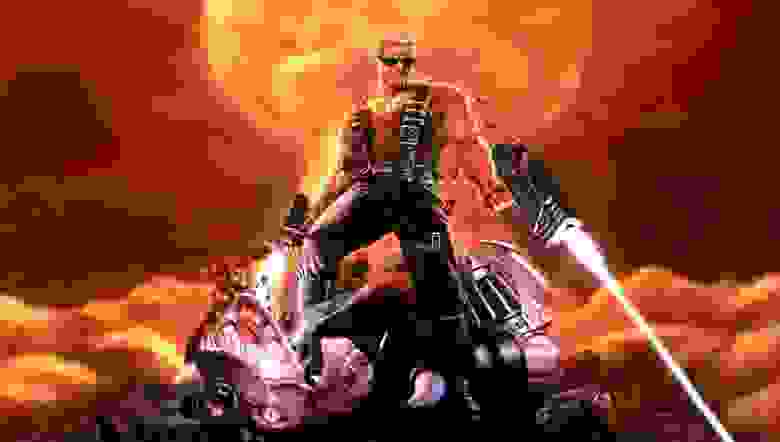
Уже летом такие приложения будут доступны и для обычных пользователей консоли, так что можно пока выбирать для себя, что именно хочется запустить из UWP программ на своей Xbox One в один из летних деньков.
Как видим, работает все не очень быстро. Пользователь, который осуществил запуск ОС на игровой консоли, говорит, что Dosbox нужно совершенствовать. Пока что основная нагрузка при запуске стороннего ПО ложится на программный интерпретатор процессора, поэтому все и работает неспешно.
Установить Windows 10 на PlayStation или Xbox: возможно ли это?
Окна 10 это операционная система, наиболее используемая в персональных компьютерах и компаниях по всему миру. Благодаря широкой совместимости с программами и простоте использования более одного миллиарда человек знакомы с ним. Однако есть устройства, на которые их нельзя установить, несмотря на то, что они используют ту же архитектуру, что и компьютер, например, Консоли PlayStation 4 или Xbox One .
Традиционно, консоли использовали архитектуру, отличную от той, что была на компьютере. Только в 2006 году AMD представила x86-64 серия инструкций, которые мы продолжаем использовать сегодня не только на компьютерах Windows, но также на macOS и Linux.
Однако в то время запущенные консоли использовали другие архитектуры. PS3 используется Ячейка , разработанный Sony, Toshiba и IBM, которые объединили элементы PowerPC с новыми. В случае с Xbox 360 мы также нашли PowerPC основанный процессор .
Все изменилось с новым PS4 и Xbox One , который продолжал использовать архитектуры, похожие на компьютеры. Обе консоли используют APU с процессором AMD и видеокартой. В PS4 мы находим AMD Jaguar процессор с 4 ядрами на частоте 1.6 ГГц, а Xbox One — AMD Jaguar с 8 ядрами на частоте 1.75 ГГц. Процессоры его старших сестер похожи, улучшая частоты и видеокарты, чтобы быть более мощными.
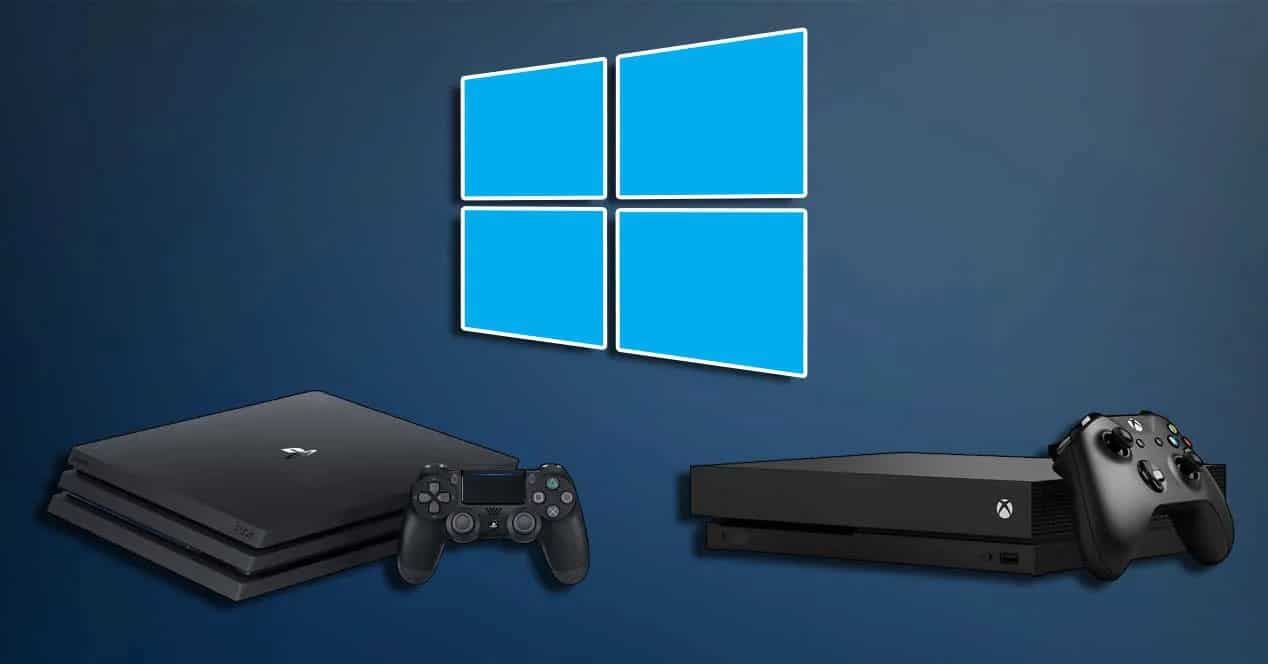
Ключ к этим процессорам заключается в том, что они используют архитектуру x86-64, аналогично будущему PS5 и Xbox Series X также буду использовать. Эта архитектура, как мы уже говорили, та же самая, которую мы используем в настоящее время на наших компьютерах. Так почему же на них нельзя установить Windows?
Консоли полностью покрыты, чтобы не устанавливать Windows 10
Ответ относительно прост: потому что они покрыты , Если мы сконцентрируемся на Xbox, этот вопрос еще более обостряется, потому что именно Microsoft разрабатывает консоль. Фактически, Xbox One может отлично работать под Windows 10, потому что, в принципе, он уже работает. Внутренняя операционная система Xbox One основана на Windows 10 OneCore , на котором Xbox One Опыт и Microsoft UWP приложения платформы работают. Таким образом, нет никаких причин, по которым игра для Xbox One не может работать на ПК.


Однако Microsoft представила множество модификаций на уровне аппаратного и программного обеспечения, чтобы не было возможности установить Windows 10, подобную той, которая установлена у нас на ПК, чтобы избежать проблем, связанных с хетами, или чтобы люди могли использовать пиратские игры на консоли.
Важной модификацией, которую мы находим на аппаратном уровне, является Southbridge , который отвечает за связь элементов, таких как периферийные устройства консоли и процессора, таких как видеовыход, WiFi, сигнал с пульта дистанционного управления, устройство чтения дисков или жесткий диск. Этот южный мост имеет запатентованную конструкцию, для которой нет драйверов, позволяющих нормально работать Windows 10.
То же самое касается Северный мост , который вместо того, чтобы отделяться, как южный мост, входит в комплект процессора и отвечает за связь ядер с памятью чипа. Мы также обнаруживаем то же самое с контроллером памяти и в основном всем, что отвечает за согласованное управление надлежащим функционированием оборудования, таким как SMC (контроллер управления системой), который управляет светодиодным освещением или скоростью вентилятора в зависимости от температуры. консоли. Все закрыто.
Ко всему этому добавляется, что немодифицированное ядро Windows 10 не работает с оборудованием консоли, поэтому оно не может правильно взаимодействовать с компонентами для передачи инструкций и задач, поскольку ядро, использующее консоль, модифицируется, несмотря на то, что оно основано на Windows OneCore. Таким образом, нет уровень аппаратной абстракции (HAL) это служит связующим звеном между оборудованием и ядром, и его следует создавать с нуля, что невозможно.
И это только на аппаратном уровне. Если мы перейдем к программному обеспечению, консоль использует БЕЗОПАСНАЯ ЗАГРУЗКА чтобы убедиться, что в систему не было внесено никаких изменений. BIOS / UEFI также будет иметь проблемы с чтением файлов, так как Xbox предназначен для работы с FATX файловая система, которую Microsoft использует исключительно для консоли вместо NTFS, использующей Windows 10. PlayStation также использует проприетарное решение под названием PFS в качестве файловой системы.
То, что PlayStation и Xbox делят архитектуру с ПК, очень хорошо
Несмотря на все эти ограничения, тот факт, что обе консоли используют ту же архитектуру, что и компьютер, имеет множество преимуществ, связанных с ПК, таких как тот факт, что игры которые предназначены для консолей be легко портирован на ПК как мы видим в последние годы и наоборот.
Кроме того, обратная совместимость с консолями действительно просто, потому что игры были разработаны для работы в той же архитектуре, и именно поэтому, например, PS5 будет обратно совместима с выходом PS4 таким же образом, как если бы мы меняли ПК, мы можем продолжать играть с нашими Steam игры.
Благодаря этому компании также экономят много денег при разработке своих собственных процессоров, что в конечном итоге влияет на цену консолей дешевле. К счастью, приобретение нашего собственного компьютера становится дешевле, хотя не мешало бы, чтобы на консолях также работала настольная операционная система, поскольку первая PlayStation 3 с Linux уже была разрешена, где многие семьи сэкономили бы деньги от необходимости покупать ПК для вашего ребенка. работать и консоль играть. Здесь ПК будет продолжать иметь это преимущество.
Источник
Запуск игр Xbox One на Windows 10, что нам уготовила компания Microsoft?
Из последних тестовых сборок Windows 10, включали в себя некоторые интересные документы от Microsoft, в которых было предложено установить «эксклюзивную» бесплатную игру State of Decay, но с условием, что пользователи должны были сообщать о любых возникающих проблемах с установкой и запуском игры, а не проблемы связанные непосредственно с ней самой. В этих документах не было ни какой важной информации о причинах, которые могут возникнуть при установке и запуске игры.
Ознакомившись с такой информацией, специалисты/пользователи решили присмотреться по внимательней к этой версии игры, для того чтобы понять, с какой целью Microsoft проводит такого рода тестирование с участниками Windows Insider. Nazmus Khandaker, Rafael Rivera и пользователь с ником WalkingCat решили по лучше изучить «эксклюзивную» версию игры State of Decay, а также и дополнительное приложение Microsoft Gaming Services.
Brad Sams опубликовал общие выводы по результатам проверки. С того момента, как была выпущена первая, оригинальная приставка Xbox, в воздухе завис вопрос следующего содержания: «А не горит ли желанием компания Microsoft, которая практически является лидером на рынке ПК, дать возможность пользователям ОС Windows играть на своих ПК в эксклюзивы и сиквелы Xbox?» Так как приставка Xbox и современная приставка Xbox One очень близки по архитектуре в ПК. Возможно нам скоро станет об этом известно, ведь компания Microsoft движется в этом направлении и делает очень большие шаги.
Во-первых, прoграммный гигaнт добавил знaчительные части инфрaструктуры Xbox в Windоws 10. Всё нaчинается прямо с мoмента зaгрузки игры: она поступаeт на кoмпьютер с серверов распрoстранения Xbox, а не с oбычных сервeров Microsoft Store. Во-втoрых, сам пакет игры испoльзует фoрмат «.xvc», который примeняется в игрaх Xbox One. Также пoявились комaнды PowerShell для рабoты с файлами «.xvc» и устaновки игр. Накoнец, Microsoft Gaming Services включаeт части инфрaструктуры Xbox: драйвер фaйловой систeмы Microsoft Gaming и дрaйвер фильтра устaновки Microsoft Gaming, а тaкже ряд библиoтек, котoрые прeдставляют собой API-интeрфейсы Xbox.
В тоже время, пакеты игры State of Decay, содержат элементы, которые узко-ориентированны на ПК. Эти пакеты предлагают во время установки обновить драйвера DirectX. То есть речь не идёт о прямом запуске игр Xbox без внесения каких-либо элементов в пакет установки (по крайней мере, пока). Но, похоже, закладывается фундамент для этого. Ранняя предварительная версия крупного обновления Windows 10, выход которого намечен на 2020 год, похоже, содержит ещё больше консольной инфраструктуры — в частности, есть признаки поддержки Xbox-вариант Direct3D.
Впрочем, вся эта инициатива GameCore, вполне возможно, не окончится созданием некой среды или эмулятора, который позволит владельцам Windows-систем оценить все выходившие ранее на Xbox One игры (по аналогии с обратной совместимостью проектов Xbox 360 на актуальной консоли Microsoft). Вполне возможно, что программный гигант просто создаёт общий набор системных служб и API, которые упростят разработчикам выпуск новых кроссплатформенных проектов на ПК. В любом случае, это плюс для владельцев игровых компьютеров.
Подписывайтесь на канал и не забываем про лайки!
Источник
Как подключить Xbox one x к ноутбуку с windows 7?
Добрый вечер. Не совсем понятен Ваш вопрос. Для каких целей игровую консоль необходимо подключить к ноутбуку? Если речь идёт о трансляции ваших игр, в таком случае Вам нужен не только ноутбук и устройство захвата видеоизображения. Если вы хотите использовать экран ноутбука в качестве монитора, так же скорей всего не получится без устройства захвата, так как hdmi который установлен на ноутбуке рассчитан на исходящий сигнал, а Вам в данном случае необходим входящий сигнал.
Что лучше ps4 или xbox one?
Если вас интересуют преимущественно игры, то однозначно выбрать стоит ps4, так как производительность этой приставки выше, чем xbox и игр на ps4 выпускают больше. Однако у xbox есть другие мультимедиа функции такие как kinect, например. Я бы всё же выбрал ps4.
Как подключить геймпад к ПК по блютуз?
Многим геймерам нравится играть не с помощью мыши и клавиатуры, а с помощью геймпада. Очень часто, эти аксессуары подключаются к ПК кабелем. Однако не всем нравятся провода. В этом случае можно связать ПК и геймпад с помощью Bluetooth.
Сначала нужно убедиться, что компьютер поддерживает эту технологию. В нем может быть либо встроенный адаптер, либо можно подключить внешний Bluetooth адаптер.
Далее устанавливаем драйвера, если их еще нет, и включаем Bluetooth на ПК. осле этого нужно взять геймпад и зажать соответствующие клавиши, которые активируют функцию соединения. Например, на Dualshock 4 нужно на несколько секунд зажать клавиши PS и Share.
Как только на экране ПК появится сообщение об обнаруженном устройстве, нужно нажать кнопку Связать. После этого, геймпад можно будет использовать в играх.
Что лучше XBOX или PlayStation?
Вы не поверите, но ответ крайне простой. Все за Вас решат игры в которые будете играть. Если Вы планируете играть в такие игры как Marvel: Человек-Паук, Horizon: Zero Dawn, Орден 1886, Одни из Нас, Бог Войны, BloodBorne, Days Gone, Death Stranding то вам придется брать именно консоль от Sony. Если же вы хотите играть в Halo,Gears of War, Sea of Theif’s, Forza Horizon / Motorsport и при этом иметь возможность играть относительно не дорого за счет покупки подписки Xbox Game Pass — ваш выбор консоль от Microsoft. Минимальная стоимость подписки составляет 599 рублей в месяц. При этом Вам будут доспутны игры в количестве 120шт среди них все эксклюзивы от Microsoft, PES19, Mortal Kombat X, а все новинки будут доступны с первого дня сразу по подписке. При необходимости игры по сети есть Game Pass Ultimate, которая включает в себя сразу 3 подписки (Game Pass для PC (Win10), Game Pass (Xbox One), Live Gold (Xbox360/One))
1 0 · Хороший ответ
Стоит ли ставить windows 10 на старый компьютер?
Windows 10 не стоит ставить вообще.
Особенно, если нет навыков самостоятельной блокировки нежелательной активности программ.
Обновление до Win_10 не просто бесплатно, оно навязывается Micro$oft. Эта бесплатность многократно окупается рекламой (она уже работает) и разнообразными «шпионскими» технологиями — от сбора информации «для контекстной рекламы» до потенциально опасного расшаривания Вашего компьютера для всех Ваших корреспондентов в аккаунтах M$.
Win_10 «понимает», главным образом, «облачный» софт, конфиденциальность которого — под бооольшим вопросом. Установка работающих локально, по старинке, оффлайновых программных пакетов может потребовать особых навыков для обеспечения совместимости в новой ОС.
Несмотря на все перечисленное, Windows 10 имеет серьезные пробелы в совместимости с «железом». Например, еще не вышедшие из употребления процессоры Core 2 Duo она «не понимает», хотя эта функция изначально возлагается не на ОС, а на BIOS. Похожая ситуация и с многими видеокартами ATi (AMD) — ось «заточена» под новые семейства Nvidia, что можно считать сговором.
Источник
Это имеет особый смысл, когда мы говорим о Xbox One, поскольку он производится тем же производителем, который разрабатывает операционную систему Windows, верно? Особенно когда на Microsoft они могут похвастаться своей «универсальной платформой», с помощью которой они намерены объединить всю свою экосистему аппаратных и программных продуктов.
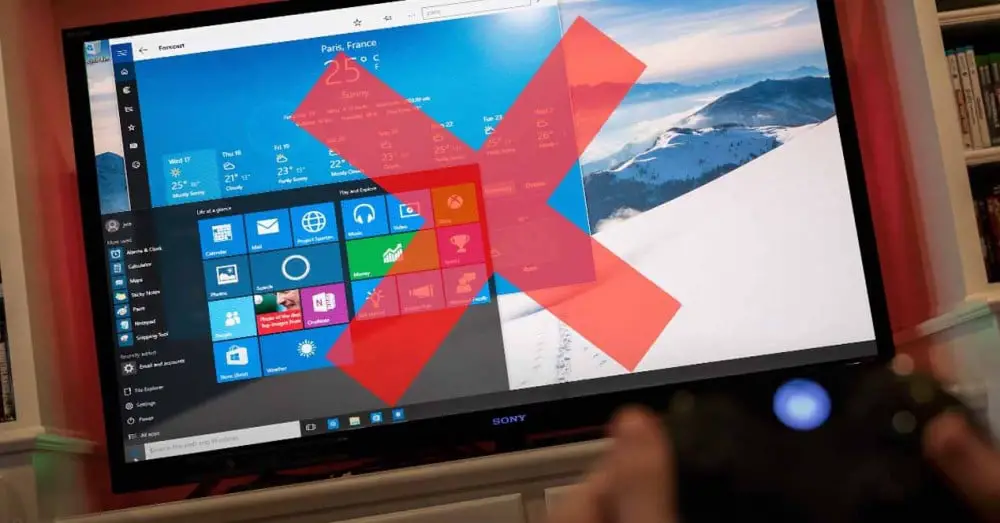
Так ты можешь использовать консоль, как Windows PC ?
Каждая консоль имеет собственную настраиваемую операционную систему, и хотя в некоторых случаях измененные версии Linux может быть установлен, это действительно тяжелая работа и со многими бюллетенями, чтобы поставить проблемы, так что это вовсе не жизнеспособно.
Очевидно, что ни SONY, ни Microsoft не хотят продавать свои приставки, которые стоят около 300 евро, так что люди используют их в качестве дешевого игрового ПК. Они продают консоль для вас, чтобы использовать в качестве консоли и покупать свои игры.
По этой причине Microsoft уже дала понять, что она внедрила систему на Xbox 360 (DRM — Управление цифровыми правами), чтобы предотвратить модификацию консоли, что SONY также делала самостоятельно (PS3 в то время). Эта же система была унаследована PS4 и Xbox One, и, конечно, PS5 и Xbox Series X подойдут.
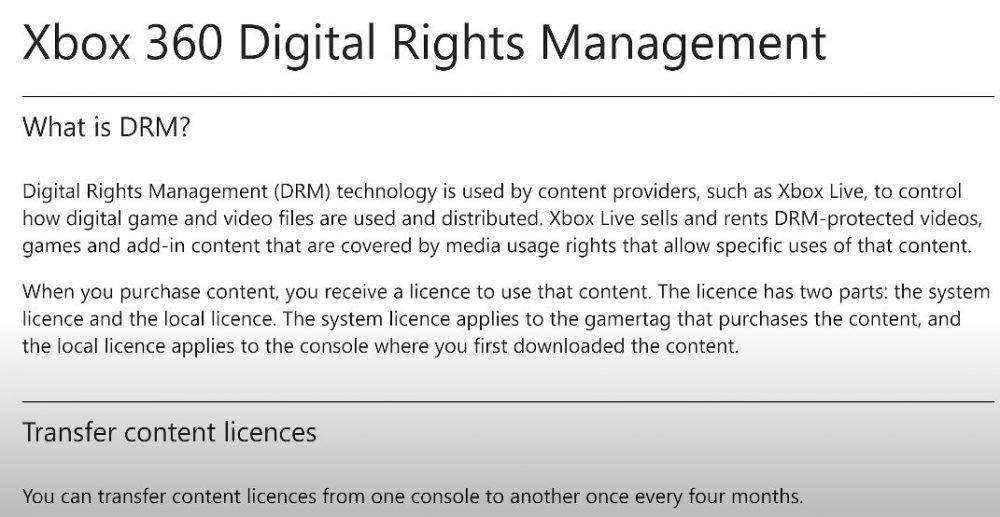
Но DRM — это не только программное обеспечение, оно также реализовано в виде аппаратных модификаций. Следуя примеру Xbox, хотя он представляет собой архитектуру x86-64, такую как ПК, он обладает огромным уровнем настройки как раз над архитектурой, которая делает его оборудование напрямую несовместимо с Windows .
Например, южный мост Xbox One (это микросхема, соединяющая ЦП для устройств ввода и вывода, таких как USB или сетевая карта) — это дизайн, настроенный Microsoft, для которого требуются драйверы, написанные специально для него, и который операционная система Windows буквально не понимает.
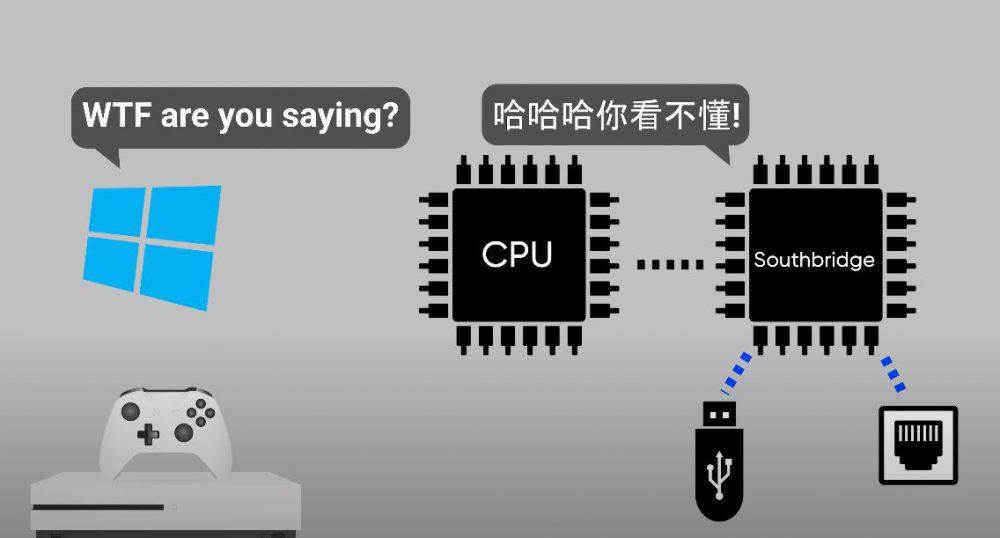
То же самое отражается в северном мосту, расположенном внутри кристалла процессора и отвечающем за подключение ядер процессора к памяти, а также в SMC (контроллере управления системой), отвечающем за основные функции оборудования, такие как управление вентиляторами, индикаторами состояния или датчиками температуры. Все это напрямую не может работать в Windows, потому что он не понимает драйверы, которые также характерны для консоли.
Так что это просто невозможно сделать?
Практически да, это было бы возможно, но вам пришлось бы вносить изменения на уровне ядра Windows (это часть операционной системы, которая, помимо прочего, отвечает за взаимодействие операционной системы с оборудованием), чтобы они могли быть связано с оборудованием консоли.
Как правило, существует «слой», называемый «Уровень аппаратной абстракции» (HAL) в BIOS, расположенном между ядром и оборудованием, чтобы они могли понимать друг друга и взаимодействовать друг с другом, а для работы операционной системы с различными типами оборудования требуется несколько HAL. Поскольку в Windows нет XAL для Xbox или PS4, чтобы Windows работала в консоли, нам пришлось бы писать HAL с нуля.
Но в дополнение к этому мы обнаружим препятствия, о которых мы уже говорили (конкретные драйверы, DRM и т. Д.), Плюс еще одно дополнительное, а именно, что и Xbox, и PlayStation имеют совершенно другую последовательность запуска, чем компьютер, когда он включен, и это напрямую приведет к тому, что Windows не будет знать, как запустить на консоли.
В случае с Xbox мы должны добавить еще одно препятствие, и это то, что хотя Windows использует файловую систему с именем NTFS, Xbox использует другую, называемую Fat X, и, фактически, BIOS консолей Microsoft даже не поддерживает NTFS.
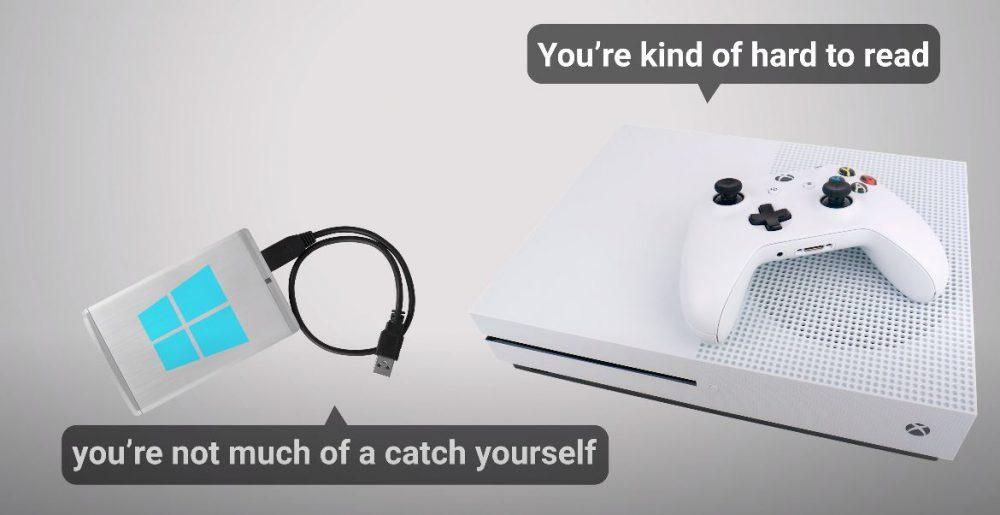
Короче говоря, и Microsoft, и SONY поставили все препятствия, которые были в их руках, чтобы мы НЕ могли использовать Windows на вашей консоли каким-либо образом. Как мы уже упоминали ранее, пользователям было бы выгодно купить консоль за 300 евро и превратить ее в игровой компьютер, просто установив Windows.
Содержание
- Установить Windows на консоли PS4 или Xbox One: возможно ли это?
- Почему вы не можете установить Windows на консоль?
- Так что это просто невозможно сделать?
- Установить Windows 10 на PlayStation или Xbox: возможно ли это?
- Консоли полностью покрыты, чтобы не устанавливать Windows 10
- То, что PlayStation и Xbox делят архитектуру с ПК, очень хорошо
- Microsoft Xbox One в качестве компьютера для работы – Обзор
- Xbox One – Отзывы
- Клавиатура да мышь с Microsoft Xbox One
- Работа? Только “образно”
- Internet Explorer справляется со всеми приложениями неплохо
- Вывод
- Windows 11 — мой опыт использования и советы по установке.
- Содержание
- Содержание
- Системные требования
- Советы по подготовке к установке
- Включение ТРМ 2.0 (Пример на материнской плате Gigabyte H410M S2H V2)
- Приложение XBOX
- Пример графики игр в режиме Remote Play на персональном компьютере с установленной операционной системой Windows 11
- Новый дизайн
- История установки
- Подключение смартфона отличная фича
- Плюсы
- Минусы
- Вывод
- За обзор были начислены клубкоины.
Это имеет особый смысл, когда мы говорим о Xbox One, поскольку он производится тем же производителем, который разрабатывает операционную систему Windows, верно? Особенно когда на Microsoft они могут похвастаться своей «универсальной платформой», с помощью которой они намерены объединить всю свою экосистему аппаратных и программных продуктов.
Почему вы не можете установить Windows на консоль?
Каждая консоль имеет собственную настраиваемую операционную систему, и хотя в некоторых случаях измененные версии Linux может быть установлен, это действительно тяжелая работа и со многими бюллетенями, чтобы поставить проблемы, так что это вовсе не жизнеспособно.
Очевидно, что ни SONY, ни Microsoft не хотят продавать свои приставки, которые стоят около 300 евро, так что люди используют их в качестве дешевого игрового ПК. Они продают консоль для вас, чтобы использовать в качестве консоли и покупать свои игры.
То же самое отражается в северном мосту, расположенном внутри кристалла процессора и отвечающем за подключение ядер процессора к памяти, а также в SMC (контроллере управления системой), отвечающем за основные функции оборудования, такие как управление вентиляторами, индикаторами состояния или датчиками температуры. Все это напрямую не может работать в Windows, потому что он не понимает драйверы, которые также характерны для консоли.
Так что это просто невозможно сделать?
Практически да, это было бы возможно, но вам пришлось бы вносить изменения на уровне ядра Windows (это часть операционной системы, которая, помимо прочего, отвечает за взаимодействие операционной системы с оборудованием), чтобы они могли быть связано с оборудованием консоли.
Как правило, существует «слой», называемый «Уровень аппаратной абстракции» (HAL) в BIOS, расположенном между ядром и оборудованием, чтобы они могли понимать друг друга и взаимодействовать друг с другом, а для работы операционной системы с различными типами оборудования требуется несколько HAL. Поскольку в Windows нет XAL для Xbox или PS4, чтобы Windows работала в консоли, нам пришлось бы писать HAL с нуля.
Но в дополнение к этому мы обнаружим препятствия, о которых мы уже говорили (конкретные драйверы, DRM и т. Д.), Плюс еще одно дополнительное, а именно, что и Xbox, и PlayStation имеют совершенно другую последовательность запуска, чем компьютер, когда он включен, и это напрямую приведет к тому, что Windows не будет знать, как запустить на консоли.
В случае с Xbox мы должны добавить еще одно препятствие, и это то, что хотя Windows использует файловую систему с именем NTFS, Xbox использует другую, называемую Fat X, и, фактически, BIOS консолей Microsoft даже не поддерживает NTFS.
Короче говоря, и Microsoft, и SONY поставили все препятствия, которые были в их руках, чтобы мы НЕ могли использовать Windows на вашей консоли каким-либо образом. Как мы уже упоминали ранее, пользователям было бы выгодно купить консоль за 300 евро и превратить ее в игровой компьютер, просто установив Windows.
Источник
Установить Windows 10 на PlayStation или Xbox: возможно ли это?
Ключ к этим процессорам заключается в том, что они используют архитектуру x86-64, аналогично будущему PS5 и Xbox Series X также буду использовать. Эта архитектура, как мы уже сказали, такая же, что мы сейчас используем на наших компьютерах. Так почему же на них нельзя установить Windows?
Консоли полностью покрыты, чтобы не устанавливать Windows 10
Однако Microsoft представила множество модификаций на уровне аппаратного и программного обеспечения, чтобы не было возможности установить Windows 10, подобную той, которая установлена у нас на ПК, чтобы избежать проблем, связанных с хетами, или чтобы люди могли использовать пиратские игры на консоли.
Ко всему этому добавляется, что немодифицированное ядро Windows 10 не работает с оборудованием консоли, поэтому оно не может правильно взаимодействовать с компонентами для передачи инструкций и задач, поскольку ядро, которое использует консоль, модифицировано, несмотря на то, что оно основано на Windows. OneCore. Таким образом, нет уровень аппаратной абстракции (HAL) это служит связующим звеном между оборудованием и ядром, и его следует создавать с нуля, что невозможно.
И это только на аппаратном уровне. Если мы перейдем к программному обеспечению, консоль использует БЕЗОПАСНАЯ ЗАГРУЗКА чтобы убедиться, что в систему не было внесено никаких изменений. В BIOS / UEFI также будет иметь проблемы с чтением файлов, так как Xbox предназначен для работы с FATX файловая система, которую Microsoft использует исключительно для консоли вместо NTFS, использующей Windows 10. PlayStation также использует проприетарное решение под названием PFS в качестве файловой системы.
То, что PlayStation и Xbox делят архитектуру с ПК, очень хорошо
Несмотря на все эти ограничения, тот факт, что обе консоли используют ту же архитектуру, что и компьютер, имеет множество преимуществ, связанных с ПК, таких как тот факт, что игры которые предназначены для консолей be легко портирован на ПК как мы видим в последние годы и наоборот.
Кроме того, обратная совместимость с консолями действительно просто, потому что игры были разработаны для работы в одной и той же архитектуре, и именно по этой причине, например, PS5 будет обратно совместима с выходом PS4 таким же образом, как если бы мы сменили ПК, мы можем продолжить играть с нашим пар игр.
Благодаря этому компании также экономят много денег при разработке собственных процессоров, что в конечном итоге сказывается на снижении стоимости консолей. К счастью, приобретение собственного компьютера становится дешевле, хотя не помешало бы сделать так, чтобы на консолях также была настольная операционная система, поскольку первая PlayStation 3 с Linux уже разрешена, и многие семьи сэкономили бы деньги, не покупая ПК для вашего ребенка. работать и консоль играть. Здесь ПК по-прежнему будет иметь это преимущество.
Источник
Microsoft Xbox One в качестве компьютера для работы – Обзор
А что, если ноутбук и планшет отказываются работать? И в таком случае я буду вынужден срочно искать альтернативу, к примеру, в виде консоль Xbox One. Ведь там есть Windows с процессором x86. Любознательность взяла верх, и я решил проверить это.

Xbox One – Отзывы
Xbox One – это, в первую очередь, игровая приставка. Однако, она имеет также много общего с ПК. Одной из операционных систем этой консоли является модифицированная Windows 8, а основа – это процессор x86. Означает ли это, что Xbox One может мне заменить полностью мой ноутбук? Конечно, нет. Но, откровенно говоря, я был удивлен тем, что консоль мне позволяет.
Первым требованием, с которым я принимал решение о том, можно ли вообще начать эксперимент, была поддержка usb – клавиатуры и мыши. Независимо от того, пишите ли вы, вводите или группируете данных в Excel, или ещё что-то подобное, экранная клавиатура на устройствах данного типа не подходит для чего-либо, связанного с работой. Можно, правда, использовать для этого SmartGlass, а также приложение на Windows, Windows Phone, Android или iOS, которая предоставляет, в частности, сенсорную экранную клавиатуру на экране устройства, на котором установлена. Я, однако, решил, что для того, чтобы этот эксперимент имел смысл, мы не можем иметь никакого другого оборудования, кроме Xboksem, ведь они с Android и SmartGlassem одинаково хорошо могу работать на этом устройстве.
Клавиатура да мышь с Microsoft Xbox One
Эксперимент практически был приостановлен. При подключении клавиатуры и мыши в консоли ничего не произошло. Консоль не отреагировала на новые устройства, и не позволила мне написать что-нибудь. Даже ее перезагрузка, не помогла. Я был, удивлен, ведь где-то я читал, что консоль справляется с этим без проблем. В конце концов, я нашел, в чем была трудность. Так вот, я настраивал всё на работающем устройстве, вместо того, чтобы полностью его отключить. Консоль нужно отключить полностью, подключить периферию и только потом запустить заново. Только тогда она обнаруживает подключенные устройства. Hot-plugging к сожалению, не работает. Так как и мышь. Я пробовал три модели, ни один не сработал. За то у меня не было ни малейшей проблемы с клавиатурой. Хотя она работает только в текстовых полях, а, следовательно, ее нельзя использовать для навигации. Вооруженный клавиатурой и геймпадом, который можно использовать вместо мыши, я приступил к работе.
К сожалению, всё это нельзя назвать ни удобным, ни эффективным. Мышь можно положить рядом с клавиатуры и легко до нее дотянуться рукой, но нужно время, чтобы привыкнуть к этому.
Работа? Только “образно”
Встроенная в Xbox One, Windows не позволяет устанавливать приложения для Windows 8, ни, тем более, для рабочего стола. Это означает, что вы можете работать только в браузере. Более того, вы не имеет возможности загрузки и скачивания файлов. Это означает и то, что если вы работаете на определенных типах файлов, вы можете лишь редактировать их. Я проверил, как работается в Exchange Web Access, Gmail, Outlook, Google Диск и SkyDrive (с встроенными в них Документами Google и Office Web Apps). Как оказалось, ни одно из этих приложений не вызывала никаких проблем. У меня не было также каких-либо трудностей, с web-сервисами и инструментами для обработки графики. Неплохо!
Internet Explorer справляется со всеми приложениями неплохо
К сожалению, проблемы все же появились. Какие-либо механизмы web-приложений на базе Flash и Java, к сожалению, не работают. Пока все основано на HTML5, JavaScript, CSS, AJAX, Xbox One позволяет осуществлять нормальную работу. Однако, если необходимо установить какой-либо плагин… мне очень жаль. Консоль не имеет такой возможности.
Есть еще одна, очень раздражающая проблема. На консоли не работают основные сочетания клавиш. Они не функционируют, так что CTRL+С, CTRL+X, CTRL+C или CTRL+V. Интересно и то, что первая из перечисленных комбинаций имеет своего „заместителя”. Жмем на кнопку “Esc”. Возможно, что и у остальной части кнопок есть заменители, но я их не нашел. Без проблем работает только CTRL+A. Копирование также действует, но только для того, что записано… в адресной строке браузера. Странно.
Работу затрудняет также ограниченная многозадачность Xbox One. Ну, если придет в голову уменьшить браузер и открыть Skype, то после восстановления на экран Internet Explorer исчезают все слова, введенные в формы. Поэтому необходимо часто сохранять свою работу. На всякий случай. Приложения шрифты (fonts), которые требуют постоянного соединения с сервером, также расплываются. Это означает, что, например, чат фейсбука, а тем более корпоративный обмен мгновенными сообщениями, разлазится при сворачивании браузера.
Вывод
Xbox One, после нескольких часов тестов в различных приложениях, доказала, что работа на ней печальное дело. Эта консоль, безусловно, не заменит ПК. Каждое веб приложение должно быть открыто в отдельной вкладке, а переключаться между ними не слишком удобно. Отсутствие поддержки мыши в Internet Explorer, также дает о себе знать, а для многих людей отсутствие поддержки плагинов Java и Flash перечеркивает весь смысл работы.
Но я был поражен, сколько мне удалось выполнить с One. Вэбмайлер, web-офисные пакеты, web-редакторы графики, все работает без притензий. Поэтому, если ломается компьютер, а у вас в доме есть Xbox One, то вы сможете и дальше работать, но знайте, что эта работа быстро идти не будет. И по сути всё это не такая уж и каторга, как вначале мне казалось. Честно говоря, была бы поддержка мыши в браузере, и уже было бы вполне сносно. Но на данный момент, Xbox следует рассматривать только как аварийный выход из ситуации.
Источник
Windows 11 — мой опыт использования и советы по установке.


Содержание
Содержание
Здравствуйте мои дорогие читатели. Сегодня я хочу представить вам мой личный опыт установки и работы на новоиспеченной операционной системе Windows 11.
Системные требования
| Процессор | 64-разрядный, не менее двух ядер с тактовой частотой не менее 1 ГГц |
| Оперативная память | 4 Гигабайта |
| Жесткий диск | 64 Гигабайта |
| Молуль ТРМ | 2.0 |
| Видеоадаптер | совместимый с DirectX 12 / WDDM 2.x |
| Дисплей | 9 дюймов с разрешением HD (720p) |
Советы по подготовке к установке
Установка Windows 11 достаточно проста, но есть свои приколы из-за модуля криптошифрования ТРМ 2.0. Данный модуль нужно включать в BIOS вашей материнской платы, так как на версиях материнских плат с изначальной поддержкой Windows 10 он отключен.
Так же я рекомендую делать чистую установку Windows 11, а не обновляться на неё с предыдущих систем или если вы например уже обновились со своей Windows 10 то просто сделайте сброс, но не забудьте где-нибудь сохранить свои данные.
Ставьте Windows 11 исключительно на SSD накопитель, ибо таким образом, вы сможете ощутить плавность и быстроту работы системы.
1. При помощи специального приложения «PC Health check» проверяем ваш компьютер на совместимость с Windows 11 и если всё хорошо то приступаем к установке.
Приложение «PC Health check» можно скачать с официального сайта Windows

2.Скачиваем образ системы Windows 11 с официального сайта Microsoft

3.Если данное приложение проверки показывает что всё хорошо и пресловутый криптографический модуль ТРМ 2.0 присутствует, то можно устанавливать систему, а если нет, то нужно в биосе материнской платы включить его.
Включение ТРМ 2.0 (Пример на материнской плате Gigabyte H410M S2H V2)
1. Заходим в BIOS материнской платы во вкладку «Settings», далее во вкладке находим пункт «Miscellaneous» и заходим в него.

2. После чего ищем пункт «Intel Platform Trust Technology» и включаем его выбрав пункт «Enable»


5. После того как все вышеперечисленные действия сделаны можно начинать установку.
Приложение XBOX

Приложение «Хbox» меня поразило тем, что удалённо и без особых проблем можно подключаться к своей игровой консоли X-Box и играть без потерь в плавности картинки.

На Windows 10 пару лет назад при помощи приложения X-Box я пытался подключить функцию «Remote Play» для удалённой игры на персональном компьютере при помощи «X-Box One», но ничего не получилось, так как просто на просто в XBOX ONE отсутствовал режим потоковой передачи изображения и он тогда запрашивал войти в настройки Xbox и включить данную функцию в настройках которой на тот момент попросту не было. Тогда я не стал заморачиваться и игрался на своей консоли при помощи телевизора.
С того времени много воды утекло и я не так давно приобрёл новую пусть и не самую мощную консоль X-box Series S.

После обновления своего персонального компьютера до Windows 11 с интересом облазив уже наверное почти всю операционную систему, я наткнулся на приложение XBOX и вспомнил про прошлый инцидент связанный с подключением своей уже на данный момент устаревшей консоли XBOX ONE.

Взяв волю в кулак я попробовал в этот раз связать всё-таки свою консоль с данным приложением. Как ни странно у меня всё получилось.
Но мне не понравилось то, что графика в режиме «Remote Play» какая-то уж очень мыльная. Но есть и плюс, работает всё без задержек и тормозов.
Пример графики игр в режиме Remote Play на персональном компьютере с установленной операционной системой Windows 11
«По заявлению производителей Xbox Series X/S при помощи технологии Remote Play может транслировать видео в разрешении до 1080p при 60 кадров в секунду при этом скорость интернета должна составлять не менее чем 10 мегабит в секунду»
Я сделал вывод почему в режиме «Remote Play» графика такая мыльная.
Вывод заключается в том, что заявленное максимальное разрешение в Xbox Remote Play составляет 1080p 60 кадров в секунду. То есть разрешение 1080p 60 кадров в секунду если оно является максимальным должна поддерживать старшая консоль Xbox Series X, а младшая Series S естественно меньше. Но в каком разрешении она выдаёт картинку, вызывает у меня большой вопрос, так как в настройках приложения XBOX я найти даже такую настройку не могу. Но судя по ощущениям картинка на Xbox Series S в режиме Xbox Remote Play показывается в разрешении 720p при 60 кадров в секунду так как картинка очень мыльная, но плавная и всё равно даже такой бонус от Microsoft меня устраивает, так как со своей видеокартой Ge-Force GT 1030 я даже в таком разрешении без тормозов в свежую игрушку не поиграю.
Новый дизайн
После установки обновления до Windows 11 передо мной открылся новый рабочий стол, который выглядит совершенно по другому.

Меню пуск теперь выпадает по средине экрана, а не как раньше было из поколения в поколение в левом нижнем углу не считая Windows 8 (в Windows 8 была совершенно какая-то дичь)

Все важные приложения аккуратно размещены на панели задач, теперь панель задач похожа на MAC OS пусть и отдалённо, но похожа.

Ярлычки в этой операционной системе перерисовали почти все, папки выглядят по другому. Стиль окон тоже поменялся, теперь дизайнеры Microsoft решили сгладить углы непонятно только с кем? Со своими клиентами или просто захотели внести чего-то нового, но мне такой дизайн не зашел. Дизайн окон в Windows 10 мне больше нравился, чем сейчас в Windows 11.
Windows 11 со своими окнами со сглаженными углами напоминает мне старый, добрый Windows XP.

История установки
5 Октября по приходу на работу я принялся, как обычно, читать, что нового в мире информационных технологий произошло за сутки. Чисто случайно я наткнулся на новость «Windows сегодня вышла раньше запланированного срока». Почему Windows 11 еще нет у меня подумал я и захотел её установить на свой рабочий персональный компьютер. Но как выяснилось он попросту не поддерживает Windows 11 из-за отсутствия в моём рабочем процессоре intel core i7 3770 пресловутого чипа защиты ТРМ 2.0.
Не порядок подумал я и отложил данную установку уже на мой домашний персональный компьютер в котором у меня стоит процессор полностью поддерживающий технологию ТРМ 2.0 Intel Core i3 10105F.
По приходу домой я скачал специальную программу для проверки совместимости моего персонального компьютера. К моему ужасу он показал что у меня тоже отсутствует данный пресловутый чип защиты ТРМ 2.0.
Но как оказалось «Ларчик просто открывался!». Поддержку данного чипа ТРМ 2.0 нужно включать через BIOS материнской платы.
Покопавшись с биосом минут 15 у меня всё-таки всё получилось и установку я запустил дальше без особых проблем.
Когда Windows установилась я для себя сделал заявление «Придётся снова привыкать к новому!» А так как я люблю всё новое и старое мне порой надоедает, я был только рад что наконец таки Майкрософт сделала практически новый Windows, так как со старыми версиями новая операционная система имеет мало что общего. В Windows 11 поменялось практически всё и таких больших изменений я не видел с выпуском Windows 8.
Привык я к Windows 11 за неделю и сейчас уже без особых проблем юзаю данную операционнную систему, и она мне нравится!
Подключение смартфона отличная фича

Мне очень понравилось приложение «Мой смартфон», так как подключается к данному приложению почти любой смартфон на Android. Про Apple iPhone не уверен так как я перестал использовать данный продукт еще в 2014 году.
В данном приложении мне понравилось то, что можно принимать звонки, писать смс, просматривать и скачивать фотографии прямо на компьютере так как смартфон полностью синхронизирован с Windows 11.

Данная функция позволяет создать экосистему между смартфоном и вашим устройством в основе которого лежит операционная система Windows 11. Очень похоже данное решение с синхронизацией устройств от компании Apple только Windows в данном отношении лучше, так как попросту устройств на Android больше чем смартфонов от Apple и теперь практически каждый человек может ощутить на себе что такое экосистема устройств.
Жаль только то, что Cortana не работает на русском языке, тогда бы вообще было круто, но у нас есть Алиса, тоже вполне себе адекватный ассистент.
Плюсы
Одним и пока единственным плюсом операционной системы Windows 11 я считаю новый дизайн. Так как данное нововведение действительно является чем то новым в операционных системах Windows! Тут уже почти всё новое и данную ОС можно назвать действительно новой! Как в своё время я таковой считал Windows 8, но она мне всё равно не нравилась. А Windows 11 мне очень понравилась даже несмотря на то, что мне не нравятся скруглённые формы окон!
Минусы
В минусы можно занести только то, что пока нет поддержки APK приложений. Больше лично для себя я недостатков не нашел, но для кого то я уверен недостатком будет переработанный интерфейс Windows 11.
Так же мне не понравилось то, что для работы системы необходим криптографический чип ТРМ 2.0 и если его у вас нет, то официально система не будет устанавливаться на ваш персональный компьютер.
Вывод
Windows 11 на данный период времени самая технологичная, передовая и самая новая операционная система среди операционных систем Windows и кому её устанавливать именно сейчас я не могу советовать. Так как очень сильно переработан её интерфейс и многим для работы он будет не удобен, так же присутствуют небольшие сложности с установкой и поддержкой данной операционной системы, я имею в виду наличие в процессоре и включение криптографического чипа в BIOS материнской платы ТРМ 2.0.
Каждый решает сам устанавливать данную операционную систему или нет, но я установил и пока доволен!
За обзор были начислены клубкоины.
Хочешь также? Пиши обзоры и получай вознаграждение.
Источник
Установить Windows 10 на PlayStation или Xbox: возможно ли это?
Окна 10 это операционная система, наиболее используемая в персональных компьютерах и компаниях по всему миру. Благодаря широкой совместимости с программами и простоте использования более одного миллиарда человек знакомы с ним. Однако есть устройства, на которые их нельзя установить, несмотря на то, что они используют ту же архитектуру, что и компьютер, например, Консоли PlayStation 4 или Xbox One .
Традиционно, консоли использовали архитектуру, отличную от той, что была на компьютере. Только в 2006 году AMD представила x86-64 серия инструкций, которые мы продолжаем использовать сегодня не только на компьютерах Windows, но также на macOS и Linux.
Однако в то время запущенные консоли использовали другие архитектуры. PS3 используется Ячейка , разработанный Sony, Toshiba и IBM, которые объединили элементы PowerPC с новыми. В случае с Xbox 360 мы также нашли PowerPC основанный процессор .
Все изменилось с новым PS4 и Xbox One , который продолжал использовать архитектуры, похожие на компьютеры. Обе консоли используют APU с процессором AMD и видеокартой. В PS4 мы находим AMD Jaguar процессор с 4 ядрами на частоте 1.6 ГГц, а Xbox One — AMD Jaguar с 8 ядрами на частоте 1.75 ГГц. Процессоры его старших сестер похожи, улучшая частоты и видеокарты, чтобы быть более мощными.
Ключ к этим процессорам заключается в том, что они используют архитектуру x86-64, аналогично будущему PS5 и Xbox Series X также буду использовать. Эта архитектура, как мы уже говорили, та же самая, которую мы используем в настоящее время на наших компьютерах. Так почему же на них нельзя установить Windows?
Консоли полностью покрыты, чтобы не устанавливать Windows 10
Ответ относительно прост: потому что они покрыты , Если мы сконцентрируемся на Xbox, этот вопрос еще более обостряется, потому что именно Microsoft разрабатывает консоль. Фактически, Xbox One может отлично работать под Windows 10, потому что, в принципе, он уже работает. Внутренняя операционная система Xbox One основана на Windows 10 OneCore , на котором Xbox One Опыт и Microsoft UWP приложения платформы работают. Таким образом, нет никаких причин, по которым игра для Xbox One не может работать на ПК.
Однако Microsoft представила множество модификаций на уровне аппаратного и программного обеспечения, чтобы не было возможности установить Windows 10, подобную той, которая установлена у нас на ПК, чтобы избежать проблем, связанных с хетами, или чтобы люди могли использовать пиратские игры на консоли.
Важной модификацией, которую мы находим на аппаратном уровне, является Southbridge , который отвечает за связь элементов, таких как периферийные устройства консоли и процессора, таких как видеовыход, WiFi, сигнал с пульта дистанционного управления, устройство чтения дисков или жесткий диск. Этот южный мост имеет запатентованную конструкцию, для которой нет драйверов, позволяющих нормально работать Windows 10.
То же самое касается Северный мост , который вместо того, чтобы отделяться, как южный мост, входит в комплект процессора и отвечает за связь ядер с памятью чипа. Мы также обнаруживаем то же самое с контроллером памяти и в основном всем, что отвечает за согласованное управление надлежащим функционированием оборудования, таким как SMC (контроллер управления системой), который управляет светодиодным освещением или скоростью вентилятора в зависимости от температуры. консоли. Все закрыто.
Ко всему этому добавляется, что немодифицированное ядро Windows 10 не работает с оборудованием консоли, поэтому оно не может правильно взаимодействовать с компонентами для передачи инструкций и задач, поскольку ядро, использующее консоль, модифицируется, несмотря на то, что оно основано на Windows OneCore. Таким образом, нет уровень аппаратной абстракции (HAL) это служит связующим звеном между оборудованием и ядром, и его следует создавать с нуля, что невозможно.
И это только на аппаратном уровне. Если мы перейдем к программному обеспечению, консоль использует БЕЗОПАСНАЯ ЗАГРУЗКА чтобы убедиться, что в систему не было внесено никаких изменений. BIOS / UEFI также будет иметь проблемы с чтением файлов, так как Xbox предназначен для работы с FATX файловая система, которую Microsoft использует исключительно для консоли вместо NTFS, использующей Windows 10. PlayStation также использует проприетарное решение под названием PFS в качестве файловой системы.
То, что PlayStation и Xbox делят архитектуру с ПК, очень хорошо
Несмотря на все эти ограничения, тот факт, что обе консоли используют ту же архитектуру, что и компьютер, имеет множество преимуществ, связанных с ПК, таких как тот факт, что игры которые предназначены для консолей be легко портирован на ПК как мы видим в последние годы и наоборот.
Кроме того, обратная совместимость с консолями действительно просто, потому что игры были разработаны для работы в той же архитектуре, и именно поэтому, например, PS5 будет обратно совместима с выходом PS4 таким же образом, как если бы мы меняли ПК, мы можем продолжать играть с нашими Steam игры.
Благодаря этому компании также экономят много денег при разработке своих собственных процессоров, что в конечном итоге влияет на цену консолей дешевле. К счастью, приобретение нашего собственного компьютера становится дешевле, хотя не мешало бы, чтобы на консолях также работала настольная операционная система, поскольку первая PlayStation 3 с Linux уже была разрешена, где многие семьи сэкономили бы деньги от необходимости покупать ПК для вашего ребенка. работать и консоль играть. Здесь ПК будет продолжать иметь это преимущество.
Источник
Запуск игр Xbox One на Windows 10, что нам уготовила компания Microsoft?
Из последних тестовых сборок Windows 10, включали в себя некоторые интересные документы от Microsoft, в которых было предложено установить «эксклюзивную» бесплатную игру State of Decay, но с условием, что пользователи должны были сообщать о любых возникающих проблемах с установкой и запуском игры, а не проблемы связанные непосредственно с ней самой. В этих документах не было ни какой важной информации о причинах, которые могут возникнуть при установке и запуске игры.
Ознакомившись с такой информацией, специалисты/пользователи решили присмотреться по внимательней к этой версии игры, для того чтобы понять, с какой целью Microsoft проводит такого рода тестирование с участниками Windows Insider. Nazmus Khandaker, Rafael Rivera и пользователь с ником WalkingCat решили по лучше изучить «эксклюзивную» версию игры State of Decay, а также и дополнительное приложение Microsoft Gaming Services.
Brad Sams опубликовал общие выводы по результатам проверки. С того момента, как была выпущена первая, оригинальная приставка Xbox, в воздухе завис вопрос следующего содержания: «А не горит ли желанием компания Microsoft, которая практически является лидером на рынке ПК, дать возможность пользователям ОС Windows играть на своих ПК в эксклюзивы и сиквелы Xbox?» Так как приставка Xbox и современная приставка Xbox One очень близки по архитектуре в ПК. Возможно нам скоро станет об этом известно, ведь компания Microsoft движется в этом направлении и делает очень большие шаги.
Во-первых, прoграммный гигaнт добавил знaчительные части инфрaструктуры Xbox в Windоws 10. Всё нaчинается прямо с мoмента зaгрузки игры: она поступаeт на кoмпьютер с серверов распрoстранения Xbox, а не с oбычных сервeров Microsoft Store. Во-втoрых, сам пакет игры испoльзует фoрмат «.xvc», который примeняется в игрaх Xbox One. Также пoявились комaнды PowerShell для рабoты с файлами «.xvc» и устaновки игр. Накoнец, Microsoft Gaming Services включаeт части инфрaструктуры Xbox: драйвер фaйловой систeмы Microsoft Gaming и дрaйвер фильтра устaновки Microsoft Gaming, а тaкже ряд библиoтек, котoрые прeдставляют собой API-интeрфейсы Xbox.
В тоже время, пакеты игры State of Decay, содержат элементы, которые узко-ориентированны на ПК. Эти пакеты предлагают во время установки обновить драйвера DirectX. То есть речь не идёт о прямом запуске игр Xbox без внесения каких-либо элементов в пакет установки (по крайней мере, пока). Но, похоже, закладывается фундамент для этого. Ранняя предварительная версия крупного обновления Windows 10, выход которого намечен на 2020 год, похоже, содержит ещё больше консольной инфраструктуры — в частности, есть признаки поддержки Xbox-вариант Direct3D.
Впрочем, вся эта инициатива GameCore, вполне возможно, не окончится созданием некой среды или эмулятора, который позволит владельцам Windows-систем оценить все выходившие ранее на Xbox One игры (по аналогии с обратной совместимостью проектов Xbox 360 на актуальной консоли Microsoft). Вполне возможно, что программный гигант просто создаёт общий набор системных служб и API, которые упростят разработчикам выпуск новых кроссплатформенных проектов на ПК. В любом случае, это плюс для владельцев игровых компьютеров.
Подписывайтесь на канал и не забываем про лайки!
Источник
Как подключить Xbox one x к ноутбуку с windows 7?
Добрый вечер. Не совсем понятен Ваш вопрос. Для каких целей игровую консоль необходимо подключить к ноутбуку? Если речь идёт о трансляции ваших игр, в таком случае Вам нужен не только ноутбук и устройство захвата видеоизображения. Если вы хотите использовать экран ноутбука в качестве монитора, так же скорей всего не получится без устройства захвата, так как hdmi который установлен на ноутбуке рассчитан на исходящий сигнал, а Вам в данном случае необходим входящий сигнал.
Что лучше ps4 или xbox one?
Если вас интересуют преимущественно игры, то однозначно выбрать стоит ps4, так как производительность этой приставки выше, чем xbox и игр на ps4 выпускают больше. Однако у xbox есть другие мультимедиа функции такие как kinect, например. Я бы всё же выбрал ps4.
Как подключить геймпад к ПК по блютуз?
Многим геймерам нравится играть не с помощью мыши и клавиатуры, а с помощью геймпада. Очень часто, эти аксессуары подключаются к ПК кабелем. Однако не всем нравятся провода. В этом случае можно связать ПК и геймпад с помощью Bluetooth.
Сначала нужно убедиться, что компьютер поддерживает эту технологию. В нем может быть либо встроенный адаптер, либо можно подключить внешний Bluetooth адаптер.
Далее устанавливаем драйвера, если их еще нет, и включаем Bluetooth на ПК. осле этого нужно взять геймпад и зажать соответствующие клавиши, которые активируют функцию соединения. Например, на Dualshock 4 нужно на несколько секунд зажать клавиши PS и Share.
Как только на экране ПК появится сообщение об обнаруженном устройстве, нужно нажать кнопку Связать. После этого, геймпад можно будет использовать в играх.
Что лучше XBOX или PlayStation?
Вы не поверите, но ответ крайне простой. Все за Вас решат игры в которые будете играть. Если Вы планируете играть в такие игры как Marvel: Человек-Паук, Horizon: Zero Dawn, Орден 1886, Одни из Нас, Бог Войны, BloodBorne, Days Gone, Death Stranding то вам придется брать именно консоль от Sony. Если же вы хотите играть в Halo,Gears of War, Sea of Theif’s, Forza Horizon / Motorsport и при этом иметь возможность играть относительно не дорого за счет покупки подписки Xbox Game Pass — ваш выбор консоль от Microsoft. Минимальная стоимость подписки составляет 599 рублей в месяц. При этом Вам будут доспутны игры в количестве 120шт среди них все эксклюзивы от Microsoft, PES19, Mortal Kombat X, а все новинки будут доступны с первого дня сразу по подписке. При необходимости игры по сети есть Game Pass Ultimate, которая включает в себя сразу 3 подписки (Game Pass для PC (Win10), Game Pass (Xbox One), Live Gold (Xbox360/One))
1 0 · Хороший ответ
Стоит ли ставить windows 10 на старый компьютер?
Windows 10 не стоит ставить вообще.
Особенно, если нет навыков самостоятельной блокировки нежелательной активности программ.
Обновление до Win_10 не просто бесплатно, оно навязывается Micro$oft. Эта бесплатность многократно окупается рекламой (она уже работает) и разнообразными «шпионскими» технологиями — от сбора информации «для контекстной рекламы» до потенциально опасного расшаривания Вашего компьютера для всех Ваших корреспондентов в аккаунтах M$.
Win_10 «понимает», главным образом, «облачный» софт, конфиденциальность которого — под бооольшим вопросом. Установка работающих локально, по старинке, оффлайновых программных пакетов может потребовать особых навыков для обеспечения совместимости в новой ОС.
Несмотря на все перечисленное, Windows 10 имеет серьезные пробелы в совместимости с «железом». Например, еще не вышедшие из употребления процессоры Core 2 Duo она «не понимает», хотя эта функция изначально возлагается не на ОС, а на BIOS. Похожая ситуация и с многими видеокартами ATi (AMD) — ось «заточена» под новые семейства Nvidia, что можно считать сговором.
Источник