
Недавно, в магазинах появилась новая модель сетевого комбайна известной компании с Тайваня – роутер ASUS RT n13u ревизии B1. По сравнению с предыдущей моделью, кое-что поменялось, что-то добавили, и теперь n13u B1 скачивает файлы с торрентов так же быстро, как «топовый» N16. Рассмотрим подробнее настройку устройства, а также, возможные проблемы, с которыми может столкнуться пользователь.
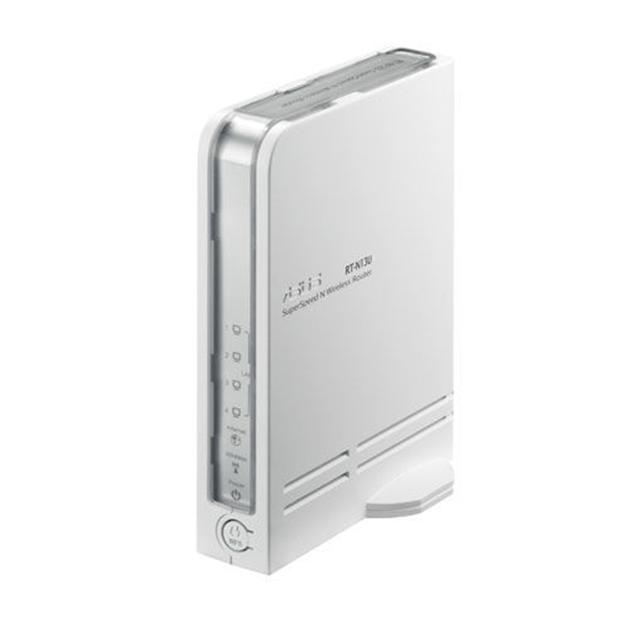
Универсальный «сетевой комбайн» RT n13u B1
Роутер рассматриваемой модели наделен портом USB, и конечно, любые возможные опции будут доступны пользователю (использование накопителя, 3G-модема, удаленная печать). Однако, на практике все оказалось скромнее: модемы поддерживаются только те, что есть в списке ASUS, USB-флешку, если нет Windows, можно использовать только как диск сервера FTP (для «отложенных закачек» – понадобится запускать программу в ПК). Ну а принтер печатает, только если на нужный компьютер установить драйвер для него. Хотя, последнее можно считать типичным для всех роутеров класса «дом-малый офис». Теперь – подробнее рассмотрим настройку.
Настройка основных функций роутера
Предварительные действия перед настройкой
Прежде всего, необходимо установить тумблер на нижней стороне корпуса в положение «Router». Затем, по порядку выполняются действия, которые можно назвать типичными для настройки устройства, если конфигурирование идет через web-интерфейс:
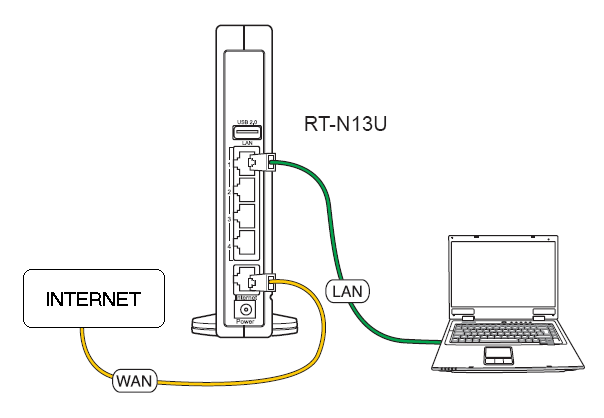
Схема проводных подключений роутера
- 1. Установите разъем кабеля проводного Интернет в разъем WAN (нижний);
- 2. Соедините любой LAN-порт роутера и сетевую карту компьютера (используя патч-корд из комплекта);
- 3. На компьютере – проверьте правильность настойки проводного соединения:
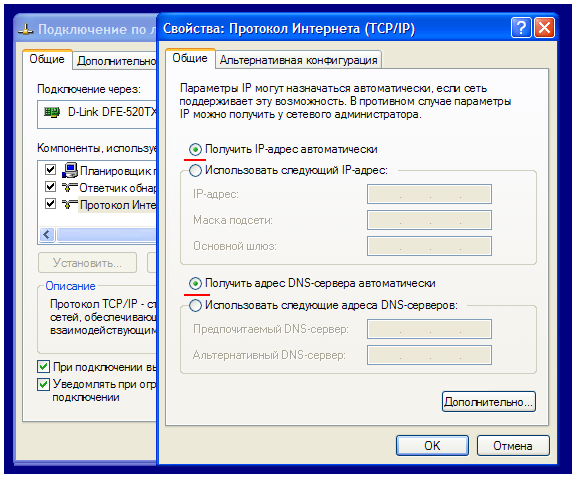
Настройка проводной сетевой карты ПК
- 4. Подключите блок питания роутера. Через 1-2 минуты после подачи питания – можно будет зайти в web-интерфейс.
Для того, чтобы открыть на компьютере графический интерфейс (из которого производится настройка), запустите браузер, далее, перейдите к адресу: 192.168.1.1:
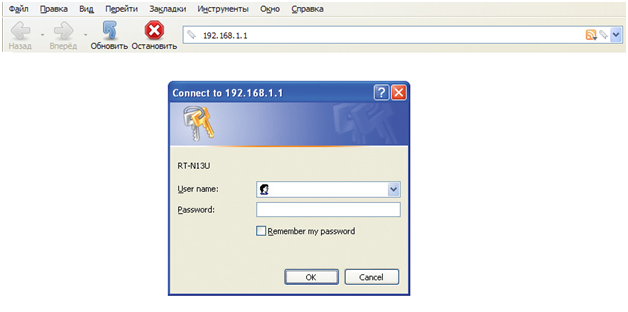
Окно авторизации роутера
Для прохождения авторизации в web-интерфейсе – используйте пару «admin» (в качестве пароля и логина). После нажатия кнопки «OK», должна открыться следующая вкладка:
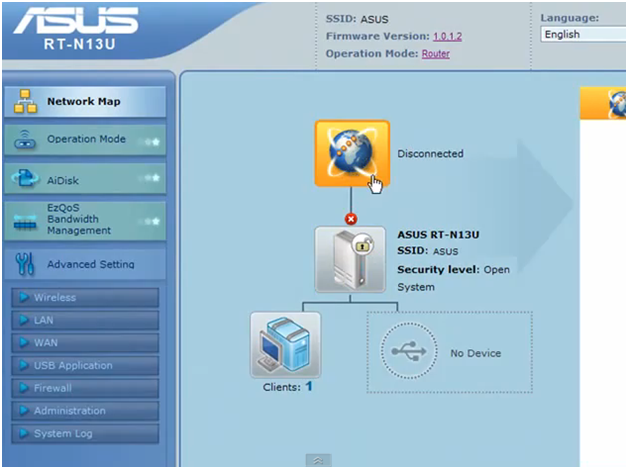
Первая вкладка интерфейса
Данная вкладка показывает карту сети. Как видим, соединение сейчас не создано, порт USB – пуст, к роутеру подключен один ПК.
Настраивать соединение с Интернет мы будем, перейдя к вкладке «Advanced Setting» -> «WAN».
Настройка соединения «под DHCP»
Если провайдер раздает Интернет, используя протокол DHCP, настроить соединение с ним – будет просто. Перейдите к вкладке «WAN»:
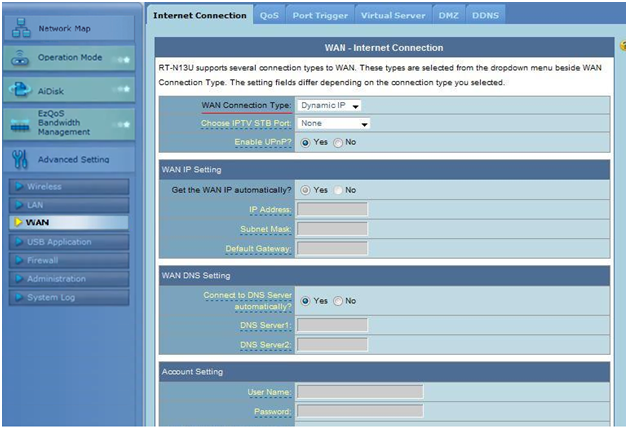
Настройка соединения под DHCP
Единственное, что здесь нужно правильно выбрать – тип соединения (Dynamic IP). Также, можно подменить MAC-адрес роутера. Для чего, в последнем поле, расположенном в нижнем блоке, нужно установить требуемое значение адреса MAC (последние 5 цифр):

Настройка соединения под DHCP (продолжение)
Выполнив все действия по настройке, нажимают «Apply». Через 10-20 секунд, новые параметры – будут «запомнены», и соединение должно автоматически появиться.
О результате – можно судить, перейдя к вкладке «Network Map» (возле «Земли» – должна быть надпись «Connected»). Желаем успеха!
Возможна настройка роутера ASUS RT n13u на соединения следующих типов: PPPoE, PPTP и L2TP, либо, Static IP (помимо DHCP). Вариант настройки «под L2TP» – показан в видеофильме.
Включение беспроводной сети
Настроить Wi-Fi-сеть в роутере – будет так же несложно. Необходимо перейти к вкладке «Wireless»:
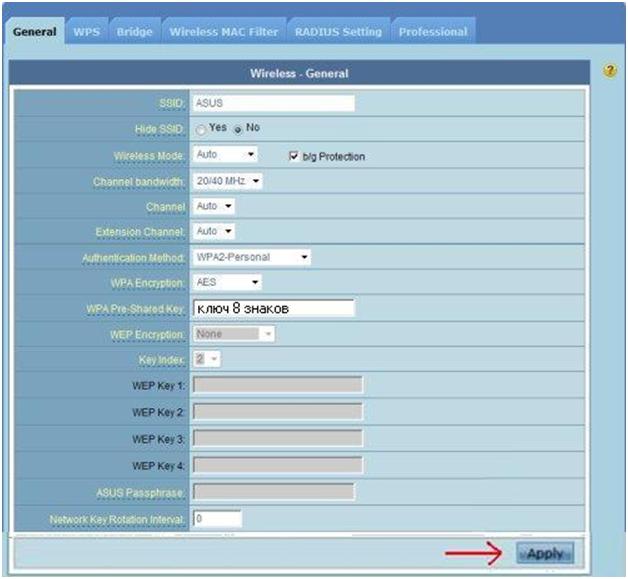
Настройка беспроводной сети
Где нужно задать значения таких параметров, как:
- 1. SSID – Имя сети (придумайте и установите);
- 2. Hide SSID – для работы «на скрытом имени», здесь надо устанавливать «Yes»;
- 3. Mode – режим, или протокол работы Wi-Fi. Можно оставить «Auto», и только если все абонентские устройства поддерживают «802.11 N» – здесь устанавливают «N only» (тогда, максимальная скорость Wi-Fi – равняется 300 Мбит/с).
- 4. Номера каналов (основного и вспомогательного) – оба оставляем «Auto». Так устройство само выбирает наименее зашумленный канал (с 1 по 13-й).
Далее, идут настройки шифрования. Лучше выбрать WPA2-Personal с алгоритмом AES. В завершение, не забудьте установить 8-символьный ключ. Если не нужно шифровать сеть, в строке «Authentication Metod» должно быть «None».
Выполнив установку параметров, нажимают «Apply». Устройство – сохранит новые значения, затем, через 2-3 секунды, появится беспроводная сеть. Перезагружать роутер для этого – не нужно.
Важно знать! Режим шифрования WPA2 поддерживается в «XP SP3» и более поздних версиях Windows. В иных случаях, рекомендуется использовать WPA Personal.
Использование дополнительных опций
Настройка IPTV
Если для просмотра IPTV используется STB-приставка, при настройке соединения – достаточно выбрать номер порта (LAN1..LAN4), к которому она будет подключена:

Вкладка настройки соединения
Не факт, что провайдер, проверяющий значение MAC-адресов, позволит работу в таком режиме. Проще настроить IPTV для просмотра через ПК.
Для этого, уже на вкладке «LAN» надо перейти к последней закладке (называемой «Route»). Первые две «точки» надо установить в «Yes» («Use DHCP Routes» и «Enable multicast Traffic»). Затем, нажать «Apply».
После этого, пакеты multicast (которые используются в IPTV) роутер станет «пропускать» к любому ПК, подключенному к сети. Кроме чего, можно ограничить multicast-трафик в беспроводной сети: вкладка «Wireless», закладка «Professional», список «Multicast Rate» (9,12 или 24 Мбит/с – рекомендуется). Рассмотрение данной опции мы на этом заканчиваем.
Как включить встроенный FTP-сервер
Из локальной сети сервер будет доступен, как «ftp:\\192.168.1.1». Используя средства, доступные на вкладке «USB Application» (закладка «FTP Share»), можно будет управлять папками:
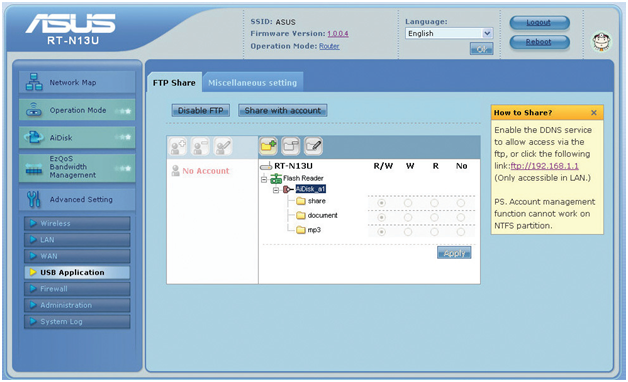
Вкладка управления папками FTP
Для создания сервера понадобится USB накопитель, отформатированный в FAT32 (список всех допустимых систем – смотрите на сайте ASUS). Подключив накопитель, переходим к вкладке «AiDisk», и на первой странице – жмем «Go».
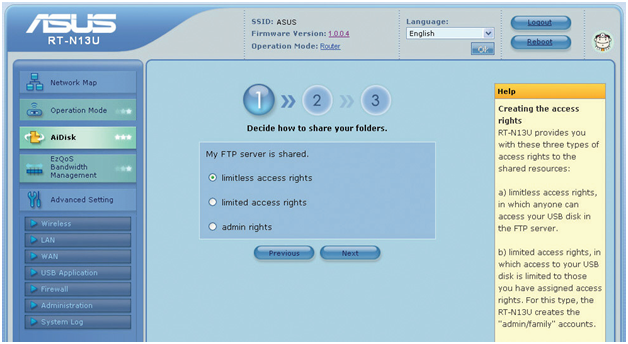
Мастер настройки FTP (страница 2)
Права доступа для всех папок – оставляем «limitless», жмем «Next» (поменять права – можно будет после).
Из внешней сети, сервер может быть доступен через доменное имя. Его можно установить только через DDNS-службу. Если собираетесь это использовать, на следующей странице – выбирайте «I will use service…». Иначе, достаточно выбрать «Skip DDNS ASUS…». И нажать «Next».
После нажатия на следующей странице кнопки «Ready», FTP-сервер – готов к использованию.
Подключение принтера
Не все модели USB-принтеров поддерживаются. Если, подключив устройство, пользователь видит значок принтера на вкладке «Карта сети», скорее всего, проблем не возникнет.
Далее, надо настраивать не роутер, а ПК. В Windows, начните с установки «локального принтера» (без использования «Plug-n- Play»). При выборе порта, надо указать на создание «TCP/IP standard port», затем, при настройке, установить IP-адрес роутера. Далее, надо выбрать «Особый» тип устройства, и установить параметры так:
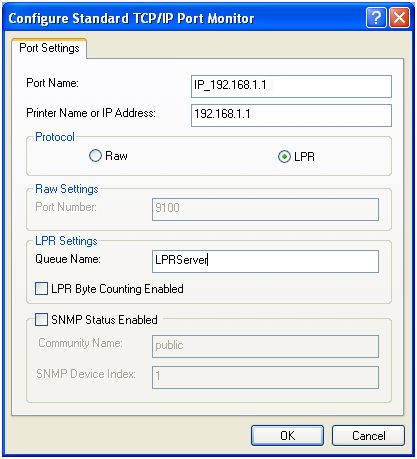
Настройка сетевого принтера в Windows
После применения настроек, останется установить драйвер принтера. Успешной настройки!
Дополнительно, заметим: мы использовали только web-интерфейс роутера и встроенные средства Windows. Известно, что подобная технология (называемая «thru port») – имеет реализацию и в других ОС.
В видеоролике показан пример настройки соединения под L2TP:
Предыдущая
NetgearПошаговая инструкция: настройка роутера «wnr 1000 V2» от Netgear
Следующая
TP-LinkКак проще всего настраивать роутер TP Link (на примере tl wr740n)
Помогла статья? Оцените её
 Загрузка…
RT-N13U

By registering your device, you can easily manage your product warranty, get technical support and keep track of your repair status.
Register Product
Manual
Version E4713
7.4 MB
ASUS RT-N13U user’s manual for English
Version 3.0
832.62 KB
ASUS Router MAC Clone Setup Procedure
English Version.
This document describes how to set up an ASUS wireless router (such as RT-N16, RT-N13U, RT-N15, etc.) to connect to the Internet if your cable modem does not renew an IP address to your ASUS router due to MAC binding.
Здесь мы рассмотрим алгоритм подключения и настройки ADSL модема ASUS RT-N13U через WEB интерфейс.
Подключение ADSL модема ASUS RT-N13U
Содержание:
- Физичечкое подключение ADSL модема ASUS RT-N13U
- Проверка связи компьютера и ADSL модема ASUS RT-N13U
- Настройка подключения для ADSL модема ASUS RT-N13U
- Настройки Билайн для ADSL модема ASUS RT-N13U
- Настройки Онлайм для ADSL модема ASUS RT-N13U
- Настройки Акадо для ADSL модема ASUS RT-N13U
- Настройки Старнет для ADSL модема ASUS RT-N13U
- Настройки Нетбайнет для ADSL модема ASUS RT-N13U
- Настройки Леальта для ADSL модема ASUS RT-N13U
- Настройки МТС ИРКУТК для ADSL модема ASUS RT-N13U
- Настройки УкрТелеком для ADSL модема ASUS RT-N13U
- Настройки Авелаком для ADSL модема ASUS RT-N13U
- Видео по запросу «Настройка ASUS RT-N13U
Физичечкое подключение ADSL модема ASUS RT-N13U
В первую очередь ADSL модема ASUS RT-N13U необходимо подключить к ПК, Ноутбуку или планшету. Подключение возможно как при помощи LAN кабеля, который вы найдете в комплекте ADSL модема ASUS RT-N13U , так и посредством WI-Fi. Конечно же, надежнее подключить через кабель, т.к. современные прошивки по умолчанию идут с зашифрованным Wi-Fi, что может привести к некоторым cложностям
Для наглядности привожу схему подключения ADSL модема ASUS RT-N13U
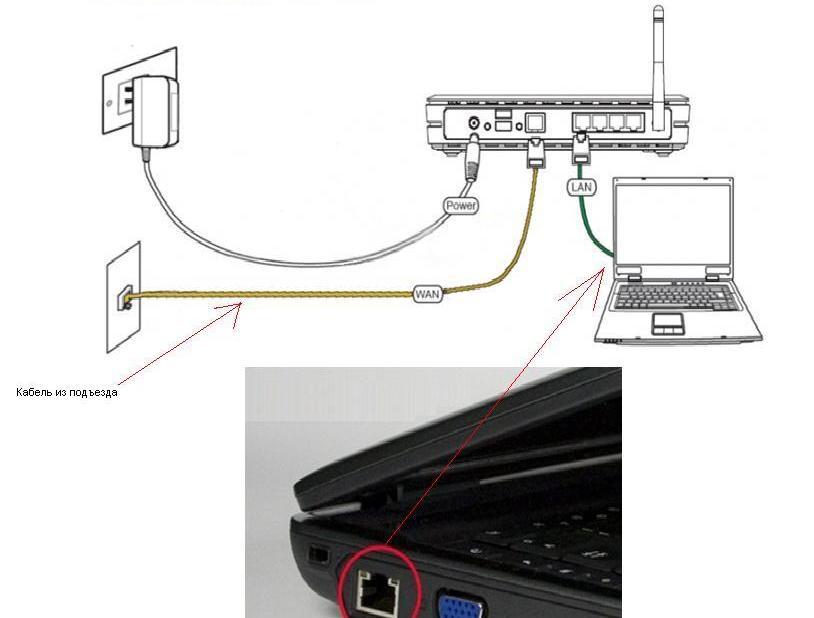
- В первую очередь подключаем блок питания в разъем power, с этим проблем возникнуть не должно, он там один.
- Сетевой шнур (LAN), который вам протянули представители вашего провайдера, подключаем в разъем WAN на роутере, не иначе.
- Сетевой шнур, который идет в комплекте с ASUS RT-N13U одним концом подключаем к сетевой карте компьютера или ноутбука, а другим в один из разъемов LAN на роутере
Для наглядности, вот вам задняя панель
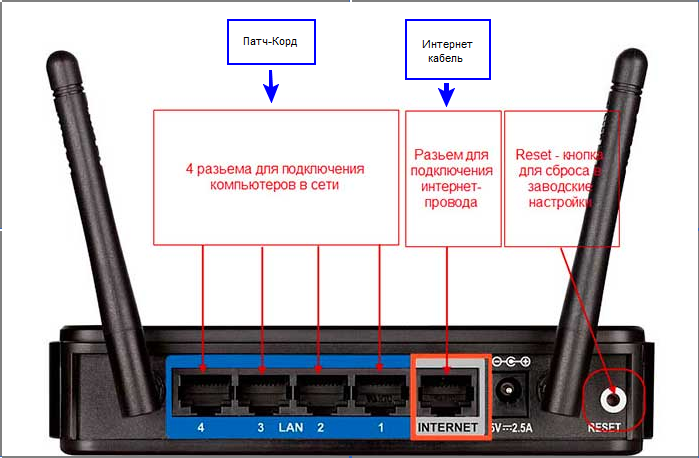
На этом физическое подключение ADSL модема ASUS RT-N13U завершено. Если все сделано правильно, на передней панели роутера должно гореть 4 индикатора: POWER, WPS, WLAN ну и один из LANов.
Если вы используете новый ASUS RT-N13U , то переходите к проверке связи компьютера и ADSL модема ASUS RT-N13U . Если же ADSL модема ASUS RT-N13U ранее использовался
для доступа к интернет, то во избежание проблем с дальнейшим подключением рекомендую вам сбросить ASUS RT-N13U к заводским настройкам. Для этого зажмите reset при помощи тонкого предмета на
10 секунд, и подождите не менее двух минут и переходите к следующему этапу.
Проверка связи компьютера и ADSL модема ASUS RT-N13U
В Windows 7 и Vista жмите:
Пуск → Панель управления → Сеть и интернет → Центр управления сетями и общим доступом
либо
Пуск → Панель управления → Центр управления сетями и общим доступом
Зависит от настройки системы
Должны попасть на эту страницу
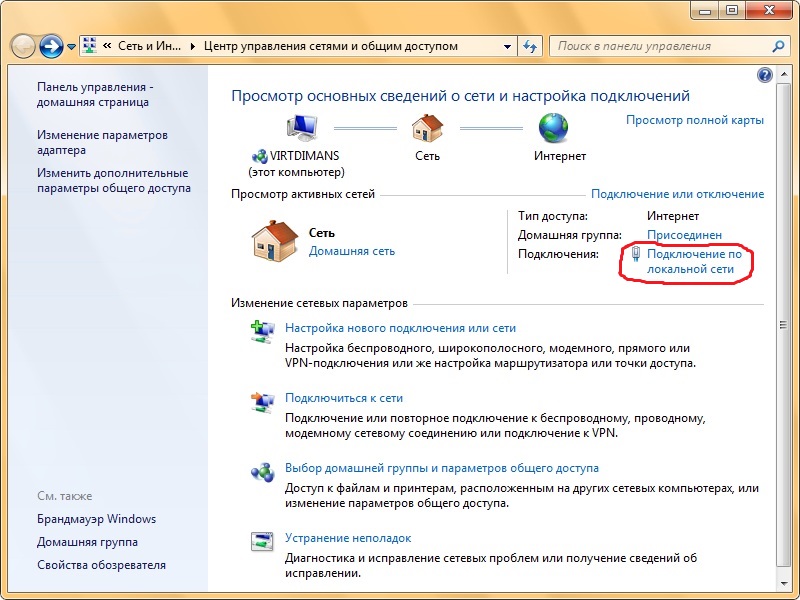
Жмем подключение по локальной сети → Сведения и получаем следующее окно

В Свойстве “Адрес IPv4” Значение должно начинаться с “192.168……”. Этот адрес выдал вашему компьютеру ADSL модема ASUS RT-N13U
Для дальнейшей настройки нам потребуется Значение Свойства Шлюз по умолчанию IPv4. Запомните его и переходите к настройке подключения, ну или запишите
Настройка подключения для ADSL модема ASUS RT-N13U
Открываем браузер. Подойдет любой. В адресной строке вбиваем Шлюз по умолчанию IPv4 формата 192.16.1.1 или 192.168.0.1, а на некоторых прошивках и 192.168.0.10. Вбивайте свой. Тот, что нужно было запомнить
или записать из прошлого этапа. Так же шлюз можно посмотреть на обратной стороне ADSL модема ASUS RT-N13U. Перед вами должно появиться окно ввода пароля. Вводим логин: admin, пароль admin.
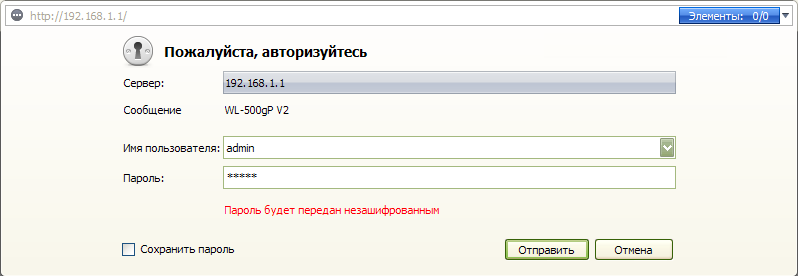
Жем отправить.
Для стороних прошивок так же возможны следующие пароли: “password”, “1234”, “0000”, “пустое значение”. Логин и пароль так же написан на обратной стороне ADSL модема ASUS RT-N13U. После
авторизации попадаем на страницу настройки ADSL модема ASUS RT-N13U.
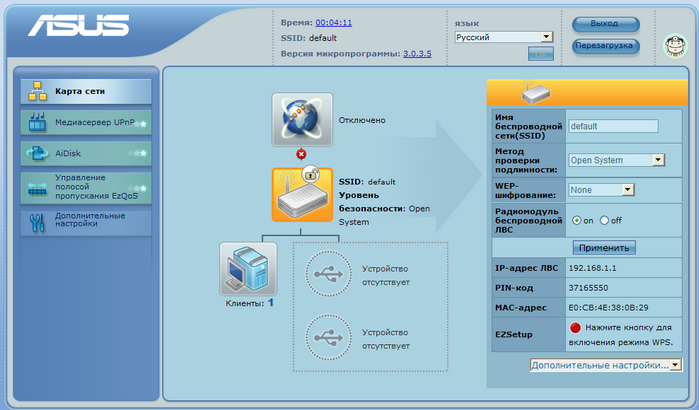
Заходим в дополнительные настройки и открываем вкладку WAN. На некоторых прошивках в левом меню имеется вкладка WAN, жмем ее. Вы должны попасть на страницу настройки интернет соединения ADSL модема ASUS RT-N13U
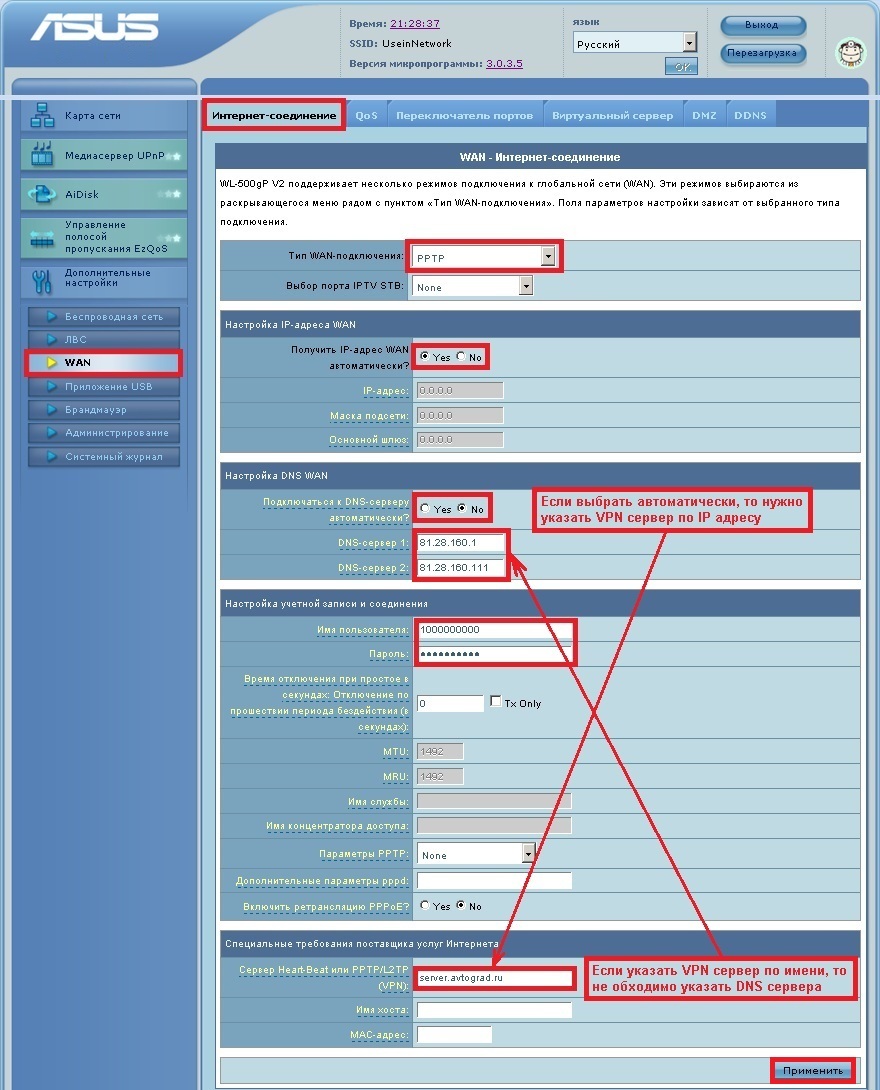
Алгоритм дальнейшей настройки ADSL модема ASUS RT-N13U зависит только от типа подключения, который использует предоставляющий вам интернет провайдер. Поэтому я приведу основные настройки
для популярных провайдеров Москвы которые будет необходимо заполнить в поля на картинке выше.
Смотрите так же
настройку Wi-Fi для ADSL модема ASUS RT-N13U
Основные настройки ADSL модема ASUS RT-N13U для провайдеров Москвы
Настройки Билайн для ADSL модема ASUS RT-N13U
-
Тип WAN подключения:
L2TP или PPTP -
Настройка IP адреса WAN:
Получить автоматически -
Настройка DNS WAN:
Получить автоматически -
Настройка Учетной записи и соединения:
Логин и пароль предоставляется провайдером -
Специальные требования от поставщика услуг:
Сервер PPTP/L2TP пишем «tp.internet.beeline.ru» -
Сайт и телефон провайдера:
www.beeline.ru +7 800 700 8000
В последнее время участились звонки пользователей билайна. Звонили в билайн, узнавали в чем дело. Оператор ответил что они выборочно меняют тип подключения, с целью «выявить неактивных клиентов». Если
по данной инструкции настройка не удается, то используйте «IPOE подключение на ASUS RT-N13U »
Настройки IPOE Билайн интернет для ADSL модема ASUS RT-N13U
-
Тип WAN подключения:
Динамический IP(DHSP, Automatic IP) -
Настройка IP адреса WAN:
Получить автоматически -
Настройка DNS WAN:
Получить автоматически -
Настройка Учетной записи и соединения:
Не требуется -
Специальные требования от поставщика услуг:
Не требуется -
Сайт и телефон провайдера:
www.beeline.ru +7 800 700 8000
Настройки Онлайм для ADSL модема ASUS RT-N13U
-
Тип WAN подключения:
Динамический IP(DHSP, Automatic IP) -
Настройка IP адреса WAN:
Получить автоматически -
Настройка DNS WAN:
Получить автоматически -
Настройка Учетной записи и соединения:
Не требуется -
Специальные требования от поставщика услуг:
Не требуется -
Сайт и телефон провайдера:
www.onlime.ru +7 800 707 12 12
Настройки Акадо для ADSL модема ASUS RT-N13U
С акадо все сложнее. Они используют разные типы подключения в различных районах Москвы
-
Тип WAN подключения:
Динамический IP(DHSP, Automatic IP) -
Настройка IP адреса WAN:
Получить автоматически -
Настройка DNS WAN:
Получить автоматически -
Настройка Учетной записи и соединения:
Не требуется -
Специальные требования от поставщика услуг:
Привязка по MAC адресу. Просить у провайдера, либо скопировать с сетевой карты компа -
Сайт и телефон провайдера:
www.akado.ru +7(499)940-00-00
или
-
Тип WAN подключения:
Статический IP -
Настройка IP адреса WAN:
ip адрес предоставляется провайдером. Должен быть в договоре. -
Настройка DNS WAN:
Получить автоматически -
Настройка Учетной записи и соединения:
Не требуется -
Специальные требования от поставщика услуг:
Привязка по MAC адресу. Просить у провайдера, либо скопировать с сетевой карты компа -
Сайт и телефон провайдера:
www.akado.ru +7(499)940-00-00
Настройки Старнет для ADSL модема ASUS RT-N13U
-
Тип WAN подключения:
PPPoE -
Настройка IP адреса WAN:
Выдается провайдером во всех районах кроме Головинский -
Настройка DNS WAN:
Выдается провайдером во всех районах кроме Головинский -
Настройка Учетной записи и соединения:
Логин и пароль выдается провайдером -
Специальные требования от поставщика услуг:
Не требуется -
Сайт и телефон провайдера:
www.starnet.ru +7(495) 150-95-59
Настройки Нетбайнет для ADSL модема ASUS RT-N13U
-
Тип WAN подключения:
PPPoE -
Настройка IP адреса WAN:
Получить автоматически -
Настройка DNS WAN:
Получить автоматически -
Настройка Учетной записи и соединения:
Логин и пароль выдается провайдером -
Специальные требования от поставщика услуг:
Не требуется -
Сайт и телефон провайдера:
www.netbynet.ru +7(495) 980 24 00
Настройки Леальта для ADSL модема ASUS RT-N13U
-
Тип WAN подключения:
Статический IP -
Настройка IP адреса WAN:
ip адрес предоставляется провайдером. Должен быть в договоре. -
Настройка DNS WAN:
DNS адрес предоставляется провайдером. Должен быть в договоре. -
Настройка Учетной записи и соединения:
Не требуется -
Специальные требования от поставщика услуг:
Привязка по MAC адресу. Просить у провайдера, либо скопировать с сетевой карты компьютера -
Сайт и телефон провайдера:
www.lealta.ru +7 (499) 579-90-70
По просьбе посетителя
Настройки МТС ИРКУТК для ADSL модема ASUS RT-N13U
-
Тип WAN подключения:
PPPoE -
Настройка IP адреса WAN:
Получить автоматически -
Настройка DNS WAN:
Получить автоматически -
Настройка Учетной записи и соединения:
Логин и пароль выдается провайдером -
Специальные требования от поставщика услуг:
Не требуется -
Сайт и телефон провайдера:
www.irkutsk.mts.ru +7 800 250 0890
Настройки УкрТелеком для ADSL модема ASUS RT-N13U
-
Тип WAN подключения:
iPoE -
Настройка IP адреса WAN:
Получить автоматически -
Настройка DNS WAN:
Получить автоматически -
Настройка Учетной записи и соединения:
Не требуется -
Специальные требования от поставщика услуг:
VPI = 1, а VCI= 40 -
Сайт и телефон провайдера:
www.ukrtelecom.ua 0-800-506-800, 044-246-68-00
Настройки Авелаком для ADSL модема ASUS RT-N13U
-
Тип WAN подключения:
L2TP -
Настройка IP адреса WAN:
Получить автоматически -
Настройка DNS WAN:
Получить автоматически -
Настройка Учетной записи и соединения:
Логин и пароль предоставляется провайдером -
Специальные требования от поставщика услуг:
Сервер L2TP пишем l2tp.avelacom.ru или 95.143.0.247 -
Сайт и телефон провайдера:
www.avelacom.ru +7 (495) 745-95-59, +7-800-550-03-01, +7 (812) 336-46-96
Видео по запросу «Настройка ASUS RT-N13U «
По просьбам мы будем добавлять настройки для ADSL модема ASUS RT-N13U других провайдеров МОСКВЫ
Помогите развитию проекта
Остались вопросы?
Получите консультацию по телефону +7 903 778-66-63
Или задайте вопрос на сайте
Во время установки домашней сети может возникнуть необходимость настроить роутер ASUS RT-N13U. Роутер является ключевым устройством для подключения к Интернету нескольких устройств одновременно, а также обеспечивает безопасность сети и улучшает качество подключения. В данной статье мы рассмотрим пошаговую инструкцию по настройке роутера ASUS RT-N13U.
Перед началом процесса настройки рекомендуется подключить роутер к компьютеру с помощью Ethernet-кабеля и убедиться, что роутер включен. Затем откройте веб-браузер и введите IP-адрес роутера в адресной строке. По умолчанию, IP-адрес роутера ASUS RT-N13U равен 192.168.1.1.
После ввода IP-адреса роутера, откроется страница аутентификации. Введите логин и пароль, которые вы установили при первоначальной настройке роутера. По умолчанию, логин и пароль равны «admin». После успешной аутентификации вы будете перенаправлены на главную страницу администратора роутера.
На главной странице администратора роутера ASUS RT-N13U вы сможете изменить настройки сети, включить или отключить беспроводное соединение, настроить пароль для доступа к Wi-Fi сети и многое другое. Не забудьте сохранить ваши изменения после внесения настроек.
Содержание
- Как настроить роутер ASUS RT-N13U
- Подключение и настройка оборудования
- Вход в панель управления роутера
- Базовая настройка безопасности
- Настройка беспроводной сети
- Настройка дополнительных функций роутера
Как настроить роутер ASUS RT-N13U
Настраивать роутер ASUS RT-N13U довольно просто с помощью встроенного веб-интерфейса. В этом пошаговом руководстве рассмотрим основные шаги настройки для обеспечения стабильной работы и безопасности вашей домашней сети.
- Подключите роутер ASUS RT-N13U к источнику питания и модему с помощью Ethernet-кабелей.
- Откройте любой веб-браузер на вашем компьютере и введите IP-адрес роутера (обычно 192.168.1.1) в адресную строку.
- Введите имя пользователя и пароль для входа в веб-интерфейс роутера. Если вы впервые настраиваете роутер, стандартные учетные данные по умолчанию должны быть указаны в руководстве пользователя. Рекомендуется изменить пароль после первого входа.
- Пройдите по вкладкам веб-интерфейса, чтобы настроить основные параметры, такие как имя сети (SSID), пароль Wi-Fi, тип шифрования и диапазон IP-адресов для DHCP-сервера.
- Настройте дополнительные функции, такие как фильтрация MAC-адресов, перенаправление портов и настройки безопасности.
- Проверьте настройки и сохраните изменения.
- Перезагрузите роутер и проверьте подключение к Интернету с помощью компьютера или другого устройства.
Важно помнить, что настройки роутера могут варьироваться в зависимости от модели и версии прошивки. Рекомендуется ознакомиться с руководством пользователя для получения подробной информации о доступных функциях и настройках.
Подключение и настройка оборудования
Для начала настройки роутера ASUS RT-N13U вам понадобятся следующие элементы:
- Роутер ASUS RT-N13U
- Интернет-кабель
- Провод Ethernet для подключения компьютера к роутеру
- Интернет-провайдер
Для подключения роутера выполните следующие шаги:
- Подключите интернет-кабель к порту WAN на задней панели роутера и другой конец кабеля к модему вашего интернет-провайдера.
- Подключите Ethernet-провод к порту LAN1 на задней панели роутера и другой конец кабеля подключите к сетевой карте вашего компьютера.
- Включите роутер и компьютер.
После успешного подключения вы можете приступить к настройке роутера через веб-интерфейс:
- Откройте веб-браузер на компьютере и введите адрес роутера в адресной строке (обычно по умолчанию это 192.168.1.1).
- Вас попросят ввести имя пользователя и пароль. По умолчанию имя пользователя — admin, а пароль — admin.
- На странице настройки роутера вы сможете выполнить все необходимые настройки, включая настройку беспроводной сети (Wi-Fi) и безопасности.
- После завершения настройки не забудьте сохранить изменения и перезагрузить роутер.
Поздравляем! Вы успешно подключили и настроили роутер ASUS RT-N13U.
Вход в панель управления роутера
Для начала настройки роутера ASUS RT-N13U необходимо войти в панель управления устройства.
1. Подключитесь к роутеру с помощью кабеля Ethernet или Wi-Fi. Удостоверьтесь, что ваше устройство подключено к сети роутера.
2. Откройте веб-браузер и в адресной строке введите IP-адрес вашего роутера. Обычно это 192.168.1.1. Нажмите клавишу Enter для перехода по указанному адресу.
3. В открывшемся окне введите данные для авторизации. По умолчанию логин и пароль установлены как «admin». Введите эти данные и нажмите на кнопку Войти.
4. Если вы успешно ввели правильные данные, вы будете перенаправлены на основную страницу панели управления роутера ASUS RT-N13U.
Теперь вы можете приступить к настройке роутера и изменению необходимых параметров.
Базовая настройка безопасности
Настройка безопасности вашего роутера ASUS RT-N13U играет важную роль в защите вашей домашней сети от несанкционированного доступа и злоумышленников. В этом разделе мы рассмотрим основные шаги для обеспечения безопасности вашего роутера.
1. Изменение пароля администратора
Первым шагом после установки роутера ASUS RT-N13U следует изменить пароль администратора по умолчанию. Это поможет предотвратить несанкционированный доступ к настройкам роутера. Помните, что пароль должен быть надежным, состоящим из комбинации букв, цифр и специальных символов.
2. Обновление прошивки роутера
Проверьте наличие обновлений прошивки для вашего роутера ASUS RT-N13U на официальном сайте производителя. Установка последней версии прошивки поможет исправить возможные уязвимости и улучшить безопасность. Следуйте инструкциям по обновлению прошивки, предоставленным производителем.
3. Включение защищенного доступа Wi-Fi
Важно включить защищенный доступ Wi-Fi, чтобы предотвратить несанкционированное подключение к вашей сети. В настройках роутера выберите соответствующий протокол шифрования (например, WPA2) и установите сложный пароль для доступа к Wi-Fi.
4. Отключение ненужных служб
Избегайте использования ненужных служб, которые могут представлять угрозу безопасности вашей сети. В настройках роутера отключите любые службы или функции, которые вы не используете, чтобы снизить уязвимость.
5. Проверка журналов роутера
Регулярно проверяйте журналы роутера ASUS RT-N13U на наличие подозрительной активности. Журналы могут помочь вам обнаружить атаки или нарушения безопасности, а также принять соответствующие меры для защиты сети.
Следуя этим простым инструкциям, вы можете улучшить безопасность вашего роутера ASUS RT-N13U и защитить вашу домашнюю сеть от угроз. Не забывайте также о регулярном обновлении паролей и шифровании своих устройств.
Настройка беспроводной сети
Для настройки беспроводной сети на роутере ASUS RT-N13U выполните следующие шаги:
- Подключите компьютер к роутеру с помощью Ethernet-кабеля.
- Откройте веб-браузер и введите IP-адрес роутера (по умолчанию это 192.168.1.1) в адресную строку.
- Введите имя пользователя и пароль для входа в панель управления роутером.
- Находим раздел «Настройки беспроводной сети» или «Wireless Settings» в меню роутера.
- Выберите имя для вашей беспроводной сети (SSID). Это будет отображаться в списке доступных сетей для подключения.
- Выберите тип шифрования для защиты вашей сети. Рекомендуется использовать WPA2-PSK для наилучшей безопасности.
- Введите пароль для доступа к вашей беспроводной сети. Пароль должен быть достаточно сложным, чтобы обезопасить вашу сеть от несанкционированного доступа.
- Сохраните настройки и перезагрузите роутер.
После перезагрузки роутера ваши новые настройки беспроводной сети должны вступить в силу. Теперь вы можете подключаться к вашей беспроводной сети с помощью выбранного вами SSID и пароля.
Настройка дополнительных функций роутера
Помимо основных функций, роутер ASUS RT-N13U имеет ряд дополнительных возможностей, которые позволяют настроить и улучшить работу сети.
1. Включение гостевой сети:
Гостевая сеть позволяет создать отдельное Wi-Fi соединение для гостей, которое будет отделено от основной домашней сети. Зайдите в настройки роутера, выберите раздел «Guest Network» и следуйте инструкциям для включения и настройки гостевой сети.
2. Установка родительского контроля:
Родительский контроль позволяет ограничить доступ к определенным сайтам и контенту для определенных устройств в сети. Войдите в настройки роутера, выберите раздел «Parental Control» и настройте требуемые ограничения в соответствии с инструкциями.
3. Подключение USB-устройства:
Роутер ASUS RT-N13U оснащен USB-портом, который позволяет подключить внешний жесткий диск или принтер к сети. Подключите USB-устройство к порту роутера и настройте доступ к нему в разделе «USB Application».
4. Настройка динамического DNS:
Для удобства доступа к вашей сети из интернета, роутер ASUS RT-N13U поддерживает настройку динамического DNS-сервиса. Войдите в настройки роутера, выберите раздел «Dynamic DNS» и следуйте инструкциям для настройки доменного имени.
5. Включение VPN-сервера:
При настройке VPN-сервера на роутере ASUS RT-N13U вы сможете удаленно подключаться к вашей сети через интернет. Войдите в настройки роутера, выберите раздел «VPN Server» и настройте соединение согласно инструкциям.
Настройка этих дополнительных функций позволит вам использовать роутер ASUS RT-N13U в полной мере и улучшить работу вашей домашней сети.
Быстрота передачи данных, высокая надёжность и качество — всё это характеризует модель компании ASUS. Роутер RT-N13U станет лучшим помощником для создания сетей и эффективного управления ими. Помимо функциональных характеристик, изделие обладает красивым дизайном, благодаря которому способно отлично вписаться в любой интерьер. Что требуется для настройки этого маршрутизатора? Разберёмся детальнее.
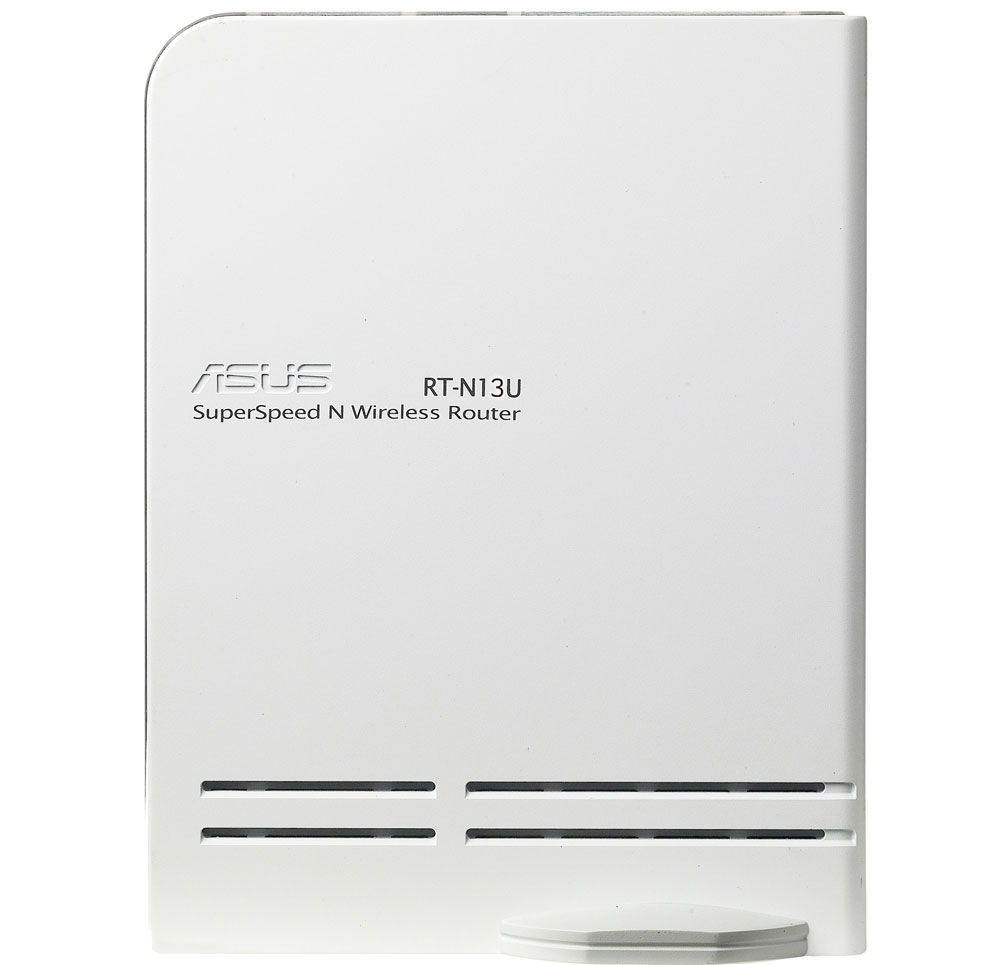
Пользователи были приятно удивлены новым дизайном устройства
Характеристики:
- USB-порт;
- поддержка РРТР, РРРоЕ;
- две антенны;
- IPTV — есть;
- 2,4 ГГц;
- 300 Мбит/с;
- возможность совместного применения 3G несколькими юзерами;
- ACL на базе МАС.
В комплект входит прибор, провод RJ-45, гарантия, адаптер питания и CD.
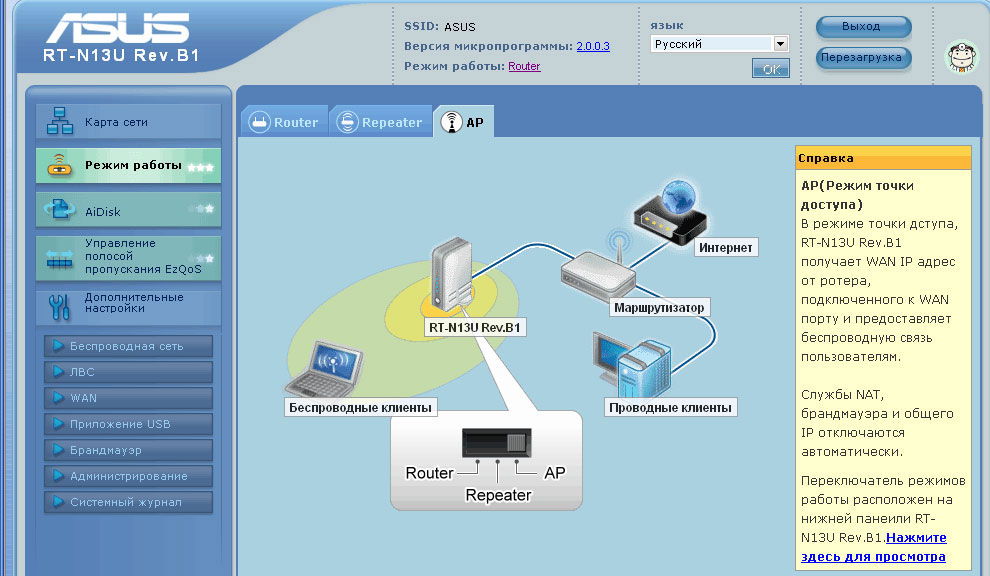
Интерфейс
Настройка роутера ASUS RT-N13U проводится в удобном интерфейсе. Попасть в него нетрудно, достаточно вписать 192.168.1.1 в браузере. Система покажет два поля — login/pass, которые обязательно следует заполнить. Для новых приборов подойдут параметры admin/admin. Если же устройство ранее использовалось, то зажмите клавишу reset на задней панели (это необходимо для возврата к первоначальным параметрам).
Настройка Wi-Fi
Перейдите в «Беспроводная сеть», этот пункт находится в дополнительных настройках меню. Здесь важно правильно прописать конфигурацию для своего устройства:
- SSID — придумайте название будущей сети;
- шифрование — AES или TKIP;
- ключ WPA — впишите надёжный пароль;
- WPA2-Personal;
- убедитесь в правильности введённых данных, после чего сохраните изменения.
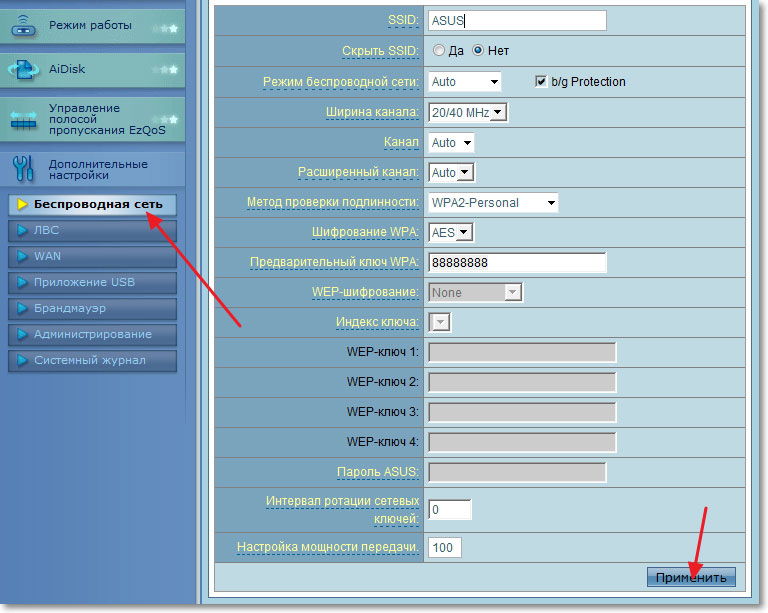
Кроме этих полей, вы также сможете увидеть настройки канала, его ширину, расширенного канала, а также интервал ротации. Менять эту информацию не нужно.
Настройка Интернета
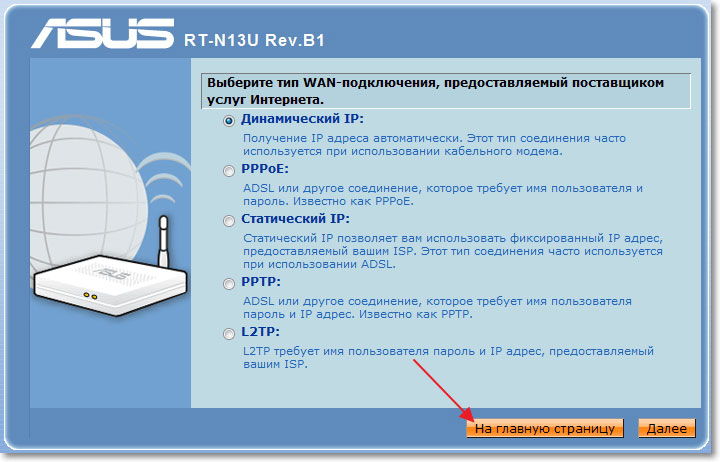
В пункте WAN интерфейса ASUS RT-N13U можно настроить сеть в зависимости от типа подключения. Прибор позволяет применить конфигурацию для L2TP и РРРоЕ-подключения. Рассмотрим детальнее оба метода.
L2TР-соединение
Для этого типа рекомендуем выставить следующие настройки:
- login/pass — введите данные из договора, выданного провайдером;
- тип — L2TP;
- сервер Heart-Beat либо PPTP — введите название сервера или IP-адрес, выданный компанией;
- выставьте флажки напротив полей NAT, WAN, UPnP;
- включите автоматическое подключение к DNS, а также получение IP-adress.
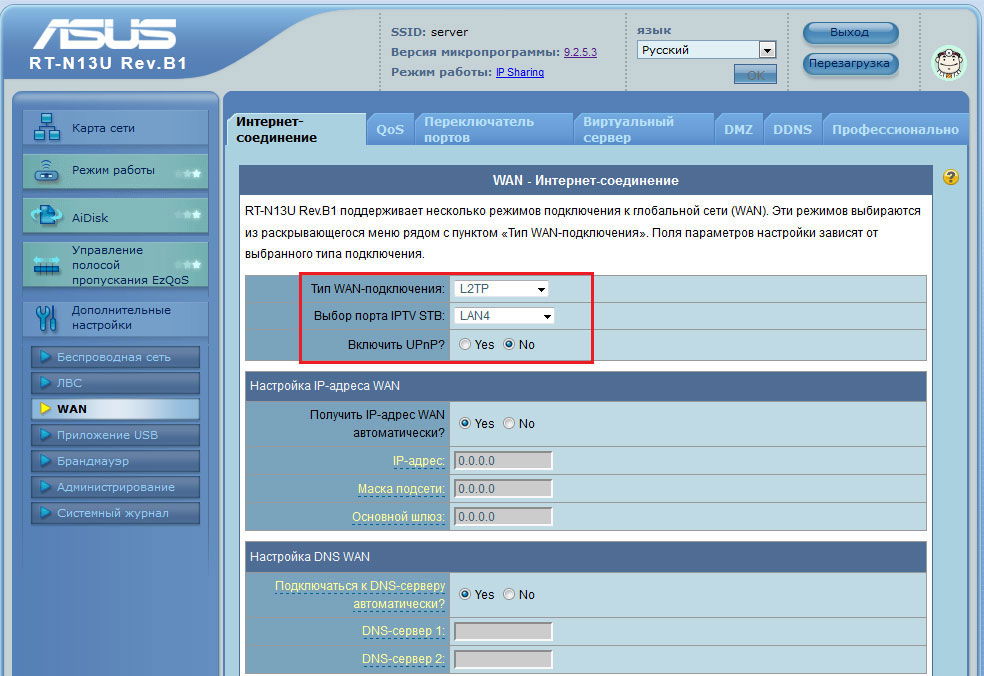
Удостоверившись в правильности введённых данных, сохраните новую конфигурацию.
РРРоЕ-соединение
В окне WAN заполните поля таким образом:
- Напротив параметра MTU выставьте «1472».
- Автоматическое подключение IP-adress.
- Тип — РРРоЕ.
- Пароль и имя — впишите информацию из договора.
- Примените настройки.
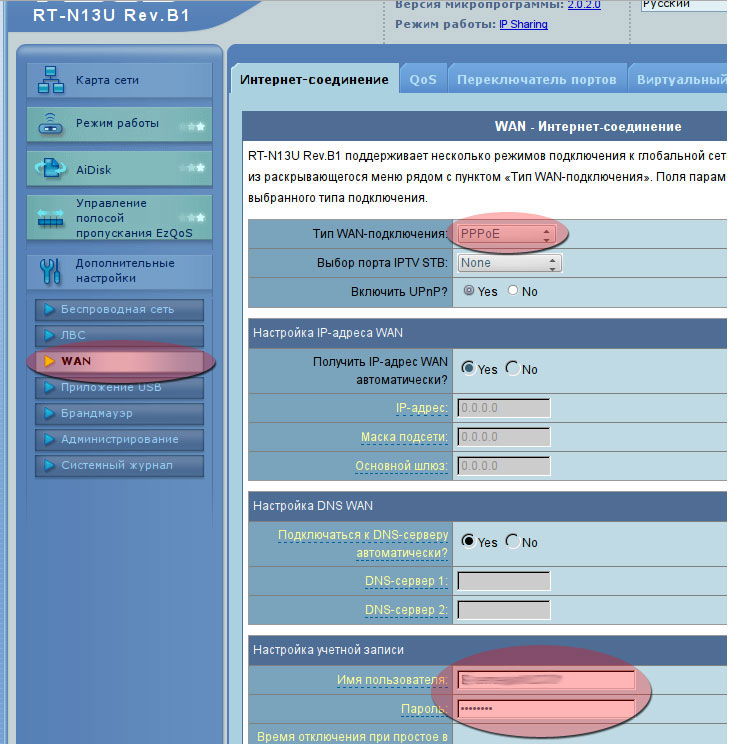
Кроме того, разработчики продумали возможность работы маршрутизатора для РРТР(VPN)-подключения.
РРТР-соединение для static IP-address:
- тип — РРТР;
- пароль и имя — впишите информацию, выданную провайдером;
- сервер Heart-Beat — введите название сервера или IP-адрес (такие данные есть в договоре);
- основной шлюз, маска подсети, IP-adress — указаны в договоре;
- снять галку с поля «Получить IP адрес auto»;
- вписать DNS server 2 и 1 в зависимости от конкретного провайдера;
- сохранить изменения.
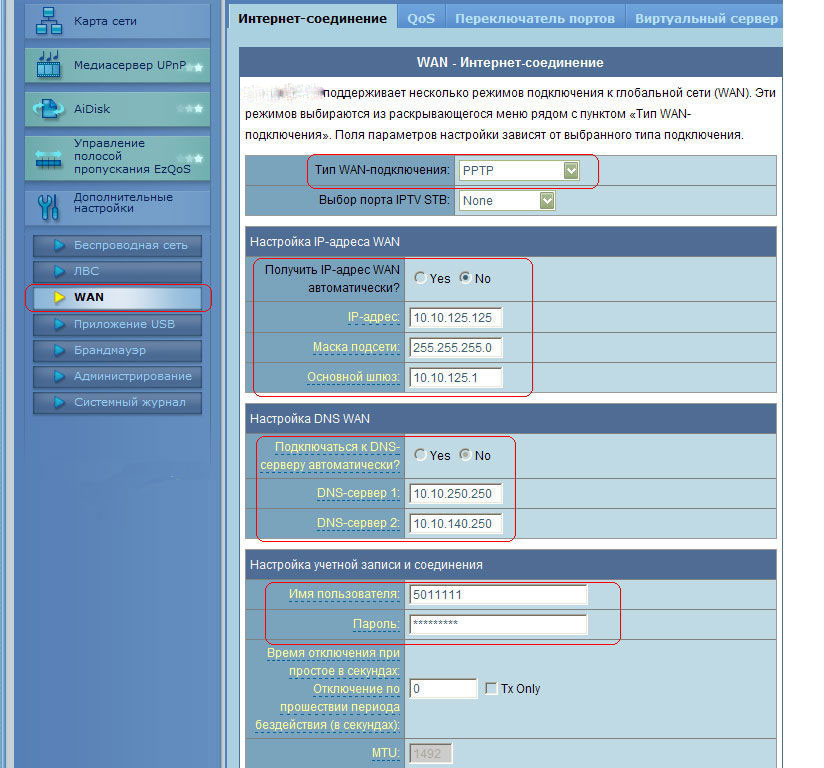
Восстановление настроек
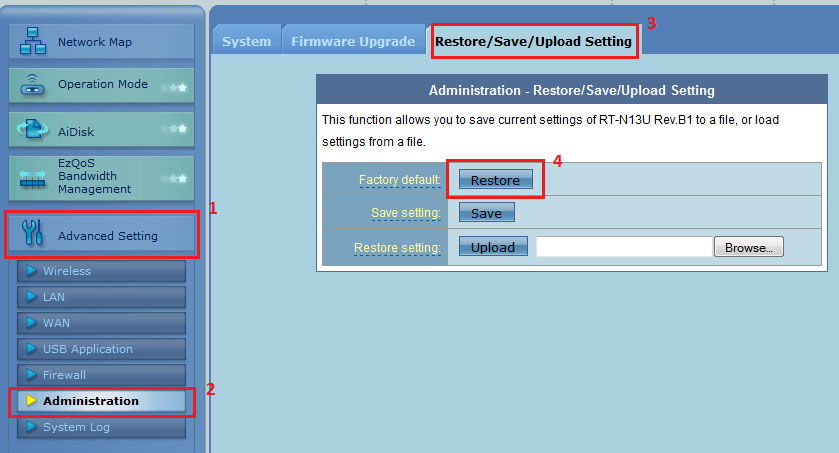
Чтобы быстро настроить ASUS RT-N13U после какого-то чрезвычайного события, достаточно загрузить заранее сохранённые параметры. Настройки сохраняются в пункте «Администрирование». Там вы найдёте вкладки загрузки, возобновления и сохранения. Чтобы возобновить параметры, пропишите путь к файлу с конфигурацией и кликните «Отправить».
Прошивка
Роутер будет работать эффективнее с новой прошивкой. Обновить программу нетрудно, необходимо только разобраться с текущей версией ПО. Информацию о версии можно увидеть на наклейке (задняя крышка прибора). Свежие прошивки постоянно пополняются на официальном сайте ASUS. Специалисты рекомендуют качать микропрограммы только из проверенных источников.
Получив архив, распакуйте *.bin файл на ПК. Теперь зайдите в пункт «Обновление микропрограммы» во вкладке «Администрирование», пропишите путь к инсталляционному файлу.
Процедура может занять пару минут, не рекомендуем выключать питание маршрутизатора в этот период. После установки прошивки роутер самостоятельно перезагрузится.