
Сегодня интернет стал неотъемлемой частью нашей жизни. Мы используем его для работы, общения, развлечений и получения информации. Для подключения к сети нам нужно выбрать между Билайн модемом и Wi-Fi роутером. Но какой из них лучше для вашего интернета? В этой статье мы рассмотрим основные отличия и преимущества каждого устройства.
Билайн модем – это устройство, которое подключается непосредственно к проводной линии интернета. Он позволяет получать высокоскоростной доступ к сети и обеспечивает стабильное соединение. Билайн модем особенно полезен, если вы живете в отдаленном районе или в месте, где качество проводной линии интернета оставляет желать лучшего.
Wi-Fi роутер, в свою очередь, предоставляет беспроводное подключение к интернету. С его помощью вы можете подключить к сети различные устройства, такие как смартфоны, планшеты, компьютеры и телевизоры. Wi-Fi роутер обеспечивает удобство использования и позволяет вам передвигаться по дому и оставаться онлайн.
Выбор между Билайн модемом и Wi-Fi роутером зависит от ваших потребностей и условий использования. Если вам требуется высокоскоростное и стабильное подключение, то Билайн модем может быть лучшим выбором. Однако, если у вас много устройств, которым нужен доступ в интернет, или вы предпочитаете беспроводное подключение, то Wi-Fi роутер может быть более удобным вариантом.
В заключение, оба устройства имеют свои преимущества и подходят для разных ситуаций. При выборе между Билайн модемом и Wi-Fi роутером следует учитывать свои потребности, а также условия использования. Независимо от того, какое устройство вы выберете, важно обеспечить надежное и стабильное подключение к интернету для комфортного использования ваших устройств.
Содержание
- Преимущества и недостатки Билайн модема
- Преимущества и недостатки Wi-Fi роутера
- Как выбрать между Билайн модемом и Wi-Fi роутером?
- Как настроить интернет с помощью Билайн модема или Wi-Fi роутера?
Преимущества и недостатки Билайн модема
- Преимущества:
- 1. Высокая скорость передачи данных
- 2. Удобство подключения и использования
- 3. Поддержка различных подключений, таких как USB, Ethernet
- 4. Мобильность — возможность использовать модем в любом месте с сигналом сети
- 5. Надежность — модемы могут работать даже при отсутствии электропитания
- 6. Возможность использования с различными операционными системами и устройствами
- Недостатки:
- 1. Ограниченная покрытие сети
- 2. Возможность перегрева при длительной работе
- 3. Ограниченное количество подключений в зависимости от модели
- 4. Возможность проблем с сигналом и связью в отдаленных районах
- 5. Ограниченная скорость передачи данных в зависимости от сигнала и местоположения
- 6. Необходимость оплаты дополнительных услуг для получения наилучшей скорости и качества соединения
Билайн модемы предлагают высокую мобильность и удобство использования, обеспечивая высокую скорость передачи данных. Однако, они также имеют некоторые недостатки, такие как ограниченное покрытие сети и перегрев. Тем не менее, выбор модема зависит от ваших индивидуальных потребностей и требований к соединению.
Преимущества и недостатки Wi-Fi роутера
Преимущества:
- Беспроводной интернет: Wi-Fi роутер позволяет подключить к интернету несколько устройств одновременно и без проводов. Это особенно удобно в больших помещениях, где проведение сетевых кабелей не всегда возможно или эстетично.
- Мобильность: Wi-Fi роутер может использоваться не только дома, но и в других местах, например, на работе или в кафе. Это позволяет быть всегда онлайн и использовать интернет на разных устройствах.
- Простота установки: подключение Wi-Fi роутера к интернету и настройка его работы обычно не требует специальных навыков или знаний. Большинство устройств имеют интуитивно понятный интерфейс и инструкцию, которая поможет настроить их за короткое время.
Недостатки:
- Ограниченная площадь покрытия: сигнал Wi-Fi роутера ограничен и не всегда может быть равномерно распределен по всему помещению. Это может привести к потере сигнала и низкой скорости интернета на некоторых участках.
- Возможность взлома: Wi-Fi роутеры, особенно старые модели, могут иметь уязвимости, которые позволяют злоумышленникам получить доступ к вашей сети. Для защиты от этого необходимо использовать надежные пароли и регулярно обновлять программное обеспечение роутера.
- Влияние на здоровье: некоторые исследования указывают на возможные вредные последствия длительного воздействия Wi-Fi сигнала на организм человека. Однако, данная проблема до сих пор остается предметом дискуссий и требует дальнейших исследований.
При выборе между модемом и Wi-Fi роутером вам следует учесть все вышеупомянутые факторы и принять решение, которое наиболее соответствует вашим потребностям и ситуации использования интернета.
Как выбрать между Билайн модемом и Wi-Fi роутером?
При выборе между Билайн модемом и Wi-Fi роутером необходимо учитывать несколько важных факторов, которые помогут определиться с выбором. Ваш выбор зависит от того, какой тип соединения вы предпочитаете и какие требования у вас к скорости и стабильности интернет-соединения.
Билайн модем предоставляет доступ к интернету через сеть мобильной связи. Если у вас нет стационарной линии интернета и вы часто перемещаетесь, то Билайн модем может быть отличным вариантом. Модем обеспечивает подключение к сети 3G или 4G, что позволяет получать доступ к интернету практически в любой точке покрытия оператора.
Однако, следует отметить, что скорость и стабильность интернет-соединения при использовании модема могут быть не такими высокими, как при подключении через стационарную линию. Также, скорость доступа к интернету на разных тарифных планах может существенно отличаться. Поэтому, при выборе Билайн модема стоит обратить внимание на доступные тарифы и подробно изучить характеристики каждого из них.
В свою очередь, Wi-Fi роутер является устройством, которое обеспечивает беспроводное подключение к сети интернет. Если у вас уже есть проводное подключение к сети, то Wi-Fi роутер позволит подключить к нему несколько устройств одновременно, таких как компьютеры, смартфоны и планшеты. Роутер может работать со скоростью до 100 Мбит/с и обеспечивать стабильное подключение к интернету.
Однако, для использования Wi-Fi роутера необходимо наличие проводного интернет-подключения. Если у вас нет стационарной линии интернета, то Wi-Fi роутер будет бесполезным устройством. Также стоит учесть, что скорость подключения к интернету с помощью Wi-Fi роутера может зависеть от удаленности от него и наличия помех в виде стен или других преград, которые ослабляют сигнал Wi-Fi.
В итоге, выбор между Билайн модемом и Wi-Fi роутером зависит от ваших конкретных требований и ситуации. Если вам нужен мобильный доступ к интернету и вы готовы пожертвовать скоростью и стабильностью соединения, то Билайн модем может быть подходящим вариантом. Если же у вас уже есть проводное интернет-подключение и вы хотите обеспечить беспроводное подключение к интернету для нескольких устройств, то Wi-Fi роутер будет наиболее удобным решением.
Как настроить интернет с помощью Билайн модема или Wi-Fi роутера?
При выборе между Билайн модемом и Wi-Fi роутером для настройки интернета, необходимо учитывать свои потребности и условия использования. Оба устройства имеют свои преимущества и позволяют подключиться к сети Интернет, но каждый из них требует определенных настроек.
Если вы выбрали Билайн модем, следуйте следующим шагам для его настройки:
- Подключите модем к источнику питания и компьютеру с помощью Ethernet-кабеля.
- Откройте веб-браузер и введите IP-адрес модема в адресную строку.
- Введите имя пользователя и пароль, предоставленные вашим интернет-провайдером. Обычно это admin/admin или указано в инструкции к модему.
- Перейдите в настройки подключения к Интернету и выполните необходимые действия для настройки соединения. Введите данные, предоставленные провайдером (логин, пароль, адрес DNS и т.д.).
- Сохраните изменения и перезагрузите модем.
Если вы предпочитаете Wi-Fi роутер, следуйте следующим шагам для его настройки:
- Подключите роутер к источнику питания и модему с использованием Ethernet-кабеля.
- Откройте веб-браузер и введите IP-адрес роутера в адресную строку.
- Введите имя пользователя и пароль, указанные на устройстве или в инструкции к роутеру.
- Перейдите в настройки беспроводной сети (Wi-Fi) и выполните необходимые действия для настройки соединения. Установите имя сети (SSID) и пароль для безопасного подключения.
- Сохраните изменения и перезагрузите роутер.
Важно помнить, что настройка интернета с помощью Билайн модема или Wi-Fi роутера может незначительно отличаться в зависимости от модели устройства и провайдера. Чтобы получить более подробные инструкции и рекомендации, обратитесь к документации или поддержке производителя.
На чтение 11 мин Просмотров 56.9к.

Артём Нойман
Веб-разработчик, контент-менеджер на проектах IT-тематики
Настройка роутера под Билайн зависит от конкретной модели. Провайдер поддерживает не все устройства. Если же роутер есть в списке поддерживаемых, то даже неопытный пользователь сможет самостоятельно настроить его для работы с модемом Билайн.
Содержание
- Рекомендуемые роутеры для Билайн
- Неподдерживаемые модели
- Подключение маршрутизатора
- Вход в настройки
- Особенности настройки по моделям роутеров
- Общие рекомендации
- Smart Box
- ASUS
- D-Link
- Zyxel
- TP-Link
- Keenetic
- Как подключить телевизор
Рекомендуемые роутеры для Билайн
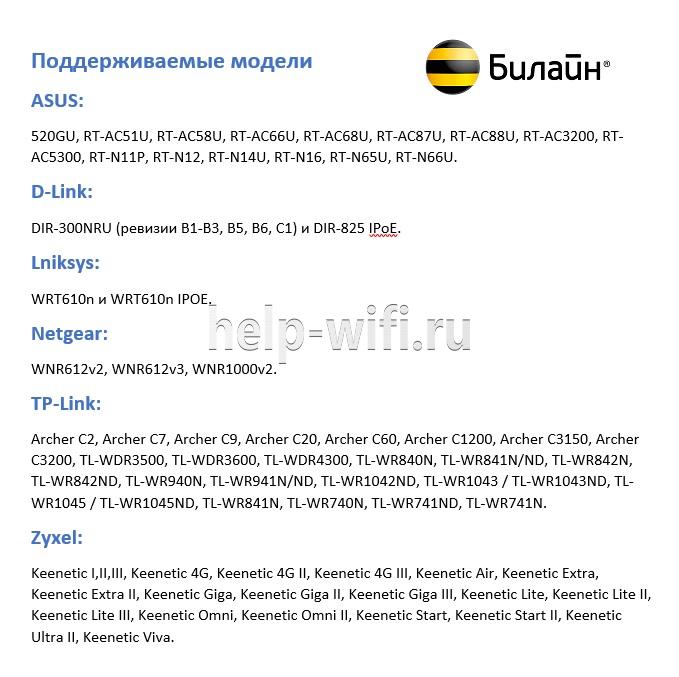
Провайдер может гарантировать простую настройку и стабильную работу в роутерах Smart Box. Линейка этих устройств — фирменное решение Beeline. Однако они могут стоить дороже, чем другие маршрутизаторы с аналогичными возможностями и качеством. Оператор поддерживает роутеры и от других производителей, но в основном от популярных: ASUS, D-Link, Linksys, Netgear, TP-Link, Zyxel.
Это не означает, что все модели этих фирм подходят по умолчанию. На официальном сайте Beeline есть список поддерживаемых маршрутизаторов для каждого из брендов.
Неподдерживаемые модели
Если ваш маршрутизатор не входит в «белый» список, значит, он официально не поддерживается Beeline. Поэтому в ходе работы могут возникнуть нерешаемые проблемы. Однако это не значит, что подключить модем на роутерах других моделей невозможно, попробовать стоит.
Однозначно не поддерживаются только устаревшие модели. Beeline рекомендовал их раньше, но теперь корректное подключение через них невозможно:

Подключение маршрутизатора
Сначала подключите роутер к компьютеру и сети электропитания. В комплекте с оборудованием идет сетевой кабель и блок питания. Вместо кабеля можно использовать модем от Билайн. Тариф должен быть активным и включать раздачу интернета через маршрутизатор.
Подключение производится по инструкции:
- Подсоедините роутер к электросети с помощью блока питания, идущего в комплекте с оборудованием и включите его.
- Подсоедините модем в USB-порт или Ethernet-кабель провайдера к роутеру в порт WAN.
- Подключите роутер к ноутбуку или компьютеру с помощью сетевого кабеля (в комплекте). Кабелем нужно соединить порт LAN роутера и разъем компьютера. В некоторых моделях есть возможность подключиться по вайфай.

Подключаясь через Wi-Fi, нужно дополнительно подтвердить подключение на ноутбуке или компьютере. Для этого кликните по значку беспроводной сети в панели задач Windows. Среди списка доступных сетей выберите сеть с названием вашего роутера. Иногда провайдер меняет название. Актуальные данные можно узнать из договора, на наклейке снизу роутера или обратившись в техническую поддержку.
Вход в настройки
Вход в роутер Билайн проходит по следующему алгоритму:
- Откройте браузер. Необязательно, чтобы у вас было активное интернет-соединение, но роутер должен быть подключен к компьютеру.
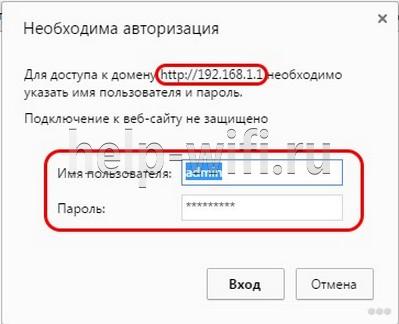
- В адресную строку браузера введите 192.168.1.1 и нажмите Enter. Это стандартный адрес для входа в админ-панель большинства маршрутизаторов. Другие возможные адреса: my.keenetic.net, tplinkwifi.net, 192.168.0.1 (смотрите на нижней наклейке роутера).
- У вас будет запрошен логин и пароль. По умолчанию: admin и 1234 или тоже admin. Провайдер может их изменить. В таком случае ищите актуальные логин и пароль в договоре или на наклейке.

- В некоторых роутерах система попросит сбросить стандартный пароль и поставить новый. Придумайте пароль и повторите его в специальном окне. После этого вам дадут войти в админ-панель.Для следующего входа нужно использовать придуманный пароль.
Особенности настройки по моделям роутеров
Настроить роутер для Билайн проще всего через веб-интерфейс, в зависимости от модели и производителя он может различаться.
Общие рекомендации
Для каждого производителя есть уникальная инструкция, но чтобы настройка домашнего интернета Билайн прошла без проблем, рекомендуем воспользоваться некоторыми советами:
- Выберите центральную точку в квартире, но так, чтобы LAN-кабель дотягивался до компьютера. Если настройка происходит через Wi-Fi, то установите роутер так, чтобы между ним и ноутбуком не было преград в виде толстых стен. Сигнал должен быть на отличном уровне.
- Если подключение идет через модем, перед входом в настройки подключите к маршрутизатору модем от Beeline.
- Проверьте, чтобы модем нормально работал. Обратите внимание на индикатор USB, который должен гореть зеленым светом.
Потом можете переходить непосредственно к настройкам маршрутизатора. Для каждого производителя написана своя инструкция.
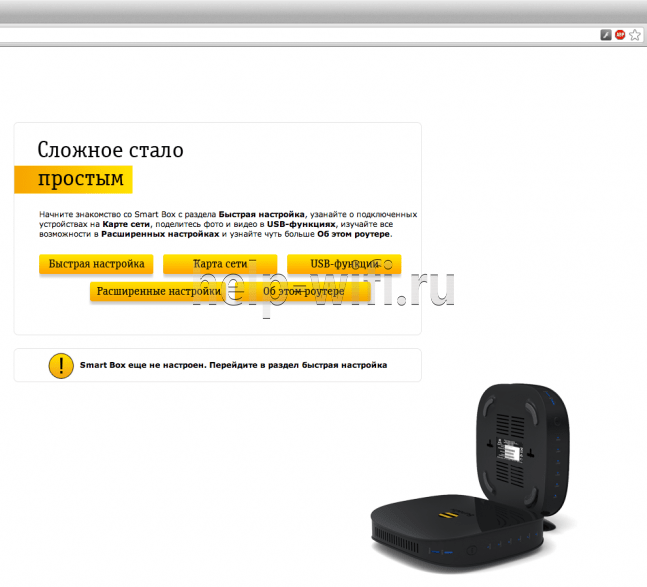
Smart Box
Так как роутеры этой линейки выпускает сам Билайн, то проблем здесь возникает меньше всего:
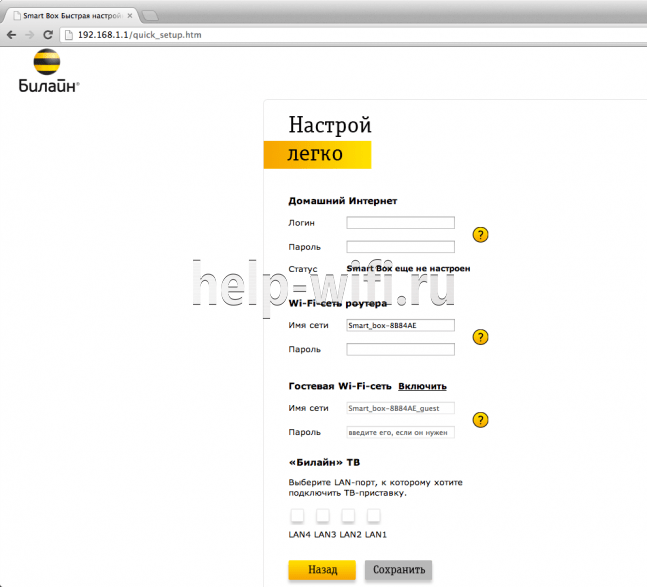
- После входа в веб-интерфейс настроек нужно выбрать «Быстрая настройка».

- Страница состоит из четырех разделов. Вам требуется для начала переключиться в «Домашний интернет».
- Будет предложено выбрать вашего провайдера для основного подключения к интернету. В строке «Сеть» укажите Beeline.
- Для подключения нужно ввести данные вашего договора – логин и пароль. Обычно расположены на лицевой стороне договора в соответствующих блоках. Если для подключения используется не вайфай, а кабель, то обратите внимание на пункт «Статус».
- Перейдите в блок «Wi-Fi-сеть роутера». Здесь вы можете изменить название беспроводной точки доступа и/или задать для нее новый пароль.
- Ниже расположен блок «Гостевая Wi-Fi сеть». Она используется для того, чтобы с другого устройства пользователи не могли подключиться к основной точке беспроводного доступа. Необходима для обеспечения приватности оборудования в рамках локальной сети. Гостевая Wi-Fi сеть настраивается по тому же принципу, что и основная: заполняются поля с названием сети и паролем.
- Закончив с настройками, нажмите «Сохранить». Ваши параметры будут применены.
ASUS
Некоторые роутеры от этого производителя поддерживаются Билайном, поэтому их можно подключить к интернету через модем или по проводу следуя инструкции.

Алгоритм настройки проводного подключения:
- После входа в админ-панель перейдите в раздел «Дополнительные настройки» (он находится слева). Там же переключитесь в подраздел «Интернет».
- Найдите пункт «Тип WAN-подключения». В выпадающем меню выберите «протокол L2TP». Его используются основные российские мобильные операторы, в том числе и Билайн. Оптимальный вариант для домашнего интернета.
- У пункта «Получать IP-адрес WAN автоматически» включите «Да».
- Аналогичную отметку установите у пункта «Автоматическое подключение к DNS-серверу».
- Теперь введите логин и пароль от сети Beeline. Здесь требуется ввести данные из договора, а не данные от роутера.
- В строке «VPN сервер» укажите имя сервера: tp.internet.beeline.ru для L2TP. Если используете протокол PPTP, то вводите имя: vpn.internet.beeline.ru.
- Теперь осталось заполнить поле «Имя хоста». В него пропишите название сети, например, inet.
- Сохраните изменения, воспользовавшись одноименной кнопкой.

- Последним шагом настраиваем Wi-Fi. Выбираем пункт «Беспроводная сеть» и заполняем поля «SSID» — имя сети и «Предварительный ключ WPA» (пароль). Остальные настройки рекомендуется установить как на скриншоте и не забываем нажать кнопку «Применить»


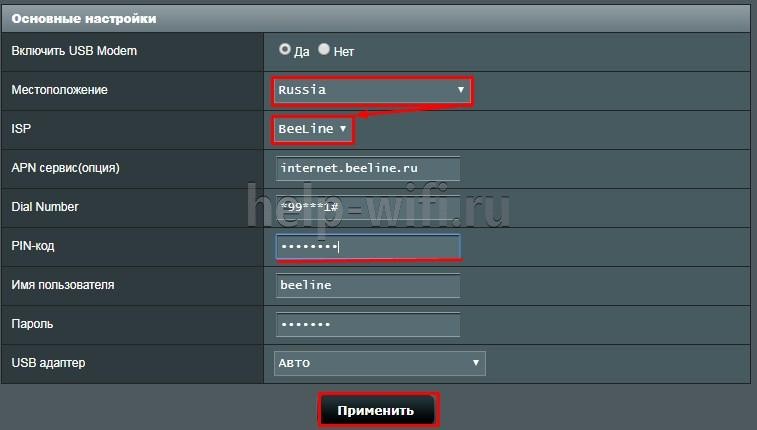
Инструкция для USB-модема:
- В случае использования только модема в меню «Дополнительные настройки» выбираем пункт «Интернет», кликаем на вкладку «Подключение».
- «Тип WAN» выбираем USB, «Включить USB modem» — «Да».
- Заполняем поля «Местоположение», «ISP» — провайдер, «Dial Number» — *99# или *99***1# ,«APN» — internet.beeline.ru или home.beeline.ru, «Имя пользователя» и «Пароль» — beeline, PIN код, если установлен.

- Нажимаем кнопку «Применить».
- Настраиваем WI-FI сеть. Это все.
D-Link
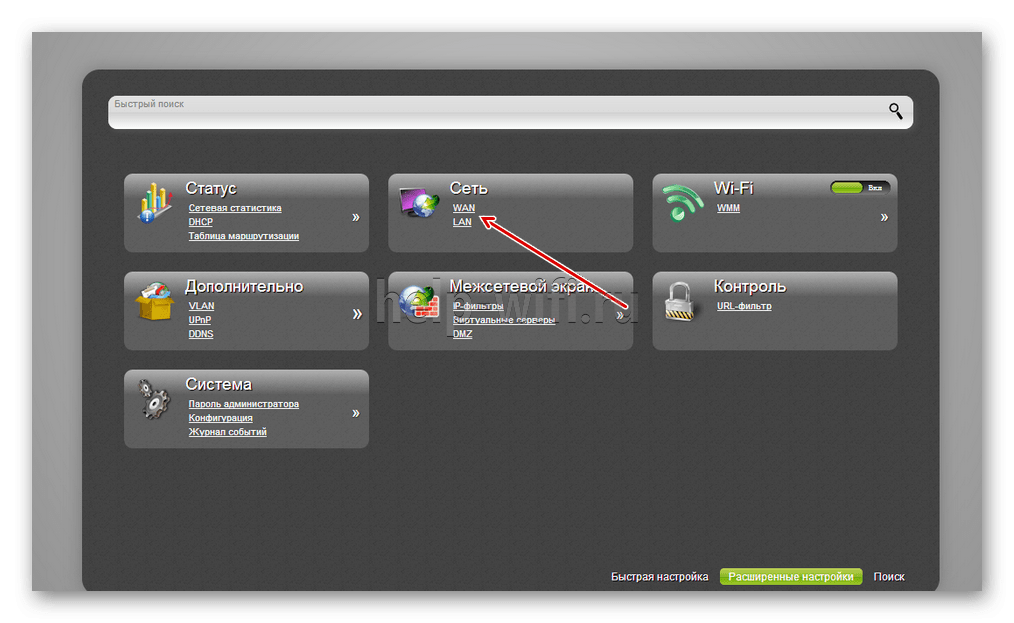
Для поддерживаемых роутеров фирмы D-Link инструкция выглядит так:
- Авторизовавшись, перейдите раздел «WAN». Он расположен в блоке «Сеть».

- В пункте «Тип подключения» укажите «L2TP + Динамический IP». Его используют основные российские мобильные операторы, в том числе и Билайн.
- Ниже в поле «Имя» введите название для вашего соединения. Оно может быть любым.
- Проверьте, отмечен ли галочкой пункт «Разрешить».
- Поставьте галочку в блоке VPN у пункта «Соединяться автоматически».
- Заполняем «Имя пользователя» и «Пароль» (два раза).
- В строке «Адрес VPN-сервера» укажите имя сервера: tp.internet.beeline.ru для L2TP. Если используете протокол PPTP, то вводите имя: vpn.internet.beeline.ru.

- Сохраните изменения, воспользовавшись одноименной кнопкой.
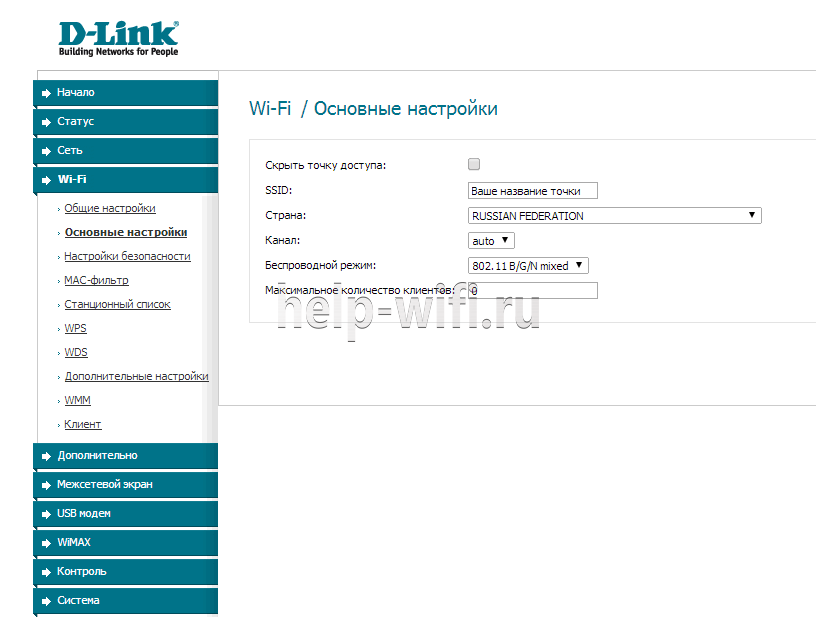
- Wi-Fi настраивается в одноименной вкладке. Во вкладке «Основные настройки» заполняем «SSID» — имя сети.

- Осталось только установить пароль. Заходим во вкладку «Настройки безопасности» вписываем пароль в поле «Ключ шифрования PSK».



Zyxel
Для роутера Zyxel Keenetic Ultra инструкция следующая:
- После входа в настройки воспользуйтесь кнопкой «Веб-конфигуратор».
- Введите новый пароль.
- Повторно появится форма входа в админ-панель. Туда нужно ввести уже измененный пароль.
- В нижней части интерфейса кликните по иконке глобуса, чтобы перейти к настройкам соединения.
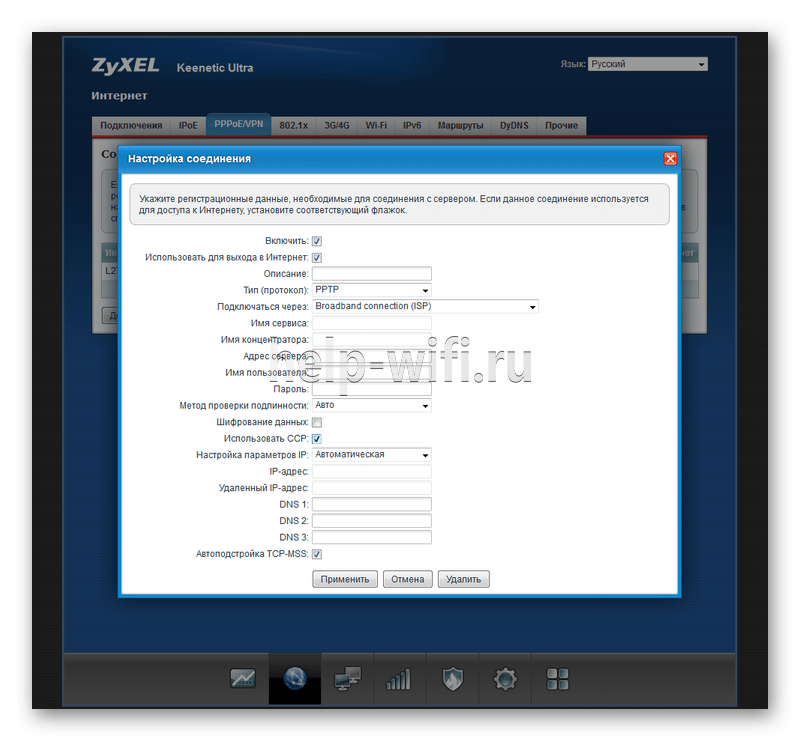
- Переключитесь в раздел «PPPoE/VPN» и нажмите кнопку «Добавить соединение».

Заполните форму по образцу:
- Галка у «Включить».
- У пункта «Использовать для выхода в интернет» поставьте галку.
- Установите L2TP в поле «Тип (протокол)».
- Подключаться через –Broadband connection ISP.
- В поле «Адрес сервера» пропишите tp.internet.beeline.ru.
- Имя пользователя и пароль возьмите из договора.
- Метод проверки подлинности – Авто.
- Настройка параметров IP – Автоматически.

- После заполнения воспользуйтесь кнопкой «Применить» и вы подключитесь к сети Билайн.
- Последний этап — настройка Wi-Fi. Для этого в меню выбираем «Сеть и на вкладке «Точка доступа» отмечаем галочкой «Включить точку доступа». Заполняем «Имя сети» и «Ключ сети», остальные параметры рекомендуем заполнить согласно скриншоту. Жмем «Применить».


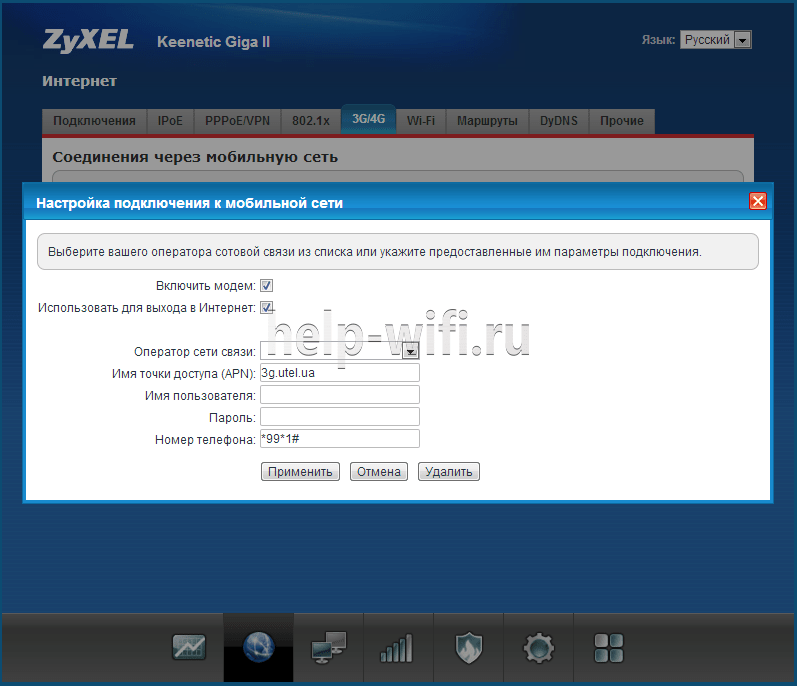
Настройка USB-модема:
- В меню выбираем пункт Интернет (значок глобуса).
- Щелкаем на вкладку «3G/4G».
- Далее ставим галочки, выбираем провайдера из списка и заполняем поля. «Номер телефона» — *99# или *99***1# ,«Имя точки доступа (APN)» — internet.beeline.ru или home.beeline.ru, «Имя пользователя» и «Пароль» — beeline.

- Нажимаем кнопку «Применить». Остается только настроить беспроводную сеть.
TP-Link
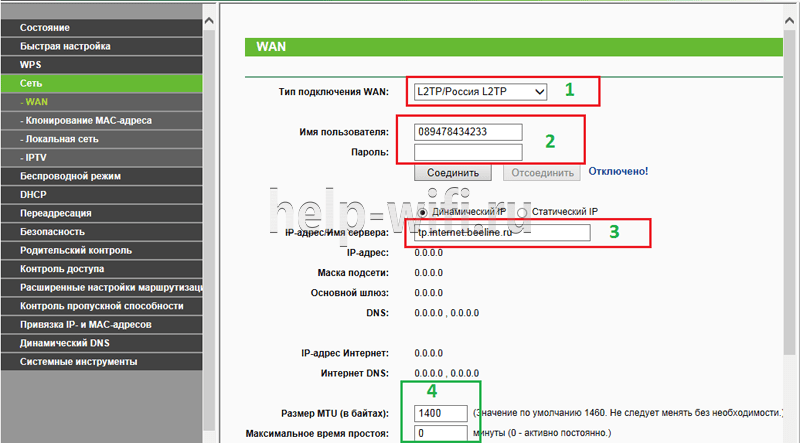
Настройка по проводу:
- Авторизовавшись перейдите в подраздел «WAN». Он расположен в левом разделе меню «Сеть».
- В пункте «Тип подключения WAN» укажите «L2TP/Россия L2TP».
- Ниже в поле «Имя пользователя» введите логин из договора. Аналогично в поле «Пароль».
- В строке «IP-адрес/Имя сервера» укажите имя сервера: tp.internet.beeline.ru.
- «Размер MTU». Здесь укажите значение в 1400.

- Последним шагом настраиваем Wi-Fi. Для этого переходим во вкладку «Беспроводной режим».
- Выбираем «Настройки беспроводного режима» и прописываем «Имя сети», остальные настройки рекомендуем оставить как на скриншоте.

- Переходим во вкладку «Защита беспроводного режима» и придумываем сложный пароль для подключения к сети. Остальные настройки выставляем как на картинке. Нажатием кнопки «Сохранить» мы завершаем настройку.



Настройки в этой прошивке применяются автоматически.
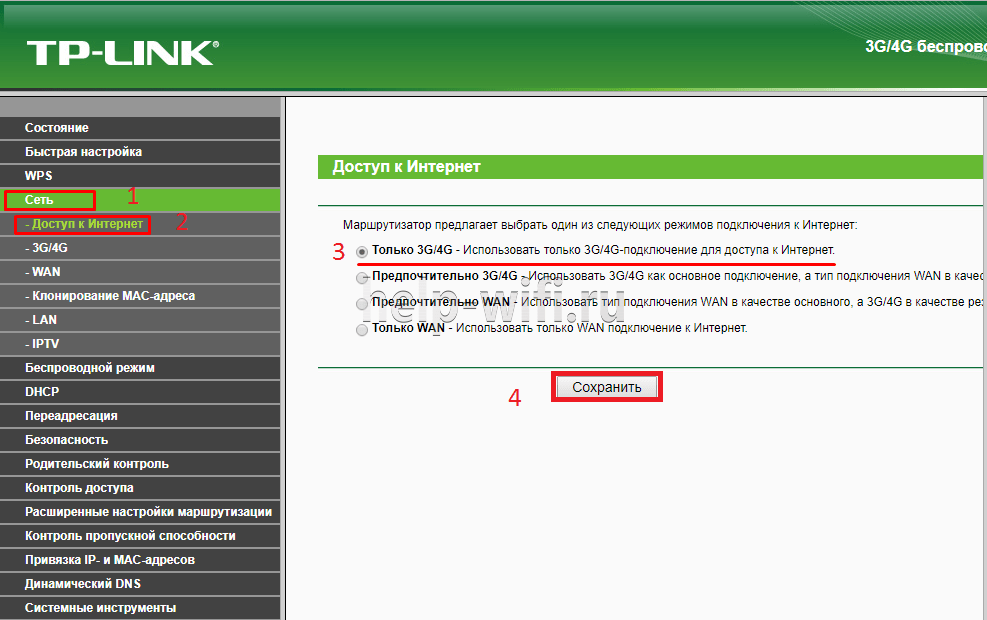
Алгоритм для USB-модема:
- В разделе «Сеть» основного меню выбираем пункт «Доступ в интернет». Если планируется использование только модема, то выбираем «Только 3G/4G».

- Далее переходим в раздел «3G/4G» и указываем регион и провайдера.

- Нажимаем кнопку «Дополнительные настройки» и заполняем поля «Номер набора» — *99# или *99***1# ,«APN» — internet.beeline.ru или home.beeline.ru, «Имя пользователя» и «Пароль» — beeline.

- Нажимаем кнопку «Сохранить».
- Далее нам нужно зайти в Беспроводной режим и настроить WI-FI сеть.


Keenetic
Инструкция для современных прошивок Keenetic:
- При первом входе в настройки роутера вам будет предложено произвести автоматические настройки. Нажмите на ссылку «Панель управления».

- Выберите раздел «Проводной» в левом меню.
- В пункте «Тип (протокол)» укажите «L2TP».
- «Адрес сервера» пропишите: tp.internet.beeline.ru.
- «Имя пользователя» и «Пароль» перенесите из договора.
- Сохраните изменения, воспользовавшись одноименной кнопкой.

- Настройка Wi-Fi происходит в разделе «Мои сети» и Wi-Fi вкладки «Домашняя сеть». Прописываем «Имя сети (SSD)» и пароль для подключения, защиту сети выбираем WPA2-PSK. Настройки одинаковы для всех диапазонов.


В новых прошивках Keenetic для настройки модема достаточно его только подсоединить, настройки подтянутся в автоматическом режиме.
Иногда при подключении к Билайн возникает ошибка 868. Читайте по ссылке, как решить проблему.
Как подключить телевизор
Подключение роутера Beeline к телевизору происходит во всех моделях примерно одинаково:
- Вернитесь на страницу с основными настройками.
- Там выберите пункт «IP-телевидение» или с похожим с названием. Оно может различаться в зависимости от модели маршрутизатора и версии прошивки.
- Укажите номер LAN-порта, который используется для подключения к ТВ.

- Сохраните настройки.

Для настройки роутера для Beeline необязательно вызывать мастера – все можно выполнить самостоятельно.
Распространенный вопрос пользователей, как выбрать роутер для Билайн, какой лучше для дома или офиса. Отдавайте предпочтение рекомендуемым моделям от Beeline — Smart Box GIGA, Smart Box Turbo+ или Smart Box Flash. Но можно установить и поддерживаемые маршрутизаторы от Keenetic, Zyxel и других производителей. Ниже приведем ТОП вариантов маршрутизаторов для разных целей, а также приведем особенности выбора.
ТОП лучших роутеров
Чтобы определить, какой роутер лучше купить для Билайна, нужно понимать особенности их классификации. Условно они делятся на три категории:
- Фирменные устройства. Позиционируются компанией, как рекомендованные. Продаются под торговой маркой Beeline или имеют их маркировку. Плюсы такого варианта — большой выбор, легкость установки и подключения, гарантия устранения неисправностей при их возникновении. В них не возникает каких-либо трудностей с прошивкой или настройкой.
- Поддерживаемые модели. Выбирая лучший WiFi роутер для Билайн, можно обратить внимание на эту категорию. Такие устройства выпускают другие производители, но они поддерживаются компанией Beeline. К таким девайсам прилагается руководство по подключению и настройке, которую можно сделать самостоятельно.
В отдельную категорию входят не поддерживаемые модели, которые не тестировались или уже устарели. Компания не гарантирует их правильную работу, а само оборудование не обслуживается работниками компании. Ниже рассмотрим лучшие роутеры для Билайн, которые рекомендуются / поддерживаются провайдером и могут использоваться для дома / офиса.

Для дома
Для начала выделим список маршрутизаторов, которые больше всего подходят для домашнего использования:
- TP-Link Archer C2 — отличный маршрутизатор, который поддерживается Beeline и лучше подходит для дома. Имеет два вида интерфейса, прост в подключении / настройке. Имеет необходимые функции и большую дальность раздачи Интернета по Вай-Фай. Стоимость — 2700 р.
- Smart Box Flash — по мнению многих, лучший роутер для дома от Билайн. Работает на 2ГГц и 5 ГГц, легко настраивается, имеет возможность соединения по WiFi, поддержку IPTV и скоростных тарифов. Цена — 3600 р.

- Билайн Smart Box One — отличный роутер для дома, работает в диапазонах Вай-Фай на 2,4 и 5,0 ГГц. Отличается возможностью быстрой настройки, имеет один USB порт для подключения флешки и обновления, поддерживает IPTV. Цена — около 3600 р.
- Zyxel Keenetic Extra — самый лучший роутер для Билайн с позиции простоты настройки и характеристик. Имеет стильный дизайн, возможность настройки телевидения, регулярное обновление прошивки. Цена — 3900 р.

- Keenetic Giga — еще один роутер, который лучше всего подходит для дома. Он легко подключается и настраивается. Имеет регулярное обновление, возможность подключения к четырем LAN-портам. Стоимость — около 8000 р.
Зная особенности роутеров для дома, и какой лучше выбрать, можно подобрать устройство с учетом своих интересов. Как вариант, можно выбрать и другие девайсы, полный список которых приведен по ссылке beeline.ru/customers/pomosh/home/domashnij-internet/nastrojki-s-routerom/.
Для офиса
Не меньший интерес представляет вопрос, какой лучше выбрать роутер Билайн для работы в офисе. Здесь также можно обратить внимание на несколько вариантов:
- TP-Link TL-WR940N — мощный роутер, работающий на диапазоне 2,4 и 5 ГГц. Лучше всего проявляет свои возможности в офисе, но может использоваться и дома. Цена — 1790 р.
- Keenetic Omni — неплохой вариант для офиса с простой авторизацией, удобным меню и регулярным обновлением прошивки. Возможен путь самостоятельной настройки без привлечения технических специалистов. Покупка обходится в 3400 р.

- Билайн Smart Box Turbo+ — работает в диапазоне на 2,4 и 5 ГГц, легко подключается и быстро настраивается. В комплекте идут все необходимые инструкции. Предусмотрен один порт USB 3.0, есть поддержка тарифов до 365 Мбит. Покупка устройства обходится в сумму 3600 р.
- Smart Box GIGA — входит в список лучших роутеров для Билайн и доступа к Интернету. Работает в нескольких режимах, поддерживает передачу данных по Вай Фай на скорости до 300 Мбит/с, имеет USB порт 3.0. По многим параметрам эта модель лучше конкурентов. Цена — около 3600 р.

- «Билайн» D150L — по мнению многих, самый хороший роутер для Билайна и работников офиса. Имеет все необходимые технические характеристики, раздает Интернет на высокой скорости, просто в настройке / подключении.
Это лишь небольшой выбор моделей для офиса, ведь требования к такой аппаратуре мало отличаются от характеристик, актуальных для домашнего использования.
На что обратить внимание при выборе
В распоряжении клиентов Билайн большой выбор роутеров для дома / офиса. Остается лишь изучить их характеристики и определиться, какой вариант подходит больше всего. При выборе нужно учесть следующие особенности:
- Поддержка оператором мобильной связи. Этот вопрос мы уже оговаривали выше.
- Возможность работы на стандарте 802.11, который поддерживают беспроводные сети. Здесь возможно много вариантов — Wave2, 11ac, 11b, 11a, 11ac и другие. Они могут работать в диапазоне 2,4 и 5 ГГц. Оптимальным вариантом является 11ac.
- Наличие портов WAN и LAN с разъемом Ethernet. При выборе обратите внимание на количество LAN-портов. Их должно быть достаточно для подключения нужного количества оборудования.
- Поддержка скоростного Интернета. У каждого маршрутизатора имеется своя пропускная способность. Выбирая, какой лучше роутер от Билайн для дома / офиса, нужно учесть этот момент.
- Наличие USB-разъема. Он применяется для обновления программного обеспечения, если в этом возникает необходимость.

Зная, как выбрать роутер WiFi, и какой лучше для Билайн, можно быстро купить правильный маршрутизатор и быть уверенным в выполнении им поставленных задач. При этом ориентируйтесь на технические характеристики и старайтесь использовать только поддерживаемые оператором модели.
В комментариях расскажите, какой роутеры для Билайн вы считаете оптимальными, поделитесь своим опытом в выборе и особенностями поиска подходящей модели.

Оборудование для интернета и ТВ билайн
Роутеры
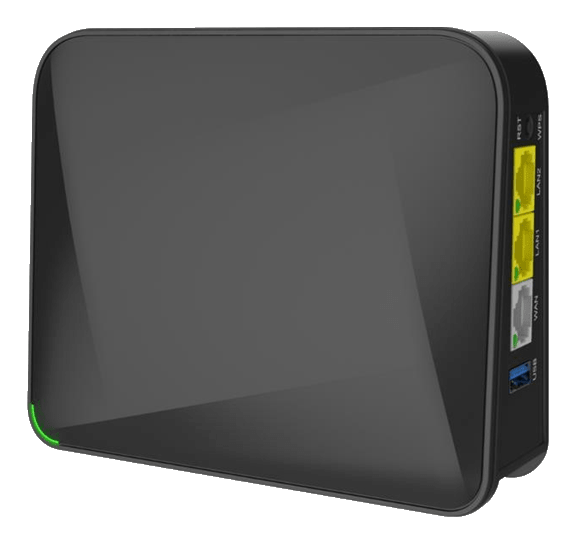

Smart Box GIGA
Режимы работы
Dualband (одновременная работа в двух диапазонах 2,4GHz/5GHz), одновременная работа в интернете по L2TP и с локальными ресурсами, IPoE
Wi-Fi
Беспроводной интерфейс Wave 2, IEEE 802.11ac 1200 Мбит/с, 2.4GHz + 5GHz
Антенны
Внутренние антенны 2×2 для 5GHz MUMIMO с усилителем сигнала, 2х2 для 2,4GHz
WAN/LAN
GE (Flashbit Ethernet) порты WAN и LAN1 – максимальная пропускная способность 1 Гбит/сек (1000 Мбит/сек), 2 порта RJ‑45.
Fast Ethernet порт LAN2 — максимальная пропускная способность 1000 Мбит/с
Поддержка IPTV
Аппаратная поддержка «билайн ТВ»
Поддержка тарифов до 1 Гбит/с
Гарантия
ТВ-приставки
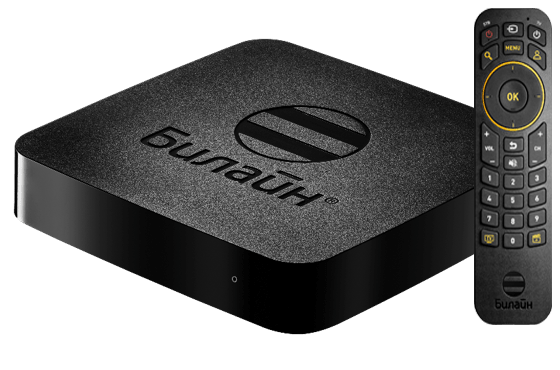
ТВ приставка нового поколения
Аренда: 0 руб/мес,
аренда последующих приставок — 150 руб/мес
Формат
Мультирум
Вы можете воспользоваться услугой «Мультирум», которая позволяет подключить к цифровому телевидению билайн до 4-х телевизоров, и смотреть на них разные каналы. Для каждого подключенного телевизора, помимо основного, вам понадобится дополнительный ресивер, чтобы принимать HDTV от билайн.
HDMI
Подсоедините вашу ТВ-приставку к телевизору при помощи кабеля HDMI
HDTV
Обычное телевидение предлагает пользователю картинку разрешением 720×576 пикселей, а телевидение высокой чёткости от билайн – 1920×1080 пикселей! Трансляция HDTV идёт в формате 16:9
Wi-Fi
Гарантия
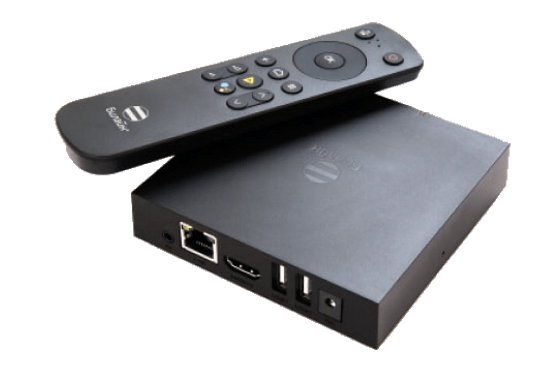
ТВ-приставка Билайн Beebox Android TV
Формат
Мультирум
Вы можете воспользоваться услугой «Мультирум», которая позволяет подключить к цифровому телевидению билайн до 4-х телевизоров, и смотреть на них разные каналы. Для каждого подключенного телевизора, помимо основного, вам понадобится дополнительный ресивер, чтобы принимать HDTV от билайн.
HDMI
Подсоедините вашу ТВ-приставку к телевизору при помощи кабеля HDMI
HDTV
Обычное телевидение предлагает пользователю картинку разрешением 720×576 пикселей, а телевидение высокой чёткости от билайн – 1920×1080 пикселей! Трансляция HDTV идёт в формате 16:9
Wi-Fi
Гарантия
Домашний интернет, цифровое ТВ, мобильная связь билайн
Заявку на подключение или переезд можно оформить по номеру: 8 800 775 14 25
Вы уже клиент билайн? Вы можете управлять услугами в личнoм кaбинeтe: lk.beeline.ru
Данный ресурс является сайтом официального партнера ПАО «Вымпелком» (торговая марка билайн) и носит исключительно информационный характер и ни при каких условиях не является публичной офертой, определяемой положениями Статьи 437 (2) Гражданского кодекса РФ. Подробную информацию о тарифах, услугах, предоставляемых компанией, а также об ограничениях Вы можете уточнить на сайте www.beeline.ru и по телефону 8 800 700 80 00. Политика безопасности. Политика обработки файлов cookie. Согласие на обработку персональных данных. Отписаться от получения информационных рассылок от данного ресурса можно на странице.
© beellne.ru — официальный партнер билайн. 2023 г.
Заявка на новое подключение


Какое подключение вас интересует?
Ваша заявка успешно отправлена!
Мы позвоним Вам в течении нескольких минут на номер *.
1. Вам позвонит менеджер, чтобы уточнить удобную дату и время визита монтажника.
2. Монтажник привезет договор, проведет кабель и настроит оборудование.
Чтобы изменить введенные данные по заявке, вы можете отправить заявку еще раз.
Проверьте подключение к билайн

Какое подключение вас интересует?
Заказ на проверку адреса успешно отправлен
Мы позвоним Вам в течении нескольких минут на номер *.
Пожалуйста, ожидайте звонка нашего специалиста.
Если вы неправильно ввели номер своего телефона, пожалуйста, отправьте запрос еще раз с верным номером.

Для получения консультации, пожалуйста, позвоните по:
8 800 775 14 25
или закажите обратный звонок


Какое подключение вас интересует?
Заказ обратного звонка успешно отправлен
Мы позвоним Вам в течении нескольких минут на номер *.
Пожалуйста, ожидайте звонка нашего специалиста.
Если вы неправильно ввели номер своего телефона, пожалуйста, отправьте заказ еще раз с верным номером.

Оставь свой номер и мы сделаем предложение с выгодой до 30%
Наш специалист свяжется с вами в ближайшее время!
Мы позвоним Вам в течении нескольких минут на номер *.
Если вы неправильно ввели номер своего телефона, пожалуйста, отправьте заявку еще раз с верным номером.
Ваша заявка успешно отправлена!
Пожалуйста, ожидайте звонка специалиста на номер *.

Рекомендации для выбора лучшего роутера от Beeline

Роутер Билайн необходим при подключении ряда услуг от оператора. Благодаря демократичной стоимости, техническим характеристикам устройства и функционалу большинство абонентов делают выбор в пользу фирменного оборудования, а не сторонних приборов. Благодаря подробной инструкции абоненты могут самостоятельно подключать, настраивать, прошивать роутер и проводить обновление.
Содержание
- 1 Выбор
- 2 Советы провайдера
- 3 Рекомендуемые модели и стоимость
- 4 Поддерживаемые модели
- 5 Где лучше приобрести
Выбор
Перед тем как купить роутер для домашнего интернета, следует обратить внимание на основные критерии выбора. От функциональности устройства зависит будущий комфорт использования. Основные нюансы:
- Беспроводное подключение. Минимальное разрешение по количеству одновременно подключенных приборов – не менее 10. Диапазон воздействия вай-фай – более 20 метров.
- Нужные протоколы доступа в интернет. Роутер должен поддерживать: PPTP, L2TP, PPPoE, динамический и статический IP. Наличие поддержки IPTV будет приятным бонусом, даже если пользователь не планирует в ближайшем будущем подключать кабельное телевидение.
- Универсальный маршрутизатор. Приветствуется присутствие режима «Прозрачного моста», возможность работать с тегированием трафика (802.1q).
Наличие дополнительного функционала будет приятным дополнением. USB-порты, встроенные принт-сервера, SIP-клиент, DLNA-сервер, Samba и FTP-сервер являются показателем многофункциональности прибора.
Советы провайдера
Выбирать роутер для Wi-Fi от Билайн следует из новых моделей. Специалисты Билайн, помимо основных критериев, рекомендуют обратить внимания на:
- Стабильность работы. Бюджетные варианты не смогут предложить высокую скорость и проводить качественную раздачу сразу нескольким приборам.
- Тарифный план. Выбирая тарификацию, важно проанализировать лимиты. Иногда сбои в работе интернета относятся не к оборудованию, а к ограниченному пакету оператора.
- Мощность процессора своего компьютера, совместимость роутера с другой техникой. Зависание, сбои иногда связаны с неспособностью операционной системы принимать такую нагрузку.
- Удобный интерфейс, легкость подключения прибора, установки и настройки оборудования. Помощь специалистов – платная услуга. Билайновские роутеры просты в управлении, поэтому провести установку сможет даже неопытный пользователь.
Обзор технических показателей роутеров Билайн:
| Описание | Характеристика |
| Режимы | DHCP-клиент, Static IP, L2TP |
| Wi-Fi | 802.11b/g/n+802.11ac 867Mbps, 2.4GHz и 5GHz Dual Band, Гостевая |
| WAN/LAN | WAN — 1 Gigabit Ethernet LAN-4 Gigabit Ethernet |
| USB-порт | Есть, 2 — USB 2.0 |
| Поддержка IPTV | Выделенный LAN-порт и IGMP proxy |
| Скорость соединения | от 60Мбит/с до 365Мбит |
| Wi-Fi-сеть роутера | Доступно беспроводное соединение |
| Диапазон частот 2,4 ГГц или 5 ГГц (выбрать) | Защита доступа, путем ввода уникального логина и пароля |
| Гостевая Wi-Fi-сеть | Настраивается беспроводная сеть для раздачи выделенной линии |
| Билайн ТВ | Подключается приставка |
Рекомендуемые модели и стоимость
Полный список роутеров, которые имеют оптимальное разрешение, поддержку и диапазон, можно найти на официальном билайновском портале. Перечень самых популярных моделей:
| Наименование | Цена, руб. | Скорость, Мбит в секунду |
| 4G/Wi-Fi-роутер L02H Black | 3290 | 150 |
| 4G/Wi-Fi-роутер ZTE MF 920 | 3290 | 150 |
| Smart Box Pro Black | 3900 | 1000 |
| Smart Box One | 2500 | 100 |
| Smart Box Turbo+ | 300 | 2000 |
Показатели скорости указаны минимальные.

Поддерживаемые модели
Следует выбирать совместимые с остальной техникой модели. Если приобрести старый прибор, то он не сможет корректно функционировать. Перед походом в магазин или заказом оборудования через интернет, стоит изучить список актуальных моделей, которые подходят для скоростного интернет-соединения или спросить об этом консультанта:
| ZyXEL Keenetic | Asus | TP-LINK | D-Link |
| Lite
Start Giga 4G Omni Viva Extra Lite 2 |
RT-N56U
RT-N65U RT-N14U RT-N11P RT-N66U RT-N12 RT-N16 RT-AC68U RT-AC66U |
TL-wr841n, wr840n
TL-wr842nd, wr941nd TL-wr1043nd, 1042nd TL-wr941n, wr940n TL-wdr4300 TL-wr1043 TL-wdr3600, wdr3500 TL-wr841hp ArcherC7 |
DIR 300NRU
B1-B3 B5 B6 C1 DIR 320 DIR 615 DIR-815/S |
Авторизацию можно пройти самостоятельно. Выбирая роутер оператора Билайн, клиент получает универсальный маршрутизатор. Прибор можно перепрошивать, сбрасывать настройки, менять компанию, предоставляющую услуги связи.
Где лучше приобрести
Купить роутер можно в любом отделении офиса Билайн или оформить заказ через интернет. Для этого нужно зайти в веб-портал, ознакомиться с техническими показателями самых популярных предложений и сделать покупку. Можно заказать доставку на дом или выбрать любой офис продаж по месту жительства для самовывоза. Курьер приедет в любое удобное время для клиента.
При желании сразу можно заказать установку, подключение, настройку.
Следует выбирать устройство среди новинок. Если компьютер у абонента старый или он приобрел неактуальную модель, то интернет-соединение будет слабым, с перебоями. Отклик зависит от загруженности сети и мощности компьютерной техники. Двухдиапазонный интернет-роутер позволяет одновременно подключать до 20 устройств и гарантирует скоростной режим передачи данных до 1 Гбита в секунду.
Оценка статьи:
 Загрузка…