
Напрямую интернет работает, а через роутер нет. Как исправить?
Не редко бывают ситуации, когда интернет просто перестает работать. Роутер перестает раздавать интернет на все устройства. Очень часто это происходит после отключения электричества, грозы (почему перестал работать роутер после грозы), каких-то ремонтных работ, перемещения роутера в другое место и т. д. Что делать в такой ситуации, где искать проблему – не понятно. В таких случаях, я всегда советую подключать интернет напрямую к компьютеру. Если есть ПК или ноутбук с LAN входом, то просто вынимаем кабель из WAN-порта роутера и подключаем его в сетевую карту компьютера. В зависимости от провайдера, если используется тип подключения PPPoE, PPTP, L2TP (когда нужно вводить имя пользователя, пароль, адрес сервера), возможно понадобится настроить на компьютере подключение к интернету. И если напрямую интернет работает, а через роутер нет подключения к интернету, значит на стороне интернет-провайдера все хорошо, и скорее всего какие-то проблемы с роутером. Если напрямую интернет тоже не работает – нужно обращаться в поддержку своего провайдера и решать этот вопрос с ними.
Если у вас такой же случай (напрямую интернет есть, а через роутер нет), то нужно проверять роутер. Причин может быть очень много. В этом случае хорошо бы еще проверить, есть ли интернет по кабелю от роутера. Может проблемы только с Wi-Fi сетью. В любом случае, роутер должен раздавать Wi-Fi. Да, после подключения к его беспроводной сети интернет может не работать (без доступа к интернету), но сеть он должен транслировать. Если же в вашем случае роутер вообще не раздает Wi-Fi, то первым делом смотрите статью Роутер не раздает интернет по Wi-Fi. Что делать?
Не нужно исключать аппаратную поломку роутера. Особенно, если интернет перестал работать после перепада напряжения в электросети, отключения электричества, грозы. Бывает, что выходят из строя блоки питания. При этом роутер может включаться, но не работать. Дальше я расскажу, что нужно проверить в первую очередь и как попытаться восстановить работу роутера, или хотя бы выяснить в чем проблема. Разумеется, у вас может быть совсем другое оборудование, другой провайдер, способ подключения к интернету и т. д., но эта инструкция должна подойти для большинства случаев. И еще: просто отключите питание роутера на несколько секунд и включите его обратно. Подождите минуту пока роутер загрузится и проверьте подключение к интернету. Бывает, что это помогает.
Проверяем подключение кабеля и индикатор на роутере
Первым делом нужно убедиться, что кабель от интернет-провайдера подключен именно в WAN (Internet) порт на маршрутизаторе. Выглядит это примерно вот так:

Если все подключено правильно, то смотрим на индикатор WAN (интернет) на самом роутере. Он должен как минимум загораться (не важно каким цветом) при подключении кабеля в WAN-порт роутера. Обычно, у этого индикатора три режима:
- Не горит – роутер не видит сетевой кабель (интернет).
- Горит (не мигает, именно горит) зеленым или оранжевым цветом – роутер видит кабель, но нет подключения к интернету (возможно, просто не заданы необходимые настройки).
- Мигает, или просто горит зеленым (возможно, каким-то другим цветом) – есть подключение к интернету.
На роутерах разных производителях, разных моделях этот индикатор может работать по-разному. Нужно смотреть инструкцию конкретно к вашему роутеру.

Если индикатор вообще не загорается, то возможно сгорел WAN-порт на роутере. Или все таки что-то с кабелем. Несмотря на то, что при подключении напрямую интернет работает. Встречал случаи, когда роутер кабель не видел, а компьютер видел. В таком случае нужно обращаться к провайдеру. Еще небольшой совет: можно взять сетевой кабель (который обычно идет в комплекте с роутером), подключить его в WAN-порт и в сетевую карту компьютера. Если индикатор загорится – значит есть шанс, что роутер будет работать и проблема на стороне оборудования провайдера, или в кабеле.
Если же роутер реагирует на подключение кабеля от интернет-провайдера, то нужно проверять настройки подключения к интернету, так как проблема скорее всего в них. Об этом я расскажу дальше в статье. Так же оставляю ссылки на статьи, которые могут вам пригодится на данном этапе решения проблемы:
- Роутер не видит интернет кабель. Не работает WAN порт
- Почему на роутере TP-Link индикатор интернета (WAN) горит оранжевым
Если индикатор WAN горит/мигает после подключения кабеля (или на вашем роутере нет такого индикатора), то нужно проверить некоторые настройки.
Проверяем параметры подключения к интернету (WAN)
В чем суть: нужно зайти в настройки роутера, в раздел с настройками подключения к интернету и проверить/задать все параметры, которые необходимы для того, чтобы роутер смог подключиться к интернет-провайдеру. Бывает, что слетают настройки роутера (не редко это можно определить по имени Wi-Fi сети, оно меняется на заводское). И из-за этого интерне при подключении к компьютеру работает, а при подключении через роутер нет.
Чтобы открыть настройки маршрутизатора (сразу скажу, что интернет для этого не нужен) нужно сначала подключится к нему с любого устройства по LAN или Wi-Fi и в браузере перейти по адресу 192.168.1.1, или 192.168.0.1. На некоторых роутерах используется другой IP-адрес, или хостнейм. Обычно, его можно посмотреть на наклейке, на самом роутере. Или смотрите инструкцию Как зайти в настройки роутера?
В веб-интерфейсе роутера нужно найти раздел с настройками подключения к интернету. Чаще всего он называется «Интернет», или «WAN». И там нужно правильно задать параметры, которые выдает вам интернет-провайдер. Выбрать тип подключения и указать необходимые параметры, если это необходимо. Все настройки вы можете уточнить у поддержки интернет-провайдера, или посмотреть в договоре о подключении к интернету. Так же необходимо выяснить, делает ли провайдер привязку по MAC-адресу (но это актуально в основном для подключения через «Динамический IP»). Вот так, например, выглядят эти настройки на роутере TP-Link (со старой прошивкой):

Больше информации на эту тему есть в статье при настройке роутера пишет «Без доступа к интернету», или «Ограничено» и нет соединения с интернетом. Так же можете посмотреть статью почему роутер не подключается к интернету.
Главное, правильно указать все параметры и заставить роутер подключиться к интернету. Тогда он начнет раздавать его на все ваши устройства. Раз напрямую интернет есть, то и через роутер он должен работать (если он не сломан). Не стесняйтесь (ленитесь) звонить в поддержку интернет-провайдера. Так вы сможете узнать, нет ли неполадок на их стороне и попросить помощи в настройке маршрутизатора.
Еще несколько решений:
- Сброс настроек роутера. Не могу гарантировать, что это решит проблемы с подключением к интернету, но можно попробовать сбросить все параметры до заводских и настроить маршрутизатор заново. Инструкцию по настройке можете поискать на нашем сайте (через поиск по сайту, или в соответствующих разделах).
- Убедись, что проблема именно в роутере, а не на устройствах, которые вы к нему подключаете. Нужно подключить несколько разных устройств для проверки.
- Посмотрите инструкцию к своему роутеру. Особенно обратите внимание на раздел, где описана работа индикаторов. По их поведению можно найти неполадки и устранить их.
Если не удалось решить проблему (интерне по прежнему напрямую работает, а через маршрутизатор нет), то опишите свой случай в комментариях. Только предоставьте всю информацию о проблеме, так мне будет проще разобраться и подсказать вам решение.
Проблема с Билайн
Здравствуйте! Приобрел TL-WR340GD VER 3.0 в марте 2011 года. Провайдер Билайн. Проблем с подключением по L2TP не возникло. Все работает изумительно. Примерно через 3 недели, я обнаружил отсутствие соединения с интернетом. Все работало нормально, и показывало отсутствие сигнала по кабелю. Позвонив в службу тех. поддержки Билайн. Они долго искали причину обрыва связи, а потом сообщили мне о том, что с моего адреса идут непонятные рассылки, в связи с чем их система блокировала мой порт. Мне настоятельно посоветовали проверить на вирусы компьютер после чего меня вновь подключили. Я удивился, так как у меня не было вирусов. Я стал пользоваться дальше интернетом. Примерно через две недели, история повторилась. Я вновь позвонил в службу поддержки, где специалист после того как установил причину блокировки моего порта поинтерисовался, а нет ли у меня роутера. Я сообщил, что у меня стоит роутер TP-LINK. Специалист сказал, что необходимо убрать галочку с в графе Брут Каст роутера, и если блокировка вновь повториться необходимо сменить роутер, так как данная модель не подходит к сети Билайн. Я стал дальше использовать роутер, но эта история повторялась с периодичностью один раз в 2-3 недели. Каждый раз как я звоню службу тех. поддержки Билайн для подключения после очередной блокировки, мне рекомендуют не использовать данный роутер. В начале августе ситуациая обострилась, меня блокировали 4 раза подряд. С переодичностью несколько часов после подключения. Мне советовали обновить прошивку, и я ее обновил до 4.7.11 Build 101102 Rel.60376n, но это не помогло все равно блокируют поясняя, что от меня идет какая-то рассылка. В настоящее время я отключил роутер, и эти проблемы пропали. Подскажите как быть этой ситуации? Роутер мне нравиться, и менять его не хочется. Может быть есть какая -то прошивка которая поможет прекратить эти рассылки?
На одном из форумов вычитал это:
«наша супер-железка в момент своей загрузки работает практически как 5-портовый свич, в следствие чего на WAN порту успевает появится весь джентльменский набор маков вашего оборудования, из-за чего же многие провайдеры блочат порт на время/банят доступ/не пускают в инет до дропа соединения. В общем, делают всё что считают нужным, в случае мак-спуфинга/флуда, что нас, потребителей интернета — совсем не радует.
Ну а уже когда железка догружается, она конечно подставляет нужный мак, и перестает косить под свич, но вот в чем проблема — у большинства провов, как уже обсуждали выше — появление левого мака на порту — бан коннекта как минимум до сброса физического линка
Безусловно, проблемы с работой роутера могут вызвать недоумение и раздражение. Покрасневший статус на индикаторе, отсутствие интернет-соединения или низкая скорость – все это может сильно огорчить и сорвать планы. Тем не менее, перед тем, как бежать в сервисный центр, стоит разобраться в возможных причинах сбоя работы, а также вариантах его решения.
Одной из наиболее распространенных причин проблем с роутером является просто его неправильное подключение. Возможно, сетевой кабель не вставлен полностью или подключен к неправильному порту. Проверьте все подключения и убедитесь, что они выполнены правильно и надежно. Добавьте к этому такие возможные причины, как нестабильное питание, включенный режим блокировки или непостоянное подключение провайдера.
Другая причина сбоя работы роутера может крыться в его настройках. Неправильно сконфигурированные настройки могут привести к отключению интернета или возникновению других проблем. Проверьте настройки роутера и убедитесь, что они верно соответствуют вашим требованиям и требованиям провайдера.
Никогда не забывайте о возможности простого перезапуска устройства. Иногда проблемы могут решиться всего лишь сбросом системы. Попробуйте отключить питание на некоторое время, а затем снова включить роутер. После этого проблемы могут решиться сами собой.
Содержание
- Почему не работает роутер Билайн?
- Возможные причины
- Способы решения
Почему не работает роутер Билайн?
Существует несколько возможных причин, по которым возникают проблемы с работой роутера Билайн:
- Неправильные настройки подключения. Часто проблема может быть вызвана неправильно введенными параметрами подключения к интернету. Убедитесь, что вы правильно настроили имя пользователя, пароль и другие параметры, предоставленные вашим интернет-провайдером.
- Проблемы с провайдером интернета. Возможно, сеть вашего интернет-провайдера может испытывать временные проблемы или сбои. Попробуйте связаться с технической поддержкой провайдера, чтобы узнать, есть ли проблемы с их стороны.
- Проблемы с кабелями или физическим подключением. Убедитесь, что все кабели правильно подключены и не повреждены. Проверьте, что все кабели находятся в рабочем состоянии и правильно подключены к вашему роутеру и модему.
- Неисправность роутера. Если вы проверили все вышеперечисленные возможные причины и проблема все еще остается, возможно, ваш роутер Билайн вышел из строя. Попробуйте перезагрузить роутер или сбросить его на заводские настройки. Если это не помогает, обратитесь в сервисный центр Билайн для дальнейших действий.
Возможные причины
2) Неправильные настройки: Возможно, вы случайно изменили настройки роутера, что привело к его неработоспособности. Проверьте настройки роутера и убедитесь, что они верные.
3) Плохое соединение с интернет-провайдером: Если ваш роутер не подключен к интернет-провайдеру или соединение с провайдером нестабильное, это может привести к его неработоспособности. Обратитесь к своему провайдеру интернета и убедитесь, что соединение настроено правильно.
4) Перегрев роутера: Если роутер перегревается из-за длительного использования или плохой вентиляции, он может перестать работать. Попробуйте выключить роутер на некоторое время и дайте ему остыть, затем включите его снова.
5) Проблемы с программным обеспечением: Если у роутера возникли проблемы с программным обеспечением, это может привести к его неработоспособности. Попробуйте перезагрузить роутер или обновить его программное обеспечение.
6) Повреждение аппаратной части: В некоторых случаях, причиной неработоспособности роутера может быть повреждение аппаратной части. Если ничто другое не помогло, возможно, вам придется заменить роутер на новый.
Способы решения
Если ваш роутер Билайн перестал работать, есть несколько способов решить данную проблему.
Перезапуск роутера: Попробуйте сначала перезапустить роутер. Для этого выключите его, подождите несколько секунд, а затем снова включите. Перезапуск роутера может помочь исправить некоторые временные проблемы, связанные с его работой.
Проверка подключения: Проверьте, правильно ли подключены все кабели и провода к роутеру. Убедитесь, что кабель от интернет-провайдера правильно вставлен в порт WAN вашего роутера. Также убедитесь, что все провода и кабели не повреждены.
Обновление прошивки: Проверьте, есть ли доступные обновления прошивки для вашего роутера. Если есть, скачайте и установите их. Обновление прошивки может помочь в случае, когда проблема связана с устаревшей версией программного обеспечения роутера.
Сброс настроек: Если все вышеперечисленные способы не помогли, попробуйте сбросить настройки роутера. Обратитесь к инструкции или руководству пользователя вашего роутера, чтобы узнать, как выполнить сброс настроек. После сброса настроек вам может потребоваться повторно ввести все настройки интернет-подключения.
Обратите внимание, что если проблема с роутером Билайн не устраняется после выполнения всех способов решения, рекомендуется обратиться в техническую поддержку вашего интернет-провайдера.
Несмотря на то, что большее количество абонентов пользуются доступом в сеть на мобильном телефоне, интернет дома до сих пор очень распространен и периодически он может отключаться. Что делать, если домашний интернет Билайн не работает, какие причины могут вызывать эту проблему и как ее можно решить – расскажем в этом обзоре.
Внимание! Сегодня 23.08.2023 зафиксирован сбой в работе Домашнего Интернета Билайн и ТВ в Москве и Московской области. Скоро неполадки устранят.
Проверка работоспособности устройства
Первой причиной, по которой дома не работает интернет Билайн, может стать неисправность роутера. Чтобы проверить работоспособность, необходимо:
• Произвести перезагрузку роутера;
• Вытащите сетевой кабель из устройства и подключите его к ПК или ноутбуку. Если сеть появится, то проблема действительно кроется в неисправности роутера.
Если домашний интернет Билайн пропал, другой причиной сбоя, связанной с роутером, может стать модуль подключения к сети Wi-Fi.
• При обнаружении неполадок попробуйте подключиться с помощью другого устройства, например, мобильного телефона;
• Если доступ к сети появился, значит проблема в вашем компьютере.
О том, как настроить Beeline модем на ноутбуке расскажем в другой статье.
Целостность провода
В некоторых случаях причиной, по которой нет домашнего интернета Beeline, может стать неисправность провода, который используется для передачи данных по сети. Изолированные провода могут ломаться и рваться от различных внешних воздействий.
• Найдите ведущий к роутеру (или к компьютеру) провод;
• Убедитесь в том, что внешняя оболочка не повреждена и выглядит целой.
Чтобы в дальнейшем избежать изломов кабеля, стоит позаботиться о правильных условиях эксплуатации оборудования.
Настройки подключения
Перестал работать интернет? Неполадки могут крыться в настройках сетевого подключения. Когда вы становились абонентом Билайн и выбирали услугу домашнего доступа к сети, вы должны были получить соответствующее руководство, в котором детально описывается процесс настроек — как на компьютере, так и на роутере.
Эта инструкция поможет вам исправить возникшие неполадки. Возникнуть они могут в том случае, если вы недавно переустанавливали операционную систему, скачивали новые программные элементы, устанавливали программы, влияющие на работу устройства. Все эти причины могут привести к сбою настроек. Если ноутбук не видит модем, то здесь еще расскажем про эту проблему.
Баланс
Об этой причине большинство пользователей обычно забывают, а ведь ответом на вопрос, почему не работает домашний интернет Билайн, может стать элементарное отсутствие денег на лицевом счету. Чтобы убедиться в наличии средств на балансе, необходимо:
• Войти в личный кабинет;
• На начальной странице вы увидите блок, где отражено состояние баланса.
Другой способ – это звонок на номер 8-800-700-8000. Назовите номер договора и вы узнаете состояние лицевого счета.

Звонок
Если вы перепробовали все описанные выше способы, а проблемы с домашним интернетом Билайн не ушли, то попробуйте позвонить в техническую поддержку Билайн. Для вызова нужно:
• Набрать номер 8-800-700-8000;
• Озвучить оператору вопрос о том, почему могут быть неполадки в соединении.
Все способы связи в другой статье — «Cлужба поддержки домашний Интернет Beeline«.
Сотрудник центра поддержки обязательно ответит на ваш вопрос, поможет выяснить причину возникновения проблемы, объяснит, почему упала скорость. Порой неполадки при получении доступа к сети могут быть вызваны повреждениями, не зависящими лично от вас. Информацию о том, когда будет восстановлена работа, может дать только квалифицированный сотрудник. Окажем помощь, если вышла «868 ошибка» — по ссылке отдельные инструкции.
Содержание
- Куда звонить?
- Что нужно делать в первую очередь?
- Проверка оборудования
- Абонентская плата
- Вирусы
- Проблемы со стороны адаптера
- Ошибка «Нет доступа к интернету»
- Сетевые параметры
- WEB-интерфейс маршрутизатора
- VPN-подключение
Из-за аварий на линии, неправильно работающего оборудования, сторонних программ может пропасть доступ к сети. Если у вас домашний интернет от Билайн, и он не работает, мы поможем найти причину неполадки и подскажем, как ее исправить.
Куда звонить?
Провайдер Beeline предоставляет проводной и беспроводной доступ в интернет, постоянно улучшая качество услуг. Но иногда сбои все-таки происходят. Чтобы решить проблему с подключением к интернету, можно позвонить оператору в службу поддержки.
По вопросам подключения и работы домашнего интернета Билайн нужно звонить на горячую линию – 8 800 700 8000. На сайте компании можно заказать обратный звонок для связи с техническим отделом.
Что нужно делать в первую очередь?
Если нет времени и желания ждать, пока ответит служба поддержки, попробуйте найти причину неисправности самостоятельно. Начнем с простого.
Совет! В Windows есть средство для автоматического устранения неполадок. В системном трее кликните по значку интернета левой клавишей мыши и нажмите «Диагностика неполадок».
Проверка оборудования
Посмотрите на роутер. Должны гореть зеленым следующие индикаторы: Power, WAN, WLAN или Wi-Fi (если точка доступа включена), LAN (если подключены домашние устройства патч-кордом).
.jpg)
Возможные варианты проблем:
- Не горит ни одна лампочка – на маршрутизатор не поступает питание. Проверьте, подключен ли он к розетке, не вылетел ли штекер от блока питания.
- Не активен индикатор WAN (Интернет) – кабель, идущий из подъезда, поврежден или не подключен. Осмотрите его. Если доступ к сети идет через роутер, провод должен быть в порте WAN (желтого цвета). Попробуйте подключить кабель напрямую к сетевой карте ПК.

- Индикатор интернета желтый или красный – неправильные настройки, сбой на линии, системная ошибка. Позвоните в Билайн, чтобы исключить аварию или проведение технических работ.
- Не горит WLAN (Wi-Fi) – не активирована точка доступа в настройках маршрутизатора, аппаратный сбой. Попробуйте перезагрузить устройство – отключите от питания на пару минут. Такой способ помогает, если вдруг пропала сеть, или упала скорость передачи данных.
.jpg)
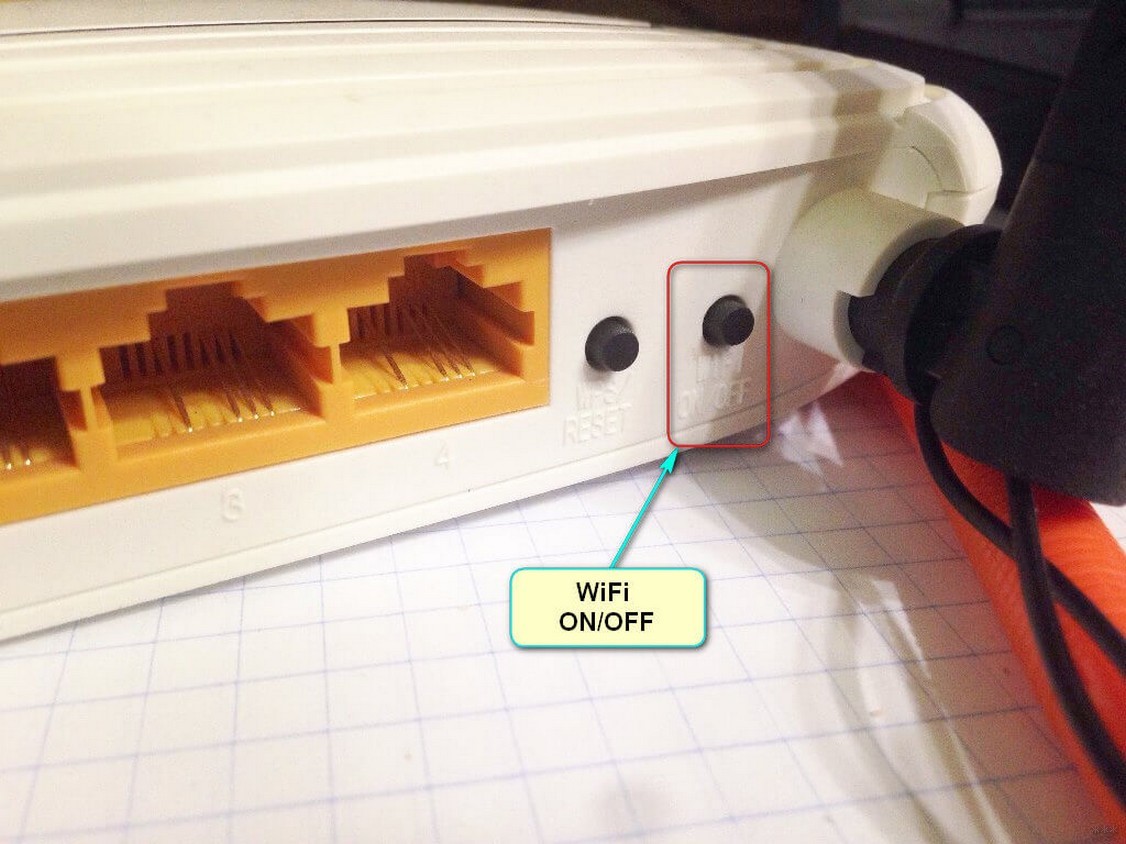
Совет! На некоторых моделях сетевого оборудования есть кнопка отключения Wi-Fi. Обычно она находится сзади. Для работы беспроводной сети кнопка должна быть в положении ON.
Абонентская плата
Может, вы просто забыли оплатить домашний интернет? В Билайн деньги списываются каждые 30 дней, а не конкретного числа. Узнать баланс можно в личном кабинете, а также, позвонив оператору.
Если подключен автоплатеж, проверьте, есть ли деньги на карте. Пополнить счет также можно с телефона или с помощью услуги «Доверительный платеж» (активируется в личном кабинете).
Внимание! Если в текущем месяце вы поменяли тариф и сумма платежа увеличилась, нужно скорректировать настройки услуги «Автооплата».
Вирусы
Некоторые вредоносные ПО могут тормозить или блокировать интернет. Проверьте ПК на наличие вирусов. Установите любой антивирус и включите сканирование. После обнаружения и удаления «плохих» программ проблема должна решиться.
Если ничего не помогло, переходим к более сложным проблемам. Разберем другие причины, почему может не работать интернет Билайн.
Проблемы со стороны адаптера
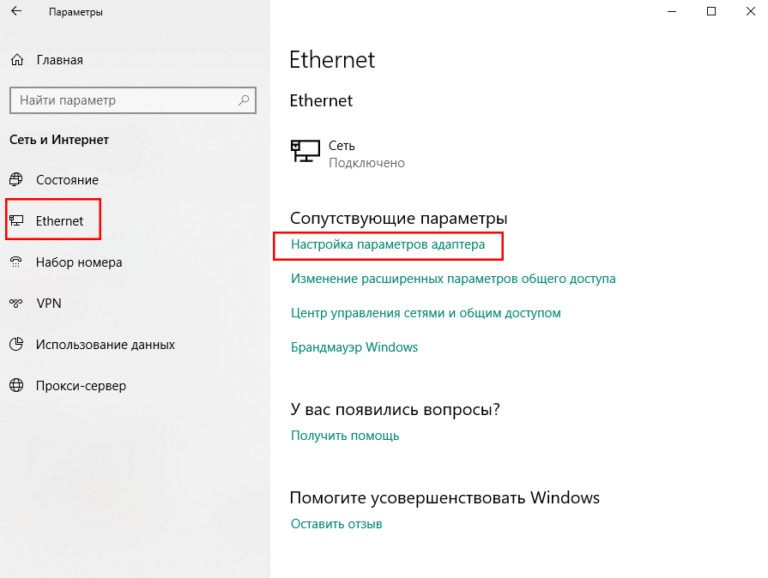
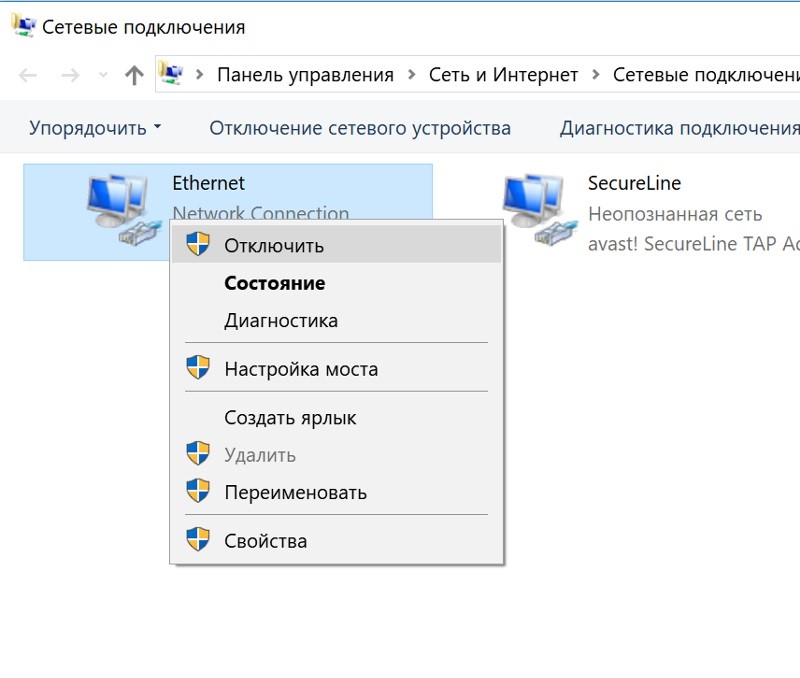
Если не работает интернет, не важно, проводной или по Wi-Fi, возможно выключен Ethernet или беспроводной адаптер. Как проверить и включить (на примере Windows 10):
- в «Параметрах Windows» нужен «Сеть и Интернет»;

- выбираем пункт «Настройка параметров адаптера»;

- в сетевых подключениях ищем нужное, жмем ПКМ и «Включить».


Закажите бесплатную консультацию
Если подключения в списке нет, возможно, слетели драйверы, или сгорела сетевая плата. Чтобы проверить, нужно:
- зайти в «Диспетчер устройств», раздел «Сетевые адаптеры»;
- найти устройство, в названии которого есть слова «Wireless adapter» (Вай-Фай) или «Ethernet adapter» (проводной интерфейс);
- если таких в списке нет, нужно ставить микропрограммы или менять сетевую плату.

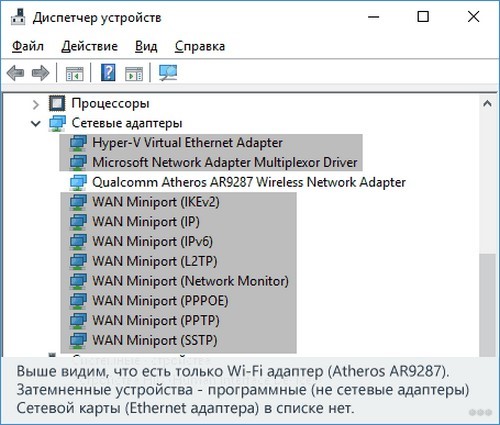
Если вы знаете производителя адаптера, скачать драйверы можно с официального сайта и установить их самостоятельно. В иной ситуации придется вызывать мастера.
Ошибка «Нет доступа к интернету»
Посмотрите на значок интернета в системном трее. Если подключение есть, но стоит предупреждающий желтый восклицательный знак с надписью: «Нет доступа к интернету», придется смотреть настройки сетевой карты и роутера.
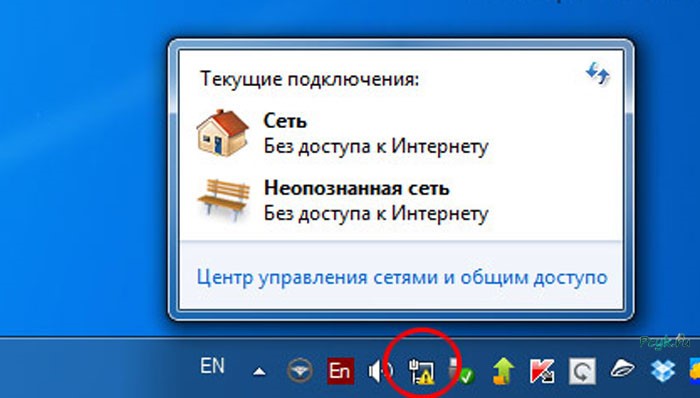
Справка! Причиной ошибки могут быть неполадки на линии.
Сетевые параметры
Рекомендуется настроить автоматическое получение IP-адреса и DNS:
- заходим в сетевые подключения, выбираем нужное;
- кликаем ПКМ и «Свойства»;
- выбираем компонент «IP версии 4», далее «Свойства»;

- на вкладке «Общие» нужно выставить автоматическое назначение IP и DNS-сервера;
- сохраняем изменения кнопкой «ОК».

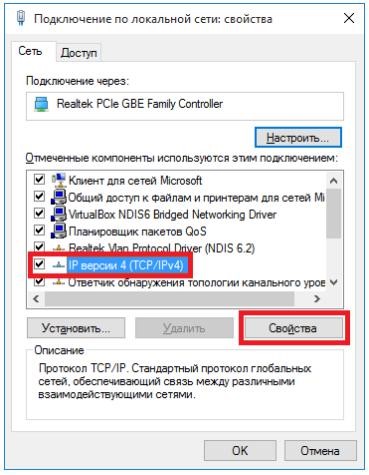
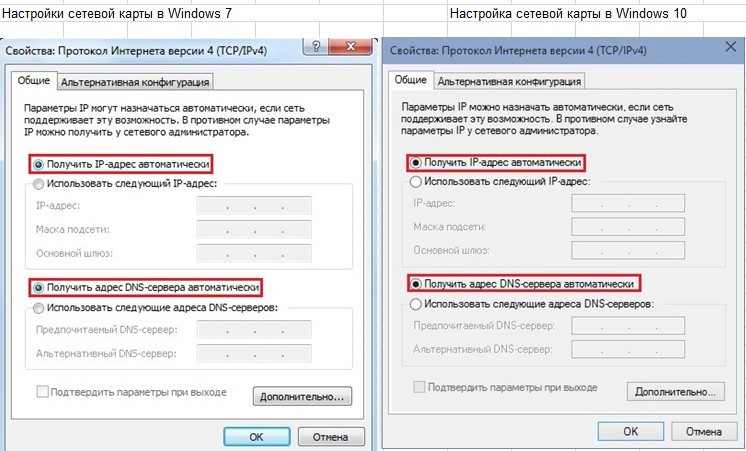
Теперь можно делать перезагрузку ПК и проверять, появился ли доступ к сети.
WEB-интерфейс маршрутизатора
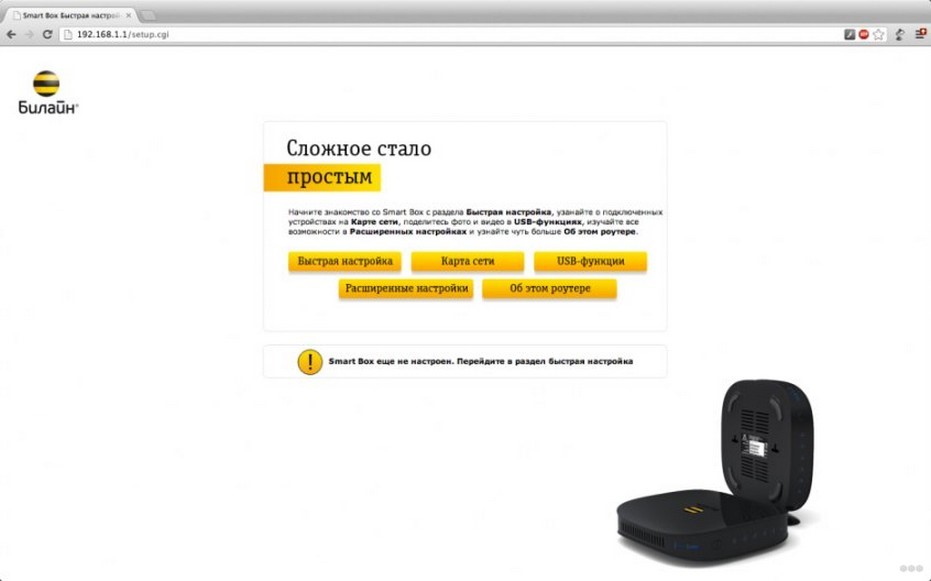
Если интернет все равно не работает, проверяем роутер. Возможно, его настройки слетели к заводским. Что нужно сделать (на примере Smart Box):
- соединить маршрутизатор с компьютером патч-кордом или по Wi-Fi (сеть будет незапаролена);
- в адресной строке набрать IP устройства, указать имя пользователя и пароль для доступа к админке (данные можно посмотреть на дне роутера);

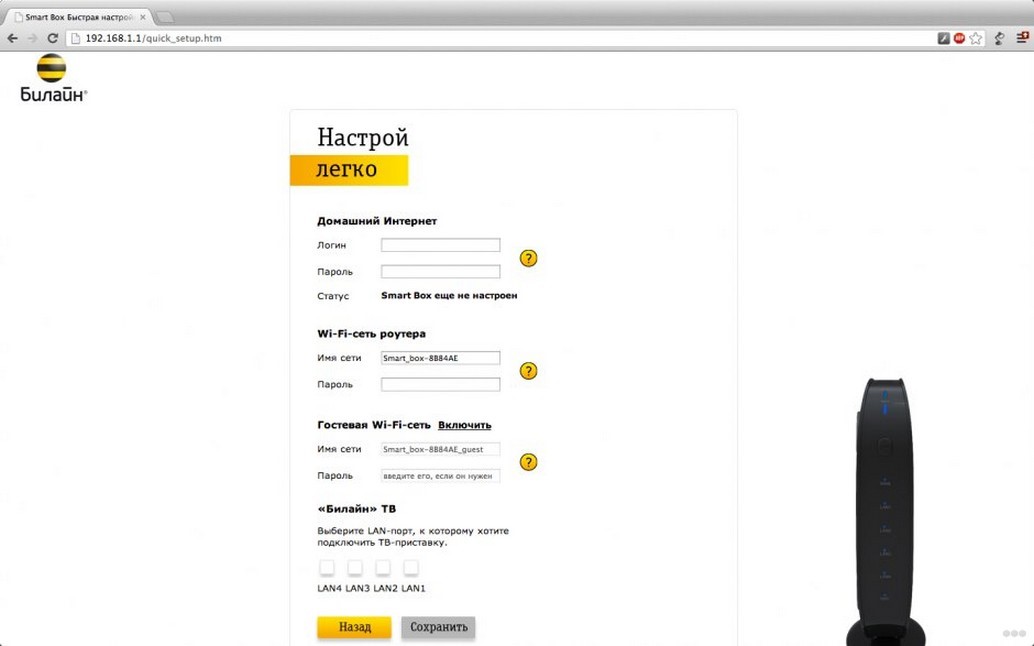
- в основном меню выбрать «Быстрая настройка»;
- заполнить раздел «Домашний интернет» (данные указаны в договоре);
- настроить Wi-Fi (задать имя сети и ключ безопасности);
- сохранить конфигурацию и проверить доступ к интернету.
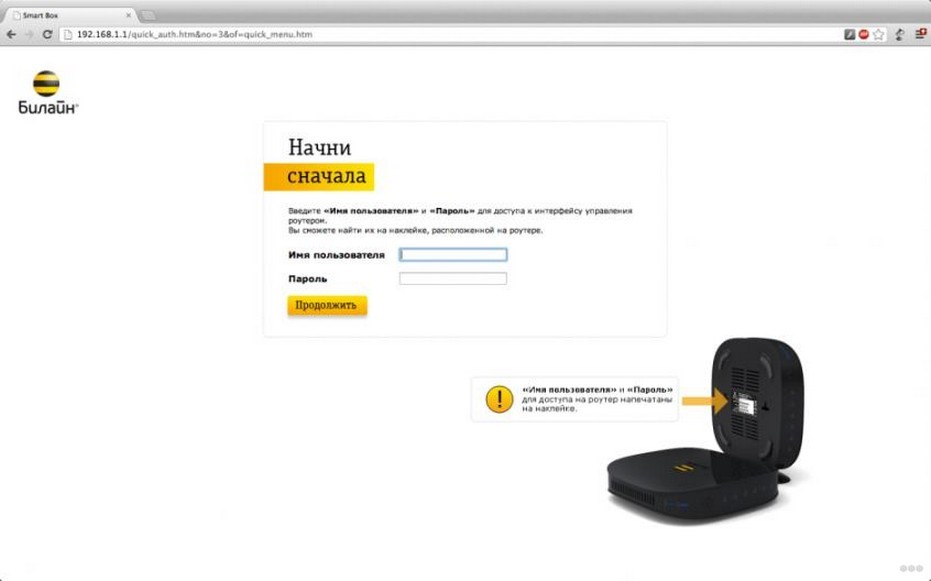
Внимание! Для подключения к Wi-Fi, нужно удалить старую сеть, в списке доступных найти новую, ввести пароль и подключиться.
VPN-подключение
Расширения для браузеров ставят, чтобы получить доступ к запрещенным сайтам. Бывает, что они блокируют работу интернета. В этом случае нужно отключить все это. Также можно попробовать перезагрузить браузер или сменить сервер.
Если перестал работать интернет от Beeline, не торопитесь вызывать мастера. Можно самостоятельно найти причину неполадки и исправить ее.