
При настройке роутера пишет «Без доступа к интернету», или «Ограничено» и нет соединения с интернетом
Привет! Не так давно я написал статьи об ошибке «Без доступа к интернету», которую можно увидеть на компьютер с Windows 7, и «Ограничено» — в Windows 10 и Windows 8. Это одинаковые ошибки, которые появляются очень часто. При их появлении, результат один — не работает интернет, сайты не открываются и т. д. Народ сталкивается с этими проблемами чаще всего при настройке роутера. В статьях, ссылки на которые выше, я в основном писал о решении этих ошибок на самом компьютере. То есть, описывал те случаи, когда виновен именно компьютер, или ноутбук.
Но по моим наблюдениям, чаще всего в проблемах с интернетом виновен Wi-Fi роутер. Ошибки «Без доступа к интернету» и подключение «Ограничено» — не исключение. Проверить это очень просто. Если вы столкнулись с такой проблемой, то просто подключите к своему роутеру другое устройство. Если на нем интернет работать не будет — значит проблема в роутере, или в интернет провайдере. Звоним в поддержку провайдера, и выясняем, нет ли у них проблем, и оплачен ли у вас интернет. Если там все ok, то виновен во всем точно роутер.
А если нет соединения с интернетом при настройке роутера, то я могу точно сказать, что проблема точно в неправильно заданных настройках, неправильно подключенных кабелях, или роутер просто неисправен (такое тоже бывает).
Сейчас мы рассмотрим те настройки, которые нужно проверить в первую очередь.
На работает интернет при настройке роутера «Без доступа к интернету»
Если вы взялись настраивать роутер самостоятельно, и столкнулись с проблемой, когда нет подключения к интернету, то не спешите вызывать мастера. Не важно какой у вас маршрутизатор: Tp-Link, D-Link, Asus, Tenda, Linksys, ZyXEL, или какой-то другой. Думаю, что вы уже что-то там пытались настроить, и все вроде бы даже сделали правильно, но почему-то увидели примерно такую ошибку (значок может немного отличатся):

Если вы уже что-то настраивали, и не уверены что все сделали правильно, то советую сбросить настройки на вашем роутере, чтобы они нам не мешали. Найдите на корпусе кнопку Reset (обычно она утоплена в корпус устройства), нажмите ее и подержите 10 секунд. Если не знаете как это сделать, или не получается, то продолжайте настройку без сброса, или напишите в комментариях, дам ссылку на инструкцию.
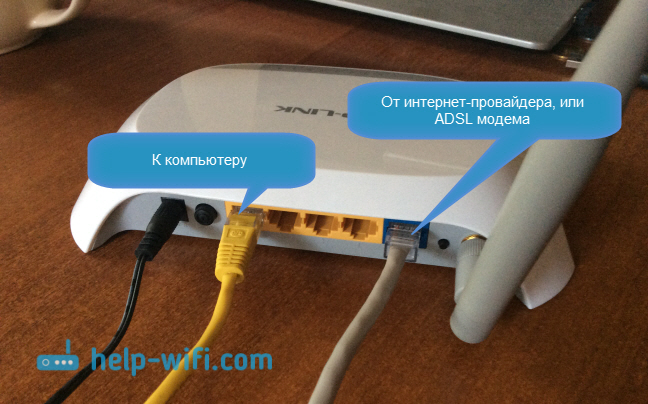
Дальше, очень важно, проверить правильно ли вы все подключили. Как правило, на роутере есть 4 LAN разъема — для подключения компьютеров, телевизоров и т. д. к интернету и 1 WAN разъем. В него мы подключаем кабель от интернет-провайдера, или ADSL модема. Очень важно, подключить интернет именно в WAN разъем, в противном случае, не будет работать интернет и будет ошибка «Без доступа к интернету».
Как правило, все разъемы на роутере подписаны. Может быть написано как WAN, так и «Интернет». Вот для примера на роутерах Tp-Link, LAN обычно всегда желтые, а WAN — синий. Можете глянуть на примере настройки TP-LINK TL-WR940N.
Вот правильная схема подключения:
Значит так, проверили, если все правильно подключено, то искать решение проблемы будем в настройках роутера.
Самый важный момент, который нужно знать при настройке любого роутера, и из-за которого практически постоянно появляются ошибки с отсутствием интернета после настройки роутера — это правильная настройка роутера на работу с вашим интернет-провайдером. Если вы неправильно зададите настройки интернета (WAN) на роутере, то интернет конечно же работать не будет, а увидите вы ошибку «Без доступа к интернету».
Сейчас поясню простым языком. Есть провайдер, который дает вам интернет. Вы этот интернет подключаете к роутеру. Задача роутера установить соединение с провайдером и раздать интернет на ваши устройства. Если роутер не может соединится с провайдером, то интернет конечно же работать не будет.
Продолжаем разбираться…
Почему роутер не соединяется с провайдером и не работает интернет после настройки?
В большинстве случаев, это происходит потому, что в настройках роутера неправильно указан тип соединения, который использует ваш провайдер. Или, неправильно заданы данные для подключения к интернету. Ваш провайдер скорее всего использует один из этих способов соединения: Динамический IP, PPPoE, L2TP, PPTP, или Статический IP.
Самый простой, это Динамический IP. Интернет должен заработать сразу после подключения интернета к роутеру. Если ваш провайдер использует Динамический IP, и вы видите ошибку «Без доступа к интернету», или «Ограничено», то в первую очередь сделайте сброс настроек на роутере. Если не поможет, то проверьте, выбран ли на вашем роутере тип соединения Динамический IP. Как это сделать, покажу ниже.
Если же у вас провайдер использует PPPoE, L2TP, или PPTP, то кроме того, что в настройках нужно выбрать один из этих соединений, нужно еще указать данные для подключения к провайдеру, которые вам должны выдать при подключении к интернету. Как правило, это: имя пользователя, пароль и возможно IP-адрес и имя сервера.
Если до покупки руотера, у вас на компьютере (если был подключен интернет) было высокоскоростное подключение (например, Билайн), то после установки и настройки роутера оно не нужно. Его не нужно запускать. Подключаться к провайдеру будет роутер, и просто раздавать интернет по сетевому кабелю и Wi-Fi.
А то бывают случаи, когда после установки роутера, интернет работает только до той поры, пока включен компьютер, на котором запущено подключение к интернету. Так не должно быть.
Думаю, с этим разобрались. Я сейчас покажу, где на роутере задавать параметры подключения к провайдеру. Рассмотрим самых популярных производителей. Вы уже должны знать, какой тип соединения будете задавать, и остальные данные (имя пользователя, пароль) если они нужны. А нужны они в том случае, если у вас соединение по PPPoE, L2TP, или PPTP.
Настройка провайдера (WAN) на Wi-Fi роутере
Начнем мы как обычно из роутеров компании Tp-Link
Зайдите в настройки, на адрес 192.168.1.1 (или 192.168.0.1). Можете глянуть подробную инструкцию. Перейдите в настройках на вкладку Network — WAN. Здесь и нужно задать параметры. В поле WAN Connection Type выберите тип соединения, и задайте нужные параметры.

Когда все зададите, нажмите на кнопку Connect, роутер должен подключится к провайдеру. Если нет соединения, то проверяйте настройки. Не забудьте все сохранить, нажав на кнопку Save.
Дальше у нас D-Link
В панель управления D-link заходим по адресу 192.168.0.1. Смотрите эту инструкцию по входу в настройки.
Затем, переходим в меню Сеть — WAN. Нажимаем справа на кнопку Добавить. Выбираем тип соединения и продолжаем.
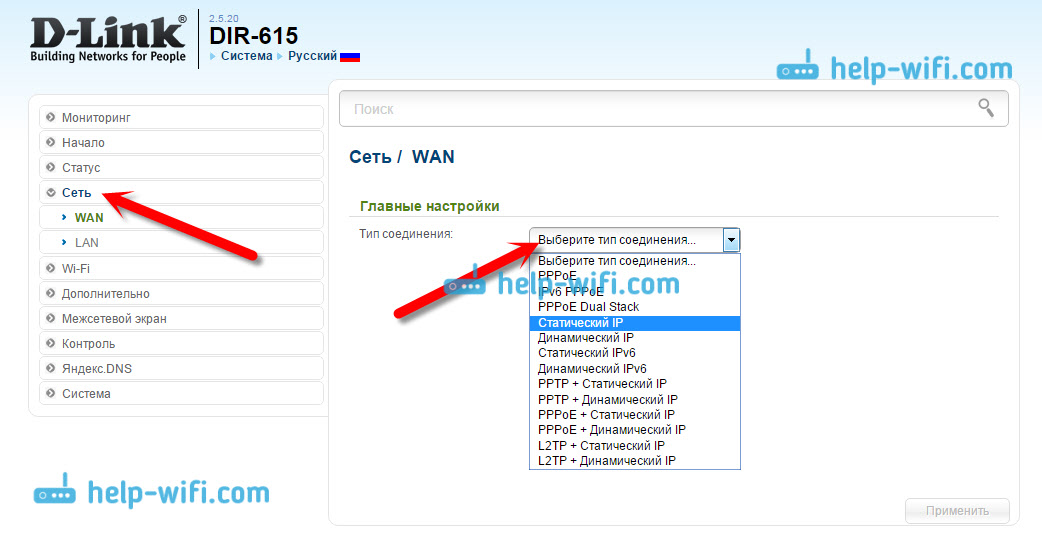
Дальше вам нужно будет задать дополнительные параметры. Там все понятно, просто следуйте инструкциям.
Настройка параметров WAN на роутерах Asus
Как обычно, нужно зайти в панель управления. Как зайти в настройки Asus, я подробно писал в этой статье.
В настройках, слева выберите пункт «Интернет». Там вы сразу сможете указать тип WAN-подключения, и задать нужные параметры.

Не забудьте сохранить настройки.
Настраиваем маршрутизатор Tenda
В настройки роутера Tenda заходим по адресу 192.168.0.1, или смотрим подробную инструкцию с картинками. Сразу на главной странице настроек, напротив Access Method можно выбрать тип WAN-соединения. В зависимости от выбранного подключения, ниже появляться поля для дополнительных параметров. Где нужно указать данные, которые вам должен предоставить провайдер.

Сохраните настройки нажав на Ok.
Настройка интернета на роутере ZyXEL
На устройствах Zyxel Keenetic все примерно так же. В настройки можно попасть по адресу 192.168.1.1. Есть подробная инструкция по входу в панель управления.
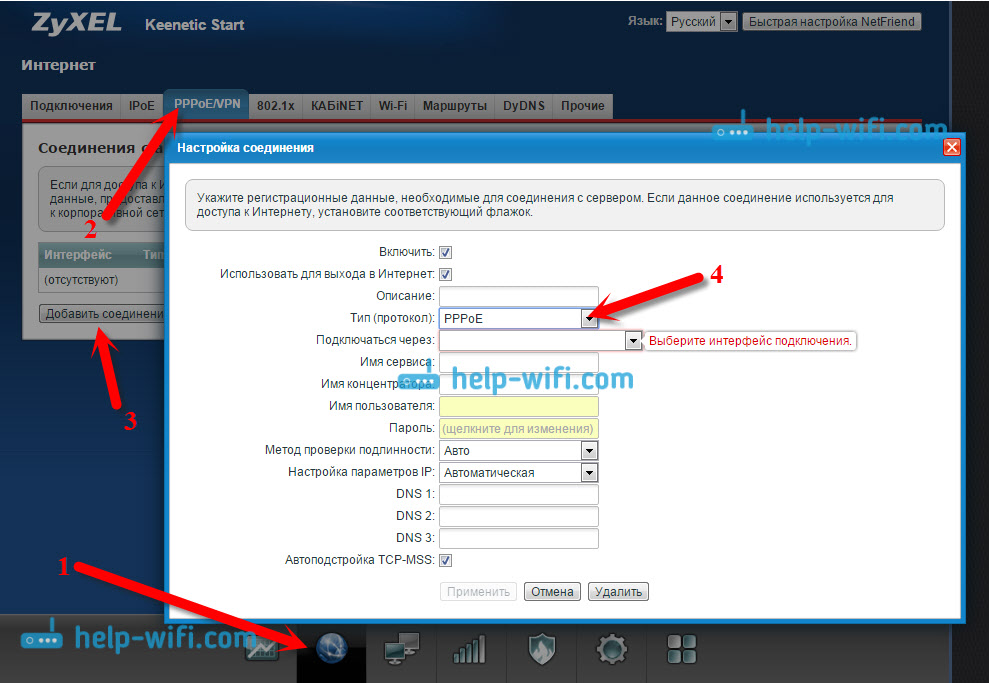
На Zyxel Keenetic настройка подключения сделана интересно, но ничего, разберемся. Откройте снизу меню Интернет. Затем, если у вас соединение PPPoE, L2TP, или PPTP, выберите вкладку PPPoE/VPN и нажмите на кнопку Добавить соединение.
Укажите тип (протокол) и задайте необходимые данные (имя пользователя, пароль).
Указываем тип соединения на Linksys
В настройках (инструкция по входу), перейдите в пункт меню Настройка — Основные настройки. И напротив «Тип соединения с Интернетом», нужно выбрать тот, который использует ваш интернет-провайдер. И при необходимости указать нужные параметры.

Сохраните настройки.
Еще несколько советов
Если у вас подключение через ADSL модем, то есть, от модема идет кабель к роутеру, то вам нужно выбирать тип соединения — Динамический IP. Это в большинстве случаев, просто все зависит от настроек модема.
Всегда старайтесь настраивать маршрутизатор по инструкции. Даже, если инструкция написана не конкретно для вашей модели. Главное, что бы совпадал производитель. Там панели управления практически всегда одинаковые. Смотрите у нас на сайте подробные статьи по настройке, в разделе «Настройка роутера» выбирайте производителя, затем инструкцию для любой модели, если вашей нет.
Если вы все подключили правильно, и все настройки задали верно, а интернет через роутер все ровно не работает, ошибка «Без доступа к интернету» не исчезла, то нужно исключить проблемы на стороне интернет-провайдера. Может быть даже такое, что отошел коннектор на сетевом кабеле от провайдера. Можно попробовать подключить интернет напрямую к компьютеру, и посмотреть, будет ли он работать.
Если запутались в настройках, указали что-то не то, то лучше всего сделать сброс настроек к заводским на вашем маршрутизаторе, и настроить все заново. Какие-то неправильные параметры, могут вам помешать.
Ну и не нужно исключать брак роутера. Разное бывает. Можно проверить его работу с другим провайдером, если есть такая возможность. Или, обратится в магазин, пускай там его проверят.
На этом все. Задавайте вопросы в комментариях и делитесь своим опытом. Буду рад видеть ваши комментарии!
Сегодняшняя статья предназначена для пользователей роутера Билайн, которые столкнулись с проблемой периодического пропадания интернет-соединения каждые 5 минут. Это может быть довольно раздражающим явлением, особенно если вы проводите много времени в сети или зависите от стабильного интернета для работы или учебы.
Прежде чем приступить к устранению проблемы, необходимо убедиться, что причина именно в роутере Билайн. Проверьте, не возникают ли такие же проблемы при подключении к интернету через другие устройства или провайдеры. Если проблема возникает только при использовании роутера Билайн, то вам необходимо выполнить несколько шагов для ее устранения.
Возможная причина проблемы может быть связана с настройками роутера Билайн. Вам следует попробовать обновить прошивку вашего роутера, так как старая версия прошивки может быть причиной нестабильной работы. Посетите официальный сайт Билайн и проверьте, доступна ли новая версия прошивки для вашей модели роутера. Если обновление прошивки не помогло решить проблему, попробуйте сбросить настройки роутера до заводских установок. Обратите внимание, что этот шаг удалит все ваши настройки, поэтому перед сбросом рекомендуется создать резервные копии данных.
Также стоит учесть, что проблема с пропаданием интернета может быть связана с физическими проблемами в вашей домашней сети. Проверьте соединения всех кабелей, удостоверьтесь, что они надежно подключены к соответствующим портам роутера и модема. Если возможно, попробуйте заменить Ethernet-кабель, поскольку дефектный кабель может привести к потере соединения. Если все вышеперечисленные действия не привели к результату, обратитесь в техническую поддержку Билайн для получения более подробной помощи.
Содержание
- Проблема пропадания интернета через роутер Билайн
- Возможные причины и решения
- Проверка соединения
- Состояние роутера
- Проверка световых индикаторов
- Включение роутера снова
- Обновление прошивки роутера
- Перезагрузка роутера
- Установка новых настроек роутера
Проблема пропадания интернета через роутер Билайн
Многие пользователи сталкиваются с проблемой постоянного пропадания интернета каждые 5 минут через роутер Билайн. Эта проблема может быть вызвана различными факторами.
Одной из возможных причин является неправильная настройка роутера. Убедитесь, что все настройки роутера Билайн соответствуют рекомендованным параметрам. Проверьте правильность подключения кабелей и проведите проверку соединения с помощью специальных программ или сайтов.
Другой возможной причиной может быть неисправность самого роутера или провайдерского оборудования. Проверьте, нет ли повреждений на кабеле или роутере, а также обратитесь к технической поддержке провайдера для диагностики и устранения проблемы.
Также стоит обратить внимание на возможное воздействие внешних источников помех, таких как другие беспроводные устройства, электромагнитные поля или перегруженные Wi-Fi каналы в окружающей среде. Попробуйте установить роутер в другом месте или переключиться на другой Wi-Fi канал с меньшей нагрузкой.
Если все вышеперечисленные решения не помогли, возможно, проблема может быть связана с неправильной работой оператора связи. Обратитесь к службе поддержки провайдера и сообщите о проблеме. Разберитесь вместе с ними, что может быть причиной пропадания интернета и как исправить данную проблему.
Итак, если интернет пропадает каждые 5 минут через роутер Билайн, проверьте настройки роутера, состояние провайдерского оборудования, возможные источники помех и обратитесь за помощью в техническую поддержку провайдера. Решение данной проблемы может потребовать некоторого времени и усилий, но с правильным подходом она может быть устранена.
Возможные причины и решения
1. Проверьте стабильность сигнала интернета. Возможно, проблема связана с низким уровнем сигнала Wi-Fi. Убедитесь, что устройство подключено к правильной беспроводной сети, а сигнал достаточно сильный. Попробуйте переместить роутер ближе к подключаемому устройству или установить дополнительные устройства усиления Wi-Fi сигнала.
2. Проверьте настройки роутера. Зайдите в настройки роутера через веб-интерфейс, обычно доступный по адресу 192.168.1.1. Проверьте, нет ли конфликтов в настройках или ограничений на подключенные устройства. Обновите программное обеспечение роутера до последней версии.
3. Перезагрузите роутер. Иногда проблемы со стабильностью интернета могут быть вызваны временными сбоями в работе роутера. Попробуйте перезагрузить роутер, выключив его на несколько минут и затем снова включив.
4. Проверьте подключение кабеля. Если ваш роутер подключен к интернет-провайдеру через сетевой кабель, убедитесь, что кабель надежно подключен и не поврежден. Попробуйте заменить кабель на новый.
5. Свяжитесь с технической поддержкой провайдера. Если предыдущие действия не привели к решению проблемы, обратитесь за помощью к технической поддержке вашего интернет-провайдера. Они смогут провести диагностику и предложить дальнейшие решения.
Проверка соединения
Следует проверить, подключены ли все кабели правильно. Убедитесь, что кабель от интернет-провайдера подключен к порту WAN на роутере и что все другие устройства подключены к правильным портам.
Также, убедитесь, что все лампочки на роутере горят или мигают, что указывает на активное соединение.
Используйте кабель, проверенный на исправность, чтобы исключить возможность проблемы с кабелем.
Если все кабели подключены правильно и лампочки горят, но проблема с соединением все равно существует, попробуйте перезагрузить роутер и все подключенные устройства. Иногда простая перезагрузка может решить проблему соединения с интернетом.
Если после всех этих шагов проблема с соединением продолжает существовать, возможно, стоит обратиться в службу технической поддержки вашего интернет-провайдера для дальнейшей диагностики и решения проблемы.
Состояние роутера
Если у вас возникают проблемы с пропаданием интернета каждые 5 минут через роутер Билайн, важно проверить его текущее состояние. Это может помочь выявить возможные причины проблемы и найти решение.
Первым шагом проверьте, включен ли роутер. Убедитесь, что питание подключено, и светодиодная индикация на роутере горит.
Затем проверьте соединение между роутером и вашим компьютером или другими устройствами. Убедитесь, что все провода и кабели надежно подключены и не повреждены.
Если предыдущие шаги не помогли, попытайтесь перезагрузить роутер. Часто это может решить временные проблемы с интернетом. Для этого нажмите и удерживайте кнопку «Включить/Выключить» на задней панели роутера в течение нескольких секунд, пока не загорятся все индикаторы и роутер не перезагрузится.
Если проблема с пропаданием интернета сохраняется, возможно, вам потребуется обратиться в службу поддержки Билайн. Опишите им ситуацию и предоставьте все необходимые детали, чтобы они смогли провести более глубокую диагностику и предложить решение.
Не забывайте, что проблема может быть и не в роутере. Возможно, в вашем районе проводятся работы, или у вас есть проблемы с вашим интернет-провайдером. Поэтому, помимо проверки состояния роутера, обратитесь к Билайну для уточнения текущей ситуации и возможных причин проблемы.
Проверка световых индикаторов
Вот основные световые индикаторы, которые можно найти на роутере Билайн:
- Индикатор питания: должен гореть постоянно, указывая на то, что роутер включен и работает.
- Индикатор ADSL: если вы используете ADSL-подключение, этот индикатор должен гореть постоянно или мигать, указывая на активное интернет-подключение.
- Индикатор Ethernet: этот индикатор показывает, активно ли подключение к компьютеру или другому устройству через Ethernet-кабель. Он должен гореть постоянно или мигать.
- Индикатор Wi-Fi: если вы используете беспроводное подключение, этот индикатор должен гореть постоянно или мигать, указывая на активное Wi-Fi-подключение.
Если вы обнаружили, что какой-либо световой индикатор не горит или мигает постоянно, это может указывать на проблему с подключением. В этом случае, рекомендуется перезапустить роутер, проверить подключение проводов и настройки Wi-Fi. Если проблема сохраняется, свяжитесь с технической поддержкой Билайн для получения дополнительной помощи.
Включение роутера снова
Если вы испытываете проблемы с пропаданием интернета каждые 5 минут через роутер Билайн, попробуйте выполнить следующие действия:
- Убедитесь, что роутер подключен к источнику питания и включен.
- Проверьте, правильно ли подключены кабели Ethernet от роутера к вашему компьютеру или другим устройствам.
- Перезагрузите роутер, нажав кнопку питания на задней панели или отключив и снова включив источник питания.
- Проверьте уровень сигнала Wi-Fi на вашем устройстве. Если уровень сигнала низкий, попробуйте приблизиться к роутеру или поместить его в более центральное место в вашем доме.
- Проверьте настройки роутера и убедитесь, что они соответствуют вашим требованиям и рекомендациям провайдера.
- Если проблема не решена, свяжитесь с технической поддержкой провайдера и сообщите им о проблеме, чтобы получить дополнительную помощь.
Следуя указанным выше шагам, вы сможете включить роутер снова и, возможно, исправить проблему с пропаданием интернета.
Обновление прошивки роутера
Перед началом обновления прошивки необходимо проверить доступность новой версии на официальном сайте Билайн или связаться с технической поддержкой провайдера. Обновление прошивки можно выполнить с помощью специальной утилиты или через веб-интерфейс самого роутера.
Перед началом процесса обновления рекомендуется сделать резервную копию настроек роутера, чтобы в случае возникновения проблем вернуться к предыдущей рабочей конфигурации.
Подключите компьютер к роутеру через Ethernet-кабель, чтобы избежать возможных проблем связанных с потерей интернета во время обновления прошивки. Введите IP-адрес роутера в браузере и выполните вход в веб-интерфейс.
В разделе «Обновление прошивки» найдите кнопку «Обновить» или «Загрузить прошивку». Выберите загруженный файл с обновлением прошивки и запустите процесс обновления.
Во время обновления прошивки не рекомендуется отключать роутер или компьютер, так как это может привести к повреждению устройства. Дождитесь завершения процесса обновления и проверьте корректность работы интернета.
Если после обновления прошивки проблема с пропаданием интернета не решена, рекомендуется обратиться в техническую поддержку провайдера для дальнейшего анализа и поиска решения проблемы.
Перезагрузка роутера
- Найдите кнопку питания на задней панели роутера.
- Нажмите и удерживайте кнопку питания в течение нескольких секунд, пока не выключится питание.
- Подождите около 30 секунд.
- Нажмите на кнопку питания, чтобы включить роутер.
После этого роутер будет перезагружен и, в большинстве случаев, исправит временное отключение интернета. Важно отметить, что перезагрузка роутера может занять некоторое время, поэтому необходимо подождать, пока все светодиоды на роутере загорятся или перестанут мигать.
Если перезагрузка роутера не решит проблему с пропаданием интернета, стоит обратиться в техническую поддержку провайдера или рассмотреть другие возможные причины неполадки.
Установка новых настроек роутера
Чтобы исправить проблему с пропаданием интернета через роутер Билайн, вам может понадобиться изменить некоторые настройки на устройстве. Вот шаги, которые вам следует выполнить:
1. Войдите в интерфейс управления роутером.
Для этого откройте веб-браузер на компьютере, подключенном к роутеру, и введите в адресной строке IP-адрес роутера. Обычно IP-адрес роутера Билайн равен 192.168.1.1 или 192.168.0.1. Далее вам может потребоваться ввести название пользователя и пароль, чтобы войти в интерфейс управления.
Примечание: Если вы не знаете IP-адрес роутера или данные для входа, проверьте документацию или свяжитесь с технической поддержкой Билайн.
2. Проверьте настройки соединения.
Перейдите в раздел «Настройки соединения» или «Интернет» и убедитесь, что выбранный тип соединения соответствует вашему провайдеру интернет-услуг. Если у вас динамический IP-адрес, выберите «Автоматическая настройка» или «DHCP»; если у вас статический IP-адрес, выберите «Ручная настройка» и введите соответствующие значения.
Также стоит проверить, правильно ли указаны DNS-серверы. Если вы не знаете правильные DNS-серверы, вы можете воспользоваться DNS-серверами Google: 8.8.8.8 и 8.8.4.4.
3. Обновите прошивку роутера.
Проверьте, доступно ли обновление прошивки для вашего роутера на сайте Билайн. Если есть новая версия прошивки, скачайте ее на компьютер и следуйте инструкциям производителя по установке обновления. Обновление прошивки может исправить известные ошибки и проблемы с сетевым соединением.
4. Перезагрузите роутер и проверьте соединение.
После внесения изменений в настройки или установки обновления прошивки, перезагрузите роутер и подождите, пока он полностью загрузится. Затем проверьте связь с интернетом, чтобы убедиться, что проблема с пропаданием интернета решена.
Примечание: Если проблема остается, свяжитесь с технической поддержкой Билайн для получения дополнительной помощи.
ВНИМАНИЕ! Если у вас домашний интернет, а не мобильный – смотрите последнюю главу этой статьи.
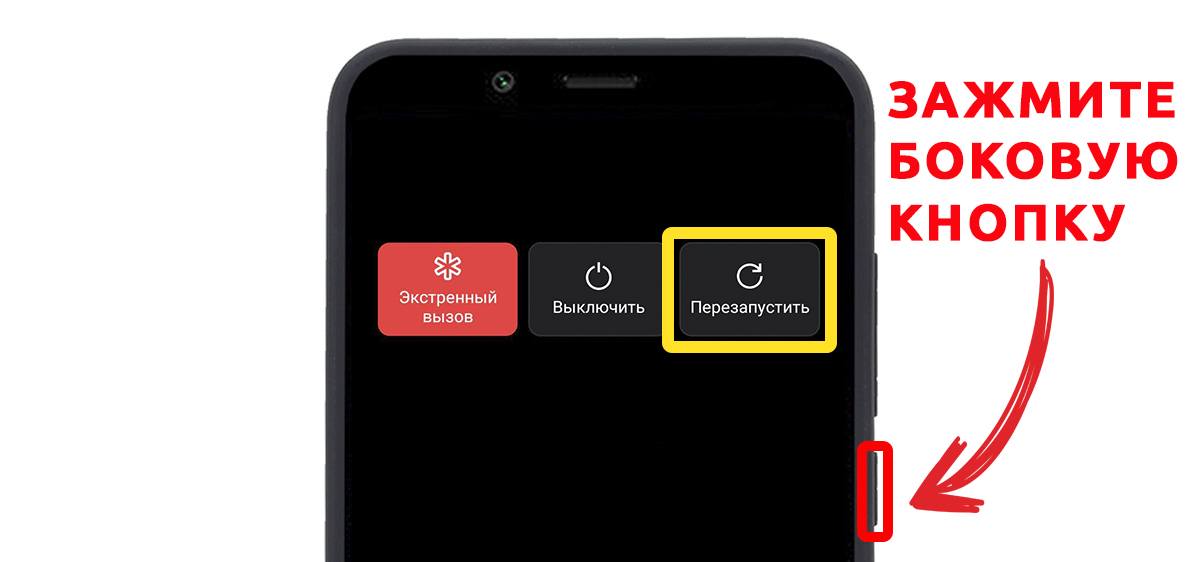
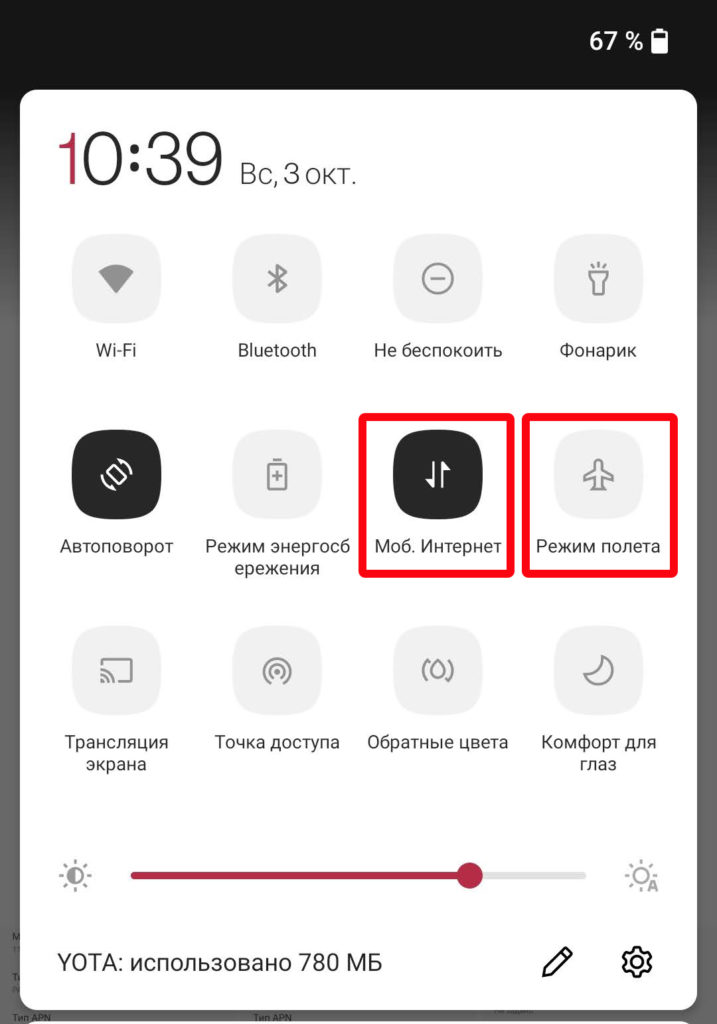
Ребята, извините, но накипело. Сегодня у меня опять не работает мобильный интернет от Билайн на моем телефоне. И как на зло, в очень неподходящий момент. Именно поэтому я решился, и написал подробную статью со всеми возможными решениями. В 90% случаев помогает обычная перезагрузка смартфона – для этого зажмите боковую кнопку «Питания». После этого вылезет окошко, где нужно будет нажать по кнопке «Перезагрузить» (Перезапустить). Второй способ – просто выключите его и включите снова.
Если это не поможет, вызовите дополнительное меню «Шторка», смахнув пальцев сверху вниз. Убедитесь, чтобы был включен «Мобильный интернет». Можно попробовать его выключить, после подождите 1-2 минуты и включите снова. Иногда помогает включение и отключение «Авиа-режима». Если это не помогает, тогда читаем статью ниже.
Содержание
- Причины
- Проверка баланса
- Подключение услуги
- Не настроена точка доступа (APN)
- Нет SIM-карты
- Служба поддержки
- Последние действия
- Проблема с домашним интернетом
- Задать вопрос автору статьи
Причины
Давайте коротенько расскажу, почему не работает или пропал интернет на Билайн. Есть несколько причин:
- У вас закончился баланс.
- Закончились гигабайты – в таком случае интернет есть, но он плохо работает, так как скорость падает до минимума.
- Есть сбой в телефоне. Обычно помогает перезагрузка.
- Услуга интернета просто не подключена.
- Есть проблема подключения SIM-карты. Возможно просто окислились контакты.
- Вы находитесь вне зоны действия интернет-вышки.
- Технические работы или сбои у самого Билайн.
- На телефоне не установлены настройки APN.
- Есть технические проблемы с операционной системой смартфона. Или какое-то приложение мешает работе ОС.
А теперь переходим к решениям, всех этих причин.
Проверка баланса
Есть вероятность, что у вас просто нет средств на балансе счета. Есть несколько способов проверить баланс. Первый – наберите USSD команду:
*102#
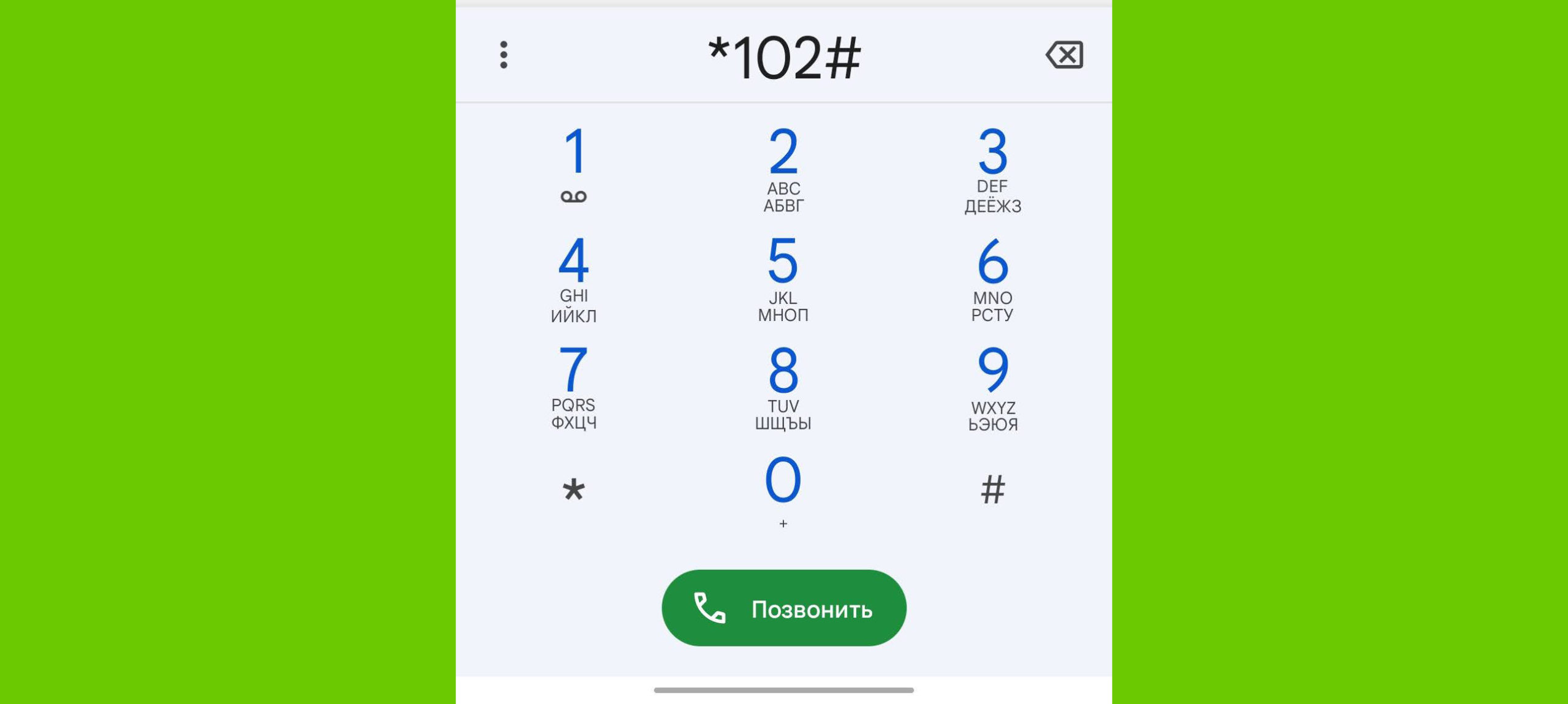
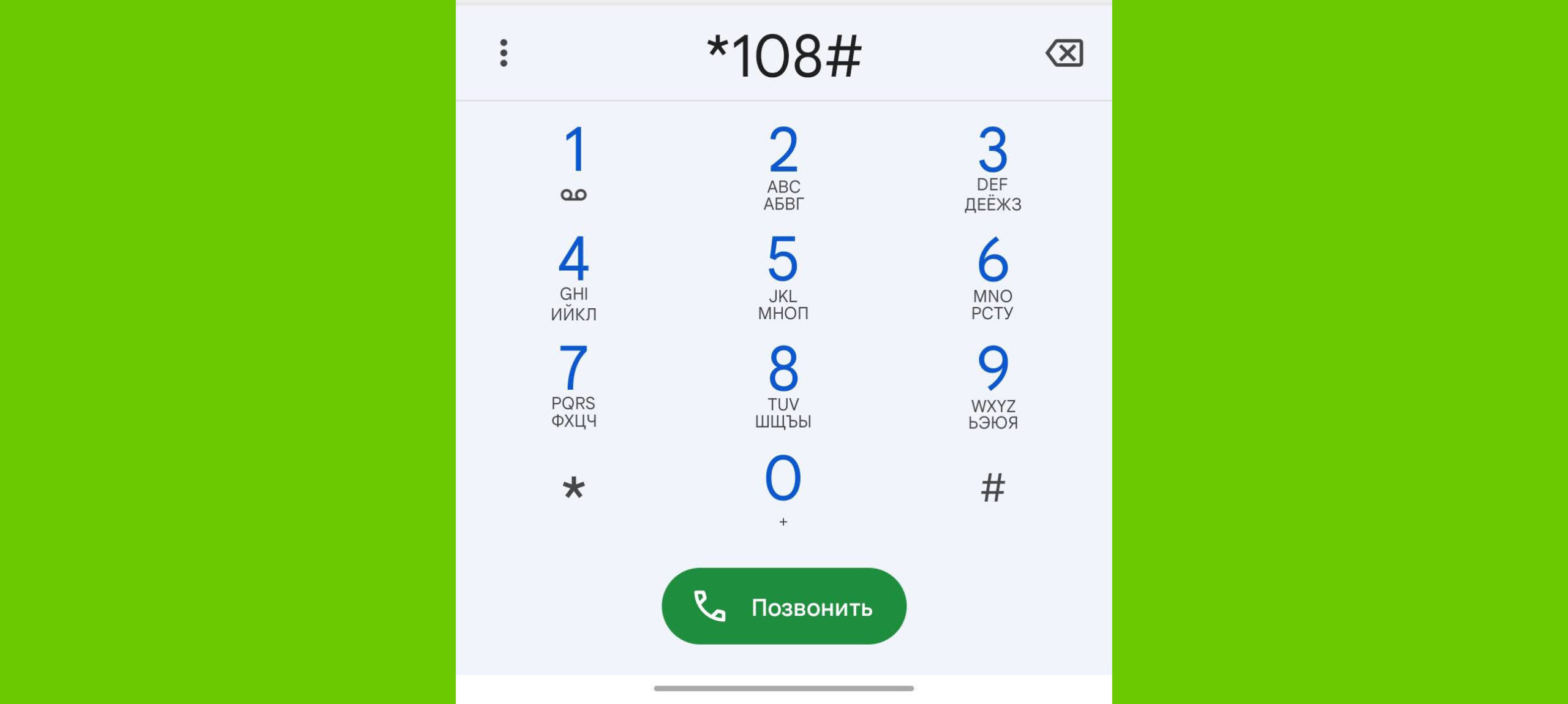
После этого жмем по кнопке вызова. Если у вас тариф с ограниченным количеством гигабайт в месяц, то вы можете проверить оставшееся количество трафика с помощью команды:
*108#
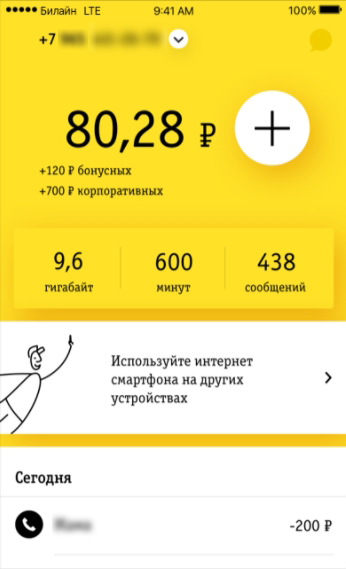
Если у вас есть возможность, то вы можете скачать приложение «Мой Билайн» с Google Play или App Store и посмотреть количество средств на балансе там. Если в приложение не получается зайти, попробуйте подключиться к Wi-Fi.
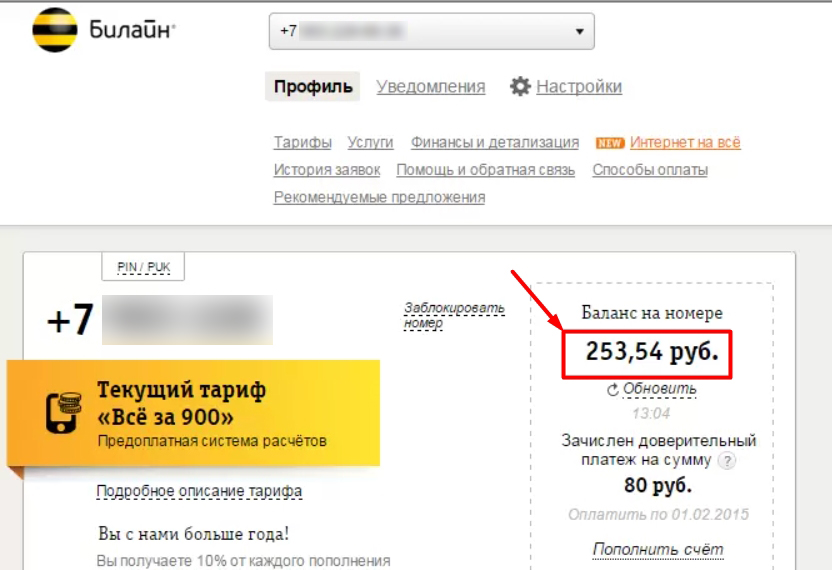
Третий способ – это зайти в личный кабинет на сайте Билайн.
- Переходим по этой ссылке.
- Вводим логин и телефон.
- Далее вписываем пароль.

- Баланс вы увидите сразу в первом блоке, где указан номер телефона.
Подключение услуги
Если вы недавно приобрели симку, то есть вероятность, что услуга просто не подключена. Такое часто бывает с тарифами, которые не предполагают работу с интернетом. Давайте проверим, какой тариф у вас подключен – введите команду:
*110*09#
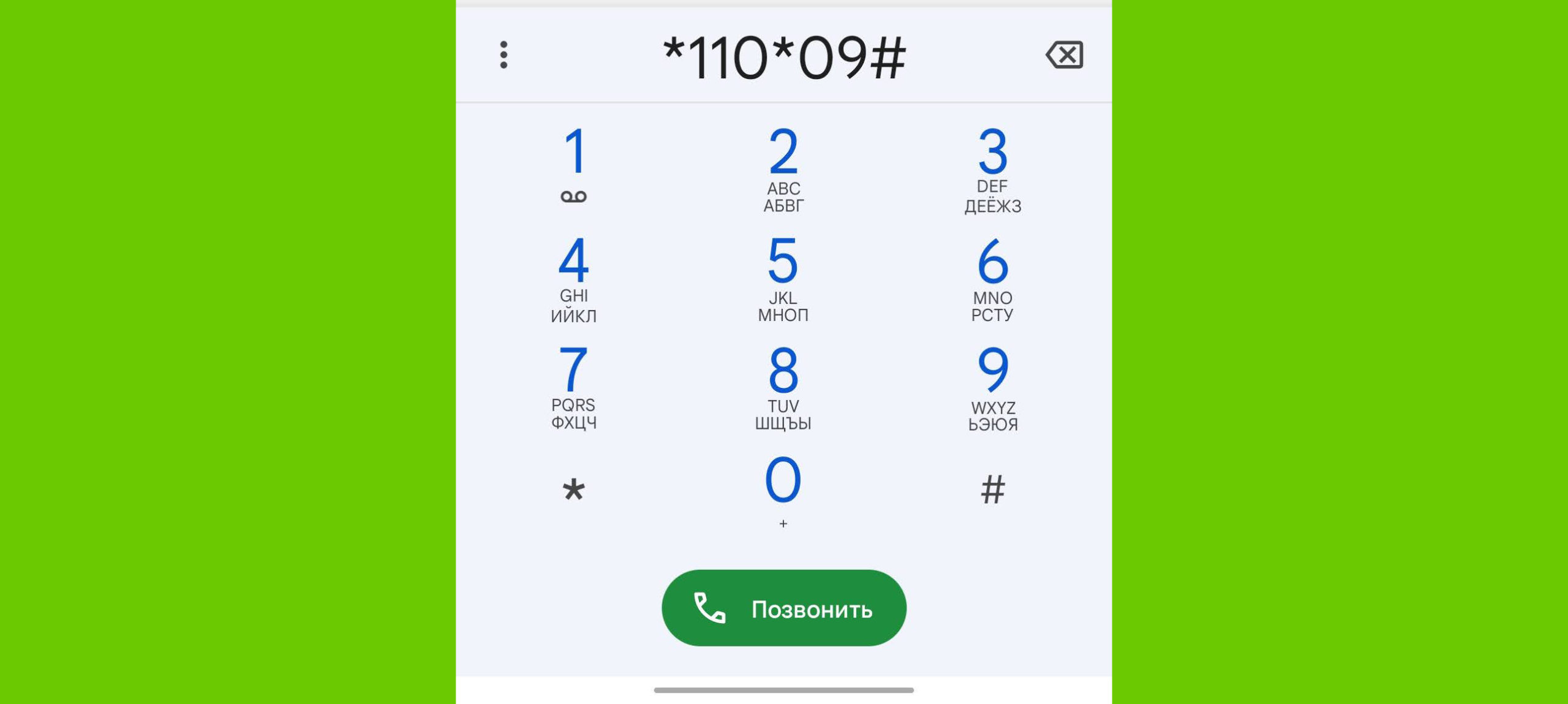
Жмем вызов. Если придет SMS, где написано, что у вас нет платных услуг. В таком случае их стоит подключить. Я бы не советовал использовать USSD команды, так как они очень неудобные. Лучше всего воспользоваться несколькими способами:
- Позвонить на номер: 0674. Далее просто действуем командам голосового помощника.
- Зайдите в личный кабинет на сайте или воспользуйтесь приложением «Мой Билайн».
- Позвонить в службу технической поддержки – 8 800 700 8378. Если вы будете звонить с Билайн номера, то можете воспользоваться коротким номером –
Не настроена точка доступа (APN)
После того, как вы вставляете SIM-карту в новый, или даже старый телефон, оператор отправляет на него настройка APN. Именно за счет них вы подключаетесь к сотовой вышке. Обычно все происходит быстро и автоматически, но бывают и казусы, когда ваш телефон не принимает настройки, или не прописывает их в системе.
Тогда, ясное дело, подключиться к интернету вы не можете. Проще всего заказать настройки для вашего смартфона двумя способами. Попробуйте ввести USSD команду:
*110*181#
Можно также попробовать позвонить на номер:
06503
Если вас после этого попросят ввести пароль, для сохранения настроек – вводим: 1234. Если это не помогло, то давайте зайдем и проверим, какие настройки стоят у вас в смартфоне, и есть ли они вообще. Покажу на примере Андроид телефона.
- Зайдите в «Настройки».
- Далее переходим в раздел, который связан с интернетом – он может называться как «Wi-Fi и мобильная сеть».
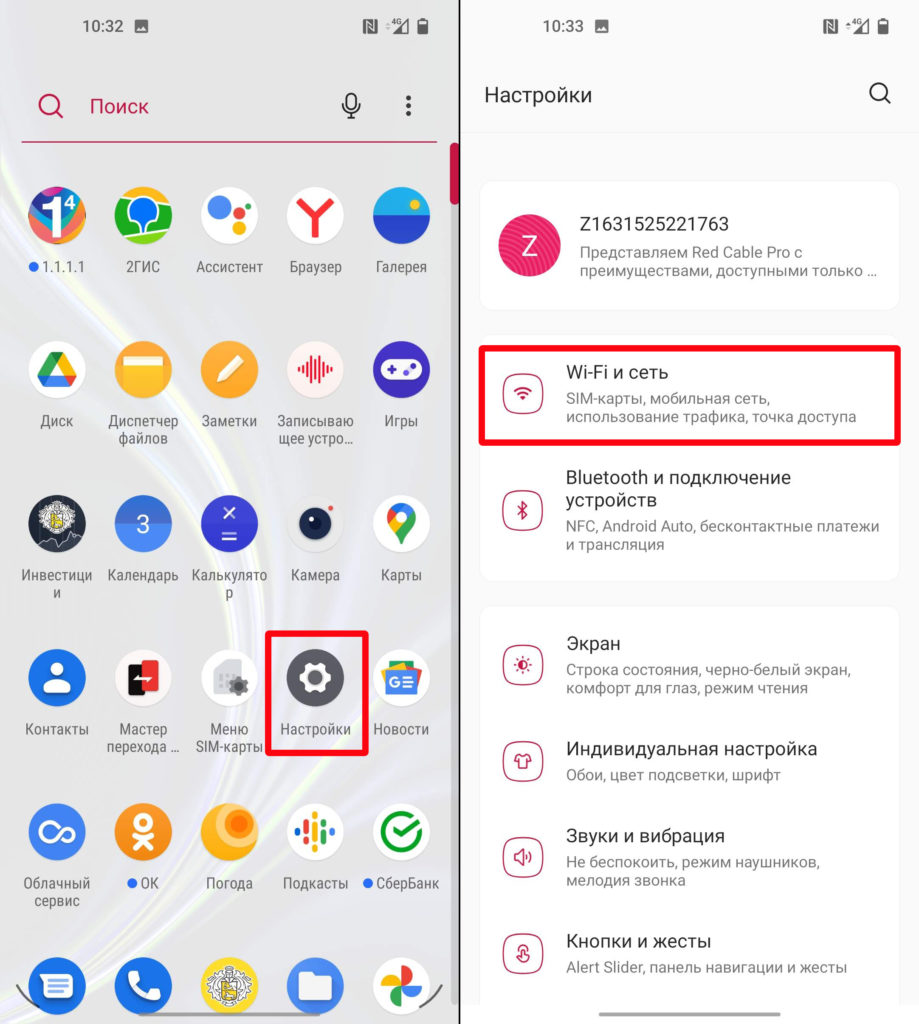
- Далее находим раздел, связанный с мобильным интернетом – он может называться как «Мобильная сеть» или «SIM-карта и сеть». Перейдя туда, если у вас есть поддержка двух SIM-карт, то выбираем нужную. Если подобного нет, то сразу нажмите по настройкам APN (возможно перед этим нужно будет нажать «Дополнительно»).
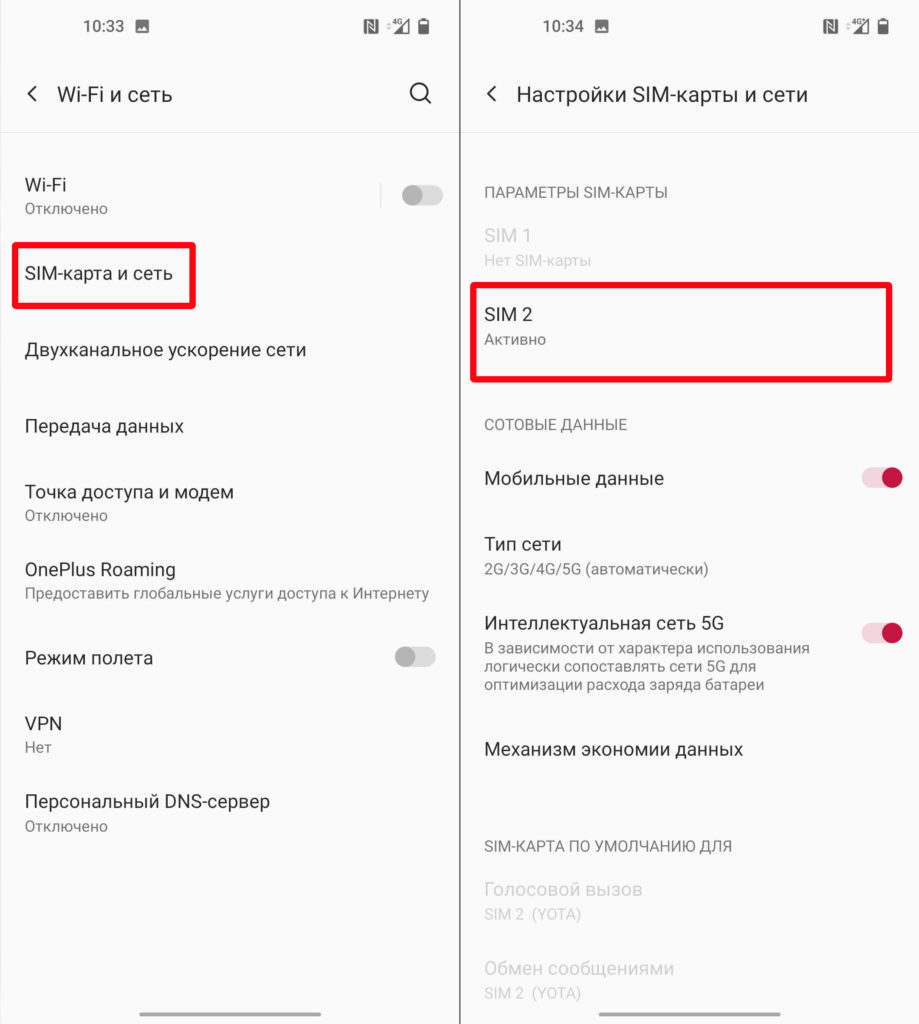
- Перейдя в «Точку доступа (APN)» вы должны увидеть все настройки подключения к интернету. Смотрите, если вообще ничего нет, тогда нажмите по кнопке со значком плюсика (+). Если настройка «Beeline internet» есть, тогда активируем её. Далее нам нужно зайти в настройки этого подключения, для этого тапните по названию.
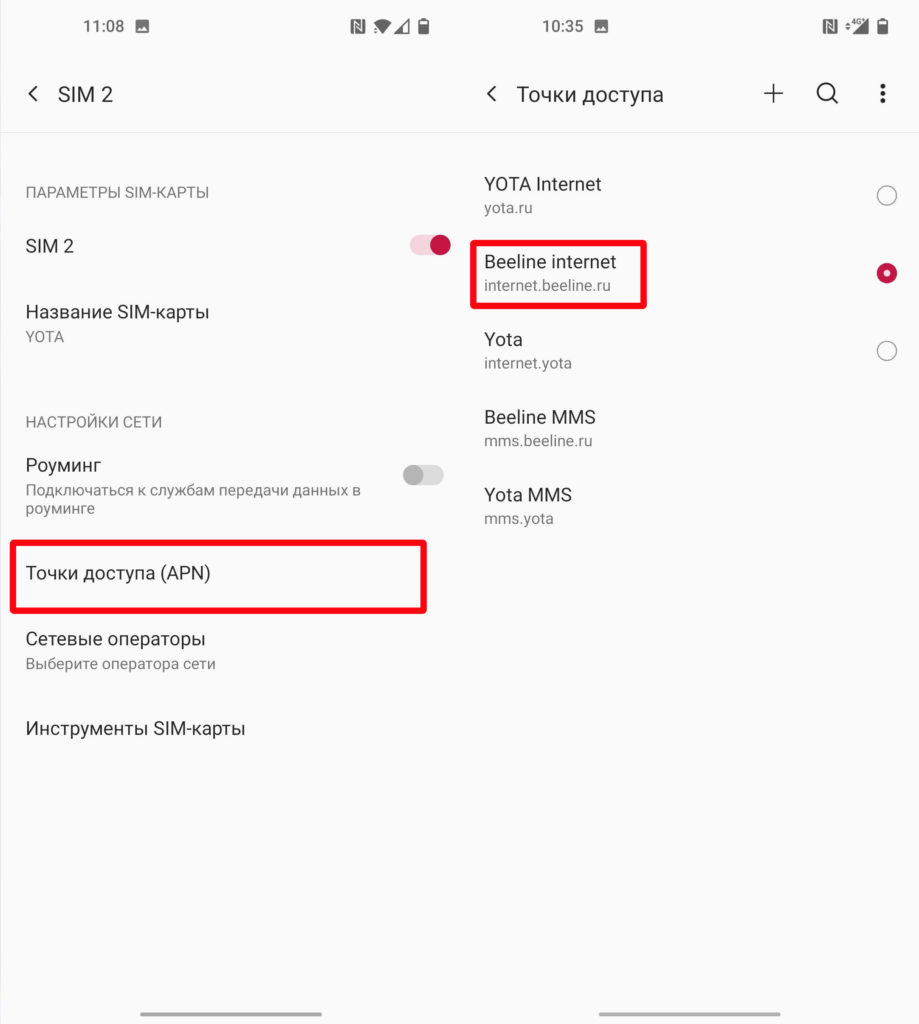
Итак, теперь нужно проверить, чтобы настройки были верные. Если вы заново создаете конфигурацию подключения, тогда очень внимательно вписываем каждый параметр:
ВНИМАНИЕ! Поля, которые я не указал, ЗАПОЛНЯТЬ НЕ НУЖНО – оставьте значения по умолчанию
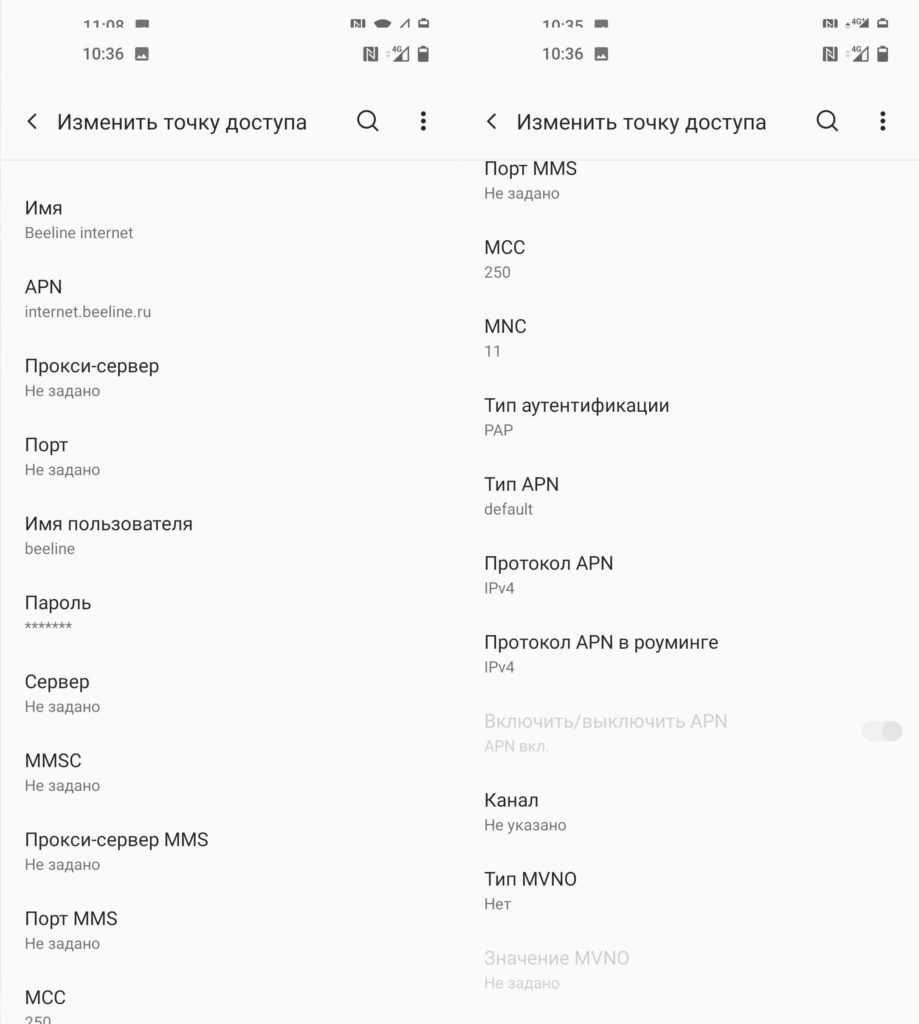
- Имя – Beeline Internet
- APN – beeline.ru
- Имя пользователя – beeline
- Пароль – beeline
- Тип аутентификации – PAP
- Тип APN – default
- Протокол APN – IPv4
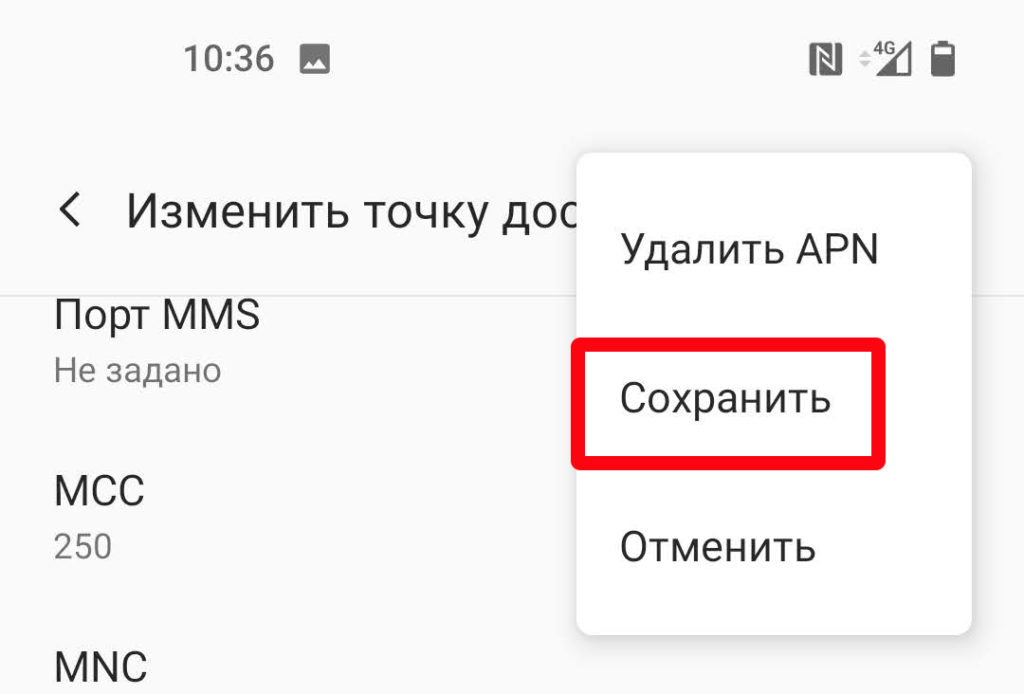
Теперь нажмите по трем точкам в правом верхнем углу экрана и сохраните настройку. Выйдите в предыдущее окошко и посмотрите, чтобы «Beeline Internet» был активен. После этого перезапустите телефон и снова попытайтесь подключиться к интернету.
Нет SIM-карты
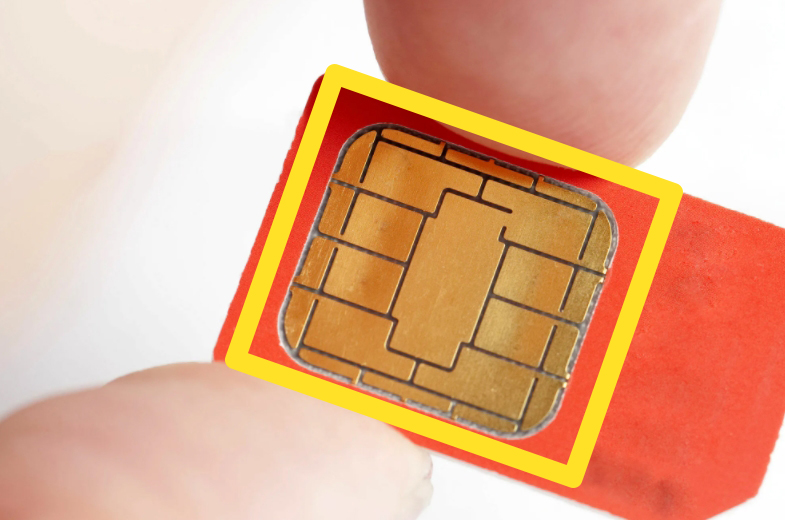
При перезагрузке или во время работы не выскакивали ли у вас сообщения о проблемах с SIM-картой? В верхнем углу экрана в таком случае может висеть значок «Отсутствия SIM», а связи вообще нет. С подобной проблемой сталкивался каждый. В таком случае, вам нужно просто вытащить симку и вставить её обратно. Если это не поможет, то скорее всего на ней окислились контакты. Вытащите СИМ, возьмите обычную стирательную канцелярскую резинку и потрите контакты.
Служба поддержки
Есть большая вероятность, что подключиться к интернету вы не можете из-за проблем со стороны оператора Билайн. Возможно, на вышке, к которой вы хотите подключиться идут технические работы. Но как об этом узнать? – проще всего позвонить в службу тех поддержки:
8 800 700 8378 (если звонить с любого номера)
0611 (если звонить с Билайн)
Последние действия
Если вы все перепробовали, но интернета все нет, а поддержка Билайн отмахивается и говорит – что на их стороне все нормально, тогда, скорее всего, проблема в вашем смартфоне. Вот что мы сделаем. Мы попробуем сбросить настройки приложений и сети.
Зайдите в «Настройки». Перейдите в раздел «Система». Находим «Сброс настроек».
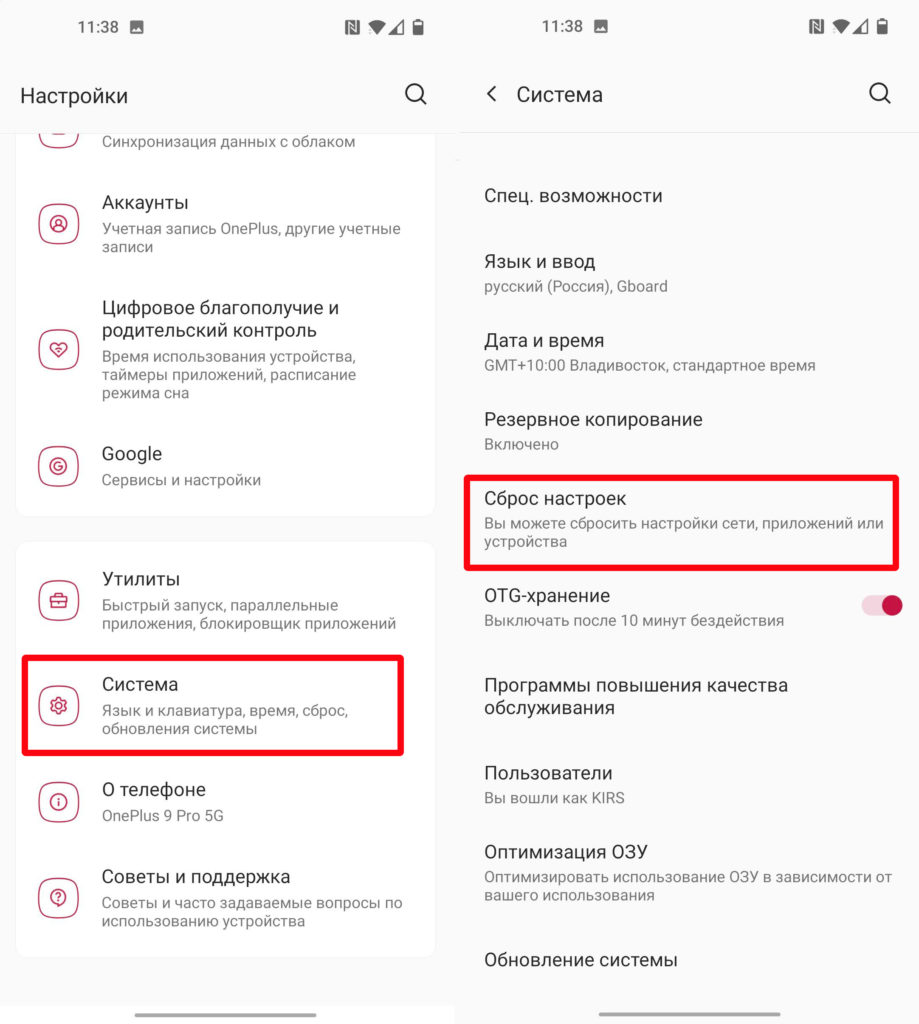
Тут есть несколько пунктов. Сначала делаем сброс Wi-Fi, мобильного интернета и Bluetooth. Если это не помогает, то пробуем сбросить настройки приложений. Если вы ранее устанавливали какие-то подозрительные программы, то советую их удалить. Также можно попробовать обновить операционную систему – для этого заходим в «Настройки» – «Системы» – «Обновление системы» – жмем по кнопке «Поиск». Если телефон сможет найти новую версию, тогда обязательно её установите.
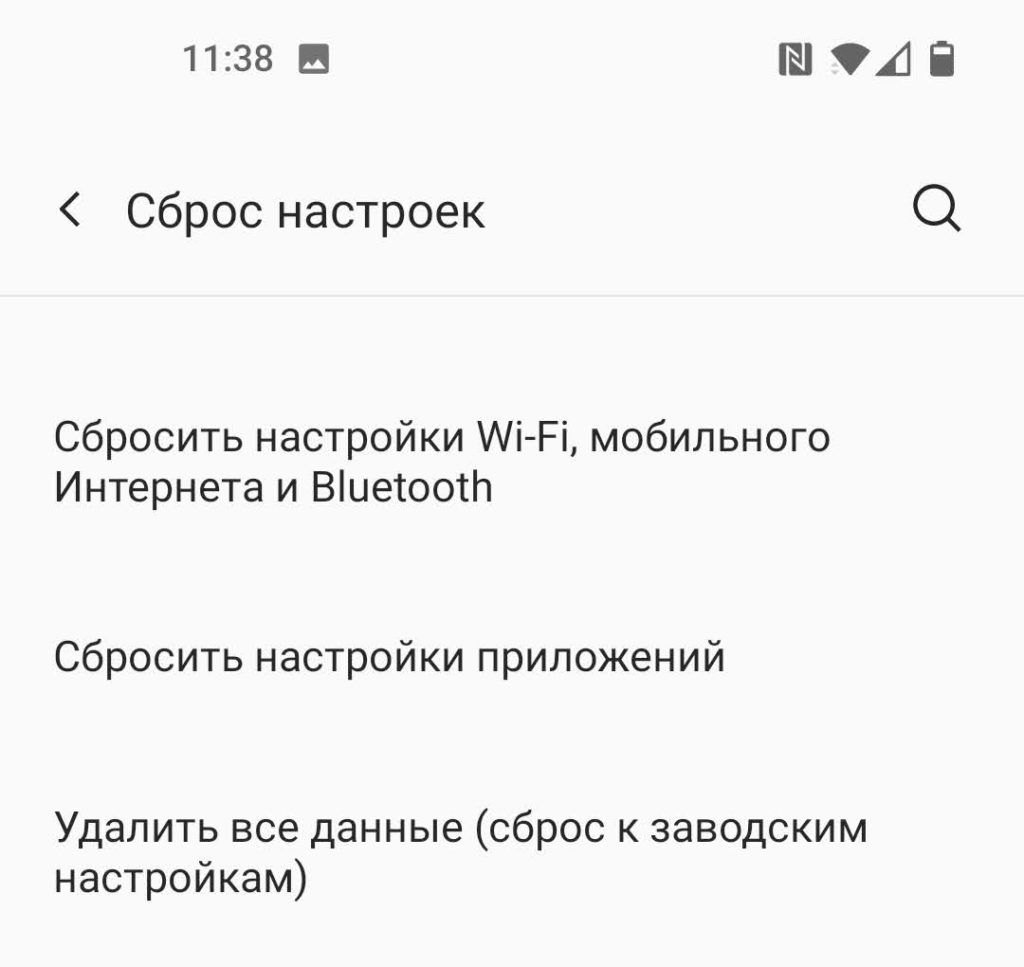
Если вообще ничего не помогает, то можно попробовать «Сбросить все данные» телефона. Но помните, в таком случае все со смартфона будет удалено. Перед этим убедитесь, чтобы все данные, которые вам нужны, были загружено в облако.
Проблема с домашним интернетом
Как вы уже знаете, Билайн использует два подключения: L2TP или PPTP. Проблема в том, что данные VPN очень часто сбоят, и клиент просто не может подключиться к конечному серверу. Но давайте отойдем от сложных понятий, в первую очередь просто подойдите к вашему роутеру и перезагрузите его – достаточно нажать два раза на кнопку «Питания» (On/OFF). Если такой кнопки нет, то просто выдерните его из розетки. Аналогично обязательно перезагрузите ваш компьютер.
Опять же, мы можем начать ковыряться в настройках Windows, но для начала узнайте, не закончились ли ваши деньги на балансе. Проще всего это сделать в личном кабинете на официальном сайте Билайн – beeline.ru.
Если деньги есть, роутер работает, но интернета все равно нет, тогда звоним в техническую поддержку по номерам:
8 800 700 8378
0611
Если тех поддержка говорит, что у них все нормально, тогда уже лезем в настройки Windows. Я уже писал подробные инструкции по решению ошибок (692, 809, 797), которые обычно появляются у клиентов домашнего Билайн интернета. Ошибка у вас может и не быть, но вот некоторые решения должны помочь. Особенно это касается портов, которые используются при подключении к L2TP или PPTP сетям. Оставляю ссылки на статьи ниже:
- Статья 1
- Статья 2
- Статья 3
Также советую почитать общую статью по решению проблем с интернетом от моего коллеги. Если у вас еще остались вопросы, пишите в комментариях.
Содержание
- Куда звонить?
- Что нужно делать в первую очередь?
- Проверка оборудования
- Абонентская плата
- Вирусы
- Проблемы со стороны адаптера
- Ошибка «Нет доступа к интернету»
- Сетевые параметры
- WEB-интерфейс маршрутизатора
- VPN-подключение
Из-за аварий на линии, неправильно работающего оборудования, сторонних программ может пропасть доступ к сети. Если у вас домашний интернет от Билайн, и он не работает, мы поможем найти причину неполадки и подскажем, как ее исправить.
Куда звонить?
Провайдер Beeline предоставляет проводной и беспроводной доступ в интернет, постоянно улучшая качество услуг. Но иногда сбои все-таки происходят. Чтобы решить проблему с подключением к интернету, можно позвонить оператору в службу поддержки.
По вопросам подключения и работы домашнего интернета Билайн нужно звонить на горячую линию – 8 800 700 8000. На сайте компании можно заказать обратный звонок для связи с техническим отделом.
Что нужно делать в первую очередь?
Если нет времени и желания ждать, пока ответит служба поддержки, попробуйте найти причину неисправности самостоятельно. Начнем с простого.
Совет! В Windows есть средство для автоматического устранения неполадок. В системном трее кликните по значку интернета левой клавишей мыши и нажмите «Диагностика неполадок».
Проверка оборудования
Посмотрите на роутер. Должны гореть зеленым следующие индикаторы: Power, WAN, WLAN или Wi-Fi (если точка доступа включена), LAN (если подключены домашние устройства патч-кордом).
.jpg)
Возможные варианты проблем:
- Не горит ни одна лампочка – на маршрутизатор не поступает питание. Проверьте, подключен ли он к розетке, не вылетел ли штекер от блока питания.
- Не активен индикатор WAN (Интернет) – кабель, идущий из подъезда, поврежден или не подключен. Осмотрите его. Если доступ к сети идет через роутер, провод должен быть в порте WAN (желтого цвета). Попробуйте подключить кабель напрямую к сетевой карте ПК.

- Индикатор интернета желтый или красный – неправильные настройки, сбой на линии, системная ошибка. Позвоните в Билайн, чтобы исключить аварию или проведение технических работ.
- Не горит WLAN (Wi-Fi) – не активирована точка доступа в настройках маршрутизатора, аппаратный сбой. Попробуйте перезагрузить устройство – отключите от питания на пару минут. Такой способ помогает, если вдруг пропала сеть, или упала скорость передачи данных.
.jpg)
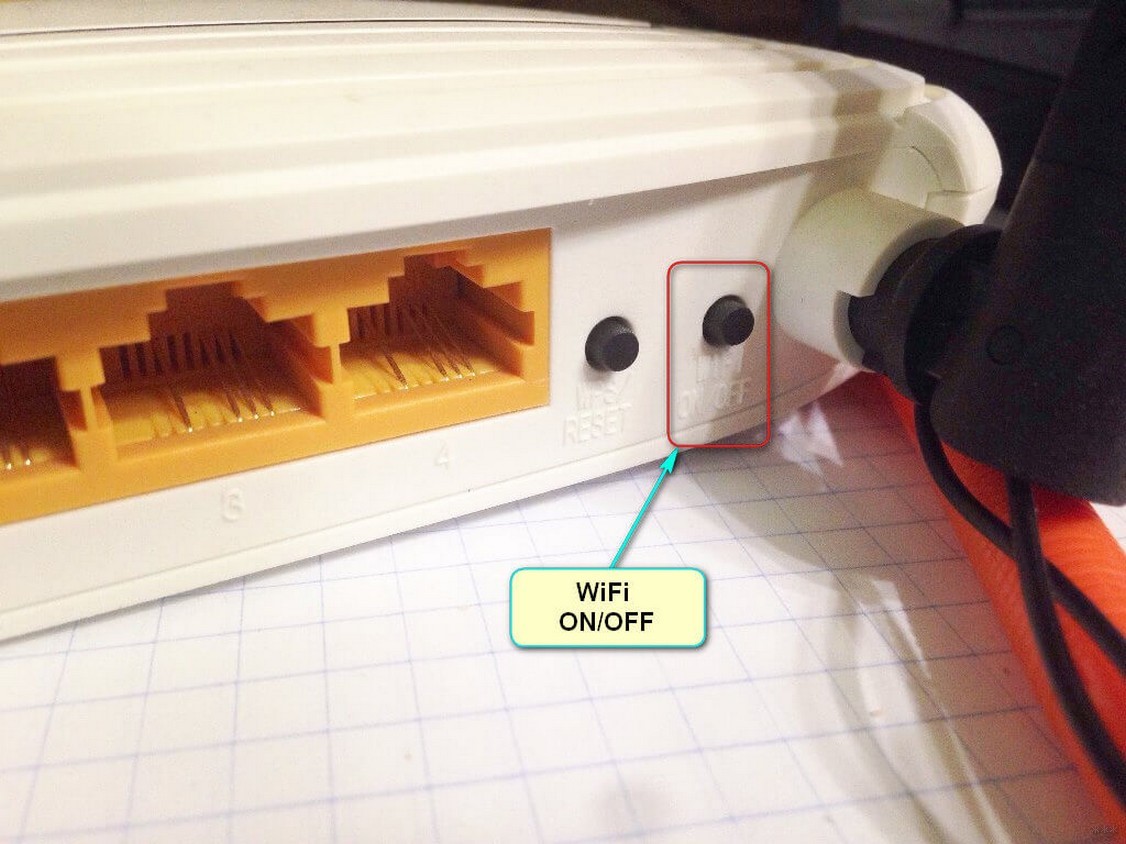
Совет! На некоторых моделях сетевого оборудования есть кнопка отключения Wi-Fi. Обычно она находится сзади. Для работы беспроводной сети кнопка должна быть в положении ON.
Абонентская плата
Может, вы просто забыли оплатить домашний интернет? В Билайн деньги списываются каждые 30 дней, а не конкретного числа. Узнать баланс можно в личном кабинете, а также, позвонив оператору.
Если подключен автоплатеж, проверьте, есть ли деньги на карте. Пополнить счет также можно с телефона или с помощью услуги «Доверительный платеж» (активируется в личном кабинете).
Внимание! Если в текущем месяце вы поменяли тариф и сумма платежа увеличилась, нужно скорректировать настройки услуги «Автооплата».
Вирусы
Некоторые вредоносные ПО могут тормозить или блокировать интернет. Проверьте ПК на наличие вирусов. Установите любой антивирус и включите сканирование. После обнаружения и удаления «плохих» программ проблема должна решиться.
Если ничего не помогло, переходим к более сложным проблемам. Разберем другие причины, почему может не работать интернет Билайн.
Проблемы со стороны адаптера
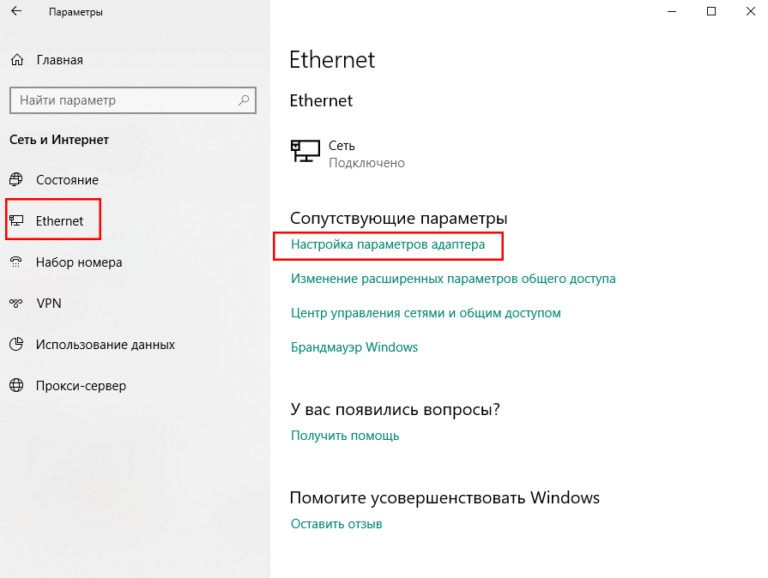
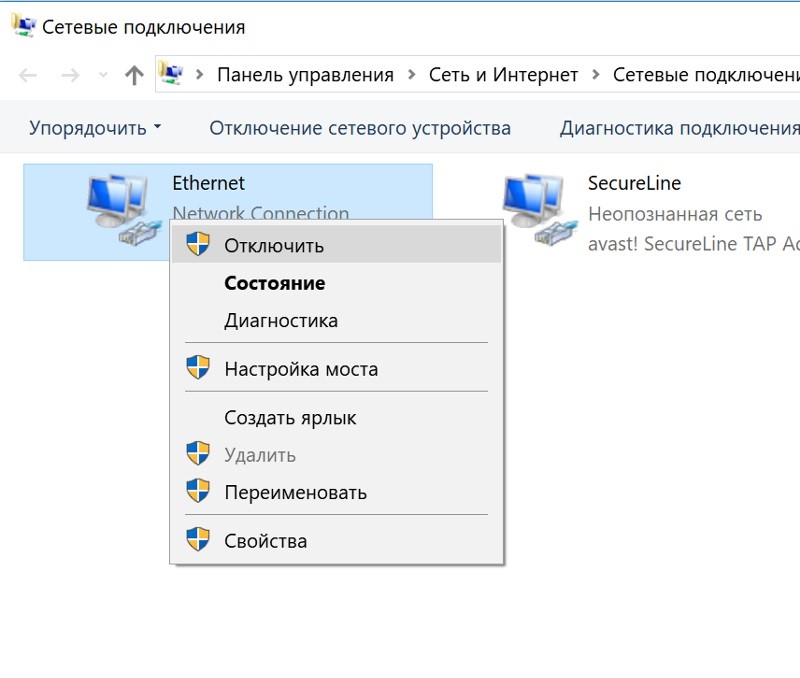
Если не работает интернет, не важно, проводной или по Wi-Fi, возможно выключен Ethernet или беспроводной адаптер. Как проверить и включить (на примере Windows 10):
- в «Параметрах Windows» нужен «Сеть и Интернет»;

- выбираем пункт «Настройка параметров адаптера»;

- в сетевых подключениях ищем нужное, жмем ПКМ и «Включить».


Закажите бесплатную консультацию
Если подключения в списке нет, возможно, слетели драйверы, или сгорела сетевая плата. Чтобы проверить, нужно:
- зайти в «Диспетчер устройств», раздел «Сетевые адаптеры»;
- найти устройство, в названии которого есть слова «Wireless adapter» (Вай-Фай) или «Ethernet adapter» (проводной интерфейс);
- если таких в списке нет, нужно ставить микропрограммы или менять сетевую плату.

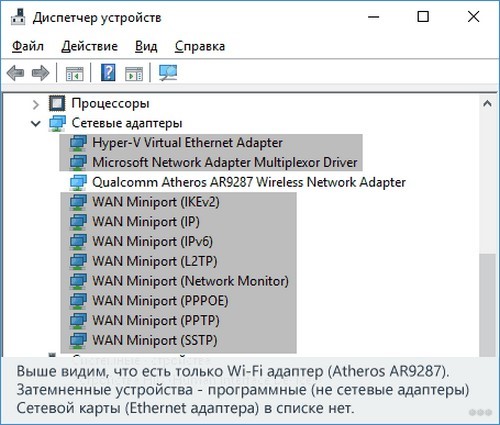
Если вы знаете производителя адаптера, скачать драйверы можно с официального сайта и установить их самостоятельно. В иной ситуации придется вызывать мастера.
Ошибка «Нет доступа к интернету»
Посмотрите на значок интернета в системном трее. Если подключение есть, но стоит предупреждающий желтый восклицательный знак с надписью: «Нет доступа к интернету», придется смотреть настройки сетевой карты и роутера.
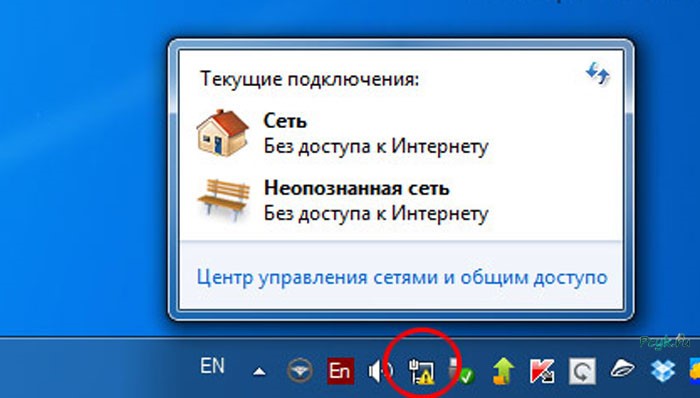
Справка! Причиной ошибки могут быть неполадки на линии.
Сетевые параметры
Рекомендуется настроить автоматическое получение IP-адреса и DNS:
- заходим в сетевые подключения, выбираем нужное;
- кликаем ПКМ и «Свойства»;
- выбираем компонент «IP версии 4», далее «Свойства»;

- на вкладке «Общие» нужно выставить автоматическое назначение IP и DNS-сервера;
- сохраняем изменения кнопкой «ОК».

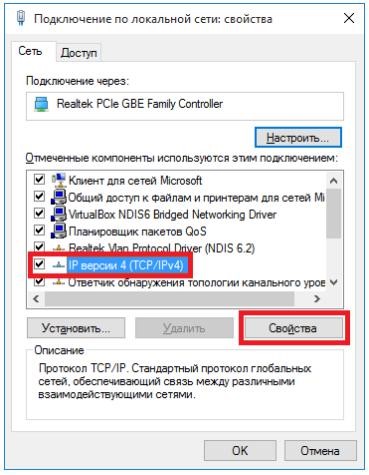
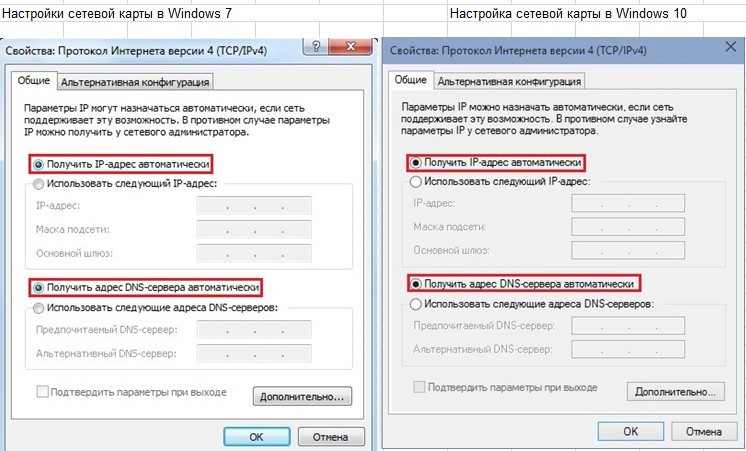
Теперь можно делать перезагрузку ПК и проверять, появился ли доступ к сети.
WEB-интерфейс маршрутизатора
Если интернет все равно не работает, проверяем роутер. Возможно, его настройки слетели к заводским. Что нужно сделать (на примере Smart Box):
- соединить маршрутизатор с компьютером патч-кордом или по Wi-Fi (сеть будет незапаролена);
- в адресной строке набрать IP устройства, указать имя пользователя и пароль для доступа к админке (данные можно посмотреть на дне роутера);

- в основном меню выбрать «Быстрая настройка»;
- заполнить раздел «Домашний интернет» (данные указаны в договоре);
- настроить Wi-Fi (задать имя сети и ключ безопасности);
- сохранить конфигурацию и проверить доступ к интернету.
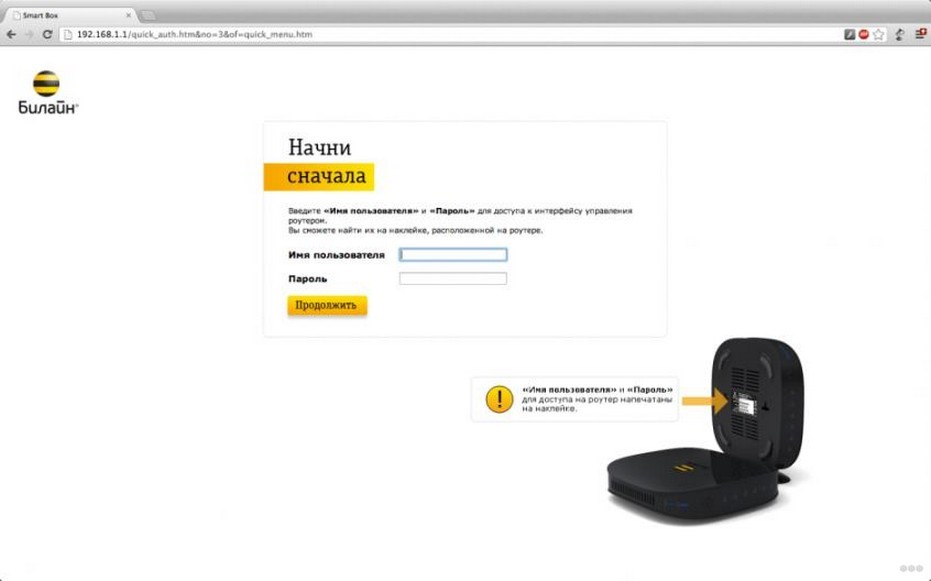
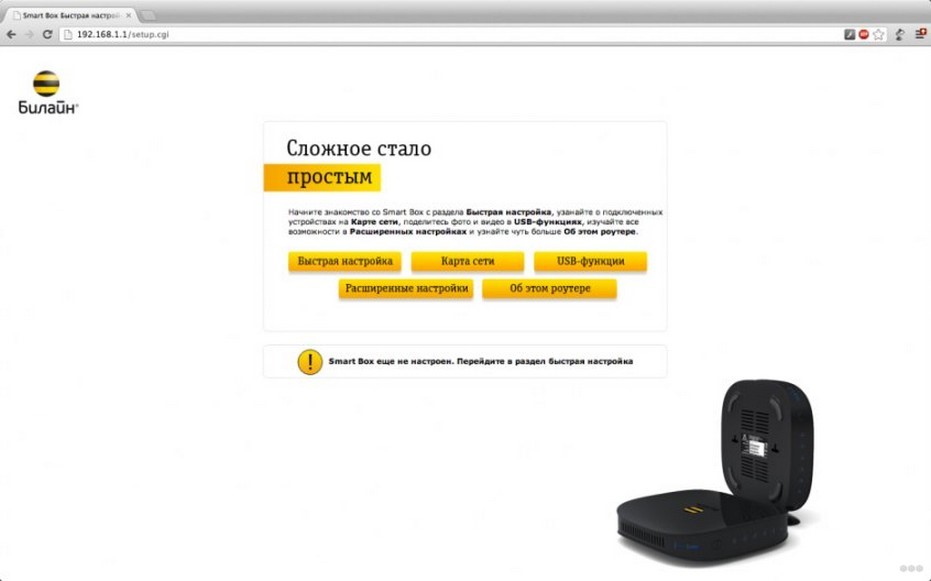
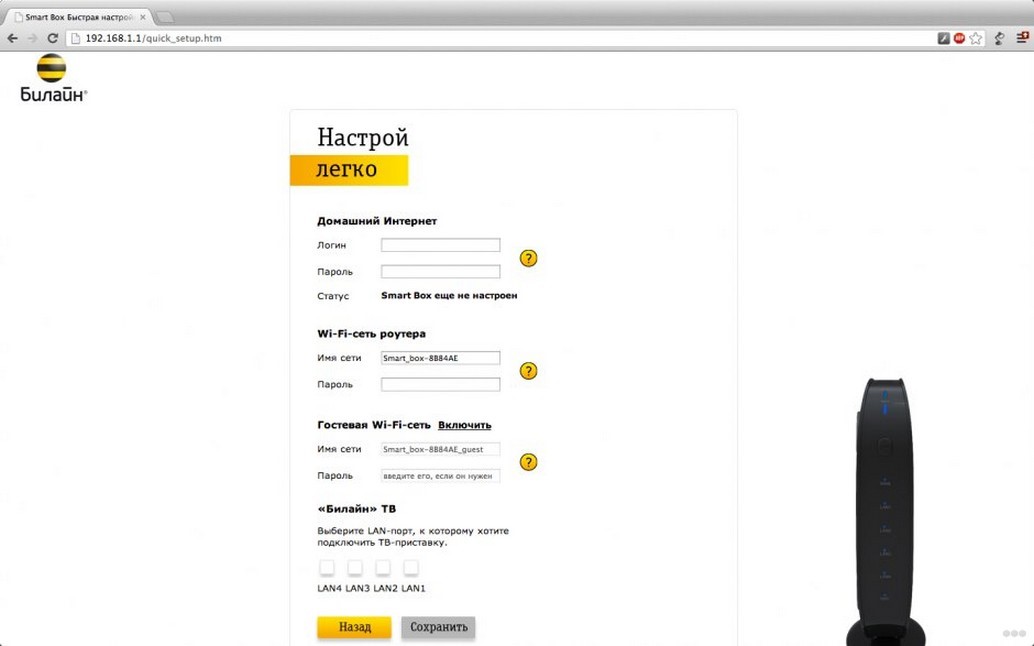
Внимание! Для подключения к Wi-Fi, нужно удалить старую сеть, в списке доступных найти новую, ввести пароль и подключиться.
VPN-подключение
Расширения для браузеров ставят, чтобы получить доступ к запрещенным сайтам. Бывает, что они блокируют работу интернета. В этом случае нужно отключить все это. Также можно попробовать перезагрузить браузер или сменить сервер.
Если перестал работать интернет от Beeline, не торопитесь вызывать мастера. Можно самостоятельно найти причину неполадки и исправить ее.
1. Войдите в веб-интерфейс роутера. Если вы не знаете, как это сделать, пожалуйста, посетите:
а) https://www.tp-link.com/ru/faq-1523.html
б) https://www.tp-link.com/ru/faq-1524.html
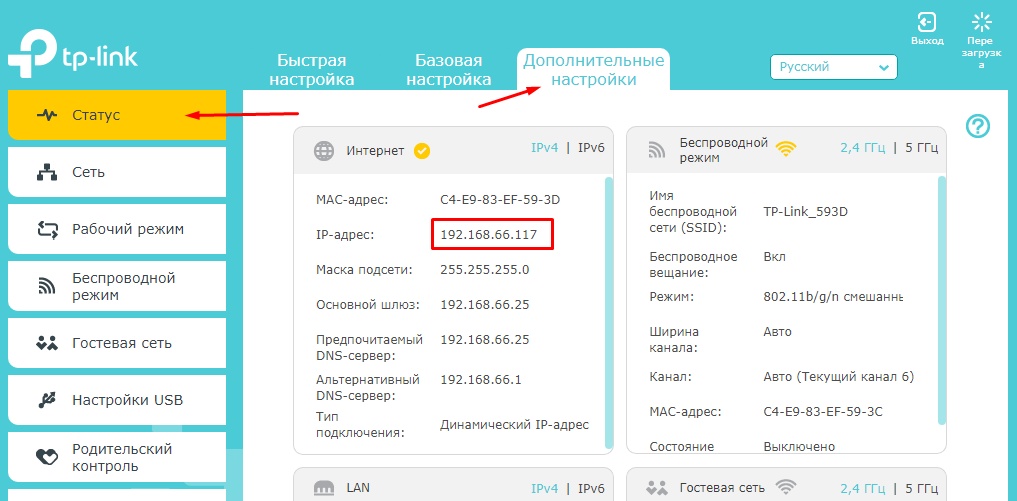
2. Перейдите в Дополнительные настройки> Состояние, чтобы проверить подключение к интернету:
Если ваш роутер получил IP адрес, как показано на рисунке, попробуйте способы, перечисленные ниже, а затем снова проверьте интернет:
- Перезагрузите роутер (и модем, если используется)
- Выключите питание вашего модема и роутера, и оставьте их выключенными на 1 минуту
- Включите питание роутера и дождитесь, пока не загорятся индикаторы
- Включите ваш модем и подождите около двух минут до тех пор, пока не загорится индикатор подключения Интернет.
- Подождите 2-3 минуты и проверьте доступ в интернет.
- Возможно, ваш ПК не может распознать адреса DNS серверов. Попробуйте установить их вручную.
- Перейдите в меню Дополнительно > Сеть > DHCP
- Впишите адрес 8.8.8.8 в качестве предпочитаемого , и нажмите сохранить
8.8.8.8 – это публичный DNS-сервер компании Google.

- Сбросьте настройки роутера на заводские и настройте подключение на роутере заново
- Если не работает только одно устройство, проверьте настройки протокола TCP/IP на этом устройстве.
Если ваш роутер не получил IP адрес (0.0.0.0), как показано на рисунке, попробуйте следующие методы, и проверьте снова:

- Проверьте физическое соединение между роутером и модемом
- Перезагрузите роутер (и модем, если используется)
- Выключите питание вашего модема и роутера, и оставьте их выключенными на 1 минуту
- Включите питание роутера и дождитесь, пока не загорятся индикаторы
- Включите ваш модем и подождите около двух минут до тех пор, пока не загорится индикатор подключения Интернет.
- Подождите 2-3 минуты и проверьте доступ в интернет.
- Клонируйте MAC адрес вашего ПК
- Некоторые провайдеры регистрируют MAC-адреса своих клиентов. Возможно, ваш провайдер привязал МАС адрес вашего компьютера к вашей учетной записи во время вашего первого подключения к нему. Так как МАС-адрес роутера отличается от компьютера, провайдер может не принимать его. Поэтому, можно попробовать клонировать МАС-адрес вашего ПК:
- Убедитесь, что ваш компьютер подключен по LAN соединению (по кабелю) к роутеру. При подключении ПК по соединению адрес будет некорректным.
- В интерфейсе роутера перейдите во вкладку Дополнительные настройки > Сеть > Интернет
- В разделе Клонирование MAC-адреса выберете пункт Использовать MAC адрес компьютера
- Нажмите кнопку Сохранить, затем кнопку Перезагрузка, если перезагрузка не началась.

- Измените LAN IP роутера
Большинство роутеров TP-Link по умолчанию имеют адрес LAN IP 192.168.0.1 или 192.168.1.1. Данный IP может конфликтовать с адресом вашего модема/роутера. Если такое происходит, роутер не может получить IP для доступа в интернет. Чтобы исправить данную проблему, необходимо сменить LAN IP роутера на не конфликтующий IP, например, на 192.168.2.1.
- В интерфейсе роутера перейдите в раздел Дополнительно > Сеть > LAN
- Измените адрес. В примере указан 192.168.2.1. Необходимо поставить адрес, не конфликтующий с модемом.
- Нажмите Сохранить.

- Проверьте, правильно ли указан тип WAN подключения.
- Уточните, какой тип подключения использует ваш провайдер.
- Перейдите во вкладку Дополнительные настройки > Сеть > Интернет.
- Выберете используемый вашим провайдером Тип подключения к Интернет.
- Нажмите Сохранить.

Если вы попробовали все вышеперечисленные способы, и доступ к Интернету не появился, обратитесь в службу технической поддержки.
Был ли этот FAQ полезен?
Ваш отзыв поможет нам улучшить работу сайта.
Что вам не понравилось в этой статье?
- Недоволен продуктом
- Слишком сложно
- Неверный заголовок
- Не относится к моей проблеме
- Слишком туманное объяснение
- Другое
Как мы можем это улучшить?
Спасибо
Спасибо за обращение
Нажмите здесь, чтобы связаться с технической поддержкой TP-Link.