
Существует множество причин, по которым ваш роутер может не получить IP-адрес в локальной сети Билайн. Эта проблема может потенциально нарушить ваш доступ в Интернет и ограничить вашу связь с другими устройствами в сети. Тем не менее, существует несколько шагов, которые можно предпринять для решения этой проблемы.
Во-первых, убедитесь, что ваш роутер правильно подключен к сети Билайн и установлены все необходимые настройки. Проверьте подключение кабеля Ethernet между вашим роутером и модемом Билайн. Убедитесь, что кабель надежно подключен к обоим концам и не поврежден. Также убедитесь, что роутер правильно настроен для работы с вашей сетью Билайн, включая задание правильного диапазона IP-адресов.
Если все настройки роутера и подключение проверены и правильны, возможно, проблема связана с вашим провайдером услуг Билайн. В этом случае рекомендуется связаться с технической поддержкой Билайн и уточнить состояние сети и возможные проблемы. Они могут предоставить руководство по дополнительным действиям, которые вы можете предпринять для восстановления подключения к сети.
В заключение, проблема с роутером, не получающим IP-адрес в локальной сети Билайн, может быть вызвана различными факторами. Важно проверить все подключения и настройки, а также обратиться за помощью к технической поддержке провайдера услуг, если проблема не решена. Надеемся, что эти рекомендации помогут вам в решении данной проблемы и вернут вам доступ к Интернету и локальной сети Билайн.
Содержание
- Как настроить роутер для получения IP-адреса в локальной сети Билайн
- Проверить соединение с провайдером
- Проверить настройки роутера
- Проверить настройки DHCP
- Проверить настройки подключения к провайдеру
Как настроить роутер для получения IP-адреса в локальной сети Билайн
Если ваш роутер не может получить IP-адрес в локальной сети Билайн, следуйте этим шагам, чтобы настроить его правильно:
- Войдите в административную панель роутера, введя его IP-адрес в адресной строке браузера. Обычно адрес 192.168.1.1 или 192.168.0.1. Если вы не знаете IP-адрес роутера, проверьте документацию или свяжитесь с производителем роутера.
- Войдите в настройки сети или WAN (широкополосная сеть) роутера.
- Убедитесь, что настройки WAN установлены на автоматическое получение IP-адреса (обычно это опция DHCP).
- Если у вас есть опция, чтобы указать DNS-серверы, установите их на автоматическое получение.
- Сохраните изменения и перезагрузите роутер.
После перезагрузки роутера он должен автоматически получить IP-адрес от провайдера Билайн и стабильно работать в локальной сети.
Проверить соединение с провайдером
Если ваш роутер не может получить IP-адрес в локальной сети Билайн, первым шагом стоит проверить соединение с вашим провайдером. Вот несколько простых шагов, которые могут помочь установить, работает ли подключение к сети Билайн:
1. Проверьте физическое подключение
Убедитесь, что все кабели правильно подключены и надежно зафиксированы. Проверьте, что сетевой кабель подключен к порту «WAN» или «Internet» роутера и правильно подключен к сетевой розетке Билайн.
2. Перезагрузите модем и роутер
Попробуйте перезагрузить модем и роутер. Для этого отсоедините их от электропитания на несколько секунд, а затем снова подключите кабели и включите устройства. Это может помочь исправить временные сбои и проблемы с подключением.
3. Проверьте другие устройства в сети
Проверьте, работают ли другие устройства, подключенные к вашей локальной сети Билайн. Если только одно устройство не может получить IP-адрес, проблема может быть настройками этого конкретного устройства. Проверьте настройки сети и убедитесь, что они соответствуют рекомендуемым конфигурациям.
4. Свяжитесь с провайдером
Если вы выполнили все вышеперечисленные шаги и все еще не можете получить IP-адрес в локальной сети Билайн, свяжитесь со своим провайдером. Они смогут предоставить дополнительную поддержку и помочь решить проблему.
Проверка соединения с провайдером является важным шагом при решении проблемы с получением IP-адреса в локальной сети Билайн. Следуйте этим шагам и, вероятно, сможете установить, проблема вызвана неисправностью оборудования или настройками вашего провайдера.
Проверить настройки роутера
Если ваш роутер не может получить IP-адрес в локальной сети Билайн, возможно проблема заключается в неправильных настройках роутера. Чтобы исправить эту проблему, вам необходимо выполнить следующие шаги:
- Убедитесь, что роутер подключен к сети Билайн правильно. Проверьте, что кабель Ethernet или USB, который соединяет роутер с модемом или сетевым разъемом, надежно закреплен.
- Проверьте, что все настройки роутера верно введены. Откройте веб-интерфейс роутера, введя в адресной строке браузера IP-адрес роутера. Обычно это 192.168.1.1 или 192.168.0.1. Введите имя пользователя и пароль для доступа к настройкам роутера (обычно это admin/admin или admin/password). Убедитесь, что параметры подключения к интернету введены правильно. Если вы не уверены, какие настройки должны быть, свяжитесь с технической поддержкой Билайн.
- Перезагрузите роутер. Выключите роутер, подождите несколько секунд, а затем включите его снова. Это поможет обновить настройки роутера и может решить проблему с получением IP-адреса.
- Установите последнюю версию прошивки роутера. Посетите официальный сайт производителя вашего роутера и проверьте, есть ли доступные обновления прошивки. Если есть, скачайте и установите последнюю версию прошивки роутера. Обновление прошивки может устранить некоторые ошибки и проблемы с подключением к интернету.
- Попробуйте сбросить роутер в заводские настройки. Если все остальные шаги не привели к решению проблемы, попробуйте сбросить роутер в заводские настройки. Обычно для этого на задней панели роутера есть кнопка сброса. Удерживайте ее нажатой несколько секунд, пока не загорится индикатор сброса или роутер не перезагрузится. Обратите внимание, что сброс роутера удалит все настройки, поэтому после сброса придется настраивать роутер заново.
Если после выполнения этих шагов роутер все еще не может получить IP-адрес, рекомендуется обратиться в техническую поддержку Билайн для получения дальнейшей помощи и консультации.
Проверить настройки DHCP
Если ваш роутер не может получить IP-адрес в локальной сети Билайн, возможно, проблема связана с настройками DHCP (протокола динамической настройки хоста). DHCP отвечает за автоматическое назначение IP-адресов устройствам в сети.
Для проверки настроек DHCP выполните следующие действия:
- Проверьте, включен ли DHCP на роутере. Войдите в настройки роутера через браузер, используя IP-адрес роутера. Обычно доступ к настройкам осуществляется через адрес 192.168.1.1 или 192.168.0.1. В разделе настроек найдите опцию DHCP и проверьте, включен ли этот протокол.
- Проверьте диапазон выделенных адресов DHCP. В некоторых случаях роутер может быть настроен таким образом, что диапазон адресов DHCP не соответствует вашей локальной сети. Убедитесь, что диапазон адресов DHCP располагается в пределах вашей локальной сети.
- Перезагрузите роутер и устройства в сети. После изменения настроек DHCP рекомендуется перезагрузить роутер и все подключенные к нему устройства. Это поможет применить новые настройки и возможно решит проблему с получением IP-адреса.
Если после выполнения указанных действий проблема не была решена, рекомендуется обратиться в службу технической поддержки провайдера для получения дополнительной помощи.
Проверить настройки подключения к провайдеру
Если ваш роутер не может получить IP-адрес в локальной сети Билайн, первым шагом для решения проблемы следует проверить настройки подключения к провайдеру. Возможно, что настройки не корректны или требуется их обновление.
Для проверки настроек подключения выполните следующие действия:
| Шаг 1: | Откройте веб-интерфейс роутера, введя в адресной строке браузера IP-адрес роутера. |
| Шаг 2: | Войдите в настройки роутера, используя свои учетные данные (логин и пароль). |
| Шаг 3: | Перейдите на страницу настроек интернет-подключения или WAN-настройки. |
| Шаг 4: | Убедитесь, что настройки соответствуют рекомендациям провайдера Билайн. Обратите особое внимание на следующие параметры: тип соединения (PPPoE, DHCP, Static IP), учетные данные провайдера (логин и пароль), DNS-серверы. |
| Шаг 5: | В случае необходимости, внесите необходимые изменения в настройки. |
| Шаг 6: | Сохраните изменения и перезапустите роутер. |
После выполнения указанных шагов перезапустите роутер и проверьте, может ли он теперь получить IP-адрес в вашей локальной сети Билайн. Если проблема сохраняется, рекомендуется связаться с технической поддержкой провайдера для получения дальнейшей помощи.
ШАГ 1. Подключение роутера.
Подключите роутер в сеть электропитания (кнопки On/Off у него нет). Вставьте кабель домашнего интернета в порт WAN роутера.
Как попасть на web-интерфейс роутера?
Подключите компьютер к роутеру с помощью ethernet-кабеля (идет в комплекте), подключив его к любому из LAN-портов роутера, а другим концом — к сетевой карте компьютера. Вы также можете подключиться к роутеру по Wi-Fi (с компьютера, планшета или смартфона).
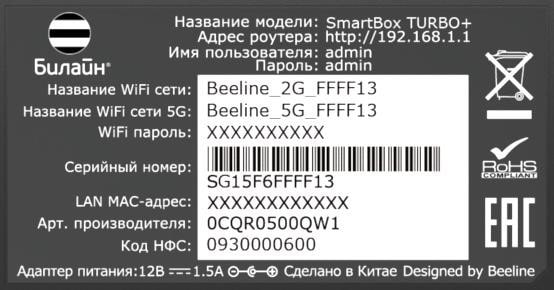
После включения роутера, он будет «раздавать» Wi-Fi-сети (2,4 GHz и 5 GHz), которые будут называться Beeline_2G_-XXXXXX и Beeline_5G_-XXXXXX (где X — уникальные символы для каждого экземпляра роутера). Названия этих сетей и пароль к нем, напечатан на наклейке на днище роутера («WiFi пароль»):
ШАГ 2. Настройка доступа к сети.
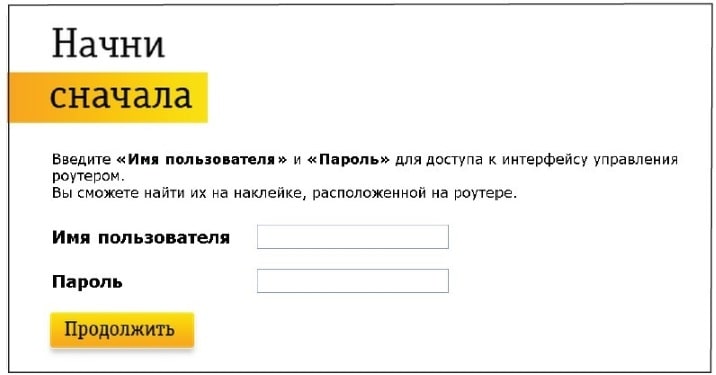
Откройте любой браузер, например, Internet Explorer, в адресной строке введите 192.168.1.1 и нажмите кнопку
«Enter» на клавиатуре. Откроется веб-интерфейс роутера, с помощью которого вы сможете управлять всеми функциями роутера. Роутер предложит вам ввести имя пользователя и пароль для входа. Введите в оба поля admin и нажмите кнопку «Продолжить».
Нажмите кнопку «Быстрая настройка».
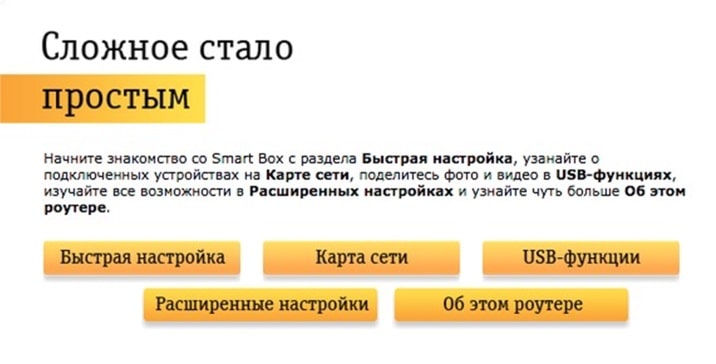
В открывшемся окне собраны все необходимые настройки для работы с роутером.
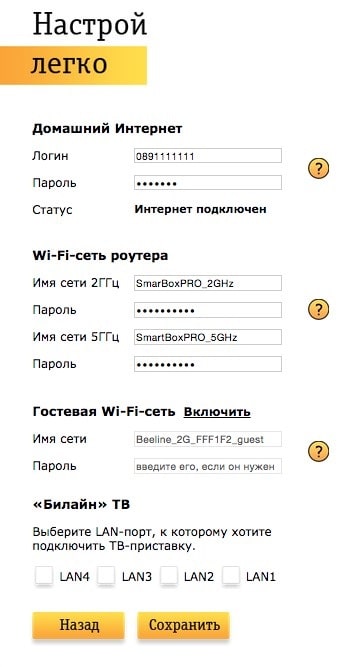
В разделе «Домашний интернет» введите номер вашего договора (начинается на 089 или 085) и пароль для доступа в личный кабинет. Придумайте и введите в разделе «Wi-Fi-сеть роутера» имена Wi-Fi–сетей (2,4 ГГц и 5 ГГц) и пароли для доступа к ним.
Гостевая Wi-Fi-сеть нужна, чтобы предоставить доступ в интернет по Wi‑Fi для ваших друзей, приходящих к вам в гости, в случае если вы не хотите им сообщать пароль от вашей основной Wi-Fi–сети (по умолчанию Гостевая сеть отключена, Вы сможете включить её, нажав кнопку «Включить», скорость доступа в интернет в Гостевой сети до 1 Мбит/с).
Если у вас подключена услуга «Билайн ТВ», выберите LAN-порт для подключения ТВ–приставки. Совет: обладателям игровой приставки Xbox360, c установленным на ней клиентом «Билайн ТВ», порт выбирать не нужно.
ШАГ 3. Сохранение настроек и работа в Интернете.
Нажмите кнопку «Сохранить». Подождите, пока роутер сохраняет настройки и подключается к сети Интернет, обычно это занимает менее минуты. Как только роутер подключится к сети Интернет, индикатор, расположенный на передней панели роутера, загорится синим.
ВНИМАНИЕ! Если при настройке Вы используете подключение к роутеру по Wi‑Fi и, в ходе настроек Вы изменили название Wi‑Fi сети, необходимо переподключиться заново к созданной Вами Wi‑Fi сети.
Индикаторы состояния
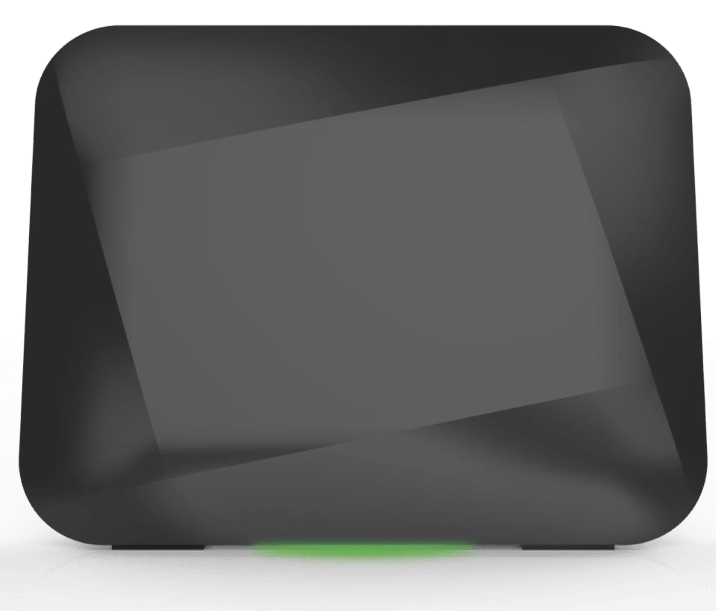
Основные индикаторы состояния роутера находятся на днище роутера и светят «в пол» (3 LED разноцветные):
|
Желтый |
горит |
Загрузка устройства |
|
Красный |
мигает |
Сброс на заводские настройки/Восстановление конфигурации |
|
горит |
Зарезервировано |
|
|
Зеленый |
мигает |
Установка Интернет соединения |
|
горит |
Интернет соединение установлено |
|
|
Синий |
горит |
Соединение с ZigBee облаком установлено |
|
мигает |
Зарезервировано |
|
|
Красный-Зеленый-Синий поочередно |
мигает |
Процесс WPS ассоциации/Процесс Zigbee ассоциации/Обновление ПО |
|
быстрое мигание |
Сбой WPS ассоциации/Сбой Zigbee ассоциации |
|
|
Красный — Зеленый поочередно |
мигает |
Сбой загрузки устройства |
|
Белый |
горит |
Ошибка оборудования |
Технические характеристики
Название:
Wi-Fi-роутер билайн «Smart Box TURBO+»
Физические параметры
- Размеры (ДхШхВ): 189 х 37 х 180 мм
- Масса — 386 г (без адаптера питания)
Условия эксплуатации
- Рабочий диапазон температур: от 0 до +40 °С
- Относительная влажность: от 5 до 90% без конденсации
- Напряжение электропитания: переменное 100–230 В +/- 10%, 50/60 Гц
- Наличие доступа к сети домашнего интернета билайн
Рекомендации по безопасному использованию
- Wi-Fi-роутер билайн предназначен для эксплуатации в сухом, чистом и хорошо проветриваемом помещении в стороне от мощных источников тепла. Не устанавливайте его на улице и в местах с повышенной влажностью.
- Используйте адаптер питания только из комплекта поставки изделия. Не включайте адаптер питания, если его корпус или кабель повреждены. Перед включением убедитесь, что электрическая розетка исправна и напряжение в сети соответствует указанному на этикетке адаптера питания. Отключайте адаптер питания от электрической розетки при длительных перерывах в эксплуатации.
- В процессе работы устройство нагревается, поэтому:
- не устанавливайте роутер в местах с температурой воздуха, превышающей 40 °С, в закрытых шкафах и полостях, а также на другие изделия или предметы, которые могут нагреваться
- не накрывайте устройство и не ставьте на него никаких предметов
- следите за тем, чтобы ничто не загораживало вентиляционные отверстия в корпусе
- Никогда не вскрывайте и не пытайтесь самостоятельно обслуживать роутер и его адаптер питания
- Протирайте корпус и адаптер питания влажной тканью, смоченной в мягком моющем средстве. Всегда выключайте роутер перед тем, как приступить к его чистке
- Избегайте попадания жидкости внутрь корпуса роутера и его адаптера питания. Если это произошло, немедленно отключите устройство и тщательно просушите перед повторным включением
Информация об утилизации изделия
Данное изделие не следует выбрасывать вместе с бытовыми отходами. По окончании срока службы изделия обратитесь в местную администрацию за информацией о правилах утилизации электронных отходов в вашем населенном пункте. Правильная утилизация способствует сохранению природных ресурсов, охране здоровья и окружающей среды.
Срок службы
Установленный производителем в порядке п. 2 ст. 5 Федерального закона РФ «О защите прав потребителей» срок службы изделия равен 2 годам при условии, что изделие используется в строгом соответствии с настоящей инструкцией и применимыми техническими стандартами.
Информация о сертификации
Продукт произведен по заказу ПАО «ВымпелКом» компанией SerComm Corporation.
Ошибки, которые могут возникать и о которых роутер сообщает (аналогичны SmartBoxPro и SmartBox)
- Интернет-кабель не подключен в WAN-порт. При попытке зайти на любую страницу, абонент увидит страницу с соответствующем уведомлением.
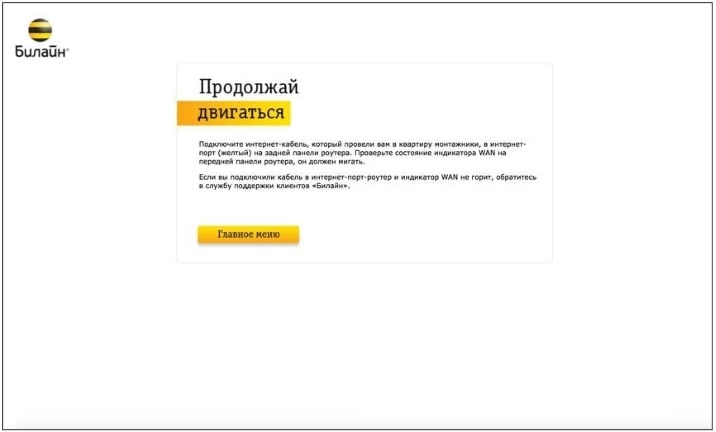
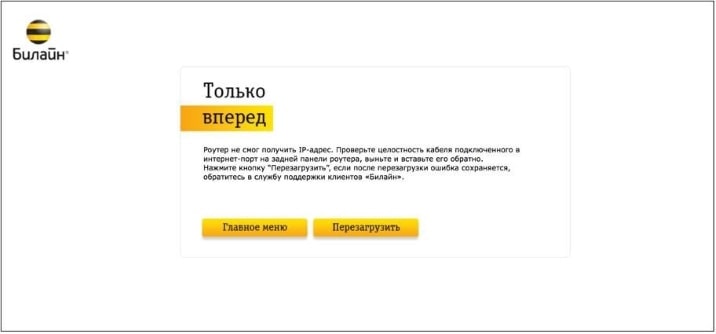
- Кабель поврежден и роутер не может получить IP-адрес. Данная страница может возникать в следующих случаях:
- ТКД в доме клиента зависла
- Глобальная проблема на оборудовании ШПД
- Интернет-кабель поврежден
Абоненту будет доступна кнопа для повторного получения IP-адреса.
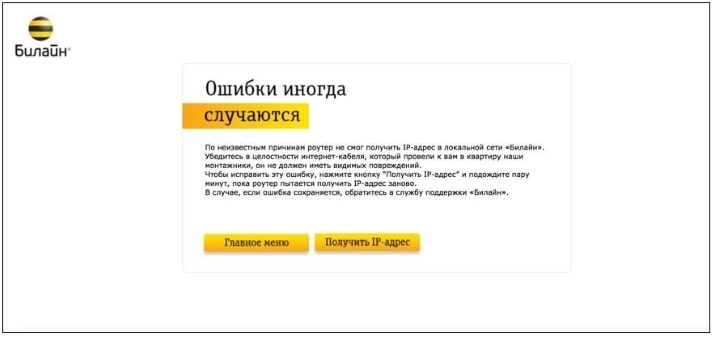
- При нажатии на кнопку «Получить IP-адрес» появится следующее уведомление:
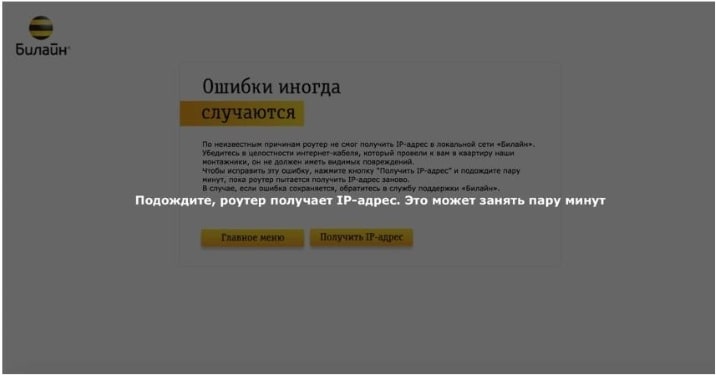
- Если роутер после этого шага не смог получить IP-адрес, абоненту будет доступен следующий шаг диагностики – Перезагрузить устройство:
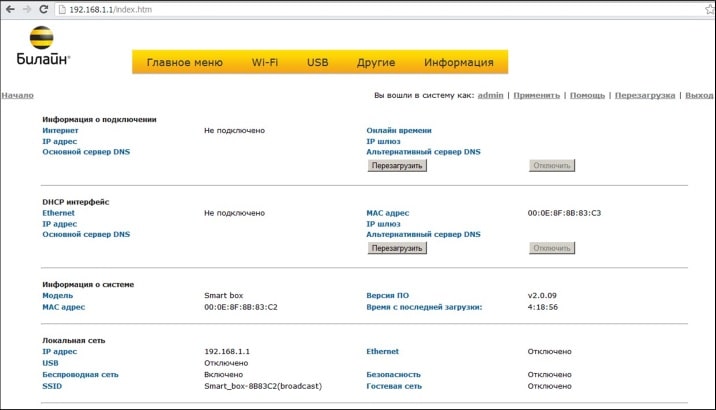
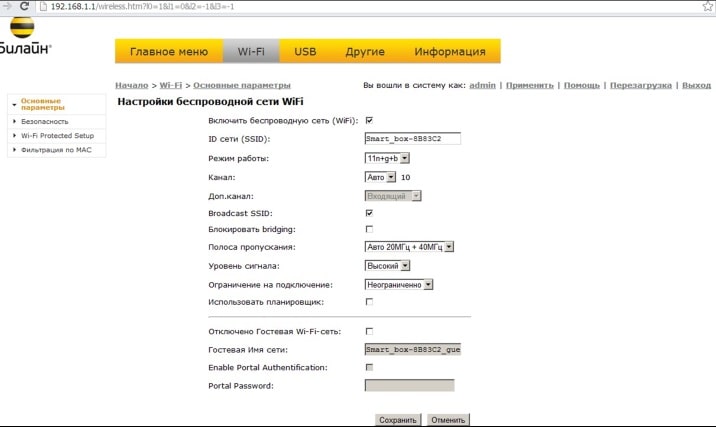
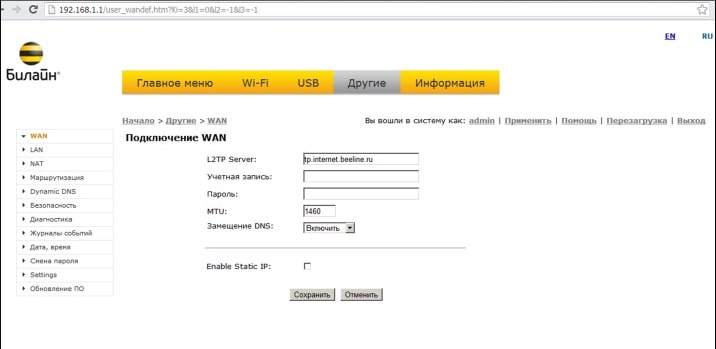
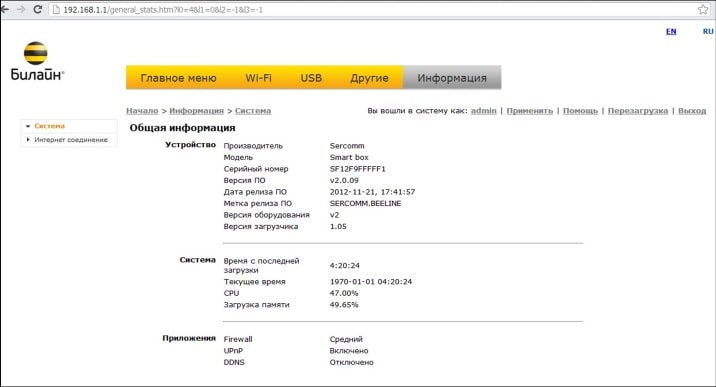
Web интерфейс (Расширенные настройки) аналогичны Smart Box
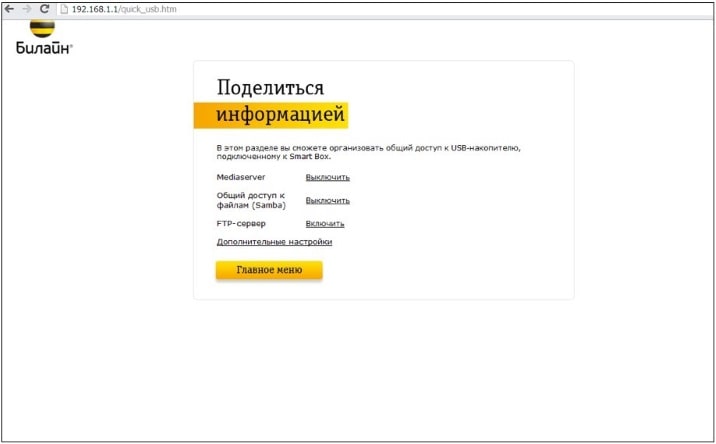
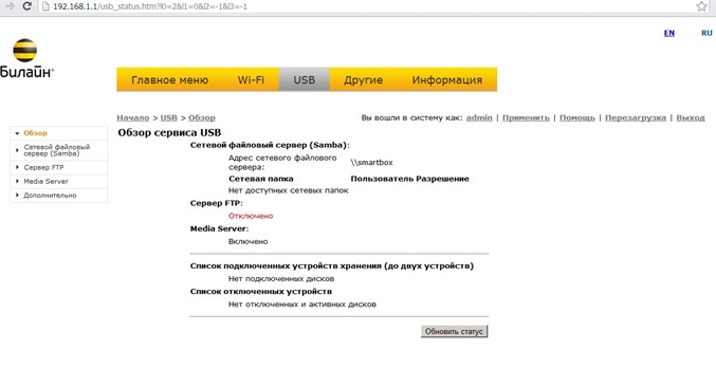
USB- функции
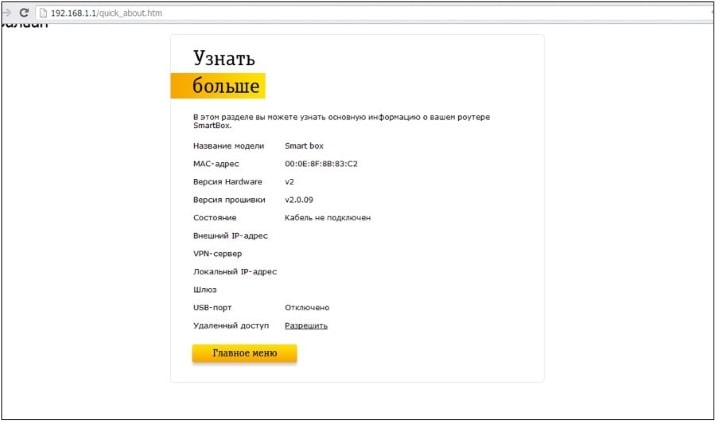
Об этом роутере
Расширенные настройки
Домашний интернет, цифровое ТВ, мобильная связь билайн
Заявку на подключение или переезд можно оформить по бесплатному номеру: 8 (800) 700 86 90
Вы уже клиент «Домашнего интернета билайн»? Вы можете управлять услугами в личном кабинете: lk.beeline.ru
Данный ресурс является сайтом официального партнера ПАО «Вымпелком» (торговая марка билайн) и носит исключительно информационный характер и ни при каких условиях не является публичной офертой, определяемой положениями Статьи 437 (2) Гражданского кодекса РФ. Подробную информацию о тарифах, услугах, предоставляемых компанией, а также об ограничениях Вы можете уточнить на сайте www.beeline.ru и по телефону 8 800 700 8000. Политика безопасности. Политика обработки файлов cookie. Согласие на обработку персональных данных. Отписаться от получения информационных рассылок от данного ресурса можно на странице.
© mirbeeline.ru — официальный партнер билайн. 2023 г.
Заявка на новое подключение
Оформите заявку на подключение и наш оператор перезвонит вам в ближайшее время для назначения в график
Ваша заявка успешно отправлена!
1. Мы позвоним Вам в течение нескольких минут на номер *, чтобы уточнить удобную дату и время визита монтажника.
2. Монтажник привезет договор, проведет кабель и настроит оборудование.
Чтобы изменить введенные данные по заявке, вы можете отправить заявку еще раз.
Заявка на подключение тарифа
Оформите заявку на подключение и наш оператор перезвонит вам в ближайшее время для назначения в график или оформите экспресс-заявку без звонка специалиста
Ваша заявка успешно отправлена!
1. Мы позвоним Вам в течение нескольких минут на номер *, чтобы уточнить удобную дату и время визита монтажника.
2. Монтажник привезет договор, проведет кабель и настроит оборудование.
Чтобы изменить введенные данные по заявке, вы можете отправить заявку еще раз.
Проверьте подключение к билайн
Какое подключение вас интересует?
Заказ на проверку адреса успешно отправлен
Пожалуйста, ожидайте звонка нашего специалиста на номер *.
Если вы неправильно ввели номер своего телефона, пожалуйста, отправьте запрос еще раз с верным номером.
Я хочу подключить услуги билайн
Заказ обратного звонка успешно отправлен
Пожалуйста, ожидайте звонка нашего специалиста на номер *.
Если вы неправильно ввели номер своего телефона, пожалуйста, отправьте заказ еще раз с верным номером.
Для получения поддержки существующим абонентам, пожалуйста, позвоните по:
8 800 700 8000
Я хочу подключить услуги билайн
Оставь свой номер и мы сделаем предложение с выгодой до 30%


Наш специалист свяжется с вами в ближайшее время!
Мы позвоним Вам в течение нескольких минут на номер *.
Если вы неправильно ввели номер своего телефона, пожалуйста, отправьте заявку еще раз с верным номером.

Не работает вай фай роутер Билайн — причины и как исправить
Пользователи Интернета нередко сталкиваются с ситуацией, когда не работает Билайн роутер. В таких обстоятельствах многие паникуют, звонят в службу поддержки, сбрасывают настройки и принимают неправильные шаги по устранению неисправности. Ниже приведем пошаговую инструкцию по правильному устранению проблем в простых и трудных ситуациях.
Причин, почему не работает Вай Фай роутер Билайн, может быть множество — выход из строя устройства, ошибки в подключении, нарушение целостности кабеля, плохой контакт и другие. Главная цель — определиться, что вызвало сбой в работе, и принять меры по устранению проблемы. Для удобства рассмотрим разные обстоятельства.
Ситуация № 1 — Подключение по кабелю
Рассмотрим, ситуацию, когда не работает WiFi роутер Билайн Smart Box или другой модели при непосредственном подключении к гнезду LAN на ПК. Уделим внимание ситуации, когда на ПК установлена ОС Виндовс.
Выпадается ошибка 678, 800, 769, 809 или 868
Как правило, такая проблема возникает при прямом подключении. Начните с перезапуска компьютера, а если проблема не устранилась пересоздайте VPN-соединение. Для этого войдите на страницу master.beeline.ru и действуйте по инструкции. Если роутер так и не работает, отключите Фаервол и антивирус, а потом попробуйте снова. Если ошибка не ушла, обратитесь к специалистам. На сайте приводится один номер, куда звонить, если не работает Билайн роутер — 8-800-70-08-00 .
Появляется ошибка 691
Попробуйте еще раз введите логин и пароль при соединении с VPN. Если подключиться не удается, войдите в Личный кабинет по ссылке lk.beeline.ru и попробуйте в нем авторизоваться. Если сделать это не выходит, скорее всего, вы вводите неправильный пароль. Жмите на кнопку Забыли пароль? На следующем шаге войдите в ЛК с временными данными и установите новый пароль. Если ошибка сохранилась, звоните в техподдержку. В случае, когда войти в ЛК удалось, попробуйте снова подключиться к Сети путем ввода логина и пароля. Если роутер Билайн горит оранжевым и не работает, или возникают иные визуальные проблемы, звоните в колл-центр компании.
Иные ошибки
Если после подключения выпадает какая-то другая ошибка, перезапустите ПК и роутер, а после попробуйте снова подключить Интернет.
Не открываются страницы в браузере
Проверьте включение соединения VPN и перезапустите ПК с маршрутизатором. Если ничего не изменилось, выключите фаервол и антивирус, попробуйте войти в Интернет с другого браузера. Если и дальше Интернет не работает, войдите в мастер Настроек master.beeline.ru и попробуйте с его помощью решить проблему. В крайнем случае свяжитесь с техподдержкой.
Медленно работает Интернет, долго открываются страницы, а скорость ниже заявленной
- обновите Флеш Плеер;
- откройте страницы в другом браузере;
- проверьте ПК на вирусы, к примеру, с помощью Beeline Security Scan.
Если же скорость не соответствует тарифу, проделайте такие шаги:
- закройте все торрент-программы;
- выключите антивирус и фаервол;
- перезапустите роутер (достаньте его из розетки на 5 секунд);
- обновите прошивку роутера путем перехода по ссылке router.beeline.ru.
- снова измерьте скорость.
При отсутствии результатов звоните в техническую поддержку.
Постоянные разрывы
Бывают ситуации, когда время от времени пропадает соединение, и роутер Билайн не работает. Сделайте следующее:
- проверьте кабель на факт видимых повреждений (при их наличии звоните в поддержку и вызовите мастера);
- если кабель целый, выключите антивирус и фаервол;
- перезапустите маршрутизатор (отключите на 5 сек и включите);
- проверьте ПК на вирусы.
В случае неудачи звоните в колл-центр и посоветуйтесь со специалистом.
Появляется сообщение, что сетевой кабель не подключен
Распространенная проблема, когда не включается роутер Билайн, а система указывает на отсутствие подключения сетевого кабеля. Алгоритм такой:
- проверьте целостность провода;
- отключите и вставьте кабель снова.
При отсутствии результата свяжитесь с поддержкой для решения проблемы.
Появляется информация, что подключение ограничено или его нет
Если роутер Билайн не работает, и вы видите такое сообщение, начните с проверки кабеля. При отсутствии повреждений сделайте проверку на вирусы, выключите антивирусное ПО и фаервол.
Ситуация №2 — Подключение по WiFi
Следующие вопросы, требующие рассмотрения — почему не работает роутер Билайн по WiFi, и что делать в такой ситуации. Здесь необходимо ориентироваться на возникшие проблемы.
Постоянные разрывы соединения
Если роутер работает, но Интернет постоянно разрывается, осмотрите сетевой провод на факт повреждений. Если таковых нет, отключите питание роутера на пять секунд и включите его снова. Если разрывы никуда не делись, обновите прошивку по ссылке router.beeline.ru. Далее проверьте настройки через раздел Быстрая настройка на сайте
Медленная работа Интернета
Действуйте по тому же принципу, который описан для аналогичной проблемы выше. Сначала отключите и включите роутер Билайн. Если скорость ниже заявленной или страницы не открываются, действуйте согласно приведенной ранее схемы.
Здесь кстати у нас есть настройки GPRS.
Не открываются страницы
Если Интернет перестал открывать страницы, попробуйте включить-выключить маршрутизатор. Если это не дало результата, проверьте включение Вай Фай и перезапустите ПК. На следующем шаге сделайте попытку войти на любой из сайтов в другом веб-проводнике. Если это не помогло, войдите на страницу router.beeline.ru и следуйте рекомендациям по быстрой настройке.
Не получается подключиться к Вай Фай
Еще один вопрос — почему плохо работает роутер Билайн с телевизором или другим оборудованием, к примеру, нет связи по Вай Фай. Для устранения проблемы проделайте следующие шаги:
- Перезапустите роутер Билайн путем полного отключения на пять секунд и последующего включения.
- Если это не дало результата, войдите в Пуск, а далее Параметры. Там найдите раздел Сеть и Интернет. Слева выберите Вай-Фай и найдите Управление параметрами сети. В разделе Управление известными сетями попробуйте забыть Вай-Фай профиль и подключиться снова.
- Если не помогло, идите по ссылке router.beeline.ru и перенастройте роутер Билайн с учетом модели.
Учтите, что для разных ОС Виндовс действия по «забыванию» WiFi-сети немного отличаются, но общий принцип остается неизменным.
Не получается найти Вай-Фай сеть
Если не работает WiFi, попробуйте отключить-включить маршрутизатор. При отсутствии результата проверьте факт включения адаптера, а далее перенастройте роутер по ссылке, которая рассмотрена выше.
Нестандартные ситуации
Выше мы рассмотрели стандартные ситуации, когда сломался роутер Билайн, и что делать для восстановления соединения по проводу или по Вай-Фай. Теперь выделим несколько нестандартных ситуаций, с которыми иногда приходится сталкиваться пользователям.
- Не работает ЗТЕ 90 (роутер 4G). При появлении такой ситуации попробуйте перезагрузить девайс, вставьте его в другой разъем и проверьте правильность ввода настроек на ПК. Возможно, отказ mf90 обусловлен отсутствием покрытия 4G в регионе, где вы подключаетесь к Интернету.
- Маршрутизатор не работает без видимых причин . Пользователи часто спрашивают, почему роутер Билайн мигает зеленым и не работает. Причины могут быть различны — повреждение устройства, нарушение целостности проводов, проблемы на линии или сбитые настройки. Возможны и другие обстоятельства — действие вирусов, аппаратный сбой или устаревшие драйвера. Попробуйте обновить ПО, задать правильные настройки и проверить ПК на факт вредоносного софта.
- Красная индикация. Наиболее распространенный вопрос — почему на роутере Билайн горит или моргает красная лампочка. Если речь идет о символе «собачки», имеют место проблемы с доступом к Сети или сбой авторизации. В случае, когда не работает роутер Билайн и горит красным LOS, это свидетельствует о проблемах на линии или потере сигнала. Для решения проблемы перезапустите маршрутизатор и проверьте правильность подключения проводов.
Во всех случаях начните с обычной перезагрузки и проверки правильности подключения, и лишь после этого принимайтесь за более серьезные шаги. О том, как позвонить в сервисный центр мы расскажем в другой статье.
Бесперебойный доступ к Интернету является неотъемлемой частью современной жизни. Многие из нас полагаются на интернет как на основной источник информации, связи и развлечений. Однако, иногда возникают ситуации, когда наш роутер не получает IP-адрес от провайдера.
Проблема с неполучением IP-адреса от Билайн может иметь несколько причин. Одной из возможных причин является отключение услуги интернета со стороны провайдера. В таком случае, вам следует обратиться в службу поддержки Билайн и уточнить информацию о вашем подключении.
Еще одной возможной причиной является неисправность вашего роутера. В этом случае, попробуйте перезагрузить роутер или обратиться к его настройкам. Проверьте правильность подключения кабелей и убедитесь, что роутер работает исправно. Если проблема сохраняется, рекомендуется обратиться к специалисту.
Кроме того, проследите, чтобы роутер был правильно настроен для работы с сетью Билайн. Проверьте параметры безопасности, наличие необходимого пароля и правильность конфигурации соединения.
В случае, если ни одно из вышеперечисленных решений не помогло вам решить проблему с неполучением IP-адреса, стоит связаться с технической поддержкой Билайн. Они смогут провести дальнейшую диагностику и предложить оптимальное решение вашей проблемы.
Содержание
- Как исправить проблему с отсутствием IP-адреса для роутера Билайн
- Проверьте подключение роутера к сети
- Убедитесь, что кабель правильно подключен
- Перезагрузите роутер и модем
- Проверьте настройки роутера
- Измените настройки TCP/IP
- Используйте командную строку для настройки
- Воспользуйтесь специальными инструментами
- Перепрошейте роутер
- Обратитесь в техническую поддержку Билайн
Как исправить проблему с отсутствием IP-адреса для роутера Билайн
Если вашему роутеру Билайн не присвоен IP-адрес, у вас могут возникнуть проблемы с подключением к интернету. В этой статье мы расскажем вам, как исправить эту проблему.
Первым делом убедитесь, что роутер правильно подключен к модему. Проверьте, что все кабели надежно вставлены в соответствующие разъемы и нет повреждений на кабелях.
Если у вас есть доступ к панели управления роутером, войдите в нее с помощью веб-браузера. Обычно для этого нужно открыть в браузере адрес 192.168.1.1 или 192.168.0.1. Вам может потребоваться ввести имя пользователя и пароль. Если вы не знаете их, обратитесь в службу поддержки Билайн.
После входа в панель управления роутером, найдите раздел настроек подключения к интернету. Обычно он называется «WAN» или «Интернет». Проверьте, что в этом разделе роутер настроен на получение IP-адреса автоматически, через DHCP.
Если роутер уже настроен на получение IP-адреса через DHCP, попробуйте перезагрузить его. Для этого выключите его на некоторое время, а затем снова включите. После перезагрузки роутер должен попробовать получить IP-адрес автоматически.
Если после этих действий роутер все еще не получает IP-адрес, попробуйте сбросить его настройки к заводским. Обычно для этого есть кнопка «Сбросить» на задней панели роутера. Удерживайте ее нажатой около 10 секунд, пока все индикаторы на роутере не начнут мигать. После этого роутер должен восстановить настройки по умолчанию, включая настройки подключения к интернету.
Если после всех этих действий проблема с отсутствием IP-адреса для роутера Билайн не решена, свяжитесь со службой поддержки Билайн. Технические специалисты смогут помочь вам диагностировать проблему и предложить решение.
Проверьте подключение роутера к сети
Если у роутера не присвоен IP-адрес от провайдера Билайн, первым делом необходимо проверить, правильно ли он подключен к сети.
Во-первых, убедитесь, что роутер включен и подключен к электрической сети. Проверьте, горят ли светодиоды на роутере — индикаторы питания и подключения к сети. Если нет, проверьте подключение кабеля питания и попробуйте снова.
Во-вторых, проверьте подключение роутера к сетевому кабелю провайдера Билайн. Убедитесь, что кабель правильно вставлен в разъем WAN (или Internet) на роутере, а другой конец подключен к сетевому гнезду, предоставленному провайдером.
Проверьте, не поврежден ли сетевой кабель. Иногда порча кабеля может привести к отсутствию подключения к интернету. Попробуйте заменить кабель на новый, чтобы убедиться, что это не причина проблемы.
Если вы все проверили и роутер все еще не подключен к сети, обратитесь в службу поддержки провайдера Билайн для получения дополнительной помощи. Возможно, вам потребуется произвести настройку роутера или взять дополнительные сведения о сетевых настройках.
Убедитесь, что кабель правильно подключен
Одной из причин, по которой вашему роутеру не был присвоен IP-адрес от Билайн, может быть неправильное подключение кабеля. Убедитесь, что кабель, идущий от Билайн-шлюза, правильно подключен к порту WAN (иногда обозначается как «Internet») на вашем роутере.
Проверьте, что кабель надежно и плотно подсоединен к обоим концам – к Билайн-шлюзу и к порту WAN вашего роутера. Убедитесь, что кабель не поврежден и что разъемы не остекленели. Если кабель поврежден, замените его на новый.
Если у вас есть возможность, попробуйте подключить роутер к Билайн-шлюзу другим кабелем. Это поможет исключить возможность дефекта у кабеля.
После проверки кабеля, перезагрузите роутер и дождитесь, что ему будет присвоен IP-адрес от Билайн. Если проблема не решена, переходите к следующей проверке.
Проверьте, что кабель правильно подключен
- Убедитесь, что кабель подключен к порту WAN (иногда обозначается как «Internet») вашего роутера.
- Проверьте, что кабель надежно подсоединен к Билайн-шлюзу и к порту WAN вашего роутера.
- Убедитесь, что кабель не поврежден и что разъемы не остекленели.
- Если у вас есть возможность, попробуйте подключить роутер к Билайн-шлюзу другим кабелем.
Перезагрузите роутер и модем
Если вашему роутеру не присвоен IP-адрес от провайдера Билайн, первым делом попробуйте выполнить перезагрузку оборудования. Подобная проблема может возникнуть из-за временных сбоев в работе сети или неправильной настройки роутера.
Чтобы перезагрузить роутер и модем, выполните следующие действия:
- Отключите питание модема и роутера. Для этого выньте штекеры из розетки или нажмите на кнопку питания, если таковая имеется.
- Подождите около 1-2 минуты. Такое время требуется для полного отключения оборудования и сброса всех настроек.
- Постепенно подключите оборудование обратно в следующем порядке: сначала включите модем, а затем роутер.
- Подождите несколько минут, пока оборудование запустится и установит соединение с интернетом.
Если это не помогло, попробуйте связаться с технической поддержкой провайдера Билайн для получения дополнительной помощи.
Проверьте настройки роутера
Если вашему роутеру не присвоен IP-адрес от Билайн, следует проверить его настройки.
1. Убедитесь, что роутер подключен к вашему компьютеру или другому устройству при помощи Ethernet-кабеля или Wi-Fi.
2. Откройте веб-браузер и введите IP-адрес роутера в адресной строке. Обычно это 192.168.0.1 или 192.168.1.1. Если вы не знаете IP-адрес вашего роутера, можете найти его в документации или на задней панели роутера.
3. В открывшейся странице авторизуйтесь с помощью логина и пароля. Если вы не знаете эти данные, попробуйте ввести стандартные комбинации: admin/admin, admin/password или admin/1234. Если такие данные не подходят, обратитесь к поставщику услуг.
4. Перейдите в раздел настроек соединения или WAN-настроек. Здесь вы должны увидеть поля, где можно указать тип соединения, параметры протокола и другие данные.
5. Убедитесь, что выбран правильный тип соединения (обычно DHCP) и что все необходимые поля заполнены корректно. Если вы не уверены в правильности настроек, свяжитесь с технической поддержкой Билайн.
6. Нажмите кнопку «Сохранить» или «Применить», чтобы применить новые настройки.
Если после этих действий роутер по-прежнему не получает IP-адрес от Билайн, возможно есть проблемы с вашим интернет-провайдером. В этом случае рекомендуется связаться с технической поддержкой Билайн для получения помощи.
Измените настройки TCP/IP
Если роутеру не присвоен IP-адрес от провайдера Билайн, возможно, вам потребуется изменить настройки TCP/IP. Для этого выполните следующие действия:
1. Подключитесь к роутеру
Используйте Ethernet-кабель, чтобы подключить ваш компьютер к роутеру. Убедитесь, что соединение установлено правильно.
2. Зайдите в настройки роутера
Откройте веб-браузер и введите IP-адрес роутера в адресную строку. Обычно адрес роутера указан на его корпусе или в руководстве пользователя. Введите логин и пароль для входа в настройки.
3. Найдите раздел с настройками TCP/IP
Как правило, настройки TCP/IP можно найти в разделе «Сеть» или «Настройки сети». Иногда раздел может называться «IP-адрес» или «DHCP». Перейдите в этот раздел.
4. Измените настройки TCP/IP
Установите тип подключения на «Статический» или «Вручную». Введите IP-адрес, маску подсети и шлюз, предоставленные вам Билайн. Обычно эти параметры можно найти на пластиковой карточке, прикрепленной к роутеру или в договоре с провайдером.
5. Сохраните изменения
После внесения изменений в настройки TCP/IP не забудьте сохранить их. Обычно кнопка «Сохранить» или «Применить» находится внизу страницы настроек. Щелкните на неё, чтобы сохранить изменения.
Обратите внимание, что эти шаги может потребоваться выполнить с учётом особенностей вашего роутера. Если вы не уверены в своих действиях или не можете найти нужные настройки, лучше обратиться к профессионалу или технической поддержке провайдера Билайн.
Используйте командную строку для настройки
Если у вас нет доступа к веб-интерфейсу роутера или он не открывается, вы можете воспользоваться командной строкой для настройки.
Для этого вам понадобится утилита Telnet, которая предустановлена в операционных системах Windows и Mac.
Шаги:
- Откройте командную строку (в Windows – командная строка или PowerShell, в Mac – Терминал).
- Введите команду
telnet <IP-адрес-роутера>, заменив<IP-адрес-роутера>на фактический IP-адрес вашего роутера. - Нажмите Enter, после чего откроется сессия Telnet.
- Введите логин и пароль для входа в систему управления роутером. Обычно это admin и admin или admin и password. Если вы не знаете логин и пароль, обратитесь к руководству по эксплуатации вашего роутера.
- После успешной аутентификации вы сможете выполнить команды для настройки IP-адреса вашего роутера.
Примеры команд:
ip address add <IP-адрес-роутера>/<маска-подсети> dev <имя-интерфейса> – установить IP-адрес на указанном интерфейсе.
ip route add default via <IP-адрес-шлюза> – установить маршрут по умолчанию через указанный IP-адрес шлюза.
Проверьте документацию вашего роутера для получения точных инструкций по настройке через командную строку.
Воспользуйтесь специальными инструментами
Если вашему роутеру не был присвоен IP-адрес Билайн, вы можете воспользоваться специальными инструментами для устранения проблемы. Во-первых, попробуйте перезагрузить роутер. Для этого отключите его от сети, подождите несколько минут и затем подключите его снова. Это может помочь восстановить связь с сетью Билайн и получить новый IP-адрес.
Если перезагрузка не решает проблему, попробуйте использовать программу для настройки роутера, предоставленную Билайн. Эта программа позволит вам проверить настройки роутера и, если необходимо, внести изменения. Обычно она доступна для скачивания на официальном сайте провайдера. С помощью этой программы вы можете также обратиться в техническую поддержку Билайн для получения дополнительной помощи.
Если вы не хотите или не можете использовать программу от Билайн, вы также можете попробовать использовать другие инструменты для настройки роутера, такие как административная панель роутера или командную строку. Однако в этом случае вам понадобится знание основных сетевых настроек и команд, поэтому не рекомендуется вносить изменения, если вы не уверены в своих действиях. Лучше всего обратиться к специалисту или технической поддержке Билайн для получения помощи.
Не стоит забывать, что для настройки роутера и получения IP-адреса Билайн вам потребуется иметь доступ к настройкам роутера. Для этого вам понадобятся логин и пароль от административной панели роутера. Если вы не знаете свои учетные данные, обратитесь в техническую поддержку Билайн.
Использование специальных инструментов поможет вам устранить проблему с отсутствующим IP-адресом на роутере Билайн. Если ни одно из предложенных решений не сработало, вероятно, возникла более серьезная проблема, и вам стоит обратиться в техническую поддержку Билайн для получения помощи и уточнения причины проблемы.
Перепрошейте роутер
Если вашему роутеру не был присвоен IP-адрес Билайн, вам может потребоваться выполнить прошивку (обновление программного обеспечения) роутера. Это может решить проблему и позволить роутеру получить IP-адрес от провайдера.
Перепрошивка роутера — процесс, при котором старая версия программного обеспечения заменяется новой версией. Это может помочь исправить ошибки, улучшить работу устройства и решить проблемы с подключением.
Перед прошивкой роутера убедитесь, что у вас есть последняя версия прошивки от производителя. Обычно на официальном сайте производителя роутера доступны все необходимые файлы и инструкции для обновления.
Процесс прошивки может различаться в зависимости от модели и производителя роутера. В большинстве случаев вам потребуется загрузить файл прошивки с официального сайта производителя, зайти в настройки роутера через веб-интерфейс, выбрать соответствующий раздел для обновления прошивки и загрузить файл.
Важно отметить, что процесс прошивки роутера может быть сложным и требовать внимания к деталям. Поэтому перед началом прошивки рекомендуется ознакомиться с инструкциями от производителя и, при необходимости, обратиться за помощью к профессионалам или специалистам связи.
Обратитесь в техническую поддержку Билайн
Если у вас возникла проблема с присвоением IP-адреса вашему роутеру от Билайн, лучшим решением будет обратиться в техническую поддержку оператора.
Техническая поддержка Билайн сможет помочь вам решить данную проблему. Сотрудники поддержки смогут проверить ваш аккаунт, определить, почему роутеру не присваивается IP-адрес, и предложить соответствующие решения.
Для обращения в техническую поддержку Билайн вы можете воспользоваться следующими способами:
- Позвонить на контактный телефон технической поддержки, указанный на официальном сайте оператора;
- Оставить заявку на сайте Билайн через форму обратной связи;
- Обратиться в ближайший салон связи Билайн и задать свой вопрос сотрудникам оператора.
Обязательно укажите все детали и описание проблемы при обращении в техническую поддержку. Чем подробнее вы объясните ситуацию, тем быстрее вам смогут помочь.
Не стесняйтесь обратиться за помощью в техническую поддержку Билайн – эти специалисты занимаются решением подобных проблем ежедневно и помогут вам настроить ваш роутер.
Роутер является неотъемлемой частью современной домашней сети. Один из часто встречающихся проблемных ситуаций, с которыми могут столкнуться пользователи, — это отсутствие получения IP-адреса на роутере Билайн. Именно IP-адрес позволяет вашему роутеру соединяться с интернетом и создавать локальную сеть для подключения устройств.
Существует несколько возможных причин, по которым ваш роутер Билайн может не получать IP-адрес. Первая и наиболее распространенная причина — неправильная настройка роутера. Вам необходимо проверить настройки соединения, убедиться, что все параметры указаны правильно, включая имя пользователя, пароль и адрес сервера DHCP.
Вторая причина может быть связана с проблемами с провайдером. Некоторые провайдеры могут иметь временные сбои или проблемы в сети, которые могут привести к недоступности IP-адресов или непредоставлению их вашему роутеру. В этом случае лучшим решением будет обратиться в техническую поддержку провайдера и узнать, есть ли у них известные проблемы в районе вашего проживания.
Если все вышеперечисленные причины отсутствуют, возможно, проблема может быть связана с неисправностью роутера Билайн или его программного обеспечения. В этом случае вам стоит попробовать перезагрузить роутер, обновить его прошивку или сбросить настройки к заводским.
В любом случае, если ваш роутер Билайн не получает IP-адрес, не стоит паниковать. Сначала проверьте настройки и убедитесь, что все параметры указаны правильно. Если проблема остается, свяжитесь с технической поддержкой провайдера или обратитесь к специалисту, который поможет вам в решении проблемы.
Содержание
- Почему роутер Билайн не получает IP-адрес?
- Неправильные настройки роутера
- Проблемы с кабельным подключением
- Недостаточная мощность сигнала Wi-Fi
- Конфликты сетевых интерфейсов
- Проблемы с DHCP-сервером поставщика услуг
Почему роутер Билайн не получает IP-адрес?
Существует несколько возможных причин, по которым роутер Билайн может не получать IP-адрес:
1. Проблемы с провайдером интернета.
Возможно, провайдер Билайн испытывает временные технические неполадки или обновляет свою инфраструктуру. Обратитесь к провайдеру, чтобы выяснить, есть ли какие-либо проблемы с подключением вашего роутера к интернету.
2. Неправильные настройки роутера.
Проверьте настройки роутера, чтобы убедиться, что они правильно сконфигурированы. Убедитесь, что режим DHCP включен и настроен правильно.
3. Проблемы с кабелями и соединениями.
Проверьте, правильно ли подключены кабели между вашим роутером и модемом. Убедитесь, что они надежно подключены и в хорошем состоянии.
4. Перегрузка роутера.
Возможно, ваш роутер перегружен из-за большого количества подключенных устройств или активного скачивания файлов. Попробуйте отключить некоторые устройства или ограничить пропускную способность скачивания, чтобы устранить проблему.
В случае, если проблема остается нерешенной, рекомендуется обратиться в техническую поддержку провайдера Билайн для получения дальнейшей помощи и инструкций.
Неправильные настройки роутера
Если ваш роутер Билайн не получает IP-адрес, причиной может быть неправильная конфигурация его настроек. Проверьте следующие параметры:
- Проверьте правильность подключения кабелей. Убедитесь, что кабель от провайдера правильно подключен к WAN-порту роутера.
- Проверьте настройки DHCP. Убедитесь, что DHCP-сервер включен, чтобы роутер мог получить IP-адрес от провайдера. Обычно это находится в разделе «Сетевые настройки» или «LAN/WAN настройки».
- Проверьте настройки протокола IP. Убедитесь, что роутер настроен на получение IP-адреса автоматически через протокол DHCP. Эта опция также может находиться в разделе «Сетевые настройки».
- Перезагрузите роутер. Попробуйте выключить роутер на несколько минут, а затем включить его снова. Это может помочь восстановить связь с провайдером и получить IP-адрес.
- Сбросьте настройки роутера. Если все остальные способы не помогли, попробуйте сбросить роутер до заводских настроек. Обычно для этого есть кнопка на задней панели роутера. После сброса вам придется настроить роутер заново.
Если проблема с получением IP-адреса сохраняется, возможно, вам потребуется связаться с технической поддержкой провайдера для дальнейшей помощи.
Проблемы с кабельным подключением
Если роутер Билайн не получает IP-адрес, одной из возможных причин может быть проблема с кабельным подключением. Вот несколько вариантов, которые стоит проверить:
- Убедитесь, что кабель, подключенный к роутеру и провайдеру интернета, надежно зафиксирован и не поврежден. Проверьте, что разъемы не ослаблены и не корродированы.
- Проверьте, используется ли правильный кабель для подключения роутера. Уточните у провайдера интернета, какой тип кабеля требуется для подключения вашего роутера.
- Если вы подключаетесь через сетевой кабель, проверьте, работает ли сетевой порт на роутере. Подключите другое устройство к этому порту, чтобы убедиться, что проблема не в самом порту.
- Если у вас есть другой кабель, попробуйте его подключить и проверить, получает ли роутер IP-адрес.
Если после проверки всех этих элементов проблема с кабельным подключением остается, возможно, есть другие причины, по которым ваш роутер не получает IP-адрес. В таком случае рекомендуется обратиться к провайдеру интернета или специалисту-технику для выявления и решения проблемы.
Недостаточная мощность сигнала Wi-Fi
Одной из возможных причин проблемы с получением IP-адреса роутером Билайн может быть недостаточная мощность сигнала Wi-Fi. Если сигнал Wi-Fi слабый или нестабильный, устройство может испытывать трудности при подключении и получении IP-адреса.
Для решения этой проблемы можно предпринять несколько действий:
| Шаг 1: | Проверьте расположение роутера и устройства, которые пытаются подключиться к сети Wi-Fi Билайн. Убедитесь, что они находятся достаточно близко друг к другу, чтобы сигнал Wi-Fi был сильным и стабильным. |
| Шаг 2: | Перезагрузите роутер Билайн и устройство, которое пытается подключиться к Wi-Fi. Иногда простая перезагрузка может решить проблему недостаточной мощности сигнала. |
| Шаг 3: | Измените канал Wi-Fi на роутере Билайн. Если в вашем районе слишком много устройств, работающих на том же канале Wi-Fi, это может привести к перегрузке и снижению мощности сигнала. Попробуйте выбрать другой канал в настройках роутера. |
| Шаг 4: | Проверьте наличие преград между роутером и устройством, которое пытается подключиться к Wi-Fi. Стены, мебель и другие объекты могут ослаблять сигнал Wi-Fi. Попробуйте переместить роутер или устройство, чтобы улучшить мощность сигнала. |
| Шаг 5: | Если все вышеперечисленные шаги не помогли, возможно, вам потребуется использовать усилитель сигнала Wi-Fi. Усилитель сигнала поможет расширить зону покрытия Wi-Fi и усилить мощность сигнала, что может устранить проблему с получением IP-адреса. |
Если после выполнения всех указанных действий проблема с получением IP-адреса роутером Билайн не решена, рекомендуется обратиться в службу технической поддержки Билайн или провайдера за дополнительной помощью.
Конфликты сетевых интерфейсов
Конфликты сетевых интерфейсов могут возникать в случае, когда устройство, подключенное к роутеру Билайн, имеет тот же IP-адрес, что и сам роутер. Это может привести к блокировке сетевого соединения и, следовательно, к невозможности получить IP-адрес.
Если у вас возникает проблема с получением IP-адреса на роутере Билайн, первым шагом для решения этой проблемы является проверка наличия конфликтов сетевых интерфейсов. Для этого необходимо выполнить следующие действия:
- Откройте командную строку или терминал на устройстве, подключенном к роутеру.
- Введите команду
ipconfig(для Windows) илиifconfig(для macOS/Linux) и нажмите Enter. - Найдите строку, начинающуюся с «IPv4-адрес». Если этот адрес совпадает с IP-адресом роутера Билайн, то у вас возникает конфликт сетевых интерфейсов.
Для исправления конфликта сетевых интерфейсов рекомендуется выполнить следующие действия:
- Измените IP-адрес роутера Билайн. Для этого откройте веб-интерфейс роутера, введите логин и пароль администратора, перейдите в настройки сети и выберите новый IP-адрес. Убедитесь, что новый IP-адрес не совпадает с IP-адресом другого устройства в локальной сети.
- Перезагрузите роутер Билайн и проверьте, получаете ли теперь IP-адрес.
Если после выполнения указанных действий проблема не исчезла, рекомендуется обратиться в службу технической поддержки провайдера Билайн для дополнительной помощи.
Проблемы с DHCP-сервером поставщика услуг
Если DHCP-сервер не работает должным образом, ваш роутер Билайн не сможет получить IP-адрес, что приведет к отсутствию подключения к сети Интернет. В таком случае, решить проблему можно несколькими способами:
1. Перезагрузка роутера. Прежде чем приступать к сложным настройкам, попробуйте простую перезагрузку вашего роутера. Иногда проблема может быть связана с временными сбоями в работе DHCP-сервера или других компонентов сети, и перезагрузка может помочь восстановить подключение.
2. Сброс настроек роутера. Если перезагрузка не помогла, попробуйте сбросить настройки вашего роутера Билайн. У каждой модели роутера может быть свой способ сброса – воспользуйтесь инструкцией производителя для выполнения этого действия.
3. Проверка соединения. Если после перезагрузки или сброса настроек проблема остается, проверьте физическое соединение между роутером и модемом вашего поставщика услуг. Убедитесь, что все кабели правильно подключены и не повреждены.
4. Обратитесь в службу поддержки. Если ни один из вышеперечисленных методов не помогает решить проблему с DHCP-сервером, свяжитесь с технической поддержкой вашего поставщика услуг. Они смогут провести дополнительную диагностику и помочь вам найти решение.
Помните, что проблемы с DHCP-сервером могут быть вызваны как на вашей стороне (неправильные настройки роутера), так и на стороне вашего поставщика услуг. Поэтому, если вы не можете решить проблему самостоятельно, не стесняйтесь обращаться за помощью.