
В этом семействе форматов файлов, которые мы привыкли обозначать тремя буквами после точки в имени файла, есть очень странные, которые, собственно, никакой формат и не представляют.
Чему нас «учит» расширение файлов — за каждым из них скрывается определённая внутренняя побайтная структура файла, а открыть файл можно только с помощью специальной программы, которая эту структуру знает.
Вот расширение-формат jpg — всё ясно, это сжатое представление растрового изображения.
Вот psd — это тоже растровое, но уже может хранить в себе информацию о слоях. Чтобы открыть такой формат, уже нужен его родной Photoshop.
Exe — это всем известный исполняемый файл, проще говоря — программа. Здесь обязательно первые два байта — коды двух английских букв MZ. А вот открыть такой файл, по большому счёту, и нечем. Это шестнадцатеричные коды команд микропроцессора компьютера. Нет, такие шестнадцатеричные редакторы есть, но они только для «профессионалов», как говорят, но смотреть exe-файл даже эта «когорта неприкасаемых» боится как чёрт ладана.
А вот ещё целая группа расширений — pas, cpp, c, htm, css, js. В том числе и наш — cfg!
Это странное семейство расширений — «всё в одном»
Так, это очень странные расширения форматов, которые не существуют! Да, в самом деле, формата pas или формата css или, ближе, cfg — просто не существует. Каждое расширение скрывает простейший текстовый файл в кодировке ASCII — для Блокнота.
Дело в том, что любая программа — это масса вспомогательных файлов, это, в конце концов, исходные коды, из которых уже и получаются исполняемые exe. Все приведённые расширения и скрывают эти самые настройки и исходные текстовые коды. Формат ASCII — простая кодировка символов на клавиатуре и на экране, кодировка испокон веку известная всем, принимаемая по умолчанию на всех платформах. Не нужна никакая специальная программа, чтобы открыть такие файлы, эти программы по умолчанию включаются в любую систему. Более того, все более совершенные текстовые редакторы, и Word, и WordPerfect, знают этот формат, так что файлы pas, css, js, cfg вы можете прочитать в любой программе.
А дальше всё уже на уровне «джентльменских» соглашений. Вот принято, что pas — текст исходного модуля на языке программирования Паскаль, cpp — такой же текст, но уже на C++, css — файл-таблица стилей web-страницы, а cfg — файл конфигурации системы-программы.
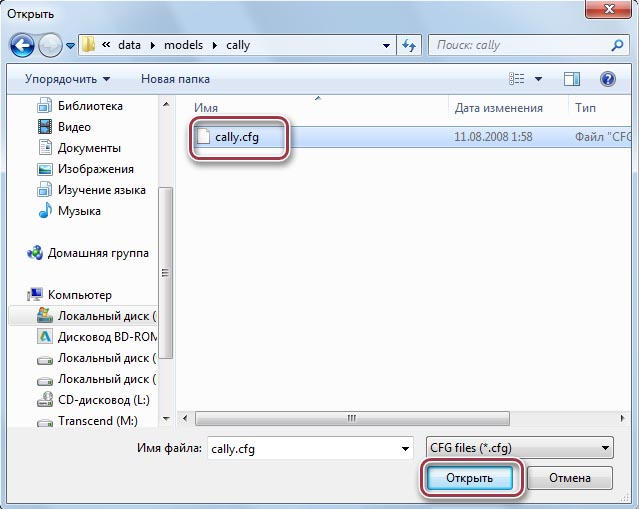
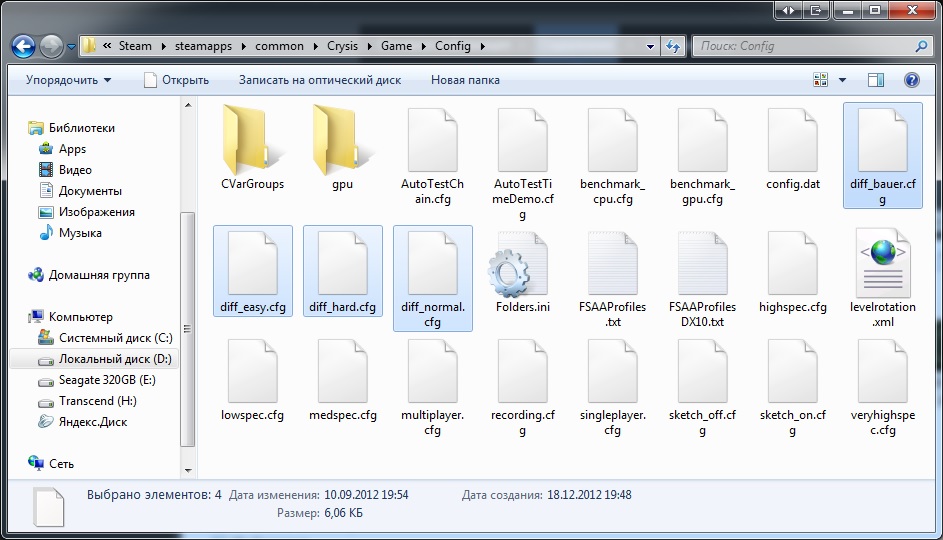
Примеры файлов cfg — для наглядности
Порядок работы с такими файлами cfg, с точки зрения разработчика программной системы, довольно понятен и прост, можно сказать, отдаёт жизнью.
- Система довольно большая и нет необходимости, а часто это и невозможно или недальновидно, все настройки загонять в exe-файл, делать настройки, когда программа уже запущена, а некоторые действия должны быть доступны ещё до запуска программы.
- Разработчик создаёт внешний файл cfg простым Блокнотом.
- После запуска программа сначала считывает этот файл конфигурации и только потом принимает решения о дальнейшей работе.
- Когда разработчику нужно быстро поменять режим работы, он открывает файл cfg и за несколько минут кардинально меняет работу всей программы.
Или вот другая ситуация. Когда программа разрабатывается, для неё создаётся на локальном компьютере целая среда разработки, которая включает в себя, в том числе, и не один файл cfg.
Но приходит время предъявлять работу заказчику — программа предъявляется, но что-то пошло не так и нужно срочно поменять конфигурацию. А привычной среды-то разработки у заказчика нет. Вот на помощь и приходит Блокнот и файл cfg, в его текстовом формате «от Блокнота» всё и дело. Разработчик быстро запускает Блокнот на компьютере заказчика, а без него никуда, делает исправления и заказ успешно сдаётся.
Приводим некоторые примеры конфигурационных файлов CFG:
- Вот acad2002.cfg — это внутренний системы AutoCAD (что для чего служит, уже «знает» сам autocad.exe, но прочитать, а возможно, догадаться может каждый):
; Configuration for AutoCAD 2002 () Microsoft Windows
; C:\Program Files\AutoCAD 2002\acad2002.cfg created on 11/07/2015 at 0:19:51
[AppData]
[Version]
Platform=Microsoft Windows
FileVersion=8
ExecutableDate&Time=junkjunkjunkjunk
[AutoCAD]
CfgStamp=^EQL!,GA
AuthorizationCode=», ]»
[Digitizer/Driver]
MenuName=Current System Pointing Device
PathName=internal
Configured=1
[Editor]
Link=0
[Menu]
T_Menu=0
- Вот системный файл Windows — cfgimp32.cfg (вероятно, конфигурация шрифтов; внимание! файл немного сокращён). Как видите, файл cfg — это ещё и некая структура со своими комментариями и обозначениями:
# CGMfontconfigurationfile.
# modifiedbyepasperjxh 4/14/94
# Commandsyntax:
# commandarguments «font_name_string»
# commands are:
# index n «font_name_string»
# match «string» «font_name_string»
# keyword word [, word, …] «font_name_string»
# The font name string provieds an index into an internal table
# 1 — Courier New», FW_NORMAL
# 2 Courier New», FW_BOLD
# 3 Courier New», FW_NORMAL,italic
# Negative values are for Hershey font mapping.
default «9»
#keyword HERSHEY, SYMBOL, SET1 «-13»
#keyword HERSHEY, SYMBOL, SET2 «-13»
keyword HERSHEY, SYMBOL, SET1 «13» 1.0 1.0
keyword HERSHEY, SYMBOL, SET2 «13» 1.0 1.0
# Handle a few generic keywords
keyword Sans, Serif, Bold, Italic «8»
keyword Sans, Serif, Oblique «7»
# use Times for fonts
# with no recognized type family name
keyword Bold, Italic «12»
keyword Bold, Oblique «12»
keyword Bold «10»
index 1 «5»
index 2 «7»
index 3 «6»
- Здесь уж конфигурация системы программирования Borland Delphi5 (и это только один из множества файлов системы — какой движок базы данных используется и где находится библиотека):
-aWinTypes=Windows;WinProcs=Windows;DbiProcs=BDE;DbiTypes=BDE;DbiErrs=BDE
-u»C:\Program Files\Borland\Delphi5\Lib»
Что с ними делать
На прямой вопрос — какой порядок редактирования cfg-файлов, требуется и прямой ответ — никакой, и точка! Строго говоря, не стоит эти файлы вообще трогать, они носят чисто служебный характер, искажение информации в них (а это сделать ничего не стоит — Блокнот-то, вот он!) может привести к поломке не только одной какой-то прикладной программы, но и системы в целом. Для исправления часто требуется перестановка системы (или программы) целиком. С другой стороны, если вы уверены в своих действиях, то смелее, такое вмешательство помогает иногда сэкономить массу времени (и денег, кстати!)
Между прочим, далеко не секрет, что таких простых редакторов «на замену Блокнота» — очень много. Поэтому открывать cfg-файлы можно любой, какая нравится.
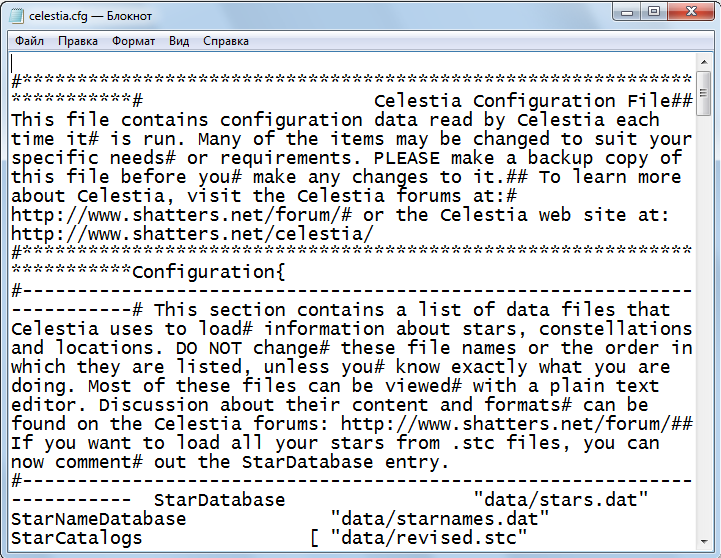
Открытие файла CFG в Блокноте
Маленький нюанс — первый
Вот эта идея — хранить в cfg-файлах конфигурацию — очень широко прижилась. Но ведь разработчики часто и не хотят, чтобы они же стали жертвой такой доступности. Поэтому иногда, особенно подозрительными головами, cfg-файлы шифруются и тогда уже, естественно, не подходят ни для какого Блокнота. Для работы с такими файлами нужна уже специальная программа от самого разработчика — тут уж точно можно сказать — не нужно трогать такие файлы, они вам ничего не дадут и не покажут.
Маленький нюанс — уже второй, и последний
А вот ещё, всё из той же оперы. Компания iWinInc. — известный разработчик видеоигр, под её «началом» серия JewelQuest, CoconutQueen — тоже приняла эту идею внешних конфигурационных файлов. Всю информацию о текущем ходе игры, счёте, игроках она хранит в файлах cfge — да, добавила к известным трём буквам ещё и четвёртую e (вероятно, extension — расширенный). Что поделаешь, оказывается, творчество можно проявлять и на «спичечных головках». Так, этим формат cfg и живёт!
CFG (Configuration) файлы роутера содержат настройки, которые определяют его работу. Если вам потребовалось изменить какие-либо параметры роутера, наиболее простым способом является открытие CFG файла и внесение необходимых изменений. В этой статье мы расскажем, как открыть CFG файл роутера и провести необходимые настройки.
Первым шагом в открытии CFG файла роутера является доступ к его административной панели. Для этого вам понадобится знать IP-адрес вашего роутера. Чтобы узнать его, выполните команду ipconfig в командной строке, найдите значениe «Default Gateway» и запишите его.
Следующим шагом является открытие веб-браузера и ввод IP-адреса роутера в адресную строку. Нажмите Enter, чтобы перейти на административную панель роутера. Вам может потребоваться ввести логин и пароль для доступа к панели. Обычно это данные, указанные на задней панели роутера или в его руководстве.
Когда вы получите доступ к административной панели роутера, найдите раздел, отвечающий за настройки или конфигурацию. В нем вы должны найти ссылку на скачивание или открытие CFG файла роутера. Нажмите на эту ссылку и выберите пункт «Сохранить как», чтобы сохранить CFG файл на вашем компьютере. Теперь вы можете открыть его с помощью текстового редактора и внести необходимые изменения.
Содержание
- Как найти CFG файл роутера: простейшие методы
- CFG файл роутера: зачем он нужен и как им пользоваться?
- Шаг за шагом: Как открыть CFG файл роутера
- Проблемы с CFG файлом роутера: как их решить
- Важные моменты об использовании CFG файла роутера
Как найти CFG файл роутера: простейшие методы
CFG файлы роутера содержат важную информацию о его настройках и конфигурации. Если вам необходимо найти CFG файл роутера, вы можете воспользоваться несколькими простыми методами.
1. Поиск на официальном сайте производителя
Многие производители роутеров предоставляют возможность загрузки CFG файлов на своих официальных сайтах. Попробуйте найти раздел поддержки или загрузок, где вы сможете найти необходимый файл. Обычно файлы предоставляются в архивах, которые необходимо распаковать после скачивания.
2. Поиск на форумах и обсуждениях
Если у вас нет возможности найти CFG файл на официальном сайте производителя, вы можете обратиться к форумам и спросить у других пользователей. Возможно, кто-то уже сталкивался с подобной проблемой и сможет поделиться файлом или дать нужные указания.
3. Установка специального программного обеспечения
Для некоторых роутеров существуют специальные программы или приложения, которые могут помочь найти CFG файл. Попробуйте найти и установить подходящее программное обеспечение для вашего устройства и следуйте инструкциям.
4. Поиск на вашем компьютере
Если вы ранее настраивали и использовали свой роутер на компьютере, возможно CFG файл уже сохранен на вашем устройстве. Используйте функции поиска в операционной системе, чтобы найти файлы с расширением .cfg или воспользуйтесь специализированными программами для поиска файлов.
Помните, что CFG файлы могут содержать конфиденциальную информацию, поэтому будьте осторожны при обращении с ними. Лучше сохранить файлы в надежном и защищенном месте и не передавать их третьим лицам без необходимости.
CFG файл роутера: зачем он нужен и как им пользоваться?
CFG файл содержит информацию о сетевых параметрах, таких как IP-адреса, маски подсети, шлюзы, DNS-серверы, а также о других важных параметрах, например, настройка безопасности, брандмауэра и списка доступа.
Для использования CFG файла роутера, вам необходимо иметь доступ к административной панели роутера. Запустите веб-браузер и введите IP-адрес роутера в адресной строке. После того как вы войдете в административную панель, найдите раздел «Configuration» или «Настройки». В этом разделе вы сможете загрузить CFG файл роутера.
При загрузке CFG файла роутера будьте внимательны, так как неправильные настройки могут привести к некорректной работе устройства или даже его неработоспособности. Перед загрузкой CFG файла, рекомендуется создать резервную копию текущих настроек роутера для возможности восстановления, если что-то пойдет не так.
CFG файл роутера также удобно использовать для переноса настроек с одного роутера на другой. Вы можете экспортировать CFG файл с одного устройства и импортировать его на другом. Это значительно упростит процесс настройки и сэкономит ваше время.
Пользуясь CFG файлом роутера, вы получаете полный контроль над настройками вашего устройства. Вы сможете настроить сеть в соответствии со своими потребностями, обеспечить защиту вашей сети и улучшить ее производительность.
Шаг за шагом: Как открыть CFG файл роутера
CFG файлы роутера необходимы для настройки и управления параметрами вашего устройства. Открытие файла CFG позволяет вам изменять настройки роутера в соответствии с вашими потребностями. Ниже описаны шаги, которые вам нужно выполнить, чтобы открыть CFG файл вашего роутера.
1. Подключитесь к роутеру
Прежде чем приступить к открытию CFG файла роутера, установите соединение с вашим роутером. Это можно сделать, подключив ваш компьютер к роутеру по кабелю Ethernet или подключившись к Wi-Fi сети, созданной роутером.
2. Откройте интерфейс роутера
Чтобы открыть интерфейс роутера, откройте веб-браузер на своем компьютере и введите IP-адрес роутера в адресной строке. Обычно IP-адрес роутера указан на его корпусе или в документации, поставляемой с устройством.
3. Введите учетные данные
Когда страница интерфейса роутера откроется, вам может потребоваться ввести учетные данные для входа. Обычно это имя пользователя и пароль, которые вы можете найти в документации роутера или на его корпусе. Если вы не знаете учетные данные, обратитесь к поставщику услуг интернета или производителю роутера.
4. Найдите раздел «Настройки» или «Конфигурация»
Когда вы успешно войдете в интерфейс роутера, найдите раздел, который отвечает за настройку или конфигурацию устройства. Это может быть вкладка «Настройки», «Конфигурация» или что-то подобное.
5. Откройте CFG файл роутера
После того, как вы найдете раздел «Настройки» или «Конфигурация», внутри него должны быть доступны различные опции и настройки, связанные с вашим роутером. В одном из этих разделов вы должны найти опцию для открытия или загрузки CFG файла. Щелкните на эту опцию или кнопку, и выберите CFG файл, чтобы открыть его.
6. Внесите нужные изменения
Когда CFG файл роутера открыт, вы сможете видеть и изменять параметры роутера. Это включает в себя настройки подключения к интернету, безопасности и других функций. Убедитесь, что вы понимаете значения и последствия, связанные с изменением этих параметров, и будьте осторожны при изменении значений.
7. Сохраните и примените изменения
Когда вы внесете нужные изменения в CFG файл роутера, не забудьте сохранить и применить их. Обычно это можно сделать, нажав кнопку «Применить» или «Сохранить». После этого роутер перезагрузится для применения новых настроек.
8. Проверьте работу роутера
После применения новых настроек проверьте работу роутера, чтобы убедиться, что изменения были успешно внесены. Проверьте подключение к интернету, безопасность и другие функции, чтобы убедиться, что они работают правильно.
Теперь вы знаете, как открыть CFG файл роутера и изменить его настройки. Помните, что неправильные изменения могут негативно повлиять на работу роутера, поэтому будьте осторожны и следуйте инструкциям производителя. Удачи!
Проблемы с CFG файлом роутера: как их решить
CFG файлы роутера могут вызывать различные проблемы, которые могут оказаться препятствием для настройки и использования роутера. В этом разделе мы рассмотрим некоторые распространенные проблемы с CFG файлами роутера и предоставим решения для их решения.
- Невозможность открыть CFG файл: Если у вас возникают проблемы с открытием CFG файла роутера, в первую очередь убедитесь, что вы используете подходящую программу для чтения CFG файлов. Часто роутеры поставляются с программами, которые специально разработаны для открытия и редактирования CFG файлов. Если у вас нет такой программы, попробуйте найти ее онлайн или свяжитесь с производителем роутера для получения дополнительной поддержки.
- Ошибка при сохранении CFG файла: Если вы вносите изменения в CFG файл роутера, но не можете сохранить его после внесения изменений, проверьте права доступа к файлу. Убедитесь, что вы имеете достаточные права на запись для данного файла. Если проблема не решается, попробуйте скопировать CFG файл на другой носитель, например, на флеш-накопитель, и попробуйте снова сохранить изменения.
- CFG файл поврежден или испорчен: Если CFG файл роутера поврежден или испорчен, вы можете столкнуться с проблемами при его открытии или использовании. Попробуйте восстановить файл из резервной копии, если у вас есть такая возможность. В противном случае, свяжитесь с производителем роутера или провайдером интернет-услуг для получения дополнительной поддержки.
Если у вас продолжают возникать проблемы с CFG файлом роутера, рекомендуется обратиться за помощью к специалистам в данной области. Они смогут проанализировать проблему более детально и предложить соответствующие решения.
Важные моменты об использовании CFG файла роутера
CFG файл роутера содержит конфигурационные настройки, которые определяют параметры работы устройства. Важно учитывать следующие моменты при использовании CFG файла:
- Создание резервной копии: Перед внесением изменений в CFG файл, рекомендуется создать резервную копию и сохранить ее в надежном месте. Это позволит восстановить настройки, в случае возникновения проблем или ошибок.
- Основные настройки: CFG файл содержит основные настройки роутера, такие как IP-адреса, шлюзы, DNS-серверы и другие параметры сетевого подключения. При внесении изменений в эти настройки, необходимо иметь точное представление о том, какие значения требуется указать.
- Безопасность: CFG файл может содержать информацию о безопасности, такую как пароли администратора или ключи шифрования. Важно обеспечить безопасность этих данных и не раскрывать их посторонним лицам.
- Совместимость: CFG файлы могут различаться в зависимости от модели и производителя роутера. Перед открытием CFG файла, необходимо убедиться, что используется правильная версия программы для чтения и редактирования файлов конфигурации.
- Осторожность при изменениях: При редактировании CFG файла, следует быть осторожным и внимательным, чтобы не допустить опечаток или ошибок. Неправильные настройки могут привести к неработоспособности роутера или проблемам в сети.
Обратите внимание на эти важные моменты, когда работаете с CFG файлом роутера, чтобы избежать проблем и обеспечить гладкую работу устройства.
Статья представляет собой пошаговую инструкцию для начинающих пользователей, которые хотят настроить свой роутер. Один из способов настройки роутера заключается в изменении файла конфигурации (cfg файл). В этой статье вы узнаете, как открыть и настроить cfg файл своего роутера.
Прежде чем начать настройку, вам понадобятся учетные данные для доступа к роутеру, такие как имя пользователя и пароль. Обычно они указаны на самом роутере или в документации к нему. Если вы не можете найти учетные данные, свяжитесь с вашим интернет-провайдером.
Первым шагом является открытие веб-браузера на вашем компьютере. В адресной строке браузера введите IP-адрес роутера. IP-адрес роутера может быть различным в зависимости от модели и производителя. Обычно он указан на задней панели роутера. Например, IP-адрес может быть 192.168.0.1 или 192.168.1.1. Введите IP-адрес в адресной строке браузера и нажмите Enter.
После ввода IP-адреса роутера вы будете перенаправлены на страницу входа. Введите свои учетные данные (имя пользователя и пароль) и нажмите кнопку «Войти» или «ОК». Если вы не знаете учетные данные, попробуйте использовать значения по умолчанию, такие как «admin» в поле имени пользователя и пароль. Однако, для повышения безопасности, рекомендуется изменить учетные данные после первого входа в систему.
Открытие и настройка cfg файла роутера
Конфигурационный файл (cfg) роутера содержит важные настройки, которые определяют его работу. Открытие и настройка этого файла дает возможность пользователю изменять различные параметры роутера, такие как имя сети, пароль Wi-Fi, порты и другие настройки.
Чтобы открыть cfg файл роутера, понадобится доступ к его административной панели. Для этого необходимо знать IP-адрес роутера. Если Вы не знаете IP-адрес своего роутера, Вы можете найти его, просмотрев информацию о подключении в настройках сети вашего компьютера.
Откройте любимый веб-браузер и введите IP-адрес роутера в адресной строке. Например, «192.168.0.1» или «192.168.1.1». Нажмите Enter, чтобы перейти к административной панели роутера.
Вам может потребоваться ввести логин и пароль для доступа к административной панели. Если Вы не меняли эти данные, стандартные учетные данные можно найти в документации роутера или на его корпусе.
После успешного входа в административную панель, найдите раздел «Настройки» или «Настройки сети». В этом разделе вы обычно можете найти ссылку или вкладку для открытия cfg файла.
Откройте cfg файл роутера, щелкнув на ссылке или вкладке. В некоторых моделях роутеров cfg файл может быть доступен для просмотра в текстовом формате, но чаще всего требуется специальная программа для открытия и редактирования этого файла.
Если вы хотите внести изменения в cfg файл роутера, убедитесь, что вы понимаете значения параметров, которые вы изменяете. Неправильные настройки могут привести к неполадкам в работе роутера.
После внесения необходимых изменений сохраните cfg файл роутера. После этого может потребоваться перезапустить роутер, чтобы новые настройки вступили в силу.
Открытие и настройка cfg файла роутера может быть полезным для продвинутых пользователей, которые хотят настроить свое сетевое оборудование по своему усмотрению. Однако они также могут значительно повысить риск сбоев в работе роутера, если неправильно изменят какие-либо настройки. Поэтому будьте осторожны и, если не уверены в своих действиях, лучше проконсультируйтесь с профессионалами.
CFG
Если вы не смогли открыть файл двойным нажатием на него, то вам следует скачать и установить одну из программ представленных ниже, либо назначить программой по-умолчанию, уже установленную (изменить ассоциации файлов).
Наиболее популярным программным обеспечением для даного формата является
программа Notepad++ (для ОС Windows)
и программа DataFlex (для ОС Linux) — данные программы гарантированно открывают эти файлы.
Ниже вы найдете полный каталог программ, открывающих формат CFG для операционной системы Windows, Linux, Mac.
Программы для открытия CFG файлов

Чем открыть CFG в Windows?

Linux

Mac
Общее описание расширения
Формат файла CFG относится к расширениям из категории Файлы настроек, его полное название — Configuration File.
Файл CFG несет в себе файлы настроек и дополнительной информации о конфигурациях ПО. Совершенно разное программное обеспечение, может использовать формат CFG. Присутствие данного формата файла, корректно воспринимается операционной системой. В некоторых случаях, пользователь может вручную открыть файл, имеющий расширение CFG.
Узнать подробнее что такое формат CFG
Что еще может вызывать проблемы с файлом?
Наиболее часто встречаемой проблемой, из-за которой пользователи не могут открыть этот файл, является неверно назначенная программа.
Чтобы исправить это в ОС Windows вам необходимо нажать правой кнопкой на файле, в контекстном меню навести мышь на пункт «Открыть с помощью»,
а выпадающем меню выбрать пункт «Выбрать программу…». В результате вы увидите список установленных программ на вашем компьютере,
и сможете выбрать подходящую. Рекомендуем также поставить галочку напротив пункта «Использовать это приложение для всех файлов CFG».
Другая проблема, с которой наши пользователи также встречаются довольно часто — файл CFG поврежден.
Такая ситуация может возникнуть в массе случаев. Например: файл был скачан не польностью в результате ошибки сервера,
файл был поврежден изначально и пр. Для устранения данной проблемы воспользуйтесь одной из рекомендаций:
- Попробуйте найти нужный файл в другом источнике в сети интернет. Возможно вам повезет найти более подходящую версию. Пример поиска в Google: «Файл filetype:CFG». Просто замените слово «файл» на нужное вам название;
- Попросите прислать вам исходный файл еще раз, возможно он был поврежден при передаче;
Знаете другие программы, которые могут открыть CFG? Не смогли разобраться как открыть файл? Пишите в комментариях — мы дополним статью и ответим на ваши вопросы.
Находясь у родственников и не удовлетворившись качеством роутера TP-Link TL-WR340GD (V3), вызвавшим сурьёзные нарекания по части стабильности wifi-соединения, решил заменить его чем-то другим. Но для начала, чтобы невзначай не остаться без интернета, надо бы найти логин/пароль провайдера для PPPoE-соединения. Конечно, где-то был договор с провайдером, в тексте которого были прописаны эти данные, да только кто бы знал, где ж тот договор…
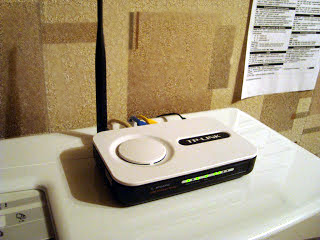
Роутер примерно такой, картинка из интернета
В принципе, зайдя в веб-морду роутера, можно увидеть логин, но вот пароль отображён чем-то типа •••••• В связи с этим остаётся только одно логичное решение: из-под веб-интерфейса сделать backup настроек, а затем попытаться прочесть этот файл (он называется config.bin).
Открытие сего конфигурационного файла в лоб текстовым редактором не привело ни к чему хорошему: одни иероглифы да кракозябры. Тогда я засунул его в hex-редактор — также ни пусто ни густо, всё та же беспросветная стена из кракозябр. В общем, понятно, труба дело, файл настроек зашифрован. Решил поискать в гугле возможные способы дешифровки, и — о, чудо — практически первая же ссылка вела на гитхаб китайского товарища (коему огромное спасибо), выложившего дешифровочный скрипт (написанный, правда, на python’е). 
Там у него помимо config.bin ещё какой-то неведомый model.conf дешифруется, но нам в данном случае это не нужно, посему соответствующие сроки из скрипта я выбросил. Поскольку config.bin закачался у меня в директорию Downloads, я там же создал файл decryptme.py такого содержания:
from Crypto.Cipher import DES
from hashlib import md5key = ‘\x47\x8D\xA5\x0B\xF9\xE3\xD2\xCF’
crypto = DES.new( key, DES.MODE_ECB )data = open(‘Downloads/config.bin’, ‘rb’).read()
data_decrypted = crypto.decrypt( data ).rstrip(‘\0’)
assert data_decrypted[:16] == md5(data_decrypted[16:]).digest()
open(‘Downloads/config.bin.txt’, ‘wb’).write(data_decrypted[16:])
Примечание. Кавычки везде должны быть «прямые» (а то Вордпресс «скривляет»): ‘
А дальше просто запустил в терминале:
python Downloads/decryptme.py
И вуаля — на выходе в той же Downloads появился файл config.bin.txt со всеми данными. Даже сам удивился, насколько всё просто оказалось…
{upd}
Господа, читайте также комментарии ниже, информация может быть весьма полезной. Удачи!
{upd 30/09/2020}
Часть 2. Как выцепить пароль из ADSL-модема Asus DSL-N10E
Волею судеб ещё разок пришлось столкнуться с описанной проблемой, и теперь под рукой оказался модем/роутер Asus DSL-N10E:
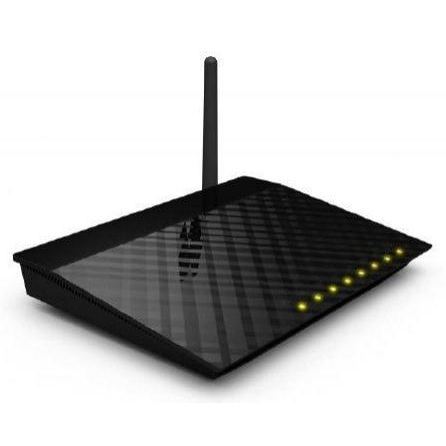
Картинка из интернета
На сей раз, правда, задача стояла не столь остро: в том плане, что пока не решили, стоит ли менять этот, думается, отпахавший своё модем на что-то более приличное и стабильное (по части того же wi-fi-соединения), или же сразу уйти к кабельному провайдеру. 🙂
Однако на случай продолжения пользования ADSL-интернетом и смены модема на современную модель очень неплохо было бы заранее выцепить из него учётные данные для PPPoE-соединения (и не только). Проблема лишь в том, что пароль ожидаемо закрыт буллетами: ••••• Договора с провайдером, естественно, под рукой нет, и где он лежит, никто не помнит. 😺
Однако возиться с дешифровкой конфига откровенно не хотелось, вместо чего решил прямо по-ленински пойти другим путём: с детской наивностью глянуть в браузере (в данном случае, Chrome) эту область с паролем через правую клавишу → «Просмотр кода элемента» («Inspect«).
Разумеется, шансы низкие: кто ж будет скрывать чувствительную информацию лишь средствами CSS/js, да ещё и в случае с таким уважаемый производителем, как Asus… Фактически, «защита от дурака» и не более того.
А поди ж ты — логин и пароль отображаются в девственно чистом виде! 😺
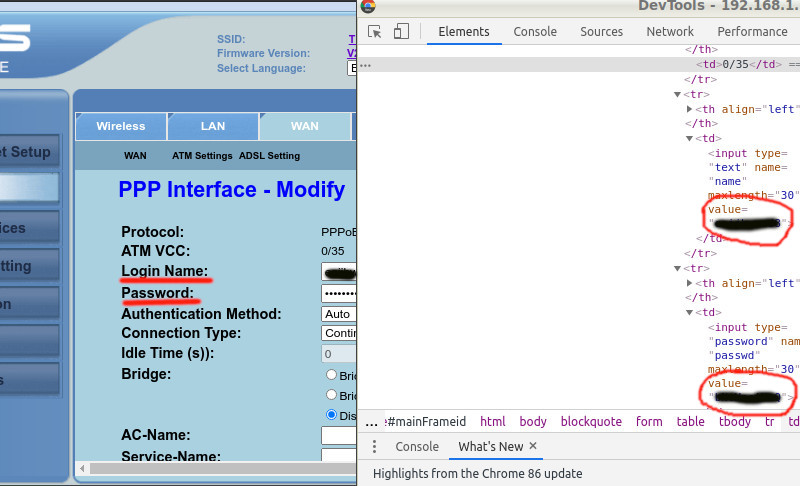
Voilà!
Естественно, способ может сработать и на других модемах и роутерах — проверить немудрено, в отличие от дешифровки на питоне. 🙂
Запись опубликована в рубрике компьютерное с метками Linux, TP-Link, Ubuntu, роутер. Добавьте в закладки постоянную ссылку.