
Чем отличается роутер от оптического терминала
При подключении к интернету по оптоволокну, провайдер устанавливает оптический терминал ONT у абонента, который является специальным модемом для передачи данных по оптоволокну. Также есть устройство — маршрутизатор, предназначенный для передачи данных по оптоволокну. Основное отличие между ними заключается в типе порта Uplink и методе установки.
- Как выбрать роутер для оптоволокна
- Для чего нужен оптический интернет терминал
- Роутер или маршрутизатор
- Какие роутеры поддерживают оптику
- Полезные советы
- Выводы
Как выбрать роутер для оптоволокна
При выборе роутера для использования с оптоволоконным интернетом, нужно отдать предпочтение моделям с интерфейсом SFP. Они позволяют подключаться к любой сети и имеют универсальный слот под модуль SFP на месте порта WAN. Кроме того, это удобно, так как модуль можно докупить отдельно. Обычно его стоимость варьируется от 1 до 2 тысяч рублей.
Для чего нужен оптический интернет терминал
Оптический терминал (ONT) — это оптический модем, который используется для подключения к терминальной точке с помощью оптического кабеля. Он является необходимым устройством для использования оптической сети PON и позволяет установить соединение между абонентом и провайдером.
Роутер или маршрутизатор
Маршрутизатор и роутер — это одно и то же устройство, просто разные наименования. Они выполняют одинаковые функции и помогают обработать трафик в сети. Маршрутизатор отвечает за распределение данных между устройствами в сети, а роутер — за их маршрутизацию.
Какие роутеры поддерживают оптику
Как и любое другое оборудование, роутеры разных производителей могут использоваться с оптоволоконным кабелем. Среди наиболее популярных производителей приборов, способных работать с оптически каждение в порядке следующих:
- Keenetic;
- TP-Link;
- Mercusys;
- TOTOLINK;
- Edimax;
- MikroTik;
- Space Technology;
- Wispen.
Полезные советы
- При выборе роутера для использования с оптоволоконным интернетом, обращайте внимание на его интерфейс и наличие слота для модуля SFP;
- Перед покупкой обязательно уточняйте, подходить ли выбранная модель к использованию с Вашим текущим оптическим терминалом;
- Чтобы избежать проблем при установке и настройке, рекомендуется использовать роутер от того же производителя, что и Ваш оптический терминал, если это возможно.
Выводы
Подключение к интернету оптоволоконным кабелем — это быстрый и стабильный способ обеспечить высокоскоростной доступ к сети. При выборе роутера для использования с оптоволоконным интернетом, важно учитывать его совместимость с оптическим терминалом и наличие необходимых портов. Для надежной работы лучше выбирать устройства от проверенных производителей и соблюдать правила установки и настройки. Не забывайте про услуги технической поддержки, которые могут помочь в Вашем выборе и установке оптимального роутера.
Чем отличается оптоволоконный интернет от обычного
Оптоволоконный интернет отличается от обычного тем, что в оптоволоконной сети используются оптические кабели, которые передают информацию не электрическим, а световым сигналом. Это позволяет получить гораздо более высокую скорость передачи данных, чем в обычной сети, где используются медные кабели. Соединение через оптоволоконную сеть более стабильное, так как световой сигнал не подвержен помехам и интерференции, которые могут возникнуть в электрическом сигнале. Кроме того, оптоволоконный интернет обладает более высокой пропускной способностью, что позволяет передавать большее количество информации за короткий период времени. Однако, установка и обслуживание оптоволоконной сети требует больших затрат, чем обычной, что может повлиять на ее стоимость.
Как подключить обычный роутер к оптоволокну
Если у вас дома есть оптоволоконный интернет, и вы хотите подключить обычный роутер, то для начала нужно убедиться, что ваш роутер имеет порт SFP (Small Form-factor Pluggable). Если это так, необходимо вставить в него SFP-модуль с разъемом, соответствующим оптоволокну. Если же оптоволокно заведено в виде свободного конца кабеля, тогда следует подсоединить коннектор к PON-порту роутера или его SFP-модуля. После этого можно включить роутер в розетку и настроить его параметры, используя IP-адрес, который предоставляется провайдером. Подключение роутера к оптоволокну позволит распределить высокоскоростной интернет среди всех устройств в доме, гарантируя быструю и стабильную связь.
Какие разъемы в роутере
В роутере имеются различные разъемы, каждый из которых несёт свою функциональную нагрузку. Первым разъемом является порт POWER, предназначенный для подключения блока питания. Далее следует порт WAN, который требуется для подключения кабеля провайдера с интернетом. Подключение осуществляется с помощью коннектора RJ-45. Третий тип разъемов порт LAN, который имеет 4 порта, служит для подключения устройств, например, компьютеров, игровых приставок или других сетевых устройств. Каждый порт LAN может обрабатывать разные области сети и позволяет установить соединение с другими устройствами в сети. Помимо этого, в роутере также могут быть дополнительные разъемы, которые предназначены для других целей, в зависимости от типа роутера и его задач.
Как усилить точку доступа
Хорошая связь с интернетом очень важна в наше время. Если у вас есть маршрутизатор и сигнал WiFi от него бывает слабым, то есть несколько способов его улучшить. Во-первых, не прячьте маршрутизатор в шкафу или мебели, т.к. это может затруднить распространение сигнала. Во-вторых, проверьте настройки антенн на маршрутизаторе, они должны быть намерены в нужном направлении. Третий способ — изменить частоту на 5 ГГц, потому что из-за наличия других частот, на которых работают устройства, могут появляться помехи. Четвертый — попробовать другой канал передачи данных. Пятый способ — проверить питание маршрутизатора. Ещё можно выбрать ретранслятор — хотя это будет стоить деньги, но этот способ действенен. Следование этим советам поможет усилить сигнал WiFi вашего маршрутизатора.
Оптический терминал и роутер — это два устройства, которые играют важную роль в организации современных сетей. Они обеспечивают передачу данных, позволяют подключать устройства к сети и обеспечивают высокую скорость передачи данных.
Оптический терминал является устройством, которое преобразует оптический сигнал в электрический сигнал и наоборот. Он используется для передачи высокоскоростных данных по оптическим кабелям. Помимо этого, оптический терминал может также выполнять функции конвертирования протоколов и управления потоком данных.
Роутер же является устройством, которое позволяет соединять несколько сетей и маршрутизировать данные между ними. Он определяет оптимальный путь для передачи данных от отправителя к получателю, осуществляет фильтрацию пакетов данных и обеспечивает безопасность сетевого соединения.
Преимущества оптического терминала и роутера связаны с их высокой производительностью, надежностью и возможностью передачи данных на большие расстояния. Оптический терминал имеет низкую задержку и высокую пропускную способность, что позволяет передавать большое количество данных с высокой скоростью. Роутер же обеспечивает стабильную и безопасную передачу данных между сетями.
Использование оптического терминала и роутера позволяет создавать эффективные и надежные сетевые инфраструктуры, которые способны обеспечить высокую скорость передачи данных и обеспечить безопасность сетевого соединения.
Содержание
- Оптический терминал
- Роутер
- Преимущества оптического терминала
Оптический терминал
Оптический терминал обеспечивает высокую скорость передачи данных, большую пропускную способность и надежность связи. За счет использования оптических волокон, оптический терминал имеет большую дальность передачи данных, чем обычные сетевые устройства.
Оптические терминалы широко применяются в сетях связи и телекоммуникаций, а также в компьютерных сетях предприятий и организаций. Они играют важную роль в построении сетевой инфраструктуры и обеспечивают передачу данных на большие расстояния.
Оптический терминал может быть компактным и портативным, что делает его удобным для использования на мобильных рабочих местах или в условиях ограниченного пространства. Он может иметь различные интерфейсы для подключения к сети, такие как Ethernet или USB, что обеспечивает универсальность устройства.
| Преимущества оптического терминала: |
|---|
| Высокая скорость передачи данных. |
| Большая пропускная способность. |
| Большая дальность передачи данных. |
| Надежность связи. |
| Компактность и портативность. |
| Универсальные интерфейсы для подключения. |
Роутер
Преимущества использования роутера в сетевых системах:
- Распределение трафика: роутер может эффективно распределять сетевой трафик между разными устройствами и предотвращать перегрузки сети.
- Безопасность: роутеры могут обеспечивать защиту сети путем фильтрации пакетов данных и предотвращения несанкционированного доступа.
- Совместимость: роутеры поддерживают различные протоколы и стандарты, что позволяет легко интегрировать их в существующие сетевые системы.
- Гибкость: роутеры могут быть настроены для выполнения различных функций, таких как балансировка нагрузки, управление пропускной способностью и установка правил маршрутизации.
Одним из основных компонентов роутера является процессор, который обрабатывает пакеты данных и принимает решения о передаче их в нужном направлении.
Кроме того, роутеры также могут быть оснащены различными интерфейсами, такими как Ethernet, Wi-Fi и USB, для подключения к различным устройствам и сетям.
Роутеры широко используются в домашних сетях, офисах и корпоративных сетях, а также в провайдерских сетях для обеспечения доступа к Интернету.
Преимущества оптического терминала
1. Высокая скорость передачи данных: Оптический терминал позволяет передавать данные на очень высоких скоростях, достигая многогигабитного уровня. Это позволяет оперативно обмениваться информацией между компьютерами и другими устройствами в сети.
2. Большая пропускная способность: Благодаря своей конструкции и современным технологиям, оптические терминалы обладают большой пропускной способностью. Это означает, что они способны обрабатывать большой объем информации одновременно, что особенно важно для сетей с высокой нагрузкой.
3. Низкая задержка и малое искажение сигнала: Оптические терминалы позволяют передавать данные с низким временем задержки и минимальными искажениями сигнала. Это позволяет получать более точную и четкую информацию, а также улучшает качество связи в целом.
4. Большая дальность передачи: Оптический сигнал может передаваться на большие расстояния без существенных потерь качества сигнала. Это позволяет устанавливать оптические терминалы на значительных удалениях друг от друга и создавать гибкие и масштабируемые сети связи.
5. Высокий уровень безопасности: Оптические терминалы обладают высоким уровнем безопасности передачи данных. Оптический сигнал труднее подвергнуть перехвату или вмешательству по сравнению с электрическим сигналом, что делает оптический терминал предпочтительным выбором для передачи конфиденциальной информации.
Роутер и оптический терминал — это два разных устройства, которые используются в сетях связи для передачи данных. Роутер является сетевым устройством, предназначенным для маршрутизации данных между различными сетями. Он занимается передачей данных от отправителя к получателю, выбирая наилучший путь для доставки. Роутеры обычно используются в домашних и офисных сетях, а также в провайдерских сетях для подключения клиентов к интернету.
Оптический терминал, с другой стороны, является устройством, используемым для преобразования оптических сигналов в электрические и наоборот. Он обычно используется в оптических сетях передачи данных, таких как оптические кабели или волоконно-оптические линии связи. Оптические терминалы играют важную роль в передаче данных по оптоволоконным кабелям с высокой пропускной способностью и на большие расстояния.
Таким образом, основное различие между роутером и оптическим терминалом заключается в их функциональности и области применения. Роутеры отвечают за маршрутизацию данных в сети, передачу пакетов между узлами и поддержание работы сети в целом. Оптические терминалы, в свою очередь, обеспечивают передачу данных по оптическим каналам с высокой скоростью и пропускной способностью. Оба устройства необходимы для эффективной передачи данных и обеспечения стабильной работы сети связи.
Содержание
- Роутер и оптический терминал: чем отличаются
- Основные принципы работы и функционал
- Сферы применения и характеристики
- Технологии подключения и передачи данных
Роутер и оптический терминал: чем отличаются
Одно из основных отличий между роутером и оптическим терминалом заключается в их функциональности. Роутер является сетевым устройством, предназначенным для маршрутизации и перенаправления сетевого трафика между различными сетями. Он обеспечивает передачу данных между устройствами внутри локальной сети и между локальной сетью и внешней сетью. Роутер также может выполнять функции межсетевого экрана (firewall) и обеспечивать безопасность сетевого соединения.
Оптический терминал — это устройство, используемое для передачи сигналов по оптическому волокну. Он конвертирует оптический сигнал, полученный от источника, в электрический сигнал и наоборот. Таким образом, оптический терминал позволяет устройствам передавать данные через оптическое волокно в высокоскоростных сетях.
Другое отличие между роутером и оптическим терминалом связано с их физическими характеристиками. Роутер обычно имеет несколько портов для подключения к другим устройствам в сети, таким как компьютеры, принтеры или другие роутеры. Он может быть проводным или беспроводным, в зависимости от способа подключения к устройствам. Оптический терминал, с другой стороны, имеет порты, специально предназначенные для оптического волокна и его соединения.
Наиболее значительным отличием между роутером и оптическим терминалом является их основное предназначение. Роутер используется для маршрутизации данных и обеспечения связи между различными сетями, в то время как оптический терминал используется исключительно для передачи данных по оптическому волокну.
Таким образом, хотя роутер и оптический терминал являются важными компонентами сетевых систем, они отличаются друг от друга по функциональности, физическим характеристикам и предназначению.
Основные принципы работы и функционал
Функционал роутера включает в себя множество возможностей. Во-первых, роутер предоставляет сетевые адреса устройствам в сети, используя протоколы наподобие DHCP (Dynamic Host Configuration Protocol). Во-вторых, роутер обеспечивает защиту сети благодаря функциям брандмауэра и NAT (Network Address Translation), позволяющим контролировать доступ к сети и обеспечивать конфиденциальность информации пользователям.
Роутер также предоставляет функцию маршрутизации, выбирая оптимальные пути для передачи пакетов данных в сети. Он осуществляет эту функцию на основе информации из таблиц маршрутизации, которые содержат информацию о доступных путях и их метриках. Роутер также может поддерживать протоколы маршрутизации, такие как OSPF (Open Shortest Path First) или BGP (Border Gateway Protocol), для обмена информацией с другими роутерами в сети.
Оптический терминал, с другой стороны, предназначен для работы с оптическими сетями и оперирует оптическим сигналом. Он выполняет функцию преобразования сигнала в усиленный и чистый для передачи по оптоволоконному кабелю. Оптический терминал также может выполнять дополнительные функции, такие как мультиплексирование, демультиплексирование и управление накоплением оптической мощности. Он не обеспечивает функционал роутера и не выполняет маршрутизацию пакетов данных.
Сферы применения и характеристики
Роутеры широко применяются в компьютерных сетях для маршрутизации пакетов данных. Они позволяют управлять потоком информации между различными сетевыми узлами, определять оптимальные пути передачи данных и обеспечивать безопасность сетевого соединения. Роутеры часто используются в домашних и офисных сетях, интернет-провайдерах, телекоммуникационных компаниях и предприятиях.
Оптические терминалы, с другой стороны, предназначены для передачи данных по оптическим каналам. Они используют оптические волокна, чтобы обеспечить высокие скорости передачи данных и надежное соединение. Оптические терминалы широко применяются в телекоммуникационной индустрии, области вычислительных центров, научных исследований и других отраслях, где требуется высокоскоростная передача данных и низкая задержка.
Характеристики роутеров и оптических терминалов также отличаются. Роутеры обычно имеют несколько портов Ethernet для подключения к устройствам, а также поддерживают различные протоколы маршрутизации, такие как OSPF, BGP и RIP. Они могут иметь встроенные механизмы защиты от DDoS-атак и других угроз сетевой безопасности. Оптические терминалы, в свою очередь, имеют оптические разъемы для подключения оптических волокон и специализированное программное обеспечение для управления оптической сетью.
В целом, роутеры и оптические терминалы выполняют разные функции и имеют свои уникальные особенности, что делает их необходимыми в различных областях сетевых технологий.
Технологии подключения и передачи данных
В отличие от роутера, оптический терминал (ONU) является устройством, которое осуществляет подключение и передачу данных с использованием оптического волокна. Оптическое волокно является технологией передачи данных, которая использует световые сигналы вместо электрических. Это позволяет достичь гораздо большей скорости передачи данных и более дальнего расстояния.
Оптический терминал обычно используется в оптических сетях связи, таких как оптоволоконные линии связи и оптические кабели для подключения домашних сетей к провайдеру интернет-услуг. Он обеспечивает передачу данных на высокой скорости и с меньшими потерями сигнала.
Таким образом, роутер и оптический терминал (ONU) оба являются важными элементами технологий подключения и передачи данных. Роутер используется для установления соединения между устройствами в локальной сети и удаленными сетями, в то время как оптический терминал обеспечивает передачу данных по оптическому волокну с высокой скоростью и меньшими потерями сигнала.
Оптоволокно уже достаточно давно используется в коммуникационных интернет-сетях. Однако пользователи обычно видят лишь «медь» — классический сетевой кабель, который подсоединяется роутеру. Однако многие провайдеры предлагают услугу «оптика до порога». В этом случае вам понадобится роутер с оптическими PON-портам. Что это за устройства и каковы их преимущества — рассмотрим в этом блоге.
Что такое технология PON
Для начала сделаем небольшой экскурс в построение сетей. Как многие знают, в оптическом волокне для передачи сигнала используется не электрический импульс, а свет. Благодаря этому удается не только повысить скорость, увеличить помехоустойчивость сигнала, но и создавать куда большие отрезки сети без усиливающего оборудования. Подробнее о разнице мы рассказали в отдельном материале.
Именно поэтому основные магистрали выполнены с использованием оптоволокна. В каждом доме стоит специальный шлюз, от которого интернет уже «расходится» по квартирам. Как правило, для соединения домового шлюза и пользователей используется витая пара с медной жилой. Это намного дешевле и безопаснее, поскольку медный кабель не столь критичен к перегибам.

PON (Passive Optical Network) — это пассивная оптическая сеть, которая использует оптоволокно для доставки информации непосредственно к терминальному устройству клиента. В сетях используется пассивный сплиттер, который разделяет оптический канал на нескольких абонентов. Но самое главное — теперь оптоволоконный кабель прокладывается непосредственно до вашей квартиры/частного дома. Услуга обычно предоставляется под названием GPON (Gigabit PON).

Помимо этого существуют еще и AON-сети с активным маршрутизатором. Они обычно дороже в возведении и имеют свои ограничения. Подробнее о разновидностях стандартов и технологии PON вы можете почитать здесь.

Однако большинство устройств вроде ПК, ноутбуков, ТВ-приставок и так далее все еще работают с классическим медным сетевым кабелем. Чтобы преобразовать оптический сигнал в электрический и соединить все гаджеты в единую сеть вам потребуется тот самый PON-роутер. Для соединения конечных устройств и роутера все еще используется витая пара.
Обратите внимание, что PON-роутер и PON-модем не являются идентичными терминами. Модем используется для прямого соединения компьютера или обычного роутера с интернет-сетью. Этот гаджет выполняет лишь преобразование сигнала (оптоволокно → витая пара), но не обеспечивает никакой маршрутизации. Проще говоря, это обычный мост-конвертер.

В некоторых магазинах предлагают так называемые GPON-роутеры. Однако они обычно не имеют возможности прямого подключения оптоволокна. Этот термин говорит о том, что устройства оснащены гигабитными портами WAN/LAN и ориентированы для работы в паре с теми самыми PON-модемами.

В чем смысл технологии PON? Преимуществ несколько. Во-первых, большая скорость. С помощью PON можно добиться значений до 2,5 Гбит/с. На практике провайдеры обычно предлагают тарифы до 1 Гбит/с. Во-вторых, клиент получает лучшую помехоустойчивость, поскольку уязвимыми будут лишь небольшие участки сетевых кабелей, соединяющие роутер и конечную технику. В частном секторе эта технология может стать и вовсе единственно доступной.
Что такое PON-роутер
Если вы хотите завести оптоволокно в квартиру и использовать для создания сети всего одно устройство, то вам потребуется PON-роутер с возможностью подключения оптоволокна напрямую. Для этого вам необходим оптический GPON SFP модуль. Это небольшой металлический блочок, который и выполняет преобразование светового сигнала в электрический.

Они отличаются длинами волн, с которыми способны работать — разный цвет на корпусе как раз об этом информирует.
Наличие такого преобразователя — главное отличие от обычных маршрутизаторов.
Модуль может быть встроенный в роутер. В этом случае помимо уже знакомых портов вы найдете PON-интерфейс (Optical Fibre). Как правило, он обозначается зеленым цветом.

В этом случае оптический кабель от провайдера подключается напрямую в маршрутизатор. От LAN-портов вы уже разводите сетевой кабель к устройствам потребителям.

Такие абонентские терминалы обычно предлагают сами провайдеры. Вы можете купить маршрутизатор и самостоятельно, однако перед этим необходимо согласовать с провайдером совместимость. Проблема в том, что выбранный вами роутер может быть несовместим с абонентским оборудованием, а в худших случаях специалисты просто откажутся его подключать.
Второй вариант — это роутер с разъемом SFP/SFP+. В него вставляется ранее описанный SFP модуль. Такие порты обычно совмещенные — то есть вы можете превратить его как в оптический, так и обычный WAN соответствующими модулями.

После этого оптоволокно подключается непосредственно в установленный SFP модуль.

Главное неудобство — помимо роутера придется докупить и SFP-модуль. И это самая большая проблема.
Во-первых, многие производители искусственно блокируют работу своих маршрутизаторов/коммутаторов с SFP-модулями сторонних производителей, что сужает поиск. Во-вторых, вам придется консультироваться с интернет-поставщиком по поводу совместимости, поскольку как мы сказали, модули могут использовать разные длины волн. Параллельно стоит обращать внимание на тип разъема — в случае подключения оптических кабелей их есть несколько видов.

Проще говоря, покупка роутера с SFP – это лишь половина дела. Для подключения оптоволокна вам потребуется изучить все тонкости относительно выбора модуля, если такового не предлагает сам провайдер.
Во всех остальных аспектах помимо оптоволоконного подключения PON-роутеры ничем не отличаются от обычных. Для них актуальны все те же характеристики — скорость LAN-портов, усиление Wi-Fi-антенн, наличие двух диапазонов и так далее.
Кому актуально оптоволокно в дом и какие есть минусы
Технология PON (GPON) будет актуальна для тех, кого не устраивает стандартный тариф в 100 Мбит/с. Провайдеры обычно предлагают тарифы в 200, 350, 500 и 1000 Мбит/с. При этом вы получаете возможность использовать IPTV и даже телефонию — все это от одного оптоволокна. Крупнейшими поставщиками GPON являются МГТС и Ростелеком — информацию о возможности подключения необходимо узнавать конкретно по вашему адресу.
Однако выбирая подобный интернет, учитывайте несколько особенностей:
- Хрупкость оптоволокна. Такой кабель нельзя перегибать, иначе он поломается. Выполнить ремонт можно только с помощью специального сварочного аппарата. Услуга эта недешевая. Нарастить оптоволокно при необходимости просто не получится, что ограничивает возможность перемещения роутера по дому/квартире.

- Дороговизна. Стоимость такого интернета обычно выше. К тому же провайдер может заставить вас взять в аренду собственный PON-роутер, мотивируя это тем, что все остальные несовместимы.
- Сложность подбора оборудования. Покупка сторонних роутеров под оптоволокно возможна, однако в зависимости от поставщика и даже региона все нюансы подключения придется согласовывать отдельно.
- Небольшой ассортимент и высокая стоимость. PON-роутеры с Wi-Fi обычно предлагает сам провайдер, а в свободной продаже число моделей не столь велико. Ассортимент устройств с SFP/SFP+ разъемами больше. Однако цена таких устройств ощутимо выше, не говоря о необходимости подбора и покупки отдельно SFP модуля.
Как итог, роутеры под оптоволокно в продаже имеются. Но будет ли рациональна их покупка взамен оборудования от провайдера при такой стоимости и необходимости дополнительных настроек — вопрос индивидуальный.
Содержание
- Как выбрать роутер для оптоволоконного интернета
- Тип разъема WAN
- Поддерживаемые диапазоны Wi-Fi и скорость беспроводной сети
- Количество антенн и сила сигнала
- Количество и скорость портов LAN
- Дополнительные возможности
- Выбор провайдера перед установкой
- Установка роутера
- Подключение роутера к интернету
- Соединение компьютера с роутером
- Настройка роутера
- Быстрая настройка
- Настройка точки доступа Wi-Fi
- Дополнительные настройки Wi-Fi
- Подключение гаджетов к роутеру
- Возможные проблемы подключения
- Рейтинг роутеров для оптоволоконного подключения интернета (для дома)
- TP-LINK XC220-G3v
- Zyxel PMG5617GA
- Tenda HG9
- D-Link DIR-825/GF
- Keenetic Giga KN-1011
Оптоволоконное подключение к интернету набирает популярность, так как оптический сигнал обладает преимуществами, в сравнении с электрическим. Его можно передавать на дальние расстояния без затухания и помех, а скорость такого подключения и емкость сетей превосходят показатели для медного кабеля.
Подключить оптику в домашней сети можно двумя способами: посредством медиаконвертера (абонентского терминала или ONU), преобразующего световой сигнал в электрический и подключаемого перед маршрутизатором, или напрямую к роутеру, оснащенному оптическим входным интерфейсом. Первый вариант проще и доступнее, так как существует много бюджетных роутеров с классическим входом WAN под витую пару. Моделей, работающих напрямую с оптоволокном, в продаже представлено на порядок меньше, стоят они дороже и не всегда оптимальны для бытового использования. Но такой вариант позволяет избавиться от лишних проводов и исключить необязательное звено из сети.
Как выбрать роутер для оптоволоконного интернета
При выборе роутера для оптоволоконного подключения к сети необходимо учитывать его характеристики, перечисленные ниже.
Тип разъема WAN
При выборе роутера для оптики ключевой характеристикой становится тип входного (WAN) интерфейса. Существуют маршрутизаторы, оснащенные встроенным (несъемным) гнездом для оптического кабеля и оборудованные модульным интерфейсом SFP. Первые поставляются в готовом к применению виде, но имеют ограниченную совместимость, ведь нужно заранее согласовывать с провайдером разъем кабеля, который будет установлен, или подбирать роутер под тип коннектора, уже смонтированного на кабеле.
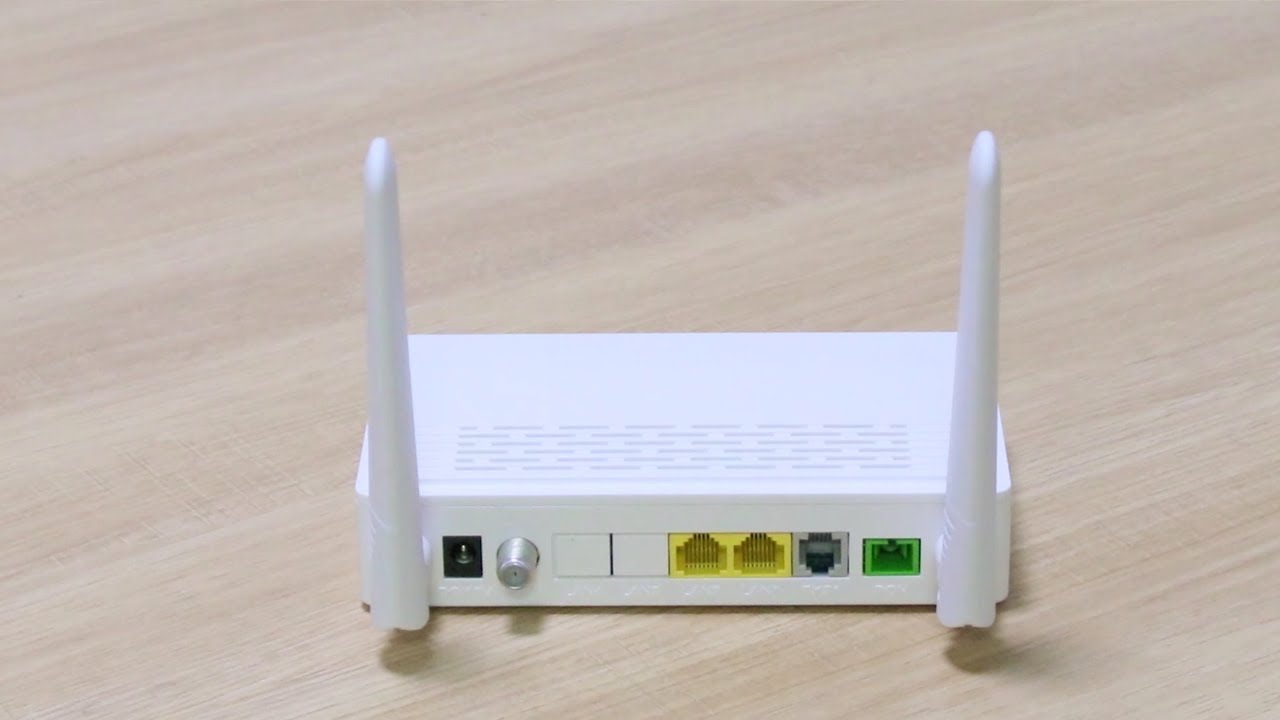
Роутеры с интерфейсом SFP позволяют подключаться к любой сети (как оптоволоконной, так и по витой паре), поскольку на месте порта WAN они имеют универсальный слот под модуль SFP. В этом форм-факторе выпускаются всевозможные адаптеры, что удобно, но докупать модуль придется отдельно. Его стоимость около 1–2 тыс. рублей. Вариант с SFP-модулем более надежен, поскольку позволяет менять тип подключения. Кроме того, в случае повреждения световода в гнезде можно просто поменять модуль, не ремонтируя роутер.

Поддерживаемые диапазоны Wi-Fi и скорость беспроводной сети
Современный Wi-Fi-роутер должен обеспечивать беспроводное подключение к сети со скоростью, не ограничивающей пропускную способность канала провайдера. Для домашнего подключения к каналу 100 Мбит/с оптимальной будет поддержка скоростей беспроводного соединения порядка 500–1000 Мбит/с. Для гигабитного канала желательно, чтобы маршрутизатор поддерживал скорость более 1000 Мбит/с. Обязательной для современного роутера является возможность работы на частотах 2,4 и 5 ГГц (стандарты 802.11n и 802.11ac или Wi-Fi 4 и Wi-Fi 5).
Количество антенн и сила сигнала
Напрямую судить о роутере по количеству и размеру антенн сложно, так как их часто делают большими в маркетинговых целях. Но для создания качественного покрытия важно, чтобы их было не менее двух. Оптимальная мощность усиления сигнала — около 15–30 дБм. Если будет меньше, существует риск неустойчивого приема, а больше ни к чему, потому что такая мощность избыточна. Смартфон или ноутбук на большом расстоянии сможет принять сигнал, но ответный сигнал от него к роутеру не дойдет.
Количество и скорость портов LAN
Для подключения устройств по кабелю нужны порты LAN. Обычно дома таких гаджетов мало, поэтому больше 3–4 портов Ethernet не требуется. Важнее количества их скорость: желательно, чтобы они поддерживали не только 100 Мбит/с, но и гигабитное подключение.

Дополнительные возможности
Дополнительные возможности большинству ни к чему, но могут быть полезны продвинутым пользователям. К таким возможностям относятся наличие портов USB для модемов и сетевых накопителей, поддержка создания VPN-серверов, загрузка торрентов и другие функции. Для энтузиастов имеет значение возможность установки альтернативных прошивок (OpenWrt, Padavan и т. д.) вместо стандартного ПО.
В зависимости от того, где будет стоять роутер, необходимо выбирать его дизайн. Если нужен настенный монтаж, следует покупать модель, имеющую для этого петли.
Выбор провайдера перед установкой
Начинать подключение к интернету нужно с выбора провайдера. В зависимости от характеристик его сети, подбирается роутер. При выборе оператора необходимо учитывать:
-
Скорость сети. Ключевая характеристика провайдера — скорость подключения к интернету. Чтобы не испытывать проблем с производительностью при нагрузках на сеть (скачивание больших файлов, просмотр видео высокой четкости и т. д.), желательно выбирать скорость 100 Мбит/с и более.
-
Перспектива. Если существует вероятность, что со временем пропускной способности подключения окажется мало, нужно выбирать провайдера с перспективой для повышения скорости. Хорошо, если компания может предложить переход с условных 100 Мбит/с до 500 или 1000 Мбит/с.
-
Качество обслуживания и поддержки. Немаловажное значение имеет уровень сервиса компании-провайдера. Важно, чтобы сбои в ее сети случались как можно реже и оперативно устранялись, проблем с пингом не наблюдалось, а при возникновении неполадок операторы службы поддержки быстро помогали клиенту в их устранении.
Помимо характеристик интернет-подключения, нужно обращать внимание и на дополнительные сервисы компании. Если нужен не только интернет, но и IPTV, стоит выбирать компанию, предоставляющую такую услугу. Пакет «интернет + ТВ» обходится дешевле, чем подключение этих услуг по отдельности.
У провайдера важно также уточнить, какой оптоволоконный кабель (точнее, интерфейсный разъем) можно использовать для подключения к сети. От этого зависит выбор роутера.
Закажите бесплатную консультацию
Установка роутера
Для оптоволоконного роутера важно место его установки, так как кабель накладывает определенные ограничения. Например, в отличие от витой пары, он не допускает крутых изгибов под углом 90 градусов. Поэтому нужно продумать, где будет стоять роутер, чтобы его сигнал равномерно покрывал всю площадь обслуживаемого помещения, и попросить монтажника проложить оптоволокно к точке установки, врезать там розетку для патч-корда.
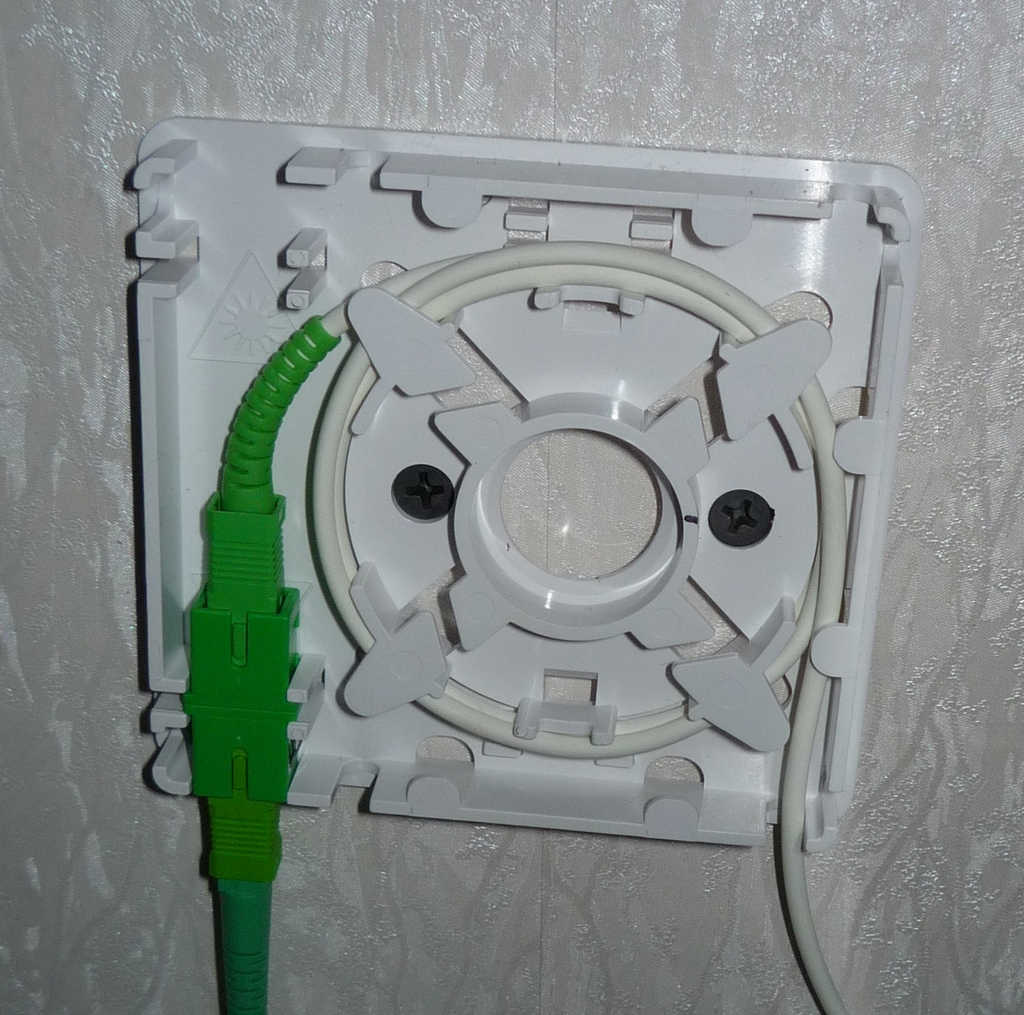
Нежелательно ставить маршрутизатор в прихожей, кладовке, за мебелью и т. д., так как от этого ухудшается качество сигнала, особенно в диапазоне 5 ГГц. Оптимально монтировать его ближе к центру дома или квартиры на уровне 1–1,5 м от пола. Важно наличие рядом розетки для питания, чтобы не пришлось пользоваться удлинителями.
Подключение роутера к интернету
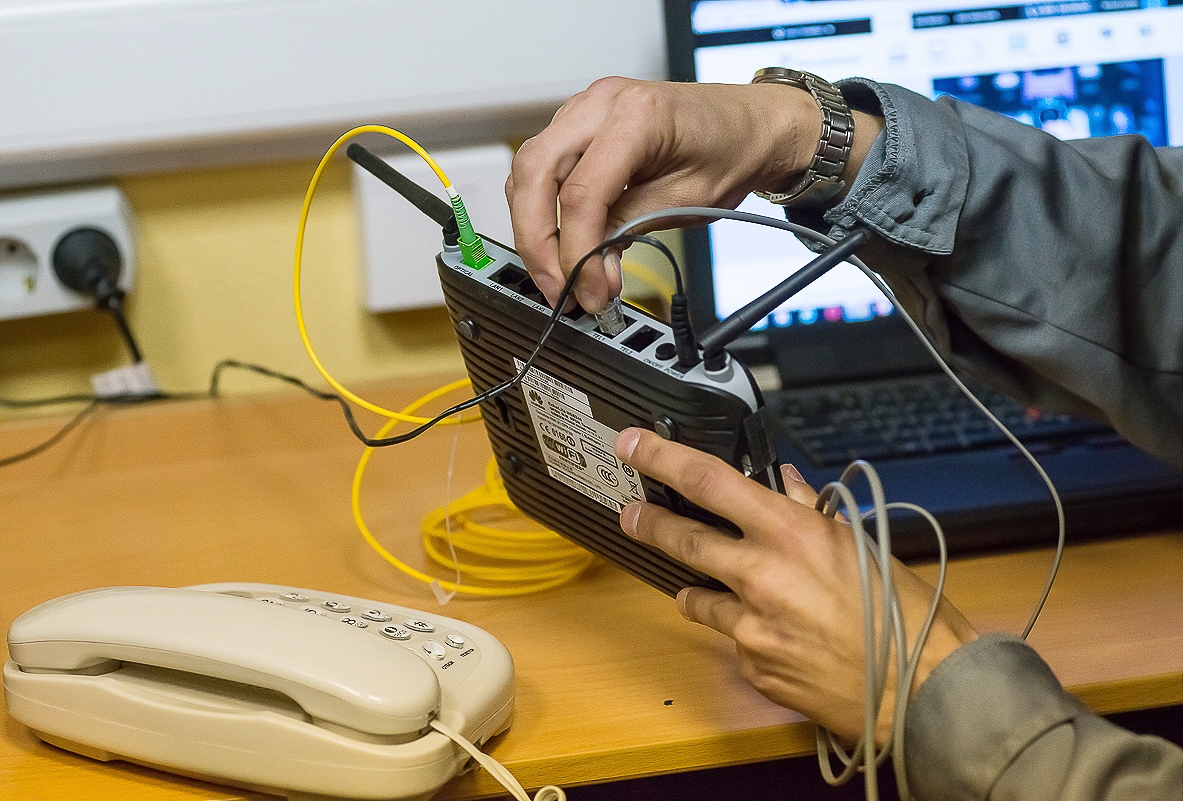
Подключение роутера осуществляется в зависимости от того, каким образом заведено оптоволокно в помещение и какой разъем использует устройство. Если это порт SFP, то перед подключением нужно вставить в него SFP-модуль с разъемом, соответствующим оптоволокну. Если оно заведено в виде свободного конца кабеля, необходимо подсоединить коннектор в PON-порт роутера или его SFP-модуля. После этого можно включать маршрутизатор в розетку.
Соединение компьютера с роутером
Установленный роутер для первичной настройки нужно соединить с компьютером посредством LAN-кабеля. Если в дальнейшем будет использоваться Wi-Fi, то характеристики патч-корда не имеют значения: главное — наличие разъемов Ethernet (RJ45). Для постоянного подключения важен выбор провода, который должен соответствовать скоростным стандартам маршрутизатора и сетевой карты ПК, а именно обеспечивать гигабитное подключение.
Кабель подключается одной стороной в роутер, а с другой — к сетевому порту компьютера. Условия подключения (на холодную или на горячую) и направление разъемов не имеют значения. Кабель симметричен, а интерфейс поддерживает Plug and Play.
Настройка роутера
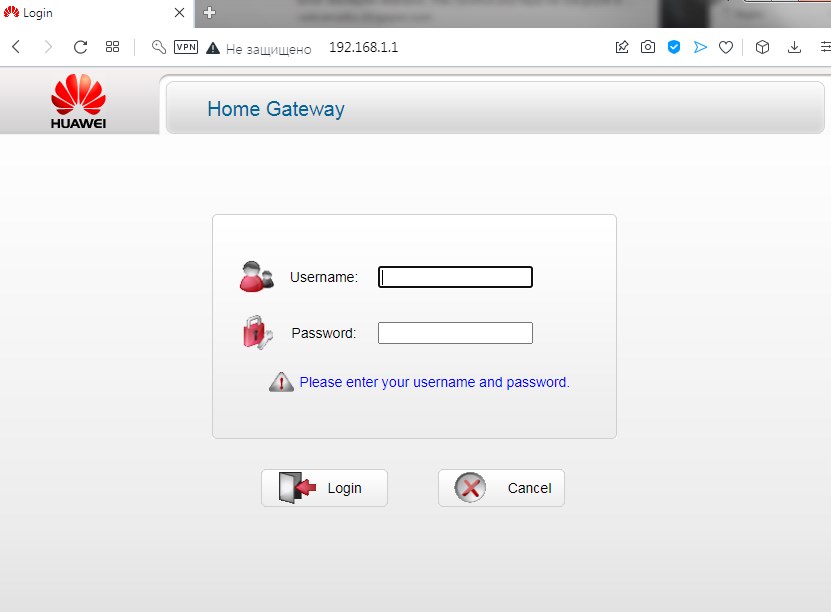
Первичная настройка роутера — подключение к сети провайдера. Для этого необходимо открыть веб-интерфейс управления маршрутизатором в браузере, введя его локальный IP-адрес. Он указывается в инструкции к оборудованию или на наклейке корпуса, как и стандартный логин с паролем.
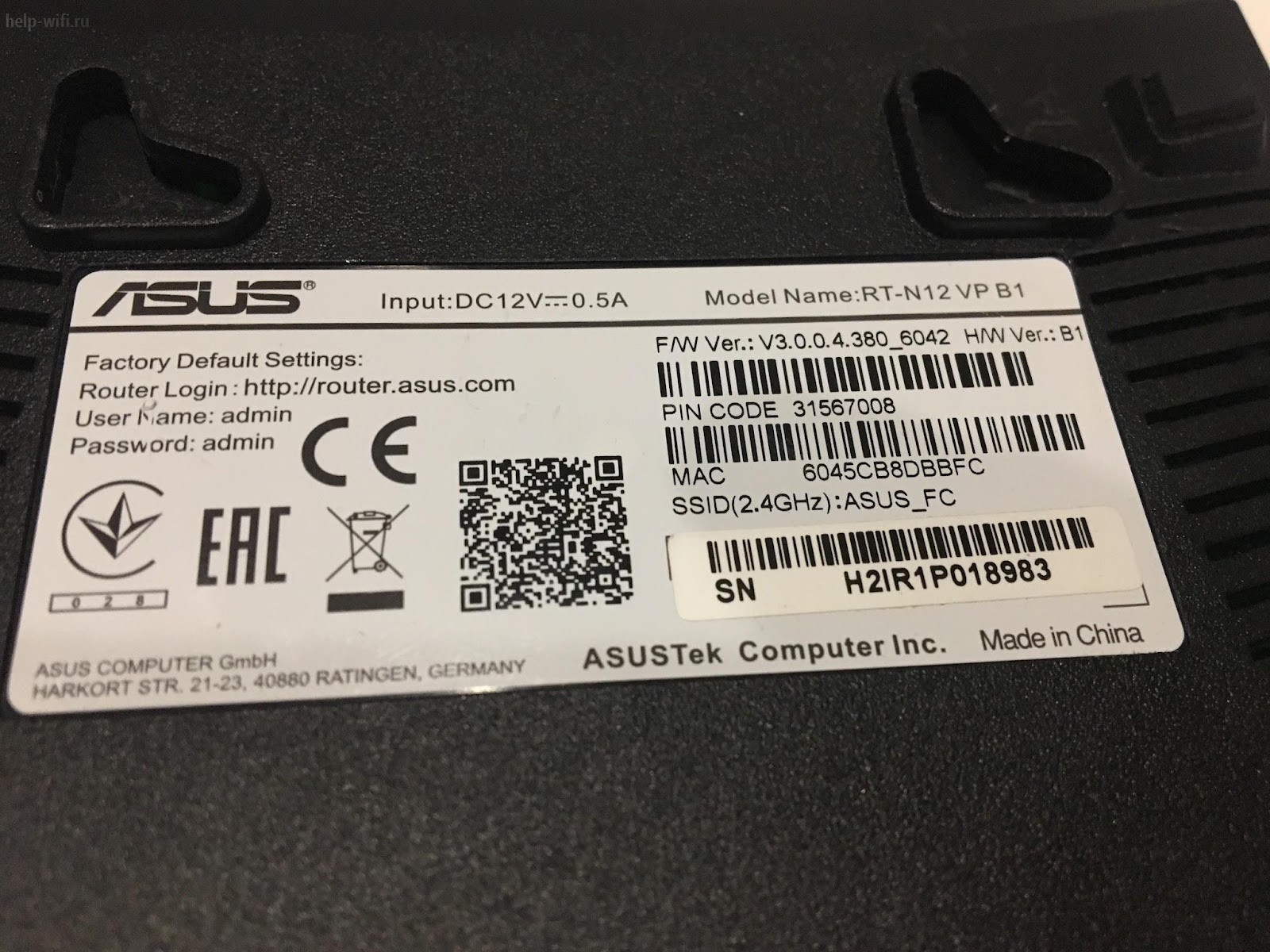
Чаще всего используются IP 192.168.1.1 и 192.168.0.1, но бывают исключения. По умолчанию логин и пароль для доступа к большинству роутеров — admin/admin.
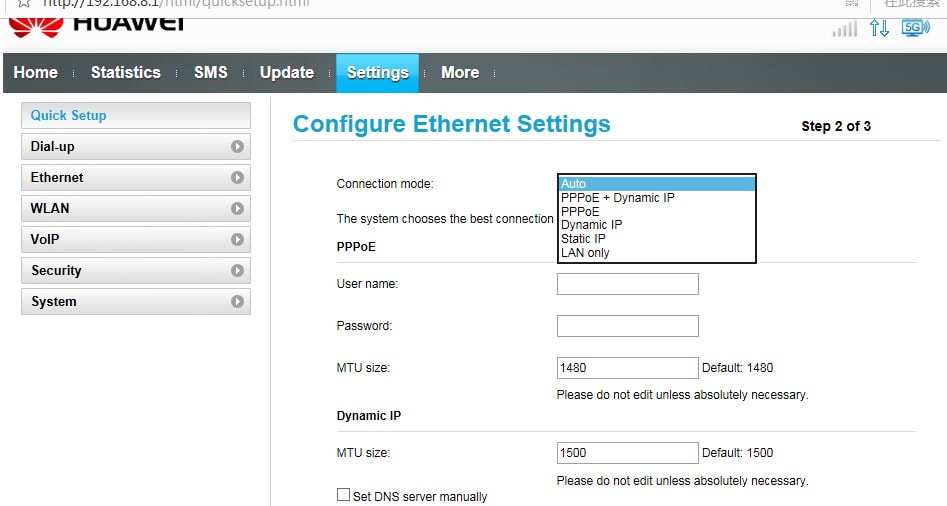
После этого необходимо выполнить соединение с провайдером, задав нужные настройки подключения. Как правило, они расположены в разделе WAN, который может находиться в меню с названием «Сетевое подключение», Network или подобным. Перед этим нужно уточнить у провайдера, какой тип подключения используется. Если это динамический IP, достаточно просто включить эту опцию, а если статический, нужно выбрать этот пункт и в соответствующем поле указать IP-адрес. Для подключения по PPPOE, PPTP и L2TP следует ввести логин и пароль пользователя, под которыми осуществляется доступ к сети. Они обычно указаны в договоре, заключенном с оператором.
Быстрая настройка
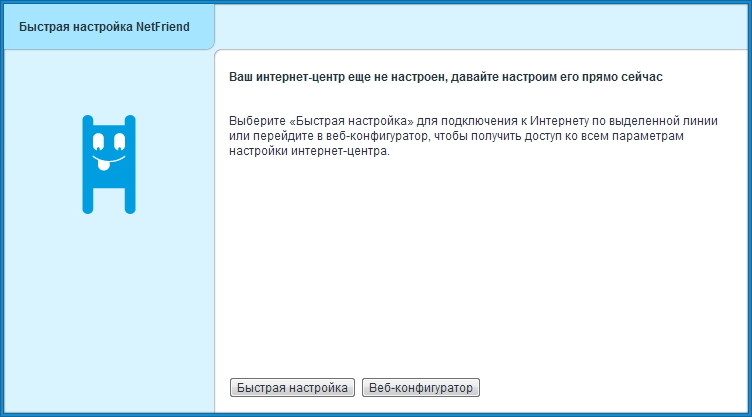
Современные роутеры для дома часто поддерживают инструменты для быстрой настройки сетевого подключения. Как правило, достаточно подключиться к веб-интерфейсу и запустить настройку, следуя подсказкам. На этом этапе пользователю нужно указать:
-
тип подключения WAN (динамический IP, статический IP, PPPOE и т. д.);
-
логин, пароль и адрес IP (если того требует провайдер);
-
имя и пароль беспроводной точки доступа;
-
режим работы Wi-Fi (регион или страна, частоты, номера каналов, тип шифрования данных и т. д.).
После конфигурирования роутер установит соединение с провайдером и выполнит подключение к интернету.
Настройка точки доступа Wi-Fi
Для конфигурирования точки доступа необходимо найти в веб-интерфейсе раздел Wi-Fi, WLAN или аналогичный по смыслу. Меню настройки беспроводного интернета типичного современного роутера имеет следующие пункты:
-
имя сети, SSID (Network name) — название сети, которое будут видеть подключаемые устройства при поиске. Можно указать любое название, желательно латиницей во избежание проблем совместимости;
-
регион или страна (Region, Country и т. д.) — местоположение клиента, от которого зависит автоматическая настройка параметров частоты и мощности передатчика. Лучше выбирать настоящее местоположение, так как при неправильном указании страны роутер может работать с нарушением законодательства, регулирующего бытовое использование радиоаппаратуры, или подвергаться влиянию помех;
-
безопасность (Security) — устанавливает тип шифрования и задает пароль. Для надежности отключать шифрование нежелательно. Чтобы никто не мог несанкционированно пользоваться сетью, стоит придумать надежный пароль.
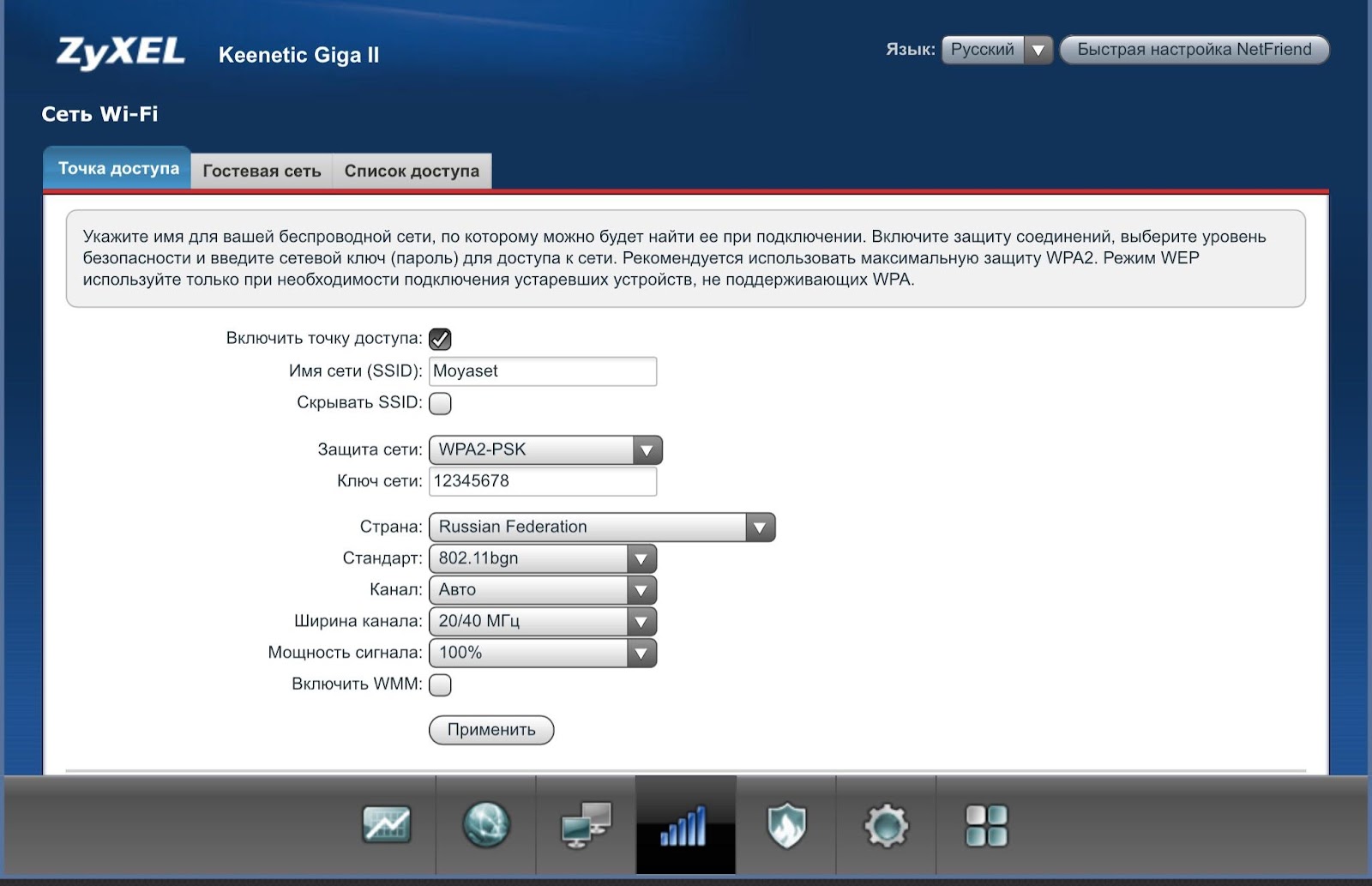
Задав эти параметры беспроводной сети, можно переходить к подключению пользовательских гаджетов. Стоит учитывать, что их название и расположение могут отличаться в зависимости от модели роутера и языка его интерфейса.
Дополнительные настройки Wi-Fi
Помимо установки имени сети и пароля, настройки Wi-Fi содержат дополнительные параметры:
-
Режим (Mode). Параметр частоты, на которой будет работать роутер. Для совместимости и универсализации стоит выбирать «802.11b/g/n/ac», «2,4+5 ГГц», Mixed или аналогичный, соответствующий двухканальному режиму.
-
Канал (Channel). Выбор канала, на котором будет работать сеть. Для бытового использования лучше выставить Auto. Устройство само выберет наименее загруженный диапазон.
-
Ширина канала (BandWidth). По нему передаются данные в мегагерцах. Можно установить Auto или вручную выбрать максимальное значение (например, 20 + 40 МГц) для высокой пропускной способности.
-
Скрыть SSID (Hide SSID). Скрывает сеть от посторонних пользователей. Чтобы подключиться к ней, нужно на устройстве вручную ввести ее имя (SSID) и пароль.
-
Тип шифрования. Задает способ шифрования передаваемых данных. Обычно поддерживает режимы WEP, WPA/WPA2 Enterprise, WPA/WPA2 Personal, и именно последний предпочтительно выбирать для дома.
-
Мощность передатчика (по уровню или в dBm). Задает величину усиления сигнала WI-Fi. Выбор максимальной величины обеспечивает наибольшую дальность, но слишком большая мощность может создавать помехи соседям. Если не нужно поддерживать связь на десятки метров, желательно подобрать величину опытным путем так, чтобы в помещении (дом, квартира) сеть ловилась хорошо, а за его пределами сигнал ослабевал.

Эти параметры позволяют точно настроить сеть, чтобы качество сигнала было максимальным из возможных и никто из посторонних не мог получить к ней доступ.
Подключение гаджетов к роутеру
Чтобы подключиться к интернету с другого устройства (ноутбук, телефон и т. д.), необходимо:
-
Включить Wi-Fi на устройстве.
-
Открыть настройки беспроводной сети.
-
Запустить поиск сетей.
-
Выбрать имя сети (SSID), указанное при настройке роутера. Если находит две сети (одна с припиской «5 ГГц»), то выбирать нужно в зависимости от условий использования. Для прямой видимости в том же помещении предпочтителен сигнал на 5 ГГц, так как он имеет более высокую пропускную способность. Если нужна большая дистанция, 2,4 ГГц лучше, потому что качество сигнала на 5 ГГц сильно падает при преодолении стен, мебели и других препятствий.
-
Ввести пароль, указанный в настройках безопасности сети, и подключиться.
Точка доступа сохранится в памяти гаджета, и при следующем ее обнаружении он будет соединяться автоматически, если автоподключение не деактивировано в настройках.
Возможные проблемы подключения
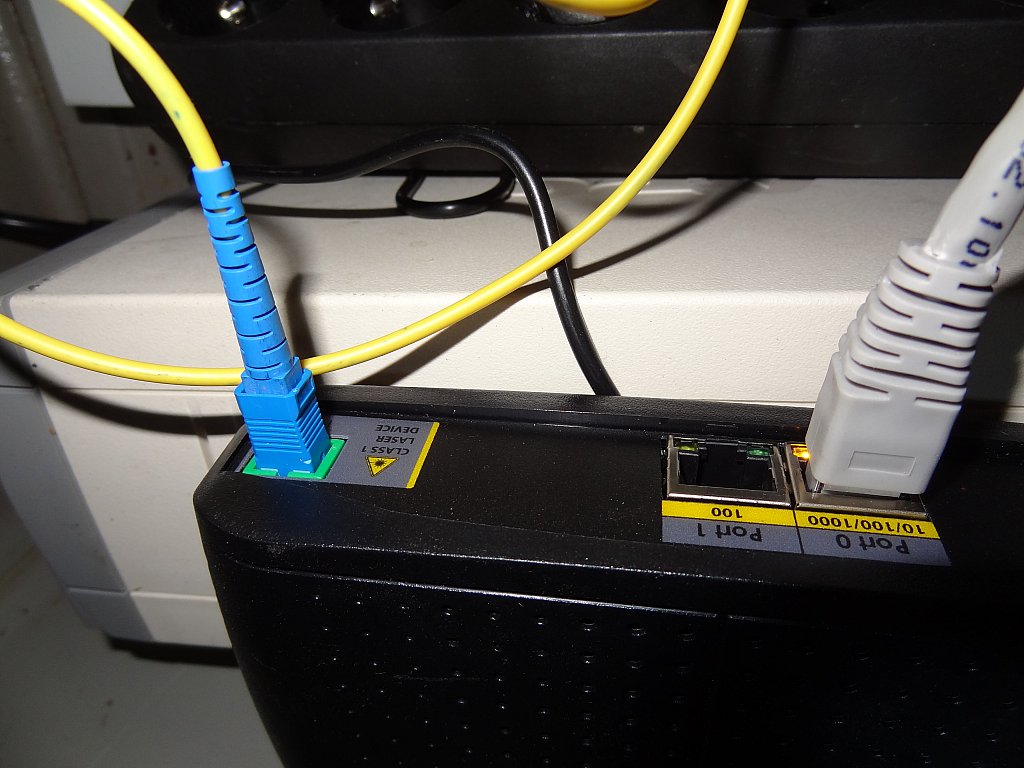
Среди проблем, распространенных при подключении роутера для оптоволоконного интернета, чаще всего встречаются:
-
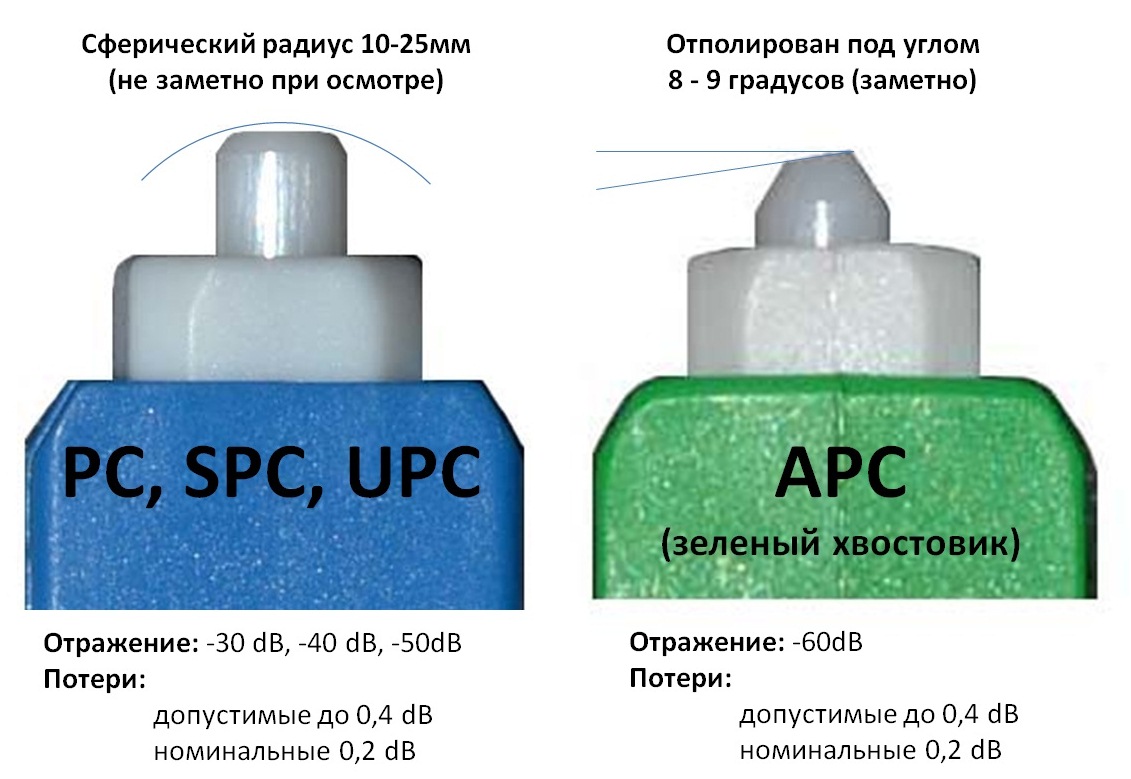
Неверный выбор разъема. Оптические кабели имеют аналогичные по форме разъемы, но они отличаются типом полировки световода. Если подключить распространенный штекер SC/UPC (синего цвета) в гнездо SC/APC (зеленого) или наоборот, оба коннектора будут повреждены. Потребуется повторный обжим или замена патч-корда, а также замена модуля SFP или ремонт роутера.
-
Неправильное подключение LAN. Гнезда RJ45 могут не поддерживать динамическое определение типа устройства. В таком случае возможен сбой, если компьютер включен в порт WAN (на роутерах с поддержкой витой пары и оптоволокна), а не LAN. Для устранения проблемы нужно вставить кабель в разъем, подписанный как LAN.
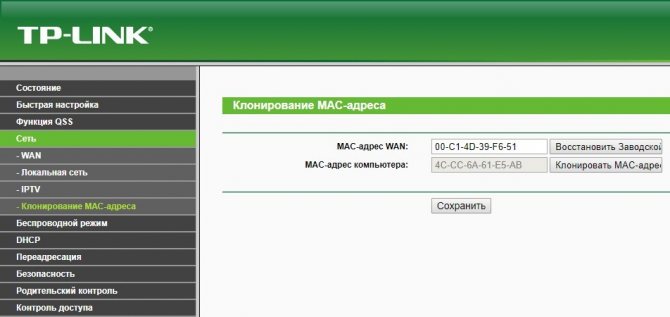
- Несовпадение MAC-адресов. Если провайдер делает привязку абонента по MAC-адресу оборудования, то для доступа к сети потребуется дополнительно прописать в настройках роутера привязанный MAC. Как и данные для авторизации PPPOE, обычно он указывается в соглашении с оператором.
-
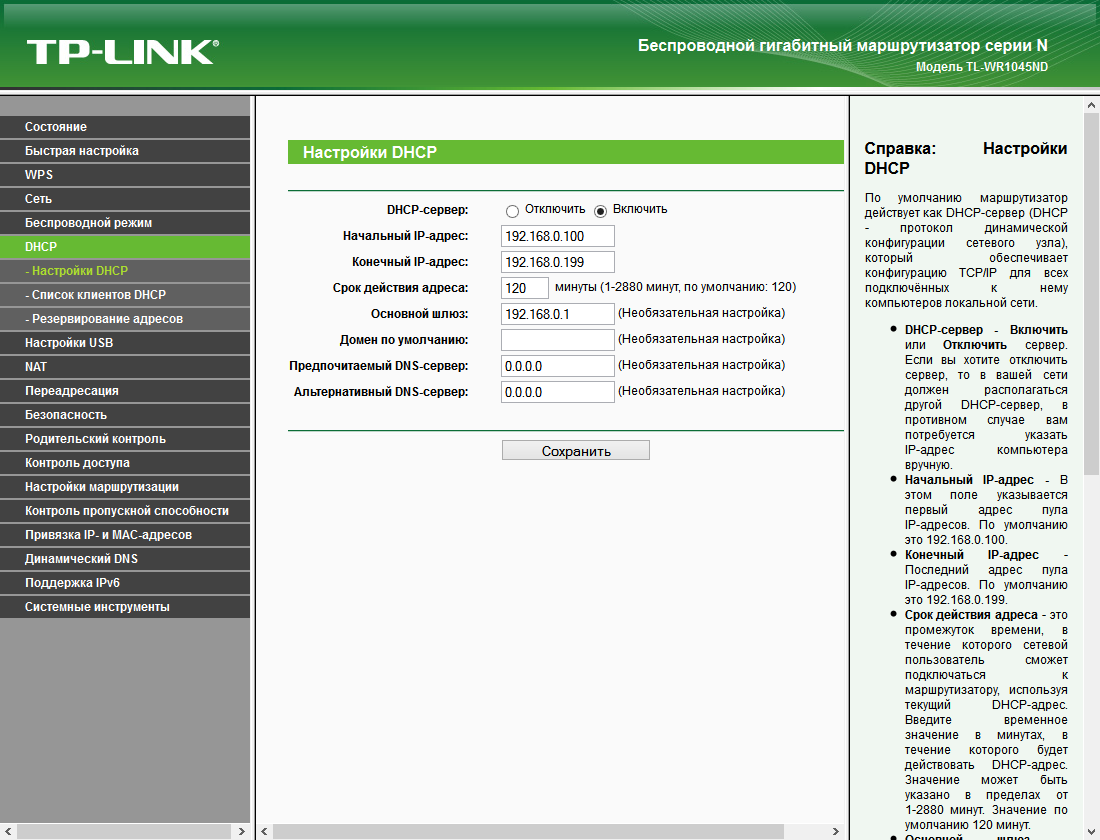
Конфликт IP. Доступ к роутеру или выход в сеть может отсутствовать из-за конфликта IP-адресов или неправильного их выбора. Чтобы подключенные гаджеты автоматически получали адреса, в настройках LAN веб-интерфейса маршрутизатора нужно включить функцию DHCP.
-
Неверный сервер DNS. Если роутер подключается, но сайты не загружаются, возможно, виновата неправильная установка адреса сервера DNS. Обычно он подтягивается автоматически, но если этого не произошло, данный параметр нужно прописать в настройках роутера. Можно использовать альтернативные адреса, например 8.8.8.8, 9.9.9.9 или 8.8.4.4. Обычно этот параметр задается там же, где настраивается подключение к сети и режим раздачи IP-адресов DHCP.
-
Не удается соединиться с Wi-Fi. Если устройства с проводным подключением нет и нужно настроить роутер, коннектиться к нему нужно по Wi-Fi. Обычно сеть по умолчанию носит название модели маршрутизатора, а пароль к ней указывается на наклейке на корпусе или в инструкции к роутеру.
-
Неправильно выбран регион или канал. В случае загруженности канала, выбранного в настройках, соединение с сетью по Wi-Fi может быть нестабильным. Чтобы исправить ситуацию, нужно указать в параметрах свою страну и найти наименее загруженный канал. Сделать это можно с помощью программы-сканера для смартфона или компьютера, которая анализирует эфир и показывает, на каких каналах работают соседние сети. Выбирать нужно тот канал, который меньше всего нагружен.
Проблемы при подключении роутера случаются редко, так как обычно модели для домашнего использования выполняют большинство настроек, автоматически выбирая оптимальные параметры.
Рейтинг роутеров для оптоволоконного подключения интернета (для дома)
Так как в продаже представлено относительно немного маршрутизаторов, поддерживающих оптоволоконное подключение, упростить задачу поможет подборка. В ней собраны лучшие роутеры для оптики, наиболее подходящие для дома по соотношению цены и функциональности.
При составлении рейтинга учитывались следующие критерии:
-
поддержка современных стандартов вещания Wi-Fi;
-
скорость работы LAN-портов – от 1 Гбит/с;
-
наличие распространенного интерфейса WAN (универсальный SFP или популярный SC);
-
приемлемая для домашнего использования цена (до 10 тыс. рублей).
Рейтинг составлялся в начале 2022 года. Устройства в нем будут актуальны более пяти лет.
TP-LINK XC220-G3v

Основные характеристики:
-
тип WAN — оптоволоконный разъем SC/APC;
-
скорость WAN — до 1 Гбит/с;
-
режимы Wi-Fi — 802.11b/g/n/ac, 2,4 и 5 ГГц;
-
скорость Wi-Fi — до 300 Мбит/с на 2,4 ГГц, до 867 Мбит/с на 5 ГГц;
-
антенны — внешние, 2 шт., передатчик 20 дБм;
-
порты LAN — 4 шт., до 1 Гбит/с;
-
дополнительные порты — USB, разъем для IP-телефона;
-
размеры и вес — 27,3 х 14,7 х 4,9 см, н. д.
TP-LINK XC220-G3v — это бюджетный Wi-Fi роутер для оптоволоконных сетей, способный удовлетворить все базовые пользовательские потребности. Для подключения к сети он оснащен оптическим разъемом популярного стандарта SC/APC (зеленый коннектор), поэтому не требует покупки дополнительных аксессуаров. Роутер поддерживает сети 2,4 и 5 ГГц, обеспечивает скорость до 867 Мбит/с. Имеется USB 2.0, к которому можно подключить 3G-модем или файловый сервер. Это оптимальный вариант для использования в квартире, если провайдер может обеспечить подключение совместимым оптоволоконным кабелем с коннектором SC/APC.
Zyxel PMG5617GA

Основные характеристики:
-
тип WAN — оптоволоконный разъем SC/APC, USB для модема;
-
скорость WAN — до 1 Гбит/с;
-
режимы Wi-Fi — 802.11b/g/n/ac, 2,4 и 5 ГГц;
-
скорость Wi-Fi — до 300 Мбит/с на 2,4 ГГц, до 867 Мбит/с на 5 ГГц;
-
антенны — внутренние, 2 шт., передатчик до 20 дБм;
-
порты LAN — 4 шт., до 1 Гбит/с;
-
дополнительные порты — 2 порта IP-телефонии, USB, порт ИБП;
-
размеры и вес — 25 х 16 х 3,5 см, 447 г.
Zyxel PMG5617GA — доступная альтернатива предыдущей модели от известного производителя, обладающая схожими возможностями. Главное отличие состоит в расположении антенн, которые спрятаны внутри корпуса. Модель является универсальной, так как рассчитана на работу дома и в офисе. Это подчеркивает наличие портов для IP-телефонии и разъема для подключения к источникам бесперебойного питания. Из-за этих функций роутер дороже конкурента, но и так он остается одним из самых доступных решений. А встроенный порт SC/APC позволяет не тратить деньги на модуль SFP.
Tenda HG9

Основные характеристики:
-
тип WAN — универсальный SFP;
-
скорость WAN — до 1 Гбит/с;
-
режимы Wi-Fi — 802.11b/g/n/ac, 2,4 и 5 ГГц;
-
скорость Wi-Fi — до 300 Мбит/с на 2,4 ГГц, до 867 Мбит/с на 5 ГГц;
-
антенны — внешние, 2 шт., передатчик до 23 дБм;
-
порты LAN — 4 шт., до 1 Гбит/с;
-
дополнительные порты — IP-телефония, USB;
-
размеры и вес — 19 х 12,5 х 2,7 см, н. д.
Tenda HG9 — роутер для оптоволоконных сетей китайского производителя, в последние годы набирающего популярность. Его возможности стандартны для устройств такого уровня и аналогичны двум расположенным выше моделям, зато цена ниже, а мощность передатчика — выше. К сожалению, доступность гаджета отчасти нивелируется наличием порта SFP. Для подключения оптоволоконного кабеля придется докупить модуль с необходимым разъемом. Преимуществом маршрутизатора является повышенная до 23 дБм мощность передатчика на частоте 5 ГГц.
D-Link DIR-825/GF

Основные характеристики:
-
тип WAN — универсальный SFP;
-
скорость WAN — до 1 Гбит/с;
-
режимы Wi-Fi — 802.11b/g/n/ac, 2,4 и 5 ГГц;
-
скорость Wi-Fi — до 300 Мбит/с на 2,4 ГГц, до 867 Мбит/с на 5 ГГц;
-
антенны — внешние, 4 шт., передатчик 15 дБм;
-
порты LAN — 4 шт., до 1 Гбит/с;
-
дополнительные порты — USB;
-
размеры и вес — 23,1 х 14,9 х 4,7 см, н. д.
D-Link DIR-825/GF — многофункциональный роутер, в части сетевых характеристик аналогичный представленным выше моделям, но с расширенными программными возможностями. Его порт USB поддерживает подключение модемов, накопителей, принтеров. Есть встроенный клиент для загрузки торрентов. Так как мощность передатчика составляет до 15 дБм, это не лучший вариант для большого частного дома, но оптимальный для квартиры в многоэтажке.
Keenetic Giga KN-1011

Основные характеристики:
-
тип WAN — универсальный SFP, Ethernet RJ45, USB для модема;
-
скорость WAN — до 1 Гбит/с;
-
режимы Wi-Fi — 802.11b/g/n/ac, 2,4 и 5 ГГц;
-
скорость Wi-Fi — до 574 Мбит/с на 2,4 ГГц, до 1200 Мбит/с на 5 ГГц;
-
антенны — внешние, 4 шт., передатчик 20 дБм;
-
порты LAN — 4 + 1 шт., до 1 Гбит/с;
-
дополнительные порты — 2 шт. USB;
-
размеры и вес — 21,4 х 15,4 х 3,3 см, 488 г.
Keenetic Giga KN-1010 — еще один продукт производства Zyxel, но более продвинутый. Он построен на новом чипсете с увеличенным объемом памяти, отличается повышенной скоростью передачи данных в диапазоне 2,4 ГГц. Один из портов функционирует в режиме 3.0, что позволяет быстро работать с подключенными накопителями. Также поддерживается работа принтеров, модемов, FTP-серверов, имеется встроенный Torrent-клиент. С учетом наличия в сети множества альтернативных прошивок, это лучший домашний роутер с поддержкой оптоволокна для продвинутых пользователей.
Закажите бесплатную консультацию