
Что лучше вай-фай роутер или проводной интернет
Проводной интернет считается более безопасным, чем беспроводной Wi-Fi роутер, поскольку для доступа к локальной сети необходимо физически подключиться к ней через кабель. Тем не менее, многие из нас предпочитают использовать Wi-Fi роутер из-за его удобства и неограниченной мобильности.
- Отличия проводного и беспроводного роутера
- Влияние Wi-Fi роутера на скорость интернета
- Оплата за интернет на Wi-Fi роутере
- Какой Wi-Fi роутер лучше купить для дома
- Советы и выводы
Отличия проводного и беспроводного роутера
Беспроводная точка доступа не может напрямую подключиться к модему, поэтому используется коммутатор или роутер в качестве посредника. Беспроводной роутер имеет функцию широкополосного коммутируемого доступа, который позволяет подключить несколько устройств и использовать их одновременно без проводов.
Пропускная способность роутера определяет, какой скоростью интернета вы сможете воспользоваться. Величина зависит от провайдера, кабеля и загруженности сети. Но следует отметить, что предельная скорость роутера не может быть выше скорости интернет-канала.
Оплата за интернет на Wi-Fi роутере
Не нужно платить за использование Wi-Fi роутера. Если у вас раньше был интернет, подключенный напрямую к компьютеру, то вы можете свободно пользоваться Wi-Fi сетью. Неважно, какой тип интернет-подключения у вас был: через модем ADSL, сетевой кабель Ethernet или 3G/4G модем.
Какой Wi-Fi роутер лучше купить для дома
Чтобы обеспечить стабильный сигнал в квартире на две-три или более комнаты, рекомендуется выбирать роутеры с возможностью работы в двух диапазонах — 2.4 и 5 Ггц. Если маршрутизатор нужен только для одного помещения, можно смело выбирать частоту 5 Ггц. Сигнал будет быстрым, устойчивым и без помех, хотя качество может уменьшаться через стенки.
Советы и выводы
- Если безопасность важнее удобства, используйте проводной интернет.
- При выборе Wi-Fi роутера рекомендуется выбирать устройства с двумя диапазонами или функцией Mesh, чтобы обеспечить стабильное покрытие на большой территории.
- Не платите за использование Wi-Fi роутера — это бесплатно.
- Независимо от выбранного типа интернет-подключения, Wi-Fi роутер может облегчить доступ в Интернет и повысить мобильность, но скорость будет зависеть от вашего интернет-канала и других факторов.
Чем отличается Wi-Fi и мобильный Интернет
Wi-Fi и мобильный Интернет — это две разные технологии, которые выполняют разные функции. Wi-Fi — это беспроводная технология, которая обеспечивает соединение устройств к интернету в радиусе действия с точкой доступа. То есть, это просто технология, которая раздаёт интернет. Мобильный Интернет — это сеть, которая обеспечивает возможность общения и доступа к интернетуе через мобильный телефон или модем. Она не зависит от конкретного места и позволяет оставаться «в сети» всегда и везде. Таким образом, Wi-Fi — это соединительное звено для соединения устройств к интернету, а мобильный Интернет — это технология, которая позволяет подключаться к Интернету с помощью мобильных устройств в любом месте, где есть соответствующее покрытие связи.
Можно ли раздавать интернет с телефона через роутер
Возможно ли использовать телефон в качестве роутера для интернет-соединения? Да, это возможно. Для этого нужно включить мобильный интернет на телефоне в разделе настроек ОС. Этот параметр может называться «Данные», «Передача данных» или «Мобильная передача данных». Далее нужно включить режим «USB-модем» на телефоне. Настройки «Точка доступа и модем» находятся в разделе «Настройки» > «Сеть и Интернет». Включите режим «USB-модем» и теперь можно использовать интернет на других устройствах, подключенных к роутеру, через функцию «Wi-Fi-подключение». Важно учесть, что использование мобильного интернета на телефоне может занять много трафика и привести к необходимости дополнительной оплаты.
Что лучше ловит интернет роутер или телефон
Как лучше получать доступ в интернет: с помощью роутера или телефона? Многие склоняются к использованию телефона в режиме хот-спота, но это не всегда удобно и долговечно. Хот-спот рассчитан на небольшое количество устройств, не всегда имеет хорошую скорость и может быстро разрядить телефон. В свою очередь, интернет-роутер, несмотря на некоторую сложность в настройке, обеспечивает стабильный и высокоскоростной доступ в интернет для нескольких устройств одновременно. Такой роутер можно использовать дома, на работе или в качестве компаньона в путешествиях. Таким образом, в зависимости от ситуации, можно выбирать между хот-спотом и интернет-роутером, но в долгосрочной перспективе более выгодным и стабильным вариантом будет интернет-роутер.

Проверка возможности подключения ТТК
Проводной и беспроводной интернет: какой лучше?
Интернет используют повсеместно: для домашнего досуга и работы прямо из квартиры, в офисе для решения множества задач и для повышения лояльности клиентов к продукту. Какой интернет лучше – проводной или беспроводной? Провайдеры предлагают и тот и другой вариант. Однако у каждого есть особенности, преимущества и недостатки. Разберемся, как работают оба типа доступа во всемирную паутину и какой все-таки вариант выбрать для дома.
Что такое проводной и беспроводной (Wi-Fi) интернет?
Чем отличается проводной интернет от беспроводного? Ответ напрашивается сам собой: с помощью проводного передача сигнала идет по проводам, а с помощью беспроводного соединения осуществляется обмен данными без них.
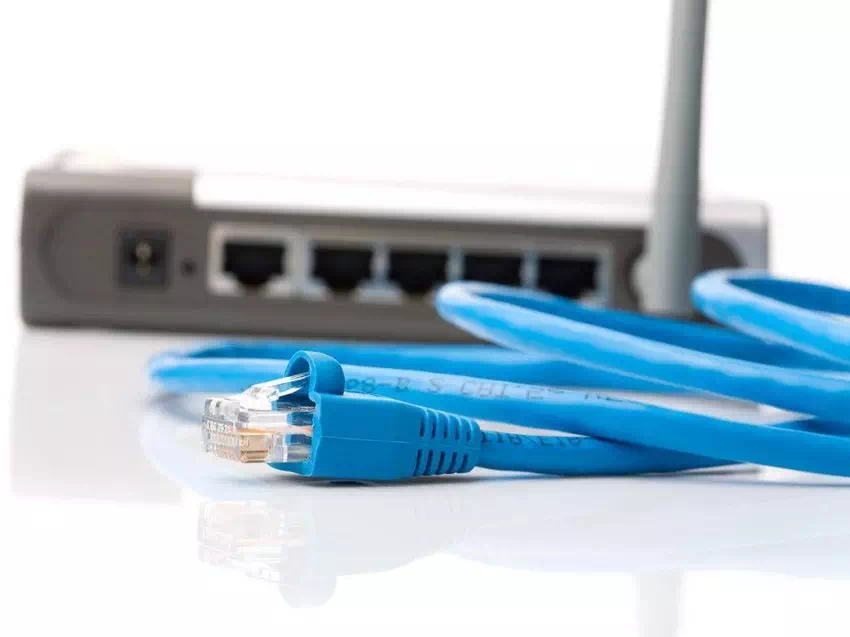
При проводном типе необходимо подключить кабель напрямую к устройству, с которого будет осуществляться выход в интернет: один кабель к одному ПК или ноутбуку, телевизору. Обязателен Ethernet-разъем, которого нет на смартфонах и других портативных гаджетах. Можно подключить проводной интернет по телефонному кабелю, но тут уже понадобится вай-фай-роутер для раздачи точки доступа. Кроме того, во время телефонных разговоров качество связи может упасть.
Беспроводной интернет сразу предполагает наличие маршрутизаторов и полное отсутствие многочисленных проводов и кабелей. Однако у каждого вида подключения есть явные преимущества и скрытые недостатки, несомненные минусы и неявные плюсы.
Особенности проводного соединения
Что такое проводной интернет? Это метод соединения, при котором организация точки доступа к сети происходит с помощью кабеля. Первый вариант – с помощью витой медной пары, 2-4 изолированных проводников, которые подсоединяются к устройству с помощью коннектора RJ-45 (технология ADSL, телефонный кабель). Второй вариант – волоконно-оптический канал (технология Ethernet, PDH, Plesiochronous Digital Hierarchy, SDH, Synchronous Digital Hierarchy и другие).
Работа проводного интернета с помощью витой пары осуществляется по стандартам IEEE 802.3:
- IEEE 802.3u, максимальная пропускная способность 100 Мбит/с. Устаревший вариант для бюджетных моделей ПК, ноутбуков.
- IEEE 802.3ab, максимальная пропускная способность 1000 Мбит/с. Современный и максимально востребованный вариант сетевой карты для большинства материнских плат устройств.
- IEEE 802.3an, максимальная пропускная способность 10 Гбит/с при использовании обычной медной витой пары. Инновационный стандарт, не популярен из-за высокой цены.
Предусмотрены промежуточный варианты между IEEE 802.3ab и IEEE 802.3an.
Волоконно-оптический канал предполагает применение различных технологий внутри сети, однако по факту значения не имеет. Любые из них гарантируют стабильность. Оптоволокно надежно и предоставляет любую возможную скорость передачи сигнала.
Преимущества проводного соединения
Что такое кабельный интернет, понятно. Теперь разберемся с его плюсами:
- Стабильный надежный сигнал. Витая пара эффективна даже при длине провода (кабеля) 100 м. Скорость не падает при изменении погодных условий, но качество связи падает при телефонных разговорах. Оптоволокно не реагирует на погодные условия и плотность городской застройки, не зависит от звонков по телефону.
- Относительная дешевизна. Речь идет о самом сетевом оборудовании, кабелях для организации точки доступа и тарифных планах, которые предлагают провайдеры.
Безопасность. Подключение без согласия пользователя невозможно, ведь, что значит проводной интернет? Это доступ во всемирную паутину через провод, который подключается к вашему компьютеру. То есть, необходимо зайти в помещение и подключиться через порт для пользования сетью.
Недостатки проводной сети
Несмотря на неоспоримые плюсы кабельного вида соединения, при вопросе, что выбрать – проводной интернет или wi-fi, важно учесть возможные минусы первого. Витая пара предполагает подключение роутера, его необходимо подвести к конечному пользователю с помощью проводов. Оптоволокно тоже нужно прокладывать до каждого места пользователя. Разводка в большом помещении к нескольким объектам трудозатратная. При добавлении каждого устройства придется перекладывать кабели и подсоединять новые. Количество проводов, которое смогло бы удовлетворить всех членов семьи в маленькой квартире, сильно заметно и портит интерьер и нормальную эксплуатацию помещения.
К проводному интернету подключить портативные девайсы можно только через маршрутизатор – а это дополнительные траты.
Особенности беспроводного соединения
Беспроводной интернет – это комплекс технологий для доступа в сеть, благодаря которым информация передается без физического соединения кабелем, с помощью радиоволн. В комплекс технологий входят:
- системы мобильной связи 5G, 4G LTE, 3G;
- беспроводные стандарты Wi-Fi, Wi-MAX, Bluetooth;
- оптические, радиоканалы, спутниковые системы передачи данных.
Наиболее распространена передача данных по Wi-fi. Технология проходит по двум основным стандартам:
- IEEE 802.11n, максимальная пропускная способность от 150 до 600 Мбит/с, для работы на полную нужно минимум 4 антенны на маршрутизаторе.
- IEEE 802.11ac, максимальная пропускная способность до 6,77 Гбит/с, если использовать роутеры с восемью антеннами. Предназначен только для сетей 5 ГГц.
Существует стандарт IEEE 802.11g, его максимум – 54 Мбит/с. Поддержка до сих пор есть, но стандарт устарел.
Преимущества беспроводной сети
Пользователю при ответе на вопрос, что выбрать – вай-фай или проводной интернет, полезно будет узнать о преимуществах беспроводного типа соединения:
- Свобода действий, свобода от проводов. Вы и ваши близкие можете подключить к сети компьютер, ноутбук, телевизор, смартфоны и планшеты. Большинство современных роутеров предоставляют сигнал на расстоянии более 50 м – идеальное решение для квартиры или дома. Из любой точки помещения у вас будет стабильный сигнал.
- Простота установки и настройки. Все, что нужно – роутер и один кабель, подведенный к нему.
- Предусмотрены выгодные тарифные планы: безлимитные и с ограниченным трафиком. Выбирайте те, которые подходят для вас.
Если в вашей квартире появится новое устройство, его легко подключить самостоятельно за пару секунд. Например, оборудование на технологии Intel® Wireless Docking™ и Intel® WiDi™ (клавиатура, компьютерные мыши, внешние мониторы).
Недостатки беспроводного интернета
Для организации точки доступа кабеля или Wi‑Fi, важно помнить о минусах проводных и беспроводных соединений. С первым мы разобрались, оценим второе.
Недостатки беспроводного интернета по мнению ценителей проводного:
- Скорость ниже. Однако не забывайте, что современные технологии беспроводной сети гарантируют высокие скорости интернета. Уже сейчас доступен стандарт Wi‑Fi 802.11ax, который выдает до 11 Гбит/с. В скором времени планируется внедрение других стандартов, обеспечивающих скорость до 30 гбит/с. Даже если сравнивать с кабельным интернетом, скорость может приятно удивить. Если применить оборудование с максимальным количеством антенн, скорость не пострадает даже при условии большого количества пользователей.
- Стабильного сигнала нет. Проблема легко решается специальными устройствами-усилителями.
- Безопасность хромает. Да, к сети вай-фай могут подключиться все. Но современные протоколы шифрования решают проблему. Защищена по международным стандартам безопасности и сама точка доступа.
- Оборудование для Wi‑Fi обходится дороже. Зато пользователь тратит деньги за собственный комфорт и сам выбирает, какие из устройств заказать.
Соответственно, если подойти к выбору оборудования с умом, беспроводная сеть значительно выигрывает.
Wi-Fi или проводной интернет: что выбрать?
В 2023 году провайдер ТТК предлагает современные технологии беспроводного интернета. Они практически ничем не уступают по скорости и надежности проводному варианту. Гарантируют быстрый обмен данными, защиту от стороннего вмешательства, а главное – комфорт эксплуатации. Благодаря беспроводному типу интернета вы подключите множество устройств без проводов. Любое новое оборудование включается в общую сеть легко и быстро.
Подключить Wi‑Fi-соединение можно прямо сейчас. Изучите выгодные тарифы от ТТК и оставьте заявку. Менеджеры свяжутся с вами в кратчайшие сроки.
Заключение
Для домашнего досуга во всемирной паутине оптимальный вариант – Wi-Fi-подключение. Беспроводной доступ в интернет обеспечит каждому домочадцу интереснейший стабильный онлайн-контент. Играйте на смартфоне, смотрите фильм на SMART-ТВ, работайте прямо из дома на ноутбуке и ПК и забудьте о неудобствах и многочисленных проводах.

Проверка возможности подключения к ТТК
Сайт официального партнёра АО «Компания ТрансТелеКом». Подключение интернета, телевидения ТТК в Ростове-на-Дону 2023 г. Отписаться от получения информационных рассылок от данного ресурса можно на странице.
К сожалению, мы не определили ваш населенный пункт.
Пожалуйста, проверьте доступность сети с помощью нашего специалиста через форму связи

Какое подключение вас интересует?
Спасибо, мы приняли вашу заявку!
Мы перезвоним вам по указанному номеру * для уточнения деталей и даты подключения услуг. В назначенный день специалист проведет работы и подпишет договор.
Для изменения данных рекомендуем отправить заявку повторно.
Проверка возможности подключения ТТК

Какое подключение вас интересует?
Ваш запрос на проверку подключения по адресу принят!
Ожидайте звонка оператора в ближайшее время по указанному телефону * для консультации по вопросу технической возможности подключения.
Если Вами были введены некорректные контактные данные, рекомендуем отправить запрос повторно.

Для получения консультации, пожалуйста, позвоните по:
8 (800) 600 80 26
или закажите обратный звонок

Для получения поддержки существующим абонентам, пожалуйста, позвоните по:
8 (800) 775 07 75


Какое подключение вас интересует?
Спасибо, запрос на обратный звонок успешно принят!
Ожидайте звонка специалиста на указанный номер * в ближайшие минуты.
В случае отправки неверного контактного телефона просим указать корректные данные и отправить запрос повторно.


Для работы проектов iXBT.com нужны файлы cookie и сервисы аналитики.
Продолжая посещать сайты проектов вы соглашаетесь с нашей
Политикой в отношении файлов cookie
Современный онлайн-гейминг – развлечение
довольно требовательное не только к железу ПК (или другого устройства), но и к
интернет-соединению. В этом материале я разберу отличия игрового роутера от
обычного, а также постараюсь выбрать, что лучше для гейминга и других задач:
кабель Ethernet напрямую или игровой роутер.
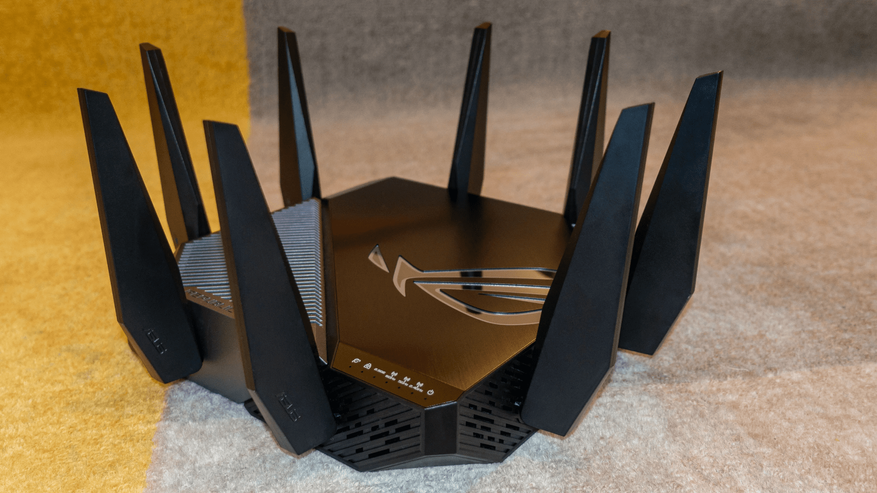
Маршрутизатор есть практически в каждом доме
или офисе. Через него мы и смотрим фильмы, и общаемся, и играем в игры. Однако
подходит ли обыкновенным роутер для последней задачи? Стоит ли покупать
игровой, и чем он вообще отличается?
Если вам доводилось иметь дело с выбором
периферии (мышь, клавиатура, наушники и подобное) или комплектующих
(видеокарта, мат. плата, оперативная память и т. д.), то вы наверняка понимаете
суть продуктов для гейминга. Как правило, формула выглядит следующим образом:
пара интересных функций + более яркий дизайн (идеально, если будет
RGB-подсветка). В общем, выпускаются подобные модификации преимущественно
маркетологами, поэтому и ценник у них вряд ли можно назвать адекватным (за
редкими исключениями).
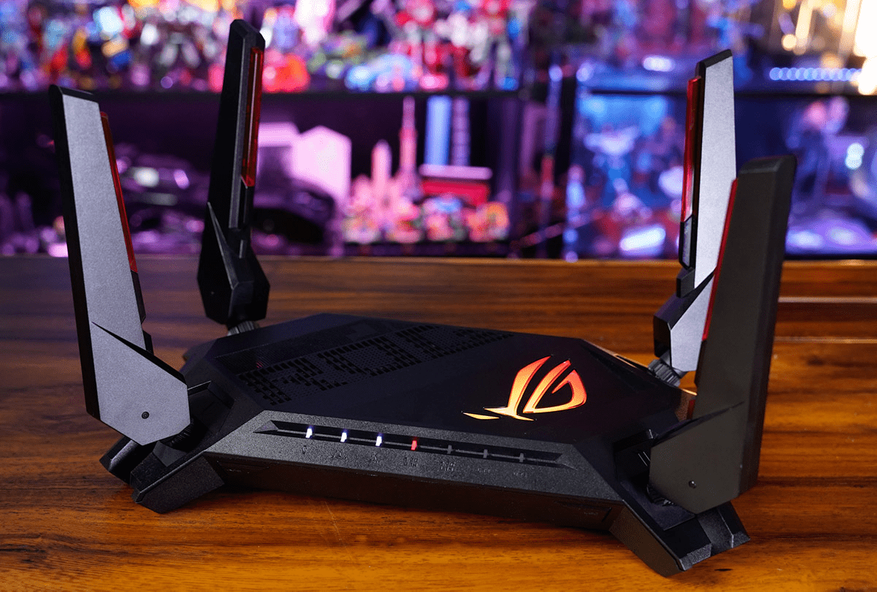
С игровыми роутерами ситуация аналогичная. Для
наглядности рассмотрим несколько «фишек», которыми хвастаются производители
таких девайсов:
- QoS (с англ. качество обслуживания). Функция, которую упоминают в обзоре практически каждого игрового роутера. Она позволяет настроить приоритезацию трафика. К примеру, при загруженности сети вы сможете смотреть кино в потоковом режиме или играть без каких-либо просадок и задержек. Фактически в игровых роутерах эта функция просто немного автоматизирована, а настроить ее можно на любом более-менее современном маршрутизаторе: заходим в веб-интерфейс роутера (вводим в браузере 192.168.0.1 или 192.168.1.1), затем заходим в расширенные настройки и переходим во вкладку QoS. Далее для каждого роутера идет свой алгоритм действий. Главное, что можно без труда задать приоритетность как сайтам, так программам и устройствам.
- Множество антенн. Такая технология маршрутизатора позволяет выделять для каждого отдельного устройства по своей антенне, работающей на отдельном частотном канале. Это необходимо для снижения помех и увеличения скорости соединения.
- Работа в нескольких диапазонах. Многодиапазонный режим работы позволяет оптимизировать скорость обмена данными: 2.4 ГГц отлично подходит для удаленного расположения, а 5 ГГц наоборот работает быстрее, но хуже «пробивает» стены и другие препятствия. При этом 7-е поколение Wi-Fi и вовсе может работать сразу с несколькими диапазонами, а значит подобная проблема будет решена.
- Ширина канала. Чем шире будет канал подключения, тем больше у него будет пропускная способность и стабильность. В многоквартитрных жилых домам часто можно встретиться с перегруженностью каналов. Широкополосное соединение позволяет решить эту проблему.
- Multi-WAN. Крайне полезная функция, которая делает доступным подключение и работу сети сразу от нескольких провайдеров. Вы можете либо сделать соединение максимально стабильным (например, если первый провайдер замедляется или перестает работать, то осуществляется переход на второго), либо сложить скорости от всех провайдеров. Особенности такой системы приведут к потере примерно 20% общей скорости при сложении, однако результат все равно получится внушительным. Мульти-подключение будет актуально для тех, кто просто не может провести высокоскоростной интернет в силу ограничений оптоволокна и другого оборудования провайдера.
- Встроенное железо. Пинг (задержка) при подключении к серверу через Wi-Fi сильно зависит от скорости обработки данных сетевым процессором роутера. Чем мощнее и производительнее он будет, тем меньше будет задержка в играх. Это действительно та особенность, которая делает игровой роутер игровым, так как большинство современных маршрутизаторов не оснащаются столь быстрыми комплектующими из-за ненадобности сильного снижения задержки.
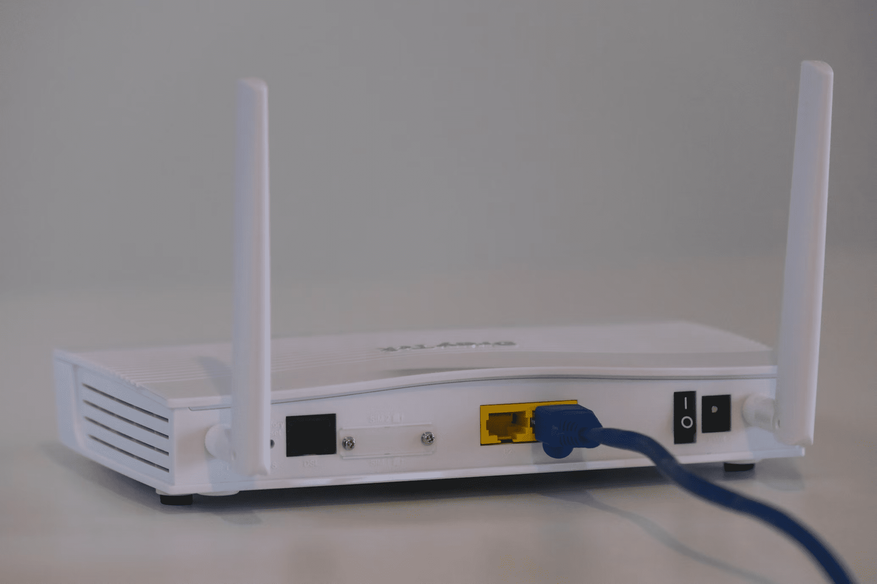
Получается, что игровой роутер – просто более
быстрое и функциональное устройство без каких-то незаменимых функций, которых
нельзя найти в обычных моделях. Однако цена у них значительно выше схожих по
параметрам неигровых аналогов. В общем, проще не переплачивать, немного
разобраться в вопросе и купить обычный технологичный маршрутизатор. Но есть ли
смысл подключиться к интернету не через Wi-Fi, а сразу по Ethernet-кабелю?
Вопрос выбора способа подключения сугубо
индивидуален, так как зависит сразу от нескольких факторов:
- Модель маршрутизатора. Как я упомянул выше, задержка сильно зависит от технологической начинки устройства. Если ваш роутер устарел, то вы вряд ли получите нужную скорость соединения.
- Диапазон и удаленность роутера. Для наиболее быстрой работы сети необходим диапазон в 5-6 ГГц и расположение в одной комнате с основным устройством. На каналах 2.4 ГГц сейчас работает слишком много техники, да и волны таких частот имеют большую дальность покрытия, то есть создают помехи. В противном случае готовьтесь к 40-50-процентному снижению скорости от изначальных показателей провайдера.
- Сетевая карта устройства. Некоторые устройства могут просто не поддерживать новые сетевые форматы Wi-Fi и работать лишь по принципу обратной совместимости. Какой бы быстрый у вас не был Wi-FI, он может ограничиваться возможностями сетевой карты.
- Провайдер. Необходимо замерить показатели скорости на загрузку и выгрузку данных, а также сравнить их с параметрами вашего провайдера. Подключение кабеля Ethernet напрямую к компьютеру немного увеличит скорость, однако, при изначально плохом соединении, кардинально ситуация не изменится.
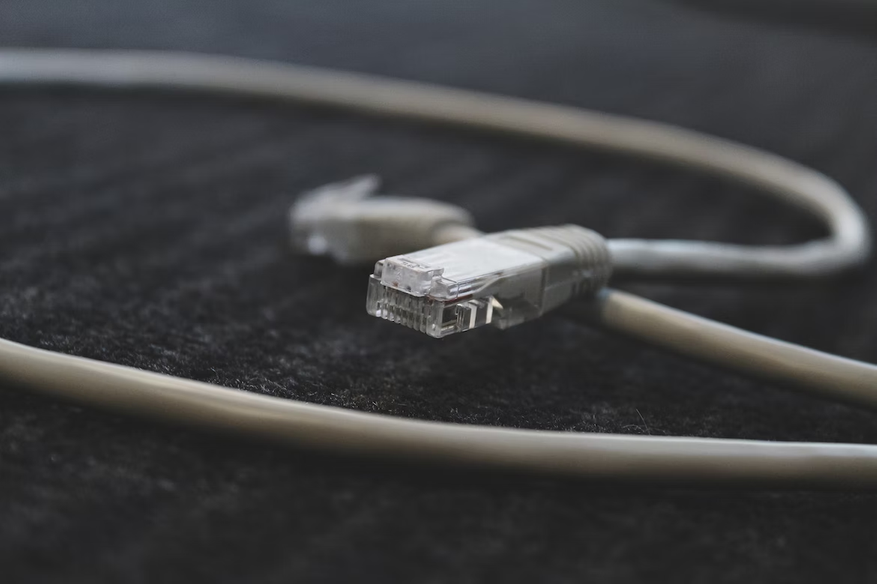
Если остальные ваши устройства не нуждаются в
интернете, вам необходимо соединение без задержек, а провайдер может обеспечить
соответствующую скорость, то действительно можно задуматься о проводном
подключении.
Роутер же хорош тем, что способен работать в
Multi-WAN режиме, то есть обеспечить более высокую скорость при технических
ограничениях старого оборудования. Как по мне, лучшим сочетанием будет просто
хороший маршрутизатор в совокупности с проводным подключением через LAN-порт.
Так вы и не лишитесь домашней беспроводной сети, и получите наиболее скоростное
соединение, а с помощью Multi-WAN даже сможете его ускорить, либо сделать более
стабильным.
Для тех, кто в поиске подарков, предлагаю посмотреть подборки:
— Выбираем диспенсер для дома: 10 моделей для жидкого мыла с АлиЭкспресс;
— Холодно в машине? Выбираем автономный отопитель: 10 моделей с АлиЭкспресс;
— Мужские ремни: 10 моделей в деловом стиле на каждый день с АлиЭкспресс.
Сейчас на главной
Новости
Публикации

В этой статье я расскажу об основных ошибках эксплуатации, допуская которые вы можете существенно сократить срок жизни своего холодильника. Источник: primeappliancerepairs.com…

Почему зебра полосатая? Такой вопрос обычно возникает у
детей, которые впервые увидели черно-белую лошадку на картинке или в зоопарке. На
самом деле, казалось бы такой чисто детский вопрос,…

Тактические упражнения — один из лучших способов прокачать шахматные навыки, поэтому важно подходить к решению задачек с полной осознанностью, чтобы не терять время попусту. Обратим…
На предыдущей распродаже купил себе флэшку Orico UFSD-J-A 256G-BL-BP. Это очень быстрая флэшка, сравнимая
по скоростям с SSD накопителями. При этом обладающая разъёмом USB A, с помощью которого её…
Сегодня мы поговорим о китайском наборе анодированной походной
посуды Cooking
Set
DS-308,
состоящей из кастрюли, сковородки и чайника. Дополнительно можно выбрать пару
стаканов с двойным дном и…

В недавнем издании журнала Journal of the American Chemical Society был
описан новый минерал, названный в честь выдающегося химика Меркурия
Канатзидиса, профессора химии в Северо-Западном…
Видеозвонки, работа с облачными сервисами, онлайн-фильмы, игры — для всего этого нужен стабильно работающий интернет. Разберемся, какой роутер выбрать, чтобы забыть о проблемах с соединением.
С чего начать
Сначала решите, куда вы будете устанавливать роутер и что к нему подключать. Чем
больше в доме людей, гаджетов и квадратных метров, тем более мощное устройство вам
понадобится. Для девушки или парня в квартире-студии будет достаточно
недорогого роутера. Для семьи с двумя школьниками и родителями-фрилансерами,
которые живут в трехкомнатной квартире с железобетонными стенами, понадобится
двухдиапазонный роутер с внешними антеннами, в большом загородном доме пригодится
система Mesh.
-
Квартира-студия
Стандарт 802.11n или 802.11ac Частота 5 ГГц Антенны встроенные Перейти в каталог
-
Геймер
Стандарт 802.11ac или 802.11ax Частота двух- или трехдиапазонный Соединение Gigabit Ethernet Перейти в каталог
-
Семья в городской квартире
Стандарт 802.11ac Частота двухдиапазонный Антенны внешние Функции Родительский контроль Перейти в каталог
-
Загородный дом
Стандарт 802.11n или 802.11ac Частота двухдиапазонный Антенны 3G/4G или USB-модем Функции Mesh Перейти в каталог
Как роутер подключает устройства к интернету
Роутер (маршрутизатор) — это устройство, которое получает интернет от провайдера
и передает его на устройства, подключенные к внутренней сети: на ваш
смартфон, планшет, ноутбук, стационарный компьютер, игровую приставку, медиаплеер, телевизор
со Smart TV.
Соединение передается по проводу и по Wi-Fi, благодаря встроенной точке
доступа. У роутера есть процессор, оперативная память, операционная система, поэтому в нем
могут быть дополнительные сервисы, например, VPN.

Проводное соединение
Для соединения с интернетом через кабель используются специальные разъемы в роутере —
WAN- и LAN-порты.
WAN-порты — для связи с провайдером
Кабель подключается к роутеру через WAN-порт. Обычно он выделен цветом и надписью
«WAN» или «INTERNET». Сетевой инженер, который придет
настраивать роутер, может называть его «uplink». Узнайте в техподдержке,
какой способ подключения предлагает провайдер. Для домашнего интернета чаще всего
используют порт Ethernet.
- Ethernet. Универсальный и самый распространенный вариант кабеля. Если услышите
«витая пара» или «патч-корд» — это все тоже
про Ethernet. - ADSL. Обеспечивает подключение по телефонной линии, подходит для отдаленных
населенных пунктов, встречается редко. - GPON. Позволяет подключаться к интернету с помощью оптоволоконного
кабеля.

LAN-порты — для соединения домашней техники с роутером
Разъемы этого типа нужны для подключения устройств с помощью провода. От количества
LAN-портов зависит, сколько устройств одновременно могут иметь доступ к интернету
по кабелю. Чаще всего встречаются модели с четырьмя портами. Количество портов
можно расширить с помощью свитча — сетевого разветвителя.

Выберите в каталоге
Для компьютера, игровой приставки, Smart-телевизора и другой
стационарной техники лучше
использовать именно проводное соединение — оно до сих пор остается самым
быстрым и стабильным. И не мешает смартфону или планшету получать сигнал по Wi-Fi.

Скорость проводного подключения
Самые распространенные стандарты скорости передачи данных для проводного
подключения:
- Fast Ethernet — до 100 Мбит/с
- Gigabit Ethernet — до 1 Гбит/с
Скорость особенно важна, если вы играете в онлайн-игры, смотрите фильмы в онлайн-кинотеатрах,
часто скачиваете тяжелые файлы. Чтобы пользоваться преимуществами Gigabit Ethernet,
убедитесь, что провайдер и тарифный план обеспечивают скорость выше 100 Мбит/c.
Если вы запланировали ремонт, заложите в проект специальные Ethernet-розетки, чтобы
кабель не мешался под ногами. Для размещения внутри стены он должен иметь
соответствующий тип оболочки.

Выберите в каталоге
Поддержка 3G/4G
Позволяет создать резервный канал связи на случай, если пропадет проводной интернет,
а еще это чуть ли не основной способ подключить к сети загородный дом. В роутерах
с поддержкой 3G/4G есть разъем для сим-карты или USB-модема. Скорость
интернета будет зависеть от многих факторов, в том числе от возможностей
вашего провайдера.
Максимальные значения:
- в сетях 3G — до 3,6 Мбит/с
- в сетях 4G — до 1 Гбит/с

Выберите в каталоге

К USB-порту подключают не только USB-модем для резервного интернета.
Благодаря ему роутер может использоваться как флешка или внешний жесткий диск,
на котором удобно хранить файлы в общем доступе, или принтер-сервер —
чтобы отправлять документы на печать с любого устройства в домашней сети.
Стандарт Wi-Fi — шестое поколение
Существует шесть поколений стандартов Wi-Fi, седьмой уже в разработке. Они отличаются
пропускной способностью, то есть максимальной скоростью передачи данных в беспроводной
сети при идеальных условиях. Для упрощения стандарты переименовали. Вместо численно-буквенных
обозначений типа 802.11ax теперь используется только номер поколения — Wi-Fi 6.
Реальная скорость интернета зависит от количества антенн, расстояния до роутера,
толщины стен. Для ежедневных задач, например, проверки электронной почты, общения в соцсетях,
чтения «Википедии», скачивания музыки и просмотра роликов, подойдет Wi-Fi 4.
Если вы смотрите видео 4К, играете в онлайн-игры, проводите трансляции, выбирайте Wi-Fi 5 или Wi-Fi 6.
-
Wi-Fi 4
Устаревающая технология, обеспечивает скорость до 600 Мбит/с.
802.11n
-
Wi-Fi 5
Актуальный стандарт, обеспечивает скорость до 6,77 Гбит/с.
802.11ac
-
Wi-Fi 6
Новая технология, обеспечивает скорость до 9,6 Гбит/с и устойчивую связь в многолюдных
местах.802.11ax
Диапазоны Wi-Fi — лучше два
-
Частота — это скорость передачи сигнала. Самые распространенные диапазоны
частот — 2,4 ГГц и 5 ГГц. Роутеры, которые работают в двух
диапазонах, лучше сохраняют соединение. Если сигнал на одном из них
пропадет, они переключатся на другой. Для тех, кому нужны максимальная
скорость и стабильность, например, для геймеров, созданы многодиапазонные
роутеры.
-
2,4 ГГц
Хорошо справляется с препятствиями на пути сигнала. Невысокая скорость,
нестабильная работа в многоквартирных домах — из-за помех, которые
создают другие устройства. -
5 ГГц
Высокая скорость сигнала, менее загруженный диапазон, но хуже справляется с преградами —
стенами, крупной техникой. -
Двухдиапазонные
Современное решение для большинства помещений и задач. Обеспечивает
стабильный сигнал без разрывов. -
Трехдиапазонные
Например, один 2,4 ГГц и два по 5 ГГц. Для задач с высокой
нагрузкой: трансляций, киберспорта.

Выберите в каталоге
Антенны — внешние или внутренние?
Чем больше антенн, тем лучше сигнал распространяется в пространстве и тем
стабильнее прием на каждом подключенном девайсе. Но они не увеличивают
возможности стандарта Wi-Fi, вашего провайдера и тарифного плана. Антенны бывают
внутренними и внешними.
Во многих роутерах можно заменить внешние антенны или подключить дополнительные, чтобы
улучшить сигнал. Как правило, такие устройства имеют разъемы TS9 или SMA.
-
Встроенные
Роутер занимает меньше места, вписывается в интерьер, но мощность сигнала
чуть ниже. -
Внешние
Более мощные, нужно чуть больше места для установки роутера.


Зона действия — что на нее влияет
Дальность передачи сигнала в помещении зависит от мощности сигнала, расположения
роутера и от окружающей среды. Кирпичные, бетонные стены, дверь с жалюзи,
холодильник будут выступать помехами. Например, две бетонные стены снизят радиус действия
сигнала частотой 2,4 ГГц на 20-30%, а сигнал частотой 5 ГГц, скорее
всего, заглушат.
Если в зону действия попадает не вся квартира, можно установить несколько роутеров,
а лучше воспользоваться специальными устройствами — повторителями
беспроводного сигнала. Они позволяют увеличить покрытие сигнала Wi-Fi, а также могут
принимать беспроводной сигнал и передавать его по кабелю на другие
устройства. Для их установки необходима розетка 220В.

Выберите в каталоге
Бесшовный роуминг — система Mesh
Обычно используют в сильно изолированных помещениях или помещениях площадью
более 120 кв. м. Технология обеспечивает постоянное и устойчивое соединение по всему
дому, устраняет «слепые зоны». Видеоконференция или фильм не прервется,
если вы перейдете в другую комнату или подниметесь на второй этаж.

Бесшовную зону покрытия Wi-Fi создает система типа Mesh. Она состоит из центрального
маршрутизатора и дополнительных адаптеров, которые уже не нужно подключать к интернету
по кабелю или с помощью USB-модема. Ноутбук или смартфон
автоматически переключаются на роутер или адаптер, который обеспечивает самый стабильный
сигнал в данной точке дома или квартиры. Это происходит практически мгновенно.
Площадь бесшовной зоны легко увеличить. Пристроили к дому мастерскую или построили
на участке отдельный гостевой домик — просто купите еще один адаптер или используйте
направленные антенны.
Выберите в каталоге
Полезные опции
-
Безопасность
Во многие роутеры встроены технологии защиты. Убедитесь, что роутер поддерживает
стандарт безопасности WPA2, а лучше WPA3. Хорошо, если в нем есть FireWall
(межсетевой экран) — он защищает от вредоносных программ и несанкционированного
вторжения в домашнюю сеть. -
«Родительский контроль»
Ограничивает посещение сайтов и время, проведенное в интернете. Пригодится
для детского планшета, смартфона или ноутбука. -
Крепления
Некоторые модели роутеров можно повесить на стену. Перед покупкой
убедитесь, что в комплекте есть крепления.
Коротко о том, как выбрать роутер
- Посчитайте, сколько устройств подключено к интернету, как часто и для чего
ими пользуются. - Изучите особенности помещения. Для квартиры от 100 кв.м с большим
количеством бетонных стен понадобятся роутер помощнее и повторители сигнала. Сигнал
можно улучшить, если правильно расположить роутер. - Установите фильтры и выберите подходящую модель в интернет-магазине «Ситилинк».
- Изучите характеристики. Минимальные требования к современному
роутеру: стандарт
802.11ac, наличие LAN-портов с поддержкой Gigabit Ethernet, работа в двух
диапазонах — 2,4 ГГц и 5 ГГц. - Почитайте отзывы о роутере. Из них вы можете узнать,
насколько просто его
настроить, не снижает ли он скорость. Если останутся вопросы, обратитесь за помощью
к нашим экспертам в разделе «Вопрос-ответ».
Перейти в каталог

В начало страницы
Роутер: проводной или беспроводной?
14.12.2014 — 20:02
обсудить
4392+
размер текста
Если перед Вами стоит задача организовать качественную локальную сеть в пределах дома, то стоит задуматься о приобретении дополнительного оборудования. И тут встаёт вопрос, какое именно сетевое оборудование потребуется, и какие требования мы предъявляем к нему?
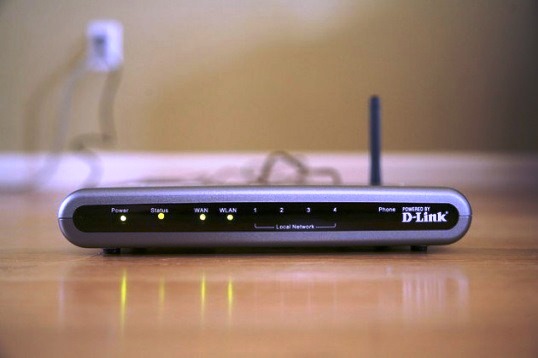
Маршрутизатор или роутер
Для создания сетевого окружения воспользуемся маршрутизатором, он же роутер. Представляет собой небольшой блок с питанием от электросети, предназначается для объединения двух и более компьютеров в одну сеть.
Существует три вида роутеров: проводной (кабельное соединение, например, оборудование модели rb750 купить), беспроводной (Wi-Fi соединение), комбинированный или универсальный, позволяющий объединять две разнотиповых сетей.
Беспроводной или проводной
Конечно, если Вы нескованные финансовыми ограничениями, то приобретайте комбинированный вариант роутера, где совмещается наличие Wi-Fi приёмника со стандартами кабельного подключения. Таким образом, у Вас будет возможность создать более расширенную локальную сеть с доступом в Интернет или к периферийным устройствам, типа принтер, сканер и т.п.
Если же планируется сеть офисного типа, где используются преимущественно стационарные компьютеры и ноутбуки, то остановите свой выбор на проводном маршрутизаторе (Switch). Такое оборудование в 2-3 раза дешевле, и может работать на более высокой скорости, чем Wi-Fi аналоги.
Если же организация сети подразумевает наличие мобильных устройств: планшетов, смартфонов и т.д., то будет целесообразнее установить беспроводной роутер, который бы реализовывал Wi-Fi покрытие со всей функциональностью проводного соединения. Обычно, такой маршрутизатор оснащён лишь одним кабельным подключением, например, для Интернет кабеля или соединения с проводной сетью.
Плюсы или минусы
В любом случае, какую Вы бы не преследовали цель, будут присутствовать негативные и положительные моменты, целиком зависящие от выбора роутера:
- Если Вами планируется трансляция Интернет-трафика в локальную сеть, то будьте готовы, что скорость подключения будет поделена между активными пользователями. Поэтому при низких показателях тарифного плана, не стоит экспериментировать, и оставьте Интернет соединение для одного компьютера.
- Проводной роутер, как было упомянуто, стоит дешевле, но потребует дополнительных вложений на покупку сетевых кабелей, требуемой длины, а также их раскладку в помещении (кабель-каналы или другие фиксирующие элементы). Итоговая стоимость может оказаться выше беспроводного решения.
- Wi-Fi маршрутизатор может быть приобретён, и по другим причинам. Например, если планируется расширение рабочей сети или обустройство помещений по типу «Умный дом» для управления светом, кондиционированием или отоплением.
- Если говорить о безопасности, то проводной роутер более надёжное решение, так как исключает возможность несанкционированного подключения со стороны. Wi-Fi покрытие для безопасности потребует назначения парольной защиты или активного мониторинга сети.
Вместо послесловия
Подойдите к вопросу локальной сети со всей ответственностью. Оцените свои реальные потребности, и загляните в будущее, возможно, именно так Вам удастся сделать правильный выбор!