
Уровень WiFi сигнала может напрямую влиять на скорость подключения к интернету. Это сразу заметно – подвисают фильмы, онлайн-игры, медленно грузятся и скачиваются большие файлы. Но не стоит сразу же обращаться к провайдеру или покупать дорогой роутер. С помощью статьи ниже вы сможете провести измерение уровня WiFi сигнала и разобраться, почему сеть работает не так, как должна. А также я приведу много способов, как улучшить скорость и качество подключения.
За что отвечает показатель
Первое, что нужно понимать: сила WiFi сигнала и качество интернет-соединения – это разные вещи. Например, вы можете «раздать» Вай-Фай с телефона, не подключенного к интернету. Сила WiFi сигнала на стоящем рядом ноутбуке будет максимальной. Но интернета на компьютере при этом не будет. Точно так же работает любой роутер: он создаёт сеть для ваших устройств. Если интернет предоставляется провайдером, то он есть на устройствах. Если нет – то нет.
Но поскольку WiFi часто ассоциируется с интернетом, то я расскажу об обеих проверках – и как проверить уровень Вай Фай сигнала, и о тестировании скорости интернета.
От чего зависит уровень сигнала WiFi
Основные характеристики беспроводной сети: область покрытия, скорость передачи данных и качество соединения. На них влияет множество факторов. Часть из них находится в самом роутере, а часть – во внешней среде:
- тип протокола 802.11 – B/G/N/AC;
- мощность передатчика;
- антенны и их число;
- длина проводов, которые подсоединены к антенне;
- местонахождение роутера;
- материалы поверхностей и стен;
- преграды в квартире (мебель, техника, зеркала);
- помехи от других устройств, маршрутизаторов за стенами и т.п.
Наиболее эффективным считают стандарт 802.11n. Зона его действия – до 150 метров на открытой местности и 50 метров в условиях помещения. Сигнал WiFi передаётся радиоволнами. Это надёжный способ связи, но иногда помехи для него оказываются очень неожиданными. Например, проверка мощности WiFi сигнала показывает, что радиоволны WiFi могут затухать от таких препятствий, как листва деревьев. Это происходит потому, что листва и ветки содержат воду, а вода экранирует сигналы. Поэтому дождь и туман тоже ослабляют Вай Фай (но меньше, чем густая листва). Тот же эффект у кирпичных и металлических поверхностей. Также на волны 802.11b и 802.11g ощутимо влияют помехи, вызванные микроволновой печью.

Относительно остальных показателей, не всегда всё так просто. Например, в некоторых случаях можно улучшить качество соединения, понизив силу мощности передатчика. Чтобы знать, в чём проблема вашего соединения, стоит провести измерение WiFi сигнала. Для этого используются как специальные детекторы, так и приложения, установленные на девайсы. Проверка WiFi сигнала онлайн оказывается ненужной, ведь вам нужно проконтролировать всё непосредственно «на местности» вблизи роутера. После того, как вы поймёте, нормально ли работает сеть, можно проверить скорость интернета.
Как проверить уровень
Я приведу несколько способов, как проверить качество WiFi сигнала и скорость интернета. Для начала – простые способы проверки средствами Windows, затем – специализированные программы и проверка Вай Фай сигнала онлайн.
Узнать уровень Вай Фай с помощью Windows
Параметры WiFi сигнала доступны в самом простом виде в системном трее рядом с часами. Там вы легко увидите уровень в виде количества «чёрточек». Оно показывает силу радиоволн, которую получает ваш компьютер в данный момент. Однако мало кто знает, что можно узнать этот уровень более точно: в процентах. Для этого не нужно устанавливать новые программы, просто выполните следующие шаги:
- Откройте «Пуск» и введите в строке поиске «cmd».

- Нажмите на «cmd» из результатов поиска правой кнопкой мыши и выберите «Запуск в режиме администратора».
- Откроется командная строка.
- Введите строку «netsh wlan show», если у вас Виндовс 10, или «netsh wlan show all», если у вас Виндовс 7, и нажмите Enter.

- Отобразится информация обо всех сетях, которые «ловит» компьютер. При этом SSID – имя сети, а среди остальных параметров есть процентный показатель – уровень Wi Fi сигнала. Там же есть и показатель использования каналов.

«Вай Фай детектор» из вашего телефона
Чтобы превратить ваш смартфон в устройство для сканирования сети, достаточно скачать специальное приложение.
- Войдите в Гугл Плей Маркет.
- Скачайте и установите одно из приложений, например WiFi Analyzer.
- Запустите приложение. Вы увидите список сетей, уровень их сигнала и техническую информацию, например какие каналы они используют.

- В настройках роутера, в веб-интерфейсе, в который вы попадаете, введя в браузере 192.168.1.1 или 192.168.0.1, вы можете поменять номер используемого канала на менее загруженный.
Уровень сигнала в программах на ПК
Приложения для ПК с функциями проверки уровня WiFi сигнала обладают очень большими возможностями. Например, с помощью некоторых можно построить так называемую «тепловую карту» WiFi покрытия. Вы наглядно увидите, как ведёт себя Вай Фай. Например, это возможно в бесплатной программе Ekahau HeatMapper: вы «рисуете» план здания и перемещаетесь с компьютером фиксируя уровень подключения в разных точках.

Среди других программ могу выделить такие:
- Wi-Fi Scanner – удобное сканирование всех показателей всех сетей «в окрестностях» ПК. Это очень мощный инструмент. Для компаний программа платная, но для личного использования ту же версию приложения можно скачать бесплатно. Углубляясь в настройки, можно провести расширенный анализ, изучить графики уровня подключения и статистику.

- Wireless Diagnostics – программа для того, чтобы проверить уровень сигнала WiFi на iOS/MacOS. Это встроенная программа от Apple, с помощью которой можно как проверить сеть, так и исправить ошибки подключения. Этот инструмент позволяет даже определить уровень шума в сетях Вай Фай, а такая опция в большинстве программ для Виндовс отсутствует.

- WirelessNetView – это «лёгкая» утилита, которая предоставляет данные обо всех сетях. В том числе и о процентном показателе силы подключения.

- Homedale – программа для Windows и MacOS. Она имеет простой вид, но большой функционал. Из особенностей – определение местоположения при помощи GPS.

Онлайн проверка
Эта инструкция касается проверки скорости интернета. Она не о том, как проверить уровень WiFi сигнала онлайн. Эта проверка с помощью онлайн инструментов помогает узнать скорость выхода во всемирную сеть для вашего оборудования. Для этого есть много бесплатных сервисов:
- Яндекс.Интернетометр;
- Speedtest от Ookla;
- Speedtest от pr-cy.ru;
- и другие.

Вы наглядно видите, какая скорость интернета доходит до вашего ПК. Исходя из этого, можно выяснять, что её снижает: провайдер, ваша сеть или особенности оборудования.
Как улучшить соединение
После того, как вы провели тест WiFi сигнала или онлайн проверку интернета, попробуйте следующие методы, которые могут улучшить качество подключения:
- Обновите драйвер на ПК. Устаревший драйвер может «обрубать» обмен данных в соединении. Поэтому проверьте, что он актуален. Сделать это лучше всего на сайте производителя ноутбука или беспроводного адаптера. Скачайте драйвер для вашей ОС и установите его.
- Переместите роутер. Выберите открытое место без преград. Можете попробовать разные локации и замерить показатель описанными выше способами.

- Исправьте положение антенны маршрутизатора. Она должна располагаться вертикально. Горизонтальное положение, напротив, крайне снижает уровень передачи радиоволн.

- Смените антенну маршрутизатора на более мощную или направленную. Можно использовать «подручные» средства, вроде алюминиевой банки или фольги, как это делают некоторые умельцы, чтобы создать направленный экран-отражатель для антенны.

- Увеличить мощность. Перейдите в веб-интерфейс маршрутизатора, введя в адресной строке браузера 192.168.1.1 или 192.168.0.1. Измените настройку «Мощность передатчика» на «Высокая». Однако далее будет совет, полностью противоположный этому. Значение мощности необходимо подбирать вручную.

- Уменьшить мощность. Это лайфхак, который поможет улучшить качество сигнала за счёт зоны его распространения. Уменьшать нужно до уровня 75 – 50%. Это стоит сделать, если ваш компьютер или телефон «видит» много посторонних сетей с хорошим уровнем. Значит, эфир «засорён» их помехами. Уменьшать мощность своего роутера можно разными методами. Вы можете даже открутить или заменить антенну, если это предусмотрено конструкцией.
- Обновить прошивку роутера. Обычно это можно сделать автоматически, нажав на соответствующую кнопку в веб-интерфейсе. Но ознакомьтесь сначала с инструкцией – не требуется ли подключить ПК к роутеру LAN-проводом. Иногда это необходимо для корректного обновления.

- Перейдите на диапазон 5 ГГц. Этот лайфхак сработает, если все ваши устройства поддерживают такую частоту. Более распространены сети, работающие на 2,4 ГГц. Перейдя на 5 ГГц, вы почти наверняка будете в более «свободной» от помех среде. Сделать это можно в том же веб-конфигураторе, если роутер это поддерживает.

- Смените канал. Узнать о загруженности каналов можно с помощью описанных выше способов. Обычно роутер меняет каналы автоматически. Но в очень загруженной среде может быть полезно выставить свободный канал вручную, в настройках роутера.

- Снизить QoS в настройках роутера. Этот параметр расшифровывается как «Качество сервиса» (Quality-of-Service – QoS) и может ограничивать передачу данных для отдельных программ и сервисов. Задав низкий приоритет для «прожорливых» сервисов, вы увеличите общую пропускную способность.

- Переключите с канал передачи данных с 40 МГц на 20 МГц. Больший вариант не всегда обеспечивает быструю передачу данных. В условиях помех и слабых радиоволн, 40 МГц обеспечивают настолько нестабильную связь, что вы можете заметить это во время пользования интернетом. Поэтому есть смысл переключиться на 20 МГц и посмотреть, стала ли связь быстрее.
- Включите режим WMM (Wi-Fi Multimedia / Мультимедийная среда / WMM Capable). Он должен быть и в настройках роутера, и в настройках WiFi адаптера на компьютере. Без него есть вероятность, что показатель не превысит 54 Мбит/с.

- Отключите энергосберегающие режимы. При низком заряде или автономной работе устройства могут снижать скорость WiFi соединения. Попробуйте отключить этот режим на телефоне.

Или сделайте это в ноутбуке (в свойствах беспроводного адаптера).

После выхода из режима сна или энергосбережения иногда нужно перезагрузить устройство, чтобы скорость соединения восстановилась в полной мере.
- Используйте репитер (ретранслятор): небольшие и недорогие устройства, которые будут повторять и усиливать радиоволны на отдалении от маршрутизатора. При желании можно сделать репитер из роутера, не тратя деньги на новый гаджет.

- Обновите оборудование. Если роутер был куплен давно, то он может не поддерживать новые стандарты связи и все опции, перечисленные в данной инструкции. Придётся его заменить на новый.
Нюансы, которые мешают улучшить скорость соединения
Определить настоящие показатели беспроводной сети не всегда удаётся, если смотреть на «видимые» параметры. У вас могут возникнуть такие вопросы, перед тем как измерить уровень сигнала WiFi:
- На «Сведениях о подключении» – стандартном окне Виндовс – отображается «канальная скорость», то есть максимальный доступный показатель. Реальный, обычно, намного ниже, поскольку сталкивается с помехами, преградами и прочими описанными выше аспектами.

- Формат передачи 802.11n действительно более эффективен, но он не повысит качество для устройств, которые его не поддерживают. Вы можете заменить роутер или его настройки на 802.11n, но если в сети есть устройства 802.11b/g, то скорость подключения для них не изменится.
- С этим же связан ещё один нюанс – когда девайс 802.11b/g передаёт данные, скорость всей сети падает на 50-80 процентов. Поэтому для максимального показателя нужно либо избавиться от этих устройств, либо использовать их по минимуму. Перед тем как проверить силу WiFi сигнала, выключите эти устройства, чтобы узнать реальную скорость.
- Протокол безопасности, который выставлен в настройках роутера, также влияет на скорость. Наиболее быстрый – WPA2 с алгоритмом AES. Если используются устаревшие WEP или WPA/TKIP, то скорость будет не выше 54 Мбит/с.

Итак, проверка качества сигнала WiFi – важное действие для того, чтобы понять, что не так с вашей сетью. Теперь вы знаете, как узнать о плохой скорости связи, чем это может быть вызвано и как это исправить. Уверен, что вы сможете решить проблему, если используете описанные выше инструменты.
Сети Wi-Fi отлично работают, когда вы раскрываете их истинный потенциал. И для этого важно всегда часто анализировать и оптимизировать сеть. К счастью, существуют эффективные приложения, такие как Wi-Fi Analyzer Software, которые могут помочь пользователям обнаружить потенциальные проблемы с вашей сетью Wi-Fi и предоставить необходимые инструменты для оптимизации производительности. Он измеряет и отображает соответствующую информацию Wi-Fi в графическом формате, где вы можете узнать о текущих сигналах, качестве, частотном канале и т. Д.
Используя надежный инструмент для анализа Wi-Fi, вы, безусловно, сможете определить лучшее место для настройки маршрутизатора, а также получить подробную информацию о ближайших сетях и устройствах Wi-Fi.
Итак, когда вам следует использовать программное обеспечение Wi-Fi Analyzer?
Давайте попробуем понять потребность в Wi-Fi Analyzer Tool на примере: если вы запустите свой маршрутизатор Wi-Fi на каналах по умолчанию (1, 6, 11), которые предварительно настроены на устройствах Wi-Fi, существует высокая вероятность того, что несколько близлежащих точек доступа также работают на тех же каналах. Это вызывает серьезные помехи и, следовательно, приводит к снижению мощности сигнала. Здесь вы можете воспользоваться помощью специального программного обеспечения Wi-Fi Analyzer, которое поможет вам правильно определить уровень сигнала с помощью тепловых карт. Кроме того, эти программы предоставляют исчерпывающие сведения о вашем сетевом подключении. Он включает в себя важные данные, такие как имя сети, мощность сигнала, качество сигнала, каналы, битрейт, BSSID и т. д.
Кроме того, с помощью Wi-Fi Analyzer Tool вы можете определить подходящее место для установки вашего маршрутизатора, чтобы вы могли наслаждаться бесперебойной работой сети.
Обязательно к прочтению: как усилить сигнал Bluetooth / Wi-Fi в Windows 10
Чтобы оптимизировать ваш Wi-Fi, используйте надежные приложения-анализаторы Wi-Fi для Windows и Mac:
1. Акриловый домашний сканер Wi-Fi
Встречайте Acrylic Wi-Fi Home Scanner, одно из лучших программ для анализа Wi-Fi только для систем Windows. Бесплатное программное обеспечение позволяет пользователям всесторонне анализировать трафик Wi-Fi, сканировать близлежащие точки доступа и визуализировать точки доступа и клиентов в любом диапазоне. Кроме того, он использует GPS, так что вы можете легко просматривать географическое положение сетей Wi-Fi на таких сервисах, как Google Maps. Единственным недостатком этого инструмента анализа Wi-Fi является то, что он не имеет никаких возможностей для отчетов или экспорта.
Скачать сейчас
2. Анализатор Wi-Fi.
Пользователи Windows 10, безусловно, могут использовать WiFi Analyzer для поиска правильного места для установки своего маршрутизатора / точки доступа. Приложение отображает список подходящих каналов с помощью тепловых карт, чтобы вы могли легко найти оптимальное место для размещения маршрутизатора. Кроме того, приложение анализатора Wi-Fi показывает все устройства Wi-Fi, излучающие сигналы в вашем районе, а также мощность и номер канала каждого устройства. Он даже позволяет вам переключать каналы, чтобы избежать помех, создаваемых соседними устройствами Wi-Fi.
Скачать сейчас
3. NetSpot
Как и несколько программных анализаторов Wi-Fi, NetSpot предлагает полный набор данных для анализа и производительности, включая мощность сигнала, покрытие и многое другое. Кроме того, NetSpot – это не просто инструмент для анализа Wi-Fi, он утверждает, что является профессиональным приложением для проведения обзоров беспроводных сайтов. Кроме того, NetSpot дает пользователям возможность проверить скорость Wi-Fi с помощью встроенной функции активного сканирования. Это поможет пользователям получить краткое представление обо всех сильных сторонах вашей сети. Довольно полезно, правда? Вот почему он заслуживает места в нашем списке лучших программ для анализа Wi-Fi для Windows и Mac (2021 г.).
Скачать сейчас
Обязательно к прочтению: Wi-Fi подключен, но нет доступа в Интернет? Вот решение!
4. Анализатор WiFi PRTG.
PRTG – это профессиональное программное обеспечение для анализа Wi-Fi, которое помогает пользователям анализировать все аспекты ваших беспроводных сетей и предоставляет исчерпывающий отчет, связанный с ближайшими устройствами Wi-Fi, трафиком, уровнем сигнала и т. Д. Кроме того, с помощью программы PRTG WiFi Analyzer вы можете легко измерить состояние устройства Wi-Fi, следить за временем работы и простоя. Более того, вы даже можете отслеживать, сколько трафика проходит через обычную и беспроводную сеть в определенное время.
Download сейчас
Обязательно к прочтению: как исправить отсутствие значка Wi-Fi в Windows 10?
5. inSSIDer
Как следует из названия, программное обеспечение анализатора inSSIDer WI-FI дает вам возможность видеть окружающую среду Wi-Fi. Он даже дает пользователям возможность узнать о сети, с которой вы устанавливаете соединение, поможет вам выбрать правильный канал в соответствии с вашими потребностями и даже специально отслеживает данные о пользовательском трафике. В отличие от других упомянутых здесь утилит, inSSIDer получает регулярные обновления и является одним из лучших программ анализа Wi-Fi для сетей малого и среднего бизнеса и профессионалов.
Скачать сейчас
6. Vistumbler
Следующим в нашем списке лучшего программного обеспечения для анализа Wi-Fi является Vistumbler, и что отличает его от других инструментов для анализа Wi-Fi? Он поддерживает GPS и подходы на основе местоположения для повышения производительности сети. Он генерирует беспроводную тепловую карту через Google Earth Image и позволяет вам определить точное местоположение сети Wi-Fi, чтобы вы могли получить подробную информацию, связанную с мощностью, качеством, шифрованием и т. Д. Сети. Программное обеспечение Wi-Fi Analyzer полностью совместимо с Windows 10, 8, 7 и Vista.
Скачать сейчас
Обязательно прочтите: что такое WiFi 6? Стоит ли вам обновляться?
Часто задаваемые вопросы
Q1. Какое программное обеспечение для анализа Wi-Fi лучше всего подходит для Windows и Mac?
Для пользователей Windows выберите не что иное, как WiFi Analyzer, доступный в Microsoft Store. Пользователи Mac могут использовать NetSpot! Оба инструмента анализатора Wi-Fi обладают потрясающими возможностями для анализа сигналов Wi-Fi и многого другого.
Q2. Какой лучший бесплатный анализатор Wi-Fi?
Ищете бесплатный анализатор Wi-Fi для Windows? Попробуйте Acrylic Wi-Fi Home Scanner. Он имеет удобный интерфейс, подходящий как для новичков, так и для профессиональных пользователей.
Q3. Как я могу проанализировать свой сигнал Wi-Fi?
Чтобы измерить мощность сигнала Wi-Fi, вы можете использовать любое из вышеупомянутых программ Best Wi-Fi Analyzer для Windows и Mac. В нашей рекомендации говорится, что Acrylic Wi-Fi Home Scanner, NetSpot, PRTG Wi-Fi Analyzer и т. Д.
Q4. Есть ли бесплатные инструменты для анализа Wi-Fi?
Microsoft Wi-Fi Analyzer, Vistumbler, NetSpot – это некоторые из бесплатных программ, доступных для анализа сигналов Wi-Fi.
Следующее чтение: Лучшие методы определения скорости Wi-Fi-соединения в Windows10
Если у вас периодически наблюдаются проблемы с подключением к WiFi, если во время воспроизведения потокового видео часто происходит буферизация, не помешает провести диагностику беспроводной сети. Мощность WiFi роутера — один из ключевых показателей, который влияет на стабильность работы смартфона, тв-бокса или другого устройства, подключенного к домашней сети.
Мощность WiFi роутера измеряется в децибелах на милливатт (дБм). Хотя, поскольку мы будем определять уровень сигнала WiFi непосредственно на клиенте, то есть на устройстве, которое принимает данные из Сети, правильнее говорить не о чистой мощности WiFi передатчика, а о силе сигнала.
Сила сигнала WiFi измеряется в дБм, но здесь нужно сделать важное пояснение. Уровень сигнала меняется от 0 до -100. Немного непривычная шкала, но таковые реалии. Чем ближе сила сигнала к нулю, тем стабильнее соединение. Другими словами, мощность WiFi -40 дБм лучше, чем -65 дБм. В принципе, логика не нарушена. Чем выше показатель, тем сильнее сигнал.

Мощность сигнала WiFi считается высокой, если значение выше -50 дБм. Выше -30 дБм цифры подникаются крайне редко, более того, специалисты говорят о том, что слишком высокая сила сигнала может негативно влиять на скорость соединения.
Если мощность WiFi меньше -50 дБм, но выше -65 дБм, сила сигнала по-прежнему считается хорошей. А вот когда мощность WiFi падает ниже -65 дБм, сигнал считается недостаточно сильным. С цифрами разобрались, переходим к инструментам для диагностики беспроводной сети.
Приложение Счетчик силы сигнала WiFi
Счетчик сигнала WiFi — приложение, которое решает именно стоящую перед нами задачу, то есть определяет мощность WiFi передатчика. Интерфейс очень простой и правильный. На экране видим силу сигнала WiFi в процентах. В приложении можно увидеть и более правильные единицы измерения мощности (дБм), но с процентами даже удобнее.

Силу сигнала приложение перепроверяет буквально каждую секунду, что полезно для полноценной диагностики уровня сигнала WiFi в разных точках комнаты или квартиры. Вы можете перемещаться по помещению со смартфоном в руке и смотреть, как меняются цифры. Силу сигнала приложение определяет точно, я перепроверял другими сервисами.
Кроме мощность WiFi приложение «Счетчик силы сигнала WiFi» показывает имя сети, мощность WiFi в дБм (децибелы на один милливатт), внутренний IP адрес, максимальную скорость передачи данных, номер используемого канала и его частоту. Все основные параметры сети тут есть.
Счетчик сигнала WiFi есть в Play Market: вот ссылка
Приложение бесплатное. Реклама есть, но она не мешает. В общем, если вам нужен простой инструмент для измерения силы сигнала WiFi, рекомендую попробовать.
WiFi Monitor: сила сигнала и другие параметры сети
WiFi Monitor — толковое приложение для сканирования беспроводной сети с намного более богатым функционалом. Пригодится во многих случаях, например, если хотите измерить силу сигнала, определить параметры WiFi или проверить сеть на наличие «паразитов». Во всех этих случаях можно начинать с установки этой программы.
Что определяет Wi-Fi Monitor?
- Силу/мощность сигнала WiFi (RSSI).
- Номер используемого канала (1-11).
- Частоту канала и его ширину (20/40 МГц).
- Максимальную скорость соединения.
- Фактическую скорость передачи и приема.
- Конфигурацию сети (MAC-адрес, шлюз, внутренний IP и т. д.).
- Все подключенные к вашей сети устройства. Если вдруг завелись паразиты, надо срочно менять пароль.
Как я уже сказал, функционал программы не ограничивается измерением уровня сигнала — WiFi Monitor анализирует все сети в зоне видимости и выдает их характеристики:
- Идентификаторы доступных сетей (SSID).
- Номера и частоты каналов соседских сетей.
- Силу (RSSI) сигнала для всех видимых сетей.
Что на практике? С помощью Wi-Fi Monitor вы можете оценить силу сигнала в любой точке помещения/квартиры и выбрать оптимальное расположение роутера. Если потом кто-то скажет вам, что роутер надо ставить по фен-шуй, покажите ему это приложение.

Также вы можете проанализировать «беспроводную» обстановку в многоквартирном доме и выбрать оптимальные настройки сети: канал, его ширину и другие. Сканирование сети помогает проверить, а не проверить, а не подключились ли к вашему WiFi соседи. Конечно, можно решить другие задачи, которые возникают при эксплуатации беспроводной сети.
Wi-Fi Monitor есть в Play Market: ссылка
В бесплатной версии присутствует реклама, но она вообще не мешает. Разработчик молодец.
Network Analyzer: диагностика сети и удаленных серверов
Network Analyzer — еще одна интересная и полезная программа для проверки силы сигнала Wi-Fi или от вышки сотовой связи. Кроме того, ее можно использовать для получения информации об удаленных серверах. Приложение выдает полную информацию по вашим соединениям, проверяет сети соседей и пробивает инфу по любому сайту.
По всем доступным Wi-Fi сетям можно узнать:
- Идентификатор сети, шифрование.
- Мощность сигнала WiFi (RSSI).
- Номера, частота и ширина используемого канала.
В своей Wi-Fi сети видны внутренний и внешний ip-адреса. Определяется, включен ли VPN. Доступно сканирование сети с детекцией всех подключенных устройств. Классная функция данного устройства — проверка пинга роутера и других узлов беспроводной сети.
Network Analyzer проверяет не только Wi-Fi, но и сотовую связь. Показывает силу сигнала от вышки, статус сим-карты, идентификатор оператора мобильной связи, тип соединения.

Интересная функция — анализ удаленного сервера или сайта. Приложение сканирует все порты, находит открытые и показывает, за что они отвечают. Можно пробить инфу по whois и DNS, проверить пинг сервера и трассировку.
Network Analyzer есть в Play Market: скачать можно здесь.
В общем, Network Analyzer — зачетное приложение. Пригодится как обычному пользователю для диагностики домашней сети, так и системному администратору или веб-мастеру.
В последующих публикациях расскажу о других инструментах для диагностики WiFi. Стабильных вам и быстрых соединений!
Если вы зашли почитать эту статью, то скорее всего вас не устраивает уровень сигнала WiFi в вашем доме, офисе или где бы вы сейчас не находились. Сегодня в статье я подробно, но кратко расскажу – как определить или измерить уровень Wi-Fi сигнала, а также как его улучшить.
В самом начале я приведу программы, которые покажут вам мощность волны, а также дополнительную информацию по вашей беспроводной сети. А далее дам рекомендации по улучшению связи.
Содержание
- Программа для Windows
- Программы для телефонов
- Проверяем работу маршрутизатора
- Как улучшить связь
- Задать вопрос автору статьи
Программа для Windows
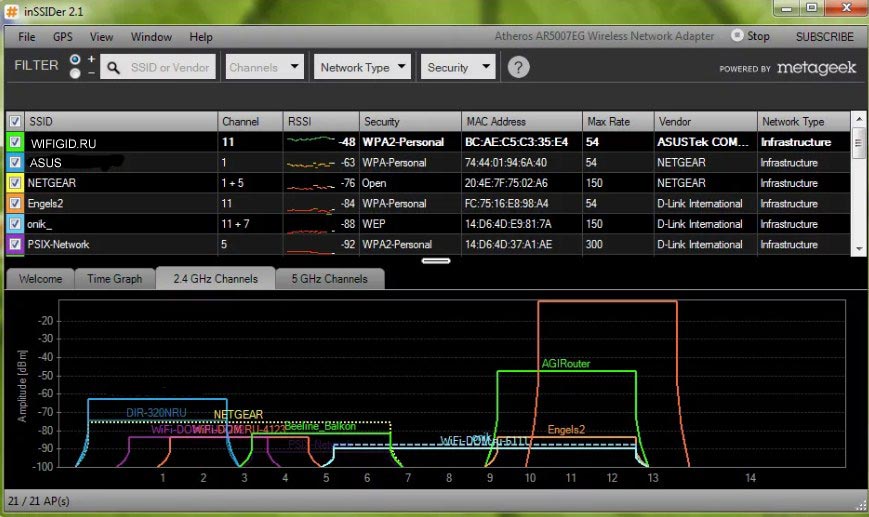
Программ очень много, да и они все имеют примерно одинаковое действие. Но я советую использовать измеритель под названием «inSSIDer». Её можно скачать с официального сайта.
Программы для телефонов
Вы можете скачать программы для системы Android по этой ссылке.
Проверяем работу маршрутизатора
Вот вы скачали программу, провели сканирование беспроводной сети и видите перед собой какие-то циферки и буковки. В первую очередь нас интересуем строка RSSI (для программы inSSIDer). Если вы используете другую программу, то поле должно иметь значение со знаком минус. Там вы увидите уровень сигнала в dBm или по-русски – децибел по мощности.
Ничего сложно в определении нет – чем ниже цифра, тем лучше сигнал. Как вы видите у меня сигнал уровня -48. Я нахожусь в другой комнате от роутера меня отделяет одна стена, а так уровень сигнала может быть ещё лучше. Ещё раз повторю значение -20 dBm лучше, чем, например мощность -70 dBm.
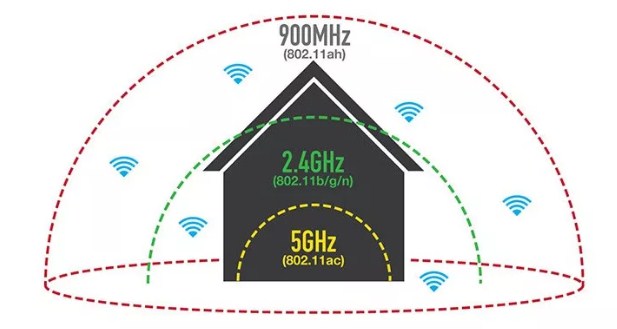
Если уровень мощности больше значения 90, то нужно задуматься об улучшения сигнала. Но нужно также смотреть на номер канала поле «Channel». Дело в том, что чаще всего в домашних условиях используют частоту 2.4 ГГц, у которой имеется 13 каналов.
Даже если у вас будет хороший сигнал, но если на канале будет сидеть слишком много роутеров, то пакеты данных могут пропадать, теряться, из-за чего сигнал будет хуже. А с ним падает скорость интернета, начинаются лаги, прерывание, повышается пинг.
Поэтому совет – если вы видите, что на вашем канале сидит ещё кто-то, то попробуйте перезагрузить роутер, чтобы он выбрал оптимальный канал. Или установите канал вручную – об этом писал уже в этой статье мой коллега Ботан.
Также хочу пару строк рассказать про частоту 2.4 ГГц и 5 ГГц. У пятерки скорость больше, но вот связь у неё сильно хромает. Все дело в технологии – чем выше частота, тем меньше радиус покрытия и быстрее затухает волна.
Как улучшить связь
Вот вы провели тест, посмотрели силу и мощность вай-фай сигнала. Теперь встаёт вопрос об улучшении связи. Вот несколько советов:
- Поставьте роутер на уровне 1-1.5 метров.
- Расположите антенны под углом 90 градусов.
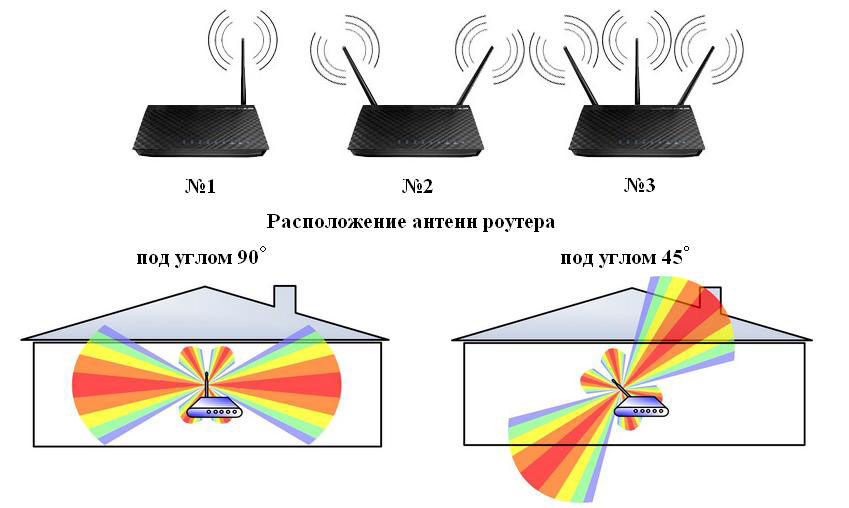
- Чтобы улучшить качество, постарайтесь поставить роутер на открытую местность. Также уровень сигнала маршрутизатора падает при воздействии радиоволн от микроволновок, радио, телефонов.
- Про каналы я уже говорил – попробуйте установить свободный канал связи в настройках роутера.
- Есть устройства способны улучшить качество приема. Их ещё называют репитеры или повторители. Они ловят сигнал от основного аппарата и просто его повторяют в своей области. Отличный способ расширить территорию в загородном доме.
- Можно приобрести более мощные антенны и выставить уровень мощности сигнала в настройках роутера на максимум. Правда не все прошивки передатчиков позволяют сделать это. Так что просто надо зайти в Web-интрфейс и посмотреть, есть ли там эта возможность.
- Купить более мощный маршрутизатор.
Интернет является неотъемлемой частью нашей повседневной жизни, и качество его соединения играет важную роль в нашей работе и развлечениях. Однако даже самое мощное интернет-подключение может столкнуться с проблемами, если сигнал WiFi роутера ослаблен или неправильно настроен.
Если вы замечаете, что скорость интернета слишком низкая или сигнал роутера неустойчивый, то вам стоит принять несколько простых шагов для проверки и оптимизации сигнала WiFi роутера. В этой статье мы расскажем о пяти способах, которые помогут вам повысить качество интернет-соединения и избежать проблем связанных с WiFi.
1. Перезагрузите роутер: Многие проблемы с интернетом можно решить просто перезагрузкой роутера. Для этого отключите его на несколько секунд, а затем снова включите. Это поможет устранить временные сбои и восстановить нормальное функционирование.
2. Проверьте местоположение роутера: Расположение роутера может влиять на качество его сигнала. Убедитесь, что роутер находится в центре вашего дома или офиса, и нет преград, которые могут ослабить сигнал, например, стены или мебель.
3. Измените частоту WiFi: Если вокруг вас много других WiFi-сетей, то сигнал вашего роутера может быть ослаблен из-за конфликта частот. В этом случае, попробуйте изменить частоту вашей WiFi-сети на менее загруженную.
4. Обновите прошивку роутера: Иногда проблемы с сигналом могут быть вызваны устаревшей прошивкой роутера. Проверьте, нет ли доступных обновлений прошивки на сайте производителя и обновите ее, если это необходимо.
5. Проверьте наличие вредоносного ПО: Вредоносное программное обеспечение на вашем компьютере или устройствах может негативно влиять на качество интернет-соединения. Установите антивирусное ПО и выполните полное сканирование для обнаружения и удаления вредоносных программ.
Следуя этим простым шагам, вы сможете проверить и оптимизировать сигнал WiFi роутера, повысить скорость и стабильность вашего интернет-соединения. Не забывайте также обновлять и настраивать роутер регулярно, чтобы обеспечить оптимальную работу вашей сети.
Содержание
- 5 способов проверить сигнал wifi роутера
- Расстояние до роутера
- Проверка наличия препятствий для сигнала
- Использование специальных приложений и программ
- Настройка антенн роутера
5 способов проверить сигнал wifi роутера
Оптимальное функционирование wifi-роутера зависит от качества его сигнала. Если вы столкнулись с проблемами с интернет-соединением, проверка сигнала роутера может помочь выявить и устранить возможные причины. В этой статье мы рассмотрим пять простых способов проверить сигнал wifi-роутера.
1. Проверьте местоположение роутера
Местоположение роутера имеет огромное значение для качества его сигнала. Убедитесь, что ваш роутер находится в центральной части помещения и не затрудняется физическими препятствиями, такими как стены или мебель. Избегайте размещения роутера рядом с другими электронными устройствами, которые могут помешать сигналу.
2. Проверьте уровень сигнала
В большинстве роутеров есть индикаторы сигнала, которые позволяют вам оценить уровень сигнала wifi. Проверьте индикаторы сигнала и убедитесь, что они находятся в пределах оптимального уровня. Если индикаторы показывают слабый сигнал, попробуйте переместить роутер или использовать усилитель сигнала wifi.
3. Используйте специальные приложения
Для проверки сигнала wifi-роутера вы можете использовать специальные приложения, доступные для загрузки на мобильные устройства. Эти приложения позволят вам оценить качество сигнала, скорость соединения и уровень шума. Некоторые из них также предоставляют рекомендации по оптимизации сигнала.
4. Перезагрузите роутер
Перезагрузка роутера может помочь исправить временные проблемы с сигналом. Просто отключите его от электропитания, подождите несколько секунд и снова включите. Это может помочь устранить неполадки, вызванные перегрузкой роутера или другими временными сбоями.
5. Обновите прошивку роутера
Регулярное обновление прошивки вашего роутера может помочь улучшить его функциональность и стабильность, включая сигнал wifi. Проверьте, нет ли доступных обновлений для вашего роутера на сайте производителя и выполните их установку, следуя инструкциям.
Расстояние до роутера
Расстояние между вашим устройством и роутером может оказывать значительное влияние на качество и силу Wi-Fi сигнала. Чем дальше вы находитесь от роутера, тем слабее будет сигнал и, соответственно, более низкая скорость интернет-соединения.
Чтобы проверить влияние расстояния на сигнал Wi-Fi, попробуйте следующее:
- Переместите свое устройство ближе к роутеру и проверьте качество сигнала. Если сигнал становится сильнее и скорость увеличивается, значит расстояние является фактором, который влияет на качество Wi-Fi.
- Находясь далеко от роутера, проверьте сигнал на разных устройствах, таких как телефон, планшет или ноутбук. Если на всех устройствах сигнал слабый, это может означать, что проблема связана именно с расстоянием.
- Если ваш роутер поддерживает функцию «guest network», попробуйте подключиться к этой сети с устройством, находящимся в том же месте, где у вас слабый сигнал. Если сигнал улучшается, проблема может быть в настройках основной сети или в перегруженности Wi-Fi каналов.
- Если ни одна из предыдущих мер не помогла улучшить сигнал, рассмотрите возможность использования усилителя сигнала или повторителя Wi-Fi. Эти устройства помогут расширить зону покрытия Wi-Fi и улучшить качество сигнала в удаленных от роутера местах.
- Избегайте препятствий между роутером и вашим устройством, таких как стены, двери, мебель или другие электронные устройства. Эти объекты могут ослабить сигнал Wi-Fi.
Проверка расстояния до роутера может помочь определить, как сильно оно влияет на качество и силу Wi-Fi сигнала. Если вы находитесь далеко от роутера и испытываете проблемы с Wi-Fi, попробуйте приблизиться к нему или использовать усилитель сигнала, чтобы оптимизировать ваше интернет-соединение.
Проверка наличия препятствий для сигнала
Одной из причин плохого сигнала Wi-Fi может быть наличие препятствий между вашим устройством и роутером. Препятствия могут ослабить или блокировать сигнал Wi-Fi, что приводит к падению скорости интернет-соединения. Для оптимизации сигнала необходимо проверить наличие таких препятствий и принять соответствующие меры.
Вот несколько шагов, которые помогут вам проверить наличие препятствий для сигнала Wi-Fi:
1. Проверьте расстояние до роутера.
Сигнал Wi-Fi ослабевает с увеличением расстояния. Если вы находитесь далеко от роутера, сигнал может быть слабым. Попробуйте подойти ближе к роутеру, чтобы улучшить качество сигнала.
2. Удалите препятствия.
Стены, двери, мебель и другие объекты могут ослаблять сигнал Wi-Fi. Попробуйте установить роутер на открытом месте и удалить все препятствия, которые могут быть на его пути. Это поможет улучшить качество сигнала.
3. Отключите другие электронные устройства.
Некоторые электронные устройства, такие как микроволновые печи и беспроводные телефоны, могут создавать помехи для сигнала Wi-Fi. Попробуйте отключить или переместить такие устройства, чтобы улучшить качество сигнала.
4. Проверьте настройки роутера.
Иногда плохой сигнал Wi-Fi может быть вызван некорректными настройками роутера. Убедитесь, что настройки роутера соответствуют рекомендациям производителя. Если нужно, обновите прошивку роутера или настройте каналы Wi-Fi.
5. Используйте усилитель сигнала.
Если все остальные методы не помогли, можно попробовать использовать усилитель сигнала Wi-Fi. Усилитель сигнала помогает улучшить качество и расстояние покрытия сигнала, позволяя вам наслаждаться быстрым и стабильным интернет-соединением.
Проверка наличия препятствий для сигнала Wi-Fi поможет оптимизировать ваше интернет-соединение и улучшить его скорость и стабильность. Регулярная проверка сигнала Wi-Fi и принятие соответствующих мер помогут вам наслаждаться качественным и надежным интернет-соединением.
Использование специальных приложений и программ
Для более точной проверки сигнала вашего wifi роутера рекомендуется использовать специальные приложения и программы. Эти инструменты позволяют провести глубокий анализ сети и определить возможные проблемы, которые могут влиять на качество интернет-соединения.
Одним из таких популярных приложений является «WiFi Analyzer». С помощью этого приложения вы сможете определить и измерить уровень сигнала, а также найти наиболее чистые и доступные каналы wifi в вашей области. Это поможет улучшить скорость и стабильность вашего интернет-соединения.
Еще одним полезным инструментом является «NetSpot». Он позволяет провести глубокий анализ вашей сети wifi и выявить возможные проблемные места. Программа отображает графическую карту покрытия сигнала, с помощью которой можно определить, где имеются слабые места и какие устройства могут создавать помехи.
Также стоит обратить внимание на программу «inSSIDer». Это приложение позволяет увидеть все wifi сети в вашей области и измерить их сигналы. «inSSIDer» также предоставляет информацию о используемых каналах и помогает выбрать наиболее подходящий для вашей сети.
Использование специальных приложений и программ значительно упрощает процесс проверки сигнала wifi роутера и оптимизации интернет-соединения. Они предоставляют подробную информацию и позволяют принять необходимые меры для улучшения работы вашей сети.
Настройка антенн роутера
Антенны роутера играют важную роль в передаче сигнала Wi-Fi. Корректная настройка этих антенн может помочь вам улучшить качество интернет-соединения. Вот несколько простых шагов, которые помогут вам настроить антенны роутера:
- Определите оптимальное направление антенн. Для начала, попробуйте развернуть антенны роутера в разных направлениях и наблюдайте за изменениями сигнала Wi-Fi. Используйте сигнал индикатора на устройстве, подключенном к сети Wi-Fi, чтобы определить наилучшее положение антенн. Обычно, антенны роутера можно поднимать или опускать, а также вращать вокруг своей оси.
- Расположите антенны роутера вертикально и в разных направлениях. Часто, антенны роутера ориентированы вертикально, чтобы обеспечить наилучшую дальность и распространение сигнала. Однако, экспериментируйте с направлением антенн, чтобы найти оптимальное положение для вашей конкретной сети.
- Используйте внешние антенны (если возможно). В некоторых моделях роутеров смена стандартных встроенных антенн на внешние может улучшить качество и дальность сигнала Wi-Fi. Проверьте совместимость вашего роутера с внешними антеннами и, при необходимости, приобретите и установите их.
- Учитывайте особенности помещения. Обратите внимание на факторы, которые могут влиять на сигнал Wi-Fi в вашем помещении. Например, стены и другие преграды могут снижать качество сигнала. Разместите антенны роутера так, чтобы минимизировать влияние этих факторов на передачу сигнала.
- Используйте усилители сигнала (репитеры). Если все остальные способы не привели к улучшению сигнала Wi-Fi, вы можете попробовать использовать усилители сигнала или репитеры. Они помогут расширить покрытие сети Wi-Fi и усилить слабый сигнал.
Выполняя эти простые шаги, вы сможете оптимизировать качество сигнала Wi-Fi и настроить антенны роутера для оптимальной работы вашей сети.