В наше время подключение к Интернету стало неотъемлемой частью повседневной жизни. Однако многие пользователи сталкиваются с проблемой, когда только их ноутбук подключается к роутеру, а другие устройства не получают доступ к сети. Это может вызывать раздражение и ограничивать использование Интернета. Наша статья поможет вам понять, почему возникает эта проблема и предложит решения для ее устранения.
Одной из возможных причин такой ситуации может быть неправильная настройка роутера. Во-первых, проверьте, что роутер правильно подключен к проводу Ethernet, а также к вашему модему. Возможно, вам также потребуется настроить роутер правильно, указав параметры подключения такие как IP-адрес, маска подсети и шлюз по умолчанию.
Еще одной причиной может быть конфликт IP-адресов. Если ваш роутер и другие устройства в сети используют одинаковые IP-адреса, то это может привести к тому, что только одно устройство сможет подключиться к сети. Чтобы решить эту проблему, вам необходимо изменить IP-адрес роутера или же настроить его таким образом, чтобы он автоматически присваивал уникальные IP-адреса каждому подключенному устройству.
Также стоит обратить внимание на настройки брандмауэра или антивирусного программного обеспечения на вашем компьютере. Они могут блокировать доступ к роутеру для некоторых устройств. Попробуйте временно отключить брандмауэр или антивирусное ПО и проверить, сталкиваетесь ли вы с той же проблемой. Если после отключения доступ становится возможным, значит, вам нужно изменить настройки брандмауэра или антивирусного ПО, чтобы разрешить доступ к роутеру.
Возможно, есть и другие причины, по которым только ноутбук подключается к роутеру, но описанные ранее являются наиболее распространенными. Если после попыток настроить роутер и провести все проверки доступ к роутеру остается доступным только для ноутбука, то вам может потребоваться обратиться к специалистам по настройке сетей. Они смогут выявить и устранить сложные проблемы, связанные с вашим роутером и сетью в целом.
Почему не подключается другое устройство к роутеру?
Существует несколько причин, по которым другое устройство может не подключаться к роутеру:
- Неполадки в сетевом оборудовании — возможно, роутер испытывает проблемы с работой или требует обновления прошивки. В таком случае, рекомендуется перезагрузить роутер или связаться с технической поддержкой.
- Неправильные настройки Wi-Fi — другое устройство может не видеть Wi-Fi сеть из-за неправильных настроек на роутере. Рекомендуется проверить настройки Wi-Fi сети и убедиться, что она работает в соответствии с требуемыми стандартами.
- Проблемы с авторизацией — если роутер настроен на использование пароля для подключения к Wi-Fi сети, другое устройство может не иметь правильных учетных данных или вводить их неправильно. Убедитесь, что пароль введен правильно и попробуйте заново.
- Ограничения доступа — роутер может быть настроен на ограничение количества подключенных устройств или иметь список разрешенных устройств. Проверьте настройки роутера и добавьте нужное устройство в список разрешенных, если необходимо.
- Неправильная работа Wi-Fi адаптера — если другое устройство не может подключиться только через Wi-Fi, возможно, проблема связана с самим устройством. Попробуйте подключить его через Ethernet-кабель или проверьте настройки Wi-Fi адаптера на устройстве.
Если после проверки всех указанных причин проблема не решается, рекомендуется обратиться за помощью к специалистам или технической поддержке поставщика интернет-услуг.
Неправильные настройки роутера и устройства
Для начала, убедитесь, что роутер правильно настроен. Проверьте, что имя сети (SSID) и пароль находятся в допустимых пределах и не содержат специальных символов или пробелов. Убедитесь, что используется правильный тип шифрования (например, WPA2) и что пароль для подключения указан правильно.
Также, проверьте устройство, которое вы пытаетесь подключить к роутеру. Убедитесь, что Wi-Fi на устройстве включен и работает корректно. Проверьте, правильно ли введен пароль для подключения к Wi-Fi-сети и не установлены ли какие-либо ограничения на подключение (например, фильтрация по MAC-адресам).
Если все настройки роутера и устройства правильны, но проблема остается, попробуйте перезагрузить роутер и устройство. Иногда это может помочь в случае временных сбоев или ошибок в сети. Также, проверьте, что используется последняя версия прошивки для роутера, так как в некоторых случаях обновление прошивки может решить проблемы с подключением.
Если ничего из вышеперечисленного не помогло, можно попробовать сбросить роутер в заводские настройки. Однако, учтите, что сброс роутера удалит все пользовательские настройки, поэтому перед этим желательно сохранить все нужные данные и настройки.
Если проблема продолжает оставаться нерешенной, рекомендуется обратиться к технической поддержке производителя роутера или провайдера интернет-услуг. Они смогут предоставить дополнительную помощь и указать на возможные причины и решения проблемы.
Роутер – это устройство, которое используется для создания локальной сети и обеспечения подключения к сети Интернет нескольким устройствам одновременно. Однако иногда пользователи могут столкнуться с проблемой, когда через роутер подключается только ноутбук, а другие устройства остаются без доступа к сети. В таких случаях возникают вопросы – почему так происходит и как решить эту проблему?
Проблема с подключением через роутер только ноутбука может быть вызвана разными факторами. Первым делом стоит проверить настройки роутера и убедиться, что Wi-Fi сеть включена и работает корректно. Также стоит проверить, доступны ли все устройства в локальной сети.
Если после проверки настроек роутера не удается решить проблему, то, возможно, дело в настройках самого ноутбука. Может быть включен режим «автоматического подключения» только для ноутбука, а для других устройств такая настройка отключена. В таком случае необходимо просмотреть настройки Wi-Fi для каждого устройства и установить одинаковую конфигурацию для всех.
Если ни одно из вышеперечисленных решений не помогло, можно попробовать перезагрузить роутер. В некоторых случаях это может помочь устранить временные неполадки и восстановить нормальное подключение для всех устройств.
В итоге, проблема с тем, что через роутер подключается только ноутбук, может быть решена путем проверки и настройки роутера, а также установки одинаковых настроек Wi-Fi для всех устройств в сети. Если все эти шаги не приводят к положительному результату, стоит связаться с технической поддержкой провайдера или производителя роутера для получения подробной консультации.
Содержание
- Причины возникновения проблемы
- Проверка подключения к роутеру
- Проверка настройки сети на ноутбуке
- Необходимость обновления драйверов
- Возможности настройки роутера
- Использование альтернативных способов подключения
- Рекомендации по выбору роутера для подключения
- Контактная служба поддержки
Причины возникновения проблемы
Проблемы с подключением только одного устройства через роутер могут иметь несколько причин. Ниже перечислены некоторые из них:
- Неправильные настройки роутера. Если настройки роутера не соответствуют требованиям провайдера интернета или не совпадают с настройками прочих устройств в сети, возможно, он будет отклонять подключение других устройств.
- Конфликт IP-адресов. Если два или более устройства в сети имеют одинаковый IP-адрес, возникнут проблемы с подключением к сети.
- Несовместимость сетевых адаптеров. Некоторые старые или специфические сетевые адаптеры могут быть несовместимы с роутером, что вызывает проблемы с подключением.
- Проблемы со сигналом Wi-Fi. Расстояние между роутером и устройством, препятствия на пути сигнала или сильные помехи в сети могут вызвать проблемы с подключением через Wi-Fi.
- Неисправности оборудования. Если роутер или сетевой адаптер имеют физические повреждения или неполадки, это может привести к проблемам с подключением.
Если у вас возникают проблемы с подключением только одного устройства через роутер, следует провести отладку, чтобы определить причину проблемы. Это может включать проверку настроек роутера, исправление конфликтов IP-адресов, тестирование совместимости адаптеров и проверку сигнала Wi-Fi. При необходимости также можно обратиться к специалистам технической поддержки.
Проверка подключения к роутеру
Если у вас возникли проблемы с подключением к вашему роутеру, есть несколько способов проверить их:
- Проверьте физическое подключение: Убедитесь, что все кабели правильно подключены и надежно закреплены. Проверьте, что кабель Ethernet правильно вставлен в порты вашего роутера и компьютера.
- Перезагрузите роутер: Иногда проблемы с подключением могут быть вызваны просто неисправностью в роутере. Попробуйте выключить роутер на некоторое время, а затем включите его снова. Дайте роутеру некоторое время на запуск и повторно подключитесь к нему.
- Проверьте связь с другими устройствами: Если у вас есть другое устройство, такое как смартфон или планшет, попробуйте подключить его к роутеру через тот же кабель или через Wi-Fi. Это поможет определить, проблема с вашим ноутбуком или с самим роутером.
- Проверьте настройки сети: Убедитесь, что настройки сети на вашем ноутбуке правильно настроены. Проверьте IP-адрес, шлюз по умолчанию и DNS-серверы в настройках сети. Если у вас есть доступ к административным настройкам роутера, проверьте, что настройки Wi-Fi и безопасность настроены правильно.
- Попробуйте другой порт: Если вы подключены к роутеру через Ethernet-кабель, попробуйте использовать другой порт на роутере. Иногда проблемы могут быть связаны с неисправностью конкретного порта.
Если все эти шаги не помогли вам установить подключение к роутеру, возможно, проблема может быть связана с аппаратной неисправностью роутера или слишком сложными настройками сети. В таком случае, рекомендуется обратиться к специалистам или поддержке производителя роутера.
Проверка настройки сети на ноутбуке
Перед началом проверки настройки сети на ноутбуке необходимо убедиться, что физическое подключение к роутеру (через сетевой порт или беспроводное соединение) выполняется правильно.
Для проверки настроек сети на ноутбуке выполните следующие шаги:
- Откройте «Панель управления» на ноутбуке.
- В разделе «Сеть и Интернет» выберите «Центр управления сетями и общим доступом».
- В окне «Центр управления сетями и общим доступом» найдите активное подключение к роутеру (обычно это «Проводная локальная сеть» для проводного соединения или название вашей беспроводной сети для Wi-Fi).
- Дважды щелкните на активном подключении, чтобы открыть его свойства.
- Убедитесь, что настройки IP-адреса, маски подсети и шлюза указаны правильно во вкладке «Свойства протокола версии 4 (TCP/IPv4)».
Также можно выполнить дополнительные действия для проверки настроек сети:
- Попробуйте подключиться к другой беспроводной сети или использовать другой сетевой порт на роутере.
- Проверьте, включен ли беспроводной адаптер или сетевой порт на ноутбуке.
- Перезагрузите роутер и ноутбук.
Если не удается подключиться к роутеру на ноутбуке, рекомендуется связаться с технической поддержкой производителя роутера или провайдера интернет-услуг.
Необходимость обновления драйверов
Вот несколько причин, почему необходимо обновлять драйверы:
- Улучшение производительности: Обновление драйверов может улучшить производительность ноутбука, так как новые версии драйверов могут содержать оптимизации, исправления ошибок и функциональные улучшения. Это особенно важно для компонентов, таких как сетевая карта и Wi-Fi, которые отвечают за подключение к роутеру.
- Обеспечение совместимости: Старые драйверы могут быть несовместимы с новыми версиями операционной системы или другими программными обновлениями. Обновление драйверов поможет избежать конфликтов и обеспечит совместимость устройства с другими компонентами.
- Безопасность: Некоторые обновления драйверов включают исправления уязвимостей, которые могут быть использованы злоумышленниками для атаки на компьютер. Регулярное обновление драйверов поможет поддерживать безопасность и предотвращать потенциальные угрозы.
Чтобы обновить драйверы, можно воспользоваться следующими методами:
- Сайт производителя: Посетите веб-сайт производителя ноутбука и найдите раздел «Поддержка» или «Драйверы». Здесь можно найти и загрузить последние версии драйверов для своей модели ноутбука.
- Windows Update: Откройте панель управления, выберите «Центр обновления Windows», а затем нажмите «Проверить наличие обновлений». Windows автоматически проверит наличие новых драйверов и предложит их установить.
- Утилиты обновления драйверов: Существуют специальные программы, которые могут автоматически сканировать систему на наличие устаревших драйверов и предлагать их обновить. Такие утилиты могут значительно упростить процесс обновления драйверов.
Важно помнить, что перед обновлением драйверов рекомендуется создать точку восстановления системы или прежде всего разработать систему регулярного резервного копирования. Это поможет восстановить систему в случае возникновения проблем после установки новых драйверов.
Обновление драйверов — неотъемлемая часть ухода за ноутбуком. Регулярное обновление поможет поддерживать ноутбук в оптимальном состоянии и обеспечить стабильное подключение через роутер.
Возможности настройки роутера
Вот некоторые из основных функций и опций настройки, которые могут быть доступны на большинстве роутеров:
1. Настройка сетевых подключений: Роутер позволяет настраивать соединения сети, включая подключение провайдера интернет-услуги, настройку статических или динамических IP-адресов и настройку работы сети для локальных устройств.
2. Безопасность: Роутер может предоставлять опции настройки безопасности, такие как настройка пароля для доступа к административному интерфейсу роутера, настройка брандмауэра для защиты сети от внешних атак и настройка фильтров для блокировки нежелательного содержимого.
3. Качество обслуживания (Quality of Service, QoS): Роутер может иметь функцию QoS, которая позволяет управлять пропускной способностью сети для различных типов трафика, таких как видео или голосовая связь, для обеспечения их более стабильной работы.
4. Переадресация портов: Роутер позволяет перенаправлять определенные порты на конкретные устройства в сети, что позволяет удаленное подключение к этим устройствам.
5. Обновление прошивки: Роутеры периодически выпускают обновления прошивки, которые вносят исправления ошибок и улучшают функциональность. Роутер позволяет обновить прошивку через административный интерфейс.
Это лишь несколько примеров возможностей настройки роутера. Конкретные функции и опции могут различаться в зависимости от модели роутера и производителя.
Использование альтернативных способов подключения
Если через роутер подключается только ноутбук, это может быть связано с различными причинами, такими как неправильные настройки сети, несовместимость оборудования или другие проблемы с подключением. В такой ситуации стоит попробовать альтернативные способы подключения для устранения проблемы.
1. Подключение по кабелю. Попробуйте подключить ноутбук напрямую к роутеру с помощью сетевого кабеля. Это поможет исключить возможные проблемы с беспроводным соединением и проверить стабильность подключения.
2. Использование другого порта на роутере. Если ноутбук подключен через Ethernet-порт на роутере, попробуйте подключить его к другому порту, чтобы убедиться, что проблема не связана с конкретным портом.
3. Перезапуск роутера и устройства. Иногда простое перезапуск роутера и ноутбука может помочь восстановить нормальное подключение. Перезагрузите оба устройства и проверьте результат.
4. Обновление прошивки роутера. Проверьте, есть ли на официальном сайте производителя новая версия прошивки для вашего роутера. Установка обновления может решить проблему с подключением.
5. Использование альтернативного роутера или точки доступа. Если все вышеперечисленные методы не помогли, попробуйте временно заменить роутер или добавить точку доступа. Это позволит определить, работает ли проблема на уровне оборудования.
Если ни один из этих методов не помог в решении проблемы с подключением ноутбука через роутер, рекомендуется обратиться к специалисту или связаться с технической поддержкой производителя роутера для получения дополнительной помощи.
Рекомендации по выбору роутера для подключения
При выборе роутера для подключения необходимо учитывать ряд факторов, чтобы обеспечить стабильное и безопасное подключение к интернету. Вот несколько рекомендаций, которые помогут вам сделать правильный выбор:
1. Скорость передачи данных: Обратите внимание на скорость передачи данных, которую может обеспечить выбранный роутер. Чем выше скорость, тем быстрее будут загружаться веб-страницы, видео и другие данные.
2. Поддержка стандарта Wi-Fi: Убедитесь, что роутер поддерживает актуальный стандарт Wi-Fi, такой как 802.11ac или 802.11ax. Это обеспечит более стабильное и быстрое беспроводное подключение.
3. Производительность и память: Обратите внимание на характеристики процессора и объем оперативной памяти у роутера. Это позволит обеспечить стабильную работу маршрутизатора даже при большой нагрузке.
4. Безопасность: Проверьте, поддерживает ли роутер функции безопасности, такие как защита от взлома, фильтрация URL и контроль доступа. Это поможет обезопасить вашу домашнюю сеть от несанкционированного доступа.
5. Дополнительные функции: Рассмотрите наличие дополнительных функций, таких как поддержка VPN, сетевое хранилище (NAS) или медиасервер. Эти функции могут быть полезными для определенных задач и потребностей.
При выборе роутера для подключения помните, что это длительная инвестиция, поэтому стоит обратить внимание на надежность и качество производителя. Чтение отзывов и рекомендаций также может помочь вам сделать правильный выбор и удовлетворить ваши потребности.
Контактная служба поддержки
Если у вас возникли проблемы с подключением через роутер и вы не можете самостоятельно решить их, вы можете обратиться в контактную службу поддержки. Наша служба предоставляет помощь по телефону, электронной почте и в онлайн-чате.
Для обращения в службу поддержки вам потребуется предоставить информацию о своей проблеме, такую как:
- Модель и производитель роутера;
- Описание проблемы и шаги, предпринятые вами для ее решения;
- Сведения о вашей сети, такие как тип подключения к интернету и операционная система;
- Информация о вашем ноутбуке, такая как модель, операционная система и доступные интерфейсы;
- Другая информация, которая может быть полезной для решения вашей проблемы.
После предоставления необходимой информации наша служба поддержки сможет оценить вашу ситуацию и предложить решение проблемы. В случае невозможности решить проблему удаленно, мы можем предложить запись на визит к вам домой или в наш офис для дальнейшего решения проблемы.
Чтобы связаться с контактной службой поддержки, воспользуйтесь следующими контактными данными:
- Телефон: XXX-XXX-XXXX;
- Электронная почта: support@example.com;
- Онлайн-чат: доступен на нашем веб-сайте в рабочее время.
Обратите внимание, что наша контактная служба поддержки работает в определенное время. Для получения точной информации о рабочем времени и наличии операторов рекомендуется посетить наш веб-сайт.
Самая популярная проблема из области подключения к интернету и Wi-Fi сетям, это когда ноутбук не подключается к Wi-Fi сети, через роутер. Очень много вопросов у нас на сайте именно на эту тему, да и так часто спрашивают, что же делать, если ноутбук никак не хочет подключаться к интернету по Wi-Fi? Решил написать отдельную статью, в которой собрать все возможные причины и их решения, связанные с подключением к Wi-Fi сетям.
Мы рассмотрим ноутбуки, и компьютеры с Wi-Fi адаптерами. Проще говоря, любые компьютеры, которые могут подключаться к интернету по беспроводной сети. Так же, эта статья подойдет для Windows 7, Windows 8, и Windows 10. У нас на сайте уже есть много отдельных инструкций, с решениями разных, конкретных проблем с Wi-Fi, как на ноутбуках с Windows 7, так и с Windows 10. По ходу написания этой статьи, я буду давать ссылки, которые вам обязательно пригодятся.
В самом вопросе «что делать, если ноутбук не подключается к Wi-Fi», вообще нет никакой конкретной информации. Причин, по которым вы не можете соединить компьютер с роутером может быть очень много, так же, как и решений. И как показывает практика, не всегда виновен компьютер. Я постараюсь по порядку рассмотреть все возможные проблемы, что бы вы сами, без проблем смогли их исправить. Конечно же, у всех разные ноутбуки, разные роутеры, настройки, проблемы, ошибки и т. д. Это несомненно усложняет задачу. Подготовить универсальную инструкцию, которая помогла бы абсолютно всем очень сложно.
Если у вас есть ноутбук с установленной Windows, есть Wi-Fi роутер, который раздает сеть, и вы никак не можете подключить ноутбук к интернету по беспроводной сети, не можете разобраться что к чему, то эта статья должна вам помочь.
Прежде чем мы перейдем к каким-то настройкам, обязательно попробуйте подключить свой ноутбук к Wi-Fi сети по инструкции для Windows 7. Если у вас Windows 10, то смотрите эту инструкцию. Возможно, у вас все получится. Если же проблема осталась, к Wi-Fi компьютер подключить не удалось, то смотрите статью дальше.
Все проблемы с подключением и работой интернета, я бы разделил на три категории:
- Ноутбук вообще не видит Wi-Fi сети: беспроводной адаптер выключен, не установлен драйвер.
- Wi-Fi сеть компьютер видит, но не подключается к ней: неверный пароль, «не удалось подключиться», бесконечное подключение и т. д.
- Ноутбук подключается к беспроводной сети, но интернет не работает: «Без доступа к интернету», «Ограничено», желтый треугольник на иконке подключения в трее.
Можете сразу переходить к нужному разделу, в зависимости от того, какая у вас проблема. Чтобы там не было, она точно должна попадать под одну из категорий. Так будет намного проще, и понятнее.
Что делать, если ноутбук не видит Wi-Fi сети?
И так, начнем с проблемы, когда ваш компьютер вообще не видит беспроводные сети. При этом, вы точно уверены, что ваша Wi-Fi сеть работает, есть соседние сети, и они отображаются на других устройствах. Но, в списке доступных сетей в Windows, их нет. Да и самого списка нет. В таком случае, статус соединения (иконка на панели задач), скорее всего на вид будет такой:

Если на панели уведомлений вы наблюдаете значок беспроводной сети с красным крестиком «нет доступных подключений», то скорее всего, в радиусе действительно нет ни одной беспроводной сети. Но, не исключено, что эта проблема появилась по другим причинам. В этом случае может помочь запуск «Диагностика неполадок» (запустить можно нажав правой кнопкой мыши на значок подключения). Писал об этом на примере Windows 10, в этой статье.

Скорее всего, у вас первый случай. Красный крестик возле компьютера. В таком случае, не установлен драйвер на Wi-Fi адаптер. Или сам беспроводной адаптер выключен. Давайте для начала убедимся, что с драйвером все в порядке, так как без него точно ничего работать не будет.
Проверяем драйвер беспроводного адаптера
Для этого нам нужно зайти в диспетчер устройств. Нажимаем правой кнопкой мыши на «Компьютер», или «Этот компьютер» и выбираем Свойства. В новом окне, слева, открываем Диспетчер устройств. Можно еще в меню пуск, в поиске начать писать «диспетчер устройств» и открыть его в результатах поиска.

В диспетчере устройств нам нужно открыть вкладку Сетевые адаптеры, и посмотреть, есть ли там драйвер на наш беспроводной адаптер. Вы узнаете его по таким словам в названии: «Wireless» и «Wi-Fi». Вот как примерно он выглядит:

Если там все в порядке, то читайте эту статью дальше. Если драйвера на Wi-Fi адаптер в диспетчере устройств нет, то его нужно установить, и все заработает. Если не знаете как установить драйвер, где его скачать и т. д., то смотрите статью по установке драйвера беспроводного адаптера в Windows 7. На Windows 8, или Windows 10 этот процесс отличаться практически не будет.
Главное, скачать и поставить драйвер именно для вашей модели ноутбука (или самого адаптера, если у вас USB/PCI адаптер), и для вашей операционной системы. Ну и скачивать драйвер я советую с официальных сайтов производителей. Если уже совсем никак не получается, то можно попробовать программы для автоматической установки драйверов. Но, это если вы никак не можете найти нужный драйвер и установить вручную.
Проверяем, включен ли беспроводной адаптер
Сам адаптер, через который ноутбук подключается к Wi-Fi, точнее в нашем случае не подключается, может быть выключен. Это нужно проверить. Нажмите правой кнопкой на значок подключения к интернету и выберите «Центр управления сетями и общим доступом». В новом окне, выберите Изменение параметров адаптера.

Там должен быть адаптер Беспроводное сетевое соединение, или Беспроводная сеть – в Windows 10. Если такого адаптера там вообще нет, то смотрите выше где я писал об установке драйвера. Если же он есть, то возможно он выключен. Нажмите на него правой кнопкой мыши и выберите Включить.

Если он включен, то нужно проверить, не отключены ли беспроводные соединения на самом ноутбуке. На каждом ноутбуке, есть сочетание клавиш, которыми можно выключить/включить беспроводные соединения (активировать режим «в самолете»), в том числе Wi-Fi. Это, как я уже писал либо сочетание клавиш, либо какой-то отдельный переключатель. Например, на ноутбуках Asus, это клавиши Fn+F2. Вы всегда сможете сами найти эту комбинацию. Клавиша Fn+клавиша с изображением антенны, или что-то в этом роде. Можете посмотреть отдельную инструкцию по включению Wi-Fi на ноутбуках. А если у вас Windows 10, то смотрите эту инструкцию https://help-wifi.com/reshenie-problem-i-oshibok/kak-vklyuchit-wi-fi-v-windows-10-kogda-net-knopki-wi-fi-i-oshibka-ne-udalos-najti-besprovodnye-ustrojstva-na-etom-kompyutere/
Вот и разобрались с проблемами, из-за которых не получается подключится к Wi-Fi. Когда не отображается список с доступными для подключения сетями. Если все перепробовали, но никак не можете заставить свой компьютер увидеть беспроводные сети, то не исключено, что сам адаптер (железо) просто сломан, или отключен. Такое, кстати, часто бывает после разборки ноутбука, и чистки его от пыли. Можете подробно описать свою проблему в комментариях, постараюсь что-то посоветовать.
Компьютер не подключается к Wi-Fi
По плану, вторая большая проблема это когда ноутбук видит и отображает список доступных сетей, там есть ваша сеть, но он к ней не подключается. При этом, другие устройства к вашей сети подключаются (хорошо бы проверить и убедится в этом). Рассмотрим сейчас самые популярные проблемы с подключением к Wi-Fi в Windows 7, и Windows 10. На восьмерке все так же, ничего нового там нет.
Первым делом, при появлении любой ошибки, перезагрузите свой роутер, и компьютер. Попробуйте подключится заново.
Ошибка: «Windows не удалось подключится к…» и «Не удается подключиться к этой сети»
Очень популярная ошибка, которая может появится при попытке подключить ноутбуке к Wi-Fi роутеру.

О решении этой ошибки в Windows 10, я писал здесь. Что касается Windows 7, то там те же решения. Решений там честно говоря не много, не очень понятная ошибка, и нет какого-то определенного способа, которым можно от нее избавится.
Первым делом, если вы уже подключались к этой сети, то ее нужно удалить, и подключится заново. Как это сделать в Windows 7, я писал здесь. В Windows 10, нужно «забыть сеть».
Что еще можно попробовать сделать: проверить на ноутбуке, в свойствах Беспроводное сетевое соединение (протокол версии TCP/IPv4) выставлено ли там автоматическое получение IP адреса. В настройках роутера, можно попробовать сменить тип безопасности вашей сети на WPA2-PSK (если у вас установлен другой). Это все можно сделать в настройках роутера. У нас на сайте есть подробные инструкции по смене пароля на разных маршрутизаторах.
По решению ошибки «Windows не удалось подключится к…» в Windows 7 есть отдельная статья.
Несовпадение ключа безопасности. Windows не принимает пароль от Wi-Fi сети
Выбираете вы в списке свою сеть, указываете пароль, а Windows пишет что пароль неверный. Ну и компьютер к Wi-Fi конечно же не подключается.

Попробуйте еще раз, может вы действительно указали неверный ключ безопасности. Проверьте не включен ли CapsLock. Если ноутбук никак не хочет принимать ваш пароль, то есть два варианта: вспомнить пароль, посмотрев его в настройках роутера, или сменить пароль от вашей беспроводной сети. Смотрите статью: Как узнать свой пароль от Wi-Fi. Можно сменить пароль, например, на какой-то простой, из цифр. Для проверки, потом поставите более сложный пароль.
Более подробно об этой ошибки и ее решении читайте здесь.
Параметры сети, сохраненные на этом компьютере, не соответствуют требованиям этой сети
Еще одна ошибка, которая частенько появляется в Windows, при попытке подключится к беспроводной сети. А появляется она как правило после смены каких-то настроек на роутере. В основном, это имя сети и пароль.

При появлении ошибки «Параметры сети, сохраненные на этом компьютере, не соответствуют требованиям этой сети» всегда спасает удаление Wi-Fi сети на компьютере, и повторное подключение. Ссылки на инструкции по удалению сети в Windows 7 и Windows 10 (забыть сеть), я давал немного выше (они выделены голубым фоном).
После удаления информации о беспроводной сети, просто заново подключаемся, указав ключ от вашей сети.
Подключение к Wi-Fi есть, но интернет не работает
Это вообще отдельная история 🙂
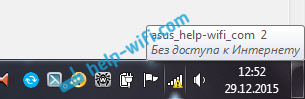
Поэтому, у нас по этой проблеме, когда ноутбук к Wi-Fi подключается, но интернет не работает, есть отдельные, большие статьи:
- Без доступа к интернету в Windows 7 при подключении по Wi-Fi сети
- «Подключение ограничено» в Windows 10 по Wi-Fi и сетевому кабелю
Не буду здесь писать из-за чего появляются ошибки «Без доступа к интернету», и «Ограничено». Статья и так поучилась очень большая. Если вы после подключения к беспроводной сети столкнулись с проблемой, когда подключение есть, а интернет не работает, то смело переходите по ссылкам выше. Уверен, там вы найдете решение этих проблем.
Я хотел собрать все возможные, или хотя бы самые популярные проблемы, с которыми сталкиваются во время подключения компьютера к Wi-Fi. Думаю, у меня это получилось. Если вы так и не смогли решить свою проблему, то внимательно прочитайте статью еще раз. Если все же не получается, то описывайте свой случай в комментарий, будем думать вместе.
Содержание
- Не работает интернет по Wi-Fi от рутера, только по кабелю
- Очень важные советы
- Послесловие
Сколько же раз, я уже писал об этой проблеме, только под разными заголовками. Но, видимо придется написать еще раз. Очень часто, в комментариях, или на форуме вижу вопросы, в которых пишут о проблеме которая возникает после установки и настройки Wi-Fi роутера.
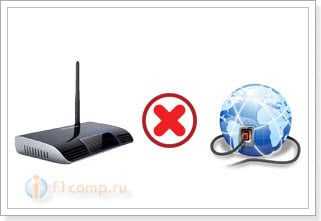
А проблема выглядит следующим образом: приносим роутер домой, подключаем к нему интернет, и сетевым кабелем соединяем с компьютером. На компьютере подключаемся к интернету, и все отлично работает. Где проблема? А проблема в том, что устройства, которые мы подключим к этому роутеру по Wi-Fi – подключатся, но интернет на них работать не будет.
Если это будет ноутбук, или стационарный компьютер, то скорее всего просто появится желтый значок возле иконки сети, и будет статус «Без доступа к интернету», о котором я писал в этой статье (не зря же, эта статья самая популярная на сайте). А ваши телефоны и планшеты на Android или Windows Phone, iPhone, iPed и прочая техника, будет подключатся к беспроводной сети, но интерне работать не будет. В этом и вся суть проблемы.
Сейчас, я постараюсь объяснить все это простым языком.
В начале статьи, я писал о том, что об этой проблеме я уже писал много раз. Да, вот одна из этих статей «Самая распространенная ошибка при настройке Wi-Fi роутеров» Почитайте ее так же.
Проблема есть, она понятна, и ее нужно решать. А в дальнейшем, в ответ на комментарии по этой проблеме, я буду просто давать ссылку на эту статью. Во какой я хитрый 🙂
Не работает интернет по Wi-Fi от рутера, только по кабелю
Происходит это как правило в том случае, когда ваш провайдер использует соединения PPPoE, L2TP, или PPTP. Проще говоря, когда для подключения к интернету, вы запускали на компьютере специальное соединение (высокоскоростное подключение). А не так, что просто подключили кабель к компьютеру и интернет работает, как это происходит при подключении по технологии Динамический IP.
Так вот, вы подключили роутер, возможно, даже попробовали его настроить 🙂 . Почему я так пишу? А просто не все пытаются настраивать. Просто подключают его, Wi-Fi сеть конечно же появляется, они подключаются к этой сети, но интернет скорее всего не работает. Вот отсюда и вопросы, что почему и как исправить.
Дальше, вы запускаете на компьютере подключение к интернету, и он, как правило подключается. Хм, странная штука, на компьютере интернет работает, а на остальных устройствах, по беспроводной сети – нет. Кстати, возможно, при запуске подключения на компьютере, вы получите ошибку 651. Это еще хуже, так как вообще ничего не работает.
И начинается вся эта каша. Вы уже не знаете что делать с этим роутером, выбросить его в окно, или отнести назад в магазин. Злость, отчаяние, слезы… Я немного преувеличил, но примерно все так и происходит 🙂 .
Вдохнули, выдохнули – сейчас разберемся 🙂
Очень важные советы
Все, что я буду сейчас писать, очень важно. Пожалуйста, прочитайте это внимательно (в идеале, нужно читать всю статью, но я то понимаю, что это мало кто делает).
1. Друзья, очень простое правило: роутер нужно настраивать.
Не важно, какой фирмы у вас маршрутизатор, или какая модель, его нужно настроить. Так, как я показывал на примере роутера P-Link TL-WR841N. Если не найдете инструкцию на этом сайте (можете воспользоваться поиском по сайту, вверху), то ищите в интернете. Есть очень много хороших инструкций, практически для каждого роутера.
2. Самое главное, это правильно настроить роутер именно для вашего интернет-провайдера. В противном случае, интернет работать не будет. Либо он будет работать только на одном компьютере, который подключен по сетевому кабелю, либо совсем нигде. Ни на смартфоне, планшете, телевизоре и других устройствах, которые вы подключите по Wi-Fi.
Многие пишут: «но как же так, моя сеть то появилась, я подключаюсь к ней, но почему интернет тогда не работает?». Сразу после включения, роутер транслирует беспроводную сеть — это нормально. Но, роутер не может подключится к интернету, что бы раздать его по этой сети.
Я по этому вопросу, писал специальную статью «Без доступа к интернету» — решаем главную причину. Настраиваем Wi-Fi роутер на работу с провайдером. В ней есть все нужные советы технического плана. Как указать тип подключения, как задать нужные параметры, как клонировать MAC адресс и т. д. Почитайте ее внимательно!
Главное, что вы должны понять, что нужно настроить роутер, что бы он установил соединение с вашим провайдером. Так, как вы (или может не вы), настраивали компьютер. Когда маршрутизатор подключится к интернету, он сможет раздавать его по сетевому кабелю, и по Wi-Fi. И все ваши проблемы пропадут.
3. После установки роутера, подключение к интернету, на компьютере, запускать не нужно. Если вы хотите подключатся по Wi-Fi, то можете сделать это. Все нюансы этого процесса, с возможными проблемами, описаны в этой статье. Что касается подключения по кабелю, то просто подключаем кабель от маршрутизатора к компьютеру, и интернет сразу же должен заработать.
Конечно же, все при одном условии, что вы правильно настроили свой роутер.
Послесловие
Все, послесловие писать не буду– устал 🙂 .
По-моему, очень информативная статья получилась. Но, если все же возникнуть какие-то вопросы, задавайте их в комментариях.
Понравилась статья? Оцените её:
Распространённая проблема, когда ноутбук не может подключиться к беспроводной сети. Однако подобные неполадки решаются очень быстро. При отсутствии подключения в правом нижнем углу, можно увидеть перечёркнутый значок подключения, причин по которым можно с этим столкнуться совсем немного, если это не вызвано неисправностью роутера. Также всё дело может быть и в ноутбуке.
Одним из самых простых решений узнать в чём проблема, просто подключиться к маршрутизатору, используя другой гаджет, если телефон или другое устройство работает, то проблема в самом компьютере.
Содержание
- Адаптер выключен
- Переподключиться к беспроводной сети
- Windows 7, 8, 10, 11
- Раздача интернета с телефона
- Драйвер – проверка
- Установка новых драйверов
- Первый способ
- Второй способ более простой
- Не подходит пароль к роутеру
- Есть ли проблема с роутером
- Видео
Адаптер выключен
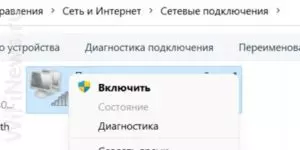
На разных моделях ноутбука кнопка включения вайфай находится сбоку или же с помощью горячих клавиш. Вполне возможно, что пользователь случайно задел кнопку и по этой причине модуль был отключён и ноут не подключается к Wi-Fi. Или устройства выключилось само по себе, перейдя в режим ожидания. В таких случаях на иконке подключения будет изображён крестик, «*» или в просто значок нет связи. Следующая инструкция подходит для всех версий Windows:
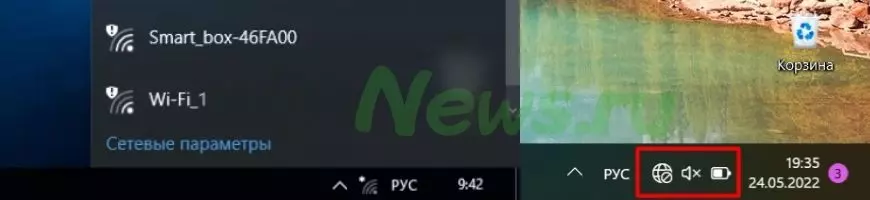
Нажимаем сочетание клавиш Win + R;
- Вводим в строке команду “ncpa.cpl”;

- Найдите своё адаптер, если устройство окрашено серым цветом, то активируете устройство, через ПКМ.


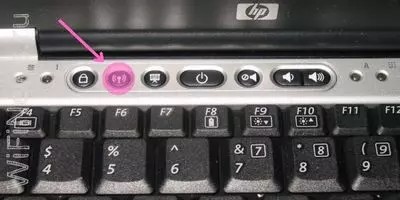
Также стоит поискать кнопку включения вайфая. Это может быть и комбинация Fn + F3 или вовсе иная кнопка их верхнего ряда и это зависит от фирмы производителя ноутбука. Вполне возможно, что на вашем ноутбуке имеется отдельный переключатель.
Переподключиться к беспроводной сети
Имеет смысл попробовать сделать переподключение к вайфаю и возможно это всё исправит.
Windows 7, 8, 10, 11
Для семёрки:

- Сначала кликаем ПКМ на значок подключение и далее “Центр управления сетями и общим доступом”;

- Далее нужно попасть в “Управление беспроводными сетями”;

- Удаляем сеть и переподключаемся к ней.

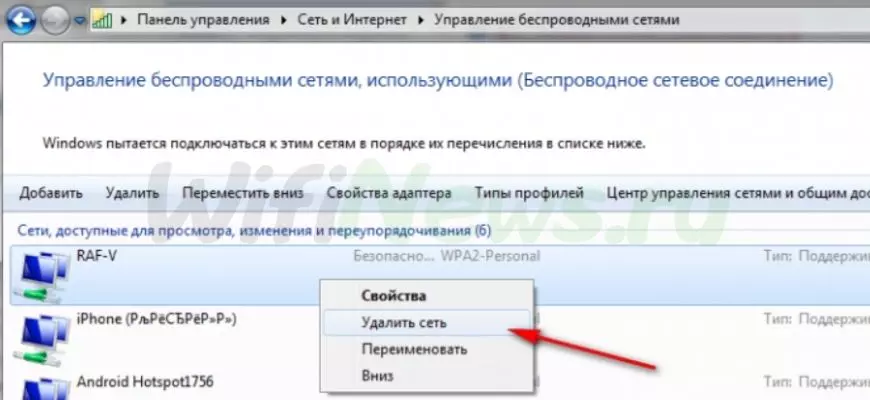
Для последующих версий Windows:
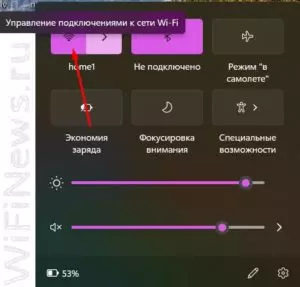
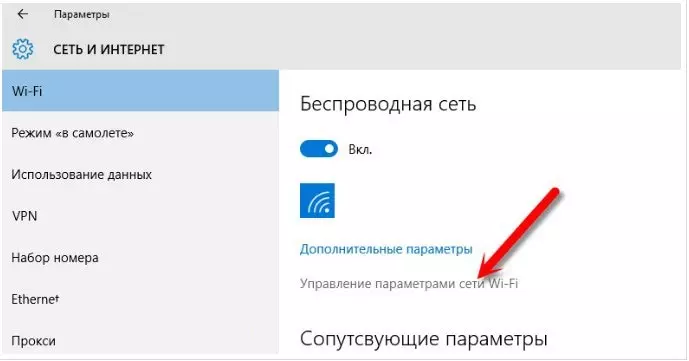
- Кликаем по подключению, а затем «Сетевые параметры».

- Нажимаем по вкладке «Wi-Fi».

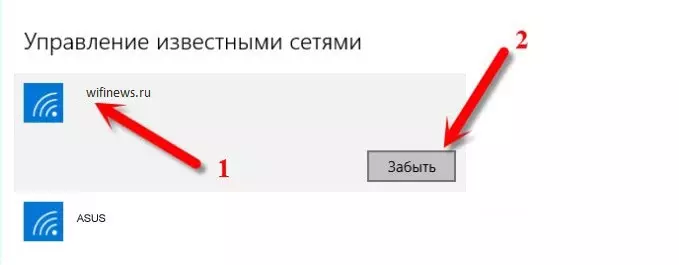
- Теперь «Управление параметрами сети Wi-Fi».
- Нажимаем «Забыть» на своей сети.
- Переподключаемся.
Раздача интернета с телефона
На некоторых устройствах имеются ограничение на количество подключаемых устройств к Wi-Fi. Для доступа к настройкам необходимо открыть “Точку доступа” и затем убедиться присутствует ли параметр ограничивающие устройства. Если ограничение установлено, то просто изменяем число устройств.
Драйвер – проверка
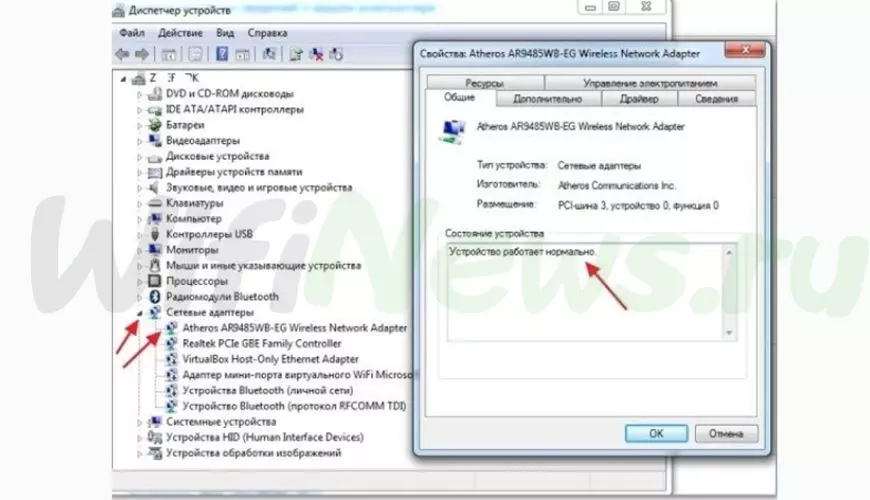
Следующий пример на 7-ой Windows, в данной версии ОС неполадки с Wi-Fi наблюдаются чаще всего. Необходимо просто нажать ПКМ на “Мой Компьютер” и открыть свойства. Теперь нужно в “Диспетчер устройств” и внутри диспетчера открыть вкладку “Сетевые адаптеры”. Следующим шагом выбираем устройство Wireless Network Adapter, названия могут отличаться.
Установка новых драйверов
Такая банальная вещь может помочь во многих случаях чтобы подключить Wi-Fi. Поскольку подключиться по беспроводной сети невозможно, то остаётся подключиться к роутеру напрямую по кабелю. Для этого нужно взять кабель и воткнуть в разъём ноутбука, а другим концом к маршрутизатору.
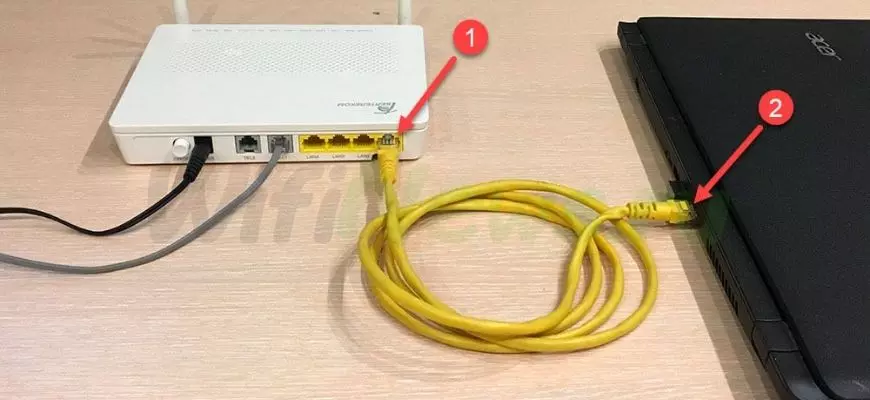
В случае отсутствия провода, можно попробовать раздать интернет с помощью мобильного устройства, однако может и не получиться если имеются проблемы с драйверами. В самом худшем случае можно обратиться к друзьям, у которых есть рабочий компьютер или ноутбук с интернетом.
Рекомендуется скачивать софт с сайта производителя, чтобы не скачать на свой компьютер различное вредоносное ПО.
Первый способ
Не имеет значение фирмы ноутбука, лучше всего всё скачивать с официальных сайтов.
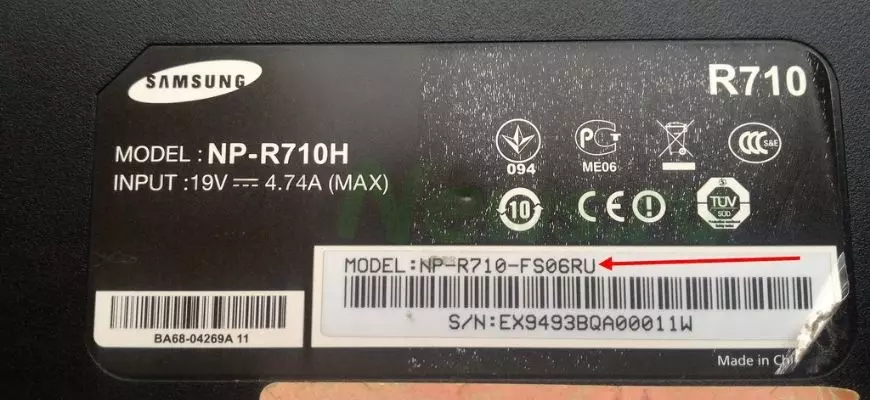
- Нужно выяснить название и модель ноутбука. На задней стороне ноута расположена этикетка, на которой указаны все нужные данные, иногда и на лицевой стороне название модели указывается.

- В качестве примера это ноутбук фирмы Samsung модели NP-R710-FS06RU.
- Теперь вводим полное название вашего ноутбука в поисковике, если поисковиком ничего не выдаётся нужного, то нужно заходить на официальный сайт производителя.

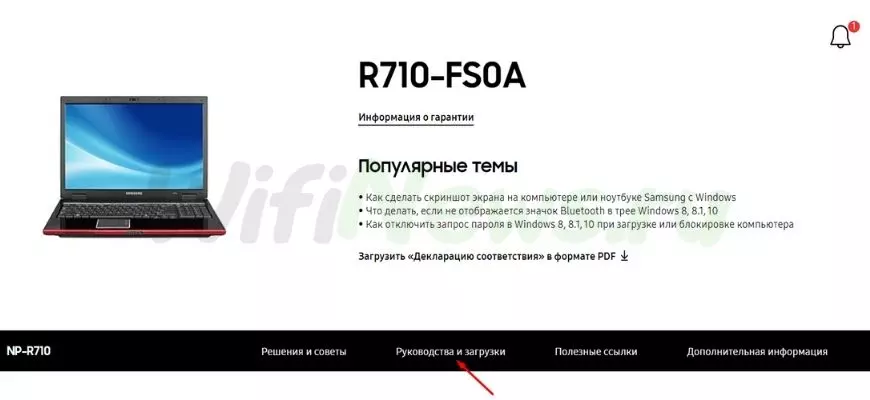
- Попав на главную страницу можно ищем свою модель введя её название в поисковой строке. Такой способ может не всегда работать поэтому приходится находить раздел “Поддержка” или “Драйвер”. Однако стоит уточнить, что производители могут данные разделы разместить так, что их не всегда можно увидеть сразу.
- Теперь страница запросит ввод серийного номера, SNID или номера модели.
- Найдя свой ноутбук выбираем ту установленную у вас версию ОС. Теперь жмём на плюсик рядом с “Драйвер”, выбиваем пакет “Wireless”.

Второй способ более простой
Если потерялись на сайте, то можно установить на свой компьютер «DriverPack Offline Network» с сайта – https://drp.su/ru/foradmin. Стоит быть внимательным перед началом установки поскольку этот пакет драйверов может засорить компьютер. По этой причине после установки стоит зайти в “Программы и компоненты” и удалить все дополнительные программы, которые были установлены. Лучше с этим не тянуть, поскольку это может оказать негативное воздействие на производительность вашего ПК.
Не подходит пароль к роутеру
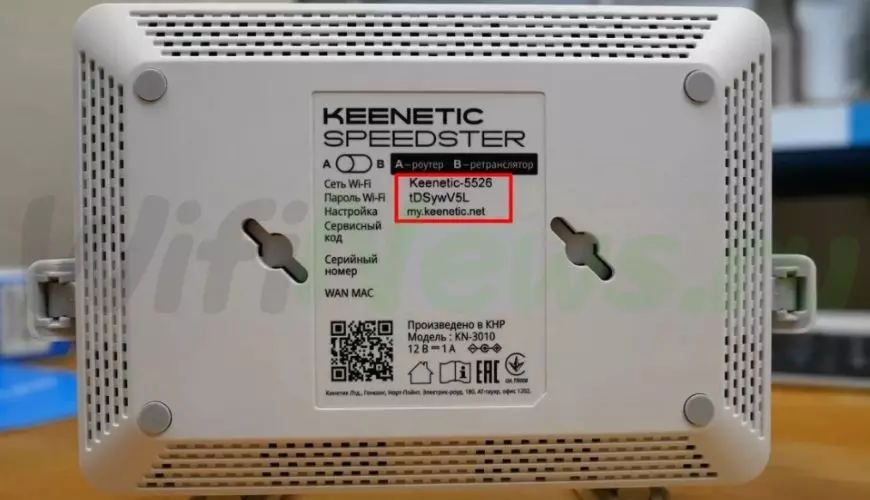
Возможно, что просто набираете не тот пароль и поэтому нет подключения к интернету. Однако пароль возможно изменить, зайдя используя подключение WPS. WPS – это соединение с более примитивной защитой, которая использует пароль по умолчанию. Стандартный пароль можно найти на наклейке под корпусом.
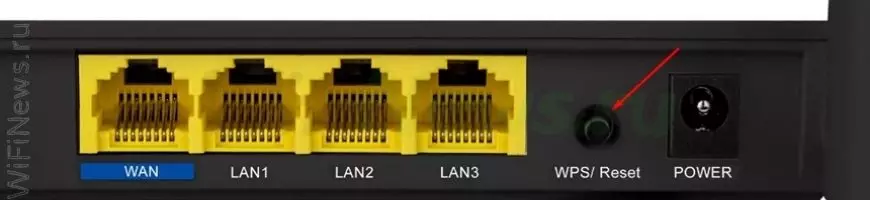
- Нажимаем на кнопку, имеющую надпись WPS. Обычно она находится на задней стороне.

- Переподключаемся к роутеру по беспроводной сети.
- Вводим стандартные пароли, указанные на наклейке. Конечно можно и впредь использовать стандартный пароль, но всё же рекомендуется его изменить.

- Для этого надо ввести в адресной строке адрес вашего маршрутизатора. Который так же указан под корпусом.
- Авторизируемся. Все данные там же для этого.
- Нужно найти раздел по типу “Беспроводная сеть” и любые другие подобные названия.
- Перейдя по данному разделу нужно обнаружить где можно изменить пароль и ключ безопасности. После всех изменений их нужно сохранить и произвести перезапуск роутера.
Есть ли проблема с роутером
Если всё раньше нормально работало, а сейчас нет, то возможно все настройки были сброшены до заводских, возможно кнопка сброса удерживалась около 10 секунд. Или роутер был перепрошит. У многих современных моделей роутеров есть кнопка “Fn” и нажав её роутер в автоматическом режиме будет искать и устанавливать обновления. Случайно её нажать вполне возможно.
Чаще всего всё можно решить обычной перезагрузкой компьютера и роутера. Также желательно убедиться, что все кабели правильно подключены. И если все проблемы на стороне провайдера, то остаётся только позвонить в поддержку и всё узнать у них.
Если роутер сломался, то не стоит его разбирать, а лучше всего отдать мастеру, который скажет возможно ли его отремонтировать или же придётся приобрести новый.
Если ни один совет не помог разобраться с подключением к интернету, то скорее всего проблема в самом железе (неисправности Wi-Fi адаптер беспроводной сети). Это может случиться в результате очистки от пыли. И в этом может помочь только мастер.
Видео
Ноутбук видит Wi-Fi но не подключается! как решить 100 решение 2019Скачать

Пропадает wi-fi на ноутбуке, автоматически не подключается к wi-fi сети, что делатьСкачать
Не работает Wi-Fi на ноутбуке.Пропал Вай Фай.Нет интернетаСкачать

Как включить Wi-Fi в Windows 10? НЕТ кнопки Wi-Fi и не удается найти беспроводные устройства!Скачать
Вай фай горит звездочка и есть доступные подключение к WI FI, но не подключается..Скачать

Без доступа к интернету. Нет подключения к интернету, защищено Windows 10?Скачать

Что делать если ноутбук видит Wi-Fi, но не подключаетсяСкачать

Проблема с Wi-Fi в Windows 11 — не работает подключение — 3 решенияСкачать

Пропали настройки WI-FI в параметрах Windows 10 — ПОКАЖУ КАК РЕШИТЬ!Скачать

ОШИБКА: WIFI не подключается к сетиСкачать

Ноутбук не подключается к WiFi, проверяем роутерСкачать

Решение. Нет интернета при раздаче Wi-Fi с телефона на ноутбук или компьютерСкачать

Нет Wi-Fi на ноутбуке.Не видит вай фай Windows 11Скачать

Windows не удалось подключиться к сети Как исправить?Скачать

Не удается подключиться к этой сети Wi Fi в Windows 10 — как исправитьСкачать