
В этой статье мы будем настраивать локальную сеть между двумя, и более компьютерами с установленной Windows 7 (Windows  , которые подключены через Wi-Fi роутер. На самом деле, настройка локальной сети в Windows 7, Windows 8, и Windows 10 практически ничем не отличается. В Windows XP разве что есть свои нюансы, там все время какие-то проблемы при настройке сети между семеркой и XP. Но, об этом в отдельной статье, да и пора уже переходит с Windows XP, устарела она.
Понятное дело, что для настройки локальной сети, и общего доступа к файлам, компьютеры нужно как-то соединить межу собой. Это можно сделать с помощью сетевого кабеля, я имею введу прямое соединение двух компьютеров. Но, куда интереснее соединить все компьютеры через роутер, который сейчас установлен практически в каждом доме и офисе. При подключении через роутер, уже можно настроить локальную сеть не только между двумя компьютерами. В локальную сеть можно объединить все компьютеры, и даже мобильные устрйоства, которые подключены к одному роутеру
Например, стационарные компьютеры можно подключить к роутеру по сетевому кабелю, а ноутбуки – по Wi-Fi сети. Это уже как вам удобнее, и как у вас получается. Не важно, по Wi-Fi, или по кабелю подключен компьютер к маршрутизатору, локальная сеть будет работать. Да и не важно, какая у вас операционная система установлена, но показывать я буду на примере Windows 7.
А настраивать и показывать сеть я буду через роутер Asus RT-N18U, к которому у меня по Wi-Fi подключен ноутбук, и стационарный компьютер. Оба работают на Windows 7. Вот между этими двумя компьютерами мы сейчас и настроим локальную сеть. А так же, откроем общий доступ к папкам и файлам. Для чего вообще локальная сеть между компьютерами? В основном, для обмена файлами. Если вам часто нужно передавать какие-то файлы с одного компьютера на другой, то что-бы не бегать с флешкой, это можно делать по сети. Ну и в игры по сети можно поиграть.
Если в вашей сети еще есть телевизор со Smart TV, то вы можете настроить доступ к фильмам на компьютере с телевизора. Подробнее, в этой статье.
Инструкция по настройке локальной сети в Windows 7
Напомню, что компьютеры, которые вы хотите объединить в сеть, должны быть подключены к одному роутеру, или соединены кабелем напрямую. Так же, все действия, которые я буду показывать в этом разделе, нужно выполнять на обоих компьютерах.
Важный момент! Если вы хотите настроить сеть через Wi-Fi роутер, к которому подключены какие-то сторонние устрйоства (например, ваш сосед), то после настройки, он сможет получить доступ к тем папкам на вашем компьютере, к которым вы настроите общий доступ. Установите хороший пароль на свою Wi-Fi сеть, что бы защитить свою сеть. Если вам все же нужно подключать к своему роутеру сторонние устройства, но вы хотите настроить домашнюю сеть, то можно для гостей создать «гостевую сеть», как это мы делали на роутере Zyxel в этой статье.
Еще один момент. Если вы настраиваете сеть при соединении компьютеров напрямую, без роутера, то еще нужно будет задать статические IP-адреса, в свойствах подключения по локальной сети. Если у вас соединение через роутер, то ничего дополнительно делать не нужно, продолжайте следовать инструкции.
1
Первым делом, нам нужно проверить, что бы все компьютеры работали в одной рабочей группе. Это нужно проверить на всех компьютерах, которые будут подключены в локальную сеть.
Делаем так: нажимаем сочетание клавиш Win+R, и в появившемся окне указываем команду sysdm.cpl. Нажимаем Ok.

Напротив Рабочая группа, скорее всего будет написано WORKGROUP. Можно оставить ее. Главное, что бы на остальных компьютерах рабочая группа была так же WORKGROUP.

Если вы заходите изменить ее, например на MSHOME, то нажмите кнопку Изменить, и укажите новую группу. Сохраните изменения и перезагрузите компьютер.
2
Второй шаг, это изменение настроек общего доступа. Эти настройки выполняем так же на всех компьютерах в сети. Сейчас я покажу, что нужно включить.
Нажмите правой кнопкой мыши на значок подключения к интернету на панели уведомлений, и откройте Центр управления сетями и общим доступом. В новом окне выберите Изменить дополнительные параметры общего доступа.

Там будет два профиля. Домашний или рабочий, и Общий. Изменяем тот, возе которого написано текущий профиль. Можете внести такие настройки для обоих профилей.
Первым делом, ставим переключатель возле Включить сетевое обнаружение. Так же, включаем Общий доступ к файлам и принтерам, и включаем общий доступ к папкам. Смотрите скриншот ниже.
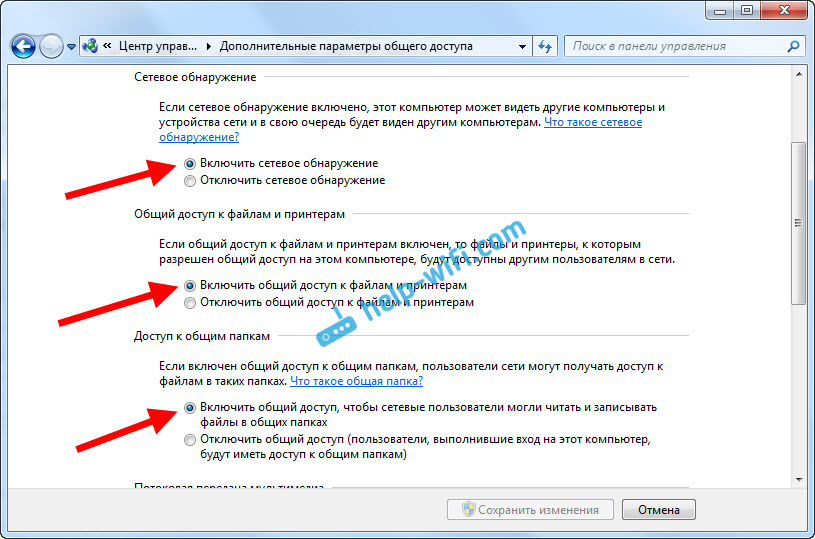
Прокручиваем страницу с настройками, находим и открываем вкладку Все сети, или Общий, и обязательно отключаем Общий доступ с парольной защитой.

После этих действий желательно перезагрузить компьютер. Это собственно все настройки, локальная сеть уже должна работать. Что бы проверить, нужно на одном из компьютеров зайти в проводник (Мой компьютер), и слева открыть вкладку Сеть. Там будут отображаться все компьютеры в сети. На скриншоте, вы можете увидеть мой компьютер, и еще один, из сети.

Мы уже можем зайти на компьютер в нашей домашней сети, там будет доступ к общим папкам.
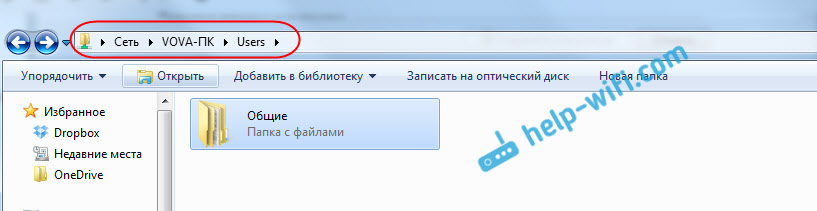
Если у вас не появляются компьютеры в сети, или нет доступа к компьютеру, то смотрите решения в конце этой статьи.
Настройка общего доступа к файлам и папкам
Как я писал выше, доступ к общим папкам уже есть. Но, нам может понадобится открыть общий доступ к какой-то другой папке, которая находится например на локальном диске D. Это можно без проблем сделать. После того, как мы откроем общий доступ к папке, все компьютеры из локальной сети смогут просматривать находящиеся в ней файлы, изменять их, и добавлять в эту папку новые файлы (правда, это зависит от того, какие разрешения мы включим).
Например, я хочу открыть доступ к папке «Картинки». Для этого, нажимаем на нее правой кнопкой мыши, и выбираем Свойства. Переходим на вкладку Доступ, и нажимаем на кнопку Расширенная настройка. Ставим галочку возле пункта Открыть общий доступ к этой папке, и нажимаем на кнопку Разрешения.

В окне, которое откроется после нажатия на кнопку Разрешения, нам нужно выставить права доступа к этой папке. Что бы пользователи сети могли только просматривать файлы, то оставьте галочку только напротив Чтение. Ну а для полного доступа к папке, с возможностью изменять файлы, установите все три галочки.

Нажмите Применить и Ok. В окне Расширенная настройка общего доступа, так же нажмите кнопки Применить и Ok.
В свойствах папки, перейдите на вкладку Безопасность, и нажмите на кнопку Изменить. Откроется еще одно окно, в котором нажимаем на кнопку Добавить. В поле пишем «Все» и нажимаем Ok.

Выделяем группу Все, и снизу отмечаем галочками нужные нам пункты доступа для этой папки.
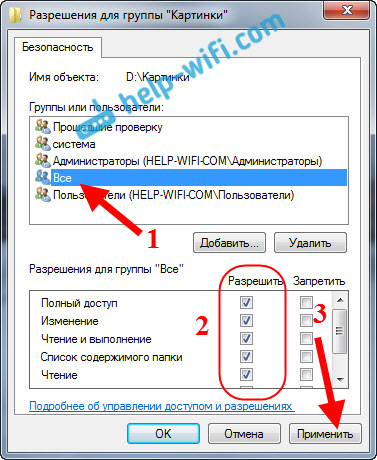
Все, после этих действий, появится общий доступ к этой папке со всех компьютеров в сети. Начинает работать без перезагрузки, проверял. Открываем с другого компьютера эту папку:

Запутанно все так сделали, пока разберешься… Можно было как-то эти настройки более просто сделать, и понятнее. Но, все работает. Получается, что у меня есть доступ к папке, которая находится на другом компьютере. И это все по воздуху, так как у меня оба компьютера подключены к роутеру по Wi-Fi.
Кстати, эта папка так же будет доступна и со смартфонов и с планшетов, которые подключены к этому Wi-Fi роутеру. Для просмотра сетевых папок на Android, советую установить программу ES Проводник, или использовать стандартный проводник. Все работает:

Сейчас мы еще рассмотрим возможные проблемы и ошибки, с которыми очень часто можно столкнутся в процессе настройки.
Возможные проблемы и ошибки при настройке домашней локальной сети
Если в процессе настройки появляются какие-то ошибки, или проблемы, то в первую очередь отключите антивирус, и другие программы, которые могут блокировать соединение. Если проблема в антивирусе, то нужно будет добавит ваше соединение в исключения.
- На вкладке Сеть не появляются компьютеры из локальной сети. В таком случае, на всех компьютерах проверяем рабочую группу, и настройки общего доступа. Откройте в проводнике вкладку Сеть, нажмите правой кнопкой мыши на пустую область, и выберите Обновить. Еще один важный момент, очень часто антивирусы, и брандмауэры блокируют доступ в локальной сети. Пробуйте на время отключить свой антивирус. Так же, нужно убедится, что подключение к роутеру есть.
- Нет доступа к общей папке. Еще одна проблема, когда мы вроде бы все настроили, общий доступ открыли, но при попытке открыть папку на компьютере в сети, появляется сообщение что у нас нет доступа, нет прав для доступ к этой папке, не удалось открыть сетевую папку и т. д. Или, появляется запрос имени пользователя и пароля.
Обязательно проверьте настройки общего доступа в свойствах этой папки. Там настроек много, все запутанно, возможно что-то упустили. Ну и снова же, отключаем антивирус, он может блокировать. - Компьютер, который подключен по Wi-Fi, другие компьютеры в локальной сети не видят. Или наоборот. Если у вас сеть построена с компьютеров и ноутбуков, которые подключены как по беспроводной сети, так и по кабелю, то может возникнуть проблем с определенным подключением. Например, ноутбуки которые подключены по Wi-Fi могут не отображаться в локальной сети.
В таком случае, обратите внимание для какого профиля вы включали сетевое обнаружение (настройки в начале статьи). Так же, желательно присвоить статус домашней сети для подключения к вашей Wi-Fi сети. Ну и обязательно попробуйте отключить антивирус.
Думаю, у вас все получилось. Если что-то не удалось настроить, то спрашивайте в комментариях. Так же, не забывайте делится своими советами по этой теме.
Установка беспроводного соединения между ноутбуком и компьютером через роутер может быть полезной во многих случаях. Это позволяет обмениваться файлами, использовать общие ресурсы и работать с приложениями на разных устройствах без необходимости использовать флешки или проводные соединения. В этой статье мы предоставим подробную инструкцию о том, как связать ноутбук с компьютером через роутер.
Первым шагом в установке соединения между ноутбуком и компьютером через роутер является установка роутера и настройка его сети. Необходимо подключить роутер к интернет-кабелю и следовать инструкциям производителя для его настройки. Обычно это включает в себя введение пароля для доступа к настройкам и назначение имени для вашей беспроводной сети (SSID).
Затем, на ноутбуке и компьютере необходимо убедиться, что беспроводной адаптер включен. Обычно кнопка включения находится на передней или боковой панели ноутбука, а также можно найти соответствующую опцию в меню управления компьютера. После включения адаптера, ноутбук и компьютер должны обнаружить беспроводную сеть, которую вы настроили на роутере.
Важно запомнить, что настройки беспроводной сети могут быть защищены паролем. Убедитесь, что вам известен пароль для подключения к сети. Если вы настраиваете новую сеть, рекомендуется использовать сильный пароль для защиты вашей сети от несанкционированного доступа.
Наконец, для установки связи между ноутбуком и компьютером, вам необходимо выбрать беспроводную сеть на обоих устройствах. На ноутбуке откройте список доступных сетей Wi-Fi и выберите сеть, которую вы создали ранее. Укажите пароль, если требуется, и подождите, пока ноутбук подключится к сети. Затем сделайте то же самое на компьютере.
После успешного подключения ваш ноутбук и компьютер будут связаны через роутер. Вы можете обмениваться файлами, использовать общие папки и работать с одними и теми же приложениями без необходимости использования проводных соединений. Это значительно упрощает передачу данных и повышает удобство работы с несколькими устройствами в одной сети.
Содержание
- Подключение ноутбука к компьютеру через роутер: пошаговая инструкция
- Проверка наличия роутера
- Подключение компьютера к роутеру
- Проверка подключения интернета
- Подключение ноутбука к роутеру
- Установка дополнительного программного обеспечения
- Шаг 1: Скачивание и установка TeamViewer
- Шаг 2: Настройка TeamViewer
Подключение ноутбука к компьютеру через роутер: пошаговая инструкция
Если вы хотите подключить свой ноутбук к компьютеру через роутер, следуйте этой пошаговой инструкции:
- Проверьте наличие подключения к Wi-Fi сети. Убедитесь, что ваш ноутбук подключен к роутеру через беспроводное соединение Wi-Fi. Проверьте статус сети на панели управления.
- Проверьте наличие сетевого подключения на компьютере. Убедитесь, что ваш компьютер подключен к роутеру через сетевой кабель Ethernet. Проверьте статус сетевого подключения на компьютере.
- Настройте общую работу в сети. Проверьте, что оба устройства настроены на работу в одной сети. Обычно это настройка DHCP или статического IP-адреса.
- Включите совместное использование ресурсов. Убедитесь, что на обоих устройствах включено совместное использование ресурсов. Это позволит обмениваться файлами и печатать через сеть.
- Подключите ноутбук к компьютеру. Подключите ноутбук к компьютеру с помощью сетевого кабеля Ethernet.
- Поделитесь папками или файлами на компьютере. Откройте общий доступ к нужным папкам или файлам на компьютере, чтобы их было видно на ноутбуке.
- Подключите ноутбук к общим ресурсам на компьютере. На ноутбуке найдите общие ресурсы, разделяемые компьютером, и подключитесь к ним.
Теперь вы успешно подключили ноутбук к компьютеру через роутер и можете наслаждаться совместным использованием ресурсов и файлов!
Проверка наличия роутера
Чтобы убедиться, что у вас есть роутер, выполните следующие действия:
1. Взгляните на вашу локальную сеть и найдите роутер. Обычно он имеет вид коробочки с несколькими антеннами и разъемами для подключения к интернет-провайдеру.
2. Если роутер непосредственно подключен к компьютеру, убедитесь, что он включен и правильно подключен к источнику питания.
3. Попробуйте подключиться к интернету с другого устройства в вашей локальной сети. Если получается, значит роутер работает исправно.
4. Если у вас есть доступ к панели управления роутера, введите IP-адрес роутера в адресную строку браузера. Если открывается панель управления роутером, значит роутер работает.
Если роутер не обнаруживается или не работает, проверьте питание, подключение и настройки роутера. Если ничего не помогает, обратитесь к технической поддержке вашего интернет-провайдера.
Подключение компьютера к роутеру
Чтобы подключить компьютер к роутеру с помощью проводного соединения, следуйте инструкциям ниже:
- Убедитесь, что роутер включен и работает. Проверьте индикаторы питания и интернета на передней панели роутера.
- Подключите один конец сетевого кабеля к порту Ethernet на задней панели роутера, а другой конец – к сетевой карте компьютера.
- На компьютере откройте «Панель управления», выберите раздел «Сеть и интернет» и откройте «Центр управления сетями и общим доступом».
- В разделе «Изменение параметров сети» выберите «Изменение параметров адаптера».
- Найдите подключение «Подключение по локальной сети» или «Ethernet», нажмите правой кнопкой мыши и выберите «Свойства».
- В открывшемся окне выберите вкладку «Протокол версии 4 (TCP/IPv4)» и нажмите на кнопку «Свойства».
- В пункте «Получить IP-адрес автоматически» установите галочку и нажмите «ОК».
Теперь ваш компьютер должен быть успешно подключен к роутеру по проводному соединению. Если вы предпочитаете использовать Wi-Fi, следуйте инструкциям ниже:
- Убедитесь, что роутер включен и работает. Проверьте индикаторы питания и интернета на передней панели роутера.
- На компьютере откройте «Панель управления», выберите раздел «Сеть и интернет» и откройте «Центр управления сетями и общим доступом».
- В разделе «Изменение параметров сети» выберите «Изменение параметров адаптера».
- Найдите подключение «Беспроводная сеть» или «Wi-Fi», нажмите правой кнопкой мыши и выберите «Подключиться/Отключиться».
- Выберите имя вашего роутера из списка доступных сетей Wi-Fi и нажмите «Подключиться».
- Введите пароль для доступа к вашей Wi-Fi сети (если требуется) и нажмите «ОК».
После выполнения этих действий ваш компьютер будет успешно подключен к роутеру через Wi-Fi. Теперь вы можете пользоваться интернетом и обмениваться данными в вашей домашней сети.
Проверка подключения интернета
После успешной настройки связи между ноутбуком и компьютером через роутер, необходимо проверить подключение к интернету. Для этого следуйте указанным ниже шагам:
- Откройте веб-браузер на вашем ноутбуке.
- В адресной строке введите адрес любого веб-сайта (например, «www.google.com») и нажмите клавишу Enter.
- Дождитесь, пока страница загрузится.
Если страница успешно загрузилась, это означает, что у вас есть доступ к интернету через роутер. Вы можете переходить к выполнению своих задач.
Если же страница не загружается или появляется сообщение об ошибке, возможно, ваше подключение к интернету настроено неправильно или у вас есть проблемы со связью. В таком случае рекомендуется повторить предыдущие шаги и проверить конфигурацию вашей сети или обратиться к справочной документации роутера или провайдера интернет-услуг.
Подключение ноутбука к роутеру
Для подключения ноутбука к роутеру вам понадобятся следующие шаги:
- Убедитесь в наличии рабочего роутера и подключенной к нему компьютерной сети.
- На ноутбуке откройте раздел настроек Wi-Fi.
- В списке обнаруженных сетей найдите свою домашнюю сеть и выберите ее.
- Введите пароль, если для вашей сети требуется аутентификация.
- Подождите некоторое время, пока ноутбук установит соединение с роутером.
- После установки соединения вы сможете использовать интернет на ноутбуке через роутер.
Теперь ваш ноутбук должен быть успешно подключен к роутеру. Вы можете использовать его для беспроводной передачи данных, зайти в Интернет и наслаждаться высокоскоростным интернет-соединением.
Установка дополнительного программного обеспечения
Для связи ноутбука с компьютером через роутер вам потребуется установить дополнительное программное обеспечение на оба устройства. В качестве такого ПО часто используются программы удаленного доступа, такие как TeamViewer, AnyDesk или AeroAdmin. Ниже приведен пошаговый алгоритм установки и настройки TeamViewer.
Шаг 1: Скачивание и установка TeamViewer1. Откройте браузер на обоих устройствах – ноутбуке и компьютере. 2. Перейдите на официальный сайт TeamViewer по адресу https://www.teamviewer.com/. 3. На главной странице найдите раздел «Скачать», и выберите версию программы, соответствующую операционной системе вашего устройства (Windows, macOS, Linux и т. д.). 4. Нажмите на кнопку «Скачать TeamViewer» и сохраните установочный файл на вашем компьютере и ноутбуке. 5. Запустите установочный файл TeamViewer на обоих устройствах и следуйте инструкциям по установке. |
Шаг 2: Настройка TeamViewer1. После успешной установки запустите TeamViewer на обоих устройствах. 2. На компьютере программа отобразит ваш ID и пароль (выглядит примерно так: «Ваш ID: XXX XXX XXX, Ваш пароль: XXXX»). Запишите или запомните эти данные. 3. На ноутбуке у вас будет возможность ввести ID компьютера и пароль, чтобы установить соединение с ним. 4. Введите ID компьютера и пароль, которые вы получили на предыдущем шаге, и нажмите кнопку «Подключиться» |
После выполнения всех указанных шагов, ваш ноутбук будет успешно связан с компьютером через роутер, и вы сможете осуществлять удаленное управление компьютером с помощью TeamViewer.
Если в распоряжении имеется 2 компьютера и есть необходимость подключаться к веб-ресурсам на каждом из них, это несложно организовать. Для манипуляций нужен лишь раздающий роутер или интернет-провод. Как именно их использовать для получения успешного результата — далее в статье.

Как подключить интернет на два компьютера через один кабель
Кабель не самый удобный способ войти в интернет. Но его приходится использовать при наличии настольных компьютеров, оснащенных только ethernet-гнездом.
Наиболее простой метод подключиться — через настроенный роутер (АДСЛ-модем с 4 Lan-портами). Схема действия, как подключить второй компьютер к интернету через кабель, весьма проста: интернет-кабель включается в модем, из него выходят 2 проводка в компьютеры. Используется стандартный патчкорд, соединяющий роутер и сетевую плату компьютеров.
Время установки веб-ресурса значительно сокращается, если на адаптере настроен DHCP. В этом случае IP-адреса компьютеров проверять и прописывать самостоятельно не нужно — второй прибор автоматически к нему подсоединится.
Как подключить интернет кабель к двум компьютерам
Более устаревшие модемы не имеют коммутатора с портами, и пользователю придется приобрети его в специализированном магазине или сделать своими руками путем обжима.
В этой ситуации соединяющий шнур потребуется обязательно для доступа к интернету. Покупной свитч стоит около 500 рублей. Порядок подключения пары компьютеров будет выглядеть немного иначе: сначала идет интернет-кабель, включающийся в модем, после — свитч, а от него шнуры пойдут на компы. Полезная функция коммутатора также в том, что он способен заменять сетевой адаптер.
Внимание! Wi-Fi часто называют горлом бутылки, так как он не позволяет воспользоваться скоростью интернета на полную мощность, фактически сужает канал соединения. Проводной вариант лишен этого недостатка.

Сетевой кабель своими руками
Обязательные материалы и инструменты:
- Сетевой провод UTP, категория 5. Желательно, должен быть 8-жильным и достаточно мягким.
- Коннектор RJ-45.
- Обжимной инструмент.
Далее следует выбрать тип обжима. Традиционно делают для подсоединения напрямую 2 компов нуль-хабный обжим либо прямой тип, который применяется для более широкого спектра соединений.
Этапы работы:
- Убрать изоляционный слой с кабеля. Достаточно снять около 2 см. Изоляцию зачищается не со всех проводков.
- Расплести жилы, выровнять.
- Взять коннектор, держать в руке, направив фиксатор вниз.
- Вставить жилки в коннектор до конца, исключить изгибы. Изоляционная часть также заходит в прибор.
- Воткнуть коннектор в кримпер, зажать.
Как подключить два компьютера к интернету
Для создания работающего подключения к сети следует не только физически соединить 2 компа, но и произвести внутреннюю настройку, в частности, скачать драйвера и настроить протоколы. Необходимо проверить 2 момента:
- Какие есть программки и верно ли они функционируют. Пользователю нужно открыть Панель управления Виндовс и кликнуть на диспетчер устройств. Рядом с сетевым адаптером не должно находиться вопросительных или восклицательных знаков.
- Посмотреть установки интернета на 2 компьютерах, сравнить: последний символ IP одного ноута и адрес другого прибора должны отличаться. Обычно применяется динамическое выделение адресов, но иногда IP задается ручным способом.
Как подключить 2 компьютера к интернету через один роутер
Когда есть маршрутизатор, выйти в инет сразу с разных аппаратов не составляет проблемы. Это может быть персональный компьютер, в том числе стационарный, телефон, планшет. На каждом из устройств нужно зайти в настройки беспроводных сетей Wi-Fi и активировать поиск. После чего выбрать линию с соответствующим названием, вписать логин и код безопасности, предоставленный интернет-провайдером.

Но бывает ситуация, когда все из компов настольного типа, и не имеют функции Wi-Fi. Как подключить второй компьютер к интернету через роутер в этом случае:
- Подсоединить интернет-кабель к роутеру.
- Вставить дополнительный шнур в Lan-порт, чтобы связать внешний адаптер и стационарный компьютер.
- Подключить другое устройство (нетбук/ноутбук) к глобальной паутине через Wi-Fi .
Примечание! В договоре услуг некоторых провайдеров, например, Ростелекома, Омских кабельных сетей заранее оговаривается количество подключаемых приборов, обычно не более 2 штук. Расширенный пакет с возможностью подсоединять к веб-ресурсам от 3-4 приборов приобретается отдельно.
Прямое открытие доступа
Самый простой способ подключить несколько приборов к интернету — это соединить с всемирной паутиной один ПК, а с него разрешить доступ для другого компьютера. Раздавать инет по выделенной линии можно следующими способами.
Использовать маршрутизатор, например от TP-Link, Eltex
После технического подключения нужно настроить сетевую карту устройства? на примере Windows 8:
- Нажать на знак Пуск на нижней панели рабочего стола ПК. Перейти в Панель управления.
- Кликнуть Сеть и интернет, зайти в Просмотр состояния.
- Найти пункт Изменения параметров. Открыть правой кнопкой мыши свойства для Подключения по локальной сети.
- Отыскать в списке компонентов Протокол интернета версии 4. Нажать на Получить IP адрес и адрес DNS севера автоматически. Ок.
Владелец имеет право установить флажок в пункте Разрешить пользователям управлять общим доступом к подключению — тогда остальные пользователи смогут регулировать особенности интернет-соединения по своему усмотрению.
Включить прокси-сервер
Пользователь должен скачать специальную утилиту, к примеру, AnalogX Proxy, которая устанавливается в пару кликов. Данный метод работает даже при проводном интернете при учете, что именно технику, подключенную через шнур, владелец делает источником сигнала. Подключать какие-либо сетевые коммутаторы не требуется.
Важно! При подсоединении через кабель на компе-источнике Wi-Fi обязательно устанавливаются 2 карты для сетевой связи. Можно обойтись и одной карточкой, но только если у владельца имеется USB-модем. Подойдет 3-4G устройство Билайн, ADSL либо прибор от фирмы МТС.

Возможные проблемы при подключении
Во-первых, сложность может заключаться в технически неверно соединенных устройствах. Как описано выше, можно подключаться через роутер — самый простой вариант, либо посредством кабеля. Но во 2 случае обязателен сетевой шнур, обеспечивающий соединение со всемирной паутиной всех устройств.
Во-вторых, если с физическим подсоединением все в порядке, но интернет отсутствует, возможно, необходима переустановка существующих драйверов для сети. Решается проблема следующим образом:
- Найти через Диспетчер устройств сетевой адаптер.
- Кликнуть правой кнопкой по нему (по названию устройства).
- Задать команду Обновить.
- Если процедура не сработала, следует попробовать удалить адаптер, аналогично нажав на него. А затем — Обновить конфигурацию оборудования.
Иногда требуется не просто обновить программное обеспечение, а самостоятельно скачать драйвера с интернета или установить с загрузочного диска.
И третья проблема: конфликт IP-адресов компьютеров, они не должны совпадать. При этом маска подсети и гейтвей должны быть идентичны. Параметры нужно проверить в сетевых настройках подключаемых приборов, при необходимости — задать их вручную.
Чтобы вписать цифры самостоятельно, нужно выделить графу Использовать следующий IP адрес и выставить: для IP — 192.168.1.2, для маски подсети — 255.255.255.0, для основного шлюза: 192.168.1.1 и предпочитаемый DNS — 192.168.1.1. Перезагрузить систему.

Представленные советы, как подключать 2 компа к инету, могут выполняться без помощи специалиста. Однако определенные навыки и технические знания от пользователя потребуются.
Содержание
- Не работает интернет по Wi-Fi от рутера, только по кабелю
- Очень важные советы
- Послесловие
Сколько же раз, я уже писал об этой проблеме, только под разными заголовками. Но, видимо придется написать еще раз. Очень часто, в комментариях, или на форуме вижу вопросы, в которых пишут о проблеме которая возникает после установки и настройки Wi-Fi роутера.
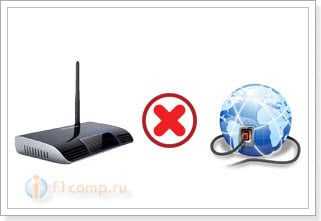
А проблема выглядит следующим образом: приносим роутер домой, подключаем к нему интернет, и сетевым кабелем соединяем с компьютером. На компьютере подключаемся к интернету, и все отлично работает. Где проблема? А проблема в том, что устройства, которые мы подключим к этому роутеру по Wi-Fi – подключатся, но интернет на них работать не будет.
Если это будет ноутбук, или стационарный компьютер, то скорее всего просто появится желтый значок возле иконки сети, и будет статус «Без доступа к интернету», о котором я писал в этой статье (не зря же, эта статья самая популярная на сайте). А ваши телефоны и планшеты на Android или Windows Phone, iPhone, iPed и прочая техника, будет подключатся к беспроводной сети, но интерне работать не будет. В этом и вся суть проблемы.
Сейчас, я постараюсь объяснить все это простым языком.
В начале статьи, я писал о том, что об этой проблеме я уже писал много раз. Да, вот одна из этих статей «Самая распространенная ошибка при настройке Wi-Fi роутеров» Почитайте ее так же.
Проблема есть, она понятна, и ее нужно решать. А в дальнейшем, в ответ на комментарии по этой проблеме, я буду просто давать ссылку на эту статью. Во какой я хитрый 🙂
Не работает интернет по Wi-Fi от рутера, только по кабелю
Происходит это как правило в том случае, когда ваш провайдер использует соединения PPPoE, L2TP, или PPTP. Проще говоря, когда для подключения к интернету, вы запускали на компьютере специальное соединение (высокоскоростное подключение). А не так, что просто подключили кабель к компьютеру и интернет работает, как это происходит при подключении по технологии Динамический IP.
Так вот, вы подключили роутер, возможно, даже попробовали его настроить 🙂 . Почему я так пишу? А просто не все пытаются настраивать. Просто подключают его, Wi-Fi сеть конечно же появляется, они подключаются к этой сети, но интернет скорее всего не работает. Вот отсюда и вопросы, что почему и как исправить.
Дальше, вы запускаете на компьютере подключение к интернету, и он, как правило подключается. Хм, странная штука, на компьютере интернет работает, а на остальных устройствах, по беспроводной сети – нет. Кстати, возможно, при запуске подключения на компьютере, вы получите ошибку 651. Это еще хуже, так как вообще ничего не работает.
И начинается вся эта каша. Вы уже не знаете что делать с этим роутером, выбросить его в окно, или отнести назад в магазин. Злость, отчаяние, слезы… Я немного преувеличил, но примерно все так и происходит 🙂 .
Вдохнули, выдохнули – сейчас разберемся 🙂
Очень важные советы
Все, что я буду сейчас писать, очень важно. Пожалуйста, прочитайте это внимательно (в идеале, нужно читать всю статью, но я то понимаю, что это мало кто делает).
1. Друзья, очень простое правило: роутер нужно настраивать.
Не важно, какой фирмы у вас маршрутизатор, или какая модель, его нужно настроить. Так, как я показывал на примере роутера P-Link TL-WR841N. Если не найдете инструкцию на этом сайте (можете воспользоваться поиском по сайту, вверху), то ищите в интернете. Есть очень много хороших инструкций, практически для каждого роутера.
2. Самое главное, это правильно настроить роутер именно для вашего интернет-провайдера. В противном случае, интернет работать не будет. Либо он будет работать только на одном компьютере, который подключен по сетевому кабелю, либо совсем нигде. Ни на смартфоне, планшете, телевизоре и других устройствах, которые вы подключите по Wi-Fi.
Многие пишут: «но как же так, моя сеть то появилась, я подключаюсь к ней, но почему интернет тогда не работает?». Сразу после включения, роутер транслирует беспроводную сеть — это нормально. Но, роутер не может подключится к интернету, что бы раздать его по этой сети.
Я по этому вопросу, писал специальную статью «Без доступа к интернету» — решаем главную причину. Настраиваем Wi-Fi роутер на работу с провайдером. В ней есть все нужные советы технического плана. Как указать тип подключения, как задать нужные параметры, как клонировать MAC адресс и т. д. Почитайте ее внимательно!
Главное, что вы должны понять, что нужно настроить роутер, что бы он установил соединение с вашим провайдером. Так, как вы (или может не вы), настраивали компьютер. Когда маршрутизатор подключится к интернету, он сможет раздавать его по сетевому кабелю, и по Wi-Fi. И все ваши проблемы пропадут.
3. После установки роутера, подключение к интернету, на компьютере, запускать не нужно. Если вы хотите подключатся по Wi-Fi, то можете сделать это. Все нюансы этого процесса, с возможными проблемами, описаны в этой статье. Что касается подключения по кабелю, то просто подключаем кабель от маршрутизатора к компьютеру, и интернет сразу же должен заработать.
Конечно же, все при одном условии, что вы правильно настроили свой роутер.
Послесловие
Все, послесловие писать не буду– устал 🙂 .
По-моему, очень информативная статья получилась. Но, если все же возникнуть какие-то вопросы, задавайте их в комментариях.
Понравилась статья? Оцените её:
Как подключить второй ноутбук к интернету через роутер?
47 ответов
Последний —
Перейти
Не скажу:)
Знаете, мы тоже недавно пытались подключить ноутбук к интернету с помощью wi-fi роутера, подключенного к 2му ПК с интернетом.. и, конечно же не получилось:( Пришлось вызывать сотрудника из фирмы нашего интернет поставщика и за тысячу (!) рублей он пришел и наладил все за 5 минут!! в буквальном смыле за 5! Проблема, как оказалась была в каких-то паролях доступа к интернету, известных только провайдеру:( То есть сотрудник этот пришел, зашел на страничку какую-то, взял оттуда данные и все настроил… Вобщем грустно, что таким вот образом поставщики интернета тянут из нас деньги:(((( Жалко тысячи рублей за 5-минутную работу. Роутер (тоже д-линк)покупали сами за 2,5 тысячи, а из-за каких-то тайных паролей не смогли сами
настроить:(
подруга
я подключала один ноутбук ко второму просто через вай-фай без роутера
Гость
Неудобный способ. Инет на 2 будет работать только, если включен инет на первом

Гость
через вайфай к вам же легко подключиться третьим лицам
Не скажу:)
Знаете, мы тоже недавно пытались подключить ноутбук к интернету с помощью wi-fi роутера, подключенного к 2му ПК с интернетом.. и, конечно же не получилось:( Пришлось вызывать сотрудника из фирмы нашего интернет поставщика и за тысячу (!) рублей он пришел и наладил все за 5 минут!! в буквальном смыле за 5! Проблема, как оказалась была в каких-то паролях доступа к интернету, известных только провайдеру:( То есть сотрудник этот пришел, зашел на страничку какую-то, взял оттуда данные и все настроил… Вобщем грустно, что таким вот образом поставщики интернета тянут из нас деньги:(((( Жалко тысячи рублей за 5-минутную работу. Роутер (тоже д-линк)покупали сами за 2,5 тысячи, а из-за каких-то тайных паролей не смогли сами настроить:(
Гость
для лиц некоторых пароль фигня, которые знают как подключиться
Sergey
для лиц некоторых пароль фигня, которые знают как подключиться
взломать можно все, даже локальную сеть петнтагона. Только вероятность нахождения такого человека с такими ресурсами в радиусе действия вашего роутера близка к нулю.
#15
#16
ДжУлЬеТтА
А если один комп подключён к модему, можно подключить ещё нетбук к нему?
ДжУлЬеТтА
А если один комп подключён к модему, можно подключить ещё нетбук к нему?
#17
Помогите !!!!!!
Всем привет, у меня проблемка помогите пожалуста!!!!!
Купил ноут недавно купил роутер, а дома стоит стационарный комп.Значит установили роутер как надо компик тянет инет с роутера теперь хочу ноут подключить к роутеру через WIFI немогу понять почему нет беспроводного сетевого подключения!!!!!!Уже драйвера разные устанавливал ничего не получается!!!!!Помогите если кто знает в чем проблема Заранее спосиьо))))
Роутер: Asus RT-G32
Ноутбук: Emachines e-627
#20
подруга
я подключала один ноутбук ко второму просто через вай-фай без роутера
#21
#22
Эксперты Woman.ru
-
Любовь Сабирянова
Коуч-психолог
167 ответов
-
Ермолаев Тимур
Психолог
12 ответов
-
Смирнова Анастасия
Психолог
29 ответов
-
Мария Бурлакова
Психолог
421 ответ
-
Владимир Вайс
Неопсихолог
235 ответов
-
Надежда Петрасова
Психолог-сексолог
8 ответов
-
Оксана Александровна
Практический психолог
59 ответов
-
Лукахина Анна
Практикующий психолог
9 ответов
-
Нина Бабанакова
Нутрициолог, консультант по…
97 ответов
-
Самоилов Роман
Врач-нутрициолог
44 ответа
#23
#24
#25
Тут
Добрый день, помогите, пожалуйста, чайнику!Дома один ноутбук, есть роутер dlink, все работает.Купила второй ноутбук. Нужно подключить и его. Нахожу в списке беспроводных сетей свою, нажимаю «подключить», запрашивает ключ, ввожу его. Далее загорается «идет авторизация пользователя» и возникает сообщение «системе windows не удалось обнаружить сертификат соответствия для входа в сеть такую-то». Что делать? Может надо какие-то еще настройки сделать? Спасибо огромное
#26
#27
lola
Подскажите, где найти ключ безопасности сети?
#28
Помогите !!!!!!
Всем привет, у меня проблемка помогите пожалуста!!!!!
Купил ноут недавно купил роутер, а дома стоит стационарный комп.Значит установили роутер как надо компик тянет инет с роутера теперь хочу ноут подключить к роутеру через WIFI немогу понять почему нет беспроводного сетевого подключения!!!!!!Уже драйвера разные устанавливал ничего не получается!!!!!Помогите если кто знает в чем проблема Заранее спосиьо))))
Роутер: Asus RT-G32
Ноутбук: Emachines e-627
#29
Алекс
А ни кто не сталкивался с такой проблеммой подалючения 3 копмпа к инету через роутер?Есть стационарный комп,к нему подключен через провод роутер,инет работает,подключил к инету по wi-fi ноутбук,все работает,а вот второй ноутбук не могу подключить,он видит точку доступа,и вроде подключается к ней но пишет что сеть с ограничениями,и сигнал слабенький всего одно деление,а иногда и вообще его теряет,хотя рядом стоит ноут,в нем все прекрасно.
#30
#32
#33
#35
#36
#37
подруга
я подключала один ноутбук ко второму просто через вай-фай без роутера
Юлия
Помогите,пожалуйста,абсолютному чайнику в этом вопросе.
есть один ноут,он по проводу в нет,купила второйноут и роутер.хочу чтобы два ноута были независимы от проводов.возможно ли это?блин,ну я реально чайник,но подключить и с адресами разберусь.не пойму просто как работает это.
есть стационарный комп,но он к сети не настроен.
подскажите
Не скажу:)
Знаете, мы тоже недавно пытались подключить ноутбук к интернету с помощью wi-fi роутера, подключенного к 2му ПК с интернетом.. и, конечно же не получилось:( Пришлось вызывать сотрудника из фирмы нашего интернет поставщика и за тысячу (!) рублей он пришел и наладил все за 5 минут!! в буквальном смыле за 5! Проблема, как оказалась была в каких-то паролях доступа к интернету, известных только провайдеру:( То есть сотрудник этот пришел, зашел на страничку какую-то, взял оттуда данные и все настроил… Вобщем грустно, что таким вот образом поставщики интернета тянут из нас деньги:(((( Жалко тысячи рублей за 5-минутную работу. Роутер (тоже д-линк)покупали сами за 2,5 тысячи, а из-за каких-то тайных паролей не смогли сами настроить:(
#39
#40
#44
#45
Помогите !!!!!!
Всем привет, у меня проблемка помогите пожалуста!!!!!Купил ноут недавно купил роутер, а дома стоит стационарный комп.Значит установили роутер как надо компик тянет инет с роутера теперь хочу ноут подключить к роутеру через WIFI немогу понять почему нет беспроводного сетевого подключения!!!!!!Уже драйвера разные устанавливал ничего не получается!!!!!Помогите если кто знает в чем проблема Заранее спосиьо))))Роутер: Asus RT-G32Ноутбук: Emachines e-627
#46
#47