
Большинство пользователей Wi-Fi сетей конечно же озадачены низким уровнем сигнала Wi-Fi. Когда роутер просто не может обеспечить достаточный радиус действия беспроводной сети, и в дальних комнатах Wi-Fi просто не ловит. Да, это действительно проблема, о которой я рассказывал в этой статье. Все ищут разные способы, которыми можно увеличить радиус действия Wi-Fi сети.
Но, бывают исключения, когда наоборот нужно уменьшить мощность Wi-Fi передатчика. Это можно сделать в настройках роутера, правда, не на всех роутерах есть такая возможность. В этой статье я покажу как это сделать на маршрутизаторах разных производителей.
Кому-то эта функция может показаться бессмысленной, но это не так. Например, у вас небольшая квартира, вы поставили хороший мощный роутер, и у вас даже в самих дальних уголках максимальная мощность сигнала Wi-Fi. Что бы интернете по беспроводной сети работал хорошо, это не обязательно. Даже, если будет 2-3 деления сети, все будет работать. Поэтому, можно сбросить мощность передатчика, что бы ваша сеть не ловила у соседей через две квартиры, ну и помех другим сетям ваша сеть будет меньше создавать. А вам от этого хуже не будет.
Ну и отдельный вопрос по вредности Wi-Fi. Ведь по идеи, чем выше мощность передатчика (tx power), тем больше излучения. А если вы подключаетесь к своему роутеру только в одной комнате, где он установлен, то в любом случае, его мощность будет избыточна, и не нужна. Можно еще настроить автоматическое выключение Wi-Fi на ночь (инструкция для Asus). Так почему бы ее не уменьшит, чем мы сейчас и займемся.
Уменьшаем мощность Wi-Fi на роутере Asus
Начнем с устройств компании Asus. Все достаточно просто и понятно. Нужно зайти в настройки маршрутизатора по адресу 192.168.1.1, или следовать этой инструкции.
В настройках перейдите на вкладку Беспроводная сеть – Профессионально (сверху). В самом низу страницы есть пункт Управление мощностью передачи Tx power. Напротив него, есть поле, где в процентах можно прописать мощность сигнала (максимум 100%), или же регулировать с помощью ползунка.
Нужно выставить необходимое значение, и нажать кнопку Применить.

Я уменьшил мощность до 80%, а уровень сигнала у меня практически не упал. Здесь нужно экспериментировать. Попробуйте разные варианты. Если вам интересно, то я регулировал мощность на модели Asus RT-N18U.
Регулируем мощность передатчика Wi-Fi на Tp-Link
На сетевых устройствах компании Tp-Link, эта функция реализована немного иначе. Кстати, я не нашел как уменьшить мощность на TP-Link TL-WR741ND, и TL-WR740N. Скорее всего на этих бюджетных моделях нет такой возможности. Там передатчик и без этого не очень мощный. А вот на популярных моделях TP-Link TL-WR841ND, TL-WR1043ND, такая возможность есть.
Зайдите в настройки своего маршрутизатора Tp-Link, и перейдите на вкладку Wireless – Wireless Advanced. Там вы увидите пункт, Operation Mode, или Transmit Power. И возможность выбрать один из трех вариантов работы: High – максимальная мощность (по умолчанию), Middle – средняя мощность, и Low – минимальная мощность. Выберите один из трех вариантов, и сохраните настройки нажав на Save.
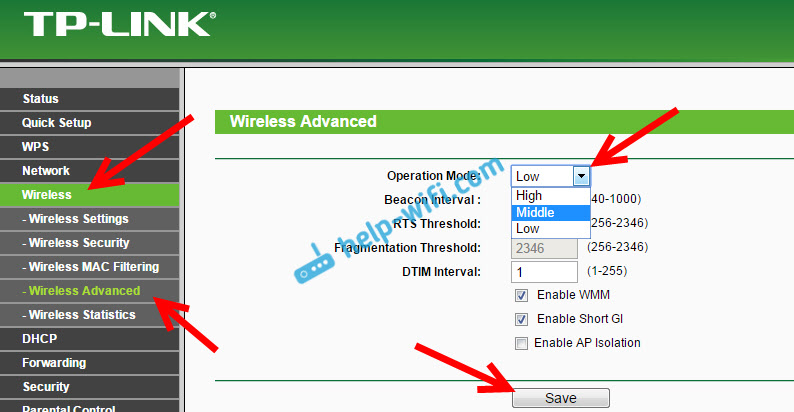
Жаль, что нет возможности регулировать мощность в процентах.
Снижаем мощность (tx power) Wi-Fi на роутере D-link
У D-Link tx power регулируется так же настройках. В которые можно зайти по адресу 192.168.0.1, или следуя этой инструкции. Я экспериментировал на D-link DIR-615.
В настройках откройте вкладку Wi-Fi – Дополнительные настройки. Там есть пункт TX мощность с выпадающим меню, где мощность указана в процентах. Выберите нужное значение, и нажмите на кнопку Применить.

Настройка мощности сигнала на ZyXEL Keenetic
В панели управления роутером ZyXEL Keenetic, в которою можно попасть по адресу 192.168.1.1, перейдите на вкладку Wi-Fi сеть. Найдите пункт Мощность сигнала, и в выпадающем меню выберите нужное значение в %.

Нажмите на кнопку Применить. Перезагрузите роутер.
На чтение 5 мин Просмотров 42.5к. Опубликовано
Обновлено
Увеличить или уменьшить мощность wifi роутера, а точнее сигнала передатчика (TX Power), часто бывает необходимо при настройке беспроводной сети. Например, для того, чтобы сигнал не ловил в коридоре или в соседней квартире. Чтобы не провоцировать потенциальных злоумышленников на попытки взлома вашего вайфая. Но обычно пользователи спрашивают, как сделать беспроводной сигнал сильнее и тем самым расширить зону приема от роутеров TP-Link, Asus, Zyxel Keenetic, D-Link, Tenda, Upvel.
Что такое TX Power?
TX Power — это мощность сигнала роутера, а точнее его передатчика wifi.
Хотя этот термин в интерфейсе администраторской части может и не встречаться. Но он всегда измеряется в таких единицах, как «dBm». То есть «децибел на метр». Например, в технических характеристиках передатчика пишут — 20 dBm, 30 dBm и так далее. В разных странах даже есть законы, ограничивающие это максимальное значение.
Какую страну выбрать в настройках wifi для максимальной мощности?
Если вы меня спросите, какую страну необходимо выбрать для обеспечения максимальной мощности соединения с интернетом по вай-фай, то на данный момент их 6:
- Япония
- Австралия
- Южная Корея
- Новая Зеландия
- США
- Сингапур
Выбирайте одну из них, и получите наилучшую силу беспроводной сети на определенных каналах. Ниже привожу таблицу с разрешенными каналами и мощностью:
| Страна | Поддиапазон (МГц) | Канал |
|---|---|---|
| Австралия | 915 — 920 | 1, 2, 4 |
| 920 — 928 | 1, 2, 4, 8 | |
| Япония | 916.5 — 927.5 | 1 |
| Ю. Корея | 917 — 923 | 1, 2, 4 |
| Новая Зеландия | 915 — 924 | 1, 2, 4, 8 |
| 924 — 928 | 1, 2, 4 | |
| Сингапур | 866 — 869 | 1, 2 |
| 920 — 925 | 1, 2, 4 | |
| США | 902 — 904 | 1, 2 |
| 904 — 920 | 1, 2, 4, 8, 16 | |
| 920 — 928 | 1, 2, 4, 8 |
Также иногда в интерфейсе маршрутизатора можно встретить такое понятие, как «TX Burst», то есть увеличение мощности передатчика wifi.
Но это все только теория. А у нас, практиков, возникает резонный вопрос — 20 dbm, это сколько метров? Ответить на него однозначно невозможно. Ведь зона приема очень сильно зависит не только от самого передатчика сигнала, но и от множества других факторов. Например, препятствия или перегородок, находящихся на пути от источника к приемнику. Или от окружающих электромагнитных волн, которые могут наводить помехи.
В настройках марштуризатора мы же можем принудительно уменьшить или усилить TX Power. Свойство снижать мощность сигнала сильно пригодится тем, кто считает, что wifi — это вредно для здоровья. И хотя на многих маршрутизаторах существует возможность отключать его по расписанию, возможность сделать беспроводной сигнал на одно-два деления меньше тоже не помешает, тем более, если у вас квартира небольшая.
Как пользоваться TX Power на роутере TP-Link — регулировка мощности сигнала wifi
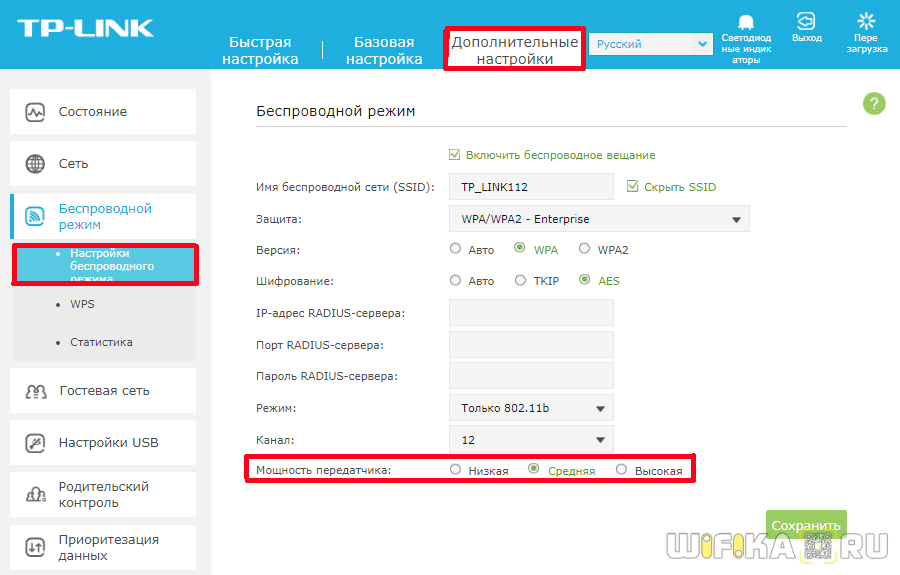
На роутере TP-Link регулировка мощности wifi сигнала ограничена тремя предустановленными настройками TX Power:
- Низкая
- Средняя
- и Высокая
Находятся они в разделе «Дополнительные настройки — Беспроводной режим»
Управление мощностью сигнала TX Power на роутере Asus
На маршрутизаторе Asus настройки выходной мощности находятся в разделе «Беспроводная сеть», во вкладке «Профессионально», но имеется не во всех моделях. Здесь если прокрутить страницу в самый низ, то увидите последний пункт «Управление мощностью сигнала TX Power». В некоторых роутера Asus мощность wifi нужно прописать самостоятельно в цифрах в видео единиц измерения mW — максимально 200mW.
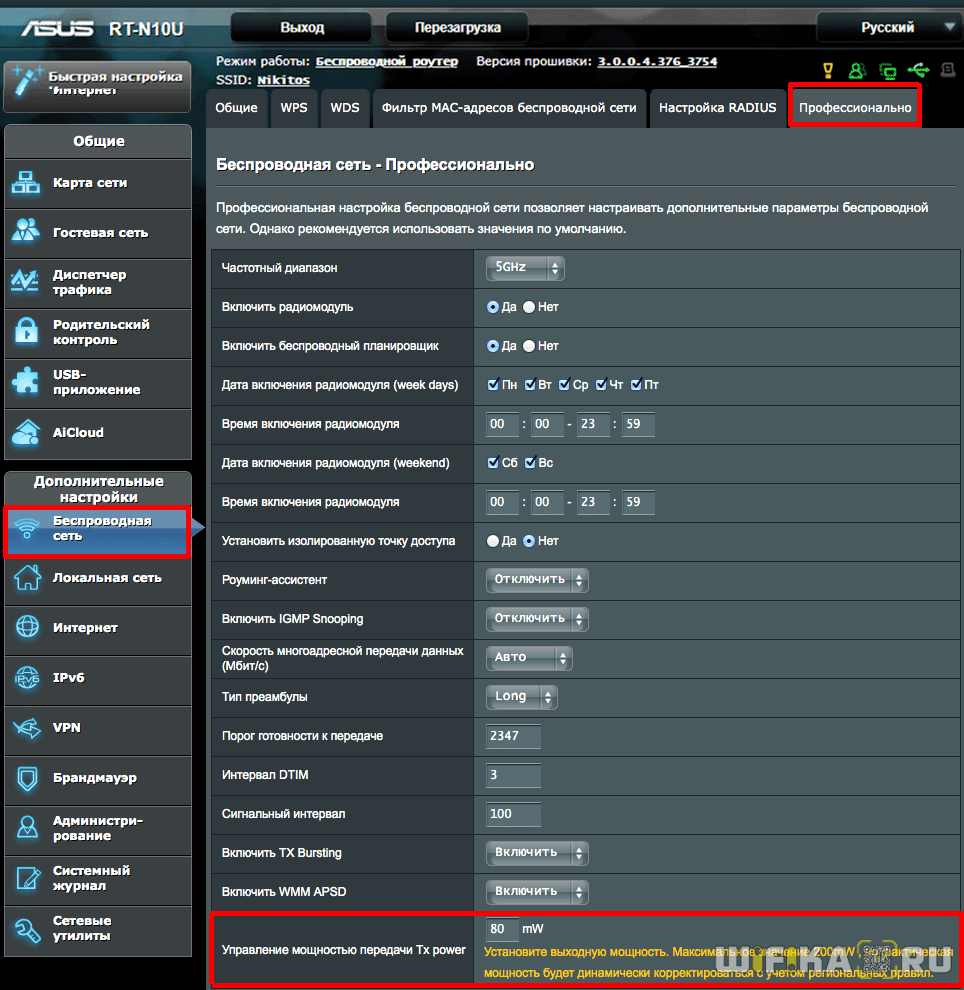
В других это сделано более наглядно в виде ползунка в процентах от максимальной мощности сигнала

Настройка мощности сигнала wifi на роутере Zyxel Keenetic
Для того, чтобы увеличить или уменьшить мощность wifi на роутере Zyxel Keenetic, нужно пройти в меню «Сеть Wi-Fi» и среди всех прочих настроек найти строку «Мощность сигнала». Здесь из выпадающего списка выбираем необходимое значение в %.
Если вы являетесь владельцем более современного маршрутизатора Keenetic, то для регулировки TX Power открываем меню «Домашняя сеть» и далее кликаем на ссылку «Дополнительные настройки».
Здесь есть сразу две возможности ослабить или усилить сигнал. Во-первых, выбрать уровень его мощности в процентах. Во-вторых, поставить флажок на «TX Burst» для увеличения пиковой скорости передачи данных
TX мощность wifi сигнала на роутере D-Link
У D-Link все выглядит аналогично — в разделе «WiFi — Дополнительные настройки» также выбираем в процентах «TX мощность»
Мощность передачи на роутере Tenda
На роутере Tenda уменьшить мощность сигнала WiFi (если такая функция есть в вашей модели) можно в разделе «Настройки WiFi — Мощность передачи»
На модели Tenda AC6 доступны несколько фиксированных позиций уровня сигнала
Для диапазона 2.4 ГГц:
- Низкий
- Средний
- Выскокий
Для 5 ГГц:
- Средний
- Высокий
Для небольшой квартиры вполне достаточно уменьшить мощность wifi до средних настроек.
Те же самые параметры для регулировки мы наблюдаем и в мобильном приложении Tenda для управления роутером с телефона.
Есть три режима, которые можно выбрать прямо на смартфоне, не заходя в десктопную версию админки
Мощность передатчика Mercusys
На маршрутизаторах Mercusys на выбор также предоставляется три режима мощности работы передатчика сигнала WiFi.Находится настройка в разделе «Основная сеть»
Выходная мощность сигнала Upvel
Для регулировки дальности сигнала от роутера Upvel необходимо открыть «Дополнительные настройки» в разделе «Wi-Fi сеть». Выставляем нужную величину в меню «Выходная радиочастотная мощность». Здесь градаций намного больше — целых 5, выраженных в процентном соотношении.
Актуальные предложения:
Задать вопрос
- 10 лет занимается подключением и настройкой беспроводных систем
- Выпускник образовательного центра при МГТУ им. Баумана по специальностям «Сетевые операционные системы Wi-Fi», «Техническое обслуживание компьютеров», «IP-видеонаблюдение»
- Автор видеокурса «Все секреты Wi-Fi»

Wi-Fi сигналы в нашей жизни уже давно стали чем-то обычным и неотъемлемым. Однако некоторые люди могут столкнуться с проблемой, когда сильный сигнал роутера приводит к мешающим перекрытиям и помехам. В таких случаях, понижение мощности сигнала может помочь устранить эту проблему.
Для тех, кто не знает, как это сделать, мы предлагаем пошаговую инструкцию по уменьшению мощности Wi-Fi сигнала на роутере. Также мы расскажем об основных проблемах, связанных с сильным Wi-Fi сигналом и предоставим несколько советов, как снизить его мощность.
Интернет является неотъемлемой частью нашей повседневной жизни, и этот материал будет полезен каждому, кто сталкивается с проблемой сильного Wi-Fi сигнала на дому или на работе.
Содержание
- Почему нужно снижать мощность Wi-Fi сигнала?
- 1. Защита здоровья
- 2. Повышение безопасности
- 3. Экономия энергии
- Как узнать мощность Wi-Fi сигнала на роутере?
- Как снизить мощность Wi-Fi сигнала через веб-интерфейс роутера?
- Шаг 1. Войдите в веб-интерфейс роутера
- Шаг 2. Найдите настройки Wi-Fi сигнала
- Шаг 3. Снизьте мощность сигнала
- Шаг 4. Сохраните изменения
- Как снизить мощность Wi-Fi сигнала с помощью специальных программ?
- 1. inSSIDer
- 2. NetStumbler
- 3. Wi-Fi Guard
- Как снизить мощность Wi-Fi сигнала на Mac?
- Шаг 1: Откройте «Настройки Системы»
- Шаг 2: Выберите «Сеть»
- Шаг 3: Нажмите на «Wi-Fi»
- Шаг 4: Настройте мощность сигнала
- Как снизить мощность Wi-Fi сигнала на Windows?
- 1. Измените мощность сигнала через настройки роутера
- 2. Используйте специальные программы
- 3. Измените параметры Wi-Fi адаптера
- Итог
- Как снизить мощность Wi-Fi сигнала на мобильных устройствах?
- 1. Используйте настройки Wi-Fi на мобильном устройстве
- 2. Используйте дополнительные приложения
- 3. Используйте металлические экраны или оболочки
- Какие еще методы снижения мощности Wi-Fi сигнала можно использовать?
- 1. Использование антенн с низким коэффициентом усиления
- 2. Использование специальных программ
- 3. Размещение роутера в металлическом корпусе или рядом с другими устройствами
- 4. Использование роутера с меньшей мощностью
- Ответы на вопросы
- Почему мне необходимо снижать мощность Wi-Fi сигнала на роутере?
- Как снизить мощность Wi-Fi сигнала на роутере?
- Какие еще способы есть для снижения мощности сигнала Wi-Fi?
- Как снизить мощность Wi-Fi сигнала на роутере вручную?
- Какие еще могут возникнуть проблемы при слишком мощном Wi-Fi сигнале?
- Какие устройства могут перестать работать из-за мощного Wi-Fi сигнала?
- Что делать, если Wi-Fi сигнал слишком мощный, и я не могу войти в свою собственную сеть?
- Могут ли соседи использовать мой слишком мощный Wi-Fi сигнал для своих нужд?
- Какая оптимальная мощность сигнала Wi-Fi?
- Как снизить мощность Wi-Fi сигнала на маршрутизаторе на операционной системе Windows?
Почему нужно снижать мощность Wi-Fi сигнала?

1. Защита здоровья
Сейчас существует множество доказательств того, что излучение электромагнитных волн может оказать вредное воздействие на здоровье человека. Воздействие может проявляться в виде головных болей, нарушениях сна, повышенной утомляемости и т.д. Поэтому снижение мощности Wi-Fi сигнала может стать хорошей профилактикой подобных заболеваний.
2. Повышение безопасности
Если у Вас есть Wi-Fi-сеть, то, возможно, Вы сталкивались со случаями несанкционированного доступа. Чем меньше мощность радиосигнала, тем меньше вероятность того, что злоумышленники смогут подключиться к Вашей сети.
3. Экономия энергии
Чем меньше мощность Wi-Fi сигнала, тем меньше электроэнергии уходит на передачу данных и тем более экономичным становится использование Wi-Fi-маршрутизатора.
Как узнать мощность Wi-Fi сигнала на роутере?
Для того чтобы узнать мощность Wi-Fi сигнала на роутере, необходимо зайти в его настройки. Для этого наберите в адресной строке браузера IP-адрес вашего роутера, который указан на его корпусе или в документации. В появившемся окне введите логин и пароль, которые также могут быть указаны на корпусе или в инструкции.
После того, как вы зайдете в настройки роутера, найдите раздел, отвечающий за настройку Wi-Fi сети. Обычно он называется Wireless или Wi-Fi. В этом разделе вы найдете список параметров, связанных с мощностью сигнала Wi-Fi.
- TX Power — мощность передатчика. Обычно указывается в миллиВаттах (mW) или децибелах (dBm).
- Signal Strength — мощность сигнала. Обычно указывается в процентах (%) или величинах сигнала (dBm).
Чтобы узнать мощность Wi-Fi сигнала на роутере, найдите нужный параметр и посмотрите его значение. Если вы хотите уменьшить мощность сигнала, то снизьте значение параметра. Обычно для домашнего использования достаточно значения в 50-75%.
Как снизить мощность Wi-Fi сигнала через веб-интерфейс роутера?
Шаг 1. Войдите в веб-интерфейс роутера
Для этого откройте браузер и введите адрес роутера в адресной строке. Обычно адрес указывается на корпусе устройства или можно узнать его у провайдера. После ввода логина и пароля вы попадете в веб-интерфейс роутера.
Шаг 2. Найдите настройки Wi-Fi сигнала
В зависимости от модели роутера, настройки Wi-Fi могут располагаться в разных разделах меню. Обычно это раздел «Wireless» или «Wi-Fi». Найдите пункт, отвечающий за мощность сигнала.
Шаг 3. Снизьте мощность сигнала

Чтобы снизить мощность Wi-Fi сигнала, необходимо выбрать нужное значение в параметре «Output power» или «Tx power». Обычно доступны несколько вариантов от 100% до 10%. Рекомендуется установить значение от 50% до 30%, чтобы снизить уровень излучения.
Шаг 4. Сохраните изменения
После выбора нужного значения мощности нажмите на кнопку «Save» или «Apply». Изменения вступят в силу после перезагрузки роутера.
Снижение мощности Wi-Fi сигнала на роутере — простой и эффективный способ уменьшить излучение и сэкономить заряд батареи вашего устройства. Но не забывайте, что снижение мощности сигнала также может снизить скорость и качество подключения к интернету. Поэтому выбирайте оптимальное значение мощности в зависимости от своих нужд.
Как снизить мощность Wi-Fi сигнала с помощью специальных программ?

1. inSSIDer

inSSIDer — это программа, которая поможет вам определить мощность вашего Wi-Fi сигнала и выбрать оптимальный канал для передачи данных. Для уменьшения мощности сигнала нужно переключиться на канал с меньшей мощностью, что вы довольно легко сделаете, используя эту программу.
2. NetStumbler
NetStumbler позволяет отслеживать и анализировать Wi-Fi-сети, определять их силу и каналы, на которых они работают. Эта программа позволяет подавить некоторые сети или снизить мощность сигнала в целом, чтобы повысить скорость передачи данных в вашей сети.
3. Wi-Fi Guard
Wi-Fi Guard — это программа, которая поможет защитить вашу Wi-Fi-сеть от несанкционированного доступа и других потенциальных угроз. Она также способна снизить мощность сигнала, если вы заметили, что он слишком сильный, и вам нужно уменьшить его радиус действия.
- Используйте одну из этих программ, чтобы снизить мощность вашего Wi-Fi сигнала;
- Переключитесь на канал с меньшей мощностью для увеличения скорости передачи данных;
- Защитите свою Wi-Fi-сеть от угроз, используя Wi-Fi Guard;
- Обязательно ознакомьтесь с инструкциями программы перед запуском.
Как снизить мощность Wi-Fi сигнала на Mac?

Бывает, что Wi-Fi сигнал слишком сильный и это может приводить к проблемам с интернет-соединением или здоровьем. К счастью, снизить мощность Wi-Fi сигнала на Mac довольно просто.
Шаг 1: Откройте «Настройки Системы»

Первым шагом необходимо открыть «Настройки Системы», нажав на иконку «Настройки» в Dock или в меню «Apple».
Шаг 2: Выберите «Сеть»

Далее нужно выбрать «Сеть» в окне «Настройки Системы».
Шаг 3: Нажмите на «Wi-Fi»

В окне «Сеть» перейдите на вкладку «Wi-Fi».
Шаг 4: Настройте мощность сигнала

Чтобы снизить мощность Wi-Fi сигнала, нажмите на «Другие параметры…». В появившемся окне выберите «Мощность передатчика» и установите желаемый уровень. Чтобы окончательно сохранить изменения, нажмите на кнопку «Применить».
Теперь вы знаете, как снизить мощность Wi-Fi сигнала на Mac, если это необходимо. Можно экспериментировать с разными уровнями мощности, чтобы найти оптимальный для своих потребностей.
Как снизить мощность Wi-Fi сигнала на Windows?
1. Измените мощность сигнала через настройки роутера
Чтобы изменить мощность Wi-Fi сигнала на Windows, вам потребуется открыть настройки своего роутера. Для этого введите его IP-адрес в адресной строке браузера. Затем найдите раздел «Wireless» и перейдите в «Wireless Settings». Там вы сможете настроить мощность сигнала, снизив ее до нужного уровня.
2. Используйте специальные программы
Существуют специальные программы для изменения мощности Wi-Fi сигнала на Windows, такие как NetSetMan, SoftPerfect WiFi Guard и другие. Эти программы могут помочь вам установить оптимальную мощность сигнала для вашей сети.
3. Измените параметры Wi-Fi адаптера
Еще один способ снизить мощность Wi-Fi сигнала на Windows — изменить параметры Wi-Fi адаптера. Для этого зайдите в «Управление устройствами» в свойствах адаптера, найдите закладку «Дополнительно» и выберите параметр «Снижение мощности передатчика». Затем выберите желаемый уровень мощности.
Итог

Снижение мощности Wi-Fi сигнала на Windows может быть полезным, если вы хотите уменьшить зону покрытия своей сети или уменьшить влияние на другие устройства. С помощью наших советов вы сможете снизить мощность сигнала и настроить весь процесс на своей машине.
Как снизить мощность Wi-Fi сигнала на мобильных устройствах?

1. Используйте настройки Wi-Fi на мобильном устройстве

Большинство мобильных устройств имеют функцию управления Wi-Fi сигналом. Чтобы снизить мощность сигнала на своем устройстве, необходимо найти раздел настроек Wi-Fi и найти пункт «мощность сигнала», который можно регулировать.
2. Используйте дополнительные приложения
Существует множество дополнительных приложений, которые могут помочь снизить мощность Wi-Fi сигнала на мобильных устройствах. Некоторые из них могут быть скачаны бесплатно из магазина приложений вашего устройства. Однако, следует отметить, что не все эти приложения являются надежными и безопасными.
3. Используйте металлические экраны или оболочки
Металлические экраны или оболочки могут помочь снизить мощность Wi-Fi сигнала на мобильных устройствах. Это может быть полезным, если вы хотите снизить мощность сигнала на вашем устройстве, но не можете или не хотите изменять настройки Wi-Fi. Важно отметить, что это может привести к снижению качества связи.
Какие еще методы снижения мощности Wi-Fi сигнала можно использовать?

1. Использование антенн с низким коэффициентом усиления
Для снижения мощности Wi-Fi сигнала можно заменить антенну на такую, у которой коэффициент усиления ниже. Такая антенна будет менее эффективной в передаче сигнала на дальние расстояния, но поможет снизить мощность сигнала в помещении.
2. Использование специальных программ
Существуют специальные программы, которые позволяют изменять мощность сигнала и диапазон передачи данных. Некоторые роутеры имеют функцию управления мощностью сигнала через веб-интерфейс. Однако, при использовании таких программ необходимо быть осторожным, так как неправильная настройка может привести к снижению скорости и качества Wi-Fi сигнала.
3. Размещение роутера в металлическом корпусе или рядом с другими устройствами
Если разместить роутер в металлическом корпусе или вблизи других устройств, которые могут создавать помехи, это также поможет снизить мощность Wi-Fi сигнала. Металлический корпус рассеивает радиоволну, а дополнительные помехи также могут ослабить сигнал.
4. Использование роутера с меньшей мощностью
При выборе роутера можно обратить внимание на его мощность и выбрать модель с меньшей мощностью. Это также поможет снизить мощность Wi-Fi сигнала. Однако, не стоит путать мощность сигнала с дальностью передачи данных, так как роутер с низкой мощностью может не обеспечить достаточное покрытие сети в большом помещении.
- Использование антенн с низким коэффициентом усиления
- Использование специальных программ
- Размещение роутера в металлическом корпусе или рядом с другими устройствами
- Использование роутера с меньшей мощностью
Ответы на вопросы
Почему мне необходимо снижать мощность Wi-Fi сигнала на роутере?
Если сигнал Wi-Fi слишком мощный, это может привести к нарушению работы других устройств, а также к несанкционированному доступу к вашей сети со стороны посторонних пользователей. Снижение мощности сигнала позволит решить эти проблемы.
Как снизить мощность Wi-Fi сигнала на роутере?
Для снижения мощности Wi-Fi сигнала на роутере можно воспользоваться его настройками. Необходимо зайти в настройки роутера через браузер, найти пункт «Мощность сигнала» или «Радиус покрытия», и снизить значение до необходимого уровня.
Какие еще способы есть для снижения мощности сигнала Wi-Fi?
Кроме настроек роутера, снизить мощность сигнала Wi-Fi можно с помощью специальных антенн и усилителей сигнала. Однако для этого потребуется дополнительное оборудование и определенная экспертиза в области настройки сетей.
Как снизить мощность Wi-Fi сигнала на роутере вручную?
Для снижения мощности Wi-Fi сигнала на роутере вручную нужно заранее узнать, какой тип антенны установлен на устройстве. Далее, используя кабель отвертки, нужно найти антенну и уменьшить количество проводов около базы антенны. Это уменьшит мощность сигнала. Однако, данный метод использовать не рекомендуется без достаточных знаний и опыта работы с электронными устройствами, так как это может привести к повреждению регулятора мощности.
Какие еще могут возникнуть проблемы при слишком мощном Wi-Fi сигнале?
Сигнал может оказывать влияние на работу других устройств, например, вызывать помехи на радиоприемниках. Участники сети могут столкнуться с проблемой неполадок, поскольку сигнал может оказывать сильное давление на приемо-передающие аппараты, входящие в жесткие дискретные регуляторы мощности.
Какие устройства могут перестать работать из-за мощного Wi-Fi сигнала?
Из-за сильного давления на приемо-передатчики Wi-Fi сигнала, неспособны работать многие устройства, работающие в сетях беспроводной связи, такие как микроволновые печи, радиоприемники и даже телевизоры.
Что делать, если Wi-Fi сигнал слишком мощный, и я не могу войти в свою собственную сеть?
Если сигнал слишком мощный, и вы не можете войти в свою собственную сеть, то следует снизить мощность сигнала на роутере до оптимальной. Если это не помогает, можно попробовать перезагрузить роутер и ваше устройство.
Могут ли соседи использовать мой слишком мощный Wi-Fi сигнал для своих нужд?
Да, если Wi-Fi сигнал слишком мощный, то это может привести к несанкционированному доступу к сети со стороны посторонних пользователей, включая ваших соседей.
Какая оптимальная мощность сигнала Wi-Fi?
Оптимальная мощность сигнала Wi-Fi зависит от конкретного случая. Однако, для домашней сети обычно достаточно мощности сигнала 70-100 мВт, для офисной сети — 200-500 мВт. Тем не менее, настройка мощности сигнала требует экспертизы и должна основываться на конкретных условиях использования.
Как снизить мощность Wi-Fi сигнала на маршрутизаторе на операционной системе Windows?
Для снижения мощности Wi-Fi сигнала на маршрутизаторе на операционной системе Windows нужно зайти в «Пуск» — «Настройки» — «Сеть и интернет» — «Центр управления сетями и общим доступом» — «Изменение параметров адаптера» — выбрать «Wi-Fi» — нажать «Свойства» — выбрать «Настройки» — «Дополнительно» — в поле «Параметр» найти «Режим мощности» — выбрать значение «Средний» или «Низкий» — нажать «ОК» для сохранения изменений.
Современные роутеры стали неотъемлемой частью нашей жизни, обеспечивая нам подключение к Интернету. Вместе с этим возникает необходимость снижения мощности излучения, которая влияет на наше здоровье и окружающую среду.
Существует несколько простых способов, которые позволяют уменьшить мощность на роутере:
1. Расположите роутер правильно. Поместите роутер в центр помещения и избегайте размещения его рядом с местами, где вы проводите больше времени, например, на столе или рядом с кроватью. Это позволит снизить излучение и сократить его воздействие на организм.
2. Уменьшите мощность сигнала. В настройках роутера вы можете найти опцию «мощность сигнала» или «мощность передатчика». Установите низкое значение, чтобы уменьшить зону покрытия и, соответственно, сократить излучение.
3. Включите таймер или отключайте роутер ночью. При отсутствии необходимости подключения к Интернету ночью, роутер можно выключить или включить автоматический таймер, чтобы он отключался на определенное время. Это позволит снизить мощность исходящего сигнала в течение ночи и улучшит качество вашего сна.
Несложные меры предосторожности помогут уменьшить мощность излучения роутера и создать более безопасную среду для вашего здоровья и окружающих людей.
Содержание
- Как снизить мощность на роутере?
- Простые способы для снижения излучения
- Выключите Wi-Fi при неиспользовании
- Используйте режим энергосбережения
- Поднимите роутер на высоту
- Переместите роутер относительно устройств
- Установите экран
- Используйте проводное подключение
- Проверьте настройки роутера
- Установите специальные приборы для снижения мощности
Как снизить мощность на роутере?
Снижение мощности излучения роутера может быть полезным для тех, кто хочет уменьшить воздействие электромагнитных волн на окружающую среду и свое здоровье. Вот несколько простых способов, которые помогут вам достичь этой цели:
| Способ | Описание |
|---|---|
| 1 | Установите роутер в месте с минимальным количеством людей. Принцип «чем дальше, тем лучше» работает и в этом случае. |
| 2 | Измените настройки роутера и установите минимальную мощность передачи сигнала. В большинстве моделей роутеров эта настройка доступна в меню администрирования. |
| 3 | Регулярно проводите прочистку внешних антенн роутера, чтобы не допустить их загрязнение. Стольже, возможно использование меньших антенн на роутере. |
| 4 | В случае, если вы не используете Wi-Fi, выключите его. В настройках роутера должна быть эта опция. |
| 5 | Используйте экранированные кабели для подключения роутера к интернету. Это поможет защитить ваш дом от излучения. |
| 6 | Выключайте роутер ночью или когда его не используете. Снижение времени работы роутера также уменьшит воздействие на окружающую среду. |
Запомните, что эти способы не снижают только мощность роутера, но и качество и расстояние передачи сигнала Wi-Fi. Поэтому, выбирайте оптимальный вариант в зависимости от ваших потребностей и условий применения.
Простые способы для снижения излучения
Снижение мощности излучения роутера может быть осуществлено рядом простых способов:
1. Расположение роутера. Установите роутер в максимально удаленном от людей месте, чтобы минимизировать область покрытия излучения.
2. Уменьшение мощности сигнала. В настройках роутера вы можете найти параметр, позволяющий уменьшить мощность сигнала. Установите его на минимальное значение.
3. Использование проводного подключения. Если у вас есть возможность подключить устройства к роутеру с помощью проводных соединений, это поможет снизить излучение Wi-Fi.
4. Выключение роутера в ночное время. Если вы не используете интернет ночью, рекомендуется выключить роутер, чтобы уменьшить общую мощность излучения.
5. Использование специальной экранирующей оболочки. Некоторые производители предлагают специальные оболочки для роутеров, которые помогают снизить уровень излучения.
6. Проведение межповерочных испытаний. Регулярное проведение специальных измерений поможет контролировать уровень излучения и принимать дополнительные меры, если потребуется.
Важно отметить, что уровень излучения роутера уже регулируется соответствующими стандартами, и в повседневном использовании не представляет опасности для здоровья. Тем не менее, если вы хотите минимизировать излучение Wi-Fi, приведенные выше способы могут быть полезны.
Выключите Wi-Fi при неиспользовании
Выключение Wi-Fi при неиспользовании позволит вам не только снизить мощность роутера, но и уменьшить радиочастотную нагрузку на ваше окружение. Более того, это также может сэкономить энергию и продлить срок службы вашего роутера.
Если вы обычно используете Wi-Fi только в определенные часы, установите настройки времени в своем роутере, чтобы Wi-Fi автоматически отключался и включался по расписанию. В результате ваш роутер будет работать только тогда, когда это вам действительно необходимо.
Используйте режим энергосбережения
Режим энергосбережения позволяет экономить электричество и снижать количество излучения, которое генерирует роутер. Однако, следует помнить, что при использовании этого режима может ухудшиться качество сигнала и скорость передачи данных, особенно на больших расстояниях от роутера.
Перед включением режима энергосбережения рекомендуется ознакомиться с инструкцией по эксплуатации вашего роутера, чтобы узнать, как правильно настроить эту функцию. Обычно энергосберегающий режим можно включить или отключить в настройках роутера.
Преимущества использования режима энергосбережения:
- Снижение мощности сигнала роутера;
- Экономия электроэнергии;
- Уменьшение излучения;
- Снижение воздействия на здоровье.
Важно отметить, что использование режима энергосбережения может привести к ухудшению связи на некотором расстоянии от роутера. Если у вас возникли проблемы с подключением или скоростью сети, рекомендуется отключить этот режим и проверить, улучшится ли качество связи. В случае необходимости, вы всегда сможете вернуться к использованию режима энергосбережения.
Поднимите роутер на высоту
Расположение роутера на полу или на низком столе приводит к тому, что его сигнал достигает и другие комнаты, которые могут быть вдали от его радиуса действия. В такой ситуации он должен работать с большей мощностью, чтобы обеспечить достаточное покрытие сигналом.
Чтобы снизить излучение, роутер рекомендуется разместить на высоте, например, на шкафу или стене. Такое расположение позволяет сигналу лучше охватывать только ту область, которая требуется для покрытия Wi-Fi в доме или квартире. В результате мощность излучения роутера будет снижена, а его сигнал будет оставаться достаточно сильным в нужных местах.
Переместите роутер относительно устройств
Чтобы снизить излучение роутера и минимизировать его воздействие на здоровье, рекомендуется следовать следующим рекомендациям:
- Разместите роутер в центре помещения, чтобы радиоизлучение было равномерно распределено по всему пространству.
- Избегайте размещения роутера рядом с устройствами, особенно теми, которые находятся на расстоянии менее 2 метров.
- Разместите роутер на уровне, чтобы его излучение было равномерно распределено как вверх, так и вниз.
- Избегайте размещения роутера на полу или внизу мебели, так как это может привести к увеличению излучения вверх.
- Удалите роутер от стен и других препятствий, чтобы избежать отражения радиоволн и повышения их интенсивности.
Соблюдение этих рекомендаций поможет снизить мощность излучения роутера и минимизировать его воздействие на окружающую среду и здоровье людей.
Установите экран
Идеальным вариантом для установки экрана может быть металлическая сетка или фольга, покрывающая заднюю сторону роутера или его антенну. Экран должен быть надежно закреплен на корпусе роутера и плотно прилегать к поверхности. Такая конструкция помогает перенаправить и ослабить сигнал в определенном направлении, а также предотвращает его заметное распространение в другие стороны.
Важно учитывать, что экран может негативно влиять на качество сигнала Wi-Fi. Поэтому перед установкой экрана рекомендуется провести тестирование сигнала и корректировать его направление и ориентацию, чтобы достичь наилучшего результата.
Используйте проводное подключение
Проводные подключения обеспечивают стабильную и надежную передачу данных, и могут быть особенно полезны в случаях, когда вам не требуется мобильность и роутер установлен на постоянное место. Например, для подключения компьютера, игровой консоли или телевизора к интернету, проводное подключение может быть идеальным вариантом.
Для установки проводного подключения вам понадобится Ethernet-кабель, который можно приобрести в магазинах электроники или интернет-магазинах. Вам достаточно подключить один конец кабеля к LAN-порту вашего роутера, а другой — к сетевому порту устройства, которое вы хотите подключить.
Использование проводного подключения не только снижает мощность излучения вашего роутера, но и улучшает скорость и надежность интернет-соединения. Это особенно важно, если у вас есть несколько устройств, которые требуют высокой пропускной способности или стабильного сигнала.
| Преимущества проводного подключения: |
|---|
| 1. Снижение мощности излучения роутера |
| 2. Улучшение скорости и надежности интернет-соединения |
| 3. Идеально подходит для стационарных устройств |
Проверьте настройки роутера
Проверка и настройка параметров вашего роутера может быть одним из самых эффективных способов снижения мощности излучения. Вот несколько шагов, которые вы можете выполнить:
1. Измените режим работы роутера: некоторые роутеры имеют разные режимы работы, такие как «High Power» (высокая мощность) или «Power Saving» (энергосбережение). Переключение на режимы с более низкой мощностью может помочь снизить излучение.
2. Измените мощность передатчика: в настройках роутера обычно есть возможность настроить мощность передатчика Wi-Fi. Попробуйте установить ее на более низкий уровень, чтобы снизить мощность излучения.
3. Определите частотный диапазон: Wi-Fi роутеры могут работать в различных частотных диапазонах, таких как 2,4 ГГц и 5 ГГц. Диапазон 5 ГГц обычно имеет меньшую длину волны и может быть менее мощным. Если ваше устройство подключено только к 2,4 ГГц, вы можете попробовать отключить 5 ГГц для снижения мощности.
4. Отключите функции, которые вам не нужны: некоторые роутеры поставляются с различными дополнительными функциями, такими как USB-порты или гости-сети. Если вы не используете эти функции, вы можете отключить их, чтобы снизить мощность самого роутера.
Просмотрите настройки вашего роутера и следуйте указанным выше шагам, чтобы установить параметры, которые помогут вам снизить мощность излучения Wi-Fi роутера.
Установите специальные приборы для снижения мощности
Если вы хотите дополнительно снизить излучение от вашего роутера, можно попробовать установить специальные приборы, которые помогут снизить мощность передачи сигнала:
1. Диффузоры сигнала. Эти устройства помогают равномерно распределить сигнал без необходимости увеличивать его мощность. Можно приобрести специальные диффузоры, которые препятствуют прямому пути сигнала, тем самым снижая его мощность.
2. Дополнительные антенны. Вы можете установить антенны, которые направлены не на все стороны, а только в нужное вам направление. Это позволит сфокусировать сигнал и снизить его излучение в окружающую среду.
3. Фольгированные экраны. Они представляют собой специальные экраны, которые помогают блокировать излучение сигнала в нужном направлении. Экраны можно установить в нужных местах, чтобы снизить излучение на определенные участки.
4. Специальные фильтры. Фильтры помогают отфильтровывать излучение и снижают его мощность без потери качества связи. Они работают на принципе подавления нежелательных частот и помогают снизить вредное воздействие на организм человека.
Обратите внимание, что эти приборы могут только частично снизить мощность сигнала. Но они не так эффективны, как снижение мощности на самом устройстве. Поэтому стоит также обратить внимание на другие способы снижения излучения, описанные выше.
Как уменьшить мощность вай-фай роутера
На чтение 3 мин Опубликовано Обновлено
Сегодня вай-фай стал неотъемлемой частью нашей жизни. Благодаря ему мы можем подключаться к Интернету без проводов и наслаждаться высокой скоростью передачи данных. Однако, высокая мощность вай-фай сигнала может иметь ряд негативных последствий. Например, она может привести к повышенному энергопотреблению, вмешательству сигнала от других устройств и даже неблагоприятно сказаться на здоровье человека.
В этой статье мы расскажем вам о пяти простых способах, которые помогут снизить мощность вай-фай роутера и улучшить его работу. Во-первых, можно попробовать изменить мощность сигнала в настройках роутера. Во-вторых, стоит обратить внимание на место расположения роутера, чтобы минимизировать воздействие его сигнала на окружающую среду.
Кроме того, существуют специальные устройства, такие как рефлекторы и экранировки, которые помогают усилить сигнал в определенных направлениях или, наоборот, ослабить его. Такие устройства могут быть полезны, если вы хотите улучшить прием сигнала в определенной комнате или ограничить зону покрытия роутера.
Важно помнить, что изменение мощности вай-фай сигнала должно проводиться с осторожностью и, желательно, совместно с профессионалами. Неправильные настройки могут привести к непредсказуемым последствиям и снижению качества сигнала.
В итоге, снизить мощность вай-фай роутера может быть проще, чем вы думаете. Следуя нашим рекомендациям, вы сможете улучшить работу своего роутера, сократить энергопотребление и смягчить его влияние на окружающую среду и здоровье.
Вай-фай роутеры могут иметь слишком высокую мощность, что может привести к лишнему расходу энергии, а также рассеиванию большого количества электромагнитных излучений. В этой статье представлены 5 простых советов, как уменьшить мощность вай-фай роутера и снизить его влияние на окружающую среду.
|
1. Измените настройки мощности Большинство вай-фай роутеров имеют возможность изменять мощность передачи сигнала. Проверьте настройки вашего роутера и установите минимально необходимую мощность, которая обеспечит стабильную связь в нужном радиусе. |
|
2. Переместите роутер в правильное место Если роутер находится слишком близко к вам или другим устройствам, то его мощность может быть ощутимо выше, чем нужно. Попробуйте переместить роутер в место, где он будет равномерно распределять сигнал по всей площади и ни одно устройство не будет находиться слишком близко к нему. |
|
3. Используйте экранирование Экранирование поможет снизить распространение электромагнитных излучений от роутера. Можно использовать специальные экранирующие материалы или просто поместить роутер в закрытый металлический ящик или корпус. |
|
4. Оптимизируйте количество подключенных устройств Чем больше устройств подключено к роутеру, тем выше будет его мощность. Если вы не используете все эти устройства одновременно, отключите лишние или используйте проводное подключение вместо беспроводного. |
|
5. Переведите роутер в режим энергосбережения Некоторые роутеры имеют режим энергосбережения, который позволяет снизить мощность в периоды низкой активности. Убедитесь, что данный режим включен и правильно настроен. |
Пользуясь этими простыми советами, вы сможете снизить мощность вашего вай-фай роутера, а также уменьшить его влияние на окружающую среду. Важно помнить, что стабильная связь и безопасность соединения должны оставаться приоритетом.