На чтение 6 мин Просмотров 57.2к. Опубликовано
Обновлено
Настройка удаленного подключения к роутеру Zyxel Keenetic поможет решить ряд проблем при работе с домашней сеткой. Например, зайти из внешней сети без использования его IP в панель управления и поменять какие-то настройки. Или удаленно перезагрузить роутер с компьютера или телефона. Для этого в маршрутизаторе присутствует фирменная служба KeenDNS, а также поддержка сторонних DyDNS сервисов. Кроме этого, в новых версиях ПО также встроена функция облачного доступа клиента к своему маршрутизатору через Keebetic Cloud. Он вообще не требует никаких настроек. Обо всем этом поговорим в данной статье.
Удаленное подключение к роутеру Zyxel Keenetic из интернета через KeenDNS
При использовании технологии DDNS или облачного сервиса удаленного доступа мы можем подключиться к роутеру из интернета напрямую. Это позволяет без фактического соединения с ним по wifi воспользоваться настроенным через него сервисами в вашей локальной сети, например FTP сервером. А также просто войти в администраторскую панель и что-то скорректировать в настройках сети WiFi.
Для его работы прежде всего нужно разрешить удаленное подключение к маршрутизатору Zyxel Keenetic. Для этого
- Идем в рубрику «Система»
- Активируем «Доступ к веб-конфигуратору через Интернет»
- И сохраняемся кнопкой «Применить»
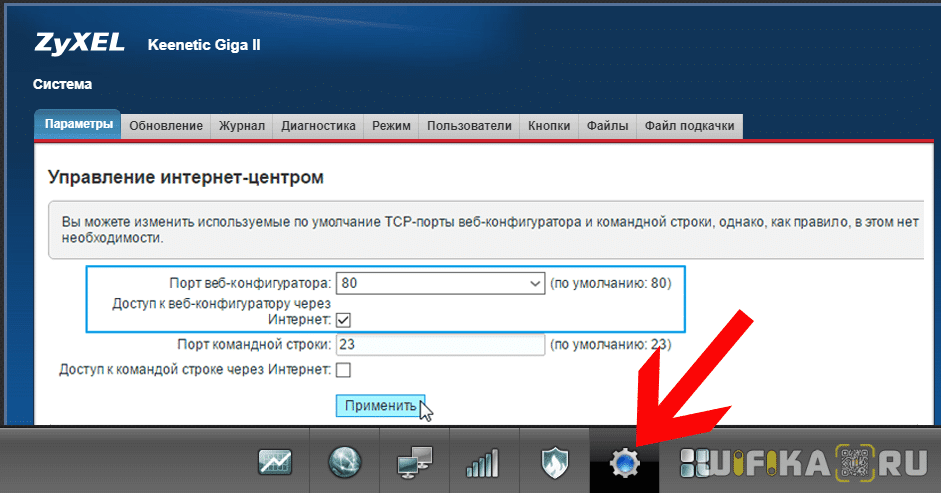
Настройка KeenDNS для внешнего доступа к маршрутизатору Zyxel или Keenetic
Начиная с прошивки версии NDMS v2.07.B2 в роутерах Zyxel Keenetic появился компонент для удаленного доступа к домашней сети, который называется KeenDNS. В нем используются преимущества технологий DDNS, благодаря чему у роутера Zyxel Keenetic появляется постоянный интернет-адрес и для удаленного доступа к нему теперь не нужен белый IP адрес в интернете. К слову, до недавнего времени у Zyxel Keenetic не было собственного функционала по подмене динамических и серых IP адресов. Приходилось пользоваться уже существующими DDNS сервисами — о них речь пойдет в последней части статьи.
С его помощью мы получаем:
- Удаленный вход в панель администратора к настройкам маршрутизатора
- Доступ к ресурсам сети без ввода IP адреса -торрент-клиенту, дисковому накопителю, видеокамере и т.д.
Настройка KeenDNS на старой версии ПО
Для работы KeenDNS нужно убедиться, что данный модуль присутствует на роутере — проверить это или загрузить его можно в разделе «Система», где нужно открыть вкладку «Обновление» и нажать на кнопку «Показать компоненты»

Здесь должен присутствовать «Модуль управления маршрутизатором через облачную службу», если его нет, то попробуйте установить еще раз, иначе вы столкнетесь с проблемой, что KeenDNS не работает.

После его установки и активации соответствующий раздел «KeenDNS» появится в меню «Приложения».
Здесь нужно ввести желаемый адрес для нашего маршрутизатора, по которому он будет доступен из интернета, и нажать на «Проверить». Отобразится список доступных для регистрации имен.
Выбираем понравившееся и жмем все ту же кнопку — нас попросят включить облачную службу Zyxel — подтверждаем это.
И на следующем шаге выбираем режим работы KeenDNS:
- Прямой доступ — для тех, у кого белый айпишник. Но при таком раскладе нам и так не нужен был бы никакой DDNS, поэтому этот пункт не для нас
- Через облако — а вот это наш вариант — выбираем его и сохраняем.
Подключение к роутеру из интернета через KeenDNS в новой прошивке Keenetic
Теперь посмотрим, как настроить KeenDNS в обновленной микропрограмме в маршрутизаторах Keenetic. Находится он в разделе «Сетевые правила — Доменное имя». Тут просто придумываем свой адрес и жмем «Зарегистрировать»
На следующем шаге выбираем домен, по которому будет доступен наш роутер Keenetic. На выбор доступно два варианта:
- keenetic.LINK
- keenetic.PRO
Разницы никакой — берите, какой больше нравится. Обратите внимание, что он сразу будет защищен сертификатом SSL, чтобы ваши данные авторизации никуда не уплыли — очень классное решение.
И конце, так же, как и в старой админке, активируем подключение через облако и разрешаем доступ из Интернета
В добавок к этому чуть ниже можно открыть доступ к зарегистрированным устройствам локальной сети
Удаленный доступ к маршрутизатору с телефона через облачный сервис Keenetic Cloud
В более свежей версии прошивки, на которой работают модели из современной линейки роутеров Keenetic, имеется также поддержка облачной службы под названием Keenetic Cloud. Этот компонент по умолчанию установлен на любом маршрутизаторе, и включить его можно сразу, как только достали из коробки. Для этого необходимо зайти в раздел «Общие настройки» и найти блок «Облачная служба Keenetic Cloud». Здесь просто переводим тумблер в активное состояние и Keenetic Cloud без какой-либо перезагрузки или дополнительных настроек начинает работать.
Облачные клиенты Keenetic Cloud могут управлять роутером удаленно даже со своего мобильного телефона. Для этого только нужно скачать и установить приложение My.Keenetic, которое доступно для любой платформы (Android и iOS)
Если же мы хотим предоставить удаленное подключение к локальной сети для компьютера или ноутбука, то необходимо сделать еще один шаг. В меню «Управление — Пользователи и доступ» активировать «Разрешить доступ из Интернета» по HTTP (или Telnet, если кто пользуется). Порты можно оставить по умолчанию, чтобы не указывать его дополнительно при вводе адреса входа в админку.
Кроме фирменной службы, в Zyxel Keenetic предусмотрели и работу со сторонними давно существующими сервисами DDNS. В одной из них мы должны будем предварительно завести учетную запись, например в популярном no-ip — хотя, и он сейчас свободно предоставляет услуги только в демо-режиме.
Использование данного способа удаленного подключения к маршрутизатору будет работать только при наличии БЕЛОГО внешнего IP адреса.
DDNS сервисы в старой панели управления
Настройка подмены динамических адресов в черных руотерах Zyxel Keentic находится в меню «Интернет», вкладка «DyDNS». Здесь нам предлагается выбрать из списка одного из поставщиков услуг:
- Dyn
- No-Ip
- DNS-Master
Выбираем тот, где зарегистрировались и оплатили услуги. И вводим данные для подключения к нему — Доменное имя, Логин и Пароль. И также ставим галочку на «Определять мой IP автоматически».
Для применения настроек к своему интернет-подключению ставим флажок на «Broadband Connection» и жмем на кнопку «Применить настройки». После этого по указанному веб-адресу вы будете попадать в страницу входа в админку роутера.
Подключение DDNS в новом Keenetic
На маршрутизаторах Keenetic, выпускаемых сегодня, подключение к сторонним DDNS сервисам происходит в рубрике «Сетевые правила — Доменное имя». На данный момент мы можем выбрать один из следующих, информация о которых уже имеется в программном обеспечении:
или любой иной — адрес сервера нужно будет вводить самостоятельно.
Выбираем своего регистратора, вводим логин и пароль для подключения и адрес домена, который вы у него зарегистрировали. Обязательно отмечаем «Определять мой IP-адрес автоматически», чтобы динамически меняющийся внешний IP, который получает роутер Keenetic от провайдера, постоянно отслеживался и заменялся без вашего участия.
Актуальные предложения:
Задать вопрос
- 10 лет занимается подключением и настройкой беспроводных систем
- Выпускник образовательного центра при МГТУ им. Баумана по специальностям «Сетевые операционные системы Wi-Fi», «Техническое обслуживание компьютеров», «IP-видеонаблюдение»
- Автор видеокурса «Все секреты Wi-Fi»
Настройка удалённого доступа на оборудование Keenetic
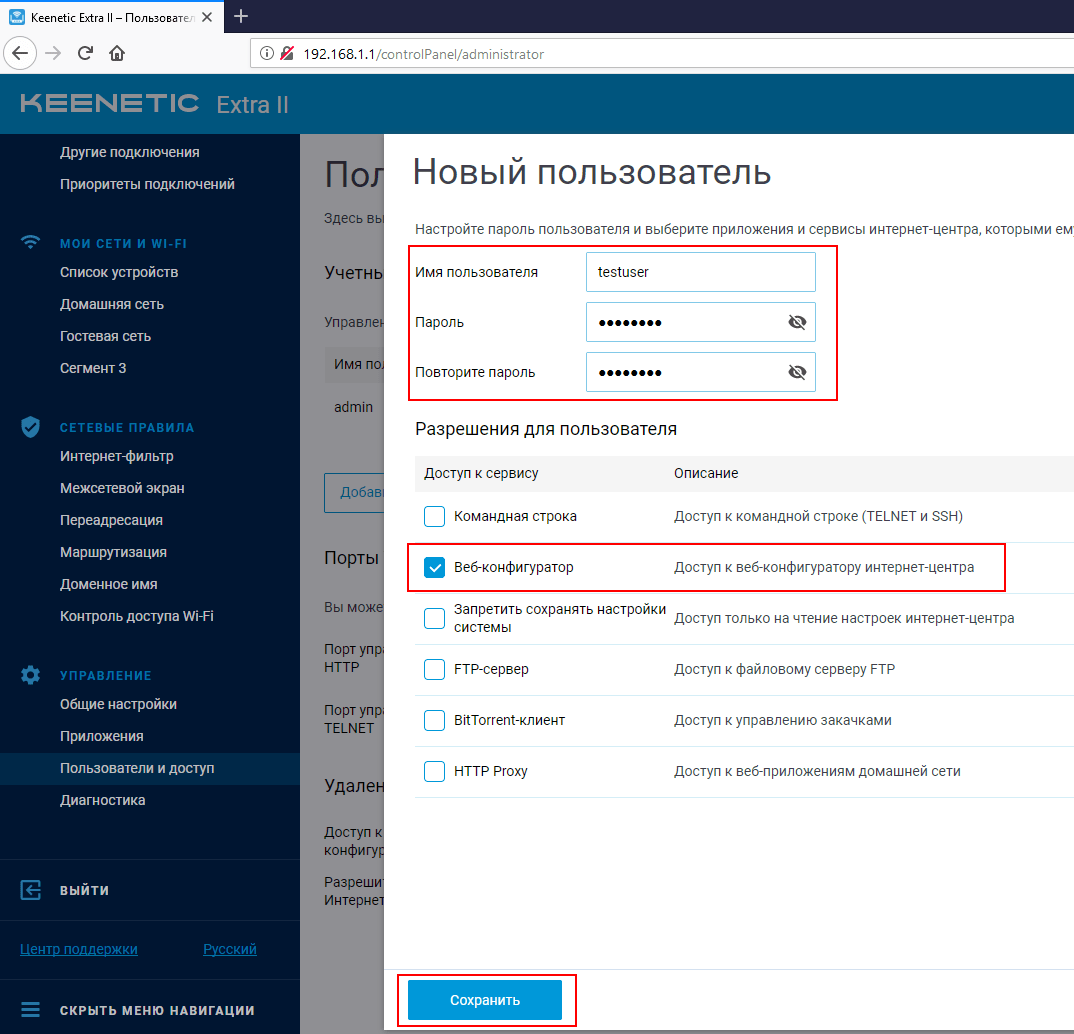
Создадим нового служебного пользователя:
Перейдём в раздел Управление-Пользователи и доступ — Добавить пользователя
Задаём имя пользователя, пароль и указываем разрешения.
Включаем удалённый доступ Доступ к веб-конфигуратору HTTP и HTTPS
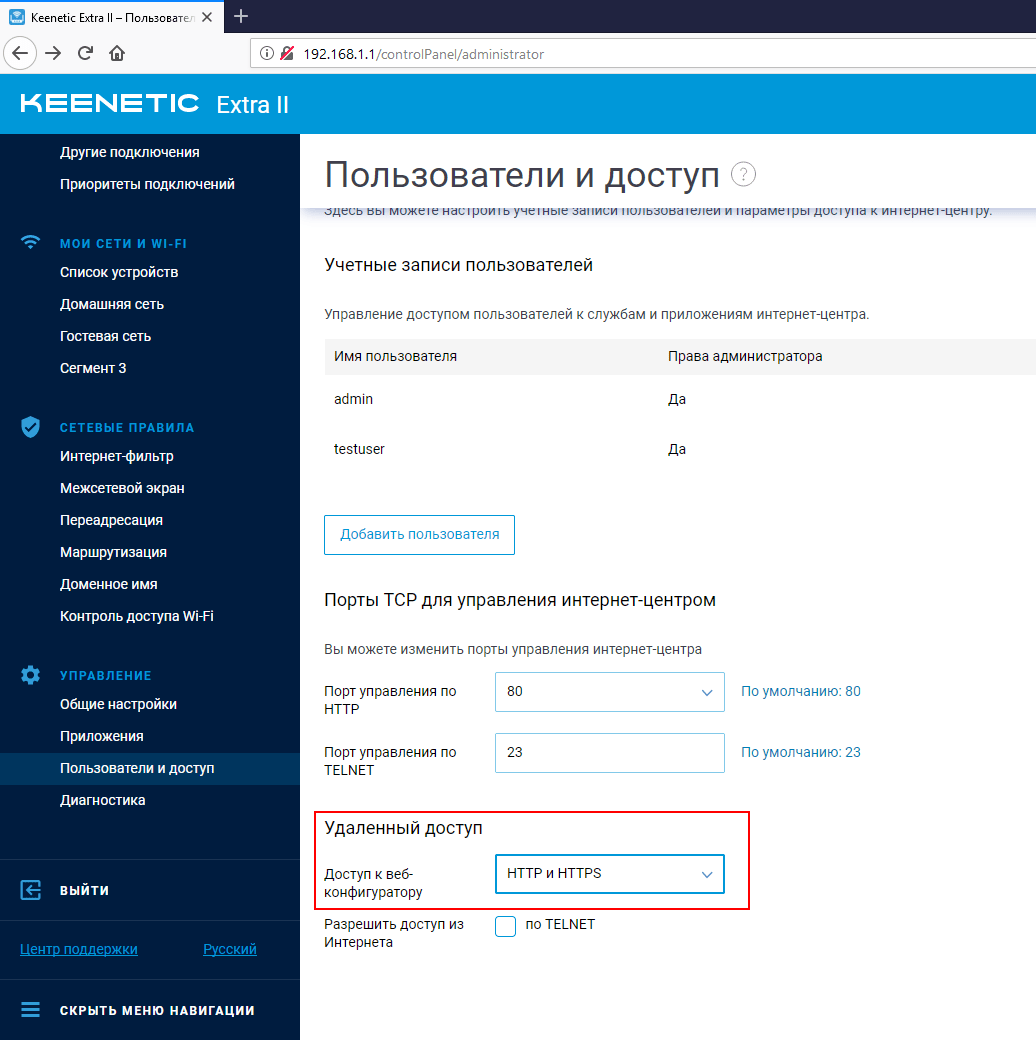
Далее настроим сам удалённый доступ.
В меню выбираем раздел Сетевые правила — Доменное имя
Придумываем имя и нажимаем Зарегистрировать
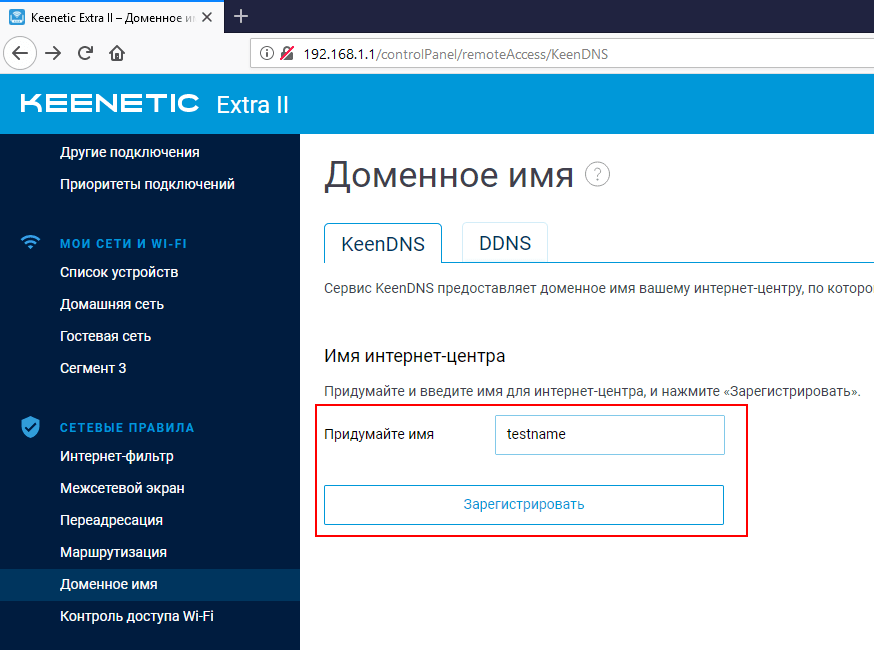
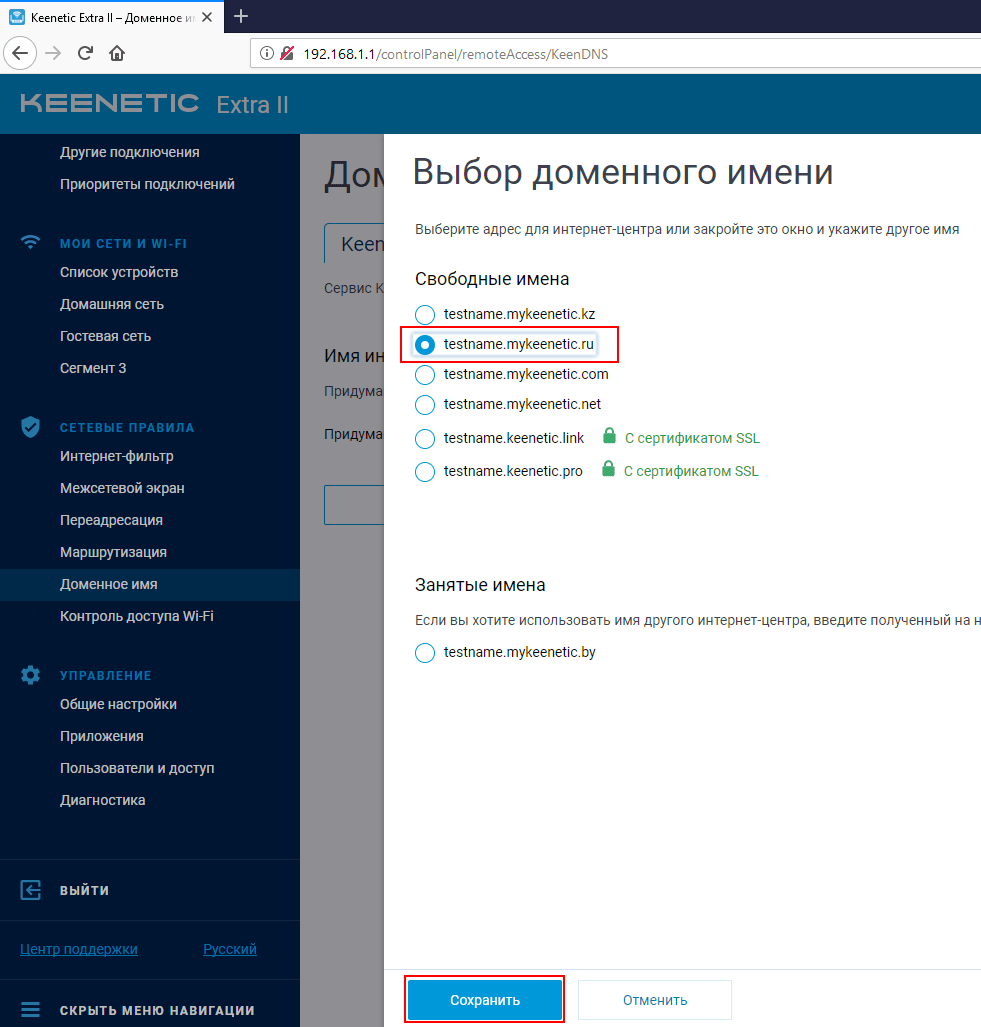
Нам предложат несколько свободных доменов на выбор.
Выбираем и нажимаем Сохранить.
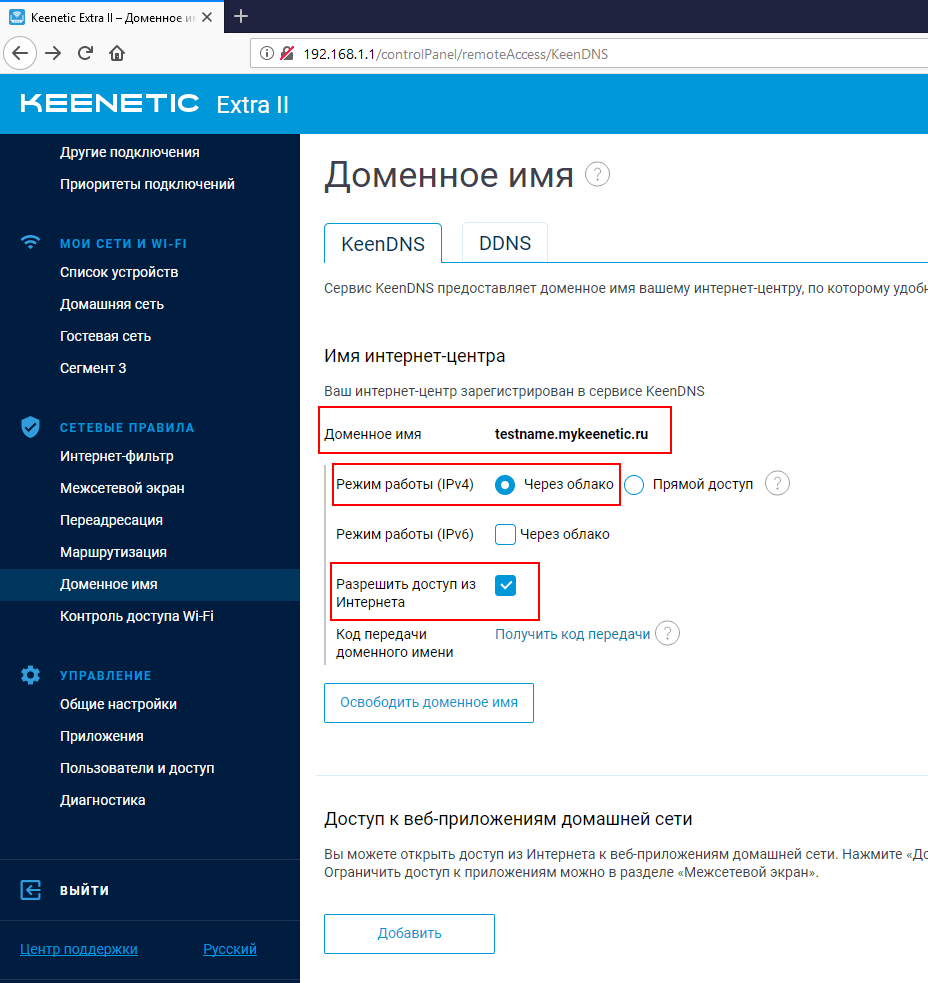
В большинстве случаев провайдеры используют Серый IP адрес, поэтому ставим Режим работы IPv4 Через облако и Разрешить доступ из интернета
Сохраняем настройки.
После этого ваш роутер будет доступен из интернета по указанному доменному имени.
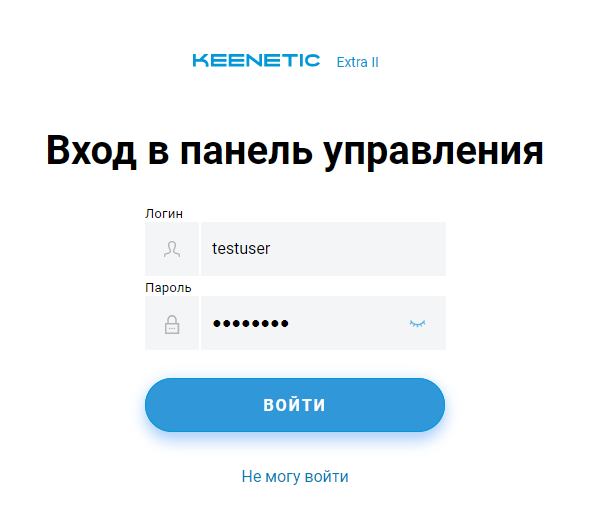
Keenetic Start — это простое и надежное решение для организации домашней сети. Он позволяет подключать к интернету все ваши устройства и обеспечивает стабильное соединение. Но что делать, если вы не находитесь дома и вам необходим доступ к роутеру?
В этой статье мы расскажем вам о том, как настроить удаленный доступ к Keenetic Start всего за несколько простых шагов. Удаленный доступ позволит вам контролировать роутер и настраивать его даже из другого города или страны.
Первым шагом необходимо установить приложение «Keenetic Wi-Fi Assistant» на свой мобильный телефон. Оно доступно для устройств на базе операционных систем Android и iOS. После установки приложения вам необходимо создать учетную запись Keenetic (если у вас еще нет), войти в нее и добавить ваш роутер в список устройств.
Для активации удаленного доступа вам необходимо зайти в раздел «Настройки» приложения и выбрать пункт «Удаленный доступ». В открывшемся окне вы сможете включить функцию удаленного доступа и задать пароль для входа. Не забудьте сохранить изменения!
Содержание
- Возможности Keenetic Start
- Шаг 1: Подключение Keenetic Start к сети
- Шаг 2: Создание учетной записи
- Шаг 3: Настройка удаленного доступа
- Результат: Удаленный доступ на роутер в несколько шагов
Возможности Keenetic Start
- Поддержка стандартов беспроводной связи Wi-Fi 802.11n и 802.11ac, обеспечивающих высокую скорость передачи данных;
- Мощный двухъядерный процессор с частотой 880 МГц, который позволяет обрабатывать большое количество данных;
- 4 порта Ethernet 10/100 для подключения проводных устройств;
- Поддержка функции мультикаст, позволяющей транслировать данные одновременно на несколько устройств;
- Встроенная защита от атак хакеров и вредоносного ПО, что обеспечивает безопасность вашей домашней сети;
- Возможность настройки родительского контроля для ограничения доступа детей к определенным сайтам и приложениям;
Это только некоторые возможности, которые предоставляет Keenetic Start. Благодаря простому и понятному интерфейсу управления, вы можете настраивать все функции роутера в несколько кликов.
Шаг 1: Подключение Keenetic Start к сети
Прежде чем получить удаленный доступ к Keenetic Start, необходимо его подключить к сети интернет.
Для этого выполните следующие действия:
- Подключите сетевой кабель от интернет-провайдера к WAN-порту вашего Keenetic Start.
- Включите роутер в розетку и дождитесь, пока индикатор POWER на фронтальной панели зажжется зеленым.
- Подключите свое устройство (компьютер, ноутбук, планшет, смартфон) к роутеру Keenetic Start посредством Wi-Fi или сетевого кабеля.
- Откройте браузер на своем устройстве и введите в адресной строке IP-адрес роутера (по умолчанию это 192.168.1.1). Нажмите Enter.
- В появившемся окне авторизации введите логин и пароль администратора (по умолчанию это admin/admin). Нажмите Enter.
- Выполните необходимые настройки Keenetic Start, указав параметры подключения к сети интернет, предоставленные вашим провайдером.
После успешного подключения Keenetic Start к сети интернет вы сможете перейти к следующему шагу — настройке удаленного доступа к вашему роутеру.
Шаг 2: Создание учетной записи
Чтобы получить удаленный доступ к роутеру Keenetic Start, необходимо создать учетную запись. Для этого выполните следующие действия:
- Откройте веб-браузер и введите адрес роутера в строку поиска. По умолчанию адрес равен http://192.168.1.1.
- Нажмите на кнопку «Вход».
- В открывшейся форме введите логин и пароль по умолчанию. Логин: admin, пароль: admin.
- После входа в систему откроется главная страница административного интерфейса роутера.
- Чтобы создать новую учетную запись, перейдите в раздел «Настройки» и выберите пункт меню «Пользователи».
- Нажмите на кнопку «Добавить нового пользователя».
- В появившейся форме введите имя пользователя и пароль для новой учетной записи.
- После заполнения всех полей нажмите на кнопку «Создать».
Теперь у вас есть учетная запись, с помощью которой вы сможете получить удаленный доступ к роутеру Keenetic Start.
Шаг 3: Настройка удаленного доступа
1. Зайдите в настройки роутера, введя его IP-адрес в адресную строку браузера.
2. В разделе «Настройки безопасности» найдите пункт «Удаленный доступ».
3. Включите удаленный доступ, выбрав соответствующую опцию.
4. Задайте логин и пароль для удаленного доступа.
5. Настройте порт, который будет использоваться для удаленного доступа. Для безопасности рекомендуется использовать нестандартный порт.
6. Сохраните изменения и перезагрузите роутер.
7. Теперь вы можете получить доступ к роутеру из любой точки мира, используя введенный IP-адрес роутера, логин и пароль.
Результат: Удаленный доступ на роутер в несколько шагов
После того как вы успешно настроили удаленный доступ на своем Keenetic Start роутере, вы сможете получить удаленный доступ к его настройкам и контролировать его функции из любой точки мира.
Пользуясь удаленным доступом, вы сможете управлять настройками роутера, изменять пароли, просматривать и удалять подключенные устройства, а также мониторить сетевую активность. Это очень удобно, особенно если вы хотите проверить или настроить роутер издалека.
Но помните, что удаленный доступ может быть рискованным, если он не защищен надежным паролем и не настроен правильно. Будьте осторожны при настройке удаленного доступа на вашем роутере и используйте только надежные пароли, чтобы защитить свою сеть.
Keenetic Start предоставляет простой и удобный интерфейс для настройки удаленного доступа, который может быть выполнен всего в несколько шагов. Пользуйтесь этой возможностью, чтобы всегда иметь доступ и контроль над своим роутером, независимо от вашего местоположения.
Желаем вам удачи в настройке удаленного доступа на вашем Keenetic Start роутере и надежной работы вашей сети!
Удаленный доступ к домашней сети сегодня становится все более необходимым и популярным. Использование удаленного доступа позволяет получать доступ к своей домашней сети и управлять ею независимо от того, где вы находитесь. Если вы обладаете роутером Zyxel Keenetic, то настройка удаленного доступа на нем не составит для вас большой проблемы.
В этой подробной инструкции мы расскажем вам, как настроить удаленный доступ на роутере Zyxel Keenetic. Мы покажем, как войти в веб-интерфейс роутера, где находится меню настройки удаленного доступа, и как правильно сконфигурировать эту функцию. Мы также расскажем о безопасности удаленного доступа и как его правильно настроить, чтобы защитить свою домашнюю сеть от несанкционированного доступа.
Не стоит беспокоиться, даже если у вас нет большого опыта в настройке сетевого оборудования. Наша инструкция позволит вам шаг за шагом настроить удаленный доступ на роутере Zyxel Keenetic и получить полный контроль над вашей домашней сетью.
Содержание
- Шаг 1: Понимание работы удаленного доступа
- Шаг 2: Подключение к роутеру Zyxel Keenetic
- Шаг 3: Установка необходимого софта для удаленного доступа
- Шаг 4: Настройка удаленного доступа на роутере Zyxel Keenetic
- Шаг 5: Проверка работоспособности удаленного доступа
Шаг 1: Понимание работы удаленного доступа
Удаленный доступ позволяет вам получить доступ к вашему роутеру Zyxel Keenetic из любого места в Интернете. Это полезная функция, которая позволяет вам управлять настройками роутера и проверять его статус, даже если вы находитесь за пределами вашей домашней сети.
Для использования удаленного доступа необходимо настроить специальные параметры на вашем роутере и установить соответствующее приложение на вашем компьютере или мобильном устройстве. После этого вы сможете удаленно подключаться к роутеру и управлять им.
Однако, стоит учесть, что использование удаленного доступа может представлять риски безопасности. Поэтому важно следовать инструкциям и принимать меры для защиты вашей сети. Например, рекомендуется использовать надежные пароли и включить функцию двухфакторной аутентификации.
Перед настройкой удаленного доступа, обязательно ознакомьтесь с руководством пользователя вашего роутера Zyxel Keenetic, чтобы быть уверенным в том, что вы правильно выполняете все необходимые шаги. Также убедитесь, что ваш роутер подключен к Интернету и работает нормально.
Шаг 2: Подключение к роутеру Zyxel Keenetic
Запустите веб-браузер на компьютере и введите IP-адрес роутера в адресной строке. Обычно адресом роутера является 192.168.1.1, однако, это может зависеть от настроек вашей сети.
Откроется страница входа в панель управления роутером. Введите логин и пароль для доступа к панели управления. Если вы не меняли эти данные, то используйте стандартные значения. Логин — admin, пароль — 1234. Убедитесь, что вводите данные в нужном регистре.
После входа в панель управления вы сможете настроить различные параметры роутера, включая удаленный доступ. Обратите внимание на меню «Настройки» или «Remote Management».
На этом шаге вы успешно подключились к роутеру Zyxel Keenetic и готовы приступить к настройке удаленного доступа. Продолжайте чтение следующего шага для дальнейших инструкций.
Шаг 3: Установка необходимого софта для удаленного доступа
Чтобы настроить удаленный доступ к роутеру Zyxel Keenetic, вам необходимо установить специальное программное обеспечение на ваш компьютер или мобильное устройство.
Для этого вы можете воспользоваться одной из следующих программ:
- TeamViewer — популярное приложение для удаленного доступа, которое предоставляет шифрованное соединение между вашим компьютером и роутером.
- AnyDesk — еще одна популярная программа для удаленного доступа, которая также обеспечивает защищенное соединение.
- VNC Viewer — универсальное приложение для удаленного доступа, с помощью которого можно подключиться к роутеру Zyxel Keenetic и управлять им.
Выберите программу, которая наиболее удобна для вас, и перейдите на официальный сайт разработчика, чтобы скачать и установить ее на ваше устройство. Запустите программу после завершения установки.
Примечание: Убедитесь, что вы выбираете надежные и проверенные программы для удаленного доступа, чтобы обеспечить безопасность своей сети.
Шаг 4: Настройка удаленного доступа на роутере Zyxel Keenetic
Чтобы настроить удаленный доступ на роутере Zyxel Keenetic, выполните следующие действия:
- Откройте веб-браузер и введите в адресной строке IP-адрес роутера (обычно
192.168.1.1). - Введите логин и пароль для доступа к настройкам роутера.
- Перейдите в раздел «Настройка» или «Configuration».
- Выберите вкладку «Удаленный доступ» или «Remote access».
- Активируйте опцию «Включить удаленный доступ» или «Enable remote access».
- Установите порт для удаленного доступа (по умолчанию используется порт 8080).
- Назначьте пароль для удаленного доступа.
- Сохраните изменения.
После выполнения всех указанных действий удаленный доступ к роутеру Zyxel Keenetic будет настроен. Теперь вы сможете подключиться к роутеру через интернет, используя IP-адрес вашего сетевого подключения и указанный порт.
Обратите внимание, что открытие удаленного доступа может представлять угрозу для безопасности вашей сети. Рекомендуется установить надежный пароль и ограничить доступ только к необходимым сервисам.
Шаг 5: Проверка работоспособности удаленного доступа
После настройки удаленного доступа на роутере Zyxel Keenetic, необходимо проверить его работоспособность. Для этого выполните следующие шаги:
- Перейдите на сайт www.google.com или другой популярный сайт для проверки доступа в Интернет.
- Подключитесь к Интернету через другое устройство (например, смартфон или планшет) при помощи мобильной сети либо Wi-Fi сети другого провайдера.
- Введите в поисковой строке IP-адрес вашего роутера, который вы указали при настройке удаленного доступа.
- Если вы правильно настроили удаленный доступ, то должна открыться страница входа в административную панель вашего роутера.
- Введите логин и пароль от административной панели и нажмите кнопку «Войти».
- Если вы успешно вошли в административную панель, значит удаленный доступ настроен и работает корректно.
Если вы не смогли войти в административную панель через удаленный доступ, проверьте правильность введенного IP-адреса роутера, а также убедитесь, что у вас активировано удаленное управление в настройках роутера.
Теперь вы можете осуществлять удаленное управление вашим роутером Zyxel Keenetic из любой точки мира, используя Интернет.
Вдобавок к тому, что веб-интерфейс KeeneticOS прекрасно оптимизирован для экранов смартфонов, для мобильного управления одиночным интернет-центром, Wi-Fi-системой или территориально распределенными инсталляциями мы предлагаем удобное приложение для iOS и Android. Теперь интернет-центры можно подключать к мобильному управлению удаленно, семейные профили позволяют назначать правила доступа в интернет сразу для групп устройств, а облачная статистика поможет проанализировать трафик за большие периоды времени. О событиях и статусах вас известят пуш-уведомления.
Ключевые характеристики:
-
Список интернет-центров теперь не привязан к конкретному мобильному телефону. Вся информация о ваших устройствах будет храниться в облаке, и при замене смартфона уже не потребуется заново их добавлять.
-
Добавление интернет-центров возможно в любом режиме работы: Роутер, Ретранслятор, Усилитель/Ретранслятор, Точка доступа/Ретранслятор, Адаптер.
-
Управление работает даже в том случае, если IP-адрес на WAN-интерфейсе Keenetic является частным. Поддерживает доступ к вашему маршрутизатору при переключении на резервный канал. Никаких дополнительных настроек не требуется.
-
Добавление интернет-центра возможно удаленно по уникальному идентификатору CID (CloudID).
-
Вы можете настроить уведомления, которые позволят получать информацию о событиях на интернет-центре удобным для вас способом, например, push-оповещения на мобильное устройство или уведомления на e-mail.
-
Семейные профили позволяют управлять группами подключенных устройств, имеющих общего владельца. Это особенно полезно для реализации родительского контроля. Создав отдельный «детский» профиль, вы сможете добавить в него устройства, которые собираетесь контролировать, установить расписание работы для них, включить интернет-фильтр (Яндекс.DNS, SkyDNS или AdGuard DNS). Наличие семейного профиля при необходимости позволит разом отключить от Интернета все гаджеты вашего ребенка, даже если вы находитесь не дома.
-
Глобальная статистика трафика. Наличие облака позволяет агрегировать и получать данные любой группы устройств или пользователей за промежуток времени до месяца. Теперь вам легче будет вычислить основного потребителя интернет-трафика.
-
Совместимо с Wi-Fi-системой. Приложение позволяет построить Wi-Fi-систему и управлять входящими в нее устройствами.
-
Безопасность. Для передачи данных между интернет-центром, облаком и приложением используются защищенные по технологии E2EE Curve25519 + AES каналы и P2P-сессии.
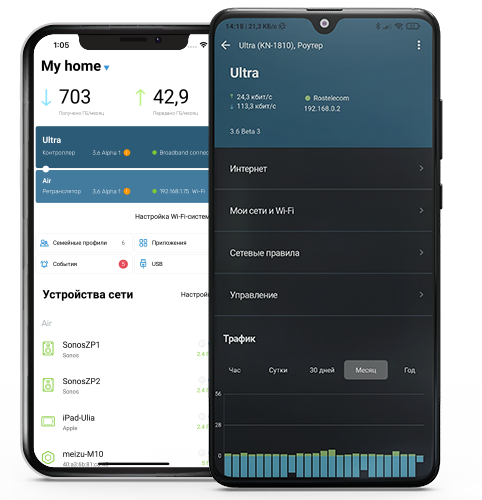
Узнайте больше:
Добавление интернет-центра в приложение
Доступ к настройкам интернет-центра