
Как зайти в настройки роутера с телефона?
Часто бывают ситуации, когда нужно зайти в настройки роутера, но компьютера или ноутбука нет. Есть только телефон, или планшет. И здесь у многих возникает вопрос (судя по комментариям к другим статьям), можно ли зайти в настройки роутера с телефона, и как это сделать. Сейчас я все расскажу и покажу на реальном примере из собственного опыта.
В настройки любого роутера (TP-Link, ASUS, Xiaomi, Huawei, Tenda, D-Link, Netis и т. д.) можно зайти с любого телефона или планшета. Android, iPhone, iPad, или мобильное устройство на другой операционной системе – это не имеет значения. Схема максимально простая: подключаем телефон к Wi-Fi сети роутера и через браузер или отдельное приложение выполняем вход в настройки роутера. Обычно по адресу 192.168.1.1 или 192.168.0.1. Точно так же, как и вход в настройки роутера с ноутбука или ПК.
Со смартфона можно не просто сменить какие-то настройки Wi-Fi роутера, но и установить и настроить новый роутер. А в некоторых случаях это даже проще, чем выполнять настройку с компьютера. Не так часто возникаю проблемы с входом в веб-интерфейс. А если выполнять настройку через приложения, то там более простой и понятный интерфейс.
Вход в настройки роутера с телефона по Wi-Fi
Два способа:
- Через приложение. У всех популярных производителей Wi-Fi роутеров есть приложения для Android и iOS, через которые можно управлять роутером. В приложении доступны все самые необходимые настройки. У TP-Link, например, это приложение Tether (и Deco для управления Wi-Fi Mesh системами).
 У ASUS – ASUS Router. У Xiaomi – Mi WiFi. Выясните, есть ли такое приложение у производителя вашего роутера, и поддерживается ли конкретно ваша модель. Приложения доступны в Google Play и App Store. Установите приложение, подключите телефон к роутеру по Wi-Fi, откройте приложение и следуйте инструкциям.
 - Через браузер (веб-интерфейс). Нужно просто подключиться к роутеру по Wi-Fi, открыть любой браузер и зайти с телефона на 192.168.0.1 или 192.168.1.1. Или по другому адресу, который используется для входа в настройки вашего роутера.
 У ASUS – ASUS Router. У Xiaomi – Mi WiFi. Выясните, есть ли такое приложение у производителя вашего роутера, и поддерживается ли конкретно ваша модель. Приложения доступны в Google Play и App Store. Установите приложение, подключите телефон к роутеру по Wi-Fi, откройте приложение и следуйте инструкциям.
Что нужно знать и сделать:
- Открыть настройки роутера с телефона можно только тогда, когда телефон подключен к Wi-Fi сети данного роутера. Через мобильный интернет зайти в настройки роутера не получится. За исключением управления через приложение, когда используется облачный доступ. Тогда роутером можно управлять через интернет. Но в этом случае роутер должен быть привязан к вашей учетной записи, под которой выполнен вход в приложении.
- Заводское имя Wi-Fi сети (подписано как SSID) и пароль (Password, Wireless Password, Wi-Fi Key) указаны на наклейке, на корпусе роутера.
- Вы должны узнать адрес для входа в настройки вашего роутера. На большинстве роутеров веб-интерфейс можно открыть по адресу 192.168.0.1 или 192.168.1.1. Но может использоваться и другой IP-адрес. Например, 192.168.31.1 на роутерах Xiaomi. Так же, вместе с IP-адресом настройки могут быть доступны по обычному адресу типа tplinkwifi.net, miwifi.com, my.keenetic.net и т. д. Адрес, по которому можно открыть настройки практически всегда указан на самом роутере. Выглядит это примерно так (на роутере TP-Link):

- Когда вы на телефоне откроете страницу с настройками роутера, то скорее всего он попросит вас ввести имя пользователя и пароль, или только пароль (они защищают настройки роутера). Здесь есть несколько вариантов: если роутер новый, или вы сделали сброс настроек, то вам скорее всего понадобится либо установить пароль администратора, либо ввести заводской логин и пароль. Он указан на роутере. Обычно это admin и admin. Если уже кто-то менял эти настройки, установил свой пароль, и вы его не знаете, а admin не подходит, то открыть настройки не получится. В этом случае нужно делать сброс настроек.
- Желательно отключить на телефоне мобильный интернет (чтобы осталось только Wi-Fi подключение к роутеру) и выключить VPN (если он установлен).
- На телефоне может быть сообщение, что Wi-Fi без доступа к интернету, или Интернет может быть не доступен. Это нормально. Настройки роутера доступны по локальной сети, а не через интернет.

Дальше я пошагово покажу сам процесс входа в настройки с Айфона и смартфона на Android на примере роутера TP-Link.
Доступ к настройкам роутера с телефона Android
- Зайдите в настройки Wi-Fi на телефоне и подключитесь к Wi-Fi сети роутера.

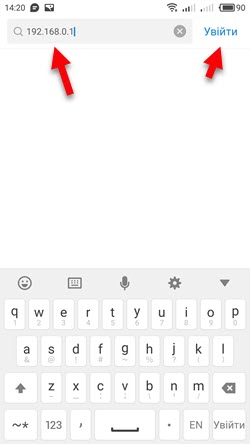
- Откройте любой браузер. Лучше всего использовать стандартный браузер в Android. В адресной строке введите адрес роутера и перейдите по нему.
- В моем случае роутер запросил пароль администратора. Роутер уже был настроек и я установил этот пароль раньше. Ввожу его и выполняю вход в настройки.
- Откроется веб-интерфейс роутера.
 На моем роутере он оптимизирован для мобильных устройств. Есть отдельно меню, где собраны все разделы с настройками. На других моделях страница с настройками может быть не оптимизирована для телефонов. В этом нет ничего страшного, просто ею не так удобно пользоваться.


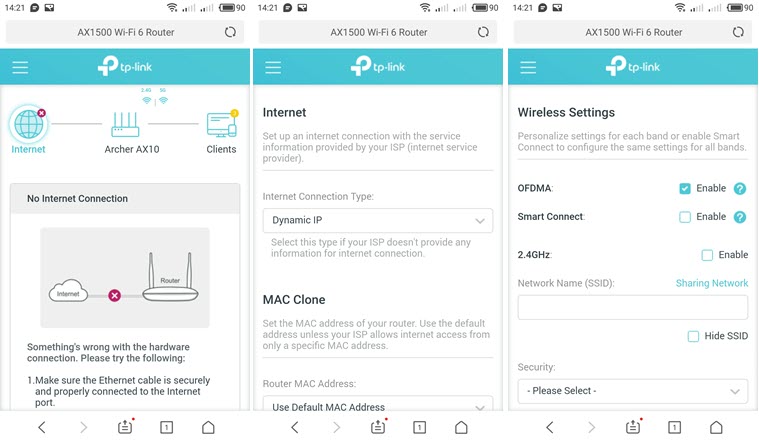 На моем роутере он оптимизирован для мобильных устройств. Есть отдельно меню, где собраны все разделы с настройками. На других моделях страница с настройками может быть не оптимизирована для телефонов. В этом нет ничего страшного, просто ею не так удобно пользоваться.
Вход в роутер с iPhone
- Откройте настройки. Перейдите в раздел Wi-Fi и подключитесь к Wi-Fi сети роутера, настройки которого нужно открыть.

- Откройте браузер. Я использовал стандартный Safari на iPhone. Введите адрес роутера (на моем TP-Link это 192.168.0.1) и выполните переход по этому адресу.
- Если роутер запросит имя пользователя и/или пароль администратора – введите их.
- Получив доступ к веб-интерфейсу роутера вы можете сменить нужные параметры, или выполнить полную настройку (установку) роутера.
 Веб-интерфейс вашего роутера может отличаться от того, что у меня на скриншотах.


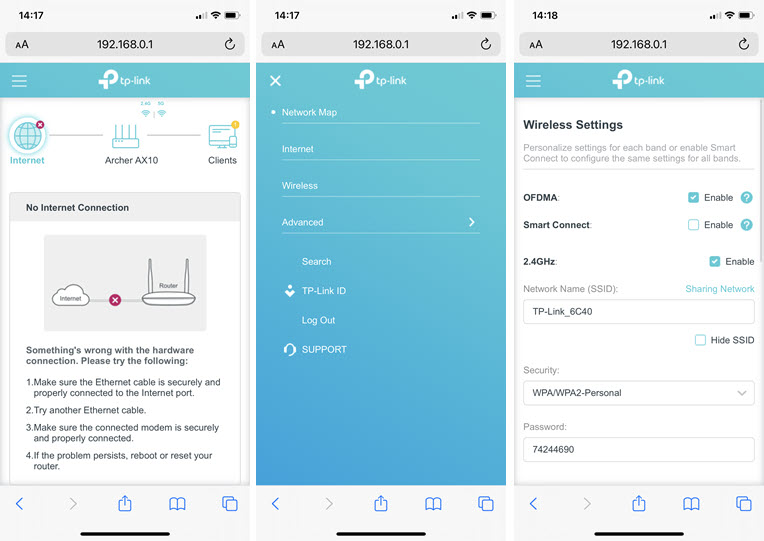 Веб-интерфейс вашего роутера может отличаться от того, что у меня на скриншотах.
С радостью отвечу на ваши вопросы в комментариях. Так же дополню статью, если вы поделитесь каким-то решением или полезной информацией.
Сейчас во многих домах или на рабочем месте в офисе есть стационарный компьютер. В таком случае настроить Wi-Fi роутер довольно просто и с этой задачей справится даже неопытный пользователь. Достаточно установить маршрутизатор, подключить его к питанию и глобальной сети, провести конфигурацию настроек через браузер. И можно наслаждаться скоростным интернетом.
А как же настроить роутер без компьютера? Вы же помните, что современный рынок стационарных ПК все жестче конкурирует с другими устройствами: смартфонами, планшетами, ноутбуками и даже телевизорами. И все чаще встречается ситуация, что мы оказались без компьютера и сетевого кабеля под рукой, но желаем сами сконфигурировать роутер для беспроводного доступа к сети.
Итак, сегодня мы ставим вопрос – можно ли с личного смартфона или планшета настроить роутер? Конечно! Настройку можно произвести с любого вашего устройства, имеющего возможность подключения к сети Wi-Fi. Понятно, что оно у вас есть, раз вы решили приобрести и установить данный агрегат. Подойдет устройство, работающее как на операционной системе Android, так и на iOS.
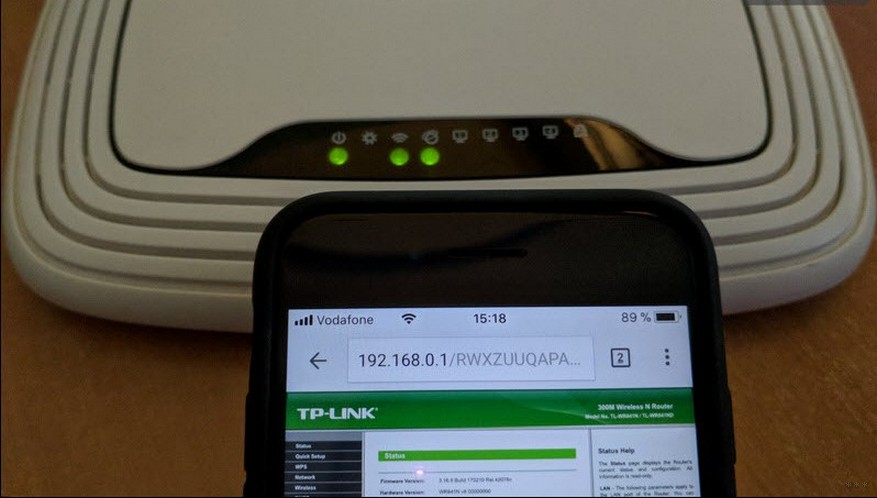
Для удобной настройки и управления роутером с телефона лучше подключаться через мобильник с большим экраном или планшет.
Весь процесс идентичен настройке с персонального компьютера. Есть некоторые нюансы с непосредственным подключением. Главное – необходима точка доступа в интернет и исправное надежное оборудование.
Инструкции по настройке роутера со смартфона смотрите в следующем видео:
Содержание
- Подключение роутера
- Идентификация сети
- Настройка
- Настройка Wi-Fi соединения
- Установка пароля на беспроводную сеть
- Замена пароля доступа
- Настройка роутера от TP-Link
- Задать вопрос автору статьи
Подключение роутера
Давайте разберемся для начала, как подключать сам роутер. Сначала нужно подключить его к блоку питания, который включаем в розетку 220В. Затем подсоедините интернет кабель Ethernet, идущий от интернет-провайдера, в порт WAN.
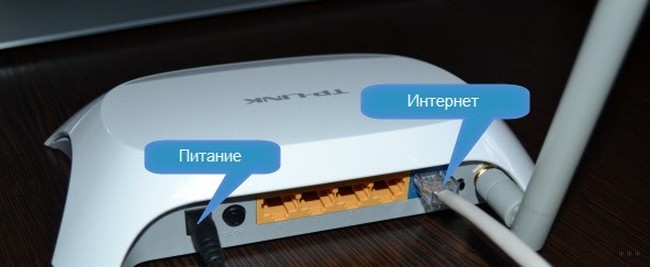
Не забываем полностью собрать сам роутер, у него могут быть отдельно антенны в комплекте!
После подключения внешнего кабеля и электропитания проверяем световую индикацию на роутере. Если индикаторы работают, значит мы все сделали правильно. Если после включения прибора в сеть значки не загораются, а все собрано правильно, ищем кнопку питания на корпусе прибора, возможно он включается таким образом. Если все действия не привели к положительному результату, то скорее всего оборудование неисправно и его придется отдать в сервис на ремонт.
Идентификация сети
Обратим внимание, что наша сеть в варианте по умолчанию будет называться стандартно (обычно именем самого роутера).
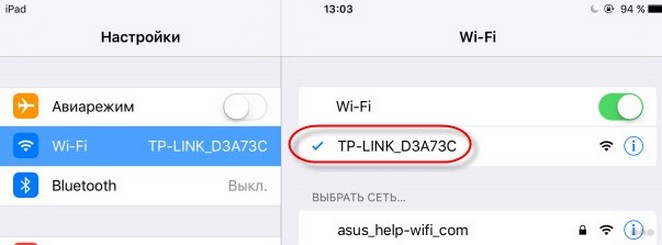
Пароля не будет, сеть будет доступна для всех, чем мы и воспользуемся для входа. Если таких сетей несколько, то чтобы определить к какой подключаться, используем простой способ. Мы просто выключаем питание на нашем устройстве, а затем снова включаем его кнопкой или в розетку. Наблюдаем какая сеть на время пропадет из нашего списка доступных подключений. Теперь мы будем уверены в выборе нашей сети.
Если наш роутер уже был настроен ранее, то необходимо выполнить сброс настроек и затем продолжить. Выполнить это просто – достаточно нажать примерно на 10 секунд маленькую кнопку с названием «RESET» на самом маршрутизаторе.
Настройка
Наконец берем мобильное устройство и читаем, как настроить роутер через телефон. Обратите внимание, что мы работаем без сетевого кабеля, который именуют патч-корд (он нужен для соединения роутера с ПК или ноутбуком). Заходим в поиск беспроводной сети и в списке кликаем на сеть нашей точки доступа. Подключение к ней пока должно быть без пароля. В редких случаях необходим код, чтобы войти в выбранную сеть. Его легко разыскать, так как он написан на обратной стороне роутера.
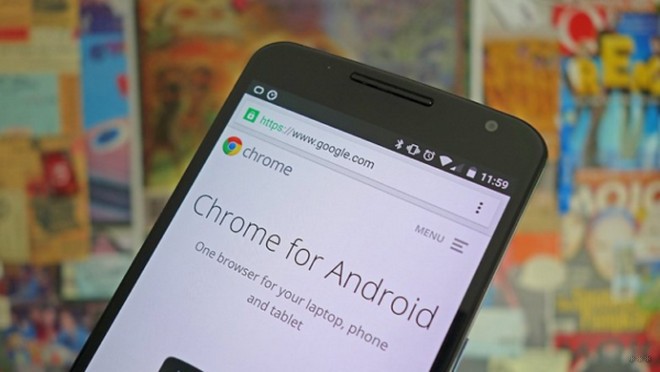
Дальше, на своем устройстве включаем любой браузер и в адресной строке пишем IP – по умолчанию 192.168.1.1, либо 192.168.0.1 и осуществляем переход. Адрес устройства обычно можно найти на приклеенной этикетке, которая висит на задней крышке.
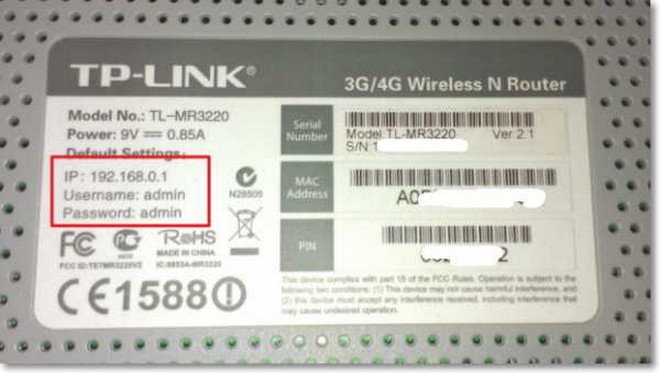
Далее мы попадаем в меню настроек, либо выскочит окно с просьбой ввести имя пользователя и пароль. Обычно, логин и пароль стандартные – admin и admin. Вводим их и попадаем в веб-интерфейс роутера. А дальше идет обычная настройка.
Лучше сразу настроить маршрутизатор так, чтобы он корректно работал с любым интернет-провайдером, следовательно, не было вопросов при соединении с сетью и получении доступа к Wi-Fi для ваших девайсов. Чтобы выполнить данную задачу, мы должны знать несколько критериев, которые нам может был сообщить интернет-провайдер при подписании документов на подключение интернет-услуги.
Во-первых, надо знать, по какой технологии произведено подключение. Перечислим варианты:
- статический (статичный) IP
- динамический IP
- PPPoE
- PPTP
- L2TP
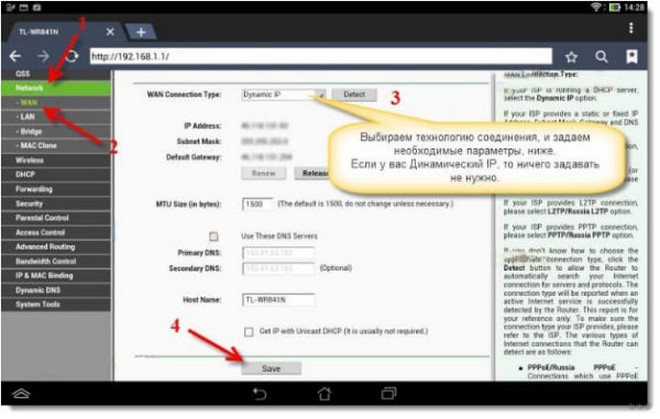
Эта информация есть либо в документации, предоставляемой провайдером, либо ее можно запросить у техподдержки по телефону «горячей линии».
Также необходимо узнать об осуществлении привязки по уникальному идентификатору и попросить привязать порт к MAC-адресу вашего маршрутизатора. Данные можно найти на наклейке внизу роутера.
Это очень важный нюанс при самостоятельной настройке точки доступа. Если им пренебречь, то наши устройства хоть и будут подключены к всемирной сети, но самого выхода в интернет они не получат.
Настройка Wi-Fi соединения
Теперь расскажем, как настроить на роутере доступ к Вай-Фай через телефон или планшет:
- Рассмотрим закладку под названием «Wireless».
- В поле «Wireless_Network_Name» нужно присвоить имя нашей новой сети. Применять для этого можно латиницу и цифры.
- В поле «Region» выбираем страну проживания.
- Далее жмем «Сохранить». Иногда появляется окно с уведомлением. Его пропускаем нажатием кнопки «ОК».
Установка пароля на беспроводную сеть
Настройка Wi-Fi на роутере требует установку пароля. Это нужно сделать в любом случае, через телефон вы настраиваете соединение или с ПК.
- В закладке «Wireless» выбираем «Wireless_Security».
- Помечаем галочкой на кнопке «WPA/WPA-2» – «Personal (Recommended)».
- В поле «PSK_Password» необходимо вписать пароль. Его вы придумали сами и его нужно запомнить, потому что вводить его придется каждый раз при новом подключении. Требования к паролю важно соблюдать: более 8 символов, использовать большие и маленькие буквы латиницы и цифры. Если пароль сложный, то лучше его записать. При его утере придется сбрасывать все настройки оборудования и начинать все сначала.
Замена пароля доступа
Логин и пароль по умолчанию для доступа в интерфейс маршрутизатора лучше сменить (обычно везде стоит admin – admin), ведь безопасность прежде всего, иначе любой чужак сможет зайти и изменить ваши настройки в своих интересах.
- Закладка «System_Tools» – «Password».
- Сначала вводим старые логин и пароль, которые стояли по умолчанию, а потом задаем новые, которые известны только вам.
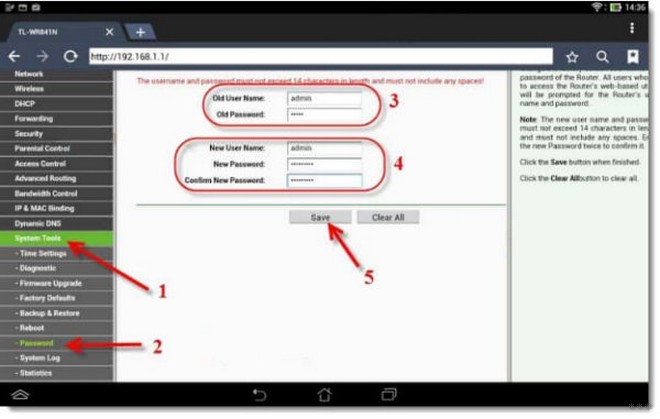
- Сохраняем изменения, и система выбрасывает нам окно, в котором запрашивает ваши новые данные. Вводим их и попадаем в меню настроек, если все сделали правильно.
- Осталось выполнить перезагрузку маршрутизатора. Это действие можно произвести в разделе «System_Tools». Выбираем кнопку «Reboot» и ждем, когда оборудование выйдет из перезагрузки.
Настройка роутера от TP-Link
Посмотрите настройку сети Wi-Fi на роутере TP-Link через специальное приложение на смартфоне:
Итак, общую информацию мы дали, теперь рассмотрим вопрос на конкретной модели. Будем рассказывать, как настроить маршрутизатор TP-Link через телефон.
- Открываем на телефоне или планшете любой браузер и пишем IP-адрес устройства 192.168.0.1 или 192.168.1.1. Мы окажемся на странице авторизации, где вводят логин/пароль (известные нам admin/admin).

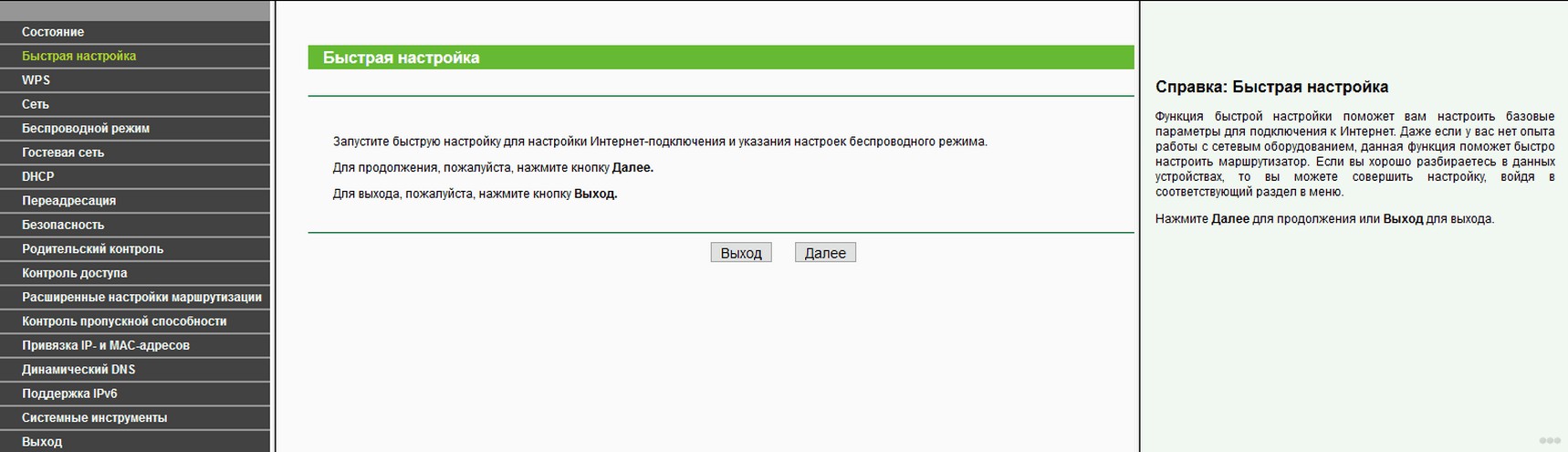
- Выбираем раздел «Быстрая настройка» (рекомендуется новичкам). Жмем «Далее».
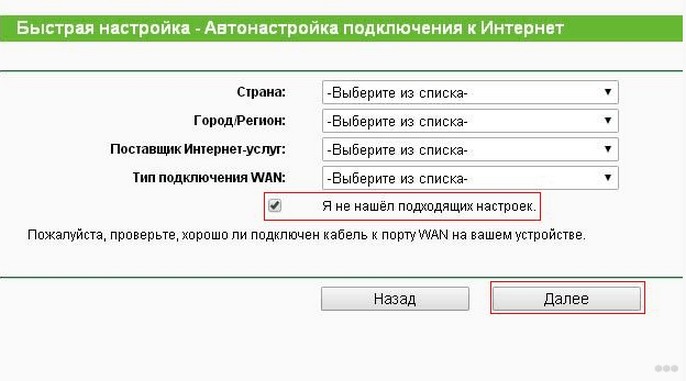
- В следующем окне можно заполнить все строки, или отметить галочку «Я не нашел подходящих настроек».
- Теперь нам нужно выбрать тип подключения (нужно узнать у провайдера). У нас же настройки для статического IP-адреса.
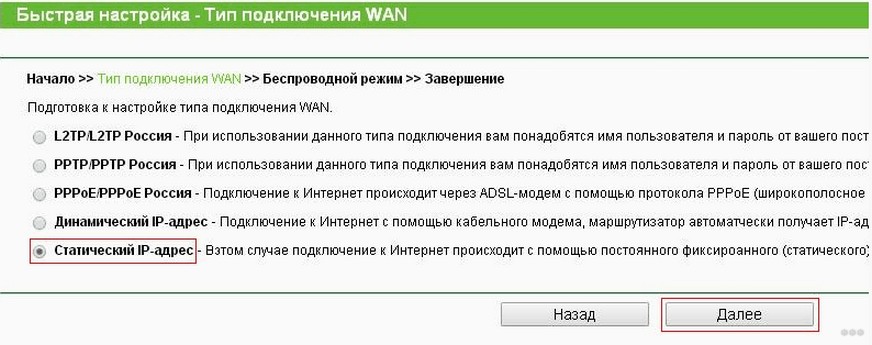
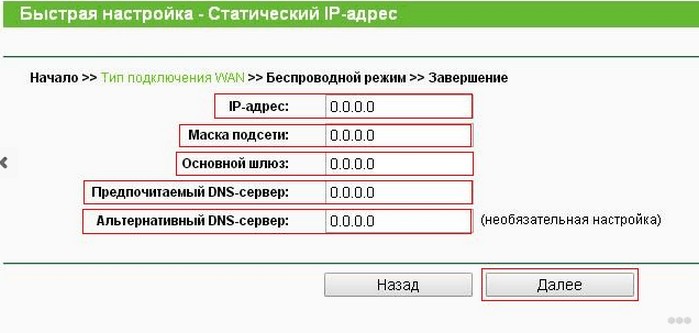
- Следующие поля заполняем, используя информацию от провайдера:
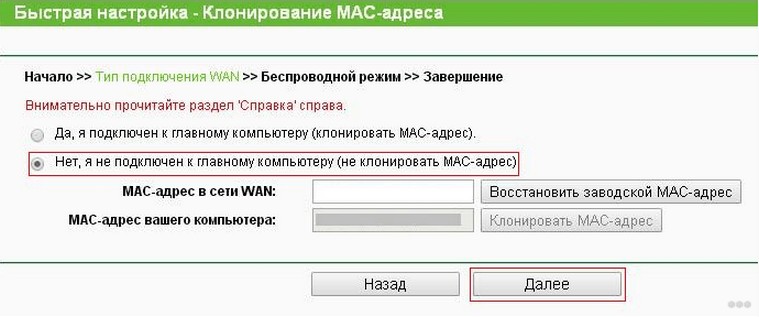
- Если провайдер не задал привязку по MAC-адресу, в следующем окне выбираем «Нет, я не подключен к главному компьютеру»:
Обратите внимание, что при настройке других типов соединения понадобятся логин и пароль, которые устанавливает поставщик услуг.
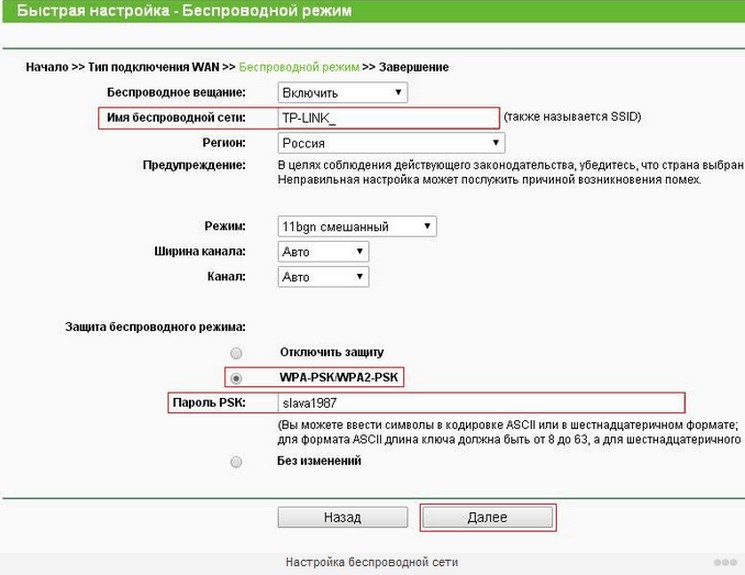
Для установки Вай-Фай соединения с телефона также идем в раздел «Быстрая настройка» и выбираем «Беспроводной режим». В разделе беспроводного режима включаем «Беспроводное вещание», задаем SSID-сети (имя), выбираем родной регион и выставляем режим (рекомендован смешанный b/g/n).
В разделе «Защита беспроводного режима» нам нужно придумать пароль от своей сети Wi-Fi (рекомендуется тип WPA2-PSK как самый надежный).
Наконец доступ во всемирную сеть открыт, и мы можем попасть на любой сайт. Настроить роутер с телефона или планшета совсем несложно. Это объясняется тем, что операционные системы во многом схожи, поддерживают те же приложения, что и персональный компьютер. Браузер на любом устройстве выполняет те же функции, поэтому его можно легко применить на смартфоне для настройки точки доступа.
Проверьте на практике, можно ли в самом деле так просто настроить роутер без компьютера, подключить точку доступа и подсоединить ваши устройства к новой сети? Уверен, у вас все получится!
В наше время интернет стал неотъемлемой частью нашей жизни, и большинство людей используют беспроводные роутеры для подключения к сети. Один из популярных провайдеров в России — МТС, предлагает своим клиентам собственные роутеры, которые можно управлять с помощью смартфона.
Управление роутером через телефон дает клиентам МТС удобство и гибкость. Вы можете контролировать доступ в интернет для отдельных устройств, изменять пароль и имя сети, настраивать порты и многое другое, не выходя из дома. Это особенно полезно, если вы хотите подключить новое устройство к Wi-Fi или проверить состояние сети, когда вы находитесь в другом месте.
В данном руководстве мы поделимся с вами простыми шагами, как управлять роутером МТС через телефон. Мы рассмотрим основные функции, доступные в приложении управления роутером МТС, и объясним, как использовать их для настройки и контроля вашей домашней сети.
Важно помнить: для управления роутером МТС через телефон вам понадобится скачать и установить официальное приложение «Моя МТС Wi-Fi». Проверьте, что ваш телефон соответствует требованиям приложения и имеет последнюю версию ОС.
Содержание
- Возможности управления роутером МТС через телефон
- Преимущества удаленного управления роутером МТС
- Шаги по подключению роутера МТС к телефону
- Проверка совместимости роутера МТС и телефона
- Подключение и конфигурация роутера МТС через телефон
- 1. Подключение роутера к питанию и интернету
- 2. Подключение к Wi-Fi сети роутера МТС
- 3. Просмотр и изменение настроек роутера через телефон
- 4. Улучшение сигнала Wi-Fi
- 5. Защита вашей сети Wi-Fi
- 6. Обновление прошивки роутера
- 7. Проверка скорости интернета
- Подключение роутера МТС к телефону
Возможности управления роутером МТС через телефон
Управление роутером МТС через телефон предоставляет пользователю ряд полезных возможностей, которые упрощают настройку и контроль работы устройства.
Вот основные возможности управления роутером МТС через телефон:
- Изменение пароля: с помощью мобильного приложения или SMS-сообщения можно изменить пароль доступа к роутеру. Это позволяет обеспечить безопасность сети и защитить ее от несанкционированного доступа.
- Управление Wi-Fi: можно настроить параметры Wi-Fi сети, задать имя сети (SSID), пароль и другие настройки. Это позволяет пользователю легко подключаться к интернету по Wi-Fi и контролировать доступ к сети.
- Контроль трафика: с помощью мобильного приложения или личного кабинета можно контролировать использование трафика. Пользователь может установить ограничения на использование интернета по времени или объему данных для отдельных устройств.
- Управление подключенными устройствами: можно просмотреть список подключенных устройств и контролировать доступ к сети каждого устройства.
- Настройка портов и правил фильтрации: с помощью мобильного приложения или личного кабинета можно настроить порты и правила фильтрации, чтобы обеспечить безопасность и контроль доступа к сети.
- Обновление программного обеспечения: роутер МТС поддерживает обновление программного обеспечения через мобильное приложение или SMS-сообщение. Это позволяет улучшать производительность и функциональность устройства.
Таким образом, управление роутером МТС через телефон предоставляет пользователю широкие возможности для настройки и контроля работы устройства. С помощью мобильного приложения или SMS-сообщений можно изменять пароль, настраивать Wi-Fi, контролировать трафик, управлять подключенными устройствами, настраивать порты и правила фильтрации, а также обновлять программное обеспечение.
Преимущества удаленного управления роутером МТС
Удаленное управление роутером МТС предоставляет пользователю ряд значительных преимуществ:
- Удобство использования – удаленное управление роутером МТС позволяет пользователю настроить и контролировать свое домашнее сетевое подключение в любое удобное время и из любого места. Нет необходимости физически находиться рядом с роутером.
- Экономия времени – удаленное управление роутером МТС значительно упрощает и ускоряет процесс настройки и изменения параметров подключения. Пользователь может легко настроить Wi-Fi, изменить пароль, открыть порты и выполнить другие необходимые действия без необходимости обращаться к специалистам MTS или самостоятельного путешествия по документации и настройкам роутера.
- Безопасность – удаленное управление роутером МТС позволяет осуществлять контроль над сетью и защищать ее от внешних угроз. Пользователь может обновлять программное обеспечение роутера, настраивать фаерволл и контролировать доступ к сети, предотвращая несанкционированный доступ к интернету.
- Расширенные возможности – удаленное управление роутером МТС дает пользователю возможность настроить функции, такие как гостевой доступ, ограничение скорости интернета для определенных устройств, родительский контроль и др. Благодаря этому пользователям становится проще и удобнее управлять своей домашней сетью.
В целом, удаленное управление роутером МТС облегчает жизнь пользователям, позволяет им иметь полный контроль над своей домашней сетью и настроить ее под свои потребности и предпочтения.
Шаги по подключению роутера МТС к телефону
Подключение роутера МТС к телефону — простая процедура, которая позволяет использовать интернет через сотовую сеть на устройствах, подключенных к роутеру. Для этого потребуется выполнить следующие шаги:
- Подготовка к подключению
- Убедитесь, что у вас есть активный тарифный план с доступом к сотовому интернету.
- Следите за наличием сигнала сотовой сети у провайдера МТС.
- Зарядите свой телефон и роутер для бесперебойной работы во время настройки.
- Установка SIM-карты в роутер
- Выключите роутер и откройте его крышку или заднюю панель.
- Вставьте SIM-карту МТС в соответствующий отсек роутера.
- Закройте крышку или заднюю панель роутера и включите его.
- Настройка соединения
- С помощью Wi-Fi найдите сеть роутера и подключитесь к ней с телефона.
- Откройте браузер на телефоне и введите IP-адрес роутера в адресной строке (обычно 192.168.8.1).
- Введите логин и пароль для входа в настройки роутера (по умолчанию admin/admin).
- Перейдите на вкладку «Настройки интернета» и выберите опцию «Подключение через SIM-карту».
- Нажмите кнопку «Сохранить» для применения настроек.
- Проверка подключения
- Перезагрузите роутер и телефон.
- После перезагрузки убедитесь, что настройки интернета в телефоне соответствуют настройкам роутера.
- Откройте любой браузер на телефоне и проверьте доступ в интернет.
После выполнения всех шагов вы успешно подключите роутер МТС к телефону и сможете пользоваться интернетом на подключенных устройствах.
Проверка совместимости роутера МТС и телефона
Перед тем, как управлять роутером МТС через телефон, необходимо убедиться в их совместимости. Для этого рекомендуется выполнить несколько простых шагов:
- Узнайте модель роутера МТС. В большинстве случаев модель указана на самом устройстве или на его упаковке. Если необходимо, можете обратиться в службу поддержки МТС для получения информации о модели роутера.
- Узнайте модель своего телефона. Обычно модель указана в настройках телефона или в спецификации устройства.
- Сравните модели роутера и телефона. Убедитесь, что они совместимы по протоколам и возможностям подключения.
В случае, если модели роутера и телефона не совместимы, возможны следующие варианты:
- Попробуйте использовать другое устройство для управления роутером, которое совместимо с его моделью.
- Свяжитесь с технической поддержкой МТС для получения рекомендаций по совместимости и возможным ограничениям.
Как правило, большинство современных роутеров МТС совместимы с различными моделями телефонов, однако, лучше перед использованием убедиться в их совместимости. Это поможет избежать возможных проблем при управлении роутером через телефон.
Подключение и конфигурация роутера МТС через телефон
Подключение и настройка роутера МТС через телефон очень просты и не требуют особых навыков. В этом руководстве мы расскажем вам, как это сделать.
1. Подключение роутера к питанию и интернету
Для начала убедитесь, что роутер МТС подключен к электросети и вам доступен интернет. Проверьте, что кабель от провайдера подключен к WAN-порту вашего роутера.
2. Подключение к Wi-Fi сети роутера МТС
С помощью телефона откройте настройки Wi-Fi и найдите сеть, которая соответствует имени вашего роутера. Подключитесь к этой сети и введите пароль, если требуется. После успешного подключения вы сможете использовать интернет.
3. Просмотр и изменение настроек роутера через телефон
Для доступа к настройкам роутера введите IP-адрес роутера в адресную строку вашего браузера. Обычно это адрес 192.168.1.1. Введите логин и пароль для доступа к интерфейсу роутера МТС. Если вы не знаете логин и пароль, вы можете использовать значения по умолчанию: логин — admin, пароль — admin.
В интерфейсе роутера вы можете просмотреть и изменить различные настройки, такие как Wi-Fi пароль, имя сети, настройки безопасности и другие параметры. Обязательно сохраните изменения после внесения настроек.
4. Улучшение сигнала Wi-Fi
Если вы испытываете проблемы с сигналом Wi-Fi, вы можете попробовать улучшить его, переместив роутер ближе к месту использования, установив направленную антенну или использовав Wi-Fi усилитель сигнала. Также, убедитесь, что в вашем доме нет мешающих сигналу препятствий, таких как толстые стены или другие электронные устройства.
5. Защита вашей сети Wi-Fi
Для защиты вашей сети Wi-Fi от несанкционированного доступа рекомендуется изменить пароль от Wi-Fi сети на более сложный. Используйте комбинацию цифр, букв (в верхнем и нижнем регистре) и специальных символов. Также, вы можете включить фильтрацию MAC-адресов, чтобы разрешить доступ только определенным устройствам.
6. Обновление прошивки роутера
МТС периодически выпускает обновления прошивки для своих роутеров. Эти обновления могут содержать исправления ошибок, улучшения производительности или новые функции. Чтобы обновить прошивку роутера, войдите в интерфейс роутера и найдите раздел «Обновление прошивки». Загрузите последнюю версию прошивки с официального сайта МТС и следуйте инструкциям по установке обновления.
7. Проверка скорости интернета
Для того чтобы убедиться, что ваш роутер МТС работает с максимальной скоростью, вы можете провести тест скорости интернета с помощью специальных сервисов. Откройте браузер на телефоне и найдите поисковиком тест скорости интернета, выберите один из предложенных сервисов и запустите тест. Результат покажет скорость загрузки и отдачи данных, а также пинг.
Следуя этим простым шагам, вы сможете успешно подключить и настроить роутер МТС через телефон. Наслаждайтесь быстрым и стабильным интернетом!
Подключение роутера МТС к телефону
Для подключения роутера МТС к телефону необходимо выполнить следующие шаги:
- Убедитесь в наличии активного интернет-подключения на вашем телефоне.
- Откройте на вашем телефоне браузер и введите IP-адрес роутера МТС в адресной строке. Обычно он указан в документации или на задней панели роутера.
- Введите логин и пароль для доступа к настройкам роутера. Если вы никогда не изменяли эти данные, скорее всего, логин будет «admin», а пароль — «admin» или оставлен пустым.
- После успешной авторизации вы попадете в панель управления роутером МТС. Здесь вы сможете настроить параметры подключения, Wi-Fi, безопасность и другие функции.
- Для подключения роутера к вашему телефону через Wi-Fi, перейдите в раздел «Настройки Wi-Fi» и включите Wi-Fi. Затем выберите из списка доступных сетей свою сеть роутера МТС и введите пароль, если требуется.
- После успешного подключения роутера к телефону вы сможете использовать интернет по Wi-Fi.
Теперь вы знаете, как подключить роутер МТС к телефону. Не забудьте сохранить настройки после внесения изменений и обеспечить безопасный пароль для доступа к роутеру, чтобы защитить вашу сеть от несанкционированного доступа.
В современном мире интернет стал неотъемлемой частью нашей жизни. Для подключения к этой прекрасной сети используются различные устройства, в том числе и роутеры. Однако, как быть, если вам нужно настроить роутер МТС и вы не за компьютером? Не беда! В этой статье мы расскажем вам, как управлять роутером МТС через ваш телефон.
Первым шагом будет настройка подключения к роутеру через ваш смартфон. Для этого необходимо подключиться к Wi-Fi сети, которую предоставляет ваш роутер. Как правило, название и пароль от сети указываются на самом роутере или на специальном этикетке.
После успешного подключения к Wi-Fi сети необходимо открыть веб-браузер на вашем телефоне и в адресной строке ввести IP-адрес роутера. Обычно это 192.168.1.1 или 192.168.0.1. После этого нажмите Enter и вы попадете на страницу входа в настройки роутера.
Далее вам необходимо ввести логин и пароль от роутера для авторизации. По умолчанию они обычно выглядят как admin/admin или admin/password. После успешной авторизации вы окажетесь на главной странице настроек роутера, где сможете управлять всеми его функциями и параметрами.
Содержание
- Как настроить и управлять роутером МТС через телефон
- Шаг 1: Установите мобильное приложение MTC Router
- Шаг 2: Подключитесь к роутеру через Wi-Fi
- Шаг 3: Войдите в приложение и настройте роутер
- Шаг 4: Сохраните изменения
- Советы и инструкции
Как настроить и управлять роутером МТС через телефон
Роутер — это устройство, которое позволяет подключить несколько устройств к интернету одновременно. Управлять роутером МТС можно с помощью мобильного приложения MTC Router, которое доступно для смартфонов на платформе Android и iOS. В этой статье мы расскажем, как настроить и управлять роутером МТС через телефон.
Шаг 1: Установите мобильное приложение MTC Router
Первым шагом в настройке и управлении роутером МТС через телефон является установка мобильного приложения MTC Router. Вы можете найти его в Google Play или App Store. Установите приложение на ваш смартфон и запустите его.
Шаг 2: Подключитесь к роутеру через Wi-Fi
После запуска приложения MTC Router, вам необходимо подключиться к Wi-Fi сети, созданной вашим роутером МТС. Найдите в списке доступных сетей название вашего роутера и подключитесь к нему, введя пароль, который указан на задней панели роутера.
Шаг 3: Войдите в приложение и настройте роутер
После успешного подключения к роутеру через Wi-Fi, войдите в приложение MTC Router. Вам может потребоваться ввести логин и пароль для входа в приложение. Обычно логин и пароль по умолчанию указаны на задней панели роутера.
После входа в приложение вы увидите основное меню, где можно настроить различные параметры роутера. Например, вы можете изменить название Wi-Fi сети и пароль для подключения к ней, настроить фильтры доступа к интернету, управлять устройствами, подключенными к роутеру и т.д.
Шаг 4: Сохраните изменения
После внесения всех необходимых изменений в настройки роутера, не забудьте нажать кнопку «Сохранить», чтобы применить изменения. После сохранения изменений вы можете закрыть приложение.
Теперь вы знаете, как настроить и управлять роутером МТС через телефон. С помощью мобильного приложения MTC Router вы всегда сможете легко и удобно управлять настройками вашего роутера МТС.
Советы и инструкции
Чтобы успешно управлять роутером МТС через телефон, следуйте следующим советам и инструкциям:
- Получите доступ к роутеру – для начала необходимо получить доступ к панели управления роутера. Для этого введите IP-адрес роутера (обычно указан на задней панели устройства) в адресную строку браузера.
- Войдите в систему – после ввода IP-адреса роутера, вы должны увидеть страницу входа в систему. Введите имя пользователя и пароль, предоставленные вашим интернет-провайдером или установленные вами ранее.
- Изучите основные функции и настройки – ознакомьтесь с доступными вам основными функциями и настройками роутера МТС. Это может включать настройку беспроводной сети, управление устройствами, настройку безопасности и другое.
- Настройте беспроводную сеть – для того чтобы подключить устройства к роутеру по Wi-Fi, необходимо настроить беспроводную сеть. Установите имя сети (SSID) и пароль для защиты вашей сети.
- Управляйте подключенными устройствами – используйте панель управления роутера МТС, чтобы контролировать доступ к интернету для каждого подключенного устройства. Это может быть полезно, если вы хотите ограничить доступ определенным устройствам или установить расписание доступа для детей.
- Обновляйте прошивку роутера – регулярно проверяйте наличие обновлений прошивки для вашего роутера и устанавливайте их при необходимости. Обновление прошивки может улучшить производительность, исправить ошибки и повысить безопасность.
- При необходимости сбрасывайте настройки роутера – если возникают проблемы с работой роутера или вы забыли пароль, вы можете сбросить настройки роутера к заводским. Процедура сброса обычно описана в руководстве пользователя.
Не стесняйтесь обращаться к руководству пользователя вашего роутера МТС или связываться с технической поддержкой вашего интернет-провайдера, если у вас возникают трудности или вопросы по управлению роутером через телефон.
Как с телефона войти в настройки роутера

Сергей Ефимов
4 декабря, 2021
У каждого пользователя в доме присутствует несколько видов техники, требующей подключения к Всемирной паутине. В связи с этим часто возникает вопрос, как подключить роутер к интернету через телефон, что позволит использовать оборудование из любого уголка жилища. Настройка проводится самостоятельно, без привлечения сторонних специалистов.
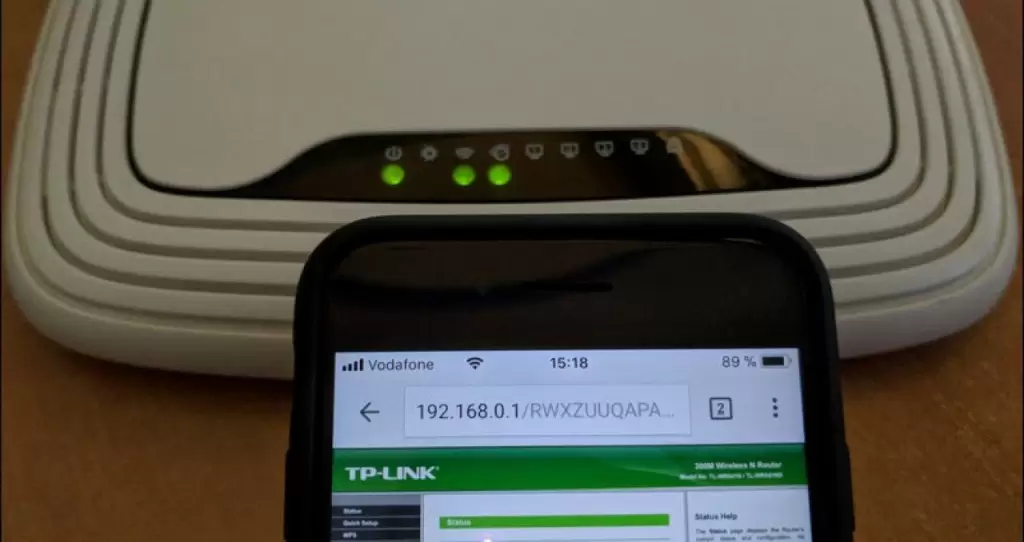
Как подключить роутер к интернету через телефон
Отладка через мобильник аналогична подсоединению любого гаджета. В отдельных случаях создание связки происходит быстрее, чем с остальной аппаратурой. Специалисты выдвигают отдельные требования для присоединения:
- роутер подключается к электрической сети, в порт WAN (синего оттенка) вставляется Enternet-кабель;
- проводится проверка индикатора линии — если он горит, то соединение произошло, в противном случае необходимо найти физический переключатель в виде отдельной кнопки, который нужно перевести в положение «On»;
- затем производится сброс до заводских параметров — вне зависимости от того, новое ли это оборудование или ранее использовавшееся, такой подход позволяет стереть сохраненные данные, которые не подходят к настраиваемой линии;
- процедура сброса производится при помощи клавиши «Reset», локализующейся на тыльной стороне аппарата или встроенной кнопки, ее активация в течении 10 секунд проводится тонким предметом: скрепкой, иглой и пр.;
- после мигания индикатора начнется перезагрузка агрегата и его восстановление до первоначальных параметров, после он готов для дальнейшей отладки.
Для создания связки используются современные виды адаптеров. Устаревшие типы не всегда способны раздавать вай-фай без подсоединение к персональному компьютеру.
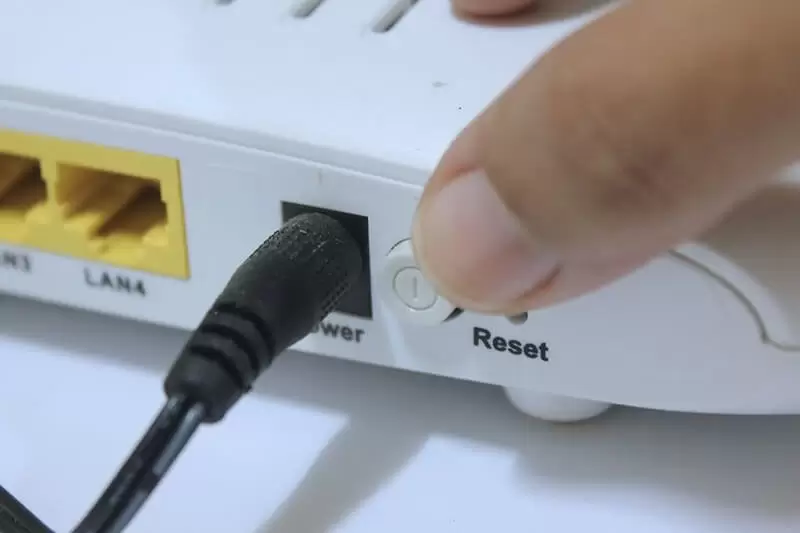
Как зайти в настройки роутера через телефон
Как настроить роутер через телефон? Для присоединения адаптера к сотовому следует пройти несколько шагов:
- Необходимо войти в основное меню, переместиться к «беспроводным сетям».
- Перейти к блоку «вай-фай» и активизировать беспроводную линию через включение ползунка в активное положение.
- В перечне доступных виртуальных сеток отыскивается актуальная, производится соединение — обычно на ней не установлен пароль, но если система требует введения данных идентификации, то информация расположена на задней стороне адаптера на специальной наклейке.
- Если требуется шифр, то он вписывается, затем нажимается раздел «подключить».
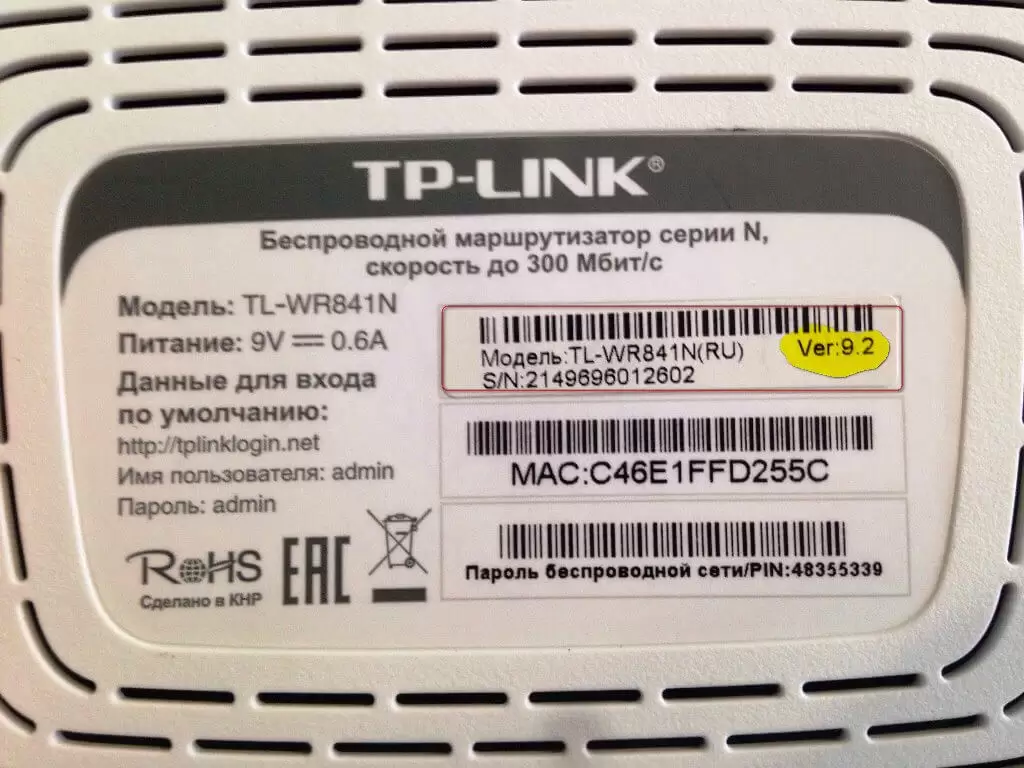
После соединения оборудование начнет раздавать интернет, но пользователь не должен забывать, что линия стала доступной для любого соединения, включая несанкционированные. Для повышения уровня безопасности достаточно изменить сетевое имя и идентификатор.
Дальнейший алгоритм связан с регулировкой роутера на смартфоне через веб-обозреватель. Для выполнения используется пошаговая схема:
- На мобильном запускается любой браузер.
- В адресную строку вносится IP-адрес адаптера (данные находятся на наклейке с тыльной стороны).
- После ввода открывается основное меню, в которое прописывается логин с паролем для получения доступа к управлению маршрутизатором: в обе графы нужно вписать слово «admin».
- На дисплее появится веб-интерфейс с отладкой оборудования, дальше требуется стандартная настройка.
Во время внесения данных идентификации необходимо обращать внимание на правильное заполнение, с буквенным регистром. По умолчанию у большинства мобильных устройств первая буква — заглавная, а логин и пароль записывается строчными знаками.
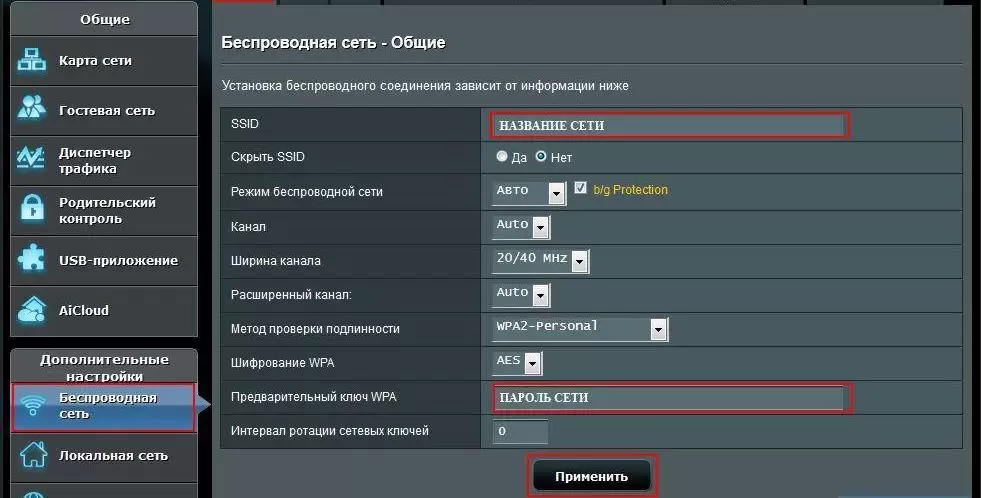
Настройка вай-фай на роутере через телефон
После изменений основных технических сведений, включающих наименование сети и кода доступа, пользователю придется их записывать при каждой попытке входа. Чтобы избежать данной процедуры, достаточно один раз правильно настроить оборудование для корректной работы с линией.
Выполнение процесса проходит согласно схеме:
- В главном меню адаптера нужно посетить подраздел «сеть» и выбрать блок «WAN».
- Провести проверку способа соединения, выставить динамический IP-адрес — если условие выполнено, то дальнейшие действия не требуются, остается кликнуть по разделу «сохранить» и подождать около минуты.
- Следующий этап — внесение информации для присоединения к интернету, для этого необходимо посетить «беспроводный режим», переместиться в поле, находящееся справа и ввести правильные значения.
- Обязательно заполняются все поля: оригинальное название SSID латинскими буквами и цифрами, в подразделе «канал и ширина» выставляется автоматический режим.
- После проверки внесенной информации действие подтверждается «сохранить».
На этом процесс регулировки завершен. Останется перезагрузить адаптер и провести отладку присоединения к своей сети.
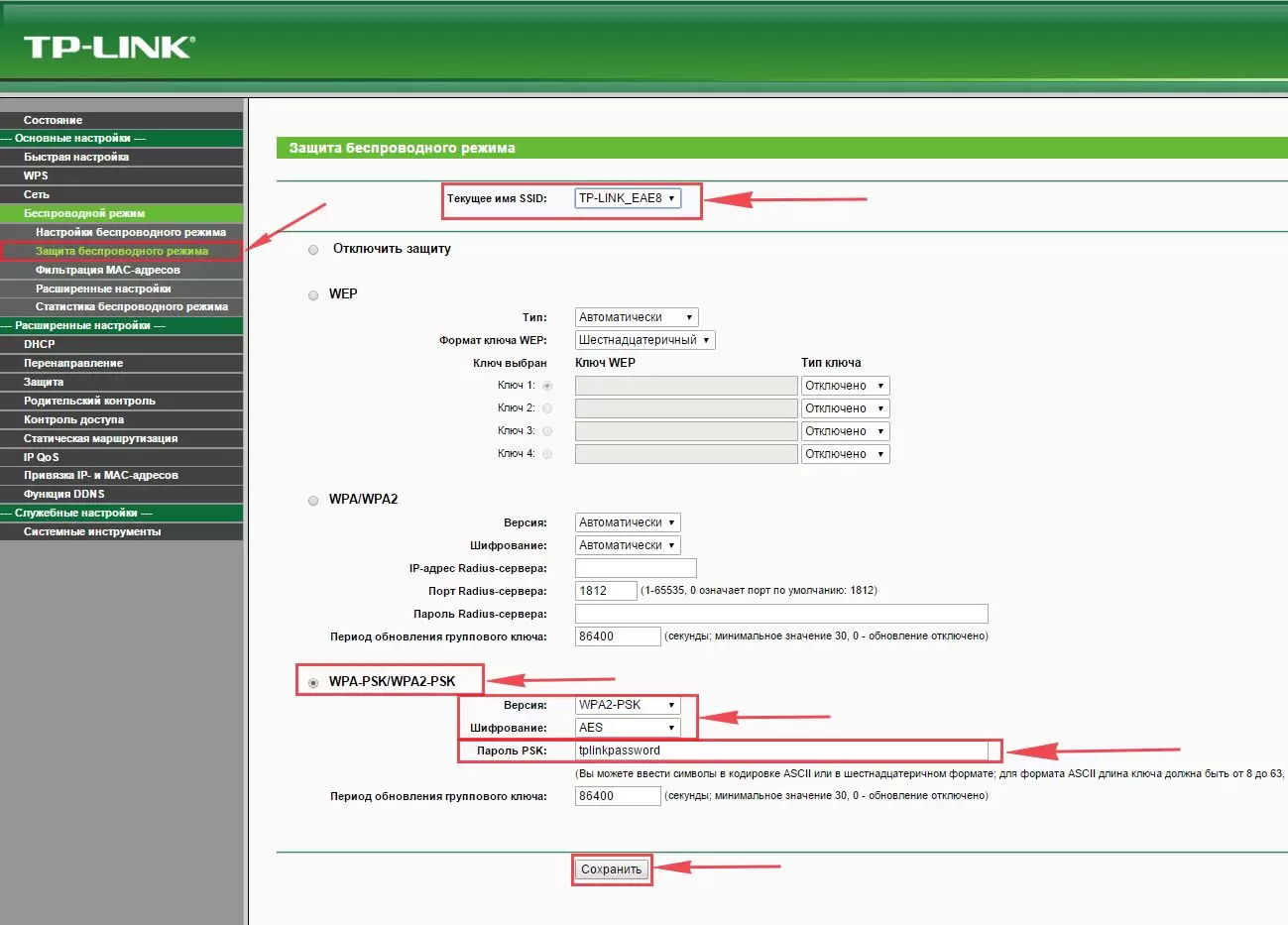
Как настроить защиту роутера через телефон
Для проведения операции заново запускается оборудование, вход проходит через новое сетевое имя и старый код (берется с наклейки). Затем устанавливаются необходимые параметры:
- из главного меню совершается переход в «защиту беспроводного режима»;
- выбирается тип безопасности — предпочтение отдается WPA2-PSK;
- устанавливается алгоритм шифрования — AES;
- прописывается шифр для PSK, изначально заданный для виртуальной линии;
- после сохранения изменений аппарат отсоединяется от сетевого подсоединения.
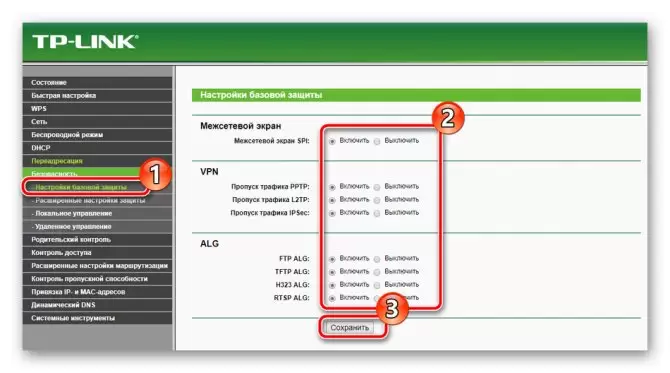
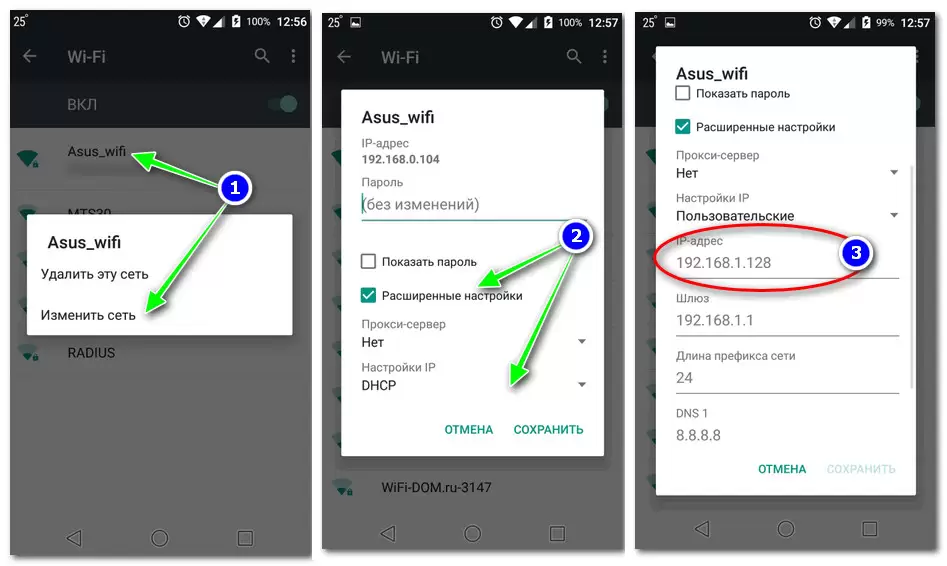
В аппарате нужно войти в меню беспроводной линии, там же отыскать свою сетку. После нажатия на ярлык, прописывается новый код безопасности. Если процедура не сработала, то производится отладка:
- удаляется старая сеть при помощи значения «забыть»;
- заново ищется, затем в нее нужно устанавливать новый идентификатор;
- остается нажать на клавишу «подключить».
Процесс заканчивается проверкой работоспособности интернета.
Настройка интернета на роутере через телефон
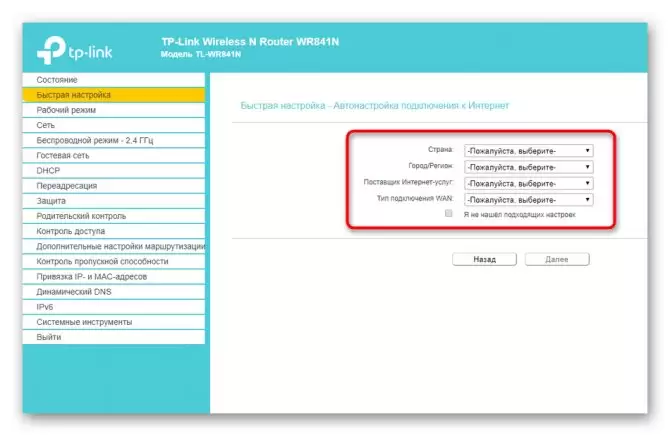
Вышеописанная регулировка маршрутизатора проводилась в стандартном режиме при использовании динамического АйПи-адреса. Для отладки связи через телефон на адаптере TP-Link применяется следующий пошаговый алгоритм:
- На сотовом запускается веб-обозреватель.
- Прописывается IP-адрес адаптера: 192.168.0.1 или 192.168.1.1.
- На экране появится окно авторизации, в которое вносятся данные идентификации: admin.
- При первом доступе используется «быстрая настройка».
- После клика по «далее» на дисплее появится окно, в котором прописываются все пункты или ставится отметка возле фразы «я не нашел подходящих сведений для регулировки».
- Следом выбирается вариант соединения — информацию о статическом адресе необходимо заранее получить у поставщика услуг или прочитать в договоре, также данные представляются сотрудниками горячей линии.
- В свободных графах вписываются сведения от провайдера.
- Если привязка по MAC-адресу отсутствует, то отмечается подпункт «нет, я не подключен к основному компьютеру».
- Нужно нажать на «далее» и в блоке «беспроводного режима» задать имя, выбрать свой регион и выставить рекомендованный тип — чаще выбирается смешанная версия 11 bgn.
- Пролистав страницу вниз, в подразделе «защиты» предпочтение отдается WPA2-PSK.
- Следом записывается новый идентификатор линии.
После клика по блоку «далее» начинается автоматическая перезагрузка оборудования и открывается допуск в интернет всем устройствам, расположенным в радиусе 10 метров от маршрутизатора.
Возможные проблемы при настройке
К распространенным неполадкам при процедуре относят те, что перечислены ниже.
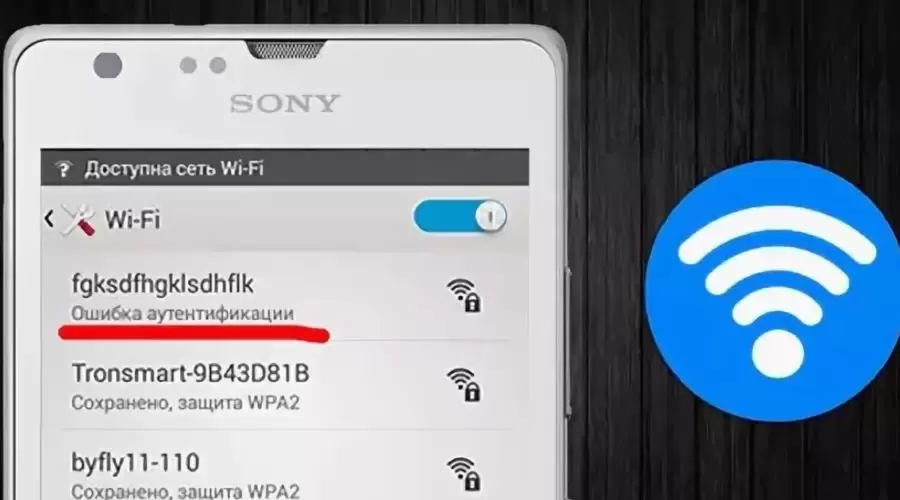
Ошибка аутентификации
Проблема появляется при присоединении к виртуальной линии после проведения отладочных работ по вай-фай. Введение нового шифра может стать источником прекращения соединения с сеткой. Под наименованием будет гореть надпись «сохранено» или об ошибке аутентификации.
Чтобы исправить ситуацию, достаточно удерживать название линии в течении нескольких минут. После выполнения на экране появится надпись «удалить или забыть», необходимо выбрать нужное действие. После окончания процедуры заново запускается поиск доступных соединений, выбирается актуальная и производится повторная попытка.
«Интернет недоступен» или «отсутствует сетевая связь»
Источников появления ошибки множество, она относится к часто встречаемым. Для решения вопроса применяются такие подходы:
- перезагрузка адаптера через нажатие на кнопку «Power» — следом выключается и заново включается мобильное устройство, иногда этих действий достаточно для восстановления работоспособности линии;
- проверка активности прокси-сервера — если в свойствах виртуальной сетки он включен, то интернета не будет, для выполнения задачи достаточно зайти в перечень доступных входов, зажать ярлык и в возникшем меню выбрать «изменить» и «дополнительно», затем убедиться, что ПС отключился.
Для стабильной работоспособности интернета и отдельных программ требуется точная установка текущей даты и времени. Для удобства большинство пользователей предпочитает подключать автоматическую регулировку параметров.
Решение вопроса с недоступностью линии иногда связано со сменой статистического DNS-сервера. Для проведения операции достаточно войти в сетевые свойства, выбрать блок «дополнительно» и переместиться в подраздел «регулирования IPv4». В нем информация прописывается в ручном режиме.
Как раздать интернет с телефона
Практически все современные модели смартфонов оснащены функционалом модема. Режим позволяет превратить оборудование в роутер вай-фай и раздавать интернет рядом находящимся аппаратам: ноутбукам, планшетам, персональным компьютерам (оснащенным модулем) и пр. Раздача позволяет подключаться 10 гаджетам одновременно.
Процедура регулировки проходит по стандартной схеме с активацией точки доступа:
- Экран мобильника сдвигается вниз — там же система показывает уровень заряда аккумулятора, время и сетевое состояние.
- Среди ярлыков необходимо отыскать значок «точки доступа» или «модемного режима».
- Поменять на положение «вкл» переключатель состояния.
Если функционал отсутствует в статус-баре, то изменения производятся через отладку аппаратуры:
- в меню отыскивается знак «интернета и вай-фай»;
- далее проводится перемещение в «точку доступа и модема»;
- рядом с блоком расположен переключатель, который нужно перевести в активное положение;
- завершается процесс проверкой работоспособности линии.
Чтобы не задаваться вопросом, как правильно настроить роутер с телефона, достаточно изучить подробные инструкции по решению проблемы и сделать поэтапное выполнение схемы. Подключиться к сетевому оборудованию несложно даже для неопытных новичков.
Автор
Сергей Ефимов
Дипломированный специалист по безопасности компьютерных сетей. Навыки маршрутизации, создание сложных схем покрытия сетью, в том числе бесшовный Wi-Fi.