
Почему от роутера может быть слабый сигнал
Преграды
Самая очевидная и распространённая причина, по которой ослабевает сигнал роутера, — наличие преграды. Обычно это стена в вашей квартире. На открытом пространстве зона действия роутера может достигать даже сотни метров. Но в помещениях стены создают промежуточные барьеры. Например, дерево уменьшает радиус покрытия на 70%, тонкая комнатная стена — на 85%, а капитальная несущая — на 90%.
Помехи от бытовых приборов в доме
Сигнал могут «глушить» расположенные рядом беспроводные устройства. Дело в том, что современные роутеры работают на частоте 2,4 ГГц или 5 ГГц. Первая частота лучше «пробивает» стены, вторая обеспечивает более высокую скорость. Однако на 2,4 ГГц работают многие домашние приборы. Если рядом с роутером находится, например, беспроводной телефон, телевизор, микроволновая печь или радионяня, их сигнал способен создавать помехи для Wi-Fi.
Частота в 5 ГГц менее распространённая, поэтому вероятность помех от электроприборов ниже. Однако тут больше сказывается более малый радиус действия и зависимость от преград в доме.
Помехи от роутеров в соседних квартирах
Ещё одна вероятная причина слабого или вовсе пропадающего сигнала Wi-Fi-роутера —аналогичные устройства в соседних квартирах. Обычно для роутеров доступно до 15 радиоканалов, и устройство настраивается на тот или иной автоматически. Если несколько устройств раздают интернет на одном канале, сигналы накладываются и мешают друг другу.
Как усилить сигнал Wi-Fi-роутера
Существует несколько способов улучшить сигнал в домашних условиях.
Перезагрузить роутер
Самый простой способ перезагрузки — выдернуть шнур питания роутера из розетки, подождать 10–15 секунд и снова включить устройство. Кроме того, у некоторых моделей роутера в настройках есть команда принудительной перезагрузки. Как и в случае с другими гаджетами, такая операция часто решает проблему, особенно если речь о ситуации, которой раньше не было.
Изменить направление антенн
Обычно у роутера дома может быть от одной до четырёх антенн. В направлении ориентации каждой из них приём лучше, а значит, поворачивая антенны, можно добиться значительного улучшения приёма.
Поменять частоту
Многие современные модели роутеров работают одновременно на частоте 2,4 ГГц и 5 ГГц. Более старые устройства раздают сигнал на одной из них. Какая именно частота занята, укажет светодиодный индикатор на панели устройства. Сменить частоту можно в настройках роутера.
Для этого в любом браузере вбейте 192.168.0.1 и введите логин с паролем — их задают при первой настройке роутера. Меню с выбором частоты обычно находится в разделе «Беспроводная сеть» или «Беспроводной режим».
Переместить роутер
Если ваш роутер стоит на полу или на столе, попробуйте поднять его повыше — например, на шкаф. Главное, чтобы устройство не стояло в углу, где пересечение стен создаёт больше всего помех для сигнала. Также убедитесь в том, что рядом с роутером нет электронных устройств.
Выбрать другой канал вручную
Обычно роутер пытается обеспечить связь по свободному каналу самостоятельно. Но вы можете попробовать сделать это принудительно. Переключиться на свободный канал можно в настройках роутера, обычно через браузер на ПК — действуйте по инструкции к устройству.
Использовать усилители
В многокомнатной квартире со сложной планировкой увеличить радиус действия роутера помогут только специальные усилители сигнала:
- Репитер — ловит сигнал от роутера, создаёт сеть с тем же названием и передаёт сигнал дальше.
- Mesh-комплекты — это комплект из нескольких передатчиков, которые подключаются к роутеру. Располагаясь на определённом расстоянии друг от друга, они создают сеть беспроводного интернета с большим охватом.
Подбирая усилители, проверяйте совместимость с вашим домашним роутером и перед покупкой исключите прочие причины проблемы с роутером.
Подобрать подходящий роутер, подключающийся к проводному интернету или мобильной сети МТС, вы можете в нашем интернет-магазине.
Решил подготовить статью с советами по усилению сигнала Wi-Fi сети. В интернете, есть много разных статей на эту тему, но практически в каждой статье, очень много ненужной информации. Точнее, множество рекомендаций по каким-то настройкам, которые не имеют никакого отношен к увеличению радиуса сигнала Wi-Fi и никак не могут влиять на радиус действия самой сети.
Если мы говорим об усилении сигнала Wi-Fi, то конечно же имеем введу именно радиус покрытия самой сети, то есть дальность действия Wi-Fi. Для примера: купили мы роутер, установили, настроили, а в самых дальних комнатах Wi-Fi вообще не ловит, или уровень сигнала слишком слабый. Или же, роутер установлен на первом этаже (где сигнал есть), а на втором этаже сигнал уже очень слабый, или вообще отсутствует. Обычная ситуация, с которой сталкиваются многие, да я с сам с этим сталкивался.
От чего зависит радиус действия Wi-Fi сети? Очень много разных факторов: от самого роутера (количества и силы антенн), от стен в вашем доме, от количества соседних Wi-Fi сетей, от расположения роутера, каких-то других помех и т. д. Многие просят посоветовать роутер, который например обеспечит стабильный сигнал Wi-Fi для трехкомнатной квартиры, частного дома, и т. д. В таких случаях, невозможно посоветовать ничего конкретного. У всех разные условия, разные стены и т. д. Единственно, что я могу посоветовать, это приблизительно ориентироваться на площадь вашего дома. Если у вас например однокомнатная квартира, то даже недорогой роутер, с одной антенной мощностью в 3 dBi без проблем справится со своей задачей. Ну а если у вас дом, или квартира побольше, то берите устройство подороже. Хотя, и цена не всегда аргумент. Есть у меня роутер Asus RT-N18U – дорогой, три антенны, какая-то там фирменная функция Asus, которая увеличивает радиус покрытия сети. Так вот, при одинаковых условиях, на одинаковом расстоянии, он показывает результат не намного лучше, чем у того же D-link DIR-615/A. У которого антенны внутренние, да и дешевле он в несколько раз.
Как в настройках роутера усилить сигнал Wi-Fi?
Если вы уже купили, и установили у себя дома, или в офисе роутер, и Wi-Fi ловит не везде, где вам нужно, то можно попробовать усилить беспроводную сеть. Как это сделать, мы сейчас рассмотрим. Усилить сигнал можно как с помощью настроек в роутере, так и с помощью отдельных устройств, и приспособлений.
1
Поиск и смена канала на роутере. Если у вас устройства видят много доступных для подключения сетей ваших соседей, то все эти сети, могут загружать канал, на котором работает ваша сеть, и тем самым уменьшит радиус действия сети.
Можно попробовать, в настройках роутера задать какой-то статический канал, или же поставить Auto. Здесь нужно экспериментировать. Если вам не лень, то с помощью программы inSSIDer вы можете найти более свободный канал, и задать его в настройках вашего роутера.

Я не буду подробно расписывать, просто даю вам ссылку на статью Как найти свободный Wi-Fi канал, и сменить канал на роутере? В ней я подробно рассказывал о каналах, и о том как найти не загруженный канал. Так же, там есть инструкция по смене канала на роутерах разных производителей.
2
Переводим свою сеть в режим работы 802.11N. Как правило, по умолчанию на всех роутерах беспроводная сеть работает в смешанном режиме b/g/n (11bgn mixed). Если принудительно заставить роутер транслировать Wi-Fi в режиме работы 802.11N, то это может увеличить не только скорость, но и радиус покрытия Wi-Fi (если на вашем роутере более одной антенны).
Единственная проблема в том, что если у вас есть старые устройства, которые не поддерживают режим 802.11N, то они просто не будут видеть вашу сеть. Если у вас нет старых устройств, то без сомнений переключите свою сеть в режим n. Сделать это очень просто. Заходим в настройки роутера, обычно по адресу 192.168.1.1, или 192.168.0.1 (подробную инструкцию по входу в настройки смотрите здесь).
В настройках откройте вкладку, где настраивается беспроводная сеть. Называются они обычно так: Wi-Fi, Беспроводной режим, Беспроводная сеть, Wireless и т. д. Найдите там пункт Режим беспроводной сети (Mode) и установите в нем N only. То есть, работа сети только в режиме N.
Для примера: смена режима беспроводной сети на роутере Asus

Сохраните настройки и перезагрузите роутер. Если появляться проблемы с подключением устройств, то верните обратно смешанный режим.
3
Проверяем мощность передачи в настройках маршрутизатора. На некоторых роутерах, есть возможность выставить уровень мощности беспроводной Wi-Fi сети. Насколько я знаю, по умолчанию стоит максимальная мощность. Но, можно проверить.
В роутерах Asus, эти настройки меняются на вкладке Беспроводная сеть — Профессионально. В самом низу, есть пункт «Управление мощностью передачи Tx power». Там есть шкала, которую можно регулировать в процентах. Выглядит это вот так:

На роутерах Tp-Link открываем вкладку Wireless — Wireless Advanced. Пункт Transmit Power позволяет настроить силу сигнала. Значение High – означает максимальная мощность.

Эти настройки больше пригодятся в том случае, если вы захотите наоборот, уменьшить мощность сигнала вашего Wi-Fi роутера.
Как увеличить радиус действия Wi-Fi сети с помощью дополнительных устройств?
1
Установка репитера, или настройка второго роутера в режиме усилителя. Из всех рекомендаций, которые вы здесь увидите, или вообще найдете в интернете, этот способ самый эффективный и надежный. Правда, придется потратится на репитер.
Репитер (повторитель), это небольшое устройство, которое нужно установить в том месте, где сигнал вашего Wi-Fi еще есть, но он уже не очень сильный. А репитер просто будет расширять вашу главную сеть, т. е. «передавать» ее дальше. Об этих устройствах я подробно писал в статье: что такое Wi-Fi репетир (повторитель), как он работает, и что значит роутер в режиме репитера?
В качестве репитера могут выступать обычные роутеры. Вот инструкции по настройке роутеров ZyXEL и Asus в режиме повторителя:
- Настройка Zyxel Keenetic в режиме репитера (усилитель). Используем роутер Zyxel для расширения Wi-Fi сети
- Настройка роутера Asus в качестве репитера (режим повторителя Wi-Fi сети)
Если у вас Wi-Fi не «добивает» в какие-то комнаты, то установка повторителя решит эту проблему. А если у вас дом в несколько этажей, то на первом этаже можно установить роутер, а на втором репитер. Отличная и рабочая схема.
2
Смена антенн роутера на более мощные. Если на вашем роутере съемные антенны, то можно купить более мощные, и тем самым немного увеличить покрытие вашей сети. Почему немного? Да потому, что замена антенн как правило дает не очень хороший результат. Он есть, но не такой что бы увеличить радиус на несколько комнат. В любом случае, придется тратится на антенны. И мне кажется, что намного лучше потратить эти деньги на репитер. Да, он будет стоить дороже, но пользы от него намного больше.

Если решите менять антенны, то берите мощные, с усилением в 8 dBi. Но, стоят они дорого, и несколько таких антенн будут стоить как повторитель.
Я уже писал статью по установке, и тестированию антенн TP-LINK TL-ANT2408CL, можете посмотреть результаты.
3
Покупка нового роутера, переход на 5 GHz. Можно купить более мощный, дорогой роутер. А лучше, роутер с поддержкой диапазона 5 GHz. В чем плюс диапазона 5 GHz? Он практически свободный, сейчас большинство всех сетей и других устройств работают в диапазоне 2.4 GHz. Меньше помех – больше скорости и более стабильная работа сети.
Есть такие места, где Wi-Fi сеть на 2.4 GHz практически не работает. Все время глючит, пропадает соединение, низкая скорость и т. д. А все из-за того, что там очень много разных сетей. Вот в таких случаях, переход на 5 GHz решает все проблемы.
Но покрытие сети в диапазоне 5 GHz будет меньше по сравнению с диапазоном 2.4 GHz. Такая особенность частоты 5 GHz.
Еще несколько советов по увеличению дальности Wi-Fi
1
Выберите правильное расположение вашего роутера. На самом деле, это очень хороший и эффективный совет. Как правило, все устанавливают маршрутизаторы при входе, или в каких-то дальних комнатах. Правильное расположение роутера позволит правильно распределить сигнал, тем самым увеличить дальность Wi-Fi.
Проще говоря, нужно устанавливать роутер как можно ближе к центру дома. Да, это не всегда получается, так как к роутеру нужно прокладывать кабель, а тянуть его на середину дома не очень удобно. Но, даже незначительные передвижения роутера, смогут увеличить уровень сети в нужных вам комнатах. А еще, нужно помнить о том, что стены это враг Wi-Fi сетей.
2
Самодельные усилители для Wi-Fi антенн. Можно найти много инструкций, в которых показано изготовление усилителей для роутера. Как правило, это обычная фольга, и жестяные банки. Получается, что если с одной стороны антенны поставить лист фольги, то сигнал будет от нее отбиваться и направляться в нужном нам направлении.

Я считаю, что это все ерунда. Во-первых, разрезанная банка из пива, или кусок фольги сзади роутера выглядит не очень красиво, а во-вторых, от этого нет практически никакого эффекта. Можете проверить.
Вот такие советы. Думаю, вы нашли для себя подходящий способ увеличить дальность Wi-Fi сети. Делитесь своими советами в комментариях!
Эта запутанная история началась после того, как мне позвонил сотрудник с работы и попросил помочь с настройкой роутера. Я немного удивился тому, что он не может справиться с таким простым делом, но уже на следующий день приехал с посильной помощью. Забегая вперёд отмечу, что он живёт в частном доме, с огромным двором, в котором есть летняя кухня и пара других капитальных пристроек. По семейным обстоятельствам он был вынужден разместить тёщу в одном из домиков, расположенных на расстоянии 50 метров от главного дома. И всё бы ничего, но дама оказалась технически подкованной. Она привезла с собой ноутбук и ни в какую не хотела сидеть без интернета.

В итоге, вместо того чтобы находиться у себя в двухкомнатном домике, тёща вечерами просиживала у него под носом, поясняя всё тем, что ей необходим интернет. Я предполагаю, что она сидела там и днём, но поскольку мой знакомый в это время на работе, эта проблема его не сильно беспокоила. Короче говоря: ссоры с женой, недовольство и крики – и это далеко не полный список проблем, которые свалились на его голову. Нужна была срочная помощь. Провести в пристройку к тёще беспроводной интернет не вышло, поскольку ни один оператор не работал стабильно за городом. Сигнал слабый или его просто нет. Стоит отметить, что лет 5 назад в дом моего знакомого провели скоростной интернет с постоянной скоростью в 80 Мб. Для города маловато, но по сравнению с 4 Мб, которые у него были – это настоящий прорыв.
К моменту моего прихода мой знакомый (давайте уже назовём его Пётр) перепробовал все известные ему способы. Всё это время у него стоял роутер, который ему продал оператор: P-LINK TL-WR841N. Вполне нормальный агрегат, который достаточен для потребностей трёх человек. Как вы догадались, у Пети есть жена и ребёнок, который также имеет свой собственный ноутбук. Жене достаточно планшета, который подключён к роутеру. Нельзя сказать, чтобы тёща сильно нагрузила сеть, но терпеть постоянно её присутствие было крайне сложно. Итак, давайте перечислим, что уже сделал мой знакомый к моему приезду:
Перенёс роутер как можно ближе к двери в надежде на то, что он будет добивать до дома тёщи. Ни к чему хорошему это не привело, поскольку после подобного самоуправства взбунтовался сын Петра, уверявший, что сигнал на 2 этаже, где располагалась его комната, стал хуже. Увы, до тёщи сигнал не доходил. Дальше мы не будем считать полезные рекомендации из интернета, которыми воспользовался мой знакомый, отметив, что всего их было 5.

Следующим шагом стала покупка более мощной антенны. Пётр зашёл на сайт производителя роутера и купил вот такую штуку: TL-ANT2409CL. Это всенаправленная усиленная антенна мощностью 9 дБи. Поскольку в роутере P-LINK TL-WR841N две антенны, то пришлось потратить в 2 раза больше. Увы, несмотря на то, что в некоторых случаях это может увеличить радиус роутера, в данной ситуации маршрутизатор оснащён несъёмными антеннами, а значит покупку пришлось отослать обратно. Благо деньги за неё вернули.

Следующим отчаянным шагом было изготовление параболического зеркала. Не слышали о таком? Я тоже не слышал, а оно есть! Это простое устройство из фольги, наклеенной на плотную бумагу. Нехитрое приспособление устанавливают на антенну, фокусируя сигнал, что теоретически позволяет увеличить дальнобойность роутера. Пётр потратил на это весь вечер, отказавшись от своих любимых Танков. Тёща интернет так и не получила, а все остальные вообще не смогли им пользоваться, ведь теперь сеть отлично ловилась на улице и в летней кухне, но пропала на втором этаже. Очередное фиаско. Не знаю, насколько способ эффективен, но в данном случае ничего не вышло.

И это далеко не конец истории. В этот момент Пётр решил просто купить более мощный роутер. За неделю до моего приезда он позвонил мне и спросил, какой маршрутизатор стоит у меня. Без всяких подозрений я рассказал, что не так давно сменил TP-LINK Archer на HUAWEI WIFI AX3 белого цвета. Для моих 200 Мб этого больше чем достаточно. Я предупредил Петю, что ему столько не нужно, но он поделился планами перехода на более дорогой и скоростной тариф.

Когда я пришёл, все способы были уже перепробованы. HUAWEI WIFI AX3 отказался добивать на расстояние 50 метров, а тёща мило мне улыбалась, сидя на диванчике в прихожей. Она смотрела какой-то турецкий сериал, поэтому на меня отвлекаться не стала. Как мне рассказал Петя, он уже был почти готов взять вот это чудо техники: TL-ANT5830B. Перед вами внешняя параболическая антенна с мощностью 30 дБи. Она могла бы решить все проблемы, но цена её была гораздо выше нового роутера, а Петя как назло потратил все лишние деньги на новый премиальный танк. Да и ставить такое устройство он не особо хотел, ведь тёща приехала всего на пару лет, ну или больше.

Оценив ситуацию, я понял, что здесь стандартные методы не сработают. Дело в том, что некоторые товарищи предлагают покопаться в настройках, другие рассказывают о правильном расположении маршрутизатора. Всё это Петя уже испробовал, а значит оставался только простой ретранслятор. Поскольку с таким устройством я уже сталкивался, то мой выбор пал на TP-LINK RE205. У обзорщиков интернета он не на первом месте, но я держал в руках пару других китайских аналогов и остался ими недоволен.
Я ничего не рекламирую, рассказывая о личном опыте. Ещё раз отмечу, что мой выбор в данном случае мог быть не идеален, но он оказался единственным рабочим решением в данном случае. Выход был найден путём установки нового маршрутизатора HUAWEI WIFI AX3 на втором этаже дома, рядом с окном. Для этого пришлось просверлить отверстие в стене, запустив туда кабель интернета. После этого сеть стала добивать до летней кухни, где и был установлен наш усилитель TP-LINK RE205.

рекомендации
4070 MSI по старой цене дешевле Palit
13900K в Регарде дешевле чем при курсе 60
Ищем PHP-программиста для апгрейда конфы
Тёща осталась довольна, ведь теперь у неё был стабильный сигнал, а сериалы шли без подвисаний. Ясно, что счастливее всех был Пётр, который смог избавиться от общества тёщи. Не знаю, как часто она заходит в гости, но приходить и фактически поселиться на диванчике – это разные вещи. На мой вопрос, почему он сам не купил усилитель сигнала, Петя заявил, что его сбило с толку название этого класса устройств, которое встречается на некоторых сайтах: репитер. Кстати, скорость интернета Петя себе так и не увеличил, так что более мощный роутер у него пока работает не в полную силу. Хотя, у меня он тоже использует только часть возможностей.
Содержание статьи:
- 1 Шесть способов как усилить сигнал Wi-Fi роутера
- 1.1 Способ №1 — перезагрузка роутера
- 1.2 Способ №2 — правильное расположение роутера
- 1.3 Способ №3 — правильное расположение антенн роутера
- 1.4 Способ №4 — смена канала связи в роутере
- 1.5 Способ №5 — установка репитера
- 1.6 Способ №6 — обновление прошивки роутера
Как усилить сигнал Wi-Fi роутера до неузнаваемости
Плохой сигнал Wi-Fi всегда раздражает и нервирует. Смарт ТВ отказывается запускаться, а если и работает, то непременно возникают проблемы со звуком и картинкой. Многие при этом начинают ругать роутер, считать количество его антенн или грешат на соседа, который, по их мнению, ворует интернет.
Однако порой причины слабого сигнала Wi-Fi заключаются совсем в других вещах, о которых должен знать каждый. Неправильные настройки или размещение роутера, а также ошибки, допущенные при его подключении, всё это может негативно отразиться на качестве сигнала.
Итак, в данном обзоре сайта «САМ Электрик ИНФО» https://samelektrikinfo.ru/ будет затронута тема плохого сигнала Wi-Fi и способы его усиления в домашних условиях. Статья носит информационный характер и предназначена исключительно в ознакомительных целях.
Шесть способов как усилить сигнал Wi-Fi роутера
Если у вас плохо ловит Wi-Fi, то, не спешите выбрасывать роутер и покупать новый. Возможно, вам помогут данные советы, как усилить сигнал Wi-Fi в домашних условиях.
Способ №1 — перезагрузка роутера
Да, да, вы не ослышались, именно банальная перезагрузка роутера, путём выдёргивания вилки из розетки, порой может помочь. За всё время работы в прошивке роутера накапливаются ошибки, которые исчезают только с перезагрузкой.
Способ №2 — правильное расположение роутера
Чтобы роутер выдавал максимум сигнала, его нужно уметь правильно расположить. Здесь важна высота, а также место, где будет стоять роутер. Идеальным с точки зрения физики является шкаф или полки на нём, на одной из которых можно удобно поместить роутер.
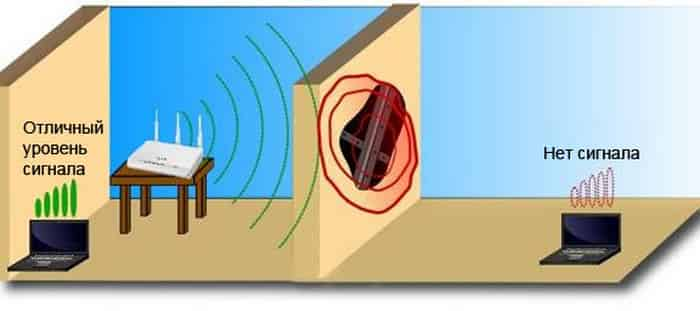
Способ №2 — правильное расположение роутера
Самым плохим местом считается корпус микроволновой печи или любое другое место вблизи микроволновки. Да и вообще, кухня не самое удачное место для размещения роутера. Коридор подходит для этих целей куда лучше.
Способ №3 — правильное расположение антенн роутера
При настройке роутера на максимальный сигнал Wi-Fi обязательно учитывайте расположение антенн. Если повернуть антенну или антенны роутера горизонтально, то сигнал Wi-Fi будет максимальным в районе пола и потолка.
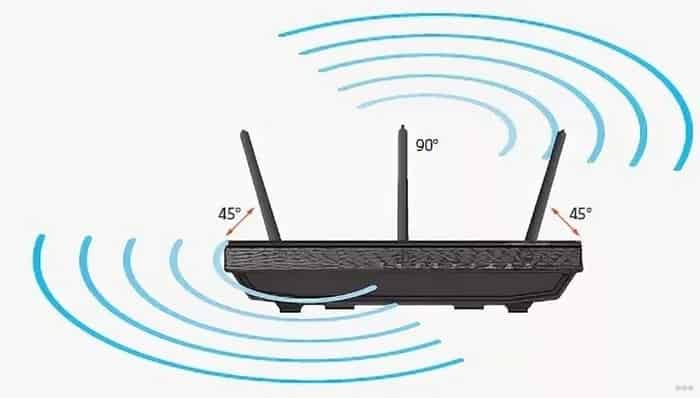
Способ №3 — правильное расположение антенн роутера
Чтобы сигнал Wi-Fi равномерно покрывал всё помещение комнаты, антенны на роутере должны смотреть строго вверх, то есть, быть расположены в вертикальном положении.
Способ №4 — смена канала связи в роутере
Усилить плохой сигнал Wi-Fi в роутере можно и сменой канала связи. Возможно, именно этот канал перегружен больше остальных, из-за чего и упала скорость беспроводного соединения.
Для того чтобы сменить канал связи потребуется зайти в настройки роутера. Сделать это можно введя в адресную строку браузера комбинацию 192.168.1.1 или другую (следует посмотреть снизу роутера). Далее потребуется ввести логин и пароль (он также указан снизу, на корпусе).
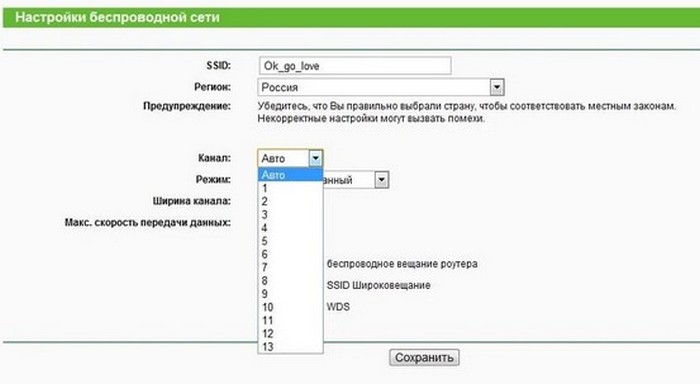
Способ №4 — смена канала связи в роутере
Попав в личный кабинет роутера необходимо найти раздел с каналами Wi-Fi, после чего посредством выпадающего списка выбрать строку «Авторежим». Таким образом, будет перенастроена смена каналов связи в роутере, из-за чего возможно увеличении скорости загрузки по Wi-Fi сети.
Способ №5 — установка репитера
Если в доме толстые стены (70 и более сантиметров), то, также возможна потеря сигнала Wi-Fi по всему дому. В таком случае ничего не остаётся, кроме как установить роутер в каждой комнате, либо один репитер для усиления сигнала Wi-Fi на весь дом.
Способ №5 — установка репитера
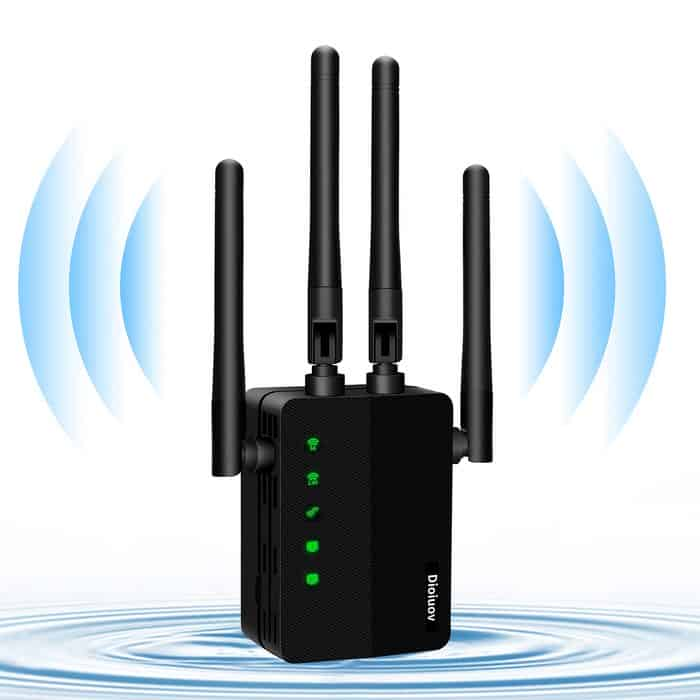
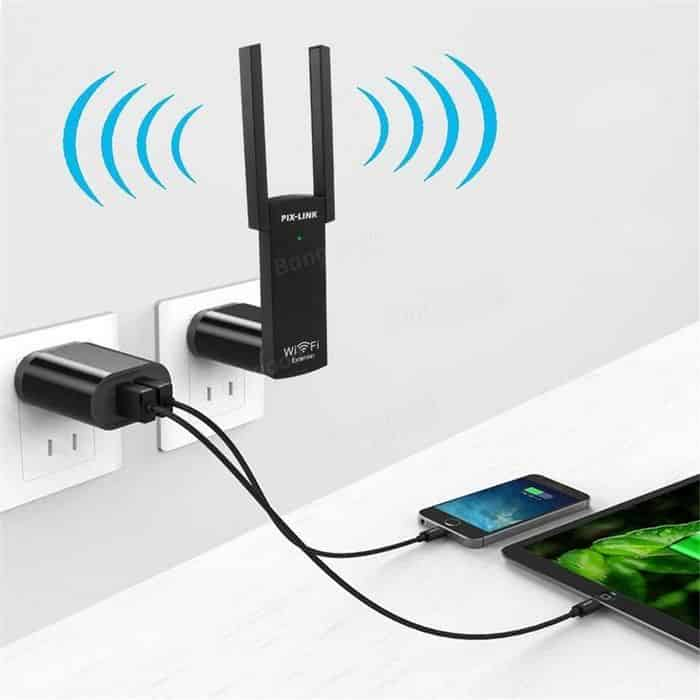
Репитер представляет собой усилитель для разных типов сигнала. Например, бывают репитеры для усиления сотового сигнала, Wi-Fi и т. д. Стоит репитер недорого, а сигнал увеличивает хорошо. Для его подключения достаточно обычной розетки 16А в комнате.
Способ №6 — обновление прошивки роутера
Практически все современные роутеры умеют обновляться в автоматическом режиме. Если ваш роутер не такой, то обновление прошивки, возможно, позволит усилить плохой сигнал Wi-Fi, но это не факт.
Как усилить сигнал Wi-Fi роутера до неузнаваемости
Для обновления прошивки в роутере также придётся попасть в «Личный кабинет пользователя», после чего инициализировать прошивку роутера двумя способами. В первом случае достаточно нажать на кнопку «Обновить прошивку устройства», а во втором придётся самостоятельно скачивать нужный файл прошивки и указывать его в окне обновления.