
Обновлено: 2021-11-30
Нет ничего более неприятного, чем плохой сигнал Wi-Fi. Даже если вы испробовали все советы и уловки для усиления сигнала Wi-Fi, вы можете не найти существенной разницы. В крайнем случае, вы, вероятно, захотите купить усилитель, для чего вам придется немного опустошить карманы. Однако, если вы не готовы тратить деньги, мы можем помочь вам рассказать, как увеличить мощность сигнала Wi-Fi на мобильном устройстве Android.
Усиление сигнала Wi-Fi на Android-устройстве
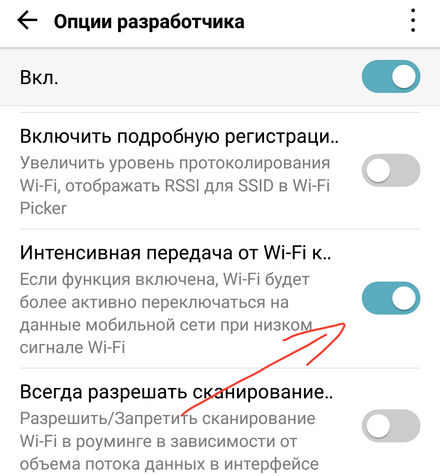
Вы можете расширить диапазон Wi-Fi на своём смартфоне Android, внеся некоторые изменения в свои настройки. Для этого необходимо включить «Параметры разработчика». Мы подробно описывали шаги по его включению здесь: как активировать функции разработчика.
- Как только вы активируете функции для разработчиков, перейдите в «Параметры разработчика» и прокрутите вниз до «Интенсивная передача от Wi-Fi к мобильным данным».
- Сдвиньте ползунок, чтобы включить режим.

- Наслаждайтесь увеличенным диапазоном Wi-Fi в мобильном телефоне Android.
Если вы не хотите вмешиваться в настройки своего телефона, вы можете усилить сигналы Wi-Fi, изменив частоту диапазона Wi-Fi вашего устройства Android. Изменение частоты диапазона Wi-Fi с 2,4 ГГц на 5 ГГц улучшает сигналы Wi-Fi.
Вы можете выполнить следующие шаги, чтобы внести изменения (ваше устройство должно поддерживать стандарт 5 ГГц):
- Зайдите в Настройки → Wi-Fi.
- Перейдите в «Дополнительные настройки».
- Нажмите на «Диапазон частот Wi-Fi».
- Теперь выберите только 5 ГГц.
Теперь устройство будет использовать полосу частот 5 ГГц, когда это возможно, и максимизировать мощность вашего беспроводного сигнала.
Вы можете рассмотреть различные приложения, доступные в Google Play, которые позволяют создавать несколько групп Wi-Fi. Эти группы Wi-Fi будут контролировать точки доступа и всегда будут поддерживать вас на связи с самым сильным сигналом.
В целом, вышеприведенных рекомендаций достаточно, чтобы увеличить диапазон Wi-Fi на мобильном устройстве Android.
Привет всем, дорогие читатели нашего портала! Сегодня мы поговорим о том, как можно сделать усилитель для WiFi на телефоне и возможно ли это сделать. Я писал эту статью, чтобы развеять сомнения многих, а также, чтобы ответить на некоторые вопросы. К сожалению, но по этому вопросу в интернете вы встретите только одну чушь. Для начала давайте ответим на вопрос – как вообще усиливают сигнал беспроводной сети.
Как вы, наверное, знаете, интернет идёт из подъезда от провайдера и по проводу попадает прямиком в роутер или по-другому маршрутизатор. Вот он и начинает раздавать вай-фай сигнал. Проблем в том, что у простых дешёвых аппаратов, все антенны всенаправленные и действуют в узком радиусе. Поэтому Wi-Fi действует в определённом участке. Вот тут и встаёт вопрос об усилении сигнала, если дом или квартира имеет больший участок.
И так сегодня мы будем разбирать основные советы, которые дают в интернете, и я буду развеивать или подтверждать их на собственном примере. Также я походу буду приводить настоящие примеры усиления. Не важно какая у вас ОС на мобильнике – Android или iOS, советы помогут каждому.
Содержание
- Программное усиление
- Второй способ усилить приём
- Ещё пару «бредо-советов» из интернета
- Как улучшить сигнал на смартфоне
- Итог и выводы
- Задать вопрос автору статьи
Программное усиление
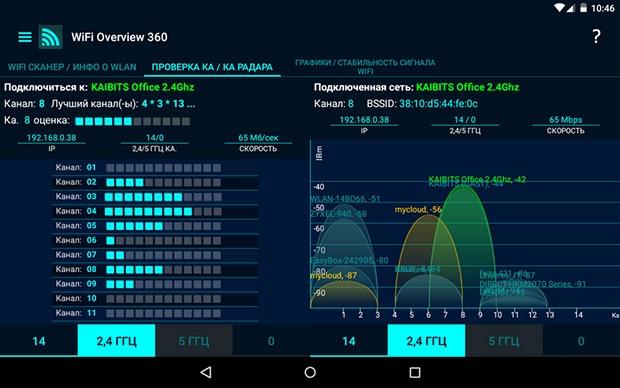
В интернете можно встретить советы по использованию двух программ: Wi-Fi TX power и Wi-Fi Overview 360. Первая якобы усиливает мощность приёмника или антенны на телефоне. Вторая позволяет просмотреть в примерном ландшафте вашей квартиры уровень сигнала в разных зонах.
И так, после тестирования этих программ, можно сказать, что первая почти ничего не усиливает. Оно и понятно, так как для усиления нужно ещё в добавок иметь нормальную внешнюю антенну. Ещё и батарея садится быстрее. Overview 360 же просто примерно показывается силу вайфай сигнала в квартире или доме – этим она не помогает, но может подсказать, где сигнал хуже или лучше.
Дело в том, что в некоторых домах стены делают из особого материала, который просто глушит радиоволны. Приплюсуем сюда арматуру от бетонных блоков. Именно поэтому в первую очередь нужно правильно расположить роутер. Нужно, чтобы на пути волн было как можно меньше стен, дверей. Зеркала почти полностью глушат сигнал – помните об этом. Роутер также должен располагаться на 50-60 см от пола и не ниже.
Второй способ усилить приём
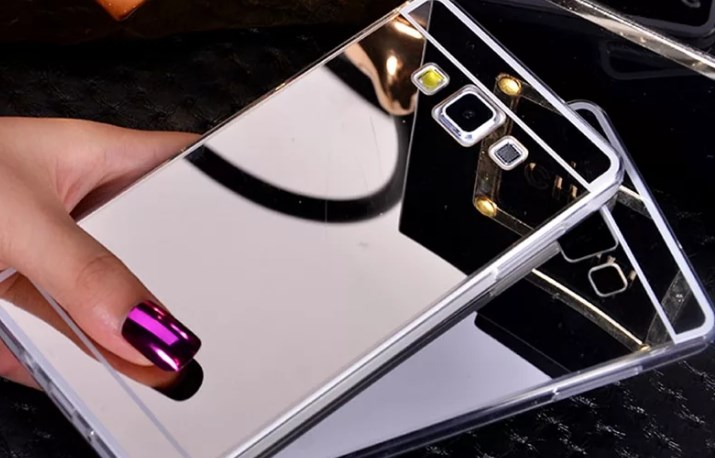
Ничего плохого про использование чехла не вижу, также в интернете можно увидеть много советом, что якобы нужно снять с телефона чехол. На деле это может иметь смысл, если чехольчик сделан из металла. В таком случае стоит его заменить на силиконовый. По идее любое препятствие ухудшает связь, но свой смартфон нужно защищать от внешнего мира. Также нужно избегать использования любых чехлов, у которых есть металлическая присыпка – имеют вид зеркальной поверхности.
Ещё пару «бредо-советов» из интернета
И так сейчас рассмотрим несколько советов, который делать не стоит, а уже дальше я расскажу, как на деле можно усилить сигнал. Некоторые пишут, что нужно срочно обновить операционную систему. Это возможно и поможет, если система побита от программ и имеет системные ошибки. Но никак не усилят сигнал.
Дальше многие пишут, что надо стереть список всех Wi-Fi сетей. Это может помочь, если есть проблемы с подключением, интернет отваливается или его просто нет. Но тут также проблема системная и связана с проблемами настройки сетей в телефоне. Можете, конечно, попробовать скинуть настройки сети на Андроиде, но не факт, что это может помочь.
Как улучшить сигнал на смартфоне
Не могу обещать, что дальнейшие советы смогут вам помочь на все 100 %, но хуже от них не будет. Сразу отвечу на вопрос про антенну для телефона. Сейчас никто не усиливает сигнал на приёмнике — это маразм. Усиления происходит только на передатчике – в нашем случае это маршрутизатор. Конечно, чисто теоретически можно разобрать телефон и припаять внешнюю антенну к смартфону, но как вы её будете носить.
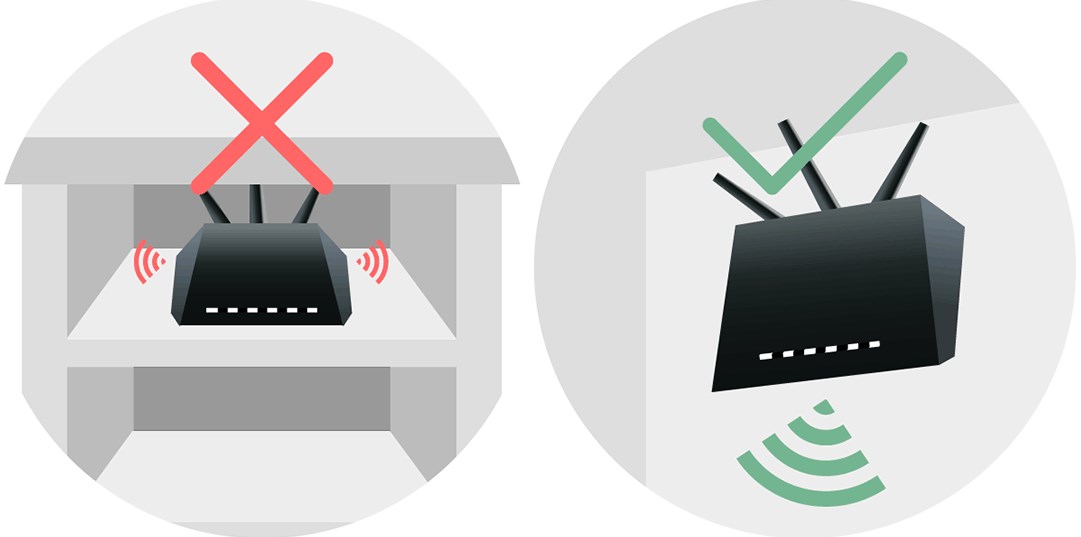
И так в первую очередь как уже и было сказано можно правильно расположить роутер. Также на него можно купить более мощные антенны. Они будут иметь чуть больший радиус действия. Купить подобные антенны можно в любом компьютерном магазине. Но можно сделать и своими руками – поэтому поводу я писал полное руководство тут. В первой части рассказано как сделать антенну для роутера, а во второй есть схема большой внешней вай-фай антенны.
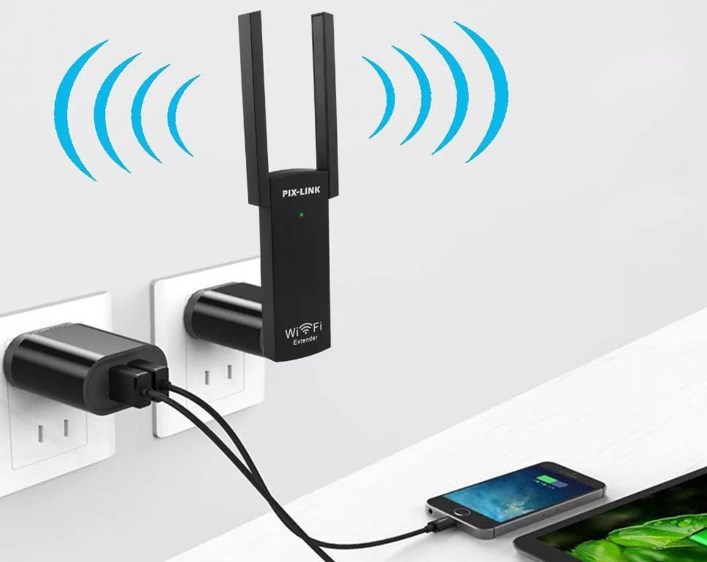
Следующий вариант — это использовать повторители. Это такие маленькие коробочки, которые подключаешь к электрической сети. Они принимают сигнал от роутера в конце зоны покрытия и просто его повторяют. Отличный вариант для большого дома. Модель можете выбрать исходя из выбора моего коллеги Ботана – статья с пояснениями и советами находится тут.
Выбор канала – поэтому поводу как не странно, пишут не все. Сам смысл не совсем в усилении, а в уменьшении помех от соседских роутеров. Если у вас многоквартирный дом, а рядом витает несколько беспроводных сетей от машрутизаторов соседей, то они могут начать мешать друг другу. Чаще всего используется именно стандарт 2.4 ГГц, и он для таких случаев использует 11 каналов.
Но если соседей слишком много или роутер выберет неправильный канал, то ваш аппарат будет на одном канале с двумя и более соседскими интернет-центрами. Поэтому нужно посмотреть на каком канале сидите именно вы и в случае чего поменять его. Для этого можете прочесть моё полное руководство тут. Там полностью рассказывается про стандарты и про варианты улучшения связи в беспроводном пространстве.
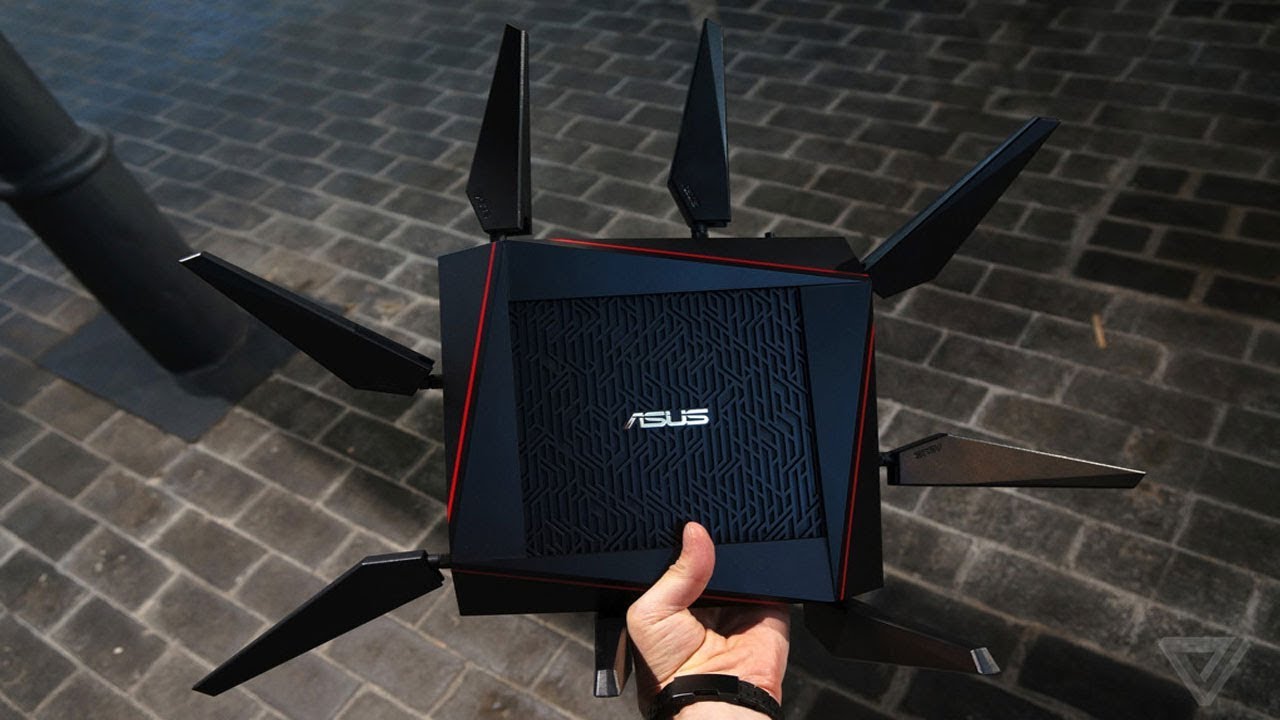
Ещё один вариант усиления сигнала – покупка более мощного роутера. Но такие аппараты стоят не мало. Сам принцип в более мощных антеннах с узким направленным действием. Также в них стоит система, которая программно высчитывает – где находится приёмник и усиливает сигнал в его сторону. Если будет интересно – то можете прочесть мой личный топ мощных роутеров тут.
Итог и выводы
Как вы можете посмотреть и убедиться – не везде в интернете пишут правильную информацию. Также вы наконец-то поняли, что усиливать сигнал нужно со стороны передатчика, а не у смартфона. Также если вы увидели какую-то ошибку в статье или хотите написать дополнение, вопрос – то пишите в комментариях, и я вам отвечу.
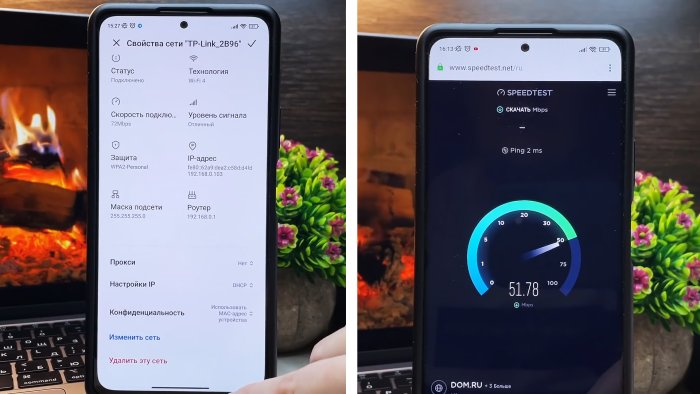
Если вы находитесь в соседней комнате от Wi-Fi роутера, и скорость интернета на смартфоне «не ахти» какая, то настройка описанная ниже поможет как минимум в 90 процентах случаев. Благодаря ей сократиться время пинга, соединение с удаленными серверами будет стабильней, скорость передачи данных увеличится в 1,5 — 3 раза.
Даже если интернет у вас в телефоне работает стабильно, то может стать еще лучше. Рекомендуем проверить, больших сил и знаний не потребуется. Лишние 5 минут времени найдутся у каждого.
Итак, смартфон должен быть подключен уже к нужной Wi-Fi сети. Изначально не будет лишним зайти на сайт проверки скорости интернета и произвести замер до внесения настроек. Запомним значение или сделаем скриншот.
После этого заходим в настройки подключенной сети.
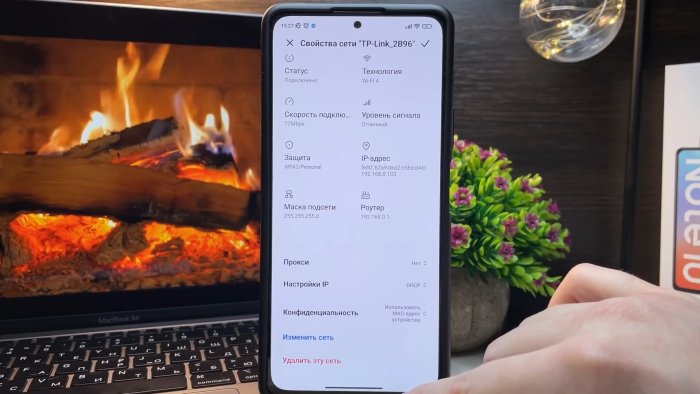
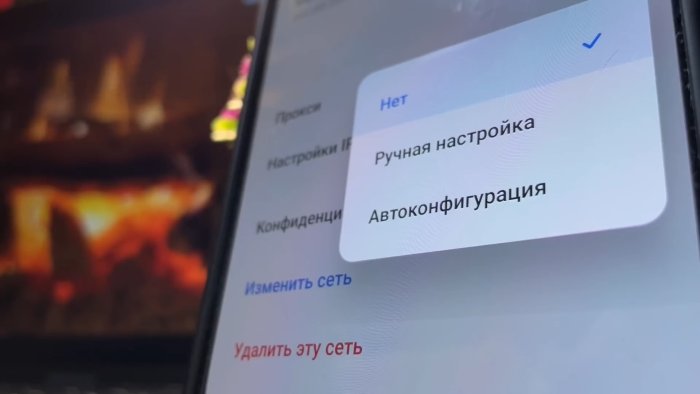
В зависимости от модели и системы ищем настройку «Прокси». Устанавливаем ее в положение «Нет».
Далее ищем настройку «DHCP».
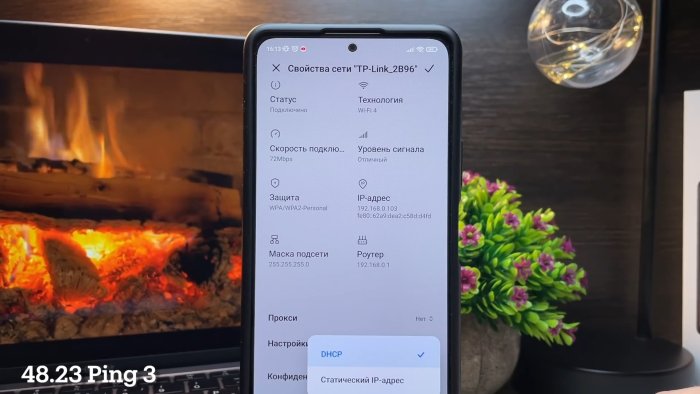
Переводим ее в режим «Статический IP-адрес». Далее должно открыться окно с вводом данных, большинство из которых уже будут заполнены.
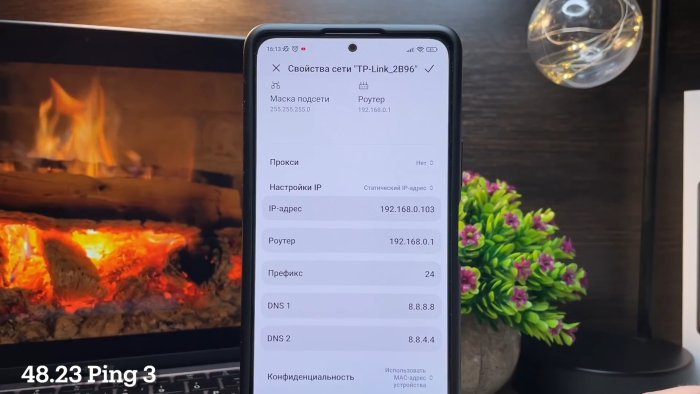
Главная задача прописать свой «DNS1» и «DNS2». Первому даем значение — «8.8.8.8», а второму — «8.8.4.4». И нажимаем сохранить. Через 5-20 секунд смартфон переподключиться в Wi-Fi и настройки вступят в силу.
Далее можно зайти на сайт проверки скорости интернета и повторить замер с новыми настройками.
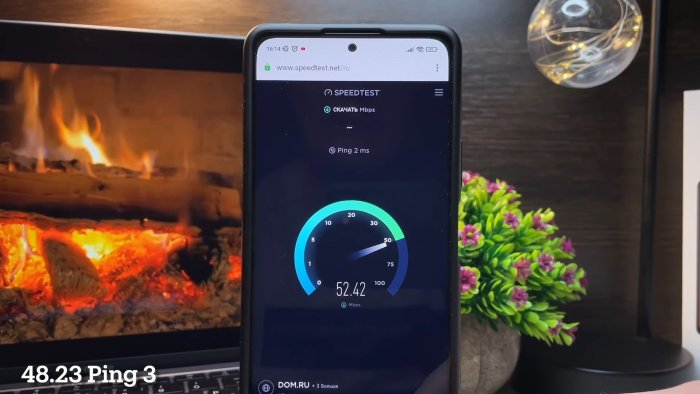
Результат вас должен порадовать.
Данные DNS сервера относятся к компании «Google» и работают сверх быстро и географическим распределением. Данные настройки можно также внести не только в телефон, но и в ноутбук или компьютер.
Смотрите видео
Ситуаций, когда беспроводное подключение на телефоне работает нестабильно, в современном мире бывает слишком много. И это несмотря на то, что доступ к интернету есть практически повсеместно. Дома чаще всего это стационарный роутер, а в общественных местах беспроводные точки доступа. В любом случае, независимо от этого, проблема слабого сигнала и низкой скорости беспокоит огромное количество людей. Это не только раздражает, но и мешает корректной работе смартфона. Благо, есть рабочие способы, как улучшить вай-фай на телефоне. Каждый из них следует рассмотреть подробно.

Возможные причины плохого приема вай-фай на телефоне
Причин, по которым сигнал вай-фая на смартфоне слишком слабый для его использования, может быть масса. Собственно, как и путей решения такой проблемы. Среди основных и наиболее частых причин нестабильного беспроводного подключения можно выделить следующие:
- Другие точки доступа и устройства, работающие от сети Wi-Fi. Любое устройство, подключенное к беспроводному соединению, может быть подвержено воздействию аналогичных устройств, когда у тех такой же частотный диапазон.
- Большое расстояние от точки доступа. Каждое устройство, раздающее Wi-Fi, имеет свой радиус покрытия. При этом в помещениях он может быть даже меньше заявленного.
- Препятствия. Именно различные препятствия уменьшают площадь действия беспроводного подключения. При этом может быть частичная или даже полная потеря сигнала. В качестве препятствий может выступать практически все, включая самих людей.
- Бытовая техника. Современные квартиры наполнены техникой, которая может ухудшить сигнал. Например, микроволновые печи или различные беспроводные устройства.
Это далеко неполный список причин, которые могут влиять на качество сигнала беспроводной сети. К примеру, даже слишком большая мощность сигнала может негативно сказаться на качестве соединения.
Важно! Вай-фай может плохо ловить не только в помещениях. На открытой местности на его качество может влиять ландшафт или атмосферные осадки.
И, если с причинами все стало более-менее понятно, то на способах, позволяющих решить такую актуальную проблему, то есть о том, как усилить сигнал вай-фай на телефоне, стоит остановиться более подробно.
Помощь специальных приложений в настройке Wi-Fi
Самый частый способ, к которому прибегают пользователи смартфонов, как только сигнал беспроводного соединения слишком слаб или работает с частыми сбоями. При этом доказательственной базы о том, что такие приложения реально работают, нет. Впрочем, даже в этом случае эффект плацебо может сыграть решающую роль. И поэтому на вопрос о том, как усилить сигнал Wi-Fi на телефоне, многие рекомендуют начать именно с этого варианта.
На просторах интернета представлено немало приложений, которые, по заявлениям разработчиков, способны значительно улучшить качество подаваемого на устройство сигнала вай-фай. Большинство из них абсолютно бесплатны и находятся в свободном доступе. А для их использования совершенно не нужны рут-права.

Отключение подключения к сетям с низким уровнем сигнала
Большинство современных смартфонов, работающих на платформе Android, имеют отличную функцию, позволяющую не подключать телефон, например, Самсунг к точкам доступа, имеющим слабый сигнал. То есть, при сканировании доступных подключений, система будет игнорировать их. При этом подключение будет возможно при улучшении сигнала сети Wi-Fi Android.
Обратите внимание! Такой способ действительно является рабочим, хоть и не позволяет улучшить сигнал имеющихся подключений. В любом случае, он предоставляет возможность значительно экономить аккумулятор телефона, а также сохраняет спокойствие пользователя устройства.
Использование внешней антенны
В некоторых случаях, для улучшения сигнала беспроводного соединения, рабочим способом может быть внешняя антенна. Сделать усилитель Wi-Fi сигнала для телефона можно самостоятельно, особенно если устройство используется в домашних условиях. Для этих целей подойдет фольга, алюминиевая банка или металлическая чаша. Такое нехитрое приспособление будет работать как маленькая радиоантенна. Вариант практичностью не отличается, хоть и может сработать.
Модификация телефона для усиления сигнала также имеет место быть. Впрочем, делать это специалисты не рекомендуют, поскольку придется разбирать устройство. В случае с современными моноблоками эта задача более чем сложная.

Важно! Усиление сигнала на устройстве, которое его принимает, нецелесообразно. В данном случае лучшим вариантом будет усиление на маршрутизаторе.
Обновление ПО на телефоне
Нередко причиной плохого сигнала вай-фая может стать устаревшая версия программного Обеспечения. Поэтому стоит попробовать вручную обновить версию ПО на своем мобильнике.
Доказано, что последние версии Андроид позволяют увеличить общую производительность, а также обновить драйверы, необходимые для использования беспроводных соединений. Впрочем старенький айфон тоже станет лучше ловить сигнал, если обновить его iOS.
Обновить пользовательскую прошивку на телефоне легко. В любом случае, если опыта в этом нет, всегда можно изучить вопрос в интернете. На тематических форумах представлено много полезной информации.
Меняем чехол и другие аксессуары
Может звучать странно, но даже аксессуары на телефоне могут стать виновниками некачественного сигнала вай-фай. В частности, это касается чехлов и аксессуаров, которые имеют металлические элементы.
Лучше всего, если причина кроется в этом, заменить их на обычные силиконовые варианты. К счастью, современный рынок аксессуаров пестрит всевозможными оригинальными и красочными изделиями, которые не станут препятствовать хорошему подключению к беспроводной точке доступа.

Желательно проанализировать Wi-Fi эфир
Рабочий способ, позволяющий реально повысить качество беспроводного сигнала. Особенно это актуально сейчас, когда у соседей также повсеместно установлены маршрутизаторы для подключения к интернету. То есть высока вероятность, что роутеры для работы используют одинаковый канал, тем самым мешая работе друг друга.
Сканеры каналов Wi-Fi предоставляют пользователю возможность проанализировать эфир, изучить всю необходимую информацию о подключении, а также выбрать свободный канал для этого. Кроме того, он поможет найти место в квартире или офисе, где сигнал самый мощный.
Программ, позволяющих повышать качество сигнала, очень много. Большинство из них есть в свободном доступе и не требуют для использования рут-прав. Они очень просты в использовании и подойдут даже для людей, не имеющих большого опыта в работе со смартфоном.
Использование диапазона 5 ГГц
Данный способ действительно позволяет увеличивать качество подключения к беспроводной сети. Однако все настройки в этом случае должны быть выполнены на домашнем роутере, то есть улучшения требует источник сигнала, а не его приемник.
Сравнивая несколько используемых частот (2,4 и 5 ГГц), можно однозначно ответить, что второй вариант будет более удачным. При этом есть важное условие. Маршрутизатор должен поддерживать определенные стандарты.
Из плюсов использования такого диапазона можно выделить:
- меньшую подверженность помехам;
- стабильность сигнала (несмотря на меньшую дальность действия);
- больше свободных каналов.
Важно! Такой вариант применим во многих случаях. Особенно он хорош при медленной работе беспроводного соединения, а также при наличии большого количества других подключений по соседству.

Меняем рабочее место или переносим точку Wi-Fi доступа
Безусловно, на качество сигнала огромное значение оказывает и расстояние от роутера. Поэтому, чтобы решить такую проблему максимально быстро, при этом не затрачивая сил и средств, можно пойти по пути наименьшего сопротивления. То есть перенести маршрутизатор в более подходящее место. Или же самому «переселиться» ближе к нему. Что, впрочем, менее удобно.
Например, если вай-фай на телефоне больше всего нужен в гостиной, то там и должен стоять роутер, раздающий интернет. Логично, что чем меньше расстояние от маршрутизатора до устройства, тем лучше будет соединение, а значит и скорость.
Возможные причины плохой скорости раздачи интернета
Скорость раздачи интернета, как и его плохой сигнал, зависит от множества факторов. Чаще всего причиной является чрезмерная загрузка используемых каналов. Как писалось выше, в данном случае лучше всего просканировать вай-фай эфир и перейти на менее загруженный канал, а также перейти на частоту 5 ГГц.
Плохая скорость раздачи также может быть вследствие устаревшего программного обеспечения роутера. Важно не просто поставить его в правильное место, но также внимательно следить за программным состоянием. Обычно роутер обновляется сам. Но в некоторых случаях обновление требуется выполнять вручную, если доступны новые версии.

Причин, по которым сигнал Wi-Fi на телефоне может быть слабым, очень много. Как и способов, позволяющих улучшать его работу. А для того, чтобы выбрать наиболее подходящий и рабочий вариант, стоит попробовать каждый из них. Разумеется, не считая совсем инженерное вмешательство — разборки гаджета для установки дополнительной антенны.
На чтение 6 мин Просмотров 44.4к. Опубликовано
Если вы заметили, что ваш Wi-Fi расходует намного больше энергии аккумулятора, чем обычно, или если он подключён, но интернет работает не слишком быстро, то в таком случае у вас, возможно, наблюдается плохое подключение Wi-Fi.
Проблемы с Wi-Fi могут возникнуть где угодно, например, в помещениях с толстыми стенами, а причин их возникновения немало. Среди них выделим плохой сигнал Wi-Fi.
Ниже мы помещаем подборку советов, как улучшить Wi-Fi на вашем Android-смартфоне.
Содержание
- Используйте приложения
- Избегайте плохих соединений
- Используйте самодельную радиоантенну
- Обновите радио или ПО смартфона
- Забудьте о плохих подключениях
- Не закрывайте антенну Wi-Fi
- Узнайте, какая точка доступа Wi-Fi самая лучшая
- Улучшите доступ к беспроводной сети
Используйте приложения

Это может быть одним из самых простых вариантов для быстрого улучшения качества сигнала вашего Wi-Fi, хотя это в наименьшей степени доказано. Дело в том, что многие люди спорят, могут ли подобные приложения улучшать подключение W-Fi, или просто утверждают, что могут. Кто бы что ни говорил, а плацебо – мощная штука! Любой из владельцев смартфонов может испытать на деле популярные приложения, доступные в Play Store, например, Wi-Fi Booster & Easy Analyzer – бесплатное приложение, не требующее наличие root-прав у пользователя.
Избегайте плохих соединений
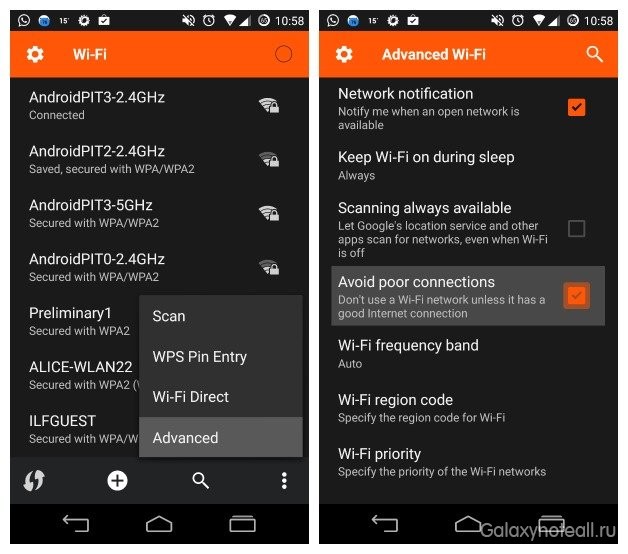
В меню настроек ОС Android есть прекрасная небольшая опция, благодаря которой ваш телефон может избежать некачественных подключений Wi-Fi. Иначе говоря, когда смартфон проверяет наличие доступных сетей, он не будет делать попытки подключения к сетям, имеющим плохой сигнал. Все это поможет вам избежать разочарования и сэкономить немало энергии аккумулятора.
Чтобы включить указанную выше опцию, пройдите в раздел «Настройки», затем в «Wi-Fi». Здесь следует выбрать кнопку меню и нажать на неё, после чего выбрать пункт «Дополнительно». Через секунду вы увидите окошко, где можно поставить галочку для включения опции «Избегать плохих соединений».
Используйте самодельную радиоантенну
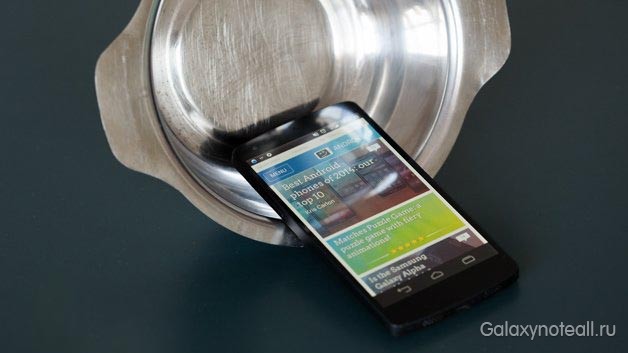
Если вам очень нужен более качественный Wi-Fi сигнал, то в таком случае вы можете изготовить собственную миниатюрную параболическую антенну. По сути, это мини аналог большой радио- или спутниковой антенны. Для тарелки антенны можно взять небольшую металлическую чашу или разрезанную алюминиевую банку из-под газированного напитка. Конечно, такую антенну нельзя назвать очень практичной, когда вы используете её каждый раз при возникновении плохого сигнала, но, согласитесь, такая антенна выглядит прикольно.
Обновите радио или ПО смартфона

Если вы получаете обновления от своего оператора связи или производителя по воздуху, то это, вероятно, к вам не относится, но, если на вашем смартфоне стоит пользовательская прошивка, то однажды вы придёте к выводу, что вам следует вручную обновить радио или версию ОС. Сделать это очень просто, и мы не будем подробно рассказывать об этом. Скажем только, что различные инструкции для выполнения таких действий есть в интернете. Ещё добавим, что на вашем смартфоне должна стоять последняя версия Android, благодаря которой улучшается общая производительность, и имеются в наличии обновленные драйверы для Wi-Fi.
Забудьте о плохих подключениях
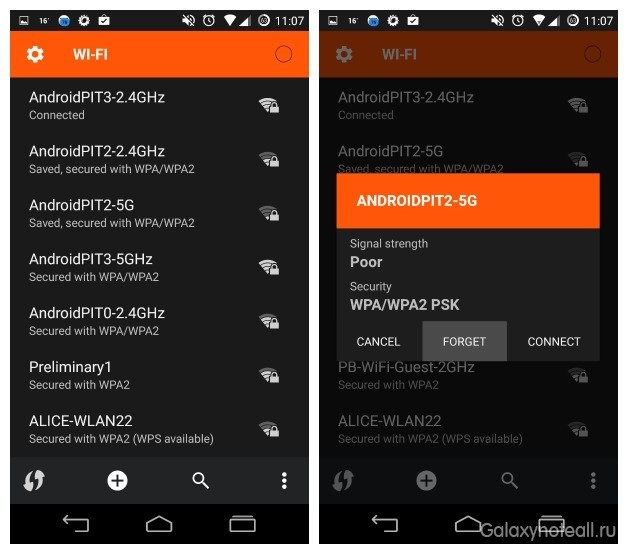
Если вы имели дело с миллионом различных Wi-Fi соединений и обнаружили, что половина из них вам не подходит, то сделайте себе приятное – исключите такие сети посредством настроек W-Fi. Если вы не сделаете так, то ваш телефон снова будет пытаться установить соединения с той или иной сетью, имеющей низкокачественный сигнал, а это негативно отразиться на работоспособности аккумулятора вашего телефона.
Не закрывайте антенну Wi-Fi
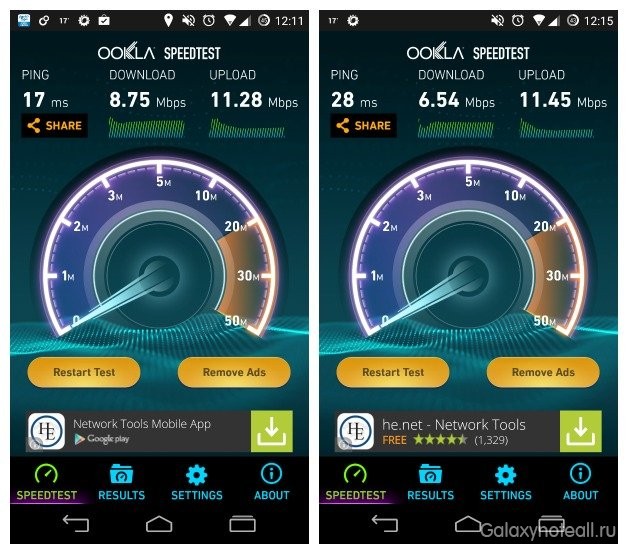
Множество чехлов для смартфонов могут ухудшить Wi-Fi сигнал, особенно, если содержат металл, используемый для увеличения прочности чехла. Чтобы узнать, влияет ли ваш чехол на качество Wi-Fi сигнала, проведите на смартфоне тест скорости Ookla со снятым чехлом. Затем, находясь на том же месте, снова наденьте чехол на устройство и снова проведите вышеуказанный тест. Если вы увидите разницу в результатах теста, когда чехол одет на смартфон, то тогда вам следует подыскать себе другой чехол.
Узнайте, какая точка доступа Wi-Fi самая лучшая
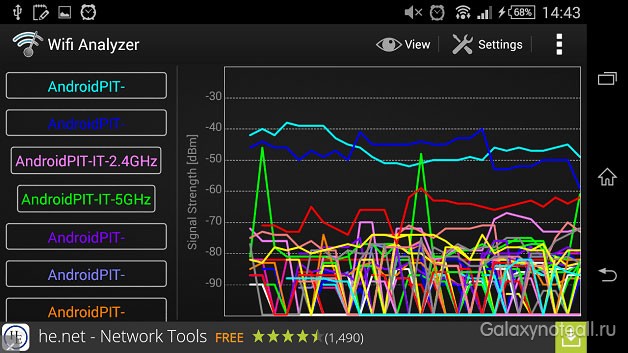
Одним из вариантов для этого будет использование приложения-анализатора Wi-Fi, которое затрагивает три аспекта. Во-первых. Оно может обеспечить наилучший канал связи для вашей конкретной сети. Не вдаваясь в детали, скажем лишь, что это приложение позволяет оптимизировать сеть, и вам не нужно иметь большие технические знания, чтобы сделать это самому.
Во-вторых, подобное приложение очень подойдёт для использования в офисе или других общественных местах, так как оно может выяснить, какая именно сеть обладает наиболее стабильным каналом связи. И в-третьих, с помощью вышеуказанного приложения можно без проблем узнать IP адрес, информацию о сетевом шлюзе, DNS сервере и др. Конечно, все это не очень важно, но в некоторых случаях бывает полезно.
Улучшите доступ к беспроводной сети

Ещё одной простой вещью, которая может значительно улучшить Wi-Fi соединение в домашних условиях является оптимизация расположения роутера. Зачастую он находится в непосредственной близости от телефона или вывода кабеля, но это нельзя назвать отличным явлением. Мы рекомендуем изменить расположение роутера подальше от смартфона, а заодно обратить внимание на приложение под названием Wi-Fi FDTD Solver, благодаря которому можно за считаные секунды узнать, как работает ваш модем.
Вы испытываете проблемы с плохим Wi-Fi сигналом? А что вы предприняли, чтобы улучшить его?