
Приветствую всех на портале Wi-Fi-гида. Сегодня я постараюсь более детально рассказать про то, как вообще можно усилить сигнал Wi-Fi роутера (от Ростелекома, D-Link, TP-Link, ASUS, ZyXel Keenetic, Tenda, Netis и другие). Эта статья является неким продолжение вот этого материала, который я писал еще полгода назад. Поэтому если вы еще не читали первую часть, то идем сначала туда.
Если вы хотите максимально точно понять данную тему и погрузиться в неё с головой, то советую читать всю дополнительную информацию по ссылкам. Если у вас возникнут вопросы – пишите в комментариях.
Содержание
- ШАГ 1: Что можно сделать в настройках роутера?
- Частоты
- Стандарты
- Номер и ширина канала
- Мощность передатчика
- Что еще можно сделать с настройками?
- Страна
- ШАГ 2: Расположение роутера и приемника
- ШАГ 3: Антенны
- ШАГ 4: Усилитель (Repeater) и Mesh
- ШАГ 5: Приемник и роутер
- ШАГ 6: Wi-Fi 6
- Задать вопрос автору статьи
ШАГ 1: Что можно сделать в настройках роутера?
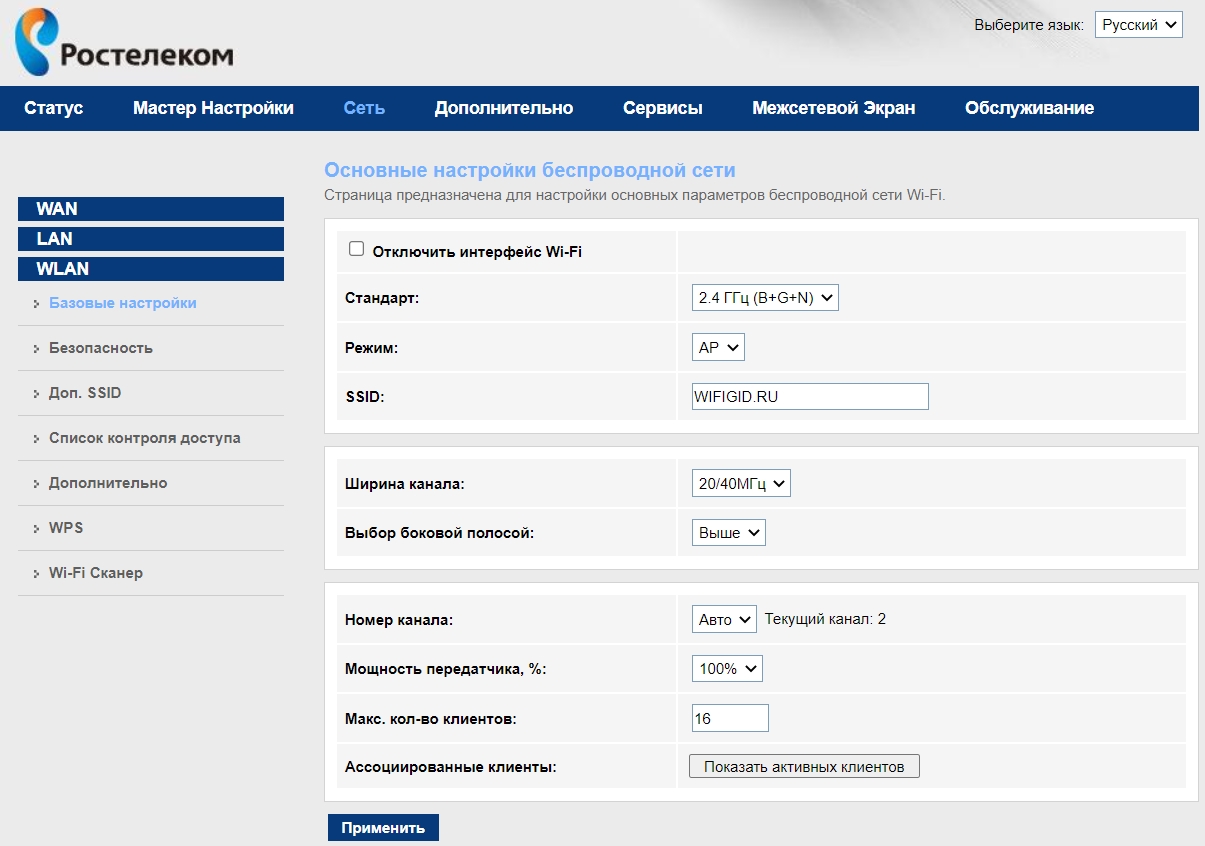
Итак, пока мы не будем ничего изобретать и попробуем покопаться в настройках роутера. Опять же, Ростелеком (да и другие фирмы) использует достаточно много своих маршрутизаторов и описывать каждую прошивку было бы не целесообразно. Я лишь расскажу, какие настройки вам нужно найти и поменять. Буду показывать на примере модели Sagemcom F@St 2804, но принцип настроек у всех маршрутизаторов одинаковый.
Но есть одно «НО» – сами настройки могут находиться в разных местах, поэтому вам придется их найти. Я думаю вы с этим с легкостью справитесь. Нам нужен раздел «Wi-Fi», он также может называться как «Беспроводная сеть» или «WLAN». А теперь, какие же настройки нам стоит поменять.
Частоты
Первое, на что вы можете наткнуться – это на частоты Wi-Fi. Есть две популярные герцовки:
- 2,4 ГГц – более низкая частота. Имеет меньшую скорость. В рекламе любят хвастаться скоростью в 300 Мбит в секунду. Но в реальности она не будет выше 150 (об этом я расскажу чуть позже). Но у этой частоты есть самый главный плюс, бьет она дальше, а значит радиус действия больше чем у 5 ГГц. Но есть еще один минус – малое количество каналов – их всего 13, а по закону мы можем использовать 11. Как вы понимаете, в многоквартирном доме если с вами на одном канале сидит еще какой-то соседский роутер, то связь ухудшается, так как есть вероятность поймать помехи.
- 5 ГГц – работает с Wi-Fi 5-го и 6-го поколения. Хотя Wi-Fi 6 на момент написания статьи у роутеров Ростелеком пока нет. Выше частота, более высокая скорость – до 600 Мбит в секунду. Но так как частота выше, то радиоволна хуже пробивает стены и препятствия и вообще быстрее затухает. Но 5 ГГц, более свободная частота, так как каналов у неё больше, а значит шанс поймать помехи от соседа меньше
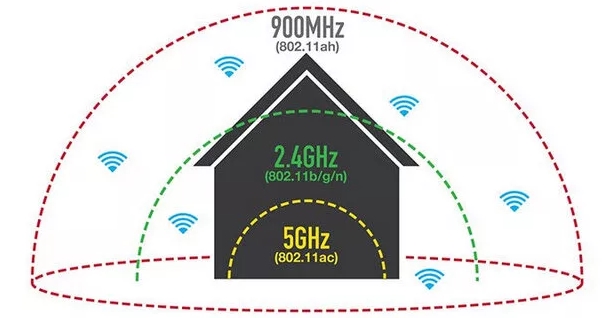
Обе эти частоты, как видите, имеют свои плюсы и минусы. И что же делать, какую частоту выбрать? – У роутеров Ростелеком обычно эти частоты существуют раздельно, то есть две разные сети 2,4 и 5 ГГц. Я бы на вашем месте, смотрел на уровень сигнала у устройства, к которому вы хотите подключиться. Грубо говоря: если устройство находится далеко от роутера, то подключаемся к 2,4 ГГц, если близко, то к 5 ГГц. Более детально про частоты вайфай читаем тут.
СОВЕТ! И еще пару слов про частоты. Если вы играете в онлайн-игры и вам важен пинг, то обязательно используем только частоту 5 ГГц – она более надежная для передачи данных, и не так сильно увеличивает отклик.
Стандарты
Следующая настройка – это стандарты Wi-Fi. Они также зависят от частоты:
- 2,4 ГГц имеет стандарты:
- 802.11b (до 11 Мбит/с)
- 802.11g (до 54 Мбит/с)
- 802.11n (до 300 Мбит/с)
- 5 ГГц:
- 802.11n (до 300 Мбит/с)
- 802.11ac (Wi-Fi 5) – от 600 Мбит/c
Обычно по стандарту стоит настройка «B + G + N» – она нужна для того, чтобы к данному роутеру могли быть подключены и старые устройства, выпущенные до 2009 года (стандарты B и G). Если у вас таких устройств нет, то установите настройку только «N».
Номер и ширина канала
«Номер канала» и «Ширина канала» – обе эти настройки взаимосвязаны, поэтому давайте их рассмотрим. Как я уже и говорил ранее, у частот 2,4 и 5 ГГц есть свои каналы. Про 5 ГГц говорить смысла нет, так как обычно каналов там много, и все они более-менее свободны. А у 2,4 ГГц есть только 11 рабочих каналов.
Что же такое канал? – это некая подчастота. Посмотрите на картинку ниже. У того же 1-го канала частота 2,412 МГц, а у второго уже частота чуть больше (2,417 МГц). И так далее до 14 канала.
ПРИМЕЧАНИЕ! 12, 13, 14 каналы запрещено использовать в некоторых странах, так как они используются спец службами.
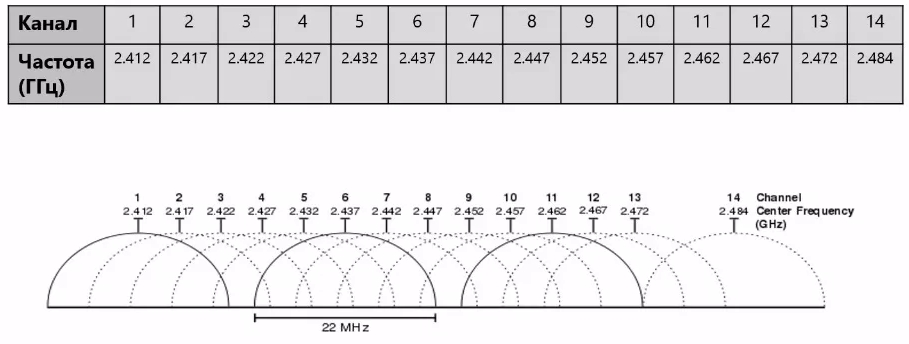
То есть как итог, в идеале каждый роутер сидит на своем канале. Например:
- Сосед Вася из 23 квартиры на 1-ом канале.
- Соседка Ирина из 11 квартиры на 7-ом канале.
- А вы на 4-ом.
А что будет если соседей станет больше? – тогда есть вероятность, что на одном канале с вами будет сидеть еще кто-то. А это значит, что ваш роутер может начать ловить помехи от соседского. Нам же это не нужно?! Поэтому наша задача выбрать оптимальный канал. По умолчанию стоит настройка «Авто» – то есть роутер самостоятельно выбирает свободный канал.
Но есть проблемка, возникающая как раз в тех случаях, когда почти все каналы забиты. В таком случае связь будет плохая, но есть возможность самостоятельно выбрать канал вручную. Для этого используются специальные программы, которые показывают занятость каналов. Про это подробно писал мой коллега Ботан тут.
ОК – мы выбрали оптимальный канал. Дальше переходим к другой настройке – «Ширина канала». А это что за покемон? – Каждый канал может иметь разную ширину. Если взять частоту 2,4 ГГц, то это может быть 20 МГц и 40 МГц. Тут все очень просто, ширина канала позволяет передавать больше информации, и скорость растет (2,4 ГГц):
- 20 МГц – до 150 Мбит в секунду.
- 40 МГц – до 300 Мбит в секунду
Но тут есть и минус – более широкий канал начинает пересекаться с соседними каналами. А это значит, что мы можем начать ловить помехи от соседа. Поэтому в многоквартирном доме лучше ставить 20 МГц. А вот в частном доме, где нет ни соседского маршрутизатора можно попробовать 40 МГц. Про ширину канала читаем тут.
Мощность передатчика
Сама настройка по умолчанию имеет 100% мощность. Но не всегда это хорошо. Если у вас маленькая комната или квартира, то целесообразно уменьшить мощность. Дело в том, что радиоволны, как и любые волны, могут отражаться от препятствий (от стен, стекол, зеркал и металла) – в итоге ваш же роутер начнет создавать для самого себя помехи. Также мощность влияет на чувствительность приемника – об этом чуть подробнее я расскажу ниже.
Что еще можно сделать с настройками?
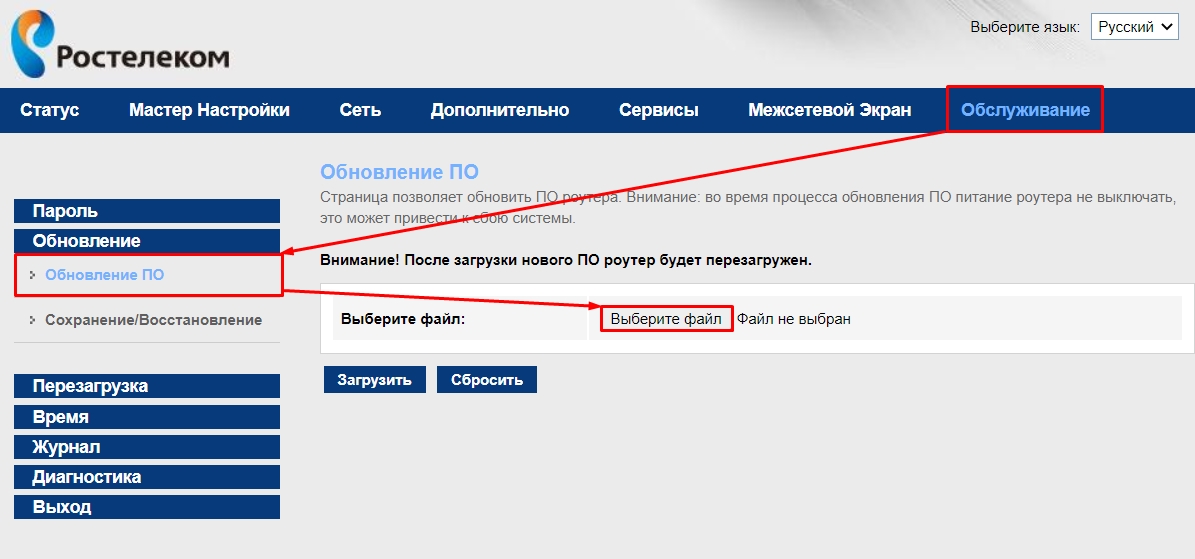
Если у вас есть какие-то проблемы с подключением, то можно попробовать обновить прошивку роутера на более новую. Например, у моего TP-Link была проблема – Wi-Fi постоянно отваливался. После обновления проблема прошла. И тут вы можете столкнуться с другой проблемой. Дело в том, что у роутеров с прошивкой Ростелеком нет автоматического обновления, поэтому прошивку придется искать самостоятельно в интернете.
У других же производителей современных роутеров подобной проблемы нет, и прошивка автоматом скачивается при нажатии на кнопку в данном разделе.
Страна
А сейчас я расскажу вам легенду. В стародавние времена жил был Wi-Fi-гид, который подарил всем жителям Земли Wi-Fi. Жители стали использовать его в страшных и коварных целях. Кто-то пытался взломать соседа. Кто-то, уже взломав роутер, пытался перехватить трафик, расшифровать его и использовать в злых целях. Тогда он разделил всех по странам, чтобы те не смогли использовать священный вайфай для обмана.
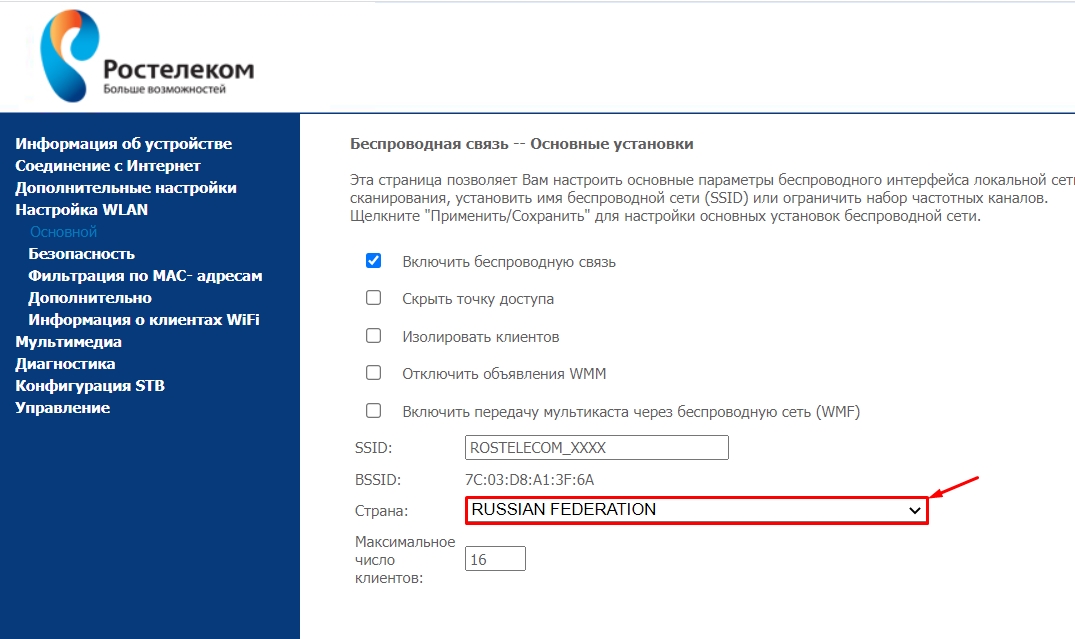
Если вы уже настраивали роутер, то заметили, что в настройках Wi-Fi есть также страна. И эта настройка установлена в ОС роутера не для красоты. По легенде, у разных настроек стран устанавливается разное ограничение в мощности передатчика.
Можно попробовать увеличить данную мощность используя такие страны как:
- Япония.
- Южная Корея.
- Латвия.
- Словения.
- Словакия.
- США.
- Южная Африка.
ВНИМАНИЕ! Эти ограничения не спроста – так как они регулируются законодательством той страны, в которой вы проживаете. Поэтому – я лично ни к чему не призываю, все на вашу ответственность.
Опять же, данные настройки могут и не подействовать, так как производитель заложил ограничение на уровне прошивки. Можно попробовать перепрошить роутер сторонней ОС OpenWRT (инструкция тут). Там есть отдельный пункт без стран, где вы можете вручную установить мощность передатчика увеличив его до 30 dBm (1000 mW).
Для справки, в РФ действует ограничение до 20 dBm (или 100 mW).
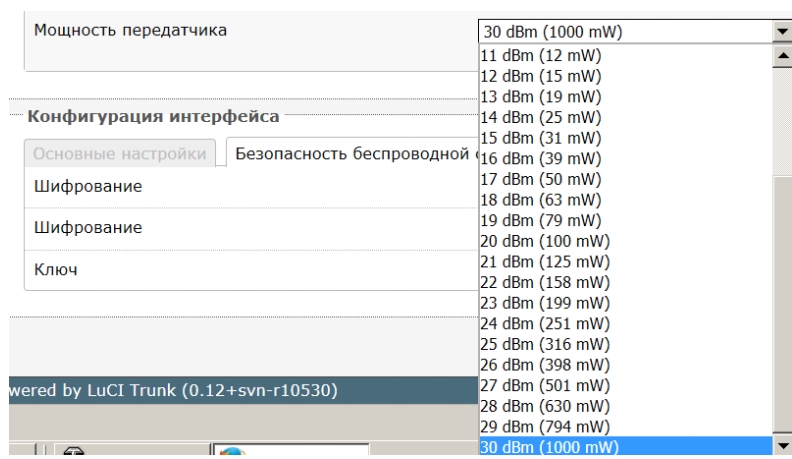
Советую почитать про мощность передатчика тут. Обязательно прочтите эту статью, так как я на неё буду опираться в дальнейшем.
Но тут вы можете столкнуться еще с одной проблемой. Даже увеличив мощность до такого показателя, ваш приемник (на телефоне, планшете, компьютере, ноутбуке) должен уметь работать с подобной штуковиной. Поэтому для компа или ноута для лучшего эффекта покупать отдельный модуль с поддержкой данной мощности.
ПРИМЕЧАНИЕ! Есть также споры на форумах по этому поводу. Есть небезосновательное мнение, что, увеличив мощность роутера, он в свою очередь начнет хуже слышать устройства, с которыми он работает. Поэтому все эти рекомендации нужно тестировать.
ШАГ 2: Расположение роутера и приемника
В настройках мы поковырялись, теперь давайте поговорим о самой сути, и что же такое Wi-Fi в прямом смысле. С точки зрения физики – это радиоволна. Как мы уже поняли, она имеет определенную частоту (2,4 и 5 ГГц). Как и любая радиоволна она затухает в принципе – 2,4 ГГц медленнее, а 5 ГГц быстрее.
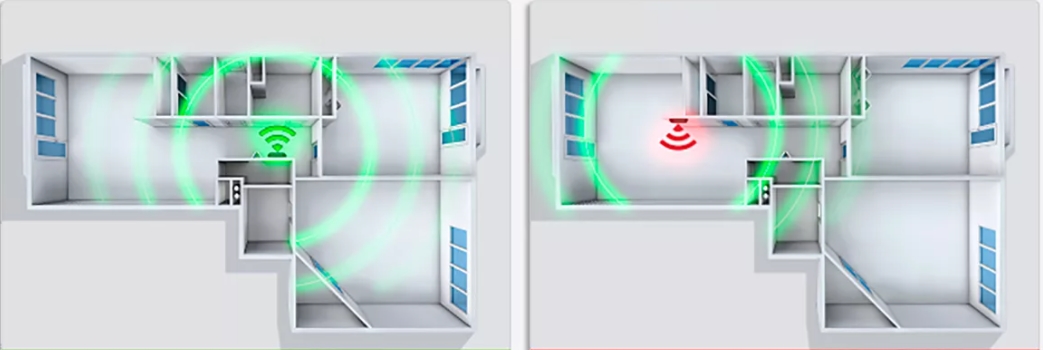
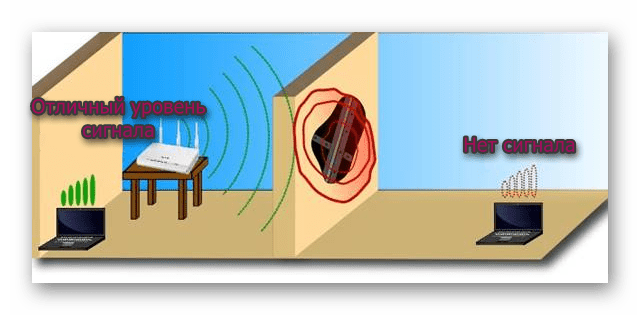
Еще быстрее радиоволна затухает от прохождения через препятствия: стены, двери, стекла и т.д. Вот вам пример, если роутер поставить в чисто поле, то он может бить на сотни метров. Но если его установить в квартиру или дом, то радиус сильно уменьшится.
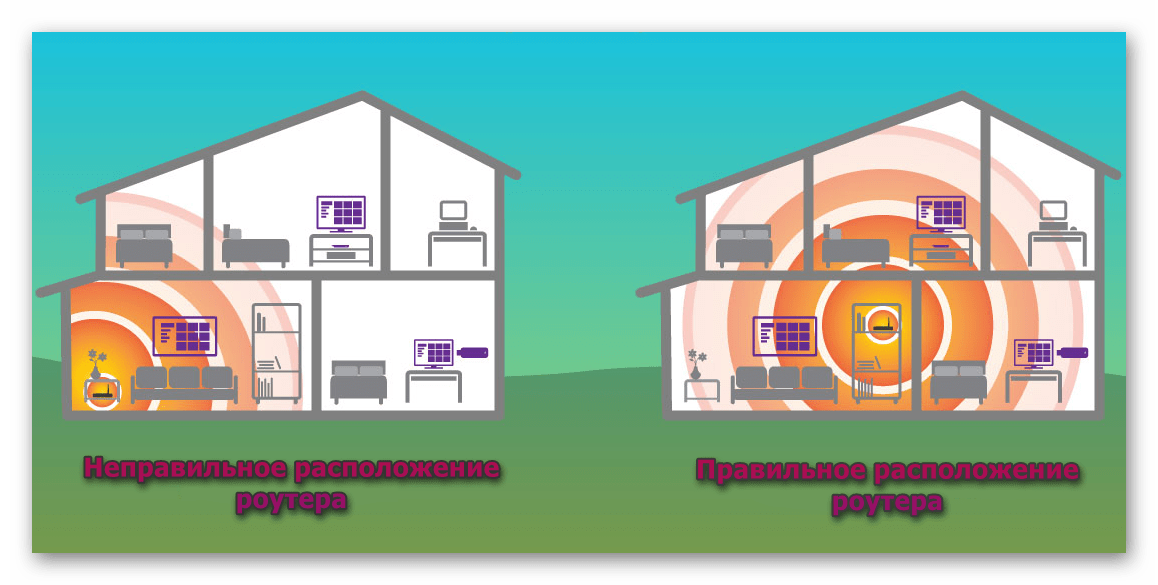
То есть наша задача установить роутер таким образом, чтобы на пути радиоволны, до приемника, было как можно меньше препятствий. Конечно в идеале, чтобы маршрутизатор стоял в центре доме, или квартиры, например, в коридоре. Но не всегда такое возможно.
Нужно понимать, какие материалы сильнее всего глушат сигнал. К ним относят:
- Зеркала.
- Очень толстые стены.
- Металлическая арматура или стальные листы.
Например, если у вас роутер стоит в прихожей за зеркалом, то волна может глушиться сильнее. Кстати, эти же рекомендации также подойдут и для мобильной связи.
ШАГ 3: Антенны
У роутера обычно есть 2 или более антенн. Если антенны откручиваются, то вы можете прикупить антенну с более высоким коэффициентов усиления. Но тут самое главное не переборщить. В магазинах есть несколько вариантов: 5, 7, 8, 10, 12 dBi. Чтобы понять, что такое коэффициент усиления, нужно представить себе фонарик.
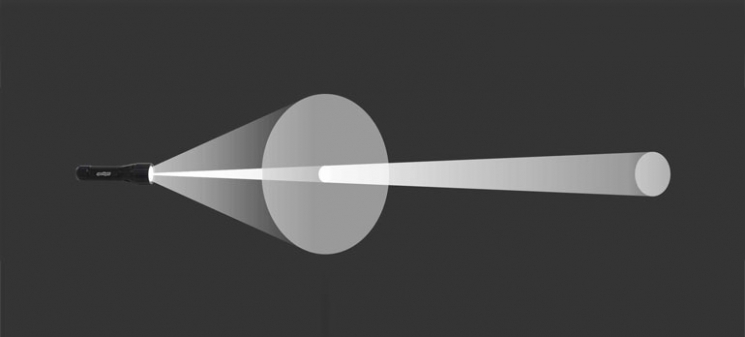
Чем меньше площадь выходного отверстия фонарика, тем дальше бьет луч. Но сам луч имеет меньший радиус, а значит освещает меньшую площадь. Аналогично и с КУ – чем больше dBi, тем дальше бьет «луч», но тем он УЖЕ.
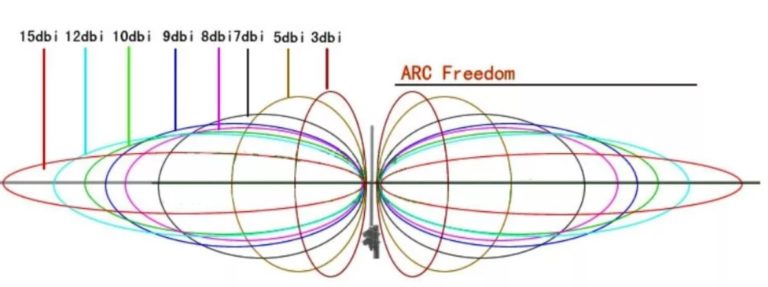
Вам нужно посмотреть какие антенны стоят у вас. И попробовать купить вариант с большим dBi. Тут главное не переборщить, а то в противном случае вам придется ходить и ловить узкий Wi-Fi луч.
Обязательно читаем более подробно про КУ антенны.
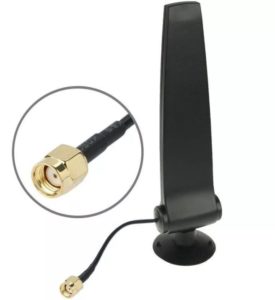
Если же у вас антенны не откручиваются, то можно попробовать разобрать роутер, и антенну припаять вручную. Вы также можете сделать антенну самостоятельно. Во многих других статьях рекомендуется обычная алюминиевая банка, которая якобы усиливает сигнал.
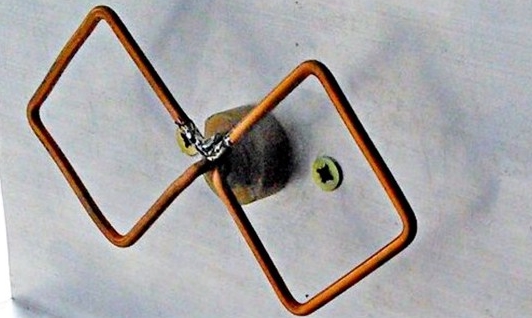
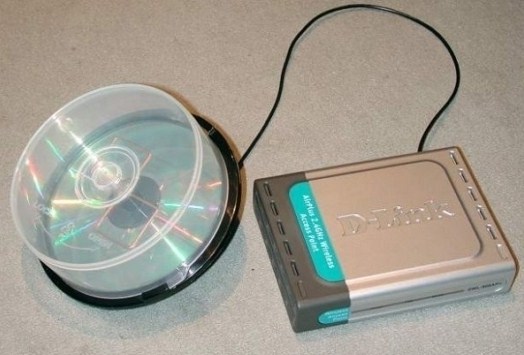
Но на деле она просто отражает сигнал от обратной части и ретранслирует её в другую сторону. Проблема такой конструкции в том, что есть вероятность помех от своего же роутера. Про самодельные антенны можете почитать тут. Там я рассказываю, как дома сделать биквадрат-антенну, а также вай-фай пушку дальнего действия.
ШАГ 4: Усилитель (Repeater) и Mesh
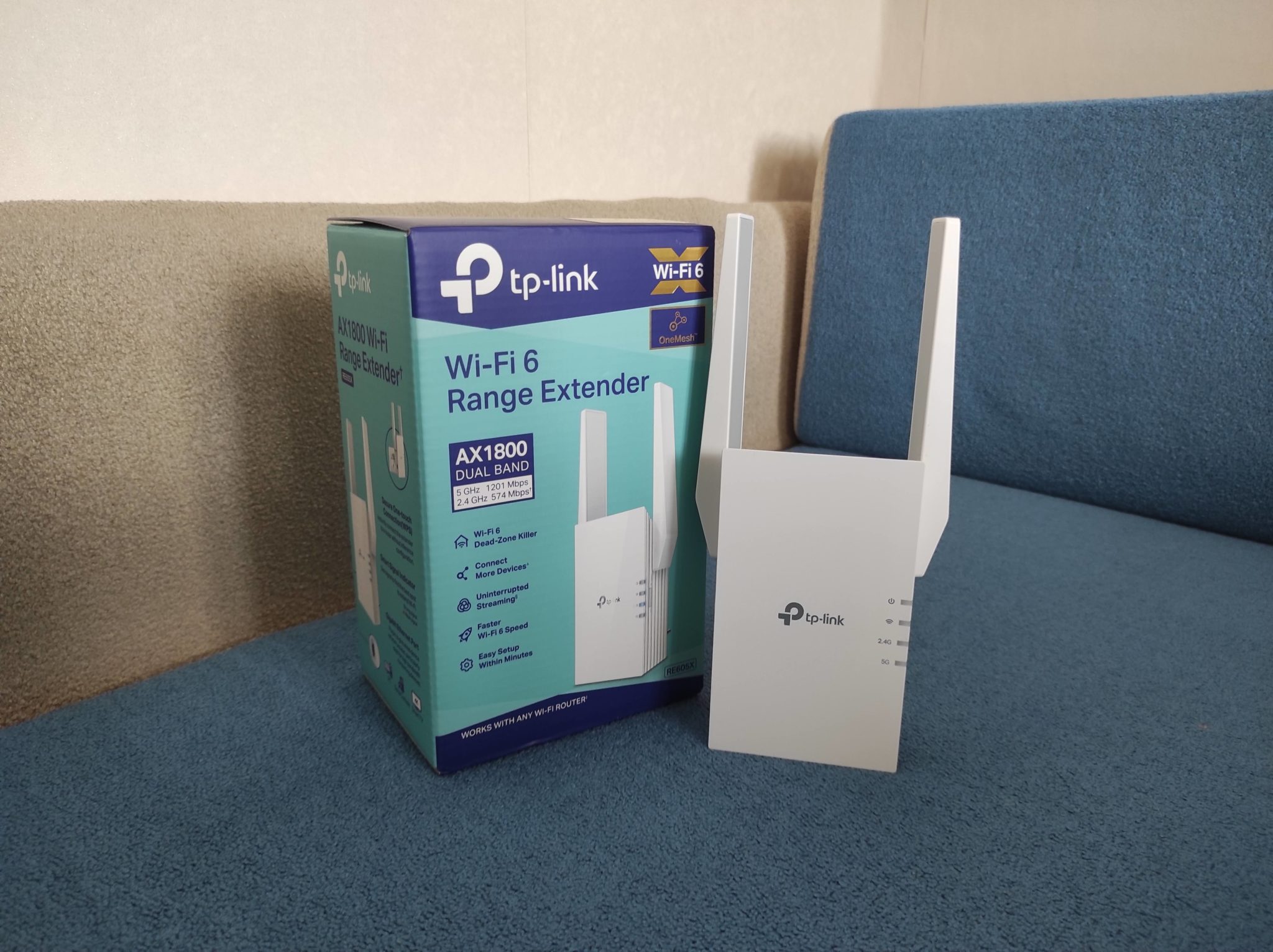
Один из самых правильных и удобных вариантов расширения области покрытия вашего Wi-Fi – это установка обычного усилителя. Он просто втыкается в розетку, подключается к вашему основному роутеру по Wi-Fi и повторяет такую же сеть с паролем и именем.
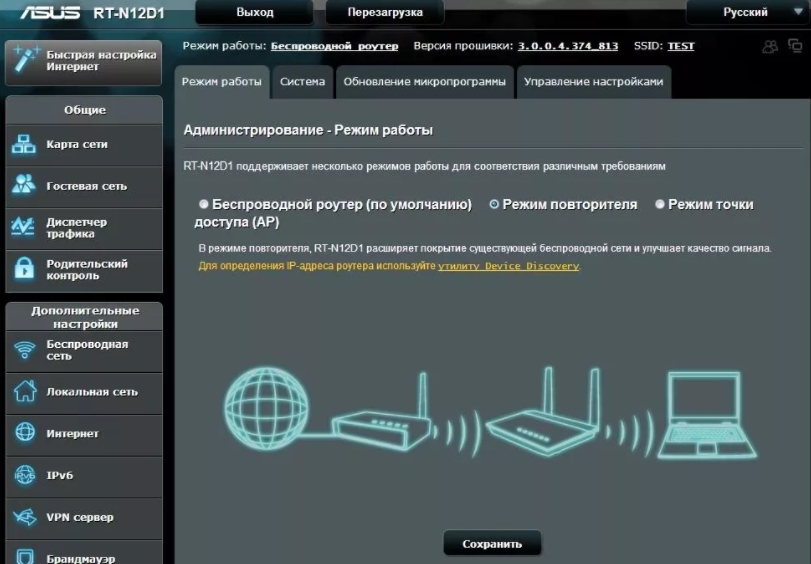
В качестве повторителя, можно использовать любой роутер. Второй роутер просто включается в режим повторителя, и он работает аналогично. Роутеры при этом могут быть от разных производителей.
А вот если вы все же решите взять повторитель, то лучше устанавливать модель того же производителя, что и ваш маршрутизатор. Но у данного способа два минуса:
- Первый – скорость при это режется почти в 2 раза. Если скорость была 150 Мбит в секунду, то репитеру нужно половину скорости взять на прием, а вторую на отдачу. И как итог скорость будет примерно 75 Мбит в секунду.
- Второй – сеть становится раздробленной в данном участке. Как мы помним, повторитель идентично должен повторять вай-фай сеть в данной области. Но если вы перейдете из основной области в усиленную, то ваше устройство переподключится к сети репитера. Вот вам пример – вы разговариваете по Whats App, и при переходе в новую зону ваш телефон на небольшой период отключится от интернета, чтобы переподключиться к той же самой сети репитера.
И тут мы подошли ко второму способу – использовать Mesh. Mesh – это такая технология, которая позволяет сделать вай-фай бесшовным, то есть никаких переподключений не будет. Также скорость почти не режется. Это идеальный вариант – так как сеть становится ячеистой, и вы можете докупать модули (или роутеры с поддержкой Mesh) и увеличивать радиус покрытия.
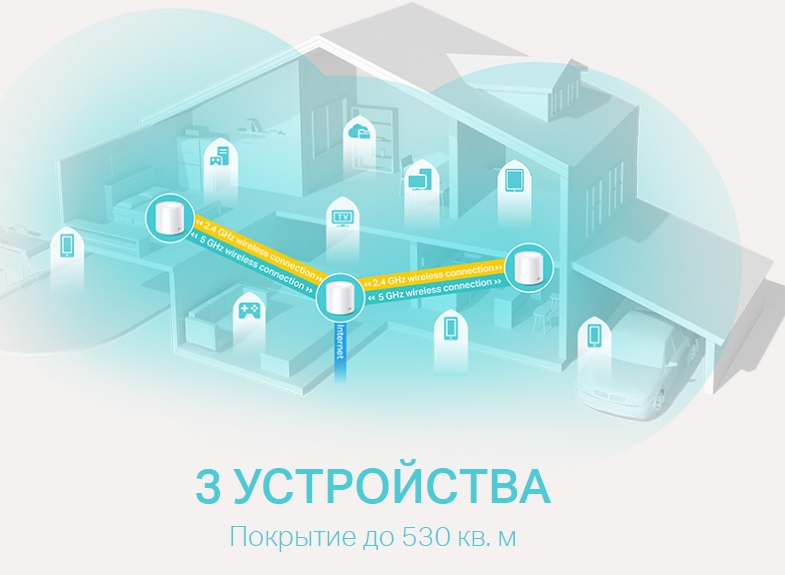
Но есть и минусы. Первый – не все роутеры поддерживают данную технологию. Второй – производители роутеров и Mesh-систем работают только с устройствами той же фирмы. То есть TP-Link не будет работать с ASUS и наоборот.
Поэтому если у вас большой дом и есть деньги, то как вариант можно посмотреть в сторону отдельных Mesh систем:
- TP-Link Deco X20
- ASUS ZenWiFi AX Mini (XD4)
Если же ваш роутер поддерживает Mesh, то вам можно просто докупить столько Mesh модулей, сколько вам нужно. Есть Mesh-модули, которые имеют вид обычного повторителя – просто вставляем в розетку, подключаемся и радуемся большему покрытию.
ШАГ 5: Приемник и роутер
Нормальное подключение к Wi-Fi зависит не только от коэффициента усиления, мощности передатчика, но также чувствительности приёмника – это способность приемника расшифровать слабый сигнал. Как мы понимаем, у нас есть как минимум два приемника:
- У роутера.
- У любого устройства, подключенного к роутеру по вай-фай – ноутбук, комп, телефон, телевизор, планшет и т.д.
По идее, чем лучше показатель чувствительности на обоих устройствах, тем лучше связь. Чувствительность измеряется в dBm. И обычно имеет знак минус (-), так как данная характеристика обратна мощности сигнала.

Вы можете залезть в характеристики вашего роутера и посмотреть какая у него чувствительность, и чем этот показатель меньше, тем лучше. Например, чувствительность -70dBm будет хуже, чем -97dBm. Именно поэтому увеличение мощности сигнала не всегда есть хорошо, так как при этом снижается чувствительность. Но это нужно тестировать.
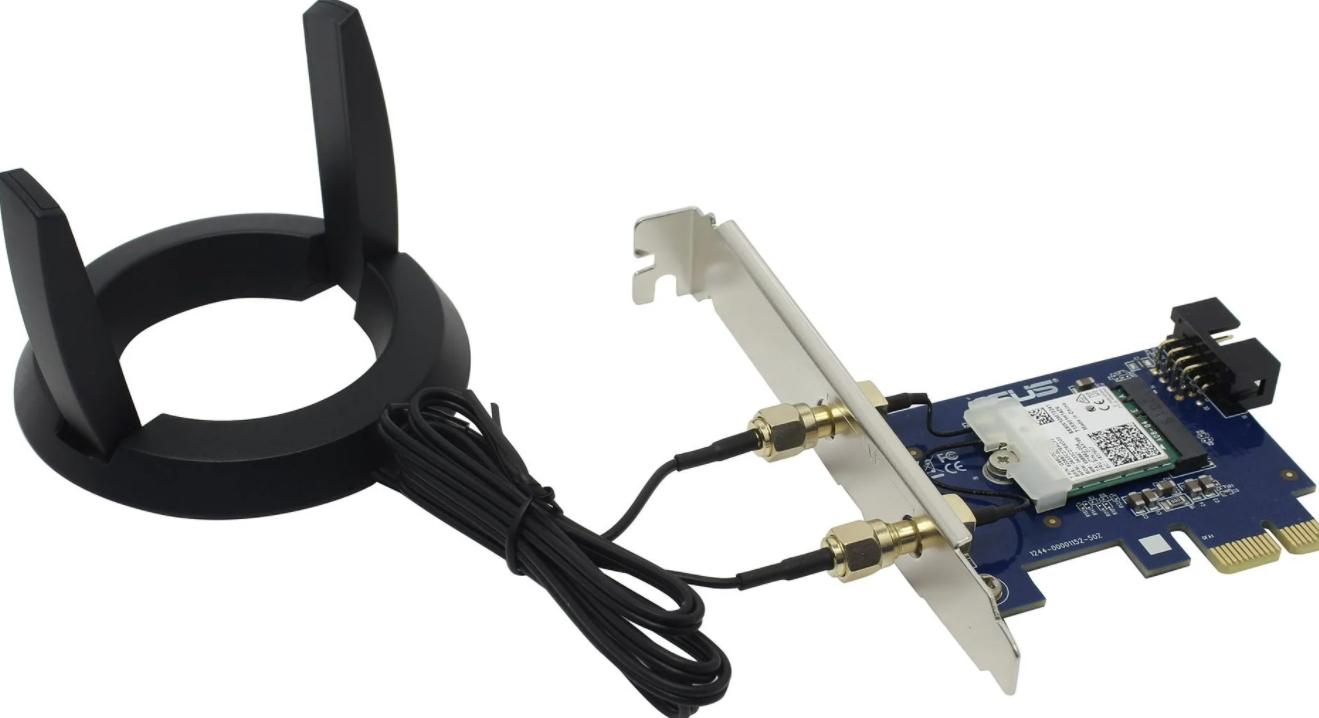
Поэтому как вариант вам можно взять более дорогой, мощный и чувствительный роутер. Аналогичная ситуация стоит и с приемником на конечном устройстве. Конечно, на телефоне, планшете и на телевизоре мы не может поменять приемник. Но вот на ноутбуке или компьютере можно установить другой Wi-Fi модуль. В идеале ставить такой модуль, который будет иметь внешние антенны, которые можно вывести в любое место так, чтобы ничего не мешало полёту нашей радиоволны.
ШАГ 6: Wi-Fi 6
Проблема любого дешевого (и старого) роутера в том, что он плохо работает с большим количеством устройств. Например, дома у вас большая семья, и все одновременно подключились к Wi-Fi. А теперь вопрос, кого он будет первого обслуживать? В таком случае он будет работать со всеми по очереди.
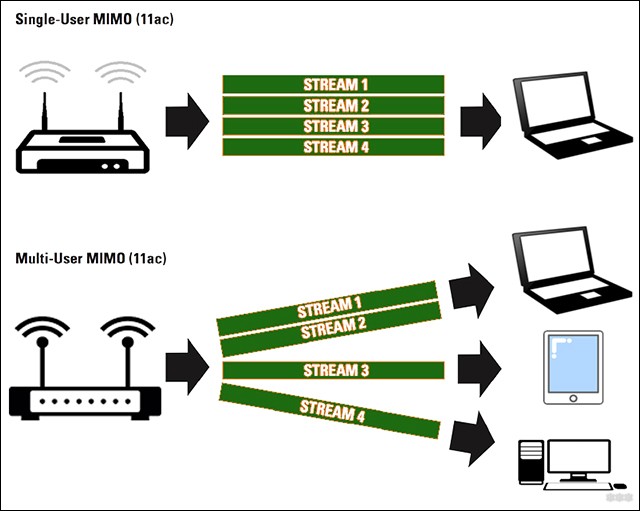
Есть такое понятие как MIMO – работа сразу с несколькими потоками. Есть как SU-MIMO – несколько потоков с одним устройством. И MU-MIMO работа сразу с несколькими устройствами. Эта штуковина очень сильно улучшает скорость и работу по вай-фай. Читаем более подробно про MIMO.
Вторая очень интересная вещь – это Wi-Fi 6-го поколения. В ней есть очень много волшебных плюшек, но нас интересуют две:
- BSS Coloring – эта штука позволяет «окрашивать» пакеты. Помните, как я раньше говорил про то, что соседские роутеры мешают и создают помехи?! – «BSS Coloring» почти полностью решает эту проблему, так как роутер работает только со своими «подкрашенными» пакетами и не слушает другие.
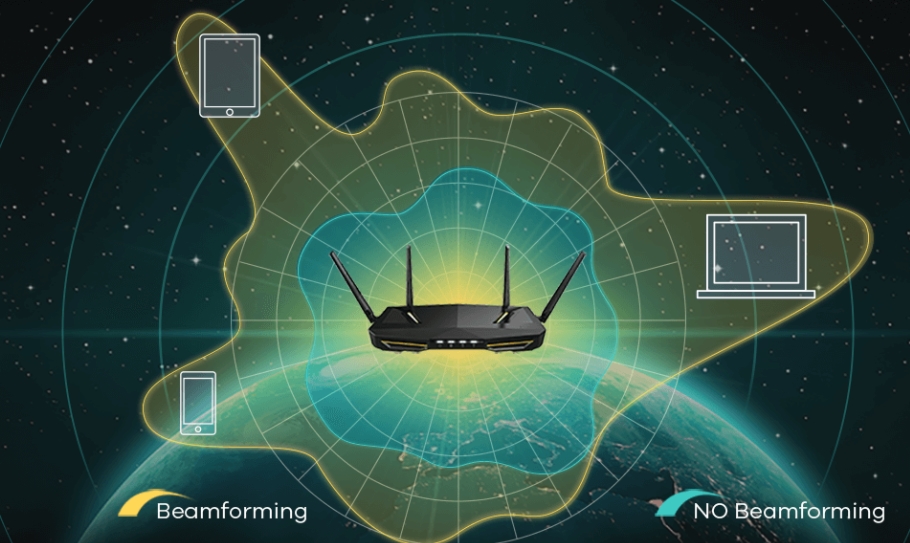
- Beam Forming – если говорить грубо, то это усиление луча в конкретную сторону, что улучшает сигнал. Читать подробнее…
Я вам настоятельно рекомендую почитать про Wi-Fi 6 – тут. Возможно вам следует рассмотреть роутеры с поддержкой вай-фай 6 поколения. Но опять же, ваш приемник также должен поддерживать этот стандарт.
Содержание
- Способ 1: Учет внешних факторов
- Способ 2: Программная настройка
- Смена канала
- Настройка мощности передатчика
- Способ 3: Приобретение дополнительных устройств
- Вопросы и ответы
Способ 1: Учет внешних факторов
Чаще всего именно правильный учет внешних факторов позволяет усилить сигнал беспроводной сети маршрутизатора, а не его программная настройка, поэтому и обратим внимание на эти параметры в первую очередь. Важно отметить сразу несколько основных пунктов, а вы, отталкиваясь от своей ситуации, сможете исправить некоторые из них, улучшив тем самым качество сигнала Wi-Fi.
- Выбор расположения. Каждый пользователь знает, что у роутеров есть зона покрытия беспроводной сети, а в непосредственной близости к маршрутизатору сигнал будет лучшим. Однако установить роутер просто рядом со всеми устройствами не всегда получается, к тому же и это нужно сделать правильно.
- Старайтесь не класть роутер где-то на тумбочке в дальнем углу комнаты, поскольку так сигнал будет однонаправленным или плохо рассеиваться по всему жилому пространству. Если есть возможность, лучше повесить устройство на стену и правильно повернуть каждую антенну.
- Если смартфоны или компьютеры подключены к Wi-Fi из соседней комнаты, учитывайте, что толстые стены, особенно из бетона или кирпича, оказывают значительное влияние на ухудшение прохождения радиоволн, соответственно, стабильность сигнала и его качество упадет.
- Сюда же можно отнести различные балки, двери и закрытые участки, например стыки нескольких стен. Рядом с этими местами тоже не стоит располагать маршрутизатор.
- Работающие поблизости электроприборы. В большинстве случаев негативное влияние на стабильность соединения оказывают только те электроприборы, которые функционируют рядом с роутером на одинаковой частоте 5 или 2,4 ГГц. Однако не всегда получается определить этот параметр у какого-либо устройства, поэтому старайтесь не устанавливать сетевое оборудование рядом с микроволновкой или радиотелефоном.
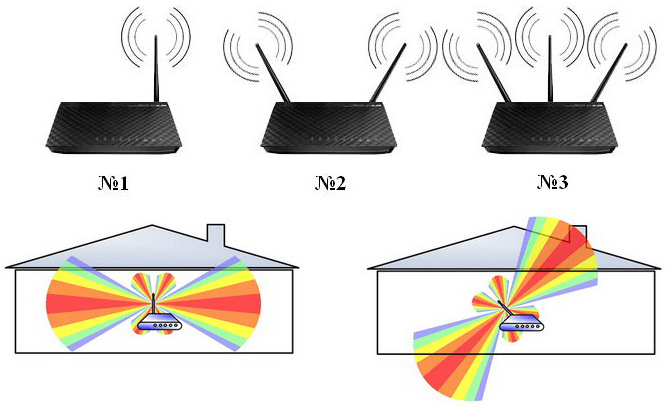
- Расположение антенн. Сейчас практически в каждом современном роутере есть хотя бы одна антенна, а иногда их установлено сразу две или три. Они необходимы для того, чтобы распространять радиоволны для передачи сигнала Wi-Fi, и имеют свое направление. Если ни один из перечисленных советов выполнить не получилось, попробуйте просто повернуть антенны так, как это показано далее, или произвольно, следя за изменениями в качестве сигнала.
- Напряжение в розетке. Неполадки с проводкой или особенности подачи электричества к квартире могут вызвать пониженное напряжение в розетке. Для маршрутизатора такая ситуация не является проблемой, однако иногда сказывается на качестве сигнала Wi-Fi. По возможности проверьте напряжение в розетке и, если оно ниже 220 В, попробуйте найти другой источник питания.
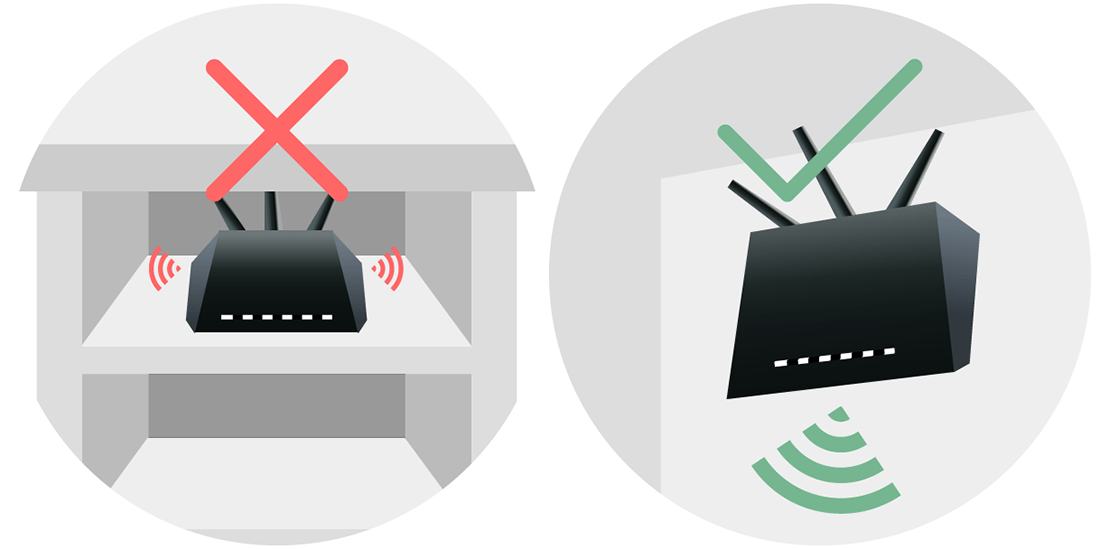
Посмотрите на приведенное далее изображение. Оно наглядно демонстрирует то, какое расположение роутера является приоритетным в доме, что относится и к квартире.
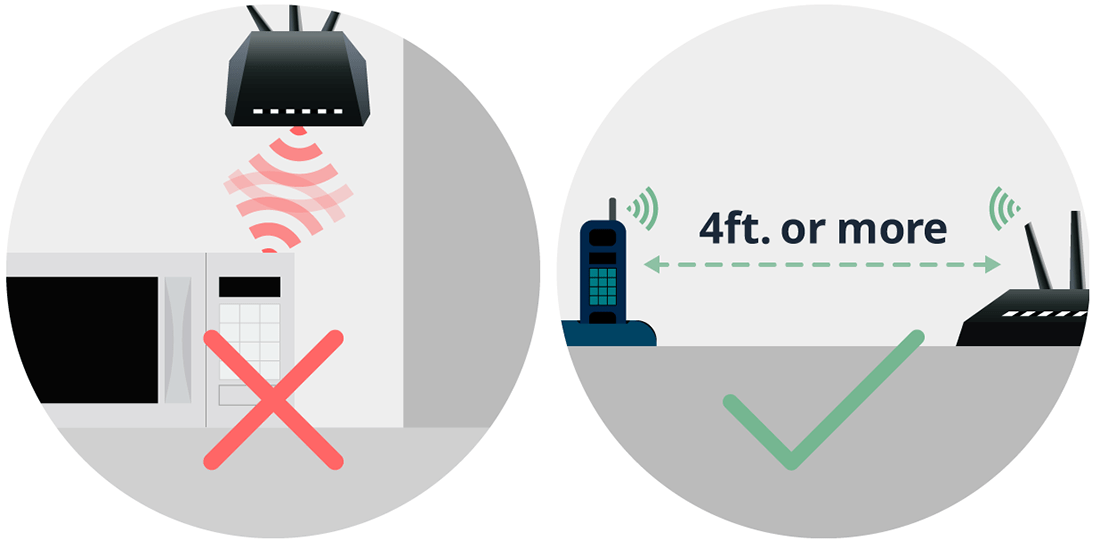
Отметим, что даже выполнение всех этих параметров не придаст значительного эффекта, если роутер от Ростелеком сам по себе дешевый и некачественный. Воспользуйтесь вторым способом, а если и он не окажется результативным, стоит задуматься о приобретении более мощного оборудования.
Способ 2: Программная настройка
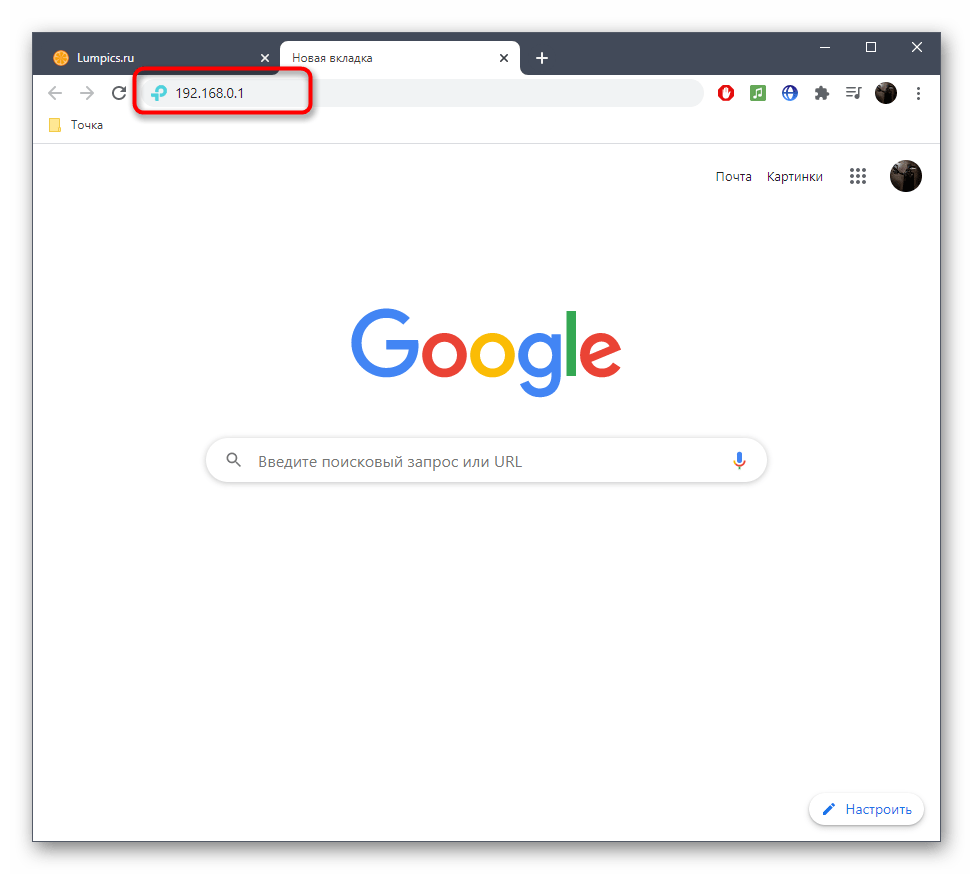
Теперь поговорим о том, как улучшить сигнал программно, поскольку в настройках маршрутизатора есть несколько параметров, оказывающих влияние на качество соединения по Wi-Fi. Перед тем, как переходить к просмотру следующих инструкций, выполните авторизацию в веб-интерфейсе. Развернутые рекомендации по этому поводу вы найдете в отдельном руководстве на нашем сайте по ссылке ниже.
Подробнее: Вход в настройки роутера Ростелеком
Смена канала
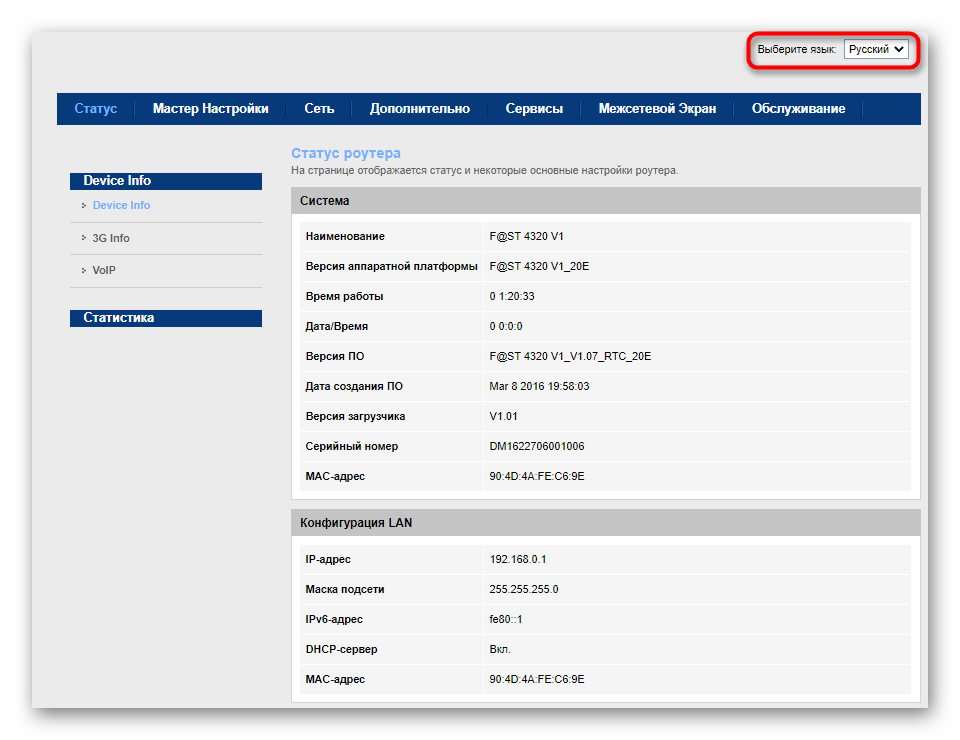
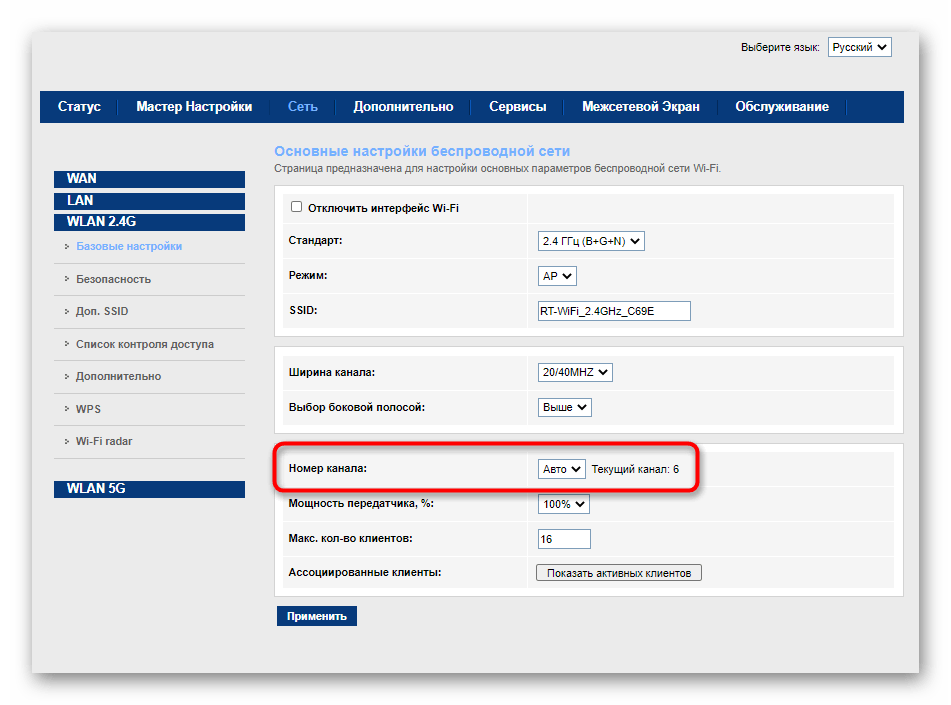
Первый вариант заключается в смене канала беспроводной сети. Дело в том, что выбранный по умолчанию канал может быть загружен другими роутерами, работающими поблизости, что и приводит к ухудшению сигнала. Для изменения потребуется произвести всего несколько простых действий.
- Сначала в меню настроек переключитесь на русский язык, если этого не было сделано ранее, чтобы упростить понимание присутствующих пунктов.
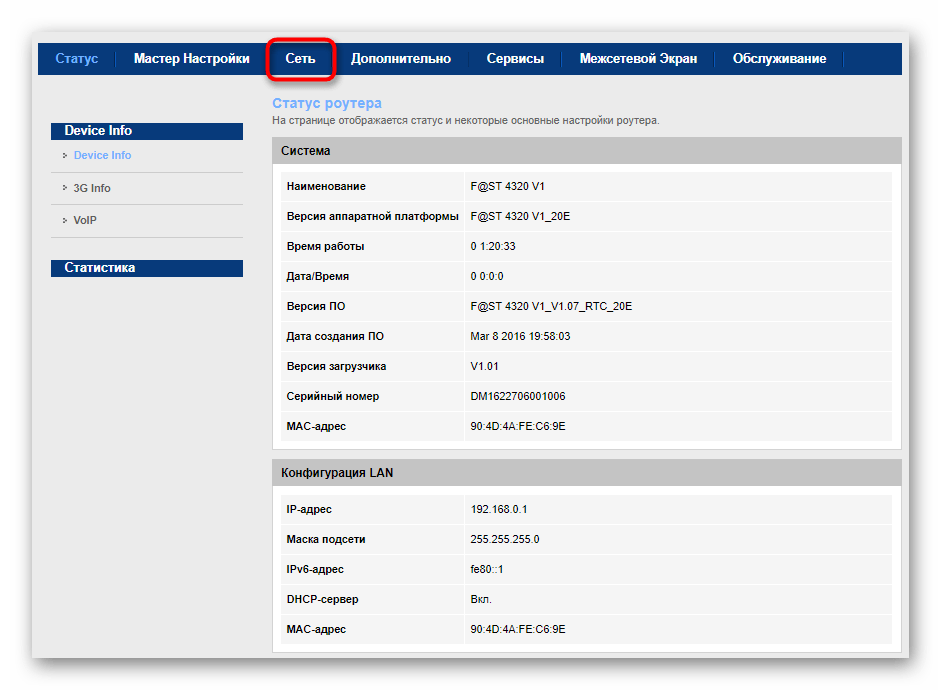
- Перейдите в раздел «Сеть» через панель сверху.
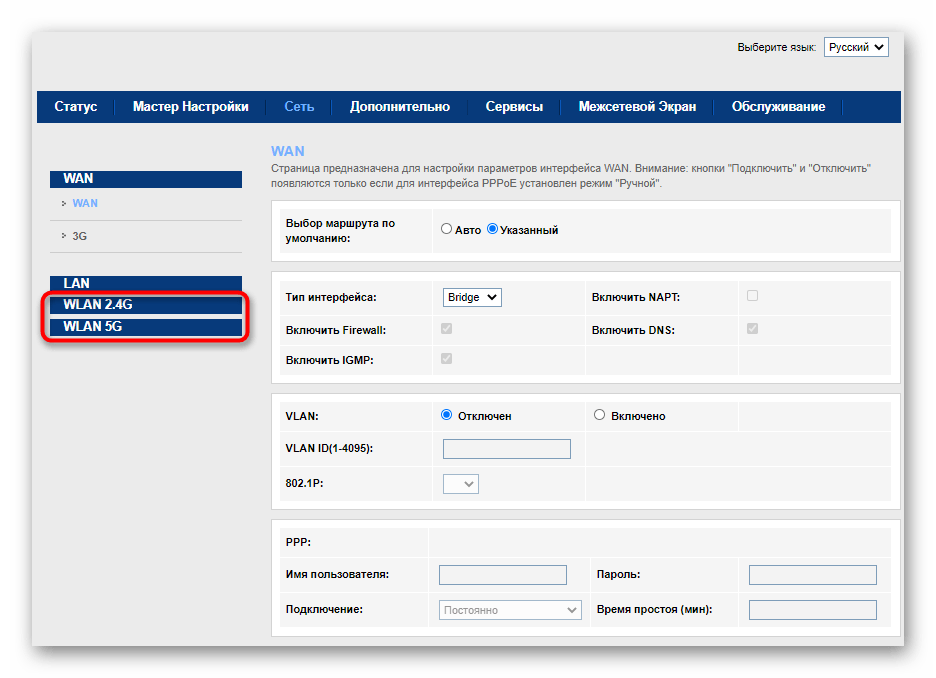
- Слева выберите беспроводную точку доступа для настройки.
- Разверните выпадающее меню напротив пункта «Номера канала». Если прошивка поддерживает отображение загруженности, выберите наиболее свободный канал. В противном случае переключитесь на 1 или 6, а затем проверьте, поменяется ли как-то стабильность Wi-Fi.
Настройка мощности передатчика
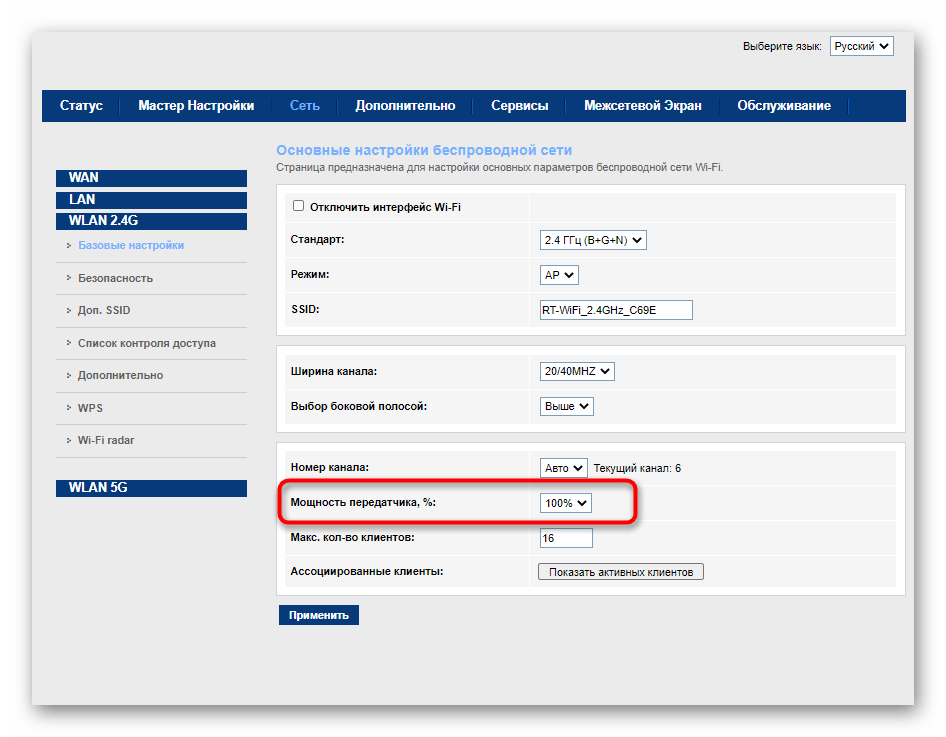
Мощность передатчика напрямую влияет на размер зоны покрытия беспроводной сети и по умолчанию настроена на самое высокое значение. Однако иногда этот параметр может сбиться или пользователь случайно изменяет его, что и приводит к проблемам с дальностью сигнала Wi-Fi. Проверьте эту настройку, а затем сохраните изменения.
- В том же разделе «Сеть» отыщите пункт «Мощность передатчика» и установите его значение на 100%.
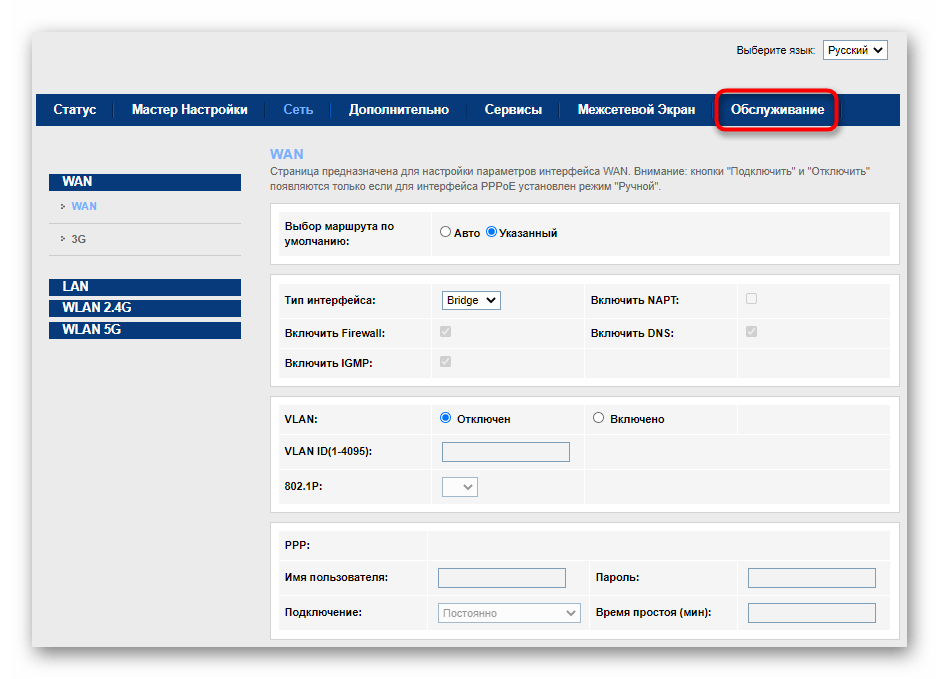
- После перейдите к разделу «Обслуживание».
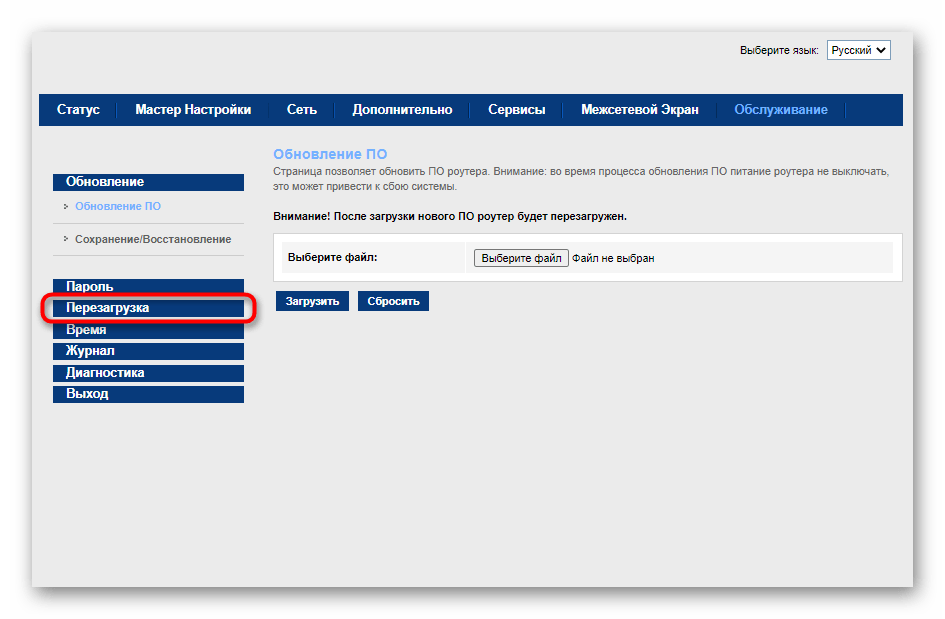
- Через панель слева выберите пункт «Перезагрузка».
- Подтвердите эту операцию и дождитесь повторного запуска маршрутизатора, а потом проверьте качество сети.
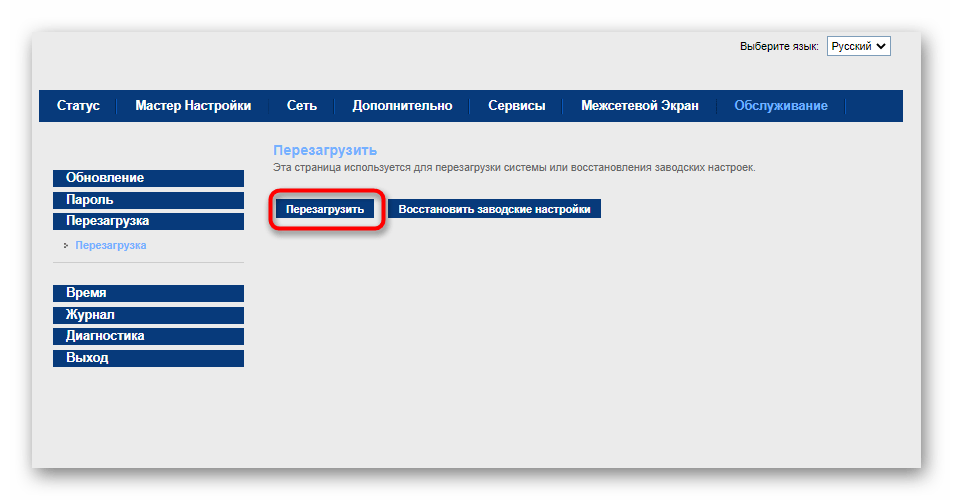
Если смена канала не поможет или сигнал станет еще хуже, рекомендуется вернуть настройку к изначальному значению, а вот мощность передатчика при этом обязательно должна быть максимальной.
Способ 3: Приобретение дополнительных устройств
В завершение отметим о существовании дополнительных устройств, которые могут пригодиться. Первое такое оборудование называется репитером и предназначено для подключения к сети Wi-Fi для расширения зоны покрытия. В магазинах вы можете найти различные репитеры, подключаемые к розетке или USB, но при этом важно, чтобы они поддерживали ту же частоту, на которой работает и роутер.
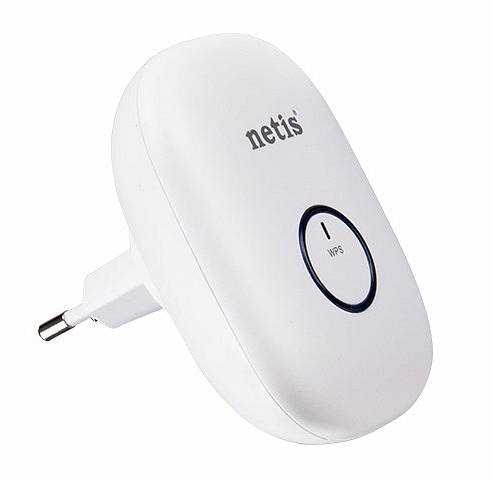
Вместо репитера ничего не помешает использовать другой маршрутизатор, но при этом его необходимо конфигурировать в специальном режиме. О примере такой настройки читайте в отдельном материале на нашем сайте по ссылке ниже.
Подробнее: Настройка WDS на роутерах
В случае уверенности в том, что сможете самостоятельно разобрать маршрутизатор и заменить антенну, приобретите более мощный вариант, обратив внимание на его стандарты. Покупайте всенаправленные антенны, если к роутеру подключается несколько устройств, а также учитывайте параметры стандартов (b/n/g): частота, уровень усиления, длина.
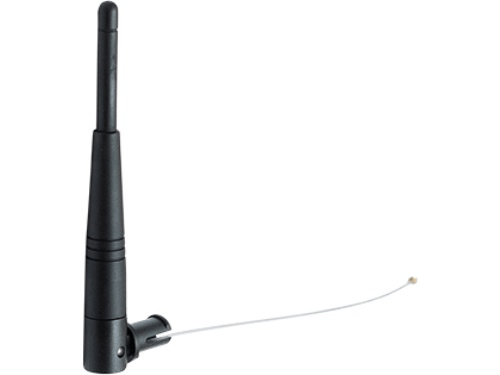
Если ничего из этого вам не подходит или оказалось неэффективным, единственным решением будет приобретение более дорогого оборудование. На просторах интернета вы можете найти лайфхаки, где рекомендуют прикреплять к роутеру жестяные банки или задействовать фольгу, однако такие методы лучше обходить стороной, поскольку результат редко оказывается положительным, но затраченное время уже не вернуть.
Мощный и стабильный Wi-Fi сигнал – это неотъемлемая часть нашего современного образа жизни. Особенно важен он, когда мы находимся дома и хотим получить высокую скорость и стабильное соединение. Один из самых популярных провайдеров в России – Ростелеком – предлагает выгодную услугу по предоставлению Wi-Fi роутера для своих клиентов. Однако, не всегда сигнал от роутера бывает достаточно сильным и стабильным. В этой статье мы предлагаем 5 способов усилить сигнал Wi-Fi роутера Ростелеком без использования антенны.
Содержание
- Переставьте роутер
- Обновите программное обеспечение роутера
- Избегайте интерференции
- Используйте репитер или усилитель сигнала
- Включите опцию «Трансляция имени сети»
- Разместите роутер в центре помещения
- Избегайте преград на пути радиосигнала
- Используйте репитер для расширения зоны покрытия
- Измените настройки роутера для увеличения мощности
- Обновите прошивку роутера для оптимальной работы
- Вывод
Переставьте роутер
Первый способ – это изменить расположение вашего Wi-Fi роутера. Это может быть очень эффективным решением, особенно если проблемы с сигналом возникают в определенной комнате или на определенном этаже. Попробуйте переместить роутер ближе к центру вашего дома или к месту, где вы чаще всего используете интернет. Установите его таким образом, чтобы он находился на высоте от пола, и не находился рядом с металлическими предметами, которые могут препятствовать распространению сигнала.
Обновите программное обеспечение роутера
Если ваш Wi-Fi роутер давно не обновлялся, есть вероятность, что это может быть причиной проблем с сигналом. Многие производители улучшают работу своих устройств с помощью обновлений ПО, поэтому рекомендуется периодически проверять наличие новых версий прошивки для вашего роутера Ростелеком. Обновление ПО роутера может помочь решить проблемы со сниженным сигналом, а также улучшить стабильность и безопасность вашего WI-Fi соединения.
Избегайте интерференции
Wi-Fi сигнал подвержен воздействию различных факторов, включая другие беспроводные устройства и электромагнитные волны. Если у вас дома работает много устройств на беспроводной основе, таких как телефоны, микроволновки или Bluetooth-гарнитура, они могут быть источником интерференции с Wi-Fi сигналом. Попробуйте выключить или отодвинуть эти устройства от роутера, чтобы уменьшить влияние интерференции и улучшить сигнал. Кроме того, стоит обратить внимание на то, чтобы роутер не находился рядом с другими электрическими приборами и не находился вблизи стен, которые могут затруднить распространение сигнала.
Используйте репитер или усилитель сигнала
Если первые три способа не привели к улучшению Wi-Fi сигнала, можно воспользоваться дополнительными устройствами, которые помогут усилить сигнал. Например, репитер (передатчик) или усилитель сигнала загружаются состоянием сигнала Wi-Fi роутера и усиливают его для достижения дальнего и более стабильного покрытия. Такие устройства довольно просты в установке и могут быть настроены на определенный диапазон частот, который используется вашим Wi-Fi роутером Ростелеком.
Включите опцию «Трансляция имени сети»
Некоторые роутеры Ростелеком имеют функцию «Трансляция имени сети», которая может помочь повысить уровень сигнала Wi-Fi. Эта опция позволяет роутеру регулярно отправлять «данные она не видит тебя» для устройств, находящихся вне его zone.WPS (Wi-Fi Protected Setup) может помочь улучшить уровень сигнала Wi-Fi, особенно в случае наличия множества беспроводных устройств, использующих Wi-Fi, в ближайшей окружности.
Используя эти 5 способов, вы сможете усилить сигнал Wi-Fi роутера Ростелеком без использования антенны и наслаждаться стабильным и быстрым интернет-соединением в любом уголке своего дома.
Разместите роутер в центре помещения
Когда роутер установлен на краю комнаты или застекленной стены, сигнал может ослабевать и не доходить до отдаленных углов помещения. Установка роутера в центральной точке поможет минимизировать помехи и увеличить его дальность действия.
Если вы живете в двухэтажном доме или квартире с несколькими комнатами, рекомендуется установить роутер на верхнем этаже и вблизи лестницы. Такое размещение позволит сформировать равномерное покрытие Wi-Fi сигналом по всему дому.
Дополнительно, для увеличения покрытия Wi-Fi сигналом в больших помещениях или офисах, можно использовать несколько роутеров, размещенных в разных точках помещения. Подключение этих роутеров к одной и той же сети позволит создать большую зону покрытия и улучшить качество сигнала своего Wi-Fi.
Преимущества размещения роутера в центре помещения:
- Увеличение радиуса действия Wi-Fi сигнала
- Минимизация помех от стен и других объектов
- Равномерное покрытие всего помещения Wi-Fi сигналом
- Улучшение качества связи и скорости интернета
- Простота реализации этого способа усиления сигнала
Избегайте преград на пути радиосигнала
Сигнал Wi-Fi может быть ослаблен или заблокирован различными преградами, которые препятствуют передаче данных. Чтобы получить максимальную производительность своего роутера Ростелеком, следуйте этим советам:
- Расположите роутер в центре помещения или посередине дома. Таким образом, вы сможете минимизировать количество преград на пути радиосигнала.
- Избегайте помещения роутера вблизи металлических предметов, зеркал, стен с электрическими проводами или других устройств, которые могут снижать силу сигнала.
- Поднимите роутер на высоту, чтобы сигнал распространялся сверху вниз. Не использовать полы и потолки в качестве барьеров для радиосигнала.
- Избегайте помещения роутера вблизи других электронных устройств, таких как микроволновые печи, телефоны и радары. Эти устройства могут создавать помехи для Wi-Fi сигнала.
- Не помещайте роутер вблизи ближайших соседей. Чем ближе роутеры друг к другу, тем выше вероятность вмешательства сигналов, что может привести к ухудшению качества связи.
Следуя этим рекомендациям, вы сможете избежать многих внешних влияний и обеспечить стабильную работу вашего Wi-Fi роутера от Ростелеком.
Используйте репитер для расширения зоны покрытия
Если у вас есть проблемы с покрытием сигнала Wi-Fi в определенных областях дома или офиса, то использование репитера может стать отличным решением. Репитер, также известный как усилитель сигнала или устройство повторителя, позволяет увеличить зону покрытия вашего Wi-Fi роутера.
Репитер работает путем усиления и передачи сигнала от вашего роутера, позволяя получать Wi-Fi сигнал на более удаленных расстояниях от роутера. Для установки репитера, вам нужно разместить его в области, где сигнал Wi-Fi роутера слабый или отсутствует полностью. Репитер будет подключаться к роутеру и усиливать его сигнал, чтобы обеспечить вашим устройствам лучший и стабильный доступ в Интернет.
При выборе репитера обратите внимание на его характеристики, такие как мощность передатчика и частотный диапазон. Также убедитесь, что репитер совместим с вашим роутером и поддерживает используемые вами стандарты Wi-Fi.
Подключение репитера к роутеру обычно требует минимальных усилий. Вам нужно будет следовать инструкциям по настройке, предоставленным производителем репитера. Обычно это включает в себя подключение репитера к роутеру через Ethernet-кабель и конфигурацию некоторых параметров настройки.
Преимущества использования репитера:
- Расширение зоны покрытия Wi-Fi сигнала.
- Улучшение качества Wi-Fi сигнала в удаленных областях.
- Простая установка и настройка.
- Более стабильное и надежное подключение к Интернету.
- Увеличение скорости передачи данных.
Использование репитера может быть эффективным способом усилить сигнал Wi-Fi роутера Ростелеком без необходимости установки антенны или других сложных решений. Репитер поможет вам получить более широкую зону покрытия Wi-Fi сигнала и улучшить качество его приема.
Измените настройки роутера для увеличения мощности
- Обновите прошивку роутера. Проверьте, что у вас установлена последняя доступная версия прошивки. Это может значительно повысить производительность и стабильность сети.
- Выберите наиболее свободные каналы. В настройках роутера выберите наименее загруженные WiFi-каналы, чтобы уменьшить возможное влияние соседних сетей.
- Настройте мощность передачи сигнала. В некоторых моделях роутеров можно регулировать мощность сигнала WiFi. Поэкспериментируйте с разными уровнями мощности, чтобы найти оптимальный вариант для вашей сети.
- Измените направление антенн. Если у вас есть антенны на роутере, попробуйте разные варианты их направления. Иногда уже небольшие изменения угла или ориентации антенн могут существенно улучшить качество сигнала.
- Проверьте наличие помех. Возможно, в вашем доме или офисе есть устройства, которые могут помешать работе WiFi сигнала. Бытовая техника или электроника могут влиять на сигнал. Подумайте о расположении роутера и других устройств, чтобы минимизировать влияние помех.
Использование этих рекомендаций позволит вам оптимизировать работу вашего роутера Ростелеком и существенно усилить сигнал WiFi без применения дополнительных антенн.
Обновите прошивку роутера для оптимальной работы
Для обновления прошивки роутера Ростелеком, вам потребуется подключиться к административной панели роутера. Для этого введите в адресной строке браузера IP-адрес роутера (обычно он указан на наклейке на задней панели роутера) и нажмите Enter.
После входа в административную панель роутера найдите раздел «Обновление прошивки» или «Firmware Update». Обычно он находится в разделе «Настройки» или «System Settings».
На странице обновления прошивки вам нужно будет выбрать файл с новой прошивкой, который можно скачать с официального сайта производителя роутера. Обратите внимание на правильность выбора модели роутера и версии прошивки.
Загрузите файл прошивки и следуйте инструкциям на экране для его установки. При этом следует убедиться, что роутер остается подключенным к электрической сети и не перезагружается во время обновления. В противном случае, это может привести к поломке роутера.
Обновление прошивки роутера может занять некоторое время, поэтому наберитесь терпения и не отключайте роутер до тех пор, пока процесс обновления не будет завершен.
После завершения обновления прошивки рекомендуется перезагрузить роутер, чтобы изменения вступили в силу. Теперь ваш роутер должен работать более стабильно и обеспечивать более сильный сигнал wifi.
Вывод
Усиление сигнала Wi-Fi роутера Ростелеком без антенны возможно с помощью различных методов, представленных в данной статье. Вы можете использовать их в сочетании или выбрать наиболее подходящий вариант для вашей ситуации.
Перед улучшением сигнала Wi-Fi убедитесь, что ваш роутер находится в наилучшем месте и не имеет преград, которые могут ослабить его силу. Затем вы можете попробовать настроить канал Wi-Fi, используя меню настроек роутера, чтобы избежать помех от других сетей. Если это не помогает, вы можете усилить сигнал с помощью устройств повторителей Wi-Fi, усилителей мощности или антенн для роутера.
Также рекомендуется оптимизировать настройки вашего компьютера, чтобы использовать Wi-Fi с максимальной эффективностью. Это может включать в себя отключение фоновых приложений, которые загружают сеть, или обновление драйверов Wi-Fi.
Выбрав один или несколько методов, вы сможете усилить сигнал вашего Wi-Fi роутера Ростелеком и наслаждаться более стабильным и быстрым интернет-соединением.
Абоненты провайдера должны знать, как усилить сигнал WiFi роутера Ростелеком и защититься от обрывов или снижения скорости соединения. Эксперты выделяют много способов, начиная с внесения настроек в маршрутизатор, заканчивая покупкой или изготовлением дополнительных устройств. Ниже рассмотрим простые и эффективные решения.
Как усилить сигнал: инструкция к действию
Качество Интернета зависит от многих факторов — расположения маршрутизатора, антенны, наличия усилителя сигнала и т. д. Рассмотрим, как увеличить радиус действия WiFi роутера Ростелеком и улучшить качество связи.
Правильно поставьте роутер
Для начала определитесь с местом нахождения роутера WiFi Ростелеком, чтобы он находился в равном удалении от приемников сигнала. Оптимальное место — центр дома или квартиры. Исключением являются случаи, когда в помещении только одно рабочее место, и в других частях объекта Интернет не требуется.

Учтите следующие моменты:
- Стены из ж/б, кирпича и бетона ухудшают проходимость сигнала. Это касается зеркал, аквариумов, изделий из металла и других конструкций. В таких случаях придется усилить сигнал Вай Фай роутера Ростелекома или поменять расположение маршрутизатора.
- Не устанавливайте «раздатчик» Интернета возле источников помех, к примеру, бытовой техники.
- Настраивайте антенну таким образом, чтобы сигнал WiFi роутера Ростелеком проходил под 90 градусов к имеющимся препятствиям.
Этих знаний достаточно, чтобы правильно расположить устройство и получить мощный Вай Фай в доме или квартире. Но не стоит идти на крайние меры, чтобы усилить качество Интернета. К примеру, не нужно сносить стены или убирать другие стационарные препятствия, ведь есть другие способы улучшения качества связи.
Замена антенны
Чтобы усилить сигнал WiFi роутера Ростелекома своими руками, можно поменять или оптимизировать имеющуюся антенну. Если нет желания тратить деньги, возьмите пластиковую банку из-под Кока-Колы и изготовьте из нее приемник WiFi. Простейший вариант — взять кусок фольги и поставить ее за антеннами роутера. Минус в том, что самодельные приемники имеют неэстетический вид и низкую производительность.

Если в кошельке имеются лишние деньги, можно купить готовую антенну направленного типа. Стоимость изделия составляет 800-1500 рублей (в среднем). Оно помогает усилить Интернет-сигнал и избавиться от постоянных обрывов Сети. Для подключения нужно прикрутить новую деталь на место старой антенны. Плюсы такого способа в большей эффективности и сохранении эстетичного внешнего вида прибора.

Если вы решили усилить WiFi сигнал от роутера Ростелекома таким способом, изучите свой маршрутизатор. Убедитесь в возможности снятия родной антенны и посмотрите на тип разъема.
Установка усилителя сигнала
Если рассмотренные выше методы не помогли, можно усилить сигнал WiFi с помощью дополнительного устройства — повторителя. Они бывают двух типов:
- отдельный прибор;
- встроенный в точку доступа.

Таким методом можно увеличить радиус действия Вай Фай роутера Ростелекома и покрыть необходимую область (даже большую квартиру или дом). Количество повторителей ограничивается только бюджетом владельца. Для экономии средств используйте старый WiFi маршрутизатор. Почти все роутеры имеют функцию усилителя, которую нужно активировать в настройках. Если такой опции нет, можно поискать более новую прошивку в Интернете.
Как усилить сигнал без антенны и своими руками
Если покупка дополнительного оборудования — не вариант, можно улучшить качество WiFi более доступными способами. Рассмотрим их подробно.
Изменение канала
На вопрос, как усилить сигнал WiFi роутера Ростелекома без антенны, многие эксперты и работники компании рекомендуют «поковыряться» в настройках маршрутизатора. Первый шаг — установка свободного канала. Известно, что устройство для раздачи Интернета использует 11 каналов. При каждом подключении маршрутизатор анализирует сеть и подбирает подходящий вариант. Минус в том, что аппарат не всегда принимает правильное решение, из-за чего качество сигнала WiFi ухудшается.
Чтобы усилить действие роутера Ростелекома, войдите в настройки и задайте нужный канал самостоятельно. Для выбора варианта не нужно быть гением. Можно использовать телефон и программу WiFi Analyzer или другой аналогичный вариант. Приложение выдает график, по которому можно судить о загрузке каждого отдельного канала. Выбирайте наименее загруженный вариант и устанавливайте его в настройках.

Принцип работы для каждого роутера индивидуален и зависит от производителя. К примеру, в TP-Link сделайте такие шаги:
- войдите в настройки маршрутизатора (данные для входа должны быть на нижней части изделия);
- перейдите в раздел Wireless;
- выберите первый пункт (Setting);
- установите подходящий канал в разделе Channel.

После указанных действий сохраните изменения и дождитесь перезагрузки роутера Ростелеком. Если вам удалось усилить сигнал WiFi, работа сделана правильно.
Изменение настроек вещания
Чтобы усилить сигнал Вай Фай роутера Ростелекома, можно поменять ряд настроек маршрутизатора. Выделим два решения:
- Перевод сети в режим 802.11n. Как правило, на устройстве установлен смешанный вариант (bgn). Перевод в стандарт 802.11n позволяет не только усилить мощность, но и увеличить радиус действия, ускорить скорость работы Интернета Ростелекома. Главное условие, чтобы указанный стандарт поддерживался другими устройствами (ПК, телефоном, ТВ и т. д.). В ином случае они не увидят сигнал WiFi и не смогут работать.
Для внесения изменений перейдите в настройки маршрутизатора, войдите в раздел беспроводной сети и в секции «Режим работы» установите необходимый параметр. Далее сохраните данные и перезапустите аппарат.

- Переход на 5 ГГц. Еще одно решение, чтобы усилить сигнал WiFi для роутера компании Ростелеком — перевод работы на 5 ГГц. Этот диапазон имеет минимальную загрузку, что исключает дополнительные помехи и трудности в передаче Интернета «по воздуху». В результате повышается радиус действия.
Усиление мощности передачи
Еще один вариант — войти в настройки роутера Ростелеком и усилить мощность передачи сигнала. В зависимости от типа маршрутизатора настройки изменяются ступенчато или плавно с помощью специального ползунка. К примеру, в изделиях Asus необходимо перевести тумблер TX Power в крайнюю правую позицию.

На TP-Link в разделе Wireless нужно перейти в секцию Advanced и в пункте Transmit установить High.

Как и в прошлых случаях, внесенные данные необходимо сохранить и дождаться перезагрузки аппарата.
Что делать если ничего не помогает?
Если усилить сигнал и радиус действия Вай Фай роутера Ростелекома рассмотренными выше методами не удалось, остается альтернативный вариант — заменить роутер на новый или обратиться в техподдержку и соединиться со специалистом. Работник компании в режиме онлайн дает подсказки и рассказывает, как и что делать для улучшения сигнала. В этот момент нужно находиться возле компьютера для внесения изменений. Если решить вопрос таким способом не удается, можно оформить заявку на выезд специалиста на дом.
Решил подготовить статью с советами по усилению сигнала Wi-Fi сети. В интернете, есть много разных статей на эту тему, но практически в каждой статье, очень много ненужной информации. Точнее, множество рекомендаций по каким-то настройкам, которые не имеют никакого отношен к увеличению радиуса сигнала Wi-Fi и никак не могут влиять на радиус действия самой сети.
Если мы говорим об усилении сигнала Wi-Fi, то конечно же имеем введу именно радиус покрытия самой сети, то есть дальность действия Wi-Fi. Для примера: купили мы роутер, установили, настроили, а в самых дальних комнатах Wi-Fi вообще не ловит, или уровень сигнала слишком слабый. Или же, роутер установлен на первом этаже (где сигнал есть), а на втором этаже сигнал уже очень слабый, или вообще отсутствует. Обычная ситуация, с которой сталкиваются многие, да я с сам с этим сталкивался.
От чего зависит радиус действия Wi-Fi сети? Очень много разных факторов: от самого роутера (количества и силы антенн), от стен в вашем доме, от количества соседних Wi-Fi сетей, от расположения роутера, каких-то других помех и т. д. Многие просят посоветовать роутер, который например обеспечит стабильный сигнал Wi-Fi для трехкомнатной квартиры, частного дома, и т. д. В таких случаях, невозможно посоветовать ничего конкретного. У всех разные условия, разные стены и т. д. Единственно, что я могу посоветовать, это приблизительно ориентироваться на площадь вашего дома. Если у вас например однокомнатная квартира, то даже недорогой роутер, с одной антенной мощностью в 3 dBi без проблем справится со своей задачей. Ну а если у вас дом, или квартира побольше, то берите устройство подороже. Хотя, и цена не всегда аргумент. Есть у меня роутер Asus RT-N18U – дорогой, три антенны, какая-то там фирменная функция Asus, которая увеличивает радиус покрытия сети. Так вот, при одинаковых условиях, на одинаковом расстоянии, он показывает результат не намного лучше, чем у того же D-link DIR-615/A. У которого антенны внутренние, да и дешевле он в несколько раз.
Как в настройках роутера усилить сигнал Wi-Fi?
Если вы уже купили, и установили у себя дома, или в офисе роутер, и Wi-Fi ловит не везде, где вам нужно, то можно попробовать усилить беспроводную сеть. Как это сделать, мы сейчас рассмотрим. Усилить сигнал можно как с помощью настроек в роутере, так и с помощью отдельных устройств, и приспособлений.
1
Поиск и смена канала на роутере. Если у вас устройства видят много доступных для подключения сетей ваших соседей, то все эти сети, могут загружать канал, на котором работает ваша сеть, и тем самым уменьшит радиус действия сети.
Можно попробовать, в настройках роутера задать какой-то статический канал, или же поставить Auto. Здесь нужно экспериментировать. Если вам не лень, то с помощью программы inSSIDer вы можете найти более свободный канал, и задать его в настройках вашего роутера.

Я не буду подробно расписывать, просто даю вам ссылку на статью Как найти свободный Wi-Fi канал, и сменить канал на роутере? В ней я подробно рассказывал о каналах, и о том как найти не загруженный канал. Так же, там есть инструкция по смене канала на роутерах разных производителей.
2
Переводим свою сеть в режим работы 802.11N. Как правило, по умолчанию на всех роутерах беспроводная сеть работает в смешанном режиме b/g/n (11bgn mixed). Если принудительно заставить роутер транслировать Wi-Fi в режиме работы 802.11N, то это может увеличить не только скорость, но и радиус покрытия Wi-Fi (если на вашем роутере более одной антенны).
Единственная проблема в том, что если у вас есть старые устройства, которые не поддерживают режим 802.11N, то они просто не будут видеть вашу сеть. Если у вас нет старых устройств, то без сомнений переключите свою сеть в режим n. Сделать это очень просто. Заходим в настройки роутера, обычно по адресу 192.168.1.1, или 192.168.0.1 (подробную инструкцию по входу в настройки смотрите здесь).
В настройках откройте вкладку, где настраивается беспроводная сеть. Называются они обычно так: Wi-Fi, Беспроводной режим, Беспроводная сеть, Wireless и т. д. Найдите там пункт Режим беспроводной сети (Mode) и установите в нем N only. То есть, работа сети только в режиме N.
Для примера: смена режима беспроводной сети на роутере Asus

Сохраните настройки и перезагрузите роутер. Если появляться проблемы с подключением устройств, то верните обратно смешанный режим.
3
Проверяем мощность передачи в настройках маршрутизатора. На некоторых роутерах, есть возможность выставить уровень мощности беспроводной Wi-Fi сети. Насколько я знаю, по умолчанию стоит максимальная мощность. Но, можно проверить.
В роутерах Asus, эти настройки меняются на вкладке Беспроводная сеть — Профессионально. В самом низу, есть пункт «Управление мощностью передачи Tx power». Там есть шкала, которую можно регулировать в процентах. Выглядит это вот так:

На роутерах Tp-Link открываем вкладку Wireless — Wireless Advanced. Пункт Transmit Power позволяет настроить силу сигнала. Значение High – означает максимальная мощность.

Эти настройки больше пригодятся в том случае, если вы захотите наоборот, уменьшить мощность сигнала вашего Wi-Fi роутера.
Как увеличить радиус действия Wi-Fi сети с помощью дополнительных устройств?
1
Установка репитера, или настройка второго роутера в режиме усилителя. Из всех рекомендаций, которые вы здесь увидите, или вообще найдете в интернете, этот способ самый эффективный и надежный. Правда, придется потратится на репитер.
Репитер (повторитель), это небольшое устройство, которое нужно установить в том месте, где сигнал вашего Wi-Fi еще есть, но он уже не очень сильный. А репитер просто будет расширять вашу главную сеть, т. е. «передавать» ее дальше. Об этих устройствах я подробно писал в статье: что такое Wi-Fi репетир (повторитель), как он работает, и что значит роутер в режиме репитера?
В качестве репитера могут выступать обычные роутеры. Вот инструкции по настройке роутеров ZyXEL и Asus в режиме повторителя:
- Настройка Zyxel Keenetic в режиме репитера (усилитель). Используем роутер Zyxel для расширения Wi-Fi сети
- Настройка роутера Asus в качестве репитера (режим повторителя Wi-Fi сети)
Если у вас Wi-Fi не «добивает» в какие-то комнаты, то установка повторителя решит эту проблему. А если у вас дом в несколько этажей, то на первом этаже можно установить роутер, а на втором репитер. Отличная и рабочая схема.
2
Смена антенн роутера на более мощные. Если на вашем роутере съемные антенны, то можно купить более мощные, и тем самым немного увеличить покрытие вашей сети. Почему немного? Да потому, что замена антенн как правило дает не очень хороший результат. Он есть, но не такой что бы увеличить радиус на несколько комнат. В любом случае, придется тратится на антенны. И мне кажется, что намного лучше потратить эти деньги на репитер. Да, он будет стоить дороже, но пользы от него намного больше.

Если решите менять антенны, то берите мощные, с усилением в 8 dBi. Но, стоят они дорого, и несколько таких антенн будут стоить как повторитель.
Я уже писал статью по установке, и тестированию антенн TP-LINK TL-ANT2408CL, можете посмотреть результаты.
3
Покупка нового роутера, переход на 5 GHz. Можно купить более мощный, дорогой роутер. А лучше, роутер с поддержкой диапазона 5 GHz. В чем плюс диапазона 5 GHz? Он практически свободный, сейчас большинство всех сетей и других устройств работают в диапазоне 2.4 GHz. Меньше помех – больше скорости и более стабильная работа сети.
Есть такие места, где Wi-Fi сеть на 2.4 GHz практически не работает. Все время глючит, пропадает соединение, низкая скорость и т. д. А все из-за того, что там очень много разных сетей. Вот в таких случаях, переход на 5 GHz решает все проблемы.
Но покрытие сети в диапазоне 5 GHz будет меньше по сравнению с диапазоном 2.4 GHz. Такая особенность частоты 5 GHz.
Еще несколько советов по увеличению дальности Wi-Fi
1
Выберите правильное расположение вашего роутера. На самом деле, это очень хороший и эффективный совет. Как правило, все устанавливают маршрутизаторы при входе, или в каких-то дальних комнатах. Правильное расположение роутера позволит правильно распределить сигнал, тем самым увеличить дальность Wi-Fi.
Проще говоря, нужно устанавливать роутер как можно ближе к центру дома. Да, это не всегда получается, так как к роутеру нужно прокладывать кабель, а тянуть его на середину дома не очень удобно. Но, даже незначительные передвижения роутера, смогут увеличить уровень сети в нужных вам комнатах. А еще, нужно помнить о том, что стены это враг Wi-Fi сетей.
2
Самодельные усилители для Wi-Fi антенн. Можно найти много инструкций, в которых показано изготовление усилителей для роутера. Как правило, это обычная фольга, и жестяные банки. Получается, что если с одной стороны антенны поставить лист фольги, то сигнал будет от нее отбиваться и направляться в нужном нам направлении.

Я считаю, что это все ерунда. Во-первых, разрезанная банка из пива, или кусок фольги сзади роутера выглядит не очень красиво, а во-вторых, от этого нет практически никакого эффекта. Можете проверить.
Вот такие советы. Думаю, вы нашли для себя подходящий способ увеличить дальность Wi-Fi сети. Делитесь своими советами в комментариях!