
Привет! Сейчас будем подключать и настраивать Wi-Fi роутер Tp-link TL-WR841N. Если у вас модель TL-WR841ND, то эта инструкция вам так же подойдет. Рассмотрим полностью весь процесс подключения роутера, настройку интернета, Wi-Fi сети и настройку пароля на Wi-Fi сеть.
Все это с фото, и подробным описанием. Так что проблем с настройкой роутера Tp-link TL-WR841N у вас возникнуть не должно. Просто следуйте инструкции.

Несколько слов о Tp-link TL-WR841N (TL-WR841ND). Очень удачная модель Wi-Fi роутера, которая пользуется большой популярностью. Действительно, удачная модель, с отличным соотношением цена/качество. Мне кажется, что для домашнего пользования, нетребовательному пользователю лучшего маршрутизатора не найти. Я сам, на практике проверил работу Tp-link TL-WR841N. Он уже больше пяти лет отлично работает, раздает Wi-Fi на большое количество устройств. Работает очень стабильно, даже не вспомню, что бы когда-то на нем пропал интернет, или еще что-то. Более подробно о Tp-link TL-WR841N можете почитать на этой странице. Там вы найдете небольшой обзор, и мой отзыв.
Если вы уже купили этот роутер, то время переходить к настройке. Сделаем все по такой схеме:
- Подключение роутера Tp-link TL-WR841N.
- Настройка подключения к интернету (WAN).
- Настройка Wi-Fi сети на TL-WR841N.
- Установка пароля для защит Wi-Fi сети.
- Смена пароля admin, который защищает настройки маршрутизатора.
Подключение Tp-link TL-WR841N
Подключите к роутеру адаптер питания, и включите его в розетку. Если индикаторы на роутере не загорелись, то включите питание кнопкой, которая находится на задней панели.
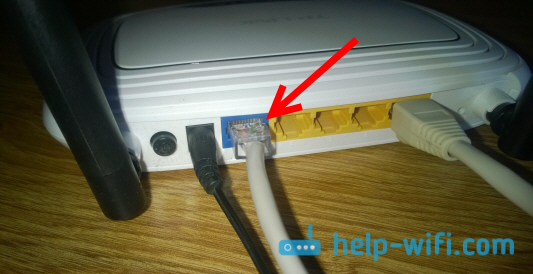
Если вы будете настраивать роутер по кабелю (который идет в комплекте), подключив его к компьютеру, или ноутбуку, то возьмите сетевой кабель, и соедините им компьютер с роутером. На роутере кабель подключаем в LAN разъем (в один из 4):

Второй конец сетевого кабеля на компьютере подключаем в разъем сетевой карты:

Дальше, к роутеру, в WAN разъем (он синий) нужно подключить кабель вашего интернет-провайдера, или от ADSL модема.
Подключение и настройка по Wi-Fi сети
Если вы хотите настраивать роутер по Wi-Fi, а не при подключении по кабелю, то достаточно подключится к Wi-Fi сети, которая появится сразу после включения питания на роутере Tp-link TL-WR841N. Сеть будет со стандартным названием (примерно таким: «TP-LINK_084313»), и будет не защищена.
Можно даже подключится к этой сети с планшета, или телефона, и настроить маршрутизатор без компьютера.
В комплекте с TL-WR841N вы наверное нашли диск. Там утилита для настройки маршрутизатора. Так вот, мы будем настраивать без диска, через web-интерфейс роутера. В этой инструкции диск нам не пригодится. Если вы хотите настраивать через утилиту с диска, то можете сделать это по этой инструкции.
К роутеру должен быть подключен интернет. И ваш компьютер, планшет, ноутбук и т. д. должен быть подключен к Tp-link по кабелю, или по Wi-Fi. Питание роутера должно быть включено. Если все готово, то можно переходить к настройке.
Настройка роутера Tp-link TL-WR841N
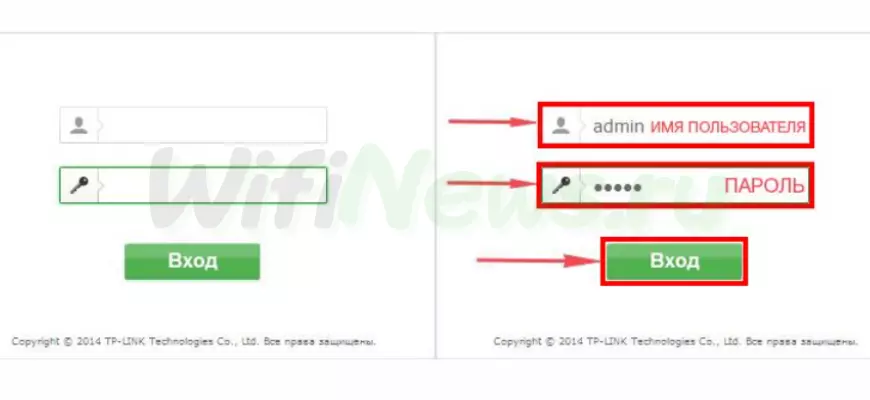
Нам нужно зайти в настройки роутера TL-WR841N. Для этого, на компьютере, к которому он подключен откройте любой браузер, и в адресной строке перейдите по адресу 192.168.1.1, или 192.168.0.1. Должен появится запрос имени пользователя и пароля. Укажите admin и admin (стандартный пароль и имя пользователя). Кстати, эта информация указана снизу роутера на наклейке. Вот еще на всякий случай подробная инструкция по входу в настройки на Tp-link.
Откроются настройки маршрутизатора.
Если есть желание, то можете обновить прошивку на TL-WR841N. Можете сделать это после настройки. Или вообще не обновлять.
Может быть такое, что настройки по адресу 192.168.1.1 не откроются, или пароль admin не подойдет, и вы не сможете зайти в настройки. В таком случае, нужно сделать сброс настроек на роутере Tp-link TL-WR841N. На задней стороне роутера есть кнопка RESET, нажмите на нее чем-то острым, и подержите 10 секунд. Питание роутера должно быть включено. Индикаторы на передней панели должны все засветится, и роутер перезагрузится. Сброс настроек можно сделать так же в том случае, если вы уже пробовали что-то настраивать, но ничего не получилось. Сбрасываем настройки к заводским, и пробуем настроить маршрутизатор заново.
Настройка интернета (WAN)
Самое важное, это настроить роутер на работу с вашим интернет-провайдером. Если этого не сделать, или сделать неправильно, то интернет через роутер работать не будет. Сеть Wi-Fi появится, но без доступа к интернету.
В настройках перейдите на вкладку Network — WAN. Нам в выпадающем списке WAN Connection Type нужно выбрать тип соединения, которое использует ваш интернет-провайдер. Это может быть: Dynamic IP, Static IP, PPPoE, L2TP, или PPTP. У меня например Dynamic IP (Динамический IP), поэтому я выбрал его. Для сохранения настроек нажимаем кнопку Save.
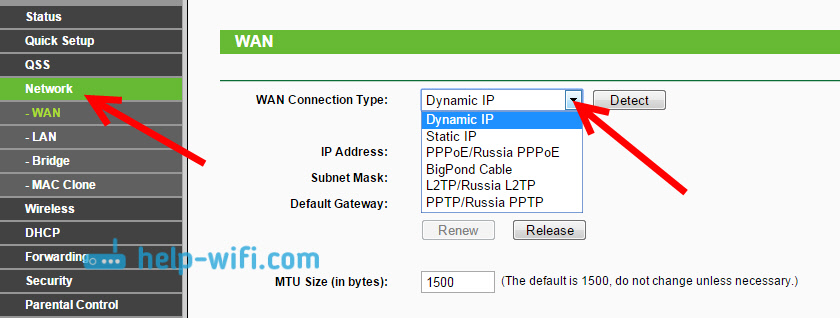
Если у вас как и у меня Динамический IP, то никаких параметров задавать не нужно. Выбираем, сохраняем, и роутер начинает раздавать интернет.
Настройка PPPoE, L2TP, и PPTP
Если у вас провайдер использует один из выше перечисленных способов подключения, то выбираем нужный, и задаем необходимые параметры, которые вам должен выдать провайдер: имя пользователя, пароль, IP-адрес. Это уже зависит от выбранного вами типа соединения и провайдера.
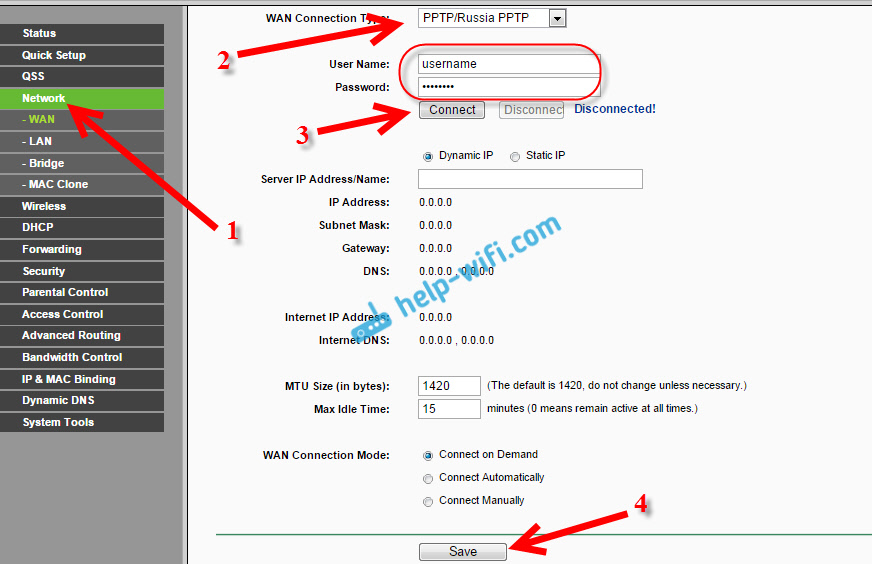
Главное, что нужно добиться от настроек на этой странице, так это что бы интернет через роутер заработал. Если интернет работает, то жмем на кнопку Save, и продолжаем. Если не получается настроить, то позвоните к своему интернет-провайдеру, и уточните у него все данные, которые необходимы для настройки маршрутизатора.
Если на вашем компьютере есть настроенное высокоскоростное подключение к интернету, то оно нам больше не нужно. Запускать его не нужно. У нас теперь роутер будет запускать такое соединение. Нужно его только правильно настроить.
Может быть еще такое, что провайдер делает привязку по MAC-адресу (нужно уточнять у провайдера), в таком случае клонировать MAC можно в настройках роутера, на вкладке Network — MAC Clone. Или, там можно сменить MAC адрес роутера.
Если все же никак не получается подружить роутер с провайдером, то возможно, вам еще пригодится статья: При настройке роутера пишет «Без доступа к интернету», или «Ограничено».
А если роутер уже подключился к провайдеру и раздает интернет, то можно продолжать настройку.
Настройка Wi-Fi сети и установка пароля на роутере Tp-link TL-WR841N
Для настройки Wi-Fi нужно открыть на странице настроек вкладку Wireless — Wireless Settings. На этой странице нам нужно в поле Wireless Network Name придумать и записать имя для вашей Wi-Fi сети, и в выпадающем меню Region выбрать страну где вы живете. Остальные настройки, оставьте как у меня на скриншоте ниже.

Не забудьте сохранить настройки, нажав на кнопку Save.
Что бы защитить нашу беспроводную сеть паролем, перейдите на вкладку Wireless — Wireless Security. Там нужно выделить тип безопасности WPA/WPA2 — Personal (Recommended).
В поле PSK Password придумайте и запишите пароль, который будет защищать вашу Wi-Fi сеть. Подробнее об установке пароля на роутере TL-WR841N можете почитать в этой статье.
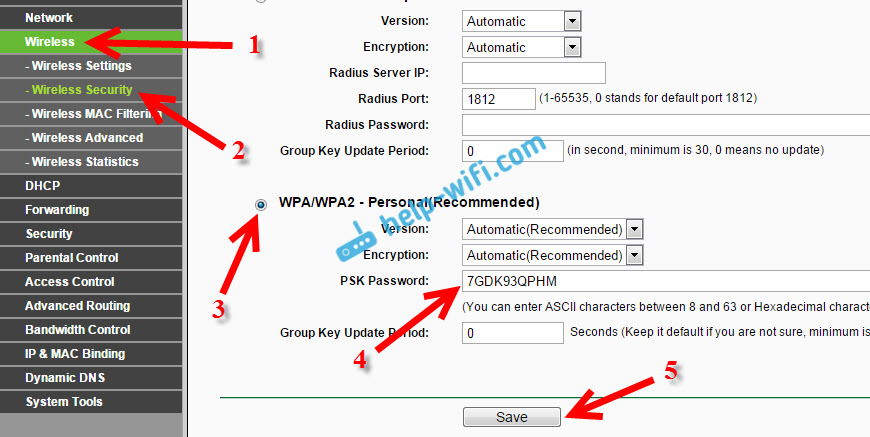
Сохраните настройки нажав кнопку Save.
Смена пароля admin. Защищаем настройки маршрутизатора
Я уже в отдельной статье писал о том, как поменять стандартный пароль admin в настройках роутера. Давайте, пока мы находимся в настройках Tp-link TL-WR841N сразу поменяем пароль, который используется для защиты страницы с настройками. Что бы все, кто будет подключатся к вашей сети, не смогли заходит в настройки роутера и менять их.
Откройте вкладку System Tools — Password. Укажите сначала старые имя пользователя и пароль (по умолчанию — admin). Затем, ниже укажите новое имя пользователя (можно оставить admin) и новый пароль. Советую где-то записать этот пароль, что бы не забыть. Сохраните настройки кнопкой Save.

Вот и все, настройка маршрутизатора Tp-link TL-WR841N завершена. Осталось только перезагрузить роутер. Это можно сделать отключением/включением питания, или из настроек. На вкладке System Tools — Reboot, нужно нажать на кнопку Reboot.
После настройки, и перезагрузки, появится Wi-Fi сеть, с именем, которое мы установили в процессе настройки. А для подключения к беспроводной сети, используйте пароль, который мы так же установили при настройке роутера.
Уже можно подключать к роутеру свои устройства. Если вы настраивали по кабелю, но хотите подключатся по Wi-Fi, то ноутбук можно отключить от роутера, и подключится по беспроводной сети.
Оставлю еще ссылку на статью с решением популярной проблемы, с которой я надеюсь вы не столкнулись – «Без доступа к интернету» в Windows 7, и «Подключение ограниченно» в Windows 10.
Вы можете оставлять свои отзывы и вопросы в комментариях!
Установка пароля на роутер является важным шагом для обеспечения безопасности вашей Wi-Fi сети. Пароль помогает предотвратить несанкционированный доступ к сети и защитить вашу личную информацию от злоумышленников. В этой статье мы рассмотрим, как установить пароль на роутер TP-Link TL wr841n.
- Шаг 1: Вход в настройки роутера
- Шаг 2: Изменение пароля
- Шаг 3: Подтверждение изменений
- Полезные советы
- Выводы
Шаг 1: Вход в настройки роутера
- Для начала откройте любой веб-браузер на вашем компьютере.
- В адресной строке введите один из следующих адресов:
- tplinkwifi.net
- 192.168.0.1
- Нажмите клавишу Enter.
Шаг 2: Изменение пароля
- После входа в настройки роутера найдите вкладку «Базовые настройки» (Basic).
- Далее выберите вкладку «Беспроводной режим» (Wireless).
- Если у вас двухдиапазонный роутер, который раздает две Wi-Fi сети на частоте 2.4 ГГц и 5 ГГц, установите пароль для обеих сетей.
- В поле «Сетевой ключ» (Wireless Password) введите желаемый пароль. Пароль должен быть не менее 8 символов.
- Нажмите кнопку «Применить» (Apply), чтобы сохранить изменения.
Шаг 3: Подтверждение изменений
- После сохранения изменений роутер перезагрузится.
- Подключитесь к Wi-Fi сети с помощью нового пароля, чтобы убедиться, что изменения вступили в силу.
Полезные советы
- Пароль должен быть достаточно сложным, чтобы предотвратить его угадывание. Используйте комбинацию букв, цифр и специальных символов.
- Рекомендуется периодически менять пароль на вашем роутере, чтобы поддерживать высокий уровень безопасности.
Выводы
Установка пароля на роутер TP-Link TL wr841n является важной мерой безопасности для вашей Wi-Fi сети. Следуя приведенным выше шагам, вы можете легко установить пароль и защитить свою сеть от несанкционированного доступа. Помните о важности использования сложных паролей и их периодической смены для обеспечения максимальной безопасности.
Как настроить новый роутер к сети
Для настройки нового роутера к сети следуйте следующим шагам. Во-первых, отключите старое устройство от электрической сети. Затем извлеките интернет-кабель из блока и вставьте его в новый роутер. Затем включите роутер. Подключите компьютер или ноутбук к сети Wi-Fi, которую предоставляет новый роутер. Затем перейдите к настройке основных параметров маршрутизатора. Укажите тип подключения, который наиболее подходит для вашей сети. Например, если вы подключаетесь через провод, выберите соединение по кабелю. Если вы используете беспроводное соединение, выберите Wi-Fi. Наконец, задайте новые логин и пароль для Wi-Fi-сети, чтобы обеспечить ее безопасность. Следуя этим шагам, вы сможете успешно настроить новый роутер к сети.
Как зайти в настройку роутера мтс
Для начала, откройте веб-браузер на вашем компьютере и введите адрес 192.168.1.1 в адресной строке. Нажмите клавишу Enter, чтобы открыть страницу настройки роутера MTS. На этой странице вам потребуется ввести имя пользователя и пароль для авторизации. Имя пользователя должно быть «admin», а пароль — «mts». После ввода этих данных нажмите кнопку «Войти» или «ОК», чтобы получить доступ к настройкам роутера. Здесь вы сможете изменить различные параметры, такие как имя Wi-Fi сети, тип шифрования, пароли и другие настройки безопасности. Будьте осторожны при изменении настроек, так как неправильные действия могут привести к неработоспособности роутера. После завершения настройки сохраните изменения и закройте программный интерфейс роутера.
Как включить роутер в Cisco
Подключить один конец кабеля к порту Ethernet на задней панели роутера. Второй конец кабеля подключить к сетевой карте компьютера. Проверить, чтобы все соединения были надежными и плотно зафиксированы. Затем включить компьютер. Открыть веб-браузер и в адресной строке ввести IP-адрес роутера (обычно 192.168.1.1 или 192.168.0.1). Нажать Enter. В открывшемся окне авторизации ввести имя пользователя и пароль, чтобы войти в настройки роутера. Если не было изменений, по умолчанию имя пользователя — admin, пароль — admin или пустое поле. После успешной авторизации откроется панель управления роутером. Здесь можно настроить различные параметры, такие как настройки подключения к интернету, Wi-Fi, безопасность и другие. После внесения изменений сохранить настройки и перезагрузить роутер.
Как посмотреть настройки роутера ASUS
На этой странице можно будет указать основные настройки роутера, такие как имя и пароль администратора, а также присвоить устройству уникальное имя в рамках локальной сети. Если же роутер уже был настроен ранее, то появится окно входа в панель управления. В этом случае необходимо ввести логин и пароль, который был установлен при предыдущей настройке. После успешной авторизации откроется панель управления роутером. Здесь можно настраивать параметры подключения к интернету, порты, беспроводную сеть и другие функции роутера. С помощью панели управления можно также устанавливать ограничения скорости, фильтры по адресам, настраивать гостевую сеть и многое другое. Настройки роутера ASUS позволяют пользователю контролировать и управлять всеми его функциями и возможностями.
Безопасность домашней сети является важным аспектом, который необходимо учитывать при настройке роутера. Установка пароля на роутер tp link tl wr841n является одним из простых способов обеспечения безопасности вашей сети и защиты от несанкционированного доступа к вашему интернет-подключению.
Пароль на роутере tp link tl wr841n может быть установлен с помощью веб-интерфейса роутера. Для начала, необходимо подключиться к роутеру с помощью Ethernet-кабеля или беспроводного подключения. Затем, откройте веб-браузер и введите IP-адрес роутера в адресной строке. Чаще всего, IP-адрес роутера tp link tl wr841n равен 192.168.0.1 или 192.168.1.1.
После ввода IP-адреса роутера в адресную строку браузера, вам будет предложено ввести имя пользователя и пароль для входа в веб-интерфейс роутера. Изначально, имя пользователя и пароль по умолчанию для роутера tp link tl wr841n – admin. Если вы не меняли данные для входа, введите admin в соответствующие поля и нажмите кнопку Войти.
Содержание
- Почему стоит установить пароль на роутер tp link tl wr841n
- Шаги для установки пароля на роутер tp link tl wr841n
- Как выбрать надежный пароль для роутера tp link tl wr841n
- Как изменить пароль на роутере tp link tl wr841n
- Рекомендации по безопасности при использовании пароля на роутере tp link tl wr841n
- Часто задаваемые вопросы о установке пароля на роутер tp link tl wr841n
- Вопрос-ответ
- Как установить пароль на роутер tp link tl wr841n?
- Можно ли установить пароль на роутер tp link tl wr841n с помощью мобильного устройства?
- Как изменить пароль на роутере tp link tl wr841n, если я его забыл?
- Могу ли я установить пароль на роутер tp link tl wr841n с использованием мобильного приложения?
- Какой минимальный и максимальный длины должен быть пароль для роутера tp link tl wr841n?
- Можно ли установить одинаковый пароль для всех устройств, подключенных к роутеру tp link tl wr841n?
Почему стоит установить пароль на роутер tp link tl wr841n
Установка пароля на роутер tp link tl wr841n — необходимая мера безопасности для защиты вашей домашней сети от несанкционированного доступа. Вот несколько причин, почему следует установить пароль на ваш роутер:
- Защита личной информации. Ваш роутер хранит множество важных данных, таких как пароли, банковские данные, личные файлы и т.д. Установка пароля позволяет предотвратить несанкционированный доступ к этой информации.
- Предотвращение несанкционированного использования сети. Без пароля любой может подключиться к вашей сети и использовать ее для своих целей, например, для загрузки нелегального контента или проведения кибератак.
- Ограничение доступа к сети. Установка пароля позволяет вам выбирать, кому разрешено подключаться к вашей сети и использовать ваш интернет-трафик.
- Защита от взлома. Если ваш роутер не защищен паролем, злоумышленник может получить доступ к его настройкам и изменить их по своему усмотрению, что может привести к серьезным проблемам со сетью.
В целом, установка пароля на роутер tp link tl wr841n — это простая, но эффективная мера безопасности, которая поможет защитить вас, вашу домашнюю сеть и важные данные от угроз. Не забудьте выбрать надежный пароль, который трудно угадать, и регулярно менять его.
Шаги для установки пароля на роутер tp link tl wr841n
1. Подключите компьютер к роутеру tp link tl wr841n с помощью Ethernet-кабеля и введите его IP-адрес в адресную строку браузера. Обычно адрес состоит из комбинации цифр и точек, например, 192.168.0.1.
2. Введите имя пользователя и пароль для доступа к настройкам роутера. Если вы не меняли эти данные ранее, попробуйте воспользоваться стандартными значениями. Обычно имя пользователя – admin, а пароль – admin или оставьте поле пустым.
3. В открывшемся меню найдите раздел «Настройки безопасности» или «Wireless Security».
4. В этом разделе установите тип безопасности, который предпочитаете использовать. Наиболее распространенным типом является WPA2. Выберите соответствующий пункт из списка.
5. Придумайте новый пароль для Wi-Fi сети и введите его в соответствующее поле. Пароль должен состоять из сложной комбинации букв, цифр и символов, чтобы усилить безопасность.
6. Сохраните изменения и перезагрузите роутер, чтобы новый пароль вступил в силу.
7. После перезагрузки подключите свои устройства к Wi-Fi сети с новым паролем и убедитесь, что все работает корректно.
Теперь ваш роутер tp link tl wr841n защищен паролем, и только авторизованные пользователи смогут получить доступ к вашей Wi-Fi сети.
Как выбрать надежный пароль для роутера tp link tl wr841n
Безопасность вашего домашнего Wi-Fi сети является важной составляющей защиты личной информации и предотвращения несанкционированного доступа к вашему роутеру. Один из основных шагов в обеспечении безопасности является выбор надежного пароля для роутера TP-Link TL WR841N.
Во-первых, надежный пароль должен быть достаточно длинным. Рекомендуется использовать пароль длиной не менее 8 символов. Чем длиннее пароль, тем сложнее его взломать. Не рекомендуется использовать простые пароли, такие как «password» или «12345678». Вместо этого, используйте комбинацию заглавных и строчных букв, цифр и специальных символов.
Во-вторых, надежный пароль должен быть уникальным и не использоваться для других онлайн-аккаунтов. Использование одного и того же пароля для разных сервисов может повлечь за собой утечку вашей личной информации, если один из ваших аккаунтов будет скомпрометирован.
Также, регулярно меняйте пароль для роутера. Это поможет защитить вашу сеть от злоумышленников, которые могут попытаться взломать ваш пароль. Рекомендуется менять пароль хотя бы раз в полгода.
Наконец, рекомендуется использовать функцию WPA2-PSK для защиты вашей Wi-Fi сети. WPA2-PSK является самым безопасным протоколом шифрования и обеспечивает надежность вашего пароля. Убедитесь, что ваш роутер настроен на использование этого протокола.
Выбор надежного пароля для роутера TP-Link TL WR841N является важным шагом для обеспечения безопасности вашей домашней сети. Помните, что безопасность — это забота о вашей личной информации и защита от потенциальных угроз. Следуйте указанным рекомендациям и обеспечьте максимальную защиту своего роутера.
Как изменить пароль на роутере tp link tl wr841n
Изменение пароля на роутере tp link tl wr841n может быть необходимо для повышения безопасности вашей домашней Wi-Fi сети. В данной статье мы расскажем, как легко и быстро изменить пароль на этой модели роутера.
Шаг 1. Подключитесь к роутеру. Для того чтобы изменить пароль на роутере tp link tl wr841n, сначала необходимо установить соединение с ним. Подключитесь к роутеру с помощью проводного подключения или по Wi-Fi, используя административные учетные данные.
Шаг 2. Зайдите в настройки роутера. Откройте любой веб-браузер на вашем устройстве и введите IP-адрес роутера в адресной строке. По умолчанию IP-адрес для роутера tp link tl wr841n составляет 192.168.0.1. Введите этот адрес и нажмите Enter.
Шаг 3. Аутентификация. После ввода IP-адреса, вы увидите страницу аутентификации роутера. Введите свои административные учетные данные – логин и пароль. Обычно они по умолчанию — admin/admin.
Шаг 4. Переход в раздел безопасности. После успешной аутентификации, вы попадете в главное меню настроек роутера. Найдите и выберите вкладку «Безопасность» или «Security».
Шаг 5. Изменение пароля. Внутри раздела безопасности найдите пункт «Изменить пароль» или «Change password». Введите свой новый пароль в соответствующее поле и подтвердите его.
Шаг 6. Сохранение изменений. Не забудьте сохранить внесенные изменения, нажав на кнопку «Сохранить» или «Apply». После этого вам будет предложено перезапустить роутер для применения нового пароля.
Теперь вы знаете, как изменить пароль на роутере tp link tl wr841n. Не забудьте сохранить новый пароль в надежном месте и подключаться к роутеру только из доверенных устройств, чтобы обеспечить безопасность вашей Wi-Fi сети.
Рекомендации по безопасности при использовании пароля на роутере tp link tl wr841n
1. Используйте уникальный и сложный пароль
Для обеспечения безопасности вашей сети рекомендуется использовать уникальный и сложный пароль при настройке роутера tp link tl wr841n. Пароль должен содержать как минимум 8 символов, включая строчные и прописные буквы, цифры и специальные символы.
2. Регулярно меняйте пароль
Чтобы предотвратить несанкционированный доступ к вашей сети, регулярно изменяйте пароль на роутере tp link tl wr841n. Рекомендуется менять пароль хотя бы раз в несколько месяцев.
3. Не используйте общедоступные пароли
Избегайте использования общедоступных паролей, таких как «admin» или «password». Такие пароли легко угадать и могут привести к несанкционированному доступу к вашему роутеру и сети.
4. Включите функцию блокировки после нескольких неправильных попыток входа
В настройках роутера tp link tl wr841n есть функция, которая блокирует доступ к устройству после нескольких неудачных попыток входа. Это может помочь предотвратить попытки взлома пароля.
5. Используйте защищенное соединение Wi-Fi
Для обеспечения безопасности вашей сети рекомендуется использовать защищенное соединение Wi-Fi, такое как WPA2. Это поможет защитить вашу сеть от несанкционированного доступа и предотвратить перехват информации.
6. Включите брандмауэр
Включение брандмауэра на роутере tp link tl wr841n поможет обеспечить дополнительную защиту вашей сети от вредоносных программ и несанкционированного доступа.
7. Резервное копирование и восстановление настроек
Чтобы избежать потери важных настроек, рекомендуется создавать резервные копии настроек роутера tp link tl wr841n и периодически проверять их наличие. Это позволит быстро восстановить настройки в случае необходимости.
8. Обновляйте прошивку роутера
Регулярно проверяйте наличие обновлений прошивки для роутера tp link tl wr841n и устанавливайте их при необходимости. Обновления прошивки могут содержать исправления уязвимостей безопасности и улучшения функциональности.
Часто задаваемые вопросы о установке пароля на роутер tp link tl wr841n
1. Как установить пароль на роутер?
Для установки пароля на роутер TP-Link TL-WR841N, вам необходимо выполнить следующие шаги:
- Откройте браузер и введите IP-адрес роутера в адресной строке. Обычно адрес состоит из четырех чисел, разделенных точками, например, 192.168.0.1.
- Введите имя пользователя и пароль для доступа к панели управления роутером. Если вы не знаете эти данные, проверьте документацию к роутеру.
- Найдите раздел «Безопасность» или «Настройки Wi-Fi». В этом разделе будет опция для установки пароля.
- Выберите опцию «Установить пароль» или что-то подобное. Введите новый пароль и подтвердите его.
- Нажмите кнопку «Применить» или «Сохранить» для сохранения изменений.
2. Как изменить пароль на роутере TP-Link TL-WR841N?
Если вы уже установили пароль на роутер TP-Link TL-WR841N и хотите его изменить, следуйте этим инструкциям:
- Откройте браузер и введите IP-адрес роутера в адресной строке.
- Введите имя пользователя и пароль для доступа к панели управления роутером.
- Найдите раздел «Безопасность» или «Настройки Wi-Fi» и перейдите в него.
- Найдите опцию «Изменить пароль» или что-то подобное. Введите новый пароль и подтвердите его.
- Нажмите кнопку «Применить» или «Сохранить» для сохранения изменений.
3. Что делать, если я забыл пароль от роутера TP-Link TL-WR841N?
Если вы забыли пароль от роутера TP-Link TL-WR841N, вам необходимо выполнить сброс настроек роутера к заводским.
- С помощью острым предметом нажмите и удерживайте кнопку «Сброс» на задней панели роутера.
- Удерживайте кнопку «Сброс» около 10 секунд, пока не загорится индикатор SYS.
- Отпустите кнопку «Сброс». Роутер будет перезагружен и все настройки будут восстановлены к заводским.
- Теперь вы можете войти в панель управления роутером, используя стандартные учетные данные.
Обратите внимание, что после сброса роутера все ваши настройки и пароли будут потеряны. Поэтому рекомендуется создать резервные копии настроек перед выполнением данного действия.
Вопрос-ответ
Как установить пароль на роутер tp link tl wr841n?
Для установки пароля на роутер tp link tl wr841n вам необходимо выполнить несколько простых шагов. В начале, подключите компьютер к роутеру с помощью электронного кабеля. Затем введите IP-адрес роутера в адресную строку браузера и нажмите Enter. Войдите в панель управления роутером, указав имя пользователя и пароль. Найдите вкладку безопасности, выберите уровень шифрования и задайте новый пароль. После этого, сохраните изменения и перезагрузите роутер. Теперь ваш роутер tp link tl wr841n защищен паролем.
Можно ли установить пароль на роутер tp link tl wr841n с помощью мобильного устройства?
Да, вы можете установить пароль на роутер tp link tl wr841n с помощью мобильного устройства. Для этого вам необходимо скачать приложение для управления роутером, предоставленное производителем. После установки приложения, подключите свое мобильное устройство к роутеру по Wi-Fi или через USB-кабель. Откройте приложение и войдите в панель управления роутером, используя имя пользователя и пароль. Теперь вы можете найти вкладку безопасности и установить новый пароль для вашего роутера tp link tl wr841n.
Как изменить пароль на роутере tp link tl wr841n, если я его забыл?
Если вы забыли пароль от роутера tp link tl wr841n, вам нужно будет сбросить его на заводские настройки. Для этого найдите на роутере кнопку сброса, обычно расположенную на задней панели. Удерживайте эту кнопку в течение нескольких секунд, пока не загорится индикатор перезагрузки. После перезагрузки, вам нужно будет настроить роутер заново, включая установку нового пароля.
Могу ли я установить пароль на роутер tp link tl wr841n с использованием мобильного приложения?
Да, вы можете установить пароль на роутер tp link tl wr841n с помощью мобильного приложения. Производитель предлагает специальное приложение для управления роутером, которое позволяет легко и удобно изменять настройки роутера. После установки приложения, подключите свое мобильное устройство к роутеру по Wi-Fi или через USB-кабель. Запустите приложение и войдите в панель управления роутером с помощью имени пользователя и пароля. Теперь вы можете найти вкладку безопасности и установить новый пароль для вашего роутера tp link tl wr841n.
Какой минимальный и максимальный длины должен быть пароль для роутера tp link tl wr841n?
Минимальная длина пароля для роутера tp link tl wr841n должна быть не менее 8 символов. Максимальная длина пароля составляет 63 символа. Рекомендуется использовать комбинацию букв верхнего и нижнего регистра, цифр и специальных символов для обеспечения максимальной безопасности.
Можно ли установить одинаковый пароль для всех устройств, подключенных к роутеру tp link tl wr841n?
Да, вы можете установить одинаковый пароль для всех устройств, подключенных к роутеру tp link tl wr841n. При этом все подключенные устройства будут использовать один и тот же пароль для доступа к Wi-Fi сети. Однако, рекомендуется установить разные пароли для каждого устройства, чтобы обеспечить дополнительный уровень безопасности.
Содержание
- Настройка подключения по локальной сети
- Подключение роутера TP-Link TL-WR841N к ПК
- Авторизация роутера TP-Link TL-WR841N
- Настройка роутера Tp-Link TL-WR841N
- Настройка пароля на WI-FI
- Настройка PPTP
- Настройка PPTP со статическим IP-адресом
- Настройка L2TP
- Настройка L2TP со статическим IP-адресом
- Настройка PPPOE
- Настройка PPPOE со статическим IP-адресом
- Подключение компьютера к WI-FI
- Видео
Настройка подключения по локальной сети
Давайте настроим подключение по локальной сети на роутере перед началом основной настройки. Для этого выполним следующие шаги:
Настройка подключения роутера TP-Link TL-WR841N в Windows 7:
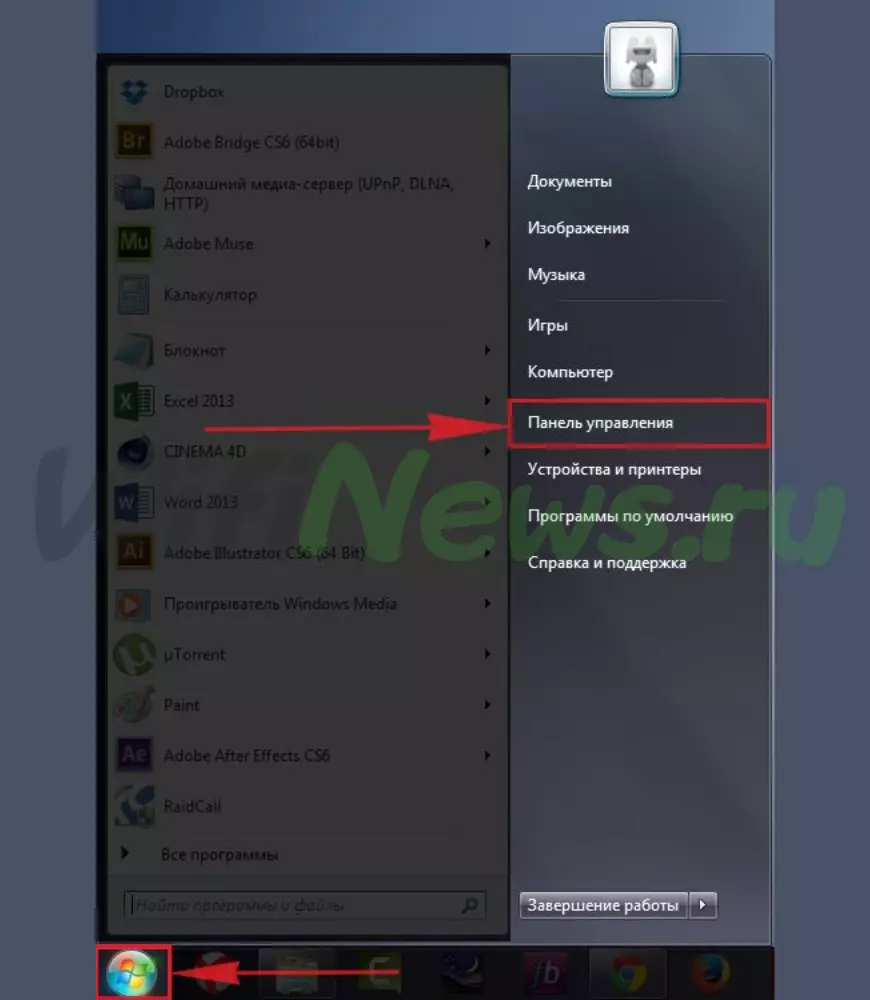
- Щелкните на кнопке «Пуск» и выберите «Панель управления».

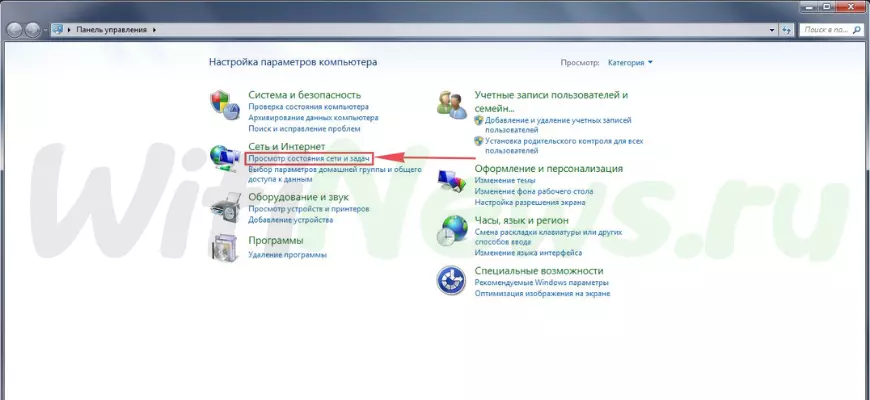
- В разделе «Сеть и Интернет» выберите «Просмотр состояния сети и задач».

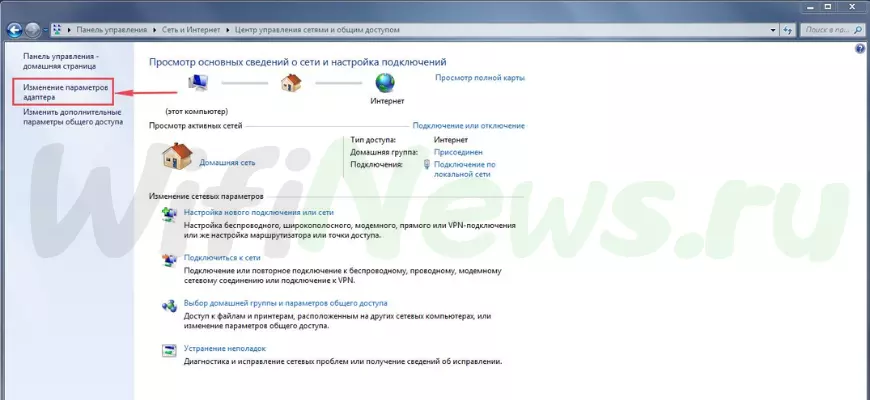
- Затем нажмите на «Изменение параметров адаптера».
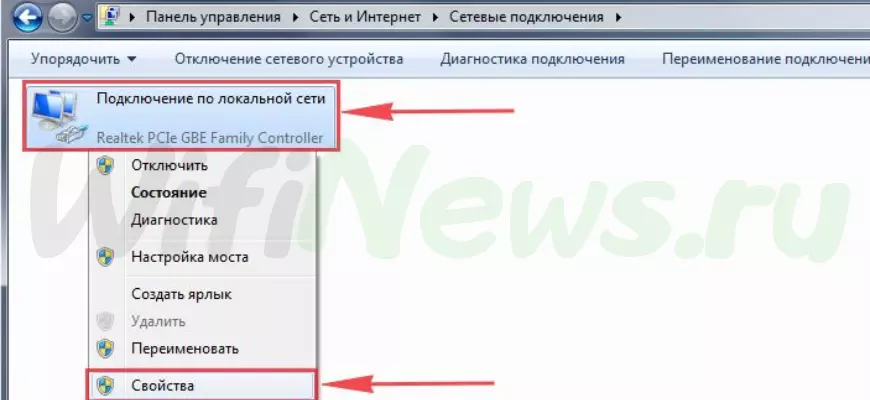
- В открывшемся окне найдите «Подключение по локальной сети», щелкните правой кнопкой мыши и выберите «Свойства».
- Из списка выберите «Протокол Интернета версии 4 (TCP/IPv4)» и нажмите «Свойства».
- В открывшемся окне поставьте галочки «Получить IP-адрес автоматически» и «Получить адрес DNS-сервера автоматически», затем нажмите кнопку «OK».
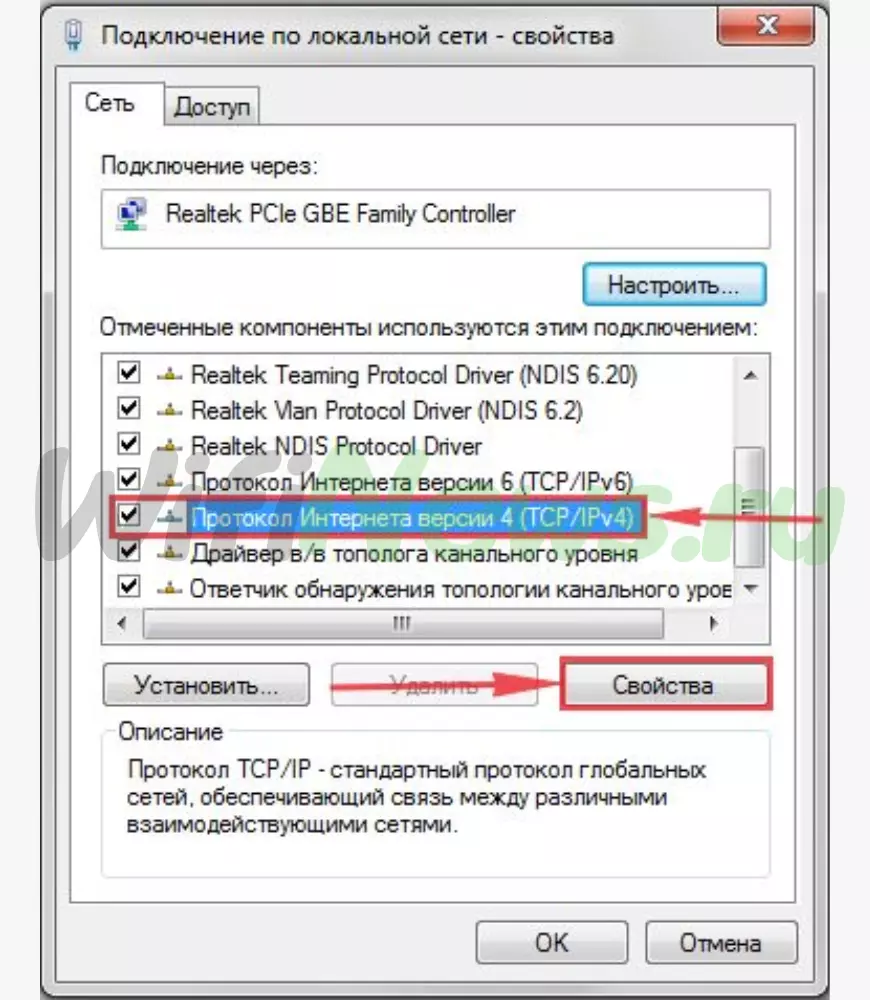
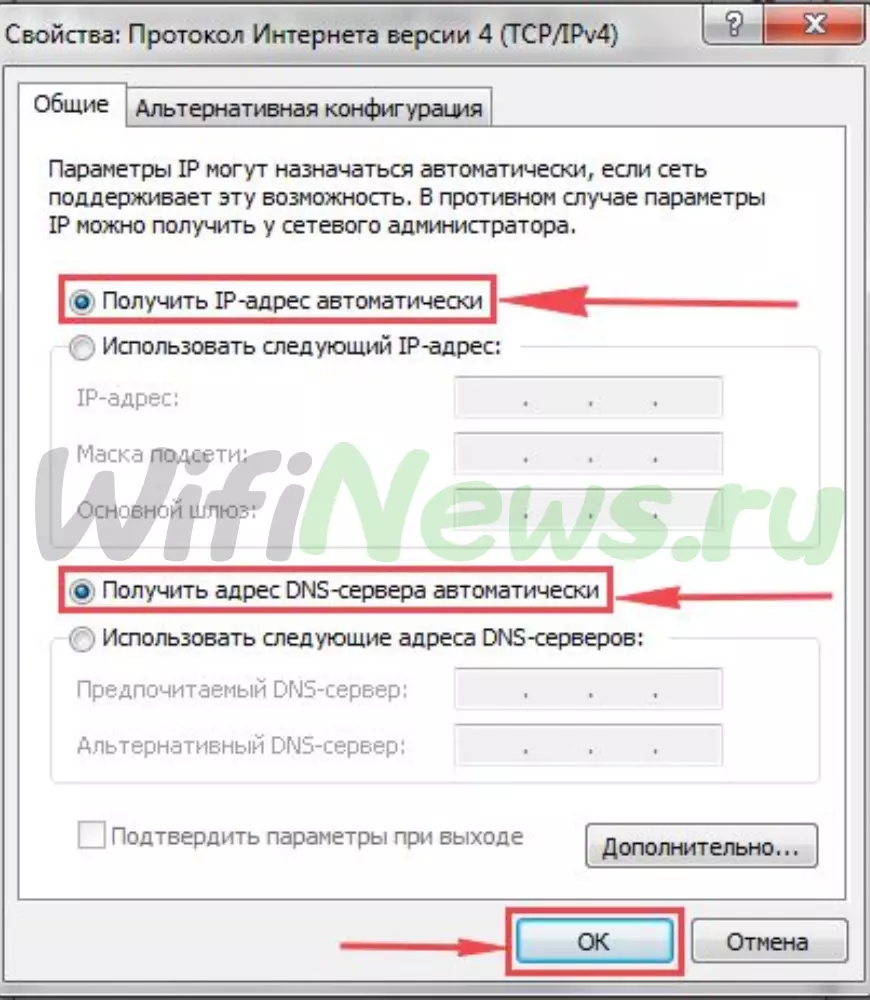
Настройка подключения роутера TP-Link TL-WR841N в Windows 10,11:
- Нажмите на кнопку «Пуск» и выберите «Параметры».
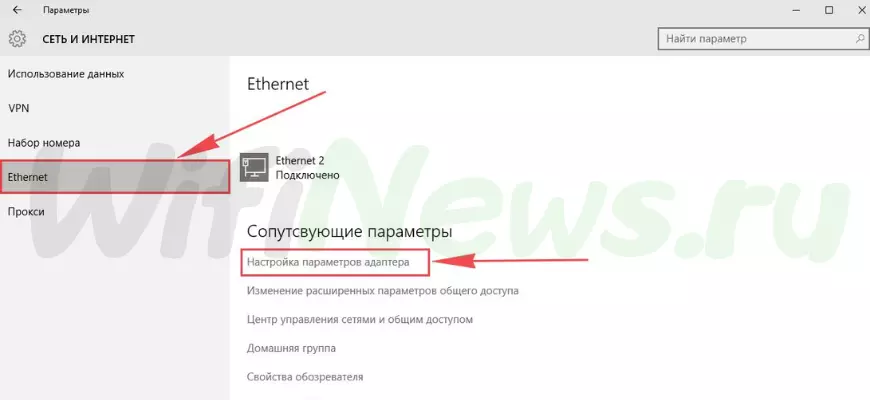
- В разделе «Сеть и Интернет» найдите «Ethernet» и кликните.
- В открывшемся окне «Сетевые подключения» найдите «Ethernet», щелкните правой кнопкой мыши и выберите «Настройка параметров адаптера».
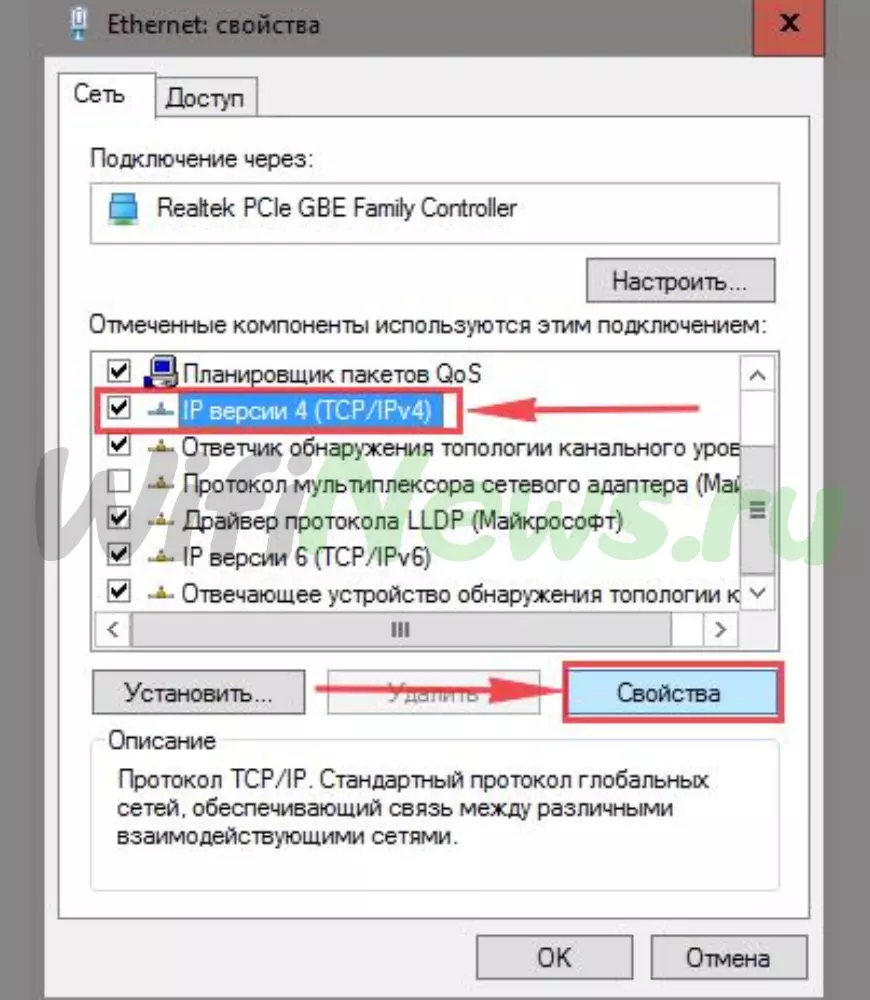
- В списке сетевых протоколов выберите «IP версии 4 (TCP/IPv4)» и нажмите «Свойства».
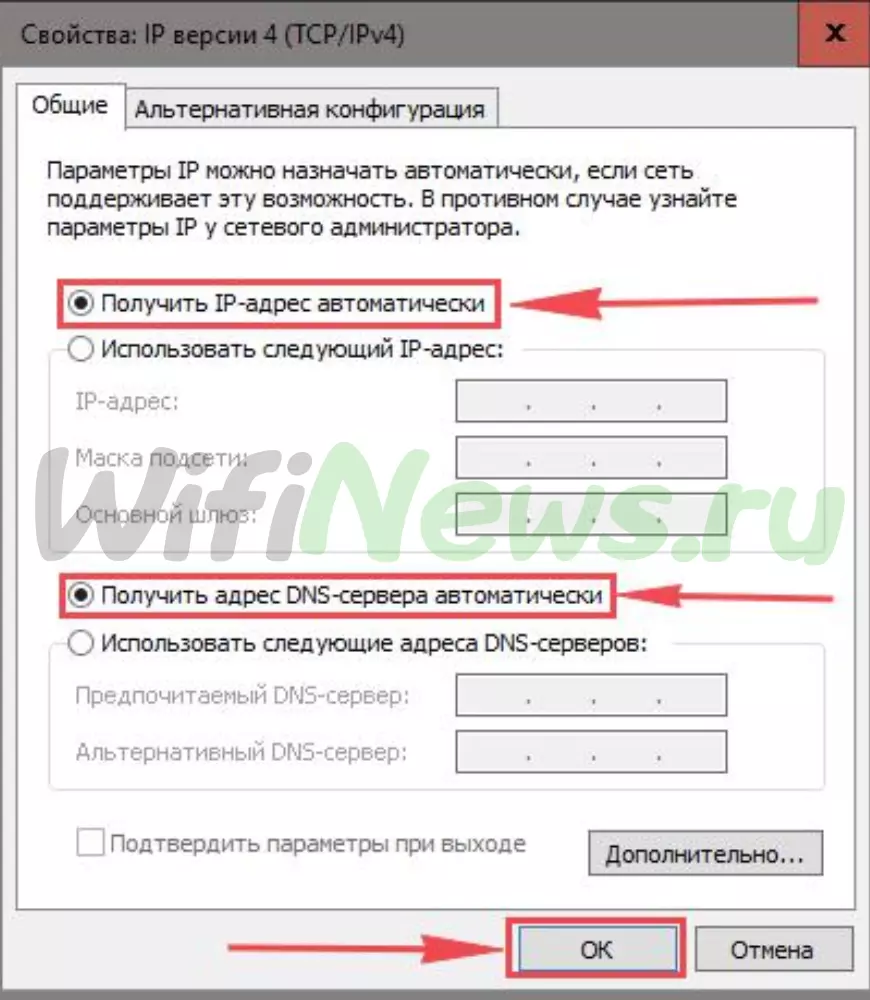
- В открывшемся окне установите галочки рядом с «Получить IP-адрес автоматически» и «Получить адрес DNS-сервера автоматически», затем нажмите кнопку «OK».
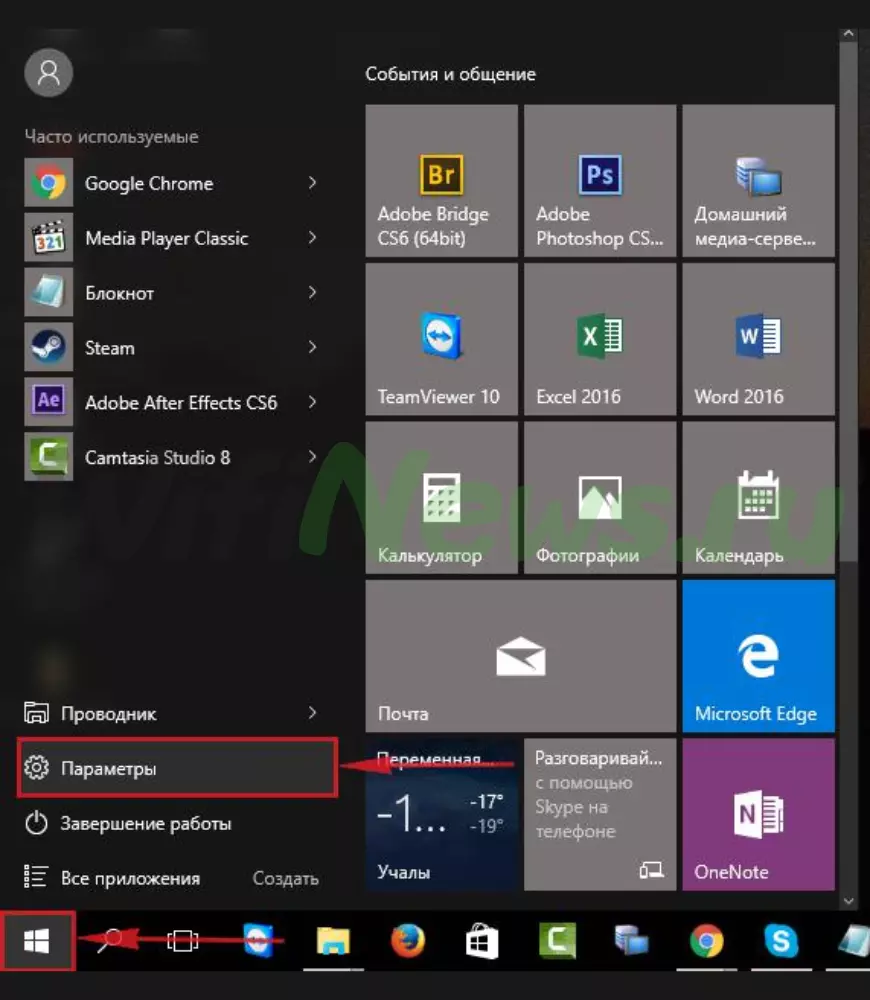
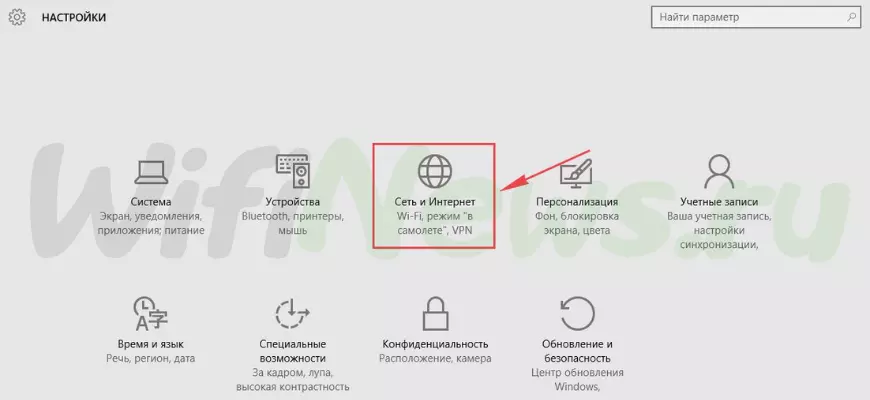
Подключение роутера TP-Link TL-WR841N к ПК
Как подключить роутер TP-Link TL-WR841N к компьютеру:
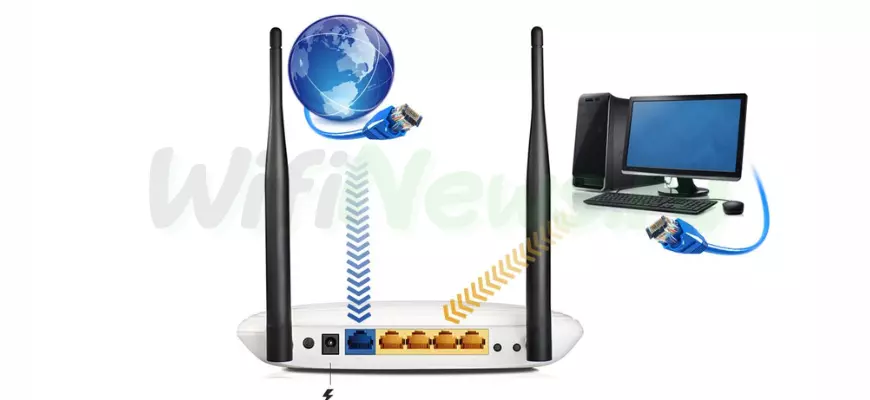
- Возьмите кабель, который предоставил провайдер, и подключите его к синему порту на роутере. Этот кабель обеспечивает интернет-соединение с внешней стороны, например, из квартиры, дома или офиса.
- Возьмите кабель, который идет в комплекте с роутером, и подключите один его конец в один из четырех желтых портов на роутере.
- Подключите другой конец кабеля к своему ноутбуку или персональному компьютеру (ПК).
- Не забудьте также подключить кабель питания роутера, чтобы он получал электропитание.
Теперь роутер TP-Link TL-WR841N должен быть успешно подключен к вашему компьютеру, и вы можете наслаждаться доступом в интернет и организовать беспроводную сеть.
Авторизация роутера TP-Link TL-WR841N
Авторизация в роутере TP-Link TL-WR841N
После того, как вы подключили роутер, вам нужно зайти в его веб-интерфейс через любой веб-браузер, такой как Google Chrome, Mozilla Firefox, EDGE и другие. Для этого:
Обратите внимание, что версию вашего роутера можно найти на оборотной стороне, где указана модель (например, TP-Link TL-WR841N V1) или рядом с серийным номером. В примере картинки показан адрес 192.168.1.1.

- После этого вы увидите окно авторизации, где нужно ввести имя пользователя и пароль. По умолчанию на роутерах TP-Link установлены следующие данные:
- Имя пользователя: admin
- Пароль: admin
- Введите указанные данные и нажмите «OK».
Настройка роутера Tp-Link TL-WR841N
Давайте настроим роутер Tp-Link TL-WR841N. Сначала мы обеспечим безопасность беспроводной сети, установив пароль на Wi-Fi. Затем нам нужно будет узнать, какой тип подключения к интернету используется: PPTP, L2TP или PPPOE. Чтобы узнать это, просто позвоните своему провайдеру (это компания, с которой вы заключили договор на предоставление интернета). Теперь мы готовы приступить к настройке роутера.
Настройка пароля на WI-FI
Давайте рассмотрим настройку пароля для Wi-Fi на роутере Tp-Link TL-WR841N.
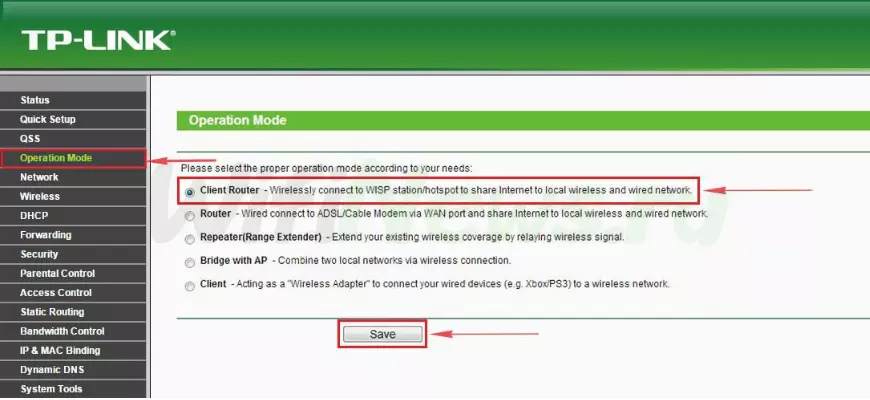
Прежде всего, определим, как роутер будет работать: как точка доступа или как полноценный роутер, который самостоятельно поднимет соединение к интернету. Переходим в меню роутера во вкладку «Режим работы» («Operation Mode»). В нашем случае, выбираем «Клиентский роутер» («Client Router») и сохраняем изменения («Save»). Если у кого-то есть ADSL-модем, который подключается к интернету самостоятельно, то выбираем «Роутер» («Router»), и ваш роутер станет базовой станцией для распределения интернета от ADSL-модема.
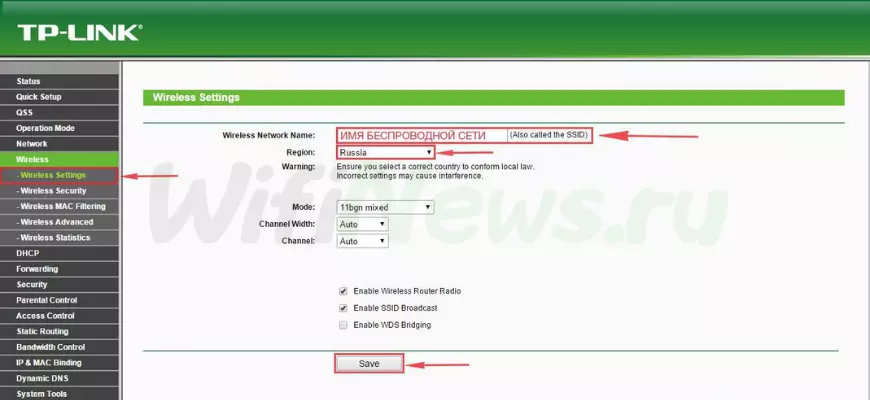
Теперь давайте перейдем к настройке беспроводного соединения. Для этого зайдем в Web-интерфейс роутера и выберем вкладку «Беспроводная сеть» («Wireless»). Здесь мы попадаем в раздел «Настройки беспроводной сети» («Wireless Settings»). В первую очередь, нужно придумать и указать имя вашей беспроводной сети в поле «Имя беспроводной сети» («Wireless Network Name»). Это имя будет отображаться при подключении к сети. Затем выберем «Регион» («Region») — выбираем «Россия». После этого нажимаем кнопку «Сохранить» («Save»).
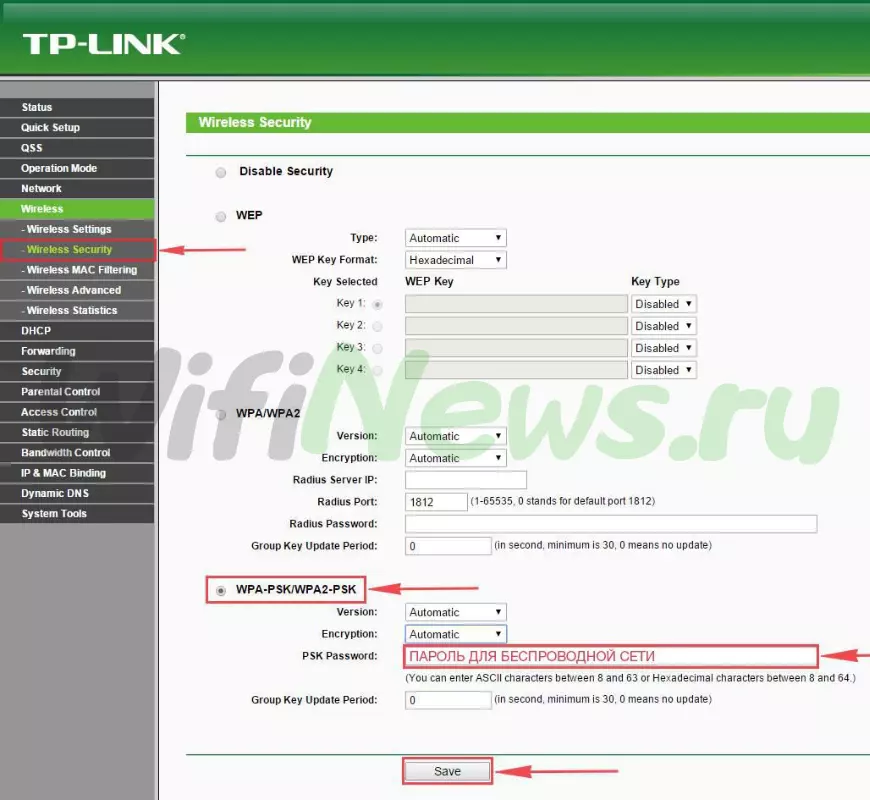
После этого переходим в раздел «Безопасность беспроводной сети» («Wireless Security»). Здесь мы настроим пароль для ранее созданной беспроводной сети. Для этого выбираем тип шифрования «WPA-PSK/WPA2-PSK», а затем придумываем и вводим пароль в поле «Пароль PSK» («PSK Password»). После этого жмем кнопку «Сохранить» («Save»).
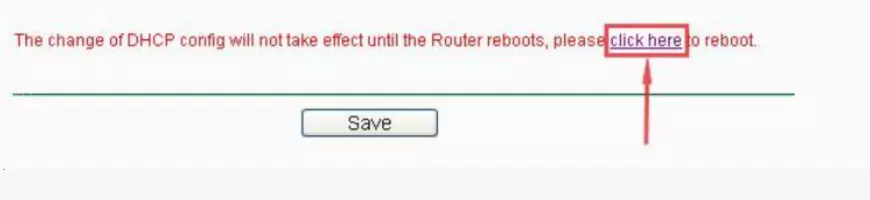
После нажатия кнопки «Сохранить» («Save»), вы увидите сообщение о сохранении настроек, а также указание на перезагрузку роутера. Для перезагрузки, нажмите на кнопку «Нажмите здесь» («click here») и роутер перезагрузится. После перезагрузки, имя вашей беспроводной сети появится в настройках вашего компьютера.
Настройка PPTP
Давайте рассмотрим, как настроить подключение PPTP на роутере Tp-Link TL-WR841N.
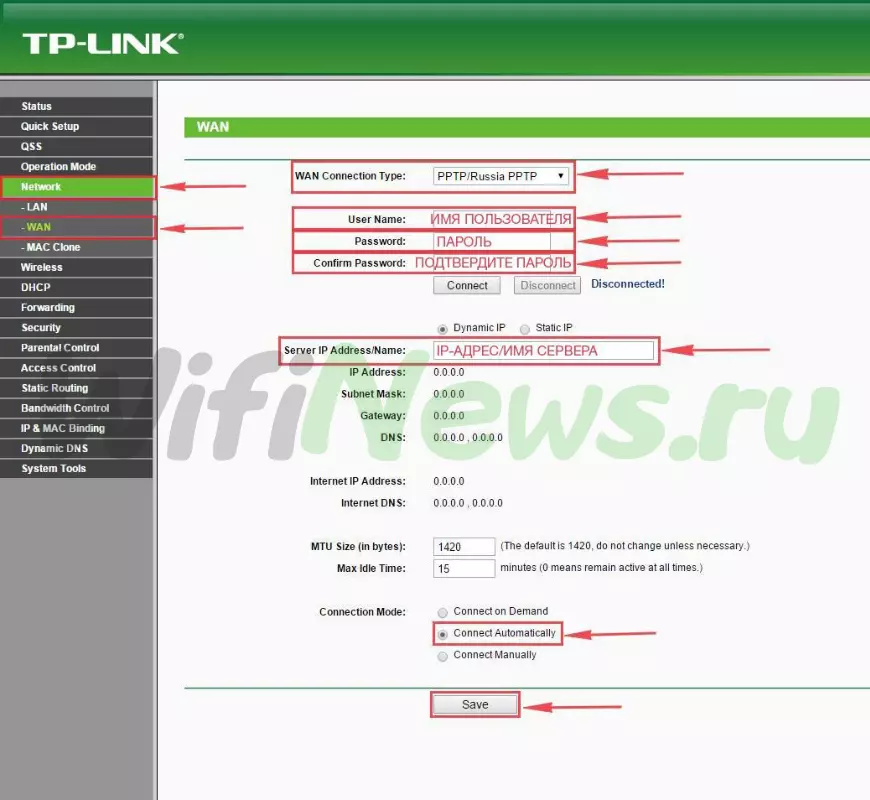
Шаг 1: Переходим в меню роутера, выбираем вкладку «Network» и затем «WAN».
Шаг 2: В поле «WAN Connection Type» выбираем «PPTP/Russia PPTP». Далее, вам потребуется ввести имя пользователя (в строке «User Name»), пароль (в строке «Password») и повторите пароль для подтверждения (в строке «Confirm Password»). Также необходимо будет указать IP-адрес сервера (в строке «Server IP Address/Name»). Все эти данные предоставляет ваш провайдер (компания, которая предоставляет вам интернет).
Шаг 3: Эти данные обычно указаны в вашем договоре с провайдером. Если вы не можете их найти, просто позвоните на горячую линию провайдера и узнайте, как их можно получить.
Шаг 4: После внесения всех необходимых данных, вы можете поставить галочку напротив «Connect Automatically» (эта настройка поддерживает постоянное подключение к интернету). Если у вас не безлимитный тариф, рекомендуется выбрать «Connect on Demand», что означает подключение по требованию, то есть интернет будет активироваться только тогда, когда вы начнете им пользоваться.
Шаг 5: После завершения всех настроек, не забудьте нажать кнопку «Save».
Настройка PPTP со статическим IP-адресом
Давайте рассмотрим настройку подключения PPTP со статическим IP-адресом на роутере Tp-Link TL-WR841N. Статический IP-адрес обычно предоставляется юридическим лицам или как дополнительная услуга к основному тарифу для физических лиц.
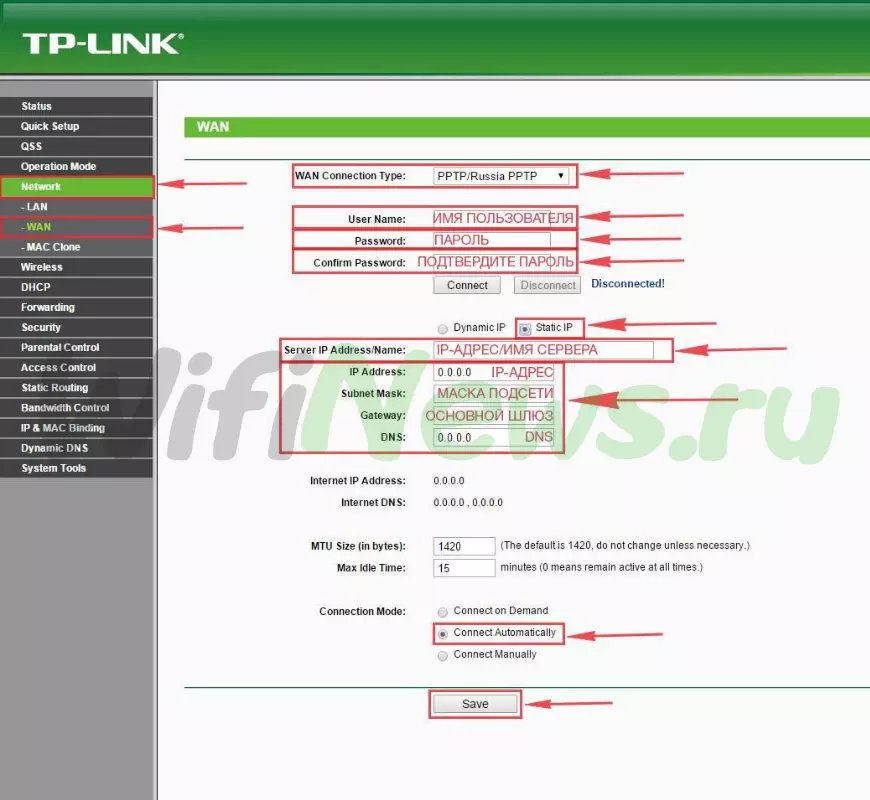
Шаг 1: Переходим в меню роутера, выбираем вкладку «Network» и затем «WAN».
Шаг 2: В поле «WAN Connection Type» выбираем «PPTP/Russia PPTP». Ниже вам предложат указать имя пользователя (в строке «User Name»), пароль (в строке «Password») и подтверждение пароля (в строке «Confirm Password»).
Шаг 3: Так как подключение использует статический IP-адрес, вы ставите галочку напротив «Static IP». Затем указываете IP-адрес сервера (в строке «Server IP Address/Name»), ваш IP-адрес (в строке «IP Address»), маску подсети (в строке «Subnet Mask»), основной шлюз (в строке «Gateway») и DNS (в строке «DNS»). Все эти данные предоставляет ваш провайдер (компания, которая предоставляет вам интернет).
Шаг 4: Эти данные обычно указаны в вашем договоре с провайдером. Если вы не можете их найти, просто позвоните на горячую линию провайдера и узнайте, как их можно получить.
Шаг 5: После внесения всех необходимых данных, вы можете поставить галочку напротив «Connect Automatically» (эта настройка поддерживает постоянное подключение к интернету). Если у вас не безлимитный тариф, рекомендуется выбрать «Connect on Demand», что означает подключение по требованию, то есть интернет будет активироваться только тогда, когда вы начнете им пользоваться.
Шаг 6: После завершения всех настроек, не забудьте нажать кнопку «Save».
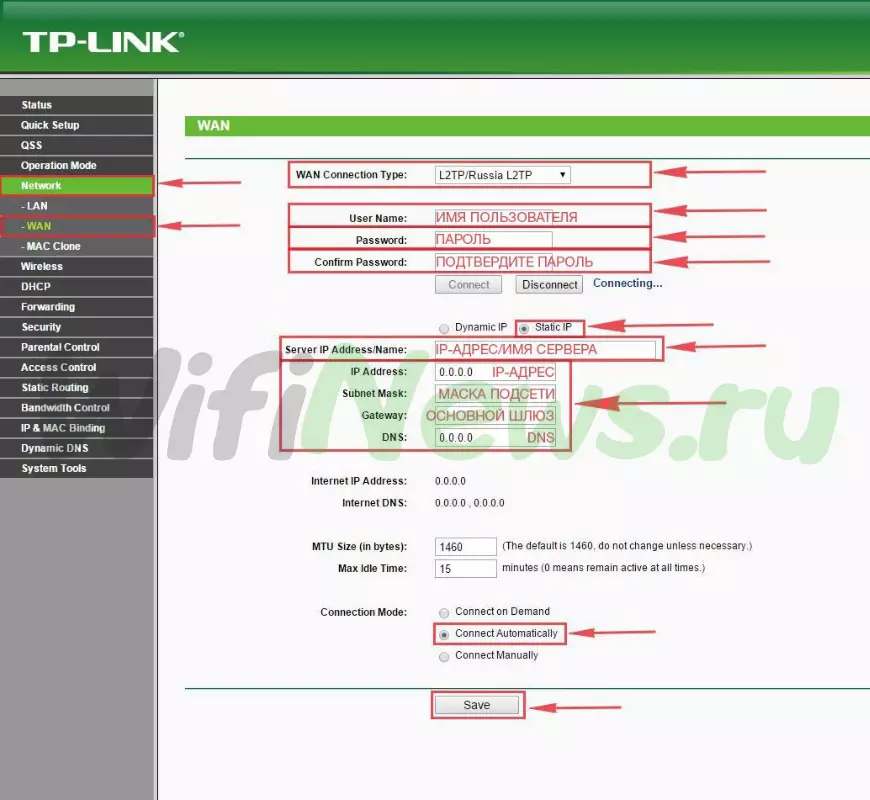
Настройка L2TP
Настройка L2TP со статическим IP-адресом
Давайте рассмотрим настройку подключения L2TP с использованием статического IP-адреса на роутере Tp-Link TL-WR841N.
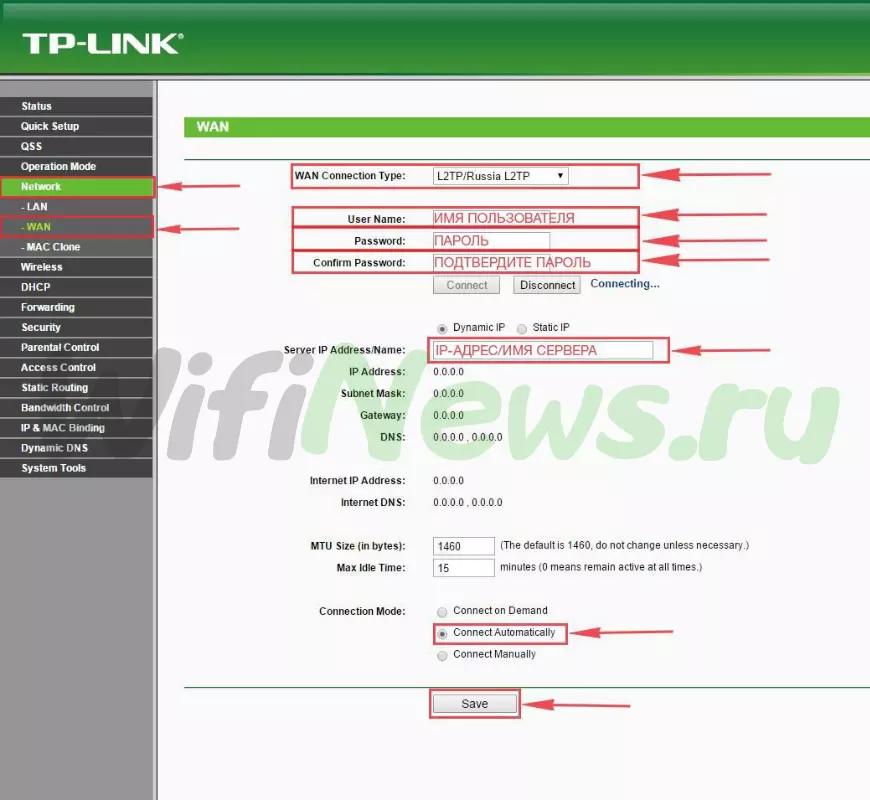
Шаг 1: Входим в меню роутера, переходим во вкладку «Network», а затем выбираем «WAN».
Шаг 2: В поле «WAN Connection Type» выбираем «L2TP/Russia L2TP». Далее вам нужно указать имя пользователя (в поле «User Name»), пароль (в поле «Password») и повторите пароль для подтверждения (в поле «Confirm Password»).
Шаг 3: Так как подключение будет использовать статический IP-адрес, поставьте галочку напротив «Static IP». Затем укажите IP-адрес сервера (в поле «Server IP Address/Name»), ваш IP-адрес, маску подсети, основной шлюз и DNS. Все эти данные предоставит ваш провайдер (организация, предоставляющая вам интернет). Обычно они указаны в договоре с провайдером. Если вы не можете их найти, позвоните на горячую линию вашего провайдера и узнайте, как их получить.
Шаг 4: После внесения всех необходимых данных, установите галочку напротив «Connect Automatically» (эта настройка поддерживает постоянное подключение к интернету). Если у вас не безлимитный тариф, рекомендуется выбрать «Connect on Demand», что означает подключение по требованию, то есть интернет будет активироваться только тогда, когда вы начнете им пользоваться.
Шаг 5: После завершения всех настроек, не забудьте нажать кнопку «Save».
Настройка PPPOE
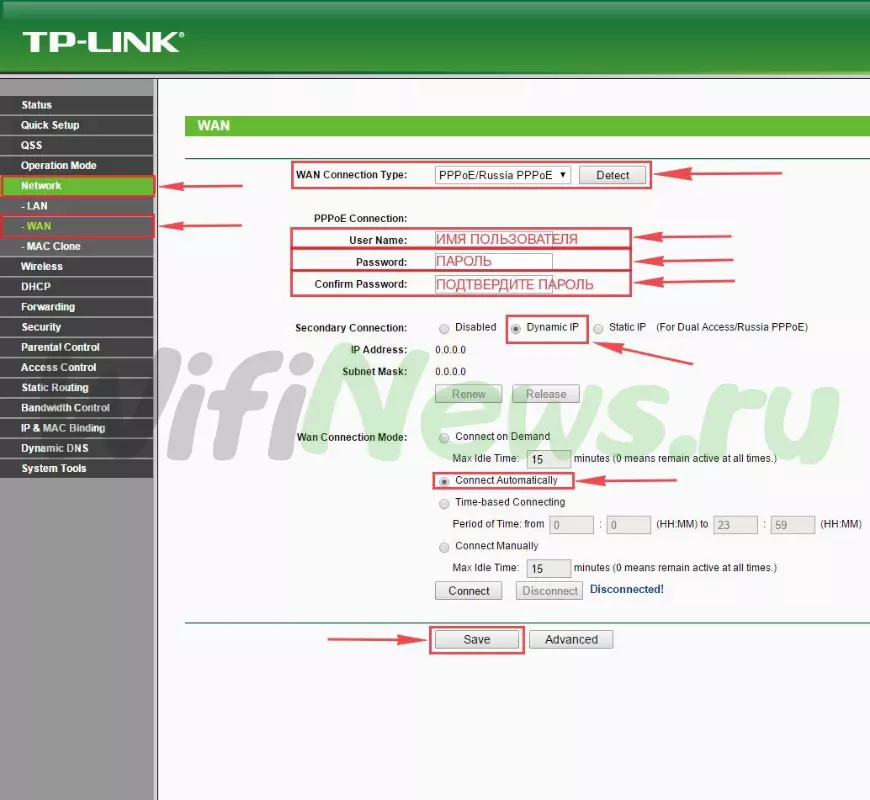
Рассмотрим настройку подключения PPPOE на роутере Tp-Link TL-WR841N.
Шаг 1: Входим в меню роутера, переходим во вкладку «Network», а затем выбираем «WAN».
Шаг 2: В поле «WAN Connection Type» выбираем «PPPOE/Russia PPPOE». Далее вам нужно указать имя пользователя (в поле «User Name»), пароль (в поле «Password») и повторить пароль для подтверждения (в поле «Confirm Password»). Все эти данные предоставит ваш провайдер (организация, предоставляющая вам интернет). Обычно они указаны в договоре с провайдером. Если вы не можете их найти, позвоните на горячую линию вашего провайдера и узнайте, как их можно получить.
Шаг 3: После внесения всех необходимых данных, установите галочки напротив «Dynamic IP» и «Connect Automatically» (эта настройка поддерживает постоянное подключение к интернету). Если у вас не безлимитный тариф, рекомендуется выбрать «Connect on Demand», что означает подключение по требованию, то есть интернет будет активироваться только тогда, когда вы начнете им пользоваться, либо «Time-based Connecting», что означает подключение по времени, то есть интернет работает в определенное, указанное вами время.
Шаг 4: После завершения всех настроек, не забудьте нажать кнопку «Save».
Настройка PPPOE со статическим IP-адресом
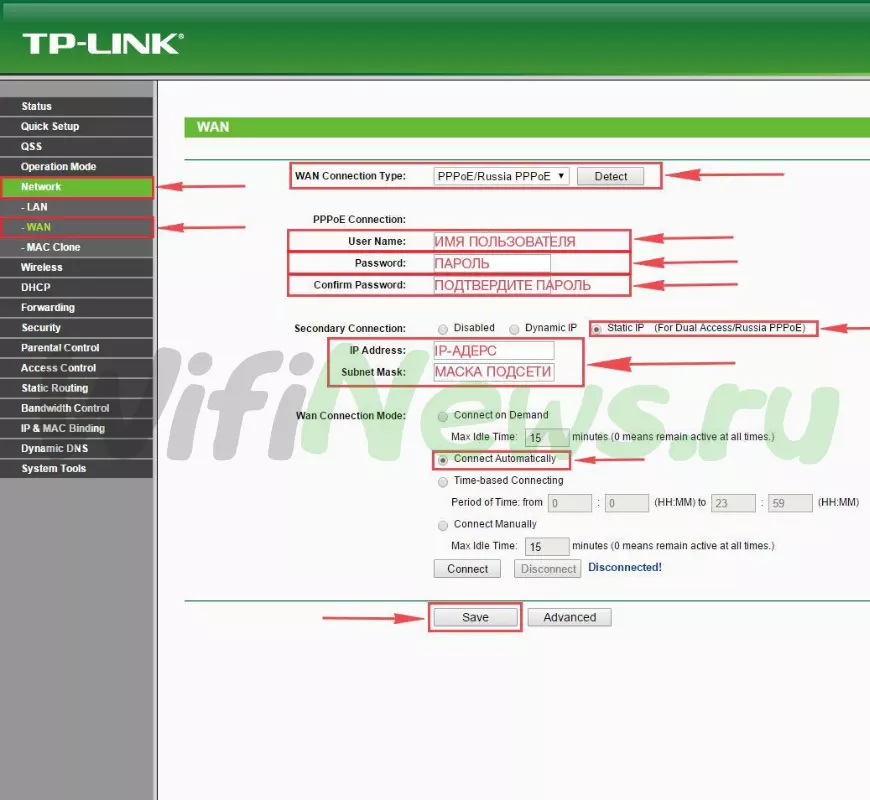
Разберем настройку подключения PPPOE со статическим IP-адресом на роутере Tp-Link TL-WR841N.
Шаг 1: Перейдите в меню роутера, затем выберите вкладку «Network» и далее «WAN».
Шаг 2: В поле «WAN Connection Type» выберите «PPPOE/Russia PPPOE». Вам будут предложены поля для ввода имени пользователя (в строке «User Name»), пароля (в строке «Password:») и подтверждения пароля (в строке «Confirm Password»). Все эти данные предоставит ваш провайдер (организация, которая предоставляет вам интернет).
Шаг 3: Так как подключение использует статический IP-адрес, установите галочку напротив «Static IP», а затем введите IP-адрес (в строке «IP Address:») и маску подсети (в строке «Subnet Mask:»).
Шаг 4: Все вышеперечисленные данные обычно прописываются в договоре с провайдером. Если вы не можете их найти, позвоните на горячую линию вашего провайдера и узнайте, как их можно получить.
Шаг 5: После внесения всех необходимых данных, установите галочку напротив «Connect Automatically» (эта настройка поддерживает постоянное подключение к интернету). Если у вас не безлимитный тариф, рекомендуется выбрать «Connect on Demand», что означает подключение по требованию, то есть интернет будет активироваться только тогда, когда вы начнете им пользоваться, либо «Time-based Connecting», что означает подключение по времени, то есть интернет будет работать в указанное вами время.
Шаг 6: После завершения всех настроек, не забудьте нажать кнопку «Save».
Видео:Роутер TP Link настройка и обзор.TP LINK WR841NСкачать

Подключение компьютера к WI-FI
После установки и настройки роутера, важно подключить компьютер к беспроводной сети Wi-Fi. Рассмотрим процесс подключения к Wi-Fi на трех операционных системах: Windows 7, Windows 10, Windows 11.
Подключение Wi-Fi на компьютере с операционной системой
Windows 7:
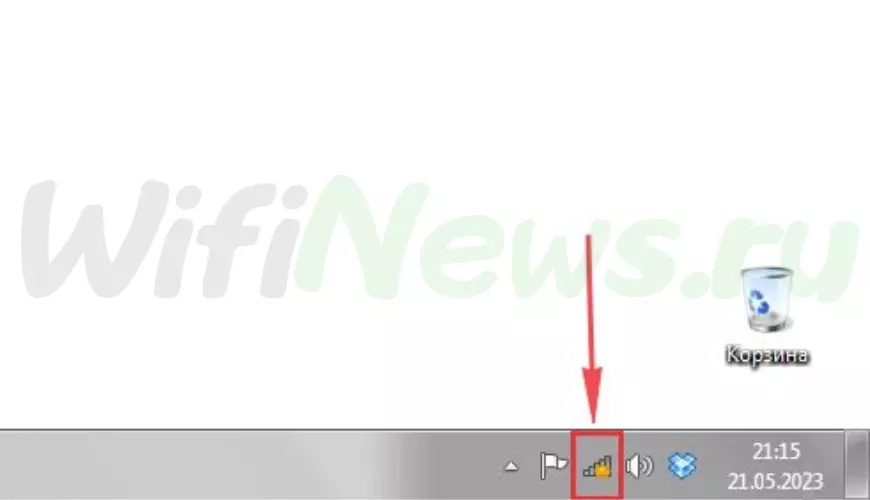
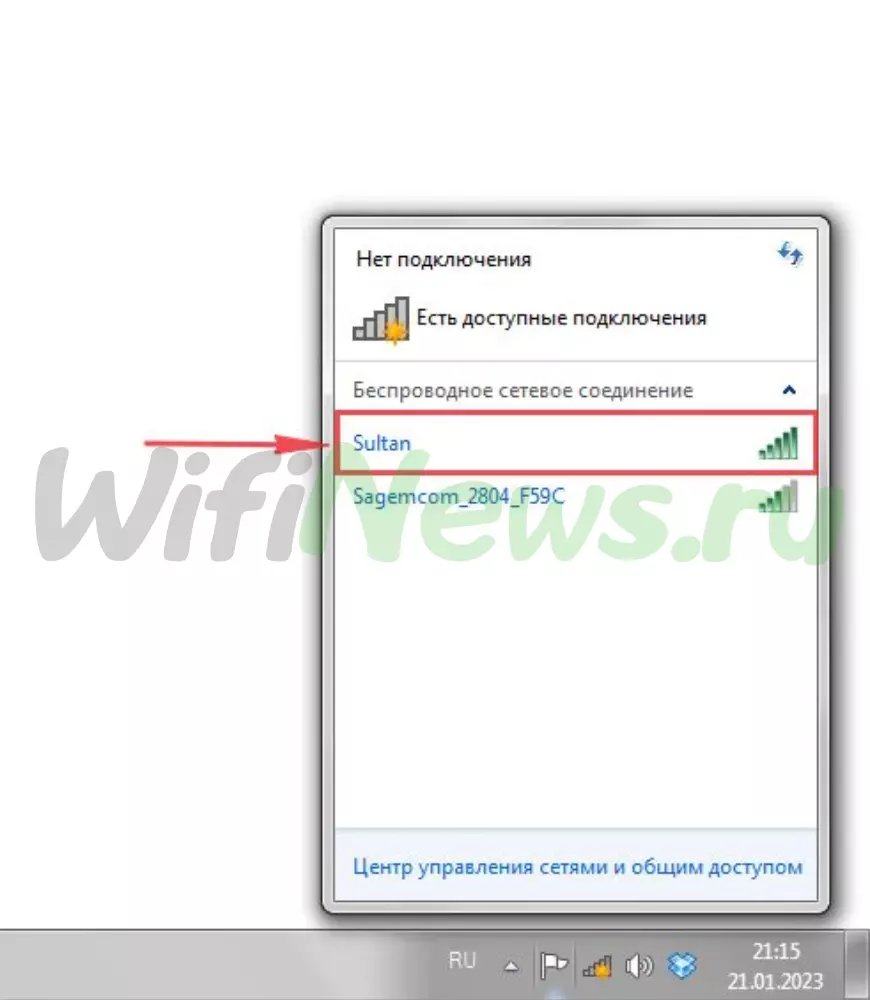
- На рабочем столе, в правом нижнем углу, найдите значок беспроводной сети (Wi-Fi) и щелкните по нему левой кнопкой мыши.

- В появившемся окне выберите нужную беспроводную сеть из списка доступных сетей, например, «Sultan» (название, которое вы задали при настройке роутера).
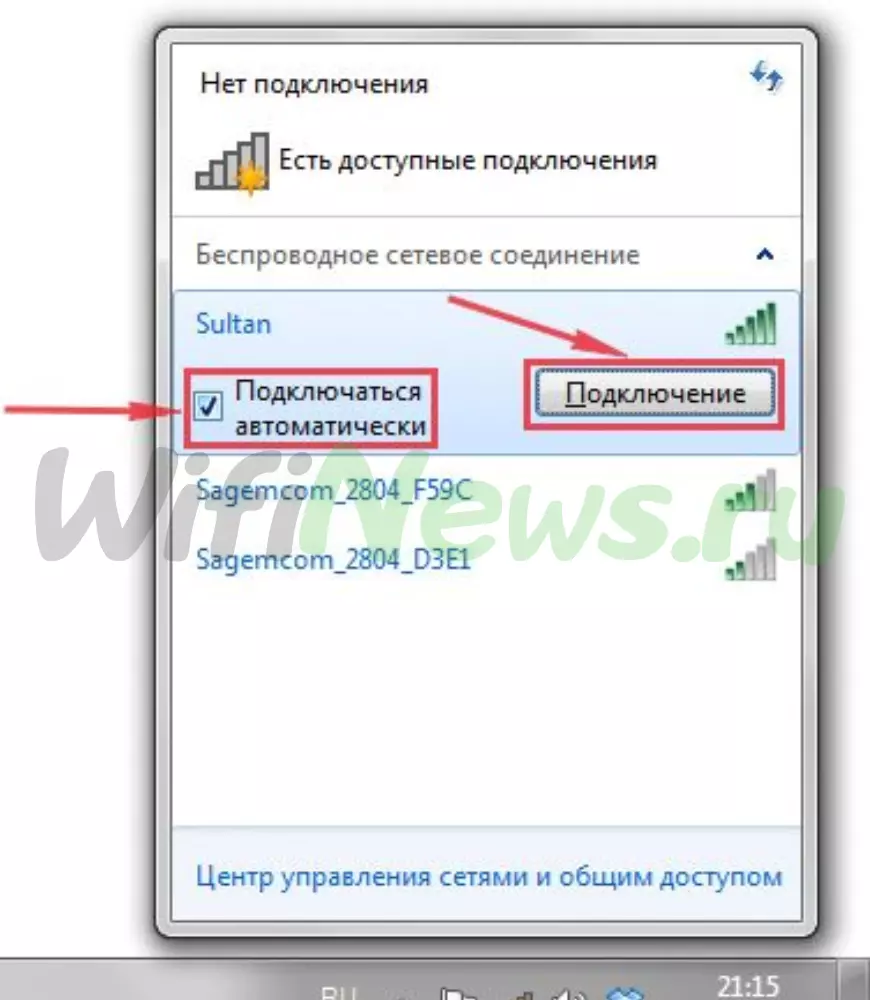
- Поставьте галочку напротив «Подключаться автоматически» и нажмите кнопку «Подключение».
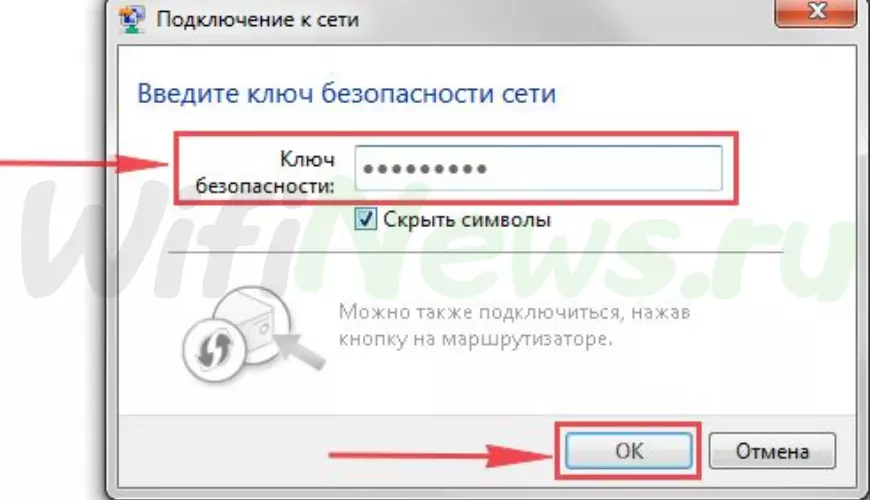
- Введите «Ключ безопасности» — это пароль беспроводной сети, который вы указывали при настройке роутера, и нажмите «OK».
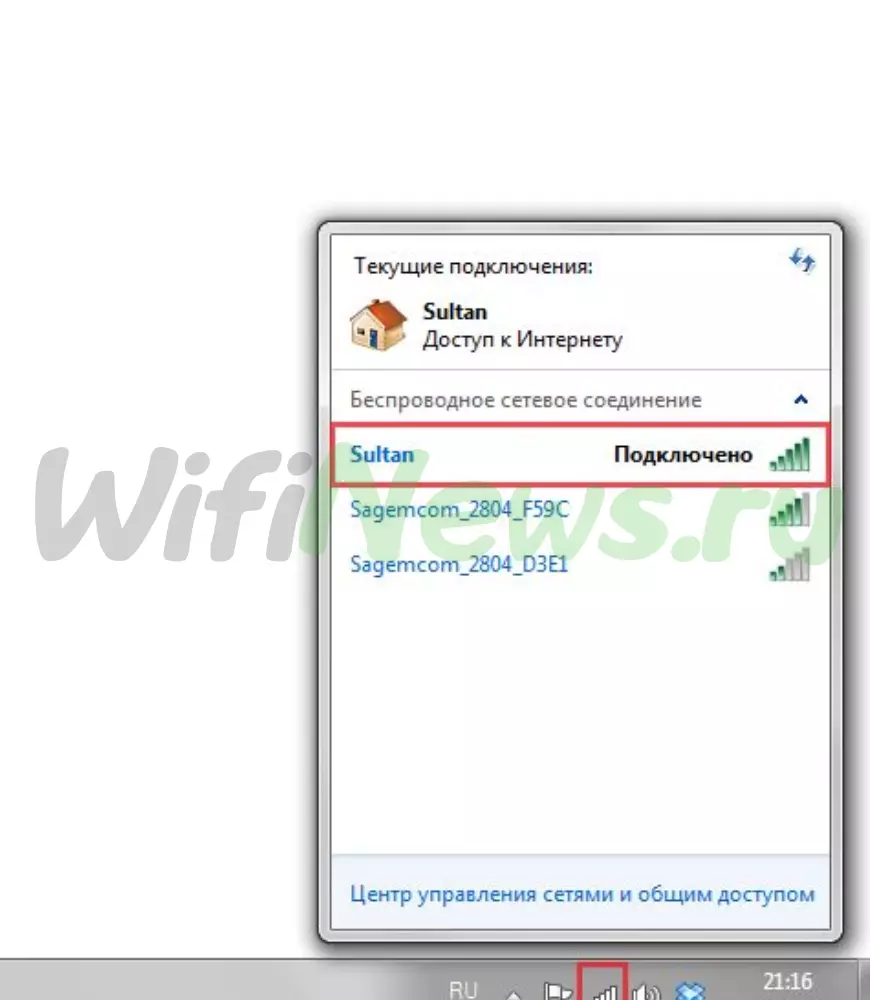
- Дождитесь нескольких секунд, и вы успешно подключитесь к вашей беспроводной сети.
Подключение Wi-Fi на компьютере с операционной системой
Windows 10,11:
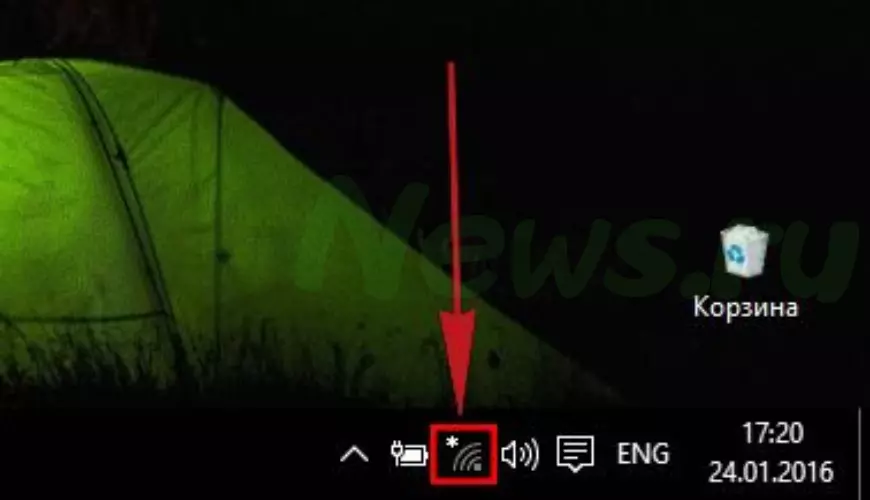
- На рабочем столе, в правом нижнем углу, найдите значок беспроводной сети (Wi-Fi) и щелкните по нему левой кнопкой мыши.
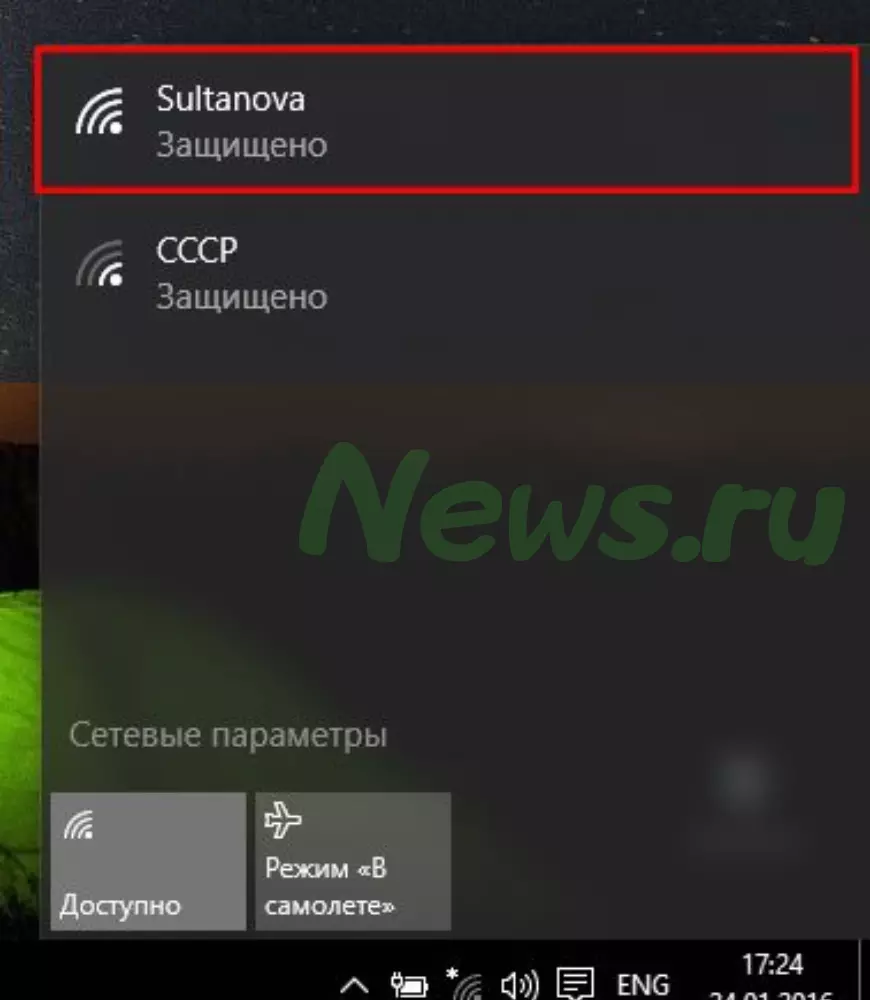
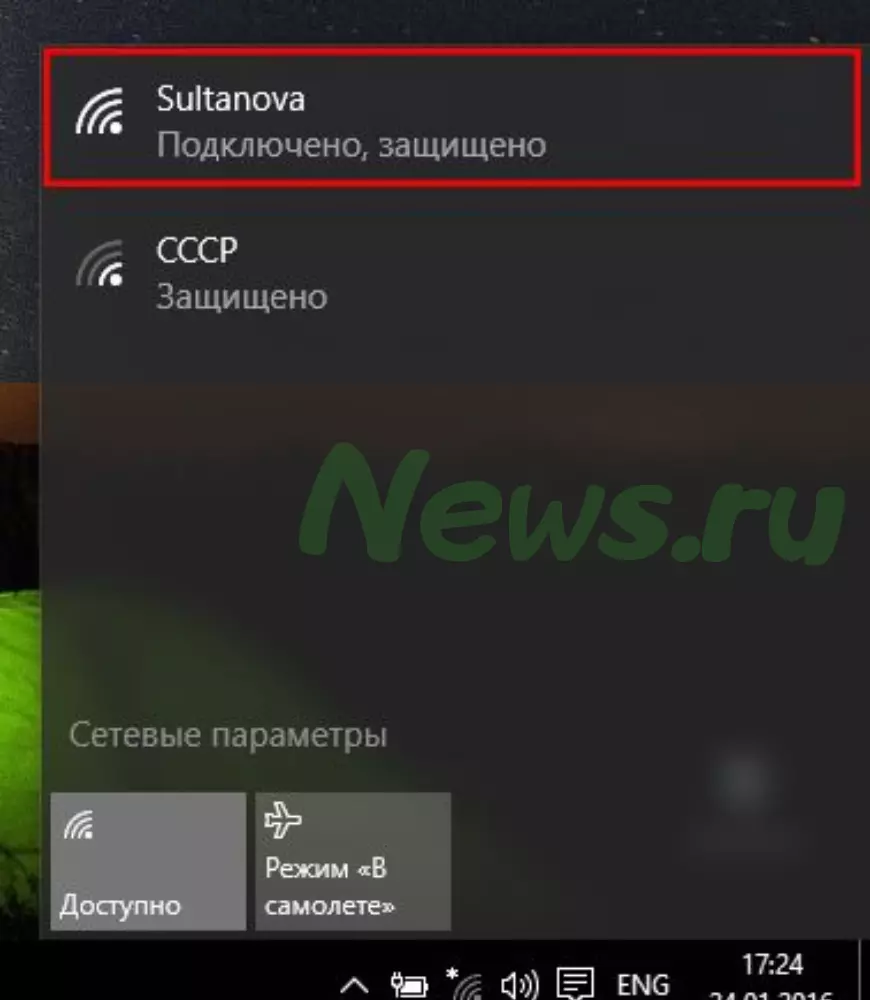
- В появившемся окне выберите нужную беспроводную сеть из списка доступных сетей, например, «Sultanova» (название, которое вы задали при настройке роутера).
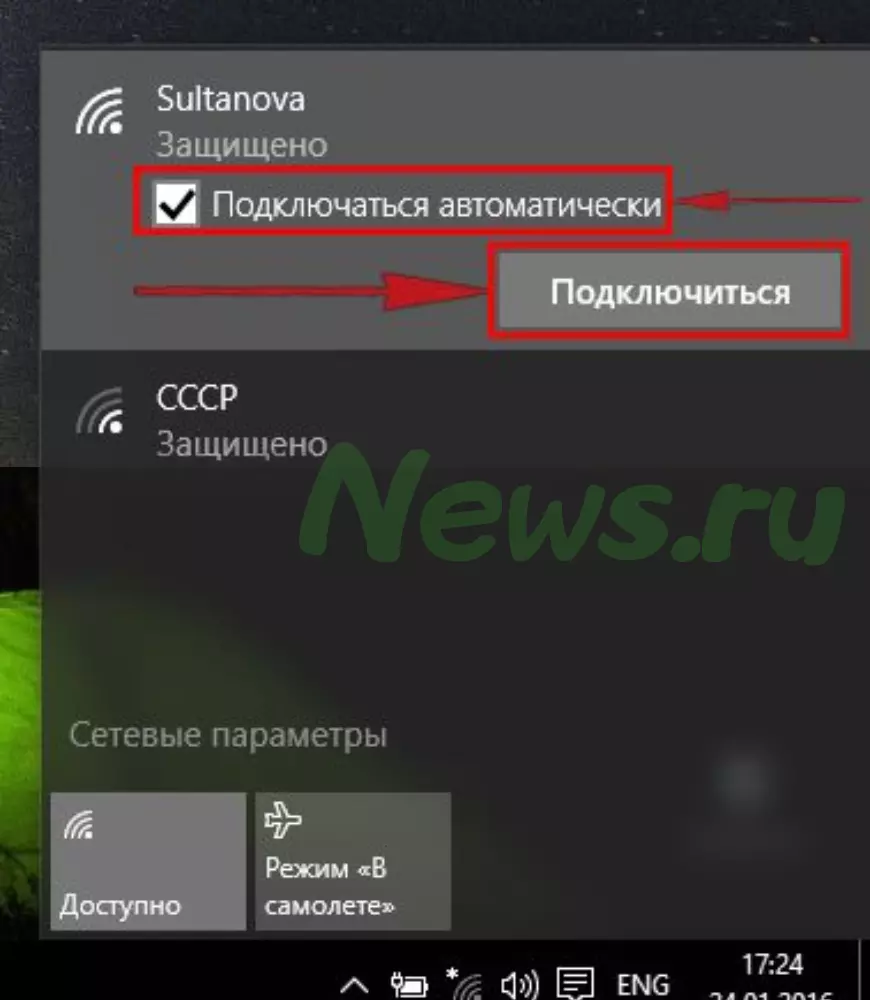
- Поставьте галочку напротив «Подключаться автоматически» и нажмите «Подключиться».
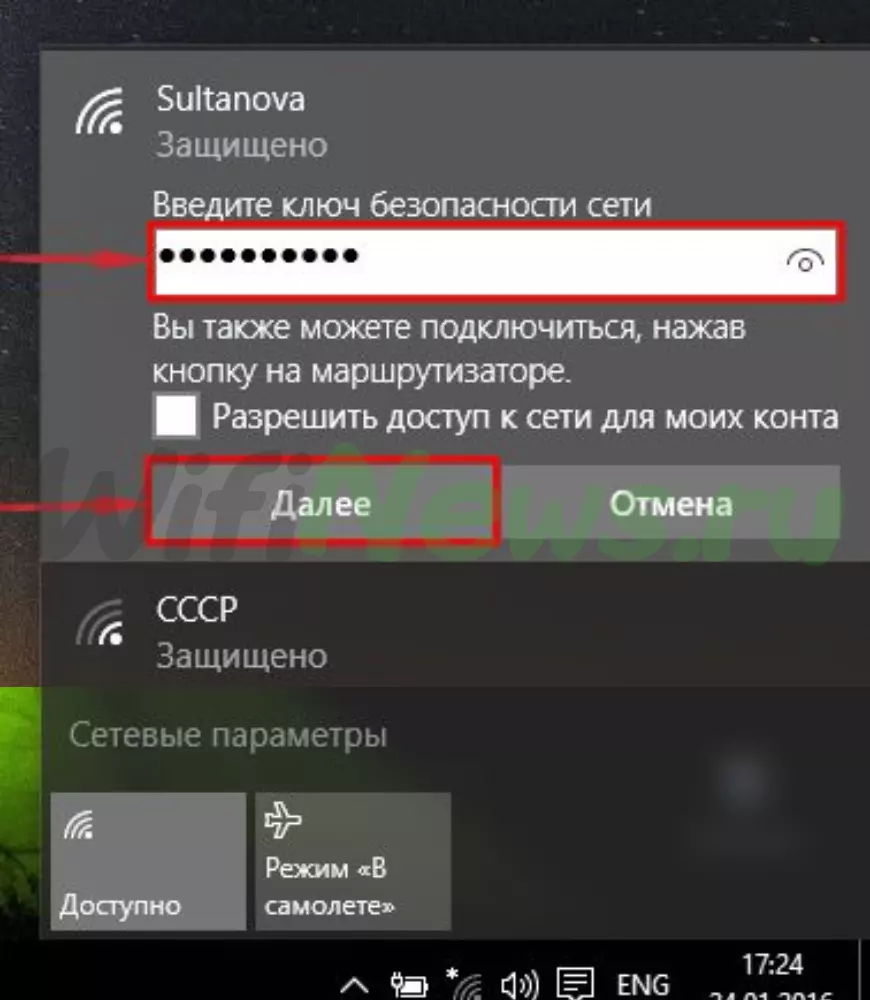
- Далее необходимо указать «Ключ безопасности» — это пароль беспроводной сети, который вы указывали при настройке роутера. После того, как вы ввели ключ, нажмите «Далее».
- Дождитесь нескольких секунд, и вы успешно подключитесь к вашей беспроводной сети.
Видео
Распаковка и настройка TP LINK TL WR841N v 14Скачать

Настройка роутера TP-LINK TL-WR841NСкачать

TP-Link TL-WR840N / TL-WR841N подключение и настройка Wi-Fi роутераСкачать

Замена и настройка роутера TP-LINK TL-WR841NСкачать

TP-LINK TL-WR841N прошивка и настройка Wi-FiСкачать

Как настроить Wi-Fi роутер с нуля. Любой. На примере Tp-LinkСкачать

Настройка маршрутизатора TP-LINK TL-WR841NСкачать

Налаштування роутера TP-Link TL-WR841N 2,4 ГГцСкачать

Настройка роутера TP-Link ТL-WR841N(D) для VelcomСкачать

Как настроить роутер TP-Link TL-WR841N в качестве повторителя Wi-Fi?Скачать

Настройка роутера tp-link tl-wr841n-300mbitСкачать

Налаштування роутера TP-Link TL-WR841NСкачать

✅ Настройка роутера TP-Link TL-WR841NDСкачать

Как настроить роутер TP-LINK TL-WR841NDСкачать

Привет друзья! Я вам уже наверное надоел со своими роутерами и их настройкой :), но все же, это полезно и на статью о настройке роутера TP-Link TL-WR841N часто заходят люди, которых интересует вопрос, как установить, или изменить пароль для Wi-Fi сети. Я решил, в отдельной статье написать о том, как поставить, или поменять пароль на примере роутера TP-Link TL-WR841N. Думаю, что для всех роутеров марки TP-Link, эта процедура не очень сильно отличается.

Немного теории 🙂 , если вы попали на эту страницу, то думаю, что вы уже знаете, для чего устанавливать пароль на Wi-Fi. Можно, конечно же оставить сеть не защищенной, но мы же не благотворительная организация, что бы раздавать свой интернет соседям, которые еще не установили себе Wi-Fi роутер.
Вы скажите, но интернет же безлимитный, не жалко же. Так то оно так, но со временем, к вашей незащищенной сети точно кто-то будет подключаться, и от этого будет страдать скорость вашего интернет соединения, появиться лишняя нагрузка. Оно вам надо?
Поэтому, я советую поставить пароль на сеть, еще в процессе настройки Wi-Fi роутера. Стоит так же помнить, что ваш пароль может взломать злой сосед хакер, даже ради спортивного интереса :), поэтому, если вы заметили какие-то странности в работе интернета, или даже для профилактики, не плохо бы поменять пароль к своей Wi-Fi сети. Чем мы сейчас и займемся.
Как установить, или изменить пароль на Wi-Fi сеть?
На самом деле ничего сложно, просто нужно зайти в настройки роутера и на соответствующей вкладке, поменять, или задать пароль.
Что бы зайти в настройки Wi-Fi роутера, нужно, что бы он был подключен к компьютеру по сетевому кабелю, можно и по Wi-Fi получить доступ, но для настройки лучше по кабелю. Вводим в адресной строке браузера адрес роутера. Обычно это 192.168.0.1, или 192.168.1.1. У меня 192.168.1.1 работает. Появиться окно, в котором нужно ввести имя пользователя и пароль для доступа к настройкам роутера. Если вы их еще не меняли, то по умолчанию это admin и admin. Вводим их и нажимаем «Отправить».

Сразу открываем слева «Wireless» и переходим на вкладку «Wireless Security». Нас интересует защита WPA/WPA2, поэтому отмечаем этот пункт, под ним выставляем настройки как на скриншоте ниже, и напротив «PSK Password:» придумываем и вводим пароль. Придумайте хороший и длинный пароль, а не 123… После того, как все выставите и пропишите, нажмите на «Save».
Появиться окно, в котором роутер сообщит, что ему нужно перезагрузиться, нажмите «Ок».
На этой же странице, появиться красная надпись, нажмите на синюю ссылку «click here» в этой надписи, роутер перезагрузиться.
После перезагрузки, будет действовать новый пароль. Если у вас уже стоял пароль на домашнюю Wi-Fi сеть, и вы хотите его поменять, то просто сотрите старый и пропишите новый пароль. Не забудьте где нибудь записать пароль, и не потеряйте тот маленький кусочек бумажки :). Ну а если что, то читайте статью о том, как узнать пароль от своей Wi-Fi сети.
Важно! После смены пароля, или типа безопасности/шифрования, нужно на всех устройствах, которые раньше были подключены к роутеру, удалить подключение и подключиться заново введя новый пароль. В противном случае могут быть проблемы в работе беспроводного соединения. Вот подробная инструкция по удалению подключения на компьютере https://f1comp.ru/internet/kak-udalit-besprovodnoe-setevoe-soedinenie-i-podklyuchitsya-zanovo-k-wi-fi.
Можно еще и в целях безопасности, включить фильтр по MAC адресам, об этом и других способа дополнительной защиты, вы можете почитать в статье как защитить Wi-Fi сеть? Основные и эффективные советы. Но, это уже если у вас очень много соседей без интернета и с компьютерным образованием :), а так и пароля хватит. Удачи, и берегите свой интернет 🙂
Понравилась статья? Оцените её: