
Часто, в поиске пишут запросы, например «как сменить пароль на ZyXEL». Честно говоря, не очень понимаю, какую информацию хочет найти человек, ведь на роутере можно сменить, или установить два пароля: тот который защищает Wi-Fi сеть, и который защищает настройки роутера. Согласен, скорее всего нужна информация по смене пароля на беспроводную сеть, так как пароли на защиту панели управления мало кто ставит, а если ставит, то не меняет точно. Все их сразу забывают, потом делают сброс настроек и настраивают все заново:)
Ну да ладно, сейчас мы будем устанавливать, или менять пароль на Wi-Fi сеть на роутере ZyXEL. И еще, на всякий случай, покажу как сменить пароль для входа в настройки роутера. Вдруг вам пригодится. Кстати, нужно будет написать статейку о необходимости хорошей защиты ваших беспроводных сетей и роутеров. Старайтесь всегда устанавливать сложные пароли. Да, понимаю, сложно заполнить, постоянно нужно их вводить при подключении новых устройств и т. д. Но поверьте, это необходимо.
Писать статью буду на примере маршрутизатора ZyXEL Keenetic Start (страничка роутера с информацией и отзывами). Из всех «зюхелов» только он один у меня сейчас есть. Но, статья подойдет для всех роутеров этой компании. И еще, если вы забыли пароль от Wi-Fi и у вас роутер ZyXEL, то этим способом вы сможете посмотреть забытый пароль.
Установка и смена пароля Wi-Fi сети на ZyXEL
Заходим в настройки роутера. Здесь все стандартно: переходим по адресу 192.168.1.1, вводим пароль и логин. Или, смотрите подробную инструкцию по входу в настройки.
В настройках переходим на вкладку Сеть Wi-Fi (снизу). В поле «Ключ сети» указан пароль, который используется сейчас. Если вы хотите просто вспомнить забытый пароль, то перепишете его на бумажку, и можете закрывать настройки.
Если же вы хотите установить новый ключ сети, то напротив пункта «Защита сети» выберите WPA2-PSK. А в поле «Ключ сети» укажите новый пароль, которым будет защищена ваша сеть. Пароль должен быть минимум 8 символов (меньше, вам роутер не даст установить). И нажмите кнопку Применить. Постарайтесь запомнить пароль, или запишите его.

После смены пароля, могут возникнуть проблемы с подключением к Wi-Fi на тех устройства, которые уже были подключены с помощью старого пароля. Устройство запомнило старый пароль, а после смены, они не совпадают. Например, в Windows может появится ошибка «Параметры сети, сохраненные на этом компьютере, не соответствуют требованиям этой сети». На телефонах, может просто появляться ошибка «Не удалось соединится».
Решается эта проблем удалением вашей сети на компьютере, или телефоне и повторным подключением к ней, но уже с новым паролем.
Как видите, пароль на ZyXEL меняется очень просто. Так же просто, можно вспомнить забытый ключ сети.
Меняем пароля для входа в настройки маршрутизатора
Давайте еще рассмотрим процесс смены пароля, который используется для защиты настроек роутера. В процессе первой настройки своего маршрутизатора, вы скорее всего уже устанавливали этот пароль, как это делали мы в статье по настройке ZyXEL Keenetic Start, например.
В панели управления нужно перейти на вкладку Система, затем сверху выберите вкладку Пользователи. Нажмите на пользователя admin. Появится окно, в котором, в поле Установить пароль, укажите новый пароль для защиты маршрутизатора. И нажмите кнопку Сохранить.

Этот пароль так же обязательно нужно где-то записать, или заполнить. Если вы его забудете, то не сможете получить доступ к настройкам и придется делать сброс настроек. Такая защита так же очень нужна, и она должна быть установлена. Если кто-то чужой подключится к вашему роутеру, то он не сможет попасть в настройки, не зная этот пароль.
На чтение 5 мин Просмотров 23.3к. Опубликовано
Обновлено
В этой статье разберемся с тем, как поменять стандартный пароль на wifi роутере Zyxel Keenetic и поставить свой собственный. По умолчанию пароль доступа в панель управления my.keenetic.net (192.168.1.1) имеет вид «Admin». Также поговорим о разных вариантах изменения и восстановления забытого пароля и имени пользователя от роутера Zyxel Keenetic или сброса его к заводским настройкам в случае, если вы его забыли или потеряли. Инструкция универсальна для любой модели Зиксель Кинетик — Lite, Start, 4G, Ultra, Giga, Omni
Как сменить пароль на роутере Zyxel Keentic Lite, Start, 4G, Ultra, Giga, Omni?
Несмотря на довольно высокую стоимость, роутеры Zyxel Keenetic пользуются большим успехом не столько из-за их технических характеристик, сколько из-за надежности при использовании и стабильности вай-фай соединения. Однако и с ними возникают трудности, которые чаще связаны не с работой самого устройства, а с забывчивостью пользователя.
Например, если вы забыли пароль и логин от администраторского раздела маршрутизатора my.keenetic.net. Самое радикальное решение — это не пытаться изменить и поставить свой, а полностью сбросить пароль, чтобы восстановить стандартный, заданный по умолчанию. Для этого надо просто воспользоваться кнопкой «Reset» на корпусе маршрутизатора. Ее нужно зажать и подержать в таком состоянии около 10 секунд. После перезагрузки на Zyxel Keenetic вернутся заводские настройки.

Но нужно учитывать, что при таком решении утратятся абсолютно все конфигурации, и подключать его придется заново, как будто вы только что принесли его из магазина.
Как восстановить пароль от маршрутизатора Zyxel Keenetic?
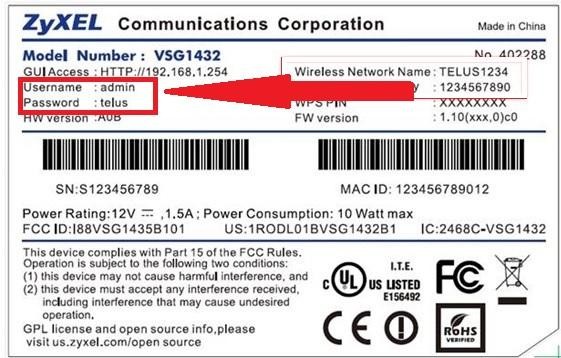
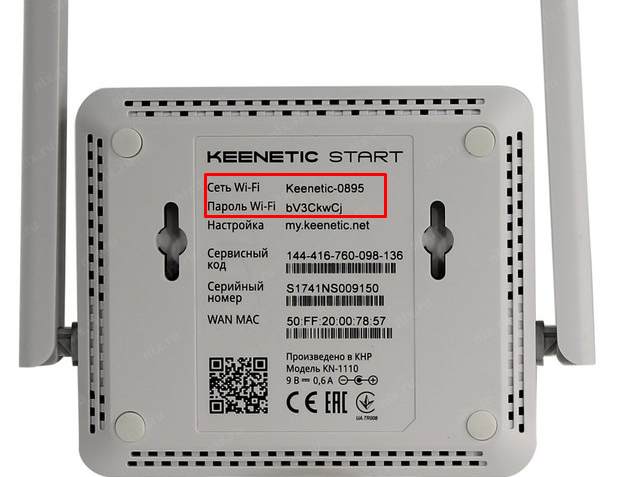
Если же вам жизненно необходимо сохранить все параметры беспроводной сети, то есть несколько способов узнать и восстановить пароль от админки роутера. Прежде всего попробуйте использовать стандартные логин и пароль по умолчанию, которые указаны на наклейке на корпусе. Как правило, в теперь уже устаревших маршрутизаторах Zyxel Keenetic в качестве пароля используется значение «Admin», а пароля — «1234».

Однако в обновленных версиях эта информация на этикетках отсутствует

Дело в том, что в этом случае защищена только wifi соединение, а в целях безопасности доступа в настройки пароль принудительно менялся при первом подключении, и восстановить его таким образом не получится.
Единственный выход в данном случае — полный сброс.
Как изменить пароль по умолчанию на роутере Зиксель Кинетик?
Если же вы ничего не теряли и не забывали, а просто хотите поменять пароль по умолчанию для входа в роутер, то нужно для начала авторизоваться по адресу 192.168.1.1 или my.keenetic.net. Поскольку на сегодняшний день в обиходе имеются сразу две версии админки, а также поменять пароль можно через смартфон, то рассмотрим отдельно каждый случай.
Владельцам маршрутизаторов Zyxel Keenetic со старым ПО нужно зайти в раздел «Настройки — Пользователи». Здесь уже есть учетная запись администратора «admin». Можно нажать на нее и изменить существующий пароль.
А можно вообще создать нового администратора и назначить ему права для работы с тем или иным разделом — и будет у вас две или несколько с разными уровнями доступа.
Как поменять пароль на новом маршрутизаторе Кинетик?
В новой версии веб-интерфейса, который сегодня доступен для обновленной серии маршрутизаторов Keenetic, смена пароля администратора происходит в разделе «Пользователи и доступ». Принцип установки своего пароля не изменился — нажимаем на иконку редактирования напротив учетной записи «admin»
И задаем для него пароль, а также назначаем права доступа
Здесь же можно и назначить нового пользователя с тем или набором прав.
Смена пароля на роутер через мобильное приложение My.Keenetic
Тем, кто привык управлять своей сетью удаленно через смартфон, нужно зайти в приложение My.Keenetic и кликнуть на иконку настроек
Далее переходим в раздел «Пользователи»
И жмем на название учетное записи администратора — ADMIN, после чего меняем пароль по умолчанию на свой
Как изменить пароль от wifi на маршрутизаторе Zyxel Keenetic и поставить свой?
Теперь что касается смены пароля от вайфай на роутере Zyxel. Для того, чтобы его узнать или поставить свой, на разных версиях микропрограммы, также нужно проделать разные пути, поэтому покажу все по порядку.
Zyxel Keenetic
В старой идем в категорию «Сеть WiFi» и переключаемся на вкладку «Точка доступа» — он прописан в графе «Ключ сети»
Keenetic
В новой версии панели — ищем рубрику «Домашняя сеть» и в поле «Пароль» прописываем свое значение
Со смартфона
Наконец, в мобильном приложении необходимо со стартового экрана нажать на иконку «WiFi» и выбрать ту сеть, от которой нужно сменить пароль
И редактируем ключ, а также можно сразу поменять название своего wifi. Тип шифрования оставляем WPA2/PSK.
Как видите, никаких сложностей в изменении пароля нет — если у вас роутер новый, то главное привыкнуть к интерфейсу Zyxel Keenetic, так как его логика размещения разделов настроек сильно отличается от других производителей.
И да, всегда после подключения рекомендую менять пароли — как администратора, так и для wifi сети.
Актуальные предложения:
Задать вопрос
- 10 лет занимается подключением и настройкой беспроводных систем
- Выпускник образовательного центра при МГТУ им. Баумана по специальностям «Сетевые операционные системы Wi-Fi», «Техническое обслуживание компьютеров», «IP-видеонаблюдение»
- Автор видеокурса «Все секреты Wi-Fi»
Если вы забыли пароль и восстановить не получается, необходимо его сбросить. Сброс роутера меняет настройки на заводские. Существуют различные сценарии, необходимые для этого процесса. Если вы не знаете, как поменять пароль на wifi роутере keenetic, то далее будут показаны способы.
Содержание
- Как выбрать надежный пароль для Wi-Fi и установить его
- Как изменить пароль от wifi на маршрутизаторе Zyxel Keenetic и поставить свой
- Как войти в веб-интерфейс
- Решения проблем со входом в веб-интерфейс
- Шаг 1
- Шаг 2
- Поставить keenetic пароль wifi по умолчанию
- Приложение Keenetic
Как выбрать надежный пароль для Wi-Fi и установить его
Всегда считается правильным выбирать длинный пароль. Не допускается использовать свое имя, фамилию, дату рождения, пользоваться данными своих близких. Такие пароли не считаются надежными и их легко взломать. Смена на легкий код полна рисков.Также не приветствуется установка секретного слова, в котором есть английские буквы. Это значит, что русское слово, написанное буквами другой страны также легко распознаются злоумышленниками. Многие пользователи боятся забыть сложный пароль, но именно такой и должен быть поставлен на телефон, компьютер или маршрутизатор.
Правильно использовать:
- генерацию слов и цифр;
- совмещать заглавные буквы и прописные;
- использовать повторно пароли для разных гаджетов.
Также нельзя записывать данные и хранить их в доступном для других месте.
Как изменить пароль от wifi на маршрутизаторе Zyxel Keenetic и поставить свой
Перед тем, как сменить пароль на роутере зиксель кинетик, нужно помнить, что такие настройки изменятся:
- любые изменения, сделанные вами;
- имя пользователя и пароль для интернет-центра Keenetic Router;
- имя пользователя и пароль Wi-Fi;
- IP-адреса провайдера и DNS;
- любые изменения конфигурации или настроек, которые вы внесли в свой маршрутизатор.
Если вы согласны с потерей некоторых данных, то можете ознакомиться с несколькими способами, как поменять пароль на роутере keenetic.
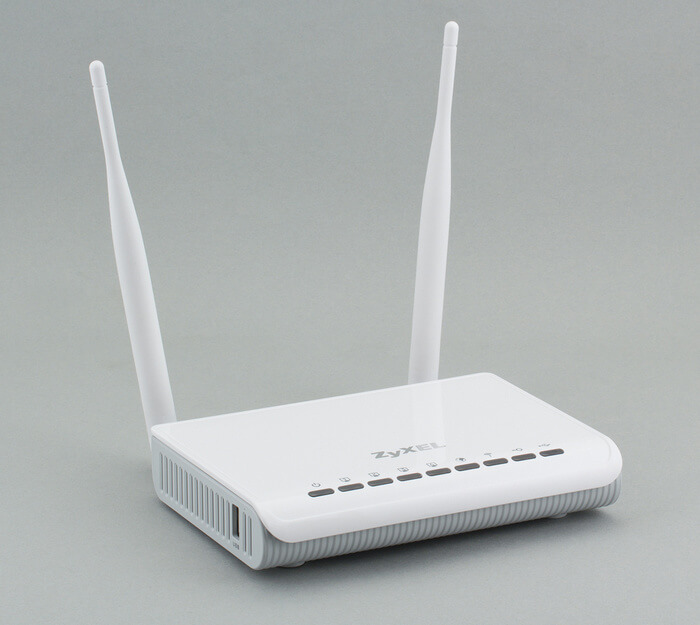
Как сбросить настройки роутера Keenetic с помощью кнопки:
- убедитесь, что роутер включен и подключен к источнику питания;
- найдите круглый порт «сброс» на задней панели маршрутизатора;
- используйте прямую скрепку, чтобы удерживать кнопку сброса в течение 10–15 секунд.
Когда индикатор WLAN на передней панели роутера мигает, значит получилось осуществить сброс до заводских настроек. Теперь можно изменить пароль.
Как войти в веб-интерфейс
После сброса настроек роутер возвращается к заводским настройкам по умолчанию.
- IP-адрес: 192.168.0.1
- Имя пользователя: админ
- Пароль: пароля нет (оставьте это поле пустым)
Сброс настроек из панели управления администратора.
Откройте интернет-браузер и введите 192.168.0.1 в адресной строке. Нажмите Ввод. Введите admin в поле входа. Не вводите ничего в поле пароля. После того, как маршрутизатор введет данные для по умолчанию, получите доступ к панели настроек.
Если экран входа в систему не отображается для введенного вами IP-адреса, возможно, он не подходит для вашей модели. В таких случаях найдите информацию на наклейке на задней панели роутера.
Решения проблем со входом в веб-интерфейс
Если вы не можете войти в свой беспроводной роутер, вот несколько решений, которые вы можете попробовать.
Шаг 1
Сначала отсоедините разъем питания от задней панели Keenetic и снова подключите его. Теперь подождите более 25 секунд, пока роутер перезагрузится. Ваше подключение к интернету может прерваться при перезагрузке.
Шаг 2
Сначала перейдите на вкладку «Обслуживание» или «Инструменты».
Теперь нажмите «Сохранить и восстановить настройки» или «Параметры системы» .
После этого нажмите «Перезагрузка» или «Перезагрузите устройство» .
На этом этапе подождите некоторое время. Теперь вы успешно завершили перезагрузку.
Поставить keenetic пароль wifi по умолчанию
Откройте интернет-браузер и введите 192.168.0.1 в адресной строке. Нажмите Ввод.
Введите admin в поле Идентификатор входа. Не вводите ничего в поле пароля.
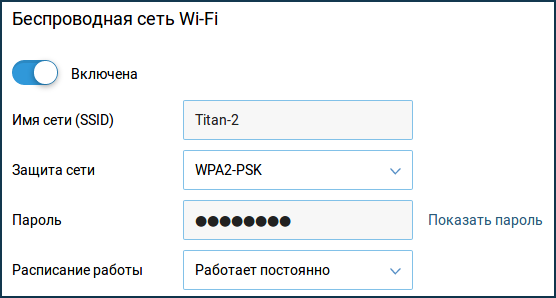
После вы получите доступ к панели настроек администратора роутера. На этом шаге нажмите «Настройка» в верхней части страницы. Затем нажмите «Настройки беспроводной сети» в левой части. Далее кликните «Настройка беспроводного подключения вручную». Прокрутите вниз, чтобы найти поле Pre-Shared Key или Network Key. Теперь введите новый пароль.
Приложение Keenetic
Оно создано для того, чтобы быстро настроить роутер Keenetic. Оно позволяет настроить устройство, обновить операционную систему, перенастроить параметры Wi-Fi, создать семейные профили для быстрого управления группами, управлять встроенными службами, узнавать статус и текущую скорость интернет-соединения, включать или отключать гостевую точку доступа, управлять всеми подключенными домашними устройствами, устанавливать расписания и многое другое.
Первое, что надо сделать поставить на мобильный телефон приложение. Перед тем, как его запустить, надо убедиться, что роутер подключен к сети и доступен для управления.
На экране «Местоположения» будут показаны все сети, добавленные в приложение. Нажмите на на кнопку, куда хотите подключиться.
Панель мониторинга местоположения отображает объем трафика, отправленного и полученного этим местоположением. Вы можете получить информацию об устройствах домашней сети, создать семейный профиль, управлять приложениями роутера.
В разделе «Сетевые клиенты» отображается информация о подключенных устройствах. Если вы нажмете «Настройки» слева от названия раздела «Сетевые клиенты», увидите параметры для настройки отображаемого списка устройств домашней сети.
На странице «Настройки системы Wi-Fi» вы можете добавить новые расширители (роутеры Keenetic) для организации единой беспроводной системы с централизованным управлением и мониторингом.
Смартфон поможет быстро менять и устанавливать код. В меню «Мои сети» вы найдете настройки сегментов Домашней и Гостевой сетей, а также созданных дополнительных программ. Здесь вы можете изменить имя сети Wi-Fi и пароль для подключения к ней и управлять различными настройками. Экран «Порты и VLAN» содержит настройки сетевых портов встроенного коммутатора маршрутизатора.
На экране «Настройки IP» вы можете изменить предустановленный локальный IP-адрес роутера и адрес подсети.
https://youtu.be/flYxzpYH5no
Wi-Fi — это беспроводной способ подключения к интернету, который позволяет использовать мобильные устройства и компьютеры без проводного подключения. Чтобы обезопасить свою сеть и предотвратить несанкционированный доступ к вашему интернету, важно установить пароль на ваш роутер Zyxel Keenetic.
Роутер Zyxel Keenetic является одним из популярных роутеров на рынке и предлагает простой способ установки пароля. Следуя этой пошаговой инструкции, вы сможете защитить вашу Wi-Fi сеть от доступа третьих лиц.
Шаг 1: Подключитесь к роутеру Zyxel Keenetic с помощью провода Ethernet или подключитесь к сети Wi-Fi с помощью предоставленного пароля. Откройте веб-браузер на вашем устройстве и введите следующий IP-адрес в адресную строку: 192.168.1.1. Нажмите клавишу «Enter», чтобы открыть страницу управления роутером.
Шаг 2: Введите логин и пароль для доступа к административной панели роутера. Если вы не меняли эти данные, по умолчанию логин: admin, пароль: 1234. Нажмите кнопку «Вход» или аналогичную, чтобы продолжить.
Шаг 3: В левом меню выберите пункт «Wi-Fi». На открывшейся странице найдите раздел «Настройки Wi-Fi» или аналогичный. В этом разделе вы сможете установить пароль для вашей Wi-Fi сети.
Шаг 4: В поле «Пароль» введите новый пароль для вашей Wi-Fi сети. Вы можете использовать комбинацию букв, цифр и специальных символов для создания надежного пароля. Не забудьте сохранить введенные данные.
Шаг 5: После установки нового пароля, проверьте его работоспособность. Отключите проводное подключение или выйдите из сети Wi-Fi и попробуйте подключиться к вашей Wi-Fi сети с новым паролем. Если подключение выполнено успешно, значит пароль был успешно установлен.
Помните, что выбор надежного пароля и его регулярное обновление важно для защиты вашей Wi-Fi сети от атак и несанкционированного доступа. Также убедитесь, что ваш пароль надежно сохранен и не доступен третьим лицам.
Следуя этой пошаговой инструкции, вы сможете легко и безопасно установить пароль на ваш роутер Zyxel Keenetic и защитить свою Wi-Fi сеть.
Содержание
- Как установить пароль на роутер Zyxel Keenetic
- Подготовка к настройке
- Подключение к роутеру
- Переход в панель управления
- Создание нового пароля
- Настройка параметров шифрования
- Сохранение изменений
- Проверка работоспособности
Как установить пароль на роутер Zyxel Keenetic
Установка пароля на роутер Zyxel Keenetic позволяет обеспечить безопасность вашей Wi-Fi сети и предотвратить несанкционированный доступ к вашему интернету. Следуйте этой пошаговой инструкции, чтобы установить пароль на ваш роутер.
- Подключитесь к роутеру через Ethernet-кабель или Wi-Fi.
- Откройте любой веб-браузер и введите IP-адрес роутера в адресной строке. Обычно это 192.168.1.1, но вы можете проверить точный IP-адрес в документации вашего роутера.
- В открывшемся окне авторизации введите логин и пароль администратора роутера. Если вы не изменили эти данные ранее, по умолчанию они обычно равны «admin» для обоих полей.
- Найдите настройки безопасности Wi-Fi в меню роутера. Они могут называться «Wi-Fi Settings» или «Wireless Security».
- Выберите тип шифрования, который вы предпочитаете использовать. Рекомендуется выбрать WPA2-PSK, так как он считается наиболее безопасным.
- Введите желаемый пароль в поле «Password» или «Passphrase». Убедитесь, что ваш пароль длинный и сложный, содержащий как буквы, так и цифры.
- Нажмите кнопку «Save» или «Apply», чтобы сохранить изменения и установить новый пароль.
Вот и всё! Теперь ваш роутер Zyxel Keenetic защищен паролем, и только вы и те, кому вы предоставите пароль, смогут подключиться к вашей Wi-Fi сети.
Подготовка к настройке
Перед тем, как приступить к настройке пароля на вашем роутере Zyxel Keenetic, убедитесь, что выполнены следующие условия:
- Подключите роутер к электрической сети и убедитесь, что он включен.
- Убедитесь, что ваше устройство (компьютер, ноутбук, планшет, смартфон) подключено к Wi-Fi роутеру.
- Откройте браузер на вашем устройстве и введите IP-адрес роутера в адресной строке. Обычно этот адрес указан на самом роутере или в документации.
- Вам может потребоваться ввести логин и пароль для доступа к настроек роутера. Обычно это администраторские учетные данные, которые можно найти на корпусе роутера или в документации.
После выполнения вышеперечисленных шагов, вы будете готовы к настройке пароля на вашем роутере Zyxel Keenetic.
Подключение к роутеру
Чтобы подключиться к роутеру Zyxel Keenetic и настроить пароль на вай-фай, выполните следующие шаги:
-
Убедитесь, что ваш компьютер или устройство подключены к роутеру через сетевой кабель или беспроводное соединение.
-
Откройте веб-браузер и введите IP-адрес роутера (например, 192.168.1.1) в адресной строке.
-
Нажмите клавишу Enter, чтобы открыть страницу аутентификации роутера.
-
Введите имя пользователя и пароль для входа на страницу администрирования роутера. Обычно это «admin» в обоих полях, если вы не меняли эти учетные данные.
-
После успешного входа вам будет доступна панель управления роутером.
Теперь вы можете настроить пароль на вай-фай роутера, перейдя в соответствующую вкладку или раздел в панели управления. Следуйте инструкциям на экране, чтобы выбрать надежный пароль и сохранить ваши настройки.
Переход в панель управления
Чтобы поставить пароль на вай-фай роутер Zyxel Keenetic, вам необходимо перейти в панель управления роутера. Для этого выполните следующие шаги:
- Откройте веб-браузер на устройстве, подключенном к роутеру.
- Введите IP-адрес роутера в адресной строке браузера. Обычно это 192.168.1.1.
- Нажмите клавишу Enter на клавиатуре или выполните поиск.
- Должна открыться страница авторизации в панели управления роутера. Введите логин и пароль. Если вы еще не настраивали роутер, по умолчанию логин и пароль – admin.
- Нажмите кнопку «Войти» или выполните вход.
Теперь вы находитесь в панели управления роутером и можете начать настройку пароля на вай-фай.
Создание нового пароля
Для того чтобы поставить пароль на вай-фай роутер Zyxel Keenetic, следуйте этим простым инструкциям:
- Откройте браузер и введите IP-адрес вашего роутера в адресную строку. По умолчанию IP-адрес роутера Zyxel Keenetic — 192.168.1.1.
- Нажмите клавишу Enter, чтобы перейти на страницу входа в роутер.
- Введите логин и пароль администратора. По умолчанию логин — admin, пароль — 1234. Если вы не изменили эти данные, введите их и нажмите кнопку Войти.
- На странице администрирования роутера найдите вкладку «Настройки Wi-Fi» или «Wireless Settings» и кликните на нее.
- В разделе «Безопасность» или «Security» выберите тип защиты для своей сети. Рекомендуется использовать WPA2-PSK.
- Введите новый пароль в поле «Пароль» или «Password». Убедитесь, что пароль сложный и надежный, состоящий из букв, цифр и специальных символов.
- Нажмите кнопку «Применить» или «Apply», чтобы сохранить изменения.
- После сохранения изменений вам необходимо переподключиться к Wi-Fi сети с использованием нового пароля.
Теперь ваш вай-фай роутер Zyxel Keenetic имеет новый пароль для доступа к сети Wi-Fi, обеспечивая дополнительную безопасность.
Настройка параметров шифрования
После успешного входа в панель управления роутером Zyxel Keenetic, необходимо настроить параметры шифрования для защиты вашей Wi-Fi сети от несанкционированного доступа.
- Выберите вкладку «Wi-Fi» в основном меню панели управления.
- В списке доступных Wi-Fi сетей найдите свою сеть и нажмите на кнопку «Редактировать».
- В открывшемся окне перейдите на вкладку «Безопасность».
- Выберите необходимый метод шифрования из списка доступных опций (например, WPA2-PSK).
- Введите желаемый пароль в поле «Ключ» или нажмите на кнопку «Сгенерировать», чтобы система сгенерировала случайный пароль.
- Убедитесь, что выбран корректный тип ключа (ASCII или HEX), в зависимости от формата пароля.
- Нажмите на кнопку «Применить» или «Сохранить», чтобы сохранить внесенные изменения.
После этого ваш Wi-Fi роутер Zyxel Keenetic будет настроен с новым паролем, обеспечивающим безопасное подключение к сети.
Сохранение изменений
После того как вы внесли все нужные изменения в настройки своего роутера Zyxel Keenetic и установили новый пароль на вай-фай, необходимо сохранить внесенные изменения.
Для этого выполните следующие шаги:
| 1. | Перейдите на вкладку «Настройки» в web-интерфейсе роутера. |
| 2. | Пролистайте страницу вниз и найдите кнопку «Применить». |
| 3. | Нажмите на кнопку «Применить», чтобы сохранить внесенные изменения. |
| 4. | Подождите несколько секунд, пока роутер сохраняет изменения и перезагружается. |
После перезагрузки роутера, ваши изменения будут сохранены и новый пароль на вай-фай будет активирован.
Теперь вы можете подключаться к сети с новым паролем и наслаждаться безопасным использованием вашего роутера Zyxel Keenetic.
Проверка работоспособности
Прежде чем закончить настройку пароля на вашем роутере Zyxel Keenetic, рекомендуется проверить его работоспособность. Для этого выполните следующие шаги:
- Подключите устройство к роутеру: Убедитесь, что ваше устройство (например, ноутбук или смартфон) подключено к Wi-Fi сети роутера. Возможно, потребуется ввести пароль от предыдущей настройки.
- Проверьте подключение: После подключения устройства к роутеру откройте веб-браузер и перейдите на любой сайт. Если вы смогли успешно открыть сайт, значит, роутер функционирует корректно.
- Проверьте скорость интернета: Чтобы убедиться в стабильности и качестве сети, вы можете провести тест скорости интернета. Существует множество онлайн-сервисов, которые позволяют провести этот тест, например, Speedtest.net. Запустите тест, дождитесь завершения, и оцените скорость загрузки и выгрузки данных. Если результаты соответствуют вашим ожиданиям, это означает, что ваш роутер функционирует нормально.
Проверка работоспособности вашего роутера Zyxel Keenetic позволит вам убедиться, что ваша Wi-Fi сеть настроена правильно и готова к использованию.
Wi-Fi роутер Zyxel Keenetic является одним из самых популярных устройств для организации беспроводной сети в доме или офисе. Однако, без установки пароля, ваша сеть может быть уязвимой для внешних пользователей. Чтобы обезопасить свою сеть от несанкционированного доступа и предотвратить злоупотребление ресурсами, рекомендуется поставить пароль на Wi-Fi роутер Keenetic.
Процедура установки пароля на Wi-Fi роутер Keenetic довольно проста и занимает всего несколько минут вашего времени. Прежде чем начать, убедитесь, что у вас есть доступ к административной панели роутера. Это может понадобиться для внесения изменений в настройки роутера, включая установку пароля.
Шаг 1: Подключитесь к Wi-Fi роутеру Zyxel Keenetic с помощью компьютера или устройства, имеющего доступ к Интернету. Откройте любой веб-браузер и введите IP-адрес роутера в адресную строку. Обычно IP-адрес роутера Keenetic указывается на его корпусе или в руководстве пользователя.
Пример: 192.168.1.1
Шаг 2: Введите логин и пароль для доступа к административной панели роутера Keenetic. Если вы не установили свои собственные учетные данные, возможно, придется использовать стандартные настройки. Обратитесь к руководству пользователя для получения дополнительной информации.
Пример: Логин: admin, Пароль: 1234
После успешного входа в административную панель роутера Keenetic, вы сможете внести необходимые изменения в настройки сети, включая установку пароля Wi-Fi. Не забудьте сохранить изменения и перезагрузить роутер после завершения процедуры.
Содержание
- Как установить пароль на Wi-Fi роутер Zyxel Keenetic: инструкция
- Подключение к роутеру
- Вход в настройки роутера
- Настройка безопасности Wi-Fi
- Установка пароля
Как установить пароль на Wi-Fi роутер Zyxel Keenetic: инструкция
Шаг 1: Подключитесь к роутеру Zyxel Keenetic с помощью электронного устройства (например, ноутбука или смартфона), который имеет доступ к интернету.
Шаг 2: Откройте веб-браузер и введите адрес роутера в адресной строке. Обычно это 192.168.1.1 или 192.168.0.1. Нажмите Enter.
Шаг 3: Введите логин и пароль для входа в настройки роутера. По умолчанию логин — admin, а пароль — 1234. Если вы ранее меняли данные входа, введите свои собственные учетные данные.
Шаг 4: Перейдите на вкладку «Настройки Wi-Fi» или «Wireless Settings».
Шаг 5: Найдите поле «Ключ безопасности» или «Security Key». Введите новый пароль для вашей Wi-Fi сети.
Шаг 6: Щелкните на кнопку «Сохранить», чтобы применить изменения.
Ваш Wi-Fi роутер Zyxel Keenetic теперь защищен паролем, и только вы сможете подключаться к нему. Убедитесь, что вы помните новый пароль или сохраните его в безопасном месте, чтобы избежать проблем с доступом к вашей сети в будущем.
Подключение к роутеру
Чтобы подключиться к роутеру Zyxel Keenetic, следуйте следующим шагам:
- Убедитесь, что ваш компьютер подключен к роутеру с помощью Ethernet-кабеля или через Wi-Fi.
- Откройте любой веб-браузер (например, Google Chrome или Mozilla Firefox) и введите в адресной строке IP-адрес роутера, который обычно равен 192.168.1.1.
- Нажмите клавишу «Enter» на клавиатуре.
- В открывшемся окне введите логин и пароль администратора роутера.
- Нажмите на кнопку «Войти». Если вы не знаете логин и пароль, обратитесь к документации роутера или свяжитесь с вашим интернет-провайдером.
- После успешного входа в настройки роутера вы сможете изменить пароль на Wi-Fi в разделе «Настройки беспроводной сети» или «Wi-Fi».
- Введите новый пароль для Wi-Fi и сохраните изменения.
- После сохранения настроек, все устройства, подключенные к вашей Wi-Fi сети, должны будут ввести новый пароль для подключения.
Теперь вы успешно подключились к роутеру Zyxel Keenetic и установили новый пароль на Wi-Fi сеть.
Вход в настройки роутера
1. Подключите свой компьютер или ноутбук к роутеру с помощью Ethernet-кабеля.
2. Откройте любой веб-браузер (например, Google Chrome или Mozilla Firefox).
3. В адресной строке браузера введите IP-адрес роутера. Обычно это 192.168.1.1, но в некоторых случаях может быть иной адрес (уточните его в документации или у провайдера).
4. Нажмите клавишу Enter на клавиатуре или нажмите кнопку «Go» в браузере.
5. В появившемся окне введите имя пользователя и пароль для входа в роутер. Если вы не меняли их ранее, можете воспользоваться стандартными данными: для имени пользователя введите «admin», для пароля введите «1234».
6. Нажмите кнопку «Войти» или «Login».
7. Вы попадете на главную страницу настроек роутера, где сможете изменить различные параметры, включая Wi-Fi пароль.
Примечание: Если стандартные данные для входа в роутер не подходят, возможно, они были изменены ранее. В таком случае, вам придется сбросить настройки роутера до заводских установок. Если вы не уверены, как это сделать, обратитесь к документации или свяжитесь с технической поддержкой.
Настройка безопасности Wi-Fi
Когда вы настраиваете свой Wi-Fi роутер Zyxel Keenetic, очень важно обеспечить безопасность вашей сети. Вот несколько шагов, которые помогут вам повысить безопасность Wi-Fi:
- Измените стандартное имя сети (SSID). Используйте уникальное, но не слишком информативное имя для своей сети Wi-Fi. Это поможет предотвратить несанкционированный доступ к вашей сети.
- Установите пароль для вашей сети Wi-Fi. Используйте надежный и сложный пароль, состоящий из букв в разном регистре, цифр и специальных символов. Никогда не используйте личную информацию или очевидные комбинации в качестве пароля.
- Включите шифрование для вашей сети Wi-Fi. Рекомендуется использовать WPA2 (Wi-Fi Protected Access 2), так как он является наиболее безопасным методом шифрования. Избегайте использования устаревших протоколов, таких как WEP (Wired Equivalent Privacy).
- Отключите функцию WPS (Wi-Fi Protected Setup). WPS является удобным способом подключения устройств к Wi-Fi, но он также может представлять угрозу безопасности, так как может быть скомпрометирован.
- Настройте фильтрацию MAC-адресов. Фильтрация MAC-адресов позволяет разрешить или запретить подключение конкретных устройств к вашей сети Wi-Fi на основе их физического адреса.
- Обновляйте программное обеспечение вашего роутера. Регулярные обновления помогут устранить уязвимости и повысить безопасность вашего Wi-Fi роутера.
Следуя этим рекомендациям, вы сможете обеспечить максимальную безопасность вашей Wi-Fi сети и защитить вашу личную информацию от несанкционированного доступа.
Установка пароля
Для того чтобы обеспечить безопасность вашей домашней Wi-Fi сети, необходимо установить пароль на роутер Zyxel Keenetic. Это позволит избежать несанкционированного доступа к вашей сети и защитить ваши личные данные.
Чтобы установить пароль на Wi-Fi роутер Zyxel Keenetic, выполните следующие шаги:
- Откройте браузер на вашем компьютере или мобильном устройстве и введите IP-адрес роутера в адресной строке. Обычно это 192.168.1.1, но в некоторых случаях может быть указан другой адрес. Нажмите Enter.
- В открывшемся окне авторизации введите логин и пароль. Если вы ранее не меняли эти данные, введите admin в поле логин и admin в поле пароль. Нажмите Войти.
- В левой панели администрирования выберите раздел «Настройки Wi-Fi» или «Wireless Settings».
- В появившихся настройках найдите поле «Пароль», «Password» или «Pre-Shared Key». Введите новый пароль в соответствующее поле.
- Рекомендуется использовать надежный пароль, состоящий из букв верхнего и нижнего регистра, цифр и специальных символов. Длина пароля должна быть не менее 8 символов.
- После ввода нового пароля необходимо сохранить изменения, нажав кнопку «Сохранить» или «Apply».
Ваш Wi-Fi роутер Zyxel Keenetic теперь защищен паролем. При подключении к сети, вам будет необходимо ввести этот пароль для доступа к интернету. Регулярно меняйте пароль на вашем роутере, чтобы усилить безопасность и предотвратить несанкционированный доступ к вашей сети.