
После прочтения данной статьи Вы сможете настроить маршрутизатор SNR-CPE-W4n.
1) Подключите основной сетевой кабель (идущий из подъезда) в порт WAN (либо Internet) и подключите дополнительным сетевым кабелем (патч-кордом, который находится в комплекте с ротуером), одним концом в LAN порт роутера, а другим концом — в компьютер.
2) Откройте любой браузер (например Internet Explorer, Mozilla Firefox, Opera, Safari), введите в адресной строке адрес 192.168.1.1 и нажмите Enter
3) Если Вы сделали все правильно, появится страница авторизации, и попросит ввести имя пользователя и пароль ( login/pass ).
По умолчанию на SNR-CPE-W4n Логин и Пароль одинаковые.
Имя пользовтаеля: Admin. Пароль: Admin.
Введите их, и нажмите — войти.
4) По умолчанию на WEB-интерфейсе роутера стоит английский язык. Измените его на Русский и нажмите Apply.
5) Слева, в вертикальном Меню, необходимо выбрать папку Настройки Интернета и далее пункт Настройки WAN.
Мы перешли к непосредственной настройке роутера.
В типе соединения WAN выбираем — DHCP (Автонастройка) и нажимаем Применить.
6) После того, как роутер применит настройки, в меню слева выбираем папку Беспроводные Настройки и выбираем Основные.
Имя сети SSID — Имя для Вашей WIFI сети(Имя сети должно быть уникальным). Далее заполните данные, аналогично скриншоту ниже и нажмите применить.
7) Слева, в вертикальном Меню выбираем пункт Расширенные. Имя SSID — Имя для Вашей WIFI сети.
Режим доступа — WPA2-PSK.
WPA алгоритмы — AES.
Ключевая фраза — Ваш пароль на WIFI(не менее 8 символов). Может содержать Английские буквы и/или цифры.
Нажмите — применить и дождитесь, пока роутер сохранит настройки и страница снова загрузится.
Внимание! Техническая поддержка не знает пароль на WIFI. Если Вы забыли Ваш пароль, роутер нужно сбросить и снова настроить его, согласно нашей инструкции.
 Поздравляем! Маршрутизатор SNR-CPE-W4n — настроен и готов к работе!
Отключите от своего компьютера и от роутера ( порт LAN ) кабель, если хотите работать через WIFI сеть маршрутизатора и подключитесь к Вашей беспроводной сети.
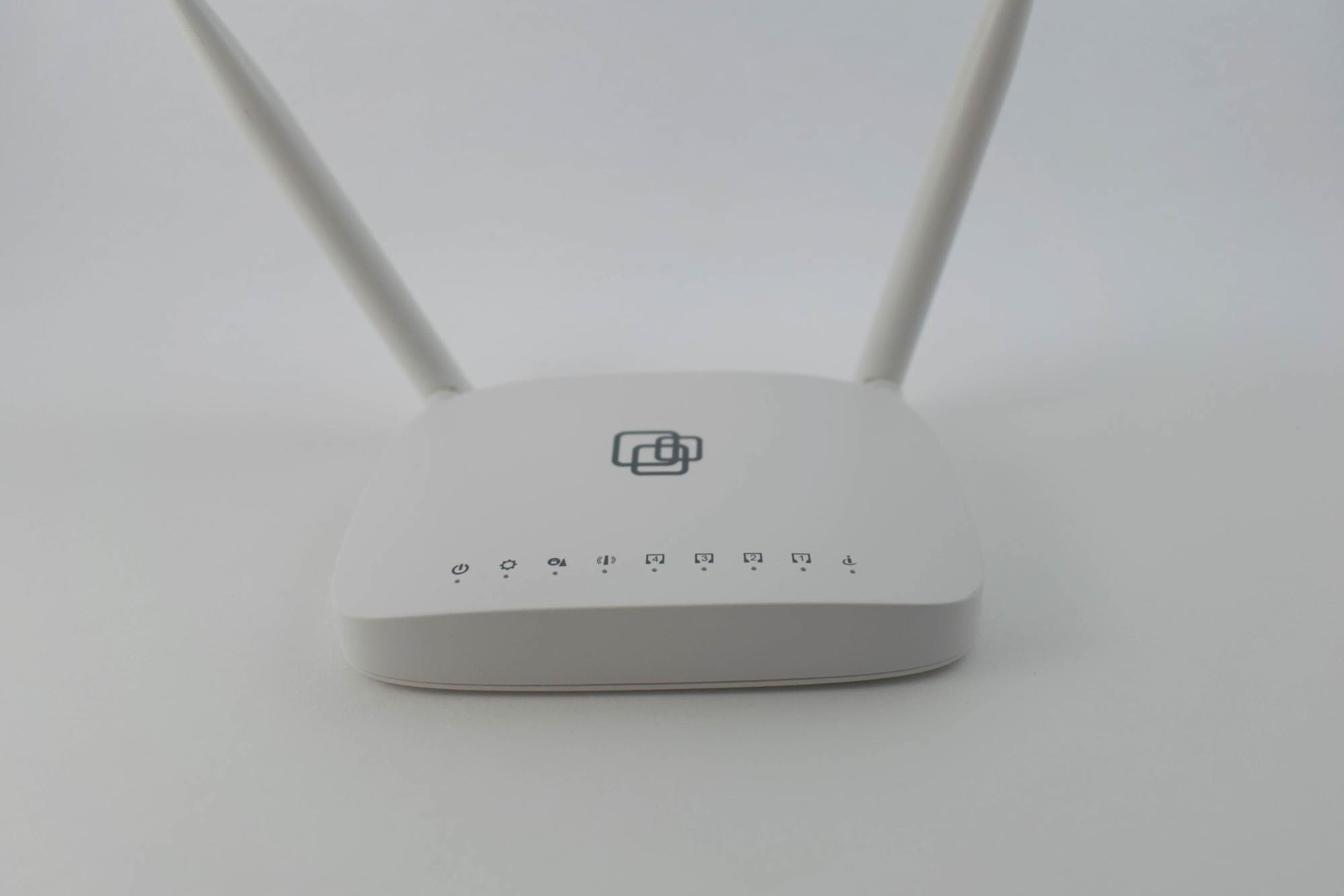
Всем привет! Неделю назад приобрел себе роутер SNR-CPE-W4N. Достаточно бюджетная модель, не выделяющаяся среди других таких же аппаратов. В статье мы поговорим про полную настройку маршрутизатора. Мы познакомимся с его входами и выходами, подключим, и настроим интернет и Wi-Fi. Постараюсь писать все как можно подробнее. В любом случае, вы всегда можете обратиться к специалистам портала WiFiGiD.RU – просто опишите свою проблему или вопрос в комментариях. Поехали!
Содержание
- ШАГ 1: Подключение
- ШАГ 2: Вход в настройки и смена языка
- ШАГ 3: Настройка интернета
- ШАГ 5: Настройка Wi-Fi
- ШАГ 6: Изменить логин и пароль для админки роутера
- Настройки VPN
- Характеристики
- Видео
- Задать вопрос автору статьи
ШАГ 1: Подключение

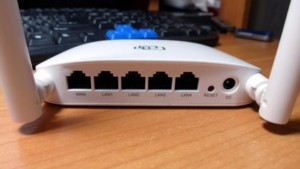
Роутер SNR-CPE-W4N подключается аналогично, как и любой другой подобный маршрутизатор. Давайте познакомимся с задними портами и сразу же его правильно соберем:
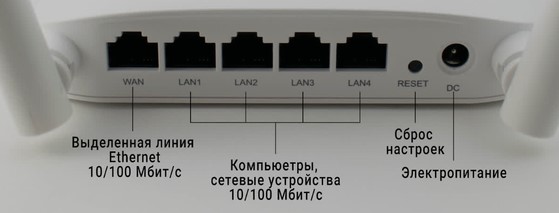
- WAN – сюда подключаем интернет кабель, который нам прокинул провайдер.
- LAN1-4 – все эти локальные порты предназначены для подключения домашних устройств. Сюда можно подключить телевизор, сетевой принтер, компьютер или ноутбук.
- RESET (RST) – углубленная кнопка для сброса настроек до заводской конфигурации. Она нам пока не нужна. Ну и, надеюсь, не понадобится.
- DC – сюда подключаем блок питания, который идет в комплекте.
В первую очередь подключаем WAN и DC. Для дальнейших настроек нам нужно также подключиться с помощью сетевого провода – один конец вставляем в один из портов LAN, а второй в компьютер или ноутбук. К сожалению, при первичном включении подключиться по Wi-Fi нельзя. Ну по крайней мере на моей аппаратной версии. Можете посмотреть на этикетку на дне аппарата – есть ли там имя Wi-Fi сети и пароль (или PIN-код) от неё. Если пароля нет, то придется подключаться по проводу.
ШАГ 2: Вход в настройки и смена языка
Еще раз проверьте, чтобы ваш компьютер или ноутбук был подключен к одному из LAN портов маршрутизатора. Если компьютер стационарный, а кабель не дотягивается до роутера, можете выполнить настройку «вслепую» – то есть без подключения к WAN порту.
- Теперь на компьютере или ноутбуке открываем любой браузер и используем IP роутера:
192.168.1.1
- Если подключение произошло, роутер попросит вписать логин и пароль. По умолчанию используют:
Username – admin
Password – admin
Если вы не видите окошка для ввода логина и пароля – читаем советы по устранению проблемы подключения.
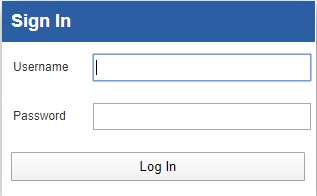
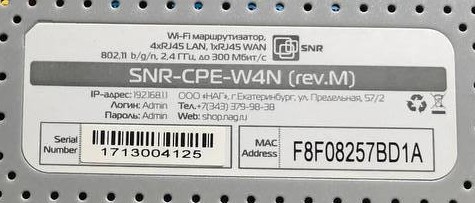
ПРИМЕЧАНИЕ! Если пароль и логин не подходят – посмотрите, что написано на этикетке, которая прилеплена сзади. Если вы все вводите верно – это знак, что им ранее кто-то пользовался. Возьмите что-то тонкое и зажмите на 10 секунд кнопку «Reset». Как только вы её отпустите, роутер погаснет или начнет мигать. Нужно будет дождаться сброса.
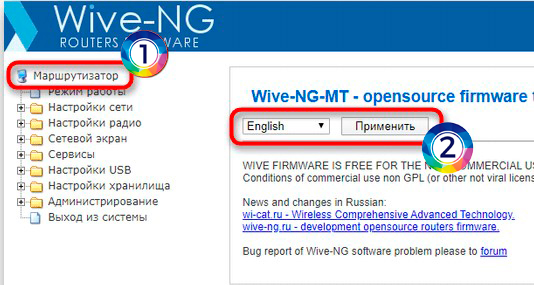
- Если вы видите, что все пункты меню имеют английский язык – смените его, нажав по первому разделу «Маршрутизатор», как показано на картинке ниже. После этого переходим к следующей главе, где мы настроим интернет.
ШАГ 3: Настройка интернета
Держите под рукой договор и лист с настройками, который вам выдал провайдер. Раскройте раздел «Настройки сети» – «Настройки WAN». В строке «Тип подключения WAN» – укажите тот тип, который указан в договоре или листе настроек. Если в листе ничего не указано, попробуйте выставить DHCP – в таком случае все настройки будут автоматически получены от провайдера. Перейдите на любую вкладку и проверьте – что интернет работает.
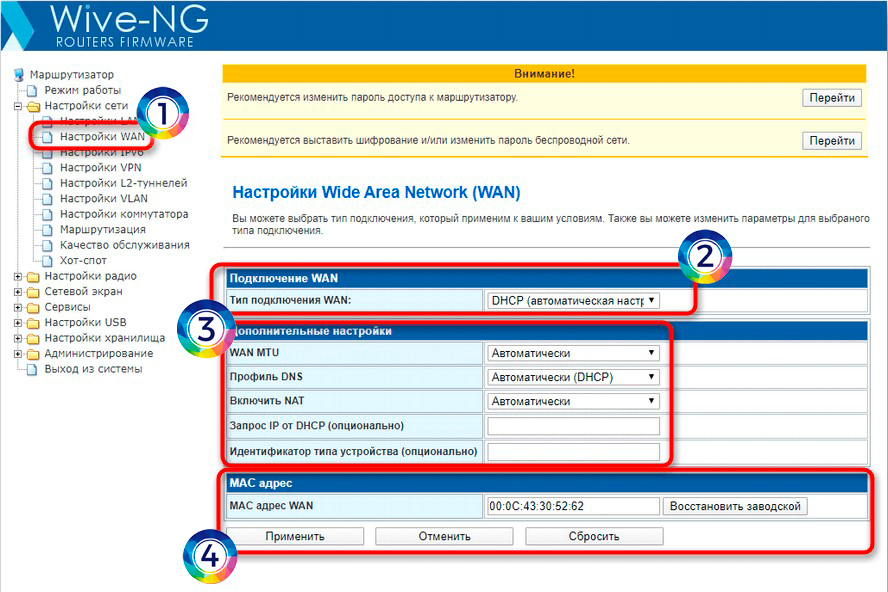
Для остальных подключений нужно будет указать дополнительную информацию:
- PPPoE – логин и пароль.
- PPTP/L2TP – помимо логина и пароля нужно будет указать адрес сервера, который может иметь как вид IP, так и DNS (то есть состоит из английских букв, как URL сайта).
Если провайдер предоставляет вам статический IP адрес (смотрим в лист с настройками) – дополнительно указываем IP, маску и IP сервера.
Привязка «MAC адреса WAN» мало где используется и обычно провайдеры не заморачиваются с этим. Об этом вы можете узнать в технической поддержке вашего провайдера, если интернета не будет.
Если вы все ввели правильно – обязательно нажмите на кнопку «Применить». Теперь нам останется проверить интернет на соседней вкладке. Обязательно проверьте скорость в Speedtest. Если интернета нет, проверьте, что все данные введены верно. Обратите внимание на буквы. Если вы уверены, что все введено верно, а интернета нет – обратитесь к вашему провайдеру по телефону, указанному в договоре.
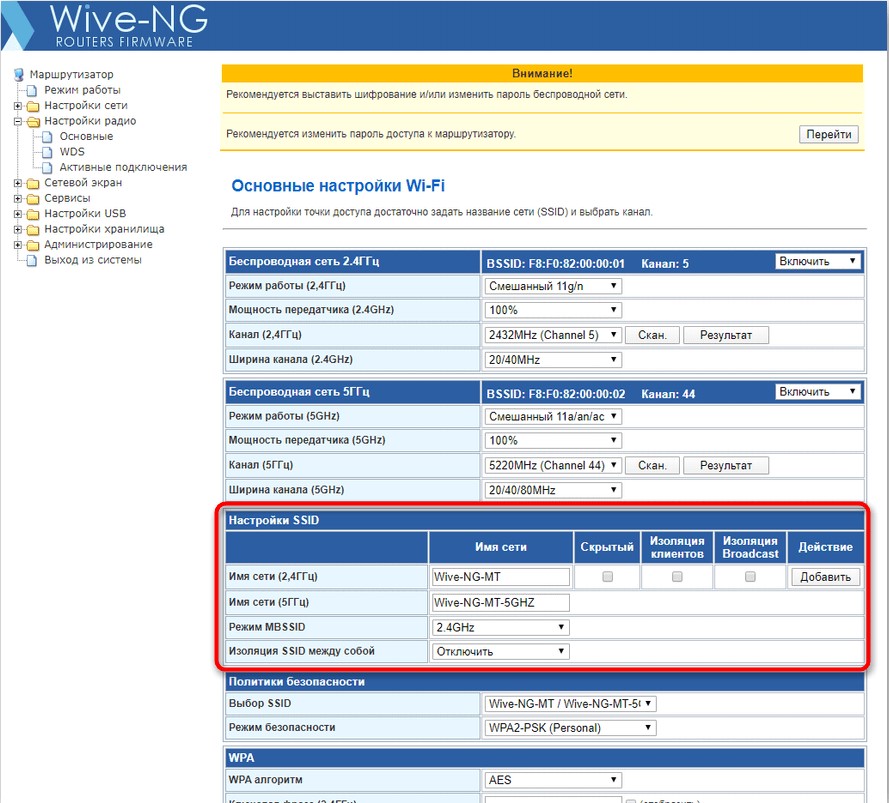
В этой главе мы попробуем настроить беспроводную сеть. Раскройте раздел «Настройки радио» и перейдите в подраздел «Основные». В самом верху будет два блока беспроводной сети 2,4 и 5 ГГц – их мы не трогаем. Сразу переходим к «Настройкам SSID» – впишите два отдельных имени для 2,4 и 5 ГГц.
Читаем – про частоты 2,4 и 5 ГГц.
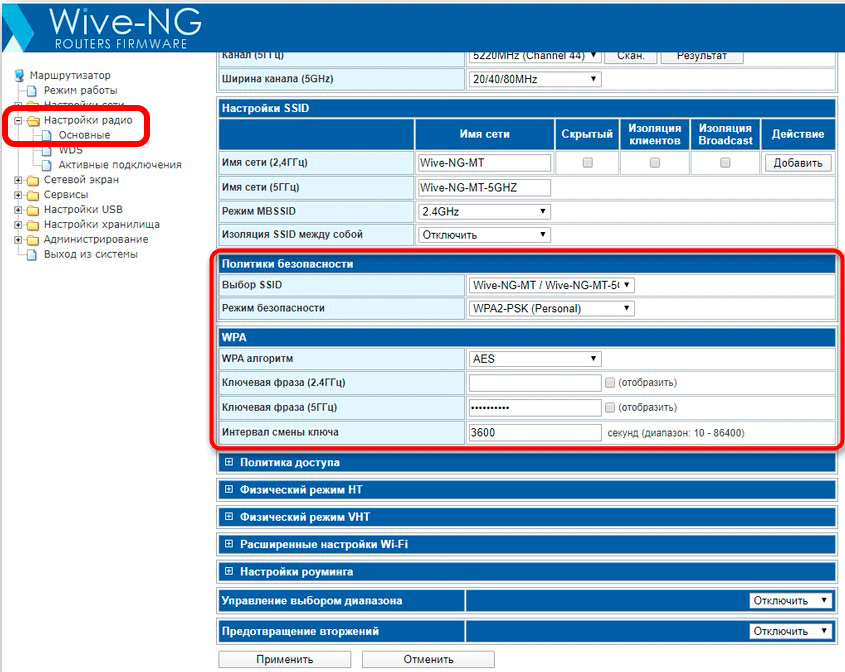
Чтобы установить пароль в «Политике безопасности» в строке «Выбор SSID» убедитесь, что стоят две сети. Далее в строке «Режим безопасности» указываем режим «WPA2-PSK (Personal)». А вот пароли указываем в строчках:
- Ключевая фраза (2.4 ГГц).
- Ключевая фраза (5 ГГц).
Вы можете указать один и тот же пароль. Именно они и будут использоваться для подключения других устройств по Wi-Fi. В самом конце нажмите «Применить», чтобы настройки сохранились.
Читаем – как подключиться к Wi-Fi на любом устройстве.
ШАГ 6: Изменить логин и пароль для админки роутера
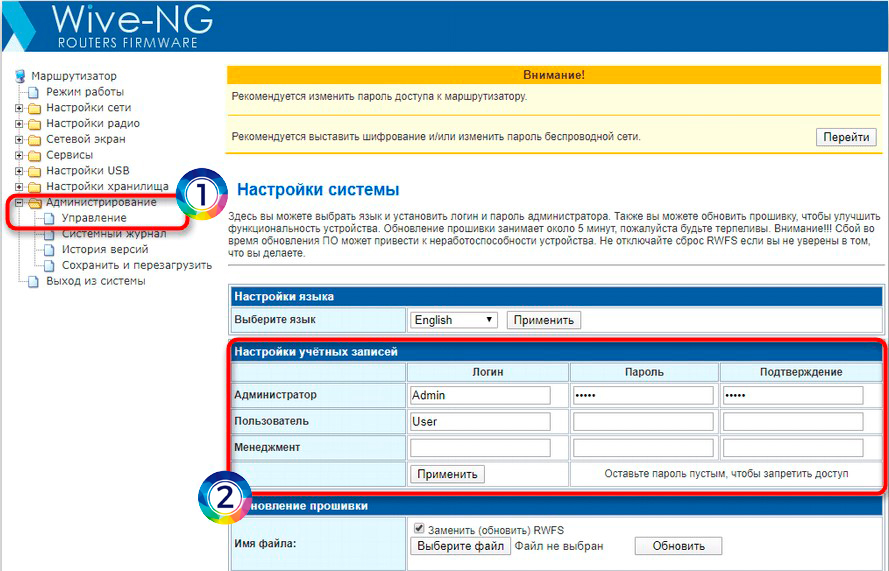
Я все же советую, на всякий случай, изменить пароль для доступа к этому интерфейсу, чтобы не использовать стандартный admin-admin. Заходим в «Администрирование» – «Управление» – два раза вводим новый пароль напротив строчки учетной записи «Администратора». Логин лучше не меняйте. Не забудьте применить настройки.
На этом первичные настройки подошли к концу, и вы можете пользоваться роутером так как вам хочется.
Настройки VPN
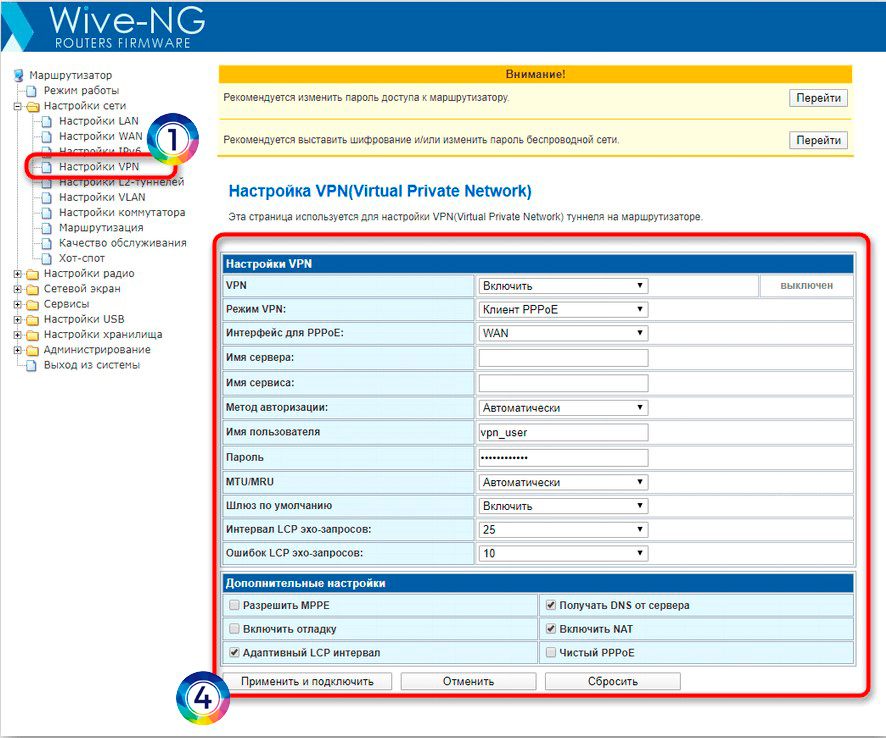
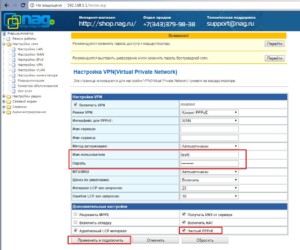
Здесь мы поговорим про подключение роутера к VPN сети. Это может быть как внешняя отдельная сеть, предоставляемая определенным сервисом. Или это может быть VPN между двумя домашними маршрутизаторами. В любом случае данная модель может только подключаться к серверу. Переходим в «Настройки сети» – «Настройки VPN».
- Включаем VPN
- Указываем «Режим VPN».
- В зависимости от режима нужно будет дополнительно указать интерфейс, логин, пароль и адрес сервера.
- Как только все данные будут введены – жмем «Применить и подключить».
Характеристики
| Частоты | 2,4 ГГц/5 ГГц (в зависимости от модели) |
| MIMO | 2х2 |
| LAN | 4 |
| WAN | 1 |
| Стандарты Wi-Fi | 802.11b
802.11g 802.11n |
| Максимальная скорость всех портов | 100 Мбит в секунду |
| Дополнительные возможности | Поддержка режима повторителя (репитера) |
| Вес | 0,133 кг |
| Размер | 173 x 118 x 17.5мм |
Видео
Как настроить Wifi маршрутизатор SNR CPE W4N
Роутер Snr cpe w4n — это удобная и мощная модель, которая хорошо проявила себя и в квартире, и в офисе. Она работает с разными провайдерами: «Ростелеком», «Дом.ру», «Инфолада», «Билайн», «МТС». Несмотря на довольно большую инструкцию, настройка и подключение маршрутизатора Snr cpe w4n не вызывают сложностей.
Содержание
- Проверка готовности сетевой карты
- Вход в интерфейс роутера
- Настройка интернет соединения
- Настройка беспроводного соединения
- Настройка приема IPTV вещания
Проверка готовности сетевой карты
Для проверки необходимо:
- Зайти в «Панель управления» — «Сеть и интернет» — «Центр управления сетями»;
- Затем выбрать «Изменение параметров» — «Подключение по локальной сети», кликнуть правой кнопкой и выбрать «Свойства»;
- Выбрать «Протокол интернета» и также нажать «Свойства»;
- Отметить галочкой автоматическое получение IP-адреса и DNS-сервиса.
Вход в интерфейс роутера
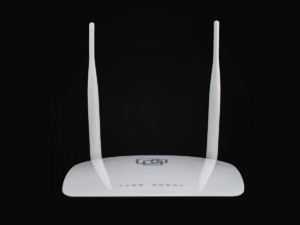
В первую очередь необходимо правильно подключить все провода:
- Провод питания в круглый разъем;
- Интернет-кабель — в WAN порт (на некоторых моделях выделен желтым);
- Ethernet кабель — в любой LAN разъем. Второй конец подключается к компьютеру или ноутбуку.
Важно! После включения необходимо подождать несколько минут, пока маршрутизатор загрузится.
Сам вход в интерфейс осуществляется только после загрузки устройства:
- Необходимо открыть браузер и в адресной строке вбить «192.168.1.1» или «192.168.243.1». точный адрес указан на самом роутере внизу;
- В окне ввести логин и пароль — по умолчанию стоит «admin» в обоих окошках. После можно будет поменять логин и пароль на собственный. Если на маршрутизаторе уже установлены другие логин и пароль, ввести нужно их. Если они неизвестны (например, роутер покупался с рук), стоит провести «откат» до заводских настроек. Для этого нужно нажать кнопку «Reset» на устройстве и подержать ее несколько секунд. Все данные будут сброшены;
- При желании дальше можно сменить язык на русский — изначально стоит английский.
- После необходимо войти «Режим работы», поставить галочку возле пункта «Шлюз» и применить. В меню слева нужно выбрать «Настройка сети» — «Настройка LAN». Вписать в поле IP-адреса «192.168.243.1», применить и согласиться с внесением изменений.
Начнется перезагрузка, которая займет несколько минут. После нее будет готов к работе роутер «СНР», настройка и подключение будут завершены.
Настройка интернет соединения
Как настроить роутер «СНР» и подключить его к интернету? Это несложная процедура, которая проходит в несколько шагов после перезагрузки:
- Нужно войти обратно в веб-интерфейс уже по новому адресу (192.163.243.1) и ввести тот же пароль, если программа его не запомнила;
- После нужно войти в «Настройки сети» — «Настройки WAN» (WAN — это сам интернет, то есть Wide Area Network — Глобальная компьютерная сеть). Будут доступны несколько вариантов, среди них потребуется изменить две: убрать галочку с «Назначить автоматические сервера» и поставить на «Включить NAT»;
Важно! Остальные пункты («Тип подключения» и «WAN MTU») менять не нужно, на них автоматически стоит нужная настройка. Некоторые пункты должны остаться пустыми.
- После внесения изменений нужно нажать «Применить». Роутер вновь перезагрузится;
- После окончания перезагрузки станет доступна страница авторизации. На ней можно будет сменить логин и пароль при желании.
Настройка беспроводного соединения
Чтобы настроить wifi, потребуется зайти в раздел «Настройки радио», выбрать «Основные» и изменить их. Главная проблема заключается в том, что для маршрутизаторов, работающих на 2,4 ГГц (почти все роутеры) и на 5 ГГц (модель SNR CPE—MD1), данные различаются.
Для 2,4 ГГц требуется выбрать «Беспроводная сеть 2,4 ГГц»:
- Радиомодуль: включить;
- Режим работы: смешанный 11 b/g/n;
- Мощность: 100%;
- Канал: автоматически — по уровню шума — обновлять каждые 8 часов;
- Имя сети: ввести имя вай-фай сети;
- Изоляция SSID: отключить;
- Изоляция LAN и WAN: отключить.
Для 5 ГГц нужно выбрать соответствующую сеть и настраивать ее:
- Радиомодуль: включить;
- Режим работы: смешанный 11 a/an/ac;
- Мощность: 100%;
- Канал: автоматически — по уровню шума — обновлять каждые 12 часов;
- Имя сети: ввести имя вай-фай сети;
- Изоляция SSID: отключить;
- Изоляция LAN и WAN: отключить;
- Поддержка IEEE 802/11h: включить;
- Автоматическая подстройка усиления: включить;
- Отключить АРУ: отключить.
После внесения изменений нажать «Применить» для сохранения настроек.
После стоит установить пароль на вай-фай, чтобы им не могли пользоваться посторонние. Это делается в «Настройках радио» — «Безопасность». Необходимо выставить следующие настройки:
- Выбор SSID: имя точки доступа;
- Режим безопасности: WPA2-PSK (Personal);
- WPA алгоритмы: AES;
- Ключевая фраза: это сам пароль. Он должен состоять из 8-64 символов;
- Политика: выключить.
После сохранения подключиться к вай-фай может любой, знающий логин и пароль от нее.
IPTV (IP-TV) также называют IP-телевидение. Название расшифровывается как Internet Protocol Television или «Интерактивное телевидение», «Телевидение по протоколу интернета». Это цифровая пакетная передача видеоданных через интернет-протокол на телевизор, смартфон или приставку. Иными словами, IPTV — это цифровое ТВ и широкополосный доступ с обратной связью в реальном времени и возможностью выйти в интернет.
Для настройки IPTV нужно зайти в «Настройки радио» — «Основные» и выставить там следующие значения:
- IGMP прокси: включить;
- Поддержка IGMP snooping: автоматическая;
- Поддержка IGMP fast leave: включить.
Затем сохранить настройки.
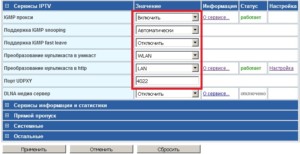
Если устройство не поддерживает IGMP (Multicast), потребуется настроить преобразование мультикаста в http. Это делается в настройках следующим образом:
- Преобразование мультикаста в уникаст: все;
- Преобразование мультикаста в http: LAN и WAN;
- Порт UDPXY: 81.
После сохранить изменения и обновить функцию в телевизоре или приставке. Для этого нужно зайти в настройки, включить UDP Proxy и указать адрес сервера (192.168.1.1 или 192.168.243.1) и порт (81).
Установка параметров роутера Snr cpe w4n может показаться сложной и долгой по сравнению с маршрутизаторами других фирм, но на деле она довольно проста и удобна. Основная настройка заключается в выборе параметра из предложенных устройством.

Подгорнов Илья Владимирович
Всё статьи нашего сайта проходят аудит технического консультанта. Если у Вас остались вопросы, Вы всегда их можете задать на его странице.
Роутер SNR CPE W4N — это устройство, которое обеспечивает беспроводное подключение к интернету. С помощью этого роутера вы можете создать собственную домашнюю Wi-Fi сеть, которая позволит вам подключать к интернету несколько устройств одновременно. Он также обладает функцией защиты с помощью пароля, что гарантирует безопасность вашей сети.
Установка и изменение пароля для роутера SNR CPE W4N — это простая и важная процедура. Пароль позволяет вам ограничить доступ к вашей Wi-Fi сети, чтобы только уполномоченные пользователи могли подключаться к ней. Изменение пароля рекомендуется с периодичностью, чтобы обеспечить высокий уровень безопасности вашей сети.
Для установки или изменения пароля для роутера SNR CPE W4N следуйте простым инструкциям ниже.
Содержание
- Шаг 1: Подключение к роутеру
- Шаг 2: Вход в пользовательский интерфейс
- Шаг 3: Настройка административного пароля
- Шаг 4: Создание нового пароля для Wi-Fi
- Шаг 5: Изменение пароля для доступа к роутеру
- Шаг 6: Сохранение настроек и перезагрузка роутера
- Шаг 7: Проверка нового пароля
Шаг 1: Подключение к роутеру
Шаг 1: Убедитесь, что у вас есть доступ к роутеру. Подключите компьютер или другое устройство к роутеру с помощью Ethernet-кабеля или через Wi-Fi.
Шаг 2: Откройте веб-браузер и введите IP-адрес роутера в адресной строке. Обычно IP-адрес роутера указан на задней панели устройства или в его документации. Например, это может быть что-то вроде «192.168.0.1».
Шаг 3: Нажмите клавишу Ввод. Вы будете перенаправлены на страницу входа в роутер.
Шаг 4: Введите имя пользователя и пароль. Если вы еще не устанавливали пользовательские данные, то можете использовать значения по умолчанию, которые обычно указаны на задней панели роутера или в его документации. Нажмите Войти.
Шаг 5: Теперь вы успешно подключились к роутеру и можете приступить к настройке пароля.
Шаг 2: Вход в пользовательский интерфейс
Для начала процесса установки и изменения пароля для роутера SNR CPE W4N необходимо войти в его пользовательский интерфейс. Для этого выполните следующие шаги:
- Подключитесь к роутеру через кабель Ethernet или Wi-Fi.
- Откройте любой веб-браузер на вашем компьютере или мобильном устройстве.
- Введите адрес роутера в адресной строке браузера. Обычно это 192.168.0.1 или 192.168.1.1. Нажмите клавишу Enter.
- В открывшемся окне введите имя пользователя и пароль для входа в пользовательский интерфейс. Они указаны на задней панели роутера или в документации к нему.
- Нажмите кнопку «Войти» или «Submit».
После успешного входа вы попадете в пользовательский интерфейс роутера, где сможете настроить и изменить пароль для доступа к Wi-Fi и другие параметры.
Шаг 3: Настройка административного пароля
После успешного входа в панель управления роутера SNR CPE W4N отображается главное меню. Для настройки административного пароля выполните следующие действия:
- Выберите вкладку «System» в главном меню.
- В левом меню выберите «Management» и затем «Users».
- В разделе «Users» найдите строку с именем пользователя «admin».
- Нажмите на кнопку «Edit» рядом с именем пользователя «admin».
- В открывшемся окне найдите поле «New password» и введите новый пароль.
- Подтвердите новый пароль, введя его еще раз в поле «Confirm new password».
- Нажмите кнопку «OK», чтобы сохранить изменения.
После сохранения изменений административный пароль будет успешно изменен, и вы сможете использовать новый пароль для входа в панель управления роутера SNR CPE W4N.
Шаг 4: Создание нового пароля для Wi-Fi
Для обеспечения безопасности вашей Wi-Fi сети, важно установить надежный пароль. Следуя этому шагу, вы сможете создать новый пароль для своей сети:
- Введите IP-адрес вашего роутера в адресную строку браузера и нажмите Enter. Обычно IP-адрес указан на наклейке на задней панели роутера или указан в документации.
- В открывшейся странице учетной записи роутера введите текущий логин и пароль.
- После входа в учетную запись, найдите раздел «Настройки беспроводной сети» или «Wi-Fi».
- В этом разделе вы должны увидеть опцию «Сменить пароль» или «Изменить ключ безопасности». Нажмите на нее.
- На новой странице вам будет предложено ввести новый пароль для Wi-Fi сети. Выберите надежный пароль с учетом требований безопасности (сочетание букв верхнего и нижнего регистра, цифры и специальные символы).
- После ввода нового пароля, нажмите «Сохранить» или «Применить» для сохранения изменений.
Ваш новый пароль для Wi-Fi должен быть установлен. Теперь вы можете подключиться к сети с использованием нового пароля.
Шаг 5: Изменение пароля для доступа к роутеру
После того, как вы успешно вошли в настройки роутера, вам необходимо изменить пароль для обеспечения безопасности соединения. Следуйте этим инструкциям, чтобы сделать это:
- На странице настроек найдите вкладку «Настройки безопасности» или «Смена пароля». Обычно она находится в меню «Настройки» или «Настройки сети».
- Перейдите в эту вкладку и найдите поле для изменения пароля для доступа к роутеру.
- Введите новый пароль, который будет сложным и уникальным. Используйте комбинацию букв верхнего и нижнего регистра, цифр и специальных символов.
- Подтвердите новый пароль, введя его еще раз в поле «Подтверждение пароля».
- Нажмите кнопку «Сохранить» или «Применить», чтобы сохранить новый пароль.
- После сохранения нового пароля, роутер перезагрузится. Дождитесь его перезагрузки, чтобы изменения вступили в силу.
Обратите внимание:
Для обеспечения безопасности роутера рекомендуется регулярно менять пароль и использовать сложную комбинацию, которую трудно угадать. Также рекомендуется не использовать личную информацию, такую как дату рождения или имена, в качестве пароля.
Убедитесь, что вы храните новый пароль в безопасном месте и не разглашаете его третьим лицам.
Шаг 6: Сохранение настроек и перезагрузка роутера
После того, как вы успешно настроили новый пароль для вашего роутера SNR CPE W4N, необходимо сохранить изменения и перезагрузить роутер, чтобы они вступили в силу.
Для сохранения настроек вам понадобится найти кнопку «Сохранить» или «Apply» на странице настроек роутера. Обычно эта кнопка расположена внизу или вверху страницы.
- Проверьте все настройки еще раз, убедитесь, что новый пароль правильно указан.
- Нажмите кнопку «Сохранить» или «Apply».
Процесс сохранения может занять некоторое время. Не закрывайте окно браузера и не отключайте питание роутера до тех пор, пока не увидите подтверждение о сохранении настроек.
После сохранения настроек необходимо перезагрузить роутер, чтобы изменения вступили в силу. Для этого найдите кнопку «Перезагрузить» или «Reboot» на странице настроек роутера и нажмите ее. Роутер перезагрузится, и новый пароль будет активирован.
После перезагрузки роутера вы сможете войти в его интерфейс с помощью нового пароля.
Шаг 7: Проверка нового пароля
После того, как вы успешно изменили пароль для роутера SNR CPE W4N, рекомендуется выполнить проверку, чтобы убедиться, что новый пароль был установлен правильно и настройки сохранены.
Чтобы проверить новый пароль, выполните следующие действия:
- Откройте новую вкладку в веб-браузере.
- Введите IP-адрес вашего роутера в адресной строке браузера. Обычно это 192.168.0.1 или 192.168.1.1. Нажмите клавишу Enter.
- Появится окно входа в роутер. Введите новый пароль, который вы установили на предыдущем шаге.
- Нажмите кнопку «Войти» или «ОК».
Если пароль введен правильно, вы будете автоматически перенаправлены на главную страницу администрирования роутера. Если вы видите эту страницу, значит, новый пароль успешно работает и доступ к настройкам роутера защищен новым паролем.
Если вам не удается войти с новым паролем, попробуйте ввести его еще раз, обратив внимание на регистр символов. Если проблема не устраняется, попробуйте выполнить сброс настроек роутера к заводским значениям и повторить процедуру установки пароля заново.
Пароль для роутера SNR CPE W4N является важной составляющей безопасности вашей сети. Убедитесь, что пароль хорошо запоминается вами, но сложен для разгадывания от посторонних лиц. Рекомендуется периодически менять пароль, чтобы поддерживать безопасность вашей сети.
Содержание:
- Подключение роутера
- Проверка подключения по локальной сети
- Вход в настройки роутера
- Настройка интернета
- Настройка Wi-Fi
- Настройка IP TV
Подключение роутера
- Подключите кабель выделенной линии Ethernet от Интернет провайдера в WAN-порт маршрутизатора, как показано на рисунке. Для удобства, каждый порт маршрутизатора подписан и имеет своё обозначение.
- Используя Ethernet-кабель из комплекта поставки, подключите персональный компьютер в один из свободных LAN-портов маршрутизатора так, как это показано на рисунке.
- Подключите маршрутизатор в электросеть через адаптер питания из комплекта поставки
.jpg)
Настройка подключения по локальной сети на ПК
Проверьте подключение по локальной сети по инструкции
Вход в настройки роутера
Откройте браузер, введите в адресную строку адрес 192.168.243.1 или 192.168.1.1 и нажмите клавишу «Enter» на клавиатуре. Заводской IP адрес указан на обратной стороне роутера.
.jpg)
Если же роутер был приобретён у нас IP адрес мог быть изменён и указан на отдельном листочке, закрепленном на справочнике “Краткое руководство пользователя” данного роутера.
Появится окно ввода “Имя пользователя” и “Пароль”. Введите “Admin” (с большой буквы, без кавычек) в “Имя пользователя” и “Admin”(с большой буквы, без кавычек) в “Пароль”, эти данные используются для входа в настройки роутера по умолчанию.
.jpg)
Нажмите Вход и вы получите доступ к настройкам роутера:
.jpg)
Выберете русский язык и нажмите Apply.
Настройка интернета
В левом меню выберете раздел Режим работы. Откроется окно:
.jpg)
Убедитесь, что выбран режим работы Шлюз. если выбран другой режим, выберите Шлюз и нажмите Применить. В левом меню выберете раздел Настройка сети и в открывшемся списке выберете Настройки LAN. В поле IP-адрес укажите адрес 192.168.243.1. Нажмите кнопку Применить. В открывшемся диалоговом окне с вопросом “Применить изменения локальной сети в настройках dhcpd?” нажмите OK. После этого зайдите в интерфейс маршрутизатора уже по новому адресу 192.168.243.1. В левом меню выберете раздел Настройка WAN и у вас откроется следующее окно:
.jpg)
Выставите следующие значения:
- Тип подключения WAN – установите “DHCP (автоматическая настройка)”
- Запрос IP от DHCP (опционально) – оставьте пустым
- Идентификатор типа устройства (опционально) – оставьте пустым
- WAN MTU – выставите “Автоматически”
- Назначит статические сервера DNS – оставьте без галочки
- Включить NAT – установите галочку
- MAC адрес – менять не нужно
Нажмите кнопку Применить.
Настройка Wi-Fi
Откройте раздел Настройки радио. Выберите пункт Основные. Выставьте следующие параметры:
- Режим работы (2,4ГГц) – Смешанный 11b/g/n
- Канал (2,4ГГц) – Автовыбор
- Имя сети (2,4ГГц) – имя вашей беспроводной сети (например – LanTa-1234)
Нажмите кнопку Применить внизу страницы.
Настройка IP TV
В левом меню выберете раздел Сервисы и в открывшемся списке выберете Разное.
.jpg)
В блоке Сервисы IPTV выставьте следующие параметры:
- IGMP прокси – Включить
- Поддержка IGMP snooping – Автоматически
- Поддержка IGMP fast leave – Отключить
- Преобразование мультикаста в уникаст – Отключить
- Преобразование мультикаста в http – LAN
- Порт UDPXY – номер порта (по умолчанию – 81)
- DLNA медиа сервер – Включить
Нажмите кнопку Применить внизу страницы.