
Доброго времени!
Сегодняшняя заметка будет посвящена настройке популярной линейке Wi-Fi роутеров — ZyXEL Keenetic Omni (на примере модельки ZBT WE1626*. Кстати, судя по статистике, линейка входит в пятерку самых популярных сетевых устройств, продаваемых в нашей необъятной… 🙂).
Чем так примечательны «эти» роутеры?
Ну, во-первых, обеспечивают относительно-качественный доступ к Интернет; во-вторых, могут работать в режиме роутера/точки доступа/усилителя; в-третьих, с их помощью можно подключиться к двум Интернет-провайдерам и автоматически балансировать между ними; в-четвертых, есть возможность подкл. к своей домашней сети через Интернет; в-пятых, есть режим Ping Check — для постоянной проверки наличия-интернет подключения; интеграция со SkyDNS, Яндекс DNS, и пр.).
В общем и целом, вещь весьма неплохая для домашнего хозяйства. 🙂 А теперь, собственно, о том, как ее настроить…
*
📌 * Примечание!
1) Вообще, роутеры ZBT явл. «клоном» по железу ZyXEL (а прошивка у них может быть разная. Поэтому сей момент важно уточнить перед покупкой устройства). В данном материале прошивка идентичная роутерам ZyXEL (поэтому настройка и особенности у них практически одинаковы).
2) Стоит отметить, что моделей у ZyXEL достаточно много: Air, Extra, Lite, Omni, Giga, Ultra, Viva и др., но принцип работы везде одинаков!
3) Роутеры марки ZyXEL (и ZBT) можно приобрести в маркетах Озон, Яндекс, и ряде др. комп. магазинов.
*
Содержание статьи📎
- 1 Подкл. и настройка (на примере ZBT WE1626 / Keenetic Omni II)
- 1.1 ШАГ 1: комплектация, характеристики
- 1.2 ШАГ 2: подключение
- 1.3 ШАГ 3
- 1.3.1 Как открыть параметры роутера (личный кабинет)
- 1.3.2 Настройка Wi-Fi
- 1.3.3 Подключение к Интернет (WAN)
- 1.3.4 Клонирование MAC-адреса
- 1.3.5 Привязка локальных IP-адресов + блокировка доступа в Интернет
- 1.4 📌 Скриншоты всех разделов и вкладок (обзор)
- 1.4.1 Системный монитор (Status)
- 1.4.2 Интернет (Globals)
- 1.4.3 Домашняя сеть (Home hosts)
- 1.4.4 Сеть Wi-Fi (Wireless)
- 1.4.5 Безопасность (Security)
- 1.4.6 Система (Settings)
- 1.4.7 Приложения
→ Задать вопрос | дополнить
Подкл. и настройка (на примере ZBT WE1626 / Keenetic Omni II)
ШАГ 1: комплектация, характеристики
Компоновка данной модели роутера (да и всей линейки) стандартно:
- само устройство;
- блок питания;
- сетевой Ethernet-кабель;
- инструкция по эксплуатации. 👇
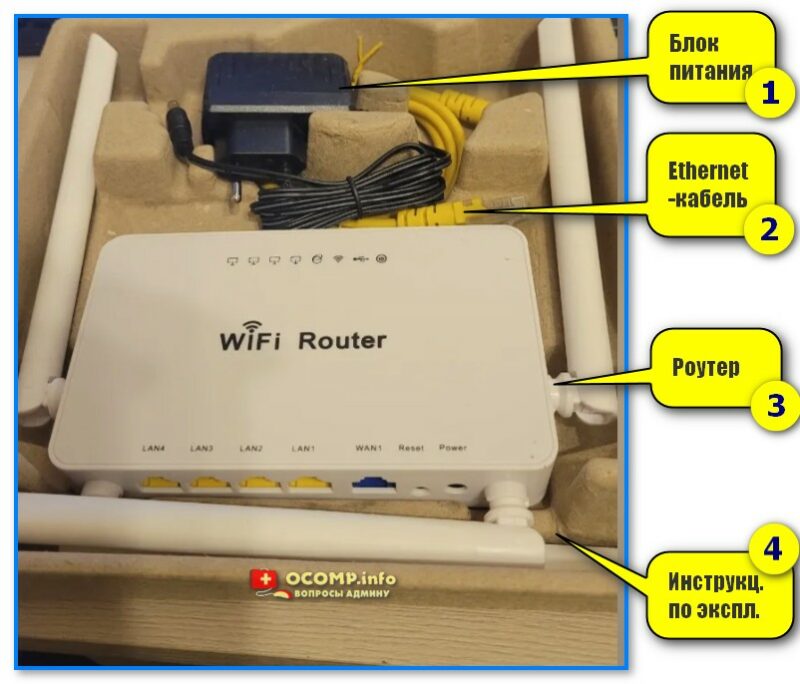
Фото. Комплектация (ZyXEL Keenetic Omni, WE1626)
*
Основные характеристики:
- Тип связи: Wi-Fi (2,4 ГГц);
- Подключение к интернету (WAN): внешний модем, Ethernet RJ-45
- Тип устройства: роутер (режим репитера, повторителя);
- Стандарт Wi-Fi 802.11: n (Wi-Fi 4);
- Встроенная поддержка SIM-карт: 4G LTE, 3G;
- Макс. скорость беспроводного соединения: 300 Мбит/с;
- Интерфейс подключения адаптера: USB 2.0;
- Кол-во антенн: 4 шт., внешние;
- Маршрутизация: SPI, DHCP-сервер, NAT;
- VPN: IPSec, PPTP;
- Шифрование: WPA2;
- Количество сетевых портов: 4 (100 Мбит/с);
- Поддержка USB-модема, внешнего диска.
*
ШАГ 2: подключение
Прежде, чем переходить к настройкам и подключению, я бы посоветовал перевернуть сам роутер и посмотреть наклейку на его днище — на ней (как правило) должна быть приведена необходимая информация:
- IP-адрес для подключения (192.168.1.1); 👇👇
- пароль и логин (обычно, это admin);
- MAC-адрес, и серийный номер устройства. 📌 Все эти данные лучше сфотографировать или переписать в блокнот.
*
Если наклейки на устройстве нет — попробуйте найти эту информацию в инструкции по эксплуатации (которая была в комплекте), либо попробуйте стандартный значения (которые я приведу ниже).
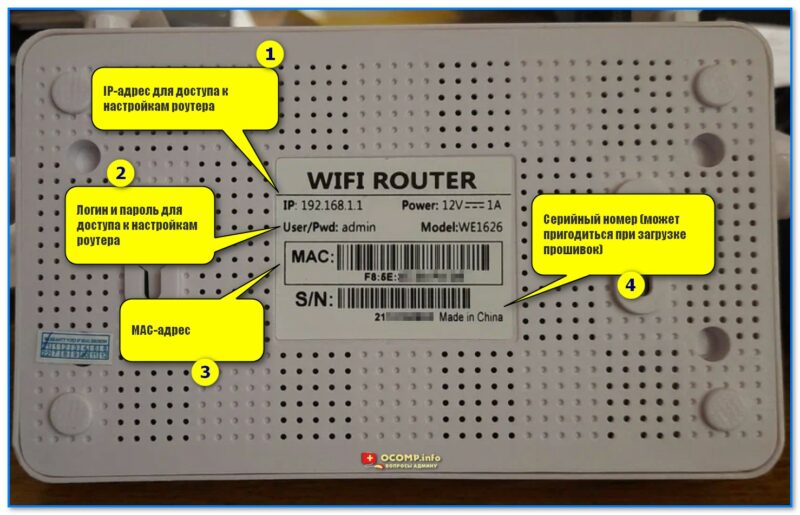
Фото (кликабельно). Наклейка на днище роутера ZBT — IP-адрес, логин и пароль, серийный номер, MAC-адрес
📌 Непосредственно само подключение у роутера стандартно:
- сначала требуется соединить кабель от Интернет-провайдера с портом WAN роутера;
- если у вас нет проводного подключения — можно к USB-порту роутера подключить модем (либо использовать этот тип подкл. как резервный!);
- затем соединить блок питания (220В) с разъемом Power;
- светодиоды на корпусе устройства должны начать гореть/мигать (значит подкл. выполнено корректно!);
- при необходимости подключите сетевой кабель к LAN-порту роутера, а затем соедините его с ПК/ноутбуком (впрочем, всю настройку можно провести и через Wi-Fi подключение — именно этот вариант я и рассмотрю!).
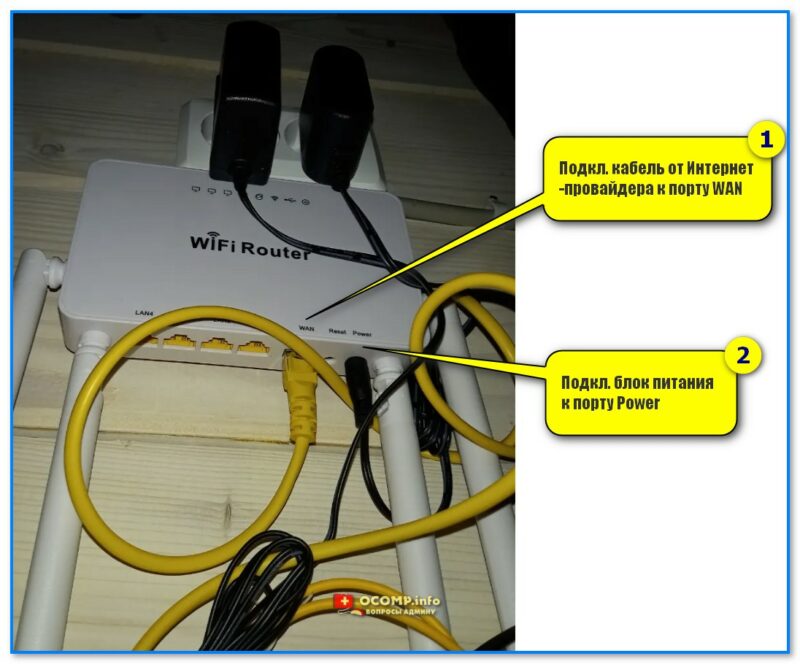
Фото. Подключение роутера
*
ШАГ 3
Как открыть параметры роутера (личный кабинет)
В своем примере ниже (после подключения роутера 👆) я сразу же с ноутбука нашел Wi-Fi сеть и соединился с ней (роутер по умолчанию включает Wi-Fi самостоятельно!). Обратите внимание, что у нее будет название что-то вроде «ZyXEL_KEENETIC_OMI…» (она без подкл. к Интернет и без пароля!).
📌 Если на вашем ПК нет Wi-Fi адаптера — то подключите его к роутеру с помощью сетевого кабеля (он есть в комплекте).
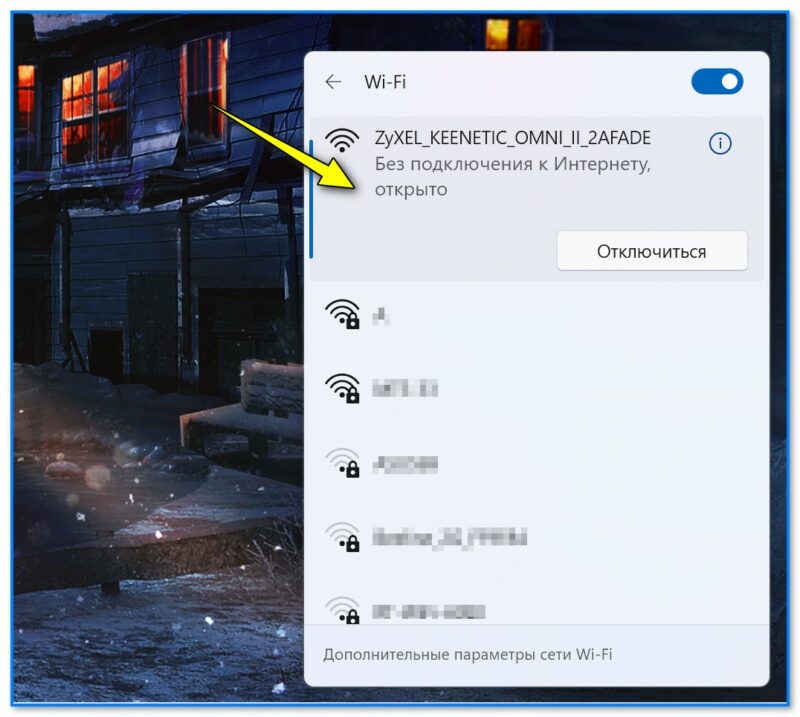
Скриншот. Находим Wi-Fi сеть (она должна быть с открытым доступом)
Далее необходимо запустить браузер (Chrome, Edge) и перейти по одному из следующих адресов:
- 192.168.1.1 (IP также указан у вас на наклейке, приклеенной к днищу роутера);
- my.keenetic.net
- важно: в качестве логина используйте аббревиатуру admin
*
Когда появится окно приветствия — рекомендую выбрать «Русский язык» и кликнуть по ссылке «Перейти в веб-конфигуратор». См. скрин ниже. 👇
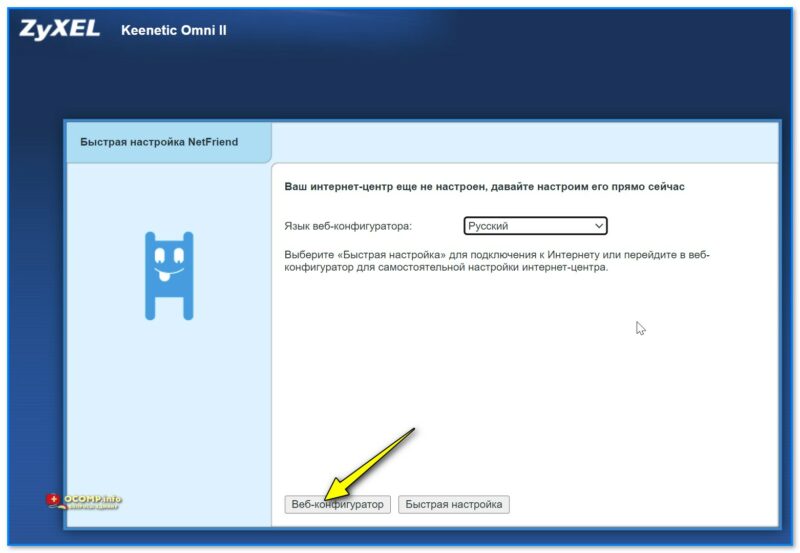
Скриншот. Выбираем язык, и открываем веб-конфигуратор
*
📌 В помощь!
1) ZyXEL Keenetic: как войти в настройки роутера — https://ocomp.info/zyxel-keenetic.html
2) Как открыть настройки Wi-Fi роутера (личный кабинет) — https://ocomp.info/kak-zayti-v-nastroyki-routera.html
*
Настройка Wi-Fi
Одним из первых действий (как я считаю) — следует изменить настройки Wi-Fi сетей (чтобы никто, кроме вас, не смог подключаться к этой незащищённой сети).
Для этого во вкладке «Точка доступа» (см. скрин ниже) измените имя сети, выберите тип защиты WPA 2 и установите свой ключ (это и есть пароль). 👇
📌 После сохранения настроек — придется подключиться к Wi-Fi сети заново.
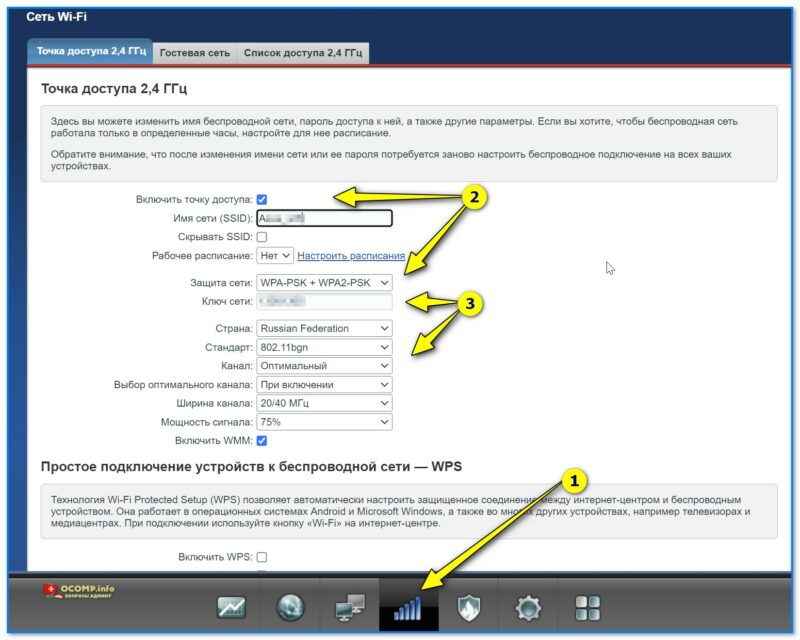
Скриншот. Точка доступа 2,4 ГГц
Также рекомендовал бы проверить вкладку «Гостевая сеть» — ее лучше отключить (в большинстве случаев).
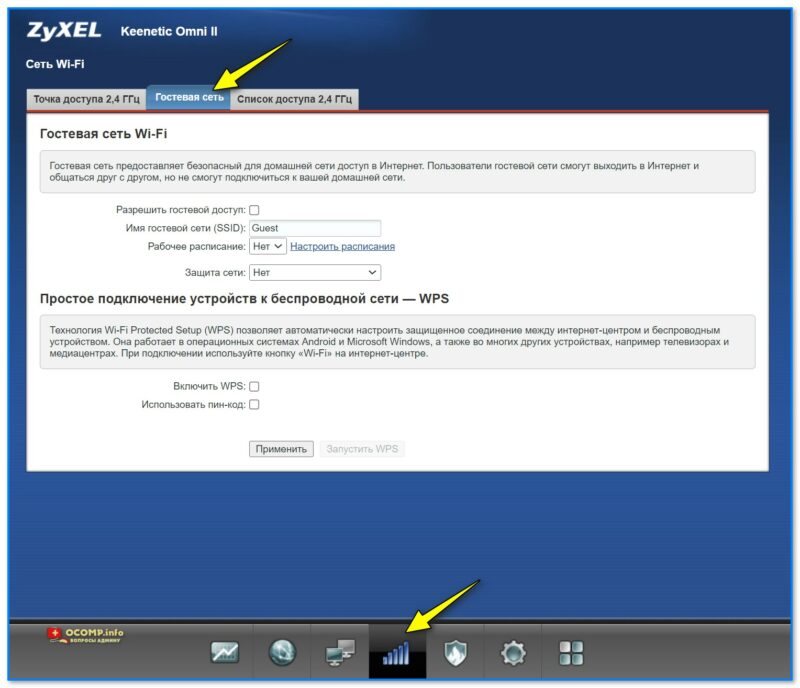
Скриншот. Гостевая сеть
*
Подключение к Интернет (WAN)
Параметры для доступа к Интернет задаются в одноименной вкладке 👇(в ряде случаев роутер самостоятельно определяет тип подключения и вам ничего не придется вводить вручную…).
По умолчанию имя подключения «Broadband connection» — если кликнуть по нему мышкой — должно появиться окно с основными настройками: можно будет указать IP-адрес, DNS, IP-телевидение, телефонию, MAC-адрес и пр. См. скрин ниже. 👇
📌 Важно: те параметры, которые нужно вводить в этих окнах — указаны в договоре с вашим Интернет-провайдером.
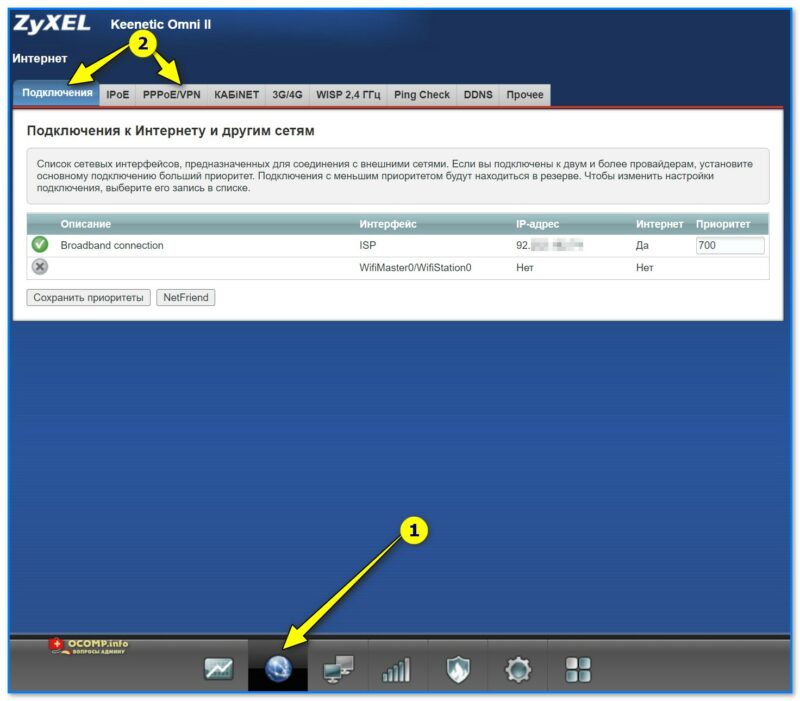
Скриншот. Подключения — настройка интернет-доступа
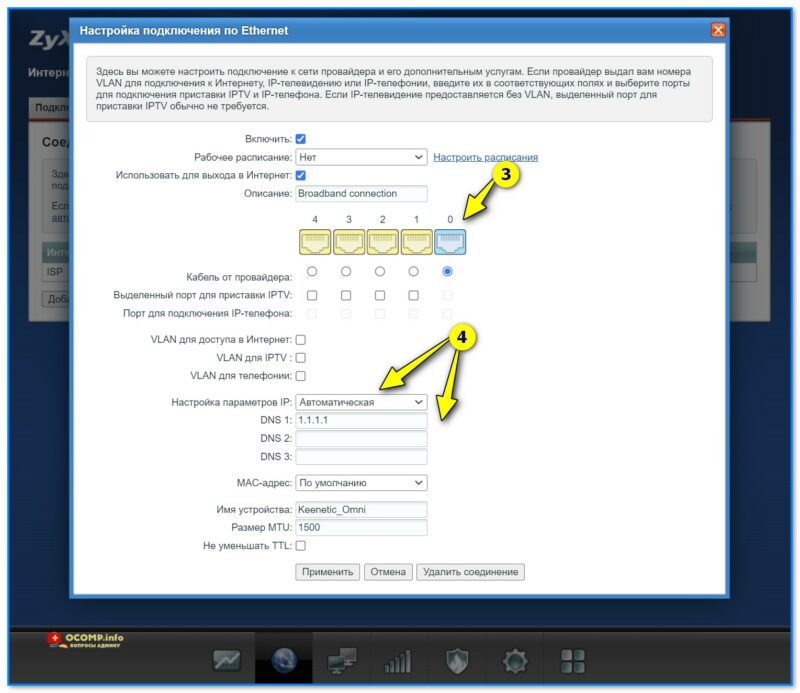
Скриншот. Здесь вы можете настроить подключение к сети провайдера и его дополнительным услугам
Обратите внимание, что роутер поддерживает протоколы: PPPOE, L2TP, PPTP (задается во вкладке «PPPOE/VPN»).
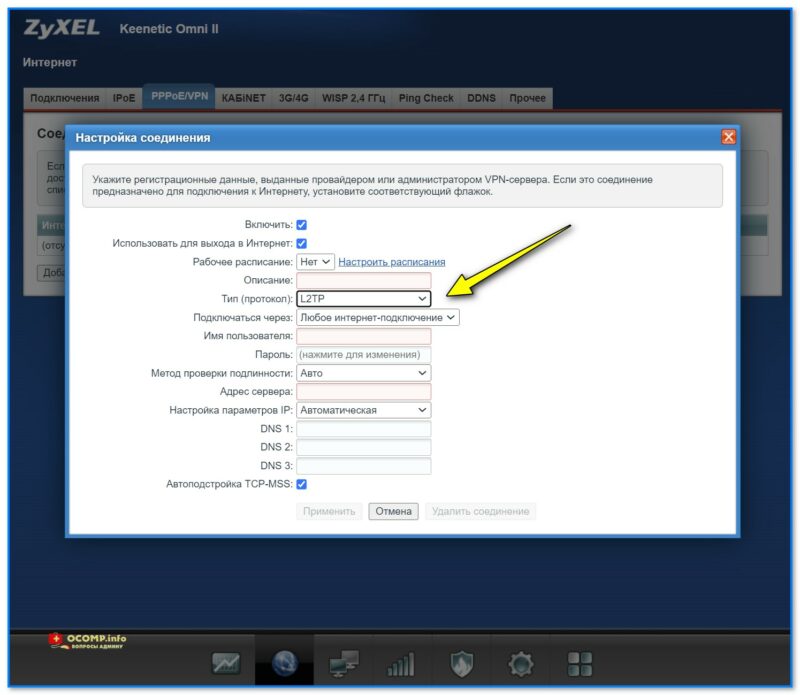
Скриншот. PPPoE
Если вы подключили 3G/4G-модем (например, некоторые делают это подключение резервным) — не забудьте проверить во вкладке «3G/4G» его параметры. В большинстве случаев роутер запускает его автоматически… (в моем примере ниже ничего не подключено).
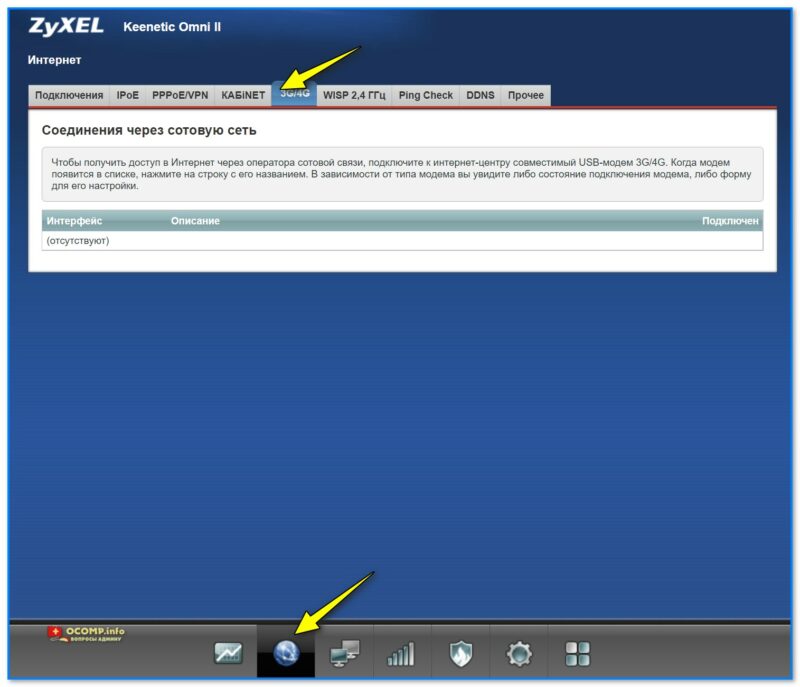
Скриншот. 3G и 4G — настройка доступа в Интернет (Сотовое подключение)
*
📌 Важно!
Если вы правильно задали настройки доступа в Интернет — на устройствах, подключенных к роутеру, должен появиться доступ в глобальную сеть. Попробуйте открыть какие-нибудь странички, например, www.ya.ru
*
Клонирование MAC-адреса
Необязательный шаг
Если все настройки подкл. к Интернет вы задали корректно, но доступа к нему нет — может так быть, что ваш провайдер блокирует незнакомые MAC-адреса (прим.: у каждого сетевого устройства он свой). И чтобы всё заработало — нужно 📌склонировать MAC-адрес вашей старой сетевой карты/роутера (который ранее использовался для выхода в сеть).
Делается это в разделе «Интернет / свойства тек. подкл.», см. скрин ниже. 👇
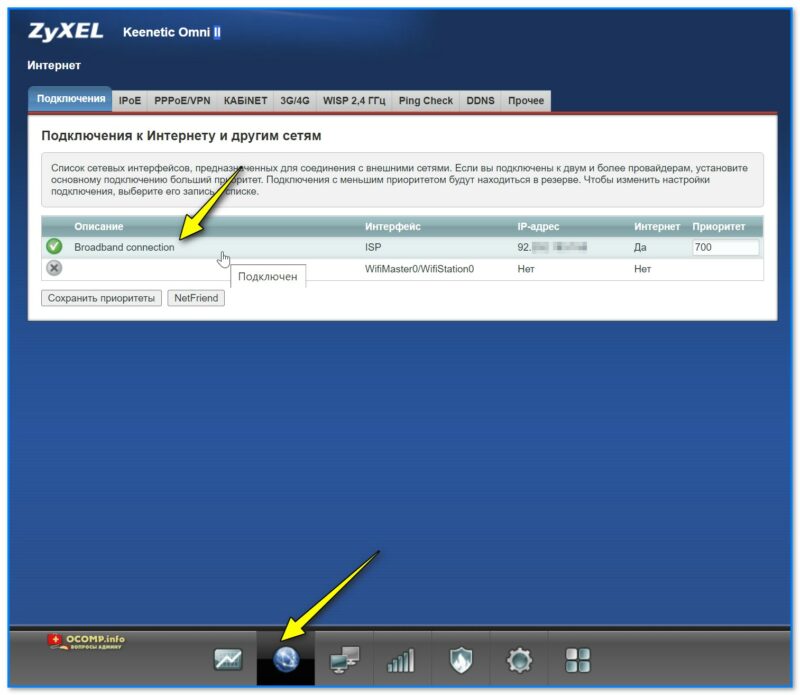
Скриншот. Подключения — открываем свойства текущего
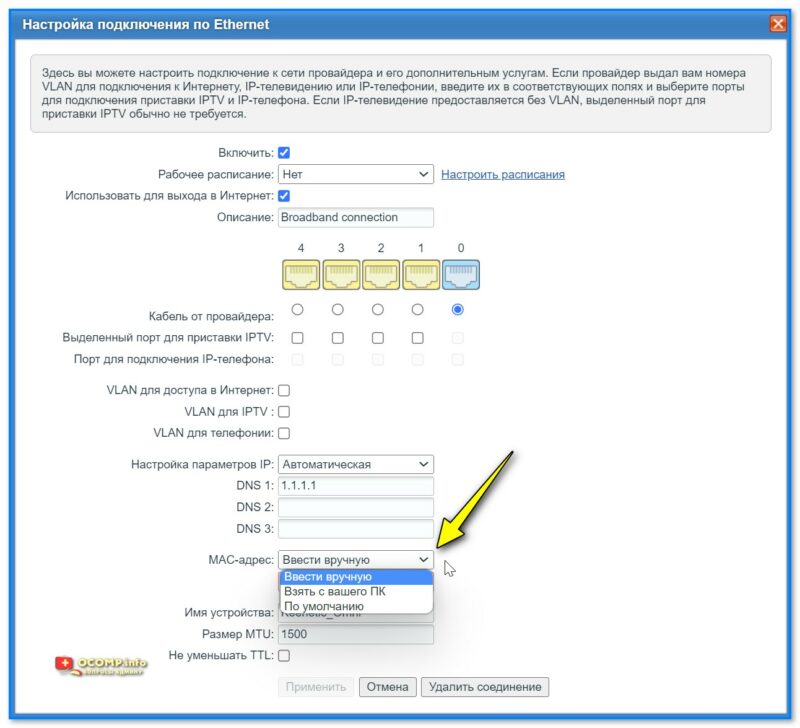
Скриншот. Настройка MAC-адреса
*
Привязка локальных IP-адресов + блокировка доступа в Интернет
Локальный IP-адрес по умолчанию роутер «раздает» в порядке подключения устройств к нему: т.е. сегодня у вас IP может быть 192.168.1.38, а завтра 192.168.1.18.
Если вы играете в сетевые игры, или пробрасываете порты, создаете Ftp-сервер, или еще настраиваете какую-технику — то необходимо бывает сделать себе локальный IP постоянным (т.е. чтобы 192.168.1.38 был всегда закреплен за текущим ПК).
📌 Благо, что настраивается это в ZyXEL легко и просто (+ попутно можно заблокировать доступ в Интернет):
- сначала нужно открыть раздел «Домашняя сеть»;
- во вкладке «Устройства» кликнуть мышкой по нужному ПК/телефону/ноутбуку и пр. (в списке будет отображаться его имя);
- далее нужно поставить галочку «Постоянный IP-адрес»;
- при необходимости доступ в Интернет можно поменять с «Разрешен» на «Запрещен».
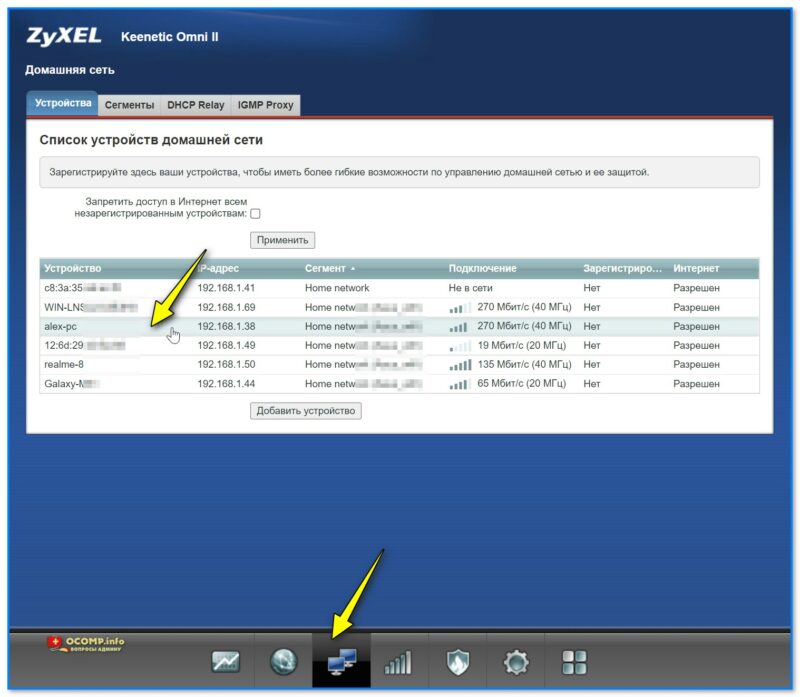
Скриншот. Домашняя сеть — открываем свойства нужного устройства
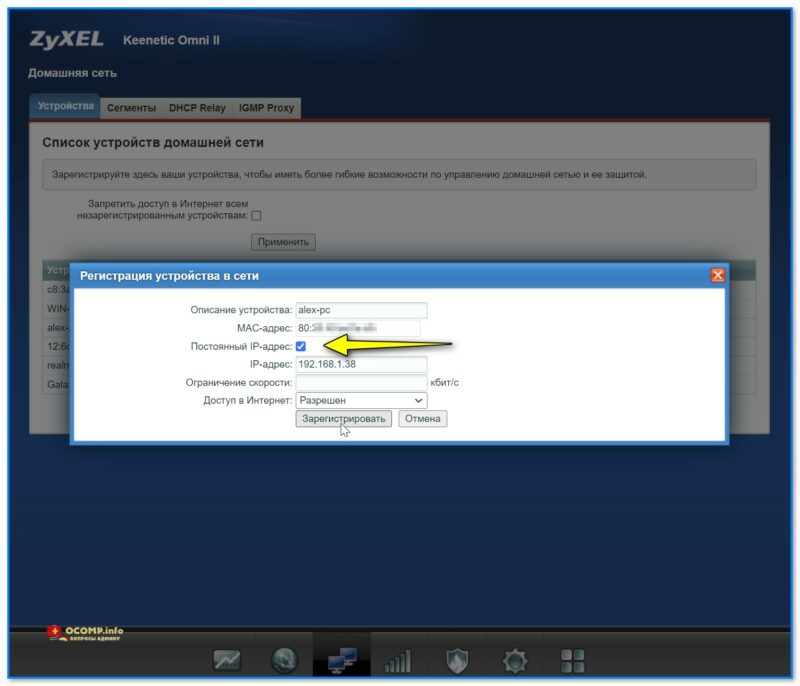
Скриншот. Доступ в интернет разрешен, ограничение скорости нет — ZyXEL Keenetic Omni
*
📌 Скриншоты всех разделов и вкладок (обзор)
Системный монитор (Status)
Самая первая вкладка на которой можно узнать обо всех данных, состоянии и режимах работы роутера: IP-адреса, DNS, время работы, загрузка ЦП, ОЗУ, состоянии Wi-Fi, подключенных устройствах и пр.
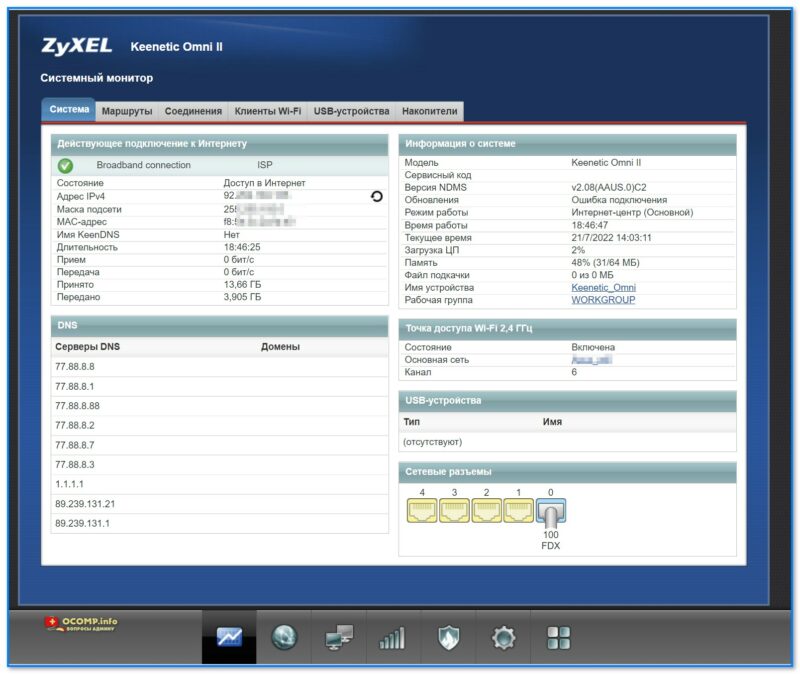
Скриншот. Система — Монитор — Действующее подключение к Интернету
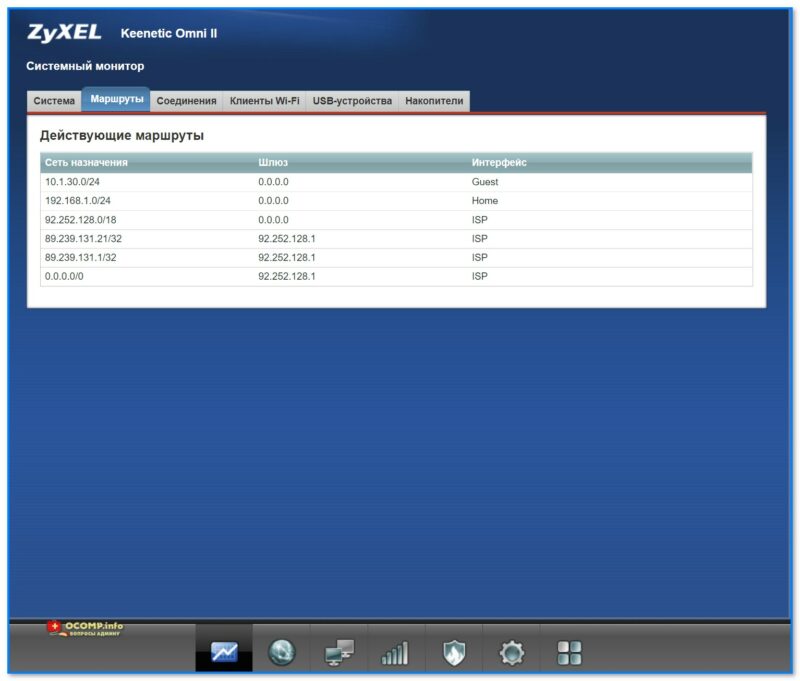
Скриншот. Действующие маршруты
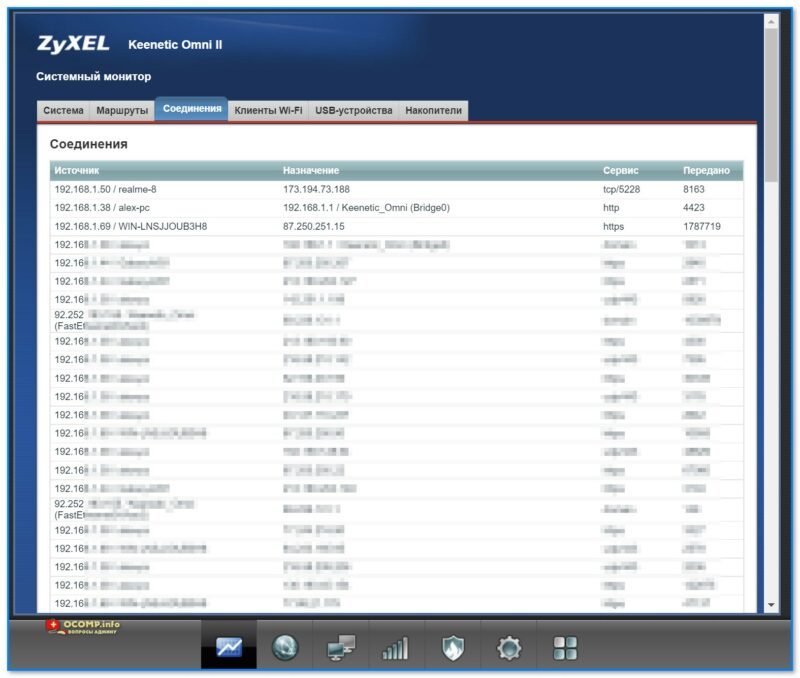
Скриншот. Соединения
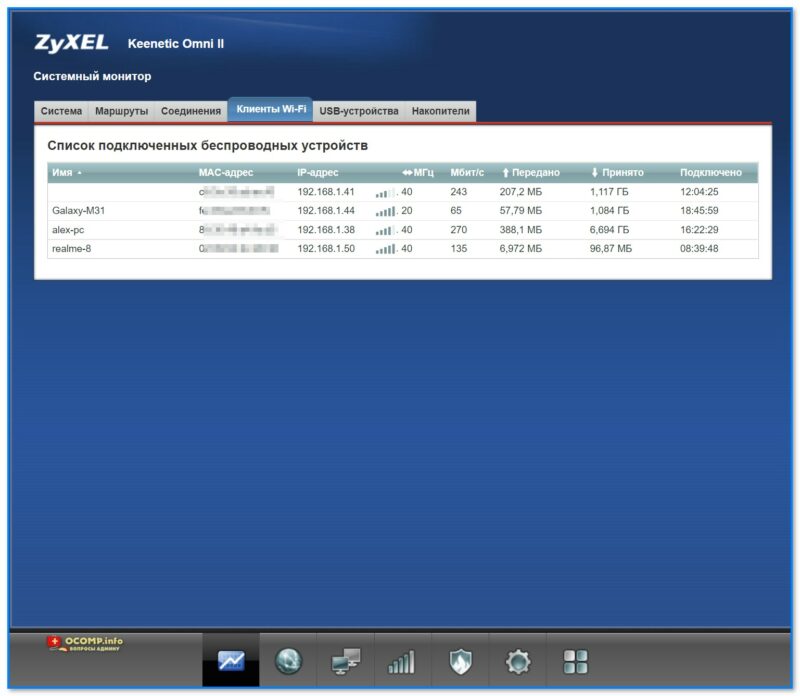
Скриншот. Список подключенных беспроводных устройств
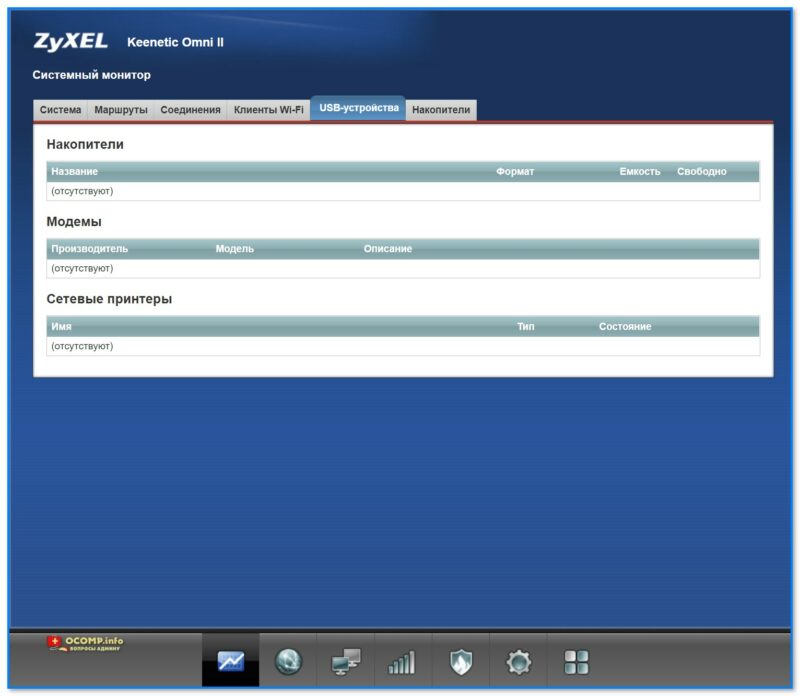
Скриншот. USB-устройства
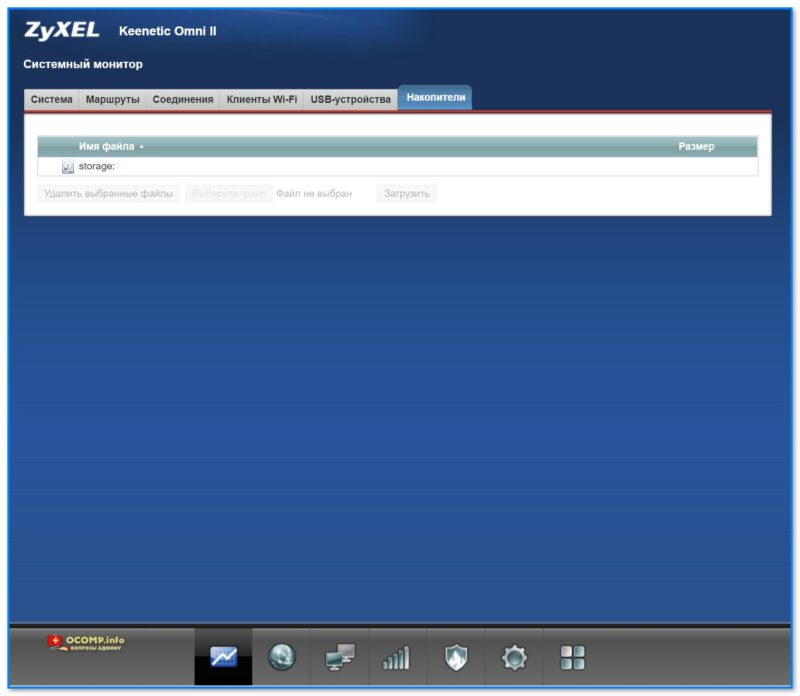
Скриншот. Накопители (диски)
*
Интернет (Globals)
Основные параметры, необходимые для подкл. к сети Интернет. Как правило, в этих вкладках нужно вручную указать настройки в зависимости от типа используемого подключения вашим Интернет-провайдером (что вводить — обычно указано в договоре с Интернет-провайдером на оказание услуг связи).
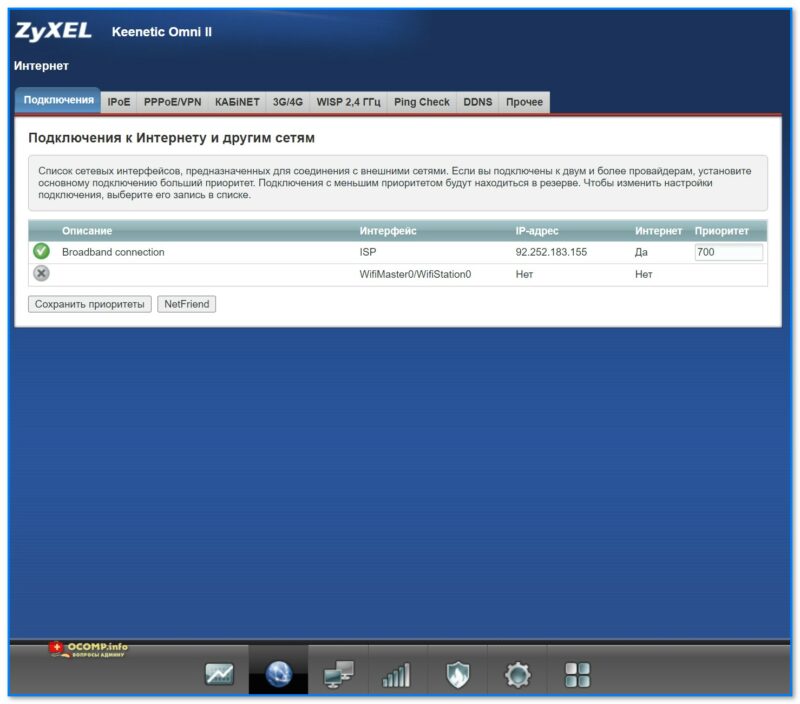
Скриншот. Интернет — подключения
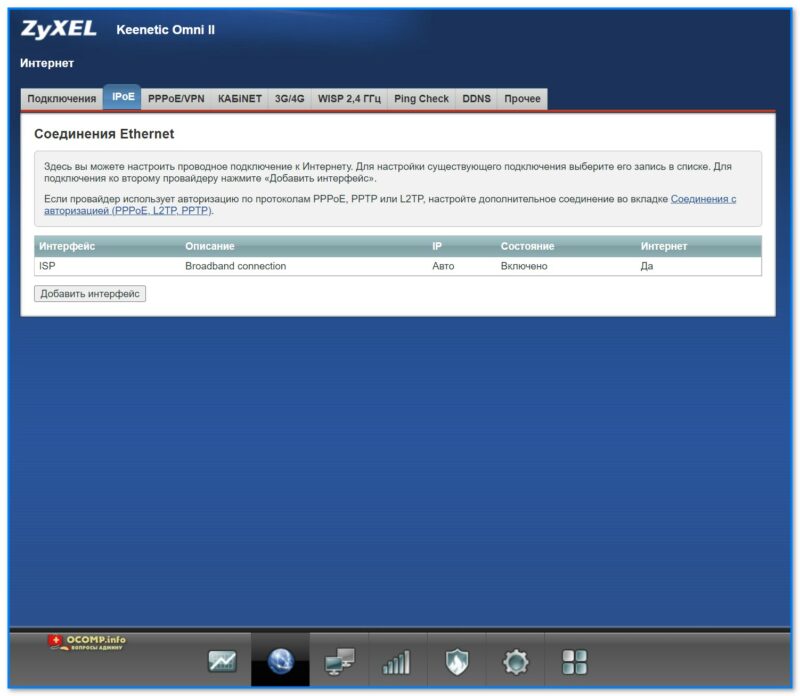
Скриншот. Для настройки существующего подключения выберите его запись в списке. Для подключения ко второму провайдеру нажмите «Добавить интерфейс»
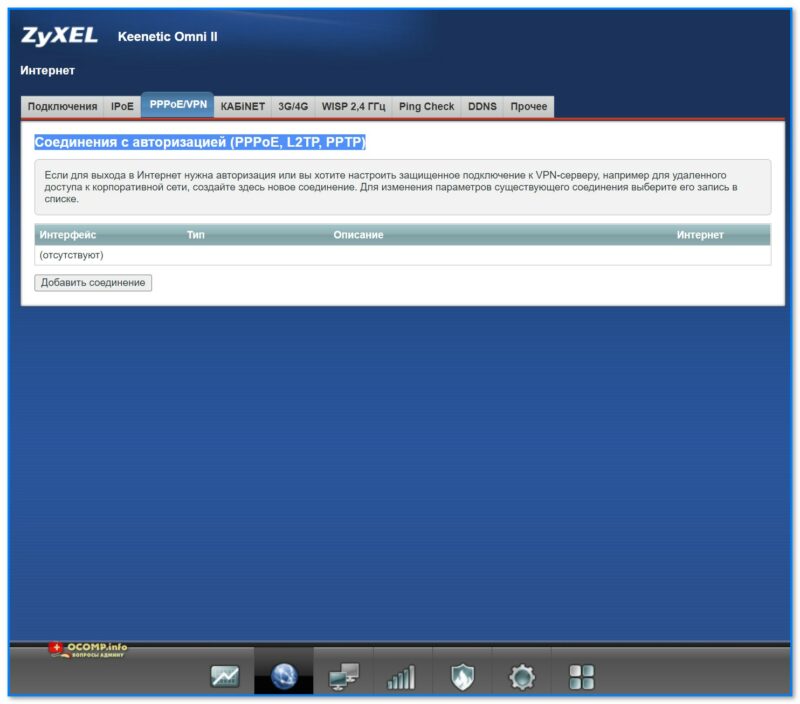
Скриншот. Соединения с авторизацией (PPPoE, L2TP, PPTP)
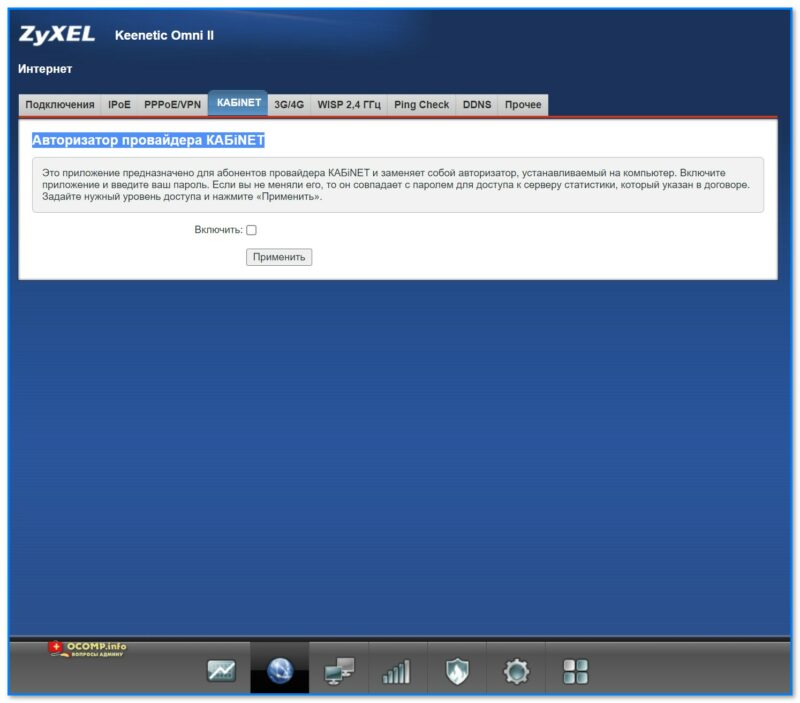
Скриншот. Авторизатор провайдера КАБiNET
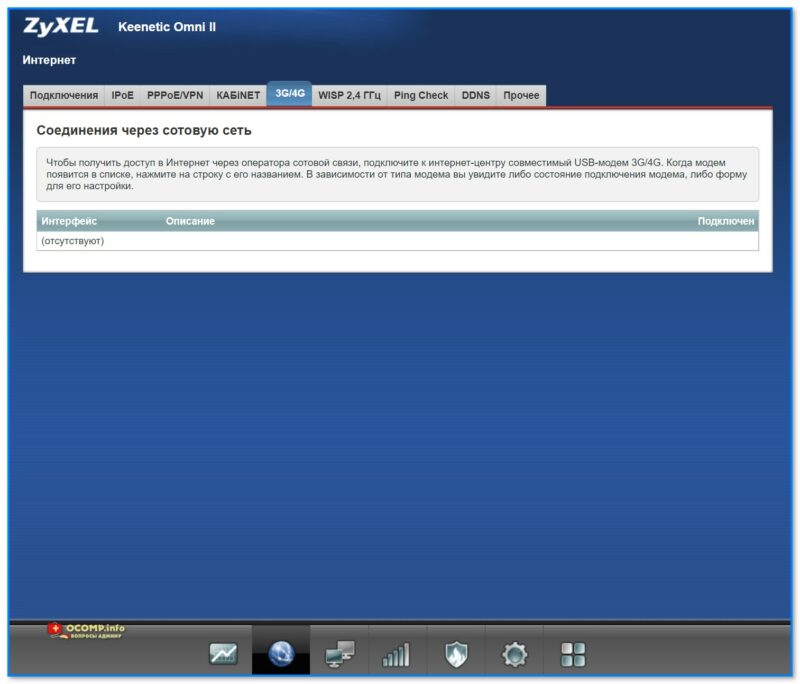
Скриншот. Чтобы получить доступ в Интернет через оператора сотовой связи, подключите к интернет-центру совместимый USB-модем 3G-4G
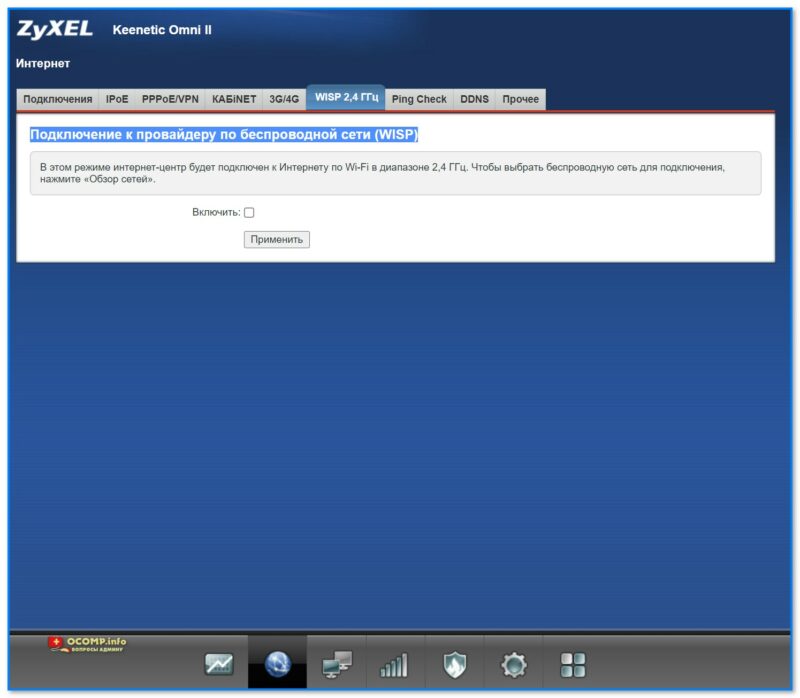
Скриншот. Подключение к провайдеру по беспроводной сети (WISP)
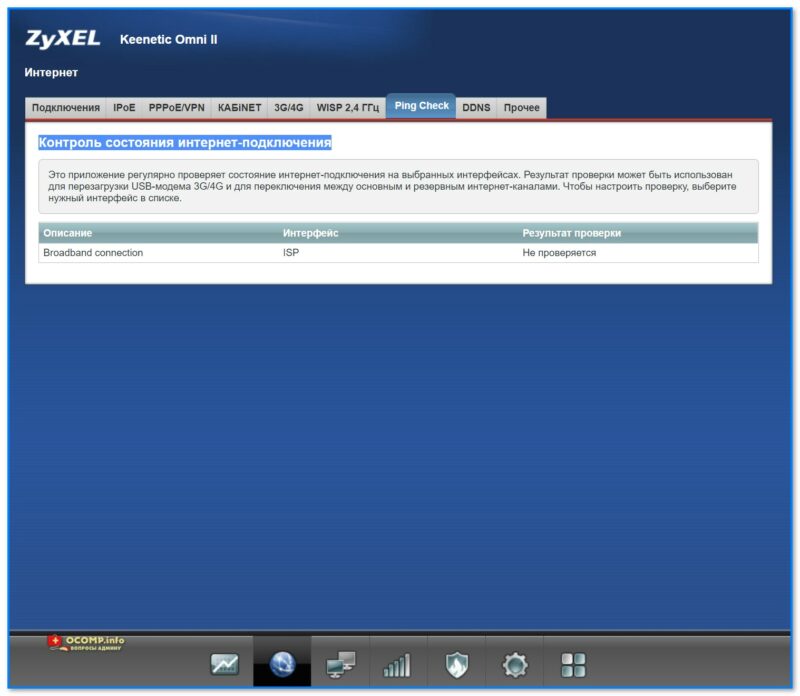
Скриншот. Контроль состояния интернет-подключения
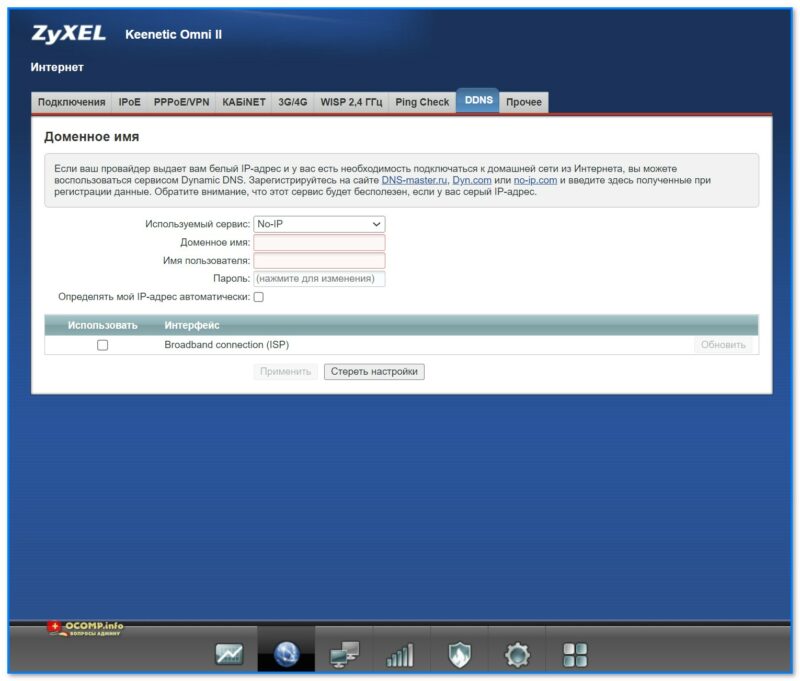
Скриншот. Если ваш провайдер выдает вам белый IP-адрес и у вас есть необходимость подключаться к домашней сети из Интернета, вы можете воспользоваться сервисом Dynamic DNS
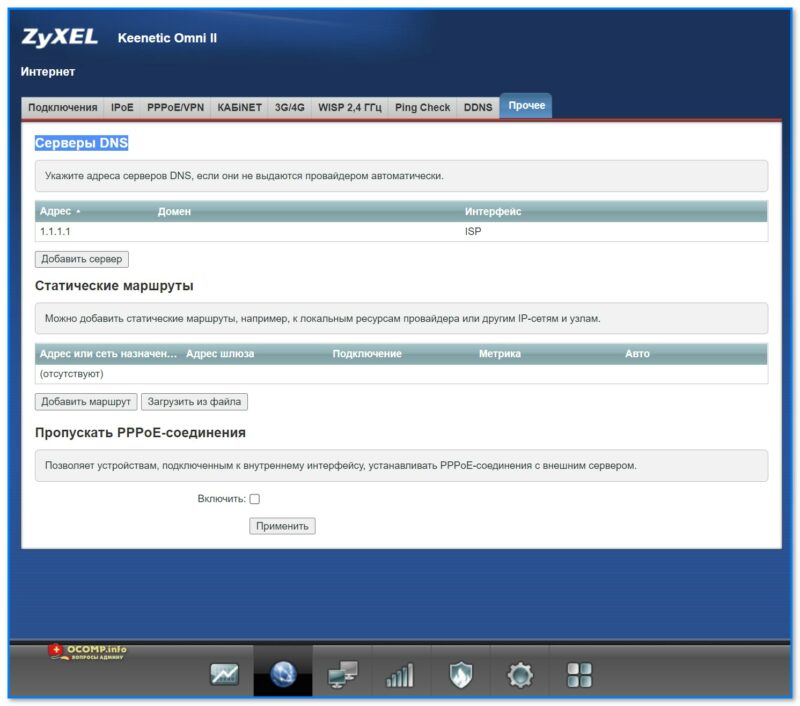
Скриншот. Серверы DNS
*
Домашняя сеть (Home hosts)
В роутерах от ZyXEL прошивка хороша тем, что есть пояснения по тем или иным параметрам почти в каждой вкладке (см. скрины ниже). Поэтому здесь без комментариев… 🙂
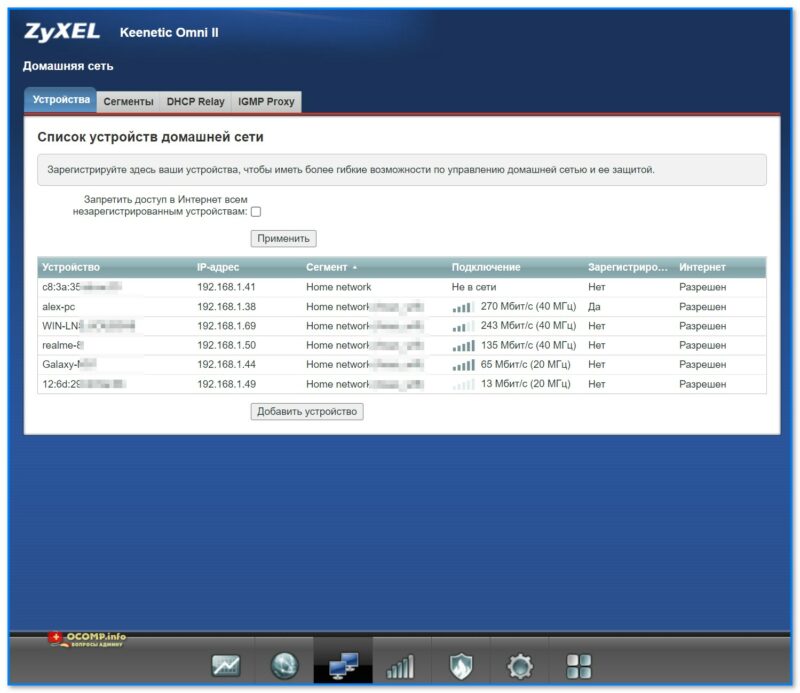
Скриншот. Домашняя сеть. Зарегистрируйте здесь ваши устройства, чтобы иметь более гибкие возможности по управлению домашней сетью и ее защитой
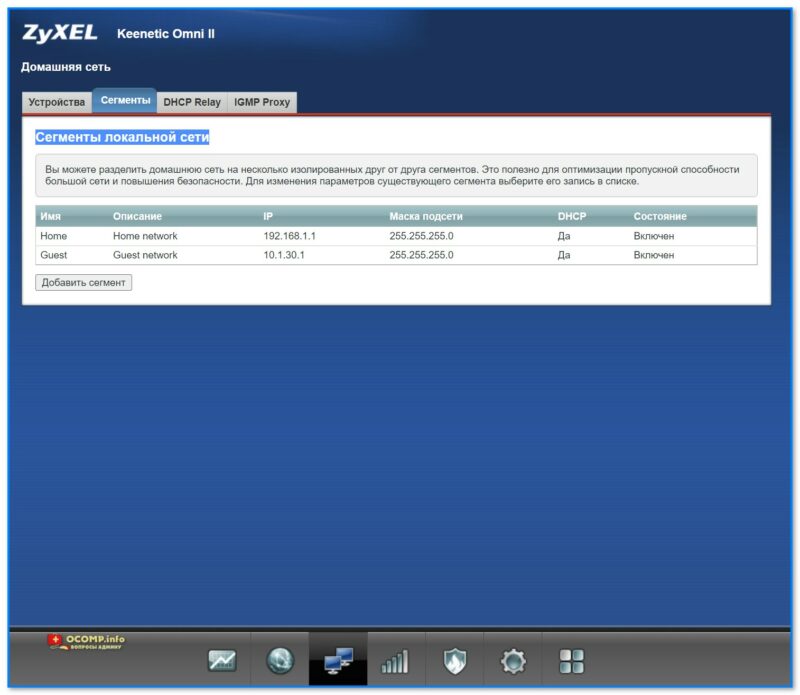
Скриншот. Сегменты локальной сети
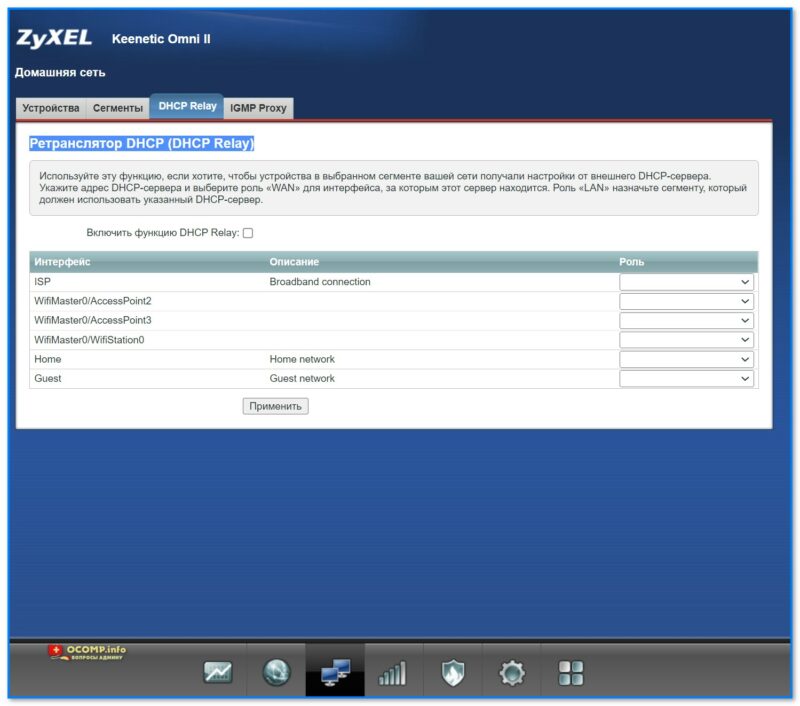
Скриншот. Ретранслятор DHCP (DHCP Relay)
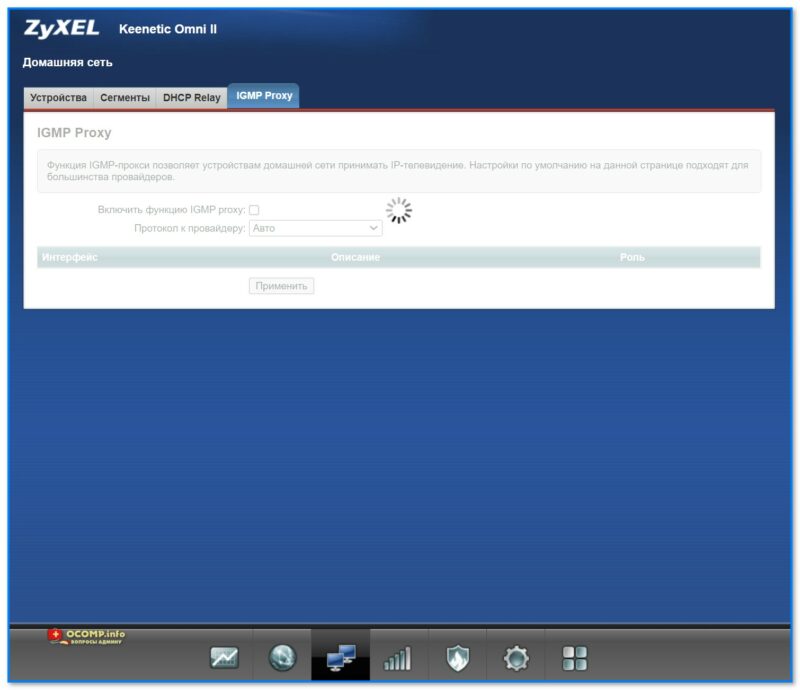
Скриншот. Функция IGMP позволяет устройствам принимать IP-телевидение
*
Сеть Wi-Fi (Wireless)
Эти неск. вкладок позволяют настроить Wi-Fi сеть (пароль, логин, канал, название и пр.), а также установить белые и черные списки MAC-адресов для подкл. к сети.
Например, можно занести свои MAC-адреса ноутбуков в белый список — в результате никакие другие устройства не смогут подключиться к вашей Wi-Fi сети, даже, если узнают от нее пароль.
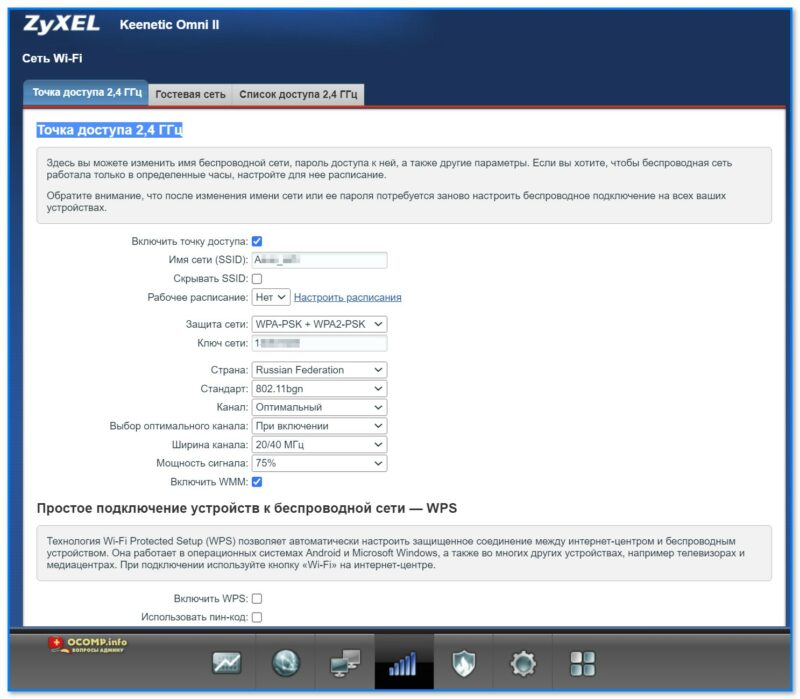
Скриншот. Точка доступа 2,4 ГГц
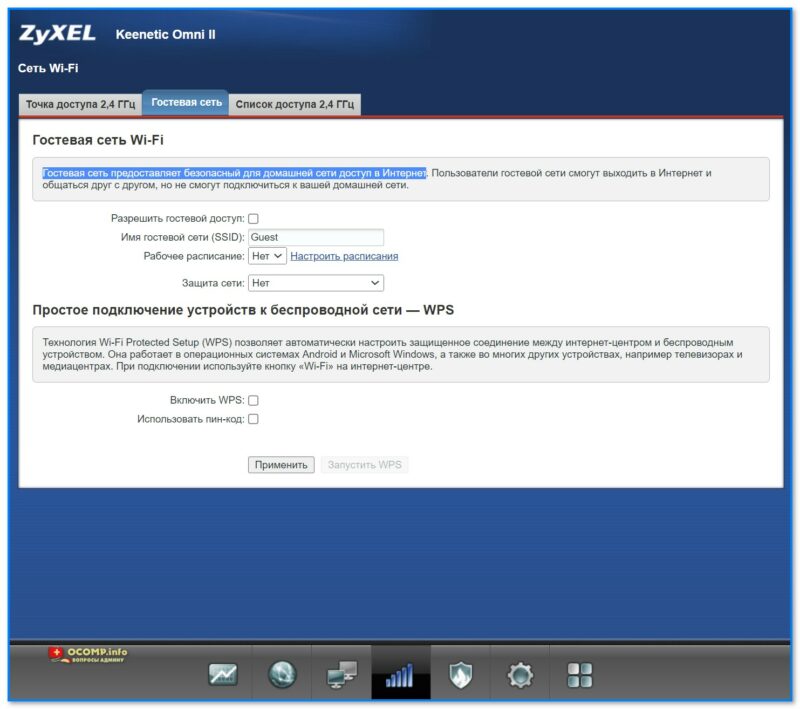
Скриншот. Гостевая сеть предоставляет безопасный для домашней сети доступ в Интернет
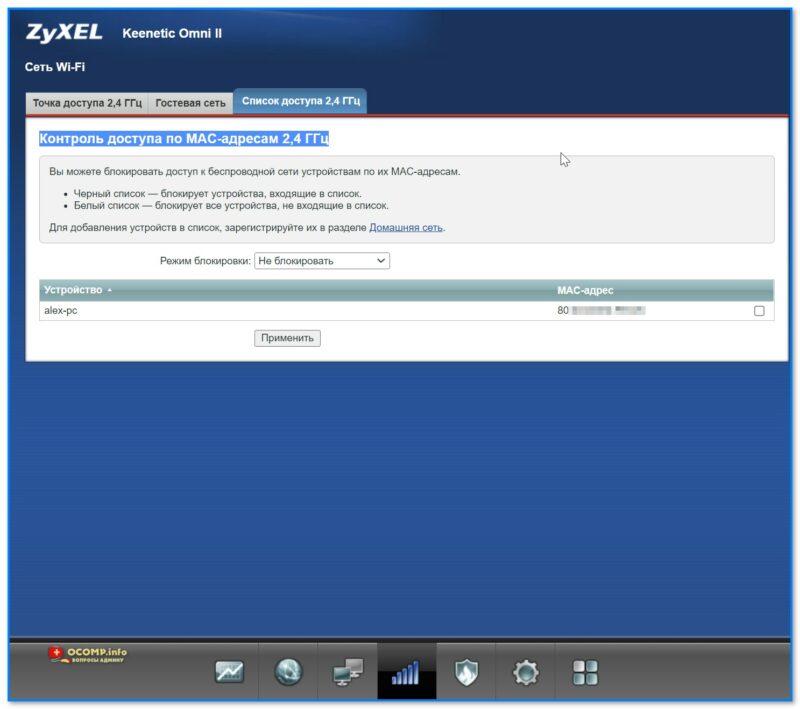
Скриншот. Контроль доступа по MAC-адресам 2,4 ГГц (черный и белый списки)
*
Безопасность (Security)
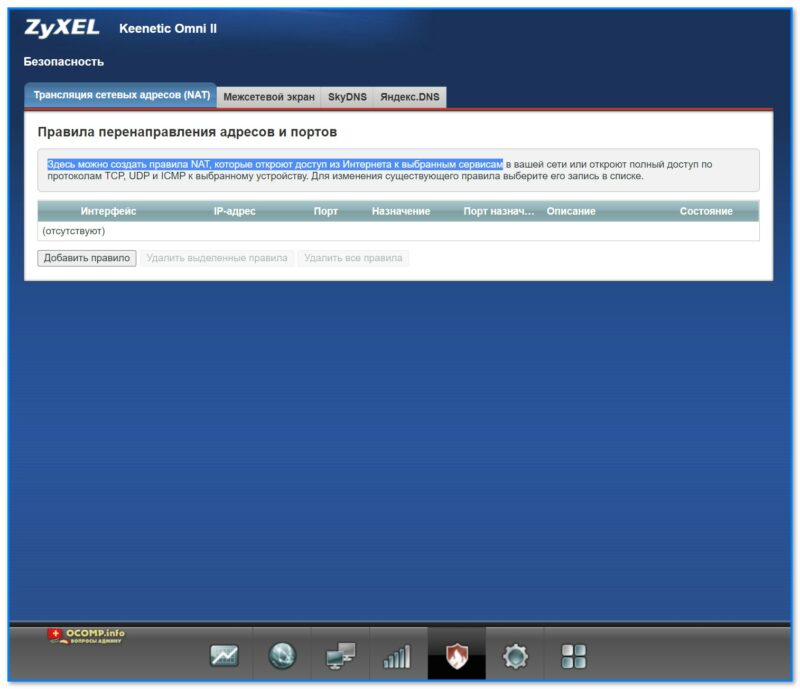
Скриншот. Здесь можно создать правила NAT, которые откроют доступ из Интернета к выбранным сервисам
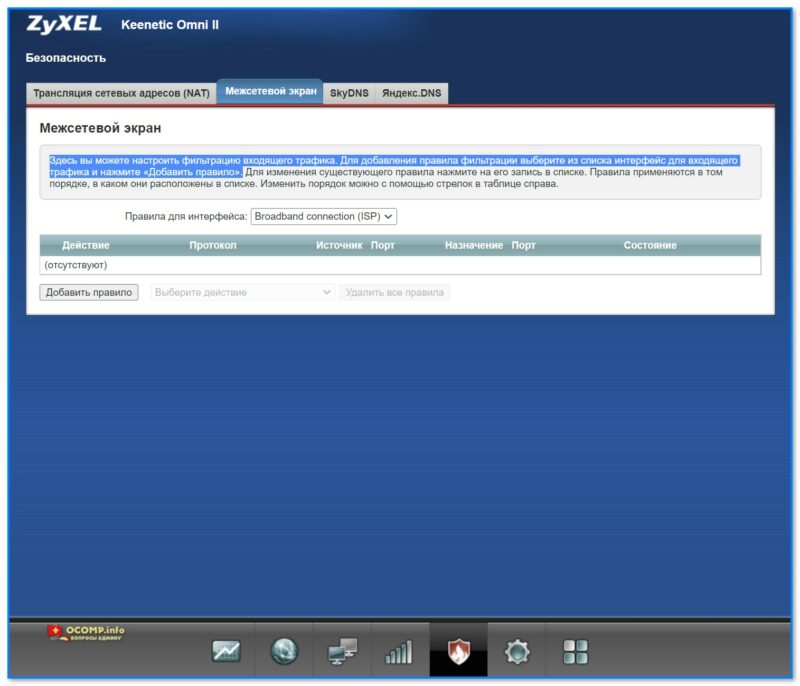
Скриншот. Здесь вы можете настроить фильтрацию входящего трафика. Для добавления правила фильтрации выберите из списка интерфейс для входящего трафика и нажмите «Добавить правило»
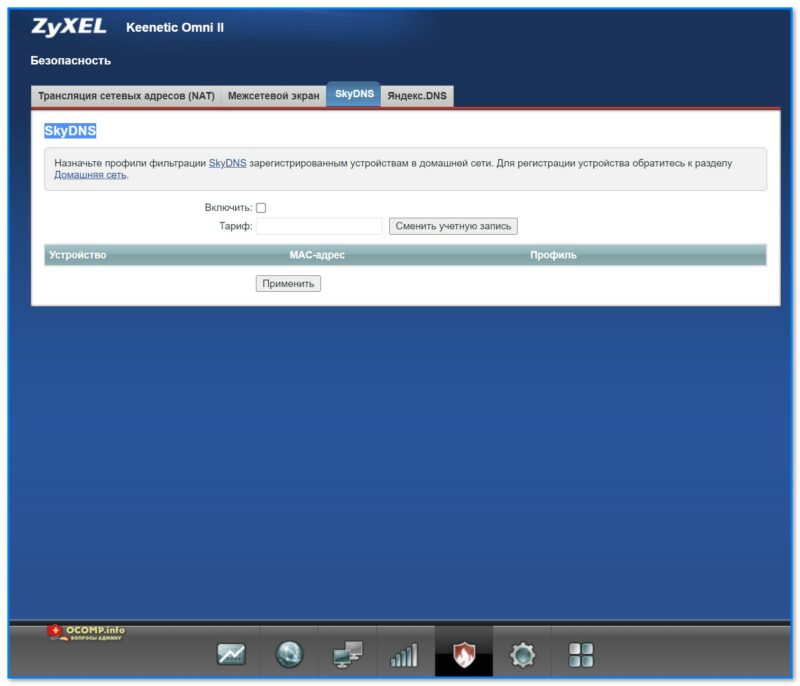
Скриншот. SkyDNS
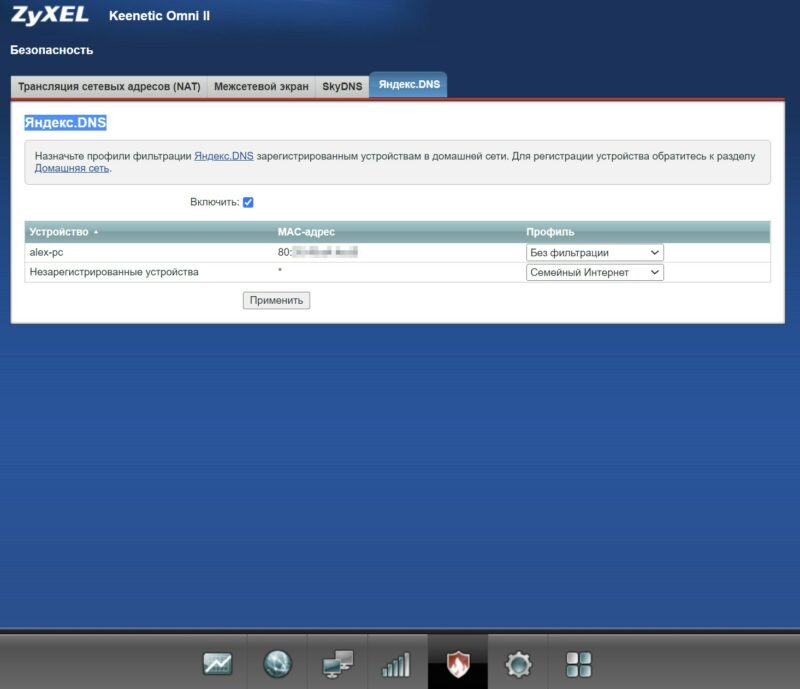
Скриншот. Яндекс.DNS
*
Система (Settings)
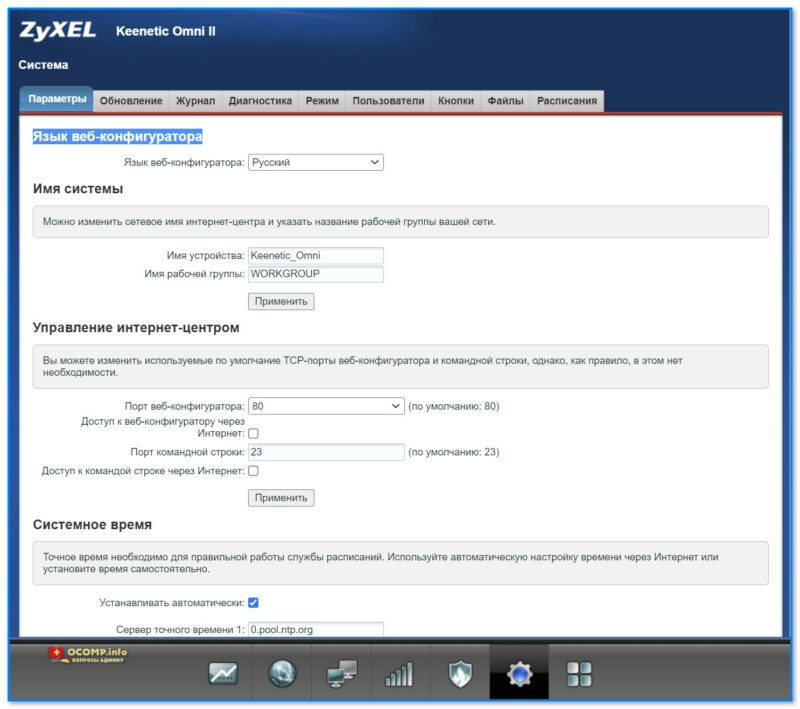
Скриншот. Язык веб-конфигуратора, сист. время
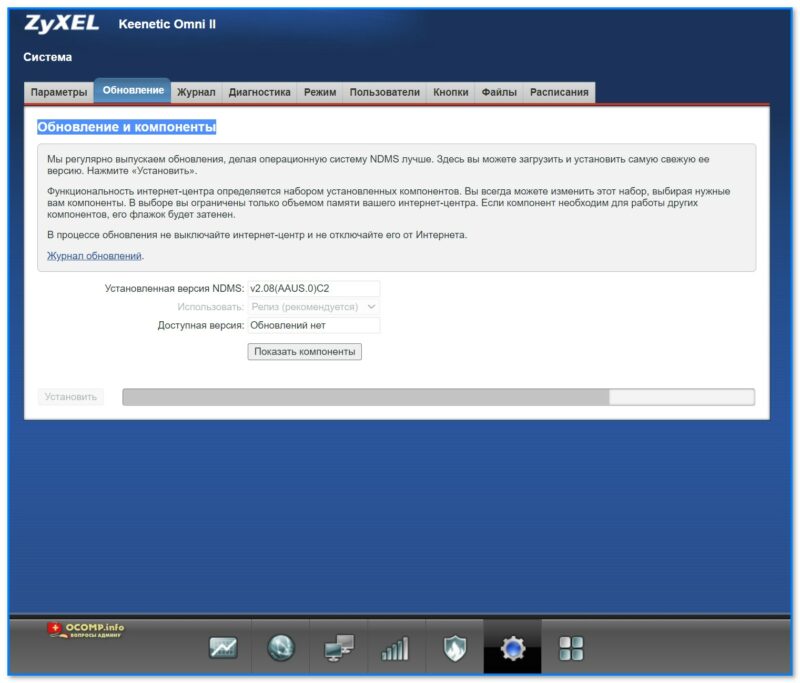
Скриншот. Обновление и компоненты
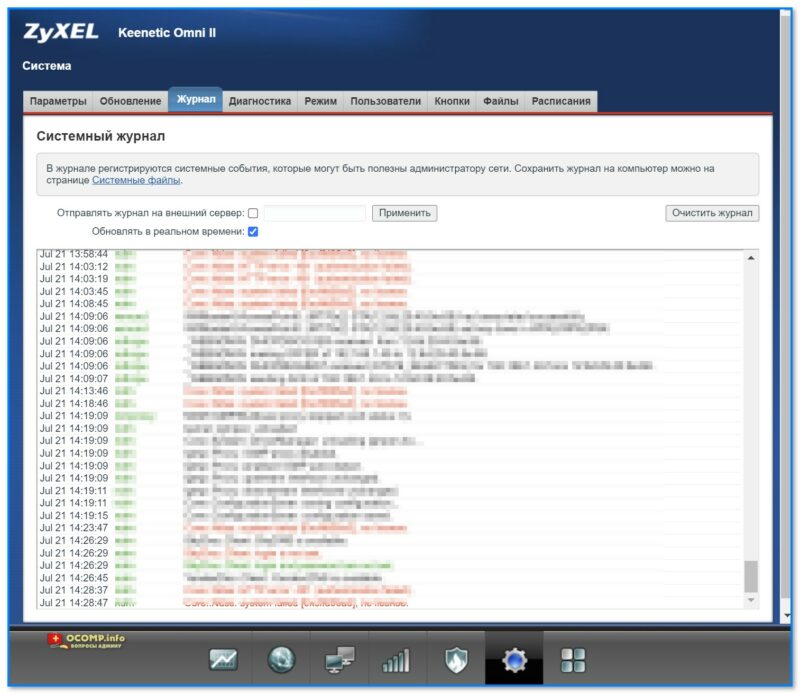
Скриншот. В журнале регистрируются системные события, которые могут быть полезны администратору сети
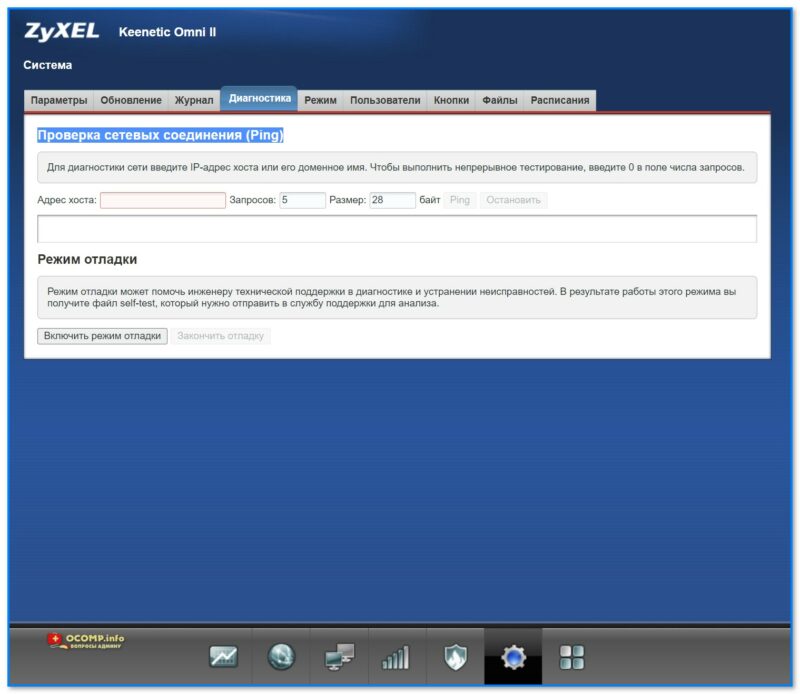
Скриншот. Проверка сетевых соединения (Ping)
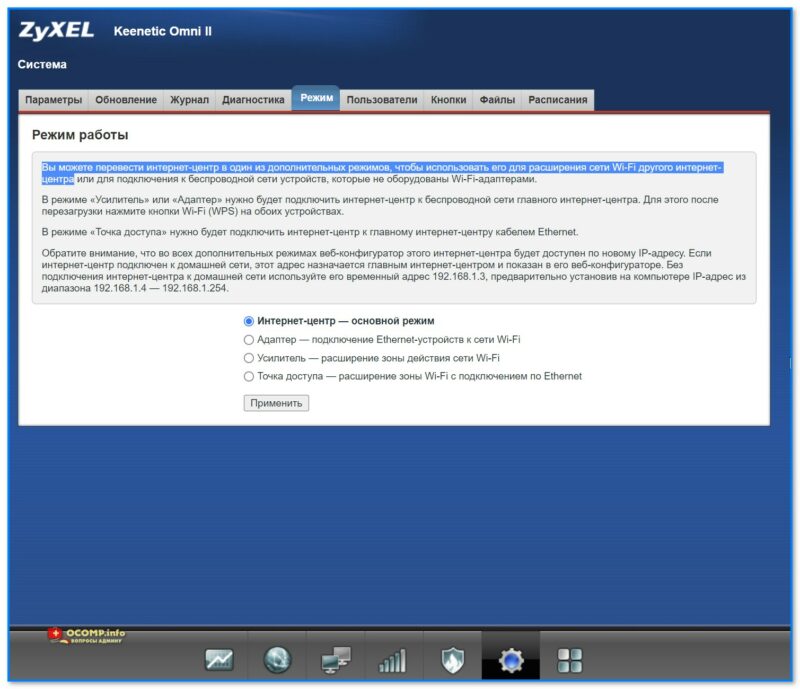
Скриншот. Вы можете перевести интернет-центр в один из дополнительных режимов, чтобы использовать его для расширения сети Wi-Fi другого интернет-центра
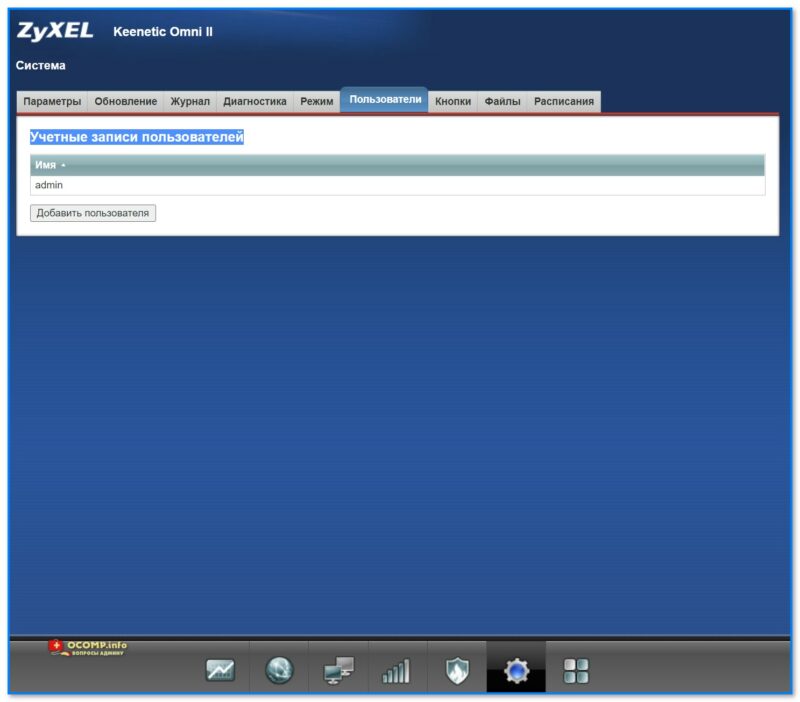
Скриншот. Учетные записи пользователей
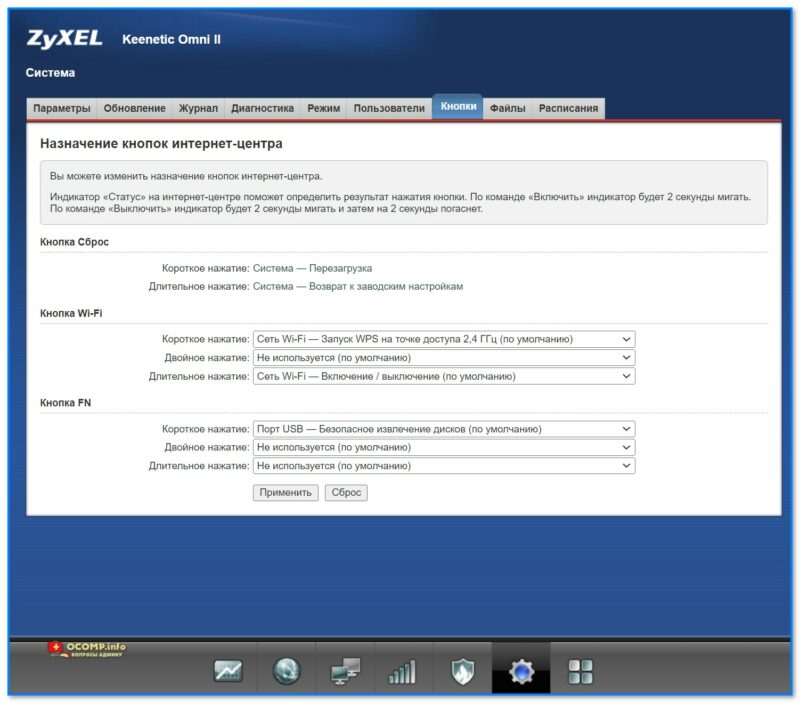
Скриншот. Назначение кнопок интернет-центра
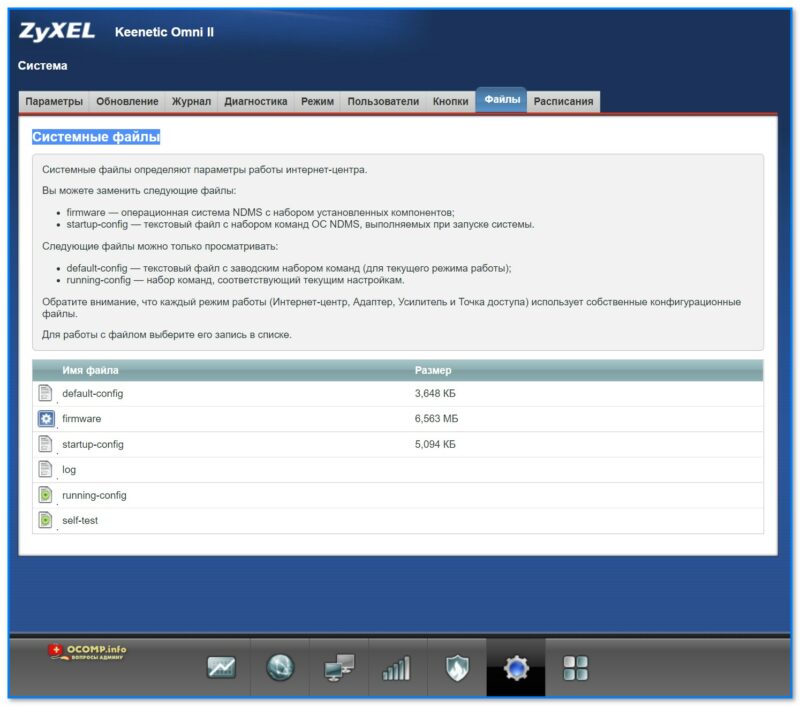
Скриншот. Системные файлы
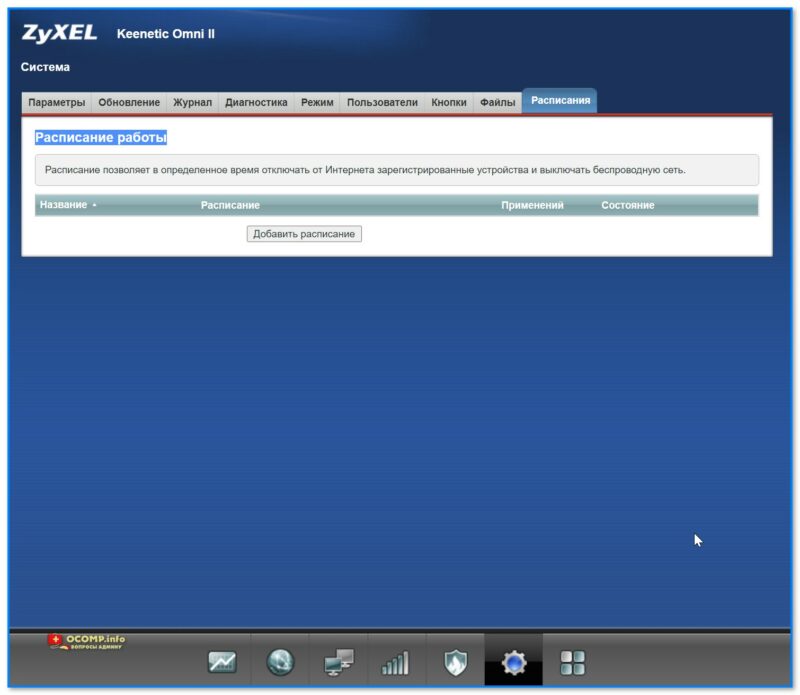
Скриншот. Расписание работы
*
Приложения
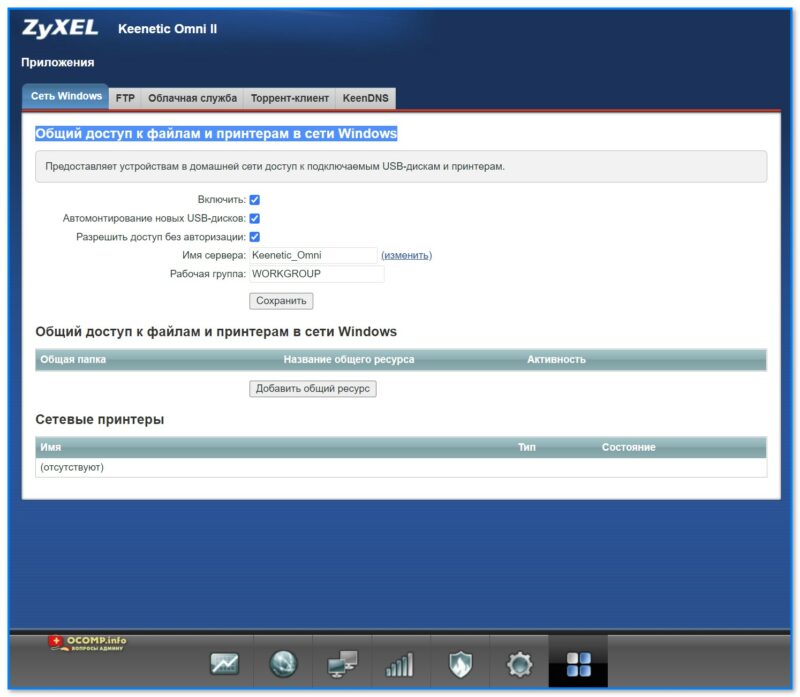
Скриншот. Общий доступ к файлам и принтерам в сети Windows
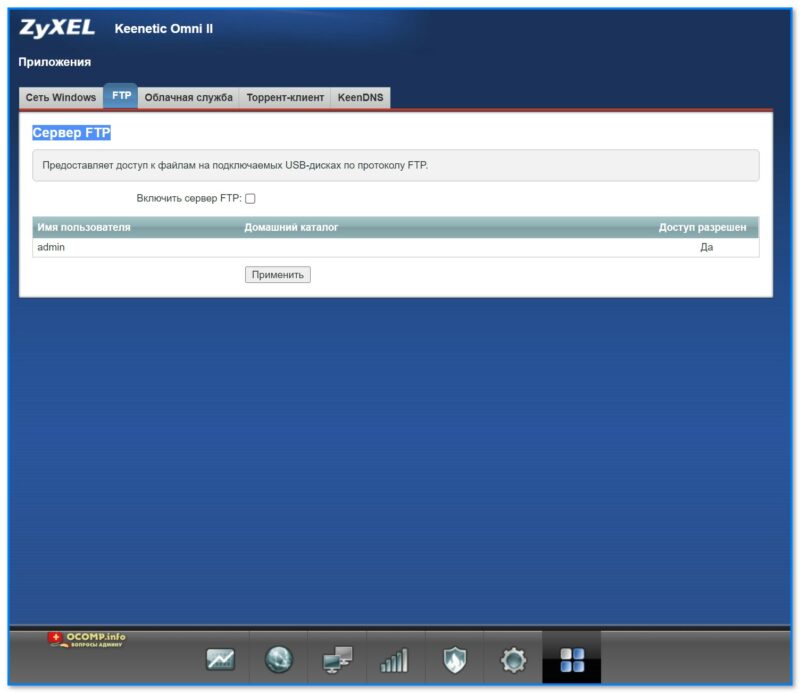
Скриншот. Сервер FTP
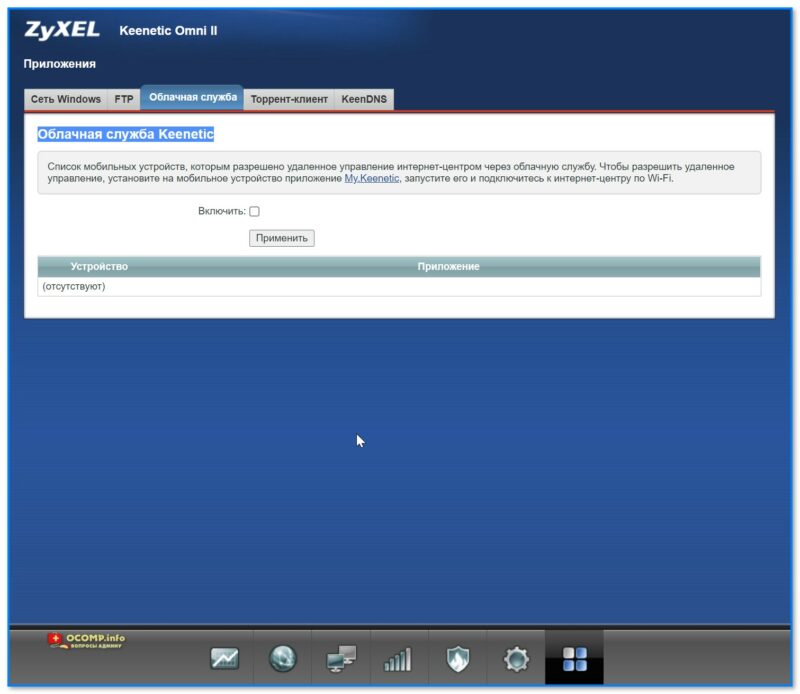
Скриншот. Облачная служба Keenetic
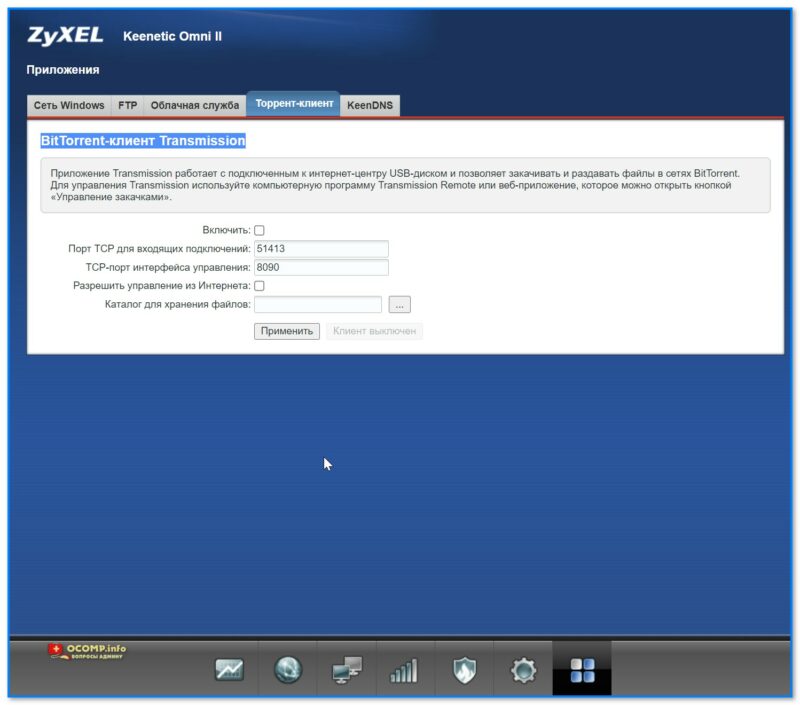
Скриншот. BitTorrent-клиент Transmission
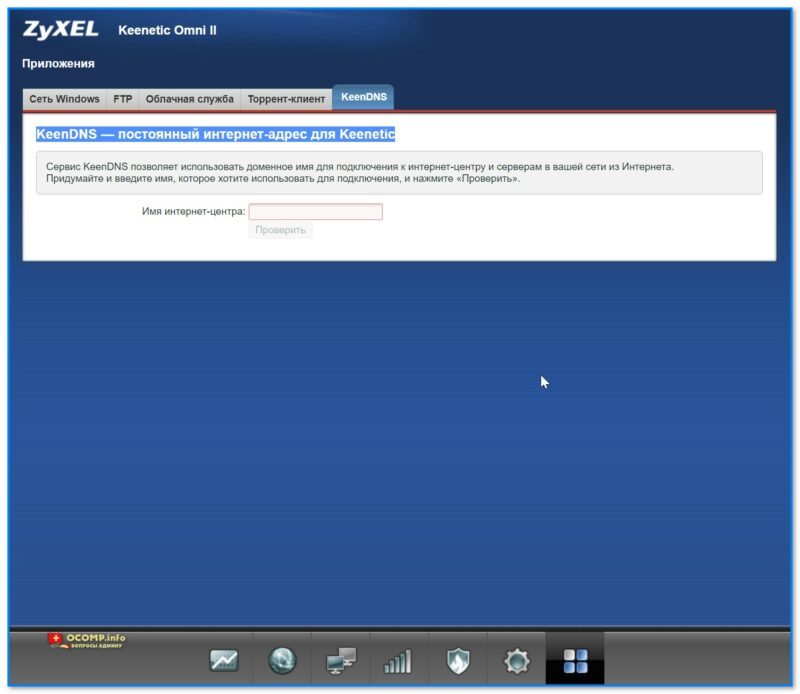
Скриншот. KeenDNS — постоянный интернет-адрес для Keenetic
*
Иные дополнения — приветствуются в комментариях ниже!
Успехов!
📎


В настоящее время вай-фай роутеры стали неотъемлемой частью домашних и рабочих сетей. Они обеспечивают стабильное и быстрое подключение к интернету, позволяя использовать множество устройств одновременно. В этой статье мы рассмотрим инструкцию по настройке и использованию вай-фай роутера WE1626.
Первым шагом по настройке роутера является подключение его к источнику питания и интернету. После включения роутера, подождите несколько минут, чтобы он загрузился и готов к настройке.
Далее, вам необходимо подключиться к роутеру с помощью компьютера или смартфона. Для этого воспользуйтесь Wi-Fi соединением, найдите сеть с названием «WE1626» и подключитесь к ней. По умолчанию, пароль для подключения к роутеру указан на его корпусе.
После успешного подключения, введите IP-адрес роутера в адресной строке вашего браузера. Если вы не знаете IP-адрес роутера, можете ввести 192.168.0.1 или 192.168.1.1. После этого вы увидите страницу настроек роутера WE1626.
На странице настроек вы можете изменить пароли для доступа к роутеру, настроить тип подключения к интернету, настроить Wi-Fi сеть, а также провести другие настройки, в зависимости от ваших потребностей. После того, как вы закончите настройку, не забудьте сохранить изменения.
Теперь ваш вай-фай роутер WE1626 полностью настроен и готов к использованию. Вы можете подключать к нему любые устройства, такие как компьютеры, смартфоны, планшеты, и наслаждаться стабильным и скоростным интернетом.
Содержание
- Настройка роутера WE1626
- Установка и подключение
- Создание новой сети Wi-Fi
- Настройка пароля доступа
- Настройка защиты сети
- Подключение к интернету
- Дополнительные функции роутера
Для успешной настройки роутера WE1626 вам потребуется выполнить следующие шаги:
1. Подключение роутера
Подключите кабель Ethernet из сетевого порта модема или другого роутера к разъему WAN на задней панели роутера WE1626. Подключите адаптер питания к роутеру и включите его.
2. Вход в панель управления роутера
Откройте веб-браузер и в адресной строке введите IP-адрес роутера (по умолчанию 192.168.1.1). Нажмите Enter, чтобы перейти на страницу входа в панель управления роутера.
3. Вход в панель управления роутера
Введите имя пользователя и пароль администратора (по умолчанию «admin» и «admin»). Нажмите кнопку Войти, чтобы получить доступ к настройкам роутера.
4. Настройка подключения к интернету
Перейдите на страницу Network Settings (Настройки сети) и выберите тип подключения к интернету (DHCP или PPPoE). Введите соответствующие данные провайдера и нажмите кнопку Сохранить.
5. Настройка беспроводной сети
Перейдите на страницу Wireless Settings (Настройки беспроводной сети) и настройте параметры Wi-Fi, такие как имя сети (SSID) и пароль. Нажмите кнопку Сохранить, чтобы применить изменения.
6. Дополнительные настройки
В панели управления роутера вы также можете настроить другие параметры, такие как безопасность, фильтрация IP-адресов, расписание доступа и прочие. Не забудьте сохранить все изменения после их внесения.
7. Перезагрузка роутера
После завершения всех настроек рекомендуется перезагрузить роутер, чтобы изменения вступили в силу. Для этого перейдите на страницу System Tools (Системные инструменты) и нажмите кнопку Reboot (Перезагрузка).
Это все! Теперь ваш роутер WE1626 настроен и готов к использованию.
Установка и подключение
Перед началом использования роутера WE1626 необходимо выполнить следующие шаги:
Шаг 1: Распакуйте роутер WE1626 из упаковки и подготовьте все необходимые компоненты, включая антенны, сетевой кабель и блок питания.
Шаг 2: Подключите одну из антенн к разъему на задней панели роутера.
Шаг 3: Подключите один конец сетевого кабеля к порту WAN на задней панели роутера, а другой конец подключите к вашему модему или сетевому провайдеру.
Шаг 4: Вставьте блок питания в розетку и подключите его к роутеру через разъем на задней панели.
Шаг 5: Включите роутер WE1626, нажав кнопку питания на задней панели. Дождитесь, пока индикаторы на передней панели перестанут мигать и стабильно загорятся.
Шаг 6: Откройте веб-браузер на вашем компьютере и введите в адресной строке IP-адрес роутера (обычно это 192.168.1.1). Нажмите Enter, чтобы открыть веб-интерфейс роутера.
Шаг 7: Введите логин и пароль для доступа к веб-интерфейсу роутера (по умолчанию логин и пароль: admin). Нажмите Войти.
Шаг 8: Произведите начальную настройку роутера, следуя инструкциям на экране. Это может включать установку имени сети (SSID) и пароля для доступа к сети.
После завершения этих шагов вы успешно установите и подключите роутер WE1626. Теперь вы готовы пользоваться беспроводным интернетом в своей домашней сети.
Создание новой сети Wi-Fi
Для создания новой сети Wi-Fi на роутере WE1626, выполните следующие шаги:
- Откройте веб-браузер на устройстве, который подключен к роутеру по кабелю или с помощью сети Wi-Fi существующей сети.
- Введите IP-адрес роутера WE1626 в адресной строке браузера. По умолчанию IP-адрес равен
192.168.1.1. - Нажмите клавишу Enter для открытия страницы настроек роутера.
- Введите имя пользователя и пароль для входа в систему администрирования роутера. По умолчанию имя пользователя равно
admin, а пароль оставьте пустым. - Найдите в меню роутера раздел настроек Wi-Fi или Wireless.
- В этом разделе найдите опцию «Создать новую сеть Wi-Fi» или подобное название и выберите ее.
- Задайте имя (SSID) для новой сети Wi-Fi. Это будет отображаться при поиске доступных сетей на устройствах.
- Выберите безопасность сети Wi-Fi: открытая, с паролем WEP, WPA или WPA2. Рекомендуется использовать WPA2 для лучшей защиты.
- Если выбрана безопасность сети, укажите пароль для новой сети Wi-Fi. Пароль должен быть надежным, содержать буквы, цифры и специальные символы.
- Сохраните настройки и повторите процедуру для настройки других частотных диапазонов, например, 2,4 ГГц и 5 ГГц, если поддерживается вашим роутером.
После выполнения этих шагов новая сеть Wi-Fi будет создана и готова к использованию. Устройства смогут подключаться к ней с помощью указанного пароля
Настройка пароля доступа
Для обеспечения безопасности вашей домашней сети необходимо настроить пароль доступа к вай-фай роутеру WE1626. В этом разделе приведены инструкции по настройке пароля.
Шаги для настройки пароля доступа:
|
Шаг 1: |
Подключите свой компьютер к вай-фай роутеру WE1626 с помощью Ethernet-кабеля. |
|
Шаг 2: |
Откройте браузер на компьютере и введите IP-адрес роутера, который обычно указан в документации на роутер. |
|
Шаг 3: |
Введите имя пользователя и пароль администратора, которые также указаны в документации. |
|
Шаг 4: |
Перейдите в раздел «Настройки безопасности» или «Wireless Security» в меню настроек роутера. |
|
Шаг 5: |
Введите новый пароль для доступа к вай-фай роутеру. Рекомендуется использовать сложный пароль, содержащий буквы верхнего и нижнего регистра, цифры и специальные символы. |
|
Шаг 6: |
Сохраните изменения и перезагрузите роутер, чтобы новый пароль вступил в силу. |
После настройки нового пароля, убедитесь, что вы храните его в надежном месте и не передаете его третьим лицам. Регулярно обновляйте пароль для обеспечения безопасности вашей домашней сети.
Настройка защиты сети
Правильная настройка защиты вашей сети Wi-Fi очень важна, чтобы предотвратить несанкционированный доступ к вашему роутеру и личным данным. Вот несколько шагов, которые помогут вам обезопасить вашу сеть:
- Смените стандартное имя и пароль Wi-Fi сети.
- Используйте сложный пароль, содержащий буквы, цифры и специальные символы.
- Включите функцию шифрования данных Wi-Fi.
- Выберите наиболее безопасный протокол шифрования, такой как WPA2.
- Отключите функцию вещания имени сети (SSID) для того, чтобы ваша сеть не была видна другим устройствам.
- Лимитируйте количество устройств, подключенных к вашей сети, используя функцию ограничения доступа по MAC-адресу.
- Регулярно обновляйте программное обеспечение вашего роутера, чтобы исправлять уязвимости и получать последние обновления безопасности.
Следуя этим рекомендациям, вы защитите свою домашнюю сеть от несанкционированного доступа и сможете пользоваться интернетом безопасно и безопасно.
Подключение к интернету
Для подключения к интернету необходимо выполнить следующие шаги:
1. Подключите провод от интернет-провайдера к порту WAN на задней панели роутера.
2. Включите роутер нажатием кнопки питания на задней панели.
3. Подождите несколько минут, пока роутер настроится и установит соединение с интернет-провайдером.
4. Откройте веб-браузер на компьютере или мобильном устройстве, подключенном к роутеру.
5. В адресной строке введите IP-адрес роутера. Обычно это 192.168.1.1 или 192.168.0.1. Нажмите Enter.
6. В появившемся окне авторизации введите логин и пароль администратора роутера.
7. После успешной авторизации вы попадете на главную страницу настроек роутера.
8. Настройте параметры интернет-соединения, указав тип подключения (DHCP, PPPoE, статический IP) и заполнив необходимую информацию от провайдера.
9. Нажмите кнопку «Сохранить» или «Применить» для сохранения настроек.
10. Роутер выполнит перезагрузку для применения новых настроек.
После выполнения этих шагов ваш роутер будет подключен к интернету и вы сможете использовать его для доступа к сети.
Дополнительные функции роутера
1. Гостевая сеть
Вай-фай роутер WE1626 поддерживает функцию создания гостевой сети. Это позволяет создать отдельную беспроводную сеть для гостей, которая будет отделена от основной сети и не будет иметь доступа к вашим личным данным и устройствам. Чтобы включить эту функцию, зайдите в настройки роутера и выберите раздел «Гостевая сеть». Затем следуйте инструкциям на экране, чтобы настроить имя гостевой сети и пароль.
2. Родительский контроль
Для родителей, которые хотят контролировать время, которое их дети проводят в интернете, роутер WE1626 предлагает функцию родительского контроля. С помощью этой функции можно установить ограничения на время доступа к интернету для определенных устройств. Чтобы включить родительский контроль, зайдите в настройки роутера и выберите раздел «Родительский контроль». Здесь вы сможете установить ограничения для каждого устройства, указав расписание доступа и продолжительность сеансов.
3. VPN-сервер
WE1626 также поддерживает функцию работающего в режиме сервера виртуальной частной сети (VPN). Это позволяет вам создать защищенное соединение между удаленными устройствами и вашим роутером. Чтобы настроить VPN-сервер, зайдите в настройки роутера и выберите раздел «VPN-сервер». Затем следуйте инструкциям на экране, чтобы настроить тип соединения и учетные данные для доступа к VPN-серверу.
4. Удаленный доступ
Вы также можете настроить удаленный доступ к вашему роутеру WE1626. Это позволяет вам управлять роутером из любого места с помощью интернет-соединения. Для настройки удаленного доступа зайдите в настройки роутера и выберите раздел «Удаленный доступ». Здесь вы сможете установить пароль и включить эту функцию.
5. DHCP-сервер
Вай-фай роутер WE1626 имеет встроенный DHCP-сервер, который автоматически назначает IP-адреса устройствам в вашей сети. Эта функция может быть полезной, когда у вас есть несколько устройств, которые требуют подключения к интернету. Чтобы настроить DHCP-сервер, зайдите в настройки роутера и выберите раздел «DHCP-сервер». Здесь вы сможете установить диапазон IP-адресов, выделяемых DHCP-сервером.
Wifi роутер WE1626 является надежным и удобным устройством для организации беспроводной сети в домашних условиях. Несмотря на то, что на первый взгляд настройка может показаться сложной, на самом деле это процесс достаточно простой и понятный даже для новичков.
Перед началом настройки роутера, убедитесь, что у вас есть доступ к интернету и что вы имеете все необходимые данные: имя сети (SSID) и пароль доступа. Если вы не знаете эти данные, обратитесь к своему интернет-провайдеру или посмотрите настройки вашего текущего роутера.
Шаг 1: Подключите роутер к источнику питания и компьютеру с помощью Ethernet-кабелей. Убедитесь, что все соединения стабильные и надежные.
Шаг 2: Откройте любой веб-браузер и введите в адресной строке IP-адрес роутера (обычно это 192.168.1.1 или 192.168.0.1). Нажмите Enter.
Шаг 3: В открывшемся окне будет предложено ввести имя пользователя и пароль для входа в настройки роутера. Обычно это admin/admin или admin/пустое поле. Введите соответствующие данные и нажмите OK.
Шаг 4: После успешной авторизации вы попадете на главную страницу настроек роутера. Здесь вы сможете изменить имя сети (SSID), пароль доступа и другие параметры сети. Обязательно сохраните новые настройки после внесения изменений.
Поздравляем! Вы успешно настроили свой Wifi роутер WE1626. Теперь вы можете подключиться к новой беспроводной сети с использованием нового имени сети (SSID) и пароля доступа. И не забудьте, что в случае возникновения проблем с настройками, всегда можно обратиться к руководству пользователя или связаться с технической поддержкой.
Содержание
- Как настроить Wifi роутер WE1626: подробная инструкция
- Подключите роутер к компьютеру
- Войдите в настройки роутера через веб-интерфейс
- Измените пароль для доступа к настройкам роутера
- Настройте беспроводную сеть Wifi
- Отключите DHCP-сервер и назначьте статический IP-адрес
- Проверьте работу беспроводной сети и интернет-подключение
Как настроить Wifi роутер WE1626: подробная инструкция
Настройка Wifi роутера WE1626 включает в себя несколько шагов, которые помогут вам установить и настроить соединение с интернетом. Следуйте инструкциям, описанным ниже, чтобы успешно настроить ваш роутер.
- Подключите роутер к питанию:
- Подключите один конец сетевого кабеля в порт WAN на задней панели роутера.
- Подключите другой конец сетевого кабеля к модему или источнику интернет-соединения.
- Подключите роутер к источнику питания, используя адаптер питания, поставляемый в комплекте с роутером.
- Подключите компьютер к роутеру:
- Используя Ethernet-кабель, подключите ваш компьютер к одному из LAN-портов на задней панели роутера.
- Войдите в настройки роутера:
- Откройте веб-браузер и введите IP-адрес роутера в адресной строке. Обычно он равен 192.168.1.1.
- Нажмите Enter, чтобы перейти на страницу входа в настройки роутера.
- Введите логин и пароль по умолчанию, указанные в руководстве пользователя. Обычно логин и пароль по умолчанию — «admin».
- Настройте Wifi:
- В настройках роутера найдите раздел, отвечающий за настройку WIFI. Обычно он называется «Wireless» или «WLAN».
- Включите беспроводное соединение, выбрав опцию «Enable» или «Включить».
- Выберите имя сети (SSID), которое будет видно другим устройствам в вашем доме.
- Задайте пароль для доступа к сети. Рекомендуется использовать сложный пароль, содержащий буквы в разных регистрах, цифры и специальные символы.
- Сохраните настройки.
- Подключите устройства к Wifi:
- На вашем устройстве (компьютере, смартфоне, планшете) найдите список доступных Wifi-сетей.
- Выберите имя сети (SSID), соответствующее имени, которое вы задали ранее.
- Введите пароль для доступа к сети, который вы задали ранее.
- Подождите, пока ваше устройство подключится к Wifi-сети.
- Проверьте соединение:
- После успешного подключения к Wifi-сети откройте веб-браузер и убедитесь, что вы можете получить доступ к интернету.
- Откройте несколько веб-страниц, чтобы убедиться, что соединение стабильно.
Поздравляю! Вы успешно настроили Wifi роутер WE1626. Теперь вы можете наслаждаться беспроводным интернетом в своем доме.
Подключите роутер к компьютеру
Прежде чем приступить к настройке роутера WE1626, необходимо правильно подключить его к компьютеру. Для этого выполните следующие действия:
- Возьмите Ethernet-кабель и подключите один его конец к порту WAN на задней панели роутера.
- Подключите другой конец Ethernet-кабеля к Ethernet-порту на задней панели компьютера.
- Убедитесь, что роутер и компьютер включены в электрическую сеть.
После подключения кабелей и включения устройств, убедитесь, что роутер и компьютер взаимодействуют между собой. Для этого проверьте светодиодные индикаторы на задней панели роутера и на сетевой карте компьютера:
- Светодиодный индикатор на задней панели роутера, помеченный как «WAN» или «Internet», должен загореться.
- Светодиодный индикатор на сетевой карте компьютера, обычно расположенный рядом с Ethernet-портом, также должен загореться.
Если светодиодные индикаторы загорелись, это означает, что роутер и компьютер успешно подключены друг к другу. Если индикаторы не загорелись, проверьте подключение кабелей и убедитесь, что все компоненты правильно подключены.
Войдите в настройки роутера через веб-интерфейс
Для начала настройки wifi роутера WE1626, необходимо войти в веб-интерфейс роутера. Сделать это можно с помощью следующих шагов:
- Подключите компьютер к роутеру с помощью сетевого кабеля.
- Откройте веб-браузер на компьютере и в адресной строке введите IP-адрес роутера. Обычно, он выглядит следующим образом: 192.168.1.1.
- Нажмите Enter или перейдите по адресу.
- Откроется страница входа в веб-интерфейс роутера. Введите логин и пароль для доступа. Если вы не меняли эти данные, стандартные значения — admin (логин) и admin (пароль).
- Нажмите кнопку «Войти» или используйте сочетание клавиш Enter.
После успешной авторизации вы окажетесь в главном меню веб-интерфейса роутера, где сможете продолжить настройку сети wifi, а также провести другие необходимые изменения настройкам роутера WE1626.
Измените пароль для доступа к настройкам роутера
Для обеспечения безопасности вашей домашней сети необходимо изменить пароль для доступа к настройкам роутера. В этом разделе мы расскажем, как это сделать шаг за шагом.
- Откройте веб-браузер на вашем компьютере и введите IP-адрес роутера в адресной строке. Обычно он указывается в документации к роутеру или наклейке сзади корпуса. Например, IP-адрес может быть 192.168.0.1.
- Нажмите клавишу Enter, чтобы открыть страницу входа в настройки роутера.
- Введите имя пользователя и текущий пароль. Если вы не меняли эти данные, они могут быть указаны в руководстве к роутеру или установлены по умолчанию. Обычно имя пользователя — admin, а пароль — admin или password.
- Найдите раздел с настройками безопасности или паролями. Обычно он называется «Wireless» или «Security».
- Найдите поле для изменения пароля администратора или администраторского пароля.
- Введите новый пароль в соответствующее поле. Хорошим тоном является использование длинного и сложного пароля, состоящего как минимум из 8 символов и включающего буквы, цифры и специальные символы.
- Подтвердите новый пароль, введя его еще раз в поле подтверждения.
- Сохраните изменения, нажав кнопку «Применить» или «Сохранить».
Теперь вы успешно изменили пароль для доступа к настройкам роутера. Не забывайте хранить его в надежном месте и регулярно изменять, чтобы обеспечить безопасность вашей домашней сети.
Настройте беспроводную сеть Wifi
Шаг 1: Войдите в панель управления роутера, введя IP-адрес роутера в адресную строку браузера. Обычно адрес выглядит так: 192.168.1.1 или 192.168.0.1. Если эти адреса не работают, просмотрите документацию к устройству или свяжитесь с поставщиком услуг.
Шаг 2: Введите ваше имя пользователя и пароль для доступа к панели управления роутера. Если вы не меняли эти данные, обратитесь к документации или обратитесь к поставщику услуг.
Шаг 3: Найдите в панели управления раздел, связанный с настройкой беспроводной сети (Wireless) и выберите его. Обычно этот раздел находится в меню настроек сети.
Шаг 4: В разделе настройки беспроводной сети найдите поле SSID (имя сети) и введите желаемое имя для вашей сети Wi-Fi. Имя сети должно быть уникальным и не должно содержать специальные символы или пробелы.
Шаг 5: Выберите метод шифрования Wi-Fi, предпочитаемый для вашей сети. Рекомендуется использовать WPA2-PSK (AES), так как это наиболее безопасный и распространенный метод.
Шаг 6: В поле «Пароль» введите желаемый пароль для вашей беспроводной сети. Пароль должен быть достаточно сложным и содержать символы верхнего и нижнего регистра, цифры и специальные символы.
Шаг 7: Сохраните изменения и перезапустите роутер. После перезагрузки устройство будет использовать новые настройки Wi-Fi.
Шаг 8: Теперь вы можете подключиться к вашей беспроводной сети, выбрав ее из списка доступных сетей Wi-Fi на вашем устройстве. Введите пароль, который вы указали при настройке роутера, и подождите, пока устройство подключится к сети.
Поздравляю! Вы успешно настроили беспроводную сеть Wi-Fi на роутере WE1626. Теперь вы можете наслаждаться беспроводным интернетом и подключать к нему другие устройства.
Отключите DHCP-сервер и назначьте статический IP-адрес
Для правильной настройки Wifi роутера WE1626 необходимо отключить DHCP-сервер и назначить статический IP-адрес. Это позволит избежать конфликтов с другими устройствами в локальной сети.
Для начала, подключитесь к роутеру с помощью Ethernet-кабеля или через Wi-Fi, используя временный IP-адрес 192.168.1.1.
Далее, следуйте инструкции:
- Откройте веб-браузер и в адресной строке введите временный IP-адрес роутера — 192.168.1.1.
- В открывшемся окне введите логин и пароль для доступа к настройкам роутера. По умолчанию логин и пароль — admin.
- На главной странице настройки WiFi роутера найдите раздел «Сеть» или «Network».
- В разделе «Сеть» найдите настройку «DHCP-сервер» и отключите его.
- Далее, перейдите в раздел «LAN» или «Локальная сеть».
- В разделе «LAN» найдите настройку «IP-адрес» или «IP-address».
- В поле «IP-адрес» введите статический IP-адрес, который будет использоваться для вашего роутера. Например, 192.168.0.1.
- Установите маску подсети «255.255.255.0».
- Сохраните изменения и перезагрузите роутер.
После перезагрузки роутера, DHCP-сервер будет отключен, а роутер будет использовать назначенный вами статический IP-адрес.
Проверьте работу беспроводной сети и интернет-подключение
После того как вы настроили свой Wifi роутер WE1626, рекомендуется проверить работу беспроводной сети и интернет-подключение. Это поможет вам убедиться, что настройки были выполнены успешно и вы можете пользоваться Интернетом через свою новую Wifi сеть.
- Убедитесь, что ваше устройство (например, ноутбук, смартфон или планшет) подключено к вашей новой Wifi сети.
- Откройте веб-браузер на вашем устройстве и введите адрес для административной панели роутера (обычно это «192.168.0.1» или «192.168.1.1»). Введите логин и пароль, которые вы установили при настройке роутера.
- После входа в административную панель роутера, проверьте статус подключения к Интернету. Обычно на главной странице вы увидите информацию о подключении и его статусе.
- Если вы видите, что роутер успешно подключен к Интернету, значит ваше подключение работает корректно.
- Если роутер не подключен к Интернету, попробуйте перезагрузить его. Часто это помогает исправить временные проблемы с подключением.
- Если перезагрузка роутера не помогает, проверьте настройки подключения к Интернету. Убедитесь, что вы правильно ввели данные, предоставленные вашим интернет-провайдером.
- Если все настройки подключения и данные введены правильно, но подключение к Интернету все равно не устанавливается, свяжитесь с вашим интернет-провайдером, чтобы узнать о возможных проблемах или ограничениях.
Проверка работоспособности беспроводной сети и Интернет-подключения является важным шагом после настройки роутера. Если у вас возникли какие-либо проблемы, не стесняйтесь обращаться за помощью к специалистам или искать дополнительную информацию в документации роутера.
Wifi роутер We1626 – это удобное устройство, которое позволяет подключить несколько устройств к интернету одновременно через беспроводную сеть. Но прежде чем начать пользоваться всеми его функциями, необходимо выполнить процесс настройки. В этой статье мы расскажем вам о пошаговой инструкции, которая поможет вам успешно настроить ваш wifi роутер We1626.
Первым шагом в настройке wifi роутера We1626 является подключение устройства к компьютеру с помощью Ethernet-кабеля. Это необходимо для доступа к интерфейсу роутера и выполнения настроек. Подключите один конец кабеля к порту WAN роутера, а другой – к порту Ethernet вашего компьютера.
Далее необходимо открыть веб-браузер и ввести адрес роутера в адресной строке. Обычно это 192.168.1.1 или 192.168.0.1. После нажатия Enter появится окно для авторизации. Введите логин и пароль, которые указаны на задней панели роутера или в его документации.
После успешной авторизации вы попадете в интерфейс настройки роутера. Здесь вы сможете провести все основные настройки, включая подключение к интернету, настройку безопасности беспроводной сети, изменение имени и пароля.
Содержание
- Проверка доступности устройства
- Подключение к роутеру
- Открытие веб-интерфейса
- Ввод логина и пароля
- Настройка wifi-сети
- Изменение имени и пароля
- Установка специфических параметров
- Сохранение настроек и перезапуск
Проверка доступности устройства
Перед началом настройки роутера We1626 необходимо проверить его доступность на вашем устройстве. Для этого выполните следующие действия:
- Убедитесь, что устройство, на котором вы планируете настраивать роутер, подключено к сети.
- Откройте любой веб-браузер (например, Google Chrome, Mozilla Firefox или Internet Explorer).
- В адресной строке браузера введите IP-адрес роутера. Обычно адресом роутера является 192.168.0.1 или 192.168.1.1.
- Нажмите клавишу Enter для перехода по введенному адресу.
Если вы видите страницу авторизации роутера, значит устройство доступно и готово к настройке. Введите логин и пароль, предоставленные вам поставщиком услуг интернета, чтобы войти в интерфейс роутера.
Если веб-страница не открывается или появляется ошибка, возможно роутер отключен или адрес роутера был изменен. В таком случае проверьте физическое подключение роутера к питанию и кабель подключения, а также введите правильный IP-адрес роутера.
Обратите внимание, что доступ к настройкам роутера может быть ограничен, если вы используете общедоступную сеть Wi-Fi.
Подключение к роутеру
Для начала работы с роутером We1626 необходимо его подключить к источнику питания.
- Возьмите кабель питания и вставьте его в разъем Power на задней панели роутера.
- Подключите другой конец кабеля питания в электрическую розетку.
После подключения к питанию роутер можно подключить к вашему компьютеру или другому устройству.
- Возьмите сетевой кабель и подключите один его конец в один из LAN-портов (отмеченных как 1-4) на задней панели роутера.
- Подключите другой конец сетевого кабеля в сетевой порт вашего компьютера или другого устройства.
Теперь роутер We1626 подключен к вашему компьютеру и готов к настройке.
Открытие веб-интерфейса
Для настройки wifi роутера We1626 необходимо открыть веб-интерфейс устройства. Для этого выполните следующие действия:
- Подключите компьютер к роутеру с помощью сетевого кабеля или подключитесь к wifi сети, созданной роутером (если настройки уже были произведены ранее).
- Запустите веб-браузер (например, Google Chrome, Mozilla Firefox или Internet Explorer).
- В адресной строке браузера введите IP-адрес роутера. По умолчанию адрес может быть 192.168.0.1 или 192.168.1.1. Если этот адрес не работает, проверьте настройки сетевого подключения компьютера и узнайте, какой адрес используется для доступа к роутеру.
- Нажмите клавишу Enter для перехода на страницу веб-интерфейса.
После выполнения этих действий вы должны увидеть страницу веб-интерфейса wifi роутера We1626. Если вместо веб-интерфейса отображается сообщение о невозможности подключения или сайт недоступен, проверьте подключение к роутеру и повторите попытку. Если проблема сохраняется, обратитесь к руководству по эксплуатации устройства или свяжитесь с технической поддержкой производителя.
Ввод логина и пароля
После успешного подключения к wifi роутеру We1626, откроется окно авторизации, где вам необходимо будет ввести логин и пароль для доступа к настройкам роутера.
Логин и пароль по умолчанию для роутера We1626 выглядят следующим образом:
| Поле | Значение |
|---|---|
| Логин | admin |
| Пароль | admin |
После ввода логина и пароля, нажмите кнопку «Войти» или «ОК», чтобы продолжить процесс настройки роутера.
Если вы впервые входите в настройки роутера и не помните логин и пароль, то можете попробовать использовать комбинацию логина и пароля по умолчанию. Если это не сработает, значит, возможно, были изменены настройки роутера ранее. В таком случае, для восстановления доступа к настройкам роутера вам потребуется провести сброс настроек роутера.
После успешного ввода логина и пароля, вы будете перенаправлены на основное окно настроек роутера, где вы сможете провести необходимые изменения для настройки wifi роутера We1626.
Настройка wifi-сети
Для настройки wifi-сети на роутере We1626 необходимо выполнить следующие шаги:
- Подключите компьютер к роутеру с помощью Ethernet-кабеля.
- Откройте веб-браузер и введите IP-адрес роутера в адресную строку. Обычно IP-адрес роутера указан на его корпусе или в документации.
- В появившемся окне авторизации введите логин и пароль для доступа к настройкам роутера. Если вы не меняли эти данные, то обычно логином является «admin», а паролем – «admin» или «password».
- После успешной авторизации вы попадете в меню настроек роутера. Найдите раздел, отвечающий за wifi-сеть или беспроводное подключение.
- В данном разделе вы сможете настроить следующие параметры wifi-сети:
- SSID (имя сети). Введите желаемое имя для вашей wifi-сети. Рекомендуется использовать уникальное имя, чтобы избежать конфликта с другими беспроводными сетями в окружающей среде.
- Защита сети. Установите пароль для доступа к вашей wifi-сети. Рекомендуется использовать надежный пароль, состоящий из букв, цифр и специальных символов.
- Канал. Выберите наиболее свободный канал для вашей wifi-сети. Если в вашем окружении есть другие беспроводные сети, выберите канал, наиболее удаленный от них.
- Режим работы. Выберите режим работы вашей wifi-сети. Обычно рекомендуется выбирать режим «Mixed» или «Auto», чтобы обеспечить совместимость с различными устройствами.
После настройки всех параметров сохраните изменения и перезагрузите роутер. Теперь wifi-сеть должна быть доступна для подключения с любого устройства.
Изменение имени и пароля
Для обеспечения безопасности своей сети и предотвращения несанкционированного доступа, рекомендуется периодически изменять имя (SSID) и пароль вашего wifi роутера We1626. В данной статье мы рассмотрим пошаговую инструкцию, как изменить имя и пароль на своем роутере We1626.
- Подключитесь к wifi роутеру We1626 через компьютер или устройство с доступом в интернет. Для этого найдите сеть с именем (SSID) вашего роутера и введите пароль, если он установлен.
- Откройте любой веб-браузер (например, Google Chrome, Mozilla Firefox, Microsoft Edge) и в адресной строке введите IP-адрес вашего роутера We1626. Обычно это 192.168.1.1. Нажмите Enter, чтобы перейти к настройкам роутера.
- В появившемся окне введите логин и пароль администратора. По умолчанию логин и пароль — admin. Если вы ранее изменяли эти данные, введите ваш логин и пароль.
- После успешной авторизации вы попадете на главную страницу настроек роутера We1626. В левой панели найдите раздел «Настройки сети» или «Wireless Settings» и перейдите в него.
- В этом разделе вы увидите поле «Имя сети» или «SSID» со значением текущего имени вашей wifi сети. Введите новое имя, которое будет отображаться для вашей сети.
- Сохраните изменения, нажав на кнопку «Применить» или «Save». Дождитесь, пока роутер применит новые настройки. Обычно это занимает несколько секунд.
- Теперь перейдите к изменению пароля wifi сети. В том же разделе «Настройки сети» найдите поле «Пароль» или «Password». Откройте его и введите новый пароль.
- Сохраните изменения, нажав кнопку «Применить» или «Save». Роутер применит новый пароль и перезагрузится, чтобы изменения вступили в силу.
Обратите внимание:
- Не забудьте запомнить новое имя сети и пароль, так как они понадобятся для подключения к вашей wifi сети.
- Убедитесь, что новый пароль надежен и сложен для взлома. Рекомендуется использовать комбинацию больших и маленьких букв, цифр и специальных символов.
- Если у вас возникли проблемы с изменением имени и пароля на вашем wifi роутере We1626, обратитесь в техническую поддержку производителя для получения дополнительной информации и помощи.
Установка специфических параметров
1. Настройка IP-адреса
Для установки специфических параметров сначала необходимо настроить IP-адрес роутера. Чтобы это сделать, следуйте инструкции:
- Откройте веб-браузер и в адресной строке введите IP-адрес роутера (по умолчанию 192.168.1.1) и нажмите Enter.
- Введите логин и пароль администратора. Если вы не изменили их, введите административный логин «admin» и пароль «admin».
- Настройте IP-адрес роутера в соответствии с вашей сетью. Введите новый IP-адрес в поле «IP-адрес» и нажмите кнопку «Сохранить».
- Перезапустите роутер, чтобы применить настройки IP-адреса.
2. Настройка Wi-Fi
Для настройки Wi-Fi сети на роутере We1626 выполните следующие действия:
- Откройте веб-браузер и введите новый IP-адрес роутера, указанный вами в предыдущем шаге.
- Войдите в настройки роутера с помощью логина и пароля администратора.
- Перейдите в раздел настройки Wi-Fi.
- Настройте SSID (имя сети) и выберите тип шифрования (например, WPA2).
- Введите пароль для доступа к Wi-Fi сети и сохраните настройки.
3. Подключение к интернету
Чтобы установить специфические параметры подключения к интернету, выполните следующие действия:
- Вернитесь к основным настройкам роутера и найдите раздел «Интернет» или «WAN».
- Выберите тип подключения к интернету (например, DHCP, PPPoE).
- Введите необходимые параметры подключения (IP-адрес, DNS-серверы и т.д.) согласно вашему интернет-провайдеру.
- Сохраните настройки и перезапустите роутер для применения изменений.
После выполнения указанных выше шагов вы успешно установите специфические параметры на роутере We1626. Важно помнить, что при настройке роутера необходимо быть аккуратным и внимательным, чтобы избежать нежелательных проблем и сбоев в работе сети.
Сохранение настроек и перезапуск
После того как вы сконфигурировали все необходимые настройки на своем wifi роутере We1626, необходимо сохранить эти настройки и перезапустить устройство. Это позволит применить внесенные изменения и убедиться, что все работает правильно.
Чтобы сохранить настройки, следуйте инструкции:
- Нажмите на вкладку «Настройки» в интерфейсе управления роутером.
- В открывшемся меню найдите пункт «Сохранить» или «Сохранить настройки».
- Нажмите на этот пункт.
- Подождите несколько секунд, пока роутер сохраняет настройки.
После сохранения настроек рекомендуется перезапустить роутер, чтобы применить внесенные изменения:
- Нажмите на вкладку «Система» в интерфейсе управления роутером.
- В открывшемся меню найдите пункт «Перезагрузить» или «Перезапустить».
- Нажмите на этот пункт.
- Подождите несколько секунд, пока роутер перезапускается.
После перезапуска роутер будет работать с вновь сохраненными настройками.
Вай фаи роутер WE1626 – это современное устройство, предназначенное для обеспечения высокоскоростного интернет-соединения. Он позволяет подключить несколько устройств к одной сети и настроить доступ к интернету через Wi-Fi или Ethernet.
Однако для обеспечения безопасности своей сети необходимо регулярно менять пароль от роутера. В данной статье мы расскажем, как произвести настройку и смену пароля на роутере WE1626.
Для начала необходимо подключиться к роутеру через браузер. Для этого нужно открыть любую программу для работы в интернете и ввести IP-адрес роутера, который указан в документации. После входа в настройки роутера необходимо найти раздел «Настройки Wi-Fi» или «Security». В этом разделе можно изменить пароль, выбрав новый надежный кодовый слово.
Не забудьте сохранить изменения, чтобы они вступили в силу. После этого необходимо перезагрузить роутер для применения настроек. Теперь ваш роутер WE1626 будет защищен новым паролем, что сделает вашу сеть безопасной и надежной.
Важно помнить, что пароль должен быть сложным и надежным, чтобы предотвратить несанкционированный доступ к вашей сети. Рекомендуется использовать комбинацию больших и маленьких букв, цифр и специальных символов. Также рекомендуется регулярно менять пароль для повышения безопасности.
Теперь вы знаете, как настроить и сменить пароль на роутере WE1626. Следуйте инструкциям из данной статьи и обеспечьте защиту своей сети от несанкционированного доступа.
Содержание
- Настройка вай-фай роутера WE1626
- Изменение пароля вай-фай роутера WE1626
- Смена пароля вай-фай роутера WE1626
- Настройка параметров вай-фай роутера WE1626
Для начала настройки вай-фай роутера WE1626 подключите его к источнику питания и компьютеру с помощью провода Ethernet. После того как соединение установлено, выполните следующие шаги:
1. Откройте веб-браузер и введите IP-адрес роутера в адресной строке.
По умолчанию, IP-адрес WE1626 — 192.168.1.1. Нажмите Enter, чтобы перейти к странице входа в настройки роутера.
2. Введите имя пользователя и пароль для входа в настройки роутера.
По умолчанию, имя пользователя — admin, а пароль — admin. Если вы не изменили эти данные, оставьте поля пустыми и нажмите Войти.
3. Перейдите к разделу «Настройки вай-фай» или «Wireless Settings».
На этой странице вы сможете изменить настройки вай-фай роутера WE1626. Наиболее важными параметрами являются название сети (SSID), режим безопасности (WPA/WPA2), пароль и канал (Channel).
4. Измените название сети (SSID) и пароль вай-фай.
Выберите уникальное название сети (SSID), которое будет отображаться для всех устройств в вашей сети. Затем укажите новый пароль, который будет использоваться для подключения к вай-фай.
5. Сохраните изменения.
После внесения всех необходимых изменений, нажмите кнопку «Сохранить» или «Save», чтобы применить настройки. Роутер автоматически перезагрузится, и новые настройки вступят в силу.
Таким образом, вы успешно настроили вай-фай роутер WE1626 и можете подключаться к нему с помощью нового пароля.
Изменение пароля вай-фай роутера WE1626
Для обеспечения безопасности вашей домашней сети необходимо периодически изменять пароль на вай-фай роутере WE1626. В этом разделе мы расскажем, как это сделать.
- Подключите компьютер к роутеру с помощью сетевого кабеля или через Wi-Fi.
- Откройте веб-браузер (например, Google Chrome, Mozilla Firefox или Internet Explorer).
- Введите IP-адрес роутера в адресной строке браузера. Обычно он равен 192.168.1.1.
- Нажмите Enter, чтобы открыть страницу настроек роутера.
- Введите имя пользователя и пароль. Если вы не меняли эти данные, по умолчанию они обычно равны admin/admin.
- На странице настроек найдите раздел, связанный с безопасностью или настройкой Wi-Fi.
- Выберите опцию «Изменить пароль» или что-то похожее.
- Введите новый пароль дважды в соответствующие поля. Рекомендуется использовать сложный пароль, состоящий из букв, цифр и специальных символов.
- Сохраните изменения, нажав на кнопку «Применить» или «Сохранить».
- После сохранения настройки роутера будут обновлены, и для доступа к интернету через вай-фай потребуется ввод нового пароля.
Теперь вы знаете, как изменить пароль на вай-фай роутере WE1626. Регулярное изменение пароля — это важная мера безопасности, помогающая защитить вашу домашнюю сеть от несанкционированного доступа.
Смена пароля вай-фай роутера WE1626
Чтобы изменить пароль вай-фай роутера WE1626, следуйте инструкциям:
- Откройте веб-браузер на устройстве, подключенном к роутеру.
- Введите IP-адрес роутера в адресную строку браузера и нажмите клавишу Enter. Обычно IP-адрес роутера WE1626 — 192.168.1.1.
- В открывшемся окне введите текущий логин и пароль для доступа к настройкам роутера. По умолчанию логин: admin, пароль: admin.
- После успешной авторизации найдите раздел «Wireless» или «Настройки Wi-Fi».
- В разделе «Wireless Security» (Беспроводная безопасность) найдите поле для ввода нового пароля.
- Введите новый пароль и сохраните изменения, нажав на кнопку «Сохранить» или «Apply».
После сохранения настроек новый пароль будет применен к вашему вай-фай роутеру WE1626. В дальнейшем, для доступа к настройкам роутера и подключения к Wi-Fi сети, используйте новый пароль.
Обязательно запомните новый пароль или записьте его в надежное место, чтобы иметь к нему доступ в случае необходимости.
Настройка параметров вай-фай роутера WE1626
Чтобы настроить параметры вай-фай роутера WE1626, следуйте инструкциям ниже:
Шаг 1: Подключите роутер к электрической сети и подключите его к вашему компьютеру с помощью сетевого кабеля.
Шаг 2: Откройте веб-браузер и введите адрес «192.168.1.1» в поле адреса.
Шаг 3: Введите имя пользователя и пароль по умолчанию. Обычно они равны «admin».
Шаг 4: Войдите в панель управления роутера.
Шаг 5: На странице настроек найдите раздел «Wireless» или «Беспроводное подключение».
Шаг 6: В этом разделе вы можете настроить следующие параметры:
Сетевое имя (SSID): Это название вашей беспроводной сети. Рекомендуется указать уникальное имя.
Безопасность: Вы можете выбрать тип безопасности (например, WPA2-PSK), а также указать пароль для доступа к вашей сети.
Канал: Вы можете выбрать канал для вашей сети.
Шаг 7: После настройки параметров нажмите кнопку «Сохранить» или «Применить» для сохранения изменений.
Теперь вы успешно настроили параметры вай-фай роутера WE1626.