
Рекомендации по обновлению ПО маршрутизаторов Mercusys.
1 Шаг: Проверка аппаратной версии устройства:
Перед обновлением ПО маршрутизатора проверьте его аппаратную версию, ее можно посмотреть на обратной стороне устройства. Версия маршрутизатора и версия прошивки должны совпадать!


Обновление на неправильную версию встроенного программного обеспечения может повредить ваше устройство и привести к потере гарантии.
2 Шаг: Распаковка архива
Если вы загрузили программное обеспечение с сайта веб-сайта Mercusys, оно может быть запаковано в .zip архив. Роутер может обновить ПО только используя .bin файл, который находится в скачанном вами архиве.
Используйте программы-архиваторы, например WinZIP или WinRAR для того, чтобы распаковать программное обеспечение в определённую папку.
3 Шаг: Подключение
Маршрутизатор должен быть подключен через Ethernet кабель к вашему компьютеру

НЕ обновляйте встроенное программное обеспечение по беспроводному соединению;
Не отключайте питание устройства и не отсоединяйте кабель Ethernet во время процесса обновления;
Для обновления встроенного программного обеспечения рекомендуется использовать браузер Internet Explorer (IE)
4 Шаг: Вход в настройки
Введите в адресной строке вашего браузера http://mwlogin.net/ или http://192.168.1.1 Используйте пароль, который при придумали при первой настройке роутера, затем нажмите Вход.
5 Шаг: Обновление ПО
Откройте вкладку Дополнительные настройки (Advanced) — Нажмите Системные инструменты (System Tools) Затем — Обновление встроенного ПО (Firmware upgrade)

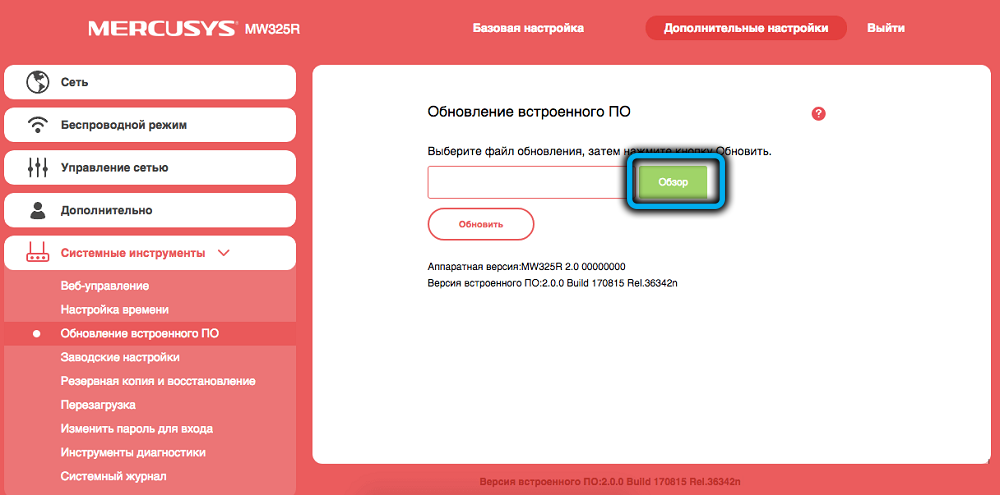
Нажмите Обзор (Browse) выберите файл прошивки, после нажмите Обновить (Upgrade)

Примечание: Обновление может занять около 3-5 минут, не перезагружайте устройство вручную, не закрывайте страницу с обновлением, роутер сам перезагрузится автоматически и само обновит страничку. После обновления встроенного ПО может потребоваться перенастройка маршрутизатора.
На чтение 2 мин Просмотров 21.1к. Опубликовано
Обновлено
Пришло время разобраться с вопросом, как прошить wifi роутер Mercusys. У меня в пользовании сейчас находится модель MW325R N300. Однако данная инструкция также подходит и для абсолютно любой другой — AC12, MW305R, MW302R и так далее. К сожаленью, автоматического обновления микропрограммы в данный момент не предусмотрено. Поэтому скачать и установить прошивку нужно будет вручную. Сейчас покажу, как это сделать.
Как скачать прошивку для маршрутизатора Mercusys?
Итак, чтобы скачать прошивку для своего роутера Mercusys, необходимо сначала выяснить, какая у него аппаратная версия. Она указана на наклейке под корпусом. Однако если ваше устройство где-то спрятано в труднодоступном месте, то хочу вас обрадовать. Доставать его не придется, так как эта информация имеется также в панели администрирования.
Идем в раздел «Расширенные настройки — Системные инструменты — Обновление встроенного ПО»

Здесь мелким шрифтом указаны:
Настоятельно рекомендуется выполнять прошивку маршрутизатора Mercusys только в состоянии подключения его к компьютеру по кабелю, а не по WiFi. Если связь неожиданно прервется, он может перестать работать.
Для загрузки свежей версии ПО идем на официальный сайт. Нам нужен раздел «Поддержка». Здесь можно ввести наименование модели в поисковую форму, либо выбрать ее из каталога ниже.

Попадаем на страницу данного роутера Mercusys — выбираем свою версию, которая была указана в админке — мне нужна V.2.

Прокручиваем страницу вниз и видим три колонки. В первой различного рода руководства по эксплуатации, а вот во втором — прошивка, которая нам нужна.
Здесь уже доступна версия «170823», то есть более свежая, чем у меня. А значит самое время обновиться! Нажимаем на иконку загрузки и скачиваем ее на компьютер. Файл прошивки запакован в ZIP-архив, его необходимо разархивировать.
Теперь возвращаяемся в панель управления маршрутизатора и нажимаем на кнопку «Обзор»
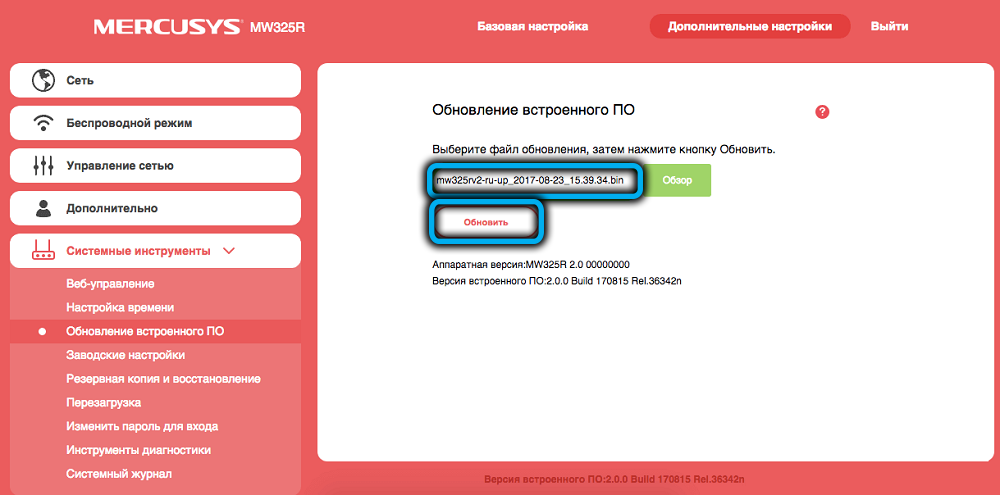
Выбираем на компьютере файл с расширением .BIN, который мы только что распаковали из загруженного архива.
Жмем на кнопку «Обновить»
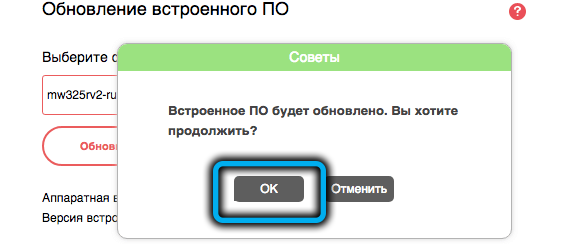
И подтверждаем свое действие
В течение нескольких секунд произойдет загрузка свежей прошивки на роутер Mercusys. После чего он перезагрузится и снова начнет работать.
Актуальные предложения:
Задать вопрос
- 10 лет занимается подключением и настройкой беспроводных систем
- Выпускник образовательного центра при МГТУ им. Баумана по специальностям «Сетевые операционные системы Wi-Fi», «Техническое обслуживание компьютеров», «IP-видеонаблюдение»
- Автор видеокурса «Все секреты Wi-Fi»
( 516 оценок, среднее 3 из 5 )
MERCUSYS APP Compatibility List
This article will guide you to upgrade the firmware on MERCUSYS Wi-Fi devices step by step.
Some models have multiple hardware versions. Please verify the hardware version of your device. When upgrading using only firmware for the same hardware version. Wrong firmware upgrading may damage your device and void the warranty.
To check the hardware version of your device, please refer to How to find the hardware version on a MERCYSYS device.
Note:
۰Do NOT turn off the power during the upgrade process.
۰Please write down the key settings as a backup before you start to upgrade because after upgrading the old settings may be lost.
- Download the latest firmware from the support page of the MERCUSYS website.
Go to the MERCUSYS support website https://www.mercusys.com/support. Search for your model, then select the appropriate drop downs for your MERCUSYS device. Choose the corresponding hardware version, click on Firmware. A list of available firmware will be displayed. Please use decompression software such as WinZIP or WinRAR to extract the firmware file to a folder.

- Launch a web browser, visit http://mwlogin.net and log in with the password you set for the device.
- Go to Advanced-> System Tools-> Firmware Upgrade or Advanced-> System -> Firmware Update, click Browse to find the extracted firmware file and click open.

- Click the Upgrade button. The device will reboot automatically after the upgrade has been finished.
- Click Status, check if the device’s firmware has been upgraded.
Note: Some firmware updates will restore your MERCUSYS device to factory settings. If this is the case, run the Quick Setup Wizard to reconfigure your device.
Wi-Fi роутеры становятся все более популярными среди пользователей домашних сетей. Они обеспечивают быстрое и стабильное подключение к Интернету, а также позволяют подключаться к сети с различных устройств. Один из таких роутеров – Mercusys AC10.
Чтобы роутер всегда работал на высшем уровне, необходимо регулярно обновлять его прошивку. Обновление прошивки позволяет исправить возникающие ошибки, улучшить работу устройства, добавить новые функции и повысить уровень безопасности. К счастью, обновление прошивки на роутере Mercusys AC10 – процедура весьма простая и доступная даже начинающему пользователю.
В этой статье мы расскажем, как обновить прошивку Wi-Fi роутера Mercusys AC10. Мы предоставим вам пошаговую инструкцию, которая поможет вам успешно выполнить все необходимые действия и получить последнюю версию прошивки для вашего роутера.
Прежде чем начать обновление, убедитесь, что вы находитесь в безопасном рабочем окружении и имеете доступ к Интернету. Будьте внимательны и следуйте указаниям, чтобы снизить риск возможных проблем во время процесса обновления.
Внимание! Обновление прошивки может сбросить все настройки роутера до заводских. Рекомендуется сделать резервную копию существующих настроек перед началом процесса обновления.
Содержание
- Подготовка к обновлению прошивки
- Проверка модели роутера
- Скачивание последней версии прошивки
- Подключение к роутеру
- Вход в настройки роутера
- Проверка текущей версии прошивки
- Обновление прошивки
Подготовка к обновлению прошивки
Перед тем как приступить к обновлению прошивки Wi-Fi роутера Mercusys AC10, следует выполнить некоторые подготовительные шаги:
- Убедитесь, что у вас на руках имеется последняя версия прошивки для вашей модели роутера. Вы можете найти и скачать ее с официального веб-сайта Mercusys или воспользоваться поиском в Интернете.
- Прочитайте документацию к роутеру и ознакомьтесь с инструкцией по обновлению прошивки. Убедитесь, что вы понимаете все требования и рекомендации производителя.
- Создайте резервную копию настроек роутера перед обновлением прошивки. Это позволит вам быстро восстановить работу роутера в случае возникновения проблем.
- Подключите компьютер к роутеру с помощью сетевого кабеля. Не рекомендуется обновлять прошивку по беспроводному соединению, так как это может привести к потере связи и некорректной установке прошивки.
- Отключите все ненужные устройства от роутера, чтобы избежать возможных проблем при обновлении прошивки.
После выполнения этих подготовительных мероприятий вы будете готовы к обновлению прошивки вашего Wi-Fi роутера Mercusys AC10.
Проверка модели роутера
Перед тем как обновлять прошивку вашего Wi-Fi роутера Mercusys AC10, необходимо убедиться, что ваша модель роутера соответствует данной инструкции.
На обратной стороне роутера обычно находится наклейка с информацией о модели. Вам понадобится найти и записать эту информацию перед дальнейшими шагами.
Если вы не можете найти наклейку, вы также можете попробовать войти в административную панель роутера, чтобы найти информацию о модели. Для этого введите IP-адрес роутера в веб-браузере и выполните вход с помощью учетных данных администратора.
Скачивание последней версии прошивки
Перед началом процесса обновления прошивки роутера Mercusys AC10 необходимо скачать последнюю версию прошивки с официального сайта производителя.
Для этого выполните следующие шаги:
- Откройте веб-браузер на компьютере или мобильном устройстве, подключенном к Wi-Fi роутеру.
- Введите в адресной строке URL-адрес официального сайта Mercusys.
- Введите модель вашего роутера в поисковую строку или найдите раздел «Поддержка» или «Продукты».
- Найдите страницу с загрузками и выберите свою модель роутера.
- Выберите последнюю версию прошивки и нажмите на ссылку для скачивания.
После завершения загрузки прошивки вы готовы перейти к следующему шагу — установке прошивки на роутер Mercusys AC10.
Подключение к роутеру
Перед тем, как начать процесс обновления прошивки Wi-Fi роутера Mercusys AC10, нужно правильно подключиться к устройству. Вот несколько шагов, которые помогут вам сделать это.
|
Шаг 1: Убедитесь, что роутер подключен к электрической сети и включен. Проверьте, горит ли светодиод питания. |
Шаг 2: С помощью Ethernet-кабеля подключите один конец к порту LAN (обычно их 4) на роутере и другой конец к сетевой карте вашего компьютера. |
|
Шаг 3: В открывшемся окне браузера введите IP-адрес роутера. Обычно это 192.168.1.1 или 192.168.0.1. Нажмите Enter, чтобы перейти к странице входа в роутер. |
Шаг 4: Введите логин и пароль администратора роутера. Если вы не изменили данные по умолчанию, введите admin в качестве логина и admin в качестве пароля. |
После успешного подключения к роутеру вы будете готовы начать обновление прошивки. Убедитесь, что ваш компьютер или ноутбук имеют надежное питание, чтобы избежать потери подключения во время процесса обновления.
Вход в настройки роутера
Для обновления прошивки Wi-Fi роутера Mercusys AC10 необходимо зайти в настройки устройства. Это можно сделать следующим образом:
| Шаг 1 | Подключите компьютер к Wi-Fi роутеру либо с помощью провода Ethernet, либо по беспроводной сети Wi-Fi. |
| Шаг 2 | Откройте любой веб-браузер (например, Google Chrome, Mozilla Firefox, Internet Explorer) на вашем компьютере. |
| Шаг 3 | В адресной строке браузера введите IP-адрес вашего роутера. Обычно это 192.168.0.1 или 192.168.1.1. Нажмите Enter. |
| Шаг 4 | В открывшемся окне введите логин и пароль для доступа к настройкам роутера. Обычно логин и пароль по умолчанию указаны на задней панели устройства. Если вы изменили логин и пароль ранее, введите их соответственно. |
| Шаг 5 | Нажмите кнопку «Войти» или «Submit», чтобы авторизоваться и войти в настройки роутера. |
После выполнения этих шагов вы будете внутри настроек роутера и сможете приступить к обновлению прошивки Wi-Fi роутера Mercusys AC10.
Проверка текущей версии прошивки
Перед обновлением прошивки Wi-Fi роутера Mercusys AC10 важно убедиться в текущей версии установленной прошивки. Это позволит определить необходимость обновления и выбрать подходящую версию новой прошивки.
Для проверки текущей версии прошивки выполните следующие шаги:
- Подключите компьютер к Wi-Fi роутеру Mercusys AC10 с помощью кабеля Ethernet или используйте беспроводное подключение.
- Откройте веб-браузер и в адресной строке введите IP-адрес роутера. По умолчанию IP-адрес — 192.168.1.1.
- Нажмите Enter, чтобы открыть страницу управления роутером.
- Войдите в систему, используя свои учетные данные (логин и пароль).
- Поискайте в панели управления роутером раздел, связанный с прошивкой. Обычно это может быть раздел «Настройки» или «Обновление прошивки».
- В этом разделе будет указана текущая версия прошивки роутера Mercusys AC10. Запишите ее или запомните для сравнения с версией новой прошивки.
Проверка текущей версии прошивки поможет определить, нужно ли обновлять прошивку Wi-Fi роутера Mercusys AC10, и выбрать подходящую версию нового программного обеспечения.
Обновление прошивки
Для обновления прошивки роутера Mercusys AC10, следуйте этим шагам:
|
Шаг 1: |
Зайдите в веб-интерфейс роутера, введя IP-адрес роутера (по умолчанию — 192.168.1.1) в адресную строку браузера и нажав Enter. |
|
Шаг 2: |
Войдите в систему, введя имя пользователя и пароль (по умолчанию: admin / admin). |
|
Шаг 3: |
На странице управления роутером найдите вкладку «Настройки» или «Обновление прошивки». |
|
Шаг 4: |
Проверьте текущую версию прошивки роутера и загрузите последнюю доступную версию с официального сайта Mercusys. |
|
Шаг 5: |
Когда загрузка прошивки завершится, нажмите кнопку «Обновить» или «Применить». |
|
Шаг 6: |
Подождите, пока процесс обновления не будет завершен. Не отключайте питание роутера во время обновления. |
|
Шаг 7: |
После завершения обновления прошивки роутер автоматически перезагрузится. |
После перезагрузки роутер будет использовать новую прошивку. Убедитесь, что все настройки сохранились и продолжайте использовать роутер в обычном режиме.
Определяясь с выбором роутера, многие потребители ориентируются, прежде всего, на цену. И впоследствии жалеют о своём выборе, поскольку оказывается, что маршрутизатор не обеспечивает охват всей жилплощади или качество беспроводной связи оставляет желать лучшего. Но рынок развивается, и сегодня уже имеются модели, отличающиеся доступной стоимостью, приемлемыми характеристиками и неплохим набором дополнительных функций. Типичным примером такого маршрутизатора является Mercusys MW325R.
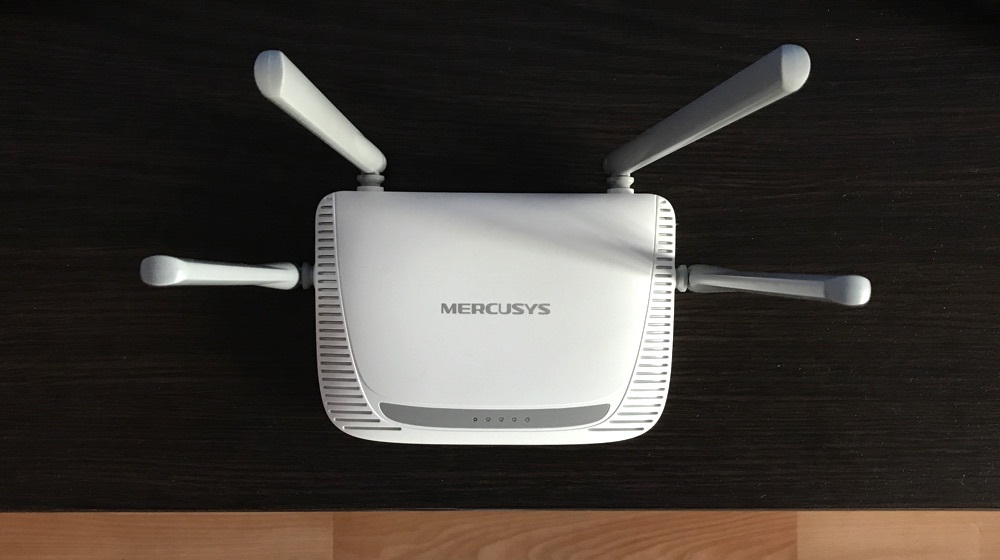
Описание, основные характеристики
Бренд Mercusys славится своими недорогими роутерами, и MW325R занимает достойное место в этой линейке. Это устройство можно назвать старшим братом MW301R, обладающим несколькими важными плюсами по сравнению с одной из самых дешёвых на рынке моделей.
Во-первых, вместо двух несъёмных внешних антенн здесь 4 мощностью 5 дБи каждая, что гарантирует охват маршрутизатором площади порядка 500 м2. Во-вторых, количество LAN-портов здесь увеличено до трёх (у младшей модели их два).
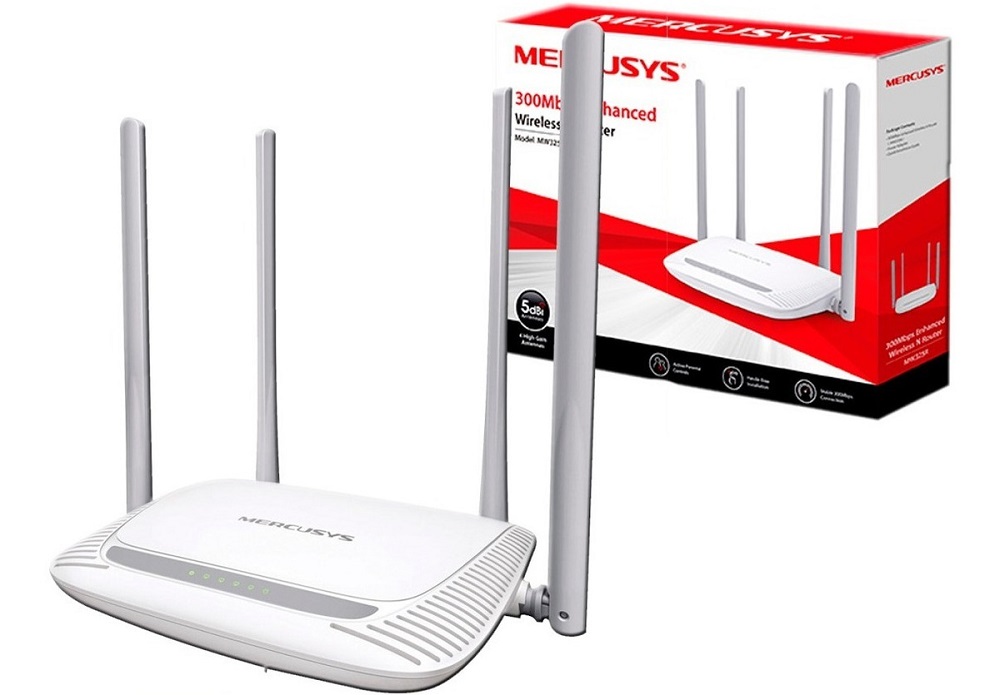
Обзор маршрутизатора Mercusys MW325R был бы неполным без перечисления очевидных недостатков, среди которых – возможность работы в одном диапазоне, то есть отсутствие поддержки протокола беспроводной передачи 802.11ac. Для заспамленных сетей это достаточно важно, поскольку заметно снижает общую производительность устройства. Отсутствие USB-порта тоже можно назвать минусом, но вряд ли критичным – использование роутера для подключения того же принт-сервера встречается нечасто.
Но ожидать от бюджетной модели возможностей, присущих более дорогим собратьям, не стоит. Тем более что и зона охвата у MW325R, и мощность передатчика на высоте. 500 квадратных метров – это помещение примерно 22х22 метра или круг радиусом 12 м. Но здесь многое зависит и от особенностей планировки квартиры или офиса.
Комплект поставки стандартный: роутер, сетевой кабель с блоком питания, патч-корд и документация. Из кнопок и портов присутствуют три порта LAN, один WAN, гнездо для блока питания и кнопка Reset. Кнопки WPS, а тем более – отдельной кнопки для отключения беспроводной сети, нет. Антенны вращаются в двух плоскостях, то есть достаточно подвижные, и могут быть направлены так, чтобы охватывать любые части помещения.
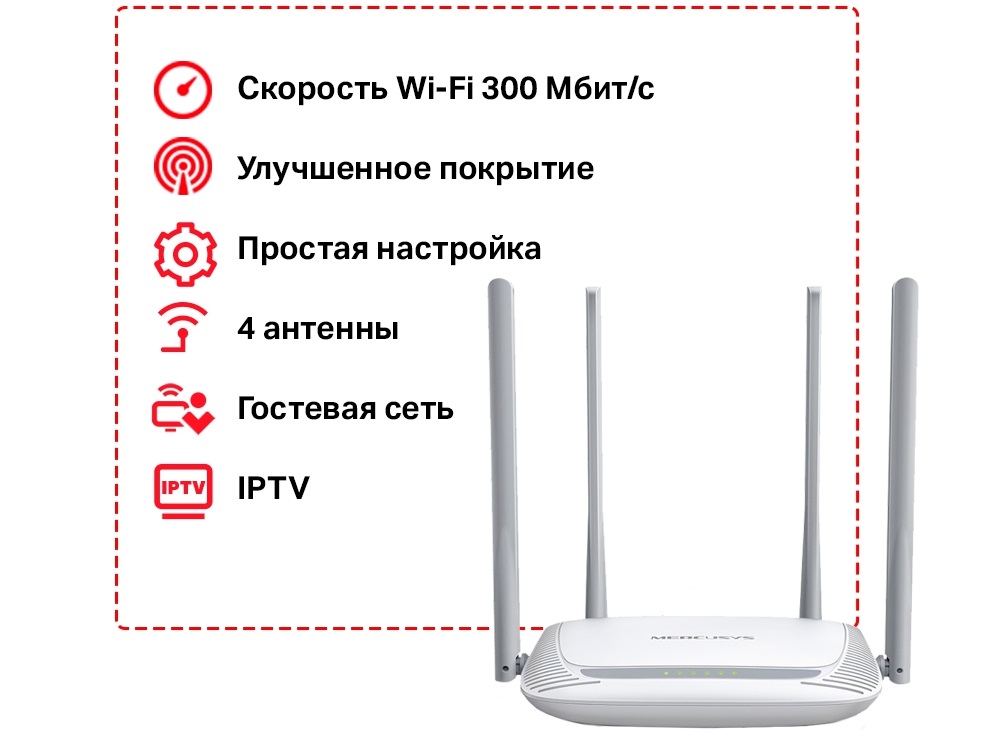
Основные технические характеристики Mercusys MW325R:
- 3 LAN-порта 100 МБ/сек;
- 1 WAN-порт 100 МБ/сек;
- частота вещания сети Wi-Fi: 2.4 ГГц;
- стандарт беспроводной связи 802.11b/g/a;
- скорость передачи данных по Wi-Fi: 300 МБ/сек;
- гостевая сеть;
- работа в режиме моста;
- родительский контроль;
- габариты: 167,0×118,0×33,0 мм;
- вес: 200 г.
Как подключить роутер Mercusys MW325R к интернету
Для начала необходимо обеспечить физический доступ роутера к сети, для чего кабель, идущий от провайдера, вставляем в порт WAN. Если есть компьютер с сетевой картой, соединяем его с маршрутизатором патч-кордом, входящим в комплект поставки.
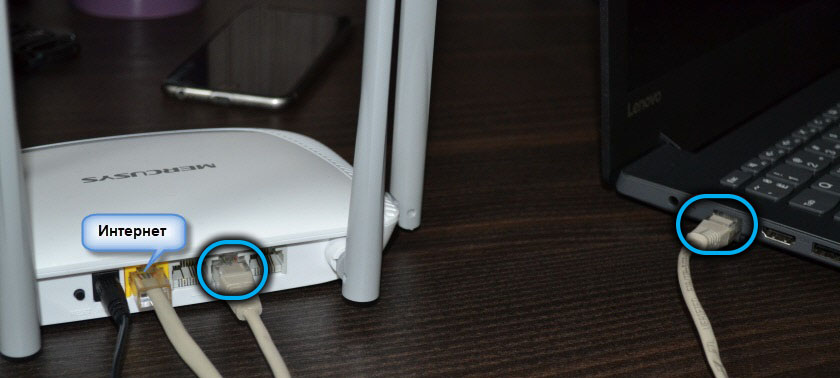
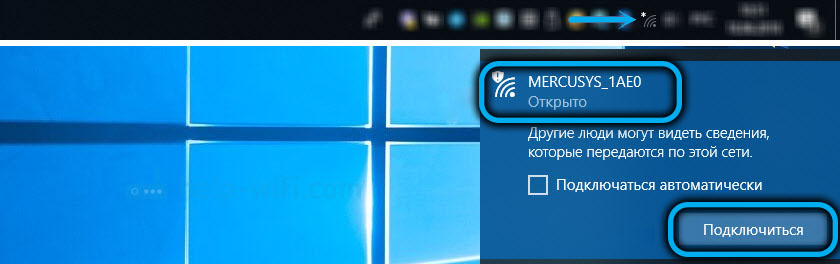
Настройки устройства осуществляются через веб-интерфейс. Чтобы попасть в него, в любом браузере набираем в адресной строке mwlogin.net или 192.168.1.1 – эти данные указываются на этикетке маршрутизатора.
Если это первое включение устройства, запустится сценарий базовой настройки Mercusys MW325R, и в открывшемся окне вам предложат установить пароль для входа в админпанель, который в любой момент времени можно будет изменить. Пароль вводят дважды, чтобы удостовериться, что вы не ошиблись в первый раз. Если проигнорировать ввод пароля, доступ к веб-интерфейсу будет незащищённым, а значит, соседи смогут беспрепятственно использовать ваш роутер для доступа во Всемирную сеть.
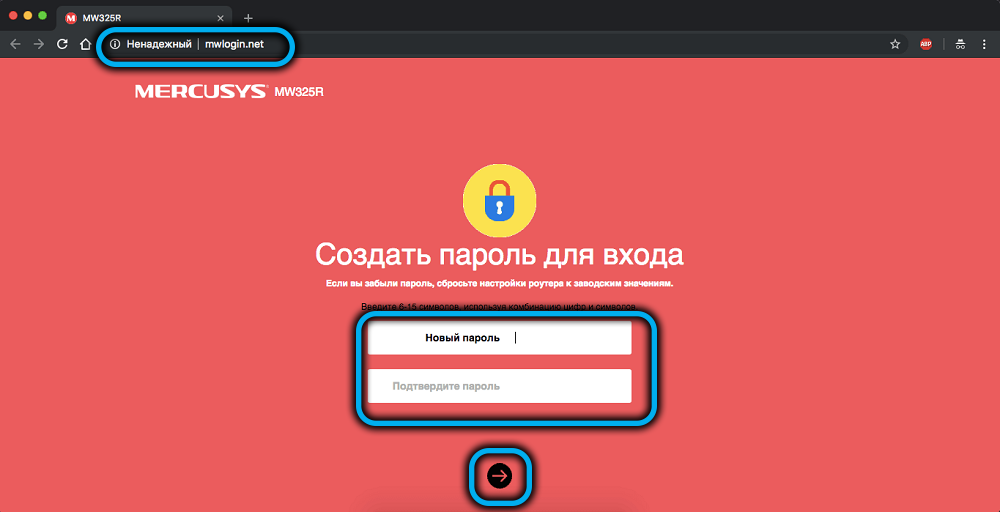
Если вы забудете или потеряете пароль, нужно будет сбросить настройки маршрутизатора в заводские, и затем повторить процедуру ввода настроек.
После ввода пароля жмём стрелку и попадаем на страницу установки параметров доступа к интернету. На странице «Сеть» нужно выбрать правильный тип соединения. Что нужно вводить в этом поле, зависит от вашего провайдера – это может быть соединение по протоколам PPPoE (Ростелеком), L2TP/PPTP (Билайн), динамический или статический IP.
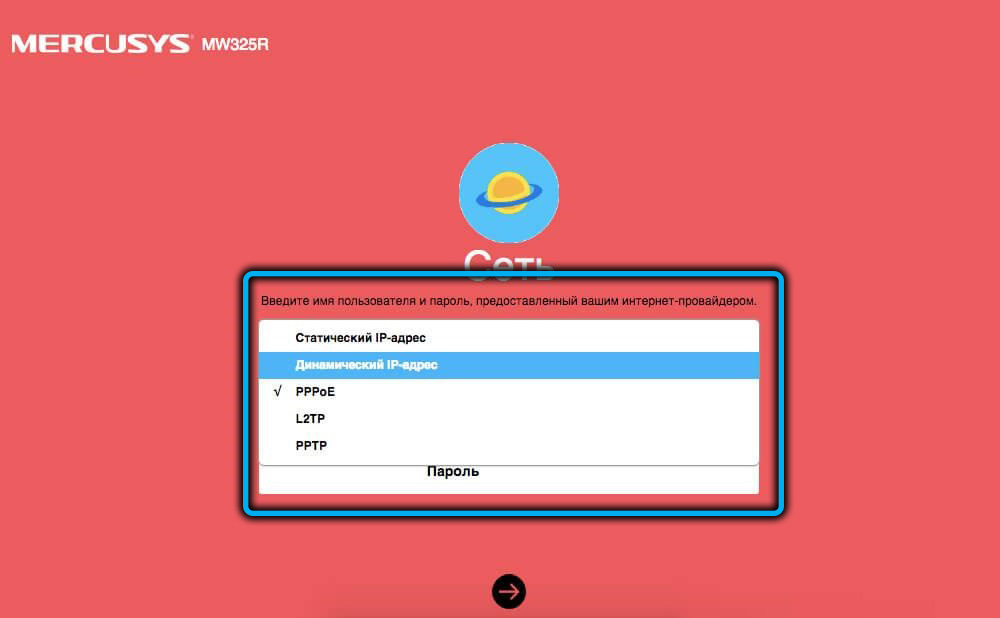
Первые три типа соединения требуют аутентификации с данными от провайдера (пара логин/пароль). Протоколы L2TP/PPTP требуют также указания провайдерского адреса VPN-сервера. Самый простой способ подключения – по динамическому IP, здесь вообще не нужно ничего вводить, а защита от взлома осуществляется на аппаратном уровне, посредством регистрации в базе данных провайдера уникального MAC-адреса вашего устройства.

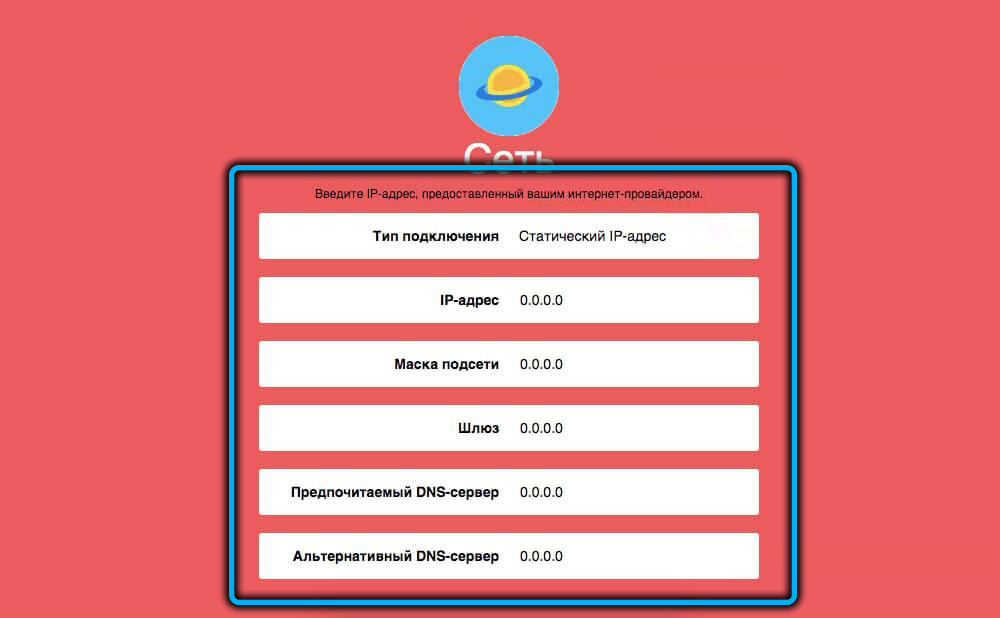
При выборе статического IP нужно указать этот адрес, а также маску подсети (обычно 255.255.255.0) и адреса DNS-серверов, основного и альтернативного (если первый окажется недоступным).
На этом подключение роутера MW325R к интернету можно считать завершенным.
Как настроить роутер Mercusys MW325R на раздачу Wi-Fi
После подключения к интернету вам будет предложено ввести имя беспроводной сети и указать ней пароль. Настройки Wi-Fi можно изменить и позже, во вкладке «Беспроводный режим».
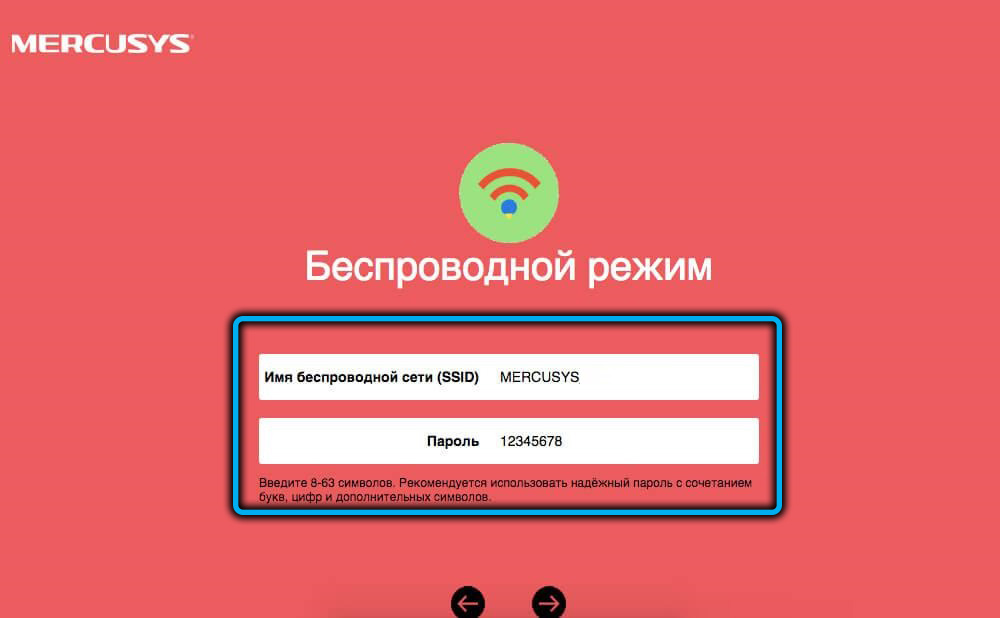
Отметим, что параметр SSID – это то имя, которое отображается в смартфоне при поиске беспроводных сетей. Пароль желательно указать достаточно сложный, чтобы его не взломали. После нажатия стрелки можно пробовать на мобильных устройствах и приставках подключиться к только что настроенной беспроводной сети роутера Меркусис.

Перезагрузка, сброс до заводских установок
Для перезагрузки маршрутизатора нужно выключить его из сети на несколько секунд, поскольку кнопка выключения на нём не предусмотрена. Зато есть кнопка Reset, нажав на которую и удерживая 5-8 секунд, пока на панели не загорятся все световые индикаторы, можно осуществить сброс настроек роутера до заводских.
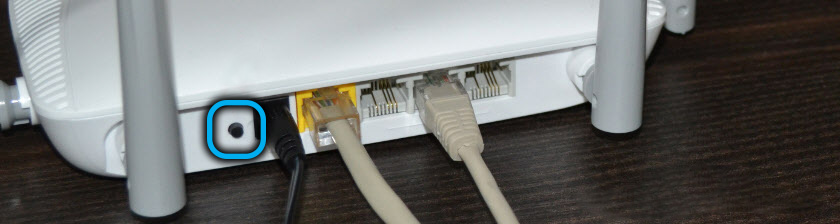
Впрочем, обе операции можно выполнить и из админпанели, зайдя во вкладку «Системные инструменты».
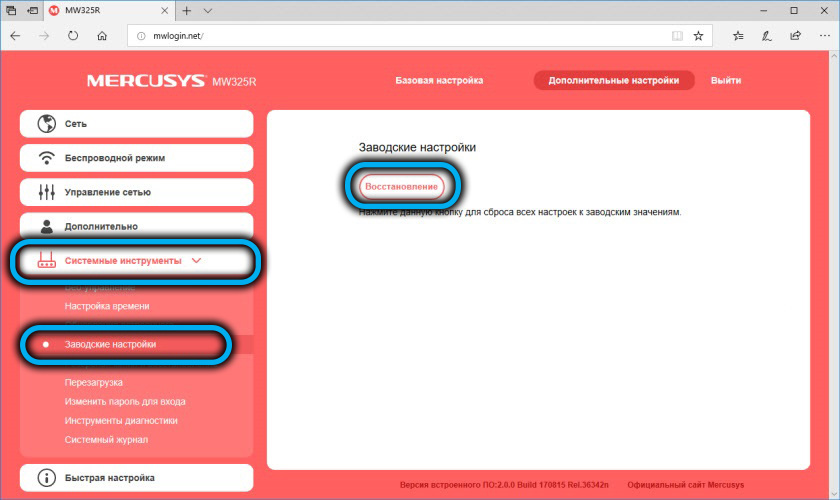
Отметим, что перезагрузка может потребоваться, если роутер начал работать со сбоями, а сброс настроек нужно производить, если вы забыли/потеряли пароль для входа в веб-интерфейс.
Обновление прошивки
Следить за тем, самое новое ПО у вас стоит или нет – дело необязательное, но нужно учесть, что в новых прошивках разработчики устраняют баги старых, а часто и улучшают функциональность железа за счёт оптимизации программного кода. Поэтому правило хорошего тона – выполнять обновление прошивки по мере выхода новых версий firmware. Но как узнать, имеется ли свежая прошивка? Для начала нужно выяснить текущую. Если вы ни разу не перепрошивались, то версия будет той, что указана на этикетке. Если уже меняли прошивку, то узнать текущую можно из админпанели. Для этого переходим в раздел «Расширенные настройки», кликаем по пункту меню «Системные инструменты» и выбираем вкладку «Обновление встроенного ПО». Запоминаем версию прошивки MW325R.
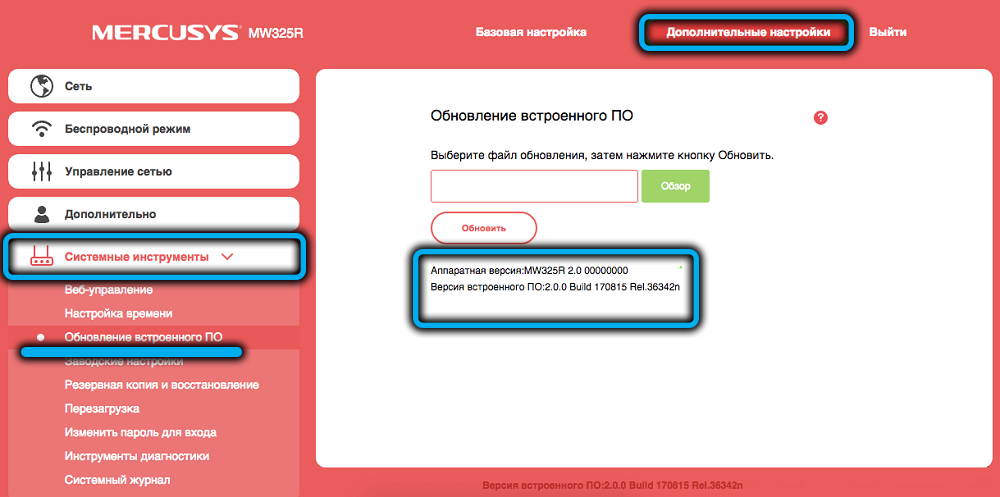
Затем в новой вкладке браузера переходим на официальный сайт производителя (указана страница непосредственно с прошивками, инструкциями и прочим нужным ПО для данной модели) и кликаем по пункту «Встроенное ПО».
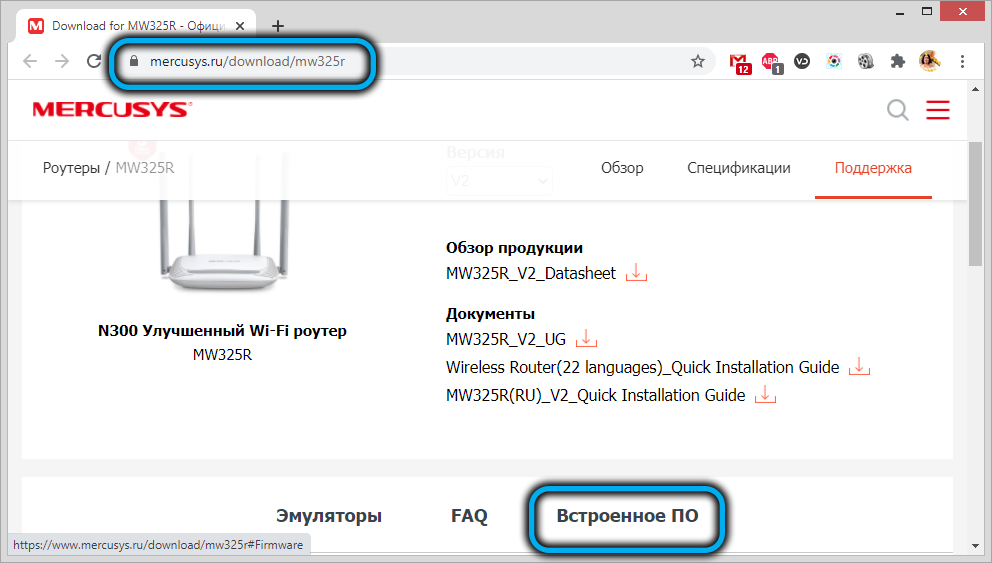
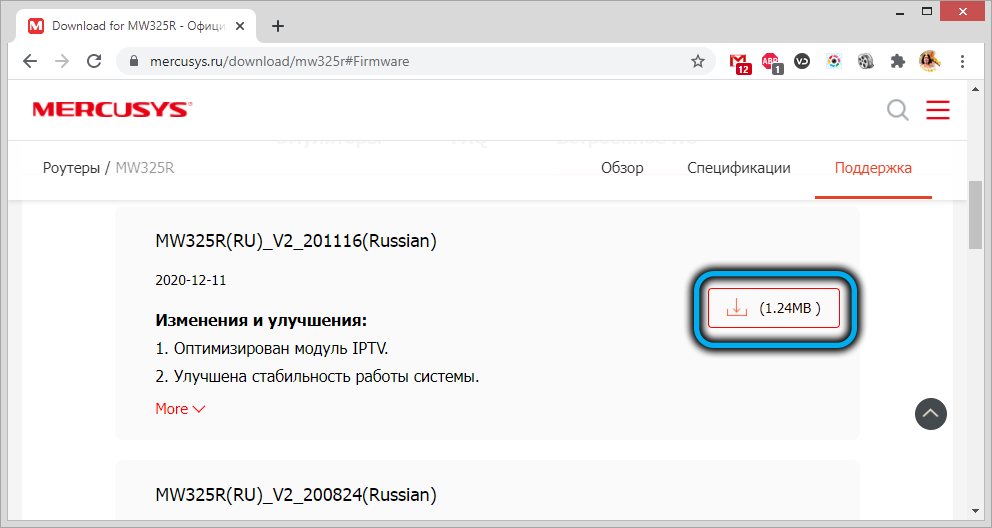
Появится перечень прошивок с указанием номера, даты выпуска и важных изменений. Если самая верхняя строка в списке имеет номер, больший того, что вы запомнили – значит, перепрошиваться нужно. Кликаем по иконке скачивания (расположена справа) и сохраняем файл на компьютере (в виде zip-архива).
Распаковываем архив и запоминаем место, где лежит бинарник (прошивка имеет расширение .bin).
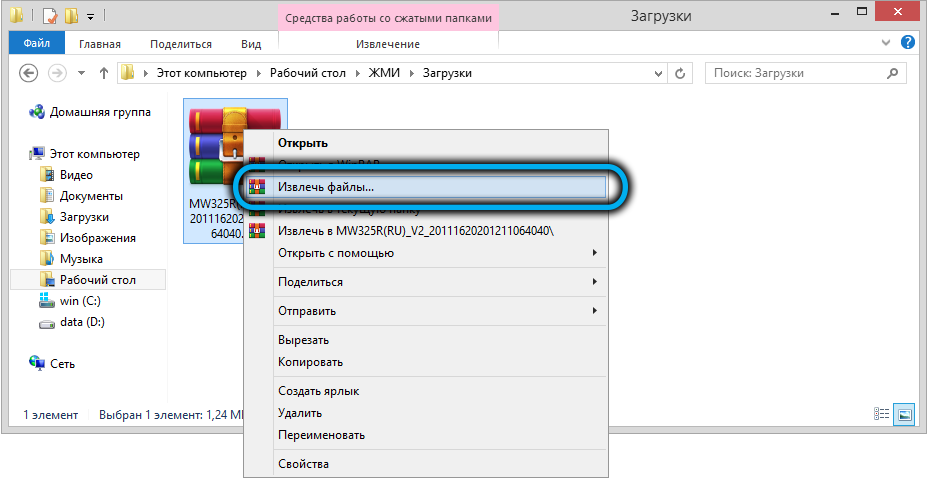
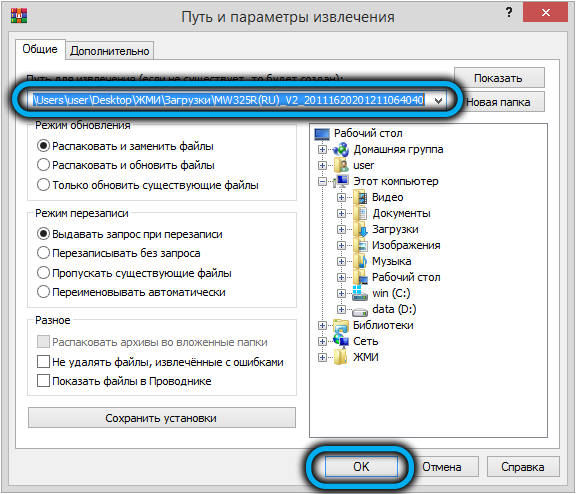
Переходим во вкладку веб-интерфейса и нажимаем кнопку «Обзор», ищем в проводнике распакованную прошивку и жмем кнопку «Открыть», а затем – «Обновить». Запустится процесс перепрошивки, во время которого лучше ничего на компьютере больше не делать. После окончания процедуры роутер автоматически перезагрузится и запустится с обновлённой версией микропрограммы.
ВАЖНО. Не выключайте роутер или ПК во время перепрошивки, не трогайте кабеля и разъёмы. Рекомендуется выполнять обновление прошивки через кабель, а не WI-Fi – это снизит риск возникновения сбоя во время копирования файла, который может стать причиной полной неработоспособности устройства.
Теперь вы знаете, как прошить и настроить роутер Mercusys MW325R. Делитесь с нами в комментариях, получилось ли у вас это сделать.