
Тип безопасности и шифрования беспроводной сети. Какой выбрать?
Чтобы защитить свою Wi-Fi сеть и установить пароль, необходимо обязательно выбрать тип безопасности беспроводной сети и метод шифрования. И на данном этапе у многих возникает вопрос: а какой выбрать? WEP, WPA, WPA2, или WPA3? Personal или Enterprise? AES, или TKIP? Какие настройки безопасности лучше всего защитят Wi-Fi сеть? На все эти вопросы я постараюсь ответить в рамках этой статьи. Рассмотрим все возможные методы аутентификации и шифрования. Выясним, какие параметры безопасности Wi-Fi сети лучше установить в настройках маршрутизатора.
Обратите внимание, что тип безопасности, или аутентификации, сетевая аутентификация, защита, метод проверки подлинности – это все одно и то же.
Тип аутентификации и шифрование – это основные настройки защиты беспроводной Wi-Fi сети. Думаю, для начала нужно разобраться, какие они бывают, какие есть версии, их возможности и т. д. После чего уже выясним, какой тип защиты и шифрования выбрать. Покажу на примере нескольких популярных роутеров.
Я настоятельно рекомендую настраивать пароль и защищать свою беспроводную сеть. Устанавливать максимальный уровень защиты. Если вы оставите сеть открытой, без защиты, то к ней смогут подключится все кто угодно. Это в первую очередь небезопасно. А так же лишняя нагрузка на ваш маршрутизатор, падение скорости соединения и всевозможные проблемы с подключением разных устройств.
Защита Wi-Fi сети: WPA3, WPA2, WEP, WPA
Есть три варианта защиты. Разумеется, не считая «Open» (Нет защиты).
- WEP (Wired Equivalent Privacy) – устаревший и небезопасный метод проверки подлинности. Это первый и не очень удачный метод защиты. Злоумышленники без проблем получают доступ к беспроводным сетям, которые защищены с помощью WEP. Не нужно устанавливать этот режим в настройках своего роутера, хоть он там и присутствует (не всегда).
- WPA (Wi-Fi Protected Access) – надежный и современный тип безопасности. Максимальная совместимость со всеми устройствами и операционными системами.
- WPA2 – доработанная и более надежная версия WPA. Есть поддержка шифрования AES CCMP. Это актуальная версия протокола, которая все еще используется на большинстве домашних маршрутизаторов.
- WPA3 – это новый стандарт, который позволяет обеспечить более высокую степень защиты от атак и обеспечить более надежное шифрование по сравнению с предыдущей версией. Так же благодаря шифрованию OWE повышается безопасность общественных открытых сетей. Был представлен в 2018 и уже активно используется практически на всех современных роутерах и клиентах. Если ваши устройства поддерживают эту версию – используйте ее.
WPA/WPA2 может быть двух видов:
- WPA/WPA2 — Personal (PSK) – это обычный способ аутентификации. Когда нужно задать только пароль (ключ) и потом использовать его для подключения к Wi-Fi сети. Используется один пароль для всех устройств. Сам пароль хранится на устройствах. Где его при необходимости можно посмотреть, или сменить. Рекомендуется использовать именно этот вариант.
- WPA/WPA2 — Enterprise – более сложный метод, который используется в основном для защиты беспроводных сетей в офисах и разных заведениях. Позволяет обеспечить более высокий уровень защиты. Используется только в том случае, когда для авторизации устройств установлен RADIUS-сервер (который выдает пароли).
Думаю, со способом аутентификации мы разобрались. Лучшие всего использовать WPA3. Для лучшей совместимости, чтобы не было проблем с подключением старых устройств, можно установить смешанный режим WPA2/WPA3 — Personal. На многих маршрутизаторах по умолчанию все еще установлен WPA2. Или помечен как «Рекомендуется».
Шифрование беспроводной сети
Есть два способа TKIP и AES.

Рекомендуется использовать AES. Если у вас в сети есть старые устройства, которые не поддерживают шифрование AES (а только TKIP) и будут проблемы с их подключением к беспроводной сети, то установите «Авто». Тип шифрования TKIP не поддерживается в режиме 802.11n.
В любом случае, если вы устанавливаете строго WPA2 — Personal (рекомендуется), то будет доступно только шифрование по AES.
Какую защиту ставить на Wi-Fi роутере?
Используйте WPA2/WPA3 — Personal, или WPA2 — Personal с шифрованием AES. На сегодняшний день, это лучший и самый безопасный способ. Вот так настройки защиты беспроводной сети выглядит на маршрутизаторах ASUS:

Подробнее в статье: как установить пароль на Wi-Fi роутере Asus.
А вот так эти настройки безопасности выглядят на роутерах от TP-Link (со старой прошивкой).

Более подробную инструкцию для TP-Link можете посмотреть здесь.
Инструкции для других маршрутизаторов:
- Настройка защиты Wi-Fi сети и пароля на D-Link
- Защита беспроводной сети на роутерах Tenda
- Инструкция для Totolink: установка метода аутентификации и пароля
Если вы не знаете где найти все эти настройки на своем маршрутизаторе, то напишите в комментариях, постараюсь подсказать. Только не забудьте указать модель.
Так как WPA2 — Personal (AES) старые устройства (Wi-Fi адаптеры, телефоны, планшеты и т. д.) могут не поддерживать, то в случае проблем с подключением устанавливайте смешанный режим (Авто). Это же касается и WPA3. Если у вас есть устройства без поддержи этой версии, то нужно устанавливать смешанный режим WPA2/WPA3.
Не редко замечаю, что после смены пароля, или других параметров защиты, устройства не хотят подключаться к сети. На компьютерах может быть ошибка «Параметры сети, сохраненные на этом компьютере, не соответствуют требованиям этой сети». Попробуйте удалить (забыть) сеть на устройстве и подключится заново. Как это сделать на Windows 7, я писал здесь. А в Windows 10 нужно забыть сеть.
Пароль (ключ) WPA PSK
Какой бы тип безопасности и метод шифрования вы не выбрали, необходимо установить пароль. Он же ключ WPA, Wireless Password, ключ безопасности сети Wi-Fi и т. д.
Длина пароля от 8 до 32 символов. Можно использовать буквы латинского алфавита и цифры. Так же специальные знаки: — @ $ # ! и т. д. Без пробелов! Пароль чувствительный к регистру! Это значит, что «z» и «Z» это разные символы.
Не советую ставить простые пароли. Лучше создать надежный пароль, который точно никто не сможет подобрать, даже если хорошо постарается.

Вряд ли получится запомнить такой сложный пароль. Хорошо бы его где-то записать. Не редко пароль от Wi-Fi просто забывают. Что делать в таких ситуациях, я писал в статье: как узнать свой пароль от Wi-Fi.
Так же не забудьте установить хороший пароль, который будет защищать веб-интерфейс вашего маршрутизатора. Как это сделать, я писал здесь: как на роутере поменять пароль с admin на другой.
Если вам нужно еще больше защиты, то можно использовать привязку по MAC-адресу. Правда, не вижу в этом необходимости. Новый WPA3, или даже уже устаревший WPA2 — Personal в паре с AES и сложным паролем – вполне достаточно.
А как вы защищаете свою Wi-Fi сеть? Напишите в комментариях. Ну и вопросы задавайте 🙂
Статья обновлена: 13 июля 2022
ID: 12779
Когда вы подключаетесь к публичной сети Wi-Fi, например в кафе, данные передаются в незашифрованном виде. Это значит, что ваши пароли, логины, переписка и другая конфиденциальная информация становятся доступны для злоумышленников. Электронные адреса могут быть использованы для рассылки спама, а данные на странице вашей социальной сети могут быть изменены.
Домашние сети Wi-Fi также под угрозой. Даже самый высокий уровень защиты для беспроводных сетей, шифрование WPA2, можно «взломать» методом атаки с переустановкой ключа (KRACK). Подробнее смотрите в статье блога «Лаборатории Касперского».
При подключении к любой сети Wi-Fi всегда выполняйте следующие рекомендации:
- Убедитесь, что у вас установлен и включен Сетевой экран. Этот компонент защиты проверяет сетевой трафик и защищает компьютер от сетевых атак.
Сетевой экран входит в состав программ «Лаборатории Касперского»: Kaspersky Internet Security, Kaspersky Anti‑Virus, Kaspersky Total Security, Kaspersky Security Cloud и Kaspersky Small Office Security. - Используйте защищенное соединение HTTPS. Проверяйте, чтобы в адресной строке вашего браузера была зеленая или серая иконка замка. Подробнее смотрите в статье блога «Лаборатории Касперского».
- Обезопасьте ваше соединение с помощью VPN, добавив еще один уровень шифрования. Для этого установите на ваше устройство Kaspersky Secure Connection и включайте безопасное соединение при каждом подключении к интернету.
- Если вы пользуетесь операционной системой Windows, выключите службу общего доступа к файлам и принтерам для всех публичных сетей, к которым вы подключаетесь. Инструкция на сайте поддержки Microsoft.
- По возможности используйте мобильный интернет вместо публичных сетей Wi-Fi.
Ниже вы найдете рекомендации по настройке роутера для защиты домашней сети Wi-Fi.
Придумайте надежный пароль для доступа к роутеру
Придумайте уникальное имя (SSID) для сети Wi-Fi
Сделайте вашу сеть Wi-Fi невидимой
Отключите WPS
Включите шифрование
Придумайте надежный пароль для сети Wi-Fi
Включите фильтрацию MAC-адресов
Уменьшите радиус сигнала Wi-Fi
Обновите прошивку роутера
Измените ключ и тип безопасности сети Wi-Fi в Windows
Спасибо за ваш отзыв, вы помогаете нам становиться лучше!
Спасибо за ваш отзыв, вы помогаете нам становиться лучше!
В современном мире работа и общение с помощью интернета стали неотъемлемой частью нашей повседневной жизни. Однако, вместе с ростом удобств и возможностей, возникают и новые угрозы для безопасности наших данных. Злоумышленники могут попытаться взломать нашу домашнюю сеть и получить доступ к конфиденциальной информации.
Одним из основных способов защиты от таких атак является установка шифрования на роутере. Шифрование позволяет защитить передаваемые данные от чтения или изменения неавторизованными лицами. Оно создает дополнительный уровень защиты, который затрудняет доступ к сети без правильного пароля или ключа.
Существует несколько типов шифрования, которые можно использовать на роутере. Один из самых распространенных методов — это WPA2 (Wi-Fi Protected Access 2). Он обеспечивает высокий уровень безопасности и рекомендуется для использования в домашних сетях. Важно установить сложный пароль для доступа к сети и систематически его менять, чтобы усилить защиту.
Безопасность нашей домашней сети должна быть на важном месте в нашем списке приоритетов. Установка шифрования на роутере является эффективным способом защиты от взлома и несанкционированного доступа. Необходимо применять надежные методы шифрования, такие как WPA2, и установить сложный пароль для доступа к сети. Таким образом, мы сможем создать защищенную среду для нашей онлайн активности и сохранить наши данные в безопасности.
Содержание
- Как защитить сеть: установка шифрования на роутере
- Выбор безопасного роутера
- Подключение к роутеру через защищенный канал
- Создание безопасного Wi-Fi пароля
- Настройка шифрования WPA2
- Изменение имени и пароля администратора роутера
- Ограничение доступа к роутеру по IP-адресу
- Включение брандмауэра на роутере
- Регулярное обновление прошивки роутера
- Вопрос-ответ
- Можно ли использовать старый роутер без поддержки WPA2?
- Какой длины должен быть пароль для Wi-Fi-сети?
- Можно ли подключаться к Wi-Fi-сети без ввода пароля?
Как защитить сеть: установка шифрования на роутере
Одним из важных способов обеспечения безопасности локальной сети является установка шифрования на роутере. Шифрование позволяет защитить передаваемую информацию от несанкционированного доступа и предотвратить возможность прослушивания или перехвата данных.
Для того чтобы установить шифрование на роутере, нужно зайти в его настройки. Для этого в адресной строке браузера введите IP-адрес вашего роутера. После ввода логина и пароля вы попадете в меню настроек роутера.
В меню настройки роутера найдите раздел, отвечающий за настройку безопасности или шифрования. Обычно это раздел с названием «Wireless Security» или «Security». В данном разделе вы сможете выбрать тип шифрования, а также задать пароль или ключ для доступа к сети.
Выберите наиболее надежный тип шифрования, который поддерживается вашим роутером. Рекомендуется использовать WPA2 или WPA3, так как они обладают высокой степенью безопасности. Для установки шифрования введите пароль или ключ, который будет использоваться для доступа к вашей сети.
После установки шифрования на роутере сохраните настройки и перезагрузите устройство. После перезагрузки все устройства, которые подключены к вашей сети, будут требовать ввода пароля для доступа к сети.
Установка шифрования на роутере является важным шагом для обеспечения безопасности вашей локальной сети. Не забывайте также регулярно обновлять пароль к вашей Wi-Fi сети и следить за безопасностью подключаемых устройств.
Выбор безопасного роутера
Выбор безопасного роутера является первым и одним из самых важных шагов для защиты вашей сети от несанкционированного доступа. Правильный выбор роутера поможет вам избежать множества проблем, связанных с нарушением безопасности.
При выборе безопасного роутера следует учитывать несколько факторов. Во-первых, роутер должен поддерживать современные протоколы шифрования, такие как WPA2 или WPA3. Это позволит обеспечить защищенное соединение между устройствами в вашей сети и предотвратить несанкционированный доступ к вашему интернету.
Во-вторых, роутер должен иметь функцию брандмауэра, которая поможет защитить вашу сеть от внешних атак. Функция брандмауэра позволяет контролировать и фильтровать трафик, проходящий через роутер, что обеспечивает дополнительный уровень безопасности.
Также важно обратить внимание на наличие возможности установки обновлений программного обеспечения роутера. Регулярные обновления помогут устранить уязвимости в безопасности, которые могут быть обнаружены после выпуска роутера.
Наконец, стоит учесть репутацию производителя роутера. Известные и надежные бренды обычно уделяют большое внимание безопасности своих устройств и предлагают более качественные продукты.
Подключение к роутеру через защищенный канал
Для обеспечения безопасности сети и защиты информации, передаваемой по сети, необходимо подключаться к роутеру через защищенный канал. Это позволит избежать несанкционированного доступа к сети и защитить личные данные.
Одним из методов защиты сети является использование шифрования. Шифрование позволяет зашифровывать данные, передаваемые по сети, и расшифровывать их только у получателя. Таким образом, даже если кто-то перехватит информацию, он не сможет прочитать ее без специального ключа.
Для подключения к роутеру через защищенный канал необходимо использовать протоколы шифрования, такие как WPA2 или WPA3. Эти протоколы обеспечивают высокий уровень безопасности и защиты данных, передаваемых через сеть.
При настройке роутера необходимо установить пароль для доступа к сети. Этот пароль должен быть достаточно сложным, чтобы его было сложно угадать или взломать. Рекомендуется использовать комбинацию букв, цифр и специальных символов.
Также рекомендуется ограничить доступ к роутеру только авторизованным пользователям. Для этого можно включить функцию фильтрации по MAC-адресу, которая позволит разрешить подключение только устройствам, MAC-адреса которых заранее были добавлены в список разрешенных.
Создание безопасного Wi-Fi пароля
Wi-Fi пароль является важной составляющей безопасности вашей домашней сети. Создание надежного пароля поможет защитить вашу сеть от несанкционированного доступа и предотвратит возможные кибератаки.
При выборе пароля, рекомендуется использовать комбинацию заглавных и строчных букв, цифр и специальных символов. Пароль должен быть достаточно длинным — от 8 до 16 символов. Чем более сложным будет пароль, тем сложнее его будет подобрать постороннему лицу.
Избегайте использования очевидных паролей, таких как «123456» или «password». Такие пароли легко подобрать автоматическими программами, таким образом они недостаточно безопасны. Лучше создать уникальный пароль, несвязанный с вашей личной информацией или устойчивый к подбору по словарю.
Рекомендуется периодически менять пароль для вашей Wi-Fi сети, чтобы предотвратить возможное взлом сети. Также важно не делиться паролем с незнакомыми лицами и не публиковать его в открытых источниках.
Не забывайте, что только создание надежного пароля недостаточно для обеспечения безопасности Wi-Fi сети. Рекомендуется также использовать шифрование и другие методы защиты, предоставляемые вашим роутером.
Настройка шифрования WPA2
Шифрование WPA2 является одним из самых безопасных способов защиты вашей сети Wi-Fi от несанкционированного доступа. Для настройки шифрования WPA2 на вашем роутере следуйте указанным ниже инструкциям:
- Подключитесь к роутеру, используя веб-браузер и IP-адрес роутера, который обычно указан на его корпусе или в документации.
- Войдите в настройки роутера, используя административные учетные данные.
- Перейдите в раздел «Безопасность» или аналогичный раздел, где можно настроить шифрование Wi-Fi.
- Выберите опцию WPA2 в разделе шифрования.
- Введите пароль для вашей Wi-Fi сети в соответствующее поле. Пароль должен быть сложным и состоять из больших и маленьких букв, цифр и специальных символов.
- Сохраните настройки роутера и перезапустите его.
После выполнения этих шагов, ваша сеть Wi-Fi будет защищена шифрованием WPA2. Это значит, что только пользователи, знающие пароль, смогут получить доступ к вашей сети. Убедитесь, что вы храните пароль в надежном месте и не передаете его третьим лицам, чтобы обеспечить максимальную безопасность вашей сети.
Изменение имени и пароля администратора роутера
Одним из самых важных шагов по защите своей сети является изменение имени и пароля администратора роутера. По умолчанию большинство роутеров имеют стандартные учетные данные, которые могут быть легко угаданы злоумышленниками.
Для изменения имени и пароля администратора роутера необходимо войти в веб-интерфейс роутера. Для этого откройте веб-браузер и введите IP-адрес роутера в адресной строке. Обычно IP-адрес роутера указан на его корпусе или в документации. После ввода IP-адреса нажмите клавишу Enter.
В открывшейся странице введите учетные данные администратора. Если вы не меняли их ранее, воспользуйтесь стандартными данными, которые указаны в документации роутера или на его корпусе. После ввода учетных данных нажмите на кнопку «Войти» или «ОК».
После успешного входа в веб-интерфейс роутера найдите раздел, который отвечает за изменение имени и пароля администратора. Обычно этот раздел называется «Настройки безопасности» или «Администрирование». В этом разделе вы сможете изменить имя и пароль администратора на уникальные и надежные.
При изменении пароля рекомендуется использовать сложную комбинацию символов, включающую заглавные и строчные буквы, цифры и специальные символы. Также важно выбрать уникальное имя администратора, которое не будет совпадать с учетными данными ваших других устройств.
После внесения изменений сохраните новые настройки администратора роутера. Чтобы быть уверенным, что изменения вступили в силу, рекомендуется перезагрузить роутер. Теперь только вы сможете получить доступ к веб-интерфейсу роутера с помощью нового имени и пароля администратора. Это повысит безопасность вашей сети и защитит ее от несанкционированного доступа.
Ограничение доступа к роутеру по IP-адресу
Для обеспечения дополнительной защиты своей сети можно ограничить доступ к роутеру по IP-адресу. Эта мера позволяет предотвратить несанкционированный доступ к настройкам роутера и защитить его от потенциальных угроз.
Для начала необходимо узнать IP-адрес, с которого вы обычно подключаетесь к роутеру. Этот адрес можно найти в настройках вашего компьютера или с помощью специальных программ. Запомните этот IP-адрес, он понадобится для настройки ограничения доступа.
Зайдите в настройки роутера, в раздел управления доступом или безопасности. Найдите раздел «Список доступа» или «ACL» (Access Control List). Создайте новое правило, выберите тип «IP-адрес» и введите IP-адрес, с которого вы хотите иметь доступ к роутеру.
В некоторых моделях роутеров можно указать несколько IP-адресов или диапазоны адресов, чтобы разрешить доступ нескольким устройствам. Это позволяет дополнительно усилить защиту сети от несанкционированного доступа.
После настройки ограничения доступа к роутеру по IP-адресу обязательно сохраните изменения. Перезагрузите роутер и проверьте, что доступ к его настройкам ограничен только для указанных IP-адресов.
Включение брандмауэра на роутере
Брандмауэр — это программное или аппаратное обеспечение, которое защищает вашу сеть от несанкционированного доступа и вредоносного программного обеспечения. По умолчанию, большинство роутеров имеют встроенный брандмауэр, который можно включить для обеспечения безопасности вашей домашней сети.
Для включения брандмауэра на роутере требуется войти в его административную панель. Для этого необходимо открыть веб-браузер и ввести IP-адрес вашего роутера в адресную строку. Обычно IP-адрес роутера указан на его корпусе или в документации.
После входа в административную панель роутера, необходимо найти раздел, связанный с безопасностью или настройками брандмауэра. Обычно этот раздел доступен под названием «Firewall» или «Настройки брандмауэра».
В этом разделе вы можете включить брандмауэр, выбрав опцию «Включить» или «Enable». Также может быть возможность настроить дополнительные параметры брандмауэра, например, задать список разрешенных и запрещенных портов или IP-адресов.
После включения брандмауэра, ваш роутер будет активно блокировать нежелательный сетевой трафик и предотвращать попытки несанкционированного доступа к вашей сети. Это поможет защитить вашу домашнюю сеть от хакерских атак и других угроз из интернета.
Регулярное обновление прошивки роутера
Регулярное обновление прошивки роутера является одним из важных шагов для обеспечения безопасности вашей сети. Прошивка — это программное обеспечение, управляющее работой роутера, и ее обновление включает в себя исправление ошибок, улучшение функциональности и важные обновления безопасности.
Постоянное обновление прошивки роутера помогает устранить известные уязвимости, которые могут быть использованы злоумышленниками для несанкционированного доступа к вашей сети. Производители роутеров регулярно выпускают обновления, чтобы исправить обнаруженные уязвимости и предоставить новые функции.
Обновление прошивки роутера можно выполнить с помощью веб-интерфейса роутера. Для этого необходимо зайти в настройки роутера через браузер и найти раздел, отвечающий за обновление прошивки. В этом разделе можно загрузить последнюю версию прошивки с официального сайта производителя и установить ее на роутер.
Важно отметить, что перед обновлением прошивки роутера необходимо сохранить все настройки и конфигурации, так как процесс обновления может сбросить роутер в заводские настройки. Также рекомендуется проверить совместимость новой прошивки с вашим роутером и прочитать официальную документацию по обновлению прошивки.
Вопрос-ответ
Можно ли использовать старый роутер без поддержки WPA2?
Если ваш старый роутер не поддерживает WPA2, то вы можете использовать другие типы шифрования, такие как WPA или WEP. Однако стоит заметить, что эти типы шифрования являются менее безопасными и могут быть взломаны сравнительно легко. Поэтому рекомендуется обновить роутер до новой модели, поддерживающей WPA2.
Какой длины должен быть пароль для Wi-Fi-сети?
Длина пароля для Wi-Fi-сети должна быть не менее 8 символов. Чем длиннее пароль, тем сложнее его взломать. Желательно использовать комбинацию заглавных и строчных букв, цифр и специальных символов. Не рекомендуется использовать простые пароли типа «12345678» или «password».
Можно ли подключаться к Wi-Fi-сети без ввода пароля?
Если вы не хотите, чтобы каждый раз при подключении к Wi-Fi-сети вводить пароль, вы можете использовать функцию WPS (Wi-Fi Protected Setup). Она позволяет устанавливать безопасное подключение одним нажатием кнопки на роутере и устройстве. Однако следует отметить, что использование WPS может увеличить риск несанкционированного доступа к сети, поэтому рекомендуется использовать эту функцию только в надежной среде.
Шаг 1 Откройте веб-браузер и введите IP -адрес маршрутизатора (по умолчанию 192.168.1.1) в адресную строку и затем нажмите Enter .
Шаг 2 На станице входа введите имя пользователя и пароль, значения имени пользователя и пароль по умолчанию — admin .
Шаг 3 Нажмите Беспроводная сеть->Настройки беспроводной сети слева, чтобы открыть страницу настроек беспроводной связи.
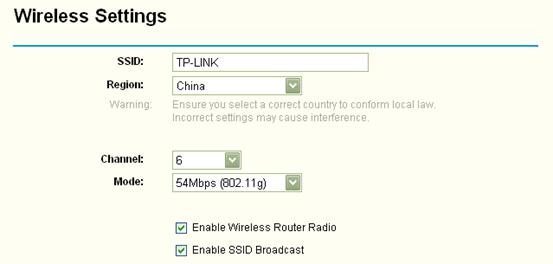
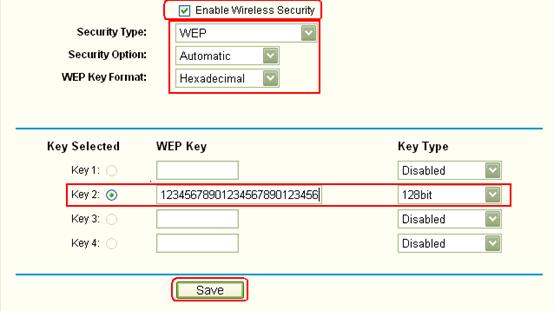
Шаг 4 Включите “Включить защиту беспроводной сети”, измените Тип защиты на WEP . Выбор защиты и Формат ключа WEP могут остаться как в настройках по умолчанию.
Шаг 5 Выберите ключ. Есть 4 ключа, вы можете воспользоваться любым. Ради примера мы выбираем Ключ 2.
Измените Тип ключа от значения Отключено до 128 bit , введите в поле ключа WEP ключ (пароль).
Шаг 6 Нажмите на кнопку Сохранить, чтобы сохранить настройки.
Примечание :
1. Если вы включили Беспроводную защиту, но не установили ключ или ваш ключ короче необходимой длины ключа, функция беспроводной защиты не будет активна, даже если вы выбрали ключ совместного пользования как тип аутентификации.
2. Если был установлен WEP , вам нужно настроить таким же образом или ввести тот же пароль/ключ на клиенте, чтобы подключиться к беспроводной сети (маршрутизатору).
3. Если вы выбираете шестнадцатеричный или ASCII как формат ключа WEP, обратите внимание на длину ключа, убедитесь в том, что ваш ключ соответствует длине ключа .
Для 64-битного шифрования – Вы можете ввести 10 шестнадцатеричных цифр (любая комбинация из цифр и символов 0-9, a — f , A — F , нулевой ключ не разрешается) или 5 цифр в формате ASCII .
Для 128-битного шифрования – Вы можете ввести 26 шестнадцатеричных цифр (любая комбинация из цифр и символов 0-9, a — f , A — F , нулевой ключ не разрешается) или 13 цифр в формате ASCII .
Для 152-битного шифрования – Вы можете ввести 32 шестнадцатеричных цифр (любая комбинация из цифр и символов 0-9, a — f , A — F , нулевой ключ не разрешается) или 16 цифр в формате ASCII .
Смотрите также :
Как мне выполнить базовые настройки беспроводной сети на беспроводном маршрутизаторе от TP — LINK ?
Как мне защитить мою беспроводную сеть с помощью режима шифрования WPA — PSK / WPA 2- PSK на беспроводном маршрутизаторе от TP — LINK ?
Как мне подключиться к беспроводной сети с помощью встроенной в ОС Windows утилиты/клиента ( WZC )?
Был ли этот FAQ полезен?
Ваш отзыв поможет нам улучшить работу сайта.
Что вам не понравилось в этой статье?
- Недоволен продуктом
- Слишком сложно
- Неверный заголовок
- Не относится к моей проблеме
- Слишком туманное объяснение
- Другое
Как мы можем это улучшить?
Спасибо
Спасибо за обращение
Нажмите здесь, чтобы связаться с технической поддержкой TP-Link.
В наше время точки доступа Wi-Fi появились практически везде: в каждой квартире, в общественном транспорте, кафе или заведении другого рода — есть Wi-Fi маршрутизатор. Многие мобильные устройства тоже могут выступать в роли точки доступа к сети.
Чтобы примерно представить масштаб распространения Wi-Fi сетей в крупных городах, достаточно просто достать смартфон в любом общественном месте или собственной квартире и активировать функцию поиска сетевых подключений. Вероятно, в зоне действия окажется не менее трех-четырех точек доступа, мобильных устройств и других устройств, оборудованных модулем беспроводной связи.
Что говорить, стремительно набирает популярность даже «умная» бытовая техника, которой можно управлять удаленно (технологии «умного дома»).
Зачем и от кого защищать свой роутер

Не стоит удивляться тому, что в результате повсеместного распространения таких сетей, уровень сознательности владельцев сетевого оборудования значительно упала.
Пользователи старшего возраста нередко просят младших родственников убрать пароль для подключения к роутеру, а кто-то оставляет заводской пароль, не задумываясь о возможных последствиях. Даже если вы очень хороший человек и не прочь поделиться частью интернет-канала с экономными соседями, не забывайте, кроме бесплатного интернета, любой человек, получивший доступ к вашему сетевому оборудованию, если захочет, может получить и гораздо больше, чем бесплатный доступ в интернет. Злоумышленники могут получить доступ к вашим деньгам, личным фотографиям, информации о вашем времяпрепровождении, а возможно и вскипятить чайник без вашего ведома!
Всего этого можно избежать, всего лишь позаботившись о своем роутере, путем совершения нескольких достаточно простых действий.
Шаг первый: смена заводского пароля

На всех маршрутизаторах по умолчанию установлен заводской пароль. Как правило, он не отвечает даже минимальным требованиям безопасности — может состоять из простейшей цифровой комбинации или быть одинаковым для всех роутеров одной модели.
Это значит, что подобрать его сможет не только хакер, но даже человек не слишком близкий к миру цифровых технологий.
Первым шагом после установки нового (особенно предоставленного провайдером) роутера должна быть замена заводского пароля. Самым устойчивым ко взлому паролем будет сложный порядок прописных и строчных букв, цифр и спецсимволов. При этом желательно, чтобы такой набор не образовывал каких-либо слов и словосочетаний.
Пример хорошего пароля: s9oLBqL9i*Gx
Для генерирования хорошего пароля вы можете воспользоваться одним из множества онлайн-генераторов:
- LastPass;
- Генератор паролей;
- Randstuff.ru.
Если вы все-таки решили придумать пароль сами — запомните несколько простых правил:
- не используйте в качестве пароля простейшие цифровые комбинации (000000, 111111 и т.д.);
- ваша фамилия и домашний номер — тоже плохая идея;
- не рекомендуется использовать и любые словосочетания.
Шаг второй: использование гостевого доступа для выхода в интернет
Гостевой Wi-Fi — это обособленная точка доступа, которая не затрагивает домашние устройства, подключенные к основной точке и объединенные в сеть.
Подключившись к гостевой точке доступа, злоумышленник не сможет получить доступ к вашим домашним устройствам и информации хранящейся в их памяти.
Гостевое сетевое подключение обеспечивает пользователя только доступом во внешний интернет, оставляя другие домашние устройства вне зоны досягаемости.
Если гостевая сеть не нужна, то ее необходимо отключить. У некоторых устройств она отключается автоматически, если не используется определенное время.
Шаг третий: шифрование сети

Для защиты от вторжений извне каждый современный маршрутизатор по умолчанию шифрует канал доступа в собственную сеть. Существует несколько протоколов шифрования:
- OPEN. По сути, в таком протоколе полностью отсутствует шифрование. Передача данных в этой сети проходит по открытому каналу.
- WEP. На сегодняшний день самый слабый тип шифрования, появившийся в 90-х годах 20 века. Имеет массу уязвимостей, взламывается за несколько секунд.
- WPS(или QSS). Механический вход в сеть (вход осуществляется с помощью нажатия кнопки). Ненадежен, взламывается в течение суток.
- WPA/WPA2. Самый надежный протокол. Основан на различных алгоритмах шифрования. До недавнего времени был практически неуязвим. Недавно хакеры нашли лазейки для его взлома, однако ваши соседи все еще имеют очень мало шансов пробиться сквозь такое шифрование.
Если среди ваших соседей не затесался Mr.Robot, то протокол WPA/WPA2 в комбинации со сложным паролем станет серьезной проблемой для любителей халявного интернета.
Прежде чем использовать маршрутизатор убедитесь, что шифрование включено. Проверить это можно в WEB-интерфейсе роутера (через браузер).
Получить доступ к настройкам устройства можно введя в строке браузера url или ip-адрес, указанный на корпусе роутера (обычно на нижней его части).
При выборе способа шифрования ориентируйтесь на протокол WPA2 — он более надежен по сравнению с остальными.
Шаг четвертый: изменение сетевого идентификатора

Service Set Identifier (SSID) — это имя вашей беспроводной сети, которое ей присвоил завод-изготовитель маршрутизатора. Оно видно всем, кто обладает устройством с возможностью беспроводного подключения. По стандартному SSID любой человек может идентифицировать тип вашего роутера, что значительно облегчит его взлом (особенно если вы затянули со сменой стандартного пароля).
Вы можете также скрыть отображение SSID в настройках роутера, однако в этом случае гаджеты перестанут видеть его в списке доступных подключений и имя сети придется вводить каждый раз при переподключении к интернету. Это усложнит работу, поэтому проще всего изменить идентификатор. В этом случае сложность не требуется — можете задать любое имя на свой вкус. Для этого необходимо зайти в меню, найти соответствующий раздел и изменить его.
Шаг пятый: права доступа к настройкам маршрутизатора
Доступ к настройкам в большинстве устройств, осуществляется через браузер по протоколу http. Настройки, как правило, не защищены паролем, либо установлен простейший пароль, который может повторяться в рамках одной линейки или даже быть одинаковым для устройств от разных производителей (самые распространенные — admin, 000000 или другая простейшая комбинация цифр).
Поэтому доступ к настройкам устройства есть у любой учетной записи, рангом выше «продвинутого пользователя». Для защиты необходимо установить пароль или поменять установленный по умолчанию в меню маршрутизатора.
Шаг шестой: обновление ПО

Необходимо систематически обновлять программное обеспечение роутера. Пакеты обновлений исправляют баги и уязвимости в прошивке устройства. Некоторые новейшие маршрутизаторы поддерживают функцию автоматического обновления прошивки. Если такая функция есть, то делать ничего не нужно. Вы также можете самостоятельно проверять наличие нового программного обеспечения в меню настроек и загружать их вручную.
Если ваше устройство не имеет функции автоматического или полуавтоматического обновления, вы должны загрузить соответствующий файл с официального сайта компании-производителя.