
Виртуальная частная сеть (VPN) — это корпоративная сеть, созданная в общедоступной сети. Корпоративная сеть обладает той же безопасностью, управлением и функциями, что и частная сеть. Ее можно рассматривать как виртуальную частную линию компании. Например, пользователь может подключиться к внутренней сети компании через сеть VPN в другой области, и данные будут зашифрованы.
Необходимые условия
- Подайте заявку на получение доступного аккаунта VPN. Для получения дополнительных сведений об аккаунте VPN обратитесь к поставщику услуг VPN.
- Роутер успешно устанавливает соединение и имеет доступ в интернет.
Способ 1: настройка VPN-клиента L2TP
- Подключите компьютер или телефон к Wi-Fi-сети роутера (или подключите компьютер к LAN-порту роутера с помощью кабеля Ethernet). В адресной строке браузера введите 192.168.8.1, введите имя пользователя и пароль, чтобы перейти на веб-страницу конфигурации роутера.
- Перейдите в раздел Дополнительно > Роутер > VPN.
- Нажмите Включить VPN, чтобы включить функцию VPN на роутере и для параметра Тип соединения задайте значение VPN-клиент L2TP.

- Значения параметров на следующем рисунке приведены только для справки. Установите параметры на основе действующего аккаунта VPN.
- Когда протокол L2TP используется для коммутируемого соединения VPN, вводимые параметры должны быть параметрами сервера VPN типа L2TP. В противном случае не удастся установить соединение.

|
Опция |
Описание |
Обязательно или необязательно |
|---|---|---|
|
Адрес сервера LNS |
IP-адрес или доменное имя L2TP-сервера |
Обязательно |
|
Имя хоста |
Имя хоста L2TP-сервера
Если у сервера нет имени хоста, введите любое значение. Если сервер требует проверку имени хоста, введенное имя хоста должно быть правильным. Дополнительные сведения можно найти в аккаунте VPN, на который подана заявка. |
Необязательно |
|
Пароль туннеля |
Пароль туннеля L2TP-сервера
Если у сервера нет пароля туннеля, введите любое значение. Если сервер требует проверку пароля туннеля, введенный пароль туннеля должен быть правильным. Дополнительные сведения можно найти в аккаунте VPN, на который подана заявка. |
Необязательно |
|
Имя пользователя PPP |
Имя пользователя L2TP-сервера |
Обязательно |
|
Пароль PPP |
Пароль L2TP-сервера |
Обязательно |
- Нажмите Сохранить. Если значение параметра Статус соединения — Подключено, это означает, что VPN успешно подключен.
Способ 2: настройка VPN-клиента PPTP
- Подключите компьютер или телефон к Wi-Fi-сети роутера (или подключите компьютер к LAN-порту роутера с помощью кабеля Ethernet). В адресной строке браузера введите 192.168.8.1, введите имя пользователя и пароль, чтобы перейти на веб-страницу конфигурации роутера.
- Перейдите в Дополнительно > Роутер > VPN.
- Нажмите Включить VPN, чтобы включить функцию VPN на роутере и для параметра Тип соединения задайте значение Клиент PPTP VPN.
Когда протокол PPTP используется для коммутируемого соединения VPN, вводимые параметры должны быть параметрами сервера VPN типа PPTP. В противном случае не удастся установить соединение.
Опция
Описание
Обязательно или необязательно
Адрес сервера коммутации
Указывается IP-адрес или доменное имя PPTP-сервера
Обязательно
Имя пользователя коммутации
Имя пользователя для удаленного доступа к PPTP-серверу
Обязательно
Пароль коммутации
Пароль удаленного доступа к PPTP-серверу
Обязательно
Активный DNS-сервер
IP-адрес основного DNS-сервера PPTP-сервера
Необязательно
Резервный DNS-сервер
IP-адрес резервного DNS-сервера PPTP-сервера
Необязательно
- Выберите опцию Сохранить. Если значение параметра Статус соединения — Подключено, это означает, что сеть VPN успешно подключена.
VPN (Virtual Private Network) — это технология, которая позволяет создать зашифрованное соединение между устройством и удаленной сетью. Настроив VPN на роутере Huawei, вы сможете обеспечить безопасность и конфиденциальность своего интернет-соединения.
Шаг 1: Откройте веб-интерфейс роутера Huawei, введя его IP-адрес в адресную строку браузера. Для этого вам может потребоваться обратиться к документации или поискать информацию в интернете.
Шаг 2: Войдите в настройки роутера, используя учетные данные администратора (обычно имя пользователя: admin, пароль: admin). Если вы изменяли учетные данные, введите новые данные для входа.
Шаг 3: Войдите в раздел «VPN». Здесь вы найдете различные настройки VPN, такие как создание нового соединения, редактирование или удаление существующего соединения, а также настройки безопасности.
Шаг 4: Настройте новое VPN-соединение, указав необходимые параметры, такие как сервер VPN, имя пользователя и пароль. Обычно провайдер VPN предоставляет вам эти данные. Также можно выбрать тип VPN (например, PPTP, L2TP/IPSec или OpenVPN) в зависимости от предпочтений и требований.
Шаг 5: Сохраните настройки и активируйте VPN-соединение. После этого ваш роутер Huawei будет соединяться с сервером VPN и позволит вам безопасно и анонимно пользоваться интернетом.
Важно помнить, что настройки VPN могут отличаться в зависимости от модели и версии роутера Huawei. Если у вас возникнут сложности, рекомендуется обратиться к руководству пользователя вашего конкретного устройства или к службе поддержки Huawei.
Настройка VPN на роутере Huawei — простой и эффективный способ обеспечить безопасность и защиту вашего интернет-соединения. Следуя этому пошаговому руководству, вы сможете легко настроить VPN и наслаждаться безопасным сетевым подключением.
Содержание
- Выбор подходящего VPN-протокола
- Соответствующая настройка роутера Huawei
- Получение учетных данных от VPN-провайдера
- Ввод и проверка настроек VPN на роутере Huawei
- Подключение устройств к VPN-сети
- Тестирование и дальнейшая поддержка VPN-соединения
Выбор подходящего VPN-протокола
При настройке VPN на роутере Huawei необходимо выбрать подходящий VPN-протокол, который будет использоваться для обеспечения безопасности и защиты вашей сети.
Существует несколько популярных VPN-протоколов, каждый из которых имеет свои особенности и преимущества:
| VPN-протокол | Описание | Преимущества |
|---|---|---|
| PPTP | Point-to-Point Tunneling Protocol — протокол туннелирования точка-точка | Простота настройки, низкая задержка, поддержка шифрования |
| L2TP/IPSec | Layer 2 Tunneling Protocol/Internet Protocol Security — протокол туннелирования уровня 2/защита интернет-протокола | Высокий уровень безопасности, поддержка шифрования и аутентификации |
| OpenVPN | Open Source Virtual Private Network — свободная программная система для создания виртуальных частных сетей | Высокая степень защиты, поддержка различных алгоритмов шифрования, гибкость настройки |
| WireGuard | Протокол, разработанный с учетом простоты и быстродействия | Высокая скорость передачи данных, простота настройки, совместимость с различными платформами |
Выбор подходящего VPN-протокола зависит от ваших потребностей и требований к безопасности. Если вам нужна простая настройка и низкая задержка, то PPTP может быть хорошим вариантом. Если вы ищете высокий уровень безопасности, то рекомендуется использовать L2TP/IPSec или OpenVPN. WireGuard подойдет для тех, кто ценит высокую скорость и простоту использования.
Соответствующая настройка роутера Huawei
Настройка VPN на роутере Huawei может быть выполнена следующим образом:
- Подключитесь к веб-интерфейсу роутера Huawei, введя IP-адрес роутера в адресную строку браузера.
- Войдите в настройки роутера, используя административные учетные данные (логин и пароль) для доступа к панели управления.
- Перейдите в раздел «Настройки VPN» или «Безопасность» (название раздела может отличаться в зависимости от модели и версии роутера Huawei).
- Выберите тип VPN-подключения, который вы хотите настроить (например, PPTP или OpenVPN).
- Введите необходимые настройки для выбранного типа VPN-подключения, такие как адрес сервера VPN, имя пользователя, пароль, ключи и сертификаты.
- Нажмите кнопку «Сохранить» или «Применить», чтобы сохранить введенные настройки.
- Перезагрузите роутер, чтобы применить изменения.
После выполнения этих шагов, ваш роутер Huawei будет настроен для использования VPN-подключения. Важно отметить, что процесс настройки может отличаться в зависимости от модели и версии роутера Huawei, поэтому рекомендуется обратиться к руководству пользователя или технической поддержке Huawei для получения подробной информации о настройке VPN на вашем конкретном роутере.
Получение учетных данных от VPN-провайдера
VPN-провайдер обычно предоставляет следующую информацию:
- Имя пользователя: это уникальное имя, которое вы используете для входа в свою учетную запись VPN.
- Пароль: это конфиденциальная комбинация символов, которую вы используете вместе с именем пользователя для аутентификации при подключении к VPN-серверу.
- Сервер VPN: это IP-адрес или доменное имя VPN-сервера, к которому вы хотите подключиться. Обычно он предоставляется вам VPN-провайдером.
- Протокол VPN: это метод, который используется для установления защищенного соединения с VPN-сервером. Распространенные протоколы включают PPTP, L2TP/IPSec и OpenVPN.
Убедитесь, что у вас есть все необходимые учетные данные от вашего VPN-провайдера, прежде чем продолжать настройку VPN на роутере Huawei.
Ввод и проверка настроек VPN на роутере Huawei
После выполнения всех предыдущих шагов по настройке VPN на роутере Huawei, необходимо проверить правильность введенных настроек, чтобы убедиться, что VPN будет работать корректно.
1. Подключитесь к Интернету через созданное VPN-соединение на любом устройстве, например, на компьютере или мобильном телефоне.
2. Проверьте статус VPN-соединения. Для этого откройте настройки подключения к интернету и найдите раздел VPN или сетевой брандмауэр. Убедитесь, что VPN-соединение отображается как активное и подключено к серверу.
3. Проверьте, что ваш IP-адрес изменился после подключения к VPN-серверу. Вы можете воспользоваться сервисом проверки IP-адреса, доступным онлайн. Если IP-адрес изменился и отображается адрес сервера VPN, значит, все настройки выполнены правильно.
4. Попробуйте зайти на веб-страницы, которые ранее были недоступны из-за блокировок или ограничений. Если вы можете получить доступ к этим сайтам через VPN-соединение, значит, VPN работает корректно.
Если вы обнаружили проблемы с подключением, убедитесь, что вы правильно ввели настройки VPN на роутере Huawei. Проверьте логин и пароль, сервер и порт, протокол и шифрование. Если необходимо, внимательно перепроверьте каждый шаг настройки и введите все данные снова.
Если проблемы с подключением продолжаются, обратитесь за помощью к провайдеру VPN или посетите форумы и сообщества, где пользователи обсуждают настройку VPN на роутерах Huawei. Там вы можете найти ответы на свои вопросы и получить рекомендации от опытных пользователей.
Подключение устройств к VPN-сети
После успешной настройки VPN на роутере Huawei вы можете подключать свои устройства к VPN-сети. Вот шаги, которые вам нужно выполнить:
1. Убедитесь, что ваше устройство (например, компьютер, смартфон или планшет) поддерживает протоколы VPN, такие как L2TP/IPSec, PPTP или OpenVPN.
2. Подключите устройство к роутеру Huawei через Wi-Fi или с помощью сетевого кабеля.
3. Настройте VPN-подключение на вашем устройстве, используя данные, предоставленные вашим провайдером VPN. Введите сервер VPN, имя пользователя и пароль.
4. Соединитесь с VPN-сетью, используя настройки VPN на вашем устройстве. Для этого вам может потребоваться выбрать протокол VPN и ввести учетные данные.
5. После подключения к VPN-сети вы сможете безопасно использовать интернет и обмениваться данными через зашифрованное соединение.
Обратите внимание, что некоторые устройства могут иметь свои собственные настройки VPN, поэтому смотрите инструкции производителя для подробностей.
Теперь вы знаете, как подключить устройства к VPN-сети, настроенной на роутере Huawei. Пользуйтесь интернетом безопасно и анонимно, защищая свою приватность и данные!
Тестирование и дальнейшая поддержка VPN-соединения
После настройки VPN на роутере Huawei необходимо протестировать соединение, чтобы убедиться, что оно работает правильно и соответствует вашим потребностям. Вот несколько шагов, которые помогут вам выполнить это:
- Проверьте подключение: Убедитесь, что все устройства, подключенные к VPN-роутеру Huawei, могут успешно подключиться к Интернету через VPN-соединение. Запустите различные приложения и веб-сайты для проверки доступа.
- Проверьте безопасность: Убедитесь, что VPN-соединение обеспечивает должный уровень безопасности. Проверьте, что ваши данные надежно защищены и не могут быть доступны злоумышленникам.
- Проверьте скорость: Проведите скоростной тест соединения, чтобы убедиться, что VPN не снижает скорость вашего Интернет-подключения значительно. Если вы заметите существенное падение скорости, возможно, необходимо проанализировать и оптимизировать настройки вашего VPN.
- Обновляйте и поддерживайте соединение: Регулярно проверяйте состояние вашего VPN, обновляйте его программное обеспечение и производите необходимые настройки для поддержки стабильного и безопасного соединения. При возникновении проблем свяжитесь с поставщиком VPN-услуг, чтобы получить дальнейшую поддержку и рекомендации.
Тестирование и поддержка VPN-соединения являются важными шагами для обеспечения его правильной работы и максимальной защиты ваших данных. Выполняйте эти шаги регулярно и будьте готовы к любым изменениям сетевых условий и требований безопасности.
This tutorial explains how you can set up the FastestVPN on Huawei Router with the L2TP protocol. Follow these steps to set up the Huawei Router VPN.
Step #1: On a browser, open your router’s web setup page by typing in 192.168.1.1 in the address bar. Then log into it by entering the router’s username and password. By default, both the username and password are admin. Otherwise, this information can be found on your router’s backside or in its ‘User Manual’.
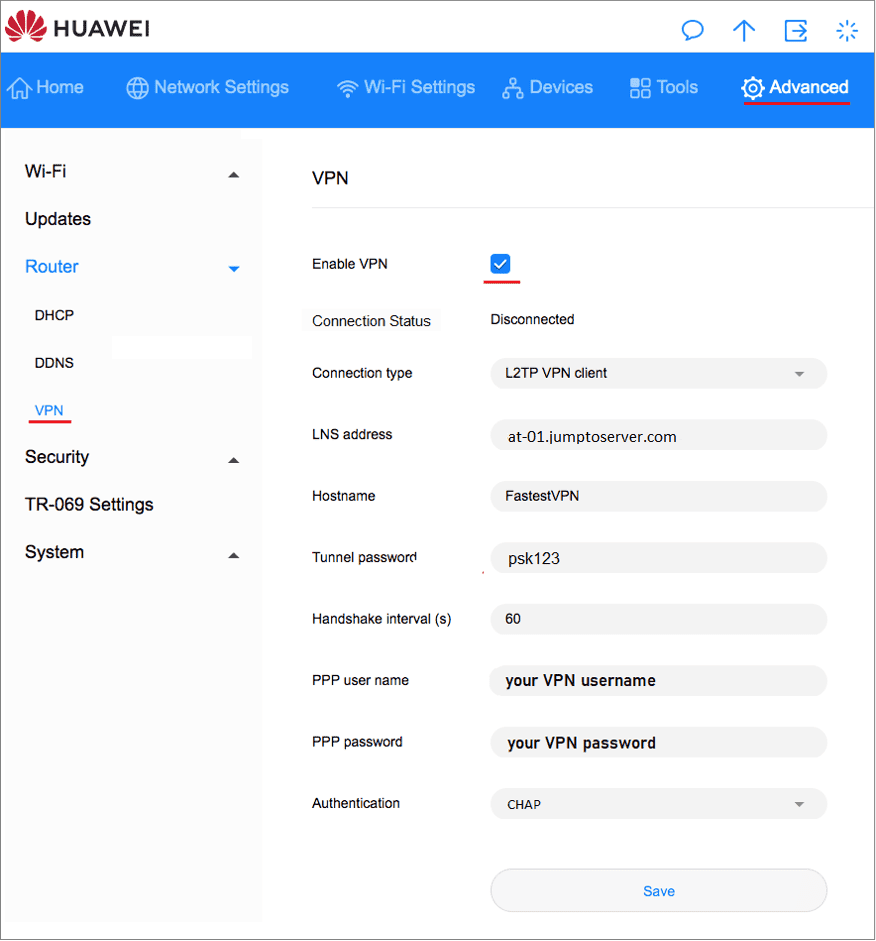
Step #2: Click on Advanced. Then click VPN and checkmark Enable VPN
Step #3: Enter the following information:
- Connection Type: L2TP VPN client
- LNS Address: Your desired FastestVPN server address. Click here to visit the complete server address list.
- Hostname: Any name for the VPN such as FastestVPN
- Tunnel password: psk123
- PPP username: Your FastestVPN username
- PPP password: Your FastestVPN password
- Authentication: CHAP (or select CHAP v2 if it doesn’t work after saving the settings)
- Click on Save
In this guide, we’ll walk you through the steps to set up a VPN on your Huawei router, and to configure the router’s settings.
Usually, installing a VPN on your router is extremely useful if you have many devices that you want to protect, especially if some of them do not support VPN settings directly.
BEST VPN RECOMMENDATIONS — VETTED BY OUR EXPERTS
If you want to install the VPN straight on your router, you have to check whether your Huawei router is compatible with that VPN software.
Table of contents
- How can I set up a VPN on a Huawei router with ease?
- 1. Set up your router
- 2. Find your router IP address on Windows
- 3. Log into your router
- 4. Connect to a premium VPN service
- 5. Connect to a VPN Network
- 6. Enable the VPN feature
- Conclusion
To make it easier for you, we made a list with the Huawei routers that support VPN services:
- HUAWEI 4G Router 2
- HUAWEI AI Cube
- HUAWEI 4G Router B311B
- HUAWEI 4G Router 2s
- HUAWEI 5G CPE Max
- HUAWEI LTE Router B316
- HUAWEI 4G Router 3 Prime
- HUAWEI 4G Router 3 Pro
- HUAWEI 5G CPE Pro
- HUAWEI HG8145V5,
- HUAWEI AX3
- HUAWEI HG8245Q2
- HUAWEI HG8245
In case your router is not compatible with the VPN that you want to use, consider replacing it with a new one, or simply use the new one together with your existing router.
Alternatively, if it fits your needs, and want all your devices to run optimally, you can always learn how to set up a VPN on a Huawei phone.
By combining them, you will keep all the settings from the router that you already have.
Does VPN work on Huawei?
Yes. Huawei routers support VPN. There are several VPN clients that you can install to your Huwaei router.
Even if your client doesn’t have dedicated support for this router, you can still install it if you flash your router.
How can I set up a VPN on a Huawei router with ease?
1. Set up your router
- If you are using a wireless connection, check if your primary router is connected to the Internet.
- Plug an Ethernet cable into the LAN port on your primary router, and connect it to the WAN port on your secondary VPN router.
- Connect your primary router to your PC using another Ethernet cable, by connecting its LAN port to your PC’s LAN port.
2. Find your router IP address on Windows
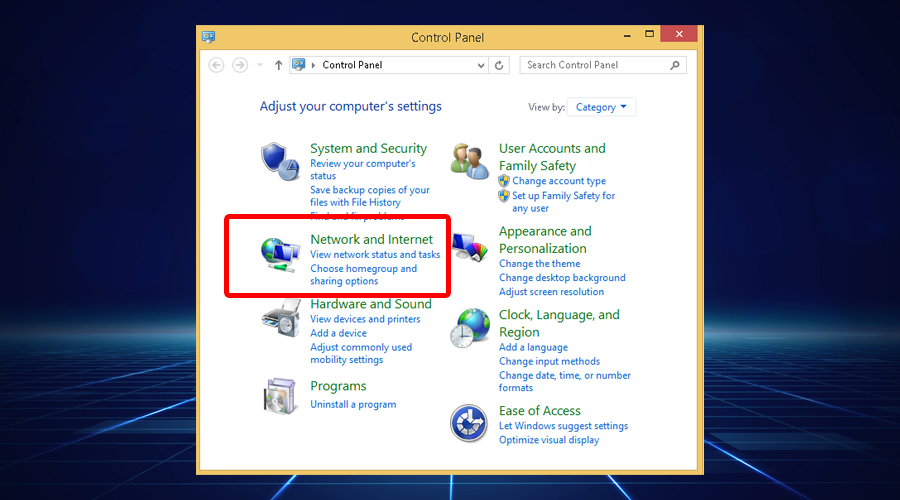
- Type Control Panel in your Search bar and click on it.

- Click on View network status and tasks in Network and Internet.
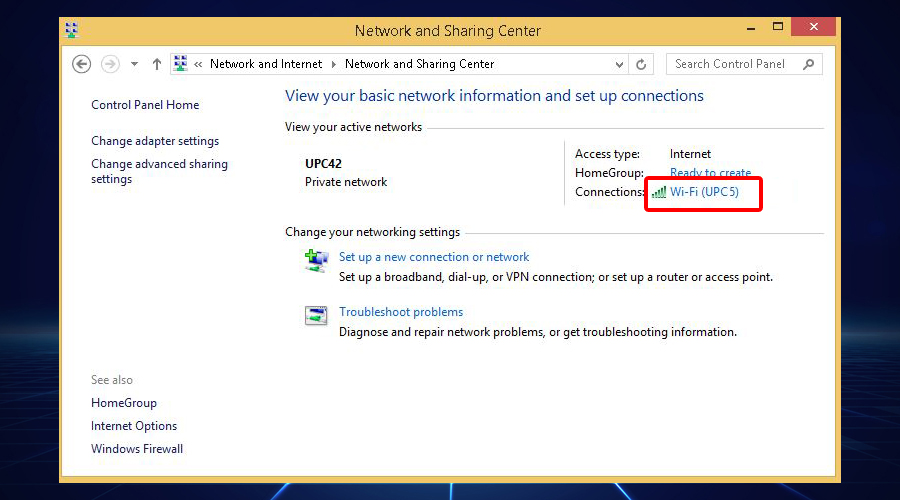
- Click on your Wi-Fi name in the View your active networks section.
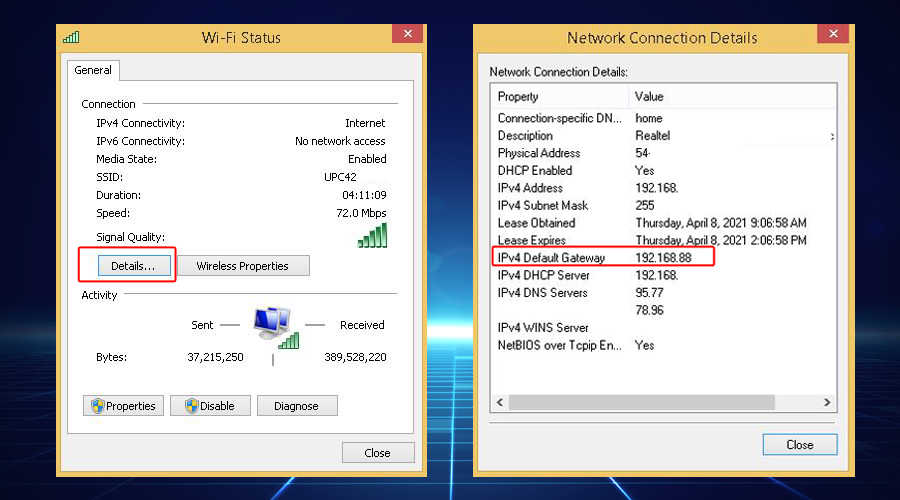
- Click on Details in the General tab from the Wi-Fi Status pop-up window. See your router’s IP address next to IPv4 Default Gateway.

To find your IP address using Command Prompt, follow these steps:
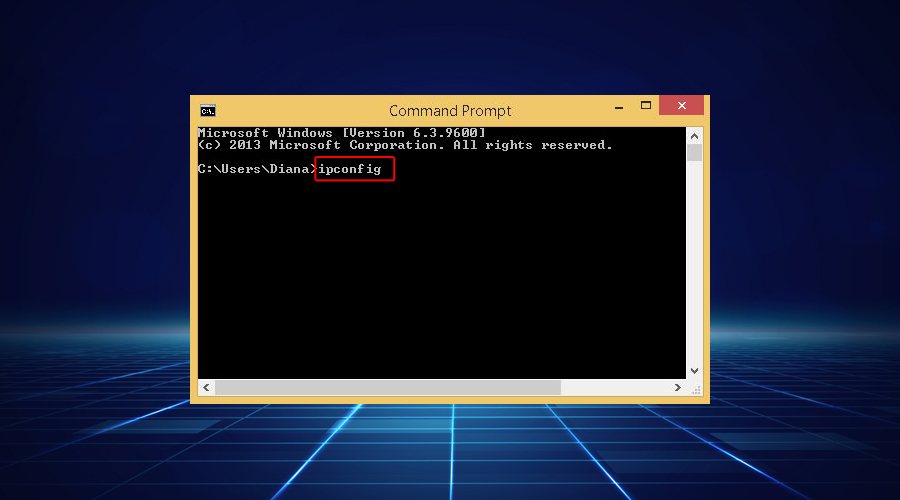
- Type CMD in your Search bar and select Command Prompt.
- Type ipconfig.
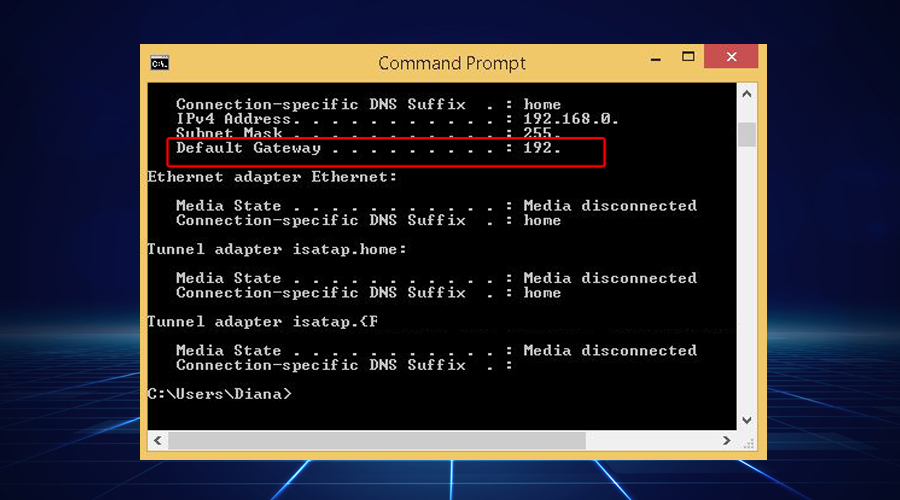
- See your router’s IP address next to Default Gateway.
3. Log into your router
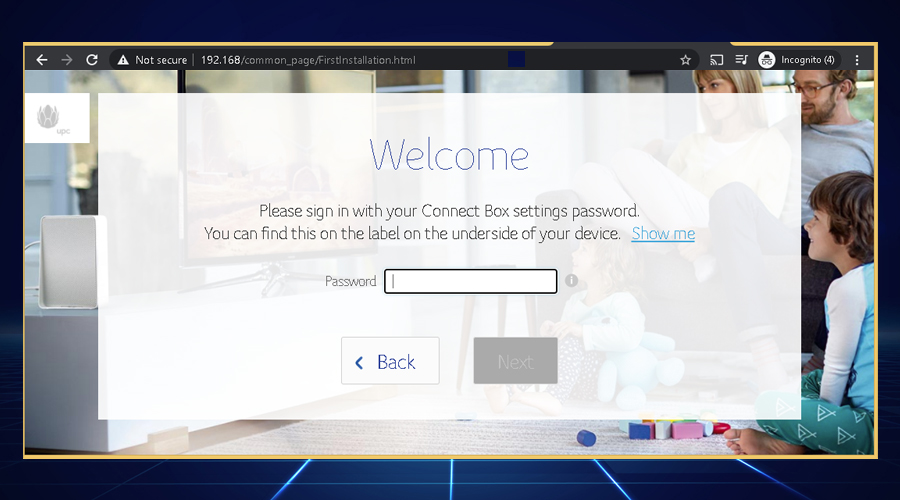
To log into your router, you have to enter the router’s IP address in your search bar.
Usually, routers have default passwords that are easy targets for cyber-attacks, so it’s best to find a strong and more secure password.
4. Connect to a premium VPN service
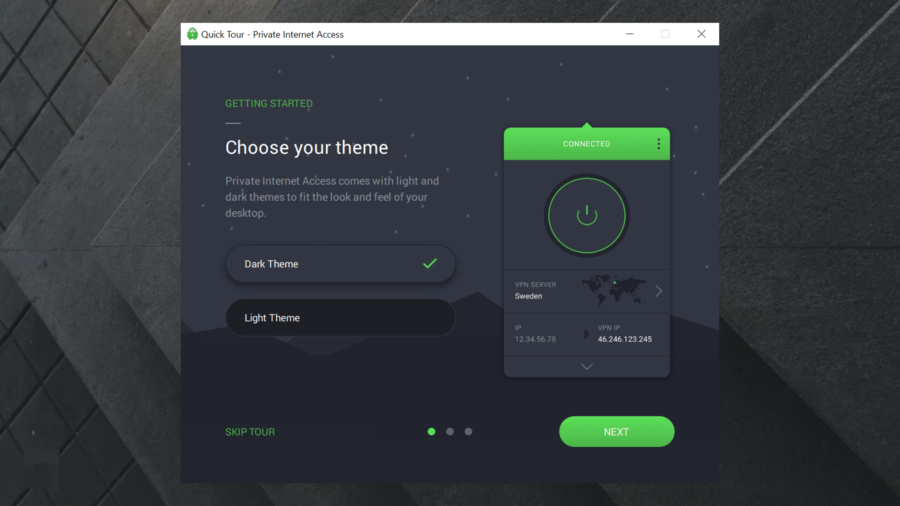
If you want increased security and access to a large number of servers, we recommend you get a premium VPN service.
Private Internet Access is proven to have a very strong DNS leak protection. It is compatible with Huawei routers, and the setup is rather simple.
To set up PIA on your router, you will have to open the Manual configuration panel on the VPN’s official website.
To install Private Internet Access, you will have to first flash your router. Huawei doesn’t have dedicated support for PIA VPN, but you can install DD-WRT firmware to it. Then you will be able to configure PIA:
Now, you have to configure your router:
Go to PIA’ support page and download its OpenVPN configuration files.
- Open the DD-WRT control panel.
- Go to Setup.
- Select Basic Setup.
- Enter the DNS server addresses for PIA.
- Click Setup and select IPV6.
- Make sure it’s Disabled and save changes.
- Go to the Services tab.
- For DHCP servers, select LAN&WLAN.
- Go to Service.
- Select VPN.
- Enable OpenVPN.
- Click Start OpenVPN Client.
- Enter a VPN server address for Private Internet Access. You can find the full list of available servers here.
- Enter the information from the corresponding Open VPN file.
- Click Save and Apply Settings.

Private Internet Access
Install PIA to your router for secure and fast Internet on your entire network!
5. Connect to a VPN Network
The following types of servers are supported:
- PPTP: Point-to-Point Tunneling Protocol, offering MPPE encryption.
- L2TP: Layer 2 (Data Link Layer) Tunneling Protocol, offering IPSec PSK and IPSec RSA encryption.
- IPSec Xauth: Offering PSK, RSA, and Hybrid RSA encryption.
PPTP Server
- Obtain the VPN server name and address from your VPN server administrator.
- Go to Settings – More connections – VPN – Add VPN network, enter the VPN name, set the server type to PPTP, then enter the server address.
- If the VPN server does not have a DNS address, click on Show advanced options, then enter the DNS domain, DNS server address, and forwarding route.
- Click Save. Click on the VPN you have just set up, enter your VPN username and password, then choose Connect.
L2TP/IPSec PSK Server:
- Obtain the VPN server name, address, L2TP key (optional), IPSec identifier (optional), and IPSec pre-shared key from your VPN server administrator.
- Go to Settings – More connections – VPN – Add VPN network, enter the VPN server name, set the server type to L2TP/IPSec PSK, then enter the server address, L2TP key, IPsec identifier, and IPsec pre-shared key.
- If the VPN server does not have a DNS address, click on Show advanced options and enter the DNS domain, DNS server address, and forwarding route.
- Click Save. Click on the VPN you have just set up, enter your VPN username and password, then choose Connect.
6. Enable the VPN feature
- Access your router’s configuration page, by opening the browser and typing the router’s IP as the URL (e.g. http\\192.168.0.0).
- Enter the username and password in the router’s administration console to access its dashboard.
- Go to Settings – Advanced Settings – VPN Service.
- Check the Enable VPN Service and click on Apply.
- Specify the VPN settings on the page.
- Download the configuration files and install the VPN on your device.
- Read the License Agreement and click I Agree.
- Select the destination folder and click Install.
- Click Finish after the installation progress is done.
- Test the connection, once you finished configuring the VPN on your Huawei router.
Note: You can search for specific instructions on how to configure the router to redirect the traffic to a VPN server, in the manufacturer’s manual or on the website.
What if the Huawei router is blocking VPN
If your VPN is enabled on your router and configured accordingly, then it should not be blocked.
If you experience problems, try opening your settings panel and check if there is anything blacklisted in your Firewall.
 How do I turn off VPN on my Huawei?
 How do I turn off VPN on my Huawei?
To turn off your VPN, you will have to open the settings panel of your router. Find the VPN profile you are currently on and disable it.
The profile along with all its configuration information will remain in your settings panel and you can easily re-enable it whenever you want.
Most routers let you create multiple VPN profiles so you can have more than one server location you can access.
Conclusion
The major advantage of installing a VPN directly on your router is the ability to protect any amount of devices that are connected to your network. This is also helpful because not all devices support VPN software.
Routing all your devices through the VPN is a great choice and prevents your Internet Service Provider or third parties to monitor the traffic of these devices.
By using a VPN directly on your router you can avoid device restrictions since everything on your network is considered a single device.

В данной статье рассказывается, как настроить VPN на HUAWEI HG8245A в режиме «Router» (автоматическое подключениe).
Примечание: для того, чтобы подключиться к модему для его последующей перенастройки, необходимо установить с ним сетевое соединение по локальной\беспроводной сети. При настройке модема использовалась ОС Windows 10 с браузером Internet Explorer, в других браузерах может быть проблема с настройкой модема. Обращаем Ваше внимание, для входа в настройки модема EchoLife HG8245H используется ip-адрес «192.168.100.1», а не «192.168.1.1.»
Для настройки необходимо:
• Получить у провайдера данные для подключения VPN (CE,PE,Маска,LAN).
• Подобрать маску подсети с помощью IP-калькулятора (https://ip-calculator.ru).
• Установить подключение к модему.
Шаг 1
Открываем браузер Internet Explorer, в адресной строке вводим адрес «192.168.100.1» (без кавычек).

Рисунок 1 — В браузере Internet Explorer переходим в настройку модема по адресу «192.168.100.1»
Шаг 2
В появившемся окне авторизации в поле «имя пользователя» вводим «telecomadmin», в поле «пароль» вводим «admintelecom» (без кавычек) и нажимаем кнопку «Login».
 Рисунок 2 — Окно авторизации
 Рисунок 2 — Окно авторизации
Шаг 3
После того, как нажмете кнопку «Login», вы попадете в настройки модема. Далее необходимо перейти во вкладку «WAN», где ставим галочку напротив вкладки «4_INTERNET_R_VID_10» и нажимаем «Delete».
 Рисунок 3 — Удаление старого подключения
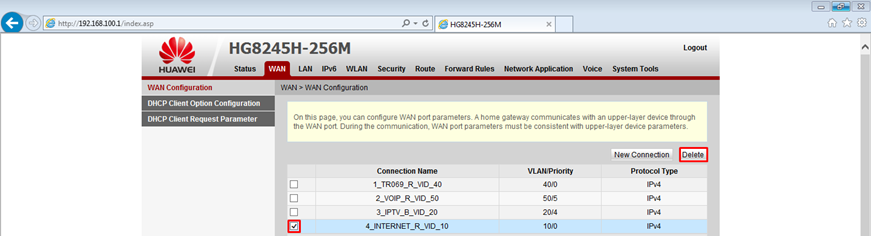 Рисунок 3 — Удаление старого подключения
Шаг 4
После нажатия кнопки «Delete» старое подключение будет удалено. Затем необходимо нажать «New» и поставить галочку напротив «Enable WAN». Далее необходимо выбрать следующие значения во вкладках:
1. «Protocol Type» — «IPv4»;
2. «WAN Mode» — «Route WAN»;
3. «Service Type» — «INTERNET»;
4. «VLAN ID» — «70»;
5. «802.1p» — «3»;
6. «MTU» — «1492»;
7. «Binding Options» — ставим галочку напротив «LAN1»;
8. «IP Acquisition Mode» — «Static»;
9. «Enable NAT» — убираем галочку напротив;
10. «IP Address» — «10.10.10.10» (CE);
11. «Subnet Mask» — «255.0.0.0» (Маска);
12. «Default Gateway» — «10.10.10.9» и жмём «Apply» (PE).
 Рисунок 4 — Создание подключения VPN
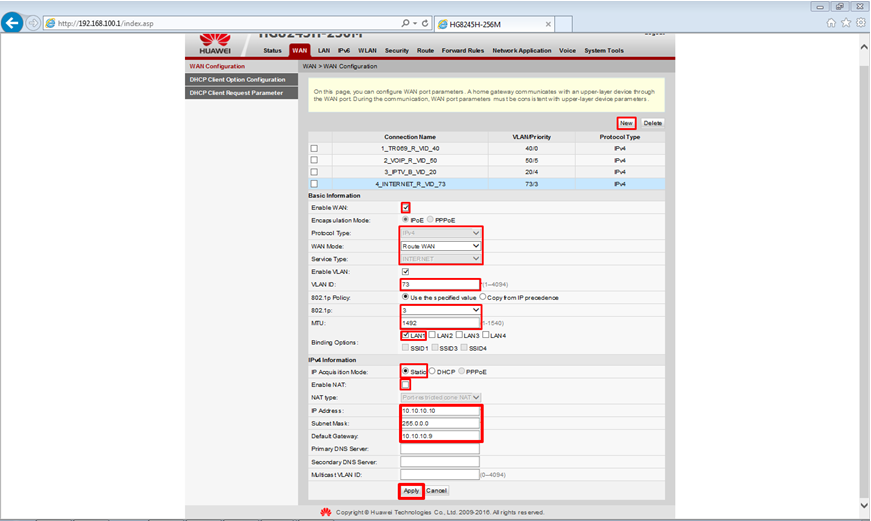 Рисунок 4 — Создание подключения VPN
Шаг 5
Если необходимо, чтобы после создания подключения VPN модем был виден в Вашей подсети, перейдите во вкладку «LAN» — «LAN Host Configuration». В поле «Primary IP Address» введите «IP Address» модема для Вашей подсети. В поле «Primary Address Subnet Mask» введите «Subnet Mask» для Вашей подсети. Затем нажмите «Apply» и «OK». После этого модем автоматически перезагрузится.
Примечание: в данных модемах нельзя изменить маску LAN на большую, чем 24 (255.255.255.0).
 Рисунок 5 — Изменение IP модема
Шаг 6
В некоторых случаях для работы VPN на Вашем ПК необходимо перенастроить сетевую карту. Подробнее о настройке сетевой карты Вы можете узнать здесь: https://lan1.by/postcategory/configuring-network-card