
Роутеры WIFI Huawei являются одними из самых популярных и надежных устройств на рынке. Однако, при выборе и настройке роутера необходимо обращать внимание на его частоту. Частота роутера WIFI Huawei имеет важное значение для стабильного и качественного Wi-Fi соединения.
Частота роутера — это частота, на которой работает Wi-Fi сигнал. Существуют две основные частоты: 2.4 ГГц и 5 ГГц. Каждая частота имеет свои преимущества и недостатки, поэтому важно выбрать подходящую в зависимости от ваших потребностей.
Частота 2.4 ГГц является наиболее распространенной и поддерживается большинством устройств. Она обладает широким радиусом действия, что позволяет покрыть большую площадь. Однако, частота 2.4 ГГц чувствительна к интерференции от других устройств, таких как микроволновые печи или беспроводные телефоны. Это может привести к снижению скорости интернета.
Частота 5 ГГц обеспечивает более высокую скорость передачи данных и меньшую подверженность интерференции. Однако, радиус действия частоты 5 ГГц меньше, поэтому роутеры с такой частотой покрывают меньшую площадь. Кроме того, не все устройства поддерживают работу на частоте 5 ГГц, поэтому она может быть не подходящей для некоторых девайсов.
Рекомендуется выбирать роутеры с двумя частотами 2.4 ГГц и 5 ГГц. Такое устройство позволяет использовать обе частоты в зависимости от потребностей. Например, для домашней сети можно использовать частоту 2.4 ГГц, а для быстрой передачи данных и стриминга видео — частоту 5 ГГц.
Для настройки частоты роутера WIFI Huawei необходимо зайти в административную панель роутера. Подключитесь к роутеру через браузер по адресу IP-адреса роутера. В настройках Wi-Fi сети можно выбрать нужную частоту. После внесения изменений необходимо сохранить настройки и перезагрузить роутер.
Содержание
- Важность выбора правильной частоты роутера
- Различия между частотами 2.4 ГГц и 5 ГГц
- Как выбрать оптимальную частоту для своего дома
- Настройка роутера на нужную частоту
- Рекомендации по использованию частоты роутера wifi Huawei
Важность выбора правильной частоты роутера
2,4 ГГц: Этот частотный диапазон является более распространенным и совместимым со множеством устройств. Он проникает лучше через стены и преграды, но может подвергаться перегруженности из-за многочисленных устройств, работающих в этом диапазоне — микроволновые печи, Bluetooth-устройства и т. д. В результате качество и скорость интернета могут снижаться.
5 ГГц: Данный диапазон обеспечивает более широкий канал передачи данных и его использование рекомендуется в случаях, когда требуется высокая стабильность и скорость интернета. Работая на 5 ГГц, меньше вероятность перегруженности исходящего трафика, что позволяет просматривать стратегии и выполнять другие задачи с меньшими проблемами из-за интернета.
Важно отметить, что не все устройства поддерживают работу с 5 ГГц частотой, поэтому перед выбором роутера и частоты необходимо удостовериться в совместимости вашего устройства с выбранным диапазоном.
Выбор правильной частоты роутера может существенно повлиять на качество и стабильность WiFi-сигнала. При правильной настройке и выборе частоты роутера, вы сможете наслаждаться высокоскоростным и надежным беспроводным интернетом без перебоев и проблем с подключением.
Различия между частотами 2.4 ГГц и 5 ГГц
При выборе частоты роутера Wi-Fi Huawei очень важно учитывать различия между частотами 2.4 ГГц и 5 ГГц. Обе частоты имеют свои особенности и преимущества, поэтому важно знать, какая из них лучше подходит для ваших нужд.
- 2.4 ГГц:
- 5 ГГц:
Частота 2.4 ГГц является стандартной и наиболее распространенной частотой для роутеров Wi-Fi. Она обеспечивает достаточно широкий радиус действия, что позволяет покрыть большую площадь и проникать сквозь стены и другие преграды. Это делает ее идеальным выбором для использования в больших домах или офисах.
Однако частота 2.4 ГГц также открыта для других устройств, таких как микроволновые печи, беспроводные телефоны и Bluetooth-устройства. Это может привести к интерференции с Wi-Fi сигналом и снизить скорость передачи данных.
Частота 5 ГГц обладает более высокой пропускной способностью и меньшим количеством интерференции по сравнению с 2.4 ГГц. Она позволяет передавать более быстрые скорости интернета и обеспечивает стабильное подключение.
Однако частота 5 ГГц имеет более ограниченный радиус действия и меньше проникает сквозь стены и преграды. Поэтому она лучше подходит для использования в небольших помещениях, где нет проблем с покрытием сигналом.
При выборе частоты для роутера Wi-Fi Huawei необходимо учитывать свои потребности, размер помещения и наличие других устройств, которые могут создавать интерференцию. Подходящая частота поможет обеспечить качественное и стабильное подключение.
Как выбрать оптимальную частоту для своего дома
Чтобы пользоваться Wi-Fi в доме с наибольшей эффективностью, необходимо выбрать оптимальную частоту роутера Wi-Fi Huawei. Чтобы сделать правильный выбор, следует учитывать особенности своей жилой площади и количество устройств, подключенных к Wi-Fi.
Роутер Wi-Fi Huawei работает на двух основных частотах — 2,4 ГГц и 5 ГГц. Каждая частота имеет свои достоинства и недостатки.
| Частота | Описание |
|---|---|
| 2,4 ГГц | Распространение сигнала на большее расстояние, проникание через стены и преграды лучше, чем у 5 ГГц. Однако скорость передачи данных на этой частоте ниже. |
| 5 ГГц | Позволяет достичь более высокой скорости передачи данных, но имеет более ограниченную дальность и проникновение через стены. |
Если ваш дом имеет многослойную конструкцию с толстыми стенами или большую площадь, то рекомендуется использовать частоту 2,4 ГГц, чтобы обеспечить стабильное подключение во всех помещениях.
Если вы живете в небольшой квартире или доме с небольшой площадью и небольшим количеством преград, то можно выбирать между 2,4 ГГц и 5 ГГц в зависимости от потребностей в скорости интернета. Если вам важна высокая скорость передачи данных, пусть и на ограниченное расстояние, то 5 ГГц — оптимальный выбор.
При выборе частоты рекомендуется также учитывать количество подключенных к Wi-Fi устройств. Если у вас большое количество устройств, которые активно используют интернет одновременно (например, смартфоны, планшеты, ноутбуки), то для равномерного распределения нагрузки и устранения возможных перегрузок рекомендуется использовать двухдиапазонные роутеры, способные работать одновременно на обеих частотах 2,4 ГГц и 5 ГГц.
Выбор частоты роутера Wi-Fi Huawei важен для обеспечения стабильной и быстрой работы интернета в вашем доме. Учитывайте особенности вашей жилой площади и количество подключенных устройств, чтобы выбрать оптимальную частоту и наслаждаться качественным Wi-Fi соединением.
Настройка роутера на нужную частоту
Для обеспечения стабильной и надежной работы беспроводной сети Wi-Fi необходимо правильно настроить частоту работы роутера Huawei. В зависимости от особенностей вашего дома или офиса, а также от наличия других устройств, могут быть оптимальные частоты работы.
Чтобы настроить роутер на нужную частоту, следуйте инструкциям ниже:
- Подключите компьютер к роутеру Huawei с помощью сетевого кабеля или через Wi-Fi.
- Откройте веб-браузер и введите IP-адрес роутера (обычно 192.168.1.1) в строку адреса.
- Введите имя пользователя и пароль для доступа к настройкам роутера. Если вы не знаете эти данные, обратитесь к документации роутера или свяжитесь с поставщиком услуг Интернета.
- В меню роутера найдите вкладку «Настройки Wi-Fi» или подобную похожую.
- Выберите нужную частоту из предлагаемых вариантов. Обычно это 2.4 ГГц или 5 ГГц.
- Нажмите кнопку «Сохранить» или аналогичную, чтобы применить изменения.
После настройки роутер будет работать на выбранной частоте. Если вы заметите проблемы со скоростью или качеством сигнала, попробуйте изменить частоту или провести дополнительные действия, чтобы улучшить работу беспроводной сети.
Теперь вы знаете, как настроить роутер Huawei на нужную частоту и можете наслаждаться стабильным и быстрым Wi-Fi в своем доме или офисе.
Рекомендации по использованию частоты роутера wifi Huawei
При использовании роутера wifi Huawei рекомендуется использовать различные частотные диапазоны для оптимальной производительности и стабильного подключения к интернету.
Большинство современных роутеров wifi Huawei поддерживает две основные частоты — 2,4 ГГц и 5 ГГц. Каждая частота имеет свои особенности и предназначена для определенных задач.
2,4 ГГц — это наиболее распространенная частота, которая обеспечивает широкий диапазон покрытия и более высокую стабильность сигнала через стены и другие преграды. Она идеально подходит для использования в доме или квартире, где требуется покрытие нескольких комнат.
Однако 2,4 ГГц также является более засоренной частотой из-за наличия множества устройств, которые ее используют, таких как микроволновые печи, Bluetooth-устройства и т.п. Поэтому, если вы живете в многоэтажном здании или в районе с большой концентрацией wifi-сетей, возможно, стоит использовать 5 ГГц.
5 ГГц — это более новая и менее загруженная частота, которая обеспечивает более высокую скорость передачи данных и меньше помех от других устройств. Она идеально подходит для использования в офисе или других местах с высокой концентрацией устройств.
Однако сигнал 5 ГГц имеет более короткое расстояние покрытия и хуже проникает через стены и преграды. Поэтому, если вам нужно покрытие большой площади или вы находитесь далеко от роутера, вам может потребоваться использовать частоту 2,4 ГГц.
Лучшим решением будет использование обеих частот, если ваш роутер поддерживает это. Вы можете настроить одну из частот для основных задач, таких как просмотр видео или игры, и использовать другую частоту для повседневных задач, таких как просмотр электронной почты или просмотр веб-сайтов.
Выбор оптимальной частоты зависит от ваших индивидуальных потребностей и условий, поэтому рекомендуется экспериментировать с разными частотами для достижения наилучшей производительности вашего роутера wifi Huawei.
Обновлено: 09.10.2023
Применимые продукты: HUAWEI WiFi WS5200 NEW, HUAWEI WiFi Q2 (3 пакета, гибрид), HUAWEI WiFi Q2 (1 база + 2 спутника), HUAWEI WiFi AX3, HONOR Router 3, HUAWEI WiFi WS5200, HUAWEI WiFi Q2 Pro, HUAWEI Сетка Wi-Fi 7,Сетка Wi-Fi HUAWEI 3
Как узнать, подключен ли я к сети Wi-Fi 2,4 ГГц или 5 ГГц
При первой настройке маршрутизатора с помощью приложения HUAWEI AI Life и задании имени и пароля сети Wi-Fi функция «Приоритет 5 ГГц» будет включена по умолчанию. На этом этапе сети Wi-Fi 2,4 ГГц и 5 ГГц будут иметь одинаковое имя.
Вы можете использовать следующие методы, чтобы определить, подключен ли ваш телефон к сети Wi-Fi 2,4 ГГц или 5 ГГц.
Проверьте, поддерживает ли ваш телефон Wi-Fi на частоте 5 ГГц.
Способ 1. Проверка на телефоне
На примере телефона HUAWEI:
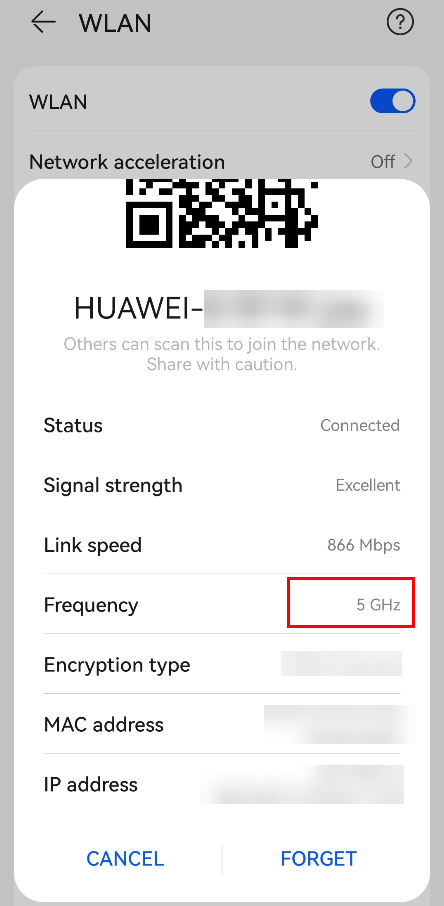
Выберите «Настройки» > «WLAN» и коснитесь имени сети Wi-Fi, к которой вы в данный момент подключены, чтобы просмотреть основную информацию о сети. Здесь вы можете увидеть, является ли сеть Wi-Fi сетью 5 ГГц или 2,4 ГГц.
 <бр / >
Способ 2. Проверка через приложение HUAWEI AI Life
- Подключите телефон к сети Wi-Fi маршрутизатора.
- Откройте приложение HUAWEI AI Life и перейдите на экран маршрутизатора, затем нажмите Подключенные устройства. Отсюда вы можете проверить, подключен ли ваш телефон к сети Wi-Fi 2,4 ГГц или 5 ГГц.

< бр />
Способ 3. Проверка через веб-страницу управления маршрутизатором
- Убедитесь, что вы уже завершили работу мастера доступа в Интернет для маршрутизатора с помощью приложения HUAWEI AI Life.
- Подключите свой компьютер/телефон к сети Wi-Fi маршрутизатора (на заводской табличке в нижней части маршрутизатора указано имя сети Wi-Fi по умолчанию, без пароля) или подключите компьютер к порту LAN маршрутизатора с помощью кабеля Ethernet. В адресной строке браузера введите IP-адрес по умолчанию и войдите на веб-страницу управления (проверьте IP-адрес по умолчанию на заводской табличке в нижней части маршрутизатора).
Перейдите к управлению устройством . Отсюда вы можете проверить, подключен ли ваш телефон к сети Wi-Fi 2,4 ГГц или 5 ГГц.

Изображение: iStock
Большинство маршрутизаторов являются двухдиапазонными, то есть они могут использовать канал 2,4 ГГц или канал 5 ГГц. Более современные одновременные двухдиапазонные маршрутизаторы, такие как AirPort Extreme от Apple, который сейчас больше не выпускается, умнее и позволяют назначать один и тот же SSID (идентификатор набора услуг или имя вашей сети Wi-Fi) для двух диапазонов, чтобы устройства могли видеть только единая сеть.
Более того, трехдиапазонный маршрутизатор транслирует одновременно три сети: два сигнала 5 ГГц и один сигнал 2,4 ГГц.
Какой диапазон использует мой маршрутизатор?
Чтобы проверить, использует ли ваш Wi-Fi канал 5 ГГц или 2,4 ГГц на Mac, просто нажмите на значок Wi-Fi в верхней панели навигации, удерживая нажатой клавишу Option/Alt.
Это даст вам кучу информации о вашем Wi-Fi, а в середине будет показано, какой канал ваш Wi-Fi использует прямо сейчас.
См. ниже информацию об использовании канала на нескольких разных компьютерах Mac. Тот, что слева, использует канал 5 ГГц. Тот, что справа, использует канал 2,4 ГГц.

Как перейти с 2,4 ГГц на 5 ГГц или наоборот с помощью AirPort Extreme
Если вы используете маршрутизатор AirPort Extreme от Apple, перейдите к Утилите AirPort (в Утилитах в Приложениях).
Нажмите значок AirPort Extreme, а затем параметр «Изменить». Затем нажмите на вкладку «Беспроводная связь», а оттуда — «Параметры беспроводной сети»…
Здесь вы можете отключить либо канал 2,4 ГГц, либо канал 5 Гц.

Если у вас нет AirPort, у нас есть руководство о том, как переключиться на 5 ГГц на Mac здесь.
Какой канал Wi-Fi лучше: 2,4 ГГц или 5 ГГц
Как вы, наверное, догадались, разница между 2,4 ГГц и 5 ГГц заключается в скорости.
Очевидно, что самым быстрым является диапазон 5 ГГц, поддерживающий скорость до 1 300 Мбит/с.
С другой стороны, диапазон 2,4 ГГц медленнее — 450–600 Мбит/с. Это медленнее, потому что это более загруженная частота, используемая не только вашим Wi-Fi.
Но у частоты 2,4 ГГц есть и свои сильные стороны: более длинные волны лучше подходят для прохождения сквозь толстые стены и другие твердые объекты на больших расстояниях.
Менее загруженная частота 5 ГГц (с более короткими волнами) обеспечивает более высокую скорость, но на более коротких расстояниях, и ее могут ослабить те раздражающие стены, которые вы видите в зданиях.
Итак, если ваш Wi-Fi на частоте 5 ГГц слабый, попробуйте переключиться на более медленную, но мощную частоту – 2,4 ГГц.
Дополнительные советы доступны в нашей подробной статье «Как улучшить сигнал Wi-Fi». У нас также есть советы по настройке маршрутизатора для Mac и iPhone здесь.
Примечание. Мы можем получать комиссию, когда вы покупаете по ссылкам на нашем сайте, без каких-либо дополнительных затрат с вашей стороны. Это не влияет на нашу редакционную независимость. Узнать больше.
Узнавайте последние новости, последние обзоры и предложения, которые скоро будут распроданы
Автор: Саймон Джари, старший вице-президент по работе с потребителями
Саймон был редактором Macworld, когда Стив Джобс вернулся в Apple и преобразовал компанию. Сегодня он специализируется на аксессуарах — док-станциях USB-C, чехлах для аккумуляторов и зарядных устройствах, — которые значительно облегчают жизнь пользователям Mac и iPhone.
Отказ от ответственности: это сообщение может содержать партнерские ссылки, то есть мы получаем небольшую комиссию, если вы совершаете покупку по нашим ссылкам бесплатно для вас. Для получения дополнительной информации посетите нашу страницу отказа от ответственности.
Вы только что получили новую PS4, и она зависла в сети Wi-Fi 2,4 ГГц. Или, может быть, вы пытаетесь подключиться к сети Wi-Fi с частотой 5 ГГц и не можете понять, в чем дело.
Эта проблема обычно возникает из-за неправильной модели PS4, которая не поддерживает 5 ГГц, или, возможно, вам нужно внести некоторые изменения в настройки сети. Во-первых, вам нужно выяснить, что вызывает проблему, чтобы затем вы могли использовать правильные методы для ее решения.

Оглавление
Может ли PS4 подключиться к частоте 5 ГГц?
Быстрый ответ на этот вопрос – да. Вы можете подключить определенные модели PS4 к частоте 5 ГГц. Если вы хотите повысить скорость интернета для большего удобства, обязательно измените частоту подключения с 2,4 ГГц на 5 ГГц.
Для подключения к частоте 5 ГГц необходимы модели PS4 Slim или PS4 Pro. У них есть необходимые функции 5 ГГц, поэтому у вас будет больше возможностей при их использовании.
К сожалению, оригинальные или обычные модели PS4 не могут быть подключены к частоте 5 ГГц, поскольку они не поддерживают это подключение и не имеют необходимой функции.
Поэтому, если у вас есть другие модели, кроме оригинальной, вы сможете легко подключиться к сети 5 ГГц. И вы не должны сталкиваться с какими-либо проблемами. Вот почему вам нужно проверить модель вашей PS4, прежде чем пытаться подключиться к сети.
В чем разница между частотой 2,4 ГГц и 5 ГГц?
2,4 ГГц и 5 ГГц имеют много различий. Wi-Fi 5 ГГц намного быстрее, чем 2,4 ГГц, на более близких расстояниях, а это означает, что если вы хотите использовать 5 ГГц для больших расстояний, он тоже не будет работать.
2,4 ГГц значительно медленнее, однако его основное преимущество заключается в том, что он покрывает большие расстояния.
Таким образом, одним из основных недостатков Wi-Fi 5 ГГц является ограниченный радиус действия. Несмотря на то, что 5 ГГц быстрее и кажется лучше, Wi-Fi 2,4 ГГц более популярен среди пользователей.
Другое отличие 2,4 ГГц от 5 ГГц заключается в том, что меньше людей предпочитают использовать 5 ГГц, чем 2,4 ГГц. Однако в наши дни число людей, использующих 5 ГГц, быстро растет.
Как упоминалось ранее, Wi-Fi на частоте 2,4 ГГц позволяет получить доступ к точке доступа на больших расстояниях, а это означает, что вы можете заполнить большие площади непрерывным Wi-Fi-соединением. При использовании 5 ГГц вам потребуется больше точек доступа для достижения того же покрытия.
В настоящее время многие устройства совместимы с каналами Wi-Fi 5 ГГц.Ситуация с популярностью 5ГГц постоянно меняется. Причина, по которой люди используют каналы 5 ГГц для подключения, заключается в том, что они не очень переполнены.
Это означает, что пользователи могут использовать соединения Wi-Fi с меньшими помехами. Это также влияет на скорость соединения.
Еще одна важная вещь, которую следует упомянуть о частотах 2,4 ГГц и 5 ГГц, — это то, что подключение на частоте 2,4 ГГц позволяет передавать данные сквозь стены и другие твердые объекты.
5 ГГц для этого не годится. Он не проникает сквозь объекты и поэтому не годится для дальних дистанций. Это влияет на радиус действия сети 5 ГГц.
WiFi Alliance сертифицировал устройства с частотой 5 ГГц как «WiFi Certified» в 2016 году, что делает технологию 5 ГГц относительно новой. Если вы используете устройства, выпущенные до 2016 года, скорее всего, они не будут поддерживать сеть 5 ГГц.
Итак, 5 ГГц — отличный вариант, если вам нужна скорость для лучшего восприятия.
Когда дело доходит до игр, частота 5 ГГц определенно обеспечит вам лучший игровой процесс благодаря быстрому соединению. Можно с уверенностью сказать, что 5 ГГц значительно превосходит 2,4 ГГц в играх. Вам нужно проверить подключение в домашней сети, 5 ГГц обеспечивает меньшую перегрузку и более широкую полосу пропускания.
Маршрутизаторы Wi-Fi, поддерживающие частоту 5 ГГц, предлагают больше места для беспроводных устройств благодаря большему количеству каналов и большей пропускной способности, чем 2,4 ГГц.
Это приводит к большему потенциалу надежности и скорости соединения, поэтому задержки будут уменьшены, а также потеря соединения.
Важно отметить, что если ваша PS4 установлена далеко от маршрутизатора, у вас не будет такого же хорошего соединения, как если бы консоль находилась рядом с маршрутизатором. Поэтому вам нужно спланировать место, где вы хотите установить все рядом с маршрутизатором Wi-Fi 5 ГГц.
Сеть 5 ГГц плохо работает на больших расстояниях, поэтому, если ваша консоль находится далеко от маршрутизатора, рекомендуется использовать сеть 2,4 ГГц.
Почему ваш Wi-Fi 5 ГГц не отображается на PS4?
Возможно, проблема в том, что у вас оригинальная модель PS4. Как упоминалось выше, он не поддерживает Wi-Fi 5 ГГц, поэтому он не будет отображаться на вашей PS4 соответственно.
Еще одна причина может заключаться в том, что ваш WiFi-маршрутизатор не настроен, поэтому вам нужно проверить настройки и убедиться, что роутер подключен к сети 5 ГГц, а не к 2,4 ГГц.
По сути, эта проблема связана с тем, что маршрутизатор и PS4 поддерживают частоту 5 ГГц. Во многих случаях это легко решить, и это не займет много времени.

Для просмотра этого видео включите JavaScript и рассмотрите возможность перехода на веб-браузер, поддерживающий видео в формате HTML5

Мы все используем Wi-Fi для подключения к Интернету дома, но если вы живете в квартире или у вас много близких соседей, все маршрутизаторы будут конкурировать за «пространство».
Для этого предназначен Wi-Fi, и существуют разные каналы, как в рации, чтобы сигналы не перекрывались и не вызывали проблем.
Некоторые маршрутизаторы умнее других, и лучшие из них автоматически переключают каналы, когда это необходимо, чтобы избежать конфликта с соседними сетями. Другие этого не сделают, и именно тогда вы можете столкнуться с такими проблемами, как очень низкая скорость при просмотре веб-страниц или постоянная буферизация при попытке посмотреть что-то на Netflix.
Возможно, проблема в другом, и смена каналов Wi-Fi не решит ее. Но если вы уверены, что это не ваш провайдер широкополосного доступа или ваше устройство (всегда стоит перезапустить маршрутизатор и устройство в качестве быстрого решения), то стоит посмотреть и выяснить, не используют ли несколько сетей Wi-Fi один и тот же канал.< /p>
Если проблема связана с плохим покрытием Wi-Fi, ее можно устранить, купив набор для ячеистой сети Wi-Fi, например недорогой TP-Link Deco E4. -Fi сигнал, низкая скорость может быть из-за помех.
Возможно, вы знаете, что Wi-Fi может использовать две основные частоты: 2,4 ГГц и 5 ГГц, и что на каждой частоте можно выбрать канал. Лучший канал Wi-Fi — тот, которым не пользуются все ваши соседи.
Вручную переключаясь на менее загруженный канал или на тот, который в настоящее время не используется никакими другими сетями, ваша сеть Wi-Fi должна значительно улучшиться. Мы покажем вам, как определить, какие каналы наиболее загружены, и как изменить канал на вашем маршрутизаторе.
Как узнать, какие каналы Wi-Fi заняты, а какие свободны?
Вам нужно выяснить, какие каналы используются, и вы можете сделать это с помощью бесплатного приложения для Android под названием WiFi Analyzer. Аналогичный вариант доступен для Windows 10.
Прямого аналога для iOS не существует, а приложения в Apple App Store также не могут сообщать об уровне сигнала, поэтому лучше использовать приложения для Android или Windows.
Для начала убедитесь, что ваш телефон или планшет подключен к сети Wi-Fi (в отличие от 3G или 4G), а затем откройте приложение. Вы можете нажать на 2,4 ГГц и 5 ГГц вверху, чтобы увидеть, насколько загружен каждый из них, какой канал в настоящее время использует ваша собственная сеть, а также насколько силен сигнал там, где вы сейчас находитесь.
Примечание. Уровень сигнала измеряется в дБм, чем меньше значение, тем лучше. -30 — это лучшее, что вы можете получить, но все, что ниже —60 — это хороший сигнал. Минимум, который вам нужен, составляет -67 дБм.
Приложение показывает график всех сетей Wi-Fi в пределах досягаемости и использует разные цвета для представления каждой сети. Вы также можете увидеть каналы, которые они используют в настоящее время, а также силу сигнала (чем выше кривая, тем сильнее сигнал).
Это даст вам представление о том, есть ли у вашей сети сильный или слабый сигнал, а также о том, переполнен ли канал в настоящее время или нет. Это поможет вам решить, какой канал вам нужно использовать. Стоит отметить, что из 13 каналов все, кроме 1, 6 и 11, перекрываются. Поэтому выберите канал как можно дальше от ваших соседей.

Это вершина (самая высокая точка) параболы, которая говорит вам, какой канал она использует. В приведенном выше примере вы можете видеть, что частота 2,4 ГГц очень загружена, и нет очевидного «лучшего» номера канала. Наша сеть настроена на канал 6 и имеет самый сильный сигнал, но три другие сети по-прежнему перекрывают его.
Если ваш маршрутизатор и устройство (телефон, ноутбук, планшет — что бы вы ни использовали) также поддерживают частоту 5 ГГц, стоит проверить, не загружена ли эта полоса частот. Некоторые маршрутизаторы имеют два отдельных сетевых имени, что позволяет легко определить, кто есть кто, но другие транслируют одно имя, и ваш телефон решает, к какой сети подключиться. Это не очень хорошо, так как означает, что вы не сможете контролировать, какой диапазон он использует.
Если возможно, найдите параметр в параметрах Wi-Fi вашего маршрутизатора, чтобы проверить, можно ли заставить его отображать сети 2,4 ГГц и 5 ГГц отдельно, чтобы вы могли вручную подключиться к сети 5 ГГц.
Для этого и ваш маршрутизатор, и ваш телефон должны поддерживать Wi-Fi 5 ГГц.
СОВЕТ. Чтобы ваш телефон и другие устройства не подключались к переполненной сети Wi-Fi 2,4 ГГц и использовали только 5 ГГц, вам нужно зайти в настройки Wi-Fi на каждом устройстве, найти список сетей и сеть Wi-Fi 2,4 ГГц, которую транслирует ваш маршрутизатор. Выберите «Забыть эту сеть», и она не сможет подключиться, пока вы снова не введете пароль.
После этого ваше устройство будет подключаться только к сети Wi-Fi вашего маршрутизатора с частотой 5 ГГц, но имейте в виду, что 5 ГГц не подходит для больших расстояний и часто медленнее, чем 2,4 ГГц, когда вы находитесь далеко от маршрутизатора.< /p>
Как изменить канал Wi-Fi маршрутизатора?
Вам необходимо войти в веб-интерфейс маршрутизатора. Это можно сделать, открыв веб-браузер и введя IP-адрес маршрутизатора. Этот номер будет либо напечатан в документации вашего маршрутизатора, либо, возможно, на нижней части самого устройства.
Если нет, откройте командную строку в Windows (PowerShell в более поздних версиях) и введите «ipconfig» без кавычек. Теперь просмотрите полученный текст, чтобы найти адрес шлюза по умолчанию. Это IP-адрес вашего маршрутизатора, и он будет похож на 192.168.1.1. Дополнительную информацию см. в нашем руководстве по подключению к маршрутизатору.

Используя этот адрес шлюза по умолчанию, введите его в строку поиска в браузере, и должна отобразиться страница администрирования маршрутизатора.
Далее вам будет предложено ввести пароль (возможно, и имя пользователя), и, опять же, он будет напечатан либо на самом роутере, либо на наклейке или карточке, которая шла в комплекте с ним, либо в инструкции. В идеале следует изменить пароль по умолчанию, чтобы никто другой не мог получить доступ к настройкам.
На открывшейся веб-странице найдите настройки Wi-Fi. Номер канала должен быть выбран через раскрывающееся меню. Обратите внимание: если ваш роутер работает на частотах 2,4 ГГц и 5 ГГц, вам придется выбирать канал отдельно для каждой из них.
Здесь видно, что маршрутизатор использует канал 6 для 2,4 ГГц и канал 36 для 5 ГГц. На нем написано Smart (канал 6), потому что он автоматически переключается на другой канал при наличии помех. Если ваш маршрутизатор не может этого сделать, вы сможете выбрать номер канала самостоятельно.

Точное расположение параметра зависит от производителя маршрутизатора.
Убедитесь, что вы сохранили настройки, прежде чем покинуть страницу, иначе ваш маршрутизатор может перезагрузиться, чтобы изменения вступили в силу.
Надеюсь, это решит вашу проблему, но в таких местах, как многоквартирный дом, где в непосредственной близости находится множество сетей, вам может быть сложно найти лучший канал.
Статьи по теме для дальнейшего чтения
Примечание. Мы можем получать комиссию, когда вы покупаете по ссылкам на нашем сайте, без каких-либо дополнительных затрат с вашей стороны. Это не влияет на нашу редакционную независимость. Узнать больше.
Узнавайте последние новости, последние обзоры и предложения, которые скоро будут распроданы
Автор: Джим Мартин, редактор
Джим тестирует и анализирует продукты уже более 20 лет. Его основные интересы включают в себя VPN-сервисы, антивирус и веб-хостинг. Он также занимается электровелосипедами, видеорегистраторами и технологиями умного дома.
Читайте также:
- Телефон как микрофон для Bluetooth-динамиков
- Ошибка Bluetooth-приложения Android
- Как оплатить роутер yota
- Openwrt как настроить Wi-Fi
- Можно ли использовать мини яндекс станцию как bluetooth колонку
Differences between 2.4 GHz and 5 GHz Wi-Fi
Wi-Fi standards define 2.4 GHz and 5 GHz frequency bands for Wi-Fi. Dual-band routers are capable of transmitting Wi-Fi signals at both 2.4 GHz and 5 GHz, while tri-band routers support transmission of Wi-Fi signals at three bands: 2.4 GHz, 5 GHz (high), and 5 GHz (low).
|
2.4 GHz Wi-Fi |
5 GHz Wi-Fi (only when your phone or computer supports 5 GHz Wi-Fi) |
|
|---|---|---|
|
Default name (SSID) |
XXXXXX |
XXXXXX_5G |
|
Note: For routers that support Prioritize 5 GHz/Tri-band auto-switch, the 2.4 GHz and 5 GHz Wi-Fi share the same name by default, and the router will automatically connect to the faster one. If you want to manually select a Wi-Fi network, Disable Prioritize 5 GHz/Tri-band auto-selection , and then connect to the desired Wi-Fi network. |
||
|
Advantage |
Strong capability to penetrate through walls |
Fast speed and little interference |
|
Disadvantage |
Prone to interference, resulting in unstable network connection |
Poor capability to penetrate through walls. Generally, signals become weaker across one wall. |
|
Use cases |
For portable devices that you take when moving around in different rooms, such as mobile phones and tablets, it is recommended that you preferentially connect to 2.4 GHz Wi-Fi to ensure normal connection in every room. |
For devices placed in the same room as the router and do not need to be moved frequently, it is recommended that you preferentially connect to the 5 GHz Wi-Fi network to ensure faster and more stable connection. |
When you configure your router for the first time using the HUAWEI AI Life App and set your Wi-Fi name and password, Prioritize 5 GHz will be enabled by default. At this point, the 2.4 GHz and 5 GHz Wi-Fi networks will have the same name.
You can use the following methods to determine whether your phone is connected to a 2.4 GHz Wi-Fi or 5 GHz Wi-Fi.
Checking the network you are connected to

Check whether your phone supports 5 GHz Wi-Fi.
Method 1: Checking on your phone
Using a HUAWEI phone as an example:
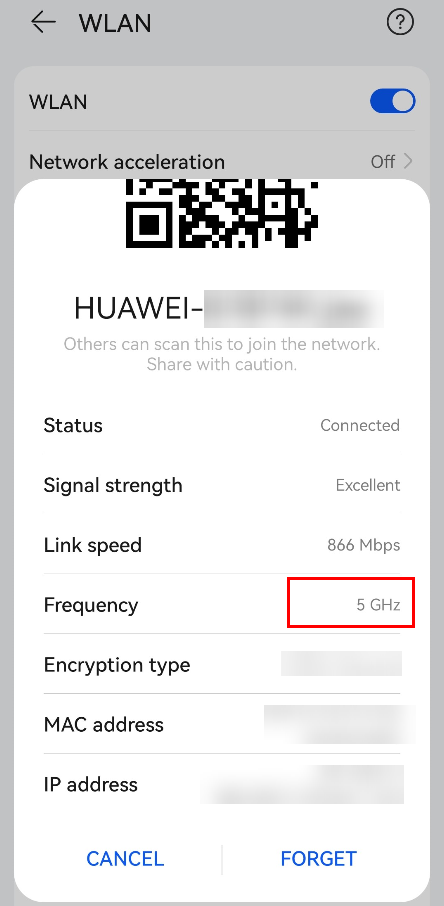
Go to Settings > Wi-Fi and touch the name of the Wi-Fi network you are currently connected to view basic information about the network. From here you can view if the Wi-Fi network is a 5 GHz network or a 2.4 GHz network.
Method 2: Checking through the HUAWEI AI Life App
- Connect your phone to the router’s Wi-Fi network.
- Open the AI Life App, touch the corresponding router to access the router management screen.
- Then click Connected devices, From here you can check whether your phone is connected to a 2.4 GHz or 5 GHz Wi-Fi network.


Method 3: Checking through your router’s web-based management page
- Ensure that you have already completed the Internet access wizard for your router using the HUAWEI AI Life App.
- Connect your computer/phone to the router’s Wi-Fi(check the nameplate at the bottom of the router for the default Wi-Fi name, no password) , or connect the computer to the router’s LAN port using an Ethernet cable. In your browser address bar, enter the default IP address and log in to the web-based management page(check the nameplate at the bottom of the router for the default IP address).
Go to Manage Device. From here you can check whether your phone is connected to a 2.4 GHz or 5 GHz Wi-Fi network.

Выбор в пользу беспроводного интернета, делает нашу жизнь значительно комфортнее, но вместе с тем, создает некие препятствия для трансляции сигнала. В отличии от локальной передачи данных через кабель, где интернет соединение происходит напрямую от провайдера, сигнал Wi-Fi передается по определённым каналам в нескольких частотных диапазонах.
На каких частотах работает роутер
На данный момент, маршрутизаторы работают на частотах 2,4 ГГц и 5 ГГц. Причем, 2,4 ГГц появилась раньше, поэтому основная масса точек доступа работают именно в этом диапазоне. В свою очередь, каждая Wi-Fi сеть на этой частоте, работает на каналах от 1-го до 13-го. Зачастую, проблемы с подключением могут возникнуть, если несколько соседних роутеров работают на одном канале и делят скорость между собой. Обычно, маршрутизаторы автоматически подключаются к более свободному каналу, поэтому эту проблему можно решить, попросту перезагрузив сетевое оборудование.
Тем не менее, это не освобождает диапазон 2,4 ГГц от нагрузки большого количества устройств, работающих на нём, тем более, что это могут быть не только роутеры, но и некоторые бытовые приборы. Поэтому, мы рекомендуем дополнительно задействовать частоту 5 ГГц, как более новую и свободную. Почему именно дополнительно? Дело в том, обе частоты работают независимо друг от друга и не все устройства (особенно устаревшие) работают в диапазоне 5 ГГц. Хотя, если вы полностью уверены, что не потребуется подключать устройства поддерживающие только 2,4 ГГц, можно полностью сменить частоту Wi-Fi роутера на 5 ГГц.
Как изменить и настроить частоту роутера
Стоит сказать сразу, чтобы поменять диапазон с 2,4 ГГц на 5 ГГц, нужно что бы маршрутизатор технически поддерживал эту частоту и соответствующий сертификат Wi-Fi, о чем мы подробнее писали в предыдущей статье.
Иными словами, если у вас старая модель роутера, тут без вариантов — железо придется менять.
Узнать частоту Wi-Fi роутера и поменять её, если устройство работает в двух диапазонах, можно в настройках. Зайти же в настройки роутера можно либо через кабель (обычно он прилагается к устройству при покупке), либо, введя IP-адрес в адресной строке браузера (например, http://192.168.1.1 или http://192.168.0.1). Логин и пароль по умолчанию задан производителем и указан в инструкции или на самом маршрутизаторе.
Вся необходимая информация находится в разделе “Беспроводная сеть” или “Беспроводной режим” (вид интерфейса, естественно, зависит от конкретного производителя).
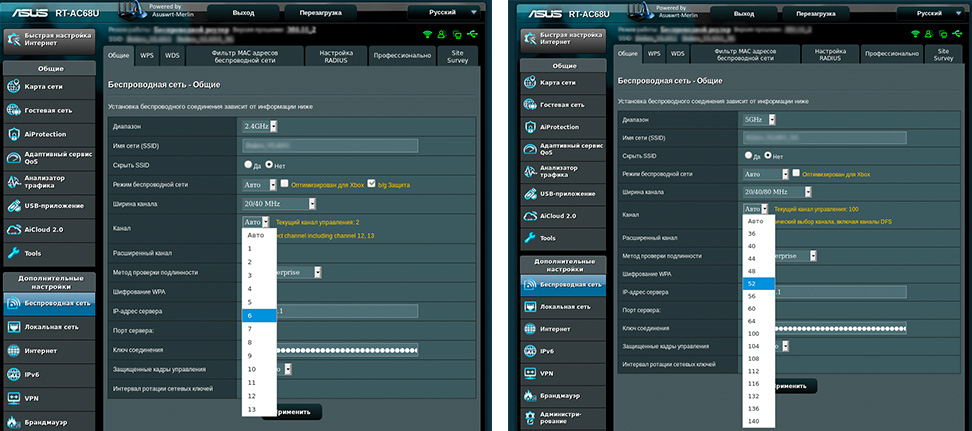
В любом случае, вы можете настроить канал, даже если нет возможности изменить диапазон. У 2,4 ГГц, лучше всего выбрать полосы 1, 6 или 11, так как они являются неперекрывающимися в соответствии со стандартами по обеспечению минимума в 25 МГц.

Что касается частоты 5 ГГц, то здесь формирование каналов происходит по четырём полосам. Как минимум, у вас будут указаны каналы 36, 40, 44 и 48 — это блок UNII-1, но в зависимости от устройства, их может быть и больше, вплоть до 161-го.

Вывод
Увеличивать скорость через провайдера, подключая другие интернет тарифы не имеет смысла, если у вас старое сетевое оборудование, не поддерживающее новые Wi-Fi стандарты и частоты. С увеличением количества пользователей, возросла и нагрузка на беспроводную сеть, с той же прогрессией растет и количество помех в диапазоне 2,4 ГГц.
Частота 5 ГГц для Wi-Fi роутеров сейчас более свободна и стабильна, имеет больше непересекающихся каналов, а значит сигналы с соседствующих устройств реже накладываются друг на друга и не делят скорость.
Чтобы увеличить сигнал Wi-Fi и скорость интернета, нужно идти в ногу со временем и приобретать современные маршрутизаторы, соответствующие новым требованиям беспроводной сети.
На чтение 10 мин Просмотров 180к. Опубликовано
Обновлено
В этой статье речь идет о том, как найти свободный канал WiFi на роутере и поменять его в настройках маршрутизатора. Также поговорим про то, какую ширину канала беспроводной сети выбрать в диапазоне частот 2.4 ГГц или 5 ГГц. С каждым годом с распространением беспроводных технологий загруженность сетей становится все выше, а значит тема смены канала и изменения его ширины становится все более актуальна. Поэтому далее я покажу, как проверить эфир со смартфона Android или iPhone с помощью программы-сканера. После чего провести анализ и найти лучший свободный канал WiFi, настроить и поменять его на различных частотах на роутерах TP-Link, Asus, D-Link, Zyxel Keenetic, Tenda, Netis, Upvel, Mercusys, Huawei и Apple.
Зачем нужно менять канал WiFi на роутере на частотах 2.4 ГГц или 5 ГГц?
Как вы знаете, сейчас в крупных и не очень городах беспроводной интернет имеется почти повсеместно. Но несмотря на то, что уже давно появился и потихоньку развивается диапазон частот на 5 ГГц, большинство устройств по-прежнему сидят на забитой «по самое не могу» частоте 2.4 ГГц (подробнее про отличие этих диапазонов можете почитать в другой моей публикации).
Количество одновременно работающих роутеров на частотах 2.4 ГГц и 5 ГГц неуклонно растет. И получается, что одновременно в одном диапазоне на разных каналах WiFi работает множество локальных сетей. Они друг другу мешают своими перекрещивающимися сигналами. Причем в 99% случаев маршрутизаторы настроены на выбор канала в автоматическом режиме и делают это не всегда адекватно. В результате сигналы смешиваются, создают помехи и мешают друг другу работать. Из-за этого падает скорость и качество интернета.
Но все не так уж плохо, поскольку wifi каналов в этом диапазоне несколько, а значит мы можем выбрать ту, которая более свободна, и настроить на нее свой роутер. В России и странах СНГ для использования доступно 13 каналов.
Именно поэтому я советую после первичной настройки маршрутизатора в обязательном порядке найти свободный канал WiFi и поменять его. Особенно если вы планируете работать на частоте 2.4 GHz.
Как проверить на загруженность и найти лучший свободный канал WiFi?
Для того, чтобы у вас все работало стабильно и без помех, сначала надо проверить, какие каналы задействованы на точках доступа ваших соседей. Чтобы найти самый свободный канал wifi и выбрать лучший в вашей конкретной ситуации, будем использовать бесплатное приложение — сканер каналов wifi для смартфона, который называется Home WiFi Alert. Оно бесплатно доступно для пользователей Android, а вот для iPhone мне удалось найти только платные аналоги.
Устанавливаем его и запускаем, после чего заходим в раздел «Структура ТД» и выбираем здесь флажком диапазон 2.4 Ghz.

У многих будет такая же картина, как у меня — обнаружится множество параллельных сетей от разных точек доступа с различной силой приема. Рядом с их названием есть цифра — это как раз и есть канал, на котором они работают. Три на «10», три на «1», по одной на «6» и «7».
Какой канал wifi на 2.4 ГГц лучше выбрать для маршрутизатора?
Для наилучшего качества связи нужно перенастроить канал и выбирать ту частоту, которая на 5 единиц отличается от самых используемых. В нашем случае от первого и десятого (всего их, кстати, 14).
Следовательно, мне лучше всего подойдут каналы пятый и шестой, но поскольку «6» уже есть, выберем «5».
Также аналогичная программа есть и для ноутбука — Inssider. Устанавливаете ее, запускаете и она начнет сканирование эфира и определит параметры каждой из сетей в зоне доступа. Нас будет интересовать параметр «Channel»

Для удобства привожу подробный список непересекающихся каналов:
[1,6,11], [2,7], [3,8], [4,9], [5,10]
Заметили, я не указал 12, 13 и 14? Дело в том, что в разных странах своё законодательство по количеству разрешённых каналов WiFi. Например, в Японии — все 14, а во Франции — всего 4. В России и странах СНГ поддерживается 13 каналов. Ну а если у вас будет роутер, произведенный в или для Штатов, то на нем будет только 11 каналов.
После того, как вы подобрали подходящий самый свободный канал, можно переходить к настройкам на маршрутизаторе.
Выбор самого мощного канала на 5 ГГц
В диапазоне 5 ГГц используется уже не 12-13 каналов, а все 17. При этом чем выше его номер, тем выше частота, а значит меньше пробивная способность. Поэтому если для вас важно кроме высокой скорости и отсутствия помех также сохранить широкую площадь охвата сигнала, рекомендуется выставлять в настройках значение канала от 36 до 64.
Как поменять канал на WiFi роутере TP-Link
Для того, чтобы изменить канал WiFi на роутере TP-Link, нужно авторизоваться в панели администратора по адресу http://192.168.0.1. О том, как узнать данные для авторизации, я рассказывал в другой статье. Обычно логин и пароль совпадают и по умолчанию выглядят как «admin».
Далее следует зайти в раздел настроек того беспроводного режима, для которого вы хотите изменить канал WiFi ТП-Линк. То есть 2.4 GHz или 5 GHz, если ваш роутер двухдиапазонный. В «Основных настройках» в админке TP-Link выбранной частоты ищем выпадающий список «Канал». Здесь выбираем нужный нам, на который необходимо перенастроить маршрутизатор. После чего нажимаем на кнопку «Сохранить».

В новой версии панели управления роутерами TP-Link меню изменения канала WiFi находится во вкладке «Дополнительные настройки». Здесь надо зайти в раздел «Беспроводная сеть» и выбрать пункт меню «Настройки беспроводного режима»
Как выбрать и поменять канал wifi на маршрутизаторе Asus?
Чтобы открыть панель конфигураций Asus, нужно набрать в браузере адрес http://192.168.1.1. Надеюсь, у вас не возникнет проблем со входом в его настройке. Если да, то обязательно прочитайте наше подробное руководство. В новой прошивке на роутерах Asus изменить канал беспроводного сигнала WiFi необходимо в разделе «Беспроводная сеть», вкладка «Общие».
Для сохранения жмем на кнопку «Применить»
Изменяем WiFi канал в роутере Zyxel Keenetic
Настройка выбора WiFi канала на маршрутизаторе Zyxel Keenetic находится в рубрике «Wi-Fi» (нижнее меню). Здесь во вкладке «Точка доступа 2.4 ГГц» на одной странице собраны все параметры беспроводного сигнала, в том числе и смена его канала.
Выбираем нужный и нажимаем на кнопку «Применить» для активации.
Для выбора канала беспроводной сети на новых маршрутизаторах Keenetic нужно перейти в рубрику «Домашняя сеть» и кликнуть на ссылку «Дополнительные настройки»
И в списке «Канал» выбираем необходимое значение
И сохраняемся без перезагрузки.
Смена канала WiFi на роутере D-Link
Выбор канала WiFi на роутерах фирмы D-Link происходит в разделе меню «Wi-Fi — Основные настройки». Попасть в раздел настроек можно по тому же адресу, что и на TP-Link.
После переключения параметров частоты канала для вступления их в действие необходимо нажать сначала на кнопку «Применить». А затем на красную кнопку восклицательного знака, чтобы перейти на еще одну страницу. На ней окончательно сохраняются все конфигурации.
Выбор WiFi канала на Mercusys
Раздел настроек беспроводного соединения на роутере Mercusys находится в меню «Дополнительные настройки — Беспроводной режим».
Здесь выбираем канал wifi в соответствующем выпадающем списке и сохраняем настройки
Изменяем канал беспроводного сигнала в маршрутизаторе Netis
Роутер Netis также по умолчанию самостоятельно выбирает, какой канал WiFi более предпочтителен для работы в данный момент. Но делает он это не всегда адекватно, поэтому существует также и ручная настройка. Для того, чтобы изменить его на Netis, идем в администраторскую панель и кликаем по кнопке «Advanced», чтобы попасть в расширенные настройки.
Здесь заходим в меню в раздел «Беспроводной режим 2.4G» и открываем ссылку «Настройки WiFi». Среди множества пунктов, которые мы обязательно рассмотрим отдельно в другой раз, находим два — «Область» и «Канал». В первом из них выставим «EU», так как в США («US») некоторые каналы запрещены.
А во втором — как раз сам нужный канал.
После этого нажатием на кнопку «Сохранить» применяем изменения.
Как поменять wi-fi канал в Tenda?
Теперь посмотрим, как произвести смену канала в настройках на роутере Tenda. Для этого для начала авторизуемся в админке — она расположена по веб-адресу http://192.168.0.1.
Переходим в раздел «Настройки WiFi» находим пункт «Канал и полоса пропускания»
Из выпадающего списка «Канал WiFi» выбираем один из 13
И сохраняем настройки. После перезагрузки роутер Tenda начнет работать на выбранном канале WiFi. Если ситуация со стабильностью и скоростью сети не улучшилась, попробуйте повторить операцию, поменяв канал Wi-Fi на другой.
Изменения канала вай-фай на роутере Huawei
Для того, чтобы вручную изменить номер беспроводного канала на wifi роутере Huawei, необходимо зайти в меню «Дополнительные функции» и открыть подраздел «Расширенные настройки Wi-Fi». Здесь в графе «Канал» выбираем нужное значение.
Смена беспроводного канала на Apple Airport
Переходим к настройкам роутера Apple Airport. Как ни удивительно, но на нем тоже есть возможность задать свой канал Wireless. Почему я так говорю? Потому что я уже давно привык, что все гаджеты Apple являются некими «вещами в себе» и доступ к их функционалу весьма ограничен. Но даже в этом случае разработчики из Куппертино не рискнули задать роутеру полную автоматизацию и оставили нам возможность кое-что сконфигурировать самим.
Итак, запускаем программу Airport Utility, «Manual Setup»
Находим вкладку «Wireless». Здесь в пункте «Radio Channel Selection» меняем «Automatic» на «Manual». Отобразится информация о текущих каналах WiFi. Нас интересует 2.4 GHz — сейчас рабочий канал «1». Чтобы его сменить, жмем на кнопку «Edit»
Меняем в разделе 2.4 GHz на другой и жмем «ОК».
После чего сохраняем настройки и перезагружаем роутер кнопкой «Update» в правом нижнем углу. Если качество связи не улучшится, то проделываем все то же самое и меняем канал wifi на Apple Airport еще раз, пока не найдется оптимальный.
Меняем Wireless каналы на роутере Apple через iPhone
Сменить каналы на сетях 2.4. и 5 ГГц на маршрутизаторе Apple AirPoert можно также и в том случае, если компьютера под рукой нет — с помощью iPhone. Для этого заходим в приложение Airport
кликаем по изображению роутера
вводим пароль
и жмем на кнопку «Изменить»
Затем открываем пункт «Дополнительно» и входим в «Настройки Wi-Fi»
Здесь заходим в «Радиоканал»
Деактивируем переключатели «Автоматический канал» и вручную выбираем тот, который нам нужен.
После чего сохраняем все изменения, нажав на кнопку «Готово» в правом верхнем углу.
Выбор канала на маршрутизаторе Upvel
Настройки параметров канала в маршрутизаторе Upvel производятся в меню «Wi-Fi сеть — Основные». Тут можно поменять ширину канала
и его значение
Изменение канала беспроводной сети на других роутерах
В данный момент смена wifi канала актуальна только для 2.4 ГГц. Те, кто используют 5 ГГц, пока могут вздохнуть спокойно — этой частотой мало кто пользуется и она не слишком сильно нагружена.
Прилагаю также изображения настроек для изменения wifi канала на некоторых моделях иных производителях:
При замене маршрутизатора или провайдера также нужно следить за тем, чтобы не сбился выбор беспроводного канала. Иначе потом будете думать, что виновник проблем новый оператор или устройство, а на самом деле все дело в несохраненных настройках сети.
Видео, как поменять беспроводной канал вай-фай
Актуальные предложения:
Задать вопрос
- 10 лет занимается подключением и настройкой беспроводных систем
- Выпускник образовательного центра при МГТУ им. Баумана по специальностям «Сетевые операционные системы Wi-Fi», «Техническое обслуживание компьютеров», «IP-видеонаблюдение»
- Автор видеокурса «Все секреты Wi-Fi»