
Проверяем исправность роутера самостоятельно: простые советы
Часто пользователи сталкиваются с перебоями интернет — соединения. Причин может несколько, в том числе и неполадки с роутером. Есть несколько способов проверить исправность устройства, не обращаясь за помощью к специалистам. В данной статье мы дадим полезные советы, которые помогут вам проверить свой маршрутизатор самостоятельно.
Причины неполадок роутера:
- неправильная эксплуатация оборудования;
- использование устаревших драйверов;
- заражение роутера или подключенного к нему ПК вирусами;
- неправильные настройки;
- выход устройства из строя.
Чтобы проверить состояние вашего роутера нужно выполнить несколько последовательных действий. Опишем каждое из них подробнее.
Проверяем индикаторы
Если роутер работает правильно, на передней панели постоянно горит индикатор питания и мигают зеленым индикаторы настройки; Wi-Fi; WAN-разъем; подключенные компьютеры (для каждого из подключенных через LAN-разъемы компьютеров должен мигать соответствующий индикатор).

Если эти индикаторы работают одновременно это указывает на проблемы с питанием или на поломку роутера.
Проверяем адаптер
Из-за скачков напряжения из строя может выйти как сам роутер, так и блок питания. Чтобы осуществить проверку блока питания нужно отключить его от роутера, подключить в сеть и проверить штекер тестером или мультиметром. Если полученная цифра равна нулю или заметно отличается от напряжения, указанного на самом БП, то проблема в адаптере. Его нужно заменить. Для проверки самого роутера нужно подключить к нему другой блок питания.
Тестируем работу провайдера
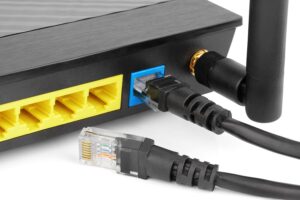
Чтобы понять, что интернет отсутствует из-за неисправности роутера, а не из-за провайдера, нужно провести своеобразный тест. Для этого Ethernet-кабель от роутера подключаем к рабочему ПК напрямую. Если техника получит интернет-соединение, значит есть проблема с роутером. В таком случае стоит проверить состояние кабеля, которым ваш роутер подключен к ПК.
Если техника не работает даже от подключенного напрямую Ethernet-кабеля, ваш роутер исправен. В этом случае необходимо звонить в службу технической поддержки, не забывая проверить оплату за услуги в личном кабинете.
Проверяем скорость подключения
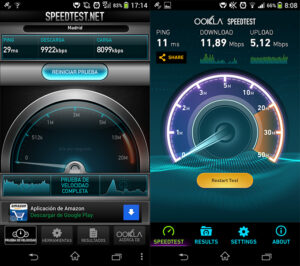
Скорость подключения стоит проверить, если он-лайн приложения на вашем ПК или ноутбуке работают медленно. Для этого подойдут онлайн-утилиты, например, Speedtest. Через утилиту можно провести тест скорости подключения на вашем ПК и сравнить его со скоростью, заявленной провайдером. Если скорость ниже заявленной, подключите интернет напрямую через кабель. В этом случае станет ясно от чего проседает скорость.
Проверяем драйвера
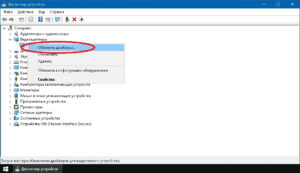
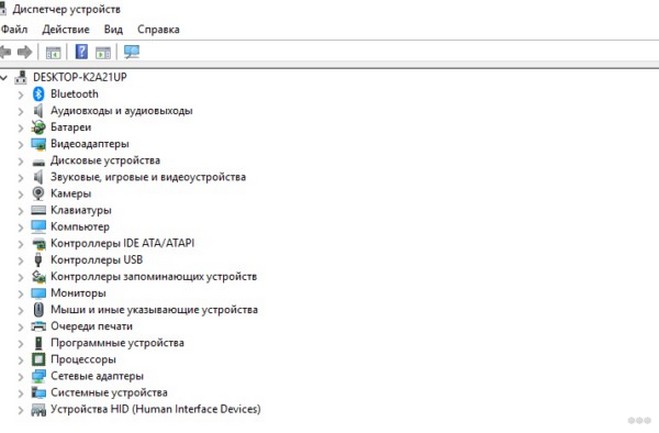
Состояние драйверов можно проверить через диспетчер устройств на вашем компьютере. Выходим на него через вкладку «Сетевые адаптеры». Убедитесь, что возле значка вашей сетевой карты нет восклицательного знака. Даже если система не видит проблем с драйверами, их можно обновить вручную.
Ищем вирусы
Причиной отсутствия интернет-соединения может быть связана с наличием вредоносных программ на вашем ПК. Здесь стоит запустить стандартную проверку на вирусы. Если проверка не дала результатов, лучше почистить реестр. Для этого можно воспользоваться программой CCleaner.
Есть вирусы, способные записываться прямо в роутер. В борьбе с такими вирусами придется сбрасывать настройки маршрутизатора или даже перепрошивать его.
Сбрасываем настройки
Сбросить настройки маршрутизатора до заводских можно такими способами:
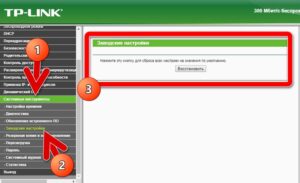
- Зайти в веб-браузер без подключения к интернету и в адресной строке ввести 192.168.1.1. В появившемся меню «логин» и «пароль» ввести слова «admin» и «admin». В пункте «Системные инструменты» войти в подменю «Заводские настройки» и нажать кнопку «Восстановить» или «Сбросить». Перезагрузить устройство.
- Найти кнопку «Reset» и нажать на нее в течение 10-15 секунд. После этого роутер перезапустится.
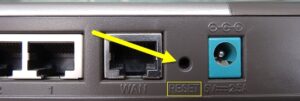
После сброса настроек любым способом доступ к сети провайдера и беспроводной сети придется осуществлять заново. Делается это через веб-интерфейс. Проще всего воспользоваться функцией «Быстрая настройка». Нужно просто ввести логин, пароль (иногда IP), настроить название вашей домашней сети.
Одним из виновников перебоев в работе интернета является маршрутизатор. Сегодня мы рассмотрим, как проверить роутер на работоспособность, чтобы убедиться, что он – источник проблемы или развеять подобные подозрения.
Содержание
- Типичные проблемы у новичков
- Проверка индикаторов
- Программные неполадки
- Пинг
- Драйверы
- Прошивка
- Проверка скорости
- Задать вопрос автору статьи
Типичные проблемы у новичков
Определить, виновен ли маршрутизатор в проблемах с интернетом, можно несколькими способами.
Проверка индикаторов
При подаче питания, появлении интернета, активации Wi-Fi модуля на передней панели устройства загорается соответствующий индикатор. Итак, как проверить, работает вай-фай роутер или нет?
- Первое, с чего начинается проверка роутера, это свечение светодиодов. Возможно, устройство осталось без питания или после перезагрузки выключился Wi-Fi модуль. Также стоит проверить наличие входящего сигнала: есть вероятность, что введенный в квартиру кабель повреждён (изломился, проблема с обжимкой).
Проверить исправность сетевого кабеля поможет следующее видео:
- Второй шаг – подключение к интернету со второго устройства по такому же интерфейсу. Если нужно проверить работу Wi-Fi, подключаемся по беспроводному каналу.
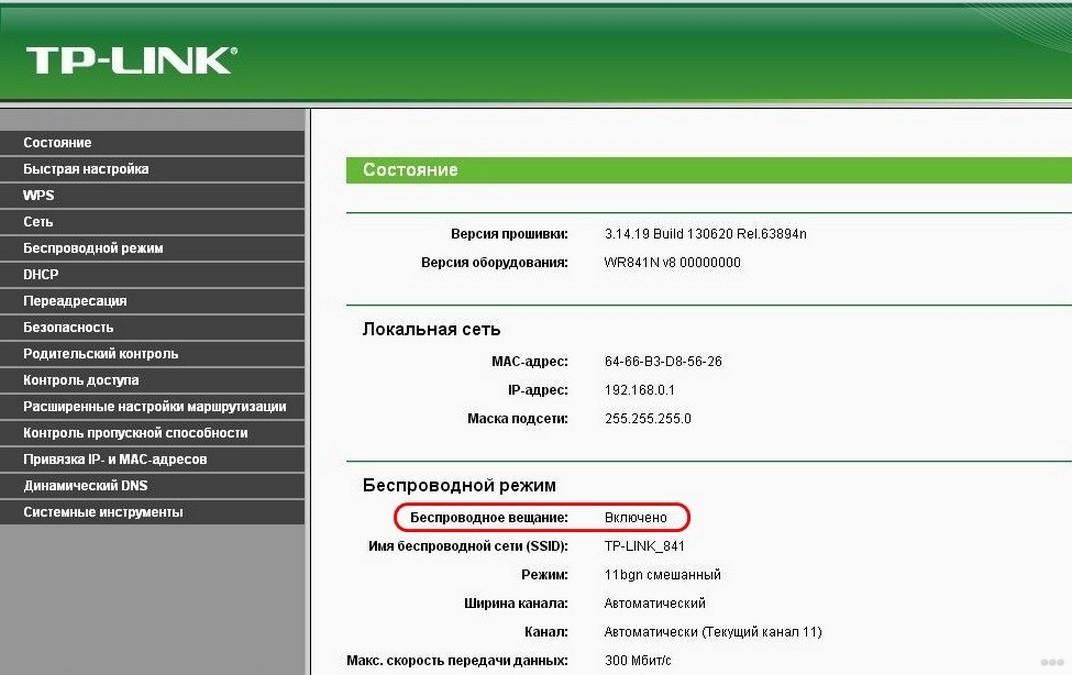
- Проверить наличие WI-Fi соединения помогут устройства, оснащённые радиомодулем. Также о подключении беспроводного соединения узнаете из веб-интерфейса для конфигурирования маршрутизатора. На главной странице приводится нужная информация. Покажем на примере роутера от TP-Link.
Программные неполадки
Причиной сбоя работы роутера может стать и вирус. Смотрите видео по теме:
Если предыдущие советы не помогли, перезагружаем устройство программным методом. Обычно заходим в настройки, вызываем «Системные инструменты» и кликаем «Перезагрузить». Смотрим состояние маршрутизатора в веб-интерфейсе для его настроек через браузер.
Если перезагрузка не помогла, и роутер также не работает, можно попробовать выполнить сброс предыдущих настроек до заводских. Для этого существует аппаратная кнопка «Reset», обычно утопленная в корпус от случайного нажатия. До нее необходимо добраться при помощи тонкого предмета (иголка, зубочистка, ампулка). На некоторых моделях от Asus есть ещё один алгоритм защиты от случайного нажатия – кнопку придется продержать в зажатом положении порядка 10 секунд.
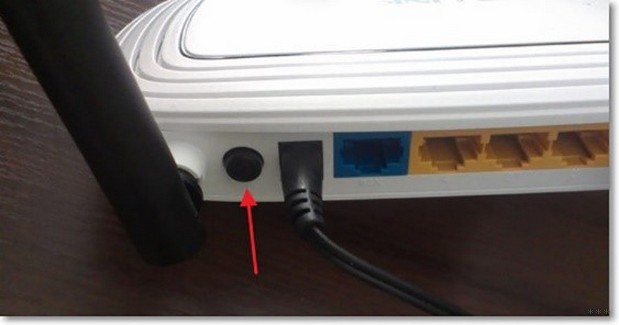
После сброса маршрутизатор придётся заново настраивать.
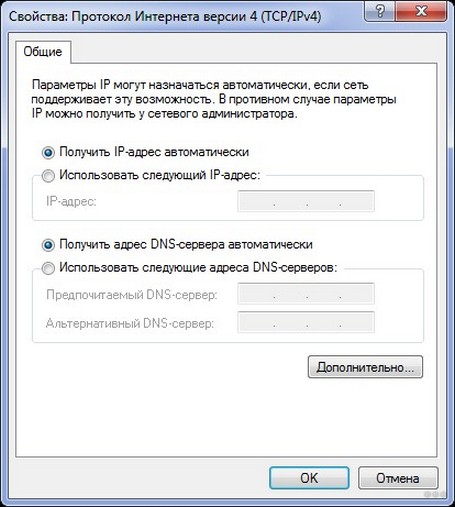
Также можно попробовать следующее. В настройках используемого протокола, как правило, это IPv4, указываем способ раздачи IP. Иногда настройки метода получения физических адресов изменяются сторонним ПО.
Заходим в «Центр управления сетями», открываем «Свойства» сетевой карты и дважды кликаем по версии протокола (скорее всего, это TCP/IPv4). Выбираем автоматический способ получения для IP-адреса и DNS-сервера.
Пинг
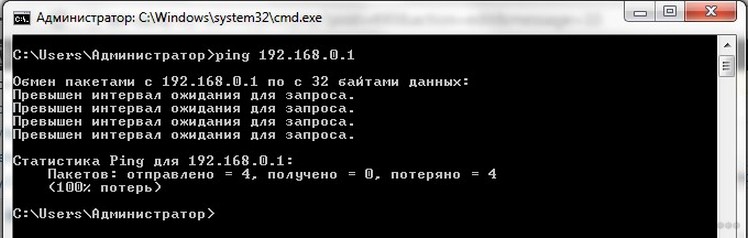
Проверить исправность роутера можно с компьютера, к которому он подключен через LAN. Запускаем командную строку и выполняем в ней команду: «ping адрес.роутера». Адрес можно отыскать на наклейке, нанесённой на дно устройства. Он используется для входа в параметры роутера. Таким образом увидим, соединяется ли ПК с точкой доступа.
Время на получение ответа не должно превышать пары десятков секунд. Потери составляют 0%, если значение больше, повторяем операцию несколько раз. В случае аналогичного результата устройство можно перепрошить самому, либо сразу нести в сервисный центр, где роутер протестируют, выяснят причину сбоя и, по возможности, устранят её.
Драйверы
Программное обеспечение, которое позволяет маршрутизатору и компьютеру «общаться», может вызвать сбой в работе первого. Драйвер следует обновить или откатить до предыдущей версии, если свежей версии нет.
- Вызываем «Диспетчер задач», а в открывшемся окне разворачиваем ветку «Сетевые адаптеры».
- Открываем контекстное меню маршрутизатора и вызываем команду обновления драйвера.
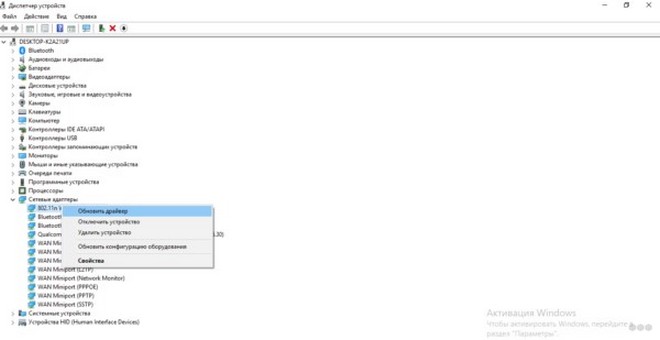
- Выбираем место его поиска в интернете и дожидаемся завершения операции.
Если и это не спасёт после перезагрузки компьютера, таким же образом откатываем состояние ПО к предыдущей версии.
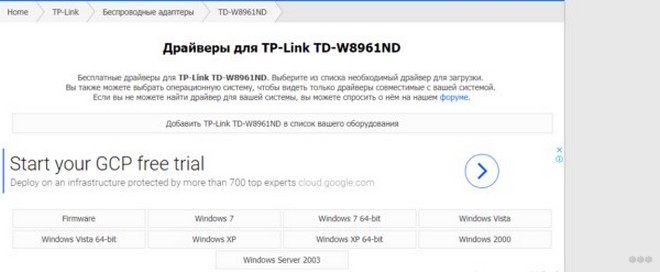
Приведённый способ поиска обновлений далеко не самый лучший. Оптимальным методом решения проблемы будет посещение официального сайта разработчика девайса, откуда и скачиваем свежий выпуск драйвера.
Покажу на примере TP-Link. Информацию об актуальной версии драйвера для вашей модели можно найти на сайте tp-link.com. Здесь же и можно скачать нужное вам ПО.
Прошивка
Действие будет актуально, если перезагрузка, сброс настроек и новая конфигурация не помогают восстановить нормальную работу роутера. Прошивка осуществляется на компьютере или ноутбуке, который сопряжен с роутером посредством кабеля.
- Находим модель своего маршрутизатора на наклейке или в документации к нему.
- Находим свежую микропрограмму на официальном сайте поддержки для вашей модели.
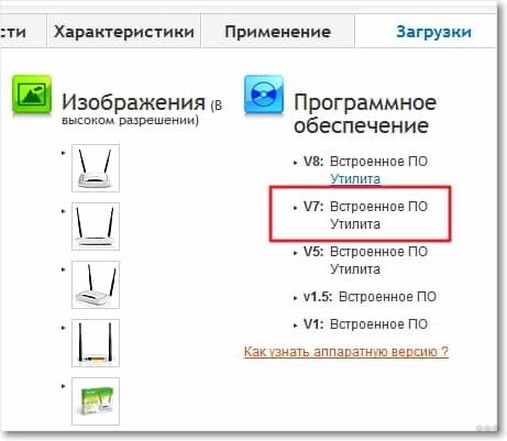
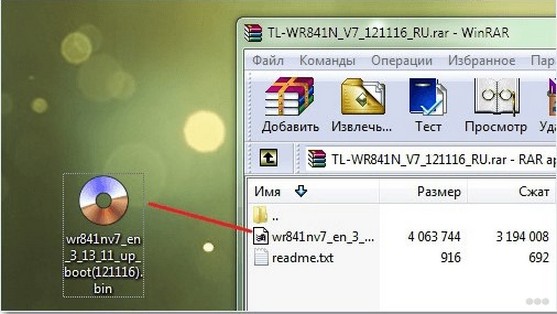
- Извлекаем содержимое архива (файл с расширением .bin) в удобное место, желательно без кириллицы в пути.
- Заходим в веб-интерфейс настройки устройства, выбираем «Системные инструменты» – «Обновление встроенного ПО».
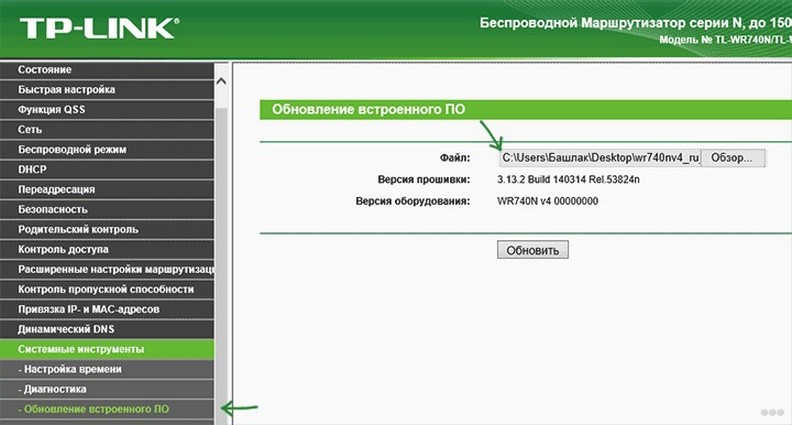
- Указываем место хранения распакованного файла и жмём «Обновить».
После прошивки, перезагрузки и настройки девайса проблема, скорее всего, исчезнет.
Проверка скорости
Как проверить скорость интернет-соединения и его качество, смотрите в следующем видео:
В квартиру по кабелю может подходить 100 Мб интернета, а клиенты получают значительно меньше. Проверить скорость Wi-Fi и стабильность соединения помогут специализированные онлайн-сервисы.
- Отключаем от беспроводной сети все устройства, оставив одно, соединённое по радиоканалу.
- На ноутбуке или мобильном гаджете заходим на сайт speedtest.net.
- Кликаем «Начать» и ждём результат.
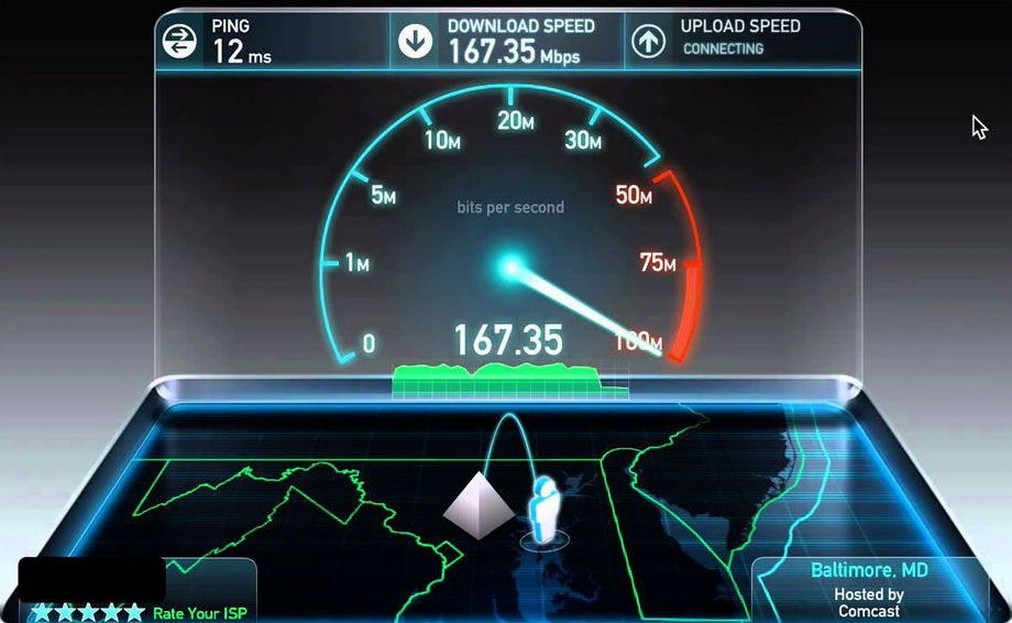
Если разница между входящей скоростью и получаемой значительная, причём регулярно (проверяем в разное время по несколько раз), проблема её падения кроется в провайдере или неправильном размещении маршрутизатора.
Немаловажным параметром является и локальная скорость – скорость обмена информацией между роутером и клиентом. Он интересен, когда медленно передаются файлы между двумя устройствами, и имеет мало общего с интернетом.
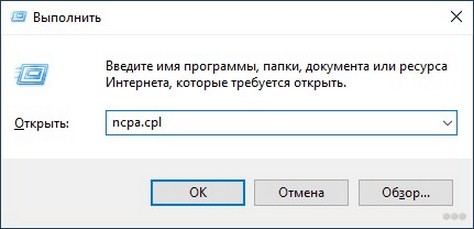
- Открываем командный интерпретатор при помощи комбинации клавиш + R, вводим команду ncpa.cpl и выполняем её.
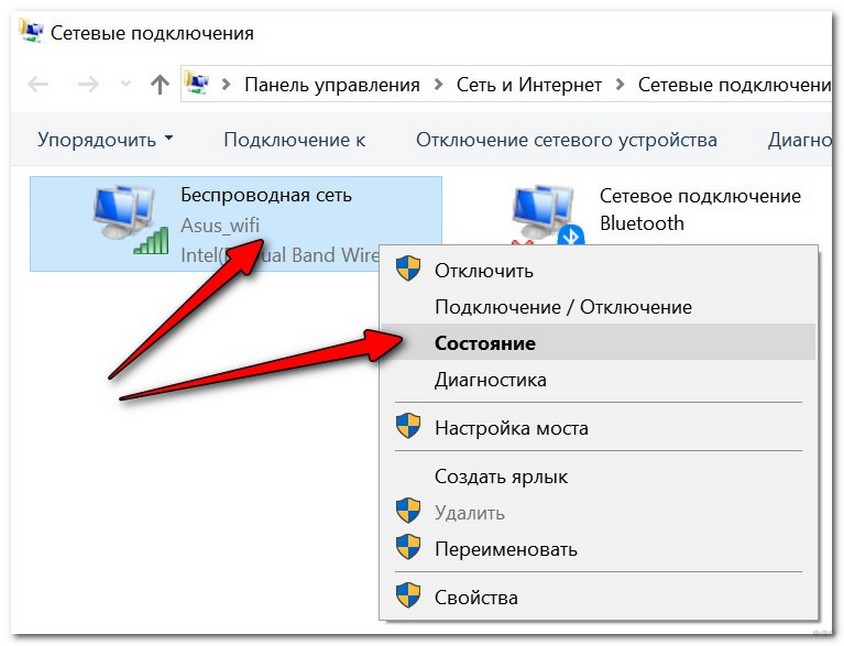
- Вызываем контекстное меню подключения и открываем окно с информацией о состоянии соединения.
- В строке «Скорость» находим требуемые нам данные.
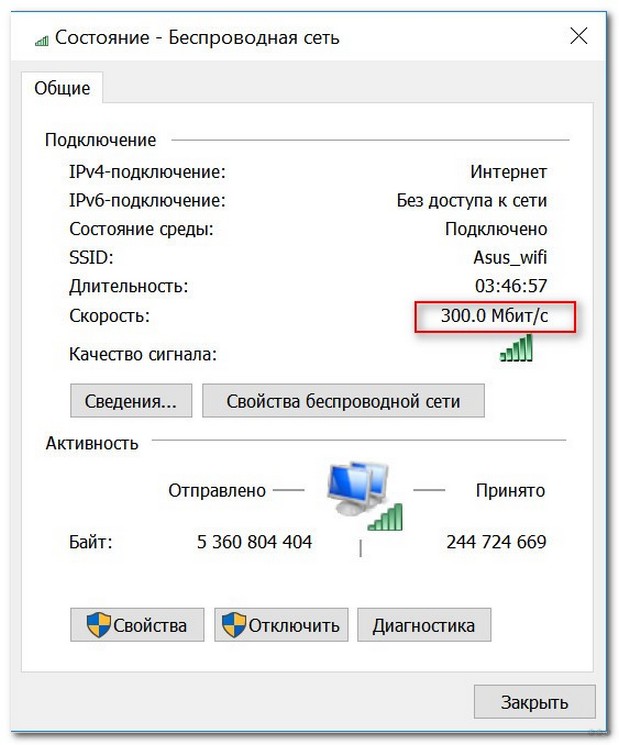
Это максимально допустимая теоретическая пропускная способность маршрутизатора, которая на практике в несколько раз ниже. Она показывает, насколько быстро можно передавать файлы между клиентами домашней сети (например, с ноутбука на смартфон).
Мы разобрались, как проверить роутер на работоспособность, определить, раздаёт ли он Wi-Fi и узнать скорость беспроводного соединения. Как видите, сама проверка никаких сложностей не представляет.
У новичков могут возникнуть сложности с настройкой роутера после сброса заводских настроек. Если появились вопросы по теме статьи или как раз по настройке маршрутизатора, обязательно пишите в комментариях, и мы постараемся решить вашу проблему совместными усилиями.
Всем добра и до новых встреч!
Содержание
- Способ 1: Проверка индикаторов
- Способ 2: Использование «Командной строки»
- Способ 3: Использование средств диагностики веб-интерфейса
- Способ 4: Использование тестов скорости интернета
- Вопросы и ответы
Способ 1: Проверка индикаторов
Проще всего проверить работоспособность роутера — посмотреть на его индикаторы. В обязательном порядке должен гореть значок питания, сети и по обстоятельствам Wi-Fi или LAN в зависимости от типа подключения. Иногда о неполадках оповещает изменившийся цвет индикатора, например, на желтый. Это может значить, что интернет есть, но доступ к сети отсутствует или наблюдаются проблемы на линии. За более детальной информацией о значении каждого индикатора лучше всего обратиться к печатной инструкции к маршрутизатору, ведь каждая компания всегда указывает там соответствующую информацию.
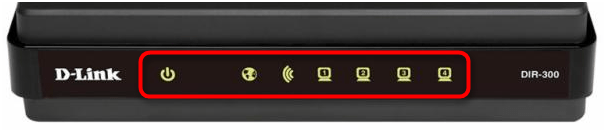
Если вдруг обнаружилось, что подключение к интернету отсутствует, потребуется проверить соединение маршрутизатора с компьютером и кабелем от провайдера. В случае, когда вы впервые сталкиваетесь с выполнением поставленной задачи, советуем обратиться за помощью к отдельному руководству на нашем сайте по ссылке ниже.
Подробнее: Подключение компьютера к роутеру
Обратите внимание! Если индикатор «Power» не горит, значит, роутер находится в отключенном состоянии или питание не поступает по другим причинам, например, сломалась розетка, поврежден кабель или возникли физические проблемы с маршрутизатором. Сперва проверьте сам кабель и розетку, а если это не поможет, придется обращаться в сервисный центр для дальнейшей диагностики.
Способ 2: Использование «Командной строки»
Иногда нужно проверить доступ к роутеру и наличие ошибок при обработке пакетов без запуска браузера. Поможет осуществить это простая консольная команда, которая запускается так:
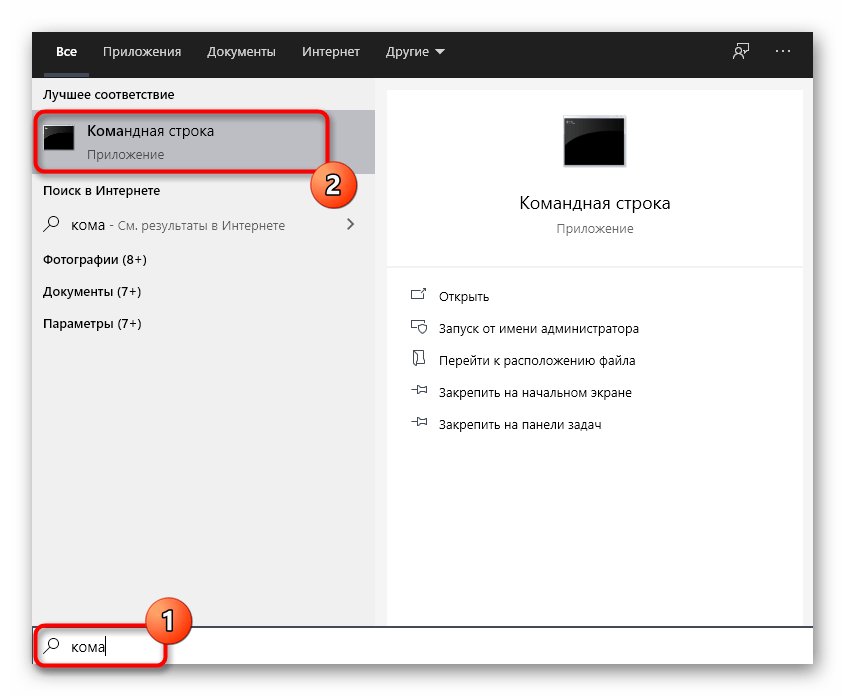
- Откройте «Пуск», отыщите там приложение «Командная строка» и запустите его.
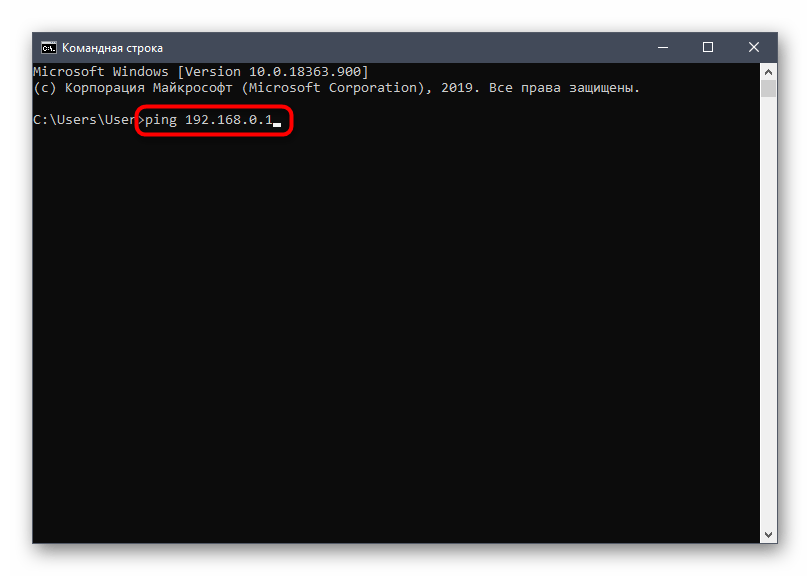
- Введите команду
ping 192.168.0.1илиping 192.168.1.1в зависимости от адреса роутера, который указан на расположенной сзади наклейке. Для подтверждения команды нажмите Enter. - Дождитесь завершения обмена пакетами и проверьте ответы. Если все работает правильно, четыре пакета должны быть успешно отправлены и получены без потерь, а время задержки не должно превышать более 150 мс.
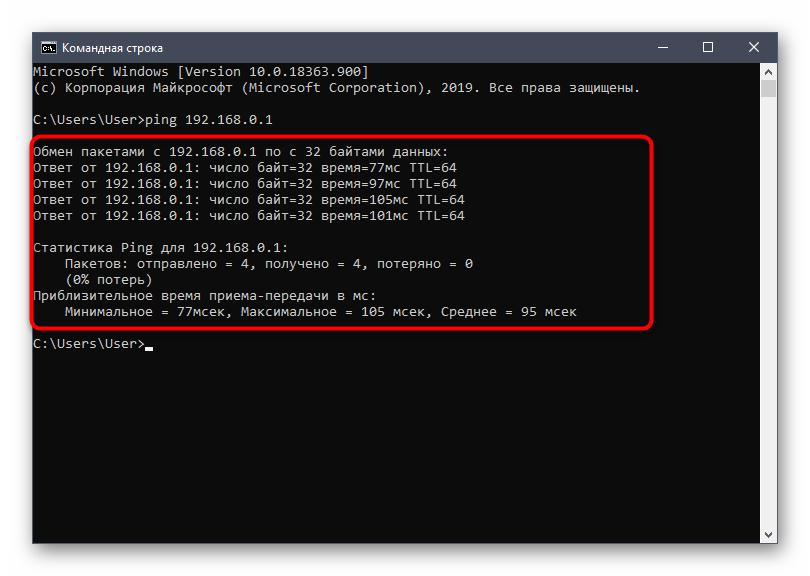
Потери или слишком большие задержки свидетельствуют о том, что наблюдаются неполадки с LAN-кабелем или качеством беспроводного соединения, а также это может быть вызвано ошибками в работе роутера. Если пакеты вовсе не были отправлены и получены, значит, компьютер не видит маршрутизатор или введенный вначале адрес не является правильным.
Способ 3: Использование средств диагностики веб-интерфейса
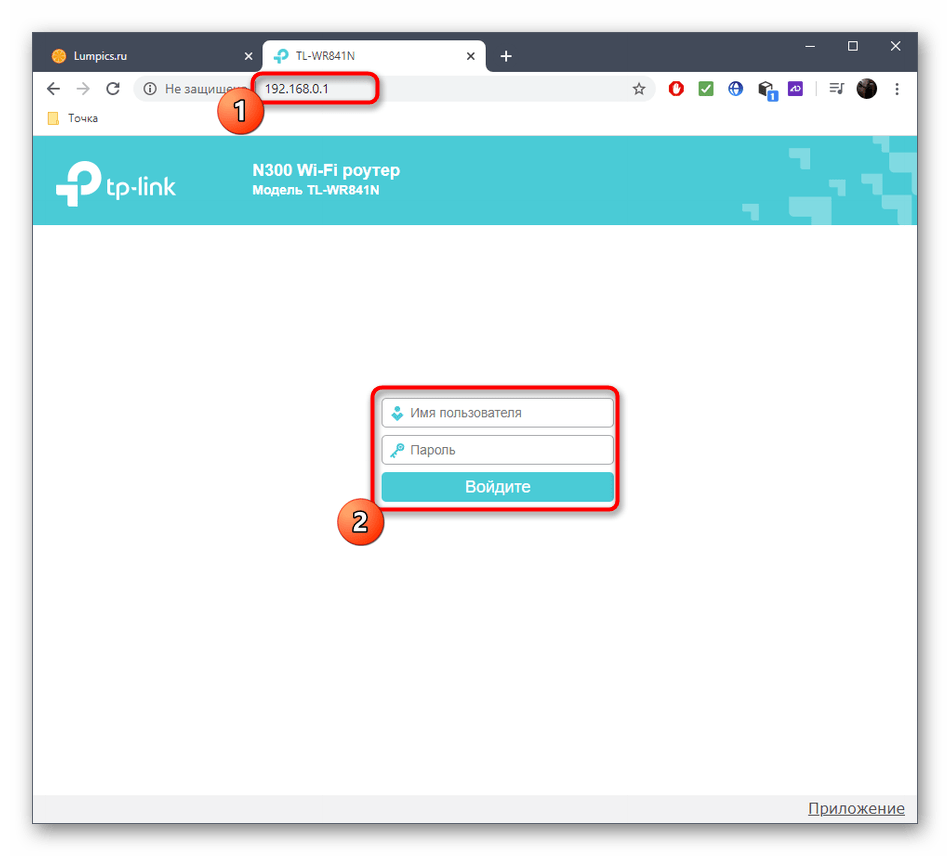
В веб-интерфейсе практически каждого маршрутизатора есть отдельная функция, позволяющая произвести тестирование работы сети, однако для этого сначала придется подключить роутер к компьютеру и выполнить авторизацию в интернет-центре.
- Воспользуйтесь инструкцией по ссылке ниже, если ранее не заходили в веб-интерфейс маршрутизатора.
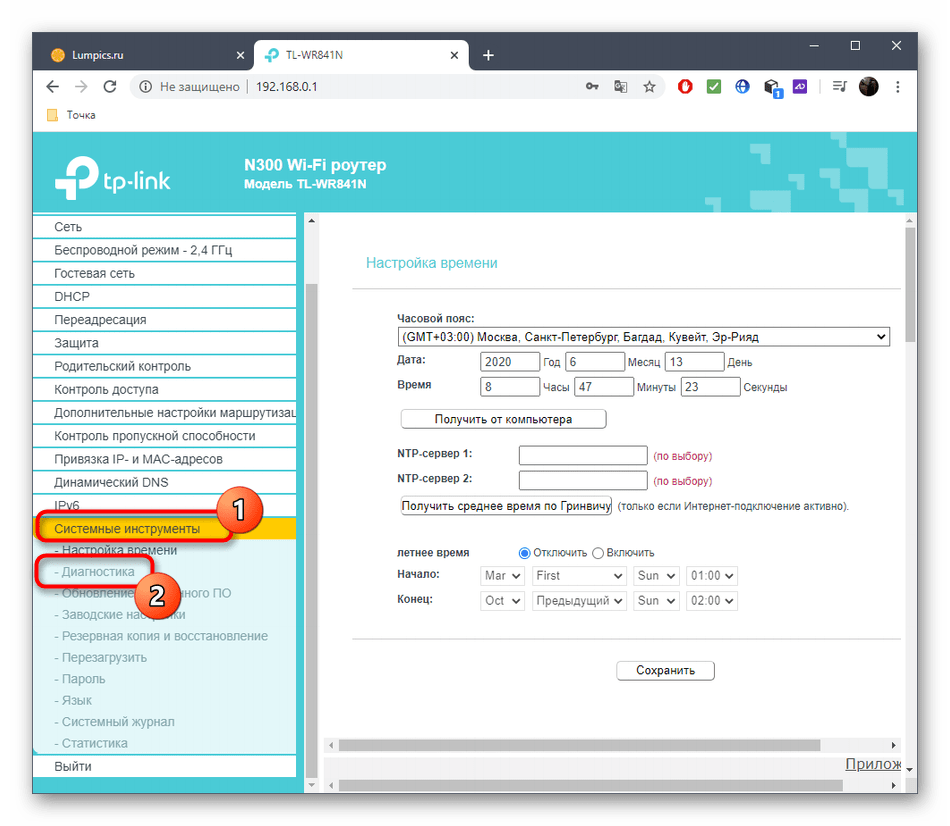
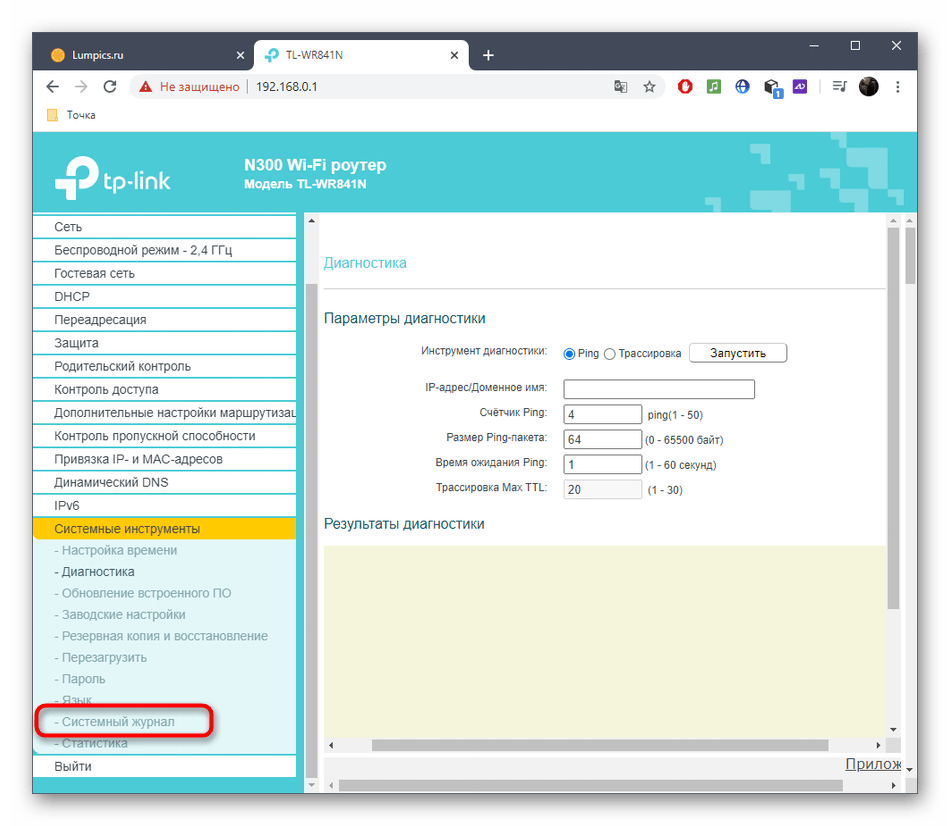
- После через левое меню перейдите в «Системные инструменты» и выберите «Диагностика».
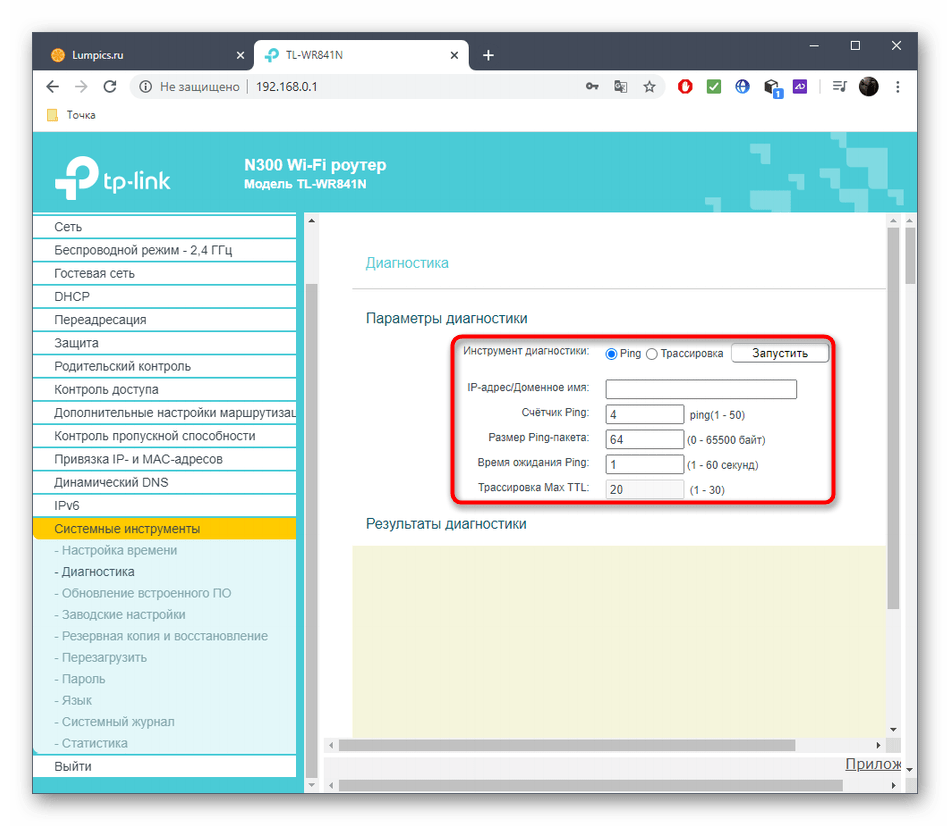
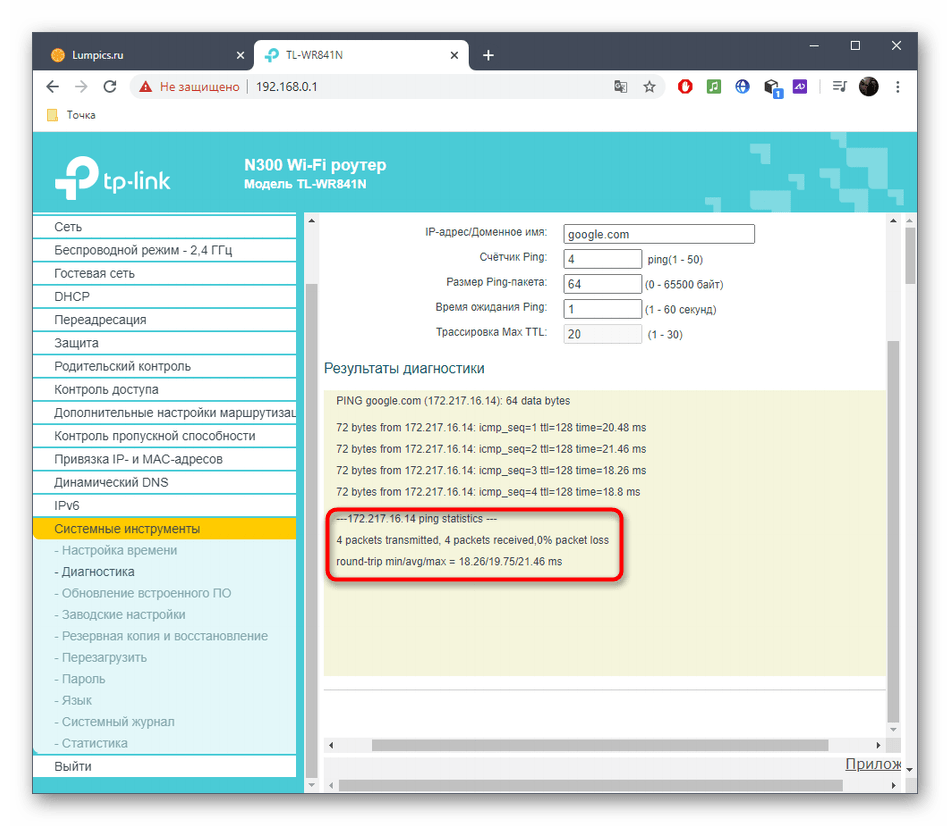
- Укажите инструмент диагностики «Ping» и задайте доменное имя для проверки. Это может быть любой сайт, например,
google.com. - После запуска проверки следите за ее прогрессом в отдельном блоке вкладки.
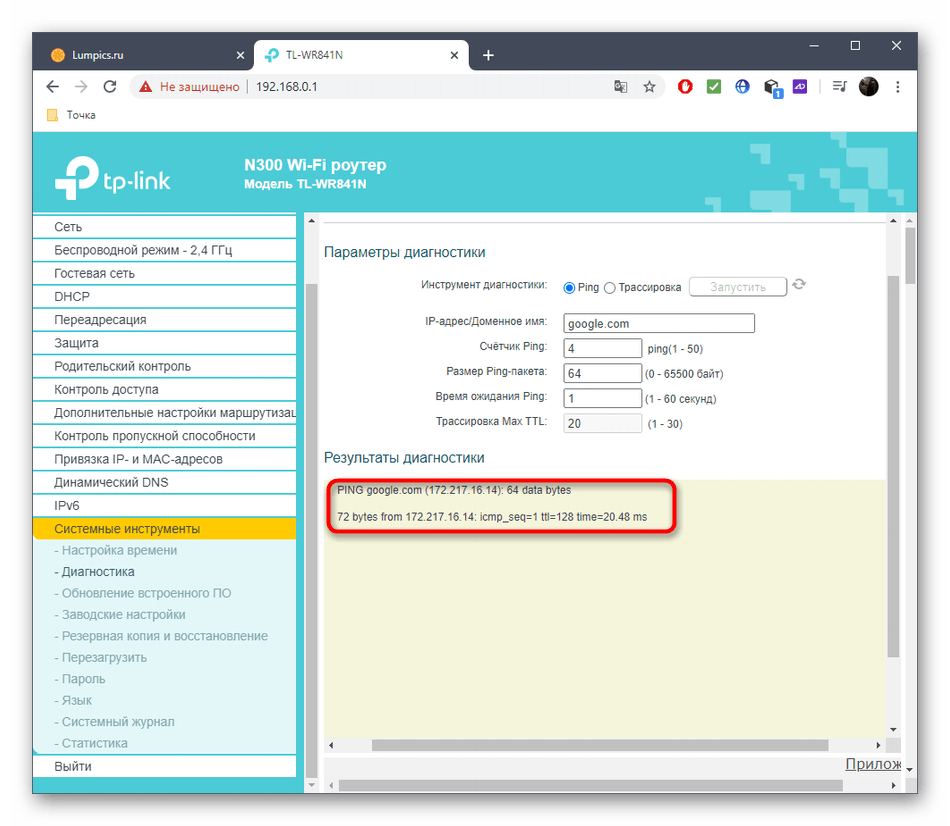
- Ознакомьтесь с полученными результатами. Здесь, по аналогии с предыдущим способом, все четыре пакета должны быть успешно обработаны, а задержка должна иметь адекватное значение, не превышающее 150 мс.
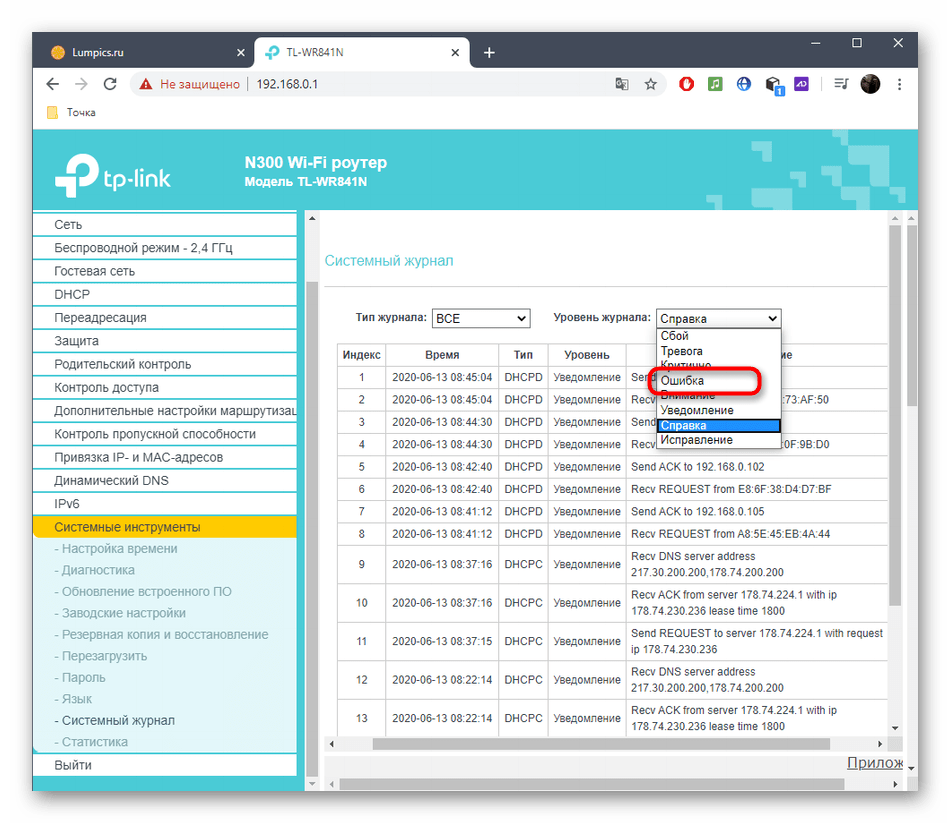
- Дополнительно можно перейти в раздел «Системный журнал».
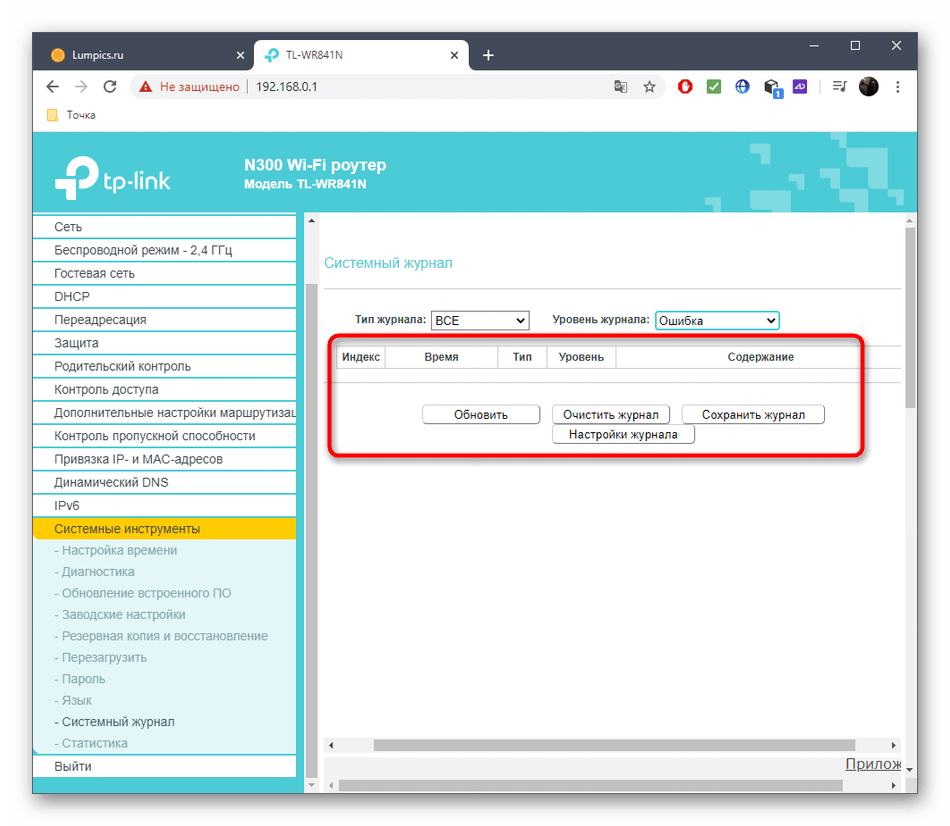
- Там выберите тип уведомлений «Ошибка».
- Посмотрите, наблюдались ли какие-то проблемы в работе роутера и в какой период времени.
Подробнее: Вход в веб-интерфейс роутеров
Способ 4: Использование тестов скорости интернета
Последний вариант менее эффективный, поскольку сосредоточен на проверке скорости интернета. Однако если вы уверены в надежности своего провайдера, использовать такой метод можно для проверки работоспособности роутера и наличия неполадок с передачей пакетов при проводном подключении или через Wi-Fi.
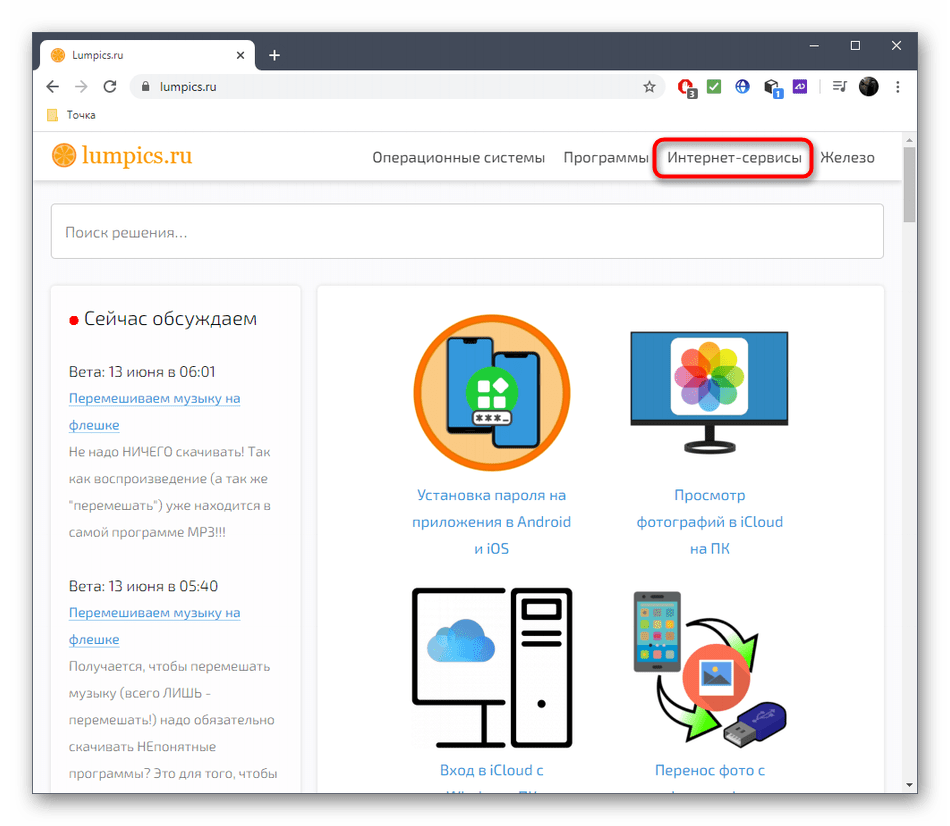
- В качестве примера разберем тест, запустить который можно прямо на нашем сайте. Для этого через верхнюю панель перейдите в раздел «Интернет-сервисы».
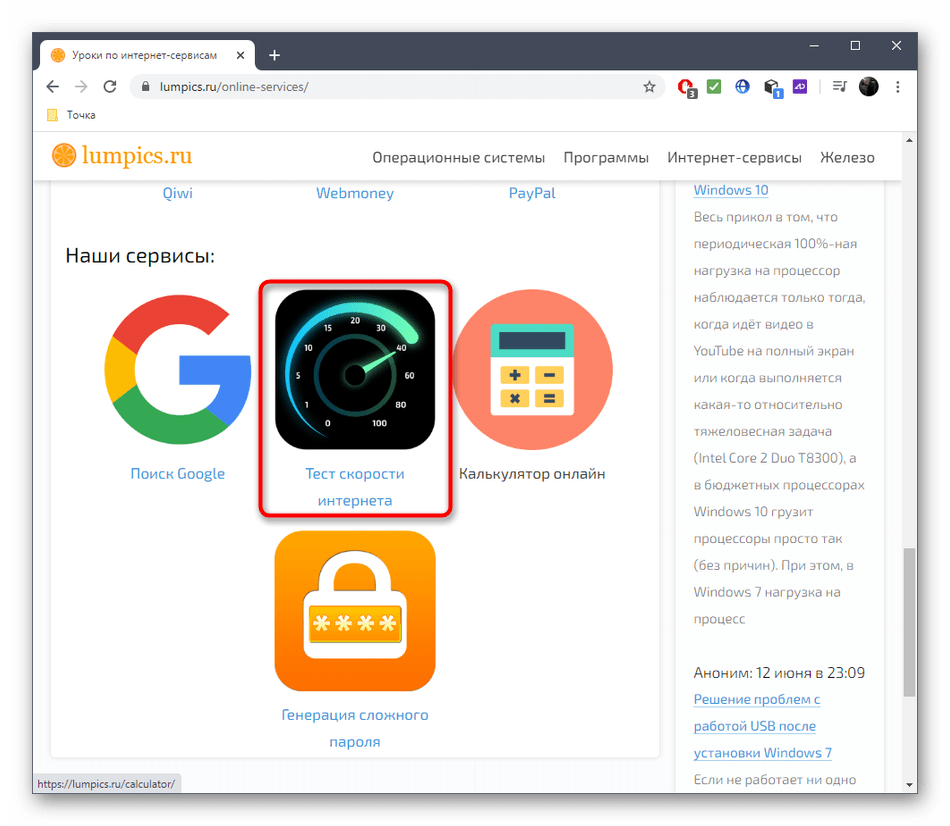
- Опуститесь вниз по списку и выберите пункт «Тест скорости интернета».
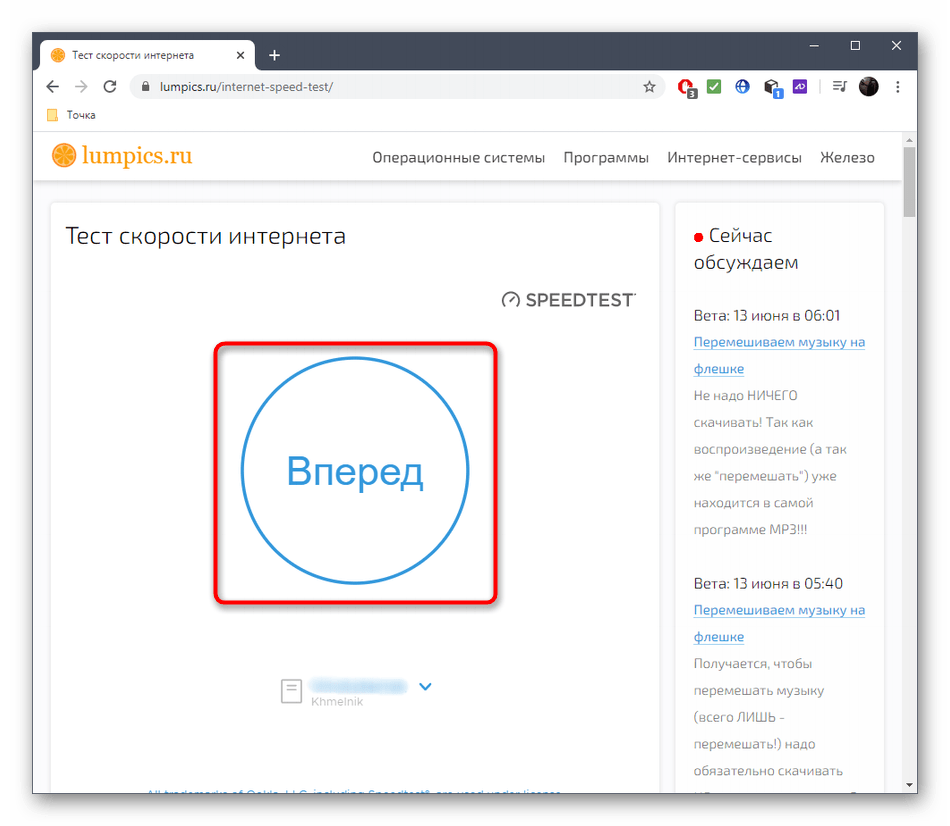
- Для старта щелкните по кнопке «Вперед».
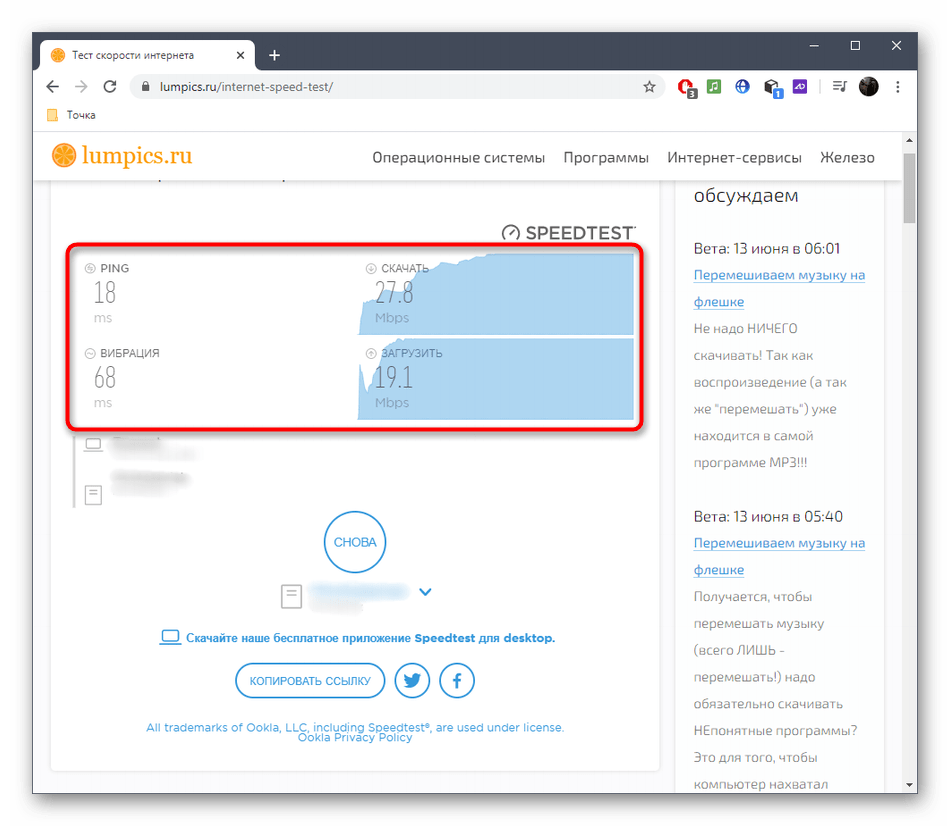
- Ожидайте окончания тестирования, что займет около минуты, а затем ознакомьтесь с результатами приема, отдачи и пинга.
Еще статьи по данной теме:
Помогла ли Вам статья?
Как узнать сгорел роутер или нет
Роутер — это важное устройство в домашней сети, поэтому его правильная работа имеет большое значение для подключения к интернету. Однако, как с любой технологией, возможны неисправности. В этой статье мы расскажем вам, как определить неисправность роутера и что делать, если вы столкнулись с этой проблемой.
- Признаки неисправности роутера
- Как проверить состояние роутера
- Почему роутер выходит из строя
- Что делать, если роутер не хочет работать
- Полезные советы и выводы
Признаки неисправности роутера
Чтобы понять, нужно ли заменять роутер, можно обратить внимание на несколько признаков, указывающих на потенциальную неисправность:
- отсутствие световых индикаторов на роутере;
- постоянное горение всех индикаторов;
- Wi-Fi работает только в одной части квартиры;
- роутер использует устаревший стандарт IEEE 802.11n.
Если вы заметили хотя бы один из вышеперечисленных признаков, то возможно ваш роутер уже на грани выхода из строя.
Как проверить состояние роутера
Вы можете проверить состояние роутера с помощью диагностики Wi-Fi роутера. Для этого выполните следующие шаги:
- Войдите в веб-интерфейс роутера.
- Перейдите в раздел Дополнительные настройки > Системные инструменты > Диагностика.
- Введите данные, указанные на странице.
- Нажмите кнопку «Начать» для запуска диагностики.
Почему роутер выходит из строя
Существует несколько причин, почему роутер может выйти из строя, например:
- использование устаревших или некорректных драйверов;
- вирусы, заражающие роутер или устройство, подключенное к нему;
- неправильные настройки роутера;
- выход устройства или его модулей из строя.
Что делать, если роутер не хочет работать
Если ваш роутер не хочет работать, то существует несколько простых действий, которые можно выполнить, чтобы попытаться решить проблему:
- Проверьте подключение кабелей: убедитесь, что кабель провайдера подключен в порт WAN на роутере (обычно это синий порт).
- Проверьте индикацию: проверьте, светится ли индикатор на роутере.
- Проверьте настройки подключения на компьютере.
- Проверьте настройки в веб-интерфейсе роутера.
Полезные советы и выводы
- Не забывайте перезагружать роутер время от времени, чтобы избежать возможных проблем с соединением.
- Если вы заметили признаки неисправности роутера, не стоит ждать, когда он полностью выйдет из строя, лучше перейти на новое устройство.
- Обязательно проверьте настройки Wi-Fi роутера, чтобы убедиться, что все настройки находятся в их правильном состоянии.
- Не стесняйтесь обращаться к производителю роутера за поддержкой, чтобы получить дополнительную помощь при необходимости.
Как посмотреть историю TP Link
Для того чтобы просмотреть историю TP Link, необходимо нажать кнопку View System Log, что находится на главной странице управления роутером. После нажатия на эту кнопку откроется системный журнал, где можно увидеть все события, которые происходили на устройстве во время его работы. В системном журнале будут отображаться данные о подключенных устройствах, смене настроек роутера, а также о всех возможных проблемах, которые произошли на устройстве. Это очень полезная функция, которая помогает пользователю определить возможные проблемы с сетью и попытаться решить их. Также просмотр истории TP Link может быть полезен, если необходимо отследить действия других пользователей, которые имеют доступ к роутеру.
Что означает PON Alarm на роутере
PON Alarm на роутере — это индикатор, который указывает на отсутствие подключения к интернету на некоторых моделях роутеров, где индикатор LOS не предусмотрен. Если PON мигает красным светом, то это может быть поводом для беспокойства, так как нет подключения к сети. Для решения проблемы можно попробовать перезагрузить роутер или связаться с провайдером интернет-услуг. Также возможны другие причины, которые могут приводить к появлению подобного сигнала, например, проблемы со световым кабелем, либо ошибки в настройке роутера. Поэтому, если вы столкнулись с подобной проблемой, необходимо провести диагностику и выявить причины неисправности.
Роутер — неотъемлемая часть нашей современной жизни, позволяющая подключаться к Интернету и обеспечивающая работу сети в доме или офисе. Как и любое другое устройство, роутер иногда может подвести и перестать работать. Чтобы избежать ненужных неудобств и связанных с этим проблем, важно уметь определить, исправен ли ваш роутер, и при необходимости провести его диагностику.
Определить неисправность роутера можно по ряду характерных симптомов. Например, если вы не можете подключиться к Wi-Fi сети или выходить в Интернет, это может быть признаком проблемы с роутером. Кроме того, неработающие порты, постоянные сбои в работе сети или перегрев роутера также могут указывать на неисправность.
Если у вас возникли подозрения о неисправности роутера, следует провести некоторые диагностические мероприятия. Сперва попробуйте перезагрузить роутер — это может помочь в случае временного сбоя системы. Если перезагрузка не дала результата, вы можете попробовать проверить подключение кабеля, провести обновление прошивки роутера или сбросить его на заводские настройки.
Содержание
- Как определить исправность роутера:
- Симптомы неисправности
- Первичная диагностика
- Проверка соединения с интернетом
- Проверка подключенных устройств
- Проверка наличия обновлений
Как определить исправность роутера:
1. Проверьте питание. Убедитесь, что роутер подключен к электросети и его индикаторы питания горят. Если нет, попробуйте переподключить кабель питания или проверьте розетку.
2. Проверьте подключение к интернету. Подключите компьютер прямо к модему (без использования роутера) и проверьте, есть ли интернет-соединение. Если да, проблема может быть в роутере.
3. Перезагрузите роутер. Отключите роутер от питания, подождите несколько секунд и снова подключите его к электросети. Подождите, пока роутер перезагрузится, и проверьте его работу.
4. Проверьте настройки роутера. Войдите в настройки роутера через веб-интерфейс и убедитесь, что все настройки настроены правильно. Проверьте пароль Wi-Fi, установленные ограничения доступа и другие конфигурации.
5. Проверьте антенны. Если у вашего роутера есть внешние антенны, убедитесь, что они правильно прикреплены и не повреждены.
6. Проверьте обновления программного обеспечения. Проверьте, доступны ли обновления для вашего роутера. Обновление прошивки может решить многие проблемы.
7. Проведите диагностику сети. Многие роутеры имеют встроенную функцию диагностики сети, которая позволяет проверить объем передачи данных, скорость интернет-соединения и другие параметры.
Если после проведения всех этих проверок проблема с роутером не решена, возможно, вам потребуется обратиться к специалистам или заменить роутер на новый.
Симптомы неисправности
Неисправность роутера может проявляться в различных симптомах, которые могут сигнализировать о проблеме:
| 1. | Отсутствие интернет-соединения. |
| 2. | Необычное поведение Wi-Fi сигнала: плохой прием или отсутствие сигнала. |
| 3. | Частые потери связи или периодическое отключение от сети. |
| 4. | Медленная скорость передачи данных. |
| 5. | Не работает функция беспроводного доступа к интернету (Wi-Fi). |
| 6. | Появление ошибок при настройке роутера или его обновлении. |
| 7. | Перегрев роутера или его компонентов. |
Если один или несколько указанных симптомов наблюдаются, это может говорить о возможной неисправности роутера. В таком случае рекомендуется провести диагностику устройства и принять меры по восстановлению его работы либо обратиться к специалисту.
Первичная диагностика
Перед тем как передавать роутер на гарантийный ремонт или покупать новый, следует выполнить первичную диагностику для выявления основных симптомов неисправности. Это поможет определить, нужно ли обращаться к специалисту или можно самостоятельно устранить проблему.
При первичной диагностике роутера необходимо обратить внимание на следующие признаки неисправности:
- Отсутствие питания: проверьте подключение роутера к электрической сети и убедитесь, что индикаторы питания горят. Если нет, то возможно роутер не работает из-за проблемы с питанием.
- Отсутствие сети Wi-Fi: проверьте, включена ли функция Wi-Fi на роутере. Попробуйте подключиться к Wi-Fi с другого устройства. Если сеть не отображается или не удается успешно подключиться, то возможно проблема с Wi-Fi сигналом или настройками роутера.
- Отсутствие доступа к интернету: проверьте, подключено ли устройство к роутеру по LAN-кабелю. Если подключение есть, но доступа к интернету нет, то возможно проблема с настройками роутера или провайдером интернета.
- Неустойчивая работа роутера: если роутер периодически перезагружается или теряет соединение с интернетом, то возможно есть проблема с аппаратной частью роутера или некорректными настройками.
Если при первичной диагностике вы не смогли определить причину неисправности и устранить проблему самостоятельно, рекомендуется обратиться к специалисту или сервисному центру, чтобы избежать дополнительных ошибок при ремонте или настройке роутера.
Проверка соединения с интернетом
Вот несколько способов проверки соединения с интернетом через роутер:
- Подключите устройство к Wi-Fi сети, созданной вашим роутером. Убедитесь, что пароль и имя сети введены правильно. Если устройство успешно подключается к сети, большая часть работы уже выполнена.
- Откройте веб-браузер на подключенном устройстве и попробуйте открыть любую веб-страницу. Если страница открывается без проблем, это означает, что ваш роутер имеет доступ к интернету.
- Если страница не открывается, попробуйте перезагрузить роутер. Для этого отсоедините его от источника питания на несколько секунд, а затем снова подключите. После перезагрузки попробуйте открыть веб-страницу снова.
- Если перезагрузка роутера не помогла, проверьте физические соединения. Убедитесь, что все кабели правильно подключены к роутеру и модему. Попробуйте переподключить или заменить кабели, если это возможно.
- Если все вышеперечисленные шаги не помогли восстановить соединение с интернетом, возможно, проблема не в роутере, а в вашем провайдере интернета. Обратитесь к своему провайдеру для получения дополнительной помощи и совета по диагностике проблемы.
Проверка соединения с интернетом является важным шагом при диагностике исправности роутера. Если у вас есть доступ к другому устройству и настройки роутера правильные, но соединение все равно не работает, рекомендуется обратиться к профессионалам для решения проблемы.
Проверка подключенных устройств
При возникновении проблем с работой роутера, необходимо также проверить подключенные к нему устройства. В некоторых случаях, проблема может быть связана именно с ними.
Существует несколько способов диагностировать исправность подключенных устройств:
-
Проверка физического подключения:
Проверьте, правильно ли подключены все кабели. Убедитесь, что сетевой кабель подключен к правильному порту роутера и устройству, а также убедитесь, что кабель не поврежден. В случае беспроводного подключения, убедитесь, что устройство находится в зоне покрытия Wi-Fi сигнала роутера.
-
Перезагрузка устройств:
Попробуйте перезагрузить подключенные устройства. Некоторые проблемы могут решиться простой перезагрузкой. Для этого отключите устройства от электрической сети на несколько секунд, затем снова включите их.
-
Проверка наличия обновлений:
Убедитесь, что все подключенные устройства имеют последние обновления прошивки или драйверов. Неактуальное программное обеспечение может быть причиной проблем с их работой.
-
Проверка наличия конфликтов IP-адресов:
Устройства в сети должны иметь уникальные IP-адреса. Если у вас возникли проблемы с подключенными устройствами, проверьте, чтобы у них не возникло конфликта IP-адресов. Чтобы решить эту проблему, можно изменить IP-адрес устройства или использовать функцию «Выдать определенный IP» в настройках роутера.
Если после выполнения всех вышеперечисленных действий проблема с подключенными устройствами не решается, возможно, причиной является неисправность самого роутера. В таком случае рекомендуется обратиться к специалистам или заменить устройство.
Проверка наличия обновлений
Для проверки наличия обновлений вы можете применить следующие способы:
- Войдите в административный интерфейс роутера, открыв веб-браузер и введя IP-адрес роутера в адресной строке. Затем войдите в настройки роутера, обычно требуется ввод логина и пароля. В разделе «Обновление ПО» или «Настройка обновлений» вы найдете информацию о наличии доступных обновлений.
- Воспользуйтесь утилитой для обновления роутера, которую можно скачать с официального сайта производителя. Установив программу на компьютер, подключитесь к роутеру и запустите утилиту. Она автоматически проверит наличие обновлений и предложит их установить, если таковые имеются.
- Воспользуйтесь сервисами онлайн-проверки наличия обновлений для конкретной модели роутера. Введите модель своего роутера и получите информацию о последней доступной прошивке.
Обратите внимание, что при обновлении прошивки роутера может произойти потеря конфигурации и настроек. Поэтому перед обновлением прошивки необходимо создать резервную копию настроек роутера.