
Как взламывают роутеры?
Основных способа два: подбор пароля для подключения и программное обеспечение для взлома устройства. Причём наиболее распространённый способ — первый.
Пользователи либо не меняют пароль после установки прибора, либо выбирают простейшие 123456, 111111 или password. Список самых распространённых паролей есть в Интернете. Программы-взломщики же хакеры могут написать самостоятельно или скачать в Интернете.
Для чего взламывают роутеры?
Самое безобидное — соседи не хотят платить за интернет и тайно подключаются к вам. Всё это время они пользуются вашей сетью и необходимости подключать собственную нет. В этом случае вы либо ничего не ощутите, либо увидите падение скорости интернета, потому что чем больше устройств подключено, тем он медленнее.
Гораздо опаснее кража личных данных. Злоумышленники могут заразить роутер вирусом, а он распространится по подключённым устройствам и соберёт конфиденциальную информацию о вас: пароли, файлы на устройстве, банковские карты или начнёт вести запись экрана.
1. Интернет работает медленнее обычного
Чем больше устройств подключено к вашей сети, тем медленнее становится загрузка сайтов или просмотр видео онлайн. Если вдруг скорость упала, а провайдер говорит, что проблема не на его стороне, имеет смысл посмотреть список подключённых устройств. Проверить скорость можно на сайте speedtest.net.
2. Посмотрите список подключённых устройств
-
Разработчик российской вакцины от коронавируса объяснил её быстрое появление
23 июля 2020, 10:48
-
Дискуссию Российского партнёрства за сохранение климата посмотрело почти 10 тыс. человек
23 июля 2020, 10:16
-
Будущее и прошлое российского военного флота. Сравниваем наш авианесущий крейсер и вертолётоносец
23 июля 2020, 10:00
Роутер с заводскими настройками чаще всего имеет один из следующих IP-адресов: 192.168.1.1, 192.168.2.1 или 192.168.178.1. Логин и пароль — как правило, admin, admin.
Если войти не получилось, запросите адрес, логин и пароль у провайдера. Отключите все подключённые устройства, которые работают в сети Wi-Fi, кроме одного — с него вы мониторите активность.
На роутере разных производителей это делается по-разному, вот как посмотреть подключённые девайсы на ZTE: пройдите по Сеть —> WLAN 2.4G —> Подключённые устройства и Сеть —> WLAN 5G —> Подключённые устройства. Если в списке больше одного устройства, значит, к вам подключены дополнительные.
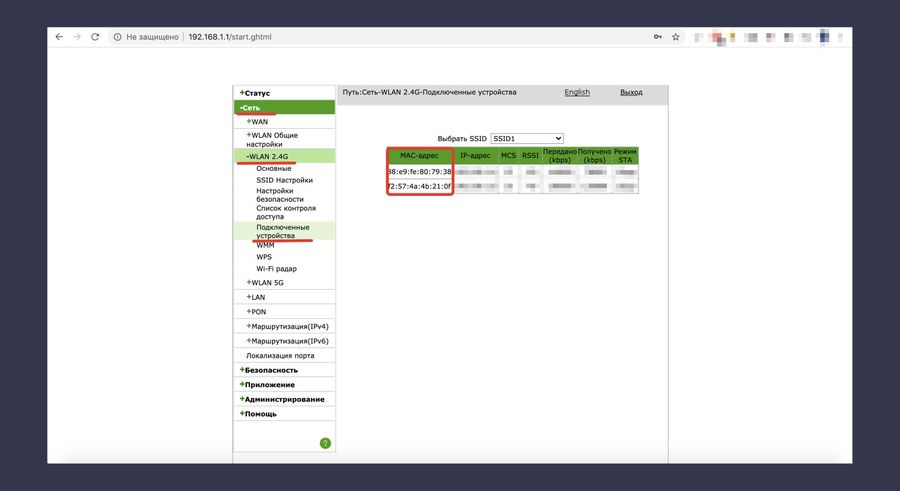
Список подключённых к роутеру устройств. Вы можете отслеживать их с компьютера. Скрин © LIFE
Да, способов обнаружить взлом всего два. Обнаружить его практически невозможно, поэтому самый надёжный способ — постоянно мониторить подключённые устройства.
Как защититься от хакеров?
1. Заблокируйте неизвестные устройства
Вы можете заблокировать конкретный девайс. Вот как это делается на роутере ZTE:
пройдите по Сеть —> WLAN 2.4G —> Список контроля доступа. В поле MAC-адрес введите данные неизвестного устройства, в графе «Режим» выберите «Заблокировать». Примените настройки, и устройство не получит доступ к вашему Wi-Fi.
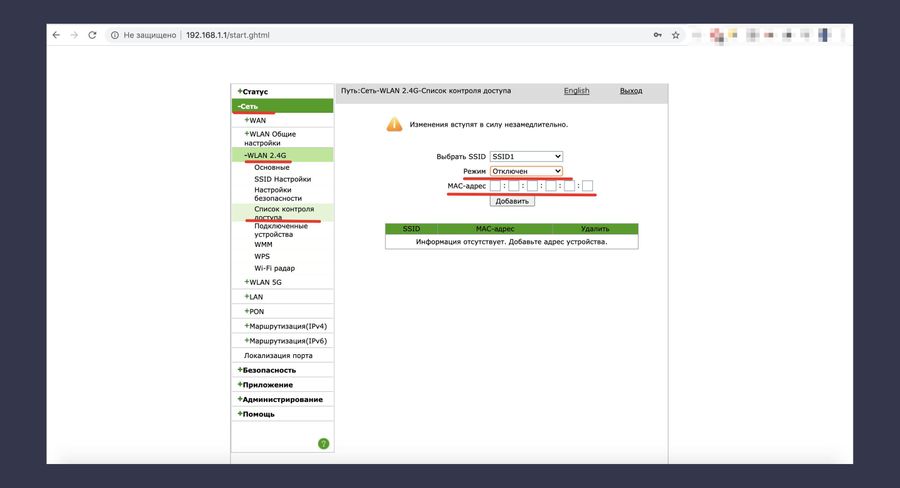
Блокируем возможность подключения конкретного устройства к вашему Wi-Fi. Достаточно ввести его MAC-адрес. Скрин © LIFE
Чтобы легче было ориентироваться, можно выполнить одно из двух действий: временно отсоединить от сети все свои устройства или узнать MAC-адрес каждого и найти лишние подключения методом исключения.
Вот как узнать MAC-адрес:
на Windows: Нажмите клавиши Win+R —> введите команду cmd —> в появившейся командной строке введите ipconfig /all —> нажмите Enter. Данные в поле «Физический адрес» — MAC-адрес вашего компьютера.
На macOS: Системные настройки —> Сеть —> Ethernet —> Дополнительно —> Аппаратура.
На Android: «Настройки» —> «Беспроводные сети» —> Wi-Fi —> иконка настроек —> «Расширенные настройки».
На iOS и iPadOS: Настройки —> Основные об этом устройстве. «Адрес Wi-Fi» — это MAC-адрес вашего iPhone или iPad.
2. Разрешите подключаться к Wi-Fi только конкретным устройствам
Роутер позволяет создать белый лист устройств, которые могут работать в его сети. Другие же не смогут к ней подключиться, и попытки подобрать пароль будут тщетны.
Пройдите по Сеть —> WLAN 2.4G —> Список контроля доступа. В поле «Режим выберите «Разрешить». И введите MAC-адреса устройств, которым можно подключаться к вашей сети.
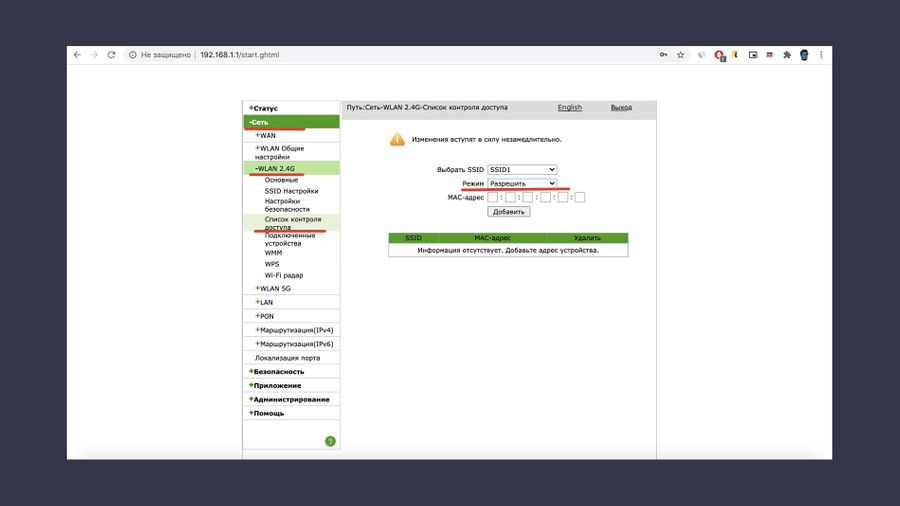
Создайте «белый лист» устройств, которые смогут подключиться к вашему Wi-Fi. Список можно редактировать. Скрин © LIFE
3. Сбросьте настройки роутера
Алгоритм действий следующий: сбросьте настройки роутера на заводские и поменяйте пароль. Первое можно сделать с помощью кнопки Reset на устройстве. Зажмите кнопку на 8-10 секунд и дождитесь, пока индикаторы выключатся. Второе — в личном кабинете роутера.
Важно: прежде чем сбрасывать настройки, найдите и запомните название сети и пароль по умолчанию. Как правило, данные указываются на стикере, который клеится к задней панели роутера.
4. Используйте сложный и трудноугадываемый пароль
Ещё раз изучите список самых популярных и не используйте ни один из них. Придумайте тот, который легко запомнить вам и трудно подобрать злоумышленнику.
Вот три способа:
— вспомните припев любимой песни. Ваш пароль — первые буквы каждого слова. Например, припев легендарной Linkin Park — In the End: I tried so hard And got so far But in the end It doesn’t even matter. Получится itshagsfbiteidem;
— графический ключ: придумайте любую фигуру на клавиатуре и «проведите» пальцем по её контурам. Например, «нарисуйте» на ней улыбку;
— придумайте случайную фразу, замените одну букву на похожую по форме цифру или символ. Например, Лондон Париж, 0 вместо буквы o и № вместо буквы n. Получится l0№d0№paris.
Wi-Fi-роутер сейчас есть практически везде, где есть Интернет. И провайдеры, и создатели роутеров, конечно, позаботились о безопасности устройств. Однако всегда есть шанс, что кто-то посторонний «присосется» к вашему Интернету. Чем это опасно и как предотвратить воровство — мы в подробностях расскажем в нашем материале.
Воровство Wi-Fi: чем это опасно?
Сейчас трудно встретить человека, который оставляет домашний Wi-Fi без пароля. Дело не сколько в безопасности, сколько в принципе «я плачу — я и пользуюсь». Однако действительно надежные пароли устанавливают не все. Например, в ходе недавнего исследования эксперты выявили самые популярные пароли. В их числе «12345678», «qwerty» и их комбинации. Естественно, все эти наборы актуальны и для роутеров. Так что взломать чей-то Wi-Fi иногда намного проще, чем кажется.

Насколько это критично? Здесь все зависит от целей вора. В лучшем случае недобросовестный сосед будет пользоваться вашим интернетом исключительно для серфинга в Сети или просмотра видео. Если у вас высокая скорость и мощный роутер, заметить такую «пиявку» даже не всегда получится. А вот если интернет медленный, то еще один пользователь определенно доставит хлопот: он будет отбирать часть вашего трафика.
Есть и более опасные ситуации. Ваш IP-адрес могут использовать для незаконной деятельности. Во всяком случае, с точки зрения силовиков. Например, ваш сосед — ярый любитель оставлять нелицеприятные комментарии в социальных сетях. Учитывая текущее законодательство, за это вполне можно получить административное или уголовное наказание. Проанализировав IP-адрес, специалисты провайдера могут определить абонента и его фактическое место проживания. И потом доказывай, что это все ваш сосед…
В худшем случае вы можете потерять данные авторизации к каким-либо аккаунтам. Причем это возможно даже при использовании защиты уровня WPA2 и HTTPS. Конечно, для этого взломщику требуются определенные навыки и соответствующий софт.
Риск того, что ворующий у вас Wi-Fi сосед совершает целенаправленную атаку, невысок. Но в любом случае не стоит игнорировать предупреждения браузера о том, что вам не удалось получить защищенное соединение.

От воришек Wi-Fi лучше избавляться сразу, поскольку предугадать последствия их действий никогда нельзя.
Как определить вора Wi-Fi
Первыми симптомами воровства может стать падение скорости, например, при скачивании торрентов или работе iPTV. Например, при фактической скорости 80 Мбит/с (10 Мбайт/с) и отключении всех других устройств от Wi-Fi у вас идет скачивание на уровне 5-8 Мбайт/с. Это хороший повод поискать, куда девается трафик. Конечно, эти проблемы могут быть вызваны сбоями у самого провайдера. Поэтому для окончательного ответа вам придется воспользоваться одним из представленных методов.
Веб-консоль роутера
Самый простой способ проверить все подключенные устройства — зайти в настройки самого роутера. Для этого вам потребуется открыть в браузере его веб-интерфейс (как правило, по адресу 192.168.0.1), заполнить логин/пароль. Эти данные имеются на этикетке самого маршрутизатора. Само собой, стандартный логин и пароль лучше сменить. Это первая мера по обеспечению безопасности вашего Wi-Fi.

Дальше необходимо найти список подключенных устройств. В TP-LINK, например, это можно сделать в блоке «Беспроводной режим» — «Статистика». Здесь отображаются гаджеты, подключенные по Wi-Fi. Главная проблема — низкая информативность, поскольку указаны лишь MAC-адреса.

MAC-адрес — это уникальный номер оборудования в сети. Вы можете его заскринить, после чего перейти в блок «DHCP» — «Список клиентов». Здесь уже можно поискать наименования подключенных устройств, в том числе проводных. Например, мы видим персональный компьютер и два смартфона (Redmi Note 7 и Mi9T Pro), а также нашу имитацию вора — Unknown.

В роутерах ASUS дополнительно показывается и тип соединения — проводное или беспроводное. Как правило, заодно определяется тип устройства (смартфон или ноутбук).

Остается только найти в списке гаджет, который не принадлежит вам. В худшем случае все подключенные устройства будут отображаться как Unknown (в том числе, собственные). Что делать в этом случае? Можно сравнивать MAC-адреса имеющихся гаджетов, выявив вора. Или же перейти к другим способам.
Узнать MAC-адрес своего смартфона обычно можно через настройки в разделе «Общие сведения».

Мобильные приложения
Можно попробовать найти вора прямо со своего смартфона. Например, для роутеров TP-LINK есть фирменное приложение Tether. С его помощью можно смотреть основные параметры роутера и делать некоторые базовые настройки. Для входа вам потребуется только знать логин и пароль от маршрутизатора.
Tether предлагает аналогичную информацию как и в веб-интерфейсе, просто в более удобной и понятной форме. Например, на вкладке «Клиенты» вы сразу можете посмотреть, кто подключен к роутеру.

Аналог такого приложения имеется и у ASUS. Это быстрый и удобный способ проверить Wi-Fi на наличие посторонних подключений.
Что делать, если для вашего роутера нет фирменного приложения? Скачайте сторонние программы! В Play Market имеется с десяток программ, созданных специально для анализа подключенных клиентов. Среди самых высоко оцененных — «Кто ворует мой Wi-Fi» и «Кто использует мой Wi-Fi». Такой софт позволяет получить информацию обо всех подключенных устройствах и другие полезные данные.

Приложения для компьютера и ноутбука
Мониторить сеть можно с помощью специализированных программ. Самая простая и общедоступная — Wireless Network Watcher. Функционал сводится к сканированию IP-адресов и выдачи результатов в таблице. Софт мониторит все подключения в режиме реального времени. Можно выставить звуковой сигнал, который сообщает о подключении/отключении какого-либо устройства. Как мы видим, модели телефонов программа определить не смогла, но установила устройство Unknown как гаджет от Xiaomi.

Альтернативный вариант — SoftPerfect WiFi Guard. После запуска программы достаточно выбрать сетевой адаптер и запустить сканирование. По сути, софт предлагает все те же возможности, но с дополнительными фишками. Например, вы сразу можете отметить проверенные устройства (зеленые). Все остальные не зарегистрированные устройства будут отображаться красным цветом. Дополнительно выводится время, затраченное на соединение. Косвенно это поможет определить, как далеко находится вор вашего Wi-Fi.

Рекомендуем воспользоваться веб-сервисом F-Secure Router Checker. Он не определяет количество и тип подключенных к роутеру устройств, но позволяет проверить перехват DNS-запросов. Злоумышленники могут через взлом роутера перенаправлять вас на фишинговые сайты, идентичные по дизайну официальным страницам. В итоге вы введете свой логин и пароль, даже не догадываясь об опасности. Если сервис определит проблему, значит, ваш маршрутизатор подвергся взлому. Тогда необходимо срочно сменить данные авторизации (или сделать сброс до заводских настроек).
Как отключить воришку от Wi-Fi
Избавиться от «нахлебников» можно разными способами. Лучше всего — через настройки роутера или фирменные приложения для смартфона.
В веб-интерфейсе вам необходимо найти блок «Защита» (или аналогичный) и выставить фильтрацию по MAC-адресам. Здесь есть два варианта.
- создать «белый список» — разрешить подключаться только тем устройствам, чей MAC-адрес имеется в таблице;
- создать «черный список» — запретить подключение гаджетам с указанными MAC-адресами.

Первый вариант предпочительнее: с ним не придется каждый раз «вылавливать» MAC-адрес вора. Но если вы захотите подключить новый гаджет к сети, придется отдельно прописывать разрешение в таблице. Аналогичный режим есть и у других роутеров.


Избавиться от нежелательных гаджетов можно в один клик через фирменные приложения. Например, уже в описанном Tether.

Заблокировать нежелательные подключения позволяет и сторонний софт, например, Netcut или аналоги.
Потом остается только максимально обезопасить точку доступа.
- смените пароль и логин для авторизации в веб-интерфейс роутера;
- поставьте шифрование WPA2 Personal или новейший WPA3;
- отключите широковещательный SSID — так ваш Wi-Fi не будет появляться при общем сканировании;
- закройте доступ к веб-интерфейсу для всех устройств, кроме указанного;
- установите одну из программ для мониторинга сети с оповещением при подключении незарегистрированных устройств.
Выполнив все эти пункты, вы снизите до минимума шанс несанкционированной кражи вашего интернета и обезопасите себя от злоумышленников.
Современные маршрутизаторы или роутеры обладают очень высокой защитой от взлома. Но если подойти к их настройке недостаточно серьезно, есть большой риск оставить вашу домашнюю сеть без защиты от проникновения. В случае, если злоумышленник получит доступ к настройкам вашего роутера, то он сможет не только сконфигурировать его для своих целей, но и завладеет информацией, хранящейся на вашем ПК и мобильных устройствах, подключенных к маршрутизатору. Кроме того, под угрозой окажутся и передаваемые через Wi-Fi банковские данные и ваше переписка по почте и в соцсетях, т.к. шифрование выполняется самим устройством.
Избежать утечек ваших ценных данных позволит правильная настройка безопасности маршрутизатора и сегментерование сети. Последнее важно, если вы применяете в доме умные устройства, соединенные через беспроводное подключение.
Но для начала нужно узнать, кто сейчас пользуется вашим Wi-Fi и провести несколько тестов защищенности вашей беспроводной сети с помощью бесплатных онлайн-сервисов и антивирусов.
Кто еще пользуется вашим Wi-Fi
Бесплатный доступ в Интернет дома — это всегда хорошо, ведь не надо платить абонентскую плату. Особенно велик соблазн им воспользоваться, если сосед по подъезду с мощным сигналом роутера забыл или по каким-то причинам не сумел защитить беспроводную сеть паролем.
 Однако, даже если ключ к доступу в домашнюю сеть имеется, он может быть недостаточно сложным, типа 123456 и другой простой популярной комбинацией на клавиатуре, которые легко подобрать простым перебором. В этом случае велик шанс заполучить несанкционированного пользователя в свою сеть.
Проверить, нет ли в вашей wi-fi сети чужих довольно легко. Для этого нужно войти в настройки роутера, введя IP-адрес устройства. Есть и альтернативные способы: например, владельцам устройств Zyxel Keenetic Giga II достаточно набрать в адресной строке браузера my.keenetic.net.
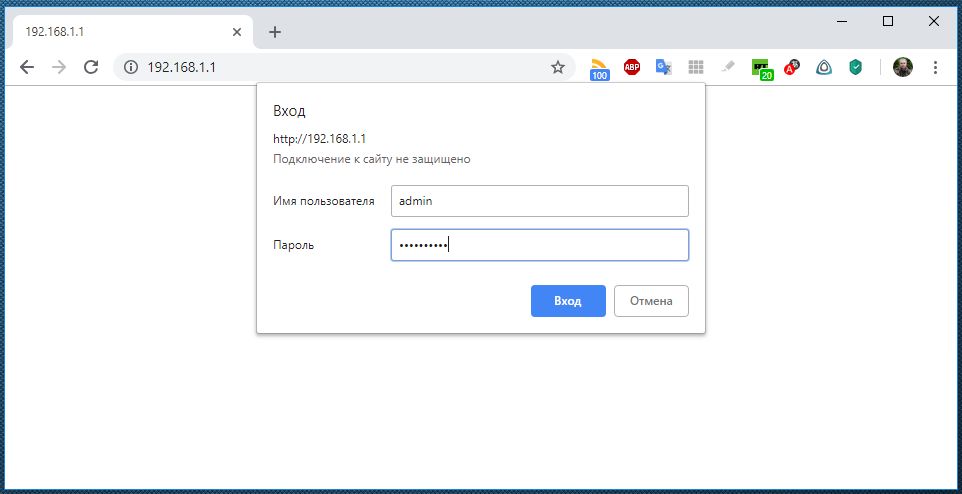 Узнать IP можно либо на нижней стороне роутера, либо введя команду в окно командной строки.
- Чтобы запустить команду, нажмите одновременно клавиши «Win+R»
- Введите в окне запроса в ней команду «cmd»
- Выполните «ipconfig/all»
- В разделе «Основной шлюз» вы найдете искомый IP-адрес.
Для роутеров Keenetic обычно это 192.168.1.1. Теперь откройте свой браузер и в адресной строке введите этот IP.
Ищем чужих
В интерфейсе настроек маршрутизатора кликните в нижнем меню на значке «Домашняя сеть» и перейдите в верхних закладках в раздел «Устройства». Перед вами откроется список зарегистрированных в домашней сети, если вы его ранее вводили. Если не вводили, то просто увидите все подключенные в данный момент к Wi-Fi устройства. Среди них не сложно идентифицировать свои смартфоны, планшеты и ноутбуки, если они в данный момент работают с сетью. Если нашли чужака, то это означает, что вашу сеть взломали и надо принимать меры.
Проще всего просто поменять пароль на более надежный. Точнее, это нужно сделать в любом случае, но можно и не ограничиваться такими элементными решениями, а, например, разрешить подключения к сети только для собственных устройств.
Доступ только для своих
Для начала поставьте галочку в поле «Запретить доступ к Интернету всем незарегистрированным устройствам». А для всех своих гаджетов создайте регистрацию с фиксированным IP. Это избавит вас от непрошеных гостей.
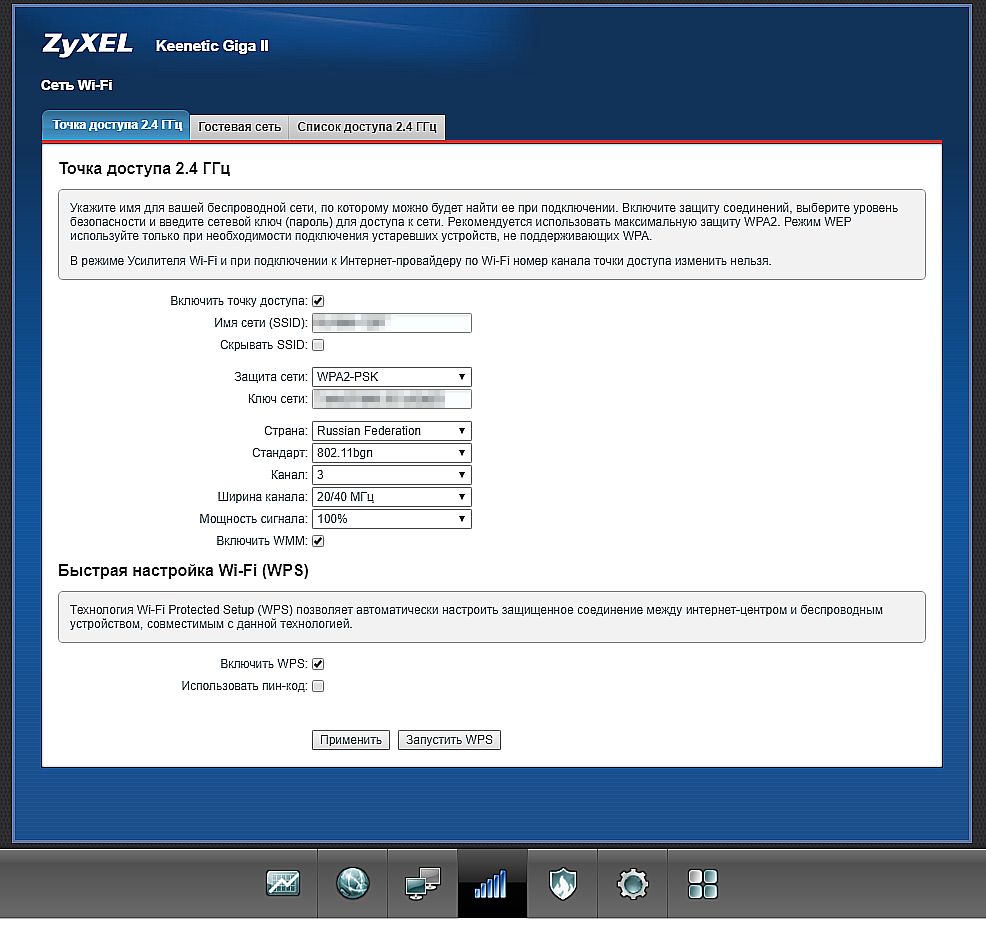 Теперь настало время поменять пароль. Кликните в нижнем меню на иконку «Сеть Wi-Fi» и в поле «Ключ сети» задайте 12-значный пароль с цифрами и буквами с использованием заглавных символов. Не забудьте здесь же задать в разделе «Защита сети» шифрование данных с типом WPA2-PSK. Напомним, что шифрование устанавливать нужно обязательно, хотя оно и несколько тормозит передачу данных. Это позволит защитить пакеты данных от перехвата злоумышленниками.
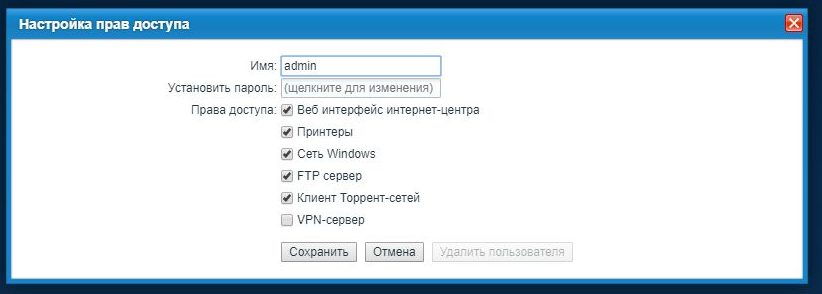 Еще одним важным шагом в защите домашней сети является установка пароля на доступ в настройки роутера. Изменить его можно для Keenetic в разделе «Система» и на вкладке «Пользователи». Настройки роутера доступны для пользователя admin.
Как проверить уязвимость роутера?
Прежде чем хакеры предпримут атаку на ваш компьютер, попробуйте сначала сами выяснить, где находится уязвимое место вашей домашней сети, чтобы им не смогли воспользоваться для проникновения. Таким образом, для защиты сначала придется обмануть систему.
В Интернете можно найти заслуживающие доверия сервисы, бесплатно проводящие тестирование на проникновение. В дополнение к этому необходимо заранее изучить сайты CERT (Computer Emergency Response Team) Федерального управления по информационной безопасности на предмет известных уязвимостей в ваших устройствах.
Как найти открытые порты?
Один из сервисов тестирования на проникновение предлагает американский поставщик IT-услуг Gibson Research Corporation. Для запуска проверки зайдите на сайт GRC, из меню «Services» выберите пункт «ShieldsUP», а затем нажмите на «Proceed».
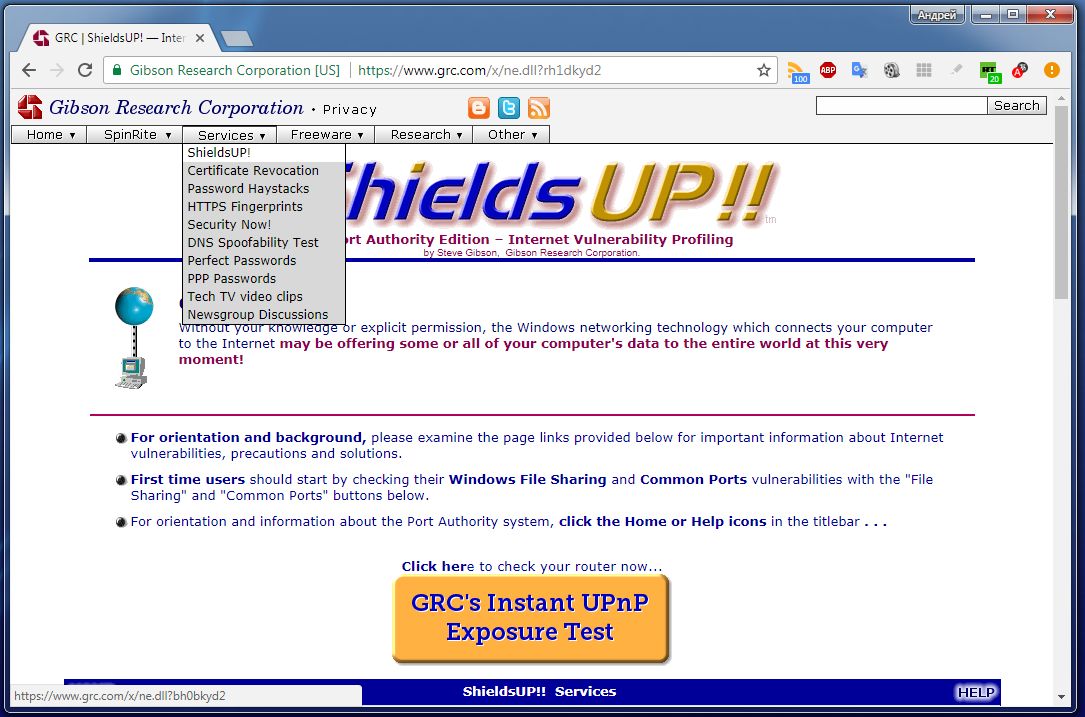 Поиск багов: нажатием на «ShieldsUP» вы проверите свою сеть на наличие открытых портов
По завершению теста вы увидите в окне все открытые порты вашей сети. Чтобы выяснить, какие именно устройства за ними скрываются, забейте в Google номер порта. Как правило, эти результаты уже могут указать на виновника. Для ограничения зоны поиска добавьте к номеру порта название вашего умного оборудования.
После вычисления соответствующего устройства вы можете ограничить ему выход в Интернет. Пользователям роутеров Keenetic для этой цели, к примеру, доступны сегменты (см. выше «Сегментирование сетей») или список разрешенных устройств. Кроме того, проверьте на сайтах CERT, не входит ли это устройство в список
Повышаем защищенность роутера
Большинство популярных производителей роутеров регулярно выпускают обновления прошивки своих устройств, в которых помимо повышения стабильности и скорости доступа в сеть усиливают и защиту самих маршрутизаторов. Проверять обновления для своего устройства нужно регулярно хотя бы раз в месяц. Некоторые производители уже избавили пользователей от этой процедуры и прошивки роутер устанавливает самостоятельно — без шума и пыли.
Если вы владелец старой модели, например, как у нас Zyxel Keenetic Giga II, то для проверки и установки обновлений зайдите в раздел «Система» на вкладку «Обновление». Убедитесь, что в поле «Доступная версия» появился апдейт и установите его. После инсталляции роутер перезагрузится.
Встроенная антивирусная защита
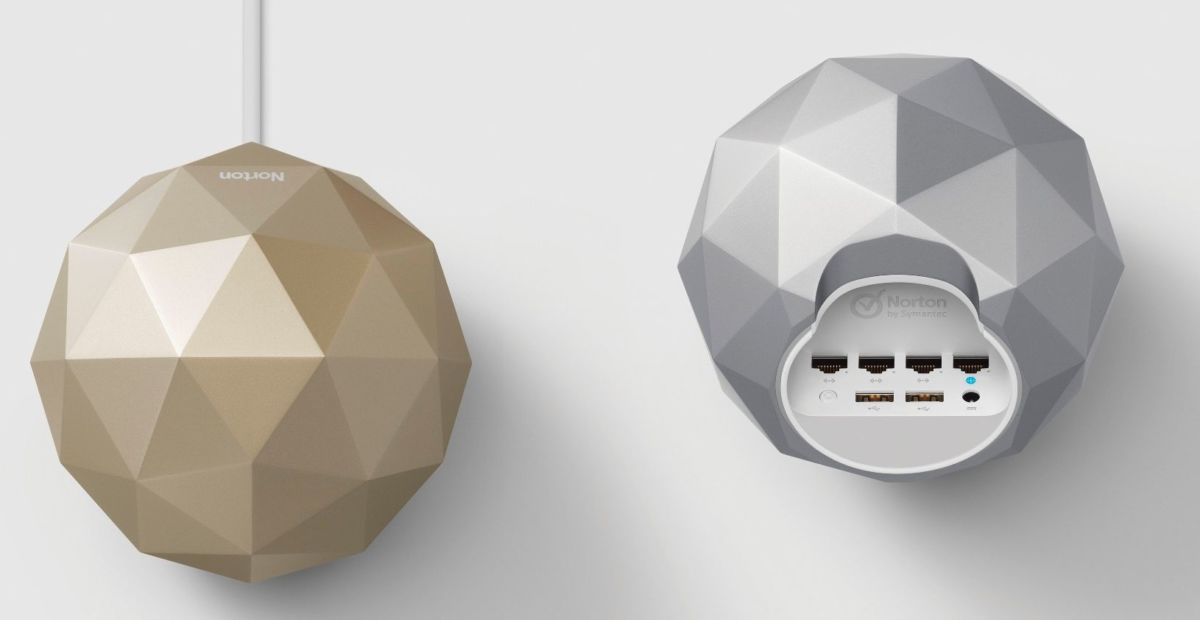 Роутер Norton Core
В настоящее время многие производители работают над новыми устройствами с встроенными антивирусами. На европейском рынке уже появился роутер Norton Core, который может похвастаться встроенной защитой. На подходе и роутер с встроенным антивирусом от AVAST. Но для всех тех, кто пока не готов приобретать новый роутер, мы расскажем, как убедиться, что на устройстве продолжает работать оригинальная прошивка и что хакеры не вмешались в сетевой трафик.
Как распознать манипуляции
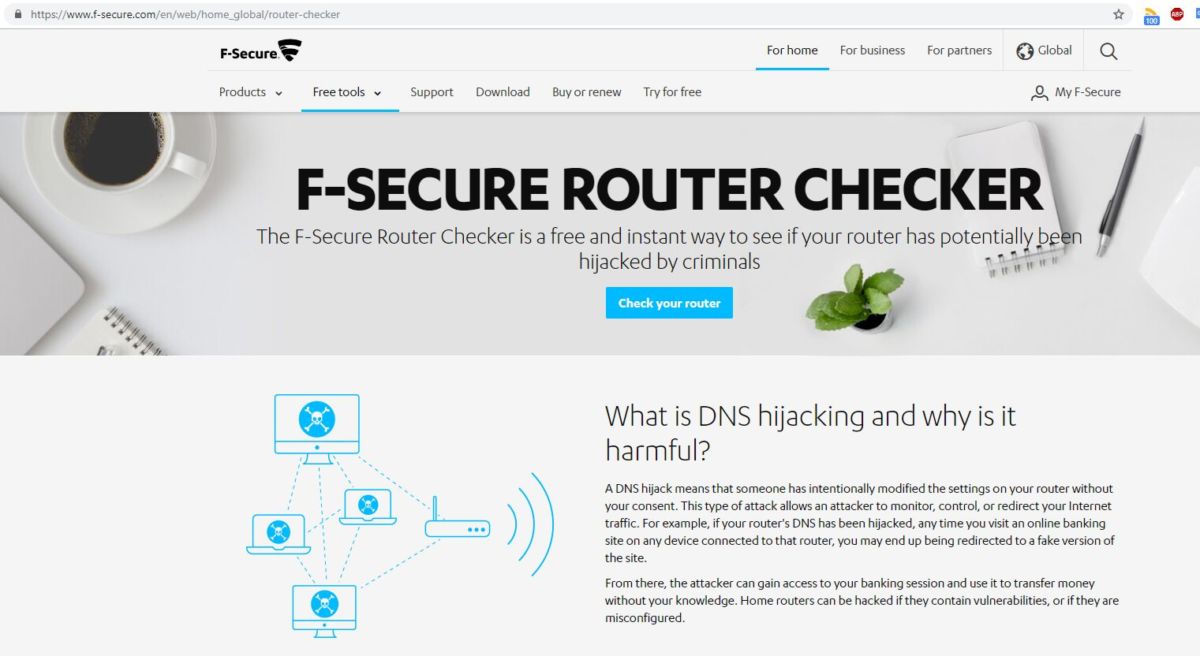 Чаще всего злоумышленники изменяют DNS-параметры устройства. Это позволяет перенаправить весь веб-трафик. На странице F-SECURE вы можете узнать, не проводилась ли подобная атака и на вас. Если вы стали ее жертвой, придется переустановить прошивку на роутер. Причина: вирус может скрываться глубоко в системе, простого сброса настроек недостаточно, а имеющаяся прошивка, вероятно, также заражена.
Сегментирования домашней сети
Для создания нового сегмента необходимо в интерфейсе роутера зайти в меню «Домашняя сеть» на вкладке «Сегменты» нажмите «Добавить сегмент». Далее можно установить для него настройки — например, разрешить или запретить устройству выход в Сеть.
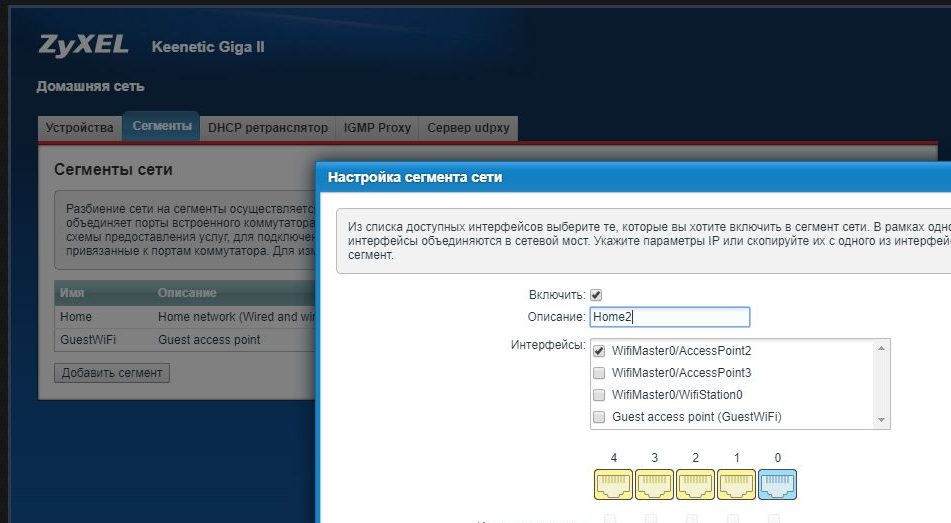 Нужна своя политика доступа для каждого устройства. Владельцы Keenetic могут создать профили доступа. Они позволяют регулировать доступ к Интернету для каждого отдельного устройства. Эту защиту хакерам обойти непросто
Затем нужно будет прописать в этом сегменте клиентов, которым вы планируете выдать лишь доступ в Интернет, либо создается отдельный профиль, либо настраивается гостевой Wi-Fi. Кроме того, на вкладке «Устройства» можно разрешить или запретить конкретному девайсу доступ в Интернет.
Читайте также:
- Как обеспечить безопасность сети
- Могут ли взломать ваш Wi-Fi WPA2?
- Как организовать надежную защиту домашнего роутера
Фото: компании-производители
Вероятно, на текущий момент роутер Wi-Fi установлен практически в каждом доме и современный пользователь с трудом представляет себе полноценную жизнь без возможности выйти в сеть со своего смартфона, ноутбука, планшета или любого другого умного гаджета. Но, к сожалению, по сей день даже самые передовые модели роутеров не могут похвастаться достаточно высоким уровнем защиты — в определённых сценариях от взлома и подключения третьих лиц не спасёт даже очень сложный пароль. К счастью, есть несколько весьма понятных индикаторов, позволяющих определить, что ваш роутер взломали — сейчас расскажу, как это сделать.
Важно: к сожалению, никаких специальных инструментов для автоматического отслеживания нежелательных подключений нет, так что всё необходимо проверять в ручном режиме на периодической основе.
Сильно упала скорость интернета — первый признак
Чаще всего злоумышленник при взломе роутера подключается к чужому интернету, так что пользователь может определить наличие проблемы по падению скорости загрузки из сети. Например, если раньше вы качали игры из Steam со скоростью 10 МБ/сек, а теперь загрузка не поднимается выше 1-5 МБ/сек, то, вероятно, роутером пользуется ещё кто-то. Безусловно, проблема со скоростью подключения может быть вызвана и массой других факторов — поломкой со стороны провайдера, проблемами на стороне сервера, откуда вы загружаете контент, даже банально обновлением операционной системы в фоне. Чтобы устранить подозрения по этому поводу, стоит связаться с провайдером и посмотреть статистику Speedtest.
Если провайдер заявляет, что с его стороны проблем нет, а Speedtest показывает более низкие значения скорости и при этом интернет работает гораздо хуже обычного, то, вероятно, роутер взломали и кто-то со стороны подключается к нему, чтобы пользоваться оплаченным вами интернетом.
Непрошенным гостям пора на выход
У большинства современных моделей роутеров есть возможность через панель администратора отслеживать все устройства, которые на текущий момент подключены к сети.
- Роутеры D-Link: Панель администратора → кнопка «Расширенные настройки» → «Статус» → «Клиенты».
- Роутеры ASUS: Панель администратора → «Карта сети» → «Клиенты».
- Роутеры TP-Link: Панель администратора → «Беспроводный режим» → «Статистика беспроводного режима».
Для перехода в панель администратора необходимо использовать локальный адрес или специальную ссылку, а также логин и пароль (вся эта информация есть либо на тыльной стороне роутера, либо в инструкции). Кроме того, хотелось бы отметить, что у каждого производителя расположение данной функции своё, плюс интерфейс панели администратора и расположение разделов может меняться в рамках апдейта прошивки роутеров. Соответственно, если по пути, указанному выше, вы не можете найти аналогичную функцию, то стоит поискать её примерно в том же направлении или же задействовать инструкцию (в том числе из интернета).
После того, как вы доберётесь до меню с активными подключениями, нужно будет лишь визуально определить свои и чужие устройства. Например, к моей домашней сети Wi-Fi подключён десктопный ПК, ноутбук и два смартфона — именно их и отображает в списке клиентов. Учитывая, что вы, вероятно, тоже можете посчитать свои гаджеты, определить «нелегала» будет крайне просто. Правда, из панели администратора по щелчку мыши отключить его от сети не выйдет — для начала стоит сразу же сменить пароль от Wi-Fi.
Узнать MAC-адрес каждого устройства можно через его настройки:
- iOS: Настройки → Основные → Об этом устройстве → Адрес Wi-Fi.
- Android: Настройки → Система → О телефоне → Общая информация.
- Windows: Пуск → Сеть и интернет → Просмотр свойств сети → Физический адрес (MAC).
Кроме того, у современных решений есть функция уведомления о том, что к роутеру подключилось новое устройство — благодаря этой функции вам не придётся постоянно заглядывать в панель администратора и искать внештатные гаджеты. И, конечно, стоит воспользоваться функцией «белых списков» — это возможность разрешать доступ к сети исключительно тем гаджетам, которые добавлены в соответствующий раздел. В результате даже если кто-то заполучит пароль от роутера, злоумышленник всё равно не сможет подключиться к интернету. Проверить наличие данной функции можно в Google, на официальной странице устройства или в инструкции к роутеру.
Проверка пинга — просто, быстро, но не совсем надёжно
Есть вероятность того, что в результате взлома роутера и внештатного подключения из-за чрезмерной нагрузки на сеть пинг резко возрастёт. К счастью, любой может проверить этот параметр буквально за минуту:
Запустите «Командную строку» (Win+R и команда cmd), впишите команду ping -n 10 ya.ru или ping -n 10 8.8.8.8 и нажмите Enter для ввода.
В среднем 14-40 мс является нормальным пингом, но если параметр сильно больше и переваливает за 100 мс, например, то стоит изучить этот вопрос более детально. Безусловно, нужно понимать, что на пинг влияет масса параметров — расстояние от роутера до сервера, скорость передачи данных, особенности оборудования, VPN-сервисы и так далее. Соответственно, этот метод не является самым наглядным и надёжным, так что полностью полагаться на него не стоит, но он позволяет достаточно шустро посмотреть на текущее состояние сети.
- Зарядка смартфонов теплом рук и единственный в мире радиогелиограф: что изобрели в России в июне
- Главные изобретения российской науки этой весной: от нейросетей до лазеров
- Перевозить космические ракеты не легче, чем запускать их. Как это делают в России и мире
- Новейшие победы российских учёных: преобразование энергии и изучение чёрных дыр
- Почему в спутниках и марсоходах процессор слабее, чем в умных часах. Парадокс XX века
В наше время интернет-безопасность стала одной из самых важных проблем для пользователей. Каждый день миллионы людей используют Wi-Fi-роутеры для подключения к сети в своих домах и офисах. Но что происходит, когда ваш роутер становится мишенью для хакеров? Как понять, что ваше устройство было взломано?
В этой статье мы рассмотрим несколько признаков, которые могут указывать на то, что ваш роутер был скомпрометирован. Будьте внимательны, ведь доступ к вашему роутеру может означать доступ к вашей личной информации, паролям и даже камерам наблюдения в вашем доме.
Первым признаком того, что ваш роутер был взломан, может быть замедление работы сети. Если вы заметили, что ваш интернет стал значительно медленнее, чем обычно, это может быть результатом внедрения вредоносного программного обеспечения или изменения настроек вашего роутера.
Важно: Если вы заметили, что ваш интернет стал значительно медленнее и эта проблема не имеет физического объяснения (например, некачественное интернет-соединение), рекомендуется проверить настройки вашего роутера и просканировать его на вирусы и вредоносное ПО.
Содержание
- Как определить, что ваш роутер был взломан: 7 признаков
- Необычная активность в сети
- Медленная или нестабильная работа роутера
- Изменения в настройках роутера без вашего ведома
- Неавторизованные устройства в сети Wi-Fi
Взлом роутера может стать серьезной угрозой для безопасности вашей домашней сети и личной информации. Чтобы предотвратить потенциальные проблемы и защитить себя, важно знать, как определить, что ваш роутер был взломан. В этой статье мы рассмотрим 7 признаков, которые могут указывать на то, что ваш роутер подвергся взлому.
1. Изменения в настройках роутера без вашего ведома. Если вы заметили, что в настройках роутера произошли изменения, которые вы не вносили, это может быть признаком взлома. Например, новые учетные данные для входа в административную панель или изменения в настройках безопасности.
2. Необычная активность в сети. Если ваш интернет-трафик стал необычно высоким или на вашем роутере появилась активность, которую вы не можете объяснить, это может указывать на то, что кто-то использует вашу сеть без вашего разрешения.
3. Необычное поведение устройств в сети. Если ваши устройства начали работать медленно, появились проблемы с подключением или неожиданно перезагружаются, это может быть результатом взлома роутера.
4. Появление новых устройств в списке подключенных. Если вы обнаружили устройства, которые вы не узнаете или не можете идентифицировать, это может быть признаком того, что кто-то получил несанкционированный доступ к вашей сети.
5. Изменение DNS-серверов. Если вы заметили, что DNS-серверы, указанные в настройках роутера, были изменены, это может быть признаком взлома. Злоумышленник может изменить DNS-серверы, чтобы перенаправить вас на вредоносные сайты или перехватить вашу личную информацию.
6. Проблемы с безопасностью других устройств в сети. Если одно или несколько устройств в вашей сети стали уязвимыми или подвержены атакам, это может свидетельствовать о взломе роутера. Взлом роутера может снизить уровень безопасности всей сети.
7. Необходимость постоянной перезагрузки роутера. Если ваш роутер периодически теряет соединение или прекращает работу, и вам приходится постоянно его перезагружать, это может быть признаком взлома. Злоумышленники могут изменить настройки роутера таким образом, что они приводят к сбоям.
Если вы заметили хотя бы один из этих признаков, рекомендуется принять меры для защиты вашей сети. Это может включать изменение паролей для входа в административную панель роутера, обновление прошивки, настройку брандмауэра, использование сложных паролей и имени сети, а также регулярную проверку наличия обновлений и уязвимостей.
Необычная активность в сети
Если ваш роутер был взломан, вы можете обнаружить необычную активность в сети. Вот некоторые признаки, на которые стоит обратить внимание:
- Замедление интернет-соединения. Если вдруг ваш интернет стал работать медленнее, чем обычно, это может быть признаком взлома роутера.
- Неожиданные переподключения и отключения от сети. Если ваш компьютер или другое устройство постоянно отключается и переподключается к Wi-Fi без вашего ведома, это может быть признаком присутствия злоумышленников в вашей сети.
- Открытие портов без вашего разрешения. Если ваши роутер открывает новые порты, которые вы не настраивали, это может означать, что злоумышленники используют вашу сеть для своих целей.
- Неизвестные устройства в списке подключенных. Если вы видите устройства в списке подключенных к вашей сети, которые вам не знакомы или не можете идентифицировать, это может быть признаком взлома.
- Нарушение пароля Wi-Fi. Если ваш пароль Wi-Fi вдруг перестает работать, или вы замечаете, что другие люди могут подключаться к вашей сети без вашего разрешения, это может быть признаком взлома роутера.
- Незнакомые изменения в настройках роутера. Если вы обнаруживаете, что некоторые настройки вашего роутера были изменены без вашего ведома, это может указывать на присутствие злоумышленников.
- Появление необычного сетевого трафика. Если вы замечаете, что в вашей сети происходит необычный сетевой трафик, который не был вызван вами или устройствами в вашей сети, это может быть признаком взлома.
Если вы заметили хотя бы один из этих признаков, рекомендуется принять меры для обеспечения безопасности вашей сети. Это может включать изменение пароля Wi-Fi, обновление прошивки роутера, проверку и удаление вредоносного ПО и т.д.
Медленная или нестабильная работа роутера
Если вы заметили, что ваш роутер стал медленно работать или его работа стала нестабильной, это может быть признаком того, что роутер был взломан. Взлом роутера может привести к установке вредоносного программного обеспечения или изменению настроек, что может негативно сказываться на его работе.
Медленная работа роутера может проявляться в повышенном времени отклика на запросы или в замедленной передаче данных. Если вы замечаете, что страницы загружаются дольше обычного или внезапно пропадает интернет-соединение, это может быть признаком взлома.
Нестабильная работа роутера может проявляться в периодическом отключении интернета или сбоях в работе устройств, подключенных к роутеру. Если вы замечаете, что интернет подключается и отключается сам по себе, или если устройства периодически теряют сетевое соединение, это может указывать на взлом роутера.
Если вы обнаружили эти признаки, рекомендуется провести дополнительные проверки своего роутера на наличие вредоносного программного обеспечения и изменений в настройках. Также важно обновлять программное обеспечение роутера и использовать надежные пароли для доступа к его настройкам, чтобы минимизировать риск взлома.
Изменения в настройках роутера без вашего ведома
Ниже приведены несколько изменений, на которые вам стоит обратить внимание:
- Изменение пароля администратора: Если вам вдруг стало известно, что пароль администратора роутера был изменен без вашего согласия, это может указывать на взлом. Убедитесь, что ваш пароль действительно безопасный и надежный, чтобы предотвратить такие ситуации в будущем.
- Изменение SSID и пароля Wi-Fi: Если вы заметили, что название вашей беспроводной сети (SSID) или пароль Wi-Fi были изменены, это может быть признаком взлома. Каждый раз, когда вы замечаете такое изменение, убедитесь, что ваша беспроводная сеть защищена надежным паролем и только вы знаете его.
- Изменение DNS-серверов: Если ваши DNS-серверы были изменены без вашего согласия, это может указывать на вмешательство злоумышленников. Убедитесь, что ваши DNS-серверы настроены правильно и перенаправляют вас на правильные веб-сайты.
- Ограничение доступа к определенным веб-сайтам: Если вам стало известно, что ваш роутер блокирует доступ к определенным веб-сайтам или сервисам без вашего разрешения, возможно, кто-то получил доступ к вашим настройкам и изменяет их.
Неавторизованные устройства в сети Wi-Fi
Одним из признаков взлома роутера может быть появление неавторизованных устройств в сети Wi-Fi. Если вы замечаете, что в списке подключенных устройств есть какие-то неизвестные или непонятные устройства, это может говорить о том, что ваш роутер был скомпрометирован.
Неавторизованные устройства могут быть подключены к вашей сети Wi-Fi без вашего ведома и разрешения. Это может быть проводка злоумышленником, чтобы получить доступ к вашей локальной сети и получить конфиденциальную информацию.
Чтобы проверить, есть ли неавторизованные устройства в вашей сети Wi-Fi, вы можете зайти в настройки роутера и проверить список подключенных устройств. Если вы обнаружите подозрительные устройства, вы можете сбросить пароль Wi-Fi и отключить все подключения, чтобы удалить неавторизованные устройства.
Также, для повышения безопасности вашей Wi-Fi сети, рекомендуется использовать сильные и уникальные пароли, регулярно обновлять программное обеспечение роутера и использовать функции шифрования, доступные вашему роутеру.
| Признак взлома роутера | Объяснение |
|---|---|
| Неавторизованные устройства в сети Wi-Fi | Появление неизвестных или подозрительных устройств в списке подключенных устройств может указывать на то, что ваш роутер был скомпрометирован. |
| Изменение настроек роутера | Если вы замечаете изменения в настройках роутера, которые вы не производили, это может говорить о взломе. |
| Необычный трафик в сети | Если вы замечаете резкий рост трафика в вашей сети без видимой причины, это может быть признаком взлома роутера. |
| Неожиданное снижение производительности | Если ваш роутер начал работать медленно или нестабильно, это может говорить о том, что он был скомпрометирован и используется злоумышленниками для выполнения вредоносных операций. |
| Необычное поведение устройств в сети | Если у ваших устройств начинают происходить странные вещи, например, они неожиданно перезагружаются или неудобно работают, это может быть связано с взломом роутера. |
| Недоступность роутера | Если вы не можете получить доступ к настройкам роутера, это может указывать на то, что он был скомпрометирован и доступ к нему заблокирован злоумышленниками. |
| Появление новых программ или сервисов | Если вы замечаете, что на вашем компьютере или других устройствах появляются новые программы или сервисы, которые вы не устанавливали, это может быть следствием взлома роутера и установки вредоносного ПО. |