
Пароль от роутера МТС является важным элементом безопасности и конфиденциальности вашей сети. Он предотвращает несанкционированный доступ к вашей домашней сети и защищает вашу личную информацию от киберпреступников. К сожалению, время от времени вы можете забыть или потерять пароль. В этой статье мы расскажем вам, где найти пароль от роутера МТС и как его изменить.
Первый способ найти пароль от роутера МТС — это проверить подклеиваемую этикетку на задней панели роутера. Обычно пароль указывается на этой этикетке рядом с именем сети (SSID) и другой информацией о роутере. Если вы недавно получили роутер МТС, этот способ обычно самый простой. Если вы не можете найти этикетку или пароль на ней не работает, не расстраивайтесь, у нас есть еще несколько способов.
Второй способ найти пароль от роутера МТС состоит в том, чтобы зайти в административную панель роутера. Для этого вам необходимо открыть веб-браузер и в адресной строке ввести IP-адрес роутера МТС (обычно 192.168.0.1 или 192.168.1.1). Затем введите имя пользователя и пароль для аутентификации. Эти данные также указаны на этикетке на задней панели роутера. После успешной аутентификации вы сможете найти и изменить пароль в настройках роутера.
Обратите внимание, что если вы измените пароль от роутера МТС, вам также придется ввести новый пароль на всех устройствах, подключенных к вашей домашней сети.
Содержание
- Получение пароля от роутера МТС в несколько шагов
- Определите модель своего роутера МТС
- Воспользуйтесь инструкцией на официальном сайте МТС
- Обратитесь в техническую поддержку МТС для получения пароля
Получение пароля от роутера МТС в несколько шагов
Если вы забыли или потеряли пароль от роутера МТС, то не волнуйтесь, есть несколько способов его получения.
Шаг 1: Подготовка к получению пароля
Вам понадобится компьютер или любое устройство с доступом в Интернет. Установите соединение с вашим роутером МТС через Wi-Fi или с помощью сетевого кабеля.
Шаг 2: Открытие страницы управления роутером
Откройте любой веб-браузер на вашем устройстве и введите в адресной строке IP-адрес вашего роутера МТС. Обычно это 192.168.0.1 или 192.168.1.1. Нажмите Enter, чтобы перейти на страницу управления роутером.
Шаг 3: Ввод логина и пароля
На открывшейся странице введите логин и пароль для доступа к настройкам роутера МТС. Если вы не помните учетные данные, попробуйте стандартные комбинации: для логина admin или root, а для пароля admin, root, 12345 или пустую строку. Если ни одна из этих комбинаций не работает, перейдите к следующему шагу.
Шаг 4: Сброс настроек роутера
Если стандартные учетные данные не подходят, то сбросьте настройки роутера МТС к заводским значениям. Для этого найдите на задней панели роутера кнопку сброса и нажмите на нее с помощью острой палочки или штырька. Удерживайте кнопку до тех пор, пока не загорится индикатор, сигнализирующий о выполнении сброса. После этого повторите шаги 2 и 3, чтобы войти на страницу управления роутером.
Шаг 5: Изменение пароля
После успешного входа на страницу управления роутером МТС, найдите раздел с настройками безопасности или аутентификацией. Введите новый пароль в соответствующее поле и сохраните изменения. Теперь вы можете использовать новый пароль для доступа к роутеру МТС.
Используя эти простые шаги, вы сможете получить пароль от роутера МТС и иметь доступ к его настройкам.
Определите модель своего роутера МТС
Перед тем как найти пароль от роутера МТС, необходимо определить модель самого роутера. Для этого можно воспользоваться несколькими способами:
- Проверьте наклейку снизу или сбоку роутера. Часто производители наносят на корпус роутера информацию о его модели и серийном номере.
- Зайдите в веб-интерфейс роутера. Для этого подключитесь к роутеру по Wi-Fi или Ethernet-кабелю и введите IP-адрес веб-интерфейса. Обычно это 192.168.1.1 или 192.168.0.1. Войдите в настройки роутера, используя стандартные логин и пароль, указанные в руководстве пользователя.
- Используйте специальные программы для определения модели роутера. Некоторые программы могут сканировать сеть и автоматически определять подключенные устройства.
После определения модели роутера МТС можно переходить к поиску пароля в зависимости от модели роутера.
Воспользуйтесь инструкцией на официальном сайте МТС
Чтобы найти пароль от роутера МТС, можно воспользоваться подробной инструкцией, предоставленной на официальном сайте МТС. Для этого нужно выполнить следующие шаги:
- Откройте браузер и введите адрес официального сайта МТС: www.mts.ru.
- На главной странице сайта найдите раздел «Интернет и ТВ» и наведите на него курсор мыши.
- В выпадающем меню выберите пункт «Интернет для дома» и кликните на него.
- В открывшемся разделе найдите подраздел «Настройка оборудования» и выберите его.
- На странице настройки оборудования найдите информацию о роутере МТС и кликните на ссылку с инструкцией для вашей модели роутера.
- В открывшейся инструкции вы найдете подробные сведения о настройке и использовании роутера, а также о том, где можно найти пароль.
Следуя данной инструкции на официальном сайте МТС, вы сможете найти пароль от роутера и продолжить настройку и использование своего интернета.
Обратитесь в техническую поддержку МТС для получения пароля
Если вы не можете найти или вспомнить пароль от роутера МТС, вы можете обратиться в техническую поддержку МТС для получения пароля.
Чтобы связаться с технической поддержкой МТС, выполните следующие действия:
| 1. | Позвоните на номер технической поддержки МТС: | +7 (800) 250-08-90 |
| 2. | Сообщите оператору о проблеме с паролем от роутера. | |
| 3. | Предоставьте оператору все необходимые данные для идентификации вашего аккаунта: ФИО, номер телефона, адрес проживания и другие детали. | |
| 4. | Получите новый пароль или подтверждение вашего существующего пароля от роутера МТС от оператора технической поддержки МТС. | |
| 5. | Внимательно запишите новый пароль или сохраните подтверждение существующего пароля для использования при настройке роутера МТС. |
Обратившись в техническую поддержку МТС, вы сможете получить помощь и рекомендации по настройке роутера и его пароля, чтобы обеспечить безопасность и стабильность вашего домашнего интернет-подключения.
Как узнать пароль Wi-Fi
Пароль от Wi-Fi вы можете найти на устройстве, которое подключено к сети. Например, чтобы найти его на Windows 8.1 и 10, нужно:
- Открыть раздел Параметры сети и Интернет
- Перейти в Центр управления сетями и общим доступом
- Выбрать беспроводное сетевое соединения с именем своего Wi-Fi-роутера
- Вызвать диалоговое окно Свойства беспроводной сети
- В открывшейся вкладке перейти в раздел Безопасность и отобразить пароль
Если вам нужно изменить или восстановить пароль доступа к домашней Wi-Fi-сети, воспользуйтесь сервисом «Моя сеть» в Личном кабинете
Видеоинструкция
Знаете ли вы, как грамотно поменять текущий пароль на своем WiFi роутере от МТС и зачем это нужно периодически делать? Ответ на данный вопрос напрашивается сам собой:
- для профилактики взлома вашей сети WiFi;
- для предотвращения уже возникших нарушений в виде доступа к данным;
- чтобы избежать нежеланного трафика (рассылок, вирусов, рекламы).

При первоначальном получении WiFi роутера от компании МТС вам будет предоставлен стандартный пароль. Конечно же, из соображений безопасности его рекомендуется поменять при первой же возможности. При наличии кода доступа, известного только вам, вы можете ограничить круг людей, которые подключаются к вашей сети. Сторонние подключения, не контролируемые вами, грозят как потерей конфиденциальной информации, так и снижением скорости работы интернета. Если же в семье есть дети, то с помощью пароля вы можете контролировать время их нахождения в сети WiFi.
Стандартный пароль от роутера бренда МТС с WiFi очень легко запоминается: при заходе в параметры роутера наберите код «admin» в качестве как логина, так и ключа. Если по каким-то причинам такая комбинация не приведет вас к нужному результату, то как вам в таком случае узнать стандартный вариант пароля и поменять его на роутере? Посмотреть интересующую вас информацию вы всегда можете в документации на подключение услуг, или же сделав звонок своему оператору. Ключом к входу в сеть может быть название оператора связи, написанное латинскими буквами – «mts». Не забудьте поменять стандартные настройки роутера МТС после первого использования предоставляемых вам услуг.
Если вдруг Вы забыли свои данные, то мы подскажем Вам, как узнать пароль от Вай-Фай на компьютере с Windows 10!
Выбираем надежный ключ WiFi, чтобы поменять его на роутере МТС
Итак, мы рассмотрели основные способы, как узнать свой пароль от вайфая для МТС роутера. Давайте перейдем к другим проблемам, связанным с безопасностью вашей беспроводной сети. Многим пользователям хорошо известно, что не все ключи безопасности одинаково легко поддаются взлому: какие-то из них способны вызвать определенные затруднения даже у опытных злоумышленников.

Если вы задумались о том, как сменить текущий пароль на своем WiFi роутере от МТС, то наверняка вам будет интересно узнать, как составить надежный ключ. Существуют универсальные рекомендации на этот счет:
- количество символов не должно быть меньше 8-ми;
- не стоит полагаться на простые комбинации, которые сразу же приходят на ум — их будет легко подобрать злоумышленникам;
- не стоит выбирать свою дату рождения или свое имя – ту информацию, которая может быть известна вашим знакомым;
- чтобы грамотно поменять ключ роутера, сочетайте между собой все возможные типы символов (прописные и строчные буквы, значки и цифры).
Как часто необходимо менять важные пароли от беспроводной сети типа WiFi, получаемой с помощью роутера от МТС? Каждый пользователь выбирает периодичность данной процедуры самостоятельно: с одной стороны, ему нужно обезопасить свой роутер, а с другой не хотелось бы вызывать лишнюю путаницу.
Как поменять ключ на роутере
Если вас интересует, как изменить пароль от Вай Фай роутера МТС, то мы готовы предоставить вам инструкцию, подходящую для различных типов оборудования.
К основным роутерам сети Wi-Fi от компании МТС относятся следующие модели:
- 4G LTE от Huawei;
- HG232f от Huawei;
- DIR-300 от D-Link;
- TL-WR841N от TP-Link.
Чтобы поменять пароль для доступа к Wi-Fi на роутере от компании МТС, обязательно проверьте правильность подключения к сети и наличия интернета на устройстве. После этого откройте браузер и наберите один из применяемых для роутеров стандартных IP-адресов, которые могут быть комбинацией из следующих цифр, последовательно разделенных между собой точками: 192.168.1.1
192.168.0.1

Далее вы увидите окошко с надписью admin, которое потребует от вас введения текущего пароля. Чтобы впервые поменять ключ на роутере с услугами WiFi от компании МТС, наберите стандартные данные, предоставленные вами при подключении. Если же вы меняли сведения ранее, введите их. Если вы забыли коды доступа, то можно решить проблему возвратом настроек вашего оборудования к заводским и повторным подключением со стандартным шифром.
При попадании в интерфейс WiFi роутера вы сможете увидеть всем известный логотип компании МТС, а под ним строчку с основными опциями. Попав в раздел с настройками, найдите пункт «Система», где сразу под информацией об используемом вами устройстве вы найдете возможность поменять свой пароль.

Здесь все стандартно и легко:
- вводите свой старый код;
- набираете новый вариант;
- система автоматически определяет его надежность;
- в случае если все хорошо, подтверждаете выбранные вами настройки, чтобы поменять их.
В некоторых моделях WiFi роутеров искомый пункт со сменой пароля может быть спрятан в разделе с настройками для Интернета. Там вам необходимо будет поменять данные, задав нужные вам логин и пароль в разделе выбранной вами сети типа WAN.


В некоторых случаях в боковое меню может быть вынесено название сети, а раздел с настройками, чтобы поменять пароль для роутера WiFi, в таком случае будет размещен внутри. Также опции по смене ключа могут быть доступны в режиме быстрой настройки, где нужное вам окошко появится автоматически. В нем потребуется ввести старые и новые данные, а затем подтвердить созданные изменения.
Стандартно информация такого рода не отображается вводимыми символами, а видна на экране в качестве кружочков. Если вы хотите проверить правильность набранной строки, поставьте галочку рядом с опцией «Показать пароль», которая располагается ниже поля ввода ключа.
У многих WiFi роутеров существует свой интерфейс, отличающийся от стандартного варианта, используемого компанией МТС. Это касается уже упомянутых нами брендов Huawei, D-Link и TP-Link. Однако основной алгоритм действий, чтобы поменять ключ WiFi роутера, сохраняется: заходим в настройки сети, где вносим и сохраняем свои изменения. Уникален только внешний вид и расположение кнопок, однако в них будет несложно разобраться по аналогии с рассмотренным выше вариантом от МТС.
Содержание
- 1 Диагностика модема МТС
- 2 Имя пользователя и пароль для входа в роутер
- 3 Стандартные пароли от Wi-Fi роутеров: как подключиться
- 4 WPS и Wi-Fi
Диагностика модема МТС
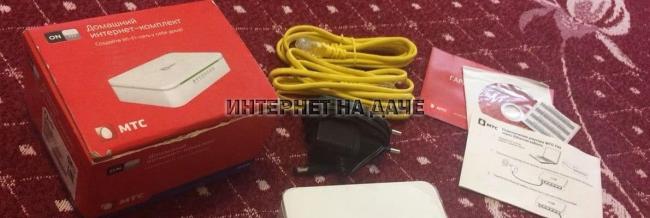
Появление проблем в работе роутера требует особого внимания. Можно провести диагностику роутера МТС, придерживаясь простого алгоритма действий. Подключившись к другой точке доступа, необходимо выполнить следующие действия:
- Проверить Wi-Fi на включение.
- Выполнить коррекцию беспроводного соединения.
- На персональном компьютере зайти в меню Пуск.
- Перейти в панель управления.
- Выбрать раздел управления сетью и интернетом.
- Найти Центр управления сетями и перейти.
- Изменить параметры адаптера.
- Активировать параметр соответствующей кнопкой.
После подобной корректировки домашняя Wi-Fi-сеть должна обеспечить пользователя стабильным соединением и выходом в глобальную сеть.
В случае сбоев в стабильной работе интернета, а также понижения скорости передачи данных можно обратиться к провайдеру для устранения неполадок. Проверяют стабильность соединения и скорость работы сети следующим образом:
- Отключить персональный компьютер и вставить в Ethernet розетку интернет-провод роутера.
- Подождать 5 минут.
- Включить ПК, использовать интернет в течение 30-40 минут. Это поможет определить скорость передачи сигнала, а также его стабильность во время активного использования. На сайте поставщика услуг есть возможность выполнить анализ этих параметров.
- Выключить ПК.
- Переставить кабель в исходное положение.
- Включить персональный компьютер.
- Провести такое же тестирование при проводном подключении к источнику сигнала.
- Сравнить результаты.
В случае сильного отличия показателей роутер нуждается в повторной настройке, изменении параметров сети или устранении неполадок в сервисном центре.
Правильная перенастройка устройства поможет восстановить скорость передачи данных. Для выполнения этих действий можно использовать режим перехода к заводским параметрам, прописанным производителем. Осуществляют сброс личной конфигурации настроек по следующей схеме:
- Отключить все сигнальные шнуры.
- Включить маршрутизатор.
- На задней панели найти кнопку Reset, утопленную в корпус.
- С помощью тонкого длинного предмета нажать и удерживать ее в течение 15 сек.
Нельзя удерживать кнопку сброса дольше 20 сек. В противном случае маршрутизатор перейдет в аварийный режим. Изменение количества сигнальных индикаторов оповестит пользователя о переходе к параметрам производителя.
Появление проблем в работе Wi-Fi не всегда указывает на неисправность передатчика интернет-сигнала. Следует тщательно изучить и проверить все параметры, что поможет повысить скорость, стабилизировать сигнал.
Имя пользователя и пароль для входа в роутер
Хочу еще раз обратить ваше внимание на то, что если роутер уже был настроен, имя пользователя и/или пароль были изменены и вы их не знаете – нужно делать сброс настроек (Reset). Если запрос авторизации появляется при входе в настройки нового роутера (на заводских настройках), или после сброса настроек – нужно ввести заводской логин/пароль. Как его узнать и где найти – читайте ниже.
Как я уже писал выше, чаще всего в качестве заводских данных используется следующая комбинация: Имя пользователя – admin. Пароль – admin. В большинстве случаев эту информацию можно посмотреть на наклейке, которая находится снизу роутера.
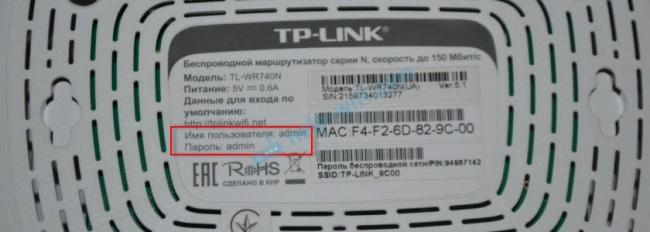
Если этой информации нет на корпусе маршрутизатора, то скорее всего на заводских настройках веб-интерфейс не защищен. Это значит, что после сброса настроек вы сможете зайти в настройки роутера без ввода логина и пароля.
Кроме комбинации admin/admin возможны и другие варианты. Попробуйте:
- admin/admin1
- admin/поле «пароль» оставить пустым
- admin/password
- superadmin/superadmin
- admin/1234
- user/password
- user/user
Если роутер у вас от интернет-провайдера, например от Ростелеком, то возможно там настройщики установили какой-то свой пароль. Если он не указан в договоре о подключении к интернету (не путать с паролем для подключения к интернету), то можно позвонить в поддержку Ростелеком и спросить, что делать в такой ситуации.
Стандартные пароли от Wi-Fi роутеров: как подключиться
Привет всем! Халява привлекает очень много людей, но в то же время люди не хотят ничего делать. Им подавай кнопку «Взломать Wi-Fi». Но сразу скажу, что её просто не существует. Школьники в своих юных головах, представляют весь мир, розовым, в слониках и пони. Но на деле, всё сложнее и труднее. А он этот самый школьник ничего сложного и трудного не хочет делать.
Мне постоянно приходят письма со словами – «Как взломать?». А когда начинаешь объяснять: что это трудно; что надо читать книги, смотреть курсы и во всём этом разбираться – то 99% просто сразу же сливаются и больше мне ничего не отвечают. Статью я писал именно про стандартные паролей от WiFi роутеров, которые одновременно и есть, и нет – как тот кот Шрёдингера. А теперь поподробнее.
ПРИМЕЧАНИЕ! Если вы просто забыли пароль от своего Wi-Fi – то вы можете подключиться по WPS. На некоторых старых моделях есть именно стандартный пароль от Вай-Фай. Эти данные находятся на бумажке под корпусом интернет-центра. Также можете прочесть эту статью, там объясняется, где можно посмотреть ключ от беспроводной сети.
WPS и Wi-Fi
На самом деле ранее был период, когда в маршрутизаторы ставили стандартные пароли от беспроводной сети. Но позже их стали вообще убирать, чтобы пользователь при первом подключении и настройке сразу же его установили. Да сейчас на роутерах при первой настройке их вообще нет.
Но есть WPS — это более простая форма подключения. На некоторых маршрутизаторах, есть даже кнопка WPS. Часто данное подключение используют для быстрой настройки связи между телевизором, принтером или приставкой. Также с помощью данного коннекта можно подключиться, если вы просто забыли пароль от Wi-Fi.
Вот этот самый код WPS и есть стандартный и с помощью него можно подключиться. Большинство пользователей просто забывают его отключать или просто не знаю, как это сделать. Он состоит в основном из цифр и частенько интернет-центры ломают именно с помощью ВПС.
Содержание материала
- Имя пользователя и пароль для входа в роутер
- Стандартный ключ на роутере Zyxel/Keenetic
- Как узнать пароль от WiFi ключ Вай-Фай
- Диагностика модема МТС
- Зачем это нужно?
- Как узнать адрес, логин и пароль от роутера
- Дополнения
- Программы помогающие узнать пароль
- Чем грозит отсутствие защиты?
- Протокол PPPoE
- Пароль написан на роутере
- Как Восстановить Пароль От WiFi На Телефоне?
- Сколько должно быть символов в пароле?
- Настройка
- Как часто нужно менять пароль
- Как поменять пароль на Вай-Фай в роутере
- Как узнать свой логин и пароль Мгтс?
- Стандартные пароли от Wi-Fi роутеров: как подключиться
- Особенности отдельных роутеров
Имя пользователя и пароль для входа в роутер
Хочу еще раз обратить ваше внимание на то, что если роутер уже был настроен, имя пользователя и/или пароль были изменены и вы их не знаете – нужно делать сброс настроек . Если запрос авторизации появляется при входе в настройки нового роутера , или после сброса настроек – нужно ввести заводской логин/пароль. Как его узнать и где найти – читайте ниже.
Как я уже писал выше, чаще всего в качестве заводских данных используется следующая комбинация: Имя пользователя – admin. Пароль – admin. В большинстве случаев эту информацию можно посмотреть на наклейке, которая находится снизу роутера.

Стандартный ключ на роутере Zyxel/Keenetic
Компания Keenetic недавно отделилась от Zyxel и стала производить роутеры под собственным брендом. В связи с этим изменился и подход к защите системы. И логин, и пароль по умолчанию устанавливаются при первой настройке системы.
Однако и старые модели Zyxel Keenetic были достаточно надежны и до сих пор повсеместно используются в домашних сетях. Стандартный логин и пароль от панели управления в них был «admin/admin» или «admin/1234»
Как узнать пароль от WiFi ключ Вай-Фай
Многие пользователи не знают или не помнят пароль от сети WiFi своего роутера. Это не мудрено, если один раз настроил его, подключил компьютер, ноутбук или телефон и больше ничего трогал, а через какое-то время пароль попросту забыл. Если это делал отдельный специалист-настройщик, то он и вовсе мог и не сообщить ключ безопасности (такое тоже бывает). Спустя какое-то время может случиться так, что будет необходимо подключить еще какой-нибудь ноутбук или планшет. Что делать? Можно ли самостоятельно узнать пароль от ВайФая и не вызывать компьютерного мастера?! Да, можно. Есть несколько способов это сделать на компьютере, ноутбуке или в параметрах беспроводного роутера. Про это я сейчас подробно расскажу.
Диагностика модема МТС

Появление проблем в работе роутера требует особого внимания. Можно провести диагностику роутера МТС, придерживаясь простого алгоритма действий. Подключившись к другой точке доступа, необходимо выполнить следующие действия:
- Проверить Wi-Fi на включение.
- Выполнить коррекцию беспроводного соединения.
- На персональном компьютере зайти в меню Пуск.
- Перейти в панель управления.
- Выбрать раздел управления сетью и интернетом.
- Найти Центр управления сетями и перейти.
- Изменить параметры адаптера.
- Активировать параметр соответствующей кнопкой.
После подобной корректировки домашняя Wi-Fi-сеть должна обеспечить пользователя стабильным соединением и выходом в глобальную сеть.
Зачем это нужно?

Как и обещала, кому интересно, расскажу, почему так важно ставить надежные пароли на Wi-Fi:
- Чтобы ограничить доступ к интернету посторонним и детям.
- Хороший уровень безопасности улучшает работу маршрутизатора.
- Никто не сможет использовать ваш трафик. Если интернет безлимитный, стороннее подключение к сети может существенно повлиять на скорость передачи данных.
- Хороший пароль убережет вас от злоумышленников, которые, используя вашу сеть, могут совершать незаконные действия в интернете.
- Надежная защита административной панели роутера защитит ваши личные файлы, имеющиеся на сетевых устройствах.
Как придумать хороший код:
- Не используйте стандартные наборы цифр, типа 123456789;
- Дата рождения или домашний адрес тоже не лучший вариант;
- Кличка животного вряд ли станет хорошей защитой;
- Просто придумайте набор букв и цифр (не менее и запишите на листочек.
Еще один момент! После того, как сетевой ключ Wi-Fi был изменен, нужно заново подключать к беспроводной сети свои мобильные устройства и ноутбуки. Для этого нужно забыть сеть, а потом заново ее добавить, используя для подключения новый код безопасности.
На этом все. Берегите себя и не забудьте позаботиться от безопасности роутера и Wi-Fi! До встречи на просторах WiFiGid!
Как узнать адрес, логин и пароль от роутера
Каждый роутер, включая фирменный девайс от МТС, имеет собственный адрес, а также логин и пароль для входа в панель администратора. Последняя необходима для настройки маршрутизатора, изменения различных параметров, включая возможность изменить пароль на Wi-Fi-роутере.

Узнать параметры входа очень просто: для этого достаточно взять роутер, а затем найти и посмотреть нужную информацию, которая нанесена на специальную наклейку. Р1
Как видно на фотографии, наклейка содержит подробную информацию об устройстве, включая номер модели, SSID, дату производства и, конечно же, домашнюю страницу, логин и пароль.
Дополнения
- Смартфоны автоматически проходят идентификацию. Посетитель сайта лишён необходимости ломать пальцы вводом неудобоваримых аккордов компьютерной клавиатурой.
- Незадачливым обладателям старого хлама, трижды ошибшимся, придётся ставить новый пароль.
Как восстановить пароль в личный кабинет
- Активировать или деактивировать опции.
- Сменить тарифный пакет.
- Узнать в каком состоянии баланс.
- Произвести пополнение счёта.
Содержание
Программы помогающие узнать пароль
OC Windows подарила нам большое количество бесплатного софта, в том числе и программ, позволяющих быстро узнать свой Wi-Fi пароль. Одна из лучших таких утилит — это WirelessKeyView. Изначально она предназначалась для XP, но работает и на современных версиях Windows.
Принцип действия программы прост: она каталогизирует и показывает все сети, к которым ваш ПК когда-либо подключался. И как приятный бонус: она отражает пароли к данным сетям. Просто и быстро, без необходимости копаться в настройках. Программа распространяется свободно, с официального сайта.
Запустив программу, найдите название своей сети. Ключ будет расположен прямо напротив, в разделе Key (Ascii).

Чем грозит отсутствие защиты?
Злоумышленники знают, что более девяноста процентов людей имеют безлимитный тариф, поэтому активно этим пользуются для:
- Получения ценной информации.
- Через вас рассылать спам, запрещенную информацию, порнографию.
- Распространять угрозы.
Для вас это может грозить административным и материальным наказанием. Для избегания подобных конфузов надо просто сменить защиту на своем роутере.
Протокол PPPoE
Наличие вверху списка значения ADSL указывает на содержание максимального допустимого числа параметров на странице. Предварительно следует узнать имя пользователя, пароль, а также IP конкретного региона. В случае выбора статического IP-адреса необходимо заполнить правильно все пункты. Они должны обязательно соответствовать таким критериям:
- Перечень PVC содержит 0.
- Поля VPI и VCI содержать цифры 1-50.
- ADSL QoS UBR.
- Протокол IP-адреса используется IPv4.
- Подключение PPPoA/PPPoE.
- VLAN в положении выкл.
- Имя пользователя и пароль используют в соответствии с договором.
- Инкапсуляция LLC.
- Аутентификация в автоматическом режиме.
- Мост находится в положении выкл.
- Подключение всегда активно.
- Маршрут используют по умолчанию.
- NAT всегда в активном режиме.
- MTU – 0, 1492, 1490.
Пароль написан на роутере
Самый простой случай, который, как ни странно, спасает почти в половине подобных ситуаций. Дело в том, что любой роутер или точка доступа идет уже с предварительно настроенной сетью WiFi. Причем раньше, на старых моделях, установленный с завода по умолчанию ключ безопасности использовался всех устройствах этой модели. Например, роутеры Tenda с паролем 12345678 или netis с паролем password. Сейчас это уже редко встречается и в основном на каждый беспроводной маршрутизатор генерируется свой, уникальный пароль. Найти его на многих моделях можно найти на стикере, который наклеен на роутере снизу или сзади. Например, такой:

Как Вы можете заметить, на стикере указано имя беспроводной сети, которое используется по-умолчанию и сгенерированный заводом пароль на WiFi.

На двухдиапазонных роутерах, которые умеют работать в диапазоне 2, 4 ГГц и 5 ГГц, имя сети SSID и пароль на Вай-Фай указывается для обоих диапазонах.
Как Восстановить Пароль От WiFi На Телефоне?
Теперь представим одну типичную ситуацию — вы где-то в каком-то месте раздобыли пароль от WiFi соединения — например, от соседа  Подключили к нему свой телефон или планшет и спокойно пользуетесь интернетом. После некоторого времени появилось необходимость подключить к нему еще и ноутбук, но разумеется, ключ уже давно благополучно забыт — что делать и как узнать пароль от wifi на своем телефоне?
Сколько должно быть символов в пароле?
Пароль должен содержать не менее 12 символов. Это может быть любая комбинация букв, цифр и других символов (стандарта ASCII). Надстрочные знаки и символы с надстрочными знаками не поддерживаются.
Настройка

В самом верху в качестве типа указываем « DHCP Client». Имя хоста – « MTSRouter». Также убедитесь, что стоит галочка «Автоматическое получение DNS адресов». После этого в самом низу нажимаем кнопку «Применить» и перезагружаем роутер.
Как часто нужно менять пароль
Остается рассмотреть, как часто рекомендуется смена кода. Если пользователь меняет пароль личного кабинета МТС хотя бы раз в месяц, этого достаточно для обеспечения высокого уровня безопасности. Можно вносить правки и чаще, к примеру, раз в неделю. Но такой вариант очень неудобен и ведет к путанице. Приходится постоянно придумывать новые ключи и сохранять их. Повышается вероятность забыть ключ. Вот почему периодичности раз в месяц достаточно для обеспечения высокого уровня защиты. Если вы заподозрили, что секретный ключ попал в чужие руки, стоит сразу поменять код, не дожидаясь установленного срока.
Как поменять пароль на Вай-Фай в роутере

1.4.2013
Здравствуйте дорогие читатели сайта. Я как-то писал статью как поменять пароль на Wi-Fi в windows, но некоторые люди хотели бы узнать как поменять пароль на Вай-Фай в самом роутере и сейчас посмотрим как это делается.
Для начала смотрим на обратной стороне роутера (ещё называют пузо роутера) его адрес, логин и пароль, для входа в веб интерфейс.

В моем роутере, адрес 192.168.1.1. Логин admin, а пароль 1234. Обычно адрес бывает либо такой, либо 192.168.0.1. Логин обычно admin, редко бывает другой. А пароль admin, 1234 либо пусто, используется только логин.
- Для того чтобы точно узнать адрес роутера, нужно зайти в панель управления — сеть и интернет — центр управления сетями и общим доступом — изменения параметров адаптера.
Теперь ищем значок «Подключение по локальной сети», нажимаем по нему правой кнопкой мыши и выбираем состояние — сведения. Шлюз — это и есть ваш адрес роутера.

Как узнать свой логин и пароль Мгтс?
Чтобы получить доступ к своему аккаунту необходимо зайти на официальный сайт компании МГТС. Затем в правом верхнем углу нужно кликнуть на “Личный кабинет”. Появится небольшое всплывающее окно со следующими полями.…Появится небольшое всплывающее окно со следующими полями.
- “Логин”.
- “Пароль”.
- “Войти”.
- “Получить пароль”.
18 июн. 2019 г.
Привет всем! Халява привлекает очень много людей, но в то же время люди не хотят ничего делать. Им подавай кнопку «Взломать Wi-Fi». Но сразу скажу, что её просто не существует. Школьники в своих юных головах, представляют весь мир, розовым, в слониках и пони. Но на деле, всё сложнее и труднее. А он этот самый школьник ничего сложного и трудного не хочет делать.
Мне постоянно приходят письма со словами – «Как взломать?». А когда начинаешь объяснять: что это трудно; что надо читать книги, смотреть курсы и во всём этом разбираться – то 99% просто сразу же сливаются и больше мне ничего не отвечают. Статью я писал именно про стандартные паролей от WiFi роутеров, которые одновременно и есть, и нет – как тот кот Шрёдингера. А теперь поподробнее.
ПРИМЕЧАНИЕ! Если вы просто забыли пароль от своего Wi-Fi – то вы можете подключиться по WPS. На некоторых старых моделях есть именно стандартный пароль от Вай-Фай. Эти данные находятся на бумажке под корпусом интернет-центра. Также можете прочесть эту статью, там объясняется, где можно посмотреть ключ от беспроводной сети.
Особенности отдельных роутеров
Полезные статьи:
- Руководство по подключению и входу в настройки роутеров D-Link
- Как настроить маршрутизатор D-Link DIR-615
- Подробная инструкция по подключению и настройке модема TP Link TL Wa850re
В том случае, если пользователем утеряны ключи доступа к странице администратора, а также самому оборудованию и локальной сети, Интернету, восстановление каждого из них будет предусматривать особенную последовательность. Для аппаратного восстановления на роутере tp link понадобятся некоторые данные – пароль и логин к административной странице, где находятся параметры и настройки локальной сети и подключения к Интернету. В адресной строке вводится ip-адрес производителя оборудования (указан на наклейке в нижней части маршрутизатора). Если таковая наклейка отсутствует, воспользуйтесь следующей информацией:
- Zyxel – 192.168.1.1;
- TPlink – 192.168.1.1;
- D-link – 192.168.0.1;
- Netgear – 192.168.1.1;
- Asus – 192.168.1.1.
Для роутера asus учетная запись будет отличаться от той, что потребуется для роутера D-link. После входа с использованием соответствующих учетных данных оборудования пользователю станет доступен интерфейс с различными настройками и параметрами сети. Войдите во вкладку «Локальная сеть» для того чтобы узнать данные. Найдите параметр «Ключ wpa», напротив которого располагается пользовательский пароль для доступа к сети Интернет. Независимо от того, для оборудования асус учетная запись или требуются входящие данные роутера билайн — последовательность восстановления ориентировочно одинаковая.
Issue: *
Your Name: *
Your Email: *
Details: *