
Роутеры Upvel — это популярные устройства, которые служат для установки и настройки локальных сетей в домах и офисах. Каждый роутер защищен паролем, который обеспечивает безопасность сети и предотвращает несанкционированный доступ к настройкам роутера и интернету. Однако, иногда может возникнуть ситуация, когда забывается пароль или требуется его сбросить. В данной статье мы рассмотрим, как узнать, сбросить и восстановить пароль для роутеров Upvel.
Самым распространенным способом узнать пароль для роутера Upvel является поиск его в документации, которая поставляется в комплекте с устройством. В документации обычно указаны стандартные настройки, включая пароль. Если документация утеряна или не содержит нужной информации, можно попробовать использовать стандартные логин и пароль, которые используются для большинства роутеров Upvel. Обычно это комбинация «admin/admin» или «admin/password».
Однако, если стандартные логин и пароль не подошли, можно попробовать сбросить пароль на роутере Upvel. Для этого нужно найти на задней панели роутера кнопку «Reset» или «WPS/Reset» и нажать на нее с помощью острым предмета, например, иголки или скрепки. После этого роутер должен перезагрузиться и восстановить заводские настройки, включая стандартный пароль.
Если все вышеперечисленные способы не помогли, можно воспользоваться услугами специалистов. Мастера по настройке роутеров Upvel смогут восстановить пароль и настроить его в соответствии с требуемыми параметрами. Также, они смогут дать ценные советы по безопасности сети и настроить оптимальные настройки роутера для вашего дома или офиса.
Содержание
- Пароли для роутеров Upvel
- Как узнать пароль для роутера Upvel?
- Как сбросить пароль для роутера Upvel?
- Как восстановить пароль для роутера Upvel?
- Популярные пароли для роутеров Upvel
- Защита паролей для роутеров Upvel
Пароли для роутеров Upvel
Узнать пароль
Чтобы узнать пароль для роутера Upvel, вам необходимо выполнить следующие шаги:
- Откройте веб-браузер и введите адрес 192.168.1.1 в адресной строке.
- Нажмите Enter, чтобы перейти к странице входа в роутер.
- Введите имя пользователя и пароль. По умолчанию они обычно «admin» и «admin» соответственно. Если вы изменяли пароль ранее, введите новый пароль.
- После успешной авторизации вы сможете увидеть и изменить пароль роутера в настройках.
Сбросить пароль
Если вы забыли пароль для роутера Upvel или хотите вернуть все настройки к заводским, вам потребуется сбросить пароль роутера:
- На задней панели роутера найдите кнопку с надписью «Reset» или «Сброс».
- Используйте острую точку или штырь, чтобы нажать на кнопку сброса и удерживайте ее нажатой в течение 10-15 секунд.
- После сброса роутер перезагрузится и восстановит заводские настройки, включая пароль.
- Для входа в настройки роутера используйте имя пользователя и пароль по умолчанию, обычно это «admin» и «admin».
Восстановление пароля
Если предыдущие методы не помогли вам сбросить или узнать пароль для роутера Upvel, вам рекомендуется обратиться в службу поддержки производителя или посетить официальный сайт Upvel.
Следуйте инструкциям, предоставленным производителем, и укажите необходимую информацию для восстановления пароля.
Как узнать пароль для роутера Upvel?
Если вы забыли пароль для своего роутера Upvel, есть несколько способов его узнать:
1. Смотрите на задней панели роутера. Обычно на задней панели роутера есть наклейка с информацией о беспроводной сети (Wi-Fi). Пароль отображается рядом с надписью «Passphrase» или «Wireless password» (пароль Wi-Fi).
2. Обращайтесь к документации. Если вы сохранили руководство пользователя или упаковочную коробку роутера, вам может помочь информация, указанная там. Ищите раздел, посвященный безопасности и паролю.
3. Используйте командную строку веб-интерфейса роутера. Подключитесь к роутеру через браузер, вводя его IP-адрес в адресной строке (как правило, это 192.168.0.1 или 192.168.1.1). Затем введите логин и пароль администратора, которые, скорее всего, также указаны на наклейке на задней панели роутера. В настройках роутера найдите раздел «Безопасность» или «Wi-Fi» и там будет указан пароль.
Обратите внимание, что изменение пароля на роутере может привести к разрыву соединения с Интернетом. Поэтому будьте осторожны при его изменении.
Как сбросить пароль для роутера Upvel?
Если вы забыли пароль для доступа к роутеру Upvel или вам нужно сбросить его из-за нарушений безопасности, следуйте инструкциям ниже:
- Найдите кнопку «RESET» (сброс) на задней панели роутера. Обычно она расположена рядом с разъемами для подключения кабелей.
- С помощью острым предмета, например, скрепки или иголки, нажмите и удерживайте кнопку «RESET» в течение примерно 10-15 секунд.
- Подождите, пока индикаторы на роутере начнут мигать. Это может занять несколько секунд.
- Отпустите кнопку «RESET». Роутер Upvel будет перезагружен и все настройки будут сброшены к заводским по умолчанию, включая пароль.
После сброса пароля, вы можете войти в настройки роутера с помощью стандартного логина и пароля, указанных в документации или на задней панели роутера. Рекомендуется немедленно изменить пароль после входа в настройки роутера для обеспечения безопасности вашей сети.
Как восстановить пароль для роутера Upvel?
Если вы забыли пароль для доступа к настройкам роутера Upvel, не стоит паниковать. Существует несколько способов восстановить пароль и получить доступ к настройкам устройства.
Вот несколько шагов, которые помогут вам восстановить пароль для роутера Upvel:
- Попробуйте использовать стандартные учетные данные. Некоторые модели роутеров Upvel по умолчанию имеют учетные данные, которые можно найти в документации или на официальном сайте производителя. Проверьте, используя комбинации «admin/admin», «admin/password» или «admin/1234».
- Сбросьте настройки роутера. На задней панели роутера Upvel обычно есть кнопка сброса. Удерживайте ее нажатой в течение нескольких секунд, пока не произойдет перезапуск устройства. Отпустите кнопку, и роутер вернется к заводским настройкам, включая пароль по умолчанию.
- Перепрошейте роутер. Восстановление пароля можно выполнить с помощью прошивки роутера. Зайдите на официальный сайт Upvel, найдите раздел «Поддержка» или «Загрузки» и загрузите последнюю версию прошивки для вашей модели роутера. Затем следуйте инструкциям по обновлению прошивки и настройте новый пароль.
Если ни один из этих способов не помог восстановить пароль, обратитесь в службу поддержки Upvel или обратитесь к специалисту по компьютерной технике для получения дополнительной помощи.
Важно помнить, что после восстановления пароля для роутера Upvel, необходимо надежно защитить его от несанкционированного доступа. Используйте сложные пароли, которые включают буквы, цифры и специальные символы, а также регулярно обновляйте пароль для повышения безопасности вашей сети.
Популярные пароли для роутеров Upvel
Когда вы впервые настраиваете роутер Upvel, вам необходимо войти в его панель управления, используя соответствующие логин и пароль. Обычно роутер Upvel по умолчанию устанавливает уникальные учетные данные, однако существует некоторое количество популярных паролей, которые пользователи часто ставят для своих устройств.
Если вы забыли свой пароль, вы можете попытаться использовать нижеприведенные популярные пароли для роутеров Upvel:
- admin
- password
- 123456
- qwerty
- admin123
- 12345
Однако, помните, что использование этих паролей делает вашу сеть уязвимой для хакеров, так как они являются известными и широко распространенными. Рекомендуется использовать более сложные пароли, состоящие из комбинации больших и маленьких букв, цифр и специальных символов. Также не забудьте периодически менять пароль для обеспечения безопасности вашей сети.
Если вы все же не можете войти в панель управления роутера Upvel, вы можете попробовать сбросить его настройки до заводских значений. Находите кнопку сброса на задней панели роутера, используйте острую точку или штырь для нажатия на нее и удерживайте некоторое время. Это удалит все настройки, включая пароль, и вернет роутер к состоянию, как если бы вы только что его купили.
После сброса настроек вам потребуется повторно настроить роутер с нуля, установив новые учетные данные.
Защита паролей для роутеров Upvel
1. Создайте сложный пароль
При выборе пароля для роутера Upvel рекомендуется использовать сложную комбинацию символов, включающую заглавные и строчные буквы, цифры и специальные символы. Избегайте очевидных паролей, таких как «password» или «123456». Чем сложнее пароль, тем сложнее его взломать.
2. Измените пароль по умолчанию
Пароль по умолчанию для роутеров Upvel обычно является стандартным и известным злоумышленникам. Рекомендуется незамедлительно изменить пароль по умолчанию на уникальную комбинацию, которую только вы знаете. Это поможет предотвратить несанкционированный доступ к вашей сети.
3. Регулярно меняйте пароль
Рекомендуется регулярно менять пароль для роутера Upvel, чтобы усилить безопасность вашей сети. Чем чаще вы меняете пароль, тем меньше время будет доступно злоумышленникам для его взлома. Рекомендуется менять пароль хотя бы раз в несколько месяцев.
4. Сохраняйте пароль в надежном месте
Убедитесь, что вы сохраняете пароль для роутера Upvel в надежном месте, которое не доступно посторонним лицам. Избегайте записи пароля в открытых текстовых файлах или на видных местах. Лучше всего сохранить пароль в защищенном файле или использовать менеджер паролей для хранения всех ваших паролей в безопасности.
5. Включите защиту WPA2
Для обеспечения дополнительной безопасности вашей сети рекомендуется включить защиту WPA2 (Wi-Fi Protected Access 2). WPA2 является наиболее безопасным стандартом шифрования и предоставляет надежную защиту от несанкционированного доступа к вашей сети Wi-Fi.
Следуя этим мерам безопасности, вы сможете значительно повысить защиту паролей для роутеров Upvel и обеспечить безопасность вашей сети. Помните, что безопасность всегда должна быть на первом месте, и следование лучшим практикам защиты поможет вам избежать множества проблем и угроз.
Если вы забыли пароль от роутера Upvel и не можете получить доступ к интернету, не отчаивайтесь — восстановить пароль несложно. В этой подробной инструкции мы расскажем все, что вам нужно знать, чтобы вернуть доступ к своему роутеру Upvel.
Первым шагом восстановления пароля является сброс настроек роутера к заводским. Для этого нужно найти на задней панели роутера кнопку «Reset» или «Сброс», которая может быть подписана разными надписями в разных моделях. Нажмите и удерживайте кнопку сброса при включенном роутере в течение нескольких секунд, пока не загорится индикатор загрузки или не начнет мигать светодиод на передней панели роутера. После этого отпустите кнопку.
После сброса настроек роутер перейдет в состояние «заводские настройки», в котором установлены стандартные логин и пароль. Обычно логин — это «admin», а пароль может быть либо «admin», либо пустым. Попробуйте эти комбинации на странице авторизации роутера.
Если предыдущий шаг не привел к результату, вам может потребоваться подключиться к роутеру через специальное программное обеспечение. Используйте приложение, предоставленное производителем роутера, или загрузите программу-сканер с официального сайта Upvel. Введите IP-адрес вашего роутера в адресной строке браузера и выполните вход под стандартными логином и паролем.
Помните: Если вы сбросите настройки роутера, все пользовательские данные и настройки будут утеряны. Поэтому рекомендуется заранее сохранить все необходимые данные и настройки.
Содержание
- Восстановление пароля от роутера Upvel
- Подготовка к восстановлению пароля
- Получение доступа к настройкам роутера
- Сброс пароля роутера
Восстановление пароля от роутера Upvel
Если вы забыли пароль от роутера Upvel или не можете войти в его настройки, не паникуйте. Существует несколько простых шагов, которые помогут восстановить доступ к роутеру.
Первым шагом является сброс настроек роутера. Для этого найдите на задней панели роутера кнопку сброса (обычно она имеет маленькое отверстие) и нажмите на неё с помощью острой тонкой палочки или иголки. Удерживайте кнопку сброса в течение около 10 секунд, пока не загорятся индикаторы на роутере. Это сбросит все настройки роутера и вернёт его к заводским параметрам.
После сброса роутера, подключите компьютер к роутеру с помощью Ethernet-кабеля. Откройте любой веб-браузер и в адресной строке введите IP-адрес роутера Upvel. Обычно это «192.168.0.1» или «192.168.1.1», но вы можете найти правильный IP-адрес роутера в его документации.
Откроется страница авторизации роутера, где вам понадобится ввести логин и пароль администратора. В случае сброса на заводские настройки, логин и пароль будут установлены по умолчанию. Обычно логин — «admin», а пароль — «admin» или оставлен пустым. Проверьте документацию роутера для получения актуальной информации.
После успешной авторизации вам будет доступна панель управления роутером, где вы можете изменить пароль на новый. Обязательно выберите надёжный пароль, состоящий из комбинации букв, цифр и символов, чтобы обеспечить безопасность вашей сети Wi-Fi.
В случае, если вы по-прежнему не можете восстановить пароль или столкнулись с другими проблемами, рекомендуется обратиться в техническую поддержку производителя роутера Upvel для получения дополнительной помощи.
Теперь вы знаете, как восстановить пароль от роутера Upvel и вернуть доступ к его настройкам. Следуйте этим простым шагам и вы сможете снова настроить роутер по своему усмотрению.
Подготовка к восстановлению пароля
Прежде чем приступить к восстановлению пароля от роутера Upvel, важно выполнить несколько подготовительных шагов:
|
Шаг 1: |
Убедитесь, что у вас есть доступ к физическому роутеру. Перед началом процедуры убедитесь, что устройство подключено к питанию и включено. |
|
Шаг 2: |
Определите IP-адрес роутера. Для этого вы можете воспользоваться командной строкой или программами, специально разработанными для сканирования сети. Запишите IP-адрес роутера, так как он понадобится во время процедуры. |
|
Шаг 3: |
Найдите кнопку сброса на задней или нижней панели роутера. Она может быть обозначена как «Reset» или иметь символ сброса. Запишите также положение кнопки сброса, так как она будет использоваться при восстановлении пароля. |
По завершении этих шагов вы будете готовы приступить к процедуре восстановления пароля от роутера Upvel.
Получение доступа к настройкам роутера
Чтобы восстановить пароль от роутера Upvel и получить доступ к его настройкам, выполните следующие шаги:
Шаг 1: Подключите свой компьютер или ноутбук к роутеру с помощью Ethernet-кабеля или Wi-Fi.
Шаг 2: Откройте веб-браузер и в адресной строке введите IP-адрес роутера. Обычно это 192.168.0.1 или 192.168.1.1. Нажмите Enter, чтобы открыть страницу настроек роутера.
Шаг 3: Введите имя пользователя и пароль администратора. Если вы не знаете эти данные, проверьте их на наклейке на задней панели роутера или в документации по устройству. Если они были изменены, используйте свои собственные данные.
Шаг 4: После успешной авторизации перейдите на страницу с настройками пароля.
Шаг 5: Здесь вы сможете изменить пароль роутера на новый. Чтобы обеспечить безопасность, рекомендуется использовать сложный пароль, состоящий из букв, цифр и специальных символов.
Шаг 6: После ввода нового пароля подтвердите его и сохраните изменения.
Теперь у вас есть доступ к настройкам роутера Upvel с использованием нового пароля.
Сброс пароля роутера
В случае, если вы забыли пароль от роутера Upvel или подозреваете, что он был изменен без вашего согласия, вам потребуется выполнить сброс настроек роутера. Это позволит вернуть пароль к заводским настройкам. Однако, имейте в виду, что при сбросе будут сброшены все пользовательские настройки и предыдущие настройки соединения.
Следуйте инструкциям ниже, чтобы сбросить пароль роутера Upvel:
- Найдите на задней панели роутера кнопку сброса. Обычно она обозначена надписью «Reset» или «Restore».
- С помощью острым предмета (например, ручки от карандаша или развертки) нажмите на кнопку сброса и удерживайте ее примерно 10 секунд.
- После этого отпустите кнопку. Роутер будет перезагружен, и его настройки восстановятся к заводским.
После сброса пароля вы сможете войти в настройки роутера с использованием стандартных учетных данных, которые указаны на задней панели роутера или в его документации. Мы рекомендуем сразу после войти в настройки роутера и установить новый пароль, чтобы обеспечить надежность вашей сети.
Обратите внимание, что процесс сброса пароля может немного отличаться в зависимости от модели роутера Upvel, поэтому рекомендуется ознакомиться с инструкцией пользователя или обратиться к производителю для получения более подробной информации.
Содержание
- 1 Аппаратный сброс
- 2 Настройка
- 2.1 Безопасность
- 2.2 Беспроводная сеть
- 3 Глобальная сеть WAN
- 4 Пользовательские настройки
- 5 Доступность Upvel
Особенностью роутера Upvel считают нестандартный IP-адрес по умолчанию 192.168.10.1. Начинающий админ автоматически набирает «стандартную» комбинацию 192.168.0.1, пытается зайти, терпит неудачу. Реже настройка вызывает крах, поскольку некто ранее удосужился поменять IP Апвел. Последнее выступает действенной мерой защиты маршрутизатора против группы вирусов, подменяющей имена DNS-серверов. Используя панель администрирования, скрупулезно сохраняйте результат каждого этапа настроек.
Аппаратный сброс
Стикер корпуса временами содержит сведения о заводских настройках. Потеряли окончательно доступ – сбросьте пароль немедля. Одновременно возвращается значение IP-адреса. Типичный набор данных (стикера):
- Пароль, логин:
- 168.10.1 – IP.
- Серийный номер, MAC часто помогают определить SSID.
Настройка
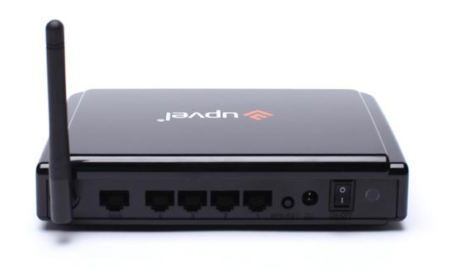
Выполняется поэтапно. Попробуем подключить, воспользовавшись примером UR 315BN.
- Присоедините кабели.
- Включите питание.
- Загружайте ПК.
- Некоторое время (5-30 секунд) аппаратура применяет конфигурацию. Статус сети не определен: заставка отличается от разрыва, однако подгрузка страничек интернета невозможна.
Безопасность
- Откройте браузер.
- Перейдите в настройки, набрав 192.168.10.1.
- Введите логин, пароль панели администратора.
- Рекомендуем немедля сменить заводские настройки безопасности (Сервис → Пароль). Недавно множество китайских IoT взломали, благодаря унифицированному паролю. Отдельные модели позволят придумать удобоваримое имя пользователя. Воспользуйтесь предложенной возможностью.
Беспроводная сеть
- Откройте вкладку Wi-Fi сеть → Основные настройки.
- Введите SSID, либо оставьте предложенный системой. На Wi-Fi BN пытается ставить широко распространенный идентификатор. Поменяйте, сделав комбинацию уникальной. Иначе перепутаются названия, операционная система откажется ловить волну.
- Выберите канал (чаще 2,4 ГГц, режим комбинированный, поддерживающий стандарты IEEE11 B, G, N).
- Тип аутентификации ставьте последний из списка (обычно WPA2).
- Придумайте пароль.
- Жмите Применить изменения.
Глобальная сеть WAN
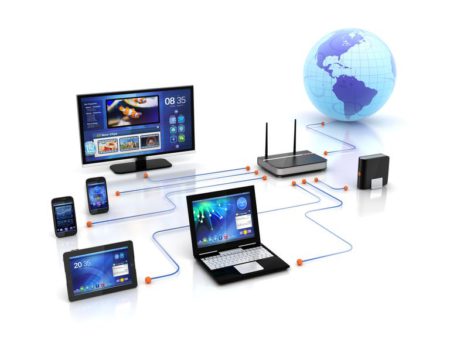
Подключение Wi-Fi происходит опосредованно. Сеть интернет предоставляет провайдер, внешний кабель Ethernet заводят на порт WAN.
- Откройте Основные настройки → Интерфейс WAN.
- Выберите методику подключения, предоставляемую провайдером. PPPoE требует ввода пароля, DHCP получает адрес автоматически. Разница иногда критична. Пример: согласно сведениям форума, OnLime стал давать абонентам серые номера, невидимые извне сети провайдера. DHCP раздаст локальные адреса, блокируя возможность организации серверов, наподобие HTTP.
- Иногда провайдер использует привязку по MAC-адресу. Тогда выбирайте «клонировать». Характеристики сетевой платы ПК будут проброшены наружу. Сервер осуществит привязку.
- Жмите «Применить изменения».
Это интересно! Обычно имена DNS получают автоматически. Некоторые вирусы перезаписывают поля, искажая направления трафика. Хакеры крадут пароли, ключи.
Пользовательские настройки
Экспортируйте правильно результат трудов, дабы потом настроить роутер Upvel быстрее:
- Кликните Сервис → Сохранение/загрузка настроек.
- Жмите Сохранить настройки.
- Определите имя файла.
Позже одним кликом освежите установки. Очень удобно использующим парольный вход.
Доступность Upvel
Согласно легенде, Upvel зарегистрирована (2010) в Лос-Анжелесе (сохранена орфография оригинала). Американцы могут приобрести аппаратуру на ebay, amazon. Продают модемы иные электронные магазины. Россиянам специально создан сайт upvel.ru. Калифорнийцы очень ценят иностранного покупателя.
Первым гранит настроек стали грызть пользователи Билайн. Желающие могут изучить перипетии взаимной борьбы сегодня же (homenet.beeline.ru/index.php?/forum/1135-upvel/). Помимо официальных магазинов оборудование продают электронные доски объявлений. Товар сбывают:
- М-Видео.
- DNS.
- Связной.
- Формоза.
- Ozon.
- Ашан.
Среди партнеров фигурируют:
- Ситилинк.
- Эльдорадо.
- MediaMarkt.
- Техносила.
- Технопарк.
- Юлмарт.
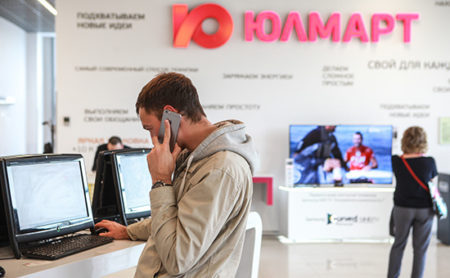
Карта пунктов приведена официальным сайтом – заходите, жмете пункт меню Где купить. Понадобится ввести название города. Высокие характеристики аппаратуры заставляют удивляться отсутствию популярности среди коренных американцев. Судите сами: UR-814ac заявлен четвертым поколением мобильной связи (4G), обеспечивает скорость передачи Wi-Fi 750 Мбит/с.
Буржуи отдают России передовые технологии. Официальные зарубежные дистрибьюторы холодно встречают маршрутизаторы (видимо, сказываются экономические санкции):
- Sears (компания, образованная свыше 100 лет назад, сегодня терпит убытки).
- ItoSolutions (официальный сайт лишён перспективного товара).
Всем привет! Меня в письмах постоянно спрашивают – как настроить роутер Upvel UR 315BN. Маршрутизатор достаточно редко используется, поэтому рассказывать буду как можно подробнее. Хотя настраивается он примерно также, как и другие модели. Начнем мы конечно же с подключения.
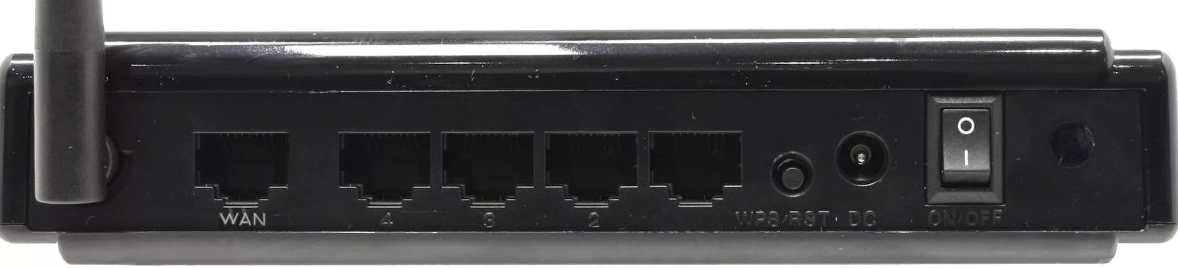
На задней панели у нас есть 5 портов. В первый WAN вставляем кабель от провайдера. Остальные 4 предназначены для локального подключения. Я туда подключу телевизор и компьютер. С компа как раз и буду делать настройку. Вы можете подключиться и с ноутбука. Также не забудьте подключить его к розетке с помощью блока питания и нажать на кнопку.
Теперь с компа или ноута, который подключен к маршрутизатору, открываем браузер и вписываем в адресную строку: 192.168.10.1. После этого вас попросят ввести логин и пароль. В обе строчки введите «admin».
ПРИМЕЧАНИЕ! Если пароль не подходит, и вы взяли его у знакомого друга, то его нужно сбросить до заводской конфигурации. Найдите кнопку «WPS/RST» и зажмите её на 10 секунд. Роутер должен при этом обязательно быть включен.
Далее я буду уже рассказывать по настройку Wi-Fi роутера Upvel UR 315BN, но если у вас возникнут какие-то трудности или вопросы – то смело пишем в комментариях. Но для начала я все же советую прочесть статью от начала и до самого конца.
Содержание
- Настройка интернета
- Настройка Wi-Fi
- Проброс портов
- Фильтрация и запрет сайтов по URL
- Смена пароля администратора Web-интерфейса
- Задать вопрос автору статьи
Настройка интернета
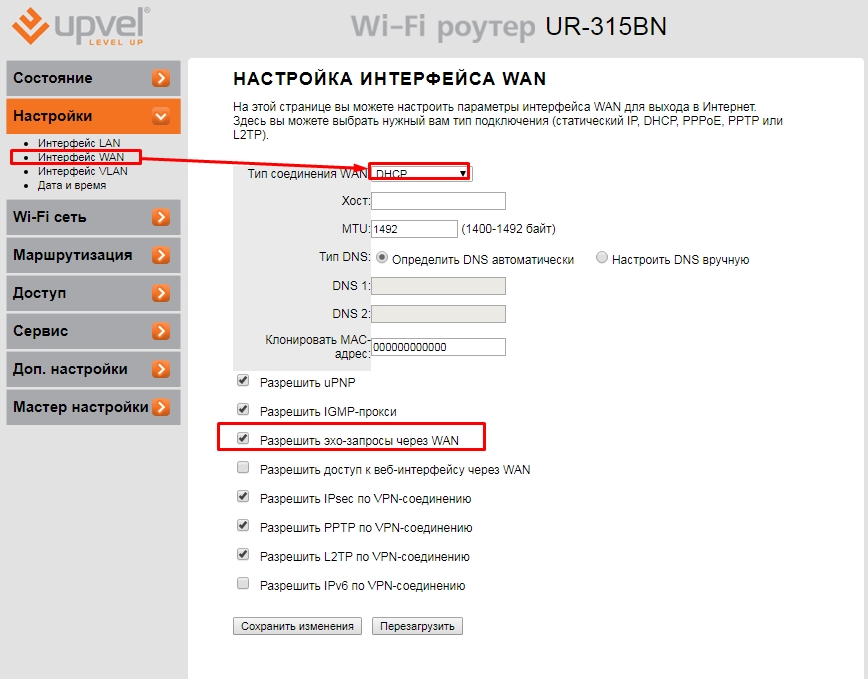
- «Настройки» – «Интерфейс WAN». Теперь нужно взять договор от провайдера и установить тип соединения WAN. Если у вас провайдер «Ивстар», то здесь ничего менять не нужно и оставьте «DHCP». Также обязательно установите галочку «Разрешить эхо-запросы через WAN», что провайдер видел ваш маршрутизатор и смог его позванивать. Если у вас другой провайдер, то вам нужно выбрать соответствующий тип подключения, который указан в договоре. От этого также будет зависеть данные, которые нужно будет ввести.
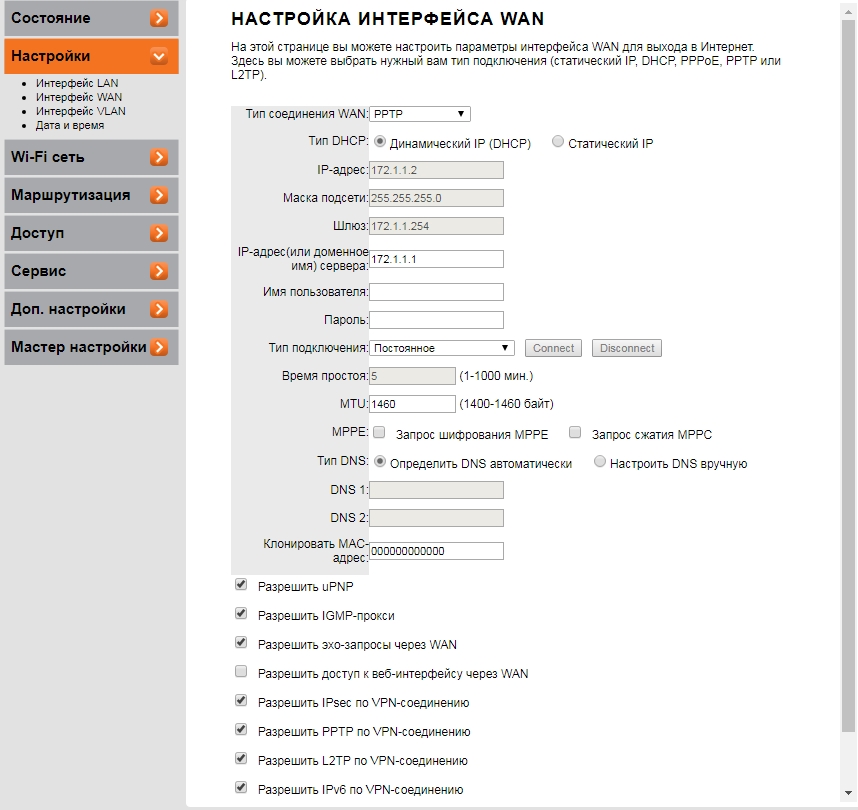
- Если вы подключаетесь через VPN, то выставляем подключение как PPTP. Вводим необходимые данные. Внизу убедитесь, чтобы стояла галочка «Разрешить PPTP по VPN-соединение».
- В конце не забудьте сохранить параметры, кнопкой в самом низу.
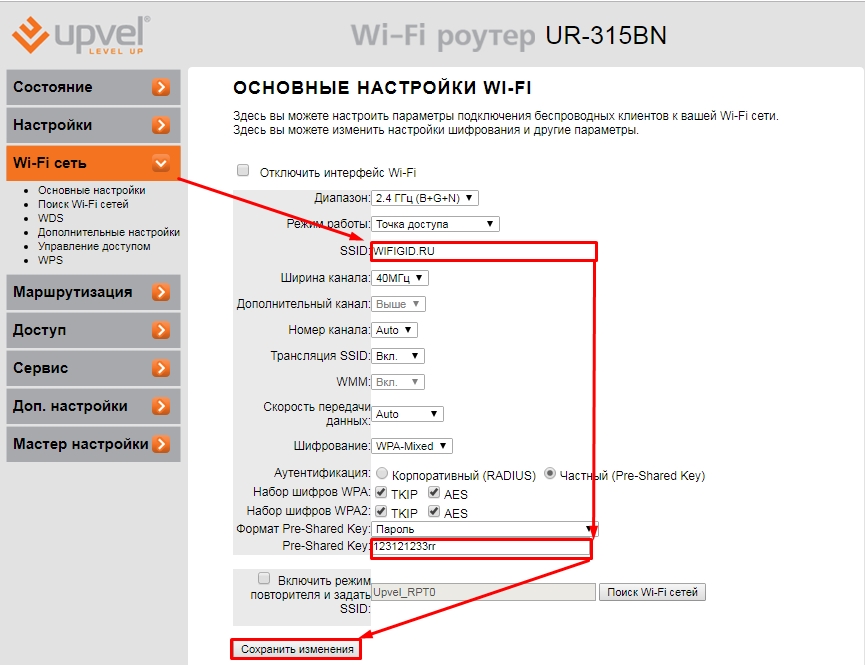
«Wi-Fi сеть» – теперь в строке «SSID» вписываем наименование новой сети. Чуть ниже в строке «Pre-Shared Key» меняем пароль на другой. Остальные настройки можно менять, если вы понимаете, для чего вы это делаете. В качестве совета, хочу порекомендовать установить «Номер канала» в режим «Auto», если он другой.
Если по каким-то причинам вы не видите строки пароля, то установите «Аутентификацию» как «Частную». Далее выставите галочки по набору шифрования WPA и WPA2 – как на картинке ниже. После этого строка пароля должна появится.
В этом же разделе можно настроить режим WDS. Данная функция увеличивает зону покрытия. То есть этот роутер подключается ко второму и вещает ту же сеть. Можно сказать, что это режим «повторителя» или «репитера». Для этого нужно установить на обоих аппаратах один радиоканал. А далее зайти в раздел «WDS» и ввести MAC адрес основного маршрутизатора.
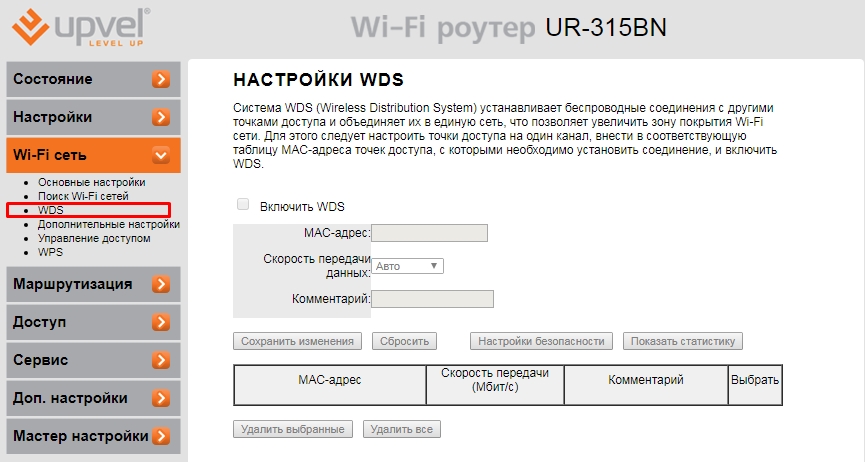
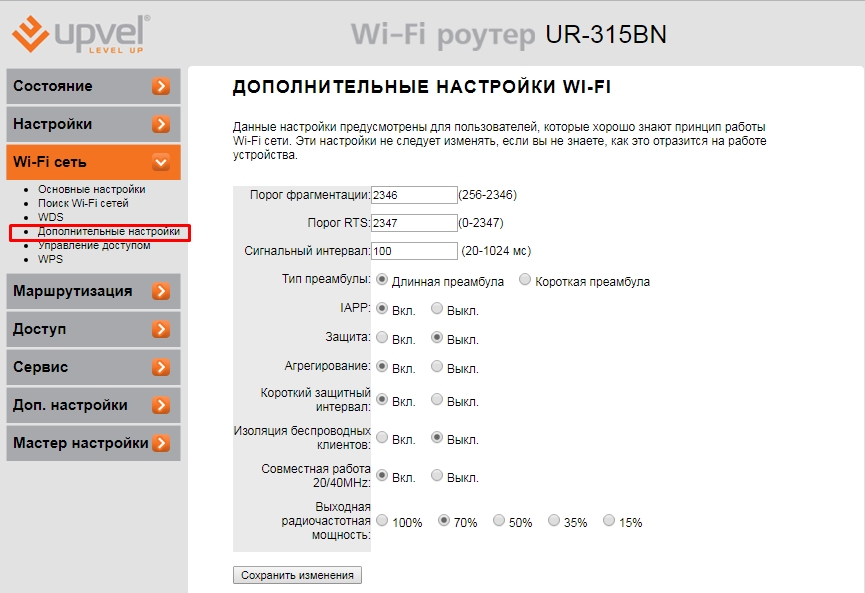
В «Дополнительных настройках» можно установить мощность выходного сигнала. Советую не выставлять на 100%, если у вас небольшая квартира или дом. Так как сигнал может начать отражаться от стен и сам себе создавать помехи. Оптимальный вариант: 50 – 70%. В больших помещениях можно выставлять и сотню.
Проброс портов
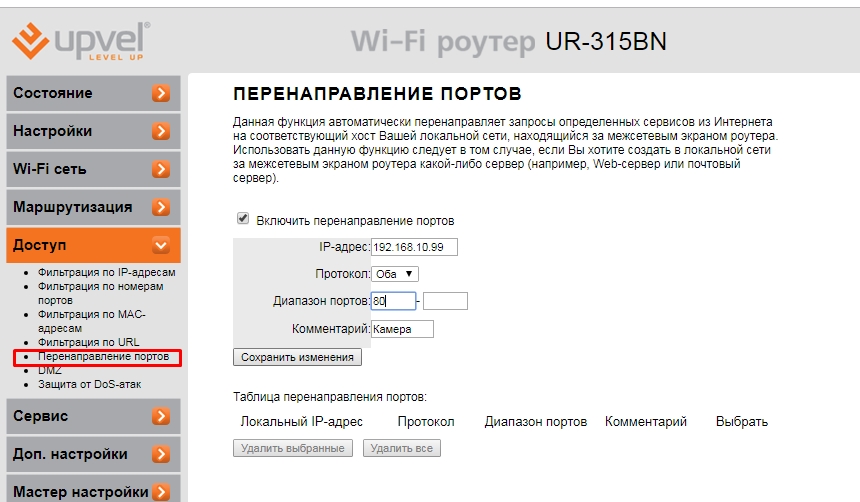
«Доступ» – «Перенаправление портов» – далее просто указываем на какой IP сделать переброс. Также обязательно указываем протокол и диапазон портов. Я таким образом делал проброс на камеру видеонаблюдения, чтобы иметь доступ к ней из любой точки планеты.
Фильтрация и запрет сайтов по URL
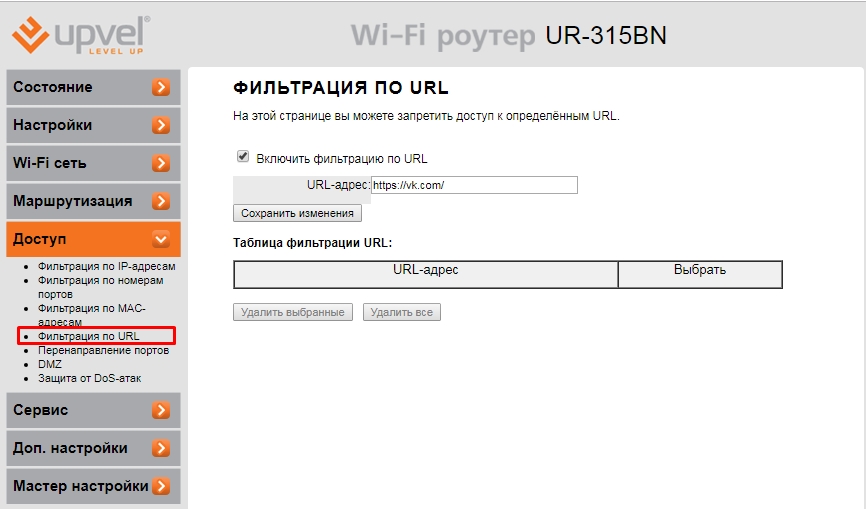
Вы можете ограничить доступ к некоторым ресурсам из сети. Для этого там же в «Доступе» переходим в раздел «Фильтрация URL». Включаем функцию, вводим адрес и добавляем в список. Вы в любой момент можете включить или выключить фильтр, а также дополнить список новыми адресами.
Смена пароля администратора Web-интерфейса
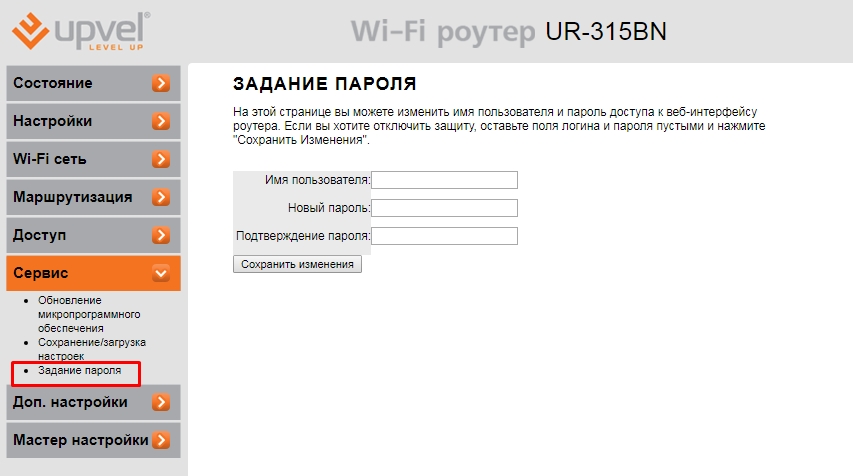
После того как вы выполните все настройки, советую поменять стандартный пароль. Переходим в «Сервис» – «Задание пароля». Тут вводим новы логин и два раза пароль. В самом конце как всегда для изменения нажмите «Сохранить изменения».
Не редко появляются комментарии, в которых меня спрашивают, где на роутере можно посмотреть пароль от Wi-Fi сети, заводской логин и пароль, адрес роутера, или MAC-адрес. Практически на каждом сетевом устройстве указано много полезной заводской информации. И если вы решили настроить роутре самостоятельно, то эта информация вам обязательно пригодится.
Чаще всего появляется необходимость посмотреть именно пароль от Wi-Fi, который установлен на роутере с завода. Он же ключ безопасности, или PIN-код. А все потому, что сейчас большинство производителей с завода устанавливают пароль на Wi-Fi. Когда вы покупаете новый роутер, или делаете сброс настроек, то для подключения к беспроводной сети (которая имеет заводское название), нужно указать пароль (PIN-код). Хотя бы для того, чтобы зайти в настройки роутера и сменить заводской ключ безопасности. Правда, есть модели, у которых беспроводная сеть по умолчанию не защищена.
Практически на всех роутерах и модемах, заводская информация прописана на корпусе самого устройства. Чаще всего, это наклейка с информацией снизу роутера.
Обратите внимание, что в зависимости от производителя и модели устройства, некоторая информация может отсутствовать. Например, если на роутерах ZyXEL отсутствует заводской пароль и логин для входа в панель управления, то разумеется, что он не будет указан. А если Wi-Fi сеть по умолчанию не защищена, то и пароль не нужен.
Сейчас мы более подробно рассмотрим информацию на устройствах самых популярных производителей.
Ключ безопасности (PIN) от Wi-Fi и другая заводская информация
Какую информацию можно найти на роутере:
- Имя сети, или SSID – это заводское название Wi-Fi сети. Оно может пригодится для того, чтобы найти свою сеть среди соседних сетей. Как правило, выглядит примерно так: «TP-LINK_3Ao8». Разумеется, на устройствах от TP-Link.
- Пароль от Wi-Fi, Wireless Password, PIN, WPS/PIN – это заводской ключ доступа к беспроводной сети. Обычно он состоит из 8 цифр. Но может быть и более сложный. После входа в настройки роутера, я советую сменить заводской пароль, как и имя сети.
- Адрес роутера (IP, веб-адрес) – этот адрес нужен для входа в настройки маршрутизатора. Может быть как IP-адрес, обычно это 192.168.1.1, или 192.168.0.1, так и хостнейм (из букв). Например: tplinkwifi.net, my.keenetic.net, miwifi.com. При этом, доступ по IP-адресу так же работает.
- Имя пользователя и пароль (Username, Password) – заводской логин и пароль, которые нужно указать на страничке авторизации при входе в настройки роутера, или модема. Обычно, в процессе настройки роутера мы их меняем.
- MAC-адрес – так же может пригодится. Особенно, если ваш провайдер делает привязку по MAC-адресу.
- Модель роутера и аппаратная версия (Rev, H/W Ver) – может пригодится, например, для поиска прошивки, или другой информации.
- F/W Ver – версия прошивки установленной на заводе. Указана не на всех устройствах.
На примере роутера TP-Link
Цифры со скриншота соответствуют списку, который вы можете увидеть выше. На всех устройствах от TP-Link заводская информация находится на наклейке, снизу роутера.

Заводская информация на роутере ASUS
Обратите внимание, что на роутерах ASUS пароль будет подписан как «PIN Code». А сеть скорее всего будет называться «ASUS».

Пароль от Wi-Fi на корпусе роутера D-Link
На устройствах компании D-Link заводская информация выглядит примерно вот так:

Ключ безопасности и другая информация на ZyXEL
Небольшая особенность. На ZyXEL Keenetic с завода не установлено имя пользователя и пароль, которые нужно вводить при входе в панель управления. Роутер предложит вам установить свои данные сразу после входа в настройки.

Адрес, пароль, MAC-адрес на роутерах Tenda
У Tenda все стандартно. Разве что не указано название Wi-Fi сети, и имя пользователя.

Totolink
На моем маршрутизаторе Totolink часть информации нанесена на корпус.

А MAC-адрес, модель, аппаратная версия и насколько я понял серийный номер указан снизу, на небольшой наклейке со штрих-кодом.
Информация на маршрутизаторе Netis
Адрес для входа в настройки: netis.cc. А так вроде бы все стандартно: MAC, SSID, Password.

Думаю, этой информации будет достаточно.
Если заводская информация не подходит, например, логин и пароль, то вполне вероятно, что эта информация была изменена в настройках маршрутизатора. Чтобы вернуть роутер к заводским настройка, нужно сделать сброс настроек. Для этого нужно на 15 секунд зажать кнопку RESET (Сброс). После этого роутер будет как новый. Все настройки будут удалены.
Если у вас есть что добавить по теме статьи, или есть какие-то вопросы, то пишите в комментариях. Всего хорошего!