
Не редко появляются комментарии, в которых меня спрашивают, где на роутере можно посмотреть пароль от Wi-Fi сети, заводской логин и пароль, адрес роутера, или MAC-адрес. Практически на каждом сетевом устройстве указано много полезной заводской информации. И если вы решили настроить роутре самостоятельно, то эта информация вам обязательно пригодится.
Чаще всего появляется необходимость посмотреть именно пароль от Wi-Fi, который установлен на роутере с завода. Он же ключ безопасности, или PIN-код. А все потому, что сейчас большинство производителей с завода устанавливают пароль на Wi-Fi. Когда вы покупаете новый роутер, или делаете сброс настроек, то для подключения к беспроводной сети (которая имеет заводское название), нужно указать пароль (PIN-код). Хотя бы для того, чтобы зайти в настройки роутера и сменить заводской ключ безопасности. Правда, есть модели, у которых беспроводная сеть по умолчанию не защищена.
Практически на всех роутерах и модемах, заводская информация прописана на корпусе самого устройства. Чаще всего, это наклейка с информацией снизу роутера.
Обратите внимание, что в зависимости от производителя и модели устройства, некоторая информация может отсутствовать. Например, если на роутерах ZyXEL отсутствует заводской пароль и логин для входа в панель управления, то разумеется, что он не будет указан. А если Wi-Fi сеть по умолчанию не защищена, то и пароль не нужен.
Сейчас мы более подробно рассмотрим информацию на устройствах самых популярных производителей.
Ключ безопасности (PIN) от Wi-Fi и другая заводская информация
Какую информацию можно найти на роутере:
- Имя сети, или SSID – это заводское название Wi-Fi сети. Оно может пригодится для того, чтобы найти свою сеть среди соседних сетей. Как правило, выглядит примерно так: «TP-LINK_3Ao8». Разумеется, на устройствах от TP-Link.
- Пароль от Wi-Fi, Wireless Password, PIN, WPS/PIN – это заводской ключ доступа к беспроводной сети. Обычно он состоит из 8 цифр. Но может быть и более сложный. После входа в настройки роутера, я советую сменить заводской пароль, как и имя сети.
- Адрес роутера (IP, веб-адрес) – этот адрес нужен для входа в настройки маршрутизатора. Может быть как IP-адрес, обычно это 192.168.1.1, или 192.168.0.1, так и хостнейм (из букв). Например: tplinkwifi.net, my.keenetic.net, miwifi.com. При этом, доступ по IP-адресу так же работает.
- Имя пользователя и пароль (Username, Password) – заводской логин и пароль, которые нужно указать на страничке авторизации при входе в настройки роутера, или модема. Обычно, в процессе настройки роутера мы их меняем.
- MAC-адрес – так же может пригодится. Особенно, если ваш провайдер делает привязку по MAC-адресу.
- Модель роутера и аппаратная версия (Rev, H/W Ver) – может пригодится, например, для поиска прошивки, или другой информации.
- F/W Ver – версия прошивки установленной на заводе. Указана не на всех устройствах.
На примере роутера TP-Link
Цифры со скриншота соответствуют списку, который вы можете увидеть выше. На всех устройствах от TP-Link заводская информация находится на наклейке, снизу роутера.

Заводская информация на роутере ASUS
Обратите внимание, что на роутерах ASUS пароль будет подписан как «PIN Code». А сеть скорее всего будет называться «ASUS».

Пароль от Wi-Fi на корпусе роутера D-Link
На устройствах компании D-Link заводская информация выглядит примерно вот так:

Ключ безопасности и другая информация на ZyXEL
Небольшая особенность. На ZyXEL Keenetic с завода не установлено имя пользователя и пароль, которые нужно вводить при входе в панель управления. Роутер предложит вам установить свои данные сразу после входа в настройки.

Адрес, пароль, MAC-адрес на роутерах Tenda
У Tenda все стандартно. Разве что не указано название Wi-Fi сети, и имя пользователя.

Totolink
На моем маршрутизаторе Totolink часть информации нанесена на корпус.

А MAC-адрес, модель, аппаратная версия и насколько я понял серийный номер указан снизу, на небольшой наклейке со штрих-кодом.
Информация на маршрутизаторе Netis
Адрес для входа в настройки: netis.cc. А так вроде бы все стандартно: MAC, SSID, Password.

Думаю, этой информации будет достаточно.
Если заводская информация не подходит, например, логин и пароль, то вполне вероятно, что эта информация была изменена в настройках маршрутизатора. Чтобы вернуть роутер к заводским настройка, нужно сделать сброс настроек. Для этого нужно на 15 секунд зажать кнопку RESET (Сброс). После этого роутер будет как новый. Все настройки будут удалены.
Если у вас есть что добавить по теме статьи, или есть какие-то вопросы, то пишите в комментариях. Всего хорошего!
Пин-код роутера – это комбинация цифр, используемая для защиты вашей домашней сети Wi-Fi от несанкционированного доступа. Он необходим для подключения к сети и защищает вашу личную информацию, предотвращая несанкционированный доступ к вашему интернет-соединению.
Узнать пин-код роутера может понадобиться в различных случаях: если вы хотите подключиться к Wi-Fi на новом устройстве, восстановить сетевые настройки, настроить роутер или просто проверить безопасность вашей сети.
Существует несколько способов узнать пин-код роутера: вы можете найти его на задней панели самого роутера, в настройках самого роутера, на наклейке вместе с информацией о подключении или на странице администрирования роутера. Если вы не можете найти пин-код роутера, вы можете сбросить его к заводским настройкам и использовать стандартные учетные данные.
Важно помнить, что пин-код роутера должен быть строго конфиденциальным. Не передавайте его третьим лицам, чтобы защитить свою домашнюю сеть от несанкционированного доступа.
В данной статье вы найдете подробные инструкции о том, как узнать и восстановить пин-код роутера в различных ситуациях. Следуя этим инструкциям, вы сможете безопасно и легко подключаться к вашей домашней сети Wi-Fi и быть уверенными в защите вашей личной информации.
Содержание
- Что такое пин-код роутера?
- Зачем нужен пин-код роутера?
- Как узнать пин-код роутера на задней панели?
- Как узнать пин-код роутера через веб-интерфейс?
- Как узнать пин-код роутера через мобильное приложение?
Что такое пин-код роутера?
При первом подключении к беспроводной сети роутера вы должны ввести пин-код на устройстве, чтобы получить доступ к интернету. Затем пин-код сохраняется на вашем устройстве и автоматически вводится при последующих подключениях к этой же сети.
Пин-код обычно состоит из 8 или 10 символов и может включать в себя цифры и/или буквы латинского алфавита. В зависимости от настроек роутера, пин-код может быть предопределенным (поставщиком услуг) или установленным самостоятельно пользователем.
Знание пин-кода роутера важно для обеспечения безопасности вашей беспроводной сети. Если вы забыли пин-код, вы можете обратиться к поставщику услуг на связи или воспользоваться методами восстановления доступа к роутеру. Но помните, что надежный пин-код позволит защитить вашу сеть от несанкционированного доступа и использования.
Зачем нужен пин-код роутера?
Вот несколько основных причин, по которым пин-код роутера является важным элементом безопасности:
- Защита от несанкционированных подключений: Пин-код обеспечивает доступ только авторизованным пользователям, которые знают пароль. Это позволяет предотвратить несанкционированный доступ к вашей сети.
- Защита личных данных: Пароли и другие личные данные, передаваемые по сети, могут быть скомпрометированы, если кто-то несанкционированно получит доступ к вашей сети. Пароль, затрудняющий доступ, помогает защитить ваши личные данные.
- Ограничение использования ресурсов: Если кто-то несанкционированно получит доступ к вашей сети, он может использовать ваши ресурсы, такие как интернет-трафик и скорость соединения. Пароль помогает предотвратить такую несанкционированную эксплуатацию.
Поэтому, чтобы обеспечить безопасность своей беспроводной сети и защитить свои данные, важно установить сложный, уникальный и надежный пин-код для роутера. Таким образом, только вы и другие авторизованные пользователи смогут иметь доступ к вашей сети и ваши личные данные будут защищены.
Как узнать пин-код роутера на задней панели?
Ваш PIN-код роутера обычно находится на его задней панели. Чтобы найти его, выполните следующие действия:
- Обратите внимание на надписи или символы, которые находятся на задней панели вашего роутера.
- Ищите раздел «PIN» или «WPS PIN».
- Проверьте последовательность чисел или символов, представленную рядом с разделом «PIN» или «WPS PIN».
Если вы не можете найти PIN-код на задней панели, попробуйте следующий метод:
- Откройте веб-браузер и введите IP-адрес своего роутера в адресную строку. Если вы не знаете IP-адрес своего роутера, вы можете найти его на сайте производителя роутера или в руководстве пользователя.
- Войдите в административный интерфейс роутера, используя логин и пароль. Если вы не установили логин и пароль, попробуйте использовать стандартные учетные данные, указанные в руководстве пользователя.
- Найдите раздел «Беспроводные настройки» или «Wi-Fi настройки».
- В разделе «Беспроводные настройки» найдите раздел «PIN» или «WPS PIN». Проверьте последовательность чисел или символов, представленную рядом с разделом «PIN» или «WPS PIN».
Как только вы найдете PIN-код роутера, рекомендуется записать его в безопасное место для будущих ссылок. Это поможет вам избежать проблем с доступом к вашей беспроводной сети.
Как узнать пин-код роутера через веб-интерфейс?
Если вы забыли или потеряли пин-код роутера, вы можете легко узнать его через веб-интерфейс вашего роутера. Вот пошаговая инструкция:
- Откройте веб-браузер и введите IP-адрес вашего роутера в адресной строке. Обычно IP-адрес роутера указан на его корпусе или в документации. Например, это может быть «192.168.0.1» или «192.168.1.1».
- Нажмите клавишу Enter, чтобы открыть страницу веб-интерфейса вашего роутера.
- Введите имя пользователя и пароль для входа в веб-интерфейс. Если вы не меняли их ранее, попробуйте использовать стандартные данные. Часто имя пользователя — «admin», а пароль может быть «admin», «password» или оставлен пустым. Если эти данные не подходят, проверьте документацию вашего роутера или обратитесь к поставщику услуг Интернета.
- После успешного входа в веб-интерфейс найдите раздел, в котором можно увидеть пин-код роутера. Обычно это может быть раздел «Wireless» или «Wi-Fi».
- Найдите поле, которое отображает пин-код роутера. Обычно он помечен как «WPS PIN» или «Wi-Fi Protected Setup».
- Скопируйте пин-код роутера и сохраните его в безопасном месте.
Теперь вы знаете, как узнать пин-код роутера через веб-интерфейс. Не забудьте обеспечить безопасность своего роутера, измените стандартные данные входа в веб-интерфейс и выберите сложный пароль для более надежной защиты сети.
Как узнать пин-код роутера через мобильное приложение?
Если вы хотите узнать пин-код своего роутера, вы можете воспользоваться мобильным приложением, предоставляемым производителем вашего устройства. В большинстве случаев такое приложение позволяет управлять настройками роутера и получить доступ к информации о нем, включая пин-код.
Чтобы получить пин-код через мобильное приложение, следуйте инструкции:
- Установите мобильное приложение для управления вашим роутером. Обычно оно доступно для скачивания в Google Play или App Store.
- Откройте приложение и войдите в учетную запись администратора или зарегистрируйтесь, если у вас ее еще нет.
- Пройдите по меню или вкладкам приложения, посвященным настройкам роутера.
- Найдите раздел «Безопасность» или «Wi-Fi».
- В этом разделе вы должны найти информацию о пин-коде роутера. Обычно пин-код отображается в виде чисел или комбинации символов.
После того как вы найдете пин-код, не забудьте сохранить его в надежном месте. Этот код необходим для подключения к Wi-Fi сети с использованием роутера.
Обратите внимание: если вы не можете найти мобильное приложение от производителя вашего роутера, вы можете попробовать воспользоваться веб-интерфейсом роутера через веб-браузер компьютера. В этом случае вам может потребоваться знать IP-адрес роутера, логин и пароль для доступа к его настройкам.
На чтение 4 мин Опубликовано Обновлено
Если вы хотите настроить свой домашний Wi-Fi роутер, то одним из ключевых шагов будет ввод пин кода WPS (Wi-Fi Protected Setup). Этот код необходим для защиты вашей беспроводной сети от несанкционированного доступа и обеспечения безопасности вашего соединения.
Однако, часто возникает проблема с узнаванием пин кода WPS роутера, особенно когда вы не знаете, где его искать или какой он может быть. Но не волнуйтесь, в этой статье мы расскажем вам несколько простых способов, как можно узнать пин код WPS роутера и настроить свою сеть без лишних хлопот.
Один из способов узнать пин код WPS роутера — это проверить его настройки через веб-интерфейс роутера. Вам потребуется ввести IP-адрес роутера в веб-браузере, затем войти в его настройки и найти раздел с информацией о безопасности Wi-Fi сети. Там вы обычно найдете пин код WPS роутера в виде числа или набора цифр и букв.
Если вы забыли пароль для входа в веб-интерфейс роутера, попробуйте использовать стандартные логин и пароль (например, admin/admin или admin/password), либо обратитесь к инструкции к вашему роутеру для получения доступа.
Еще один способ узнать пин код WPS роутера — это проверить его на задней панели самого роутера. Некоторые модели роутеров имеют специальную наклейку или надпись со всей необходимой информацией, включая пин код WPS. Обратитесь к задней панели вашего роутера, прочитайте информацию и найдите нужный вам пин код.
Как узнать пин код WPS роутера
Существует несколько способов узнать пин код WPS роутера:
- Проверьте документацию роутера: многие производители указывают пин код на наклейке или в инструкции к устройству.
- Проверьте настройки роутера: зайдите в административную панель роутера (обычно это делается через веб-браузер по адресу 192.168.0.1 или 192.168.1.1) и найдите раздел с настройками WPS. Там вы должны найти пин код.
- Используйте утилиту подбора пин кода: некоторые программы могут перебирать возможные комбинации пин кода для подключения к защищенной сети. Однако обратите внимание, что использование этого метода может быть незаконным и нарушать чьи-то права.
Если вы все еще не можете найти пин код WPS роутера, рекомендуется обратиться к производителю или провайдеру интернета за помощью.
Простые способы для настройки сети
Настройка сети в домашней среде может быть достаточно простой задачей. В этом разделе представлены несколько простых способов настройки сети, чтобы вы могли получить доступ к вашему роутеру используя PIN-код WPS.
- Проверьте документацию
- Используйте интерфейс роутера
- Попробуйте стандартные PIN-коды
- Свяжитесь с провайдером услуг
- Установите новый PIN-код
Первым шагом для получения PIN-кода WPS вашего роутера, вам следует обратиться к документации, которая находится в комплекте с вашим устройством. В этой документации обычно указаны все необходимые инструкции по настройке сети, включая PIN-код WPS.
Вы можете получить доступ к PIN-коду WPS вашего роутера, используя интерфейс самого роутера. Сначала, подключитесь к роутеру с помощью компьютера или мобильного устройства, затем войдите в его интерфейс путем ввода IP-адреса роутера в веб-браузере. Навигируйтесь по меню роутера, чтобы найти раздел настройки сети, где вы сможете найти PIN-код WPS.
Некоторые производители роутеров устанавливают стандартные PIN-коды, которые часто используются. Попробуйте ввести один из следующих PIN-кодов: 12345670, 12345678, 87654321, 00000000 или 11111111. Однако, имейте в виду, что эти стандартные PIN-коды могут быть изменены вашим провайдером или администратором сети.
Если вы не можете найти PIN-код WPS роутера, свяжитесь с вашим провайдером услуг. Имейте под рукой данные о своей учетной записи и оборудовании, чтобы иметь возможность пройти аутентификацию. Они смогут предоставить вам необходимые данные по настройке сети, включая PIN-код WPS.
Если вы все же не можете найти PIN-код WPS роутера, вы можете установить новый PIN-код вручную. Этот способ требует некоторых знаний об интерфейсе роутера и его настройках. Войдите в интерфейс роутера, найдите раздел настройки сети и выберите опцию сброса PIN-кода WPS. Затем, установите новый PIN-код, который будет использоваться для подключения к вашей сети.
Выберите наиболее удобный для вас способ настройки сети. Удачи!
Приветствую на нашем портале! В этой статье мы поговорим о WPS PIN со всех сторон. Для чего он нужен, как посмотреть, как подключиться без него, основные уязвимости и методы защиты, стандартные ПИН-коды к разным моделям роутеров и многое другое.
Нашли ошибку? Появились вопросы? Есть что сказать по своему опыту использования? Напишите свой комментарий к этой статье – он будет очень полезен другим читателям.
Содержание
- Про технологию подключения
- Про наклейку на дне
- Включение и ввод своего кода
- Известные уязвимости
- Приложения – Базы WPS PIN
- Видео про протокол WPS
- Задать вопрос автору статьи
Про технологию подключения
WPS (Wi-Fi Protected Setup) – технология «удобного» подключения к Wi-Fi сетям. Вместо большого и страшного пароля при ее использовании стало можно подключаться к вайфай сетям при помощи короткого цифрового PIN кода или же вовсе без него.
Особенно это удобно при использовании устройств, явно не предназначенных для ввода с них – принтеры, репитеры, телевизоры и т.д. Да даже на компьютере – можно не запоминать пароль, а просто нажать кнопку на роутере, а подключение станет беспарольным.
Но если все-таки ПИН-код нужен? Где его достать в этом случае? Обо всех вариантах мы и поговорим нижем.
Про наклейку на дне
Если вы только купили роутер, а он уже предлагает вам при подключении использовать пин-код – загляните на дно и внимательно посмотрите на наклейку:
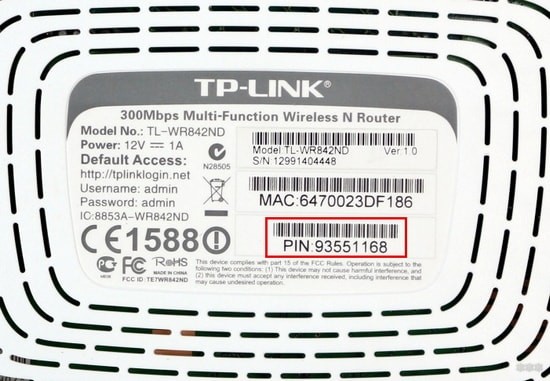
В ПИН-коде – всегда 8 цифр.
Этот код сразу идет из коробки. Не подходит? Попробуйте сделать сброс роутера на заводские настройки (убьет весь интернет, не выполнять, если ничего не понимаете в настройках роутеров). А если совсем не подходит? Тогда нужно лезть в настройки.
Включение и ввод своего кода
Отключить WPS полностью или изменить пароль к нему можно в настройках вашего роутера. Для этого нужно войти в него и поменять – все очень просто. Не знаете как войти в настройки? В одной статье про все модели не получится рассказать, поэтому настоятельно рекомендую найти свою точную модель в поиске на нашем сайте. Там обязательно будет готовая инструкция по входу и базовой настройке.
После входа нужно найти нужный раздел. У меня он выглядит вот так:
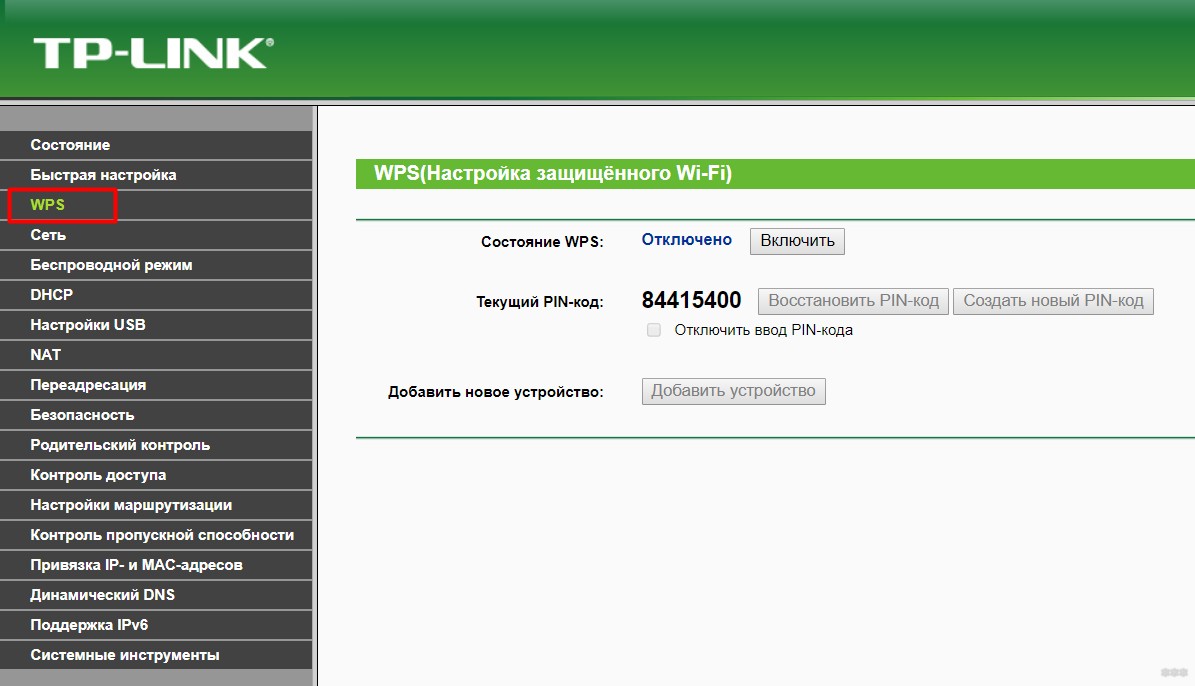
Обратите внимание, что сейчас он отключен (почему так делаю – расскажу ниже). При необходимости можно включить и поменять пароль, а при острой необходимости – подключить внешнее устройств с вводом его кода через кнопку «Добавить устройство».
В некоторых моделях эта опция называлась QSS – принципиальной разницы с WPS нет.
Известные уязвимости
Чуть ли не сразу были найдены и уязвимости технологии:
- Старые устройства (роутеры) зачастую по умолчанию имели включенный WPS и одинаковые пароли – т.е. в теории можно было найти известный пароль от такого же роутера и подключиться к этому. Новые модели стараются выключать WPS, да и пароли генерируются случайными.
- Перебор паролей – эта проблема стала серьезнее. В процессе изучения технологии стало понятно, что не нужно делать перебор по всем 8 цифрам – достаточно перебрать 4, а вторая половина подберется сама. Итого эти 10000 вариантов можно перебрать за несколько часов. Современные роутеры борются с этим введением задержки между запросами или ограничением попыток ввода. Но опасность все равно имеет место быть.
Как итог – лично я отключил эту технологию у себя. Она удобная, но при необходимости можно ее включить и вручную. При этом вряд ли именно у вас найдется какой-то злостный взломщик, но береженого…
Как известно, телефоны вообще не приспособлены из-за своей недостаточной мощности к анализу безопасности беспроводных сетей, поэтому разработчики приложений нашли другой интересный способ – попытаться подбирать WPS пароли к старым роутерам. Ну помните же, выше я писал, что на них повсеместно штамповали один и тот же пароль? Так вот эти пароли собрали в единую базу, а проверки по ограниченному списку занимают куда меньше времени, чем полноценный перебор.
Такая технология при подборе оставляет желать лучшего – процент уязвимых моделей очень низок. Но свой домашний роутер все же рекомендую проверить – чтобы не было потом проблем. Приложения легок ищутся в том же Play Market (проверять свой роутер не запрещено), но и мы уже рассмотрели некоторые из них:
- WiFi WPS Unlocker
- WIFI WPS WPA TESTER
- WifiAccess WPS WPA WPA2
- WiFi Warden
Если вы пришли сюда, чтобы просто посмотреть возможный код к своему устройству (TP-Link, ASUS, D-lInk, ZTE, ZyXEL) – присмотритесь именно к этим актуальным базам. Но помните – работает только на очень старых моделях. Зато содержат проверенные пароли на разные роутеры.
Несмотря на грозные названия – ничего особо опасного эти приложения натворить не могут, т.к. их применение очень ограничено. Но проверить себя – допустимо.
Видео про протокол WPS
На этом и завершу обзор. Традиционно – комментарии открыты для ваших комментариев и дополнений. Другие читатели точно будут рады этому! До скорых встреч!
Целых пять способов найти пароли от беспроводных сетей, к которым вы однажды подключались.

1. Посмотрите стандартный пароль на роутере
Этот способ подойдёт для вашего личного роутера или любого другого, к которому у вас есть физический доступ. У большинства современных роутеров есть уникальное имя сети и пароль, присваиваемые по умолчанию. Обычно они печатаются на этикетке с серийным номером и прочей сервисной информацией или на специальной наклейке.
Вам остаётся только добраться до роутера и внимательно обследовать его тыльную сторону. Если там ничего нет, попробуйте заглянуть в инструкцию или погуглить модель роутера. Наверняка найдёте то, что ищете.
2. Узнайте пароль из настроек сети Windows
Если вы подключены (или когда-то подключались) к сети через Windows, то она любезно подскажет вам забытый пароль. В зависимости от версии Windows названия пунктов меню могут отличаться, но смысл примерно тот же.
Нужно перейти в «Центр управления сетями и общим доступом» и добраться до списка беспроводных сетей. Затем открыть свойства нужной сети и посмотреть пароль в поле «Ключ безопасности сети», не забыв поставить галочку на «Отображать вводимые знаки».
3. Посмотрите пароль в «Связке ключей» в OS X
С Mac всё точно так же. OS X хранит пароль от любой сети, к которой вы когда-нибудь подключались, и, разумеется, его можно увидеть.
Делается это в «Связке ключей», где хранятся все ваши пароли. Запускаем её через Spotlight или из папки «Программы» и выбираем на боковой панели слева раздел «Система». Далее находим нужную сеть в списке и жмём на кнопочку «i» на панели ниже. Ставим галочку возле «Показать пароль» и после ввода пароля администратора видим наш пароль от Wi-Fi.
4. Найдите пароль в веб-интерфейсе роутера
Если у вас есть доступ к веб-интерфейсу, то пароль роутера можно посмотреть там. Для этого надо перейти в браузере по адресу 192.168.0.1 (или 192.168.1.1) и ввести логин и пароль. Структура меню у каждого производителя отличается, но суть в том, чтобы найти раздел Wireless Network, в котором есть пункт Security с опциями защиты. В нём и содержится наш ключ, то есть пароль беспроводной сети.
Выглядит необходимое нам меню примерно вот так. Пароль по умолчанию скрыт, и для его отображения нужно нажать на кнопку Display password или что-то в этом роде.
5. Сбросьте пароль и задайте новый
Ничто не устоит против грубой силы. Если пароль нельзя достать, значит, нужно его взломать, то есть сбросить. Этот способ годится только в случае, когда нужен пароль от вашего домашнего роутера, но сработает на абсолютно любом маршрутизаторе, поскольку у каждого из них есть физическая кнопка сброса. Единственный минус — если ваш провайдер использует специфические настройки подключения, его придётся настраивать заново.
Итак, достаём роутер из шкафа, с антресолей — или где он там у вас спрятан — и внимательно смотрим на ту его часть, где расположены порты и кнопки управления. Ищите небольшое отверстие, рядом с которым написано Reset. Это и есть кнопка сброса. Её нужно нажать скрепкой или иголкой и подержать несколько секунд (если не поможет, то зажимаем reset и, не отпуская кнопки, выключаем роутер на 30 секунд, а затем, продолжая держать кнопку, включаем и отпускаем ее через 30 секунд). После этого настройки роутера сбросятся на стандартные и вы сможете узнать пароль одним из способов, описанных выше.