
Прокси скрывает IP-адрес клиента, делая его анонимным в Интернете. Сокрытие осуществляется путем подмены личного IP на адрес другой страны.
Пользователи устанавливают прокси для обеспечения безопасности данных, работы в Интернете, развития бизнеса в социальных сетях, получения информации с закрытых ресурсов, мессенджеров.
При использовании общей подсети вопрос: «Как узнать прокси-сервер и IP, где взять данные порта» – становится актуальным, ведь настройкой сети занимается системный администратор. Информация об IP бывает нужна юзерам, которые используют динамические мобильные прокси.
Расскажем о способах, с помощью которых можно определить, через какой IP в текущем времени осуществляется соединение, параметры, как найти прокси-сервер.

Что такое адрес и порт прокси-сервера
Что из себя представляют порт, адрес прокси? Для рядового пользователя, самая простая аналогия, при помощи которой можно объяснить принцип передачи данных, письма.
- IP – можно сравнить с адресом отправления письма.
- Порт – кому предназначено письмо.
Для прокси IP – набор чисел в формате xxx.xxx.x.xxx, где хxx – любое трехзначное число в диапазоне от 0 до 255. Порт – число, в диапазоне от 0 до 65535.
5 способов узнать свой прокси
Есть несколько способов посмотреть свой IP роутера на Виндовс. Некоторые подойдут для рядовых пользователей, а другие – для тех, кто хорошо разбирается в компьютерах. Рассмотрим онлайн проверку, тест при помощи специального ПО, простой способ, для тех, кто плохо владеет ПК, определение при помощи настроек браузера, через командную строку.
Socproxy.ru/ip
Перейдите на страницу приложения с телефона или ПО на Windows 7, 10. После перехода, на странице отобразится IP устройства, который используется сейчас. Также сервис определит:
- Геолокацию.
- Провайдера.
- Юзер-агента.
- ОС и браузер.
SocialKit Proxy Checker
Если прокси нужно мониторить периодически, а не единоразово, то лучше установить на компьютер утилиту SocialKit Proxy Checker. С помощью нее можно проверить IP, порт, валидность proxy.
Для использования скачайте на официальном сайте установочный файл, начните установку программы. После установки – запустите ее, откройте вкладку «Информация о соединении по умолчанию». Во вкладке отображаются текущий адрес, информация о подключении.
Настройки браузера
Если вы используете прокси, который работает через настройки браузера, то параметры можно увидеть там же.
Рассмотрим процесс на примере браузера Гугл Хром.
Заходим в «Дополнительно» – «Система» – «Открыть настройки прокси».
В новом окне появятся данные о прокси: адрес, порт, логин/пароль (если есть).
Простой способ узнать прокси
Что может быть проще, чем спросить данные у системного администратора. Это работает только в том случае, если вы сидите в рабочей сети компании.
Через командную строку
Еще один способ, который подойдет для продвинутых пользователей, которые умеют работать с командной строкой и знают, что такое имя хоста прокси-сервера.
Для Chrome
Чтобы найти информацию о прокси-сервере, через который работает юзер, нужно в командной строке перейти на:
chrome://net-internals/#proxy
На странице отобразятся нужные данные.
Для командной строки
Команда в cmd:
reg query «HKEY_CURRENT_USER\Software\Microsoft\Windows\CurrentVersion\Internet Settings» | find /i «proxyserver»
Универсальный способ
Подтвердите существование хоста wpad через командную строку:
ping wpad
Если система оповещает, что такое имя хоста прокси сервера не существует, то укажите DNS-суффикс:
ipconfig /all
Система должно отдать данные Primary DNS Suffix и DNS Suffix Search List. При помощи wpad добавьте их:
ping wpad.<primary dns suffix>
Если не удается получить информацию, то введите в браузере:
http://wpad./wpad.dat
Настройка прокси произойдет автоматически. Затем откройте файл и в строке вы увидите порт прокси-сервера.
PROXY <host: port>;
Если файл не найден, то прокси – нет, либо он предоставлен dhcp.
Если соединение происходит через dhcp, то в командной строке пропишите:
netstat -ban
Вы откроете списки возможных соединений. Через диспетчер задач откройте View/Select Columns и активируйте PID. В iexplore.exe найдите PID в информации, возвращаемой netstat-ban. Определите сервер, порт.

Как узнать порт прокси
Как узнать свой прокси сервер и порт? Обычно портам присваиваются стандартные значения: 8080, 80, но встречаются другие. Адрес порта в браузере указан рядом с IP.
Заключение
Теперь вы знаете, как определить свой прокси на ПК и значение порта. Такая проверка у рядовых пользователей не популярна. Но, чтобы проверить корректность работы прокси-сервера или VPN, нужно проверять сменяемость данных. Любой из приведенных способов работает корректно, но лучший для постоянного применения – через программное обеспечение. Желаем приятного серфинга в Интернете на хороших скоростях!
Как узнать прокси сервер роутера? Или маршрутизатора?
Прокси-сервер является промежуточным звеном между вашим компьютером и интернетом, которое позволяет управлять и фильтровать сетевой трафик. Однако, чтобы узнать прокси-сервер роутера или маршрутизатора, вам необходимо выполнить несколько простых шагов.
1. Войдите в настройки роутера
Откройте веб-браузер на вашем компьютере и введите IP-адрес вашего роутера в строку для ввода URL-адреса. Обычно адрес роутера указывается в документации роутера или на его корпусе. Если вы не знаете IP-адрес роутера, попробуйте одну из следующих комбинаций: 192.168.0.1, 192.168.1.1 или 192.168.2.1. Нажмите Enter, чтобы открыть страницу настроек роутера.
2. Введите учетные данные
В большинстве случаев вам понадобятся учетные данные для входа в настройки роутера. Обычно это имя пользователя и пароль. Они также указаны в документации роутера или на корпусе устройства. Если вы не знаете учетные данные, попробуйте стандартные комбинации: admin/admin, admin/password или admin/1234. Если эти комбинации не сработают, вам придется сбросить настройки роутера к заводским значениям.
3. Проверьте раздел «Прокси-сервер»
После входа в настройки роутера, найдите раздел, который отвечает за прокси-серверы или маршрутизацию. Это может быть секция с названием «Прокси», «Сеть» или что-то подобное. В этом разделе вы должны найти информацию о прокси-сервере, если ваш роутер поддерживает такую функцию.
4. Записывайте данные
Если вы найдете секцию с прокси-сервером, запишите или запомните все данные, которые там указаны. Обычно это IP-адрес и порт прокси-сервера. Если вам также понадобится вводить имя пользователя и пароль для доступа к прокси-серверу, убедитесь, что вы их не забыли.
Важно знать!
- Не все роутеры поддерживают функцию прокси-сервера. Ваш роутер может не иметь данного раздела в настройках.
- Если вы используете провайдера интернет-услуг, вряд ли вам потребуется прокси-сервер. Эту информацию можно узнать у вашего провайдера.
- Если вам требуется подключиться к прокси-серверу, чтобы обеспечить безопасность или улучшить скорость интернет-соединения, имейте в виду, что использование прокси может замедлить скорость соединения и привести к проблемам с доступом к некоторым веб-сайтам.
Надеюсь, что эта статья помогла вам узнать прокси-сервер вашего роутера или маршрутизатора. Удачи!
- Пачиму раньше фсё было сирьозней?
- Хотели Америку открыть.. Открыли.. Наступил момент.. Какой?
- Люди делают вас — сильнее, умнее, добрее…
- …А вы не смогли бы мне указать как вернуться на предыдущую страницу в Мозилле…?
- Первая любовь: интересно, наверное немного таких, кто продолжает жить вместе?
- Встанет ли куллер на процессор AMD?
- Запятая перед что
- Какая свадьба будет после ситцевой? И через сколько?
Прокси-сервер обеспечивает анонимную и безопасную работу в сети Интернет, позволяет обойти региональные ограничения или баны по IP. Часто возникает необходимость узнать IP-адрес прокси, порт. Например, для использования его на новом устройстве или под другие цели.
IP-адрес прокси-сервера состоит и четырех наборов цифр, разделенных точками (например, 192.25.145.45) и его видит целевой сайт вместо вашего реального.
Сетевой порт — это число, диапазон которого составляет от 0 до 65535 и конкретизирует место использования в данном случае прокси на вашем устройстве (программа, веб-браузер, вся операционная система или конкретные процессы).
Как узнать IP прокси в Виндовс 10
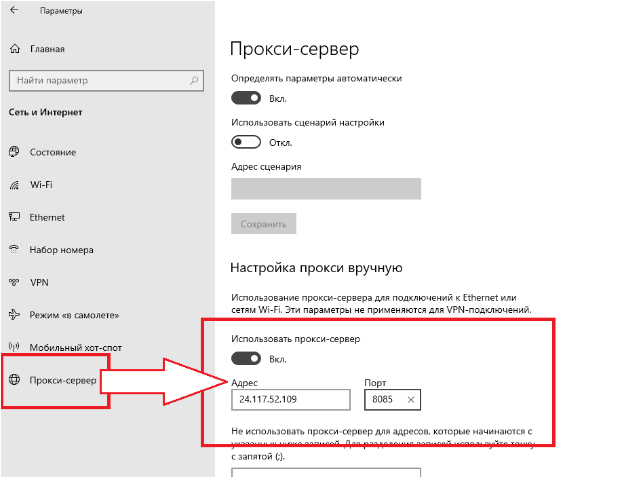
Настроенный в Windows 10 прокси-сервер можно узнать простым способом.
- Откройте параметры операционной системы перейдя в меню ПУСК ⇒ Параметры ⇒ Сеть и Интернет ⇒ Прокси-сервер, где атрибуты прокси (IP-адрес и порт) указанные в ручных настройках.
Узнать мой IP используя онлайн-сервисы
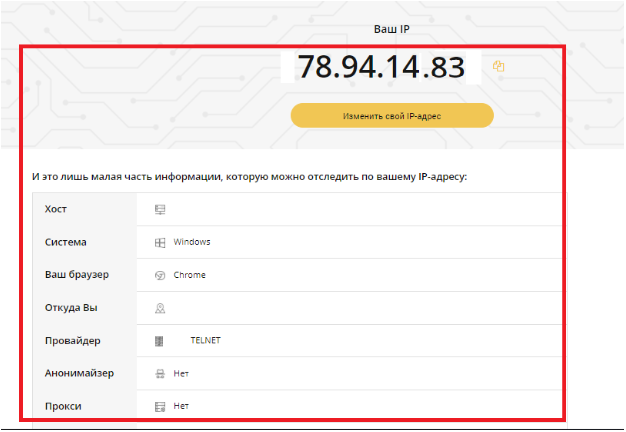
Если разбираться в настройках нет времени, желания, то легко узнать свой прокси и порт можно с помощью нашего онлайн сервиса.
- Достаточно перейти за ссылкой и вы увидите информацию о вашем текущем IP, а также дополнительные данные (цифровые отпечатки: хост, операционная система, браузер, место положения, провайдер, используется ли прокси вообще).
- Посетив эту часть сервиса пользователи в считанные мгновения получат информацию об открытых портах на устройстве. Вставьте прокси или Хост в поле «IP-адрес, укажите выбрав из выпадающего списка типы сканируемых портов (популярные или скрытые) и нажмите на кнопку “Начать сканирование”.
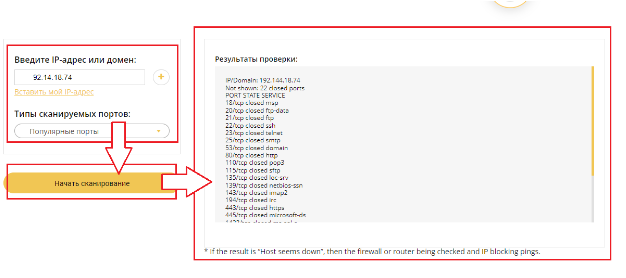
ВАЖНО! Открытые порты могут использовать злоумышленники для доступа к вашим устройствам и личным данным, поэтому их нужно максимально держать закрытыми.
Купить лучшие приватные прокси для доступа в Интернет рекомендуем на сайте proxy-sale.com. Они отличаются минимальным пингом, высокоскоростными каналами связи и поддержкой одновременно Socks и http(s) протоколов, это гарантирует максимальную безопасность пользовательским данным и высокий уровень анонимности во время использования.