
В компьютерном мире слово «Порт» имеет два значения. Первое – это физический порт, то есть разъем для подключения.
Физическими портами являются LAN-порты, то самое гнездо, куда подключается сетевой кабель локальной сети; USB-порт, к которому подключаются флешки и другое оборудование; COM порты и множество других. Но также существуют и сетевые порты – это, грубо говоря, идентификатор программы, которая обменивается данными по сети. Разберемся, что такое сетевой порт и как узнать порт роутера.
Как известно, при обмене информацией между компьютерами отправитель и получатель находят друг друга по сетевому адресу IP. Но IP адрес у компьютера один, а сетевых программ одновременно может быть запущено много, например, ICQ, веб браузер, скайп и электронная почта. От всех приложений одновременно приходят ответы, и компьютер должен понять, какой из них кому предназначается. Именно для этих целей с служат порты, например, веб браузеру присвоен порт 80, почтовому клиенту – 25. Многие сетевые программы, такие как скайп и ICQ, не имеют закрепленных портов, то есть его можно сменить на другой в любой момент.
Переброс портов на маршрутизаторе
Для чего же нужен переброс портов на роутере? Например, у вас в локальной сети создан сайт, на который без проблем может зайти любой пользователь данной локальной сети. Но при попытке зайти на него из Интернета выдается ошибка, сайт недоступен. Это происходим из-за того, что настройки роутера отбрасывают всю информацию, приходящую извне, если номер порта не прописан в «белом» списке. Для решения этой проблемы необходимо указать маршрутизатору, что если пришла информация для такого-то порта, то необходимо эту информацию отправить такому-то компьютеру по такому-то IP адресу.
Рассмотрим, как производится настройка портов роутера основных производителей сетевого оборудования:
- ZyXEL, модель NBG460N;
- TP-LINK, TL-WR741;
- D-LINK DIR-620.
Настройка проброса портов на маршрутизаторе ZyXEL
Хоть внешне меню настроек разных линеек маршрутизаторов и отличаются, но принцип настройки везде схож – необходимо найти пункт меню с названием наподобие «Сеть», «Network», или что-то схожее. Например, настроим работу роутера NBG460N с торрентом. Для проброса порта входим в пункт «Network», далее подменю «NAT».
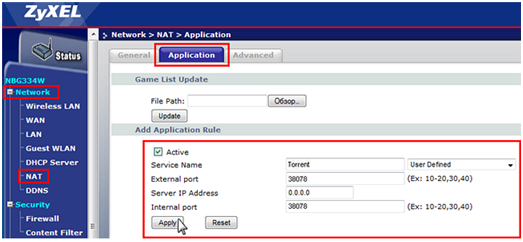
Настройка проброса портов маршрутизатора ZyXEL
Во вкладке «Application» ставим галочку в поле «Active», тем самым включив функцию переброса. Далее в полях задаем правило – в поле «Service Name» задаем имя исключению (например, Torrent, чтобы потом в будущем самим же не запутаться), в поле «External port» и «Internal Port» вводим номер порта, на котором работает наша программа на компьютере. В поле «Server IP Address» вводим сетевой IP-адрес того же компьютера. Жмем «Apply».
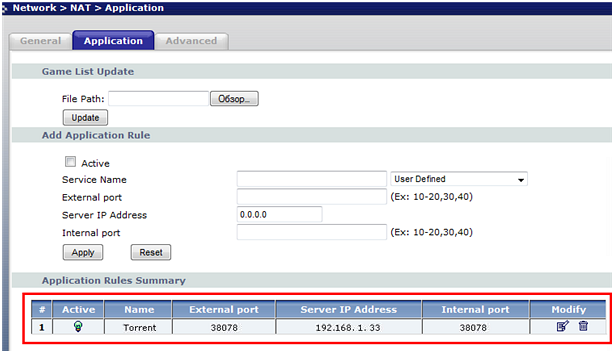
Добавление правила проброса порта для торрента
Снизу окна появится данное правило.
Настройка проброса портов на маршрутизаторе TP-LINK
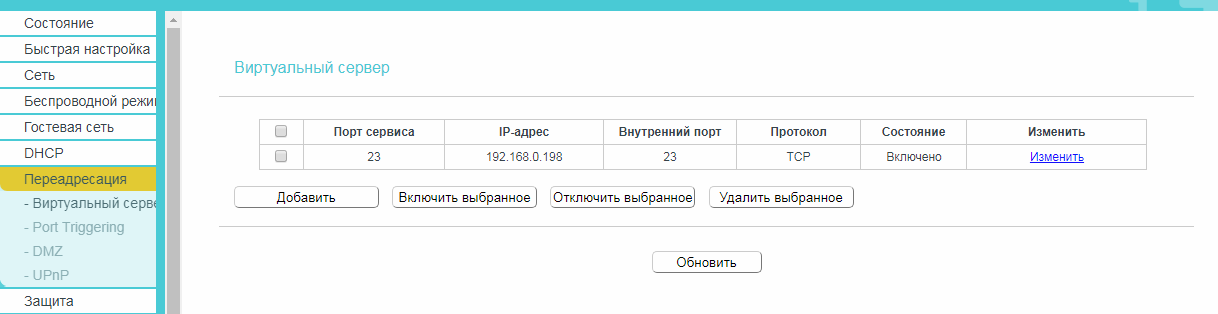
Далее узнаем, как настроить порты на роутере от производителя TP-LINK, модель TL-WR741. Для этого заходим в меню настроек роутера, далее выбираем пункт «Переадресация», и далее подпункт «Виртуальные сервера».
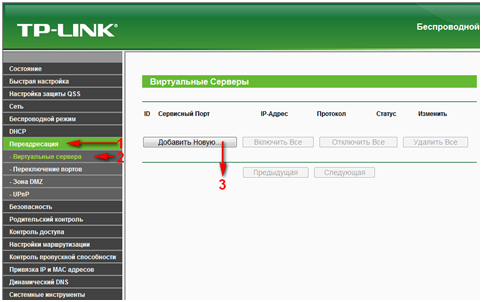
Выбор пункта настройка проброса порта на маршрутизаторе TP-LINK
В основном окне нажимаем кнопку «Добавить новую…». Откроется окно настройки переброса портов.
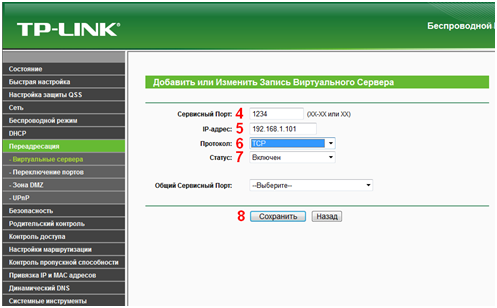
Настройка проброса портов TP-LINK
Здесь необходимо создать само правило. Для этого в поле «Сервисный Порт» вводим номер пробрасываемого порта, например, 1234. В поле «IP-адрес» вводим сетевой адрес компьютера, которому необходимо пересылать данные, адресованные порту 1234, в поле «Протокол» выбираем протокол (про этот момент остановимся подробнее). В строке «Статус» выбираем значение «включено» или «выключено».
Что касательно выбора протокола – в списке есть выбор между TCP и UDP. Это разные протоколы, порты которых между собой не пересекаются. Другими словами – если порт 1234 для протокола TCP будет занят, то это не значит, что протокол UDP не может этот порт использовать.
По этой причине, если в настройках роутера указан протокол TCP, на маршрутизатор придет блок данных, управляемых протокол UDP, то маршрутизатор его проигнорирует, хотя порт будет 1234. Если протокол не известен, то для решения данной проблемы создаем копию правила, но в поле «протокол» указываем второй тип протокола. Но можно создать и другое правило. Например, для порта 1235.
Пункт «Общий сервисный порт» оставляем по умолчанию, жмем «Сохранить». Появятся оба правила.
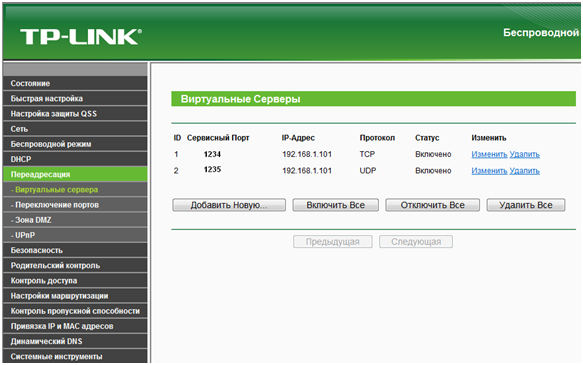
Отображение правил проброса портов TP-LINK
Следует обратить внимание, чтобы статус всех правил был в состоянии «Включено».
Настройка проброса портов на маршрутизаторе D-LINK
Далее рассмотрим настройку на примере роутера D-LINK, модель DIR-620. Как и в других роутерах – заходим в меню настроек. Далее пункт «Межсетевой экран», подпункт «Виртуальные серверы».
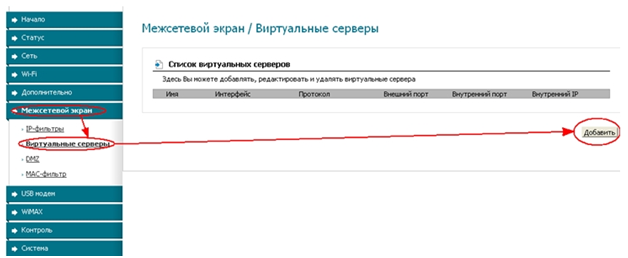
Вход в меню настроек проброса портов D-LINK
Нажимаем кнопку «Добавить». Откроется форма для заполнения правила.
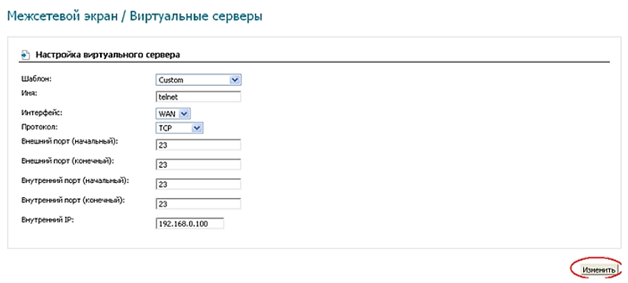
Форма заполнения проброса портов D-LINK
В поле «Шаблон» выбираем «Custom», то есть ручная настройка. В поле «Имя» вводим название правила. В поле «Интерфейс» выбираем интерфейс (то есть физический порт), для которого настраиваем правило. Протокол – так же, как и в предыдущем роутере. В полях «Внешний порт» и «Внутренний порт» прописываем номера порта/портов, по которым проходи запрос, и порта/портов, на которые эти данные будут перенаправляться. Соответственно в поле «Внутренний IP» вводится сетевой адрес компьютера, которому необходимо отправлять.
Для сохранения настроек нажимаем кнопку «Изменить». Откроется предыдущее окно, в котором появится новое правило.
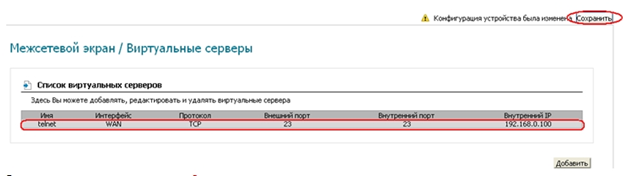
Отображение нового правила D-LINK
Жмем кнопку «Сохранить», чтобы правило сохранилось на энергонезависимую память.
Дополнительно можно ознакомиться с настройками, просмотрев видео урок проброса портов на D-Link DIR-100:
Предыдущая
ZyXELУдаленный доступ к роутеру и его сервисам
Следующая
AsusСброс и восстановление пароля администратора в роутерах ASUS
В наше время все больше людей сталкиваются с необходимостью узнать порт своего роутера TP-Link. Это важно для настройки сетевого оборудования, установки новых программ и многих других задач. В этой статье мы расскажем вам, как узнать порт роутера TP-Link и описываем несколько простых шагов, которые помогут вам в этом.
Первым шагом для узнавания порта вашего роутера TP-Link является запуск веб-браузера на вашем компьютере или мобильном устройстве. Затем вам необходимо ввести IP-адрес вашего роутера в адресной строке браузера и нажать клавишу Enter.
Узнать IP-адрес роутера TP-Link можно, зайдя в настройки вашей сети. Здесь необходимо найти пункт «Сеть» или «Настройки» и выбрать вкладку «LAN» или «Сетевые параметры». IP-адрес роутера обычно указан рядом с подписью «IP-адрес роутера» или «LAN IP Address». Обратите внимание, что IP-адрес может быть представлен в виде набора четырех чисел, разделенных точками (например, 192.168.0.1).
После ввода IP-адреса вашего роутера в адресной строке браузера и нажатия Enter, вы будете перенаправлены на страницу аутентификации роутера TP-Link. Здесь вам необходимо ввести логин и пароль от вашего роутера, чтобы получить доступ к настройкам.
Логин и пароль от роутера TP-Link можно обычно найти на самом роутере или в руководстве пользователя. Если вы не помните логин и пароль, вам придется сбросить роутер к заводским настройкам. Для этого вам нужно найти кнопку «Reset» на задней панели роутера и удерживать ее нажатой несколько секунд. После этого роутер будет сброшен к заводским настройкам, и вы сможете войти в него с помощью логина и пароля по умолчанию.
Содержание
- Основная информация о портах роутера TP-Link
- Разница между LAN-портами и WAN-портом на роутере
- Как найти IP-адрес роутера TP-Link
- Как зайти в настройки роутера TP-Link
- Где найти информацию о портах настройки роутера TP-Link
- Пошаговая инструкция по поиску порта роутера TP-Link
Основная информация о портах роутера TP-Link
Роутеры TP-Link обычно имеют несколько портов, которые позволяют подключать устройства к сети интернет.
Основными типами портов на роутере TP-Link являются:
| Тип порта | Описание |
|---|---|
| LAN порты | Предназначены для подключения компьютеров, ноутбуков и других устройств к локальной сети. |
| WAN порт | Порт, через который осуществляется подключение к интернет-провайдеру. |
| USB порт | Позволяет подключать внешние устройства, такие как принтеры или накопители, к роутеру. |
LAN порты обычно расположены на задней панели роутера и имеют цвет разъемов обычно желтого или синего цвета. Количество LAN портов может варьироваться в зависимости от модели роутера.
WAN порт также находится на задней панели роутера и может быть обозначен как «Internet» или «WAN». Этот порт используется для подключения роутера к модему или кабельной линии от интернет-провайдера.
USB порт обычно находится на лицевой или задней панели роутера и может быть использован для подключения устройств, которые поддерживают работу через USB.
Зная основную информацию о портах роутера TP-Link, вы сможете правильно настроить и подключить устройства к сети интернет.
Разница между LAN-портами и WAN-портом на роутере
На роутере можно выделить два основных типа портов: LAN-порты и WAN-порт.
LAN-порты (от англ. Local Area Network) предназначены для подключения компьютеров и других устройств в локальной сети. Чаще всего, роутеры имеют от 2 до 5 LAN-портов, что позволяет подключить несколько устройств к сети одновременно. Компьютеры, подключенные к LAN-портам роутера, могут обмениваться данными между собой без доступа в Интернет. Они работают на одной локальной сети и имеют доступ только к ресурсам и устройствам этой сети.
WAN-порт (от англ. Wide Area Network) является главным входом в роутер и предназначен для подключения к Интернету. Обычно он обозначен отдельным цветом, например, синим или желтым, чтобы обозначить его особую функцию. Через WAN-порт роутер подключается к провайдеру интернета, например, через кабель от модема. Важно отметить, что WAN-порт роутера должен быть обязательно подключен к сети Интернет для обеспечения доступа всех устройств в локальной сети к Интернету.
Таким образом, разница между LAN-портами и WAN-портом заключается в их функциональности и назначении. LAN-порты используются для подключения устройств внутри локальной сети, а WAN-порт предназначен для подключения к сети Интернет. Правильная настройка и подключение портов роутера позволяют создать стабильную и функциональную сеть, обеспечивающую связь между устройствами и доступ в Интернет.
Как найти IP-адрес роутера TP-Link
1. Подключитесь к роутеру TP-Link посредством Ethernet-кабеля или через Wi-Fi.
2. Откройте командную строку на компьютере. Для этого нажмите комбинацию клавиш Win + R, в появившемся окне введите cmd и нажмите Enter.
3. В командной строке введите команду ipconfig и нажмите Enter. Будут отображены данные о сетевом подключении, включая IP-адрес компьютера.
4. Найдите строку с названием Default Gateway. Рядом с ним будет указан IP-адрес роутера TP-Link.
5. Скопируйте IP-адрес роутера TP-Link и вставьте его в адресную строку браузера.
6. Нажмите Enter. Откроется страница администрирования роутера TP-Link, на которой можно настроить различные параметры.
Если у вас возникла сложность в поиске IP-адреса роутера TP-Link, вы можете обратиться к документации по вашей модели роутера или связаться со службой поддержки TP-Link для получения дополнительной помощи.
Как зайти в настройки роутера TP-Link
Для того чтобы получить доступ к настройкам роутера TP-Link, вам потребуется следовать нескольким простым шагам:
- Подключите ваш компьютер к роутеру с помощью Ethernet-кабеля или подключитесь к сети Wi-Fi роутера.
- Откройте любой веб-браузер на вашем компьютере.
- Введите в адресной строке IP-адрес своего роутера TP-Link. Обычно это 192.168.0.1 или 192.168.1.1, но в случае, если вы изменили настройки роутера ранее, возможно, вам потребуется использовать другой IP-адрес.
- Нажмите Enter или воспользуйтесь кнопкой Go, чтобы перейти на страницу входа в настройки роутера.
- Введите имя пользователя и пароль для доступа к настройкам роутера. Если вы никогда не изменяли эти данные, используйте стандартные значения: admin в качестве имени пользователя и admin в качестве пароля. Обратите внимание, что эти данные могут отличаться в зависимости от модели вашего роутера. Если вы не уверены, проверьте их в руководстве пользователя к роутеру.
- После успешной аутентификации вы попадете на главную страницу настроек роутера TP-Link, где сможете изменять различные параметры и конфигурации.
Следуя этой пошаговой инструкции, вы сможете легко и быстро зайти в настройки роутера TP-Link и настроить его по своему усмотрению.
Где найти информацию о портах настройки роутера TP-Link
Чтобы узнать порт роутера TP-Link, необходимо найти соответствующую информацию в настройках роутера или на его задней панели.
В большинстве моделей TP-Link настройки роутера доступны через веб-интерфейс, к которому можно получить доступ через стандартный IP-адрес роутера. Информацию о портах также можно найти в интерфейсе управления.
Для того чтобы узнать IP-адрес роутера, можно воспользоваться командной строкой и выполнить следующие шаги:
- Откройте командную строку, нажав Win + R и введите «cmd», затем нажмите Enter.
- Введите команду «ipconfig» и нажмите Enter.
- Найдите строку «Default Gateway» (Основной шлюз) и IP-адрес, указанный рядом с ней, это и есть IP-адрес вашего роутера.
После того, как вы получили IP-адрес роутера, введите его в адресную строку любого веб-браузера и нажмите Enter.
Откроется веб-интерфейс роутера TP-Link. Чтобы получить доступ к настройкам роутера, нужно ввести логин и пароль, которые чаще всего указаны на задней панели роутера. Если логин и пароль не были изменены ранее, вы можете воспользоваться стандартными учетными данными, указанными в документации к роутеру или на официальном сайте TP-Link.
После успешной авторизации в веб-интерфейсе роутера, можно найти информацию о портах в разделе настройки сети или разделе управления портами. Обычно эта информация представлена как таблица, где указаны номера портов и их назначение (например, LAN-порты, WAN-порты и т.д.).
Для удобства, указываются также скорость передачи данных и типы подключений (RJ-45 или RJ-11).
Если вы не можете найти информацию о портах в веб-интерфейсе роутера, можно обратиться к документации к роутеру или на официальный сайт TP-Link, где обычно представлена подробная информация о характеристиках и настройках каждой модели роутера.
Надеюсь, эта инструкция помогла вам узнать порт роутера TP-Link и найти информацию о его настройках.
Пошаговая инструкция по поиску порта роутера TP-Link
Иногда возникает необходимость узнать порт роутера TP-Link для выполнения определенных настроек или подключения к нему с другого устройства. В этой инструкции мы расскажем, как найти порт роутера TP-Link с помощью нескольких простых шагов.
Шаг 1: Установите соединение между вашим устройством (например, компьютером или ноутбуком) и роутером TP-Link, используя кабель Ethernet. Убедитесь, что соединение установлено правильно и надежно.
Шаг 2: Откройте веб-браузер на вашем устройстве и введите IP-адрес роутера TP-Link в адресной строке. Обычно IP-адрес роутера TP-Link по умолчанию — 192.168.0.1 или 192.168.1.1. Нажмите клавишу Enter, чтобы открыть страницу настроек роутера.
Шаг 3: Появится страница входа в настройки роутера. Введите имя пользователя и пароль, чтобы получить доступ к настройкам. Если вы ранее не изменяли авторизационные данные, то обычно они такие:
Имя пользователя: admin
Пароль: admin
Если авторизационные данные были изменены, то введите соответствующие данные, которые вы установили.
Шаг 4: После успешной аутентификации вы попадете на страницу настроек роутера TP-Link. На этой странице вы сможете видеть различные разделы и параметры настроек роутера.
Шаг 5: Для поиска порта роутера TP-Link обратите внимание на разделы на странице настроек, такие как «Порты» или «Безопасность». Обычно информация о портах находится в одном из этих разделов.
Шаг 6: В найденном разделе вы сможете увидеть список портов роутера TP-Link. Обратите внимание на номера портов и их статус (открыт, закрыт, фильтрован). Искомый порт может быть обозначен как «HTTP», «HTTPS» или «Web».
Шаг 7: Запишите найденный порт роутера TP-Link для использования в дальнейших настройках или подключении с другого устройства.
Теперь вы знаете, как найти порт роутера TP-Link с помощью нескольких простых шагов. Эта информация может быть полезна при установке определенных настроек или подключении к роутеру с другого устройства.
Роутер TP-Link является одним из самых популярных выборов для домашней и офисной сети. Однако, когда речь идет о настройке сети или выполнении определенных задач, может возникнуть необходимость узнать номер порта вашего роутера TP-Link. В этой статье мы расскажем вам о нескольких методах, которые помогут вам узнать порт вашего роутера TP-Link.
Первым способом является использование стандартного адреса веб-интерфейса роутера TP-Link. Вам необходимо открыть ваш веб-браузер и ввести IP-адрес вашего роутера, который можно найти в документации или на самом роутере. Затем вы должны ввести правильные учетные данные для доступа к веб-интерфейсу. После того, как вы войдете в систему, вы сможете найти информацию о портах в разделе настройки сети или устройства.
Если вы не можете найти IP-адрес вашего роутера или забыли учетные данные, вы можете воспользоваться вторым методом — использование утилиты TP-Link Easy Setup Assistant. Установите эту утилиту на ваш компьютер с помощью CD-диска, который обычно поставляется вместе с роутером. Запустите утилиту, и она автоматически определит роутер TP-Link, подключенный к вашей сети. В результате, вы получите информацию о портах вашего роутера и другие настройки.
Не забывайте, что доступ к веб-интерфейсу вашего роутера или использование утилиты Easy Setup Assistant должно быть выполнено с осторожностью. Изменение настроек роутера может повлиять на его работу или сеть в целом.
В заключение, узнать порт вашего роутера TP-Link несложно, если вы знаете правильные методы. Чтобы избежать возможных проблем, рекомендуется ознакомиться с документацией к вашему роутеру или обратиться к специалистам, если у вас есть сомнения или вопросы.
Содержание
- Подготовка к поиску порта роутера TP-Link
- Устройства и программы для поиска порта роутера TP-Link
- Подключение к роутеру TP-Link
- Пошаговая инструкция по поиску порта роутера TP-Link
- Шаг 1: Запуск программы сканирования портов
Подготовка к поиску порта роутера TP-Link
Прежде чем приступить к поиску порта роутера TP-Link, необходимо выполнить несколько подготовительных шагов:
1. Убедитесь, что ваш компьютер подключен к роутеру TP-Link. Возможно, вы используете подключение по проводу или по Wi-Fi. Главное, чтобы ваш компьютер был в сети роутера.
2. Откройте любой веб-браузер на вашем компьютере. В адресной строке введите IP-адрес роутера TP-Link. По умолчанию это может быть 192.168.1.1 или 192.168.0.1. Нажмите Enter, чтобы перейти на страницу настроек роутера.
3. Введите логин и пароль для доступа к настройкам роутера. Если вы не установили свои собственные учетные данные, попробуйте ввести комбинацию «admin» в поле логина и оставить поле пароля пустым. Если эта комбинация не подходит, вернитесь к документации роутера для поиска правильных учетных данных.
4. После успешного входа в настройки роутера, приступите к поиску порта роутера TP-Link. Эта информация обычно находится в разделе «Настройки портов» или «Порты и протоколы». Если вы не можете найти этот раздел, обратитесь к документации роутера или воспользуйтесь функцией поиска на странице настроек.
5. В разделе настройки портов вы должны найти информацию о портах роутера, включая номер порта и его протокол (TCP или UDP). Обратите внимание на номер порта, который вам нужен для определенного приложения или службы.
Теперь вы готовы к настройке пересылки портов на роутере TP-Link для выбранного приложения или службы. Эта информация позволит вам безопасно установить связь с вашими устройствами через интернет и настроить пересылку портов в соответствии с потребностями вашей сети.
Устройства и программы для поиска порта роутера TP-Link
Существует несколько устройств и программ, которые могут помочь вам определить порт вашего роутера TP-Link. Вот некоторые из них:
-
Сканер порта — это специальное программное обеспечение, которое позволяет сканировать сеть и находить открытые порты на устройствах в сети. Некоторые из популярных сканеров портов включают Advanced Port Scanner, Nmap и SoftPerfect Network Scanner. Вы можете использовать эти программы для сканирования вашей сети и определения открытого порта вашего роутера TP-Link.
-
Утилита ARP — это командная строка или графическая утилита, которая позволяет отобразить информацию о соседних устройствах в вашей сети, включая IP-адреса и MAC-адреса устройств. Одной из наиболее популярных утилит ARP является Colasoft MAC Scanner. Вы можете использовать эту утилиту для определения IP-адреса вашего роутера TP-Link и затем проверить открытые порты на этом IP-адресе.
-
Утилита Telnet — это протокол и программа, которая позволяет осуществлять удаленное управление устройством через командную строку. Если вы знаете IP-адрес своего роутера TP-Link, вы можете подключиться к нему с помощью утилиты Telnet и проверить открытые порты на роутере. Программа Putty является одним из популярных клиентов Telnet, которые вы можете использовать для этой цели.
-
Сайты сканирования портов — есть несколько онлайн-сервисов, которые позволяют сканировать порты в сети. Один из них — CanYouSeeMe.org. Вы можете открыть этот сайт и ввести IP-адрес вашего роутера TP-Link, чтобы проверить открытые порты.
Каждое из этих устройств и программ может помочь вам найти порт вашего роутера TP-Link. Выберите тот, который вам больше нравится, и приступайте к поиску!
Подключение к роутеру TP-Link
Для того чтобы подключиться к роутеру TP-Link, вам понадобится выполнить несколько простых шагов:
- Подключите роутер к питанию. Вставьте штекер питания в электрическую розетку и убедитесь, что индикатор питания на роутере загорается.
- Подключите компьютер к роутеру. С помощью Ethernet-кабеля подключите один конец к порту LAN на роутере, а другой – к порту Ethernet вашего компьютера. Убедитесь, что индикатор сетевого подключения на компьютере загорается.
- Откройте веб-браузер. Запустите любой веб-браузер на вашем компьютере.
- Введите IP-адрес роутера в адресную строку. В адресной строке веб-браузера введите IP-адрес вашего роутера TP-Link. Обычно он указывается на самом устройстве или в документации к нему. Например, адрес может быть вида 192.168.1.1.
- Авторизуйтесь на роутере. В появившемся окне введите логин и пароль для доступа к настройкам роутера TP-Link. Обычно логин и пароль по умолчанию указаны на самом устройстве или в документации. Если вы их не знаете, попробуйте ввести соответствующие комбинации, указанные в списке стандартных логинов и паролей для роутеров TP-Link.
- Настройте роутер по необходимости. После успешной авторизации вы попадете на страницу настроек роутера TP-Link. Здесь вы сможете задать необходимые параметры, такие как имя сети (SSID) и пароль для подключения к Wi-Fi, настроить защиту сети и прочее.
После завершения всех указанных шагов вы будете успешно подключены к роутеру TP-Link и сможете настраивать его по своему усмотрению.
Пошаговая инструкция по поиску порта роутера TP-Link
Если вы хотите узнать порт своего роутера TP-Link, следуйте этим простым шагам:
Шаг 1: Подключите компьютер к роутеру TP-Link с помощью кабеля Ethernet.
Шаг 2: Откройте любой веб-браузер (например, Google Chrome, Mozilla Firefox, Microsoft Edge) на вашем компьютере.
Шаг 3: В адресной строке введите IP-адрес вашего роутера TP-Link. Обычно это 192.168.0.1 или 192.168.1.1. Нажмите клавишу Enter.
Шаг 4: Введите имя пользователя и пароль для входа в настройки роутера. Если вы не меняли эти данные, обычные значения – admin и admin (имя пользователя и пароль соответственно) или admin и password.
Шаг 5: После успешного входа в настройки роутера найдите раздел, отображающий информацию о сетевых подключениях (например, WAN или LAN).
Шаг 6: В найденном разделе вы найдете информацию о порте вашего роутера TP-Link. Например, это может быть указано как «Port 1», «Port 2» и так далее. Запишите эту информацию для использования в дальнейшем.
Шаг 7: После записи информации о порте вы можете закрыть веб-браузер и отключить компьютер от роутера TP-Link.
Обратите внимание, что эти инструкции могут незначительно отличаться в зависимости от модели роутера TP-Link, поэтому рекомендуется обратиться к руководству пользователя для получения точной информации.
Шаг 1: Запуск программы сканирования портов
Перед тем, как узнать порт роутера TP-Link, необходимо запустить программу сканирования портов. Для этого можно воспользоваться специализированными программами, такими как Advanced Port Scanner или Angry IP Scanner. В этой инструкции мы будем рассматривать использование Advanced Port Scanner.
1. Скачайте и установите Advanced Port Scanner на ваш компьютер.
2. Запустите программу после установки.
3. В верхнем поле «Адрес» введите IP-адрес роутера TP-Link. Если вы не знаете IP-адрес роутера, вы можете узнать его, зайдя в командную строку (нажмите Win + R, введите cmd, нажмите Enter) и введите команду ipconfig. В результатах появится столбец «IPv4» с IP-адресом роутера.
4. Нажмите кнопку «Сканировать». Программа начнет сканирование портов роутера.
Примечание: Во время сканирования можно установить диапазон портов, которые будут проверяться. Если вы предполагаете, что порт роутера может быть в определенном диапазоне, вы можете указать его в полях «От» и «До». Если не уверены, оставьте значения по умолчанию.
5. После завершения сканирования, Advanced Port Scanner выдаст список открытых портов роутера TP-Link. Найдите в списке нужный порт.
Содержание
- Необходимость открытия портов на роутере TP-Link
- Как проверить, что порты успешно открыты
- Использование онлайн-сервисов, командной строки
Один из основных принципов работы сети – это передача данных между устройствами. Часто возникает ситуация, когда необходимо передать данные через конкретный порт, который закрыт на роутере. Это может произойти, когда вы работаете с приложением, которое требует открытия порта для своей работы. В такой ситуации вы можете столкнуться с трудностями в передаче данных. Для решения этой проблемы необходимо открыть порты на роутере TP-Link. Это позволит передавать данные через нужный порт, который ранее был закрыт.Открытие портов на роутере TP-Link не является сложной задачей, и справиться с ней может каждый пользователь. В этой статье мы расскажем, как открыть порты на роутере TP-Link: подробная инструкция. Открытие портов на роутере может быть полезно для решения различных задач. Например, если вы хотите создать свой собственный сервер или играть в онлайн-игру, вам нужно открыть определенные порты на своем роутере. Также, если у вас есть устройство, которое не может подключиться к Интернету, открытие портов может помочь ему получить доступ. Однако, не стоит открывать все порты, так как это может привести к ухудшению безопасности вашей сети.
Как проверить, что порты успешно открыты
Открытие портов на роутере TP-Link может быть необходимым для использования различных приложений и сервисов, таких как игры, видео-конференции и т.
д. Однако, после настройки портов необходимо убедиться, что они успешно открыты.
Самым простым способом проверки открытых портов является использование онлайн-сервисов, таких как ‘Open Port Check Tool’. Необходимо ввести номер порта, который вы хотите проверить, и нажать на кнопку ‘Check’. Если порт открыт, вы увидите сообщение об успешном подключении.
Также можно использовать командную строку для проверки открытых портов. Необходимо открыть ‘Командную строку’ на компьютере и ввести команду ‘telnet <номер порта>‘. Если порт открыт, вы увидите сообщение об успешном подключении.
Если вы не уверены, какой IP-адрес имеет ваш роутер, вы можете узнать его, открыв настройки сетевых соединений на вашем компьютере и найти соответствующую информацию в разделе ‘Шлюз по умолчанию’.
В любом случае, проверка открытых портов необходима для обеспечения безопасности вашей сети и корректной работы приложений и сервисов, использующих порты.
Использование онлайн-сервисов, командной строки
В наше время многие пользователи используют роутеры для подключения к интернету, часто возникают проблемы с открытием портов. Существует несколько способов решения данной проблемы, один из них – использование онлайн-сервисов. Такие сервисы помогают определить, открыты ли порты на вашем роутере и какие порты необходимо открыть для работы определенных приложений.
Еще один способ – использование командной строки. Для этого необходимо знать IP-адрес вашего роутера и логин/пароль от веб-интерфейса. Далее, открыв командную строку, вводим команду ‘telnet IP-адрес роутера’ и входим в веб-интерфейс. Затем настраиваем открытие портов в соответствующем разделе настроек.
Независимо от выбранного способа, необходимо помнить о безопасности. Не открывайте порты, если не уверены в необходимости этого и не используйте стандартные пароли для доступа к веб-интерфейсу вашего роутера. Следуйте инструкциям и рекомендациям производителя роутера, чтобы не нарушить работу сети и не подвергнуть ее угрозе.
Шаг 1
Войдите в веб-страницу управления роутером:
Как войти в веб-утилиту (Окно управления) беспроводного маршрутизатора TP-Link?
Шаг 2
Нажмите Переадресация — Виртуальные серверы с левой стороны, а затем нажмите Добавить.
Шаг 3
Введите порт сервиса, который вы хотите открыть, и IP-адрес вашего устройства, для которого вы хотите открыть порт; выберите протокол TCP, UDP или ВСЕ; Измените статус на Включено.

Шаг 4
Нажмите Сохранить, чтобы сохранить настройки.
Примечание:
Желательно назначить статический IP-адрес для вашего сервера, поэтому запись Виртуальные серверы будет действовать все время.
Или вы можете просто сделать резервирование IP-адреса для сервера. Для этого обратитесь к следующей ссылке:
Как настроить резервирование адресов на Wi-Fi роутере TP-Link (новый логотип)?
Шаг 5
Перейдите на страницу состояния и проверьте WAN IP-адрес роутера. Теперь вы можете попробовать использовать WAN IP-адрес и номер порта для доступа к сервису из внешней сети.

Если WAN IP-адрес роутера не является общедоступным IP-адресом, а частным IP-адресом, это означает, что есть еще одно устройство NAT, подключенное к порту WAN роутера TP-Link, вам также необходимо открыть служебные порты службы на этом устройстве.
Узнать, является ли IP-адрес общедоступным или приватным вы можете, перейдя по этой ссылке:
http://en.wikipedia.org/wiki/Private_network
Примечание:
A) Если вы хотите открыть порт 80 для локального устройства, сначала измените номер порта удаленного управления роутера (служебный порт), так как его номер по умолчанию — 80. Что касается внутреннего порта, то порт 80 зарезервирован для локального управления и не может быть изменен, хотя порт удаленного управления изменился.

Перейдите в раздел Защита – Удаленное управление, а затем измените Порт управления веб-интерфейсом на другие порты, такие как 8080 и нажмите Сохранить.

Б) Некоторые модели поддерживают различные внешние порты (служебный порт) и внутренние порты. Здесь мы объясним эту настройку в другой ситуации.
Например, если вы хотите открыть порт 90 только для одного из устройств 192.168.1.106, вы можете настроить его, как показано ниже:

Если у вас есть два или более устройства (192.168.1.106 и 192.168.1.103 в этом примере), нужно, чтобы один и тот же порт был открыт для определенной службы, тогда вам придется использовать разные внешние порты (служебный порт).
Для внутреннего порта, пожалуйста, введите фактический номер порта (90 в этом примере), затем создайте разные номера служебных портов для двух устройств (например, 9000 и 9001 в этом примере).


После этой конфигурации вы можете получить доступ к двум устройствам, используя разные внешние порты (служебные порты). В этом случае вы можете использовать WAN IP-адрес: 9000 для доступа к 192.168.1.106 и WAN IP-адрес: 9001 для доступа к 192.168.1.103.
Если переадресация порта завершилась с ошибкой после того, как вы выполнили все описанные выше конфигурации, пожалуйста, обратитесь к этой ссылке для дальнейшего устранения неполадок:
Почему на моём роутере не работает перенаправление (проброс) портов?
Чтобы получить подробную информацию о каждой функции и настройке оборудования, перейдите на страницу Загрузки для загрузки руководства пользователя к вашей модели устройства.
Был ли этот FAQ полезен?
Ваш отзыв поможет нам улучшить работу сайта.
Что вам не понравилось в этой статье?
- Недоволен продуктом
- Слишком сложно
- Неверный заголовок
- Не относится к моей проблеме
- Слишком туманное объяснение
- Другое
Как мы можем это улучшить?
Спасибо
Спасибо за обращение
Нажмите здесь, чтобы связаться с технической поддержкой TP-Link.