
В компьютерном мире слово «Порт» имеет два значения. Первое – это физический порт, то есть разъем для подключения.
Физическими портами являются LAN-порты, то самое гнездо, куда подключается сетевой кабель локальной сети; USB-порт, к которому подключаются флешки и другое оборудование; COM порты и множество других. Но также существуют и сетевые порты – это, грубо говоря, идентификатор программы, которая обменивается данными по сети. Разберемся, что такое сетевой порт и как узнать порт роутера.
Как известно, при обмене информацией между компьютерами отправитель и получатель находят друг друга по сетевому адресу IP. Но IP адрес у компьютера один, а сетевых программ одновременно может быть запущено много, например, ICQ, веб браузер, скайп и электронная почта. От всех приложений одновременно приходят ответы, и компьютер должен понять, какой из них кому предназначается. Именно для этих целей с служат порты, например, веб браузеру присвоен порт 80, почтовому клиенту – 25. Многие сетевые программы, такие как скайп и ICQ, не имеют закрепленных портов, то есть его можно сменить на другой в любой момент.
Переброс портов на маршрутизаторе
Для чего же нужен переброс портов на роутере? Например, у вас в локальной сети создан сайт, на который без проблем может зайти любой пользователь данной локальной сети. Но при попытке зайти на него из Интернета выдается ошибка, сайт недоступен. Это происходим из-за того, что настройки роутера отбрасывают всю информацию, приходящую извне, если номер порта не прописан в «белом» списке. Для решения этой проблемы необходимо указать маршрутизатору, что если пришла информация для такого-то порта, то необходимо эту информацию отправить такому-то компьютеру по такому-то IP адресу.
Рассмотрим, как производится настройка портов роутера основных производителей сетевого оборудования:
- ZyXEL, модель NBG460N;
- TP-LINK, TL-WR741;
- D-LINK DIR-620.
Настройка проброса портов на маршрутизаторе ZyXEL
Хоть внешне меню настроек разных линеек маршрутизаторов и отличаются, но принцип настройки везде схож – необходимо найти пункт меню с названием наподобие «Сеть», «Network», или что-то схожее. Например, настроим работу роутера NBG460N с торрентом. Для проброса порта входим в пункт «Network», далее подменю «NAT».
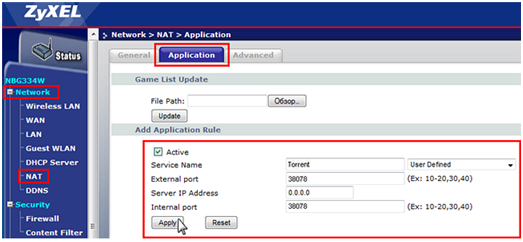
Настройка проброса портов маршрутизатора ZyXEL
Во вкладке «Application» ставим галочку в поле «Active», тем самым включив функцию переброса. Далее в полях задаем правило – в поле «Service Name» задаем имя исключению (например, Torrent, чтобы потом в будущем самим же не запутаться), в поле «External port» и «Internal Port» вводим номер порта, на котором работает наша программа на компьютере. В поле «Server IP Address» вводим сетевой IP-адрес того же компьютера. Жмем «Apply».
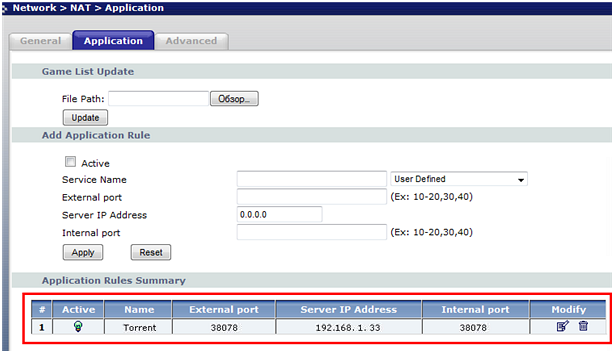
Добавление правила проброса порта для торрента
Снизу окна появится данное правило.
Настройка проброса портов на маршрутизаторе TP-LINK
Далее узнаем, как настроить порты на роутере от производителя TP-LINK, модель TL-WR741. Для этого заходим в меню настроек роутера, далее выбираем пункт «Переадресация», и далее подпункт «Виртуальные сервера».
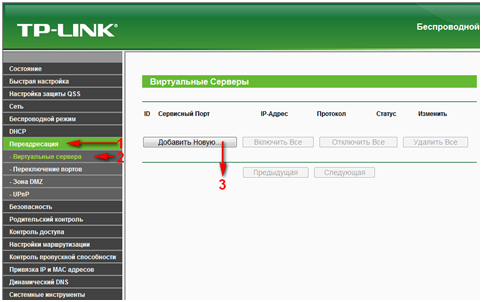
Выбор пункта настройка проброса порта на маршрутизаторе TP-LINK
В основном окне нажимаем кнопку «Добавить новую…». Откроется окно настройки переброса портов.
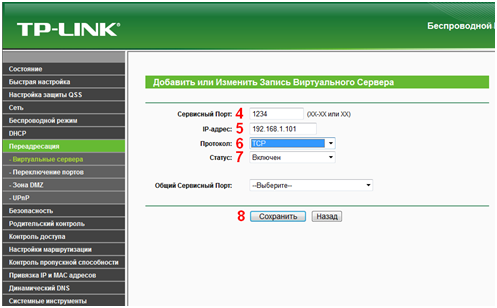
Настройка проброса портов TP-LINK
Здесь необходимо создать само правило. Для этого в поле «Сервисный Порт» вводим номер пробрасываемого порта, например, 1234. В поле «IP-адрес» вводим сетевой адрес компьютера, которому необходимо пересылать данные, адресованные порту 1234, в поле «Протокол» выбираем протокол (про этот момент остановимся подробнее). В строке «Статус» выбираем значение «включено» или «выключено».
Что касательно выбора протокола – в списке есть выбор между TCP и UDP. Это разные протоколы, порты которых между собой не пересекаются. Другими словами – если порт 1234 для протокола TCP будет занят, то это не значит, что протокол UDP не может этот порт использовать.
По этой причине, если в настройках роутера указан протокол TCP, на маршрутизатор придет блок данных, управляемых протокол UDP, то маршрутизатор его проигнорирует, хотя порт будет 1234. Если протокол не известен, то для решения данной проблемы создаем копию правила, но в поле «протокол» указываем второй тип протокола. Но можно создать и другое правило. Например, для порта 1235.
Пункт «Общий сервисный порт» оставляем по умолчанию, жмем «Сохранить». Появятся оба правила.
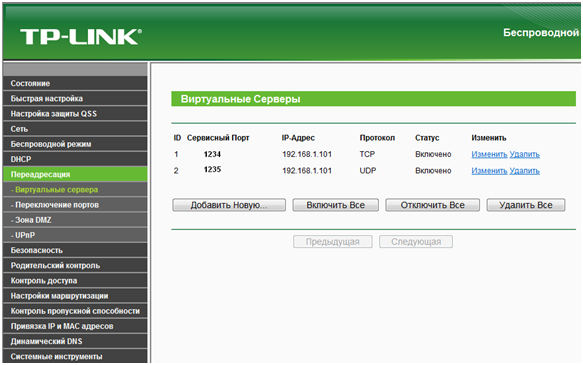
Отображение правил проброса портов TP-LINK
Следует обратить внимание, чтобы статус всех правил был в состоянии «Включено».
Настройка проброса портов на маршрутизаторе D-LINK
Далее рассмотрим настройку на примере роутера D-LINK, модель DIR-620. Как и в других роутерах – заходим в меню настроек. Далее пункт «Межсетевой экран», подпункт «Виртуальные серверы».
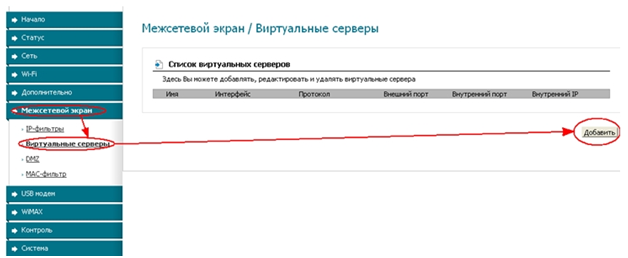
Вход в меню настроек проброса портов D-LINK
Нажимаем кнопку «Добавить». Откроется форма для заполнения правила.
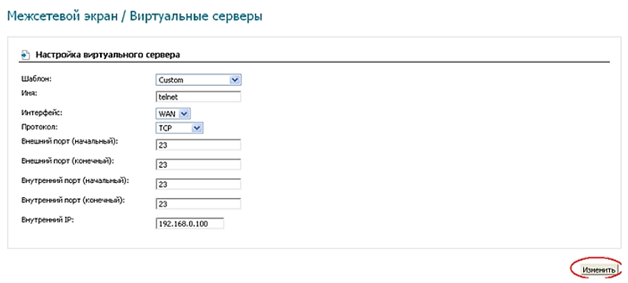
Форма заполнения проброса портов D-LINK
В поле «Шаблон» выбираем «Custom», то есть ручная настройка. В поле «Имя» вводим название правила. В поле «Интерфейс» выбираем интерфейс (то есть физический порт), для которого настраиваем правило. Протокол – так же, как и в предыдущем роутере. В полях «Внешний порт» и «Внутренний порт» прописываем номера порта/портов, по которым проходи запрос, и порта/портов, на которые эти данные будут перенаправляться. Соответственно в поле «Внутренний IP» вводится сетевой адрес компьютера, которому необходимо отправлять.
Для сохранения настроек нажимаем кнопку «Изменить». Откроется предыдущее окно, в котором появится новое правило.
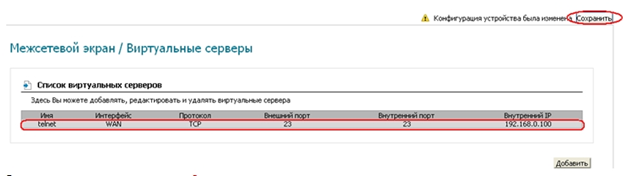
Отображение нового правила D-LINK
Жмем кнопку «Сохранить», чтобы правило сохранилось на энергонезависимую память.
Дополнительно можно ознакомиться с настройками, просмотрев видео урок проброса портов на D-Link DIR-100:
Предыдущая
ZyXELУдаленный доступ к роутеру и его сервисам
Следующая
AsusСброс и восстановление пароля администратора в роутерах ASUS
В наше время почти каждый из нас использует Wi-Fi для доступа к интернету. Однако, иногда может возникнуть необходимость узнать порт роутера Wi-Fi. Возможно, вам понадобится это для настройки определенных функций или решения проблем с подключением. В данной статье мы расскажем о простых способах, как узнать порт вашего роутера Wi-Fi, а также предоставим вам подробную инструкцию.
Первым способом является использование стандартного IP-адреса вашего роутера Wi-Fi. В большинстве случаев, одним из самых распространенных IP-адресов роутера является 192.168.1.1. Откройте ваш браузер и введите это число в адресной строке. Вас перенаправит на страницу входа в ваш роутер.
Если вы не знаете IP-адрес своего роутера, не стоит отчаиваться. Существует второй способ, который поможет вам узнать порт и IP-адрес вашего роутера Wi-Fi. Нажмите на кнопку «Пуск» на вашем компьютере и в поисковую строку введите «cmd». В отображающемся окне командной строки введите «ipconfig» и нажмите Enter. Вам будет показано множество информации, но вам нужно обратить внимание на строку «Основной шлюз». Это и есть IP-адрес вашего роутера Wi-Fi. Запишите его и введите в адресную строку браузера.
Итак, теперь вы знаете два простых способа, как узнать порт роутера Wi-Fi. Чтобы выполнить настройку роутера или решить проблемы с подключением, вам достаточно знать IP-адрес вашего роутера. Не забудьте сохранить изменения после настройки, чтобы они вступили в силу. Удачи!
Содержание
- Основная информация о портах роутера wifi
- Проверка портов роутера wifi через веб-интерфейс
- Использование специальных программ для сканирования портов роутера wifi
- Варианты поиска портов роутера wifi на мобильных устройствах
- Методы проверки портов роутера wifi с использованием командной строки
- Возможные решения проблем при определении портов роутера wifi
Основная информация о портах роутера wifi
Порты роутера Wi-Fi представляют собой физические разъемы, которые позволяют подключать различные устройства к сети Интернет. Количество портов может варьироваться в зависимости от модели роутера, обычно их количество составляет от 1 до 4.
Основными видами портов обычно являются Ethernet-порты, которые могут использоваться для подключения компьютеров, ноутбуков, принтеров, игровых приставок и других устройств к роутеру. Кроме этого, некоторые модели роутеров также могут иметь USB-порты, которые позволяют подключать различные устройства, такие как внешние жесткие диски или принтеры, к сети через роутер.
Основная функция портов роутера состоит в передаче данных между подключенными устройствами и интернет-провайдером. При подключении устройств к роутеру через порты происходит передача сигнала по сетевым кабелям, что позволяет обеспечить стабильное и быстрое подключение к Интернету.
Обычно порты роутера Wi-Fi имеют стандартный формат подключения RJ-45, который позволяет использовать стандартные сетевые кабели для подключения к устройствам. Для подключения устройств, не имеющих портов RJ-45, могут использоваться переходники или адаптеры.
Важно отметить, что порты роутера имеют ограниченную скорость передачи данных, которая зависит от стандарта Ethernet, поддерживаемого роутером. Например, стандарт Ethernet 10/100 предоставляет возможность передачи данных со скоростью до 100 Мбит/с, в то время как стандарт Ethernet 10/100/1000 поддерживает передачу данных со скоростью до 1 Гбит/с. При выборе роутера стоит обратить внимание на его способности по передаче данных через порты.
Надеемся, что эта информация поможет вам лучше понять, что такое порты роутера Wi-Fi и как они работают.
Проверка портов роутера wifi через веб-интерфейс
- Первым шагом откройте браузер на любом устройстве, подключенном к вашей WiFi-сети.
- Введите IP-адрес роутера в адресной строке браузера. Обычно IP-адрес роутера указан на его корпусе или может быть найден в документации.
- Появится страница входа в веб-интерфейс роутера. Введите логин и пароль для доступа к настройкам роутера. Если вы не внесли изменений, то по умолчанию логин и пароль — admin.
- После успешной авторизации вы окажетесь в главном меню веб-интерфейса роутера.
- Найдите в меню раздел «Порты» или «Настройки портов». Возможно, он может быть также разделен на вкладки для различных типов подключения.
- В этом разделе вы увидите список портов роутера, их текущий статус (открыт/закрыт) и устройства, подключенные к каждому порту.
- Проанализируйте список портов и их статус, чтобы узнать, какие порты открыты и подключенные устройства.
Теперь у вас есть информация о портах роутера WiFi через веб-интерфейс. Эта информация может быть полезна, если вы хотите узнать, какие порты открыты и какие устройства подключены к вашей сети, а также для проведения различных настроек роутера.
Использование специальных программ для сканирования портов роутера wifi
Если вы не хотите использовать встроенные инструменты операционной системы, можно воспользоваться специальными программами для сканирования портов роутера wifi. Такие программы обладают расширенными возможностями и предлагают более гибкий функционал.
Одной из самых популярных программ для сканирования портов является Nmap. Она позволяет выполнять сканирование отдельных портов, подсетей или целых диапазонов IP-адресов. Nmap предоставляет детальную информацию о портах, открытых сервисах и операционной системе удаленного устройства. Кроме того, в Nmap имеется функция определения активных устройств в сети.
Another useful program for scanning router ports is Angry IP Scanner. It allows you to quickly scan IP addresses and display information about open ports and active services on each device. Angry IP Scanner also has the ability to export scan results to various file formats for further analysis.
Как правило, специальные программы для сканирования портов поддерживают работу с разными операционными системами, включая Windows, macOS и Linux. Они часто обладают графическим интерфейсом, который делает работу с программой более удобной и интуитивно понятной.
Не забывайте, что использование специальных программ для сканирования портов роутера wifi может быть незаконным без согласия владельца сети или при отсутствии соответствующих полномочий. Поэтому прежде чем использовать такие программы, убедитесь, что вы действуете в рамках закона и с согласия владельца сети. Помните, что неправомерный доступ к чужой сети является уголовным преступлением.
Варианты поиска портов роутера wifi на мобильных устройствах
Если вы хотите узнать порты роутера wifi с мобильного устройства, у вас есть несколько вариантов:
1. Использование мобильного приложения: некоторые производители роутеров предлагают свои мобильные приложения, которые позволяют узнать информацию о портах роутера и выполнить различные настройки. Установите соответствующее приложение на свое устройство и просмотрите информацию о портах.
2. Вход в веб-интерфейс роутера: большинство роутеров имеют веб-интерфейс, через который можно получить доступ к настройкам роутера. С помощью мобильного браузера введите IP-адрес вашего роутера (обычно указан на задней панели роутера или в его документации) и выполните вход в веб-интерфейс, используя учетные данные администратора. В интерфейсе вы можете найти информацию о портах роутера.
3. Использование приложений для анализа сети: на мобильных устройствах доступно множество приложений для анализа сети, которые позволяют сканировать сетевые устройства и просматривать их характеристики. Установите одно из таких приложений, запустите сканирование вашей сети wifi и найдите информацию о портах роутера.
Используя данные методы, вы сможете узнать информацию о портах роутера wifi прямо с вашего мобильного устройства.
Методы проверки портов роутера wifi с использованием командной строки
Вот некоторые из наиболее часто используемых команд, которые могут помочь в проверке портов роутера Wi-Fi:
| Команда | Описание |
|---|---|
| ipconfig | Отображает информацию о сетевых адаптерах и IP-конфигурации системы. |
| ping [IP-адрес] | Отправляет запрос ICMP эхо-запроса заданному IP-адресу и возвращает ответ. Ответ позволяет определить, доступен ли определенный порт. |
| telnet [IP-адрес] [порт] | Устанавливает соединение с указанным IP-адресом и портом с использованием протокола Telnet. Если соединение установлено успешно, порт считается открытым. |
| netstat | Позволяет просмотреть открытые порты на вашей системе, включая устройство Wi-Fi. |
Выполнение этих команд в командной строке может помочь вам определить статус портов на вашем роутере Wi-Fi. Если порт открыт, это может указывать на возможную уязвимость вашей сети Wi-Fi и потенциальные угрозы безопасности. В таком случае рекомендуется принять меры по обеспечению безопасности вашего роутера.
Возможные решения проблем при определении портов роутера wifi
Если вы испытываете трудности с определением портов роутера wifi, есть несколько возможных решений, которые могут помочь вам:
| Проблема | Возможное решение |
|---|---|
| Не знаете IP-адрес роутера | 1. Откройте командную строку в Windows, или терминал в MacOS/Linux.
2. Введите команду «ipconfig» для Windows или «ifconfig» для MacOS/Linux. 3. Найдите раздел с информацией об адаптере Wi-Fi или Ethernet. 4. Рядом с полем «Default Gateway» будет указан IP-адрес вашего роутера. |
| Забыли имя пользователя и пароль от роутера | 1. Попробуйте использовать стандартные логин и пароль, которые указаны в документации роутера или на его корпусе.
2. Если не получается, сбросьте настройки роутера к заводским. Обычно для этого есть кнопка на задней панели роутера. 3. После сброса, стандартные логин и пароль должны снова работать. |
| Антивирусное ПО блокирует доступ | 1. Проверьте настройки вашего антивирусного ПО.
2. Убедитесь, что роутер не находится в списке заблокированных или ограниченных приложений/устройств. 3. Если нужно, измените настройки антивирусного ПО, чтобы разрешить доступ к роутеру. |
| Обновление прошивки роутера нужно | 1. Перейдите на официальный сайт производителя вашего роутера.
2. Найдите раздел «Поддержка» или «Загрузки». 3. Найдите последнюю версию прошивки для вашей модели роутера. 4. Следуйте инструкциям производителя для обновления прошивки роутера. |
Если вы все еще не можете определить порты роутера wifi, рекомендуется обратиться к специалисту или службе поддержки производителя роутера.
Роутер — это устройство, которое обеспечивает соединение между различными устройствами в сети. Каждый роутер имеет несколько портов, которые используются для подключения к другим устройствам, таким как компьютеры, принтеры, телефоны и другие устройства. Знание порта роутера может быть полезным, например, при настройке порт-форвардинга или при устранении сетевых проблем.
Если вам нужно узнать порт роутера, вам потребуется выполнить несколько простых шагов. Во-первых, вам нужно найти IP-адрес роутера. Обычно он указан на самом роутере или может быть найден в настройках сети на вашем компьютере. Во-вторых, вам нужно открыть веб-браузер и ввести IP-адрес роутера в адресной строке.
После этого вы оказываетесь на странице входа в ваш роутер. Здесь вам нужно будет ввести логин и пароль для доступа к настройкам роутера. Если вы не знаете логин и пароль, вы можете попробовать использовать стандартные комбинации, которые указаны в инструкции к роутеру или на его корпусе. Если это не помогает, вам придется сбросить настройки роутера до заводских и попробовать войти снова.
Примечание: Важно помнить, что изменение настроек роутера может изменить подключение к интернету или другие настройки сети, поэтому следует быть осторожными и осторожно относиться к этим процессам.
После успешного входа в настройки роутера вам будет предоставлена доступ к множеству параметров и функций. Для того чтобы узнать порт роутера, вам нужно найти раздел, который отвечает за настройку портов или перенаправление портов. Обычно этот раздел называется «Port Forwarding» или «Port Configuration». Здесь вы должны увидеть список портов, которые использует ваш роутер, а также информацию о том, как они настроены.
В некоторых случаях, особенно если вы используете роутер, предоставленный вашим интернет-провайдером, у вас может быть ограничен доступ к настройкам роутера. В таком случае вам, скорее всего, придется обратиться в службу поддержки вашего провайдера с просьбой узнать порт роутера или запросить изменение настроек.
Содержание
- Как узнать порт роутера
- Подключение к роутеру
- Поиск IP-адреса роутера
- Открытие веб-интерфейса роутера
- Поиск раздела «Порты» или «Settings»
- Определение порта роутера
- Вопрос-ответ
- Как узнать порт роутера?
- Как узнать IP-адрес роутера?
- Какой простой способ узнать порт роутера?
Как узнать порт роутера
Узнать порт роутера может быть полезно в случае необходимости настройки сетевого оборудования или решения проблем с интернет-соединением. Существует несколько способов, с помощью которых можно узнать порт роутера.
- Узнать порт роутера можно, просмотрев документацию или упаковку роутера. Обычно, на упаковке или в инструкции указаны данные о портах роутера.
- Если документации или упаковки нет, можно проверить порты роутера непосредственно на устройстве. Порты могут быть обозначены текстом или символами, например, «LAN», «WAN», «USB».
- Также можно воспользоваться командной строкой на компьютере для узнавания порта роутера. Для этого необходимо выполнить следующие шаги:
- Откройте командную строку на компьютере. Для этого нажмите на кнопку «Пуск», в строке поиска введите «cmd» и нажмите клавишу Enter.
- В открывшемся окне командной строки введите команду «ipconfig» и нажмите клавишу Enter. Будут отображены сетевые настройки компьютера.
- Найдите строку с названием «Основное подключение» или «Подключение по локальной сети» и пометьте порт роутера, указанный рядом с ним. Обычно порт роутера обозначается числом, например, «Ethernet adapter Ethernet 2».
- Другим способом узнать порт роутера является использование программного обеспечения. Существуют различные приложения, которые позволяют сканировать сеть и определять порт роутера.
В любом случае, чтобы узнать порт роутера, можно воспользоваться одним из описанных выше способов. Если возникают трудности или вопросы, рекомендуется обратиться к специалисту или посетить сайт производителя роутера для получения дополнительной информации.
Подключение к роутеру
Перед тем, как узнать порт роутера, необходимо правильно подключиться к нему. Подключение к роутеру осуществляется через Wi-Fi или с использованием сетевого кабеля.
- Подключение через Wi-Fi:
- Убедитесь, что роутер включен и работает. Обычно на его передней панели есть индикатор питания.
- На вашем устройстве (компьютере, ноутбуке, смартфоне, планшете и т. д.) найдите и откройте раздел настроек Wi-Fi.
- В списке доступных сетей найдите название (SSID) своего роутера и выберите его, а затем введите пароль, если он установлен.
- После успешного подключения вы сможете получить доступ к интернету и настроить роутер, чтобы узнать его порт.
- Подключение с использованием сетевого кабеля:
- Подключите один конец сетевого кабеля к роутеру через один из доступных LAN-портов.
- Второй конец сетевого кабеля подключите к сетевому порту на вашем устройстве (компьютере, ноутбуке и т. д.).
- На вашем устройстве откройте любой веб-браузер.
- В адресной строке браузера введите IP-адрес роутера. Обычно это 192.168.0.1 или 192.168.1.1. Если не знаете IP-адрес роутера, вы можете найти его в документации или на задней панели роутера.
- Нажмите клавишу «Enter» или кнопку «Go» в браузере, чтобы открыть веб-интерфейс роутера.
- В веб-интерфейсе роутера вы сможете настроить его и узнать нужный вам порт.
После успешного подключения к роутеру, вы сможете приступить к выполнению дальнейших действий, направленных на узнавание порта роутера.
Поиск IP-адреса роутера
IP-адрес (Internet Protocol Address) – это числовой идентификатор, который присваивается устройству (включая роутеры), подключенному к сети для обеспечения обмена данными. Каждый роутер имеет свой собственный IP-адрес, который позволяет связываться с ним и настраивать его параметры.
Существует несколько способов выяснить IP-адрес своего роутера. Некоторые из них:
- Проверка документации роутера: в руководстве пользователя или на коробке роутера обычно указывается IP-адрес, который можно использовать для доступа к настройкам роутера.
- Использование командной строки: в Windows можно открыть командную строку и выполнить команду ipconfig. В выводе будут указаны все сетевые адаптеры, включая адаптер роутера. IP-адрес роутера будет указан рядом с «Default Gateway» или «Стандартный шлюз».
- Использование программы «ipconfig» или «ifconfig» на устройстве, подключенном к роутеру: для этого необходимо открыть командную строку или терминал на устройстве, подключенном к роутеру, и выполнить соответствующую команду. Вывод программы также будет содержать IP-адрес роутера.
- Использование специальных программ или утилит: в интернете можно найти программы или веб-сервисы, которые могут автоматически сканировать сеть и определять IP-адрес роутера.
Независимо от выбранного способа, если вам удастся узнать IP-адрес своего роутера, вы сможете использовать его для доступа к настройкам роутера через веб-интерфейс. Это позволит вам изменять настройки Wi-Fi, улучшать безопасность сети, создавать порты для определенных приложений и многое другое.
Открытие веб-интерфейса роутера
Веб-интерфейс роутера позволяет настроить различные параметры сети и управлять его работой. Он представляет собой специальную веб-страницу, к которой можно получить доступ через браузер.
Чтобы открыть веб-интерфейс роутера, следуйте инструкциям:
- Узнайте IP-адрес роутера. В большинстве случаев адрес указан на задней панели роутера или в документации.
- Откройте любой веб-браузер на своем устройстве.
- В адресной строке браузера введите IP-адрес роутера.
- Нажмите клавишу Enter или нажмите кнопку перехода.
После этого веб-интерфейс роутера должен открыться.
Чтобы выполнить вход в веб-интерфейс роутера, вам может потребоваться ввести имя пользователя и пароль. Если вы не знаете учетные данные, можно попробовать стандартные комбинации, указанные в документации или на задней панели роутера.
В случае, если стандартные учетные данные не работают, вероятно, они были изменены ранее. В таком случае попробуйте восстановить установки роутера или свяжитесь с поставщиком услуг интернета для получения инструкций.
После успешной авторизации в веб-интерфейсе роутера вы сможете настроить различные параметры сети, изменить пароли, обновить прошивку и многое другое, в зависимости от возможностей вашего роутера.
Поиск раздела «Порты» или «Settings»
Для того чтобы узнать порт роутера, необходимо открыть веб-интерфейс роутера в браузере. В большинстве случаев для этого нужно ввести IP-адрес роутера в адресной строке браузера и нажать клавишу «Enter».
После открытия веб-интерфейса роутера, приступайте к поиску раздела «Порты» или «Settings». Обычно такой раздел находится в главном меню или в боковой панели интерфейса. Однако, интерфейс роутера может отличаться в зависимости от его модели и производителя, поэтому точное местоположение раздела может варьироваться.
Если в интерфейсе роутера присутствуют названия разделов на русском языке, то поищите раздел с названием «Порты» или «Настройки». В большинстве случаев он будет содержать информацию о портах, доступных на роутере.
Если в интерфейсе роутера присутствуют только английские названия разделов, поищите раздел с названием «Ports» или «Settings». Эти разделы обычно содержат информацию о портах, доступных на роутере.
После того, как вы найдете раздел с информацией о портах, перейдите в этот раздел. Обычно информация о портах представлена в виде таблицы, где указаны номера портов и их статус (открыт, закрыт, фильтрован и т.д.). Найдите в таблице нужный вам порт и узнайте его номер.
Иногда интерфейс роутера может быть сложным и неинтуитивным. В этом случае рекомендуется обратиться к руководству пользователя вашего роутера или к поддержке технической службы производителя.
Определение порта роутера
Порт роутера – это виртуальный «вход» или «выход» в сеть, который позволяет подключаться к устройству или передавать данные на другие устройства в сети.
Чтобы определить порт роутера, необходимо выполнить следующие шаги:
- Подключите компьютер к роутеру с помощью Ethernet-кабеля или подключитесь к Wi-Fi сети роутера.
- Откройте любой веб-браузер (например, Google Chrome, Mozilla Firefox или Safari) и введите IP-адрес роутера в адресной строке. Обычно IP-адрес роутера указан на его корпусе или в документации к устройству.
- Нажмите клавишу Enter или выполните поиск.
- Вы будете перенаправлены на страницу аутентификации роутера. Введите имя пользователя и пароль. Если вы не знаете эти данные, проверьте документацию к роутеру или обратитесь к системному администратору.
- После успешной аутентификации вы попадете в панель управления роутера. Здесь вы найдете информацию о портах роутера, такую как их номера и статус (открыты или закрыты).
- Обратите внимание на номер порта, который вас интересует.
Теперь вы знаете, как определить порт роутера с помощью нескольких простых шагов. Эта информация может быть полезной, если вы хотите настроить сетевые соединения или устранить проблемы связанные с портами роутера.
Вопрос-ответ
Как узнать порт роутера?
Чтобы узнать порт роутера, вам понадобится знать его IP-адрес. Затем вы можете зайти в настройки роутера через веб-интерфейс и найти информацию о портах. Обычно эта информация находится в разделе «Состояние» или «Информация о системе».
Как узнать IP-адрес роутера?
Существует несколько способов узнать IP-адрес роутера. Один из самых простых способов — найти его на этикетке роутера. Обычно IP-адрес указывается рядом с надписью «Default Gateway». Если этикетка отсутствует или IP-адрес изменился, вы можете узнать его с помощью команды «ipconfig» в командной строке (для Windows) или «ifconfig» в терминале (для Linux/Mac).
Какой простой способ узнать порт роутера?
Самым простым способом узнать порт роутера является вход в веб-интерфейс роутера. Для этого вам понадобится знать IP-адрес роутера. После входа в веб-интерфейс вы сможете найти информацию о портах в разделе, обычно называемом «Состояние» или «Информация о системе».
Как узнать порт вай фай
Ежедневное использование интернета становится все более необходимым и распространенным в нашей жизни. Многие из нас используют Wi-Fi роутеры в качестве источника доступа к интернету. Но, как мы можем узнать порт вай-фая и IP адрес роутера? В данной статье мы рассмотрим несколько способов узнать порт Wi-Fi и IP адрес своего роутера, на основе операционной системы Windows и Android.
- Как узнать порт Wi-Fi на ПК с Windows
- Как узнать порт Wi-Fi на телефоне Android
- Как узнать IP адрес своего роутера на Windows
- Что такое порт вай-фая
- Как узнать через какой порт идет соединение
- Полезные советы и выводы
Как узнать порт Wi-Fi на ПК с Windows
К портам Wi-Fi мы обращаемся, когда необходимо настроить маршрутизатор, открыть порты или использовать порты для доступа к локальным IP ресурсам. Вот несколько простых шагов для того, чтобы узнать порт Wi-Fi на ПК с Windows:
- Откройте командную строку: Нажмите кнопку «Пуск» и в строке поиска введите «cmd», затем нажмите «Enter».
- Введите ipconfig: Введите эту команду в командной строке, и вы получите информацию о конфигурации сетевого адаптера.
- Введите netstat -a: Эта команда открывает список номеров портов на вашем ПК. Вы сможете узнать используемые порты для связи с другими компьютерами.
Как узнать порт Wi-Fi на телефоне Android
Наше мобильное устройство — это наш постоянный спутник в повседневной жизни. Если вам необходимо узнать порт Wi-Fi на вашем телефоне Android, воспользуйтесь следующими шагами:
- Скачайте приложение Wi-Fi Analyzer: Это бесплатное приложение можно скачать из Google Play Маркета.
- Откройте меню Tools (инструменты): В правом верхнем углу экрана вы найдете значок пяти настроек, нажмите на него, чтобы перейти в меню «Tools».
- Выберите Lan Neighbors (соседи по LAN): В меню «Tools» найдите пункт «Lan Neighbors». Там вы сможете найти информацию о вашем роутере, включая IP-адрес и порт.
Как узнать IP адрес своего роутера на Windows
Как уже было сказано, IP адрес используется для установки соединения между устройствами в сети, также он используется для доступа в интернет. Вот несколько шагов, чтобы узнать IP адрес своего роутера на Windows:
- Откройте командную строку: Нажмите кнопку «Пуск» и в строке поиска введите «cmd», затем нажмите «Enter».
- Введите ipconfig: Эта команда покажет вам информацию о конфигурации сетевого адаптера, включая IP адрес вашего роутера.
- IP-адрес вашего роутера будет указан напротив строчки Default Gateway (шлюз по умолчанию).
Что такое порт вай-фая
Прежде чем мы продолжим нашу тему, важно понимать, что такое порт вай-фая. Если сильно упростить, порты Wi-Fi присваиваются, чтобы определить и контролировать пары IP-адресов в локальных сетях (LAN). Для правильного функционирования подключения к Wi-Fi роутеру, порты вай-фая используются для открытия и закрытия конкретных ресурсов и порталов.
Как узнать через какой порт идет соединение
Иногда возникает необходимость выяснить, через какой порт идет соединение между устройствами в сети. Следующее руководство поможет вам узнать, как узнать, через какой порт идет соединение на ПК с Windows:
- Используйте командную строку: Нажмите кнопку «Пуск» и в строке поиска введите «cmd», затем нажмите «Enter».
- Используйте команду tasklist: С помощью команды «tasklist» вы можете узнать номер идентификатора процесса (PID) той программы, через которую идет соединение.
- Используйте команду netstat: Введите «netstat -ano» для вывода информации о соединениях, включая использование портов. Сравните PID с номером порта, чтобы узнать, через какой порт проходит соединение.
Полезные советы и выводы
Если у вас возникают трудности с установкой соединения, рекомендуется проверить настройки порта вай-фая и IP адреса своего роутера. Наша статья дала вам несколько простых, но эффективных способов узнать порт вай-фая и IP адрес своего роутера на компьютере Windows и на телефоне Android. Эти способы позволят вам быстро настроить ваше устройство и защитить личные данные от нежелательного доступа в сеть интернет. Не забывайте использовать защищенные пароли для вашей Wi-Fi сети, это поможет избежать вторжения в вашу сеть.
Как узнать порт вай фай на телефоне
Для того чтобы узнать порт Wi-Fi на телефоне, следует скачать приложение Wi-Fi Analyzer с Play Маркет. После его установки в приложении нужно открыть меню инструментов и выбрать вкладку “Lan Neighbors”. Обратите внимание на пункт “Шлюз” — это IP-адрес роутера. Для того чтобы узнать порт, необходимо знать номер порта, который используется вашим устройством. В настройках есть возможность установить уникальный номер порта. Если вы забыли этот номер, можете использовать любое приложение, предназначенное для сканирования IP-адресов. После сканирования, вы сможете увидеть все доступные порты, также можно узнать статус порта и какие приложения используют это соединение. Таким образом, вы сможете без труда узнать номер порта Wi-Fi на своем телефоне.
Для того, чтобы узнать свой IP камеры существует несколько способов. Один из них — запустить камеру и открыть командную строку через меню «Пуск», введя команду «cmd». В списке программ нужно найти соответствующий ярлык. После этого необходимо ввести команду «arp -a» и нажать «Enter». В результате появится список всех IP-адресов, всех устройств, которые подключены к компьютеру. Нужно выбрать нужный IP-адрес камеры. Таким образом, можно легко узнать свой IP-адрес камеры и использовать его для подключения и контроля работы устройства, благодаря чему не возникнут проблемы с его настройкой и эксплуатацией.
Что 192.168 1.1 Admin Password
Если вы хотите получить доступ к настройкам вашего роутера, то вам необходимо набрать в строке адреса вашего браузера один из двух следующих адресов: 192.168.1.1 или 192.168.0.1. Затем вы должны ввести имя пользователя «admin» и пароль «admin». Если вы не меняли настройки вашего роутера и оставили заводские настройки, то эти данные подойдут для входа. Открыв страницу настроек роутера, вы сможете изменять настройки сети, Wi-Fi, настройки безопасности и многое другое. Однако, если вы не знаете, что делаете, то лучше не менять настройки, чтобы не вызвать проблемы в работе вашей сети. Есть вероятность, что изменение неправильных настроек может привести к неработоспособности вашей сети.
Как узнать пароль от своего вайфай
Если вы не знаете пароль от своей Wi-Fi сети, не отчаивайтесь. Есть способ его узнать. Пройдите в раздел «Состояние Wi-Fi», выберите Свойства беспроводной сети, затем перейдите на вкладку Безопасность. Установите флажок Отображать вводимые знаки. Теперь вы увидите пароль, который отображается в поле Ключ безопасности сети. Этот метод прост и действенен, но, помните, что вы должны иметь доступ к компьютеру, где ранее сохранились данные о вашей Wi-Fi сети. Иногда пароль может быть надежно защищен закодированием. В этом случае вам придется применять дополнительные методы для взлома пароля, которые могут быть незаконны или небезопасны. Выбирайте свои действия и решения ответственно.
Один из способов узнать порт роутера — это обратиться к его административной панели. Для этого необходимо ввести IP-адрес роутера в адресную строку браузера. После этого откроется страница входа, где нужно будет указать логин и пароль от роутера. После успешной авторизации можно будет увидеть информацию о портах роутера.
Еще один способ узнать порт роутера — это воспользоваться специальной программой, которая сканирует сеть и выводит информацию о всех устройствах, подключенных к ней. Таким образом можно легко определить IP-адрес роутера и узнать номера его портов.
Также существует способ узнать порт роутера при помощи командной строки. Для этого необходимо открыть командную строку на компьютере и ввести команду «ipconfig» или «ifconfig» (в зависимости от операционной системы). После выполнения команды будут выведены на экран все сетевые интерфейсы компьютера, включая информацию о роутере и его портах.
Важно помнить, что узнав номер порта роутера, необходимо быть осторожным при его использовании. Изменение настроек порта может привести к нерабочему состоянию роутера или возникновению проблем в сети
В заключение, узнать номер порта роутера можно различными способами: обратиться к административной панели, воспользоваться специальной программой или использовать командную строку. Однако перед внесением изменений в настройки порта необходимо проявлять осторожность и иметь достаточные знания в области сетевых технологий.
Содержание
- Как узнать порт роутера: простые способы
- Проверьте маркировку портов
- Воспользуйтесь утилитой для сканирования портов
Как узнать порт роутера: простые способы
Узнать номер порта роутера может быть полезно, например, если вы хотите настроить порты для осуществления удаленного доступа к вашему роутеру или настроить переадресацию портов для работы определенных приложений. Существует несколько простых способов узнать номер порта роутера.
1. Перейдите в веб-интерфейс роутера.
Один из самых простых способов узнать номер порта роутера — это зайти в веб-интерфейс роутера. Для этого вам нужно открыть веб-браузер и в адресной строке ввести IP-адрес роутера. Обычно IP-адрес роутера указан на задней панели устройства или в документации к нему. После ввода IP-адреса роутера вы должны увидеть страницу входа в веб-интерфейс. После успешного входа в веб-интерфейс, вы сможете найти номер порта роутера в разделе настроек или сетевых подключений.
2. Используйте специализированное программное обеспечение.
Существуют различные программы, предназначенные специально для сканирования сети и определения номера порта роутера. Одна из таких программ — Nmap. Например, вы можете установить Nmap на свой компьютер и запустить его сканирование вашей локальной сети. После завершения сканирования, вы увидите список всех устройств в сети и номера портов, которые они используют. В этом списке вы сможете найти номер порта вашего роутера.
3. Обратитесь к поставщику услуг интернета.
Если вы не можете найти номер порта роутера с помощью приведенных выше методов, вы можете связаться с вашим поставщиком услуг интернета и попросить у них эту информацию. Они могут предоставить вам номер порта роутера в рамках своих политик безопасности и сетевой безопасности.
Узнать номер порта роутера может быть полезно для настройки удаленного доступа или настройки портов для осуществления определенных сетевых операций. Используйте приведенные выше способы, чтобы быстро и легко узнать номер порта роутера и настроить его на свое усмотрение.
Проверьте маркировку портов
Если вы не можете найти номер порта на самом роутере или на его задней панели, вы можете обратить внимание на маркировку портов. Многие роутеры имеют маркировку портов, которая показывает, какие порты служат для определенных целей.
Например, некоторые порты могут быть отмечены как «WAN» (широкополосный доступ в интернет) и предназначены для подключения интернет-провайдера, а другие порты могут быть помечены как «LAN» (локальная сеть) и предназначены для подключения компьютеров и других сетевых устройств.
Если вы нашли маркировку, вы можете узнать номер порта, соответствующий вашим потребностям. Например, если вам нужно подключить компьютер, вы можете выбрать порт с маркировкой «LAN» или, возможно, номер порта с маркировкой «4», что иногда означает четвертый порт.
Не все роутеры имеют маркировку портов, и система маркировки может отличаться от модели к модели. Поэтому, если вы не видите маркировку или не можете определить, какой порт вам нужен, вам может потребоваться обратиться к инструкции к вашему роутеру или обратиться к его производителю для получения дополнительной информации.
Воспользуйтесь утилитой для сканирования портов
Если вы не хотите использовать командную строку или не имеете достаточных знаний для работы с ней, можно воспользоваться специальными утилитами для сканирования портов. Эти инструменты предоставляют пользовательский интерфейс, который делает процесс сканирования простым и понятным для любого пользователя.
Одной из самых популярных утилит для сканирования портов является Nmap. Nmap является бесплатным и открытым программным обеспечением, которое предоставляет широкие возможности для сканирования портов на удаленных устройствах. Она поддерживает различные методы сканирования и может показать открытые порты на роутере.
Для использования Nmap необходимо скачать и установить программу с официального сайта. После установки откройте приложение и введите IP-адрес своего роутера в поле для сканирования. Нажмите кнопку «Сканировать» или подобную ей, чтобы запустить процесс сканирования портов.
После завершения сканирования, Nmap отобразит список открытых портов на роутере, включая их номера. Вы сможете увидеть, какие порты доступны для подключения и использования.
Утилиты для сканирования портов предоставляют простой и удобный способ узнать номер порта на роутере. Это полезно, если вы хотите настроить специфическое подключение к роутеру или пробросить порт для доступа к определенному сервису.