
Вы с довольной улыбкой возвращаетесь из магазина с новеньким Wi-Fi-роутером, предвкушая быстрый доступ для всех устройств. Что дальше? А вот здесь вам придется проделать немалую работу — маршрутизатор нужно правильно установить и даже сделать некоторые настройки. Все это напрямую влияет на качество сигнала и, соответственно, скорость подключения. В этой статье мы расскажем, как установить и настроить маршрутизатор.
Как определить зону покрытия Wi-Fi
Первоочередной вопрос пользователей — как далеко будет добивать сигнал Wi-Fi? Ответ на этот вопрос зависит от множества факторов — количества и наличия преград в вашем доме или квартире, мощности и коэффициента усиления антенны, рабочей частоты Wi-Fi-сигнала.
Например, для роутера с антенной мощность 20 дБм и коэффициентом усиления 5–7 dBi на частоте 2,4 ГГц (стандарт 802.11n) в идеальных условиях зона покрытия ограничивается 100 метрами. На практике даже на открытом пространстве антенны добивают не дальше 50 метров. В помещениях все зависит от типа и количества преград. Обычно этот показатель сокращается до 10–15 метров.
Стандарт 802.11ac (5 ГГц) имеет еще меньшую зону покрытия и сильно уязвим к препятствиям. Например, при удалении от роутера на одно и то же расстояние мы получаем абсолютно разное падение сигнала в сравнении с предыдущим стандартом. Для 2,4 ГГц ухудшение составило с -60 dBm до -82 dBm. Для 5 ГГц сигнал упал с -63 dBm до -90 dBm.

Определить зону покрытия конкретно для вашей модели роутера можно несколькими способами. Мы расскажем о двух из них на примере типичного бюджетного TP-Link TL-WR840N — пара антенн мощностью 20 дБм с коэффициентом усиления 5 dBi, устройство работает на частоте 2,4 ГГц. Для тестов можно поставить роутер в геометрическом центре вашего жилья.
Первый способ подойдет для тех, у кого есть ноутбук. Вам необходимо использовать приложение NetSpot. Софт позволяет определить зону покрытия Wi-Fi и наложить ее на вашу карту помещения. Первый шаг — нарисовать максимально точный план помещения. В нашем случае это двухкомнатная квартира с лоджией.

Далее необходимо установить NetSpot на ваш ноутбук и подключиться к домашнему Wi-Fi. В программе выберите пункт New Survey и в качестве источника Map location укажите нарисованный ранее план. Программа работает с форматами .jpg и .bmp.

Запустив проект, вам необходимо кликнуть на карте в том месте, где вы находитесь сейчас. Как только будет выполнен замер — переходите в другую часть квартиры и повторите клик на карте. Рекомендуем посетить как минимум углы вашего дома или квартиры, а также сделать несколько замеров в каждой из комнат. По итогу в нашем случае получилась следующая карта.

Расставив необходимое количество точек, закончите сканирование (Stop Scan) и дождитесь, пока софт проведет необходимые расчеты и сформирует карту. Ваш роутер должен быть отмечен галочкой. Чтобы получить уровень сигнала в каждой точке, достаточно навести курсор в нужном месте карты и посмотреть результат.

Что можно понять по этой схеме? Обратите внимание на шкалу силы сигнала. Она измеряется от — 10 dBm до -96 dBm. Чем ближе показатель к нулю, тем лучше качество сигнала.
Возле роутера наш ноутбук принимает сигнал на уроне -37 dBm, а в самых удаленных точках -62 dBm. Если использовать шкалу в самой программе, то можно сделать вывод, что качество сигнала выше среднего.
Чтобы вам было проще, можете ориентироваться на следующее соответствие уровня сигнала для домашних роутеров:

Таким образом, покрытия от -30 до -60 dBm вполне хватает для большинства задач. Естественно, это касается только качества сигнала — какие именно скорости вам будут доступны уже зависит от характеристик роутера (наличие и тип MIMO, стандарт Wi-Fi) и даже принимающих гаджетов.
NetSpot позволяет получить максимально подробную карту, но софт платный, а для использования вам потребуется устройство на базе Windows или MacOS.
Более доступный способ замерить силу сигнала — воспользоваться вашим смартфоном и специализированным приложением. Подойдет приложение Wi-Fi Analyzer, которое можно скачать бесплатно в Play Market. Программа имеет несколько окон, отличающихся способом отображения данных.

Давайте выполним замеры сигнала с помощью мобильного в тех же точках и построим карту:

Как видно, замеры с помощью смартфона приблизительно соответствуют тем данным, которые мы получили с помощью программы NetSpot. Разницу в результатах можно оправдать разными типами приемников в каждом устройстве и особенностями ПО.
Если все комнаты находятся в зоне покрытия и сигнал не опускается ниже -60 dBm, то все хорошо. В нашем случае роутера TP-Link TL-WR840N полностью хватает на двухкомнатную квартиру. Обратите внимание, что модели на 5 ГГц более чувствительны к преградам, поэтому могут не покрывать площадь двух- или трехкомнатных квартир.
Что делать, если где-то нестабильный и очень плохой сигнал? Здесь мы переходим к следующему пункту.
Выбираем место установки роутера
Как мы говорили ранее, для начала можно поставить Wi-Fi-маршрутизатор в геометрическом центре вашего жилища. Для небольших домов и квартир это оптимальный вариант, поскольку сигнал от антенн будет равномерно распределен на всю площадь. Однако если роутер куда-то не «добивает», то нужно составить карту расположения устройств.
Определите на карте обычное расположение мобильных устройств. Например, чаще всего мы пользуемся смартфонами, когда лежим на диване, кровати или сидим в кресле. Реже мы пользуемся мобильным и ноутбуком в туалете или на кухне. Как только вы отметите расположение всех гаджетов с Wi-Fi, установите роутер так, чтобы он покрывал все устройства.

Другой распространенный вопрос — как выставлять антенны? Их количество лишь косвенно влияет на силу сигнала, но напрямую определяет сколько конкретно устройств могут взаимодействовать одновременно с роутером.
Сигнал от роутера распространяется перпендикулярно антенне и имеет форму бублика, как это показано на рисунке.

Насколько вытянутым будет этот бублик, определяет коэффициент усиления антенны.

Если все устройства находятся в пределах одного этажа, то антенны нужно располагать вертикально, чтобы покрыть максимальную площадь. Если вы живете в двух- или трехэтажном здании, то одну антенну расположите вертикально, а другие — горизонтально или под углом в 45 градусов, чтобы сигнал распространялся вверх и вниз.

Что делать, если сигнал местами слабый?
Вы выбрали оптимальное расположение роутера, но в некоторых местах соединение все равно нестабильное? Не спешите покупать дополнительное оборудование — рассмотрим несколько решений, которые могут помочь.
С минимальными вложениями
Убираем препятствия. Как мы говорили ранее, сигнал уязвим к различным преградам, особенно, если это 5 ГГц.
|
Затухание сигнала Wi-Fi, dB |
||
|
Тип материала |
2,4 ГГц |
5 ГГц |
|
Гипсокартон |
2 |
4 |
|
Деревянные двери |
4 |
7 |
|
Кирпичная стена до 14 см |
6 |
10 |
|
Бетонная стена до 10 см |
9 |
13 |
|
Бетонная стена 10-25 см |
15 |
25 |
|
Железобетонная стена 25 см |
18 |
30 |
|
Одиночное стекло |
3 |
8 |
|
Двойное стекло |
13 |
20 |
|
Армированное стекло |
10 |
20 |
|
Металлическая дверь |
19 |
32 |
Наибольшее ослабление сигнала оказывают металлические и бетонные конструкции. Для 5 ГГц также опасны массивные деревянные шкафы и другая мебель. Рекомендуется убрать такие предметы с пути следования сигнала, чтобы избавиться от «слепых зон», как это показано на рисунке ниже.

Выбор оптимального канала. Wi-Fi-сигнал имеет определенную ширину, из-за чего занимает не весь доступный спектр. В многоквартирных домах на один канал могут приходиться по 3–5 роутеров. Сигнал в этом случае будет сильно ослаблен из-за помех со стороны. Чтобы определить оптимальный канал, можно воспользоваться уже описанным приложением Wi-Fi Analyzer. Оно покажет, какие каналы забиты больше всего, а также рассчитает оптимальный выбор за вас.

Установить рабочий канал вы можете в настройках своего роутера через стандартный веб-интерфейс.

Проверить мощность передатчика. В некоторых случаях заводские настройки роутера предполагают не самую высокую мощность передающей антенны. Изменить эту настройку вы также можете в интерфейсе устройства.

Усиливаем антенну роутера. Стандартную антенну маршрутизатора можно модифицировать — в сети есть огромное количество вариантов со схемами. Насколько эффективны такие решения — вопрос открытый, но в большинстве случаев это усовершенствование не ударит по кошельку.

Используем старый маршрутизатор. Наверняка у многих где-нибудь в шкафу лежит еще один старый Wi-Fi-роутер. Он может послужить еще, например, расширяя зону покрытия. Первый способ — соединить его через LAN кабель с первым роутером и покрыть куда большую площадь. Второй вариант — использовать режим моста, но тогда один маршрутизатор должен находиться в зоне покрытия другого.

Если собрались делать по уму
Когда все вышеописанные решения не дают результата, то зону покрытия Wi-Fi придется расширять другими способами и без покупки дополнительного оборудования не обойтись.
Первый способ — поставить более мощную антенну, если в конструкции роутера они съемные. Несмотря на законодательное ограничение, в магазинах можно найти антенны на 30 dBm. Также можно купить модели с направленным лучом, у которых коэффициент усиления 7–12 dBi.

Среди специализированного оборудования вам доступны следующие варианты.
Повторители Wi-Fi. Устройства подключаются к обычной розетке и ретранслируют уже существующую Wi-Fi-сеть. Должны находиться в зоне покрытия основного роутера. Принцип работы аналогичен с роутером в режиме моста.
Mesh-роутеры. Mesh-система — самый технологичный вариант построения большой беспроводной сети. В чем же отличия от обычных усилителей? В Mesh Wi-Fi есть специальные протоколы роуминга, чтобы вы оставались в одной сети при переключении между модулями. Также предусмотрена адаптивная маршрутизация и удобные инструменты для настройки. В таких системах обычно есть функция самовосстановления — поломка одного узла не рушит всю сеть.
Подробнее о mesh-системах мы рассказали в другом материале. Комплексный подход с использованием mesh будет актуален для больших частных домов, где один роутер и даже несколько усилителей не справляются с поставленной задачей.
Как узнать зону покрытия вай фай роутера
В данной статье рассмотрим, как проверить мощность сигнала и зону покрытия беспроводной сети Wi-Fi роутера. Узнаем, как определить площадь покрытия роутера и какой радиус действия имеет Wi-Fi сигнал. Также рассмотрим способы определения используемой Wi-Fi сети.
- Как проверить мощность сигнала и зону покрытия беспроводной сети Wi-Fi роутера
- Какую площадь покрывает роутер
- Какой радиус действия роутера Wi-Fi
- Как определить, какую Wi-Fi сеть я использую — 2.4 ГГц или 5 Ггц
- Полезные советы и выводы
Как проверить мощность сигнала и зону покрытия беспроводной сети Wi-Fi роутера
- Откройте пусковое меню и нажмите кнопку «Выполнить».
- В открывшейся командной строке введите «netsh wlan show interface» и нажмите «Enter».
- Вы увидите характеристики беспроводной сети, такие как SSID, тип сети, тип радио, скорость передачи данных и т. д.
- Найдите строку «Сигнал», которая показывает мощность сигнала в процентах.
Какую площадь покрывает роутер
Стандартный Wi-Fi роутер стандарта 802.11n с штатной антенной (усиление порядка 5 дБи) покрывает примерно сто пятьдесят метров в открытом пространстве и 50 метров в помещении без препятствий.
Однако, следует учитывать, что преграды, такие как кирпичные стены и металлические элементы, могут значительно снизить радиус действия сигнала Wi-Fi на более чем 25%.
Какой радиус действия роутера Wi-Fi
В идеальных условиях радиус действия обычного роутера составляет примерно 100-200 метров. Однако, при наличии толстых стен радиус покрытия может снизиться до 50 метров.
Увеличить радиус действия Wi-Fi сигнала возможно с использованием различных методов, о которых мы рассмотрим позже.
Как определить, какую Wi-Fi сеть я использую — 2.4 ГГц или 5 Ггц
- Нажмите настройки сети и интернет на вашем устройстве.
- В разделе WIFI найдите параметры подключения.
- В параметрах подключения будет указана текущая Wi-Fi сеть, к которой вы подключены.
Полезные советы и выводы
- Для определения мощности сигнала и зоны покрытия Wi-Fi роутера можно использовать команду «netsh wlan show interface» в командной строке.
- Помните, что преграды, такие как стены и металлические элементы, могут снизить радиус действия Wi-Fi сигнала.
- Если вы не уверены, к какой Wi-Fi сети вы подключены, проверьте параметры подключения на устройстве.
- Для увеличения радиуса покрытия Wi-Fi сигнала можно использовать репитеры, усилители сигнала или антенны с более высоким усилением.
Какой роутер подойдет для МТС
Для подключения к сети МТС рекомендуется использовать роутер с поддержкой стандарта 802.11b/g/n/ac. Это позволит обеспечить стабильное и быстрое соединение с интернетом. Такой роутер способен передавать данные на двух разных частотных диапазонах, что позволяет избежать перегрузок и интерференций в сети. Однако, если у вас имеются дополнительные финансовые ресурсы, можно рассмотреть приобретение роутера с поддержкой новейшей технологии Wi-Fi 6 (802.11ax). Этот стандарт обеспечивает еще более высокую скорость передачи данных и улучшенную производительность сети. Однако, стоит учитывать, что не все устройства поддерживают данный стандарт, поэтому его преимущества могут быть не в полной мере использованы. В целом, выбор роутера для МТС зависит от ваших потребностей и финансовых возможностей.
Какой роутер подходит для МГТС
Для подключения к МГТС можно использовать роутеры Sercomm RV6699 или ZTE F670. Эти устройства поддерживают технологию GPON и позволяют подключиться к интернету через оптоволоконную линию. Благодаря этому можно достичь высокой скорости передачи данных — до 1 Гбит/сек, а также установить связь с телефонией. Sercomm RV6699 и ZTE F670 предоставляют надежное и стабильное подключение к сети МГТС. Они обеспечивают хорошую скорость интернета и позволяют использовать различные приложения и сервисы без проблем. Роутеры можно приобрести у провайдера МГТС или в специализированных магазинах. При выборе роутера для использования с МГТС, необходимо обратить внимание на его характеристики и совместимость с технологией GPON.
Как правильно расположить антенны роутера TP-Link
Важно избегать помех и препятствий между антеннами и устройствами, которые требуется подключить к Wi-Fi. Это может быть домашний компьютер, ноутбук, смартфон, планшет или другое устройство. Рекомендуется выбирать место для роутера без преград, таких как стены, мебель или другие электронные устройства. Если роутер установлен в закрытом шкафу, между антеннами и шкафом будут создаваться помехи, и качество сигнала значительно снизится.
Также нужно избегать близкого расположения роутера к другим электронным устройствам, таким как телевизоры, микроволновые печи или радиотелефоны. Эти устройства могут создавать помехи и повлиять на качество Wi-Fi сигнала.
В целом, рекомендуется экспериментировать с положением антенн и местоположением роутера, чтобы достичь наилучшего приема и передачи сигнала Wi-Fi.
Как понять на какую площадь рассчитан роутер
Для того чтобы понять, на какую площадь рассчитан роутер, можно использовать несколько методов. Если у вас есть ноутбук, вы можете установить приложение NetSpot. Это приложение поможет вам определить зону покрытия Wi-Fi и наложить ее на карту вашего помещения. При этом роутер следует поставить в геометрический центр жилья для более точных результатов. Другой способ — изучать технические характеристики роутера. Обычно производители указывают максимальную площадь, на которую может рассчитываться устройство. Однако необходимо помнить, что реальная площадь, на которую будет работать Wi-Fi, будет зависеть от множества факторов, например, количество стен, наличие других устройств и т.д. Поэтому лучше всего использовать оба метода для получения более точной информации о площади покрытия роутера.
Wifi роутеры – это удобное средство для создания беспроводной сети в доме или офисе. Однако, не всегда удается точно определить зону покрытия сигналом. Ведь это существенно зависит от различных факторов, таких как расстояние до приемника, наличие преград, помехи и другие. В этой статье мы расскажем вам, как определить зону покрытия wifi роутера и дадим несколько полезных рекомендаций.
1. Разместите роутер в центре помещения
Один из основных факторов, влияющих на зону покрытия wifi роутера – его расположение. Чтобы сигнал проникал максимально далеко, рекомендуется разместить роутер в центре помещения. Это позволит уменьшить преграды, через которые сигнал должен проходить, и улучшит качество сети.
2. Избегайте преград
Чтобы зоне покрытия было расширено, старайтесь избегать преград, которые могут существенно влиять на сигнал wifi роутера. Особенно важно избегать металлических поверхностей, таких как стены из металла или стиральные машины, которые могут затруднить передачу сигнала.
3. Используйте репитеры
Если зона покрытия wifi роутера недостаточна, вы можете использовать репитеры или усилители сигнала. Они помогут расширить сеть, усилив сигнал и значительно увеличив зону покрытия. Иными словами, вы можете создать несколько «точек доступа» и покрыть сигналом большую площадь, как внутри помещения, так и снаружи.
Важно помнить, что зона покрытия wifi роутера может быть улучшена с помощью правильного расположения роутера и избегая преград для сигнала. Если это недостаточно, вы можете воспользоваться репитерами или усилителями сигнала. Таким образом, вы сможете наслаждаться стабильной и высокоскоростной беспроводной сетью в любом уголке вашего дома или офиса.
Содержание
- Как проверить покрытие wifi роутера: советы и рекомендации
- 1. Проверьте силу сигнала
- 2. Проверьте скорость соединения
- 3. Проверьте наличие помех
- 4. Проверьте наличие перегруженных устройств
- 5. Рассмотрите использование Wi-Fi усилителя сигнала
- Производительность вашей сети wifi: важные факторы, которые нужно знать
- Тестирование сигнала wifi: как оценить покрытие вашего роутера
- Улучшение покрытия wifi: практические советы и трюки
Как проверить покрытие wifi роутера: советы и рекомендации
1. Проверьте силу сигнала
Первым шагом является проверка силы сигнала Wi-Fi роутера на разных участках вашего дома или офиса. Для этого можно использовать специальные приложения для смартфонов и планшетов, которые покажут уровень сигнала. Поместите свое устройство в разных местах и убедитесь, что сигнал достаточно сильный везде, где вы планируете использовать Wi-Fi.
2. Проверьте скорость соединения
Скорость соединения Wi-Fi может также предоставить информацию о покрытии сигнала. Используйте специальные онлайн-сервисы для проверки скорости интернет-соединения, например, Speedtest. Измерьте скорость при подключении к Wi-Fi в разных участках дома или офиса, чтобы убедиться, что она соответствует вашим требованиям. Если скорость сильно падает в удаленных углах, это может быть признаком слабого покрытия Wi-Fi.
3. Проверьте наличие помех
Наличие помех может существенно влиять на качество сигнала Wi-Fi. Разместите свой роутер в месте, где он наиболее защищен от помех, таких как электронные устройства, микроволновые печи, стены и другие преграды. Установите его на оптимальной высоте и избегайте подключения каналов, которые заняты другими близлежащими Wi-Fi сетями.
4. Проверьте наличие перегруженных устройств
Иногда плохое качество сигнала Wi-Fi может быть вызвано перегруженным роутером. Проверьте, сколько устройств подключено к вашей Wi-Fi сети. Если их количество очень большое, попробуйте ограничить количество устройств или увеличить пропускную способность вашего роутера.
5. Рассмотрите использование Wi-Fi усилителя сигнала
Wi-Fi усилитель сигнала (репитер) является отличным решением для улучшения покрытия вашего Wi-Fi роутера. Разместите репитер на границе зоны покрытия и он будет усиливать сигнал, чтобы он достигал более удаленных участков. Устанавливая репитер, убедитесь, что он подключен к Wi-Fi роутеру сильным сигналом, чтобы он мог повторно передавать его.
В заключение, знание о покрытии Wi-Fi роутера является важным для обеспечения стабильного и высокоскоростного интернет-соединения. Следуя приведенным выше советам и рекомендациям, вы сможете оценить покрытие вашего Wi-Fi роутера и принять необходимые меры для улучшения сигнала.
Производительность вашей сети wifi: важные факторы, которые нужно знать
Когда дело касается wifi, производительность сети может оказаться ключевым моментом для определения качества вашего интернет-подключения. Вот несколько важных факторов, которые нужно знать:
1. Скорость интернет-подключения: Качество вашего wifi-соединения зависит от скорости интернет-подключения, предоставляемого вашим интернет-провайдером. Чем больше скорость, тем быстрее будет работать ваша сеть wifi.
2. Количество подключенных устройств: Количество устройств, подключенных к вашему wifi-роутеру, может существенно влиять на производительность сети. Чем больше устройств, тем больше нагрузка на сеть и, как следствие, меньше скорость.
3. Расстояние от роутера: Чем дальше вы находитесь от wifi-роутера, тем слабее и медленнее будет сигнал. Расположение роутера вблизи устройств, которые нуждаются в wifi, поможет улучшить производительность сети.
4. Препятствия для сигнала: Стены, мебель и другие препятствия могут замедлить сигнал wifi. Перенос роутера или перенаправление антенны может помочь справиться с этой проблемой и улучшить производительность.
5. Каналы wifi: Если слишком много роутеров в вашей округе используют один и тот же канал wifi, это может привести к конфликтам и снижению производительности. Изменение канала на более свободный может помочь вам получить более стабильное соединение.
Понимание этих важных факторов поможет вам повысить производительность вашей сети wifi и получить более стабильное и быстрое интернет-подключение.
Тестирование сигнала wifi: как оценить покрытие вашего роутера
Чтобы определить зону покрытия wifi роутера и узнать, как далеко сигнал распространяется, вам потребуется выполнить небольшой тест. Следуйте этим рекомендациям, чтобы оценить покрытие вашего роутера:
- Подключите устройство (например, ноутбук или смартфон) к wifi сети роутера.
- Настройте приемник wifi устройства на автоматическое (или стандартное) получение IP-адреса на основе DHCP.
- Разместите устройство в разных точках вашего дома или офиса, включая удаленные углы и места с плохим освещением.
- Отметьте места, где сигнал wifi начинает снижаться или теряться.
- Оцените количество качественного сигнала wifi в каждой точке и сделайте выводы о покрытии вашего роутера.
- Найти оптимальное расположение вашего роутера, исходя из результатов теста, и переместите его, если необходимо.
Не забывайте, что преграды, такие как стены, мебель и электроника, могут оказывать влияние на качество сигнала wifi. Поэтому при оценке покрытия роутера учитывайте их наличие. Также обратите внимание на возможные источники помех, например другие беспроводные устройства.
Путем тестирования сигнала wifi и определения зоны покрытия вашего роутера вы сможете установить наилучшее место для размещения роутера и улучшить качество вашей безпроводной сети.
Улучшение покрытия wifi: практические советы и трюки
В данной статье мы поделимся с вами несколькими практическими советами и трюками, которые помогут улучшить покрытие wifi в вашем пространстве:
1. Переставьте роутер
Перемещение роутера в более центральную часть дома или офиса может улучшить покрытие wifi. Избегайте установки роутера в углу или за шкафом, так как это может создавать преграды для сигнала.
2. Обновите прошивку роутера
Проверьте, что у вас установлена последняя версия прошивки на вашем роутере. Обновление прошивки может помочь улучшить работу роутера и покрытие wifi.
3. Проверьте наличие интерференции
Интерференция от других беспроводных устройств или электронной аппаратуры может снизить качество сигнала wifi. Проверьте, нет ли у вас вблизи роутера других работающих устройств, таких как микроволновка или беспроводной звуковой системы. Попробуйте переместить роутер подальше от таких источников интерференции.
4. Используйте усилитель wifi (репитер)
Усилитель wifi, также известный как репитер, может помочь расширить зону покрытия сигнала. Разместите усилитель там, где сигнал уже слаб, но достаточно сильный для его усиления.
5. Избегайте преград
Препятствия, такие как стены, мебель или другие объекты могут снижать качество и дальность сигнала wifi. Разместите роутер так, чтобы он имел прямую видимость с устройствами, которые вы хотите подключить к wifi.
6. Установите более мощную антенну
Некоторые роутеры позволяют заменить стандартную антенну на более мощную. Это может помочь увеличить дальность сигнала wifi и улучшить покрытие в дальних углах помещения.
7. Используйте канал wifi с меньшей загруженностью
Чтобы улучшить производительность и скорость wifi, попробуйте переключиться на канал с меньшей загруженностью. Для этого вам понадобится зайти в настройки роутера.
Применяя эти советы и трюки, вы сможете значительно улучшить покрытие wifi в своем пространстве и наслаждаться быстрым и стабильным интернетом во всех уголках дома или офиса.
Многих пользователей интересует вопрос — на какое расстояние передаётся сигнал беспроводной сети и какова зона действия WiFi у домашнего роутера.
Для примера рассмотрим самый распространённый стандарт беспроводной связи, используемый на большинстве современных маршрутизаторов — 802.11n или, так называемый, Wireless N150 или N300. Здесь 150 и 300 — это теоретически максимальная достижимая скорость передачи данных, которую Ваш адаптер никогда не разовьёт =). Для этого стандарта озвучивался такая зона покрытия — до 100 метров в помещении и до 300 метров на открытом пространстве. В этом случае радиус действия будет составлять 50 и 150 метров соответственно. К сожалению, это тоже не реальные цифры и, как показала практика, в реале они значительно меньше. Тогда возникает вопрос — как же определить зону покрытия?
Единственный верный способ — только взять в руки ноутбук, планшет или смартфон и обойти по квартире, дому или участку и опытным путём найти границы зоны действия сигнала.
Что влияет на зону покрытия Вай-Фай?!
1 — расположение роутера или точки доступа
Да, именно раположение передающего устройтва в квартире во многом отвечает за зону действия беспроводной сети. Не забывайте, что излучение у него всенаправленное, а значит и распространение сигнала идёт одинаково во все стороны и по форме напоминает окружность. Именно поэтому надо располагать точку доступа примерно в центре Вашего жилища.
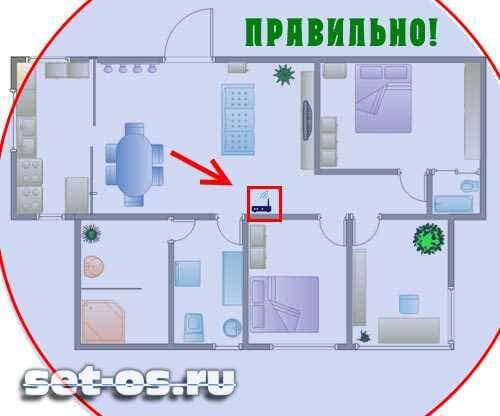
Поставив маршрутизатор в самой дальней комнате — не удивляйтесь тому, что сигнал будет обрываться в лучшем случае где-то посередине квартиры.
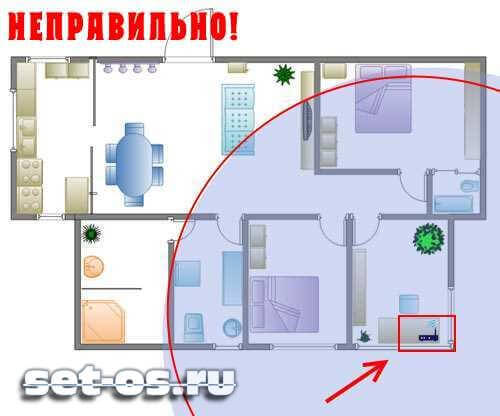
2 — материалы из которых сделаны стены и перекрытия
Радиоволны очень не любят железобетонные конструкции, кирамзит и гипсокартон. Не раз сталкивался с тем, что в квартире, отделанной с помощью гипсокартона радиус покрытия ВайФая значительно меньше.
Вот таблица с затуханием сигнала WiFi в различных отделочных материалах и элементах декора:
| Материал | Изменение уровня сигнала, дБ | |
| 2,4 GHz | 5GHz | |
| Оргстекло 7,1 мм | -0,36 | -0,93 |
| Оргстекло 2,5 мм | -0,01 | -0,2 |
| Жалюзи закрытые | -0,002 | 0,002 |
| Жалюзи открытые | 0,01 | 0,03 |
| Красный кирпич сухой | -4,44 | -14,62 |
| Красный кирпич мокрый | -4,51 | -14,6 |
| Ковер | -0,03 | -0,01 |
| Ковер с изнанки | -0,04 | -0,03 |
| Потолочная плитка | -0,09 | -0,18 |
| Ткань | 0,02 | 0,01 |
| Стеклопластик | -0,02 | -0,03 |
| Стекло | -0,5 | -1,69 |
| Гипсокартон 12,8 мм | -0,49 | -0,52 |
| Гипсокартон 9 мм | -0,51 | -0,85 |
| Линолеум | -0,02 | -0,13 |
| Линолеум с изнанки | -0,02 | -0,12 |
| Еловые доски | -2,79 | -6,13 |
| ДСП | -1,65 | -1,95 |
| Фанера | -1,91 | -1,83 |
| Штукатурка | -14,86 | -13,24 |
| Штукатурка c обратной стороны | -14,58 | -13,91 |
| Плитка | -2,22 | -1,42 |
| Рубероид | -0,1 | -0,13 |
| Шлакоблок сухой | -6,71 | -10,33 |
| Шлакоблок мокрый | -7,35 | -12,38 |
| Металлическая решетка | -20,99 | -13,17 |
| Проволочная сетка | -1,21 | -0,34 |
3 — наличие устойств, создающих помехи
Однажды мой знакомый долго мучался и никак не мог понять почему в одной из комнат очень плохой приём, даже если роутер поставить в ней, в то время как в других комнатах всё работает идеально. Как оказалось источником проблем был сосед-радиолюбитель, растянувший вдоль всей стены антенну радиосвязи, которая давала сильные помехи.

Так же сильное влияние могут оказывать микроволновки, электромоторы, телевизоры с большой диагональю, висящие на половину стены и т.п.
4 — наличие у соседей беспроводных сетей
Если у Вас при подключении к домашнему Wi-Fi в списке доступных сетей примерно вот такая картина:
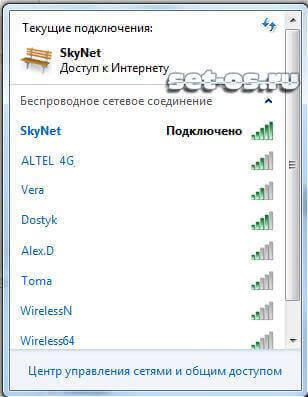
То не удивляйтесь низкой скорости или плохому приёму. Дело в том, что для работы ВайФай используется всего от 11 до 13 радио-каналов в зависимости от страны. Если хотя бы половина из них уже заняты «соседями», то они уже будут мешать друг другу и создавать помехи. А ведь в многоквартирных домах это частая картина. Выход в этом случае один — переход на оборудование, работающее в диапзоне 5ГГц.
5 — характеристики используемого оборудования
Да, от Вашего роутера тоже во многом зависит зона покрытия Вай-Фай. Конкретно — от мощности передатчика и используемых антенн. И если по мощности все домашние устройства примерно равны, то вот с антеннами всё значительно интереснее. На самых простых и дешевых моделях типа D-Link DIR-300 или DIR-615 используются самые слабые антенны с коэффициентом усиления в 2dBi. При этом нет разницы — внешние они или внутреннего исполнения — качество передачи сигнала будет всё равно не очень. Как показывает практика, более-менее нормально такой маршрутизатор может покрыть однокомнатную квартиру. Для площадей поболее надо лучше покупать роутеры с антеннами не менее 5dBi.
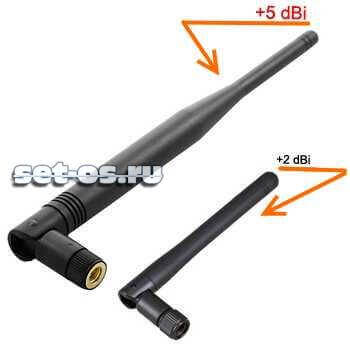
Стоит при этом ещё принять в расчёт, что если на роутере стоит маркировка Wireless N150, то у него используется одна антенна и покрытие сигналом у него будет хуже, чем у Wireless N300 — там стоят уже 2 антенны, работающих в режиме MIMO.
Как увеличить зону действия WiFi сети
Есть несколько способов, которые помогут улучшить качество работы и расширить радиус покрытия беспроводной сети. Применение того или иного из них строго зависит от ситуации. В некоторых случаях придётся комбинировать несколько способов.
— Использование более мощных или направленных антенн
Если на Вашем домашнем маршрутизаторе антенны съёмные, то замена слабых антен 2-3dBi на более мощные 5-8dBi могут значительно улучшить качество и расширить покрытие сигналом в некоторых случаях аж до 1,5-2 раз. А с помощью направленных антен можно передавать сигнал и на бОльшие расстояния в определённом направлении.
— Установка беспроводного ретранслятора. Если специальные устройства — WiFi-репитеры или повторители, которые подключаются к существующей сети и расширяют её за счёт использования своих антенн. Если в одной из комнат в квартире плохой приём — поставьте туда репитер и забудете о проблеме!
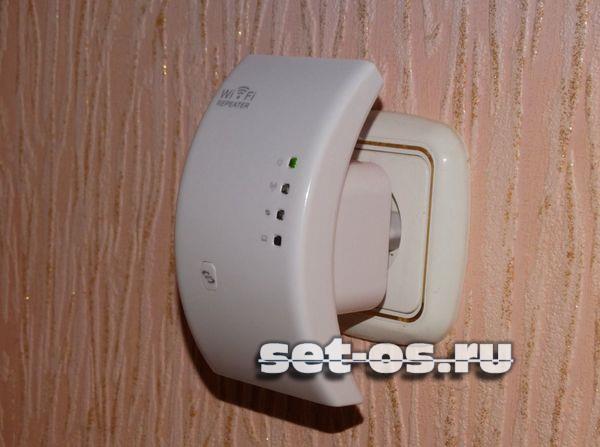
Кстати, многие современные роутеры поддерживают технологию WDS, а значит и их можно использовать как репитеры при необходимости.
— Переход на диапазон 5ГГц.
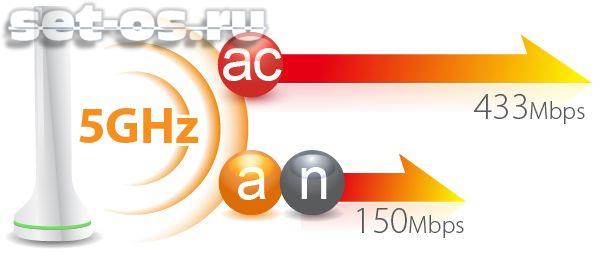
Как я уже отмечал выше, этот выход будет оптимальным для тех, кто страдает от множества соседских ВайФаев. Замена оборудования на новое, работающее на частоте 5GHz как правило полностью решает такие проблемы. Во-первых, его ещё мало кто использует, а во вторых — там значительно больше доступных для работы радиоканалов.
Есть ещё один способ расширения радиуса покрытия WiFi тогда, когда надо чтобы эта сеть доступна через 100-150 метров, а направленную антену ставить нет возможности.. В этом случае можно просто прокинуть до нужной точки витую пару и подключить ещё один роутер с таким же именем сети SSID и паролем.
Wifi роутеры стали неотъемлемой частью нашей повседневной жизни. Они обеспечивают беспроводное подключение к интернету, что позволяет нам быть всегда онлайн, независимо от нашего местоположения в пределах зоны покрытия. Однако, иногда возникают ситуации, когда сигнал wifi роутера слаб или отсутствует в определенных местах в доме или рабочем помещении.
Как же узнать зону покрытия wifi роутера и улучшить сигнал?
Существует несколько советов и рекомендаций, которые помогут вам определить зону покрытия wifi роутера и сделать сигнал более стабильным и сильным. Во-первых, вам следует проверить расположение вашего роутера. Он должен быть размещен в центре помещения, чтобы сигнал мог равномерно распространяться во все направления. Кроме того, рекомендуется разместить роутер на высоте, чтобы избежать препятствий, которые могут снижать качество сигнала.
В случае, если зона покрытия wifi роутера все еще недостаточна, можно попробовать использовать репитер или усилитель сигнала. Репитер подключается к роутеру и расширяет зону покрытия wifi. Усилитель сигнала, в свою очередь, повышает мощность сигнала роутера, делая его более сильным и устойчивым.
Также стоит помнить о том, что зоны покрытия wifi роутера могут быть ограничены стенами и преградами, какими-то аппаратными устройствами, а также другими сетями wifi. Поэтому рекомендуется установить роутер подальше от таких препятствий, чтобы сигнал мог свободно распространяться.
Содержание
- Как определить зону покрытия wifi роутера: полезные советы и рекомендации
- Оцените расстояние между роутером и устройством
- Учтите препятствия на пути сигнала
- Проверьте мощность сигнала и качество соединения
- Примените усилители сигнала или экстендеры
- Разместите роутер в наиболее оптимальном месте
Как определить зону покрытия wifi роутера: полезные советы и рекомендации
- Поставьте роутер в центре помещения — чтобы сигнал равномерно покрывал всю площадь.
- Используйте антенны роутера — они помогут усилить сигнал и увеличить зону покрытия.
- Избегайте преград — стены, металлические объекты и другие объекты могут ослабить сигнал.
- Используйте wifi-репитеры — они могут увеличить зону покрытия и улучшить качество сигнала.
- Проверьте сигнал на разных устройствах — смартфонах, планшетах и компьютерах, чтобы убедиться, что зона покрытия достаточно большая.
Следуя этим советам, вы сможете определить зону покрытия wifi роутера и настроить сеть таким образом, чтобы получить максимальное качество сигнала и скорости интернета.
Оцените расстояние между роутером и устройством
Для определения зоны покрытия Wi-Fi роутера важно правильно оценить расстояние между роутером и устройством, которое вы планируете подключить к сети без проводов. Расстояние имеет прямое влияние на качество и стабильность сигнала Wi-Fi.
Чем дальше находится устройство от роутера, тем слабее будет сигнал Wi-Fi, а значит снизится и скорость передачи данных. Это особенно важно учитывать, если вы планируете использовать Wi-Fi на дальних расстояниях от роутера.
Для начала рекомендуется определить, в каких местах вашего дома или офиса сигнал Wi-Fi наиболее слабый. Передвигайтесь по помещению с устройством и обратите внимание на то, где сигнал начинает падать или теряться полностью.
Чтобы улучшить покрытие Wi-Fi, рекомендуется помещать роутер в центре помещения и держать его на уровне, не ниже стола. Также, учтите такие факторы, как наличие препятствий, между роутером и устройством, которые могут затруднять распространение сигнала, например, стены, перегородки или мебель.
Существуют специальные программы и приложения для смартфонов, которые помогают определить силу сигнала Wi-Fi. Загрузите такое приложение на свое устройство и протестируйте сигнал Wi-Fi в разных местах помещения, чтобы определить оптимальную зону покрытия.
Не забывайте также, что Wi-Fi сигнал может иметь проблемы с проникновением через стены и другие препятствия, поэтому оптимально будет установить роутер таким образом, чтобы он ориентировался на устройство и минимизировал влияние препятствий на передачу сигнала.
Учтите препятствия на пути сигнала
При планировании установки wifi роутера для получения наилучшего покрытия важно учесть препятствия, которые могут влиять на качество и дальность сигнала.
Некоторые из препятствий, которые могут ослабить сигнал wifi роутера:
- Стены и потолки: Чем толще стены и потолки, тем сильнее они могут ослабить сигнал. Бетон, кирпич и металлические конструкции могут быть особенно проблематичными.
- Мебель и другие предметы: Крупная мебель, растения, зеркала и другие предметы могут также препятствовать передвижению сигнала. Учтите их расположение при выборе места для установки роутера.
- Электромагнитные интерференции: Близость других электронных устройств, таких как микроволновые печи, беспроводные телефоны или Bluetooth-устройства, может вызывать интерференцию и снижать качество сигнала.
Рекомендации:
Чтобы минимизировать влияние препятствий и получить наилучшее покрытие wifi сигнала:
- Разместите роутер в центре помещения: Это поможет уменьшить количество препятствий и обеспечит равномерное покрытие сигнала во всех направлениях.
- Избегайте установки роутера рядом с другими электронными устройствами: Хотя это может оказаться непрактичным, старайтесь минимизировать близость роутера к другим источникам электромагнитных сигналов для предотвращения возможных интерференций.
- Попробуйте различные места установки: Если вы столкнулись с проблемой низкого качества сигнала, попробуйте изменить местоположение роутера. Экспериментируйте с разными комбинациями, чтобы найти наилучшее расположение.
Учитывая препятствия на пути сигнала и применяя эти рекомендации, вы сможете максимизировать покрытие wifi роутера и наслаждаться быстрым и надежным интернет-соединением во всем доме или офисе.
Проверьте мощность сигнала и качество соединения
Как только вы установили подключение к wifi роутеру, важно проверить мощность сигнала и качество соединения. Условия покрытия могут варьироваться в зависимости от места установки роутера и наличия преград на его пути.
Есть несколько способов проверить мощность сигнала:
| Метод | Описание |
|---|---|
| Использование приложения | Можно загрузить на своё устройство приложение для тестирования wifi сигнала. Они позволяют измерять мощность сигнала в разных точках помещения и определить сильные и слабые зоны покрытия. |
| Проверка настройки роутера | Часто wifi роутеры имеют панель администратора, в которой можно просмотреть мощность сигнала. Зайдите в настройки роутера через браузер, найдите вкладку, отвечающую за статус сети или информацию о сигнале, и изучите данные. |
| Физическая проверка | Если у вас есть несколько устройств с wifi соединением, вы можете перемещаться по помещению с телефоном или ноутбуком и наблюдать за мощностью сигнала на индикаторе. Так вы сможете определить наиболее слабые зоны покрытия. |
Повышение качества соединения можно достичь путем использования усилителя сигнала wifi или установки дополнительной точки доступа. Если ваш роутер не обеспечивает достаточное покрытие для большой площади помещения, консультация с технической поддержкой по поводу настройки дополнительного оборудования может быть полезной.
Примените усилители сигнала или экстендеры
Если ваш роутер не покрывает полностью всю нужную вам зону, вы можете воспользоваться усилителем сигнала или экстендером Wi-Fi. Усилитель сигнала позволяет усилить существующий сигнал до необходимого уровня, а экстендер Wi-Fi создает новую беспроводную сеть, дополняющую существующую.
Для применения усилителя сигнала или экстендера необходимо сначала выбрать подходящую модель. Рекомендуется обратить внимание на следующие параметры:
- Совместимость: проверьте, совместим ли выбранный усилитель или экстендер со своим роутером. Обычно это указано в спецификациях устройства.
- Скорость передачи данных: удостоверьтесь, что усилитель или экстендер поддерживает нужную вам скорость передачи данных.
- Количество антенн: чем больше антенн у устройства, тем сильнее и дальше оно может передавать сигнал.
- Уровень мощности: чем выше уровень мощности, тем сильнее сигнал усиливается или расширяется.
После приобретения необходимого устройства следуйте инструкциям по его установке и настройке. Обычно это сводится к подключению усилителя или экстендера к роутеру с помощью кабеля Ethernet и настройке параметров сети.
Установите устройство в оптимальном месте, чтобы оно могло дополнить существующий сигнал в нужной зоне покрытия. Проверьте сигнал Wi-Fi в зоне, которую хотите покрыть, и убедитесь, что он стабилен и достаточно сильный для подключения устройств.
Применение усилителей сигнала или экстендеров поможет значительно увеличить зону покрытия Wi-Fi роутера, обеспечив более стабильное и надежное подключение к сети в нужных местах.
Разместите роутер в наиболее оптимальном месте
Правильное размещение вашего wifi роутера может существенно повлиять на зону его покрытия и качество сигнала. Вот несколько рекомендаций, которые помогут вам определить оптимальное место для размещения роутера:
1. Центральное расположение: Постарайтесь разместить роутер в центре вашего дома или офиса. Это поможет равномерно распределить сигнал по всему пространству и минимизировать зоны с плохим покрытием.
2. Избегайте препятствий: Разместите роутер на открытом месте без препятствий, таких как стены, мебель или технические устройства. Это поможет сигналу wifi проходить без помех и распространяться на большее расстояние.
3. Избегайте электронных устройств: Рядом с роутером не должно быть большого количества электронных устройств, таких как телевизоры, микроволновые печи или телефоны. Эти устройства могут создавать интерференцию и ослаблять сигнал wifi.
4. Поднимите роутер: Если в вашем доме или офисе есть несколько этажей, рекомендуется разместить роутер как можно выше. Это поможет сигналу проникать через несколько этажей и обеспечит лучшее покрытие в зонах, находящихся выше находящимся ниже.
Следуя этим рекомендациям, вы сможете определить наиболее оптимальное место для размещения роутера и получить максимальное покрытие wifi сигналом. Не забывайте экспериментировать и проверять качество сигнала в разных местах вашего дома или офиса, чтобы найти наилучшее решение.