
Иногда роутер может отображать, что он подключён к сети, но не пропускать трафик. В этом случае может потребоваться изменить настройки DNS-сервера. В данной инструкции мы покажем, как это сделать.
Шаг 1. Войдите в веб-интерфейс маршрутизатора. Как войти в веб‑утилиту (окно управления) беспроводного маршрутизатора TP‑Link?
Шаг 2. Выберите Сеть в меню слева.
_1599117542200p.jpg)
Шаг 3. В открывшемся подменю выберите WAN.
_1599117783557l.jpg)
Шаг 4. Поставьте галочку Использовать следующие адреса DNS-серверов (1). Введите 8.8.8.8 в поле Предпочитаемый DNS-сервер и 8.8.4.4 в поле Альтернативный DNS-сервер (2). Нажмите Сохранить (3).
_1599117800723k.jpg)
* Внимание: возможно, потребуется ввести адрес каждого DNS-сервера по-отдельности, то есть, нажать Сохранить перед вводом альтернативного DNS‑сервера.
Шаг 5. Нажмите Системные инструменты слева, затем Перезагрузка ниже.
_1599117814496w.jpg)
Шаг 6. Нажмите Перезагрузить, затем OK.
_1599117828471q.jpg)
Чтобы получить подробную информацию о каждой функции и настройке оборудования, перейдите на страницу Загрузки для загрузки руководства пользователя к своей модели устройства.
Был ли этот FAQ полезен?
Ваш отзыв поможет нам улучшить работу сайта.
Что вам не понравилось в этой статье?
- Недоволен продуктом
- Слишком сложно
- Неверный заголовок
- Не относится к моей проблеме
- Слишком туманное объяснение
- Другое
Как мы можем это улучшить?
Спасибо
Спасибо за обращение
Нажмите здесь, чтобы связаться с технической поддержкой TP-Link.
На чтение 7 мин Просмотров 10.6к.

Людмила Бурым
Более 20 лет опыта в IT (программирование баз данных, постановка задач по разработке ПО, сопровождение пользователей, написание технической документации и отчетов) в сфере управления финансами.
Задать вопрос
Одним из способов оптимизации быстродействия работы в сети или решения вопроса доступности сайтов является подбор предпочитаемого и альтернативного DNS-сервера. Они могут значительное повысить производительность интернет-соединения, в том числе ускорить загрузку контента. Некоторые ДНС-серверы способны более эффективно выдавать результат обработки запросов за счет предоставления информации из кэша. Это ускоряет загрузку сайтов и повышает качество работы приложений.
В этой статье мы рассмотрим, как изменить DNS-сервер, к которому идет запрос от браузера, и как это может повлиять на Интернет-серфинг.
Содержание
- Что такое ДНС
- Как узнать текущий адрес DNS-сервера
- Проверить исправность
- Альтернативные адреса
- Как изменить предпочитаемый и альтернативный DNS-сервер
- В интерфейсе Windows
- С помощью командной строки
- В Android
- В маршрутизаторе
- Заключение
Что такое ДНС
Все ресурсы Интернет имеют свой уникальный идентификатор, состоящий из последовательности цифр — IP-адрес. Но пользователям гораздо проще оперировать наименованиями сайтов или доменными именами, например google.com или yandex.ru.
За перевод доменных имен, состоящих из символов, в IP-адреса отвечает Domain Name System, которая имеет общепринятое сокращение DNS и в переводе означает «система доменных имен».
ДНС представляет собой базу данных, содержащую таблицу доменных имен ресурсов и соответствующих этим ресурсам IP-адресов. Для перехода на сайт устройство посылает запрос к DNS-серверу, который доменные имена переводят в IP-адреса.
В операционной системе компьютера есть возможность настроить автоматическое определение DNS-сервера. При такой настройке, скорее всего, обращение будет идти к серверу, предоставленному от провайдера. Однако, такой сервер может работать со сбоями или иметь необновленную базу наименований сайтов. Чтобы это исправить, можно воспользоваться альтернативным адресом, который задается вручную.
Чтобы это выяснить, можно воспользоваться несколькими способами:
- Запустить командную строку (Win+R, затем cmd) и ввести команду ipconfig /all. Результатом работы команды будет вывод ряда строк, среди которых нужно найти строчку «DNS-серверы», в нем будут указаны текущие адреса ДНС-серверов.

- В командной строке ввести команду nslookup:

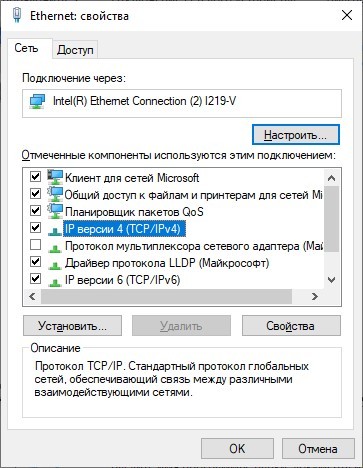
- В настройках сети найти активное подключение и перейти в его свойства:


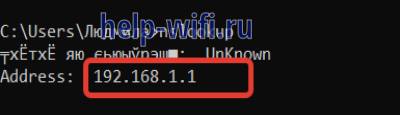
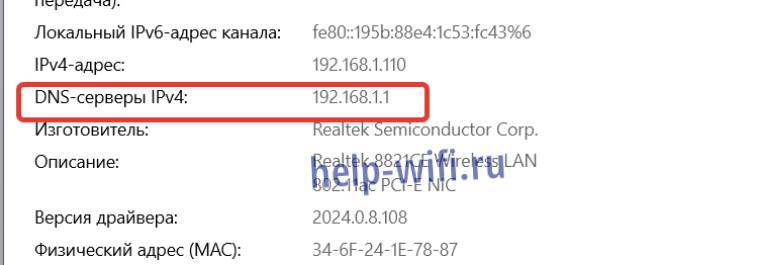
Если адрес такой же, как на скриншоте или в конце стоит 0.1, то получен IP-адрес маршрутизатора. При таком результате запрос сначала будет отправляется на роутер, а он перенаправит его на используемые DNS-сервера.
Проверить исправность
Удостовериться в исправности текущего DNS сервера можно, определив скорость доступа к какому-либо сайту. Удобнее всего так:
- В Windows 10 нажмите «Пуск» — «Служебные Windows» — «Командная строка».
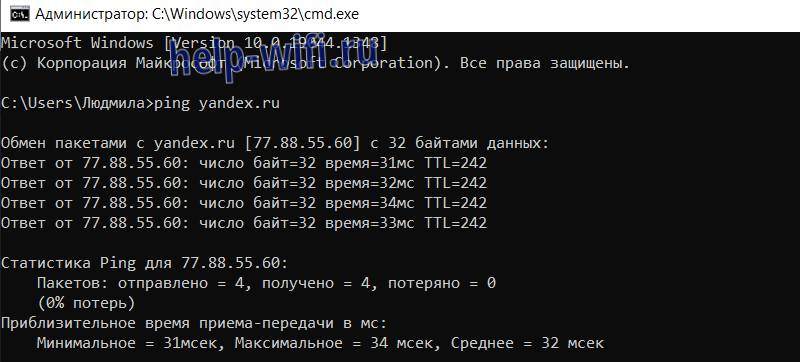
- Наберите ping и имя любого сайта, например yandex.ru

- Посмотрите полученный результат. Если IP-адрес ресурса присутствует, т.е он доступен, и время отклика небольшое, значит ДНС сервер работает нормально.
Альтернативные адреса
Если вы обнаружили проблемы с используемым DNS сервером (отсутствие быстродействия, недоступность), хорошим решением будет его замена.
В этом случае следует воспользоваться DNS серверами сервисов крупных компаний. Они имеют хорошую репутацию и высокую производительность. Ниже приведена таблица надежных ДНС-серверов и их адресов:
| Сервис | Предпочитаемый IP-адрес | Альтернативный IP-адрес |
| 8.8.8.8 | 8.8.4.4 | |
| OpenDNS | 208.67.222.222 | 208.67.220.220 |
| Яндекс | 77.88.8.8 | 77.88.8.1 |
| Cloudflare | 1.1.1.1 | 1.0.0.1 |
| Quad9 | 9.9.9.9 | 149.112.112.112 |
При выборе сервера учитывайте его быстродействие, стабильность работы, физическое расположение, а также дополнительные свойства. Например, Open DNS и Quad9 создадут дополнительную защиту от вредоносного контента, который он автоматически устанавливает и блокирует.
Чтобы сделать выбор предпочтительного ДНС-сервера, можно после его установки пропинговать некоторые сайты или воспользоваться специальными программами, например mxtoolbox.com.
Как изменить предпочитаемый и альтернативный DNS-сервер
При запросе к DNS серверу первым будет использоваться тот, который установлен как предпочитаемый. В случае его недоступности, операционная система автоматически переключится сервер со значением альтернативный. Поэтому в настройках всегда необходимо указывать адреса обоих серверов. Рассмотрим различные способы изменения ДНС сервера.
В интерфейсе Windows
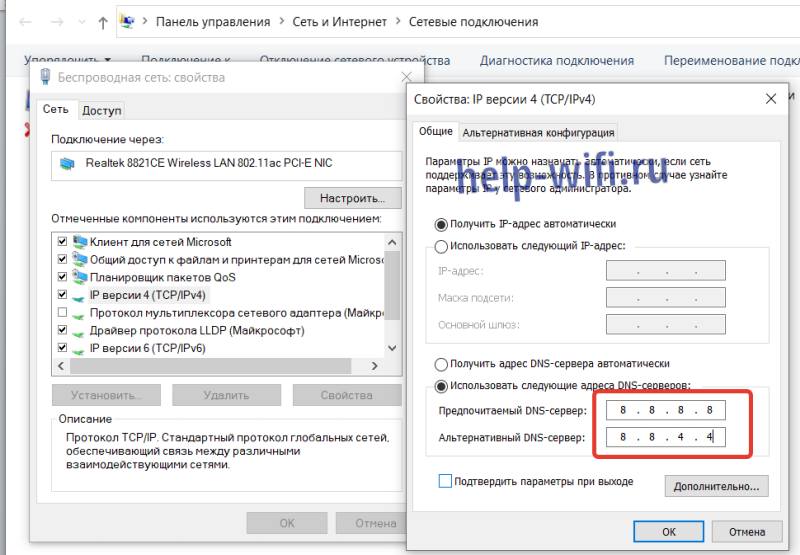
Для Windows 7/10/11 изменить эти адреса несложно. Перейдите в сетевые настройки (Пуск-Параметры-Сеть и интернет-Настройка параметров адаптера), откройте активное соединение, выберите TCP/IPv4 или TCP/IPv6 и перейдите к свойствам.
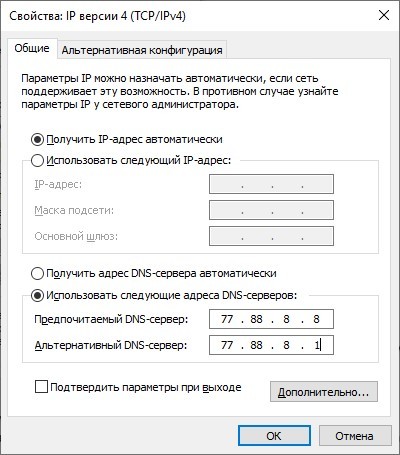
Сделайте активной радиокнопку «Использовать следующие адреса DNS-серверов» и во всплывающем окне добавьте новые адреса. В примере использованы айпишники от Google.
С помощью командной строки
Если вы предпочитаете делать настройки операционной системы в режиме командной строки, то нужно будет выполнить несколько простых команд.
Сначала определить имя подключения, которое в данный момент используется на устройстве, с помощью такого запроса:
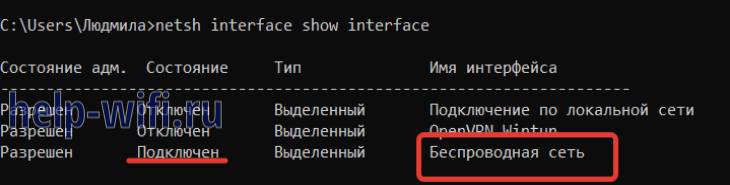
Затем выполнить команду утилиты netsh для изменения DNS-сервера:
netsh interface ip set dns name=»Имя соединения» source=»static» address=»А.А.А.А» primary, где ключ Имя соединения – имя активной сети, А.А.А.А – IP-адрес выбранного ДНС-сервера, ключ принимает значение primary для предпочитаемого сервера, secondary – для альтернативного.
Например, для сети, приведенной в примере, при выборе сервера от Google, команды установки новых адресов будут выглядеть так:

Хотя предпочтительный DNS-сервер может быть быстрее и надежнее, всегда указывайте альтернативный сервер в случае сбоя основного.
В Android
В операционной системе Android также можно настроить новый DNS сервер для улучшения скорости и безопасности соединения.
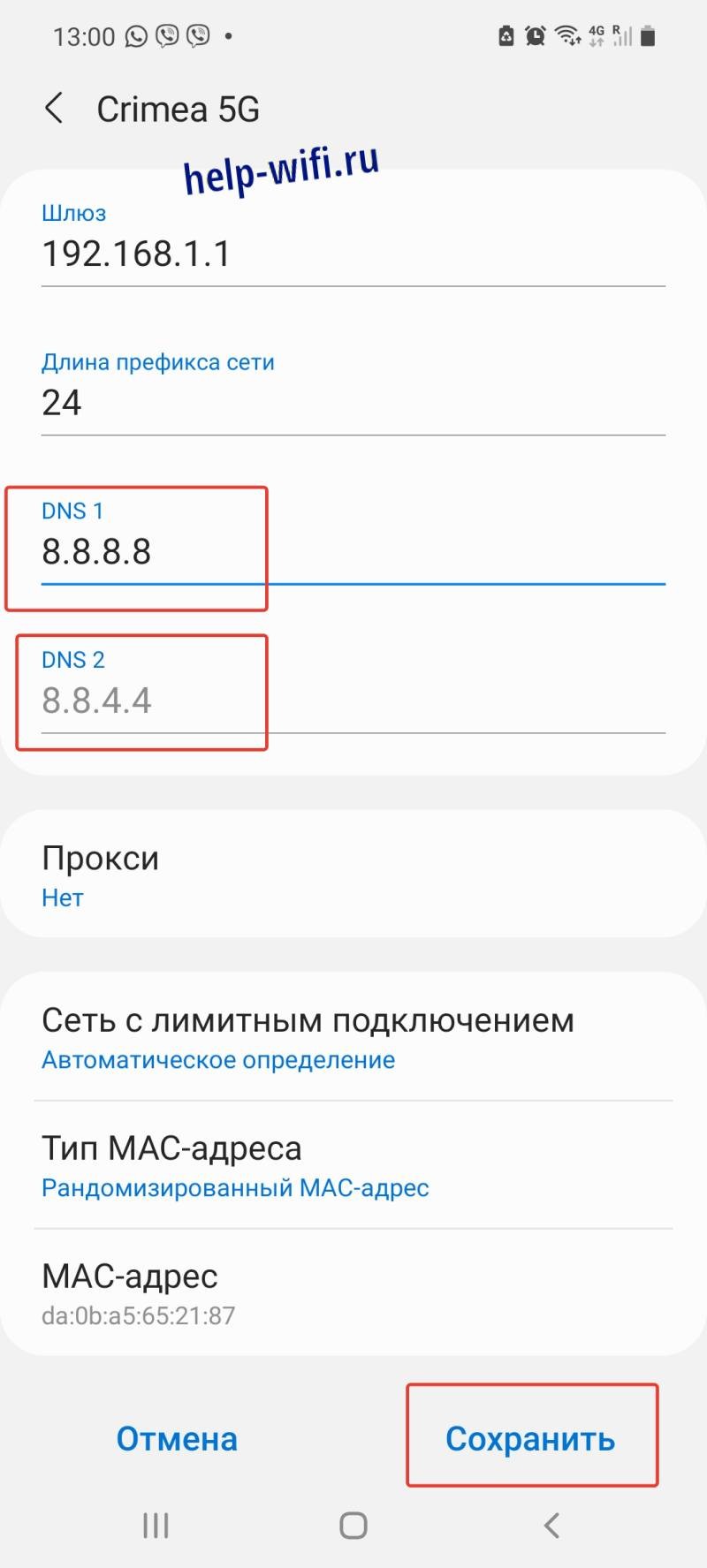
Для изменения настроек DNS в Android необходимо зайти в настройки устройства и перейти в меню «Wi-Fi» или «Сеть и интернет». Затем нужно выбрать сеть — подключение по Wi-Fi или мобильную сеть и нажать на значок шестеренки и открыть дополнительные опции. Установить статические параметры IP — откроются дополнительные параметры, в которых в разделе «DNS1» установить адрес предпочтительного сервера, а в «DNS2» — альтернативного.
В маршрутизаторе
Установить предпочитаемый DNS сервер для всей сети удобно в маршрутизаторе. Это даст возможность одновременно оптимизировать работу всех подключенных устройств (компьютеров, смартфонов) и обеспечить более быстрый доступ к ресурсам интернета.
Чтобы изменить настройки DNS в маршрутизаторе, необходимо зайти в его административную панель через браузер. Далее нужно найти раздел «Интернет» или «Сеть». В этом разделе находятся настройки DNS, которые можно изменить.
После сохранения изменений все устройства, подключенные через роутер, будут использовать указанный предпочтительный DNS сервер. Если в каком-то из устройств настроен свой DNS, то с него подключение будет осуществляться напрямую через указанные IP-адреса.
Таким образом, настройка DNS сервера в роутере – это простой и эффективный способ оптимизировать работу всей сети и обеспечить более быстрый доступ в Интернет.
Заключение
DNS-сервер является важным компонентом для обеспечения стабильной и безопасной работы в Интернете. Для выбора такого сервера рекомендуется учитывать скорость его работы, надежность и конфиденциальность передаваемой информации.
Если ваш текущий DNS-сервер не отвечает требованиям, можно использовать альтернативные серверы, сделав соответствующие настройки в операционной системе или маршрутизаторе. В любом случае, правильный выбор DNS-сервера поможет обеспечить быструю работу Интернета и защиту данных в сети.
DNS расшифровывается и переводится как система доменных имен. Нужна эта система для сопоставления доменных имен с правильными IP-адресами, к которым эти домены подвязаны. Если же половина сайтов, на которые вы стремитесь попасть, не работает, вероятно, ваш DNS вышел из строя и его нужно заменить на альтернативный DNS-сервер.
Содержание
- Принцип работы
- Проверка работоспособности
- Структура
- Адреса
- Настройка
- Определение установленного адреса
- В Windows
- В Android
- В роутере
- Заключение
- Задать вопрос автору статьи
Принцип работы
Можно сравнить DNS-сервер с контактной книгой у вас в телефоне. Есть номер телефона, который вы не помните. Он записан на имя человека или организацию, которую вы знаете. Не открывая номер телефона, нажав на функцию звонка рядом с контактом, можно ему дозвониться.
То же самое с DNS-сервером. IP-адрес никто помнить не обязан, а вот по домену информация хорошо запоминается. Сервер преображает введенную информацию по буквам в числа.
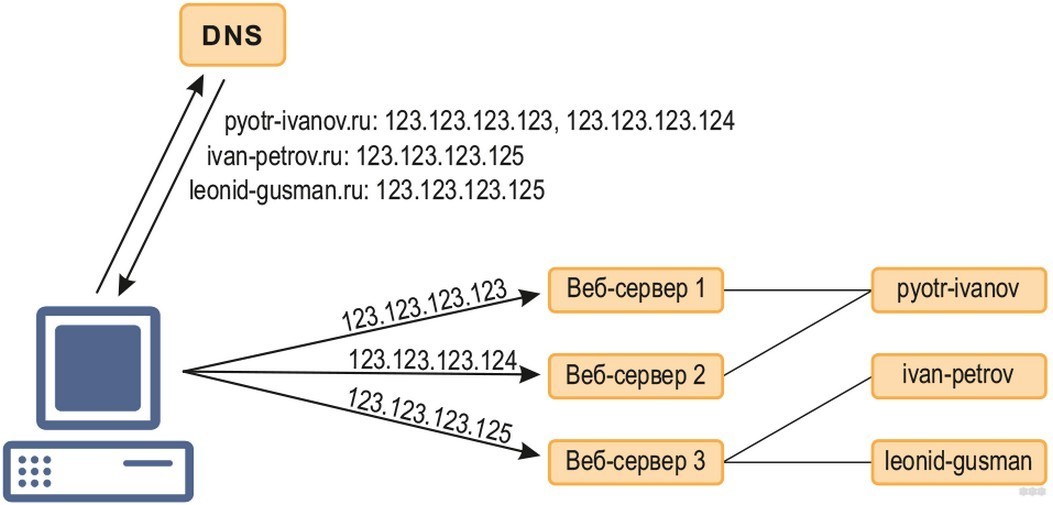
О том, что такое DNS сервер и тонкостях его настройки писал Ботан тут.
Проверка работоспособности
Чтобы проверить работу сервера, можно пропинговать любой сайт. Удобнее всего это делать через консоль Windows:
- Нажмите ПКМ по Пуск, откройте PowerShell или командную строку.
- Введите команду ping и имя домена, например, ping google.ru.
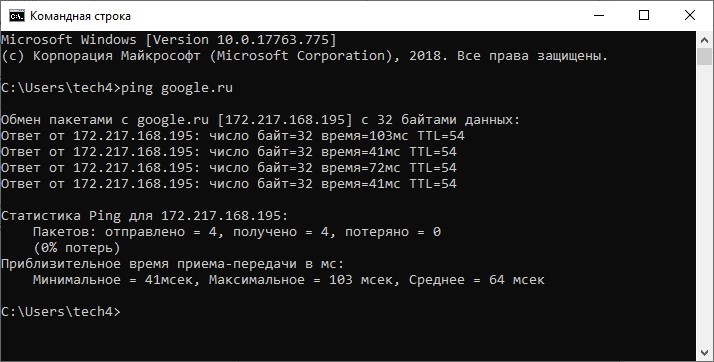
- Если в скобках прописывается IP-адрес и пакеты доходят, значит DNS-сервер нормально работает с данным сайтом.
Структура
Стоит понимать, что DNS-серверов в мире очень много и нет единственно правильного. В основном, при подключении к интернету используется система доменных имен от провайдера, которая не всегда верная.
DNS-сервер, так же как и любое устройство в сети, имеет свой сетевой адрес. Сперва идет обращение на систему доменных имен, затем система преобразует домен в IP-адрес, обращаясь к нужному сетевому ресурсу.
Иерархия или вложенность DNS-серверов присутствует тоже. Они наследуют информацию друг от друга и проверяют ее на своем уровне иерархии. Например:
- Запрос дошел до сервера провайдера, но здесь упоминания об IP-адресе нет;
- Он посылает сигнал на уровень выше, к серверу доменных имен на уровне страны;
- Если такового IP-адреса и там не нашлось, запрос поступает на корневой и обрабатывается там.
Если обработка доменных имен не увенчалась успехом, рекомендуется прописать альтернативные DNS-серверы и работать через них.
Адреса
Можно воспользоваться услугами множеств компаний и использовать платные или бесплатные варианты серверов.
| Компания | Основной | Дополнительный |
| Google (IPv4) | 8.8.8.8 | 8.8.4.4 |
| Google (IPv6) | 2001:4860:4860::8888 | 2001:4860:4860::8844 |
| Яндекс (стандарт) | 77.88.8.8 | 77.88.8.1 |
| Яндекс (фишинг-защита) | 77.88.8.88 | 77.88.8.2 |
| Яндекс (фильтр 18+) | 77.88.8.7 | 77.88.8.3 |
| Open DNS | 208.67.222.222 | 208.67.220.220 |
| Cloudflare (IPv4) | 1.1.1.1 | 1.0.0.1 |
| Cloudflare (IPv6) | 2606:4700:4700::1111 | 2606:4700:4700::1001 |
Зачем нужно менять DNS-сервер и как это сделать, узнаете в следующем видео:
Настройка
Указать, к какой системе доменных имен обращаться, можно на уровне локальной сети или для каждого устройства отдельно.
Определение установленного адреса
Как определить DNS-сервер, чтобы потом прописать альтернативный адрес:
- Откройте командную строку.
- Выполните команду nslookup.
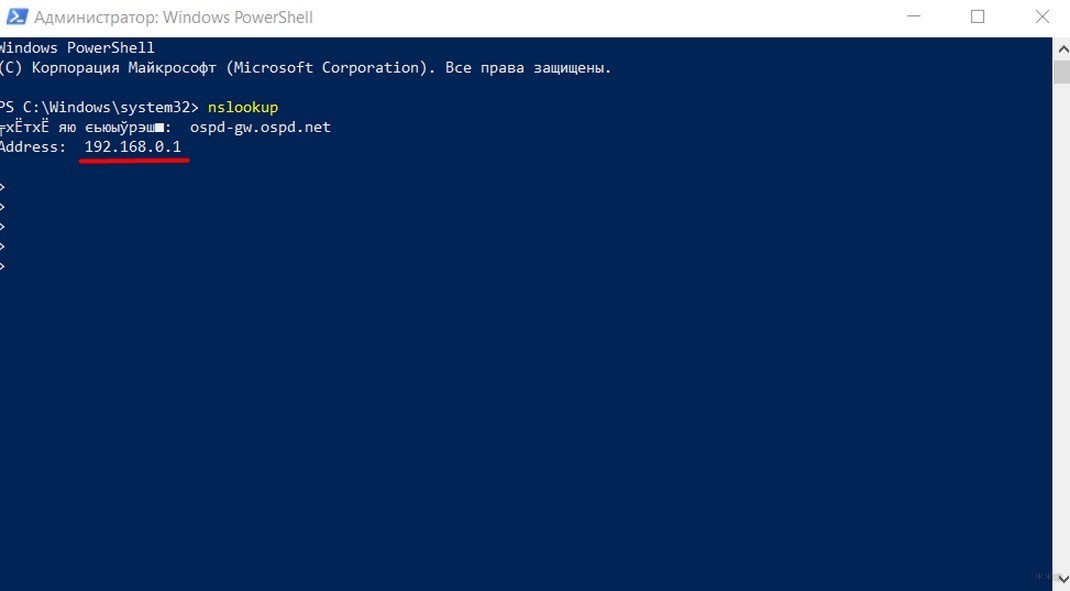
Если адрес указан формата 192.168.0.1 или 1.1 в конце, значит, что первичный запрос отправляется на роутер, а с него на DNS-серверы, которые в нем прописаны или используются по умолчанию.
В Windows
Полная инструкция настройки альтернативных DNS в ОС Windows:
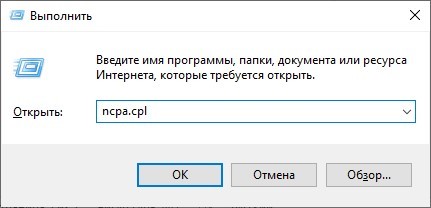
- Комбинацией клавиш + R вызовите строку и исполните команду ncpa.cpl
- Нажмите ПКМ по-основному сетевому соединению, откройте «Свойства».
- Откройте раздел
- Переставьте маркер для ручного ввода параметров и введите понравившиеся DNSиз таблицы выше.
- Жмите ОК.
В Android
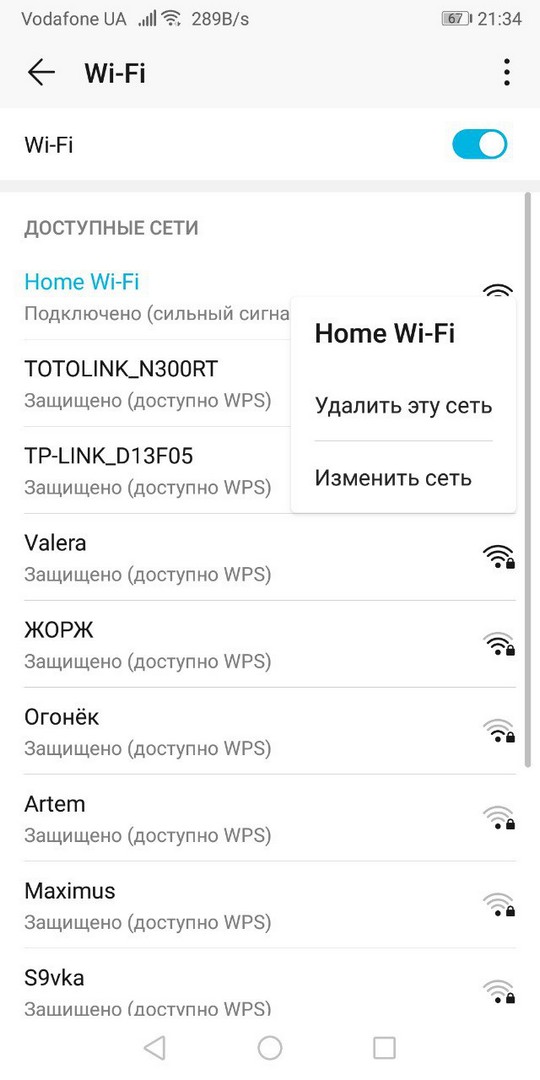
Настройка выполняется в разделе Wi-Fi:
- Откройте список всех сетей.
- Удерживая секунду палец на вашем Wi-Fiподключении, откройте раздел «Изменить сеть».
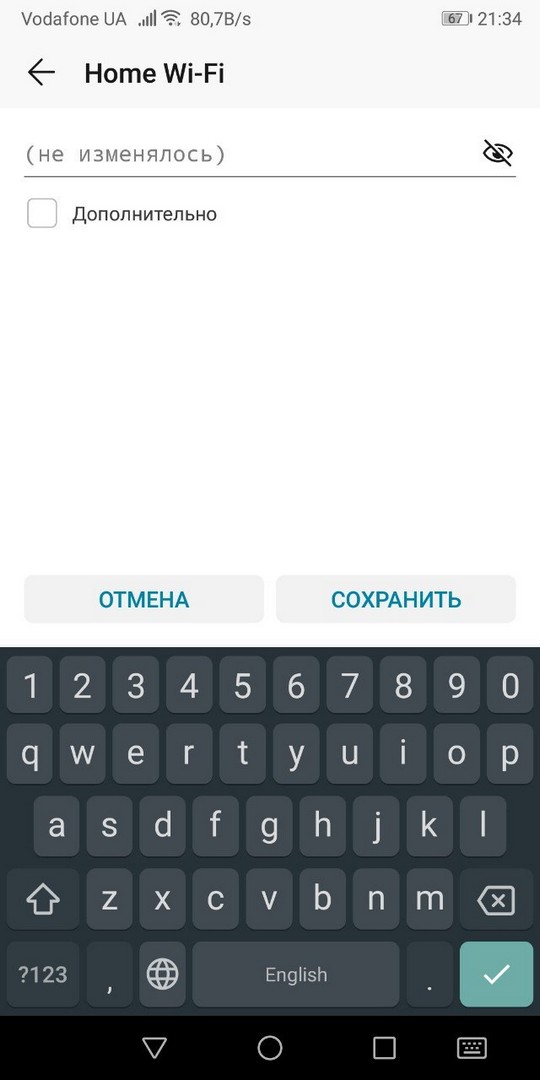
- Нажмите «Дополнительно».
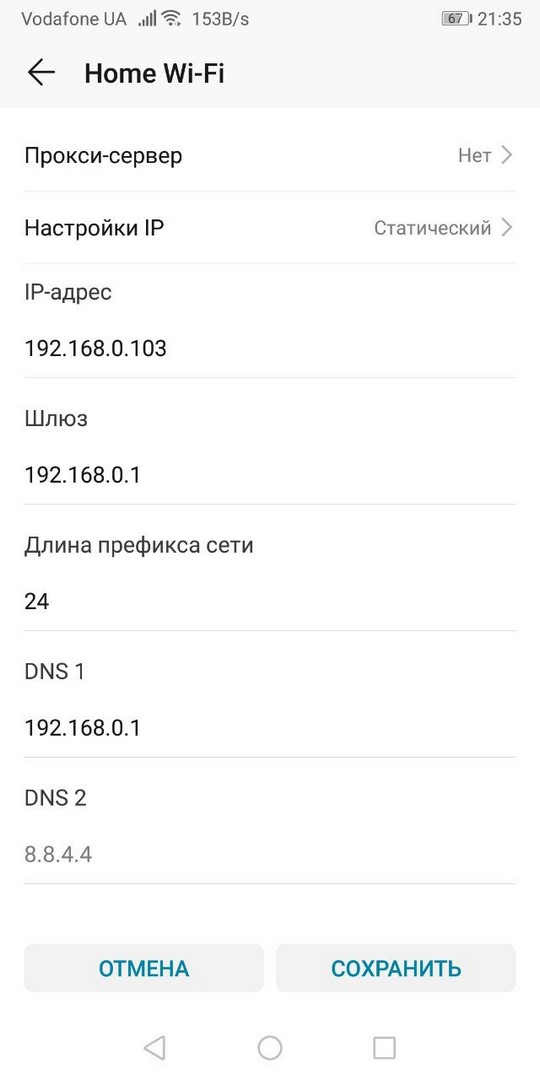
- Выберите настройки IP, переставьте на «Статический».
- Перепишите DNS1 и 2 на необходимые, жмите «Сохранить».
В роутере
Настройки выполняются через веб-панель. Чтобы войти в нее, нужно знать адрес и данные от входа. Информация эта указывается на обратной стороне корпуса маршрутизатора. Далее:
- Откройте раздел «Сеть» – «WAN».
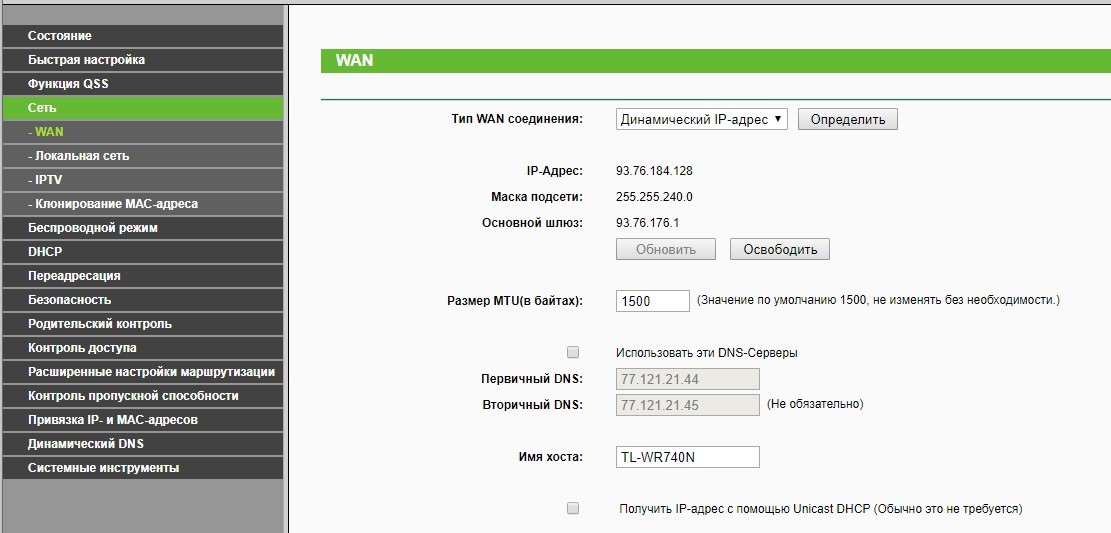
- Нажмите «Использовать эти DNS-серверы» и впишите альтернативные.
Если на устройствах, подключенных в эту сеть, стоит в «Первичный DNS» IP-адрес роутера, то все запросы отправляются на него и обрабатываются по настроенным параметрам в маршрутизаторе. Если прописан альтернативный адрес в настройках сетевого адаптера устройства, значит обращение идет напрямую через указанный IP-адрес.
Заключение
Альтернативные ДНС серверы могут решить проблемы с открытием сайтов, исключить рекламные объявления, которые часто используются недобросовестными провайдерами для серых схем заработка, ускорить обработку запросов. Настраивать их не сложно. Главное, следовать инструкции для вашего устройства.
В современном мире многие устройства, связанные с интернетом, автоматически получают DNS-серверы от провайдера. Однако, есть ситуации, когда пользователю необходимо самостоятельно настроить DNS-серверы на роутере. В этой статье мы расскажем, как настроить DNS на роутере TP-Link.
DNS (Domain Name System) — это система, отвечающая за преобразование доменных имен в IP-адреса. Когда вы вводите веб-адрес в браузере, DNS-сервер переводит его в IP-адрес, по которому ваш компьютер может связаться с нужным сервером. Настройка DNS-серверов на роутере позволяет управлять тем, какие DNS-серверы будут использоваться для выполнения этой задачи.
Настройка DNS на роутере TP-Link довольно проста. Для начала, подключите компьютер к роутеру с помощью Ethernet-кабеля или беспроводной сети. Затем введите IP-адрес роутера в адресную строку вашего браузера и введите учетные данные для входа. После успешной авторизации вы попадете на страницу настроек роутера.
Содержание
- Подробная инструкция по настройке DNS на роутере TP-Link
- Шаг 1: Вход в административную панель роутера TP-Link
- Шаг 2: Настройка DNS на роутере
Подробная инструкция по настройке DNS на роутере TP-Link
Правильная настройка DNS (Domain Name System) на роутере TP-Link позволит вам быстрее и более стабильно разрешать имена сайтов в вашей сети. Ниже приведена подробная инструкция по настройке DNS на роутере TP-Link.
1. Войдите в административную панель роутера TP-Link, открыв веб-браузер и введя IP-адрес роутера (обычно 192.168.1.1) в адресной строке. Введите имя пользователя и пароль (по умолчанию admin/admin).
2. Перейдите в раздел «Network» или «Сеть», затем выберите пункт «WAN» или «WAN Connection Type».
3. В настройках подключения WAN найдите опцию «DNS Settings» или «Настройки DNS».
4. Выберите «Use the following DNS server addresses» или «Использовать следующие адреса DNS-серверов».
5. Введите адреса DNS-серверов, предоставленные вашим интернет-провайдером или предпочитаемые DNS-серверы, например, Google Public DNS (8.8.8.8, 8.8.4.4) или OpenDNS (208.67.222.222, 208.67.220.220).
6. Сохраните изменения, нажав кнопку «Save» или «Сохранить».
После сохранения настроек DNS ваш роутер TP-Link будет использовать указанные вами DNS-серверы для разрешения имен сайтов. Обратите внимание, что некоторые интернет-провайдеры могут блокировать доступ к сторонним DNS-серверам, поэтому в этом случае вам следует воспользоваться DNS-серверами, предоставленными провайдером. Теперь вы знаете, как настроить DNS на роутере TP-Link для оптимального функционирования вашей сети.
Шаг 1: Вход в административную панель роутера TP-Link
Первым шагом для настройки DNS на роутере TP-Link необходимо войти в административную панель роутера. Для этого выполните следующие действия:
- Откройте веб-браузер на вашем компьютере.
- В адресной строке браузера введите IP-адрес роутера TP-Link. По умолчанию IP-адрес роутера TP-Link — 192.168.0.1 или 192.168.1.1. Нажмите Enter.
- Откроется страница аутентификации роутера TP-Link.
- Введите логин и пароль администратора. По умолчанию логин – admin, пароль – admin. Нажмите Войти.
После успешного входа вы попадете в административную панель роутера TP-Link и сможете перейти к настройке DNS.
Шаг 2: Настройка DNS на роутере
После успешной аутентификации в административной панели роутера TP-Link вам необходимо выполнить следующие действия для настройки DNS:
| Шаг | Действие |
|---|---|
| 1 | В левой панели административной панели выберите вкладку «Network» (Сеть). |
| 2 | Затем выберите «LAN» во вкладке «Network» (Сеть). |
| 3 | На странице настройки LAN найдите раздел «DHCP Server» (Сервер DHCP). |
| 4 | В поле «Primary DNS» (Первичный DNS) введите желаемый DNS-сервер. |
| 5 | В поле «Secondary DNS» (Вторичный DNS) введите второй DNS-сервер (необязательно). |
| 6 | Нажмите кнопку «Save» (Сохранить), чтобы применить настройки. |
После сохранения настроек роутер автоматически перезагрузится, и новые DNS-серверы будут применены. Теперь ваш роутер TP-Link будет использовать указанные вами DNS-серверы.
Настройка DNS серверов на роутере TP-Link является важной задачей, которую необходимо выполнить для обеспечения стабильной и безопасной работы вашей домашней сети. DNS серверы отвечают за перевод доменных имен в IP адреса, что позволяет вашему устройству подключаться к нужным ресурсам в сети Интернет.
В данном полном руководстве будет рассказано, как правильно настроить DNS сервера на роутере TP-Link, чтобы обеспечить надежность и безопасность вашей сети. Вы узнаете, как изменить DNS сервера на роутере, как выбрать оптимальные DNS сервера для вашей сети, а также наиболее эффективные способы улучшить скорость доступа к веб-сайтам.
Важно отметить, что выбор и настройка DNS серверов может существенно повлиять на быстродействие и безопасность вашей сети. Поэтому рекомендуется ознакомиться с указанными в руководстве настройками и тщательно следовать инструкциям, чтобы избежать возможных проблем и неполадок при работе сети.
Далее в статье будут рассмотрены основные шаги настройки DNS серверов на роутере TP-Link. Вы узнаете, как получить доступ к настройкам роутера, как изменить DNS сервера, как проверить скорость доступа к веб-сайтам и как выбрать оптимальные DNS серверы для вашего роутера.
Содержание
- Как настроить DNS сервера на роутере TP-Link: полное руководство
- Выбор правильного DNS сервера
- Подключение к роутеру TP-Link
- Настройка DNS серверов на роутере TP-Link
- Проверка работоспособности DNS серверов
Как настроить DNS сервера на роутере TP-Link: полное руководство
Настройка DNS серверов на вашем роутере TP-Link может быть полезна для улучшения скорости и безопасности вашей сети. DNS серверы отвечают за преобразование доменных имен в соответствующие IP-адреса, что позволяет вашему устройству находить желаемые веб-сайты и службы.
Вот пошаговая инструкция, которая поможет вам настроить DNS сервера на роутере TP-Link:
| Шаг | Действие |
|---|---|
| Шаг 1 | Откройте веб-браузер и введите IP-адрес вашего роутера TP-Link в строке адреса. Обычно это 192.168.0.1 или 192.168.1.1. Нажмите Enter, чтобы открыть страницу настройки роутера. |
| Шаг 2 | Введите имя пользователя и пароль для доступа к настройкам роутера. Если вы не установили свои собственные учетные данные, попробуйте ввести «admin» в качестве имени пользователя и пароль. |
| Шаг 3 | Найдите раздел «Network» или «Сеть» на странице настроек роутера. В этом разделе вы должны найти секцию «DNS Settings» или «Настройки DNS». |
| Шаг 4 | Выберите «Use the following DNS server addresses» или «Использовать следующие адреса DNS-серверов». Введите адреса предпочитаемого и альтернативного DNS сервера. Например, вы можете использовать Google Public DNS, введя 8.8.8.8 в качестве предпочитаемого DNS сервера и 8.8.4.4 в качестве альтернативного DNS сервера. |
| Шаг 5 | Нажмите «Save» или «Сохранить», чтобы сохранить настройки DNS серверов на роутере TP-Link. |
После настройки DNS серверов на вашем роутере TP-Link все устройства в вашей сети будут использовать эти DNS серверы по умолчанию. Это может помочь вам ускорить доступ к веб-сайтам и повысить безопасность вашей сети.
Убедитесь, что вы введете правильные адреса DNS серверов при настройке роутера TP-Link. Если у вас возникнут проблемы с подключением к Интернету после настройки DNS серверов, вы всегда можете вернуться к настройкам по умолчанию или использовать другие DNS серверы.
Выбор правильного DNS сервера
Настройка DNS серверов на вашем роутере TP-Link может значительно повысить скорость и безопасность вашего интернет-соединения. DNS серверы отвечают за перевод доменных имен (например, google.com) в соответствующие IP-адреса, которые позволяют вашему устройству обращаться к нужным сайтам.
Существует множество публичных DNS серверов, которые вы можете использовать. Некоторые из них предлагают лучшую производительность или повышенную защиту от мошенничества и вредоносных программ. Вот некоторые из самых популярных DNS серверов:
- Google Public DNS: 8.8.8.8, 8.8.4.4
- Cloudflare DNS: 1.1.1.1, 1.0.0.1
- OpenDNS: 208.67.222.222, 208.67.220.220
- Yandex DNS: 77.88.8.8, 77.88.8.1
Вы можете выбрать любой из этих серверов или использовать другие DNS серверы, предлагаемые вашим интернет-провайдером или специалистами по сетевой безопасности. Лучшим решением является выбор DNS сервера, который обеспечивает максимальную производительность и безопасность для вашей сети.
Чтобы настроить DNS сервера на вашем роутере TP-Link, вам понадобится зайти в его настройки. Обычно это делается через веб-интерфейс роутера, введя его IP-адрес в адресную строку браузера. Затем найдите соответствующий раздел настроек DNS и введите адреса выбранных вами DNS серверов. Не забудьте сохранить изменения после завершения настройки.
После настройки новых DNS серверов рекомендуется перезагрузить ваш роутер и все подключенные устройства, чтобы изменения вступили в силу. После этого вы можете проверить скорость и безопасность вашего интернет-соединения. Если у вас возникнут проблемы с подключением к веб-сайтам или другими сетевыми проблемами, вы всегда можете вернуть настройки DNS сервера на роутере обратно к значениям, предоставляемым вашим провайдером.
Подключение к роутеру TP-Link
Чтобы настроить DNS-серверы на роутере TP-Link, необходимо сначала подключиться к нему. Это можно сделать следующими шагами:
1. Подключите компьютер или другое устройство к роутеру TP-Link с помощью Ethernet-кабеля или беспроводного соединения Wi-Fi.
2. Откройте веб-браузер на подключенном устройстве.
3. В адресной строке браузера введите IP-адрес роутера TP-Link. Обычно это 192.168.0.1 или 192.168.1.1. Нажмите клавишу Enter.
4. Откроется страница входа в административный раздел роутера.
5. Введите свои учетные данные для входа. Обычно это имя пользователя admin и пароль admin, если вы не меняли их ранее. Нажмите кнопку Войти.
6. Вы успешно подключились к роутеру TP-Link и можете приступить к настройке DNS-серверов.
Настройка DNS серверов на роутере TP-Link
Домашний роутер TP-Link предлагает возможность настройки DNS серверов, что позволяет оптимизировать работу сети и улучшить стабильность подключения к Интернету. В этом руководстве мы рассмотрим, как настроить DNS сервера на роутере TP-Link.
1. Подключитесь к роутеру TP-Link, введя его IP-адрес в адресную строку браузера и введя логин и пароль администратора (по умолчанию это «admin» и «admin»).
2. Перейдите на вкладку «Network», затем выберите «LAN» в левом меню.
3. Прокрутите страницу вниз до раздела «DHCP Server». Здесь вы увидите поля «Primary DNS» (первичный DNS) и «Secondary DNS» (вторичный DNS).
4. Введите адреса DNS серверов, которые вы хотите использовать. Обратитесь к вашему Интернет-провайдеру или воспользуйтесь публичными DNS серверами, такими как Google DNS (8.8.8.8 и 8.8.4.4) или OpenDNS (208.67.222.222 и 208.67.220.220).
5. Нажмите кнопку «Save» (Сохранить), чтобы применить изменения.
6. Перезагрузите роутер для того, чтобы изменения вступили в силу.
Теперь DNS серверы, которые вы настроили, будут использоваться вашим роутером TP-Link. Это позволит ускорить процесс разрешения доменных имен и улучшить стабильность вашего подключения к Интернету.
| Провайдер | Первичный DNS | Вторичный DNS |
|---|---|---|
| Google DNS | 8.8.8.8 | 8.8.4.4 |
| OpenDNS | 208.67.222.222 | 208.67.220.220 |
Проверка работоспособности DNS серверов
Для того чтобы проверить работоспособность DNS серверов, можно воспользоваться командой «ping» в командной строке. Это поможет убедиться, что DNS серверы отвечают на запросы и функционируют корректно.
Для начала необходимо узнать IP-адреса DNS серверов, которые вы хотите проверить. Их можно найти либо настройках роутера, либо у провайдера интернета. Обычно DNS серверы указываются парой чисел, например, 8.8.8.8 и 8.8.4.4.
После того, как вы получили IP-адреса DNS серверов, откройте командную строку (нажмите Win+R и введите «cmd»), и введите следующую команду:
ping IP_адрес_DNS_сервера
Вместо «IP_адрес_DNS_сервера» введите конкретный IP-адрес DNS сервера, который вы хотите проверить. Например, для проверки сервера Google DNS (8.8.8.8), команда будет выглядеть следующим образом:
ping 8.8.8.8
Нажмите Enter, и команда начнет отправлять ICMP-пакеты на указанный IP-адрес DNS сервера. Если сервер работает исправно, вы будете видеть ответы в виде сообщений «ответ от IP_адрес_DNS_сервера». Если же сервер не отвечает, вы увидите сообщение «не удалось добраться до IP_адрес_DNS_сервера».
Повторите эту операцию для каждого DNS сервера, которые вы хотите проверить. Если все серверы отвечают, значит, они работоспособны и готовы к использованию.