
Сообщения без ответов | Активные темы
| Автор | Сообщение |
|---|---|
|
Заголовок сообщения: Помогите определить ревизию DIR 615
|
|
|
|
Суть вопроса такова. Но когда пытаешься прошивку поменять то говорит что она некоректна. ввиду случаев когда написано одно а на самом деле другое, подумал а нет ли способа определить что там есть внутри альтернативного |
| Вернуться наверх |
|
 |
 Добавлено: Чт май 22, 2014 14:46

|
Mihail821 |
Заголовок сообщения: Re: Помогите определить ревизию DIR 615
|
|
|
Покажите скриншот веб-интерфейса и фотографию стикера с днища роутера. Е4 — снятая с производства и поддержки железка, с характерным оранжевым интерфейсом. |
| Вернуться наверх |
|
|
|
Yakut_spb |
Заголовок сообщения: Re: Помогите определить ревизию DIR 615
|
|
|
|
| Вернуться наверх |
|
|
|
Mihail821 |
Заголовок сообщения: Re: Помогите определить ревизию DIR 615
|
|
|
|
| Вернуться наверх |
|
|
|
Yakut_spb |
Заголовок сообщения: Re: Помогите определить ревизию DIR 615
|
|
|
Ну это то да… есть еще не делинк прошивки… и они невоспринимаються |
| Вернуться наверх |
|
|
|
СергейП |
Заголовок сообщения: Re: Помогите определить ревизию DIR 615
|
|
|
Yakut_spb писал(а): Ну это то да… есть еще не делинк прошивки… и они невоспринимаються О каких прошивках речь? И как вы пытались их туда записать? _________________ http://www.dlink.ru/ru/contacts/ |
| Вернуться наверх |
|
|
|
Yakut_spb |
Заголовок сообщения: Re: Помогите определить ревизию DIR 615
|
|
|
dd-vrt варианта два, первый через интерфейс роутера что присутствует на скрине, вариант второй при сбросе роутера можно зайти в альтернативный интерфес служебный, через него тот же эфект. На самом деле очень странно |
| Вернуться наверх |
|
|
|
Mihail821 |
Заголовок сообщения: Re: Помогите определить ревизию DIR 615
|
|
|
Обсуждать установку альтернативных прошивок логично на форумах, где их разрабатывают. У dd-wrt такой форум есть. Если у Вас стоит новая родная прошивка, то через рожу Вы может и не зальёте: http://www.dd-wrt.com/routerdb/de/downl … e.bin/3969 , пробуйте через аварийную комнату (одна прошивка переходная из двух, предложенных на сайте dd-wrt — в общем гуглите информацию, dd-wrt на этой железке работает). |
| Вернуться наверх |
|
|
|
Yakut_spb |
Заголовок сообщения: Re: Помогите определить ревизию DIR 615
|
|
|
Что работает это я знаю. Тока вот залить немогу. говорит неверная прошивка. |
| Вернуться наверх |
|
|
|
СергейП |
Заголовок сообщения: Re: Помогите определить ревизию DIR 615
|
|
|
|
| Вернуться наверх |
|
|
|
Yakut_spb |
Заголовок сообщения: Re: Помогите определить ревизию DIR 615
|
|
|
Я ваш сарказм понимаю, но тут как раз не тот случай. Причем и в кирпичь непревращаеться и не шьеца. Я даже начинаю подозревать что данный девайс китайская подделка… |
| Вернуться наверх |
|
|
|
СергейП |
Заголовок сообщения: Re: Помогите определить ревизию DIR 615
|
|
|
Yakut_spb писал(а): Я ваш сарказм понимаю, но тут как раз не тот случай. Причем и в кирпичь непревращаеться и не шьеца. Я даже начинаю подозревать что данный девайс китайская подделка… Они все — китайская подделка… Мой сарказм простите мне. _________________ http://www.dlink.ru/ru/contacts/ |
| Вернуться наверх |
|
|
Кто сейчас на форуме |
|
Сейчас этот форум просматривают: нет зарегистрированных пользователей и гости: 9 |
| Вы не можете начинать темы Вы не можете отвечать на сообщения Вы не можете редактировать свои сообщения Вы не можете удалять свои сообщения Вы не можете добавлять вложения |
Роутер dir 615 является одним из самых популярных роутеров TP-Link. Узнать ревизию роутера может быть полезно, так как она может иметь значительное влияние на производительность и функциональность устройства. В этой статье мы расскажем, как просто и быстро узнать ревизию роутера dir 615.
Существует несколько способов определить ревизию вашего роутера dir 615. Один из самых простых способов — проверить наклейку на задней панели роутера. На этой наклейке вы найдете различную информацию о роутере, включая его ревизию. Обратите внимание на цифровой код, который начинается с «Rev.». Этот код и будет указывать на ревизию вашего роутера.
Если у вас есть доступ к веб-интерфейсу роутера, то можно воспользоваться встроенными инструментами для определения ревизии. Для этого откройте браузер и введите IP-адрес вашего роутера в строке поиска. После этого войдите в настройки роутера, введя логин и пароль. В разделе «О системе» вы найдете информацию о ревизии роутера dir 615.
Не забывайте о том, что ревизия роутера может влиять на его работу и совместимость с другими устройствами. Если вы заметили какие-либо проблемы со своим роутером, проверьте его ревизию и обновите прошивку, если это необходимо.
Теперь вы знаете несколько способов узнать ревизию роутера dir 615. Надеемся, что эта информация будет полезной и поможет вам более эффективно использовать ваш роутер.
Содержание
- Метод 1. Проверка на корпусе роутера
- Метод 2. Проверка через веб-интерфейс
- Метод 3. Проверка через командную строку
Метод 1. Проверка на корпусе роутера
Первый и самый простой способ определить ревизию роутера DIR-615 заключается в проверке информации, указанной на корпусе устройства. В зависимости от выпуска роутера, на корпусе могут быть различные пометки или надписи, которые позволят вам определить его ревизию.
Осмотрите верхнюю крышку роутера DIR-615. Обратите внимание на название модели, которое обычно указано рядом с логотипом производителя. Если вы видите надпись «DIR-615» без дополнительных цифр или букв, это означает, что роутер является оригинальной ревизией DIR-615.
Если роутер имеет дополнительные пометки или цифры после названия модели, например, «DIR-615 B1» или «DIR-615 E3», это указывает на rev. B1 или rev. E3 соответственно. Иногда ревизию можно найти в виде наклейки на нижней части корпуса роутера.
Таким образом, обратите внимание на любые дополнительные цифры или буквы, указанные на корпусе роутера, чтобы узнать его ревизию DIR-615.
Метод 2. Проверка через веб-интерфейс
Если вы не хотите пользоваться командной строкой или не знакомы с этим методом, вы можете проверить ревизию роутера DIR-615 через веб-интерфейс.
Для этого вам понадобится знать IP-адрес вашего роутера. Обычно он указан на наклейке на обратной стороне роутера или в документации.
- Откройте любой веб-браузер на компьютере, подключенном к роутеру.
- Введите IP-адрес роутера в адресную строку браузера и нажмите клавишу Enter.
- В появившемся окне введите имя пользователя и пароль для входа в веб-интерфейс роутера. Если вы не знаете эти данные, обратитесь к документации или попробуйте стандартные значения, например, «admin» и «admin», «admin» и «password» или «admin» и «1234».
- После успешной авторизации вы увидите веб-интерфейс роутера.
- Перейдите в раздел «О системе» или «Настройки» (в разных моделях роутеров название раздела может отличаться).
- В этом разделе вы должны найти информацию о ревизии роутера. Обычно она указана рядом с названием модели или в другом поле. Ревизия может быть обозначена, например, как «Rev A», «Rev B» или «Ver 3».
Обратите внимание, что процесс проверки ревизии роутера через веб-интерфейс может отличаться в зависимости от модели и версии прошивки роутера. Если вы не можете найти нужную информацию, рекомендуется обратиться к документации к роутеру или поискать инструкцию на официальном сайте производителя.
Метод 3. Проверка через командную строку
Если у вас есть доступ к командной строке на компьютере, подключенном к роутеру, вы можете легко узнать ревизию роутера DIR-615. Следуйте этим инструкциям:
- Откройте командную строку на вашем компьютере. Для этого нажмите клавишу Windows + R, введите «cmd» и нажмите Enter.
- В командной строке введите команду «ipconfig» и нажмите Enter.
- Найдите строку «Основной шлюз» в выводе команды «ipconfig». Это будет IP-адрес вашего роутера.
- Скопируйте IP-адрес роутера и вставьте его в адресную строку вашего веб-браузера. Нажмите Enter.
- В появившемся окне авторизации введите имя пользователя и пароль для доступа к панели управления роутером. Обычно по умолчанию это «admin» и «admin». Если вы не меняли эти данные, оставьте поля пустыми и нажмите «Войти» или «OK».
- В панели управления роутером найдите раздел «Информация» или «Настройки». В этом разделе должна быть указана ревизия вашего роутера DIR-615.
Теперь вы знаете, как узнать ревизию роутера DIR-615 с помощью командной строки. Этот метод является самым надежным и точным способом получить нужные сведения о вашем роутере.
Роутер D-Link DIR-615 является одним из самых популярных устройств для организации беспроводной сети в доме или офисе. Однако, в процессе эксплуатации возникает необходимость знать ревизию роутера, чтобы выбрать подходящую прошивку или понять, какие функции и возможности доступны. В этой статье мы расскажем, как узнать ревизию роутера D-Link DIR-615, а также предоставим подробную инструкцию по этому процессу.
В первую очередь, для того чтобы узнать ревизию роутера DIR-615, необходимо зайти в веб-интерфейс устройства. Для этого в адресной строке браузера нужно ввести http://192.168.0.1 или http://dlinkrouter.local и нажать Enter. После этого откроется страница аутентификации, где нужно ввести имя пользователя (по умолчанию — «admin») и пароль (по умолчанию — пустое поле).
После успешной аутентификации откроется главная страница веб-интерфейса роутера DIR-615. Здесь необходимо перейти во вкладку «Настройки» или «Параметры», в зависимости от версии прошивки. Обратите внимание, что интерфейс может немного отличаться в разных версиях прошивки.
На странице «Настройки» нужно найти раздел «Информация о системе» или «О роутере». Здесь будет указана модель роутера, серийный номер и ревизия устройства. Ревизия может быть обозначена буквой после номера модели, например, DIR-615D или DIR-615E. Если ревизия не указана явно, то можно обратить внимание на номер версии прошивки, где последний символ обычно является обозначением ревизии.
Почему важно знать ревизию роутера dir 615?
Важно отметить, что ревизия роутера dir 615 может влиять на его производительность и стабильность работы. Некоторые ревизии роутера могут иметь недостатки, которые исправлены в последующих версиях. Поэтому, зная ревизию вашего роутера, вы сможете узнать, нужно ли провести обновление прошивки для оптимальной работы.
Кроме того, знание ревизии роутера dir 615 поможет вам найти подробную документацию, руководства пользователя и программное обеспечение для вашей конкретной модели роутера. На сайте производителя обычно предоставляется информация и загрузки в зависимости от ревизии роутера.
Также, зная ревизию роутера, вы сможете получить быструю и точную поддержку со стороны производителя или сообщества пользователей. Вопросы, проблемы и решения могут быть разными для разных ревизий, поэтому точное указание ревизии важно для получения помощи.
| Преимущества знания ревизии роутера dir 615: |
|---|
| 1. Возможность правильно подобрать программное обеспечение и настроить роутер. |
| 2. Получение информации о характеристиках и возможностях вашей конкретной модели роутера. |
| 3. Возможность провести обновление прошивки для оптимальной работы роутера. |
| 4. Нахождение подробной документации, руководств пользователя и программного обеспечения для вашей ревизии роутера. |
| 5. Получение быстрой и точной поддержки со стороны производителя или пользовательского сообщества. |
Как узнать ревизию роутера dir 615 по внешнему виду?
Чтобы узнать ревизию роутера dir 615 по внешнему виду, следуйте инструкциям ниже:
1. Осмотрите роутер. На нижней части корпуса должна быть наклейка с информацией о ревизии.
2. Найдите серийный номер роутера, который обычно указан на наклейке. Серийный номер может состоять из букв и цифр.
3. Внимательно изучите серийный номер. Основываясь на его структуре, вы сможете определить ревизию роутера dir 615.
4. Обратите внимание на первые символы серийного номера. Они обычно указывают на ревизию роутера. Например, если серийный номер начинается с «A1F», это значит, что ваш роутер относится к ревизии «A1F».
5. Если вы не можете однозначно определить ревизию по серийному номеру, вы можете воспользоваться поисковой системой, чтобы найти таблицу соответствия серийного номера и ревизии роутера dir 615.
Теперь вы знаете, как узнать ревизию роутера dir 615 по внешнему виду. Эта информация может быть полезной, если вам нужно обновить прошивку роутера или найти подходящую инструкцию для вашей модели.
Wi-Fi роутер D-Link DIR-615 (страничка роутера) пользуется большой популярностью среди покупателей, а значит, инструкция по обновлению прошивки на D-Link DIR-615 будет популярной и актуальной. Хороший роутер, с отличным сочетанием цена/качество. Для организации домашней Wi-Fi сети, этот роутер просто идеальный.
После покупки маршрутизатора (не только DIR-615), на нем может быть установлена устаревшая версия программного обеспечения (прошивка). Это не страшно, но перед настройкой роутера лучше всего обновить прошивку на нем до новой версии. Да и если роутер у вас уже работает длительное время, то возможно, что уже появилась более новая версия прошивки, и ее лучше обновить. Или, вы заметили какие-то проблемы в работе интернета через маршрутизатор: частые обрывы сети, проблемы в работе отдельных функций и т. д.
Как я уже писал выше, если вы только что купили роутер, то программное обеспечение лучше установить новое. Если роутер работает, и работает хорошо, и вы не очень разбираетесь в этих делах, то лучше ничего не трогать. Работает, пускай работает. Но, в обновлении ПО, нет ничего страшного и сложно.
Да, если не следовать инструкциям, то можно превратить ваш маршрутизатор в кирпич. Еще, если у вас уже все настроено, то после прошивки нужно будет заново указать все параметры. Если вы не уверены что сможете это сделать, то лучше оставить все как есть.
Новая прошивка может иметь в себе много улучшений, и новых функций, которые хорошо повлияют на работу маршрутизатора. И, возможно, появляться новые функции. Так же, может быть новое оформление панели управления.
Скачиваем прошивку для D-Link DIR-615
Первым делом, нам нужно узнать ревизию (аппаратную версию) нашего роутера и скачать прошивку на компьютер.
Узнаем аппаратную версию D-Link DIR-615
Возьмите свое устройство и посмотрите на наклейку, которая находится снизу. Там должна быть указан модель и аппаратная версия. Выглядит это вот так:
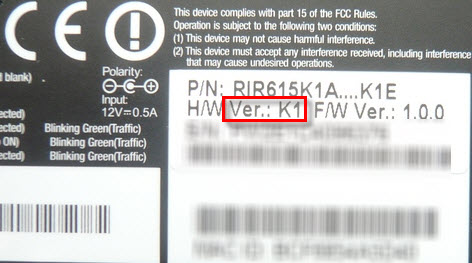 Нас интересует то, что написано после «Ver.:». В моем случае, аппаратная версия устрйоства K1 (там может быть еще K2, B, С, U и т. д.).
Запоминаем какая у нас аппаратная версия и заходим на сервер компании D-Link по ссылке http://ftp.dlink.ru/pub/Router/DIR-615/Firmware/. Там выбираем нашу версию. В моем случае, это «K».
 Если нужно, то выбираем еще пдпапку.
 Дальше, видим папки обычно там есть папка Old (в ней находятся старые версии прошивок), и папка beta (в ней может быть прошивка, которая находится на стадии разработки). Нам эти папки не нужны, а нужен сам файл, с расширением .bin и примерно таким названием 20140711_1343_DIR_615K1_2.5.4_sdk-master.bin. Этот файл находиться возле папок. Если присмотреться в название файла, то можно увидеть для какого он роутер, для какой ревизии, какая версия и дату.
Нам нужно просто нажать на этот файл, и сохранить его на компьютер. В такое место, что бы вы смогли его потом найти. Например, на рабочий стол.
 Нужный нам файл с прошивкой находиться у нас на компьютере. Можно приступать к самому процессу обновления ПО.
Обновляем прошивку на DIR-615
Необходимо знать:
1. Следите за тем, что бы прошивка, которую вы скачаете, точно подходила для вашей модели маршрутизатора. Обратите внимание на ревизию устройства (писал об этом выше).
2. Обновлять программное обеспечение можно только по сетевому кабелю. При подключению по Wi-Fi — нельзя.
3. Не выключайте маршрутизатор во время прошивки. Следите за тем, что бы не задеть кабель питания и сетевой кабель.
Тут еще прикол в том, что у DIR-615 есть где-то 4 разных панели управления. Я имею введу, что они разные на вид. И написать универсальную инструкцию очень сложно, по сравнению с обновлением прошивки на Tp-Link. Там настройки на всех устройствах одинаковые. Я постараюсь показать на примере самых популярных панелей управления.
Подключаем маршрутизатор к компьютеру по сетевому кабелю (LAN)
Берем наш роутер, и подключаемым его к компьютеру (или ноутбук) по сетевому кабелю. Небольшой кабель должен быть в комплекте с роутером. Если этот компьютер раньше подключался по Wi-Fi, то обязательно отключите беспроводное соединение. Убедитесь в том, что маршрутизатор к компьютеру подключен только по сетевому кабелю.
Открываем любой браузер и в адресной строек набираем адрес 192.168.0.1. Переходим по нему. Появится запрос логина и пароля на доступ к настройкам. Если вы их уже меняли, то указывайте те, которые установили. Если не меняли, то вводим стандартные — admin и admin.
Вот мы и попали в панель управления нашим роутером. Теперь, нам нужно просто залить прошивку. Если у вас настройки на вид темные (такие как на скриншоте ниже), то нажмите на кнопку Расширенные настройки, затем на вкладке Система нажмите на кнопку вправо и выберите Обновление ПО.
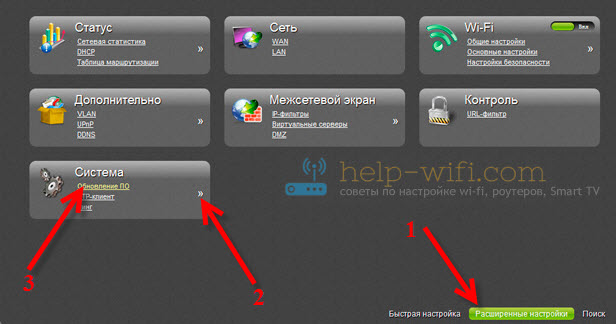 Если настройки светлые, то на главной странице выберите пункт Настроить вручную, а затем перейдите на вкладку Система и Обновление ПО.
 Нажмите на кнопку Обзор… и на компьютере выберите файл с прошивкой. Нажмите на кнопку Обновить.
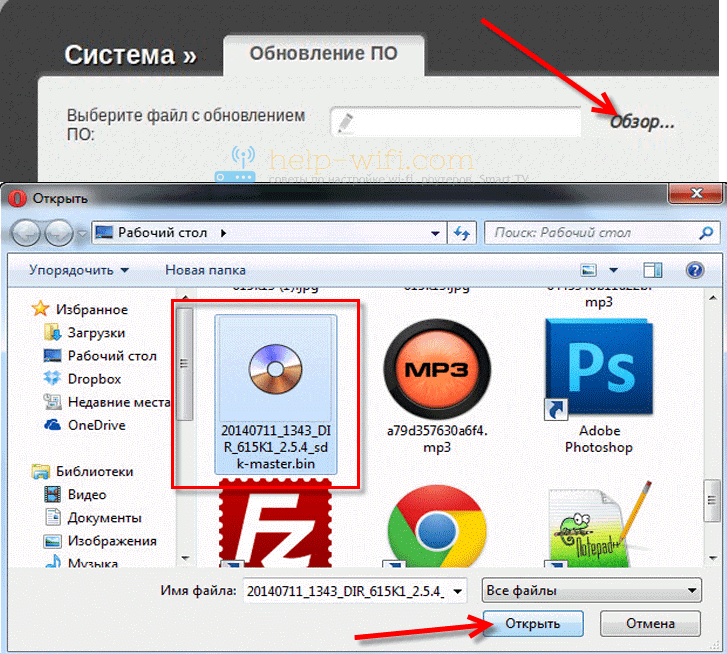
Или вот так:
 Файл выбрали, запускам процесс обновления прошивки. Появится статус обновления, ничего не трогаем. Ждем пока роутер перезагрузится. Если что-то зависнет, то ничего страшного. Подождите минуты 4 и обновите страницу в браузере. Вы должны увидеть новую панель управления и просьбу сменить пароль для доступа к настройкам. Можете придумать свой логин и пароль (только запишите их, что бы не забыть), или указать те же стандартные admin и admin.
 После смены этих данных, вы уже с их помощью сможете зайти в настройки маршрутизатора и настроить его.
Автоматическое обновление прошивки через интернет на D-Link
Если на вашем роутере уже настроен интернет, то вы можете обновить прошивку намного проще. Не нужно искать и скачивать файл прошивки на компьютер, роутер все сделает сам.
Внимание. Если вы не найдете в настройках своего роутера возможность автоматического обновления ПО, или ваша панель управления будет отличаться от той, которая будет на скриншотах ниже, то сначала обновите ПО до последней версии способом, который я описывал выше.
После входа в настройки роутера D-Link, вы сразу можете видеть сообщение о том, что есть новая версия прошивки.

Можно сразу нажать на ссылку Обновить. Подтвердите обновление нажав кнопку Да.

Появится надпись с предупреждением, и начнется процесс обновления прошивки. В процессе может появится окно с просьбой два раза указать пароль для входа в настройки роутера. Придумайте и укажите его.
После обновления прошивки, может изменится панель управления (как же я этого не люблю). Например, после обновления моего D-link DIR-615/A к версии 2.5.20 все выглядит вот так:
В новой версии, обновление прошивки на D-Link делается уже так:
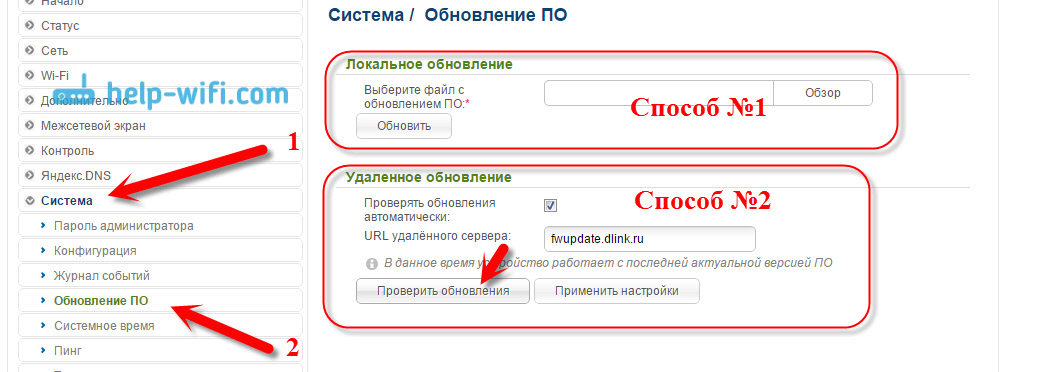
Ну почему не сделать одну версию панели управления и просто улучшать ее. Так же было бы намного проще для обычных пользователей. А так куча разных инструкций, а панели управления нигде не совпадают.
Все, пошивка нашего DIR-615 успешно завершена. На нем установлена самая новая версия программного обеспечения.
Компания Дом.ру частенько выдает своим пользователям Wi-Fi роутеры от D-Link. Один из самых популярных — DIR-615. Причем юзерам выдавались разные версии этого маршрутизатора — DIR-615 K1, DIR-615 K2 и DIR-615 R1. Причем шли они все с жутко урезанной прошивкой от Дом.ру, которая практически полностью закрывает возможности роутера от пользователя. Поэтому я решил выложить инструкцию как удалить прошивку Дом.ру на роутере DIR-615 и установить туда заводскую.
Перед тем, как что-либо делать — скачайте с сайта D-Link прошивку под вашу аппаратную версию DIR’a. Для этого переверните его «вверх ногами» и прочтите буквы на наклейке, которые идут после номера модели. Например, K1 или K2. После этого идем на официальный сервер производителя , качаем последнюю версию себе на компьютер и кладем в корневой каталог диска С:\.
Ещё один момент — для того, чтобы залить прошивку на Длинк Вам понадобиться TFTP-клиент. По умолчанию в Windows 7 и Windows 8 он выключен. Включить его можно в «Панели управления» >>> «Включение и отключение компонентов Windows»:

Ставим галочку «Клиент TFTP» и нажимаем кнопку ОК. Всё, теперь мы готовы к дальнейшим действиям.
Удаление прошивки DIR-615 от Дом.ру
1. Отключаем от роутера кабель провайдера и соединяем с компьютером. Причем компьютер подключаем в первый LAN-порт Дир-615.
2. В настройках сетевой карты на компьютере прописываем статический IP-адрес:

IP адрес — 192.168.0.2
Маска подсети — 255.255.255.0
Шлюз — 192.168.0.1
Адреса ДНС-серверов можно не указывать.
3. Выключаем роутер.
4. На компьютере запускаем командную строку и в ней — команду: ping 192.168.0.1 -t

5. На роутер стержнем или скрепкой зажимаем кнопку reset («дырочка» на задней стороне маршрутизатора) и держим (порой держать её нажатой приходится около минуты).
6. Включаем питание роутера. И смотрим на пинги. Как только пойдет стабильный отклик без потерь — отпускаем кнопку.
7. Прерываем пинги с помощью комбинации клавиш Ctrl+C и пишем новую команду:
tftp -i 192.168.0.1 put <путь к файлу прошивки>
В моем примере файл с микропрограммой называется 20140711_1343_DIR_615K1_2.5.4_sdk-master.bin и лежит в корне диска C:\. Команда будет выглядеть так:
tftp -i 192.168.0.1 put C:\20140711_1343_DIR_615K1_2.5.4_sdk-master.bin

Нажимаем кнопку Enter и смотрим на результат. Если всё нормально ответ должен быть примерно таким:
Успешная передача 3345428 байт за 12 сек., 1334415 байт/с
После этого WiFi-роутер должен перезагрузиться и запуститься с новой, заводской прошивкой. Ещё раз делаем сброс настроек нажатием кнопки Reset на 8-10 секунд и пробуем зайти на него через http://192.168.0.1. Логин при этом будет admin и пароль — admin.
Роутер может некорректно работать из-за неверного микрокода. Это специальное программное обеспечение, «зашитое» в флэш-памяти аппарата. Как правило, после покупки в роутере стоит первоначальная прошивка, но ее можно обновить. Если у вас модем D-Link DIR-6155, то прошивка обновляется через системное меню. Предварительно вам необходимо скачать ее с официального сайта разработчика.
Зачем обновлять прошивку
Прошить свой роутер вы можете по нескольким причинам:
- для устранения зависаний, регулярной потери сети и других ошибок работы;
- для увеличения функционала веб-интерфейса, если прошивка содержит нововведения;
- необходимо поменять язык, а заводское меню представлено только на английском/китайском.
Если модем работает стабильно, при этом вас все устраивает, воздержитесь от обновлений. Процедура имеет небольшие риски. Например, при отключении питания во время прошивки роутер может превратиться в «кирпич» без возможности восстановления.
Где и как скачать последнюю прошивку
Прежде всего необходимо сделать 2 вещи: определить точную модель роутера и скачать соответствующее программное обеспечение. С первым пунктом у многих возникают трудности. Хотя модель роутера – DIR 615, но существует еще ряд модификаций. Обозначаются они на этикетке сокращением “Ver.”. На представленном изображении находится модем версии К1 (могуть быть устройства K2, B, С и другие).
Знание модификации очень важно. Основываясь на этой информации, вы будете подбирать прошивку. Необходимо перейти на официальную страницу , где представлены прошивки для DIR 615. Среди папок откройте ту, которая соответствует букве с этикетки вашего роутера. В ней вам необходимо скачать файл формата.bin. Обратите внимание, что в директории old находятся старые версии прошивок, а в папке beta – на разработке.

Нажмите на файл, а затем через стандартный проводник сохраните его в удобном месте на компьютере. Далее можно выполнять обновление.
Вход в веб-интерфейс
Процесс обновления запускается через web-интерфейс, поэтому необходимо научиться заходить в него. Перед этим следует узнать важную информацию:
- адрес IP для входа в веб-интерфейс;
- данные для авторизации (логин и пароль).
Найти эту информацию можно на обратной стороне в блоке Default Settings. Запомните данные или перепишите их на бумажку. Надпись Leave the field blank говорит о том, что поле необходимо оставить пустым. Обратите внимание, что роутер должен быть подключен к используемому компьютеру или ноутбуку через LAN-кабель. Проводить обновление по Wi-Fi не рекомендуется.

После этого выполните два несложных действия:
- Откройте любой браузер на компьютере/ноутбуке. В адресной строке (не в поисковике) наберите IP, указанный на корпусе аппарата. Как правило, он выглядит так: 192.168.0.1.
- На странице авторизации введите логин (Username) и пароль (password). Нажмите Enter.
Если вы не можете попасть в меню, убедитесь, что кабель или разъемы не повреждены. Попробуйте использовать адрес 192.168.1.1 или подключите модем к другому компьютеру. Так вы сможете попасть в веб-интерфейс роутера «ДИР 615».
Обновление прошивки вручную
Пользователям доступны два способа обновления: вручную и автоматически. Первый есть в любых версиях DIR 615, поэтому мы сначала подробно расскажем о нем. Трудность заключается в том, что модели «ДИР 615» имеют разные интерфейсы.
Для прошивки роутера вам необходимо необходимо:

После этого смело тестируйте работоспособность устройства и новый интерфейс. При необходимости аналогичным образом можно «откатиться» до любой старой прошивки, предварительно скачав ее из папки old на сайте разработчика.
Автоматическое обновление прошивки
Существенно весь упрощает процесс упрошает функция автоматического обновления. Проблема заключается в том, что обновить прошивку этим способом можно не на каждом устройстве. Необходимо поискать подобный раздел в настройках. Если он есть, то вам повезло. Функция автоматически загрузит актуальный файл и начнет его установку. Для запуска процесса достаточно выполнить следующие действия:

Вам также потребуется ввести адрес удаленного сервера. Введите так, как показано на изображении.
Аварийное восстановление прошивки
Некоторые пользователи спрашивают, что делать, если в ходе обновление произошли ошибки или процесс остановился из-за отключения питания. Не стоит паниковать и нести аппарат в сервисный центр, рекомендуем попробовать выполнить аварийное восстановление. Существует несколько способов, при этом самый простой и действенный мы опишем далее:

Нередко задаются вопросом: как обновить прошивку на Wi-Fi роутере D-Link DIR-615 K2
. Обновление прошивки может понадобиться по нескольким причинам, одна из которых нестабильная работа старой прошивки. В Интернете часто можно встретить жалобы пользователей на нестабильную прошивку, которая периодически сбрасывает настройки, сохраненные пользователем.
По отзывам пользователей, грешат сбоем прошивки до версии 1.0.19, которую мы сегодня и будем устанавливать, т.е. прошивать роутер D-Link DIR-615.
Для начала определяем ревизию вашего роутера. Сейчас не будем вдаваться в подробности того, что подразумевает ревизия, скажем только что она бывает нескольких версий: B, C, E, K (K1, K2), M, O.
Версию ревизии можно узнать на наклейке сзади роутера, там где находится штрих-код. У меня номер выглядит примерно так:
H/W Ver.: K2 F/W Ver.: 1.0.0
Здесь H/W Ver.:
— указывает версию ревизии, а F/W Ver.:
— указывает версию прошивки.
У меня ревизия версии K2
.
Теперь когда нам известна версия ревизии, идем на официальный сайт D-Link и смотрим нужную ревизию.
К примеру у меня ревизия K2
, поэтому в открывшемся по ссылке окне, нажимаем ссылку RevK/
, а затем K2/
. Откроется список файлов, точнее один файл и папка Old/
. Файл 20130418_1713_DIR_615K_1.0.19_sdk-master.bin
и будет той самой прошивкой версии 1.0.19
, которая на данный момент является самой последней прошивкой для роутера. В папке Old
будут лежать старые версии прошивки, к которым вы можете вернуться в случае если вам не понравится новая прошивка. Ну а теперь приступим к самому процессу прошивки.
1. Скачиваем последнюю версию прошивки. Для роутера D-Link DIR-615 K2 последней является вот эта версия ftp.dlink.ru/pub/Router/DIR-615/Firmware/RevK/K2/20130418_1713_DIR_615K_1.0.19_sdk-master.bin .
2. Сохраните скаченный файл на жесткий диск компьютера и зайдите в Web-интерфейс своего роутера. Желательно подключить роутер к компьютеру через сетевой кабель, который шел в комплекте с роутером. Хотя с таким же успехом можно и воспользоваться и беспроводным соединением.
3. После входа в Web-интерфейс роутера, откроется главное меню, вверху которого будет показана версия вашей прошивки, а также в разделе Информация об устройстве
:
4. Нажмите на версию прошивки и откроется окно, в котором вам будет предложено выбрать файл с прошивкой.
5. Нажмите на кнопку Обзор
и укажите сохраненный ранее файл прошивки 20130418_1713_DIR_615K_1.0.19_sdk-master.bin
.
6. Нажмите на кнопку Обновить
и дождитесь перезагрузки роутера, после которой ваш роутер будет обновлен до самой последней прошивки.
Заключение
Если вы все сделали правильно, ваш роутер станет работать с новой стабильной прошивкой. При обновлении прошивки редко возникают проблемы, поэтому не стоит бояться того, что что-то пойдет не так.
Интернет провайдеры в Воронеже последние 2 года развиваются и плодятся с огромной скоростью, в связи с чем приходится менять и апгрейдить и своё клиентское интернет-оборудование. Долгое время у меня в качестве доступа к сети использовался ADSL2+ модем и недорогой Wi-Fi роутер, но мой провайдер решил начать параллельно с доступом по телефонной линии предоставлять возможность подключения и по Ethernet или как его называет Домолинк — Fttx. Вместе с этим также стала доступна бесплатная услуга Открытое ТВ , представляющая из себя ничто иное как IPTV по протоколу UDP. Всё это и подтолкнуло меня на замену простенького Level ONE WBR-3408 на что-то более функциональное. К моему удивлению оказалось, что функциональность не всегда идёт рука об руку с высокой ценой. О том, как и почему я выбрал именно Dlink dir-615 можно узнать под катом.
Бренды и предрассудки
Нужно отметить, что к Dlink я пришел не сразу, вначале, задавшись вопросом какую фирму выбрать я был склонен к роутерам фирмы ASUS т.к. сама фирма внушает доверие, и я неоднократно встречал на просторах сети различные прошивки для них. Не сильно вникая в спецификации роутеров, я направился на поиски. Основным параметром для меня была поддержка Wi-Fi стандарта N и корректная работа с IPTV, придя в магазин и расспросив продавцов, я получил в руки коробочку с роутером Asus rt-n13 на которой красовались надписи о том, что девайс поддерживает DraftN и IPTV. Hастройка интернет и Wi-Fi не вызвала никаких затруднений, но вот IPTV на компьютере упорно не хотел уживаться с поднятой сессией Ppoe, работало или то или другое. Не долго думая, я решил связаться с техподдержкой Домолинк, в которой мне приятным голосом сообщили, что данная услуга работает только на роутерах dlink dir-100/120 без Wi-Fi и dir300/320 с Wi-Fi стандарта G. Решив поискать альтернативные прошивки, я удивился, не обнаружив ни одной, на этом опыты с роутером прекратились, и несколько огорчившись, я смирился с отсутствием IPTV. Спустя пару месяцев на местном форуме я увидел объявление о продаже роутеров Dlink dir-615 по очень вкусной цене, новых, но без гарантии, недолго думая я полез на Ebay и убедился в своих подозрениях об их происхождении, цены начинались от 30$ вместе с доставкой. Проверив на сайте DD-WRT поддержку этой модели, лот был тут же заказан.
Dlink dir-615 revD
Не буду описывать процесс получения посылок на местной Почте России, скажу лишь, что упаковка была несколько помятой, но абсолютно целой. Придя домой, я обнаружил в коробке стандартный набор из мануалов, патчкорда, диска с настройками, блока питания и самого роутера. К моему удивлению антенны оказались несъемными, как потом выяснилось, существуют разные ревизии этой модели роутеров мне пришла модель ревизии D2 с абсолютно черным корпусом, несъемными антеннами и процессором Ralink 3052. Другие ревизии могут отличаться как цветом корпуса, так и процессором и исполнением антенн. Подключив всё к ПК, и увидев стандартный интерфейс сетевого оборудования Dlink я решил проверить работу до перепрошивки в DD-WRT, интернет и WI-Fi покорно заработали, TV по прежнему отсутствовало.
Официальные «скупые» характеристики роутера:

Здравствуй Linux DD-WRT
Перепрошивка Dir-615 в DD-WRT проста на столько, на сколько это вообще возможно:
1. Найти dir-615 «базе роутеров» на сайте dd-wrt (обязательно сверьте ревизию вашего роутера с той, которая указана).
2. Перейти в базе роутеров на страницу Dir-615 revD2, и скачать файл dlink-dir615d-factory-webflash.bin
3. Зайти на роутер, и в стандартной прошивке найти пункт Firmware Update
, указать на скачанный файл и нажать Update.
В случае неудачной прошивки, из-за отключенного электропитания или других непредвиденных обстоятельств, сильно паниковать не стоит, в этом роутере есть аварийный загрузчик воспользоваться которым можно при помощи следующей инструкции:
1. Отключить роутер, выдернув из него все кабели (и питания и LAN).
2. Прописать в настройках сетевого подключения в компьютере статический IP-адрес 192.168.0.2, маска 255.255.255.0, шлюз 192.168.0.1, ДНС 192.168.0.1
3. Соединить компьютер и роутер через порт WAN на роутере.
4. Нажать и держать Reset на роутере.
5. Включить роутер (воткнуть питание).
6. Подождать секунд 5.
7. Отпустить Reset.
8. Зайти через браузер по адресу 192.168.0.1
9. На открывшейся страничке нажать Обзор и выбрать оригинальный файл прошивки для роутера. (ссылку на оригинальную прошивку Dir-615 revD2 выложу в конце поста).
10. Нажать Upload и следовать инструкциям.
Если всё прошло удачно, спустя некоторое время роутер мигнёт светодиодами и отправится на перезагрузку. Теперь можно зайти на роутер по адресу http://192.168.1.1/ . Нужно отметить, что интерфейс этой прошивки куда более дружелюбный и функциональный чем оригинальный Dlink, бояться, что Linux на роутере это непременно консоль и чтение кучи мануалов, не стоит, в 90% случаев всё настраивается в пару кликов мышью. Интерфейс DD-WRT можно опробовать по следующей ссылке: http://dd-wrt.com/demo . Те кто боятся английского, могут переключить интерфейс на русский язык во вкладке Administration-Management
, чем может похвастаться далеко не каждая официальная прошивка.
Настройка DD-WRT под Домолинк и IPTV
При первом входе, DD-WRT, заботясь о вашей безопасности, настойчиво отправит вас придумывать новый логин и пароль. После этого можно перейти к настройке непосредственно интернет-соединения и IPTV.
Интернет соединение настраивается во вкладке Setup-Basic Setup
и для подключения к Домолинк требует буквально пару кликов:
1. Type Connection выбираем — PPPoE
2. Заполняем поля User Name и Password
3. Жмём Save и Apply Settings внизу страницы

После этого светодиод с «планетой» должен сменить цвет с оранжевого на зелёный, если этого не произошло, ещё раз проверяем введенные данные, и если всё верно, заходим на вкладку Management
и внизу страницы жмём Reboot Router.
Если соединение произошло удачно можно преступить к настройке IPTV:
1. Заходим на вкладку Security
и отключаем SPI Firewall. Жмем Save.
2. Идем во вкладку Administration-Commands и вставляем следующий текстifconfig vlan2 1.1.1.1 netmask 255.255.255.0 broadcast 1.1.1.255
cd /tmp
sleep 30
wget http://dl.dropbox.com/u/14930004/udpxy
chmod +x udpxy
/tmp/udpxy -a 192.168.1.1 -p 4022 -m 1.1.1.1 -B 1Mb -M 303.Жмём Save Startup, после переходим во вкладку Administration-Management
и в самом низу страницы жмём кнопку Reboot Router.


Пояснения:
vlan2
— интерфейс соответствующий wan порту, может отличаться в разных роутерах, смотреть в закладке Setup-Networking в пункте *WAN Port Assignment*
wgethttp://dl.dropbox.com/u/14930004/udpxy
— сайт с прямой ссылкой на файл udpxy, при каждой загрузке роутер скачивает udpxy оттуда и запускает его. Я использую это хранилище, но не уверен сколь долго этот файл там продержится. Поэтому выложу его ниже отдельно. Для разных роутеров с DD-WRT файл UDPXY будет отличаться
, я подбирал методом научного тыка, скачивая разные UDPXY c форумов DD-WRT.
*/tmp/udpxy -a 192.168.1.1 -p 4022 -m 1.1.1.1 -B 1Mb
-M 30* Выделенное значение соответствует кэшу отведенному на поток в роутере, я понизил это значение до 1Mb т.к. на более высоких значениях картинка сыпалась, если изображение будет с артефактами можете поиграть с этим значением.
После выполненных действий нужно проверить запустился ли UDPXY это можно сделать по следующей ссылке показывающей статистику
Сегодня оборудование ввиду технологического прогресса быстро устаревает, поэтому ежедневно появляются новые модели устройств, обещающие быть мощнее и удобнее своих предшественников. Но не всегда новое лучшее, иногда используются старые устройства после обновления программного обеспечения. Такие аппараты, способные служить долго и исправно, — роутеры.
Статья предоставит информацию, как обновить на Dir-615-роутере прошивку.
Это простое и быстрое решение, ускоряющее модем Dir и расширяющее его функционал.
Данная процедура иногда может понадобиться сразу после покупки маршрутизатора в зависимости от целей, для которых он будет использоваться.
Когда приобретается новое оборудование в магазине, в том числе роутеры Dir, на них установлена стандартная прошивка, позволяющая пользователю проверить работоспособность устройства, его характеристики. Но в большинстве случаев устанавливается первая версия прошивки. Это приводит к определенным минусам:
- Ограниченному функционалу.
- Невозможности Dir работать на полной скорости.
- Устаревшим протоколам передачи данных, как следствие, — низкая скорость беспроводного и Lan-соединения.
Это основные критерии, значительно ограничивающие пользователя. Также потребуется поменять прошивку на роутере D-Link модели Dir, если необходимо добавить функцию просмотра IPTV через модем напрямую от приставки. Стандартная сборка не имеет данной возможности.
Чтобы наверняка знать, что на маршрутизаторе установлена устаревшая прошивка и его необходимо перепрошить, требуется применить несколько действий.
Как узнать версию
Проверить версию прошивки на «Дир»-
615 можно двумя способами.

Скачивание прошивки
 Перед тем как обновить прошивку роутера D-Link модели Dir-615, необходимо определиться, для каких целей будет использоваться данное устройство. Если оно нужно как обычный маршрутизатор для раздачи Wi-Fi и интернета по сети, тогда подойдет последняя версия прошивки для Dir с официального сайта.
Если при помощи данного обновления нужно добавить функционал устройству или определить его под конкретного провайдера, такую версию на официальном сайте не найти. Искать придется в интернете. Также необходимый пакет предоставляется на портале провайдера, оказывающего услуги пользователю.
Рассмотрим, какие безопасные пакеты устанавливаются на Dir-615.
Последние прошивки для роутера Dir-615
По данной ссылке находится прошивка последней версии для любой ревизии Dir-615 ftp://ftp.dlink.ru/pub/Router/DIR-615/Firmware/ . Это ПО официальное, его установка никаким образом не навредит модему, если провести всю процедуру от начала до конца по инструкции, опубликованной в данной статье.
DD WRT-прошивка для роутера D-Link Dir-615
 DD WRT-версия подключает IPTV-приставку пользователя напрямую к роутеру и использует выход в интернет. Существует проверенный портал, где можно найти версию для собственного модема. Для этого нужно перейти по ссылке: https://dd-wrt.com/site/support/router-database . Далее в строке поиска вписать Dir-615. Из списка выбрать ревизию, подходящую для персонального домашнего устройства.
Данный ресурс лучше остальных подходит для поиска прошивки D-Link модели Dir-615.
Процесс установки прошивки
После того как стала известна версия программного обеспечения Dir, пользователь скачал саму прошивку, рекомендуется перейти непосредственно к процедуре обновления. Сразу необходимо отметить, что установка новой прошивки для Dir происходит только по сетевому кабелю. Также на все время процедуры устройство должно быть подключено к компьютеру по Lan-кабелю и к сети электропитания. Если во время процедуры будет нарушена связь с ПК или пропадет электричество, потребуется процедура восстановления прошивки роутера.
Также необходимо знать, что настройки роутера TP-Link после перепрошивки могут быть сброшены и придется их выставить заново.
Ручное обновление


- Чтобы обновить устройство вручную, оно должно быть подключено к ПК и сети.
- После чего нужно зайти в настройки Dir, найти вкладку «Система».
- Данный раздел содержит пункт «Обновление ПО».
- В открывшемся окне найти кнопку «Выбрать файл».
- После чего откроется обозреватель файлов на компьютере, следует указать путь на файл с расширением bin, являющимся нужной прошивкой.
- После того как будут проделаны все этапы, кнопка «Обновить ПО» станет рабочей.
- Нажать на нее и дать устройству время на перезагрузку и установку новой версии firmware rev.
В инструкции по обновлению среднее время перепрошивки занимает до пяти минут, данная процедура способна завершиться и быстрее. Но настоятельно не рекомендуется пытаться ускорить этот процесс перезагрузкой или закрытием рабочего окна. Это приведет к непредсказуемым последствиям вплоть до поломки Dir-615.
После обновления пакета устройство перезагрузится, это будет заметно по индикаторам, разом погасшим и загоревшимся вновь. Также может измениться интерфейс маршрутизатора Dir.
 Модем Dir версии 615 также обладает встроенным средством автоматического обновления.
- Для его активации нужно перейти к настройкам системы, найти вкладку «Обновить ПО».
- Пользователя будет интересовать вкладка «Удаленно обновление».
- Для начала надо перетащить ползунок, отвечающий за автоматическую проверку наличия новой версии прошивки в активное положение.
- Строка «Адрес сервера» должна содержать: fwupdate.dlink.ru. Это официальный источник.
- После чего следует нажать на кнопки «Проверить обновления» и «Применить настройки».
Теперь роутер Dir будет регулярно проверять сайт на наличие новой прошивки и при необходимости производить ее установку.
 Если прошивка была повреждена, или был прерван процесс обновления, обращение к роутеру по адресу 192.169.0.1 завершится с ошибкой, также пропадет проводная и беспроводная связь. Но это не повод для паники, необходимо произвести откат прошивки. Для этого использовать следующую инструкцию:
- Полностью отключить Dir от сети и от компьютера (вытянуть кабели).
- Зайти в настройки сетевого подключения, в свойствах найти версию протокола TCP/iPv4, открыть конфигурации данного протокола.
- Вписать статический IP: 192.168.0.2.
- Маску: 255.255.255.0.
- Шлюз: 192.168.0.1.
- ДНС: 192.168.0.1.
- Подключить ПК и роутер через WAN-порт по кабелю Lan.
- Зажать кнопку Reset.
- Подать на модем питание.
- Держать кнопку Reset в течение 10 секунд.
- Перейти в браузере по адресу: 192.168.0.1.
Перед пользователем появится окно с кнопкой Browser. Теперь потребуется скачать старые версии прошивок, 100%-но рабочие, выбрать одну из них для восстановления системы. После того как будет завершена перепрошивка, вернуть настройки в первоначальное состояние.
Заключение
Процедура по обновлению ПО на роутере – полезная и нужная.
Устройство не подвергается опасности в случае неудачи, не нужно искать программы для восстановления данных, все решается внутренними средствами в течение нескольких минут. Но при этом новая версия программного обеспечения расширяет функционал роутера, устраняет недоработки предыдущих версий.