
Как узнать порт вай фай
Ежедневное использование интернета становится все более необходимым и распространенным в нашей жизни. Многие из нас используют Wi-Fi роутеры в качестве источника доступа к интернету. Но, как мы можем узнать порт вай-фая и IP адрес роутера? В данной статье мы рассмотрим несколько способов узнать порт Wi-Fi и IP адрес своего роутера, на основе операционной системы Windows и Android.
- Как узнать порт Wi-Fi на ПК с Windows
- Как узнать порт Wi-Fi на телефоне Android
- Как узнать IP адрес своего роутера на Windows
- Что такое порт вай-фая
- Как узнать через какой порт идет соединение
- Полезные советы и выводы
Как узнать порт Wi-Fi на ПК с Windows
К портам Wi-Fi мы обращаемся, когда необходимо настроить маршрутизатор, открыть порты или использовать порты для доступа к локальным IP ресурсам. Вот несколько простых шагов для того, чтобы узнать порт Wi-Fi на ПК с Windows:
- Откройте командную строку: Нажмите кнопку «Пуск» и в строке поиска введите «cmd», затем нажмите «Enter».
- Введите ipconfig: Введите эту команду в командной строке, и вы получите информацию о конфигурации сетевого адаптера.
- Введите netstat -a: Эта команда открывает список номеров портов на вашем ПК. Вы сможете узнать используемые порты для связи с другими компьютерами.
Как узнать порт Wi-Fi на телефоне Android
Наше мобильное устройство — это наш постоянный спутник в повседневной жизни. Если вам необходимо узнать порт Wi-Fi на вашем телефоне Android, воспользуйтесь следующими шагами:
- Скачайте приложение Wi-Fi Analyzer: Это бесплатное приложение можно скачать из Google Play Маркета.
- Откройте меню Tools (инструменты): В правом верхнем углу экрана вы найдете значок пяти настроек, нажмите на него, чтобы перейти в меню «Tools».
- Выберите Lan Neighbors (соседи по LAN): В меню «Tools» найдите пункт «Lan Neighbors». Там вы сможете найти информацию о вашем роутере, включая IP-адрес и порт.
Как узнать IP адрес своего роутера на Windows
Как уже было сказано, IP адрес используется для установки соединения между устройствами в сети, также он используется для доступа в интернет. Вот несколько шагов, чтобы узнать IP адрес своего роутера на Windows:
- Откройте командную строку: Нажмите кнопку «Пуск» и в строке поиска введите «cmd», затем нажмите «Enter».
- Введите ipconfig: Эта команда покажет вам информацию о конфигурации сетевого адаптера, включая IP адрес вашего роутера.
- IP-адрес вашего роутера будет указан напротив строчки Default Gateway (шлюз по умолчанию).
Что такое порт вай-фая
Прежде чем мы продолжим нашу тему, важно понимать, что такое порт вай-фая. Если сильно упростить, порты Wi-Fi присваиваются, чтобы определить и контролировать пары IP-адресов в локальных сетях (LAN). Для правильного функционирования подключения к Wi-Fi роутеру, порты вай-фая используются для открытия и закрытия конкретных ресурсов и порталов.
Как узнать через какой порт идет соединение
Иногда возникает необходимость выяснить, через какой порт идет соединение между устройствами в сети. Следующее руководство поможет вам узнать, как узнать, через какой порт идет соединение на ПК с Windows:
- Используйте командную строку: Нажмите кнопку «Пуск» и в строке поиска введите «cmd», затем нажмите «Enter».
- Используйте команду tasklist: С помощью команды «tasklist» вы можете узнать номер идентификатора процесса (PID) той программы, через которую идет соединение.
- Используйте команду netstat: Введите «netstat -ano» для вывода информации о соединениях, включая использование портов. Сравните PID с номером порта, чтобы узнать, через какой порт проходит соединение.
Полезные советы и выводы
Если у вас возникают трудности с установкой соединения, рекомендуется проверить настройки порта вай-фая и IP адреса своего роутера. Наша статья дала вам несколько простых, но эффективных способов узнать порт вай-фая и IP адрес своего роутера на компьютере Windows и на телефоне Android. Эти способы позволят вам быстро настроить ваше устройство и защитить личные данные от нежелательного доступа в сеть интернет. Не забывайте использовать защищенные пароли для вашей Wi-Fi сети, это поможет избежать вторжения в вашу сеть.
Как узнать порт вай фай на телефоне
Для того чтобы узнать порт Wi-Fi на телефоне, следует скачать приложение Wi-Fi Analyzer с Play Маркет. После его установки в приложении нужно открыть меню инструментов и выбрать вкладку “Lan Neighbors”. Обратите внимание на пункт “Шлюз” — это IP-адрес роутера. Для того чтобы узнать порт, необходимо знать номер порта, который используется вашим устройством. В настройках есть возможность установить уникальный номер порта. Если вы забыли этот номер, можете использовать любое приложение, предназначенное для сканирования IP-адресов. После сканирования, вы сможете увидеть все доступные порты, также можно узнать статус порта и какие приложения используют это соединение. Таким образом, вы сможете без труда узнать номер порта Wi-Fi на своем телефоне.
Для того, чтобы узнать свой IP камеры существует несколько способов. Один из них — запустить камеру и открыть командную строку через меню «Пуск», введя команду «cmd». В списке программ нужно найти соответствующий ярлык. После этого необходимо ввести команду «arp -a» и нажать «Enter». В результате появится список всех IP-адресов, всех устройств, которые подключены к компьютеру. Нужно выбрать нужный IP-адрес камеры. Таким образом, можно легко узнать свой IP-адрес камеры и использовать его для подключения и контроля работы устройства, благодаря чему не возникнут проблемы с его настройкой и эксплуатацией.
Что 192.168 1.1 Admin Password
Если вы хотите получить доступ к настройкам вашего роутера, то вам необходимо набрать в строке адреса вашего браузера один из двух следующих адресов: 192.168.1.1 или 192.168.0.1. Затем вы должны ввести имя пользователя «admin» и пароль «admin». Если вы не меняли настройки вашего роутера и оставили заводские настройки, то эти данные подойдут для входа. Открыв страницу настроек роутера, вы сможете изменять настройки сети, Wi-Fi, настройки безопасности и многое другое. Однако, если вы не знаете, что делаете, то лучше не менять настройки, чтобы не вызвать проблемы в работе вашей сети. Есть вероятность, что изменение неправильных настроек может привести к неработоспособности вашей сети.
Как узнать пароль от своего вайфай
Если вы не знаете пароль от своей Wi-Fi сети, не отчаивайтесь. Есть способ его узнать. Пройдите в раздел «Состояние Wi-Fi», выберите Свойства беспроводной сети, затем перейдите на вкладку Безопасность. Установите флажок Отображать вводимые знаки. Теперь вы увидите пароль, который отображается в поле Ключ безопасности сети. Этот метод прост и действенен, но, помните, что вы должны иметь доступ к компьютеру, где ранее сохранились данные о вашей Wi-Fi сети. Иногда пароль может быть надежно защищен закодированием. В этом случае вам придется применять дополнительные методы для взлома пароля, которые могут быть незаконны или небезопасны. Выбирайте свои действия и решения ответственно.
IP-адрес роутера может вам понадобиться в самых различных случаях. Например, если вы хотите зайти в настройки роутера или прописать статический IP-адрес на Android. В сетевых параметрах IP-адрес роутера очень часто называется обобщенно: адрес шлюза, т.к. шлюзом в принципе могут быть еще и такие сетевые устройства как модем, точка доступа, сервер, любой компьютер или оборудование на стороне провайдера. В этой статье вы найдете всевозможные способы узнать IP-адрес роутера с Android телефона или планшета.
На примере Android 8.1
- Зайдите в Настройки Wi-Fi. Как правило, на многих телефонах с Android это можно сделать, если потянуть шторку и выполнить долгое нажатие по значку Wi-Fi:

Если так не получается, то зайти в настройки беспроводной сети можно стандартным способом:
Откройте приложение Настройки:
 Выберите Сеть и Интернет или аналогичный раздел:
  Затем убедитесь, что беспроводной модуль включен и выберите раздел Wi-Fi:
- Подключитесь к сети, в которой вы хотите узнать IP-адрес роутера.
- После подключения нажмите еще раз по имени этой сети. Оно должно находиться в самом верху списка, отделенное от других чертой:
 Откроются сведения о подключении. В подробностях сети вы найдете поле Шлюз и напротив него будет IP-адрес. Это и есть IP-адрес роутера:

 Выберите Сеть и Интернет или аналогичный раздел:
  Затем убедитесь, что беспроводной модуль включен и выберите раздел Wi-Fi:
 Откроются сведения о подключении. В подробностях сети вы найдете поле Шлюз и напротив него будет IP-адрес. Это и есть IP-адрес роутера:
Узнаем IP-адрес роутера в Android-приложении Wi-Fi Analyzer
Ранее мы писали о таком полезном приложении для Android как Wi-Fi Analyzer. В статье по указанной ссылке описано, как установить приложение на ваше устройство. Для того, чтобы узнать IP-адрес роутера, выполните такие действия:
- Подключитесь к нужной беспроводной сети на вашем Андроиде.
- Запустите Wi-Fi Анализатор.
- При помощи свайпа влево или с помощью иконки перейдите в режим просмотра Список AP:

Wifi Analyzer: Вид — Список AP - Нажмите на строку Подключение к:

- Сервер IP — это и есть IP-адрес роутера:


Теперь вы можете запустить браузер на Android, ввести IP-адрес шлюза в браузерной строке в виде http://192.168.0.1, нажать ввод и после этого вы должны увидеть настройки роутера с предложением ввести имя пользователя и пароль.
Читайте также: Не получается зайти в настройки роутера на 192.168.1.1 (192.168.0.1)
Как изменить IP-адрес роутера на телефоне с Android
Для того, чтобы прописать другой IP-адрес роутера и таким образом изменить шлюз для выхода в Интернет с Android-устройства, выполните следующие шаги:
- Зайдите в настройки Wi-Fi (описано выше).
- Убедитесь, что вы подключены к нужной беспроводной сети.
- Выполните долгое нажатие по имени Wi-Fi сети в списке.
- Выберите Изменить сеть:

- Нажмите Расширенные настройки.
- Прокрутите окно вниз и в поле Настройки IP выберите Пользовательские:
- Задайте IP для самого Android устройства, затем укажите нужный IP-адрес шлюза (роутера).
- Нажмите Сохранить:


Читайте также: Как прописать статический IP на Android 4.
Если остались вопросы, задавайте их в комментариях.
I have an requirement where i need to supply IP address and Port number of currently Connected Wifi network.
I am getting IP address using WifiInfo class having getIpAddress() method.
But i am not able to get Port number..
Kindly provide an appropriate solution../
- android
- port
- ip-address
- wifimanager
- wifi
asked Feb 7, 2013 at 10:59

Amritpal SinghAmritpal Singh
9823 gold badges14 silver badges33 bronze badges
2
-
‘Port Number’ (in terms of Internet Protocol and Unix sockets) is usually assigned by the OS when you connect to a remote address. Or do you mean ‘Port’ as in wiFi channel?
Feb 7, 2013 at 12:26
-
@Kerry.. lets say that our device is connected to a wifi Router. i just want to know to which portnumber of that router our device is connected..or that router has assigned us what port number in itself..?
Feb 8, 2013 at 7:06
1 Answer
Portnumber of Wlan?
You are dooing right by using the WifiManager. There is no WLAN port that’s why you can’t get the portnumber.
answered Feb 7, 2013 at 11:53

Как узнать порт вай фай на телефоне
В данной статье рассмотрим несколько способов узнать порт Wi-Fi на телефоне. Предлагаемые методы подходят для устройств на операционной системе Android и Windows.
- Как узнать IP-адрес Wi-Fi роутера на Android
- Как узнать свой порт вай фай
- Как узнать свой порт сети
- Как узнать свой IP и порт на телефоне
- Как узнать IP и порт телефона
- Полезные советы
- Выводы
Как узнать IP-адрес Wi-Fi роутера на Android
Для того, чтобы узнать IP-адрес Wi-Fi роутера на устройстве с Android, воспользуйтесь приложением Wi-Fi Analyzer. Процедура следующая:
- Скачайте приложение Wi-Fi Analyzer с Play Маркет по ссылке: https://play.google.com/store/apps/details?id=com.farproc.wifi.analyzer (Wi-Fi Analyzer).
- После установки приложения откройте его.
- В меню приложения найдите раздел «Tools» (инструменты) и выберите пункт «Lan Neighbors» (соседи по LAN).
- Обратите внимание на пункт «Шлюз» — это будет IP адрес вашего Wi-Fi роутера.
Как узнать свой порт вай фай
Если вам необходимо узнать, открыт ли порт вашего Wi-Fi соединения, можно воспользоваться следующими шагами:
- Нажмите комбинацию клавиш на вашем устройстве, чтобы открыть командную строку.
- Введите команду «CMD» и нажмите кнопку Enter.
- После открытия командной строки введите команду «netstat -a» и нажмите Enter.
Теперь вы узнаете статус ваших портов.
Как узнать свой порт сети
На ПК с операционной системой Windows вы можете узнать свой порт сети следующим образом:
- Откройте командную строку.
- Введите команду «ipconfig».
- Далее введите команду «netstat -a», после чего откроется список всех активных портов.
Как узнать свой IP и порт на телефоне
Если вам интересно узнать IP и порт вашего телефона на Android, выполните следующие действия:
- Откройте меню «Настройки» на вашем устройстве.
- Перейдите в раздел «О телефоне» или «Все параметры».
- Затем перейдите в раздел «Общая информация».
- На странице, которая откроется, найдите информацию о вашем IP-адресе.
Как узнать IP и порт телефона
Если вы хотите узнать IP и порт вашего телефона на Android, воспользуйтесь следующими шагами:
- Откройте настройки вашего устройства.
- Найдите раздел «Об устройстве», «О телефоне» или «О планшете».
- В этом разделе найдите пункт «Состояние» или «Общая информация».
- Внутри этого пункта вы увидите строку «IP-адрес», которая содержит ваш внутренний IP-адрес.
- Если вам нужно узнать внешний IP-адрес, воспользуйтесь специальными сервисами или сайтами, которые предоставляют эту информацию.
Полезные советы
- Регулярно проверяйте состояние своего Wi-Fi соединения, чтобы быть уверенным в его безопасности и стабильности.
- Если вы обнаружите, что какой-то порт на вашем устройстве открыт, но вы не знаете, для чего он используется, обратитесь к специалисту, чтобы избежать возможных угроз безопасности.
- Помните, что узнавание IP-адреса и порта вашего устройства может быть полезно в различных ситуациях, например, при настройке сетевых подключений или при отладке проблем с интернетом.
Выводы
Получение информации о IP-адресе и порте вашего телефона или Wi-Fi роутера — важный шаг к обеспечению стабильного и безопасного интернет-соединения. Перечисленные выше методы позволяют легко получить эту информацию на устройствах Android и Windows. Будьте внимательны и регулярно проверяйте состояние своего Wi-Fi соединения, чтобы быть уверенными в его безопасности и стабильности.
Как узнать открытый порт сервера
Изложение:
Чтобы узнать, какие порты открыты на сервере, необходимо выполнить несколько простых шагов. Сначала нужно нажать комбинацию клавиш Win+R на клавиатуре. После этого появится окно «Выполнить». В поле для ввода команд нужно ввести «CMD» и нажать Enter. Таким образом откроется командная строка. В командной строке нужно ввести команду «netstat –a» и также нажать Enter. Эта команда позволит увидеть список всех открытых портов на сервере. Теперь можно изучать этот список и определить, какие порты открыты, а какие закрыты. Используя эту информацию, можно настроить сервер или выполнить необходимые действия для обеспечения безопасности и функциональности.
Как узнать порт любого сервера
Чтобы узнать, открыт ли порт любого сервера, достаточно выполнить несколько простых действий. Во-первых, необходимо нажать определенную комбинацию клавиш на клавиатуре. Затем, открывается окно командной строки, для этого нужно ввести команду CMD и нажать кнопку Enter. После появления командной строки необходимо ввести команду «netstat -a» и снова нажать Enter. Эта команда позволяет увидеть список всех открытых портов на сервере. Затем, можно пройтись по этому списку и найти нужный порт. Если данный порт отображается в списке, то он открыт, иначе — закрыт. Таким образом, благодаря этим простым действиям, можно легко узнать, открыт ли порт на сервере.
Как узнать к какому порту подключен телефон
Чтобы узнать, к какому порту подключен телефон, нужно выполнить несколько шагов. В начале необходимо открыть «Диспетчер устройств», который находится в панели управления, разделе «Оборудование и звук», затем «Диспетчер устройств». При этом потребуются права администратора. Внутри «Диспетчера устройств» нужно раскрыть ветку «Порты (COM и LPT)». В ней будут отображены все порты, к которым подключены устройства, включая телефон. Поиск нужного порта можно осуществить по названию устройства, которое будет указано рядом с портом. Если в дереве нет названия телефона, следует обратить внимание на подключенные устройства и найти те, которые могут играть роль телефона. Порт, к которому подключен телефон, будет указан рядом с его названием. Таким образом, можно узнать к какому порту подключен телефон.
Что такое порт после IP адреса
Когда мы отправляем или получаем данные через сеть, они передаются пакетами. Эти пакеты содержат информацию о том, откуда они отправлены и куда они направляются. IP-адрес служит для идентификации компьютера в сети и указывает его местоположение.
Однако IP-адрес не указывает на конкретный процесс или программу, которая будет обрабатывать эти данные. Вот где на помощь приходит сетевой порт. Сетевой порт — это числовой идентификатор, который определяет конкретный процесс или программу, которая будет принимать и обрабатывать данные, полученные по определенному IP-адресу.
Существует 65 536 сетевых портов, пронумерованных целыми числами от 0 до 65 535. Из них 0-1023 являются известными портами, специально зарезервированными для известных сервисов, таких как HTTP (80 порт) или FTP (21 порт).
Таким образом, порт после IP-адреса позволяет установить точку назначения для данных внутри сети и обеспечить их обработку нужной программой или процессом.
В компьютерном мире слово «Порт» имеет два значения. Первое – это физический порт, то есть разъем для подключения.
Физическими портами являются LAN-порты, то самое гнездо, куда подключается сетевой кабель локальной сети; USB-порт, к которому подключаются флешки и другое оборудование; COM порты и множество других. Но также существуют и сетевые порты – это, грубо говоря, идентификатор программы, которая обменивается данными по сети. Разберемся, что такое сетевой порт и как узнать порт роутера.
Как известно, при обмене информацией между компьютерами отправитель и получатель находят друг друга по сетевому адресу IP. Но IP адрес у компьютера один, а сетевых программ одновременно может быть запущено много, например, ICQ, веб браузер, скайп и электронная почта. От всех приложений одновременно приходят ответы, и компьютер должен понять, какой из них кому предназначается. Именно для этих целей с служат порты, например, веб браузеру присвоен порт 80, почтовому клиенту – 25. Многие сетевые программы, такие как скайп и ICQ, не имеют закрепленных портов, то есть его можно сменить на другой в любой момент.
Переброс портов на маршрутизаторе
Для чего же нужен переброс портов на роутере? Например, у вас в локальной сети создан сайт, на который без проблем может зайти любой пользователь данной локальной сети. Но при попытке зайти на него из Интернета выдается ошибка, сайт недоступен. Это происходим из-за того, что настройки роутера отбрасывают всю информацию, приходящую извне, если номер порта не прописан в «белом» списке. Для решения этой проблемы необходимо указать маршрутизатору, что если пришла информация для такого-то порта, то необходимо эту информацию отправить такому-то компьютеру по такому-то IP адресу.
Рассмотрим, как производится настройка портов роутера основных производителей сетевого оборудования:
- ZyXEL, модель NBG460N;
- TP-LINK, TL-WR741;
- D-LINK DIR-620.
Настройка проброса портов на маршрутизаторе ZyXEL
Хоть внешне меню настроек разных линеек маршрутизаторов и отличаются, но принцип настройки везде схож – необходимо найти пункт меню с названием наподобие «Сеть», «Network», или что-то схожее. Например, настроим работу роутера NBG460N с торрентом. Для проброса порта входим в пункт «Network», далее подменю «NAT».
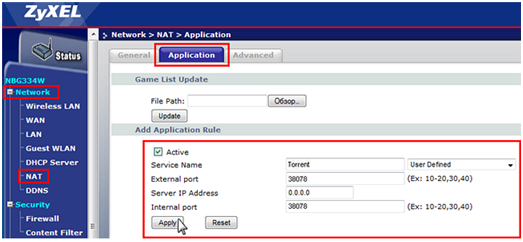
Настройка проброса портов маршрутизатора ZyXEL
Во вкладке «Application» ставим галочку в поле «Active», тем самым включив функцию переброса. Далее в полях задаем правило – в поле «Service Name» задаем имя исключению (например, Torrent, чтобы потом в будущем самим же не запутаться), в поле «External port» и «Internal Port» вводим номер порта, на котором работает наша программа на компьютере. В поле «Server IP Address» вводим сетевой IP-адрес того же компьютера. Жмем «Apply».
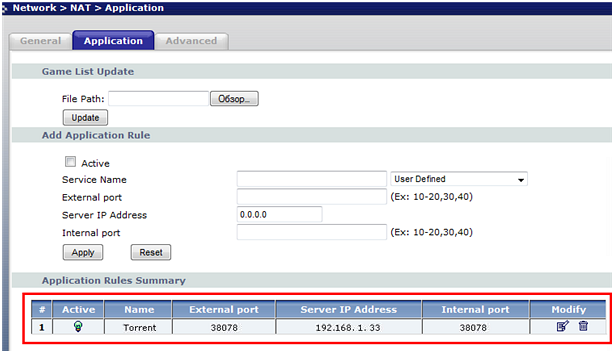
Добавление правила проброса порта для торрента
Снизу окна появится данное правило.
Настройка проброса портов на маршрутизаторе TP-LINK
Далее узнаем, как настроить порты на роутере от производителя TP-LINK, модель TL-WR741. Для этого заходим в меню настроек роутера, далее выбираем пункт «Переадресация», и далее подпункт «Виртуальные сервера».
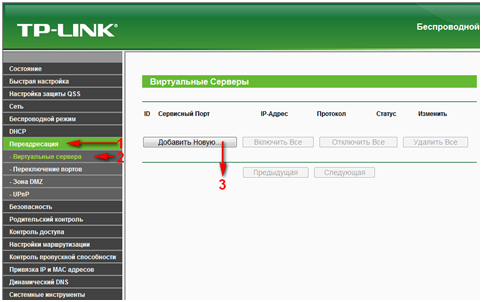
Выбор пункта настройка проброса порта на маршрутизаторе TP-LINK
В основном окне нажимаем кнопку «Добавить новую…». Откроется окно настройки переброса портов.
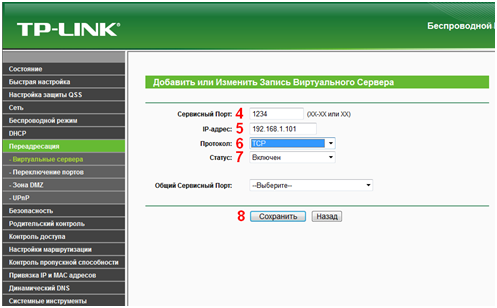
Настройка проброса портов TP-LINK
Здесь необходимо создать само правило. Для этого в поле «Сервисный Порт» вводим номер пробрасываемого порта, например, 1234. В поле «IP-адрес» вводим сетевой адрес компьютера, которому необходимо пересылать данные, адресованные порту 1234, в поле «Протокол» выбираем протокол (про этот момент остановимся подробнее). В строке «Статус» выбираем значение «включено» или «выключено».
Что касательно выбора протокола – в списке есть выбор между TCP и UDP. Это разные протоколы, порты которых между собой не пересекаются. Другими словами – если порт 1234 для протокола TCP будет занят, то это не значит, что протокол UDP не может этот порт использовать.
По этой причине, если в настройках роутера указан протокол TCP, на маршрутизатор придет блок данных, управляемых протокол UDP, то маршрутизатор его проигнорирует, хотя порт будет 1234. Если протокол не известен, то для решения данной проблемы создаем копию правила, но в поле «протокол» указываем второй тип протокола. Но можно создать и другое правило. Например, для порта 1235.
Пункт «Общий сервисный порт» оставляем по умолчанию, жмем «Сохранить». Появятся оба правила.
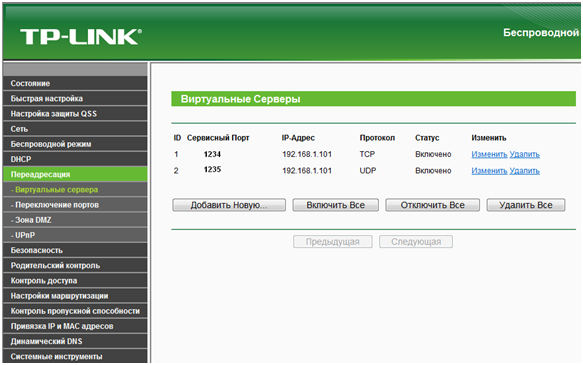
Отображение правил проброса портов TP-LINK
Следует обратить внимание, чтобы статус всех правил был в состоянии «Включено».
Настройка проброса портов на маршрутизаторе D-LINK
Далее рассмотрим настройку на примере роутера D-LINK, модель DIR-620. Как и в других роутерах – заходим в меню настроек. Далее пункт «Межсетевой экран», подпункт «Виртуальные серверы».
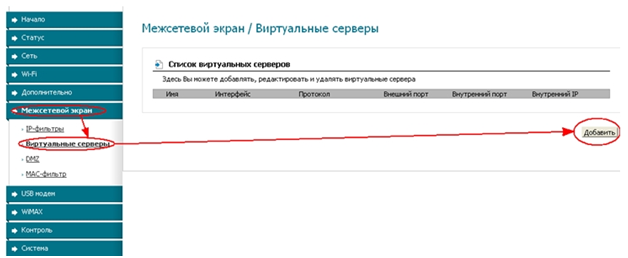
Вход в меню настроек проброса портов D-LINK
Нажимаем кнопку «Добавить». Откроется форма для заполнения правила.
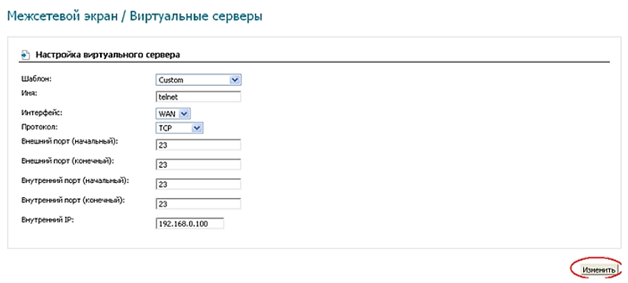
Форма заполнения проброса портов D-LINK
В поле «Шаблон» выбираем «Custom», то есть ручная настройка. В поле «Имя» вводим название правила. В поле «Интерфейс» выбираем интерфейс (то есть физический порт), для которого настраиваем правило. Протокол – так же, как и в предыдущем роутере. В полях «Внешний порт» и «Внутренний порт» прописываем номера порта/портов, по которым проходи запрос, и порта/портов, на которые эти данные будут перенаправляться. Соответственно в поле «Внутренний IP» вводится сетевой адрес компьютера, которому необходимо отправлять.
Для сохранения настроек нажимаем кнопку «Изменить». Откроется предыдущее окно, в котором появится новое правило.
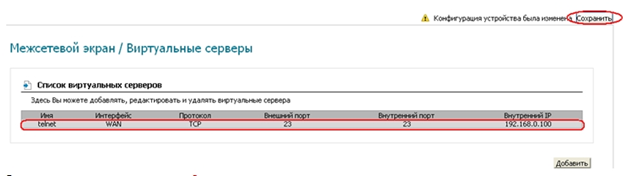
Отображение нового правила D-LINK
Жмем кнопку «Сохранить», чтобы правило сохранилось на энергонезависимую память.
Дополнительно можно ознакомиться с настройками, просмотрев видео урок проброса портов на D-Link DIR-100:
Предыдущая
ZyXELУдаленный доступ к роутеру и его сервисам
Следующая
AsusСброс и восстановление пароля администратора в роутерах ASUS