
Всем привет! Сегодня я расскажу вам, как узнать модель и точное название роутера. Есть только два адекватных способа, которые я описал ниже. Другие ребята советуют использовать также Telnet или заглядывать под крышку роутера, но мне кажется это абсолютно бесполезные советы. Во-первых, у Telnet у каждого роутера свои команды. Во-вторых, под крышкой не всегда указана нужная информация. Да и зачем так заморачиваться, если все делается проще.
Содержание
- Способ 1: На этикетке и бумажке
- Способ 2: Через Web-интерфейс (Компьютер, телефон)
- Задать вопрос автору статьи
Способ 1: На этикетке и бумажке
Самый простой и быстрый способ – это посмотреть на бумажку, которая обычно наклеена на дно, или заднюю часть аппарата. Но будьте внимательны, так как там достаточно много информации, и не вся она нужна. Давайте разберем пример, чтобы вам было понятнее. Посмотрите на картинку ниже.
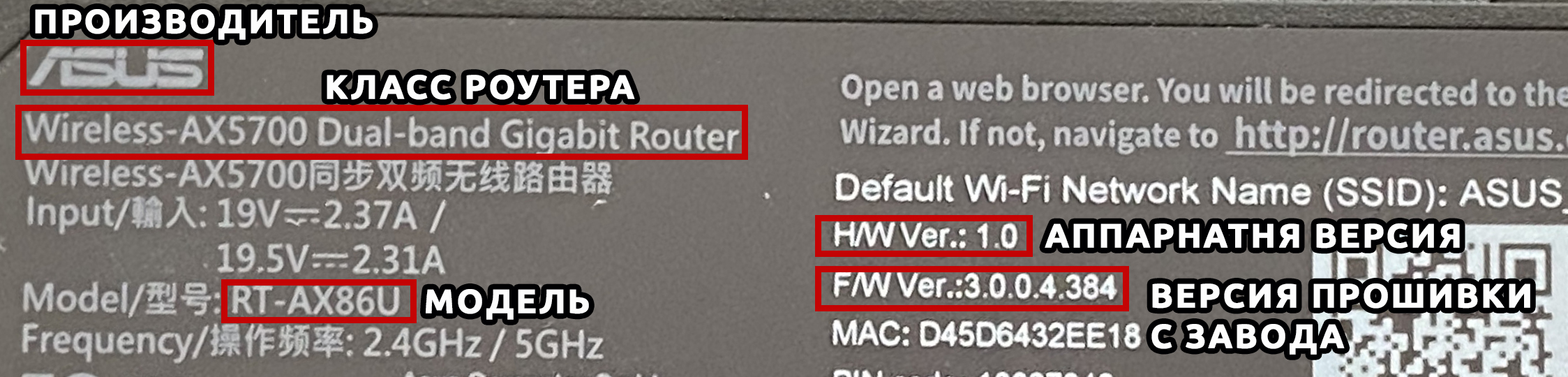
Обычно название производителя пишется в самом начале – это компания, которая выпустила маршрутизатор. Эта информация тоже необходима, так как у некоторых производителей есть одинаковые названия моделей роутеров. Особенно если вы дальше будете что-то гуглить.
Очень часто к нам в комментариях обращаются люди за помощью, а вместо модели пишут название класса. Тут на самом деле очень легко запутаться, поэтому иногда требуется посмотреть полное наименование именно в админке. Поэтому ищите строчку с наименованием «Model».
Очень часто знать точное наименование – мало, поэтому нужно знать также и аппаратную версию (Hardware), которая может быть обозначена как:
- Rev. No (или просто Rev).
- H/WVer.
Может потребоваться версия прошивки. Но нужно понимать, что версия, указанная на этикетке – это та прошивка, которая установлена с завода. Если вы ранее уже обновляли ОС, то версия будет другая, и её следует смотреть уже через интерфейс.
Способ 2: Через Web-интерфейс (Компьютер, телефон)
Если вы не смогли найти информацию на этикетке, её нет, или вы сомневаетесь, то уточнить наименование модели можно в операционной системе маршрутизатора. Для начала нам нужно попасть туда. Для этого подключаемся к сети роутера с провода или по Wi-Fi. После этого вам нужно открыть браузер и в адресную строку вписать DNS или IP адрес маршрутизатора. Чаще всего используются два адреса:
- 192.168.1.1
- 192.168.0.1
После этого вас попросят ввести логин и пароль
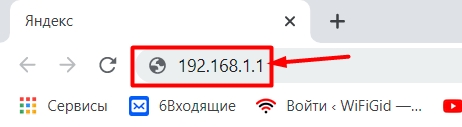
Адрес, имя пользователя и ключ также можно подсмотреть на той же самой этикетке. Точный IP можно узнать через компьютер:
- Нажимаем одновременно на две клавиши «Win» и «R».
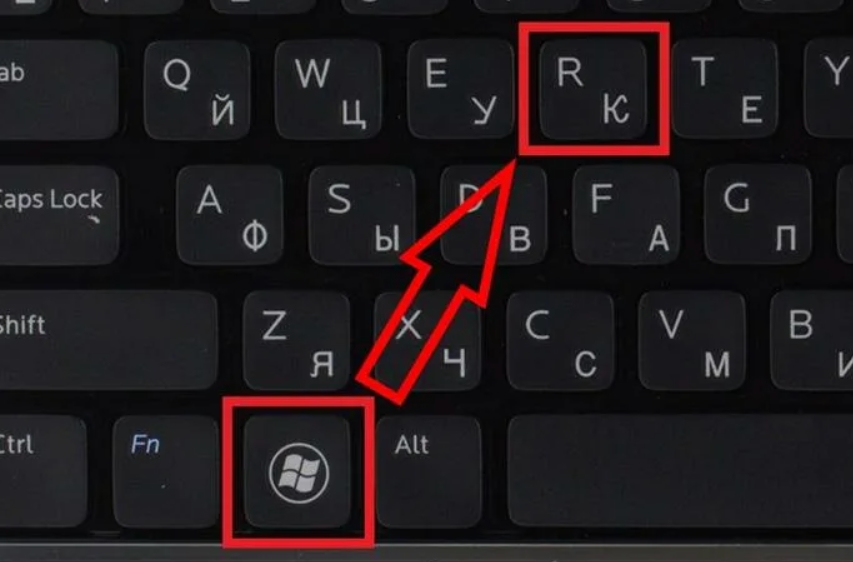
- В окошке вводим команду:
ncpa.cpl
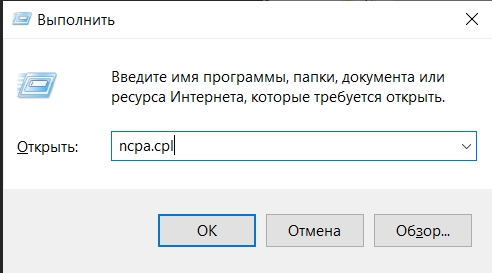
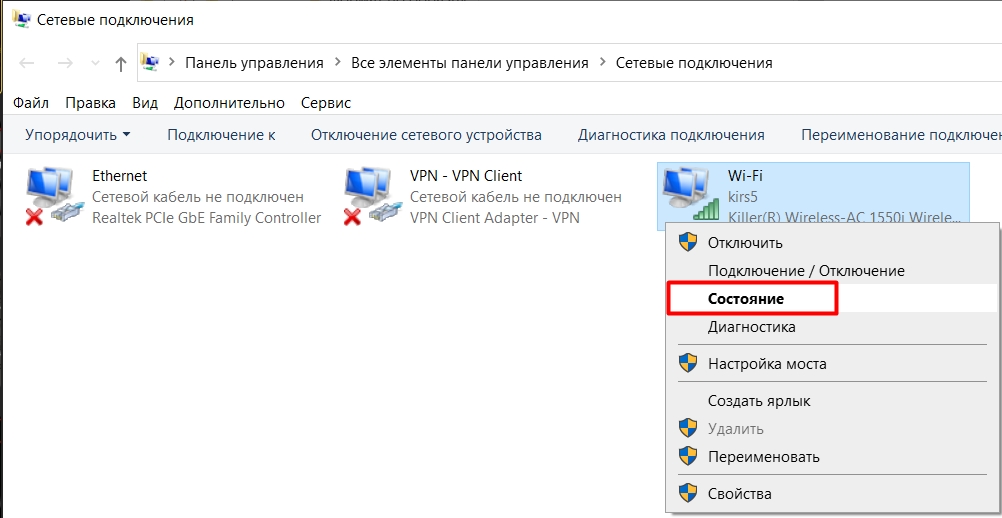
- Вы увидите те физические подключения, которые у вас есть. Если вы подключены по проводу, то выберите «Ethernet», если по W-Fi, то выбираем второе подключение. Нажимаем правой кнопкой мыши и заходим в «Состояние».
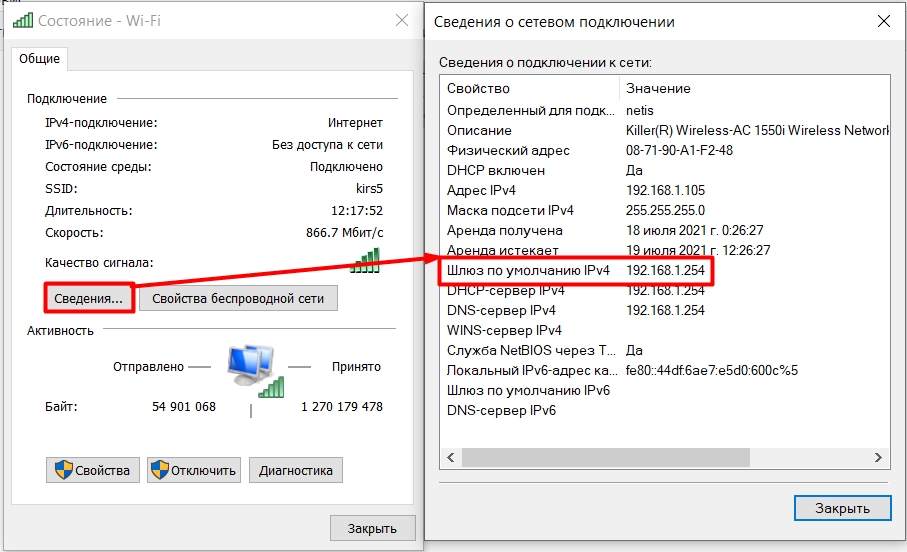
- Кликаем по кнопке «Сведения…» и смотрим в строку «Шлюз по умолчанию IPv4».
Если у вас есть проблема с входом в настройки, то смотрим вот эту инструкцию.
Как правило, вся нужная информация написана на первичной странице.
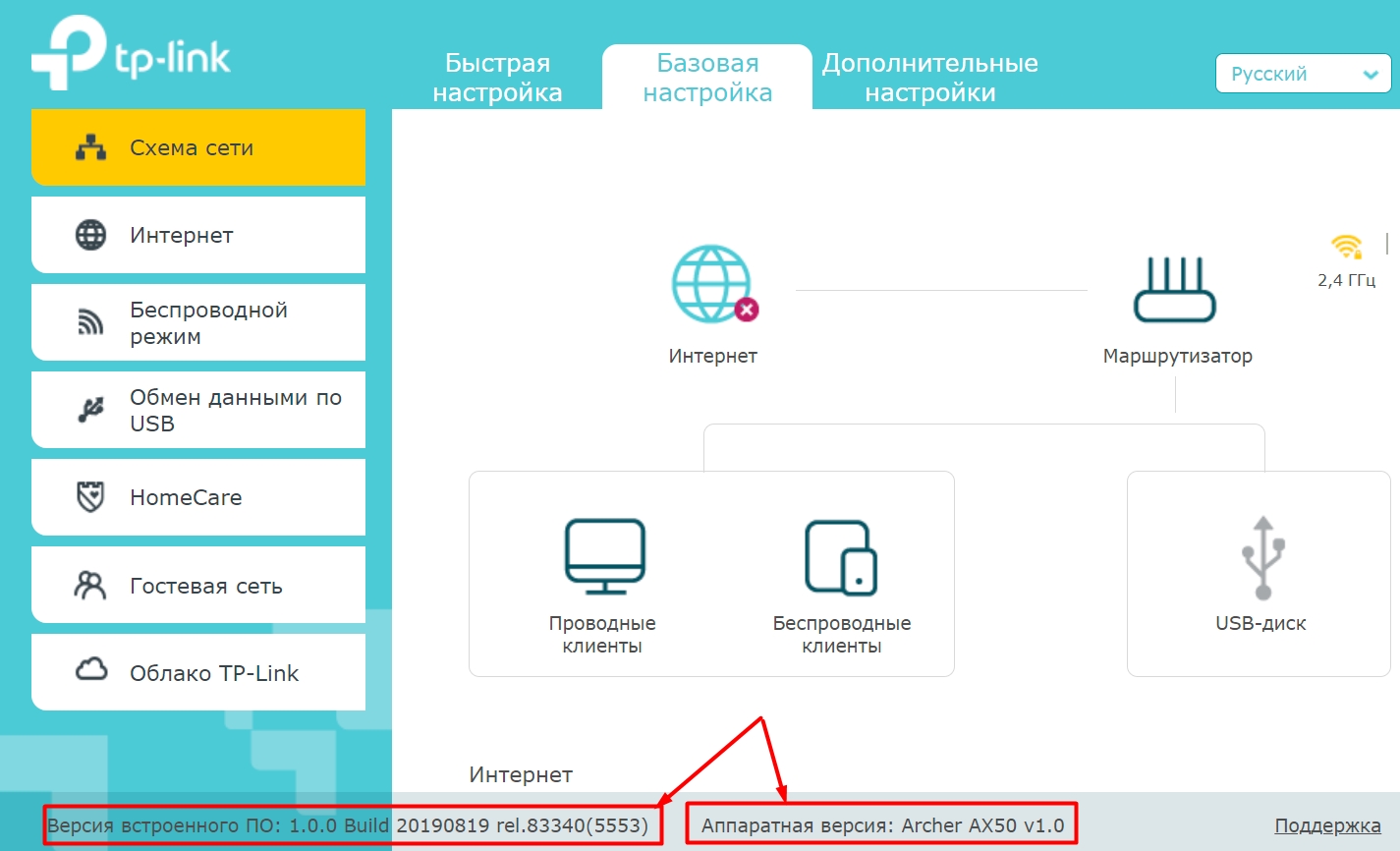
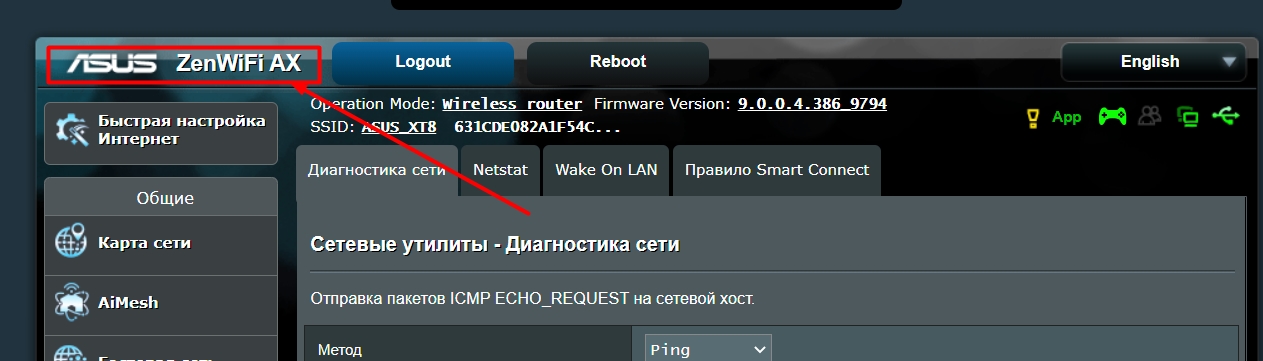
Название может быть в правом верхней или левом углу экрана, рядом с наименованием компании производителя.
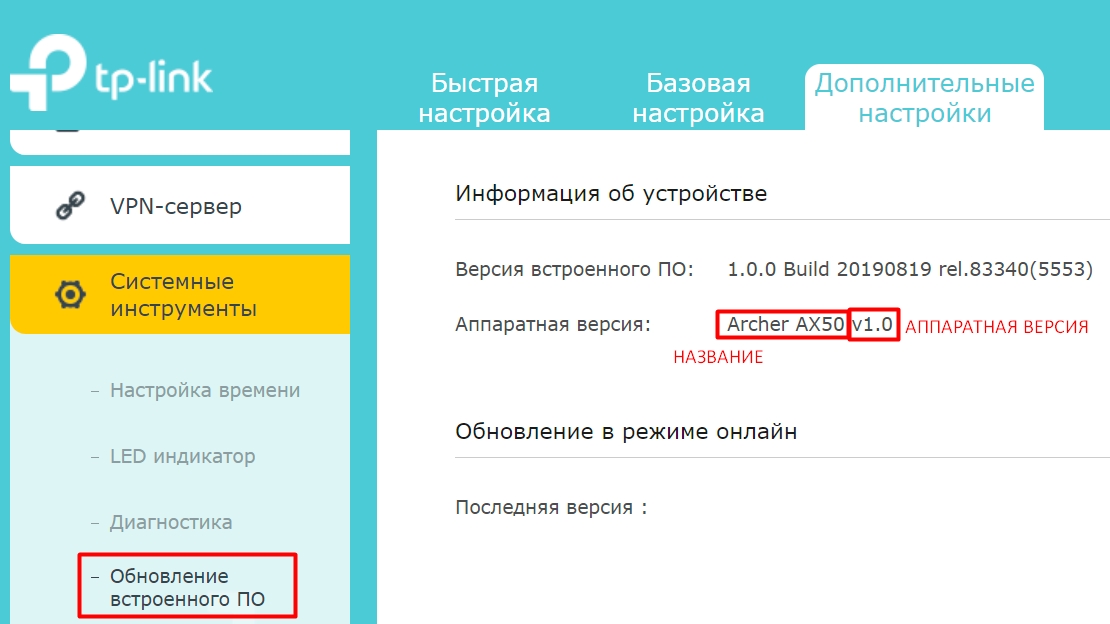
Второе место, где можно посмотреть и название, и номер аппаратной версии – это подраздел, где можно обновить прошивку системы. Этот подраздел обычно находится уже в корневом разделе «Система», «Системные инструменты» или «Администрирование».
Определение модели установленного роутера может быть полезным в различных ситуациях, будь то настройка сети или решение проблемы с подключением. Независимо от того, вы хотите заменить старый роутер или просто узнать модель для информации, есть несколько простых способов определить, какой роутер установлен у вас.
1. Проверка наклейки на роутере: Первым и самым простым способом является поиск наклейки с информацией о модели на самом роутере. Обычно эта наклейка находится на задней или нижней стороне устройства. Если вы нашли наклейку, вы увидите название и модель роутера, которые могут быть использованы для дальнейшего поиска информации.
2. Использование веб-интерфейса роутера: Второй способ — подключиться к веб-интерфейсу роутера. Для этого вам нужно ввести IP-адрес роутера в веб-браузере и войти в настройки. Если вы успешно вошли в веб-интерфейс, вы обычно можете найти информацию о модели роутера на главной странице или в разделе «Настройки».
3. Использование программного обеспечения для определения: Еще одним способом является использование программного обеспечения для определения модели роутера. Существуют специальные утилиты и программы, которые могут сканировать вашу сеть и определить установленные роутеры. Они обычно показывают модель и IP-адрес роутера, а также другую полезную информацию о сети.
Знание модели установленного роутера может быть полезным при настройке и обслуживании вашей сети. Проверьте наклейку на самом роутере, подключитесь к веб-интерфейсу или воспользуйтесь программным обеспечением для определения роутера. Эти простые способы помогут вам быстро узнать модель установленного у вас роутера.
Содержание
- Как узнать, какой роутер установлен
- Методы определения модели роутера
- Просмотр информации в настройках
- Поиск маркировки прямо на роутере
- Использование специальных программ
- Определение по MAC-адресу
- Обращение к технической поддержке провайдера
- Что делать, если не удалось определить модель роутера
Как узнать, какой роутер установлен
1. Просмотреть марку и модель на роутере: Обычно на самом устройстве размещена этикетка, на которой указаны марка и модель. Попробуйте найти ее на передней или задней панели роутера. Если нет этикетки, попробуйте поднять роутер и посмотреть на его нижнюю часть.
2. Интерфейс администрации: Если у вас есть доступ к интерфейсу администрации роутера, откройте его с помощью браузера. Обычно адрес интерфейса указан на этикетке роутера или в руководстве пользователя. Войдите в интерфейс, используя логин и пароль, и найдите раздел «О роутере» или «Информация». Там должна быть указана марка и модель роутера.
3. Использование программного обеспечения: Некоторые программы, предназначенные для диагностики сетевых подключений, могут отображать информацию о подключенных устройствах, включая роутер. Одной из таких программ является «Wireshark». Запустите программу и просмотрите информацию о сетевых устройствах, чтобы найти роутер.
4. Консультация с провайдером или системным администратором: Если у вас нет доступа к роутеру или к его интерфейсу администрации, обратитесь за помощью к своему интернет-провайдеру или системному администратору. Они смогут предоставить вам информацию о роутере, установленном в вашей сети.
Важно: Если вы не уверены в своих навыках работы с компьютером или сетевыми устройствами, рекомендуется обратиться за помощью к специалисту или провайдеру. Неправильные действия могут повредить работу роутера или сети.
Методы определения модели роутера
1. Инструкция к роутеру: почти все роутеры поставляются с инструкцией, в которой указывается модель устройства. Инструкция может быть в электронном виде или на бумажном носителе.
2. Обозреватель задач: для определения модели роутера можно использовать обозреватель задач в операционной системе. Нажмите комбинацию клавиш Ctrl+Shift+Esc, чтобы открыть обозреватель задач, и найдите процесс с названием, содержащим информацию о модели роутера.
3. Веб-интерфейс роутера: большинство роутеров имеют веб-интерфейс, который можно открыть в браузере, введя IP-адрес роутера. В интерфейсе обычно есть информация о модели устройства.
4. Утилиты командной строки: можно использовать утилиты командной строки, такие как ipconfig (для Windows) или ifconfig (для Linux и macOS), чтобы получить информацию об IP-адресе роутера, который можно использовать для определения модели в интернете.
5. Маркировка на корпусе: некоторые роутеры имеют маркировку на своем корпусе, на которой указывается модель устройства. Обычно маркировка находится на нижней стороне или на тыльной стороне роутера.
Используя один или несколько из этих методов, вы сможете определить модель роутера и получить нужную информацию для настроек и наладки работы устройства.
Просмотр информации в настройках
Если вы хотите узнать информацию о своем роутере, вы можете это сделать в его настройках. Для этого выполните следующие шаги:
1. Откройте веб-браузер и введите IP-адрес роутера в адресную строку. Обычно это выглядит как «192.168.0.1» или «192.168.1.1». Если вы не знаете IP-адрес своего роутера, вы можете найти его в настройках сетевого подключения на вашем устройстве.
2. Введите имя пользователя и пароль для доступа к настройкам роутера. Обычно это «admin» в обоих полях, если вы не меняли их ранее. Если вы не знаете свои учетные данные, проверьте документацию или обратитесь к вашему поставщику интернет-услуг.
3. Откройте раздел настроек, где вы сможете найти информацию о роутере. Разделы и названия могут отличаться в зависимости от модели роутера, но обычно такая информация доступна в разделах «Статус», «Информация», «Определение» или «Сведения о системе».
4. Просмотрите информацию о роутере. В этом разделе вы должны найти информацию о модели роутера, его серийном номере, версии прошивки и другие параметры, которые могут помочь вам определить, какой роутер установлен.
5. Если вам нужна дополнительная информация, вы также можете проверить веб-сайт производителя роутера или обратиться в службу поддержки для получения более подробной информации о вашем роутере.
Поиск маркировки прямо на роутере
Чтобы найти маркировку, следуйте этим шагам:
- Отключите роутер от сети питания и полностью выключите его.
- Поместите роутер на плоскую поверхность, чтобы иметь доступ к нижней или задней панели.
- Внимательно осмотрите роутер и найдите наклейку или шильдик с текстом.
- На этой наклейке вы должны увидеть информацию о модели и производителе роутера. Они могут быть обозначены как «Model», «Model Number», «Manufacturer» или «Brand».
- Запишите эту информацию для последующего использования.
Если вы не можете найти маркировку на нижней или задней панели роутера, попробуйте также проверить боковые стороны или верхнюю панель. Некоторые роутеры могут иметь маркировку на других поверхностях.
Если вы все еще не можете найти маркировку, возможно, она была удалена или выгорела со временем. В таком случае, вы можете попробовать другие способы определения модели роутера, такие как использование командной строки или программ для сканирования сети.
Использование специальных программ
Если вы хотите более подробную информацию о своем роутере, вы можете использовать специальные программы для определения типа и модели. Эти программы анализируют данные, полученные с роутера, и предоставляют подробную информацию о его характеристиках.
WirelessNetView — это одна из таких программ, которая позволяет узнать тип и модель вашего роутера. Она сканирует беспроводные сети, видимые в вашем окружении, и отображает информацию о каждой сети, включая тип и модель роутера. Вы можете скачать данную программу с официального сайта разработчика и установить ее на свое устройство.
RouterPassView — еще одна полезная программа для определения роутера. Эта программа позволяет вам извлечь пароли, сохраненные на вашем роутере, а также узнать его тип и модель. Она анализирует файлы конфигурации роутера, чтобы найти необходимую информацию. Вы также можете скачать эту программу с официального сайта разработчика и установить ее на свое устройство.
Обратите внимание, что использование специальных программ требует определенных знаний и навыков. Некорректное использование этих программ может привести к неправильной работе роутера или нарушению его безопасности. Перед использованием этих программ рекомендуется прочитать документацию и ознакомиться с рекомендациями по их использованию.
Определение по MAC-адресу
Для определения модели роутера по его MAC-адресу можно воспользоваться специализированными онлайн-сервисами. Эти сервисы позволяют ввести MAC-адрес и получить информацию о производителе, модели и стране, в которой устройство было зарегистрировано.
Одним из популярных сервисов для определения информации по MAC-адресу является Mac Vendor Lookup. Чтобы воспользоваться этим сервисом, необходимо открыть страницу и ввести MAC-адрес в соответствующее поле. После нажатия на кнопку «Lookup» будет выведена информация о производителе и модели роутера.
Также существуют специализированные программы и утилиты для определения информации по MAC-адресу, которые могут быть установлены на компьютер или мобильное устройство. Эти программы обычно предоставляют дополнительную информацию, такую как серийный номер устройства и дату производства.
Обращение к технической поддержке провайдера
Если у вас возникли проблемы с работой роутера или вы не знаете, какой роутер установлен у вас, вы можете обратиться к технической поддержке своего провайдера. Работники технической поддержки провайдера помогут вам определить, какой роутер установлен, и сможут дать вам рекомендации по решению возникших проблем.
Для обращения к технической поддержке провайдера вам может понадобиться знать следующую информацию:
| 1 | Название вашего провайдера |
| 2 | Ваше имя и контактная информация (номер телефона или электронная почта) |
| 3 | Описание проблемы, с которой вы столкнулись (например, отсутствие интернет-соединения или неправильная работа роутера) |
Вы можете связаться с технической поддержкой провайдера по телефону, электронной почте или через онлайн-чат на официальном сайте провайдера. В зависимости от провайдера, вам могут предложить выполнить некоторые действия для уточнения проблемы или могут назначить вам визит специалиста для диагностики и решения проблемы непосредственно на месте.
Техническая поддержка провайдера поможет вам определить, какой роутер установлен, и даст рекомендации по дальнейшим действиям для исправления проблемы. Важно быть готовым предоставить все необходимые сведения и описать проблему подробно, чтобы специалистам было легче вам помочь.
Что делать, если не удалось определить модель роутера
Если вы не смогли определить модель установленного роутера с помощью доступных методов, можно попробовать следующие способы:
- Проверьте документацию или упаковку роутера: иногда в них указана модель и производитель.
- Попробуйте найти информацию на задней или нижней панели роутера: некоторые модели имеют маркировку с указанием модели и серийного номера.
- Подключитесь к административной панели роутера: в разделе «О нас» или «Состояние» часто можно найти информацию о модели и производителе.
- Используйте специализированные приложения: в современных мобильных приложениях для управления роутером часто доступна информация о модели и производителе.
- Обратитесь к сервисному центру или поставщику услуг: они смогут помочь определить модель вашего роутера.
Если все вышеперечисленные методы не помогли определить модель установленного роутера, возможно, он не имеет доступной индикации или требуется обращение к специалисту для более точного определения.
Роутер — это устройство, которое позволяет подключить несколько компьютеров к одной сети и обеспечивает передачу данных между ними. Он является важной частью домашней или офисной сети, и знание о том, какой роутер используется, может быть полезным в различных ситуациях.
Существует несколько способов узнать, какой роутер используется в вашей сети. Один из самых простых способов — это проверить марку и модель роутера на самом устройстве. Обычно на задней или нижней панели роутера есть наклейка или надпись с информацией о производителе и модели.
Если вы не можете найти информацию на самом роутере, можно воспользоваться командной строкой для получения информации о роутере. Для этого необходимо открыть командную строку на вашем компьютере и ввести команду «ipconfig» (без кавычек). В результате вы получите список IP-адресов, и один из них будет адресом шлюза (Gateway). Это и будет IP-адрес вашего роутера. Затем вы можете ввести этот IP-адрес в веб-браузере и войти в настройки роутера.
Как вариант, вы можете воспользоваться специализированными программами, которые автоматически сканируют вашу сеть и определяют устройства, подключенные к ней. Они могут предоставить информацию о роутере, включая его марку и модель. Такие программы можно найти в интернете и загрузить на свой компьютер или мобильное устройство.
Знание о том, какой роутер используется в вашей сети, может быть полезным при настройке сети, обновлении прошивки роутера или при решении проблем с подключением к сети. Используйте описанные выше способы, чтобы узнать информацию о вашем роутере и эффективно управлять вашей сетью.
Содержание
- Определение роутера в сети
- Методы определения роутера
- Варианты использования ip-адреса
- Использование командной строки для определения роутера
- Программы и сервисы для определения роутера
- Потенциальные проблемы и решения
Определение роутера в сети
Определить роутер в сети можно несколькими способами:
- Поиск по умолчанию: роутеры имеют предустановленные IP-адреса, которые можно использовать для доступа к их настройкам. Часто стандартным IP-адресом роутера является 192.168.1.1 или 192.168.0.1. Введя один из этих адресов в браузер, можно попытаться получить доступ к веб-интерфейсу роутера.
- Сканирование сети: существуют специальные программы, такие как Advanced IP Scanner или Angry IP Scanner, которые позволяют сканировать сеть и определять активные устройства, включая роутеры. После сканирования можно просмотреть список найденных устройств и определить роутер по его IP-адресу и информации о производителе.
- Просмотр сетевых настроек: на многих устройствах можно просмотреть сетевые настройки, включая информацию о роутере. Для этого нужно открыть настройки сети на компьютере или устройстве и найти раздел, где указан IP-адрес шлюза по умолчанию. Этот IP-адрес обычно соответствует IP-адресу роутера в сети.
Выбрав один из этих способов, вы сможете определить роутер в вашей сети и получить доступ к его настройкам для управления и контроля сетевыми соединениями.
Методы определения роутера
Если вы хотите узнать, какой роутер используется в вашей сети, есть несколько методов, которые могут помочь вам в этом.
1. Просмотреть маршрутизацию сети: можно открыть командную строку на компьютере, подключенном к сети, и ввести команду «ipconfig» (для Windows) или «ifconfig» (для Mac и Linux). Затем вы должны найти строку «Default Gateway» или «Основное шлюз по умолчанию», где будет указан IP-адрес вашего роутера.
2. Войти в административную панель роутера: откройте веб-браузер и введите IP-адрес роутера, который вы узнали на предыдущем шаге, в адресной строке. Затем вы должны ввести логин и пароль для доступа к административной панели. Если вы вошли успешно, то сможете увидеть модель и производителя роутера на главной странице.
3. Использовать специализированные программы: существует несколько программ, которые могут сканировать вашу сеть и предоставлять информацию о подключенных устройствах. Одним из таких инструментов является «Advanced IP Scanner», который позволяет сканировать сеть и выводить информацию о роутере, включая его IP-адрес, модель и производителя.
Используйте эти методы, чтобы определить, какой роутер используется в вашей сети, и получите полную информацию о нем.
Варианты использования ip-адреса
Вот несколько основных вариантов использования IP-адресов:
- Создание сетевого соединения между компьютерами или устройствами внутри сети. При этом каждому устройству присваивается свой IP-адрес, по которому оно может быть идентифицировано и обращаться к другим устройствам в сети.
- Идентификация компьютеров и устройств в сети интернет. С помощью IP-адреса можно определить, откуда был произведен доступ к определенному сайту или сервису в сети.
- Передача данных между сетевыми узлами. При передаче данных, например, между серверами и клиентами, IP-адрес используется для определения маршрута и доставки данных от источника к назначению.
- Блокировка нежелательного доступа или ограничение доступа к определенным ресурсам. С помощью IP-адреса можно настроить правила фильтрации данных, блокировать доступ к определенным сайтам или сервисам.
- Назначение статического или динамического IP-адреса. В некоторых сетях IP-адрес может быть назначен постоянно (статический адрес) или изменяться с каждым подключением к сети (динамический адрес).
Таким образом, IP-адрес играет важную роль в сетевом взаимодействии и позволяет устанавливать соединения, передавать данные и контролировать доступ в сети интернет.
Использование командной строки для определения роутера
Если вы хотите узнать, какой роутер используется в вашей сети, вы можете использовать командную строку для выполнения соответствующих команд. Вот несколько шагов, которые помогут вам выполнить это:
- Откройте командную строку. Для этого нажмите кнопку «Пуск» и введите «cmd» в поле поиска. Затем выберите «Командная строка» из списка результатов.
- Введите команду «ipconfig» и нажмите клавишу «Enter». Эта команда позволит вам увидеть конфигурацию IP-адресов вашей сети.
- Найдите строку «Основной шлюз». Под этой строкой вы увидите IP-адрес вашего роутера.
Теперь у вас есть IP-адрес вашего роутера, который вы можете использовать для получения более подробной информации о нем. Вы можете открыть веб-браузер и ввести этот IP-адрес в адресной строке, чтобы открыть панель управления вашего роутера. В этой панели вы можете найти информацию о модели и настройках вашего роутера.
Программы и сервисы для определения роутера
Если вы хотите узнать, какой роутер используется в вашей сети, существует несколько программ и сервисов, которые могут помочь вам с этой задачей.
| Название | Описание |
|---|---|
| WireShark | WireShark – это мощный инструмент для сетевого анализа, который позволяет не только определить роутер, но и анализировать весь трафик в вашей сети. |
| Nmap | Nmap – программа для исследования сети, которая может сканировать все устройства в вашей локальной сети и определить используемые роутеры. |
| Angry IP Scanner | Angry IP Scanner – простая и быстрая программа для сканирования сети, которая позволяет обнаружить роутер и другие активные устройства в вашей сети. |
| WhoIsMyRouter | WhoIsMyRouter – это онлайн-сервис, который позволяет определить используемый роутер путем сканирования вашей сети. |
Каждая из этих программ и сервисов имеет свои особенности и может быть полезна в разных случаях. Выберите тот, который лучше всего подходит для ваших нужд и приступайте к определению роутера в вашей сети.
Потенциальные проблемы и решения
При попытке узнать, какой роутер используется в вашей сети, вы можете столкнуться с рядом потенциальных проблем. Вот некоторые из них и возможные решения:
1. Отсутствие доступа к роутеру: Возможно, у вас нет доступа к настройкам роутера или вы не знаете его IP-адреса. В этом случае можно попробовать следующие решения:
- Попробуйте обратиться к поставщику услуг Интернета для получения информации о роутере.
- Проверьте инструкцию к роутеру на предмет наличия IP-адреса и данных для входа.
- Воспользуйтесь программными инструментами для сканирования сети и определения IP-адреса роутера.
- В случае, если роутер настроен на скрытие своего IP-адреса, возможно, вам потребуется использование специального программного обеспечения для определения его.
2. Отсутствие привилегий администратора: Возможно, вы не обладаете достаточными привилегиями, чтобы узнать информацию о роутере. В этом случае вам могут помочь следующие решения:
- Попросите администратора сети предоставить вам необходимые привилегии.
- Если вы обладаете административными привилегиями на компьютере, можно попробовать воспользоваться программными инструментами для получения доступа к настройкам роутера.
3. Подмена сети: Возможно, вы подключены к сети, к которой реальный роутер не относится. В этом случае можно воспользоваться следующими решениями:
- Проверьте правильность подключения к сети и удостоверьтесь, что вы подключены к той же сети, на которую настроен роутер.
- Попробуйте перезагрузить роутер и проверить свое подключение снова.
- Если возникли сомнения в отношении подлинности сети, обратитесь к вашему поставщику услуг Интернета для подтверждения информации.
Учитывайте, что в каждой ситуации возможно наличие дополнительных факторов, влияющих на доступ к сети или настройки роутера. В случае невозможности самостоятельного решения проблемы, рекомендуется обратиться к профессионалам или поставщику услуг Интернета для получения дополнительной помощи и поддержки.
Модель Wi-Fi роутера часто является важной информацией при настройке и обслуживании сети. Определить эту модель можно несколькими простыми способами, которые подходят для большинства устройств. Зачастую все, что требуется – это доступ к интернет-браузеру и несколько минут времени.
Одним из самых простых и быстрых способов определить модель роутера является обратиться к его физической маркировке. Часто на задней или нижней стороне роутера присутствуют этикетки, на которых указаны модель, серийный номер, MAC-адрес и другая полезная информация. Если роутер находится в недоступном для вас месте, вы также можете обнаружить эту информацию на коробке устройства или на сопроводительных документах.
Если физическая маркировка недоступна или невидима, вы всегда можете воспользоваться веб-интерфейсом роутера для определения его модели. Для этого, подключитесь к Wi-Fi сети, созданной роутером, и откройте любой интернет-браузер. В адресной строке введите IP-адрес роутера (обычно 192.168.0.1 или 192.168.1.1) и нажмите Enter. Появившееся окно авторизации предоставит доступ к настройкам роутера, где вы сможете найти модель в разделе «Информация о системе» или «Об устройстве».
Важно учитывать, что процедура определения модели Wi-Fi роутера может отличаться в зависимости от его производителя и модели. Информацию о способах определения модели также можно найти в руководстве пользователя, доступном на сайте производителя роутера.
Содержание
- Определение модели Wi-Fi роутера: простые способы и инструкция
- Проверка наклейки на корпусе
- Поиск модели в настройках роутера
- Поиск информации на официальном сайте производителя
- Поиск информации в руководстве пользователя
- Поиск модели на упаковке роутера
- Обращение в службу поддержки производителя
Определение модели Wi-Fi роутера может быть полезным для различных целей, например, при настройке сети или решении проблем с подключением. В этом разделе мы рассмотрим несколько простых способов определить модель своего роутера. Ниже приведена инструкция с пошаговыми действиями.
- Проверка на самом роутере:
Иногда модель роутера указана непосредственно на корпусе устройства. Поэтому первым шагом стоит просто оглядеть роутер и поискать надпись, на которой будет указан производитель и модель устройства. Обычно эта информация находится на нижней или задней стороне роутера.
- Поиск веб-интерфейса роутера:
Если модель роутера не указана на самом устройстве, можно попробовать открыть веб-интерфейс роутера через браузер. Для этого необходимо ввести в адресную строку IP-адрес роутера. Часто этот адрес указан на корпусе роутера или в документации к нему. После ввода IP-адреса и нажатия Enter, откроется страница настроек роутера. Здесь обычно указаны производитель и модель устройства.
- Использование программ для сканирования сети:
Еще одним способом определить модель роутера является использование специальных программ для сканирования сети. Некоторые из них могут показывать информацию о подключенных устройствах, включая модель и производителя роутера. Для этого необходимо загрузить и установить соответствующую программу на компьютер или мобильное устройство, подключенное к той же сети, что и роутер. После запуска программы она автоматически найдет и покажет информацию о роутере.
Используя описанные способы, можно легко и быстро определить модель своего Wi-Fi роутера. Это позволит вам правильно настроить устройство или получить техническую поддержку при необходимости.
Проверка наклейки на корпусе
Чтобы определить модель вашего роутера по наклейке, вам понадобится:
- Просмотреть заднюю панель своего Wi-Fi роутера;
- Найти наклейку с информацией;
- Прочитать модель роутера на наклейке.
Модель роутера может быть указана непосредственно рядом с надписью «Модель» или «Model». Она может состоять из букв и цифр, например, «TP-LINK Archer C7» или «D-Link DIR-615». Если вы не можете найти модель на наклейке, обратите внимание на другие данные, такие как серийный номер или MAC-адрес, которые можно использовать для более детального поиска информации в интернете или обратной связи с производителем.
Проверка наклейки на корпусе является наиболее простым и доступным способом определить модель Wi-Fi роутера, который вы используете. Если у вас нет возможности проверить наклейку на корпусе роутера, вы можете использовать другие способы определения модели, такие как доступ к веб-интерфейсу роутера или использование специальных программ и утилит.
Поиск модели в настройках роутера
Чтобы определить модель своего Wi-Fi роутера, можно воспользоваться настройками самого устройства. Для этого нужно выполнить следующие действия:
- Подключитесь к роутеру через браузер, введя его IP-адрес в строке адреса. Если вы не знаете IP-адрес роутера, можно найти его на компьютере или смартфоне в разделе Wi-Fi настроек.
- Введите свои учетные данные (логин и пароль) для доступа к настройкам роутера. Обычно логин и пароль указаны на самом устройстве или в документации к нему.
- После успешного входа в настройки роутера, найдите раздел с информацией о модели устройства. Обычно он называется «О системе» или «Информация о роутере».
- В этом разделе вы сможете увидеть информацию о модели и производителе своего роутера. Обратите внимание на марку, модель и версию устройства.
Если в настройках нет раздела с информацией о модели роутера, попробуйте проверить другие разделы или страницы настроек. Иногда такая информация может быть спрятана в подразделах, например, в разделе «Дополнительные настройки» или «Сеть».
Если не удается найти модель роутера через его настройки, можно воспользоваться другими методами, такими как поиск на корпусе роутера, использование специальных программ или обращение к документации и упаковке устройства.
Поиск информации на официальном сайте производителя
Следуйте этим шагам, чтобы найти модель своего Wi-Fi роутера на официальном сайте производителя:
- Откройте браузер и перейдите на сайт производителя роутера.
- Найдите раздел «Поддержка» или «Служба поддержки». Обычно он находится в верхнем или нижнем меню сайта.
- В разделе «Поддержка» найдите ссылку на «Загрузки» или «Документация».
- На странице «Загрузки» или «Документации» вы можете найти разделы с различными категориями продуктов. Выберите категорию, относящуюся к Wi-Fi роутерам.
- В этом разделе вы должны увидеть список моделей роутеров. Просмотрите список и найдите модель, которая соответствует вашей роутеру.
Если вы не можете найти информацию о модели на сайте производителя, вы также можете попробовать воспользоваться поисковой системой, введя в поисковую строку «марка вашего роутера + модель». Обычно на первых страницах результатов поиска вы найдете официальный сайт производителя или странички с информацией о модели роутера.
Обратите внимание, что на официальных сайтах производителей роутеров может быть несколько разделов с информацией о моделях. Проверьте все доступные разделы, чтобы найти нужную информацию о модели.
Поиск информации в руководстве пользователя
Если вы хотите определить модель своего Wi-Fi роутера, вы можете обратиться к руководству пользователя, которое обычно поставляется вместе с устройством. Руководство пользователя содержит различную информацию о роутере, включая модель, серийный номер и инструкции по настройке.
Чтобы найти информацию о модели роутера в руководстве пользователя, выполните следующие шаги:
- Найдите руководство пользователя для вашего роутера. Оно может быть предоставлено на физическом носителе (вместе с устройством) или доступно для скачивания с сайта производителя.
- Откройте руководство пользователя и выполните поиск. Чтобы упростить поиск, вы можете воспользоваться функцией поиска в документе. В большинстве программ для просмотра PDF-файлов (например, Adobe Acrobat Reader) есть такая функция.
- Введитe ключевые слова, такие как «модель», «название», «серийный номер» или другие идентифицирующие характеристики роутера.
- Нажмите на кнопку поиска и дождитесь результатов. Программа покажет вам все места в документе, где найдены введенные вами ключевые слова.
- Прокрутите результаты поиска и найдите секцию с информацией о модели роутера. Обычно эта информация находится в начале или конце документа. Вы сможете узнать точное название и модель устройства.
Если вы не смогли найти руководство пользователя для своего роутера, вы можете попробовать найти информацию о модели на самом устройстве. Обычно модель указана на задней или нижней панели роутера, на этикетке с серийным номером.
Использую приведенные выше инструкции, вы сможете быстро и легко определить модель своего Wi-Fi роутера, что позволит вам получить более точную информацию о своем устройстве и осуществить настройку или обслуживание по инструкции.
Поиск модели на упаковке роутера
Если вы сохраняете упаковку своего Wi-Fi роутера, то вы можете легко определить его модель, обратившись к сведениям на упаковке. Обычно модель роутера указана на передней или задней стороне коробки.
Информация на упаковке может быть представлена в виде наклейки или напечатана непосредственно на поверхности упаковки. Обратите внимание на текст, который содержит слова «модель», «model» или «router». Они обычно выделены особым шрифтом или цветом.
Когда вы нашли информацию о модели, обратите внимание на то, что она может включать в себя буквы, цифры и символы. Некоторые модели имеют сложный код, который может быть полезен при поиске подробной информации о роутере.
Помните, что модель роутера может быть указана не только на самой упаковке, но и на других документах, таких как гарантийный талон или руководство пользователя. Рекомендуется сохранять все эти документы вместе с упаковкой, чтобы в дальнейшем было проще найти нужную информацию о роутере.
Итак, для определения модели своего Wi-Fi роутера, проверьте упаковку и все сопутствующие документы. Это простой и надежный способ узнать информацию о вашем роутере без необходимости обращаться к производителю или искать модель на самом роутере.
Обращение в службу поддержки производителя
Если вы не смогли определить модель своего Wi-Fi роутера с помощью простых способов, представленных в данной статье, вам стоит обратиться в службу поддержки производителя устройства.
Чтобы связаться с службой поддержки, вам понадобятся данные о компании-производителе, которые можно найти на самом роутере или в его документации. Обычно контактные данные представлены в виде телефона или электронной почты. Услуги технической поддержки часто предоставляются бесплатно, но могут быть ограничены часами работы или днями недели.
Нужно представить точное описание проблемы и уточнить, что вы хотите узнать модель роутера. Не забудьте предоставить все необходимые данные, такие как серийный номер или другие идентификационные номера, которые могут помочь вам получить точные ответы.
Опишите, какие способы вы уже применили для определения модели роутера и какие у вас возникли трудности. Также уточните, какие данные вы уже смогли получить о роутере и какие вы дополнительно нуждаетесь.
Техническая поддержка производителя сможет оказать вам квалифицированную помощь по определению модели роутера, а также ответить на другие вопросы, связанные с его настройкой и использованием. Учитывайте то, что процесс обращения в поддержку может занять некоторое время, поэтому оставайтесь терпеливыми и подготовленными к дополнительным вопросам или запросам информации.
|
Преимущества обращения в службу поддержки производителя:
|
Недостатки обращения в службу поддержки производителя:
|
Где написана модель роутера
Беспроводной роутер может иметь множество моделей и версий, которые могут различаться по функционалу, мощности, пропускной способности и другим параметрам. Информация о модели и версии необходима для определения совместимости с другими устройствами и программными приложениями.
- Где проверить модель роутера
- Как проверить информацию о роутере в Windows
- Как узнать версию роутера
- Как проверить аппаратную версию роутера
- Полезные советы и выводы
Где проверить модель роутера
Модель роутера может быть указана на этикетке, прикрепленной к устройству. Информация на этикетке может быть отображена на следующих языках: английском, русском, немецком, испанском, французском и многих других. Обычно модель указывается после слова «Model» или «Модель».
Как проверить информацию о роутере в Windows
Если Вы хотите узнать информацию об устройстве, подключенном к сети в Windows, существует несколько способов:
- Откройте Центр управления сетями и общим доступом. Кликните по ссылке «Подключение по локальной сети» и выберите кнопку «Сведения». Затем найдите раздел «Физический адрес (MAC)», где будет указан MAC-адрес вашего роутера. По этому адресу можно определить производителя устройства и его модель.
- Откройте командную строку и наберите команду «ipconfig /all». Найдите раздел «Основной шлюз» (Gateway), где будет указан IP-адрес вашего роутера. Затем откройте веб-браузер и введите этот адрес в адресной строке. В открывшемся веб-интерфейсе можно найти информацию о модели и версии роутера.
Как узнать версию роутера
Версия роутера может быть указана на той же этикетке, что и модель. Она обычно указывается после слов «Version» или «Версия». Некоторые роутеры могут также иметь буквенное обозначение версии, например, «V1.0» или «Ver.A».
Как проверить аппаратную версию роутера
Аппаратная версия роутера также может быть указана на этикетке. Она обычно указывается после слов «Hardware version» или «Версия аппаратуры». Эта информация может быть полезна при выборе совместимых компонентов оборудования, например, адаптеров или антенн.
Полезные советы и выводы
- Знание модели и версии роутера может помочь определить совместимость с другими устройствами и программными приложениями.
- Если Вы не можете найти этикетку на роутере, попробуйте найти информацию в документации, которая поставляется вместе с роутером.
- Если Вы хотите сменить прошивку или настроить роутер, убедитесь, что Вы используете соответствующую версию прошивки для своей модели и версии роутера.
- Если Вы не уверены, какая модель и версия роутера у Вас есть, обратитесь к инструкции по эксплуатации или к производителю.
Как узнать какой у вас роутер
Если вы не можете найти наклейку на маршрутизаторе, попробуйте зайти в веб-интерфейс устройства. Для этого нужно открыть браузер и в адресной строке ввести IP-адрес вашего роутера. Чтобы узнать IP-адрес, вы можете воспользоваться командной строкой и ввести команду ipconfig в Windows или ifconfig в Linux или macOS. После ввода IP-адреса в браузере вам нужно будет ввести логин и пароль для доступа к веб-интерфейсу. Если вы не знаете логин и пароль, попробуйте ввести стандартные комбинации, которые часто используются производителями роутеров. Например, admin и password или admin и admin. Если вы все-таки не можете определить модель своего роутера, обратитесь за помощью к вашему интернет-провайдеру.