
Роутер dir 615 является одним из самых популярных роутеров TP-Link. Узнать ревизию роутера может быть полезно, так как она может иметь значительное влияние на производительность и функциональность устройства. В этой статье мы расскажем, как просто и быстро узнать ревизию роутера dir 615.
Существует несколько способов определить ревизию вашего роутера dir 615. Один из самых простых способов — проверить наклейку на задней панели роутера. На этой наклейке вы найдете различную информацию о роутере, включая его ревизию. Обратите внимание на цифровой код, который начинается с «Rev.». Этот код и будет указывать на ревизию вашего роутера.
Если у вас есть доступ к веб-интерфейсу роутера, то можно воспользоваться встроенными инструментами для определения ревизии. Для этого откройте браузер и введите IP-адрес вашего роутера в строке поиска. После этого войдите в настройки роутера, введя логин и пароль. В разделе «О системе» вы найдете информацию о ревизии роутера dir 615.
Не забывайте о том, что ревизия роутера может влиять на его работу и совместимость с другими устройствами. Если вы заметили какие-либо проблемы со своим роутером, проверьте его ревизию и обновите прошивку, если это необходимо.
Теперь вы знаете несколько способов узнать ревизию роутера dir 615. Надеемся, что эта информация будет полезной и поможет вам более эффективно использовать ваш роутер.
Содержание
- Метод 1. Проверка на корпусе роутера
- Метод 2. Проверка через веб-интерфейс
- Метод 3. Проверка через командную строку
Метод 1. Проверка на корпусе роутера
Первый и самый простой способ определить ревизию роутера DIR-615 заключается в проверке информации, указанной на корпусе устройства. В зависимости от выпуска роутера, на корпусе могут быть различные пометки или надписи, которые позволят вам определить его ревизию.
Осмотрите верхнюю крышку роутера DIR-615. Обратите внимание на название модели, которое обычно указано рядом с логотипом производителя. Если вы видите надпись «DIR-615» без дополнительных цифр или букв, это означает, что роутер является оригинальной ревизией DIR-615.
Если роутер имеет дополнительные пометки или цифры после названия модели, например, «DIR-615 B1» или «DIR-615 E3», это указывает на rev. B1 или rev. E3 соответственно. Иногда ревизию можно найти в виде наклейки на нижней части корпуса роутера.
Таким образом, обратите внимание на любые дополнительные цифры или буквы, указанные на корпусе роутера, чтобы узнать его ревизию DIR-615.
Метод 2. Проверка через веб-интерфейс
Если вы не хотите пользоваться командной строкой или не знакомы с этим методом, вы можете проверить ревизию роутера DIR-615 через веб-интерфейс.
Для этого вам понадобится знать IP-адрес вашего роутера. Обычно он указан на наклейке на обратной стороне роутера или в документации.
- Откройте любой веб-браузер на компьютере, подключенном к роутеру.
- Введите IP-адрес роутера в адресную строку браузера и нажмите клавишу Enter.
- В появившемся окне введите имя пользователя и пароль для входа в веб-интерфейс роутера. Если вы не знаете эти данные, обратитесь к документации или попробуйте стандартные значения, например, «admin» и «admin», «admin» и «password» или «admin» и «1234».
- После успешной авторизации вы увидите веб-интерфейс роутера.
- Перейдите в раздел «О системе» или «Настройки» (в разных моделях роутеров название раздела может отличаться).
- В этом разделе вы должны найти информацию о ревизии роутера. Обычно она указана рядом с названием модели или в другом поле. Ревизия может быть обозначена, например, как «Rev A», «Rev B» или «Ver 3».
Обратите внимание, что процесс проверки ревизии роутера через веб-интерфейс может отличаться в зависимости от модели и версии прошивки роутера. Если вы не можете найти нужную информацию, рекомендуется обратиться к документации к роутеру или поискать инструкцию на официальном сайте производителя.
Метод 3. Проверка через командную строку
Если у вас есть доступ к командной строке на компьютере, подключенном к роутеру, вы можете легко узнать ревизию роутера DIR-615. Следуйте этим инструкциям:
- Откройте командную строку на вашем компьютере. Для этого нажмите клавишу Windows + R, введите «cmd» и нажмите Enter.
- В командной строке введите команду «ipconfig» и нажмите Enter.
- Найдите строку «Основной шлюз» в выводе команды «ipconfig». Это будет IP-адрес вашего роутера.
- Скопируйте IP-адрес роутера и вставьте его в адресную строку вашего веб-браузера. Нажмите Enter.
- В появившемся окне авторизации введите имя пользователя и пароль для доступа к панели управления роутером. Обычно по умолчанию это «admin» и «admin». Если вы не меняли эти данные, оставьте поля пустыми и нажмите «Войти» или «OK».
- В панели управления роутером найдите раздел «Информация» или «Настройки». В этом разделе должна быть указана ревизия вашего роутера DIR-615.
Теперь вы знаете, как узнать ревизию роутера DIR-615 с помощью командной строки. Этот метод является самым надежным и точным способом получить нужные сведения о вашем роутере.
На чтение 3 мин Опубликовано Обновлено
Роутер DIR 300 – популярная модель, которую часто можно встретить в домашних сетях. Однако, для некоторых пользователей может быть сложно определить ревизию данного устройства. Ревизия – это версия роутера, которая влияет на его функциональность и возможности. Но не беспокойтесь! Мы подготовили пошаговое руководство, которое поможет вам быстро и легко узнать ревизию вашего роутера DIR 300.
Первый шаг – найти этикетку на роутере. На обратной стороне устройства должна быть наклейка с различными информационными данные. Вам потребуется найти строку, которая начинается с буквы «REV». Она указывает на ревизию роутера и состоит из нескольких цифр и букв. Например, REV B1 или REV A1. Важно обратить внимание на сочетание цифр и букв, так как это идентификатор ревизии.
Если этикетка на роутере не доступна или необходима более подробная информация, вы можете зайти в веб-интерфейс роутера. Для этого подключите компьютер к роутеру посредством кабеля Ethernet. Далее, в адресной строке браузера введите IP-адрес роутера. Для DIR 300 это может быть 192.168.0.1 или 192.168.1.1. Затем введите логин и пароль для доступа к веб-интерфейсу. Обычно он указан на этикетке на роутере или в документации к устройству.
После успешного входа в веб-интерфейс роутера DIR 300 найдите раздел «Информация о системе» или что-то подобное. В этом разделе вы сможете увидеть информацию о ревизии роутера. Обратите внимание на знак «V» перед ревизией – он обозначает версию.
Теперь, когда вы знаете, как узнать ревизию роутера DIR 300, вы можете легко проверить, соответствует ли ваше устройство вашим потребностям или требуется обновление. И помните, если у вас есть какие-либо вопросы или проблемы, вы всегда можете обратиться к документации или поддержке производителя.
Как определить ревизию роутера DIR 300
- Перейдите в веб-интерфейс роутера, введя IP-адрес устройства в адресной строке браузера.
- После входа в интерфейс роутера, найдите раздел «System Info» или «Информация о системе».
- В этом разделе вы увидите информацию о ревизии роутера. Обычно она представлена в виде числового значения или комбинации букв и цифр.
- Запишите ревизию роутера или сфотографируйте экран, чтобы иметь доступ к этой информации в будущем.
Теперь вы знаете, как определить ревизию своего роутера DIR 300. Эта информация может понадобиться вам при обновлении прошивки или обращении в службу поддержки производителя.
Почему важно знать ревизию роутера?
Знание ревизии роутера DIR 300 имеет несколько важных практических преимуществ:
Обновление программного обеспечения: Каждая ревизия роутера может иметь свою собственную версию програмного обеспечения (прошивки). Зная ревизию своего роутера, вы сможете найти и загрузить наиболее подходящую версию прошивки. Обновление прошивки роутера поможет улучшить безопасность, исправить ошибки и добавить новые функции.
Совместимость с оборудованием и программами: Некоторые версии ревизий роутеров DIR 300 могут иметь ограничения в совместимости с определенными устройствами и программами. Зная ревизию своего роутера, вы сможете убедиться, что он совместим с вашими устройствами и программами, и избежать проблем с подключением и работой.
Техническая поддержка: Если у вас возникнут проблемы с использованием роутера DIR 300, знание его ревизии поможет вам получить более точную и подробную техническую поддержку от производителя или других пользователей.
Поэтому важно знать ревизию своего роутера DIR 300, чтобы максимально эффективно использовать его функционал и избежать возможных проблем и неудобств.
Роутер – это устройство, которое обеспечивает передачу данных между компьютерами в сети. Временами, производители роутеров выпускают обновления прошивки, предлагая пользователям улучшенную функциональность, исправление ошибок и повышение безопасности. Однако, чтобы узнать, какое обновление подходит для вашего роутера, необходимо знать его ревизию.
Ревизия роутера – это уникальный идентификатор, указывающий на определенную модель или версию устройства. Проверка ревизии роутера может быть полезна, когда речь идет о приобретении обновления прошивки или узнавании его совместимости с другими устройствами или программным обеспечением.
Есть несколько способов проверить ревизию роутера. Один из самых простых способов – это посмотреть на самом устройстве. Обычно ревизия указывается на метке под или на задней панели роутера, где указываются другие технические характеристики, такие как модель и серийный номер. Если вы не можете найти метку или она испорчена, другой способ – это проверить параметры устройства через его веб-интерфейс.
Содержание
- Почему нужно проверять ревизию роутера
- Инструкция по проверке ревизии роутера
- Плюсы использования последней версии роутера
Почему нужно проверять ревизию роутера
У роутеров разных ревизий могут быть различные характеристики и функциональные возможности. Новые модели могут иметь более быструю скорость передачи данных, лучшую защиту от взлома и уязвимостей, а также дополнительные функции, упрощающие настройку и управление устройством.
Кроме того, проверка ревизии роутера важна для обновления прошивки. Производители борются с уязвимостями и исправляют ошибки путем выпуска обновлений прошивки. Однако эти обновления могут быть доступны только для определенных моделей или ревизий роутеров.
Также проверка ревизии роутера поможет узнать, устарело ли устройство. Если ваш роутер имеет давно выпущенную ревизию, то вероятно, что он уже устарел и не в состоянии обеспечить высокую безопасность и эффективность работы в современных сетях.
В целом, проверка ревизии роутера позволяет быть в курсе последних достижений в сфере сетевых технологий, обеспечить безопасность своей домашней сети и иметь возможность обновлять прошивку для оптимальной работы устройства.
Инструкция по проверке ревизии роутера
Чтобы узнать ревизию своего роутера, следуйте этим простым шагам:
- Откройте веб-браузер на вашем компьютере и введите IP-адрес роутера в адресную строку. Обычно это 192.168.0.1 или 192.168.1.1. Если вы не уверены в IP-адресе своего роутера, обратитесь к инструкции, поставляемой с ним, или свяжитесь с вашим интернет-провайдером.
- Вам будет предложено ввести имя пользователя и пароль для входа в настройки роутера. Если вы не изменили эти данные, они обычно указываются на задней панели роутера. Введите имя пользователя и пароль, и нажмите кнопку «Войти» или «ОК».
- После успешной авторизации, найдите раздел, содержащий информацию о роутере или об устройстве.
- Найдите поле «Ревизия» или «Версия» и проверьте, что указанное значение соответствует ревизии вашего роутера. Обычно это буква или номер, например, A, B или 1.0.
Поздравляю, вы успешно проверили ревизию своего роутера! Не забудьте сохранить эту информацию для будущих обновлений или ремонтов роутера.
Плюсы использования последней версии роутера
1. Улучшение безопасности
Последняя версия роутера включает в себя последние обновления, исправления уязвимостей и патчи безопасности, что помогает защитить сеть от взлома и несанкционированного доступа.
2. Улучшение производительности и стабильности
Обновление роутера позволяет исправить ошибки, улучшить производительность и стабильность работы устройства. Это может привести к более быстрой и надежной работе интернет-соединения.
3. Поддержка новых функций
Новые версии роутера часто добавляют новые функции, которые расширяют возможности устройства. Это может включать поддержку новых стандартов Wi-Fi, улучшенную управляемость настройками или дополнительные функции безопасности.
4. Совместимость с новыми устройствами и технологиями
Последняя версия роутера обеспечивает соответствие современным стандартам связи и технологиям. Это важно для подключения новых устройств и использования последних технологических разработок, таких как умный дом, IoT и т. д.
5. Профилактика и исправление ошибок
Обновление роутера позволяет проактивно избегать возможных проблем, связанных с ошибками и неполадками в работе устройства. Регулярное обновление может предотвратить серьезные сбои и проблемы со связью.
6. Получение доступа к новой функциональности
Многие производители выпускают обновления для роутеров, которые предлагают дополнительную функциональность или улучшенный пользовательский интерфейс. Обновление роутера позволяет получить доступ к этим новым возможностям и улучшениям.
- Лучшая безопасность
- Улучшенная производительность и стабильность
- Новые функции
- Совместимость с новыми устройствами и технологиями
- Профилактика и исправление ошибок
- Доступ к новой функциональности
Аппаратная версия. Что это?
В этой статье мы объясним, что такое аппаратная ревизия и как её определить на примере сетевого оборудования D-Link.
Что такое аппаратная версия
Аппаратная версия (или ревизия) — это версия аппаратной части какого-либо устройства, другими словами — это версия «железа».
Оборудование выпускают разные производители. D-Link, TP-Link, ASUS — это марки, производители, вендоры. У каждого производителя есть серии и модели устройств. Категория — это, к примеру, маршрутизаторы или точки доступа. В категории несколько серий продуктов и несколько десятков моделей. По мере производства устройства определённой модели, производитель может вносить изменения в конструкцию, совершенствовать её, исходя из отзывов и жалоб пользователей. При внесении изменений повышается надёжность устройства, но его технические характеристики и возможности изменяются несущественно. Поэтому, изменять номер модели нет смысла. В этом случае производитель изменяет номер ревизии аппаратной части модели.
К примеру, есть производитель D-Link. У него есть категория продуктов «Маршрутизаторы». В этой категории есть серия DIR. В серии DIR есть модель DIR-300. Современная модификация этой модели называется DIR-300 NRU. В 2010 году эта модификация выпускалась в версии аппаратной части B1. В 2014 году маршрутизатор D-Link DIR-300 NRU поставляется с аппаратной версией (ревизией) B7.
Для чего нужно знать аппаратную версию изделия
Самый частый случай, когда вам нужно точно с вероятностью 100% знать версию железа, это перепрошивка устройства. Под каждую версию пишется своё программное обеспечение — специальная прошивка. Если прошить устройство неродным образом прошивки, оно перестанет работать и его нужно будет восстанавливать.
Как узнать версию аппаратной части
Как правило, номер аппаратной ревизии напечатан на наклейке, которая приклеена на нижней крышке или задней части устройства.

Также, узнать аппаратную ревизию можно, зайдя на веб-интерфейс устройства. (Читайте нашу статью Как зайти в настройки роутера.)
Источник
Подробная инструкция по настройке Wi-Fi роутера D-Link DIR-300/NRU (B5, B6, B7)
В данной статье мы с вами рассмотрим распаковку и настройку роутера D-Link DIR-300. В этой статье была использована ревизия роутера под номером B5, поэтому распаковка вашей ревизии (написана под роутером на этикетке, выглядит, как H/W ver.: B5) может отличаться, но вот процесс настройки должен быть на 95% таким-же при условии, что на вашем роутере установлена новая версия программного обеспечения. Эта статья подойдет для всех роутеров этой линейки. Это может быть D-Link DIR-300/NRU, NRU/B7, B6A, B5 и т. д.
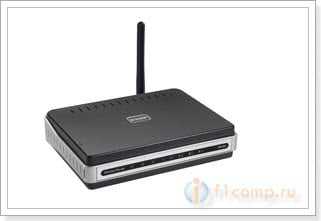 Кстати, в данном уроке мы также рассмотрим, как обновить программное обеспечение вручную. И сделаем это перед тем, как начнем настраивать наш D-Link DIR-300.
Распаковка роутера DIR-300 (ревизия B5)
Давайте приступим к распаковке.
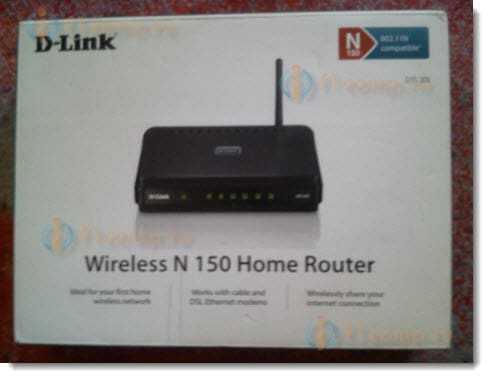 Итак, открыв коробку мы видим следующую картину:
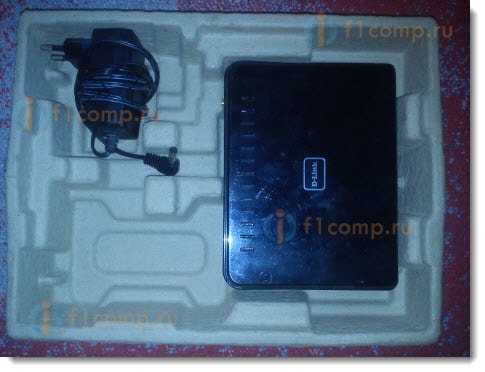 В моём случае отсутствует некоторая часть комплектации, а именно — провод LAN и антенна. Но, это не важно. Для примера сойдет.
Давайте рассмотрим само устройство поближе, на нём имеется пять Ethernet-портов, включая LAN и WAN порты (четрые LAN-порта и один WAN-порт) . Вот само устройство сбоку:
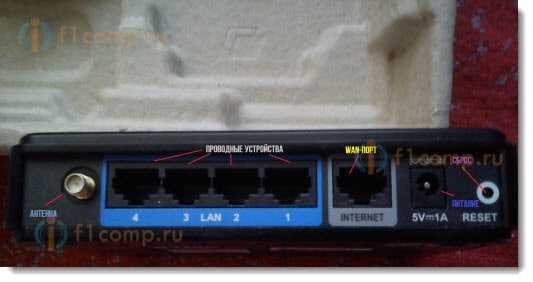 Со сборкой устройства проблем возникнуть не должно, т.к установить антенну в гнездо должно быть достаточно просто. Перейдём к процессу настройки роутера.
Настройка роутера D-Link DIR-300 и его использование
Подключим роутер в розетку. После включения напрашивается вопрос — а как его настроить? Давайте я попробую ответить на этот вопрос. Для получения доступа к панели упрвления, нам необходимо для начала проверить версию программного обеспечения.
Для этого, после подключения роутера в розетку и к компьютеру с помощью провода, или с помощью созданной незащищённой Wi-Fi сети под названием DIR-300NRU. Зайдём в панель управления, для этого откроем браузер и в адресную строку введём: http://192.168.0.1. Если возникнут проблемы с получением доступа к панели управления, то посмотрите эту статью.
Вас должно спросить логин и пароль, стандартные логин и пароль — слово admin, как и для логина, так и для пароля.
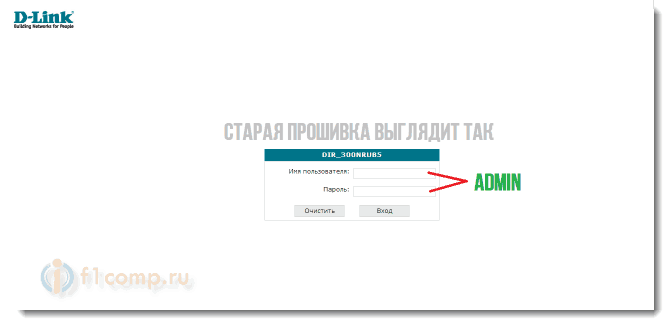 Если у вас окно выглядит именно так, то вам необходимо скачать новую прошивку с официального сайта, а именно с этой страницы: http://ftp.dlink.ru/pub/Router/ .
Определение ревизии роутера DIR-300
Просто посмотрите ревизию вашей модели снизу маршрутизатора. Это нужно для того, что бы знать, какую прошивку скачивать.
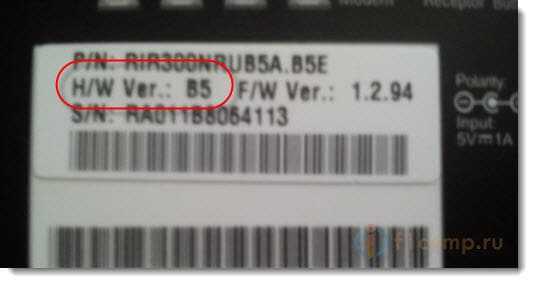 На этой странице, вы находите модель вашего роутера:
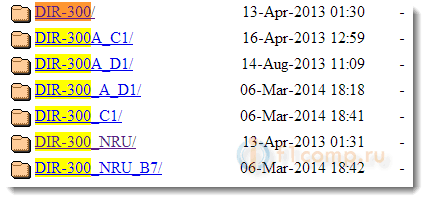 Нажимаете на неё и попадаете в подменю, в котором нужно выбрать Firmware:
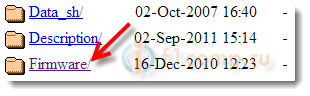 Там будет ещё одно подменю, в котором вы выбираете ревизию роутера (которую мы уже посмотрели снизу устройства) . В моем случае, это B5_B6.
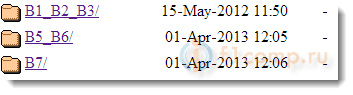 После этого скачиваем файл с расширением .bin:
 Затем переходим в панель управления маршрутизатором и открываем вкладку: Система → Обновление ПО:
Внимание! Прошивать роутер можно только подключив его сетевым кабелем к компьютеру!
По Wi-Fi, обновлять ПО нельзя.
Выбираем там файл, ранее скачанный с сайта и нажимаем на кнопку: «Обновить».
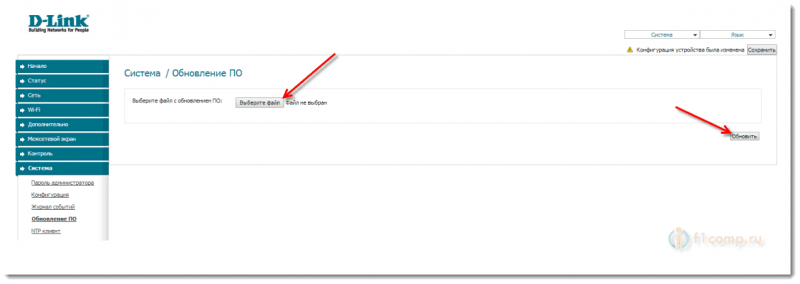 После этого роутер перезагрузится и вы сможете войти в обновлённую панель с помощью логина и пароля – admin.
Подключите к роутеру кабель сети в WAN-порт. Кабель, который в вашу квартиру проложил интернет-провайдер.
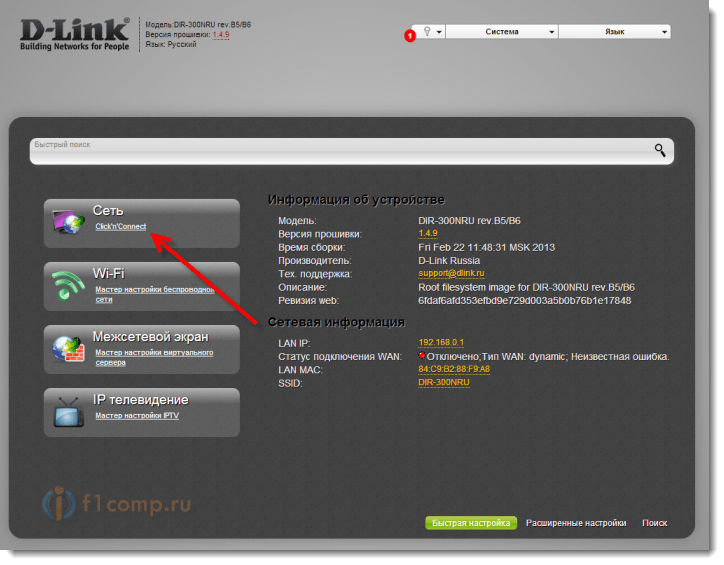
Нажмите на кнопку: “Click’n’Connect”.
 Нам нужно выбрать способ соединения. Данный способ должен был указать ваш провайдер в договоре, на сайте или в справке по телефону.
Обычно это — Динамический IP, но если у вас это не подходит, то рекомендуем обратиться в поддержку по телефону, там вам точно ответят. Если у вас например PPPoE, то нужно будет указать еще дополнительные параметры, такие как логин, пароль.
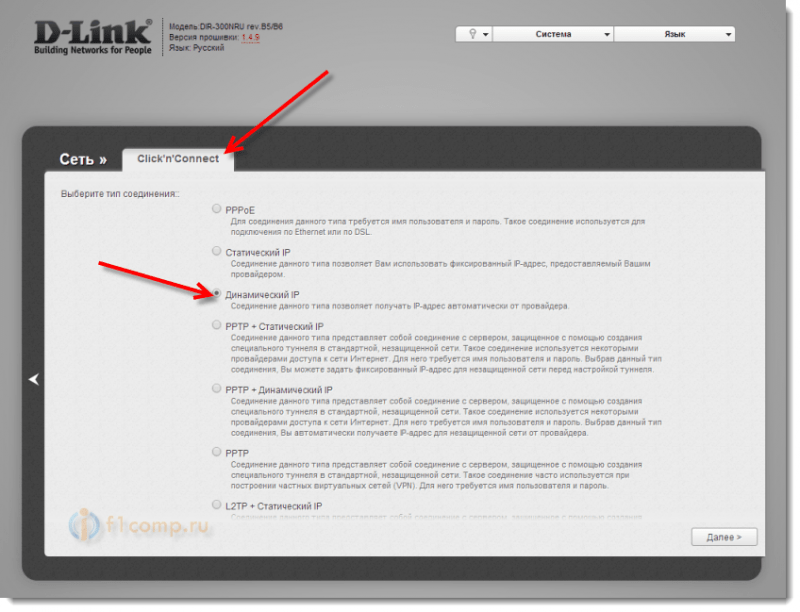 Если вы выбрали — Динамический IP, то оставляем все настройки как есть, но если вы выбрали другой вариант, то вас попросит заполнить дополнительные поля. Не забудьте сохранить настройки.
Вернёмся на главную страницу и нажмём на кнопку: «Мастер настройки беспроводной сети».
Вам предложит выбрать режим, оставляем как есть, то-есть — маршрутизатор.
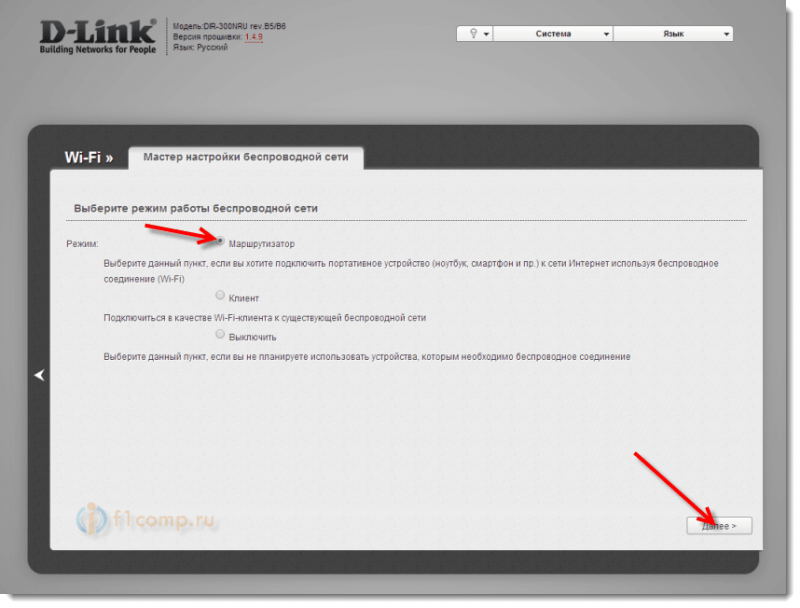 Далее введите SSID, то-есть название вашей беспроводной сети и нажмите Далее.
На странице выбора способа аутентификации выберите: «Защищённая сеть» и введите желаемый вами ключ в соответствующее поле, затем нажмите кнопку Сохранить. Запишите пароль от вашей беспроводной сети, что бы не забыть.
На этом базовая настройка роутера завершена, в будущем вам понадобятся только эти настройки. Мастер установки можно запустить бесконечное количество раз. Если вам необходимы дополнительные настройки, то обратитесь к пункту: «Расширенная настройка».
Не забудьте выполнить сохранение конфигурации, об этом вам напишет в уведомлениях вверху страницы.
С вами был Александр. Не стесняемся задавать вопросы в комментариях.
Это статья от нового автора — Александра.
Это его первая статья, которая получилась достаточно не плохо.
Понравилась статья? Оцените её:
Рекомендуем по теме

Здравствуйте дорогие друзья. В наше время безлимитным интернетом никого не удивишь, так .

Забыли пароль от своего же Wi-Fi? Узнать забытый пароль от своей же .

Привет! Давайте сразу к делу. Уже давно, я писал подробную статью по .
когда подключаюсь к wifi точерез 5 минут к телефону перестает идти инет от wifi что делатб?
Добрый день! На роутере-адаптере D-Link DIR-300 NRU сбоку справа с недавних пор появился синий индикатор, который не выключается ни при включенном компе, ни при выключенном. Во вложенной инструкции говорится только о зелёных индикаторах впереди, а справа- не объясняют. Объясните, просьба!
На боковой панели роутера D-link DIR 300 расположена кнопка быстрого добавления нового устройства в WiFi сеть. На кнопке WPS (Wi-Fi Protected Setup – стандарт, предназначенный для полуавтоматического создания беспроводной домашней сети)
1. Мигает синим — попытка установки соединения.
2. Горит синий — соединение установлено.
3. Горит желтый — ошибка при подключении к беспроводной сети.
Почитайте статью https://f1comp.ru/internet/kogda-vyklyuchen-otklyuchen-kompyuter-ne-rabotaet-internet-cherez-wi-fi-router/
У меня Dir-300 nru b5. Проблема в том что Wi-Fi раздает, но без доступа в интернет. Если кабель подключать через прямую, к системнику, то все в порядке, летает только так.
Здравствуйте! Подскажите, пожалуйста. У нас стоит роутер D-Link DSL-2640U. Модели нового образца, такой “вертикальный” и с внутренними антеннами. Интернет он раздаёт с первого дня исправно. Но вот с локальной сетью есть непонятки. Дело в том, что устройства не могут взаимодействовать между собой посредством сетевых протоколов. Например, такие устройства, как – компьютер/ноутбук, телевизор Samsung Smart TV, телефон iPhone и принтер HP Envy 110…
Когда сеть работает исправно, то с телефона я вижу принтер через соответствующую функцию (AirPrint, как и приложение HP ePrint), с него же могу через приложение Samsung Smart View 2.0 транслировать мультимедиа-контент на телевизор. Также аналогичным образом поддерживается организация связи “принтер – комп” (вместо USB-кабеля).
Да вот случаются такие моменты крайне редко. Эмпирическим путём выяснил, что вероятность повышается, если уже при включённом всём выключить и заново включить роутер. Тогда эти устройства получают IP-адреса заново (судя по индикации на ЖК-дисплее принтера – другие, вида 192.168.154.X, а не 192.168.1.X)… и начинают вроде бы работать. Аналогично крайне редко программа iTunes (синхронизация Айфона) видит Айфон по Wi-Fi, а даже когда и находит – часто при попытке подключиться связь рвётся.
Но при этом протокол HTTP (внутренний веб-сервер) у нас в сети вроде работает исправно, ибо для Айфона есть программа, которая создаёт внутренний сайт с IP-адресом вида x.x.x.x для просмотра фотографий на нём – вот это всегда работает.
Пожалуйста, проконсультируйте по данному вопросу.
Заранее спасибо.
С уважением, Арсений.
Описали вы проблему хорошо, но такую проблему нужно смотреть. Что можно сделать: можно попробовать на всех устройствах задать статические IP. Ну и проблему не очень понял. Устройства не подключаются к Wi-Fi, или просто не видят друг друга?
не сохраняется пароль при настройке на wi-fi на роуторе d-link dir300, прошивка 1,0,4, Не могу сделать свою сеть защищённой, подскажите что делать?
Попробуйте сначала обновить прошивку.
После настройки, вы результат сохраняете?
Ставлю защищенная сеть, пишу пароль, предлагает сохранить , после нажатия сохранить- висит.
Источник
Иногда пользователи задают вопрос, как узнать модель роутера, который используется в сети. Тут есть два варианта: либо можно посмотреть на корпус роутера снизу, чтобы прочитать надпись на наклейке, либо вы откроете web-интерфейс, и в запросе авторизации будет напечатано название модели.
Чтобы обновить прошивку, нужно знать не только то, как называется устройство, но и номер аппаратной ревизии. Девайсы разных ревизий всегда (в 99% случаев) построены на разных наборах микросхем. А иначе, самого понятия «аппаратная ревизия» просто не существовало бы.
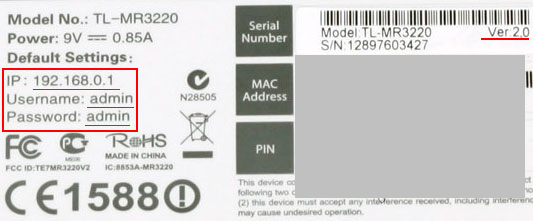
Наклейка роутера TP-Link TL-MR3220
Посмотрите, как выглядит наклейка сетевого девайса, имеющего название «TL-MR3220». Это название, как видим, находится в строке «Model». Иногда используют сочетание «Model No.», хотя, номер ревизии нанесён не здесь. Мы найдём этот номер после следующих последовательностей букв:
- Ver.;
- Rev. No. (или просто Rev.);
- H/W Ver.
Теперь вы можете узнать полное название рассматриваемого девайса: «TL-MR3220, аппаратная ревизия 2.0».
Узнаём модель роутера, web-интерфейс
Допустим, к роутеру подключен компьютер или другое устройство, и локальное подключение в нём настроено. Тогда, откройте «Состояние» этого подключения, нажмите кнопку «Сведения» («Details»):
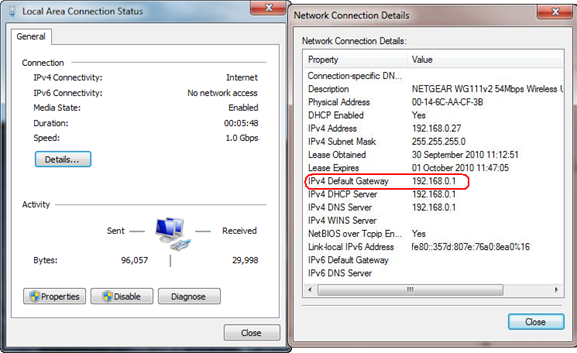
Смотрим IP-адрес роутера
Нужно искать строку «Default Gateway», то есть «Основной Шлюз». В Windows XP нет кнопки «Сведения», но есть вкладка «Поддержка». В строке основного шлюза напечатан адрес, который надо запомнить, чтобы открыть его в браузере.

Открываем web-интерфейс роутера
Где посмотреть название модели
Если при переходе к адресу, имеющему вид «192.168…», браузер ничего не отображает, нажмите «F5». Должен появиться запрос авторизации, и по виду окна этого запроса можно узнать название:
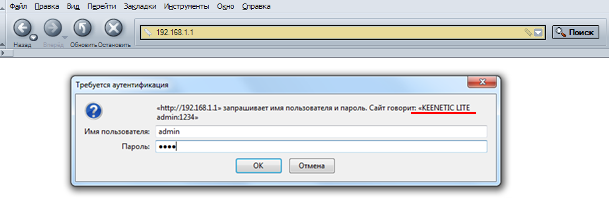
Окно авторизации роутера ZyXEL
Мы увидим надпись с наименованием устройства. А если вы знаете ещё и пароль – тогда вообще отлично! Название роутера, а также номер аппаратной ревизии, отображаются на первой странице интерфейса.
Обычно используется пароль admin, для ZyXEL подходит 1234, но в принципе, пользователь может и поменять значение. Мы хотим открыть web-интерфейс, чтобы увидеть его стартовую страницу. Вот как, например, она выглядит, если речь идёт о фирме TP-Link:
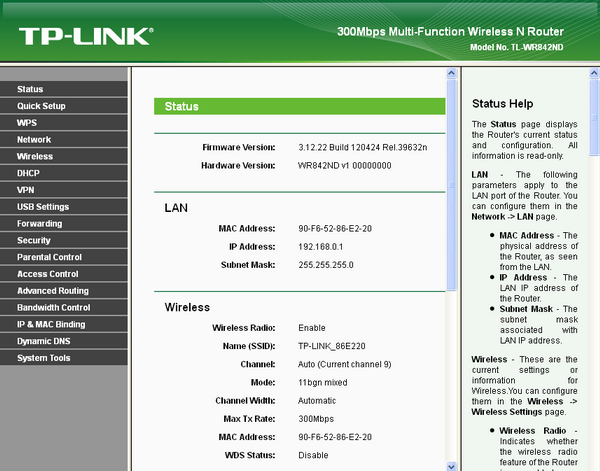
Первая вкладка, интерфейс TP-Link
В строке «Hardware Version» мы видим полное название модели: «WR842ND, ревизия 1». Заметим, что сама по себе аппаратная ревизия может обозначаться не цифрой, а буквой и цифрой.
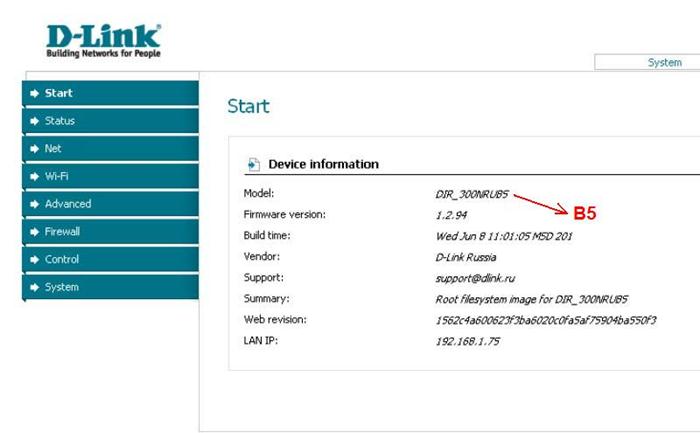
Роутер DIR-300NRU, ревизия B5
Зачем web-интерфейс, есть telnet!
В консоли, то есть в сессии telnet или SSH, название модели роутера доступно по следующей команде: cat /etc/versions. Для устройств фирмы D-Link это верно, но скорее всего, для других – тоже, так как здесь приводится команда Linux, который везде одинаковый.
Итак, открываем командную строку с правами администратора и пишем: ping «адрес роутера». Вместо сочетания «адрес роутера» подставьте требуемые цифры.
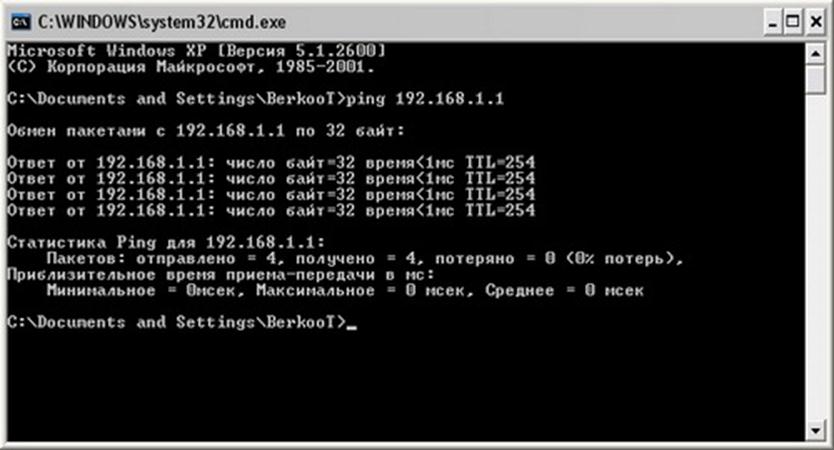
Пинг роутера
Будет хорошо, если команда ping покажет результат <20мс. Затем, напишите команду telnet с тем же адресом. Если она не ответит, значит, используется нестандартный порт telnet или этот сервис выключен. Тогда, используйте SSH-клиент, например, такой:
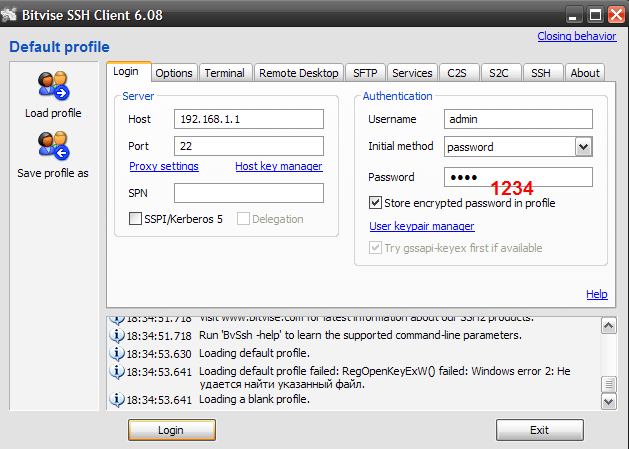
Tunneler, настройка под ZyXEL
В окне клиента SSH нужно нажать «Login», чтобы выполнить подключение. А значение пароля надо знать в любом случае.
Помимо указанной выше команды, которая как бы просматривает каталог /etc/versions, есть и другие интересные варианты:
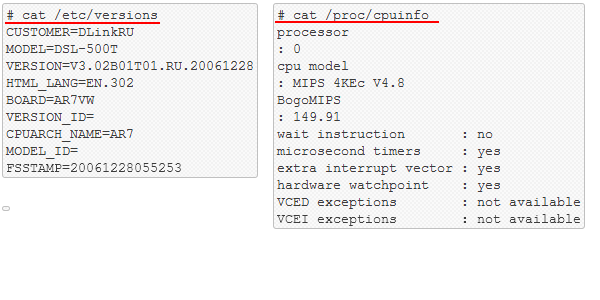
Вывод команды cat XX
Один из них – это /proc/cpuinfo. Как видите, нам удалось узнать о «железе» практически всё:
- Название модели – DSL-500T;
- Номер ревизии – 3.0;
- Наименование процессора – MIPS 4KEc.
Удачной настройки!
Ищем название под крышкой
Казалось бы, чего проще – можно открыть пластиковый корпус устройства и посмотреть на печатную плату, на которую нанесены буквы и цифры. Что ж, сразу отметим, что буквы там действительно есть, вот только никакого отношения к названию модели они не имеют. Иногда можно прочитать номер ревизии (после букв «V» или «Ver»), но это – исключение, а не правило. С верхней стороны нанесены разные штриховые коды:
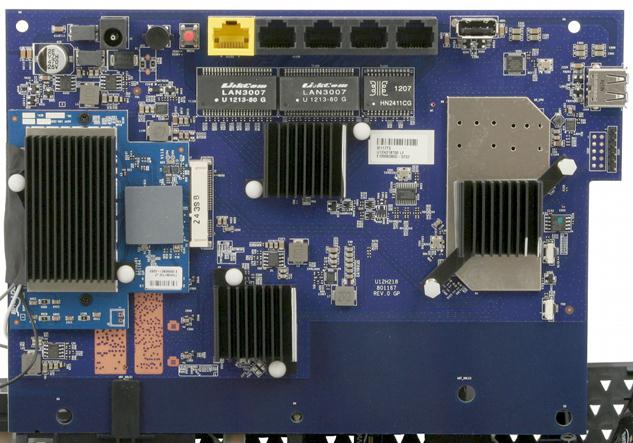
С нижней стороны, как вы можете убедиться, не пишут ничего:
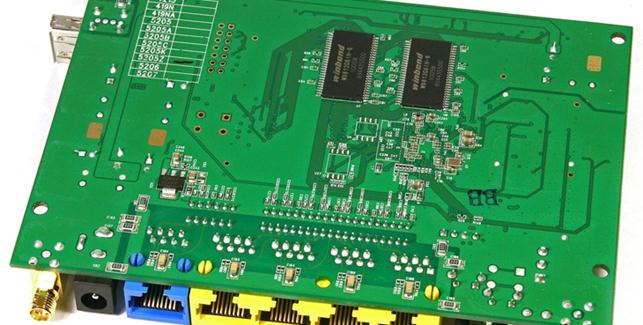
Вывод: открывать корпус, чтобы получить какие-то сведения, не следует вообще.
Хуже всего, если неизвестный девайс находится в режиме восстановления, и управлять им нельзя не по telnet, не через web-интерфейс.
Собственно, в указанном случае остаётся одно – отнести «печатку» вместе с корпусом в сервисный центр. А выяснение полного наименования модели в СЦ стоит денег. Кстати, будет очень плохо, если с номером ревизии ошибутся, и вы начнёте устанавливать не ту прошивку. Тогда девайс придётся восстанавливать с использованием специального кабеля. Либо придётся вообще отпаять микросхему FLASH, чтобы установить её в программатор. Вам это надо?
Многие не могут разобраться с тем, какой блок питания подключить: на 5 Вольт, или на 12. Существует распространённый совет, что надо взять и попробовать все стандартные напряжения. К стандартным относятся такие: 5, 9, 12 В. Проблема в том, что некоторые фирмы всё же иногда используют другое значение. Например, оно может составлять 7,5 Вольт. Никаких «стабилизаторов» печатная плата не имеет, включите не то – всё сгорит.
Практически все маршрутизаторы и точки доступа имеют понижающий импульсный преобразователь в виде ШИМ контроллера, дросселя, диода и ёмкости (в самом простом варианте). Таким образом, диапазон входного напряжения зависит в первую очередь от установленной ШИМ и обвязки. Спасибо, Ивану, за комментарий.
Вскрытие корпуса D-Link DIR-615
Предыдущая
LanСоединение роутеров – типичные ошибки
Следующая
РоутерОтличие Wi-Fi-клиента от WISP