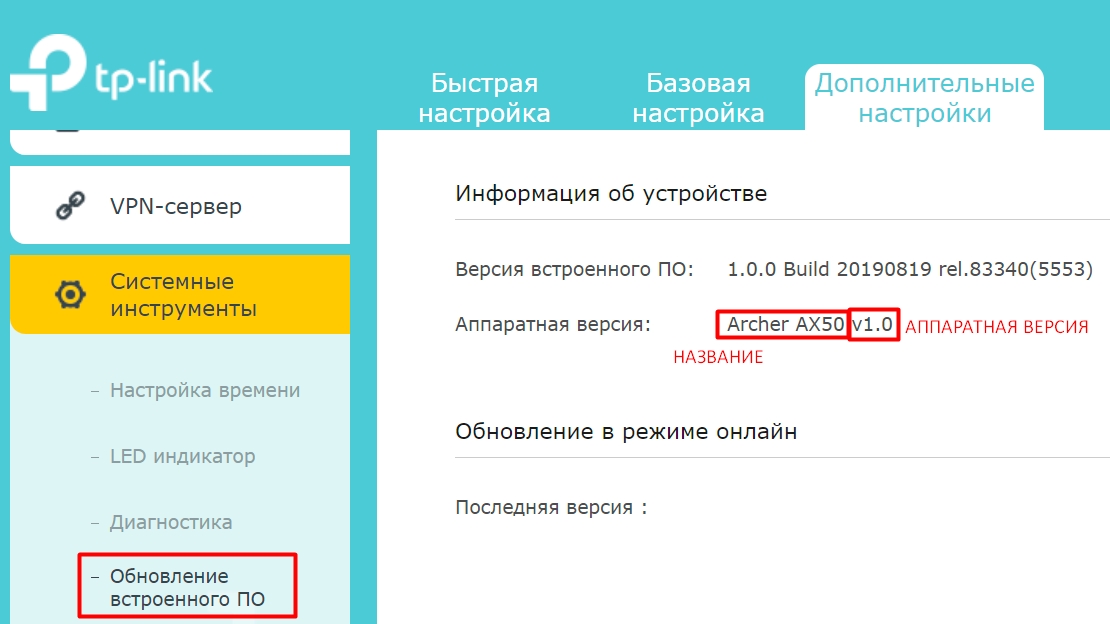
Всем привет! Сегодня я расскажу вам, как узнать модель и точное название роутера. Есть только два адекватных способа, которые я описал ниже. Другие ребята советуют использовать также Telnet или заглядывать под крышку роутера, но мне кажется это абсолютно бесполезные советы. Во-первых, у Telnet у каждого роутера свои команды. Во-вторых, под крышкой не всегда указана нужная информация. Да и зачем так заморачиваться, если все делается проще.
Содержание
- Способ 1: На этикетке и бумажке
- Способ 2: Через Web-интерфейс (Компьютер, телефон)
- Задать вопрос автору статьи
Способ 1: На этикетке и бумажке
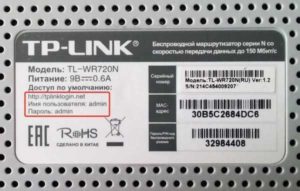
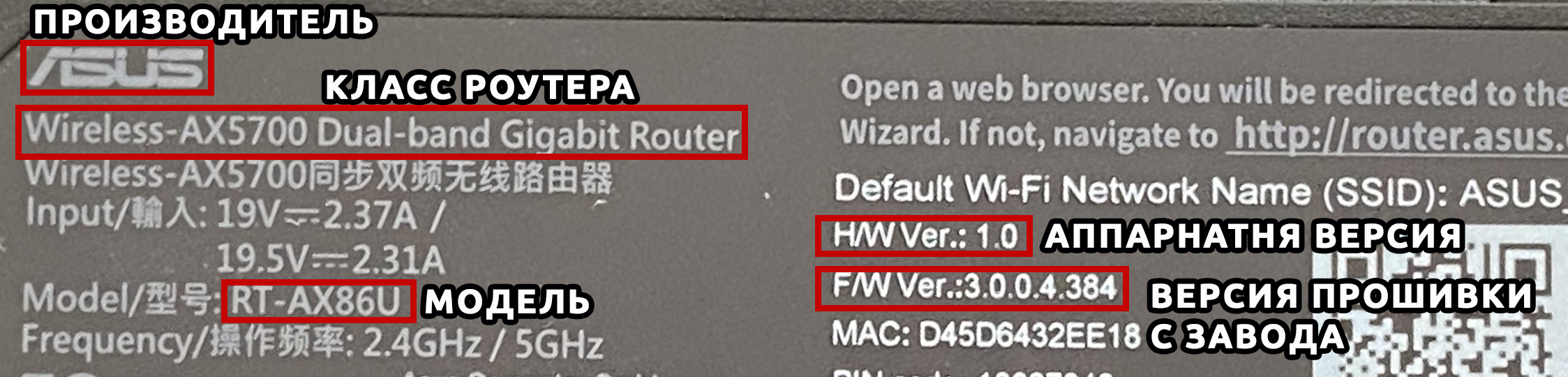
Самый простой и быстрый способ – это посмотреть на бумажку, которая обычно наклеена на дно, или заднюю часть аппарата. Но будьте внимательны, так как там достаточно много информации, и не вся она нужна. Давайте разберем пример, чтобы вам было понятнее. Посмотрите на картинку ниже.
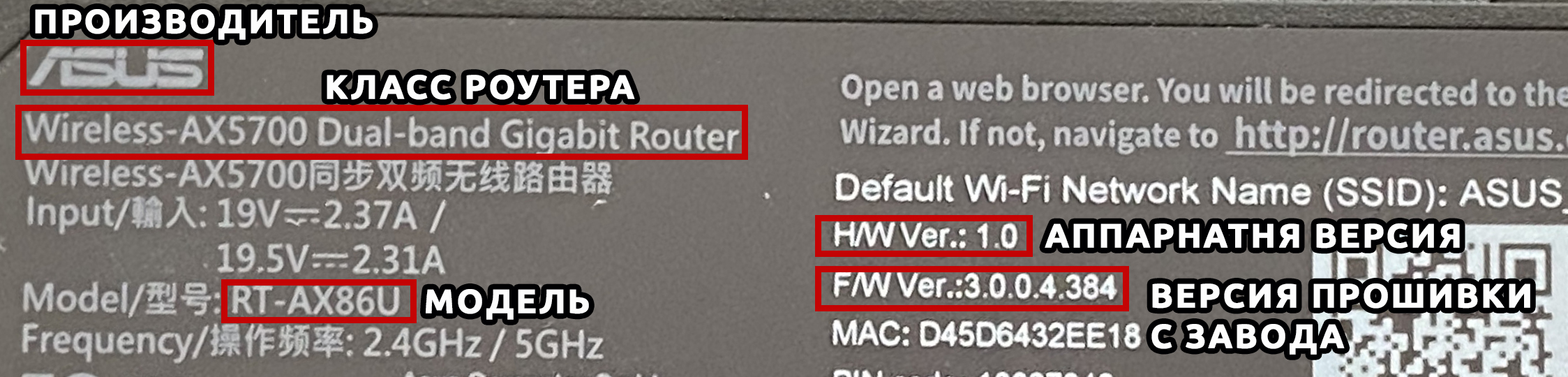
Обычно название производителя пишется в самом начале – это компания, которая выпустила маршрутизатор. Эта информация тоже необходима, так как у некоторых производителей есть одинаковые названия моделей роутеров. Особенно если вы дальше будете что-то гуглить.
Очень часто к нам в комментариях обращаются люди за помощью, а вместо модели пишут название класса. Тут на самом деле очень легко запутаться, поэтому иногда требуется посмотреть полное наименование именно в админке. Поэтому ищите строчку с наименованием «Model».
Очень часто знать точное наименование – мало, поэтому нужно знать также и аппаратную версию (Hardware), которая может быть обозначена как:
- Rev. No (или просто Rev).
- H/WVer.
Может потребоваться версия прошивки. Но нужно понимать, что версия, указанная на этикетке – это та прошивка, которая установлена с завода. Если вы ранее уже обновляли ОС, то версия будет другая, и её следует смотреть уже через интерфейс.
Способ 2: Через Web-интерфейс (Компьютер, телефон)
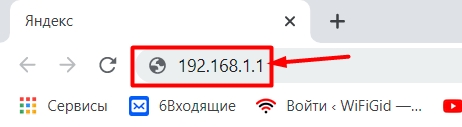
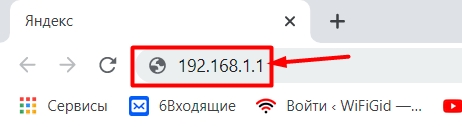
Если вы не смогли найти информацию на этикетке, её нет, или вы сомневаетесь, то уточнить наименование модели можно в операционной системе маршрутизатора. Для начала нам нужно попасть туда. Для этого подключаемся к сети роутера с провода или по Wi-Fi. После этого вам нужно открыть браузер и в адресную строку вписать DNS или IP адрес маршрутизатора. Чаще всего используются два адреса:
- 192.168.1.1
- 192.168.0.1
После этого вас попросят ввести логин и пароль
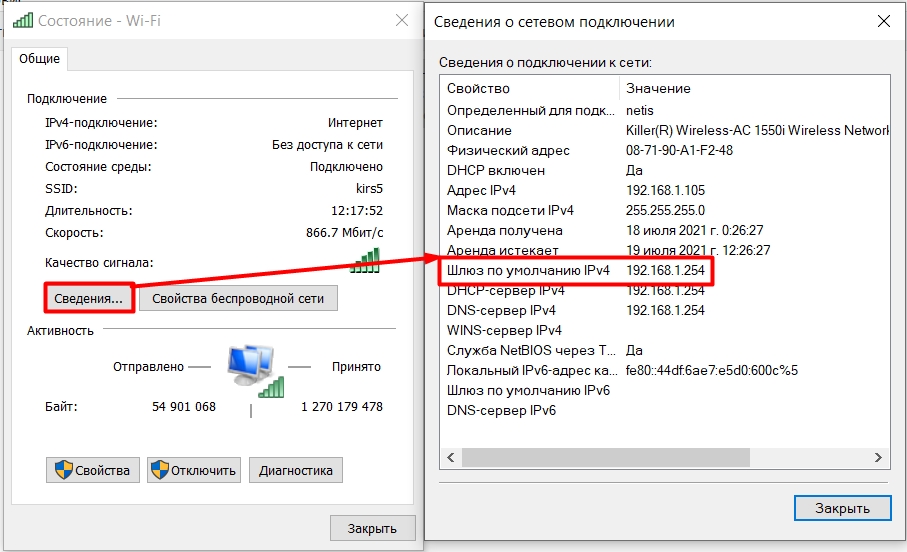
Адрес, имя пользователя и ключ также можно подсмотреть на той же самой этикетке. Точный IP можно узнать через компьютер:
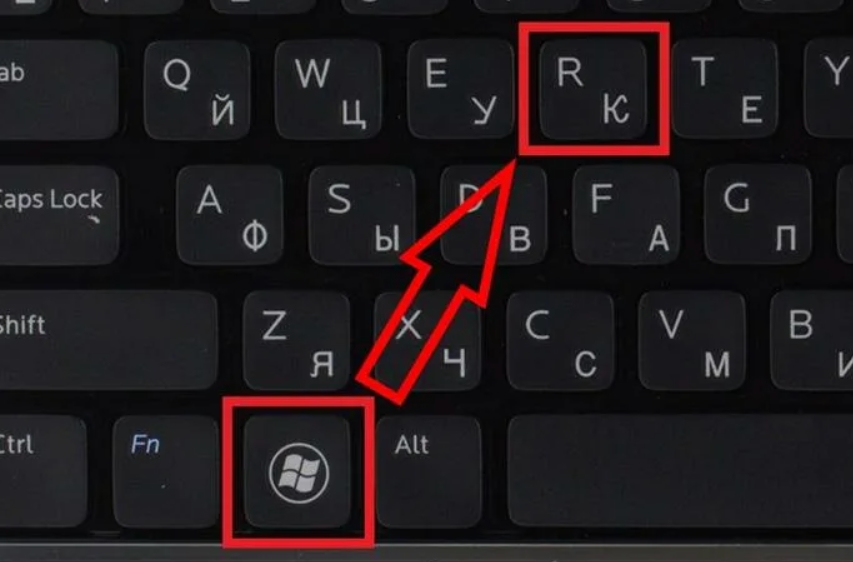
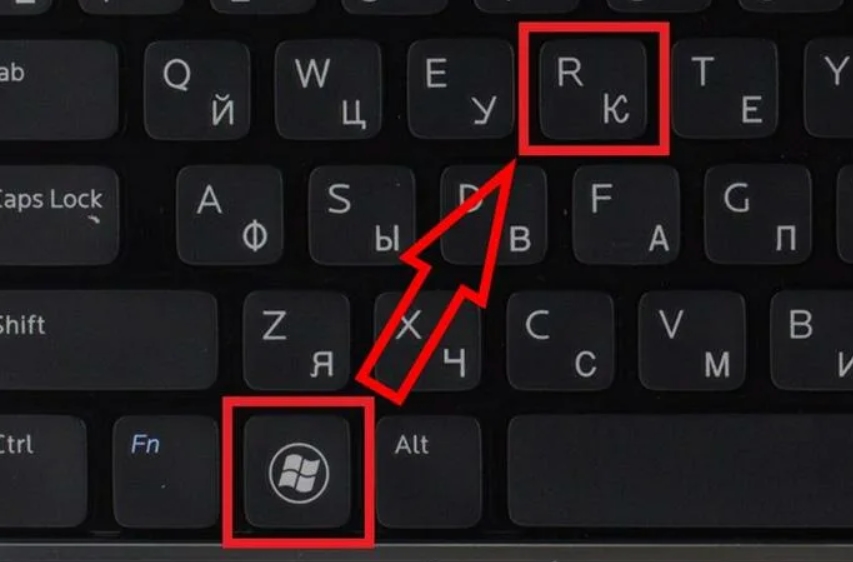
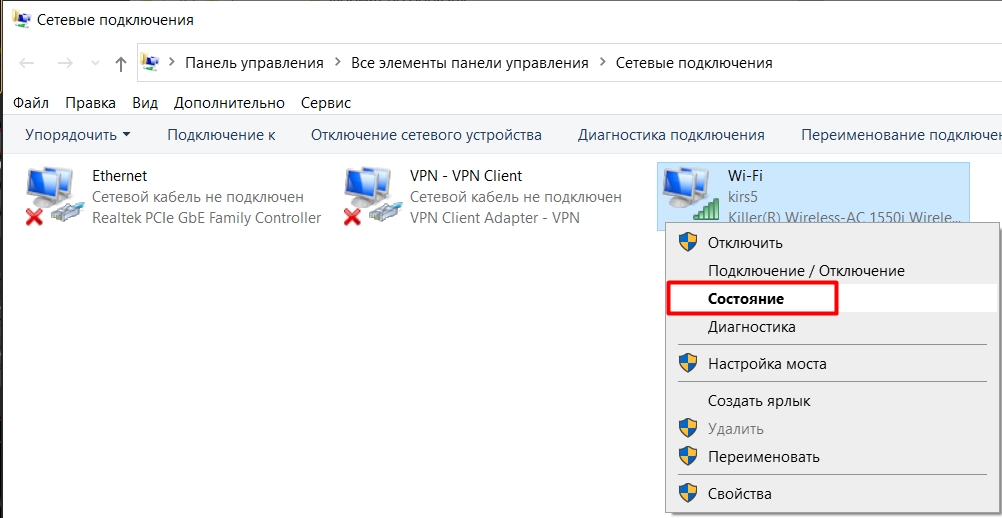
- Нажимаем одновременно на две клавиши «Win» и «R».
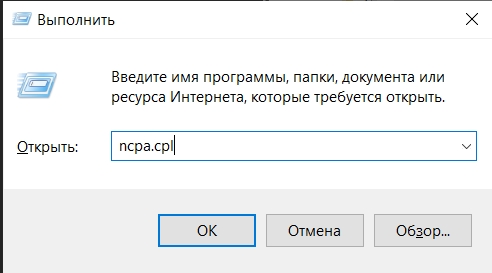
- В окошке вводим команду:
ncpa.cpl
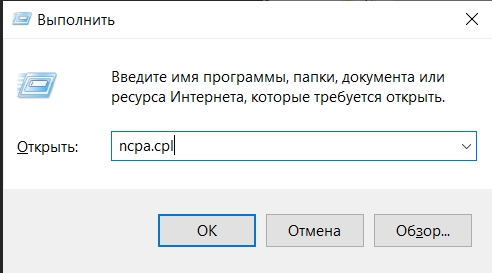
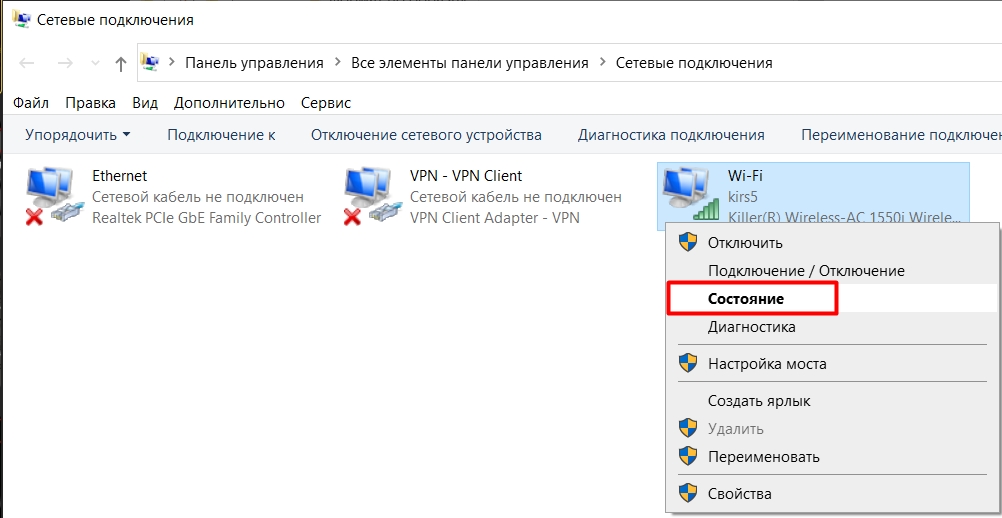
- Вы увидите те физические подключения, которые у вас есть. Если вы подключены по проводу, то выберите «Ethernet», если по W-Fi, то выбираем второе подключение. Нажимаем правой кнопкой мыши и заходим в «Состояние».
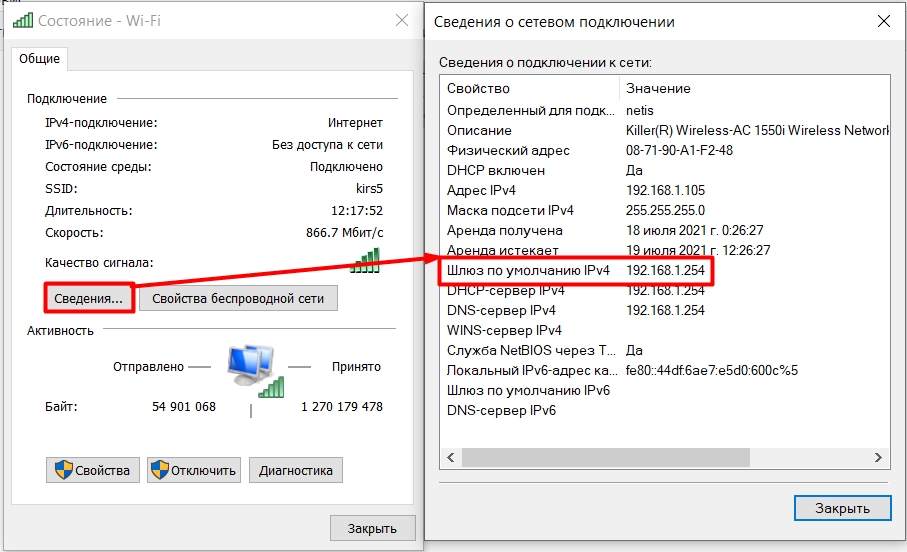
- Кликаем по кнопке «Сведения…» и смотрим в строку «Шлюз по умолчанию IPv4».
Если у вас есть проблема с входом в настройки, то смотрим вот эту инструкцию.
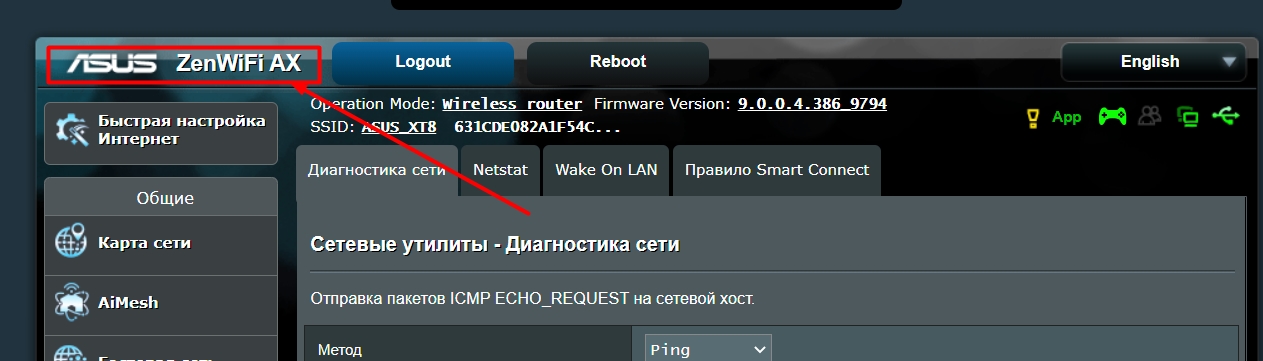
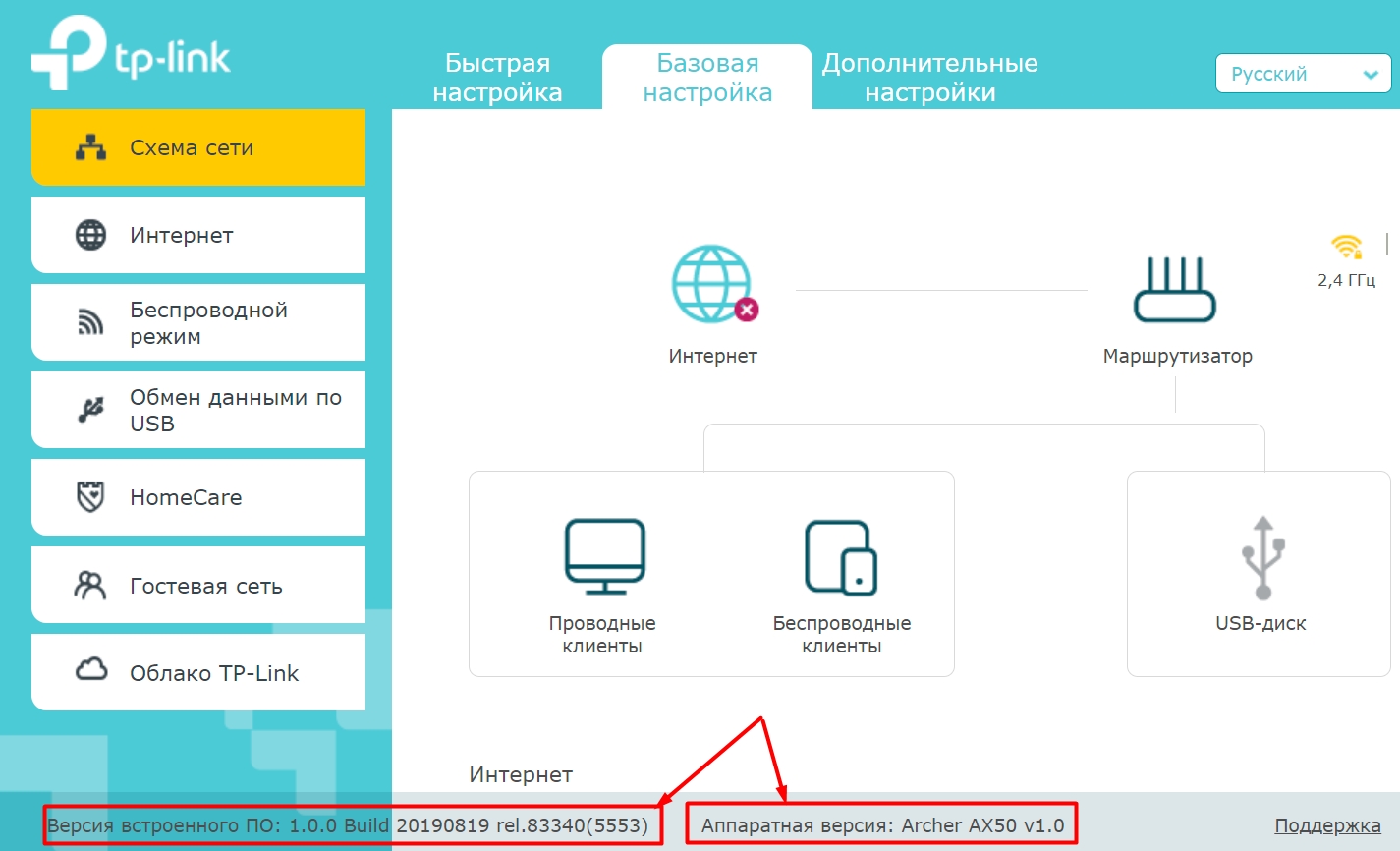
Как правило, вся нужная информация написана на первичной странице.
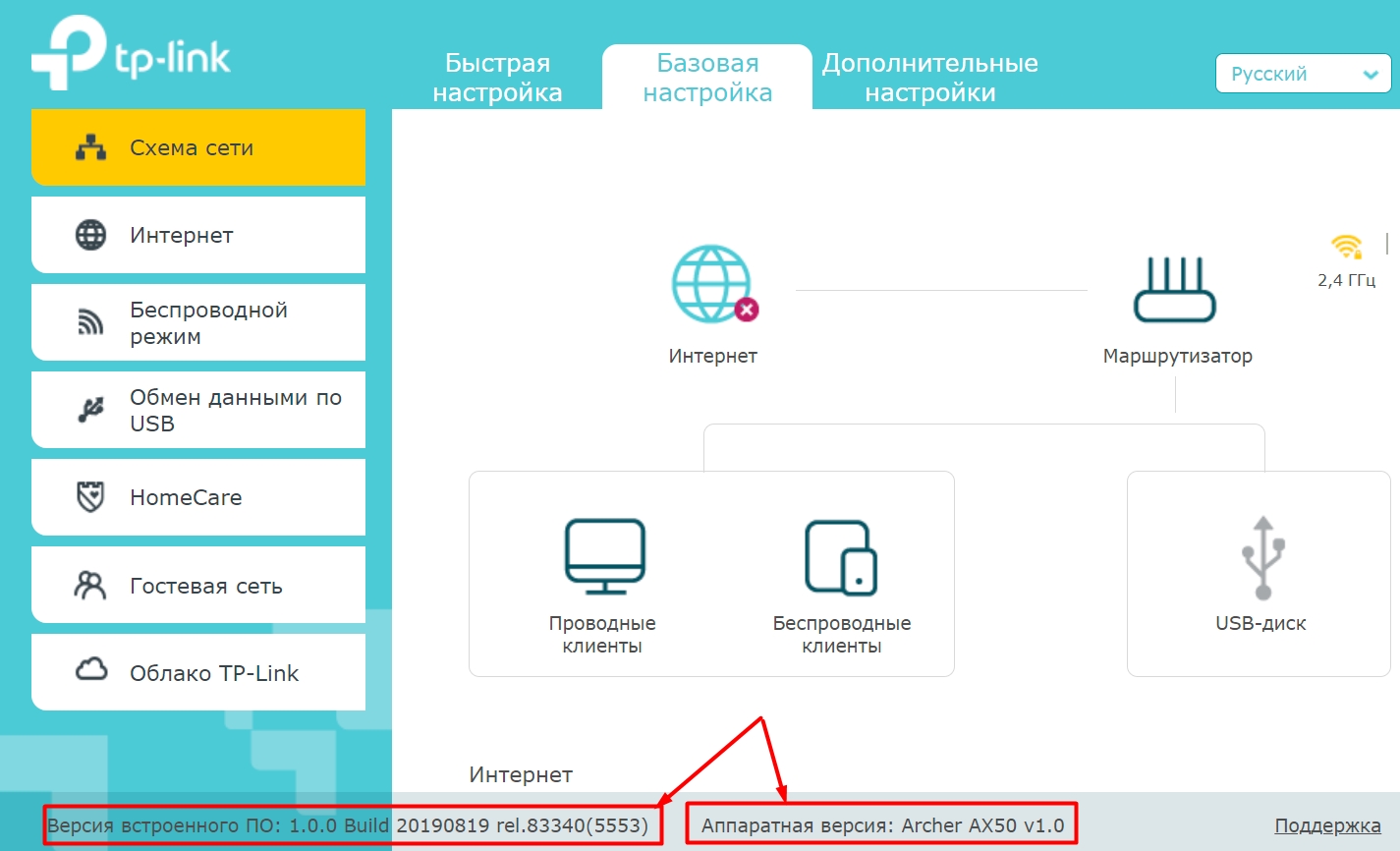
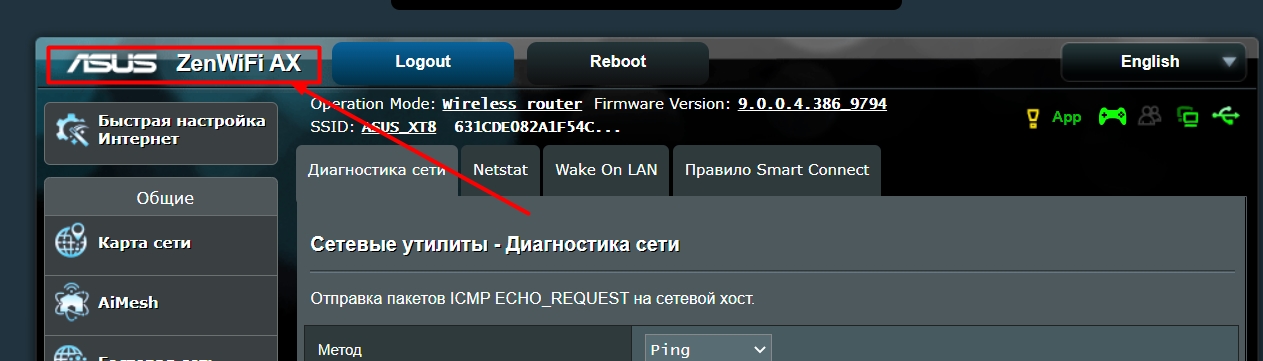
Название может быть в правом верхней или левом углу экрана, рядом с наименованием компании производителя.
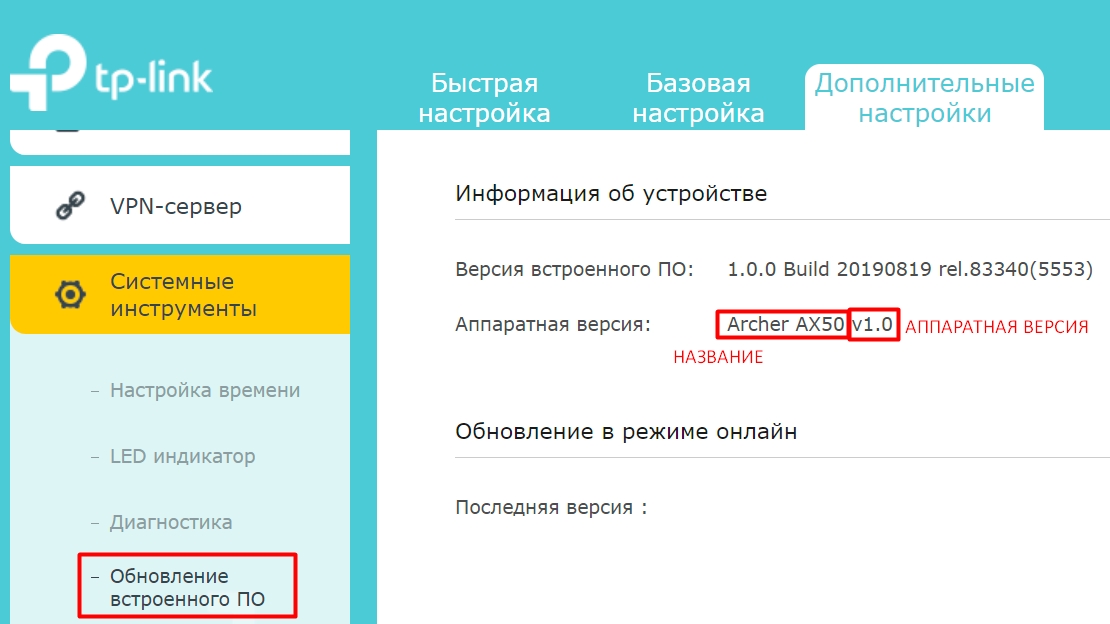
Второе место, где можно посмотреть и название, и номер аппаратной версии – это подраздел, где можно обновить прошивку системы. Этот подраздел обычно находится уже в корневом разделе «Система», «Системные инструменты» или «Администрирование».
Каждый, кто когда-либо пытался настроить или решить проблемы с интернет-соединением, знает, что знание названия роутера может быть полезным. Но что делать, если вы не знаете, как узнать его название? В этой статье мы расскажем вам о нескольких простых способах, которые помогут вам узнать название роутера на вашем компьютере.
Один из самых простых способов узнать название роутера — это проверить этикетку на самом роутере. Обычно на задней панели роутера есть наклейка с его моделью и серийным номером. Вы можете взять эту информацию и ввести ее в поисковике, чтобы найти название роутера.
Если вы не можете обнаружить этикетку на роутере или по какой-то причине не можете получить к нему доступ, вы можете воспользоваться командной строкой вашего компьютера. Откройте командную строку, введя «cmd» в строке поиска Windows, и нажмите Enter. Затем введите команду «ipconfig» и нажмите Enter. Вы увидите список подключений, и для роутера будет указано его «по умолчанию шлюз». Это IP-адрес вашего роутера. Запишите его и введите его в браузере, чтобы открыть страницу настроек роутера. На этой странице вы найдете название роутера.
Не забывайте, что доступ к странице настроек роутера может быть защищен паролем. Если вы не знаете пароль, обратитесь к документации или свяжитесь с вашим интернет-провайдером.
Еще одним способом узнать название роутера является использование специальных программ, таких как «Wireless Network Watcher» или «Advanced IP Scanner». Эти программы сканируют вашу сеть и показывают все подключенные устройства, включая роутеры. В списке устройств вы найдете модель и название вашего роутера.
Теперь, когда вы знаете несколько способов узнать название роутера, вы можете легко настраивать и решать проблемы с вашим интернет-соединением.
Содержание
- Как узнать название роутера на компьютере:
- Почему это важно для пользователей
- Как найти название роутера через командную строку
- Как найти название роутера через веб-интерфейс
- Как использовать найденную информацию о роутере
Как узнать название роутера на компьютере:
Для начала, откройте командную строку, нажав комбинацию клавиш Win+R и введя команду «cmd». После этого нажмите Enter.
Когда откроется командная строка, введите команду «ipconfig» и нажмите Enter. В результате будет выведена информация об IP-адресе вашего компьютера, а также появятся другие сведения.
Необходимо найти строку с заголовком «Основное соединение» или «Основное адаптера Ethernet». После этого обратите внимание на значение, указанное в поле «Основной шлюз». Это и есть IP-адрес вашего роутера.
В дополнение к этому, вы можете также узнать название роутера, введя IP-адрес веб-интерфейса вашего роутера в браузере. Обычно адрес веб-интерфейса выглядит как «192.168.0.1» или «192.168.1.1». В поле ввода браузера введите этот адрес и нажмите Enter. После этого вы будете перенаправлены на страницу настроек роутера.
На странице настроек роутера вы найдете много полезной информации, включая название роутера.
| Шаги: | Действия: |
|---|---|
| 1 | Откройте командную строку, нажав комбинацию клавиш Win+R и введя команду «cmd». |
| 2 | Введите команду «ipconfig» и нажмите Enter. |
| 3 | Найдите строку с заголовком «Основное соединение» или «Основное адаптера Ethernet» и обратите внимание на значение в поле «Основной шлюз». |
| 4 | Для получения дополнительной информации о роутере, введите IP-адрес веб-интерфейса в браузере. |
Зная название роутера, вы можете легко настраивать его и выполнять другие действия, связанные с его функциональностью.
Почему это важно для пользователей
- Настройка подключения к интернету: Используя название роутера, пользователь может легко найти настройки своего устройства и изменять параметры подключения, такие как Wi-Fi пароль или адрес IP.
- Решение проблем со связью: В случае, если возникают проблемы с подключением к интернету, знание названия роутера позволяет провести диагностику и возможно самостоятельно решить проблему, обратившись к документации по устройству или к поставщику услуг интернета.
- Безопасность сети: К знанию названия роутера на компьютере привязывается и знание других параметров, таких как логин и пароль для доступа к настройкам роутера. Эти данные могут быть необходимы для управления безопасностью сети, например, для изменения пароля Wi-Fi.
- Подключение к другим устройствам: Если пользователь планирует подключить к своей сети другие устройства, знание названия роутера может быть полезным при настройке и конфигурировании этих устройств.
- Обновление прошивки роутера: Некоторые производители роутеров могут выпускать обновления прошивки с целью улучшения функциональности и безопасности. Знание названия роутера позволяет проверить наличие новых версий прошивки и установить их при необходимости.
В целом, знание названия роутера на компьютере является важным аспектом использования и управления домашней сетью, позволяя пользователям настраивать и контролировать подключение к интернету, решать проблемы со связью и обеспечивать безопасность своей сети.
Как найти название роутера через командную строку
Если вы хотите найти название роутера, подключенного к вашему компьютеру, вы можете использовать командную строку. Это простой способ узнать информацию о вашем роутере без необходимости заходить в его настройки.
Вот как найти название роутера через командную строку:
- Откройте командную строку на вашем компьютере. Для этого нажмите клавиши «Win + R», введите «cmd» в поле «Выполнить» и нажмите «Enter».
- Введите команду «ipconfig» и нажмите «Enter».
- Найдите раздел «Основной шлюз» (Default Gateway) в выводе команды. Название роутера будет указано рядом с этой информацией.
Теперь вы знаете, как найти название роутера через командную строку. Этот метод может быть полезен, если вы хотите предоставить информацию о своем роутере технической поддержке или просто хотите знать, какой роутер вы используете.
Как найти название роутера через веб-интерфейс
Если вы хотите узнать название своего роутера, есть способ использовать веб-интерфейс, который предоставляется поставщиком вашего сетевого оборудования. Вам понадобятся учетные данные для доступа к интерфейсу роутера, которые вы обычно можете найти на задней панели устройства или в инструкции.
1. Откройте веб-браузер на вашем компьютере и введите IP-адрес вашего роутера в адресной строке. Обычно это 192.168.0.1 или 192.168.1.1, но это может отличаться в зависимости от производителя и модели.
2. После ввода IP-адреса вы попадете на страницу входа в веб-интерфейс роутера. Введите свои учетные данные, чтобы получить доступ к интерфейсу.
3. Когда вы войдете в интерфейс роутера, найдите раздел настройки, где вы сможете увидеть информацию о вашем устройстве. Обычно это раздел «Статус» или «О системе». В этом разделе вы должны найти название роутера.
4. Прочтите информацию о своем роутере, чтобы найти название модели или бренда. Название может быть указано рядом с параметрами, такими как «Модель роутера» или «Имя производителя».
5. Запишите название роутера для дальнейшего использования или справки.
Зная название своего роутера, вы сможете использовать его для решения проблем, связанных с настройками или подключением к сети. Также у вас будет полезная информация при необходимости связаться с технической поддержкой поставщика интернет-услуг.
Как использовать найденную информацию о роутере
Узнав название роутера на компьютере, вы можете использовать эту информацию для различных целей. Вот несколько вариантов использования:
- Настроить безопасность: зная название роутера, вы можете зайти в его настройки и изменить пароль для доступа к интернету. Это поможет защитить вашу сеть от несанкционированного доступа.
- Обновить прошивку: проверьте, есть ли новая версия программного обеспечения для вашего роутера. Обновление прошивки может улучшить стабильность сети и добавить новые функции.
- Настроить качество обслуживания (QoS): некоторые роутеры позволяют настроить приоритеты для различных типов трафика. Например, вы можете установить высокий приоритет для видео-стриминга или онлайн-игр.
- Настроить порты: если вы играете в онлайн-игры или используете программы для отдаленного доступа, вам может понадобиться настроить проброс портов на роутере. Зная название роутера, вы сможете найти подробные инструкции по его конфигурации.
Не забывайте, что доступ к настройкам роутера обычно защищен паролем. Убедитесь, что только вы имеете доступ к этой информации и сохраняйте пароли в надежном месте.
Довольно часто пользователю становиться необходимо точно узнать модель роутера. Например, для прошивки или тонкой настройки устройства. Из-за разных микро деталей, из которых сделаны, на вид одинаковые аппараты, требуется точно знать модель.
 В большинстве случаем узнать модель роутера можно взглянув на само устройства. Обычно можно найти наклейку или гравировку, с описанием основных характеристик аппарата, в том числе и модель. Она обозначается надписью Model или Model No. А также необходимо установить версию, она маркируется надписью «Ver», либо написана сразу после номера модели.
Но бывают случаи когда эта наклейка повреждена или по нет физического доступа к роутеру. Тогда придётся искать другие пути. И нет ничего сложного, чтобы определить номер аппарата через компьютер. С этим справится даже самый неопытный пользователь персонального компьютера.
Как узнать модель роутера через компьютер
Если ваше устройство подключено к роутеру, то его модель можно узнать через графический web-интерфейс. Чтобы выполнить подключение необходимо узнать какой IP-адрес устройства. Для этого зайдите в настройки сети, найдите там сеть настроенную на роутер и правой кнопкой мыши откройте свойства этой сети.
- После того как попали в настройки, необходимо найти пункт «Основной шлюз» или «Defaul gateway». Там будет прописан IP-адрес, благодаря которому вы сможете подключиться к веб-интерфейсу. Для этого просто введите его в адресной строке браузера и нажмите Enter. И после перехода появится окно авторизации.
Важно! Если Web-интерфейс не открывается попробуйте перезагрузить страницу с зажатой клавишей F5. И при повторной неудаче, необходимо перезагрузить ПК. Но также возможно просто был найден некорректный IP роутера.
- В настройках веб-интерфейса, обычно на первой странице можно найти модель и версию прошивку роутера. Если на первой странице не удаться найти эти пункты, то необходимо будет открыть вкладку «устройство» или «система» и поискать номер аппарата там.
- Если поиски не увенчались успехом или попросту не удалось подключиться к графическому интерфейсу.
Есть ещё один отличный способ узнать необходимые характеристики.
- Для начала необходимо открыть консоль от имени администратора. Для этого в меню пуск выполните поиск CMD. Поиск выдаст, либо cmd, либо «консоль». Нажмите на паявшейся иконке правой кнопкой мыши и выберете пункт «открыть от имени администратора». Если открылось чёрное окошко, с надписью «C:\», то всё сделано верно.
- Дальше следует «пропинговать» роутер. Делается это командой «ping IP-адрес роутера». Если полученные значения меньше 20 мили секунд, то всё хорошо и можно продолжать.
Справка! В команду вместо слов «IP-адрес роутера», следует вводить полученные ранее значения для доступа в web-интерфейс.
- Теперь необходимо подключиться к роутеру через консоль. Для этого введите команду telnet, с тем же адресом что использовался для проверки пинга. Затем в консоли следует ввести команду «cat etc/versions». Консоль выдаст результат в котором можно найти необходимые данные.
Встречаются и другие команды, но они привязаны к конкретным устройствам. Обычно всё внутренняя прошивка сделана на базе линукс и все команды соответственно были взяты от линукс систем. Только узкоспециализированные устройства разработанные под специфические задачи, обладают своей уникальной прошивкой.
Как определить модель роутера в своём доме
Для определения модели, следует использовать приведённые выше способы. Если не одни из них, не дал результата, то придётся нести неопознанную коробочку в центр обслуживания. Там при помощи специализированного оборудования смогут доподлинно узнать модель.
Стоит сказать, что не следует самостоятельно разбирать корпус и искать информацию под крышкой устройства. Хоть иногда производитель и пишет номер на плате, но это скорее исключения из правил. Подобные действия ведут за собой серьёзные риски физически повредить аппарат, что приведёт к потере его работоспособности. На плате можно обнаружить множество маркировок, но они относятся к конкретным комплектующим. Например, чипу памяти или ШИМ контролёру напряжения. К сожалению, самостоятельно установить необходимые параметры практически невозможно. Для этого потребуется специализированное оборудование диагностики. Которое есть далеко не в каждом доме.
Даже если заветная надпись будет обнаружена, нередко для разных моделей используют одну и туже плату, просто меняя микро контролёры. А если поставить неподходящею прошивку, исправить это будет куда сложнее. Придёт отпаивать чип и помещать его в специальный программатор. Но до этого придётся каким-то образом всё же определить правильною модель устройства, а сделать это с неисправным чипом будет намного сложнее.
Как узнать какой у вас роутер
Когда вы устанавливаете домашнюю Wi-Fi сеть, важно знать основные характеристики вашего маршрутизатора, такие как модель, IP-адрес, количество подключенных устройств и другие параметры. Не всегда эта информация доступна с первого раза, но есть несколько способов ее получить. В этой статье мы рассмотрим несколько методов, которые помогут вам узнать все параметры вашего роутера.
- Как узнать модель роутера
- Как узнать IP-адрес роутера
- Как узнать, на сколько устройств подключен ваш роутер
- Как проверить роутер через телефон
- Полезные советы
Как узнать модель роутера
- Поиск наклейки на роутере. Многие маршрутизаторы, предоставляемые интернет-провайдерами, имеют наклейку сбоку или снизу, где указано SSID по умолчанию. Чаще всего на наклейке стоит надпись «SSID» или «Имя сети», которая может быть расположена рядом со штрихкодом.
- Используйте команду ipconfig в командной строке (для Windows). Откройте командную строку и введите команду «ipconfig» в строке поиска. В результате вы увидите список всех устройств в вашей сети и среди них модель вашего маршрутизатора.
- Поиск модели через веб-интерфейс. Введите адрес http://192.168.0.1 или http://192.168.1.1 в вашем браузере. В большинстве случаев это стандартный адрес модуля роутера, и вы можете увидеть модель вашего роутера на странице входа. Если это не сработает, попробуйте поискать информацию о вашем конкретном устройстве в онлайн-руководстве пользователя.
Обычно IP-адрес роутера по умолчанию: http://192.168.0.1 или http://192.168.1.1. Если вы используете другой адрес, попробуйте найти эту информацию в документации вашего устройства или связаться с производителем роутера.
Как узнать, на сколько устройств подключен ваш роутер
- Перейдите в меню настроек вашего роутера. Обычно это делается путем ввода IP-адреса вашего роутера в браузере и входа в его систему управления.
- Перейдите на вкладку «Wireless» (беспроводной режим). Если у вас двухдиапазонный роутер, откройте вкладку с нужной частотой (2.4 GHz, или 5 GHz).
- Перейдите на «Wireless Statistics» (статистика беспроводного режима). Там в таблице будут отображаться все устройства, которые подключены к вашему Wi-Fi.
Как проверить роутер через телефон
- Вход в интерфейс роутера через браузер. Так как у мобильных устройств нет LAN-порта, единственный способ зайти на роутер через телефон или планшет — это подключиться к его Wi-Fi сети. Если вы знаете пароль, это не проблема. Откройте браузер на своем мобильном устройстве и введите IP-адрес роутера.
- Используйте мобильное приложение для роутера. Некоторые производители роутеров предоставляют мобильные приложения для удобного управления роутером.
Полезные советы
- Поищите инструкции по настройке вашего роутера в Интернете, чтобы узнать все доступные функции. Многие роутеры имеют нестандартные настройки, такие как блокировка контента и смена пароля устройства.
- Регулярно обновляйте прошивку вашего роутера, чтобы улучшить его работу и устранить возможные уязвимости.
- Не используйте простые пароли для своей Wi-Fi сети. Сложный пароль смесью разных символов и цифр обеспечит надежную защиту.
- Если ваш роутер работает медленно, попробуйте ограничить количество подключенных устройств и установите новый канал Wi-Fi.
Как найти роутер TP Link в сети
Чтобы найти IP-адрес роутера TP-Link, нужно выполнить несколько простых шагов. Сначала необходимо открыть Панель управления и выбрать категорию «Просмотр» в правом верхнем углу. Затем выберите свое сетевое подключение и нажмите на кнопку «Сведения» в окне состояния сети. В поле «Шлюз по умолчанию IPv4» можно найти IP-адрес вашего роутера. Этот адрес является ключом к доступу к настройкам вашего устройства и позволяет вам настроить его согласно своим потребностям. Настройка роутера может потребоваться, например, чтобы усилить связь и скорость Wi-Fi или настроить безопасность вашей сети. Найти IP-адрес роутера TP-Link легко, и это неминуемо поможет вам настроить его и сделать вашу сеть более эффективной.
Как обновить роутер через телефон
Для обновления роутера можно воспользоваться приложением Tether, которое позволяет обновить программное обеспечение прямо через смартфон. Для этого необходимо подключить телефон к Wi-Fi сигналу роутера и зайти в приложение. Затем перейти в настройки роутера и выбрать пункт «Система». В разделе «Обновление встроенного ПО» необходимо выбрать опцию «Обновить», чтобы начать процесс. В этот момент роутер начнет скачивать и устанавливать новую версию программы. Обычно этот процесс занимает несколько минут. Остановить процесс обновления в процессе нельзя, так как это может привести к неполадкам в работе роутера. Поэтому перед началом обновления необходимо убедиться, что все важные данные сохранены и подключение к интернету не потеряется во время процесса.
Всем привет! Сегодня я расскажу как узнать точную модель и название роутера. Есть только два подходящих способа, которые я описал ниже. Другие советуют также использовать Telnet или заглянуть под капот роутера, но я считаю, что это абсолютно бесполезные советы. Во-первых, у Telnet есть свои команды для каждого маршрутизатора. Во-вторых, необходимая информация не всегда указывается под обложкой. Да и зачем так заморачиваться, если все становится проще.
Способ 1: На этикетке и бумажке
Самый простой и быстрый способ — посмотреть на листок бумаги, который обычно приклеен скотчем к нижней или задней части устройства. Но будьте осторожны, потому что информации там много и не вся она нужна. Давайте рассмотрим пример, чтобы было понятнее. Посмотрите на фото ниже.
Обычно вначале пишется название производителя — это фирма, выпустившая роутер. Эта информация также необходима, поскольку некоторые производители имеют одинаковые названия моделей маршрутизаторов. Особенно, если вы продолжаете искать что-то в Google.
Очень часто люди обращаются к нам в комментариях за помощью, а вместо модели пишут название класса. Собственно, здесь очень легко запутаться, поэтому иногда нужно видеть полное название в админке. Поэтому ищите строчку с названием «Модель».
Очень часто знания точного названия недостаточно, поэтому необходимо еще знать версию аппаратного обеспечения (Hardware), которую можно обозначить как:
- Преп. Нет (или просто преп).
- H/W версия.
Может потребоваться версия прошивки. Но нужно понимать, что версия, указанная на этикетке, это та прошивка, которая установлена на заводе. Если вы ранее обновляли операционную систему, то версия будет другая и ее нужно смотреть через интерфейс.
Способ 2: Через Web-интерфейс (Компьютер, телефон)
Если вы не смогли найти информацию на этикетке, либо ее нет, либо вы сомневаетесь, вы можете уточнить название модели в операционной системе роутера. Во-первых, мы должны добраться туда. Для этого подключаемся к сети роутера по кабелю или по Wi-Fi. После этого нужно открыть браузер и в адресной строке ввести DNS или IP-адрес роутера. Два наиболее часто используемых адреса:
- 192.168.1.1
- 192.168.0.1
После этого вас попросят ввести логин и пароль
Адрес, имя пользователя и пароль также можно увидеть на той же этикетке. Точный IP можно узнать через компьютер:
ncpa.cpl
Если у вас возникли проблемы со входом в настройки, обратитесь к этим инструкциям.
Как правило, вся необходимая информация написана на главной странице.
Название может находиться в правом верхнем или левом углу экрана, рядом с названием компании производителя.
Второе место, где вы можете увидеть как название оборудования, так и номер версии, — это подраздел, в котором вы можете обновить прошивку системы. Этот подраздел обычно уже находится в корневом разделе «Система», «Системные инструменты» или «Администрирование».