
Всем привет! Сегодня я расскажу вам, как проверить и узнать, кто подключен к моему Wi-Fi роутеру Ростелеком. На самом деле ничего сложного нет, и все делается очень просто. Но если у вас возникнут какие-то вопросы при прочтении статьи, то пишите в комментариях.

Содержание
- ШАГ 1: Вход в Web-интерфейс
- ШАГ 2: Инструкция
- Прошивка 1
- Прошивка 2
- Прошивка 3
- Прошивка 3
- Прошивка 4
- Задать вопрос автору статьи
ШАГ 1: Вход в Web-интерфейс
Перед тем, как посмотреть, кто пользуется и сидит на вашем Wi-Fi и сколько вообще устройств подключено – нам нужно попасть внутрь настроек. Для этого, нам нужно с аппарата, который подключен к роутеру (по кабелю или беспроводным путем) открыть браузер и в адресную строку ввести IP (или DNS) адрес маршрутизатора. Его можно подсмотреть на этикетке под корпусом роутера.
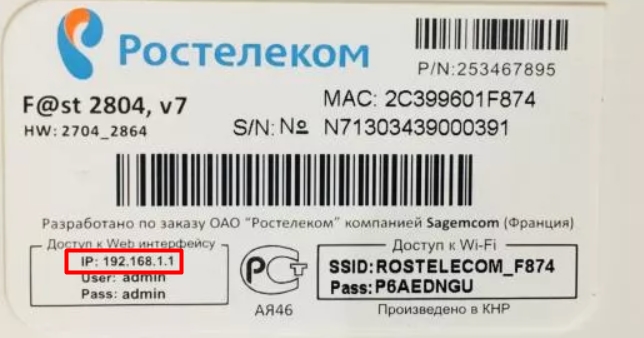
Очень часто используют несколько адресов:
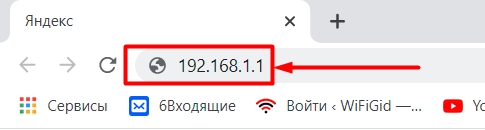
- 192.168.1.1
- 192.168.0.1
- http://rt
Далее вас попросят ввести логин и пароль от интерфейса роутера. Опять же, эту информацию можно посмотреть там же. Чаще всего используются такие данные:
- Логин – admin
- Пароль – admin (Или без пароля, просто пустая строка)
ШАГ 2: Инструкция
В первую очередь посмотрите, какая прошивка установлена у вас в роутере. Дело в том, что Ростелеком не всегда выдает свои маршрутизаторы. Поэтому если вы видите, что надписи «Ростелеком» нет, а в правом или левом верхнем углу развиваются другие буквы – TP-Link, D-Link, ASUS или ZyXEL Keenetic, то идем сюда. Там я подробно уже описал инструкцию по выявлению злоумышленников для этих моделей.
Если же у вас стоит официальная прошивка от Ростелеком, то читаем инструкцию ниже.
Прошивка 1
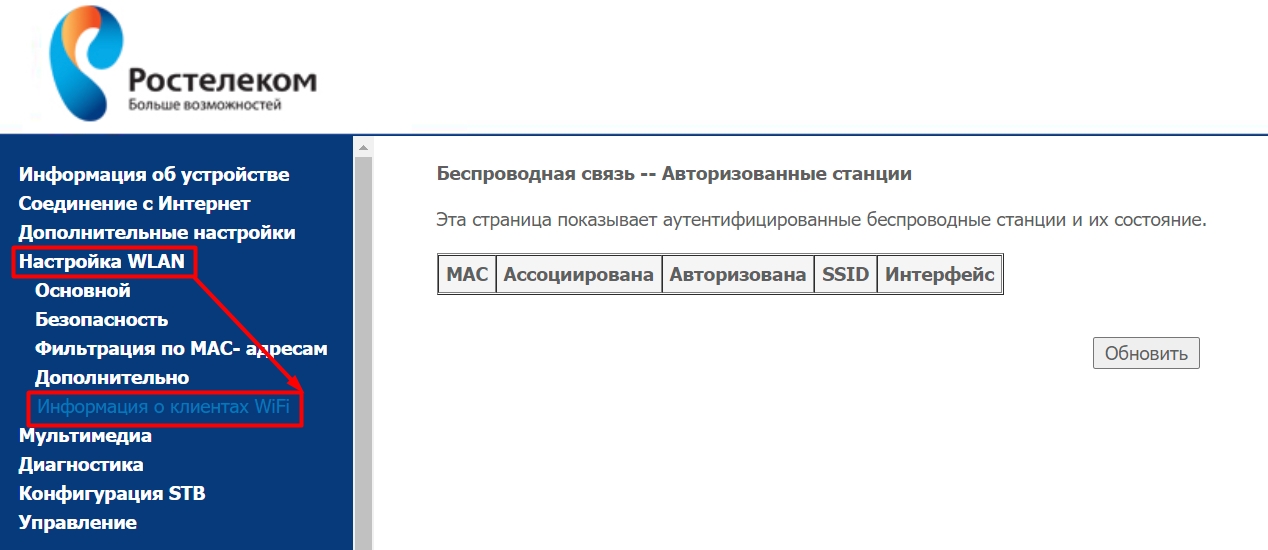
На интернет-центрах компании Sagemcom можно посмотреть, кто именно подключен к сети по Wi-Fi – в разделе «Настройка WLAN» – «Информация о клиентах WiFi».
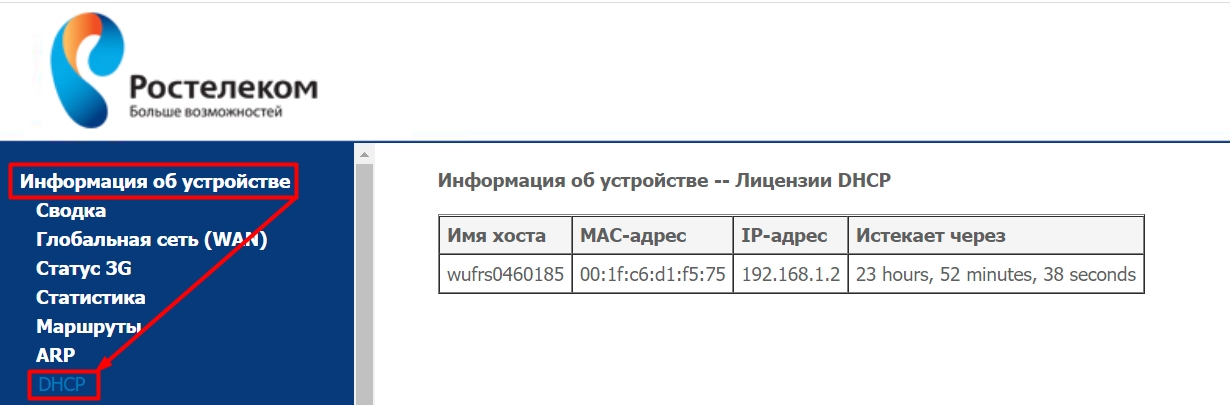
Второе место, где можно посмотреть, сколько всего подключено клиентов как по проводу, так и по Wi-Fi – это раздел «Информация об устройстве» и подраздел «DHCP».
Если вы обнаружите подозрительное устройство, то вы можете его заблокировать, для этого переходим в «Фильтрацию по MAC-адресам». Смотрите, сначала вам нужно выбрать вашу вай-фай сеть в строке «Выберите SSID». Далее ниже в «Режиме ограничения MAC» у нас есть два списка:
- Разрешить – по-другому «Белый список». Сюда нужно добавить все ваши домашние устройства. Минус данного метода в том, что все другие клиенты не смогут подключиться к вай-фай.
- Запретить – или «Черный список». Просто добавляем MAC-адрес устройства злоумышленника, и он больше не сможет сюда подключиться.
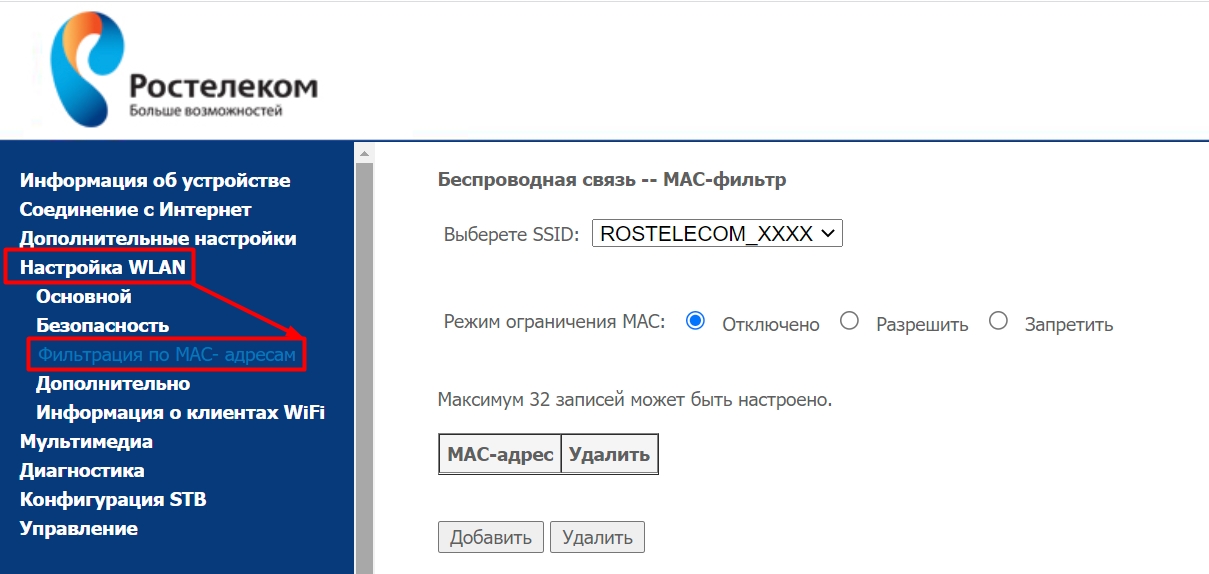
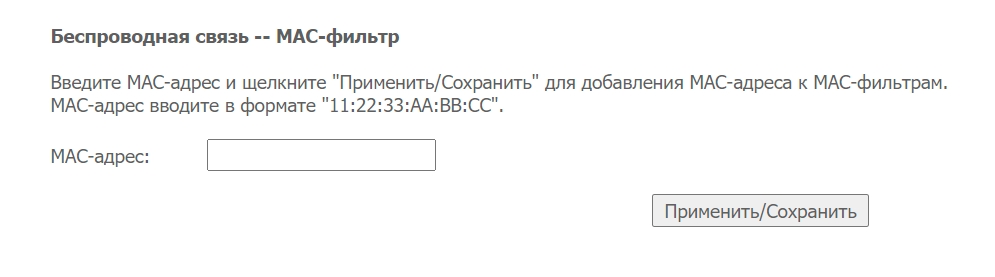
Все очень просто, выбираем нужный режим, а после этого нажимаем на кнопку «Добавить». После этого нужно будет добавить необходимые МАК-адреса. Опять же их можно подсмотреть в тех разделах, где отображаются, подключенные устройства.
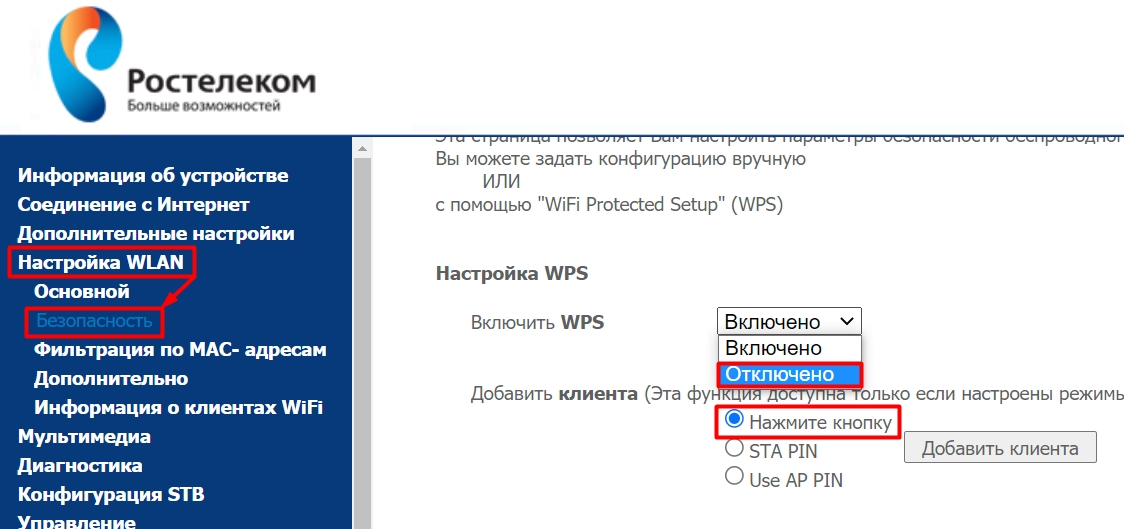
Опять же, если вас взломали, то стоит в первую очередь изменить настройки вай-фай. Переходим в раздел «Безопасность». В 99% случаев идет взлом по WPS, так как он содержит в себе 8-ми цифирный пароль. Лучше вообще отключить эту функцию. Или, если вы ею пользуетесь, то установить авторизацию по «Нажатию кнопки».
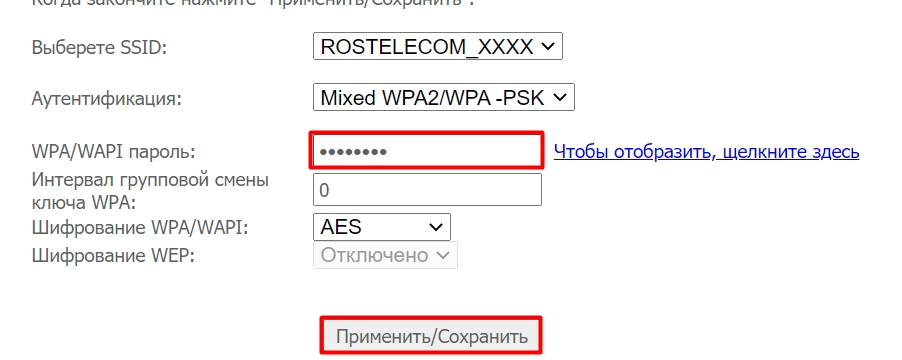
И ниже устанавливаем пароль. Кликаем «Применить/Сохранить».
Прошивка 2
- В разделе «Сеть», переходим в «LAN» и нажимаем по «Сервер DHCP».
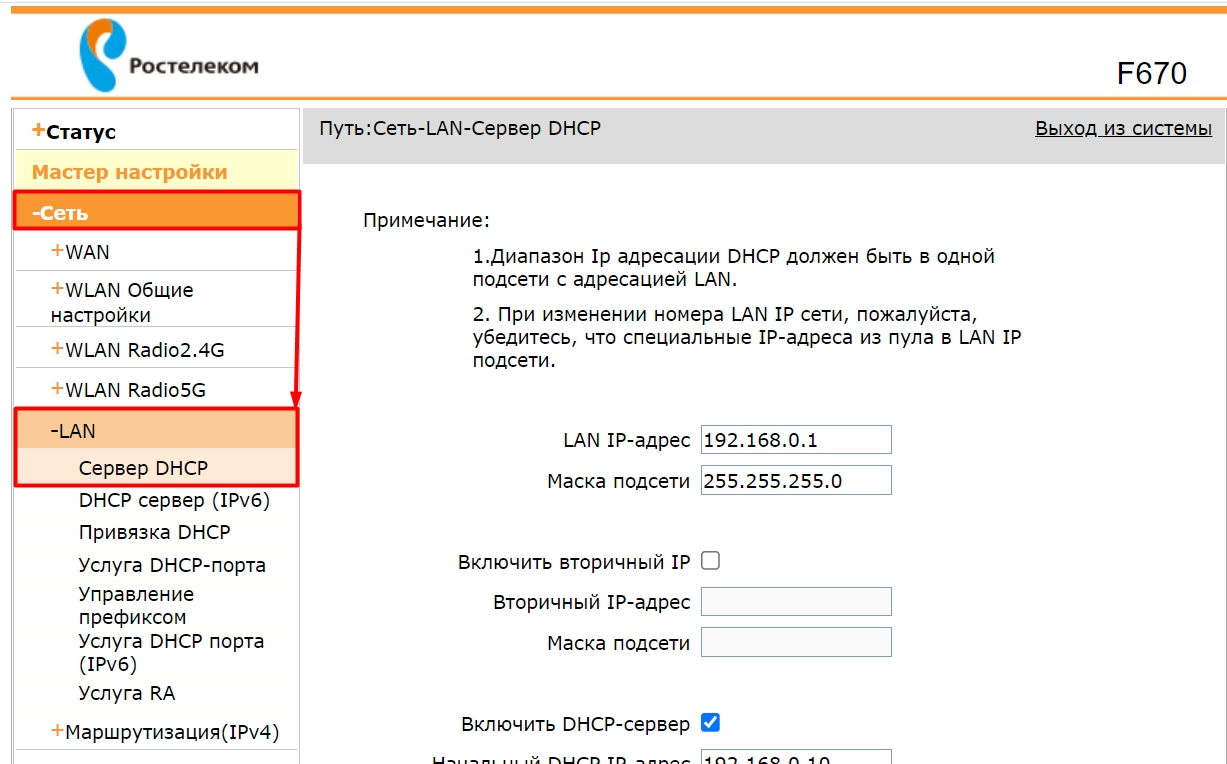
- Пролистываем в самый низ и смотрим в таблицу.

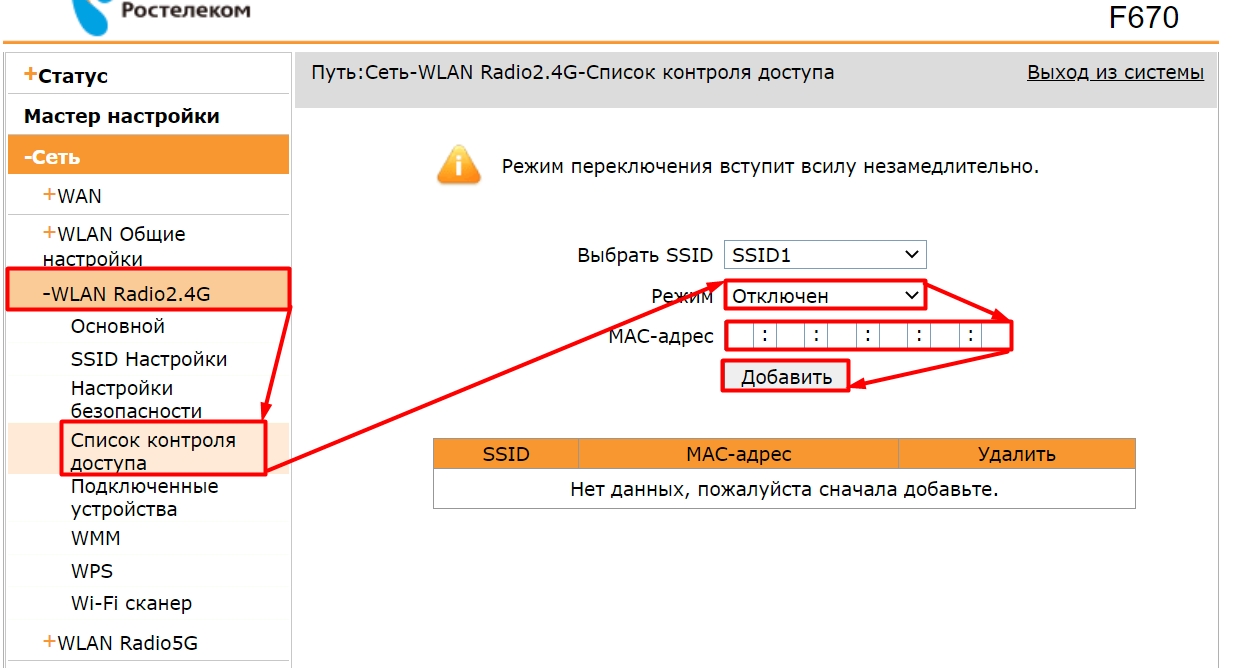
- Если вы нашли кого-то подозрительного, то идем в «WLAN Radio4 G». Выбираем нашу SSID. Далее ниже в «Режим» ставим «Запретить», ниже вписываем MAC злоумышленника. И кликаем «Добавить».
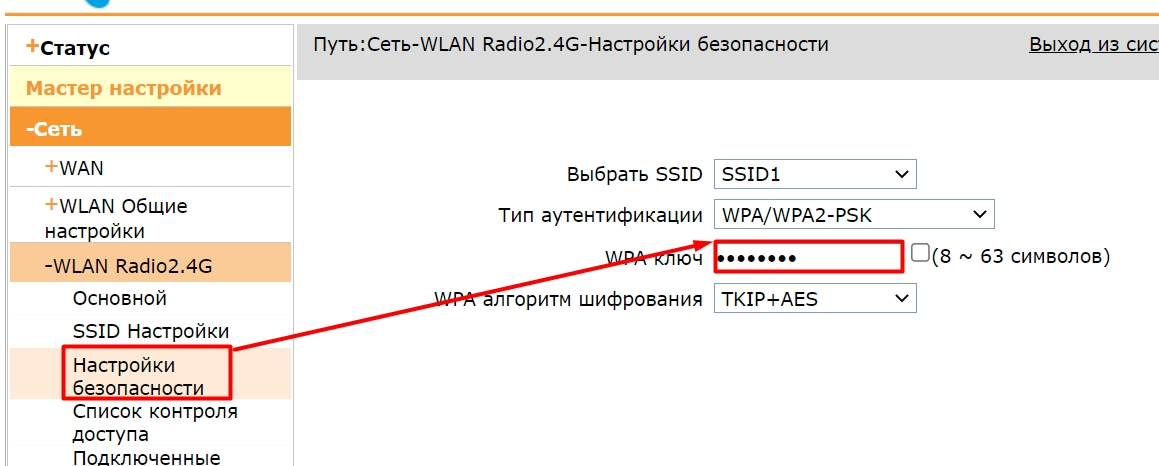
- После этого меняем пароль в разделе «Настройки безопасности».
Прошивка 3
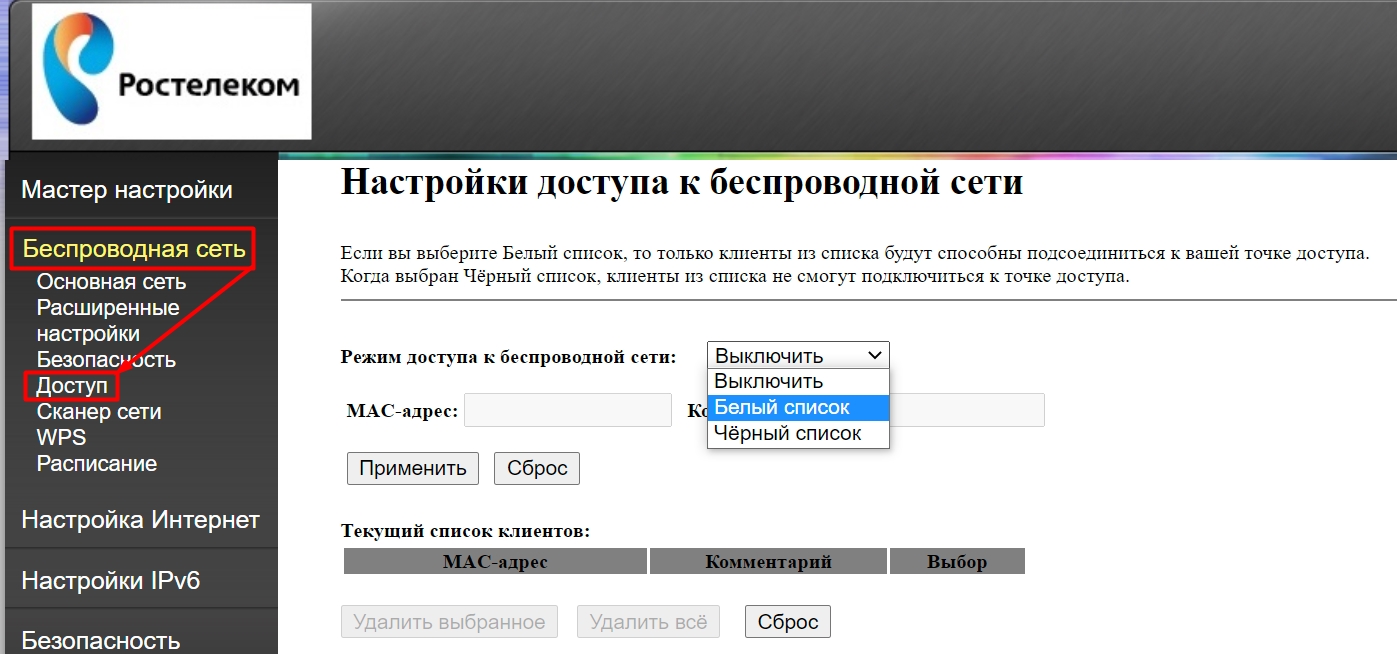
Переходим в «Беспроводную сеть», кликаем по ссылке «Доступ». Теперь смотрим в таблицу «Текущий список клиентов». Если вы найдете кого-то подозрительного, то вы можете добавить его в «Черный список» – выбираем этот пункт, вводим его MAC-адрес левее и нажимаем по кнопке «Применить».
Прошивка 3
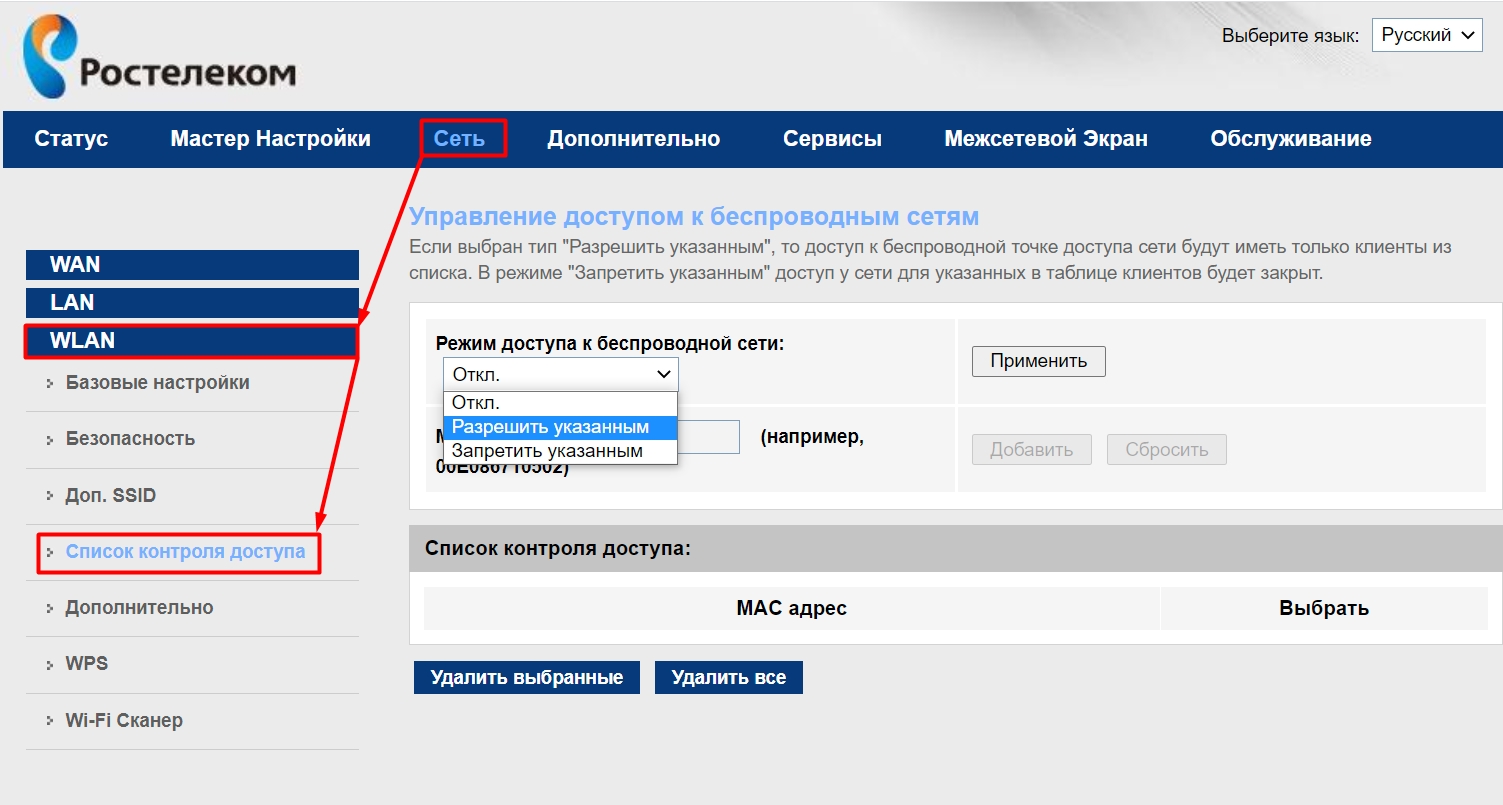
Переходим в «Сеть» – «WLAN» – «Список контроля доступа». Далее ниже смотрим табличку со всеми подклеенными устройствами. Если вы заметите, что какой-то клиент лишний, то вы можете заблокировать его. Для этого в строке «Режим доступа к беспроводной сети» выбираем «Запретить указанным». Потом ниже вписываем MAC этого устройства, жмем «Добавить». И после этого кликаем по кнопке «Применить».
Прошивка 4
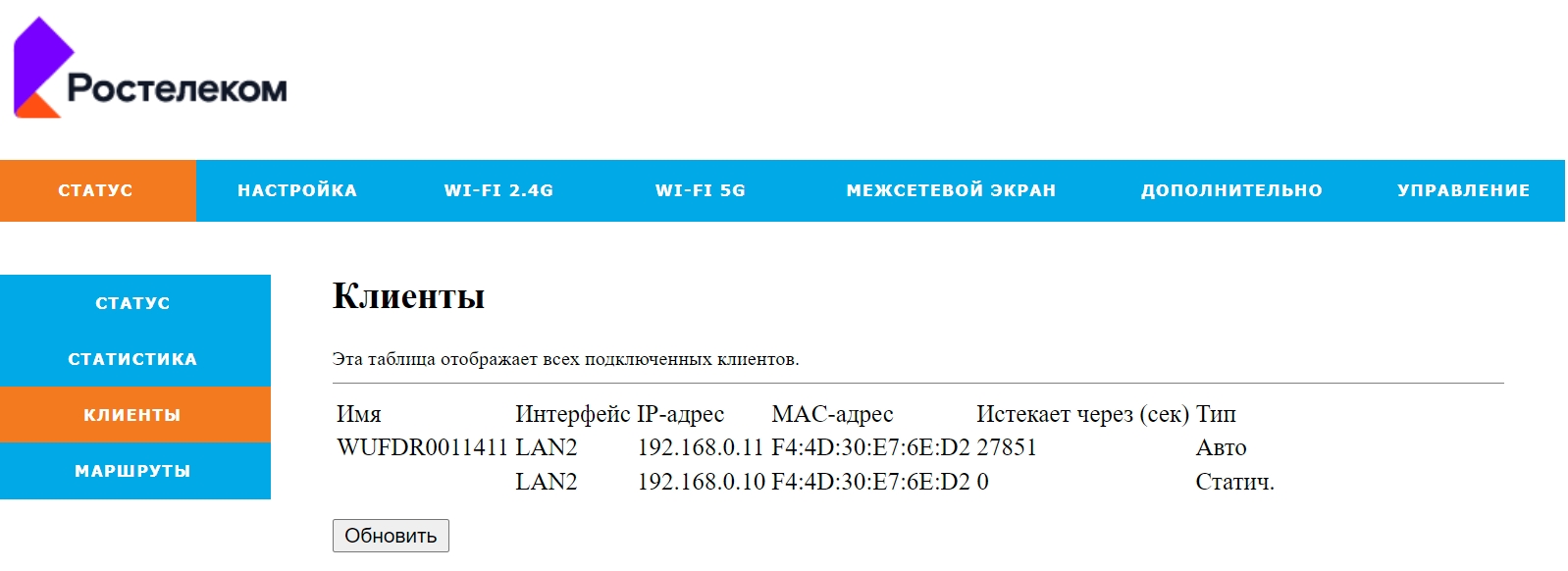
Посмотреть список всех подключенных устройств можно в разделе «Статус» – «Клиенты». Но тут будут отображаться также и устройства, подключённые по кабелю.
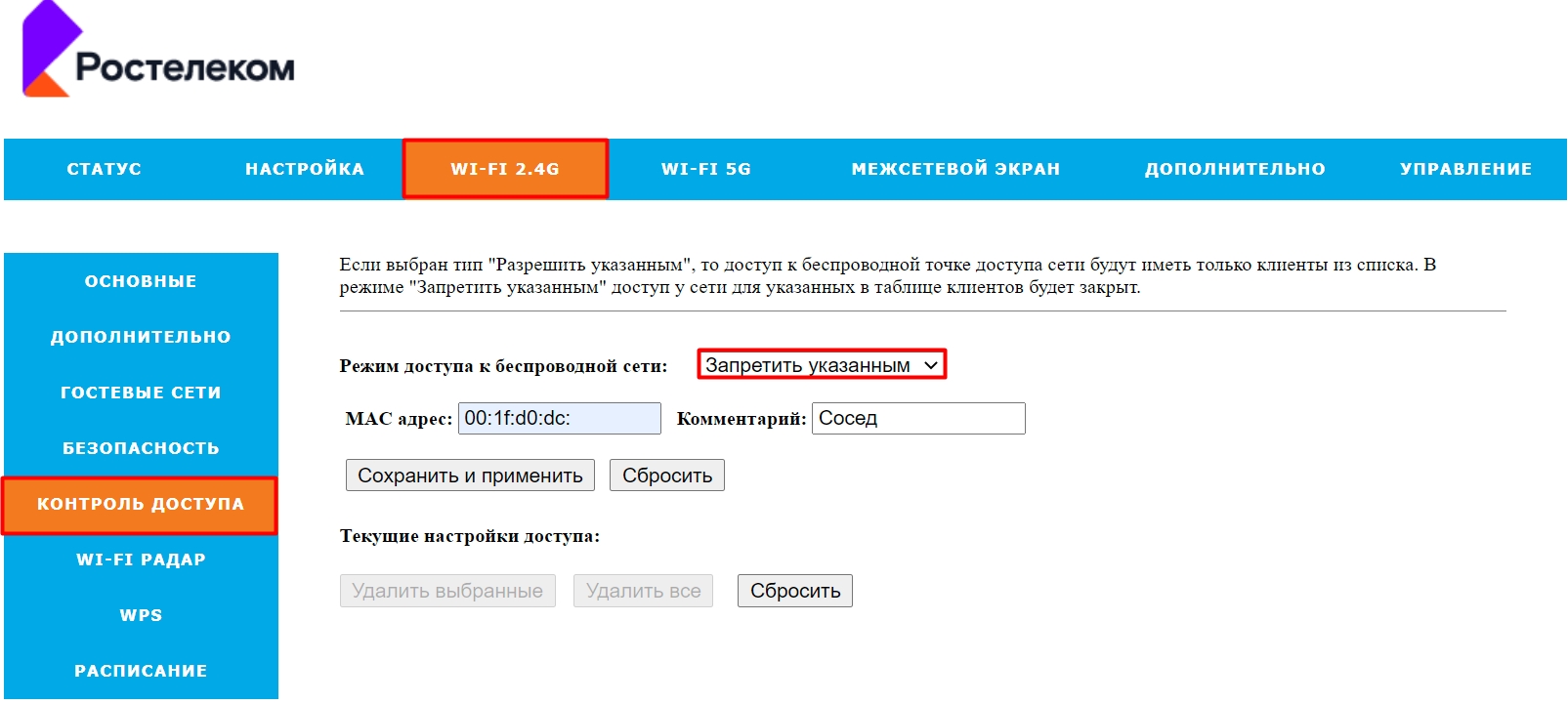
Если взломщик будет обнаружен, идем в раздел «Wi-Fi», кликаем по подразделу «Контроль доступа», устанавливаем режим доступа на запрет. Ниже вводим МАК и комментарий и жмем «Сохранить и применить».
Wi-Fi является неотъемлемой частью нашей жизни. Мы используем его повседневно, чтобы подключаться к Интернету, работать и развлекаться. Однако, к сожалению, некоторые люди могут несанкционированно использовать нашу сеть Wi-Fi, что может привести к утечке данных и другим проблемам. В этом случае, важно узнать кто подключился к Wi-Fi.
Один из способов узнать это — проверить статистику подключенных IP. Допустим, вы пользуетесь интернет-провайдером Ростелеком. Чтобы узнать кто подключился к Wi-Fi через телефон Ростелеком, нужно выполнить следующие шаги:
- Зайдите в настройки вашего роутера Ростелекома, для этого наберите IP-адрес в вашем браузере.
- Ищем раздел со статистикой или «клиенты сети» (или «беспроводной режим»).
- В этом разделе отображены все IP-адреса, которые подключены к вашему роутеру Ростелекома.
- Сверяйте свой IP-адрес с теми, которые подключены, и все несовпадающие являются чужими устройствами, которые подключились к вашей сети Wi-Fi.
Это простой и эффективный способ узнать кто подключился к Wi-Fi через телефон Ростелеком.
- Как узнать сколько устройств подключено к Wi-Fi
- Как узнать что кто-то новый подключился к Wi-Fi
- Как узнать сколько устройств подключено к Wi-Fi через телефон
- Как посмотреть сколько устройств подключено к Wi-Fi
- Полезные советы и выводы
Как узнать сколько устройств подключено к Wi-Fi
Кроме того, можно узнать сколько устройств подключено к Wi-Fi. Это производится так же, как и поиск подключенных IP, вышеописанных действий.
- Зайдите в настройки вашего роутера Ростелекома, для этого наберите IP-адрес в вашем браузере.
- Ищем раздел со статистикой или «клиенты сети» (или «беспроводной режим»).
- В этом разделе отображены все IP-адреса, которые подключены к вашему роутеру Ростелекома.
- Подсчитайте количество устройств, которые найдены в разделе статистики, это и будет число подключенных устройств.
Как узнать что кто-то новый подключился к Wi-Fi
Как узнать, что кто-то новый подключился к Wi-Fi, пока вы были заняты своими делами? Нужно выполнить следующие шаги.
- Зайдите в настройки вашего роутера Ростелекома, для этого наберите IP-адрес в вашем браузере.
- Перейдите на вкладку «Wireless» (беспроводной режим).
- Если у вас двухдиапазонный роутер, то откройте вкладку с нужной сетью (2.4 GHz, или 5 GHz).
- Переходите на «Wireless Statistics» (статистика беспроводного режима).
- В таблице будут отображаться все устройства, которые подключились к вашему Wi-Fi. Если вы заметили что-то новое, то кто-то подключился к вашей сети.
Как узнать сколько устройств подключено к Wi-Fi через телефон
Если вы хотите узнать сколько устройств подключено к Wi-Fi через телефон Ростелеком, выполните следующее.
- Зайдите в настройки вашего роутера Ростелекома, для этого наберите IP-адрес в вашем браузере.
- Перейдите на вкладку «Беспроводной режим» (Wireless).
- Переходите на «Статистика беспроводного режима» (Wireless Statistics).
- В таблице вы можете посмотреть сколько устройств подключено к роутеру по беспроводной сети.
Как посмотреть сколько устройств подключено к Wi-Fi
Если вы не являетесь пользователем Ростелеком, но хотите узнать сколько устройств подключено к вашей Wi-Fi-сети, выполните следующее.
- Найдите IP-адрес своего роутера (обычно на обратной стороне роутера или в его документации).
- Введите IP-адрес в вашем браузере для доступа к настройкам роутера.
- Найдите вкладку “Беспроводные подключения” (или “Wireless”), где будет отображена информация о том, сколько устройств подключено к вашему роутеру по Wi-Fi.
Полезные советы и выводы
Знание того, сколько и какие устройства подключены к вашей Wi-Fi-сети, является важным аспектом безопасности вашей сети. Если вы обнаружили подозрительное устройство в списке подключенных устройств, лучше его отключить и изменить пароль к Wi-Fi-сети. Кроме того, существуют специальные приложения, которые могут помочь вам отслеживать подключенные устройства к вашей сети Wi-Fi. Важно помнить, что сохранность вашей информации зависит от правильной защиты вашей сети Wi-Fi.
Сколько стоит аренда роутера в Билайн
Абоненты Билайн, которые уже подключились к Домашнему интернету, имеют возможность купить роутеры в офисах компании. Стоимость SmartBox TURBO+ составляет 3600 рублей, а D-Link DIR-815/S обойдется в 1800 рублей. В случае, если покупка роутера не является оптимальным решением, можно воспользоваться услугой аренды. За роутер SmartBox GIGA абоненты будут платить от 0 до 150 рублей в месяц, в зависимости от тарифа и региона подключения. При выборе тарифа для Домашнего билайн следует учитывать потребности и возможности семьи или офиса, а также технические характеристики роутера, который максимально подойдет для решения задач интернет-пользователей. Компания Билайн предоставляет широкий выбор инструментов и возможностей для каждого абонента, учитывая его потребности и запросы.
Как узнать какой у меня модем Yota
Если вы хотите узнать, какой модем Yota у вас, вам следует обратить внимание на серийный номер. Существует несколько моделей модемов Yota, большинство из которых можно подключить к интернет-центрам Keenetic, использующимся для распределения Wi-Fi. Если у вас модем Yota Модем (WLTUBA-107) LTE Cat. 3, то серийный номер начинается с цифр до 1434, например 1420. В этом случае вы можете быть уверены, что ваш модем поддерживается указанными интернет-центрами. Если же у вас другая модель модема Yota, то вам может понадобиться дополнительная информация для определения совместимости вашего устройства с интернет-центрами Keenetic.
Что такое FCC ID
FCC ID — это уникальный идентификатор, который присваивается сертифицированному оборудованию и вносится в реестр FCC. Вся информация о таком оборудовании заносится в этот реестр. Такой идентификатор используется для идентификации изделия и подтверждения его соответствия стандартам. Декларация о соответствии оформляется для устройств, которые могут создавать помехи в радиочастотном диапазоне, но не относятся к категории «преднамеренных излучателей». FCC ID требуется для получения различных разрешительных документов и лицензий на выпуск продукции, использующей радиочастотный спектр. Он также может быть полезен для пользователя в случае необходимости получения технических характеристик или документации на оборудование, а также для проверки его соответствия стандартам и требованиям, установленным FCC.
Как подключить 2 провайдера к одному роутеру
Если вы хотите сделать подключение к Интернету ещё более надёжным, то можно использовать двух провайдеров. Для этого нужно перейти в меню роутера и открыть вкладку IPoE. Затем, нажав на кнопку «Добавить интерфейс», настройте доступ к Интернету, учитывая все условия подключения дополнительного провайдера. Далее, подключите Ethernet-кабель от второго (резервного) интернет-канала к соответствующему желтому разъёму на роутере. Теперь, если первый провайдер потеряет связь, вы сможете использовать второго провайдера для продолжения работы в Интернете. Это гарантирует более стабильное подключение и увеличивает надёжность работы в сети.
Стоит включить поиск сетей Wi-Fi в многоэтажном доме, располагающемся в густонаселённом районе города, как в нём появятся десятки точек доступа. Подавляющая часть из них закрыта паролями, что позволяет предотвратить несанкционированный доступ к интернету и данным в домашних локальных сетях. Но иногда в списке подключённых клиентов встречаются посторонние устройства. Мы расскажем, как узнать, кто подключён к вашему Wi-Fi роутер от Ростелеком и для чего вообще нужна парольная защита.
Назначение парольной защиты
Wi-Fi роутер позволяет «раздавать» интернет на домашние смартфоны, планшеты и ноутбуки без проводов. Ставим его где-нибудь в прихожей или посреди квартиры, подключаем к сетевому кабелю и получаем беспроводной доступ по всей площади жилища. Это очень удобно, так как не нужно опутывать всю квартиру проводами.
Домашний интернет от Ростелекома безлимитный – в нём нет ограничений по потребляемому трафику. Казалось бы, ничто не мешает открыть доступ без пароля. Но в мире, где царят киберпреступления, это просто халатность. Завтра к вашей сети подключится посторонний человек, который совершит противоправные действия, а отвечать придётся вам. Не нужно сейчас мотать головой и усмехаться – мол, пусть докажут, что это я. В ответе именно вы, так как действия совершены с вашего IP-адреса, который присвоен маршрутизатору.
Вообще, в нашей стране очень сложно доказать свою правоту. Поэтому мы не советуем оставлять точки доступа Wi-Fi открытыми.
Парольная защита нужна и для того, чтобы предотвратить засорение вашего канала. Представьте – вы смотрите фильм или болтаете по Скайпу, а тут кто-то подключается к вашему роутеру и начинает что-то ожесточённо скачивать, занимая всю полосу. Проигрывание фильма прервётся, голосовая связь начнёт сбоить. Именно поэтому и не рекомендуется оставлять роутеры без парольной защиты.
В наибольше степени это проявляется тогда, когда абонент подключён к Ростелекому через ADSL. Стоит кому-то загрузить канал, как все остальные пользователи начнут страдать от пониженной скорости и возросшего пинга.
Как проверить подключённых клиентов
Чтобы узнать, сколько устройств подключено в данный момент к роутеру Ростелекома (да и к любому другому), необходимо пробраться в его административную панель. Делается это через браузер. Только вместо адреса сайта необходимо набрать один из IP-адресов:
- 192.168.0.1;
- 192.168.0.1;
- 10.0.0.1;
- 192.168.0.255.
Также могут встречаться некоторые другие комбинации.
Обычно адрес входа указывается в документации на роутер или на обратной стороне корпуса, причём с логином и паролем. Стандартная пара логина и пароль – admin/admin, но могут встречаться и другие комбинации. Иногда доступ осуществляется не по IP-адресу, а по локальному адресу сайта – например, в роутерах Zyxel Keenetic адресом входа является my.keenetic.ru (там же часто прописан первоначальный пароль сети Wi-Fi). В роутерах Ростелекома адрес написан на задней крышке.
Посмотреть, кто подключён к вашему роутеру, вы сможете в соответствующем разделе. Он может называться «Беспроводная сеть», «Wi-Fi», «Клиенты» и так далее. Также встречаются варианты, когда нужный раздел помечен значком беспроводной сети. Заходим в данный раздел, смотрим, кто в настоящий момент пользуется вашим интернетом. Посчитайте количество ваших устройств и сравните с тем, что вы видите в списке подключённых.
Если какое-то устройство кажется вам подозрительным, вы можете отключить пользователя от Wi-Fi следующими способами:
- Забанив устройство по его сетевому имени (удобно, если это компьютер, хотя иногда так можно идентифицировать некоторые смартфоны и планшеты).
- Забанив устройство по MAC-адресу – для этого нужно посмотреть MAC-адреса ваших домашних устройств и провести сравнение (немного трудоёмко);
- Выключить все домашние устройства и посмотреть, кто останется – оставшихся баним (блокируем).
Очень удобно, когда в роутере можно щёлкнуть по устройству и сразу добавить его в чёрный список. Но в маршрутизаторах Ростелекома этого может и не быть. Однако чёрный список есть везде – вам придётся всё-таки найти MAC-адрес нарушителя и добавить его в блек-лист, если он сидит через ваше подключение без вашего спроса.
Есть ещё один простой, но кардинальный способ – поменять на роутере Ростелекома пароль для Wi-Fi. Те устройства, что были подключены без вашего ведома, сразу же отключатся. Вам же останется ввести в свои гаджеты назначенный вами новый пароль. И помните, что рекомендованная защита – это WPA2, а не просто WPA. Используйте сложные пароли с большими и маленькими буквами, а также с цифрами – это сделает перебор невозможным.
С развитием современных технологий появляются не только новые возможности для пользователей, но и проблемы, которые могут быть вызваны несанкционированным подключением. Утечка трафика, довольно частая неприятность, с которой сталкиваются многие пользователи и естественно, возникает резонный вопрос, как же узнать, кто подключен к моему wi-fi роутеру. Подключение к роутеру может вызывать ряд проблем, например, ощутимое падение скорости, медленная загрузка страниц. Такая проблема не редкость, если полностью отсутствует защита или имеется слабый ключ, как в случае шифрования WEP. Если имеются подозрения о том, что кто-то подключился к маршрутизатору, следует, в первую очередь, выяснить наличие дополнительных подключений и запретить им доступ, проще говоря, заблокировать.
Проверяем, кто подключен к нашему Wi-Fi роутеру Ростелеком
Проверить наличие дополнительных подсоединений не сложно, с этим сможет справиться даже неопытный пользователь. Чтобы узнать, кто подключился к вашему роутеру, следует выполнить несколько простых шагов. Первое, что рекомендуется сделать, это сосчитать, сколько устройств подключено к сети wi-fi, помимо компьютера, это могут быть планшет. ноутбук, телефон. Во время проверки следует временно отключить все другие устройства и оставить только основной компьютер или ноутбук.
Теперь нужно сверить свой личный IP и адрес МАС. Делается это очень просто, с помощью специальной команды ipconfig /all, которую нужно ввести в командную строку на компьютере.

Окно командной строки
Далее необходимо зайти в настройки своего wi-fi маршрутизатора. Открыв настройки, нужно найти раздел статистики беспроводного использования интернета. В русифицированных версиях этот раздел может называться «клиенты беспроводной сети» или «беспроводной режим». В этом разделе можно ознакомиться со всеми IP-адресами и узнать, сколько устройств, подключено к маршрутизатору Ростелеком. Остается только сверить эти адреса с адресами своих устройств. Если они не совпадают, значит, имеется стороннее подключение.
После нахождения посторонних подключений рекомендуется сменить пароль на wi-fi на более надежный. Также доступна функция блокировки нежелательных клиентов. Но, стоит помнить, что это малоэффективный вариант, поскольку злоумышленник может с легкостью изменить адрес и снова подключиться к чужому интернету. Более эффективный способ – использование фильтрации по адресам МАС, с разрешением доступа только определенным адресам, для остальных будет стоять запрет и подключение станет невозможным.
Вычисляем «халявных» пользователей
Вышеописанный способ поможет с легкостью определить нежелательные подключения к wi-fi. Не стоит забывать о том, что модели маршрутизаторов отличаются и данный процесс может оказаться сложным для новичка, а потому ознакомимся с наиболее популярными и востребованными моделями более детально.
Маршрутизатор D-Link
Чтобы посмотреть, кто подключен к моему роутеру Ростелеком модели D-Link нужно использовать адрес веб-интерфейса — 192.168.0.1 Рекомендуется перейти в «Расширенные настройки», эта клавиша расположена внизу окна. Затем перейти в раздел Статус – Клиент Wi-Fi – Станционный список. Рядом с адресом злоумышленника есть кнопка «Разъединить».
Роутер TP-Link
Чтобы ознакомиться с нежелательными подключениями на роутер данной модели, необходимо использовать 192.168.1.1. В открывшемся меню с правой стороны нужно найти раздел Wireless statistics, нажав на него, откроется полный доступ устройств, использующих wi-fi.
Роутеры фирмы ASUS
Адрес веб-конфигурации такой же, как и маршрутизаторов TP-Link. В современных моделях все подключения к wi-fi отражаются на заглавной странице. Пользователи могут увидеть кружок «Клиенты», нажав на него можно увидеть список всех адресов подключений к роутеру.
Существуют и специальные утилиты, с помощью которых можно проверить наличие сторонних подсоединений к маршрутизатору. Они не требуют установки и вся процедура довольно проста, к единственному недостатку такой программы можно отнести то, что она не поддерживает русский язык.
Отключение нежелательных клиентов
Закрыть доступ к обнаруженным сторонним адресам в настройках роутера возможно, но это не дает абсолютно никаких гарантий, поскольку злоумышленник может снова произвести подсоединение, но уже с другого IP. Чтобы узнать и избавиться от тех, кто сидит на моем маршрутизаторе насовсем, следует использовать фильтрацию МАС-адресов, непосредственно в настройках самого маршрутизатора. Нужно разрешить доступ только к определенным устройствам, тогда больше никто не сможет подключиться.
Клиенты российского провайдера часто спрашивают, как узнать, кто подключен к моему WiFi роутеру Ростелеком. Почему возникает такой интерес? Причин может быть множество, к примеру, взлом ПК или ноутбука, снижение скорости или появление обрывов. Своевременное выявление и «удаление» посторонних лиц позволяет «очистить» свою сеть, повысить активность трафика и решить иные задачи. Но обо всем подробнее.
Как можно узнать, кто подключен к роутеру?
Эксперты выделяют несколько способов, как узнать число подключенных к WiFi пользователей.
Через настройки маршрутизатора
Выделим самый простой способ, как посмотреть, кто подключен к моему WiFi роутеру Ростелеком — через настройки. Алгоритм действий:
- Войдите в настройки используемого маршрутизатора. Данные для входа можно найти на наклейке устройства или в командной строке. По умолчанию адрес для входа — 192.168.1.1. Логин и пароль — admin.

- Получите информацию. Теперь можно посмотреть, кто подключен к моему WiFi на роутере Ростелекома. В каждом маршрутизаторе индивидуальный подход к поиску данных о подключенных пользователях. Так, в устройствах Rostelecom нужно войти в раздел информации и перейти во вкладку DHCP. Здесь приводится адрес подключенных аппаратов.

Если установлен TP-Link, нужно перейти в раздел Беспроводная сеть, а далее — Статистика.

Сразу после этого доступен список MAC адресов. Если на момент проверки к WiFi подключено только одно устройство, а в настройках высвечивается больше, нужно защитить Вай Фай от посторонних.
Чтобы узнать, кто подключен к роутеру WiFi D-link, работающему с Ростелекомом, войдите в раздел Wireless и перейдите в Статус. Аналогичный подход работает и с устройствами других производителей.
Командная строка
При поиске через командную строку нажмите Win+R, введите CMD и жмите на Ввод.

Далее введите ipconfig/all и подтвердите ввод.

В появившемся перечне можно найти адаптер и посмотреть адрес шлюза. Дополнительный способ узнать данные для подключения к WiFi роутеру Ростелеком — воспользоваться специальной программой.
Специальная утилита
Еще один способ узнать, кто пользуется моим WiFi от Ростелеком — использовать специальное приложение. Для получения данных не нужно терять время на поиск адреса IP или изменение настроек роутера. Потребуется одна утилита — Wireless Network Watcher, которая не нуждается в установке. Она успешно работает во всех ОС. Чтобы узнать, кто подключен к WiFi роутеру Ростелеком, сделайте такие шаги:
- войдите в утилиту;
- посмотрите на столбик Device Router;
- перепишите информацию о роутере и компьютере (адрес настроек, IP и т. д.).

- получите данные о других подключенных ПК.
Утилита помогает ответить на вопрос, как узнать, кто подключен к моему WiFi роутеру Ростелеком. Но есть и минусы. Устройство показывает только те устройства, которые находятся онлайн. Кроме того, при выявлении постороннего субъекта закрыть ему доступ или изменить пароль не получится.
На что влияют дополнительные подключения?
Ростелеком подключает клиентов к Интернету без ограничений по трафику. Это значит, что «лишний» пользователь никак не повлияет на финансовое благополучие основного абонента. Но существуют другие риски, о которых должен помнить пользователь:
- Риск взлома устройств, подключенных по WiFi. Если постороннее лицо попадает в чужую сеть, оно может взломать ПК, ноутбук или телефон, а впоследствии украсть личные данные.
- Засорение канала. Эксперты рекомендуют узнать, кто подключен к маршрутизатору, чтобы избежать снижения скорости или обрывов Сети. К примеру, если другой пользователь начнет качать фильмы через торрент-трекер, основному клиенту Ростелеком не останется скорости. При этом страницы в браузере будут открываться медленно.
Лучше сразу посмотреть на роутере, кто подключен к моему WiFi от Ростелеком, после чего принять меры по «выбрасыванию» лишних абонентов.
Как отключить нежелательные подключения?
Если в процессе проверки удалось узнать, что кто-то подключен к роутеру WiFi от Ростелекома и «тянет» Интернет, нужно срочно принимать меры. Сделайте один из следующих шагов:
- Установите программу Netcut и поставьте ее на ПК, а после этого инсталлируйте WinpCap. В вашем распоряжении полная информация по подключенным MAC-адресам. Все, что остается — узнать лишний и удалить его. Для восстановления Интернета нужно перевести тумблер в позицию ON.

- Пароль. Если удалось узнать, что кто-то подключен к WiFi роутеру Ростелеком, войдите в настройки маршрутизатора (как это сделать, отмечалось выше) и установите новый защитный код безопасности. В этом случае посторонние пользователи больше не смогут подключиться к вашей сети.
В крайнем случае, можно сбросить настройки роутера Ростелеком до первоначальных настроек (тех, что установлены на заводе-изготовителе). Это актуально, если злоумышленник каким-то образом получил доступ к роутеру и внес в него изменения.
Как ограничить подключение?
Зная, как проверить, кто пользуется моим WiFi от Ростелеком, можно быстро выявить злоумышленника и удалить его. Но существует ряд методов, позволяющих избежать таких ситуаций в будущем. Речь идет об ограничении подключений к маршрутизатору.
Удобное решение — ограничить Mac адреса. Каждое устройство после подключения к маршрутизатору получает индивидуальные Мак. Но как его узнать? Рассмотрим, как определить свой MAC на Windows. Самый простой путь — через Центр управления сетями. Для этого:
- найдите значок подключения к Сети;
- жмите на него правой кнопкой мыши;

- выберите одноименный раздел;

- перепишите MAC адрес из строки физического адреса.
Альтернативный путь — узнать Мак через пуск. После входа в раздел выберите Параметры, перейдите в категорию Сеть и Интернет.

Там найдите раздел WiFi и Дополнительный параметры.

После входа в Свойства Можно узнать физический адрес (Мак).
 Более простое решение — вызвать командную строку и вбить в нее ipconfig/all.

Если вы подключаетесь к WiFi роутеру Ростелеком через смартфон, нужно узнать MAC на телефоне. В ОС Андроид перейдите в настроечный раздел, найдите раздел беспроводных сетей.

Затем перейдите в блок Вай-Фай.

Там войдите в дополнительные функции и посмотрите Мак.

Для устройств на iOS нужно также перейти к настройкам, выбрать Основные, получить сведения «Об этом устройстве».

В нем найдите строку Адрес Wi-Fi.

Как только удалось узнать MAC-адрес ПК или телефона, который подключен к моему WiFi роутеру Ростелеком, можно переходить к изменению настроек в самом маршрутизаторе. Для этого:
- Перейдите в настроечную панель роутера.
- В секции настроек Вай Фай активируйте фильтрацию по адресам MAC.
- Зайдите в раздел фильтрации MAC адресов и пропишите устройства, которым разрешено подключаться к Сети Ростелеком.

После выполнения рассмотренных шагов к роутеру смогут подключиться только те пользователи, которые внесены в список.
Дополнительные решения:
- В разделе DNCP ограничьте число подключений (к примеру, не более 2-3 устройств).

- Поменяйте пароль. Периодически меняйте секретный код (раз в 2-3 недели).
- Примените в параметрах маршрутизатора протокол WPA2-PSK, обеспечивающий максимальную защиту.
- В настройках WiFi Ростелекома замените дефолтное наименование. После соединения необходимых аппаратов запретите SSID-трансляцию. В этом случае другие пользователи не смогут увидеть вашу сеть.
Знание рассмотренных правил позволяет быстро узнать, кто подключен к моему WiFi роутеру Ростелеком, а впоследствии принять меры для «отсечения» нежелательных пользователей. При этом самым простым и надежным способом остается установка пароля и его периодическое изменение.