
Скорость интернет-соединения является важным параметром для комфортной работы и онлайн-развлечений. Однако, часто бывает полезно знать скорость, с которой данные передаются через каждый порт вашего роутера. Это особенно актуально при настройке сетевых устройств и при подключении нескольких компьютеров или устройств к домашней сети. В этой статье мы расскажем вам, как узнать скорость на всех портах вашего роутера и как это поможет вам повысить эффективность работы сети.
Первым шагом в определении скорости на всех портах вашего роутера является подключение к административной панели вашего устройства. Для этого вам необходимо знать IP-адрес вашего роутера. Обычно это 192.168.1.1 или 192.168.0.1, однако ваш IP-адрес может отличаться. После того как вы введете IP-адрес в адресную строку вашего браузера и введете логин и пароль для доступа к административной панели, вы попадете на основную страницу управления роутером.
Далее, найдите в административной панели вашего роутера вкладку, которая отвечает за настройку портов или сетевых соединений. Обычно она называется «Сетевые настройки» или «Соединения». Внутри этой вкладки вы найдете список доступных портов с указанием их скорости передачи данных. Откройте каждый порт в отдельности и обратите внимание на значение скорости передачи данных, которое указано рядом с каждым портом.
Важно отметить, что скорость, указанная для каждого порта вашего роутера, может отличаться в зависимости от установленного соединения и внешних факторов. Например, если вы используете Ethernet-порт для подключения устройства, скорость передачи данных может быть выше, чем при использовании Wi-Fi-подключения. Кроме того, скорость может быть ограничена провайдером или другими настройками вашего роутера.
Надеемся, что эта подробная инструкция помогла вам узнать скорость на всех портах вашего роутера. Зная эту информацию, вы сможете эффективнее использовать ресурсы вашей домашней сети, правильно настраивать сетевые устройства и улучшать качество интернет-соединения. Удачи вам!
Роутер: что это и как его использовать
Использование роутера дает возможность подключить к сети несколько устройств и обмениваться данными между ними. Например, вы можете подключить свой компьютер, смартфон и телевизор к одному роутеру и получить доступ к интернету на всех этих устройствах.
Для использования роутера вам необходимо выполнить несколько шагов:
- Подключите роутер к источнику питания и подключите его к вашему модему или интернет-кабелю.
- Включите роутер и подождите, пока он запустится.
- Подключите ваш компьютер или другое устройство к роутеру с помощью сетевого кабеля или через Wi-Fi.
- Настройте роутер, введя логин и пароль, которые обычно указаны на устройстве или в его документации.
- После завершения настройки вы сможете использовать интернет на всех подключенных устройствах.
Роутер также предлагает дополнительные возможности и функции, такие как настройка безопасности сети и ограничение доступа к интернету для определенных устройств. Вы можете настроить пароль для Wi-Fi, изменить имя сети (SSID) и провести другие настройки в соответствии со своими потребностями.
Использование роутера помогает создать стабильную и безопасную сеть, а также обеспечить удобный доступ к интернету на всех ваших устройствах. Следуя простым инструкциям по подключению и настройке, вы сможете быстро использовать все возможности своего роутера.
Проверка скорости подключения: почему это важно
Проверка скорости подключения необходима для того, чтобы оценить эффективность вашего интернет-соединения. Скорость подключения определяет, насколько быстро вы сможете загружать и скачивать файлы, просматривать видео, играть в онлайн-игры и выполнять другие задачи.
Низкая скорость подключения может создавать проблемы при использовании интернета. Медленная загрузка веб-страниц, длительные времена ожидания при просмотре онлайн-видео и прерывания во время онлайн-игр могут вызывать стресс и негативно сказываться на вашем пользовательском опыте.
Проверка скорости подключения поможет вам определить, соответствует ли ваше текущее подключение заявленной вам интернет-провайдером скорости. Если скорость подключения значительно ниже заявленной, это может быть сигналом о проблемах с вашим интернет-соединением или провайдером.
Также проверка скорости подключения может позволить вам выбрать наиболее подходящий для вас тарифный план. Если вы обнаружите, что ваша текущая скорость подключения не удовлетворяет вашим потребностям, вы можете рассмотреть возможность обновления тарифа или перехода к другому интернет-провайдеру, предлагающему более высокую скорость.
- Оценка эффективности интернет-соединения.
- Выявление низкой скорости подключения.
- Определение проблемы с интернет-соединением или провайдером.
- Выбор наиболее подходящего тарифного плана.
Роутер является неотъемлемой частью современной домашней сети. Он позволяет соединить несколько устройств с интернетом и обеспечивает их межсетевую коммуникацию. Однако, чтобы максимально эффективно использовать ресурсы сети, важно узнать скорость порта роутера.
Существует несколько простых способов настройки и проверки скорости порта роутера. Один из самых распространенных методов — использование программного обеспечения, которое предоставляет возможность измерить скорость загрузки и выгрузки данных. Некоторые из таких программ могут быть бесплатными и доступными для скачивания.
Кроме того, можно воспользоваться встроенными утилитами операционной системы. На компьютерах под управлением Windows можно использовать команду «ipconfig», которая позволяет получить информацию о состоянии сетевого подключения, включая скорость порта роутера.
Важно отметить, что настройка скорости порта роутера — важный шаг для оптимизации работы сети. Если вы обнаружили, что скорость порта оказалась ниже ожидаемой, можно попробовать отключить все ненужные устройства, проверить настройки сети и провести тестирование еще раз.
Итак, чтобы узнать скорость порта роутера, вы можете воспользоваться программным обеспечением или встроенными утилитами операционной системы. Корректная настройка скорости порта позволит достичь максимальной эффективности работы домашней сети и обеспечит стабильное подключение к интернету.
Содержание
- Определение скорости порта роутера
- Что такое порт роутера и зачем он нужен?
- Как определить скорость порта роутера?
- Настройка скорости порта роутера
- Способы настройки скорости порта роутера
- Чем опасна неправильная настройка скорости порта роутера?
- Результаты настройки скорости порта роутера
Определение скорости порта роутера
Существует несколько способов определить скорость порта роутера:
- Встроенная утилита роутера. Большинство современных роутеров предлагают инструменты для проверки настроек и наличия подключений, включая информацию о скорости порта. Обычно это находится в разделе «Настройки», «Соединения» или «Диагностика».
- Использование командной строки. Если вы обладаете компетенциями работы с командной строкой, можно воспользоваться командой ifconfig или ipconfig в зависимости от операционной системы. После ввода этой команды в терминале вы получите информацию о сетевых подключениях, в том числе о скорости портов.
- Использование стороннего программного обеспечения. Существует множество бесплатных программ и онлайн-утилит, которые позволяют проверить скорость порта роутера. Примеры таких программ: Speedtest, LAN Speed Test, NetWorx и другие. Установите нужное программное обеспечение и выполните тест скорости вашей сети.
Необходимо отметить, что скорость порта роутера может быть разной в зависимости от его модели и функциональности. Обычно роутеры поддерживают порты с различными скоростями (например, 10/100 Мбит/с, 1000 Мбит/с и т.д.), поэтому важно узнать точную скорость вашего порта перед подключением устройств.
Определение скорости порта роутера полезно для оптимизации работы сети и подключаемых устройств. Зная этот параметр, вы сможете выбрать наиболее подходящее оборудование и максимально эффективно использовать доступную пропускную способность.
Что такое порт роутера и зачем он нужен?
Порты роутера играют ключевую роль в сетевых коммуникациях, позволяя подключать к роутеру компьютеры, телефоны, принтеры, игровые консоли и другие устройства. Каждый порт обладает своими характеристиками, такими как скорость передачи данных и тип подключения (Ethernet, USB, Wi-Fi и т. д.).
Назначение портов роутера может быть разным. Например, порты Ethernet используются для подключения проводных устройств, порты USB — для подключения различных устройств через USB-порт роутера, порты Wi-Fi — для подключения беспроводных устройств через Wi-Fi сеть.
Порты роутера также позволяют настраивать сетевую безопасность. Например, при помощи портов можно ограничить доступ к некоторым устройствам или сервисам из внешней сети, настроить правила фильтрации пакетов данных и т. д.
Как определить скорость порта роутера?
Существует несколько способов определить скорость порта на вашем роутере:
- Проверка спецификаций роутера. В настройках роутера или в его руководстве пользователя можно найти информацию о скорости порта. Это может быть выражено в мегабитах в секунду (Mbps) или гигабитах в секунду (Gbps).
- Использование специальных программ. Существуют программы, которые позволяют сканировать сеть и определять скорость подключения к порту роутера. Некоторые из таких программ — iperf, LAN Speed Test, LANBench.
- Использование онлайн-сервисов. В интернете можно найти различные сервисы для проверки скорости соединения с портом роутера. Некоторые из них — Speedtest.net, Fast.com.
- Анализ логов роутера. В некоторых моделях роутеров можно найти журналы событий, где отображается информация о скорости подключения к порту. Обычно эти логи доступны в настройках роутера.
При выборе способа определения скорости порта роутера следует учесть, что результаты могут быть немного разными в зависимости от методологии тестирования и условий сети. Рекомендуется использовать несколько способов проверки для получения наиболее точного результата.
Настройка скорости порта роутера
Настройка скорости порта роутера предоставляет возможность контролировать и оптимизировать передачу данных между устройствами в сети. При настройке скорости порта роутера учитывается текущая пропускная способность вашего интернет-подключения и требования всех подключенных устройств.
Для настройки скорости порта роутера вам потребуется:
- Войти в административный интерфейс роутера, введя IP-адрес роутера в адресную строку браузера и авторизовавшись.
- Найти раздел настроек портов или LAN-портов.
- Выбрать нужный порт и указать требуемую скорость. Обычно доступна выборка скоростей в Мбит/с или Гбит/с.
- Сохранить изменения и перезагрузить роутер.
После выполнения этих шагов скорость порта роутера будет настроена согласно вашим предпочтениям. Важно помнить, что настройка скорости порта роутера может повлиять на скорость передачи данных между устройствами в сети, поэтому рекомендуется провести тестирование и оптимизацию под свои нужды.
Способы настройки скорости порта роутера
1. Изучите документацию
Перед настройкой скорости порта роутера рекомендуется изучить документацию, поставляемую с устройством. В ней обычно содержится информация о доступных настройках и способах их изменения.
2. Войдите в интерфейс управления роутером
Чтобы изменить скорость порта роутера, вам нужно войти в интерфейс управления роутером. Для этого откройте веб-браузер и введите в адресной строке IP-адрес роутера. Затем введите свои учетные данные для входа в интерфейс. Если вы не знаете IP-адрес или учетные данные, обратитесь к документации или поставщику услуг интернета.
3. Найдите настройки порта
После того, как вы вошли в интерфейс управления роутером, найдите раздел с настройками портов или сетевыми настройками. Обычно он находится в разделе «Сеть» или «Настройки сети». В этом разделе вы сможете найти настройки скорости портов и изменить их в соответствии с вашими потребностями.
4. Установите желаемую скорость порта
Когда вы найдете настройки порта, установите желаемую скорость порта. Обычно доступны следующие варианты скоростей: 10 Mbps, 100 Mbps, 1 Gbps. Выберите наибольшую скорость, которую поддерживает ваш роутер и ваше устройство подключения.
5. Сохраните изменения
После того, как вы выбрали желаемую скорость порта, не забудьте сохранить изменения. Обычно внизу страницы интерфейса управления роутером есть кнопка «Сохранить» или «Применить». Нажмите эту кнопку, чтобы сохранить внесенные изменения.
Следуя этим простым способам настройки скорости порта роутера, вы сможете оптимизировать работу вашей сети и достичь наибольшей производительности.
Чем опасна неправильная настройка скорости порта роутера?
Неправильная настройка скорости порта роутера может привести к различным проблемам и ограничениям в работе сети. Вот несколько возможных последствий неправильной настройки:
- Потеря пакетов данных: Если скорость порта роутера установлена ниже допустимого значения, могут возникать проблемы с передачей данных. Это может привести к потере пакетов данных и некорректной работе сети.
- Медленная передача данных: Если скорость порта роутера установлена ниже необходимого значения, скорость передачи данных будет ограничена. Это может привести к медленной загрузке веб-страниц, задержкам при просмотре потокового видео или игре онлайн.
- Неэффективное использование сетевых ресурсов: Если скорость порта роутера установлена выше необходимого значения, это может привести к неэффективному использованию сетевых ресурсов. Например, если у вас есть медленное подключение к интернету, но скорость порта роутера установлена на максимальное значение, это может вызвать конфликты и перегрузку сети.
- Неудовлетворительное качество связи: Неправильная настройка скорости порта роутера может привести к неудовлетворительному качеству связи, особенно при использовании голосовых или видео-звонков через Интернет.
- Проблемы с безопасностью: Неправильная настройка скорости порта роутера может создавать уязвимости в сетевой безопасности. Например, если скорость порта установлена на максимальное значение, это может привести к увеличению возможностей для злоумышленников для атаки на вашу сеть.
Поэтому важно правильно настроить скорость порта роутера, чтобы обеспечить стабильную и безопасную работу вашей сети.
Результаты настройки скорости порта роутера
После настройки скорости порта роутера можно оценить и измерить ее эффективность. Вот несколько результатов, которые вы можете получить после настройки скорости порта роутера на определенное значение:
- Улучшенная скорость передачи данных: После настройки скорости порта роутера на более высокое значение, вы можете ощутить более быструю передачу данных между подключенными устройствами. Это особенно полезно при загрузке или передаче больших файлов, потоковом воспроизведении видео или играх в реальном времени.
- Снижение задержки при передаче данных: Увеличение скорости порта роутера может снизить время задержки при передаче данных. Это означает, что информация будет доставляться быстрее и с меньшим временем ожидания, что особенно важно для онлайн-игр, видео-конференций и других приложений, требующих быстрой реакции.
- Устранение сбоев в сети: Если скорость порта роутера не соответствует требуемому уровню, сеть может столкнуться с проблемами сбоев, потери пакетов данных и перегрузки. Подстройка скорости порта роутера позволяет устранить эти проблемы, что обеспечит более стабильное и надежное соединение в вашей сети.
- Более быстрая связь с Интернетом: Правильная настройка скорости порта роутера помогает улучшить общую производительность сети и позволяет устройствам быстрее получать доступ к Интернету. Где бы вы ни находились в своем доме или офисе, вы сможете наслаждаться стабильным и быстрым соединением с внешним миром.
Не забывайте, что результаты настройки скорости порта роутера могут быть разными в зависимости от используемого оборудования, типа подключения и доступного интернет-провайдера. Рекомендуется провести проверку скорости передачи данных перед и после настройки, чтобы оценить эффективность ваших действий.
Iperf – кроссплатформенная консольная утилита с открытым исходным кодом, предназначенная для тестирования пропускной способности сети между двумя узлами. Утилита iperf позволяет генерировать нагрузочный TCP и UDP трафик между хостами. С помощью iperf вы можете быстро измерить максимальную пропускную способность сети между сервером и клиентом, провести нагрузочное тестирование канала связи, маршрутизатора, сетевого шлюза (файервола), вашей Ethernet или Wi-Fi сети.
В этой статье мы покажем, как установить и использовать утилиту iPerf для проверки скорости сети в Windows, Linux и VMware ESXi (есть версии iperf для Android, MacOS, RouterOS от MikroTik и других платформ).
Содержание:
- Установка и использование iPerf в Windows
- Установка iPerf в Linux
- Запуск iPerf в VMware ESXi
- Проверка пропускной способности сети с помощью iPerf
Утилита iPerf является кроссплатформенной и не требует установки, достаточно скопировать и запустить ее на двух устройствах, пропускную способность сети между которыми нужно оценить. iPerf работает в режиме клиент-сервер. На первом компьютере утилита iPerf запускается в режиме сервера (ожидает трафик от клиента). На втором компьютере iPerf запускается в режиме клиента, начинает генерировать TCP/UDP трафик и выполнять измерение максимальной скорости передачи данных. В большинстве случаев сейчас используется версия iPerf3 (поддерживает высокоскоростное UDP тестирование, по умолчанию используется порт 5201 TCP/UDP).
Установка и использование iPerf в Windows
Вы можете скачать iperf 3.1 для Windows по ссылке https://iperf.fr/iperf-download.php или версию iperf2 (здесь). Достаточно скачать архив iperf и распаковать в локальный каталог на диске. Установка утилиты не требуется. В архиве всего два файла: cygwin1.dll и iperf3.exe.
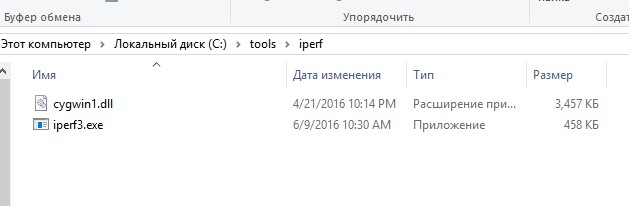
Вы можете скачать архив iPerf и распаковать его на диск с помощью команд PowerShell:
$iPerfZip = "https://iperf.fr/download/windows/iperf-3.1.3-win64.zip"
$TargetFolder = Join-Path $env:TEMP "iperf.zip"$iPerfPath = Join-Path $env:TEMP "iperf"
if (!(Test-Path $iPerfPath))
{ Invoke-WebRequest -Uri $iPerfZip -OutFile $TargetFolder
Expand-Archive -Path $TargetFolder -DestinationPath $iPerfPath
}
Iperf это консольная утилита и для ее запуска нужно использовать командную строку. Откройте командную строку (cmd.exe) и перейдите в каталог с утилитой. Например:
cd c:\tools\iperf
Если вы запустить программу iperf3.exe без параметров, она выведет список доступных опций.
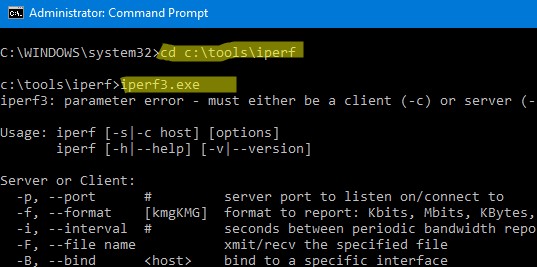
Утилита iPerf может работать в режиме сервера (параметр -s) или клиента (-c). Если вы запускаете iPerf сервер на Windows, нужно открыть входящие порт 5201 для протоколов TCP и UDP. Можно открыть порты через графический интерфейс Windows Defender Firewall или с помощью команд PowerShell. Создайте и включите правила файервола так:
New-NetFirewallRule -DisplayName 'iPerf-Server-Inbound-TCP' -Direction Inbound -Protocol TCP -LocalPort 5201 -Action Allow | Enable-NetFirewallRule
New-NetFirewallRule -DisplayName 'iPerf-Server-Inbound-UDP' -Direction Inbound -Protocol UDP -LocalPort 5201 -Action Allow | Enable-NetFirewallRule

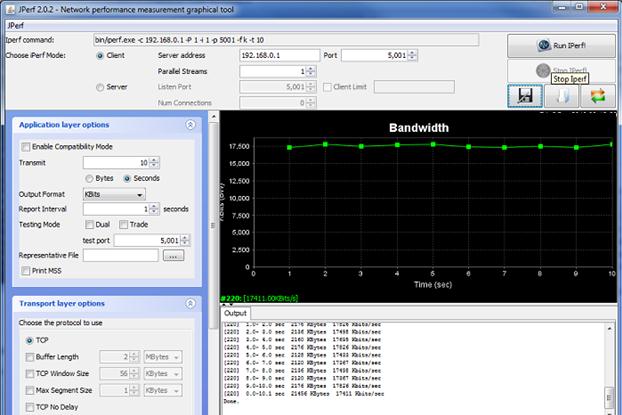
Для Windows есть несколько реализаций графического интерфейса. Например, Iperf3-Cygwin-GUI и jperf.
Утилита jperf написана на Java (для работы на компьютере должна быть установлена Java-машина). Помимо графических рюшечек к CLI интерфейсу, Jperf умеет в реальном времени строить графики пропускной способности канала связи.
Для использования достаточно указать адрес сервера iPerf и запустить проверку.
В галерее скриптов PowerShell есть отдельный модуль iPerfAutomate, который можно использовать для получения данных измерения производительности сети из скриптов PowerShell. Вы можете установить модуль так:
Install-Module -Name iPerfAutomate
Установка iPerf в Linux
В дистрибутивах CentOS/RHEL/Fedora 8 пакет iperf3 включен в состав базового репозитория AppStream (в CentOS 7 iperf3 есть в EPEL). Вы можете установить его стандартной командой yum/dnf:
# dnf install iperf3
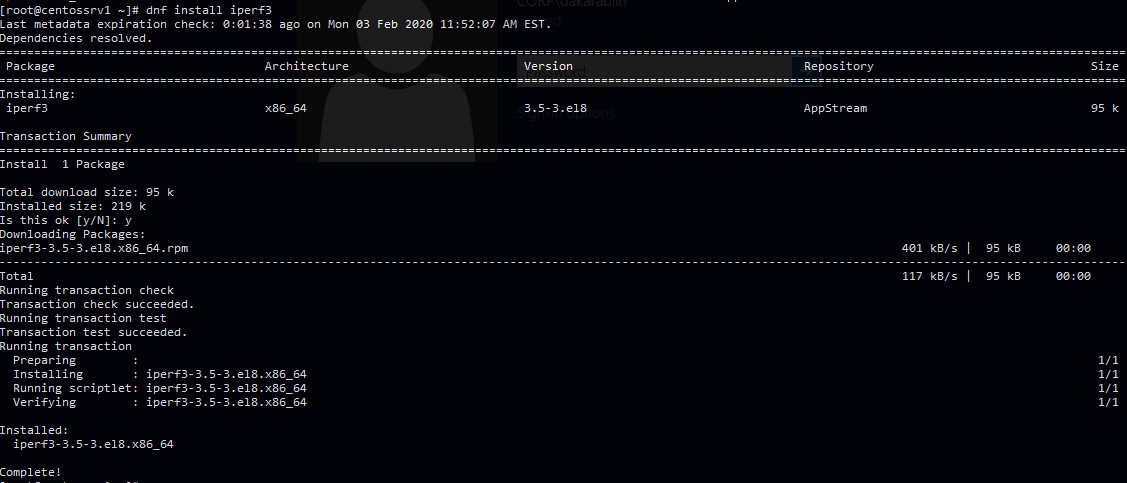
В дистрибутивах Debian/Ubuntu вы можете установить утилиту iperf3 командой:
$ sudo apt install iperf3
Если данный Linux сервер планируется использовать в качестве сервере iperf3, нужно открыть порт 5201 в firewalld (или iptables):
# firewall-cmd --permanent --add-port=5201/tcp
# firewall-cmd --permanent --add-port=5201/udp
# firewall-cmd --reload
Запуск iPerf в VMware ESXi
VMware удалила утилиту iPerf в ESXi 6.7, но вернула его в 6.7U1. Проверьте, что на вашем хосте ESXi установлен iPerf. Подключитесь к консоли ESXi по SSH, перейдите в каталог
/usr/lib/vmware/vsan/bin
и проверьте, есть ли в нем файл iperf или iperf3.
Если iPerf не установлен, вы можете вручную скачать offline bundle с iperf здесь (http://vibsdepot.v-front.de/depot/bundles/iperf-2.0.5-1-offline_bundle.zip), скопируйте его на ESXi хост и установить командой:
# esxcli software vib install -d /iperf-2.0.5-1-offline_bundle.zip –no-sig-check
Утилита будет установлена в каталог /opt/iperf/bin и для ее запуска нужно указывать команду:
# /opt/iperf/bin/iperf3
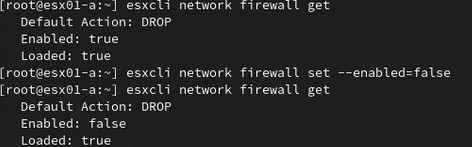
Если вы запускаете iPerf сервер на хосте ESXi, нужно открыть порты 5201. По умолчанию эти порты запрещены в файерволе ESXi. Чтобы открыть их, можно временно отключить файервол:
# esxcli network firewall get# esxcli network firewall set --enabled=false
# esxcli network firewall get
Не забудьте включить файервол ESXi после окончания проверки пропускной способности сети:
# esxcli network firewall set --enabled true
При запуске iPerf в ESXi его нужно привязывать к интерфейсу vmkernel:
# esxcli network ip interface ipv4 get
Проверку доступности между хостами ESXi можно выполнить с помощью:
# vmkping IP address
Запускайте iPerf на полученном IP адресе:
# iperf -s -B 192.168.31.50
Проверка пропускной способности сети с помощью iPerf
Рассмотрим теперь несколько примеров использования iperf для тестирования пропускной способности сети. В этом примере мы будем использовать сервер с CentOS в качестве сервера iperf. Запустим утилиту iperf в серверном режиме:
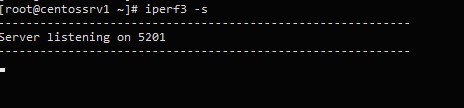
# iperf3 –s
Сервер iperf запущен, он ожидает соединения на порту TCP/5201.
Server listening on 5201
Важно. Аргументы утилиты iperf регистрозависимы!
Можно запустить iperf сервер с большим размером TCP окна и на другом порту:
# iperf3 -s -w 32768 –p 5203
-w 32768 – зададим размер окна TCP в 32 KB (по умолчанию около 8 Кб)
–p 5203 – порт, на котором ожидает подключения iperf (напоминаю, что iperf2 по умолчанию слушает на порту 5001).
Можно запустить сервер iPerf в режиме службы Windows с помощью ключа -D.
В качестве клиента iperf я использую компьютер с Windows 10. Запустите командную строку и перейдите в каталог с исполняемым файлом iperf:
cd c:\tools\iperf
Чтобы запустить проверку сети со стороны клиента, укажите адрес (имя) хоста, где запущен сервер iperf:
iperf3.exe -c 192.168.1.202
Клиент начнет генерировать сетевой трафик и выполнит тестирование канала в течении 10 секунд и выведет примерно такую таблицу:
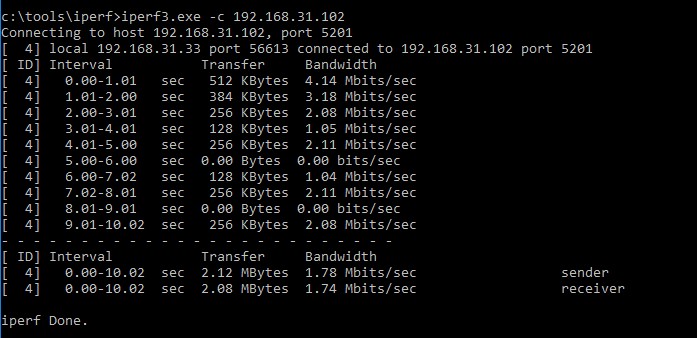
- Interval – промежуток тестирования (в сек.);
- Transfer – размер переданных данных за это время;
- Bandwidth – средняя скорость передачи данных.
Если вы запустили сервер iperf с увеличенным размером TCP окна, вы можете использовать следующую команду для получения максимальной нагрузки на сеть:
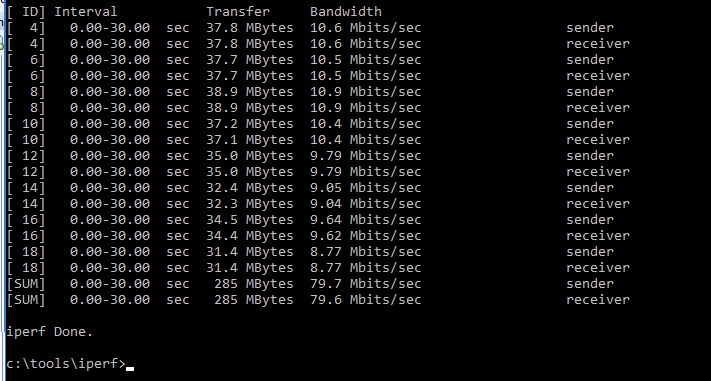
iperf3.exe -c 192.168.1.202 -P 8 -t 30 -w 32768 -i 5 -f g
- -c 192.168.1.202 – IP адрес сервера iperf;
- -w 32768 — увеличиваем размер TCP окна;
- -t 30 – время в секундах, в течении которого выполняется тестирование (по умолчанию 10 секунд);
- -P 8 — число параллельных потоков (подключений), используется для получения максимальной нагрузки на канал;
- -i 5 – выводить статистику на экран каждые 5 секунд. Параметр удобно использовать при продолжительных тестах (несколько минут, часов);
- -f m — выводить результаты в Мбит/с. Здесь можно использовать атрибуты kmgKMG (килобиты, мегабиты, мегабайты и т.д.).
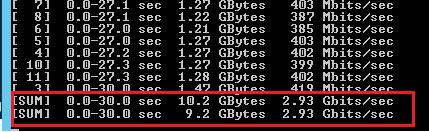
В нашем примере тестирование длилось 30 секунд. В итоговом отчете нас интересует значения столбца Bandwidth в последней строке [SUM]. Здесь указаны средняя скорость отправки (sender) и получения данных по сети (receiver).
В нашем случае средняя пропускная способность сети между двумя узлами – 79,7 Мбит/с. Было передано 285 Мб данных (столбец Transfer).
Можно запустить iperf в обратном режиме (сервер отправляет данные, а клиент принимает), для этого на клиенте указывается опция –R.
По-умолчанию утилита генерирует TCP трафик, если вам нужно проверить скорость сети для UDP пакетов, необходимо использовать ключ –u (сервер при этом запускается командой:
iperf3 -s –u
).
Если вам нужно проверить ваш интернет-канал (предоставляемый провайдером), можно воспользоваться одним из публичных iperf серверов (список доступен здесь):
iperf3 -c iperf.it-north.net
Обратите внимание, что iperf3 не поддерживает несколько одновременных тестов. Если сервер iperf сейчас выполняет тестирование с одним клиентов, то при попытке подключиться к нему с другого вы получите ошибку: iperf3: error — the server is busy running a test. try again later.
Если нужно оценить пропускную способность сети в обоих направлениях (в дуплексном режиме), дополнительно на клиенте нужно указать опцию –d:
iperf3.exe -c IP -P 8 -t 30 -w 32768 -d
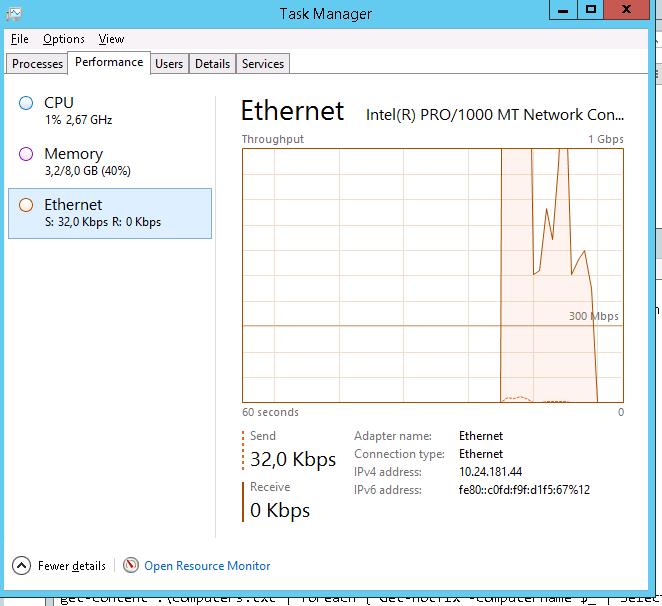
Во время выполнения теста сете с помощью iperf вы можете следить за нагрузкой на сетевой интерфейс компьютера через Task Manager.
Важно отметить, что при тестировании Iperf используем всю доступную пропускную способность канала связи между клиентом и сервером, что может негативно повлиять на продуктивные приложения и пользователей.
Полный список опций утилиты iperf можно получить так:
iperf3 –help
Iperf – простая и удобная сетевая утилита, которая поможет вам измерить производительность сетевого подключения и максимальную скорость передачи данных между двумя устройствами.
Скорость портов
Тема в разделе «Вопросы и решение проблем», создана пользователем Uranix, 17 мар 2021.
-

Uranix
New Member- Регистрация:
- 17 мар 2021
- Сообщения:
- 1
- Симпатии:
- 0
- Баллы:
- 1
Доброго времени. Подскажите, пожалуйста, где можно увидеть в WinBox и в консоли саму скорость на котором поднялся порт? И как можно измерить скорость от компьютера к микротику, и как правильно и чем замерять скорость до роутера и через роутер?
Заранее спасибо.
Uranix,
17 мар 2021
#1 -
alexey
Moderator- Регистрация:
- 16 мар 2021
- Сообщения:
- 39
- Симпатии:
- 1
- Баллы:
- 8
В консоли — /interface ethernet monitor
Через WinBox — interfaces ->
Для проверки скорости можно взять Mikrotik Bandwidth Test
alexey,
19 мар 2021
#2

(Вы должны войти или зарегистрироваться, чтобы ответить.)
Поделиться этой страницей
- Ваше имя или e-mail:
- У Вас уже есть учётная запись?
-
- Нет, зарегистрироваться сейчас.
- Да, мой пароль:
-
Забыли пароль?
-
Запомнить меня

Содержание
- 1 QoS — Что Это в Роутере и Как Настроить Планировщик Пакетов Пропускной Способности Локальной Сети?
- 1.1 QoS — Что Это В Роутере?
- 1.2 Диспетчер трафика на роутере Asus
- 1.3 Определяемые пользователем правила планировщика пакетов QoS
- 1.4 Определяемый пользователем приоритет пакетов QoS
- 1.5 Настройка планировщика пакетов QoS на роутере TP-Link
- 1.6 Пропускная способность сети IntelliQoS на Zyxel Keenetic
- 1.7 Настройка пропускной способности сети на роутере D-Link
- 1.8 по настройке QoS на роутере
- 2 Ограничение и контроль интернет трафика на роутере
- 2.1 Контроль пропускной способности
- 2.2 Ограничение скорости передачи по Wi-Fi сети
- 2.3 Ограничение скорости интернета для отдельных устройств
- 2.4 Как привязать IP-адрес к MAC-адресу устройства?
- 2.5 Как узнать MAC-адрес Android устройства?
- 2.6 Как узнать MAC-адрес Windows ПК?
- 2.7 Как зарезервировать за устройством IP-адрес по его MAC-адресу?
- 2.8 Как ограничить скорость Интернета для отдельного устройства?
- 3 Как увеличить скорость интернета по Wi-Fi через роутер
- 3.1 Почему по Wi-Fi скорость интернета ниже?
- 3.2 Несколько советов по увеличению скорости по Wi-Fi сети
- 3.3 Послесловие
- 4 Как узнать реальную скорость Wi-Fi сети (как проверить работу роутера)
- 4.1 Проверка скорости Wi-Fi
- 4.2 С чего начать… Настройка компьютера, подключенного кабелем к роутеру
- 4.3 Включаем просмотр общих папок
- 4.4 Расшариваем (делаем общий доступ) к одной из папок
- 4.5 Настройка ноутбука, подключаемого по Wi-Fi к роутеру. Тест и получение реальной скорости
- 5 Wifire. Быстрый интернет. Беспроводное ТВ
- 5.1 Как определить пропускную способность
- 5.2 Узнаем пропускную способность роутера
- 5.3 Часто задаваемые вопросы
QoS — Что Это в Роутере и Как Настроить Планировщик Пакетов Пропускной Способности Локальной Сети?

Пропускная способность локальной сети — тема, которая становится с распространением скоростного интернета все более актуальной. С каждым разом мы пытаемся подключить к роутеру все больше устройств, а программное обеспечение по умолчанию не всегда может с ними со всеми справиться.
В этом случае на помощь приходит настройка приоритетов QoS пакетов пропускной способности локальной сети на маршрутизаторе.
Она назначает приоритет на выполнение тех или иных самых важных на данный момент задач и доступна не только на топовых маршрутизаторах Mikrotik или Cisco, но и на любой недорогой модели TP-Link, Asus, Zyxel Keenetic, D-Link.
QoS — Что Это В Роутере?
Большинство современных роутеров имеет встроенную возможность управлять потоками интернет-трафика внутри локальной сети, назначая приоритет при работе того или иного приложения. Ну например, вы играете в онлайн игру или просматриваете страницы любимых сайтов. И параллельно качаете интересный фильм по торренту. При этом игра начинает тормозить и файл качается еле-еле. Что делать?
Нужно выбрать, какое действие для вас в данный момент является более важным. Наверное, это все-таки онлайн игра. Поэтому с помощью настройки планировщика пакетов QoS мы можем установить приоритет на выполнение игровых задач перед загрузкой файлов.
Но пропускная способность локальной сети и канала интернет ограничена. Первая — возможностями роутера. Ппомните, мы говорили про стандарты скорости передачи данных?.
Вторая — вашим тарифным планом от провайдера. Так как при этом разделяется приоритет на выполнение этих одновременных задач?
Как правило, по умолчанию наивысший приоритет отдается веб-серфингу, то есть работе вашего браузера. Но если в данный момент вы открыли и читаете статью и при этом вам хочется поскорее закачать фильм, то логичнее было бы отдать приоритет именно программе-файлозагрузчику, а не браузеру.
Именно поэтому в роутерах предусмотрена возможность настроить пропускную способность сети вручную. А именно распределить приоритет так, как вам это необходимо. Называется эта функция — QoS (Quality of Service). То есть технология предоставления различным классам трафика приоритетов в обслуживании.
Диспетчер трафика на роутере Asus
В разных моделях эта настройка может скрываться под различными названиями в пункте меню. У меня сейчас работает роутер Asus в новой прошивке — показываю на RT-N10U версии B1. И здесь настройка планировщика QoS осуществляется в разделе «Диспетчер трафика».
Для начала надо сменить активированный по умолчанию автоматический режим на один из двух. «Определяемые пользователем правила QoS» или «Определяемый пользователем приоритет»
Определяемые пользователем правила планировщика пакетов QoS
Данная настройка позволяет задать приоритет для уже предустановленных вшитых в программное обеспечение маршрутизатора программ из разных «весовых категорий». При этом заморачиваться с различными формулами и производить расчет пропускной способности сети не понадобится. Все уже придумано до нас. Без скриншота немного не понятно, поэтому привожу его:
Итак, сейчас на «Web Serf», то есть на подключения через браузер через используемый для этого 80 порт, стоит «Наивысший» приоритет. Кликнув по выпадающему списку, мы можем выбрать другой из предложенного списка. В то же время на «File Transfer», то есть для программ-загрузчиков файлов — наименьший. Поменяв эти параметры местами мы получим эффект, что при одновременной загрузке файла с какого-либо сайта и просмотре html-страницы, бОльшая скорость будет отдаваться первому процессу.
Но это еще не все. Для программ для передачи файлов посредством P2P (например, BitTorrent), или он-лайн игр, а также множества других приложений можно задать свои значения приоритета. Это делается добавлением нового правила к уже существующим.
Для его создания кликаем по пункту «Выберите» и из выпадающего списка выбираем интересующий нас тип передачи данных или предустановленные настройки для конкретного приложения. Например, можно задать в пропускной способности сети приоритет для почтовых приложений типа Outlook или TheBat (пункт SMTP, POP3…) или для ftp-клиентов (FTP, SFTP, WLM…). Также есть большой список популярных игр, например Counter Strike, и программ для обмена файлами — BitTorrent, eDonkey и т.д.
Выберем качалку торрентов. Автоматически проставятся используемые данной программой по умолчанию порты.
Но лучше на слово роутеру не верить и перепроверить их самостоятельно. Откроем программу (у меня uTorrent) и зайдем в «Настройки > Настройки программы > Соединения». Посмотрим, какой порт задан для работы этой проги.
Если он отличается от тех, которые были по дефолту прописаны в настройках роутера, то поменяйте. Либо там, либо тут, главное, чтобы они были одинаковыми. Сохраняем настройки в программе и, вернувшись в админку роутера, применяем параметры. Они активируются после перезагрузки аппарата.
Определяемый пользователем приоритет пакетов QoS
Это вторая настройка ручного управления пропускной способностью сети, которая позволяет настроить задаваемые в предыдущем разделе параметры. А именно определить, какая именно скорость в процентном соотношении будет назначены для каждого из параметров приоритета.
Например, для исходящего трафика на «Наивысший» в данный момент по умолчанию у меня задано 80% — минимальное значение и 100% — максимальное. Это означает, что те, у которых наивысший приоритет, будут получать не менее 80% ширины пропускаемости канала.
Независимо от того, сколько бы одновременных процессов не производили исходящие соединения с интернетом. Те же, у кого приоритет «Высокий» — не менее 10%. И так далее — думаю, суть вы поняли.
Отредактировав эти значения, можно детально управлять скоростью загрузки и выгрузки для разных категорий работающих программ.
Теперь предлагаю посмотреть развернутый видеоурок о настройке QoS на роутерах фирмы Cisco
Настройка планировщика пакетов QoS на роутере TP-Link
Ниже для вашего удобства приведу несколько скриншотов администраторских разделов для управления пропускной способностью с моделей других фирм. На роутерах TP-Link планировщик пакетов QoS находится в разделе меню «Контроль пропускной способности». Для его активации ставим галочку на «Включить контроль полосы пропускания» и задаем максимальную скорость для входящего и исходящего трафика.
По клику на кнопку «Добавить» можно добавить новое правило на приоритет для одного или нескольких компьютеров. Для этого необходимо вписать их IP адрес или диапазон адресов. А также указать порты и тип обмена пакетами, на которые данное правило будет распространяться.
Недавно у TP-Link появилась новая визуализация панели администратора, которая устанавливается на все новые модели. В ней планировщик QoS находится в «Дополнительных настройках» в разделе «Приоретизация данных». Включаем ее галочкой и регулируем ползунками три вида приоритетов:
Для добавления фильтра нажимаем на кнопку «Добавить» в одной из трех окон предустановленных настроек
И далее на кнопку «Просмотр существующих устройств» для выбора компьютера, для которого будет настроено правило планировщика QoS, по его MAC адресу
Откроется список подключенных к роутеру клиентов — выбираем нужный и жмем на ссылку «Выбрать» и далее «ОК»
Пропускная способность сети IntelliQoS на Zyxel Keenetic
На маршрутизаторах Keenetic функция управления пропускной способностью сети называется IntelliQoS. Изначально данный модуль не присутствует в прошивке. Необходимо дополнительно установить компонент IntelliQoS из соответствующего раздела панели администратора. После чего в меню «Мои сети и WiFi» появится отдельный одноименный пункт.
Для активации режима контроля трафика включаем данную службу и указываем максимальную скорость интернета, предусмотренную тарифным планом провайдера. Для более точного ее определения можно запустить онлайн тест скорости и исходит уже из этого реального значения.
Настройка пропускной способности сети на роутере D-Link
Для роутера D-Link в модель DIR-620 разработчики почему-то реализовали возможность установить QOS ограничения по скорости только на компьютеры, подключенные по кабелю к одному из LAN портов. Находится эта настройка в разделе «Дополнительно — Управление полосой пропускания»
Выбрав один из них, включаем ограничение и устанавливаем скорость
На этом пока все — пробуйте и экспериментируйте с пропускной способностью локальной сети для того, чтобы роутер не притормаживал работу тех программ, от которых вы ждете максимальной отдачи в данный момент.
по настройке QoS на роутере
Если статья помогла, то в благодарность прошу сделать 3 простые вещи:
- Подписаться на наш канал
- Отправить ссылку на публикацию к себе на стену в социальной сети по кнопке выше
Источник: https://wifika.ru/propusknaya-sposobnost-seti-nastroyka-qos.html
Ограничение и контроль интернет трафика на роутере

Полную версию статьи со всеми дополнительными видео уроками читайте в нашем блоге…https://hetmanrecovery.com/ru/recovery_news/restriction-and-control-of-internet-traffic-on-the-router.htm
итайте о функции контроля Интернет трафика на роутере. А также, как ограничить пропускную способность Интернета на Wi-Fi роутере, на примере TP-LINK. Рассмотрим способы ограничения трафика как для всех устройств, так и для какого-то отдельного.
Нередко бывают ситуации, когда нужно ограничить скорость интернета на роутере. И в этом видео я подробно покажу, как ограничить скорость подключения к Интернет на примере роутера TP-LINK Archer C20. Рассмотрим два случая: ограничение скорости подключения абсолютно для всех устройств, и ограничение скорости для отдельного или нескольких устройств. Например, для нескольких компьютеров, телефона, планшета и т. д.
Контроль пропускной способности
Итак, прежде чем перейти к настройке пропускной способности роутера, необходимо включить функцию контроля пропускной способности, и задать исходящую и входящую скорость, которую предоставляет интернет-провайдер.
Для этого:
- Перейдите в настройки роутера. Как это сделать я детально рассказывал в одной из предыдущих статей о базовых настройках роутера.
- В настройках роутера перейдите на вкладку “Контроль пропускной способности” и поставьте галочку возле пункта «Включить контроль пропускной способности».
- Задайте Исходящую пропускную способность и Входящую пропускную способность. Это та скорость, которую вам даёт интернет-провайдер. Например, если провайдер дает 100 Мбит/с на загрузку и на выгрузку, то нам нужно эти 100 Мбит/с перевести в Кбит/с, и указать в соответствующих полях. Перевести очень просто: 100 Мбит/с умножаем на 1024 Кбит/с = 102 400 Кбит/с. Эти данные и вносим.
- Нажмите «Сохранить», для фиксирования внесённых изменений.
Теперь осталось только задать настройки ограничения скорости, которые нам необходимы. Как я говорил, мы рассмотрим настройки ограничения для всех устройств, которые подключены к роутеру, и способ ограничения только для определенных устройств.
Ограничение скорости передачи по Wi-Fi сети
Чтобы ограничить скорость по Wi-Fi сети для всех устройств:
- Зайдите в настройки роутера. Перейдите на вкладку “DHCP”, и посмотрите, какой диапазон IP адресов там задан. Нас интересуют поля «Начальный IP-адрес» и «Конечный IP-адрес». Можете их запомнить или скопировать.
- После этого, перейдите на вкладку «Контроль пропускной способности». Здесь нужно создать новое правило контроля пропускной способности. Для этого нажмите кнопку «Добавить».
- Отметьте галочкой «Включить». И укажите диапазон IP-адресов, которые мы смотрели на вкладке “DHCP”, в соответствующем поле.
- Поле Диапазон портов оставляем пустым.
- Протокол – выбираем “ВСЕ”.
- Приоритет. По умолчанию стоит 5, можно так и оставить.
- Укажите максимальную исходящую и входящую пропускную способность. Минимальное значение, обычно ставиться минимально допустимое – 1. Максимальное, я поставлю 10 Мегабит. То есть – 10 240 Килобит в секунду.
- Такой же устанавливаю и Входящую пропускную способность. Это та скорость, с которой устройство будет получать информацию с интернета. Но можно указать как большее, так и меньшее значение.
Теперь, ко ВСЕМ подключаемым к роутеру устройствам будет применено правило, которое мы создали в настройках управления пропускной способностью. А именно входящая и исходящая скорость будет ограничена 10 (десятью) мегабитами.
Ограничение скорости интернета для отдельных устройств
Этот способ более сложный. Но, в настройках роутера можно установить максимальную скорость для каждого устройства. Привязываются эти настройки по IP-адресу.
Поэтому, сначала нам нужно привязать выдаваемый роутером IP-адрес к MAC-адресу устройства, для которого мы хотим огранить скорость. Это нужно для того, чтобы определенное устройство всегда получало один и тот же IP-адрес, для которого будут заданы настройки пропускной способности.
Как привязать IP-адрес к MAC-адресу устройства?
Чтобы привязать IP-адрес к MAC-адресу устройства, нужно перейти в настройки роутера, на вкладку «DHCP» / «Список клиентов DHCP».
Здесь вы увидите список устройств, которые сейчас подключены к роутеру. Нам нужно посмотреть и скопировать MAC-адрес нужного устройства. Также, можете обратить внимание на IP-адрес, который в данный момент присвоен устройству.
Если устройство, для которого нужно задать настройки пропускной способности на данный момент не подключено к роутеру, то его MAC-адрес можно посмотреть в настройках, где-то в разделе “Об устройстве” (если это мобильное устройство).
Как узнать MAC-адрес Android устройства?
Например, в Андроид смартфоне перейдите в Настройки / О телефоне / Статус. MAC-адрес устройства указан в пункте MAC-адрес.
Как узнать MAC-адрес Windows ПК?
В Windows, перейдите в Параметры сети и Интернет / Настройки параметров адаптера.
Кликните правой кнопкой мыши на сетевом адаптере с помощью которого осуществляется подключение, и выберите Состояние / Сведения.
Физический адрес – это и будет MAC-адрес сетевого адаптера компьютера.
Как зарезервировать за устройством IP-адрес по его MAC-адресу?
MAC-адрес нужного устройства мы уже знаем. Теперь:
- Переходим на вкладку «DHCP» / «Резервирование адресов». На данной странице указывается статический IP-адрес, назначенный DHCP-сервером. Внизу можно настроить соответствующие параметры резервирования IP-адресов.
- Нажимаем «Добавить» и вводим MAC-адрес нашего устройства.
- Затем, указываем IP-адрес, который будет закреплен за этим устройством (можно использовать адрес со страницы «Список клиентов DHCP»), или, например, указать 192.168.1.120 (если у вас IP-адрес роутера 192.168.0.1, то адрес будет 192.168.0.120).
- Ставим состояние «Включено» и сохраняем настройки.
Таким способом можно привязать необходимое количество устройств. Или удалить/отредактировать созданное правило. Главное, запомните IP-адрес, который мы задали. По нему мы будем задавать максимальную скорость для этого устройства.
Как ограничить скорость Интернета для отдельного устройства?
Теперь, зададим настройки пропускной способности для устройства по IP-адресу. Для этого:
- Перейдите на вкладку «Контроль пропускной способности».
- И для того, чтобы создать новое правило, нажмите на кнопку «Добавить». Откроется окно, в котором нужно задать параметры ограничивающие пропускную способность.
Здесь:
- Ставим галочку возле «Включить».
- В поле «Диапазон IP-адресов» прописываем IP-адрес, который мы зарезервировали для устройства.
- Поле «Диапазон портов» оставляем пустым.
- Протокол – выбираем «ВСЕ».
- Приоритет. По умолчанию стоит 5, можно так и оставить.
- Укажите максимальную исходящую и входящую пропускную способность. Минимальное значение, обычно ставиться минимально допустимое – 1. Максимальное, я поставлю, например, 5 Мегабит. То есть – 5 120 Килобит в секунду.
- Такой же устанавливаю и Входящую пропускную способность. Это та скорость, с которой устройство будет получать информацию с интернета. Но можно указать как большее, так и меньшее значение.
Вы увидите созданное правило. Его можно изменить, выделить и удалить, или создать еще одно правило. Например, для ограничения скорости подключения других устройств.
Гостевая сеть
Если у вас какая-то общественная Wi-Fi сеть, возможно даже не защищённая паролем, для которой нужно установить ограничение максимальной скорости, то лучше всего использовать функцию «Гостевой сети».
Дело в том, что помимо основной сети можно запустить гостевую сеть, которая будет полностью изолирована от основной сети. И для гостевой сети задать ограничение по скорости. И это ограничение будет действовать для всех устройств, которые будут подключены к гостевому Wi-Fi.
Как это сделать? Зайдите в настройки роутера, меню «Гостевая сеть».
На этой странице можно:
- Разрешить гостевым пользователям доступ к моей локальной сети. Если эта функция включена, пользователи смогут подключаться к устройствам в локальной сети роутера.
- Разрешить гостевым пользователям доступ к USB-хранилищу. Если эта функция включена, пользователи смогут подключиться к USB-хранилищу. Но данная функция доступна только на роутерах с USB-портом.
- Изоляция гостевой сети. Если эта функция включена, пользователи не смогут взаимодействовать между собой.
- Контроль пропускной способности гостевой сети. Это именно то, что нам нужно. Если эта функция включена, будут применяться правила контроля пропускной способности гостевой сети. То есть, можно задать уже описанным мною способом Исходящую и Входящую пропускную способность для устройств, подключенных к Гостевой сети.Укажу, например, минимальное значение Единицу. А максимальное – 2048 Килобит в секунду, то есть 2 мегабита.
Укажу, например, минимальное значение Единицу. А максимальное – 2048 Килобит в секунду, то есть 2 мегабита.
Далее:
- Вы можете указать частоту, на которой будет работать гостевая сеть: 2,4 или 5 ГГц. Но это только если у вас двухдиапазонный роутер, как у меня.
- Гостевая сеть. Включить или выключить функцию гостевой сети.
- Имя сети – это имя самой гостевой сети. Введите значение длиной до 32 символов. Именно так её будут видеть гостевые пользователи.
- Максимальное количество гостевых пользователей. До 32-х. Установите желаемое количество.
- Защита. Здесь можно отключить или настроить защиту гостевой сети. Её можно отключить – тогда гостевые пользователи смогут подключаться к Wi-Fi без пароля.
Или включить и настроить WPA/WPA2 защиту, как в защите беспроводного режима основной сети.
- Время доступа. Установите время возможного доступа к сети. То есть, когда она будет доступна. Я думаю разберётесь, здесь не сложно.
- Не забудьте сохранить внесённые настройки.
Это были способы ограничения пропускной способности подключаемых к роутеру устройств и, таким способом, контроля раздаваемого им Интернет трафика.
Источник: https://zen.yandex.ru/media/id/5be14ee5b9c26d2cd4a02007/5d0894c20603af00af842b05
Как увеличить скорость интернета по Wi-Fi через роутер

Еще одна статья на эту популярную тему. Наверное все, кто проверяли скорость соединения через свою Wi-Fi сеть, интересовались, почему она такая низкая, почему роутер режет скорость, и как увеличить скорость подключения к интернету. Практически на все эти вопросы я уже ответил в статье: по Wi-Fi скорость интернета ниже. Почему роутер режет скорость. А в этой статье мы поговорим о том, как увеличить скорость интернета по Wi-Fi сети. И насколько это вообще возможно.
Вся проблема заключается в том, что при подключении кабеля (от интернет провайдера, или даже от роутера) напрямую в компьютер, мы получаем обычно скорость 80-100 Мбит/с (если у вас тариф 100 Мбит/с), а при подключении по Wi-Fi уже как повезет.
Может быть даже 20 Мбит/с, или еще меньше. Если роутер у вас не самый дешевый, то скорость примерно будет 50-60 Мбит/с. Но, все зависит от конкретного случая. И вообще, скорость, которую роутер выдает по беспроводной сети, зависит не только от самого роутера.
Там много разных факторов, о которых я напишу ниже в этой статье.
Отдельно хочу написать несколько слов о максимальной скорости беспроводный сети, которая указана на коробке вашего роутера, или в характеристиках. Многих интересует этот вопрос. 150 Мбит/с, 300 Мбит/с, это максимальная, теоретически возможная скорость, которую может выдать маршрутизатор. Конечно же, что в обычных условиях такой скорости никогда не получить. И это нормально, это не значит что у вас плохой маршрутизатор.
Почему по Wi-Fi скорость интернета ниже?
Думаю, вы согласитесь, что беспроводное соединение не такое стабильное как проводное. И как бы там не было, подключение по кабелю всегда было и будет самым стабильным и надежным.
Напрямую, при подключении интернет кабеля сразу к компьютеру, идет прямое соединение с оборудованием провайдера. Когда мы устанавливаем роутер, то уже он управляет этим соединением. Роутер управляет потоком, раздает интернет на другие устройства, и т. д. Вот именно по этому и падает скорость при подключении через роутер. А особенно, при подключении по Wi-Fi сети.
Насколько сильно роутер будет резать скорость, в основном зависит от мощности этого роутера. Чем мощнее роутер, тем быстрее он может обрабатывать информацию, и у него более высокий максимальный скоростной поток. А чем роутер мощнее, тем он дороже. И поверьте, разница между устройством за 20 долларов, и 200, она есть. В противном случае, дорогих маршрутизаторов просто бы не было. Их бы никто не покупал, и не делал.
Мы выяснили, почему роутер режет скорость, и сейчас подробно рассмотрим некоторые способы, которыми можно увеличить скорость по Wi-Fi сети. По крайней мере, можно попробовать.
Несколько советов по увеличению скорости по Wi-Fi сети
Прежде чем что-то делать, хорошо бы подключить интернет напрямую к компьютеру, и проверить скорость. Проверить можно на сайте http://www.speedtest.net. По этой теме есть отдельная статья, которую можно посмотреть здесь.
Если у вас по тарифу скорость скажем до 20 Мбит/с, то больше никак не получится выжать. Поэтому, измеряем скорость при прямом подключении, затем по Wi-Fi сети. Мы узнаем насколько наш маршрутизатор режет скорость. И еще, можно проверить с разных устройств, которые вы подключаете по Wi-Fi. Так как скорость зависит и от устройства, которое мы подключаем.
1Начнем наверное с самого рабочего способа (по моему мнению). Поиск свободного канала Wi-Fi сети, и его замена в настройках роутера. Когда у вас устройства видят множество других Wi-Fi сетей, то все эти сети могут создавать помехи для вашей беспроводной сети. И из-за этого не редко страдает скорость соединения.
Поэтому, можно попробовать определить самый свободный канал, и установить его в настройках вашего маршрутизатора. По этой теме есть очень подробная статья: https://help-wifi.com/sovety-po-nastrojke/kak-najti-svobodnyj-wi-fi-kanal-i-smenit-kanal-na-routere/. Там так же показано как сменить канал в настройках разных маршрутизаторов. Вот, для примера на TP-LINK:
Здесь нужно экспериментировать, пробовать разные варианты. А если у вас уже стоит статический канал, то поставьте Auto.
2Wi-Fi 5 GHz. Если у вас очень много соседних сетей, и много помех, которые влияют на скорость, то лучший вариант, это перейти на Wi-Fi 5 GHz. Купить роутер, который поддерживает трансляцию Wi-Fi сети на частоте 5 ГГц. Там скорость точно будет выше. Я недавно писал об одном таком роутере: Tp-Link Archer C20i. Но, есть один нюанс, не все устройства поддерживают сеть 5 ГГц.
Новые телефоны, планшеты, ноутбуки которые уже выходят в продажу, у них скорее всего уже есть поддержка Wi-Fi сетей на новой частоте. А вот более старые устройства, ее не поддерживают. Это можно легко узнать из характеристик. Но, это и не проблема, так как все двухдиапазонные роутеры транслируют беспроводную сеть и на частоте 2.4 ГГц. Так что более старые клиенты смогут подключаться к ней.
Мало того, что сеть 5GHz сейчас практически полностью свободна от помех, так еще и по стандарту 802.11ac, по сравнению с 802.11n скорость выше. Если на частоте 2.4 ГГц максимальная скорость 300 Mbps, то на 5 ГГц уже 433 Mbps (у Tp-Link Archer C20i).
3Драйвера беспроводного адаптера. Этот способ подойдет только для компьютеров, и ноутбуков. Как я уже писал выше, скорость зависит так же от Wi-Fi приемника, который установлен в вашем компьютере. В беспроводной сети, скорость всегда ровняется по самому медленному устройству. Какой бы у вас не был мощный роутер, но если у вас на ноутбуке старый Wi-Fi адаптер, который даже не поддерживает режим 802.11n, то никакой большой скорости мы не увидим.
https://www.youtube.com/watch?v=2thciSfagx4
Заменить Wi-Fi адаптер ноутбука конечно же проблемно. Но, можно попробовать обновить драйвер этого адаптера. Возможно, вышла уже новая версия с разными улучшениями, и после обновления мы получим прирост в скорости.
По установке и обновлению драйверов я подробно писал в отдельной статье: https://help-wifi.com/raznye-sovety-dlya-windows/kak-ustanovit-drajvera-na-wi-fi-adapter-v-windows-7/.
4 Устанавливаем режим работы 802.11n и ширину канала. Если у вас нет очень старых устройств, которые не поддерживают 802.11n, то можно попробовать задать этот режим работы в настройках маршрутизатора. Как правило, по умолчанию стоит автоматический выбор режима работы. Для большей совместимости с разными устройствами.
Сделать это можно снова же в настройках вашего роутера, в которые можно зайти по этой инструкции. Как правило, эти настройки всегда можно найти на вкладке где настраивается Wi-Fi сеть. Называется этот пункт настроек обычно «Mode«, или «Режим работы сети«. Нужно выбрать «11n Only» (N Only), и сохранить настройки. Вот как это выглядит на роутерах TP-LINK:
На той же странице есть возможность еще изменить ширину канала (Channel Width). Можно попробовать поставить 40MHz.
Сохраняем настройки и перезагружаем маршрутизатор.
Если после этих настроек у вас возникнут проблемы с подключением к Wi-Fi некоторых устройств, то верните все обратно.
5 Возможно, в настройках вашего роутера установлен старый метод шифрования WPA. Он мало того, что небезопасен для защиты беспроводной сети в наше время и уже сильно устарел, так еще и имеет свойство ограничивать скорость.
Нужно установить шифрование WPA2-PSK (оно у вас уже скорее всего установлено). Вы можете установить правильные настройки безопасности по этой инструкции. На примере D-Link, Tp-Link, ASUS. А в разделе «Настройка роутера» на нашем сайте есть инструкции для других устройств.
6Чем ближе к роутеру, тем сильнее сигнал и выше скорость. Поэтому, постарайтесь установить роутер так (я имею введу место расположения), что бы по всему вашему дому был хороший сигнал.
А если у вас большой дом, и роутер не может пробить сигнал в дальние комнаты, то можно установить репитер. Или купить более мощный маршрутизатор.
Можете почитать еще статью Как усилить сигнал Wi-Fi сети? Увеличиваем дальность Wi-Fi.
7 Можно еще попробовать обновить прошивку роутера. В новых версия ПО что-то улучшают, и дорабатывают. Поэтому, после обновления скорость по Wi-Fi сети может увеличиться. У нас на сайте есть инструкции для всех популярных производителей. Даю ссылку на инструкцию для TP-LINK, и инструкцию по обновлению ПО на ASUS.
8 Так же не нужно забывать, что чем больше устройств подключено к роутеру, тем ниже будет скорость. Во-первых, роутер будет просто делить изначальную скорость соединения между всеми устройствами, а во-вторых, от той нагрузки, которую будут создавать устройства на маршрутизатор, он будет еще больше резать скорость.
Послесловие
Самый лучший способ решить эту проблему, это покупка более мощного и дорого маршрутизатора. А еще лучше, двухдиапазонного, что бы можно было пользоваться Wi-Fi сетью на частоте 5 GHz, и получать хорошую скорость.
Источник: https://help-wifi.com/sovety-po-nastrojke/kak-uvelichit-skorost-interneta-po-wi-fi-cherez-router/
Как узнать реальную скорость Wi-Fi сети (как проверить работу роутера)

Вопрос от пользователя
Здравствуйте.
Помогите узнать реальную скорость по Wi-Fi сети. Только меня интересует не скорость интернета, а именно скорость от роутера к ноутбуку по Wi-Fi (так сказать, локальная скорость).
Есть подозрение, что провайдер при подключении «подсунул» мне свой роутер, который режет локальную скорость (просто я несколько раз менял интернет-тариф — и всегда скорость была одинаковая).
Здравствуйте.
Да, бывает и такое, что Wi-Fi роутер «режет» скорость, и даже если вы выберите более высокоскоростной интернет-тариф, то работая с Wi-Fi — вы можете совсем не заметить разницы…
Собственно, в этой статье по шагам покажу, как можно легко и быстро узнать реальную (на цифрах) скорость работы Wi-Fi сети. Думаю, информация может пригодиться многим начинающим пользователям…
Для читателей, кто не совсем понял, о чем идет речь. См. скрин ниже: допустим у вас интернет-тариф 100 Мбит\с и роутер подключен кабелем к Интернет-провайдеру. Но работаете вы на ноутбуке, который соединяется по Wi-Fi с роутером.
Про узкое место
Так вот, если реальная скорость между роутером и ноутбуком по Wi-Fi не более 50 Мбит\с — то вы просто переплачиваете, т.е. ноутбук просто не может получить скорость доступа к интернет до 100 Мбит\с из-за этого «узкого места» (максимально, что он получит — это 50 Мбит/с).
Ремарка!
О том, как узнать скорость интернета (не путать с локальной скоростью Wi-Fi), см. вот эту заметку: https://ocomp.info/kak-uznat-skorost-interneta.html
*
Проверка скорости Wi-Fi
Windows достаточно «умная» система, и при подключении к любой сети (в том числе к Wi-Fi) — она автоматически «определяет» ее скорость (правда, опираться на эти значения всецело нельзя, но тем не менее…). Можно сказать, что это «теоретическая скорость», и на практике это значение не всегда выдерживается.
Для просмотра состояния подключения, необходимо сначала открыть список всех сетевых подключений. Для этого:
- нажмите сочетание клавиш Win+R;
- введите команду ncpa.cpl в строку «Открыть» и нажмите OK.
Как открыть сетевые подключения ncpa.cpl
Далее щелкните правой кнопкой мышки по беспроводной сети, и в появившемся меню выберите «Состояние сети». См. пример ниже.
Состояние Wi-Fi сети
Откроется окно, в котором будет указана ваша скорость в Мбит/с (не путать с МБ/c (или Мбайт/с)). В целом, если отбросить некоторую теорию, то достаточно эту цифру (в моем примере 300 Мбит/с) разделить на 8, чтобы получить скорость в Мбайт/с (т.е. ту скорость, которую показывают программы вида uTorrent).
Ремарка! Разница между Мбит/с и МБ/с — https://ocomp.info/skolko-megabit-v-megabayte.html
Теоретическая скорость 300 Мбит/с
Важно! Представленная на скрине выше скорость в 300 Мбит/с — это скорость между Wi-Fi роутером и ноутбуком, т.е. локальная (это не скорость интернета!). Просто многие путают этот простой, казалось бы, момент…
Однако, хочу заметить, что, когда имеете дело с сетью Wi-Fi, заявленная скорость Windows в 300 Мбит/с (скажем), не выдерживается (реальная, обычно, меньше раза в 2-3)! Но тем не менее, узнать ее стоило, т.к. в некоторых случаях, узнав даже эту цифру, становятся понятна причина медленного интернета…
С чего начать… Настройка компьютера, подключенного кабелем к роутеру
Наиболее объективный способ, чтобы узнать реальную скорость Wi-Fi сети, это подключить к роутеру по сетевому (Ethernet) кабелю компьютер/другой ноутбук, и попробовать загрузить на него (или скачать с него) какой-нибудь файл с ноутбука, который работает по Wi-Fi с роутером. Немного запутано, но схема ниже, думаю, расставит точки над «и».
С ноутбука копируем (качаем) файл на ПК — узнаем скорость
Ремарка!
Можно подключить второй ноутбук по Wi-Fi, а не сетевым кабелем, и также передать файл с одного устройства на другое. Только в этом случае полученная скорость будет не очень объективна: т.к. при каждом новом подключенном устройстве по Wi-Fi — общая скорость сети будет падать.
После подключения компьютера сетевым кабелем к роутеру — у вас в трее должен загореться характерный значок — .
Сеть появилась, все ОК
Далее откройте проводник (сочетание кнопок Win+E) и перейдите во вкладку «Сеть». Скорее всего, у вас появится ошибка (как в примере ниже), что вы не можете просматривать ресурсы сети, т.к. отключено сетевое обнаружение (так настроена Windows по умолчанию). У кого нет ошибки, тот может пропустить следующие пару шагов.
Сетевое обнаружение отключено
Включаем просмотр общих папок
Чтобы включить сетевое обнаружение, необходимо открыть панель управления Windows по адресу:
- Панель управления\Сеть и Интернет\Центр управления сетями и общим доступом
Центр управления сетями (Windows 10)
Далее раскройте профиль «Гостевая или общедоступная» и передвиньте ползунки в режим:
- включить сетевое обнаружение;
- включить общий доступ к принтерам и папкам.
Гостевой профиль
Затем раскройте профиль «Все сети» и передвиньте ползунки в режим:
- включить общий доступ, чтобы сетевые пользователи могли читать и записывать файлы в общие папки;
- отключить общий доступ с парольной защитой.
Профиль «Все сети» (Доп. параметры общего доступа)
После внесенных изменений, если в проводнике открыть «Сеть», должно появиться небольшое окно с предложение включить сетевое обнаружение — согласитесь (пример представлен ниже).
Включаем обнаружение
Расшариваем (делаем общий доступ) к одной из папок
Теперь необходимо сделать общую папку (расшарить), чтобы любой пользователь локальной сети (который подключен к вашему Wi-Fi роутеру) мог загрузить в нее (или скачать из нее) файл(ы).
Для этого создайте какую-нибудь папку на диске и откройте ее свойства. Далее во вкладке «Доступ» щелкните по кнопке «Общий доступ». См. скриншот ниже.
Создаем папку, заходим в ее свойства, и кликаем по общему доступу
Далее необходимо выбрать и добавить группу «Все» (т.е. все пользователи), и дать им разрешение на «чтение и запись». См. пример ниже.
Добавляем разрешение для ВСЕХ — чтение и запись
Обратите внимание, что в свойствах папки вы увидите ее сетевой путь. Теперь она должна стать доступной для записи и чтения.
Сетевой путь
Настройка ноутбука, подключаемого по Wi-Fi к роутеру. Тест и получение реальной скорости
Теперь переходим к ноутбуку, который подключен по Wi-Fi. В нем также необходимо включить сетевое обнаружение (аналогично всё тому, как мы проделали это чуть выше).
Затем запустить «Проводник» (сочетание Win+E) и открыть вкладку «Сеть». В ней должно появиться имя второго ПК/ноутбука (который подключен по сетевому кабелю к роутеру). Открываем его (см. скрин ниже).
Обновляем вкладку сеть
Важно!
Если вы не видите второй ПК/ноутбук, то проверьте, одинаковая ли у них рабочая группа (для этого нажмите сочетание кнопок Win+Pause на обоих устройствах — откроются свойства компьютера, как на скрине ниже). Если рабочая группа разная — измените ее на одном из ПК, чтобы на обоих устройствах она была одинаковой!
Ну и само собой, имя компьютера должно быть у каждого устройства уникально!
Имя компьютера и рабочая группа (кликабельно)
Далее среди доступных ресурсов должна быть папка, которая была расшарена. Открываем ее (в моем примере это «новая папка»).
Открываем расшаренную папку
Теперь найдите у себя на ноутбуке какой-нибудь «большой» файл (хотя бы на 500-1000 Мб), и скопируйте его в эту папку.
Локальная папка
Во время копирования, через несколько секунд после начала, скорость должна «выровняться». Собственно, мы получили реальную скорость передачи данных по Wi-Fi сети (именно на практике, на реальных данных).
Почему именно большой файл? Дело в том, что если взять множество мелких файлов — то скорость будет «прыгать», т.к. ПК придется тратить значительное время на индексирование (работа с файлов. системой). В общем, как такового результата вы не получите.
В моем примере скорость составила примерно 9,4-9,6 МБ/с.
Средняя скорость около 9,5 Мбайт/с
Для более объективного результата дождитесь окончания копирования, и затем попробуйте скачать файл из этой папки. Получите реальную среднюю скорость.
К тому же, таким способом вы оцените стабильность Wi-Fi сети: просто некоторые недорогие роутеры могут рвать «связь» во время работы (т.е. если у вас прервется загрузка, и роутер перезагрузится — скорее всего он просто не выдерживает нагрузку. В этом случае попробуйте в настройках роутера ограничить макс. скорость работы Wi-Fi).
PS
Если у вас низкая скорость чтения с жесткого диска, и при этом вы подключены к высокоскоростной Wi-Fi сети — то может так стать, что ваша скорость передачи по сети будет ограничена скоростью считывания/записи информации на HDD.
В помощь! Как узнать скорость чтения/записи на жесткий диск — https://ocomp.info/kak-proverit-skorost-diska-ssd-hdd.html
Результаты тестирования HDD: см. строчку «Seq Q32T1» (т.е. скорость чтения с HDD ~100 Мб/с).
PS 2
Кстати, чтобы «вручную» не копировать файлы в расшаренную папку для проверки скорости локальной сети — можно воспользоваться спец. утилитой LAN Speed Test (например). Позволяет достаточно быстро оценить реальную скорость «локалки».
*
Вот, собственно, и все. Дополнения по теме приветствуются…
Всем быстрой сети и низкого пинга!
RSS (как читать Rss)
Полезный софт:
- МОНТАЖ
Отличное ПО для начала создания своих собственных видеороликов (все действия идут по шагам!). сделает даже новичок!
- Ускоритель компьютера
Программа для очистки Windows от мусора (ускоряет систему, удаляет мусор, оптимизирует реестр).
Источник: https://ocomp.info/proverka-skorosti-seti-wi-fi.html
Wifire. Быстрый интернет. Беспроводное ТВ

Как определить пропускную способность
Узнаем пропускную способность роутера
Часто задаваемые вопросы
Пропускная способность интернета в первую очередь важна для пользователей, поскольку определяет скорость передачи данных и комфортную работу в сети интернет.
Оценивается она на основании анализа способности сети передавать информацию на одно подсоединенное устройство.Зависит скорость передачи данных от подбора оптимальных для данного канала источника, кодера и декодера.
Разделяют понятия номинальной и эффективной скорости. Номинальная определяет пропускную способность при функционировании системных и пользовательских приложений, эффективная – только при нагрузке сети пользовательскими программами.
Для определения скорости интернет-соединения проводятся специальные тесты сети. Они позволяют измерять возможности канала, определить реальную скорость, которая, кстати, часто не соответствует заявленной в тарифном плане.
Что определяет тест скорости:
- входящую – показатель операции загрузки (download) данных на ваш ПК с сети интернет;
- исходящую – характеристику отдачи (upload) трансляции информации из вашего ПК в сеть;
- пинг (ping) – часовой промежуток, который требуется для отправки пакета данных из ПК к серверу провайдера и обратно (определяет время открытия интернет-страницы);
- время тестирования – когда был проведен тест, показатели результата, можно сравнить с текущими для проверки изменений.
Пропускная способность роутера зависит от типа кабеля (стандартные, оптоволоконные и т. д.), провайдера, нагрузки на сеть в текущий момент. В результате теста вы получаете не всегда объективные данные, которые редко совпадают с заявленными в тарифном плане, но в любом случае показатель пропускной способности не должен отклонятся более чем на 10%.
Как определить пропускную способность
Тест пропускной способности – элементарный комплекс мероприятий для проверки соблюдения условий договора. Также его стоит проводить, если вы считаете, что скорость интернета ниже, чем предполагалось.
Проводится при помощи специальных онлайн-серверов. Прежде, чем приступить к тесту, следует отключить все программы загрузки (torrent, mediaget, flashget, прочие). Если запущено интернет-радио, email-клиенты,Skype, ICQ и подобные программы, их также следует завершить через диспетчер задач. Также рекомендуется закрыть антивирусные программы, которые могут обновляться.
Инструкция тестирования
- Закройте в браузере сторонние страницы и запустите страницу теста пропускной способности (speedtest.net, speed.yoip.ru, т. д.). Интерфейс сервисов понятный, запускается тест просто, не занимает много времени. Рекомендуется провести его несколько раз, чтобы получить более точный результат. Показатели теста могут отличаться, что зависит от нагрузки на сеть.
- Повторите проверку скорости на другом ресурсе. Также рекомендуется провести тест несколько раз. Вы сможете сопоставить полученные результаты и более точно определить скорость интернет-соединения.
- Сравните полученные данные с представленными в договоре с провайдером. Показатели могут несколько отличаться. Попробуйте обновить браузер, часто устаревшая версия не может работать на полную мощность, снижая скорость трафика.
- Запуск копирования объемного потока данных. Удобно рассчитывается скорость, с которой происходит трансляция.
- Использование утилиты LAN Speed Test, NetStress, NetMeter. При этом отключите торренты, программы загрузки, мессенджеры, почтовый клиент. Закройте ненужные вкладки браузера.
- Администраторская клиент-сервисная программа Iperf или графическая оболочка Jperf.
Если реальный результат намного ниже заявленного провайдером, обратитесь в техподдержку. Возможно, на линии ведутся ремонтные работы или случился сбой в системе. Провайдер обязан увеличить пропускную способность интернета, принять меры для возобновления договорных условий.
Узнаем пропускную способность роутера
При тестировании беспроводных сетей важно учесть, что пропускная способность зависит в первую очередь от помех и препятствий между роутером и ноутбуком. Поэтому важно разместить устройство недалеко от маршрутизатора (в той же комнате). Также проследите, чтобы уровень сигнала Wifi был максимальным.
Если имеются радиочастотные помехи, перегородки между приемником/передатчиком беспроводного сигнала, показатель не будет точным.Просканируйте ПК на вредоносные программы (к примеру, приложением DrWebCureIt). Они часто занимают довольно много трафика, снижая общую скорость передачи данных.
Несколько способов измерения пропускной способности Wifi.
Тестирование лучше повторить несколько раз в разное время суток. Результат будет варьироваться, что зависит от сервера, кэширования, трафика веб-сайта, прочего.
Часто задаваемые вопросы
Что означает скорость маршрутизатора 300 Мбит/с?
Это показатель максимальной скорости, которую способен обеспечить роутер при беспроводном подключении компьютера. Не следует путать с понятием скорости интернета.
Почему по условиям тарифа у меня скорость 200 Мбит/сек, но на практике все тесты показывают не более 90 (беспроводное подключение)?
Возможно, проблема в маршрутизаторе. Некоторые модели имеют пропускную способность 90 Мбит/сек, поэтому высшую производительность они не способны обеспечить. Даже если ваш тариф 300 Мбит/сек, вы не сможете получить скорость больше заявленной роутером.
Тарифы и услуги ООО «Нэт Бай Нэт Холдинг» могут быть изменены оператором. Полная актуальная информация о тарифах и услугах – в разделе «тарифы» или по телефону указанному на сайте.
Источник: https://www.wifire.ru/blog/propusknaya-sposobnost-interneta