
Интернет-соединение стало неотъемлемой частью нашей жизни. Мы проводим много времени в сети, работая, общаясь с друзьями и занимаясь развлечениями. Но даже не задумываемся о том, кто обеспечивает нам доступ к интернету и какой провайдер является нашим оператором.
Однако иногда возникают ситуации, когда необходимо узнать провайдера своего интернет-соединения. Например, чтобы разобраться в проблемах с подключением или для сравнения тарифов и услуг разных компаний. В этой статье мы расскажем о нескольких простых способах, которые помогут вам определить своего провайдера.
1. Поиск информации в настройках роутера
Первым шагом в определении провайдера является поиск необходимой информации в настройках вашего роутера. Войдите в административную панель роутера (обычно это делается через браузер) и найдите вкладку или раздел с информацией о вашем интернет-соединении. Здесь, скорее всего, вы увидите название провайдера и другую полезную информацию, включая IP-адрес и DNS-серверы.
2. Поиск информации на сайте провайдера
Если вы знаете имя своего провайдера, то самый простой способ узнать подробности о его услугах и контактные данные — это поискать информацию на официальном сайте провайдера. Перейдите на сайт компании и обратите внимание на разделы, посвященные тарифам, поддержке клиентов или различным предложениям. Здесь вы найдете всю необходимую информацию о вашем провайдере, включая номера телефонов для связи с технической поддержкой или для оформления заявок на обслуживание.
Содержание
- Как узнать провайдера своего интернет-соединения?
- Определение провайдера через IP-адрес
- Проверка наименования провайдера на сайте Speedtest.net
- Использование утилиты Whois для определения провайдера
- Просмотр информации о провайдере в настройках роутера
- Поиск информации о провайдере в предоставленной документации
Как узнать провайдера своего интернет-соединения?
Узнать провайдера своего интернет-соединения можно несколькими способами. Рассмотрим наиболее простые и доступные методы, которые помогут определить оператора интернет-соединения.
1. По счетчику услуг
Если у вас есть счетчик услуг, на котором указаны подробности о предоставляемых услугах и провайдере, то не составит труда узнать своего оператора. Обратите внимание на название компании, указанное на счетчике, и исследуйте его дополнительные данные.
2. С помощью инструментов онлайн
Существуют различные бесплатные онлайн-сервисы, которые могут определить вашего провайдера. Просто введите свой IP-адрес или URL-адрес в соответствующее поле и нажмите «Определить провайдера». Вам будет предоставлена информация о вашем провайдере.
3. По данным аккаунта Wi-Fi
Если вы используете Wi-Fi-роутер, вы можете узнать информацию о своем провайдере, войдя в настройки роутера. Вам потребуется ввести IP-адрес роутера в адресную строку браузера и выполнить вход в панель управления. После успешного входа вы сможете найти информацию о вашем провайдере.
4. Информация от провайдера
Обратитесь к своему провайдеру напрямую и попросите предоставить вам информацию о вашем соединении. Они смогут сообщить вам информацию о своей компании и услугах, которые они предоставляют.
| Метод | Преимущества | Недостатки |
|---|---|---|
| Счетчик услуг | — Легко определить провайдера с помощью имеющихся данных | — Не всегда доступна такая информация |
| Инструменты онлайн | — Быстрый и удобный способ узнать провайдера | — Может быть не всегда точной информацией |
| Данные аккаунта Wi-Fi | — Личная информация, которую вы можете получить самостоятельно | — Требуется знание IP-адреса роутера |
| Информация от провайдера | — Непосредственно обращение к провайдеру даст точную информацию | — Может потребоваться общение с технической поддержкой |
Определение провайдера через IP-адрес
Существует несколько веб-сервисов, которые позволяют определить провайдера по IP-адресу. Для этого необходимо ввести IP-адрес в соответствующее поле на сайте-инструменте, и вы получите информацию о вашем провайдере. Такие сервисы, как Whois или IP-LOOKUP, предоставляют подобную функциональность.
Если вы используете операционную систему Windows, вы также можете использовать команду «tracert» в командной строке для определения провайдера по IP-адресу. Введите «tracert [IP-адрес]» и вы получите список всех узлов, через которые проходит ваш запрос, включая провайдера, который обслуживает этот IP-адрес.
Зная провайдера, который предоставляет вам интернет-соединение, вы имеете возможность обратиться к нему в случае проблем с соединением или вопросами о подключении новых услуг.
Проверка наименования провайдера на сайте Speedtest.net
Для того чтобы узнать провайдера на сайте Speedtest.net, вам необходимо выполнить следующие шаги:
- Перейдите на сайт Speedtest.net
- Нажмите на кнопку «Go» для запуска теста скорости
- После завершения теста, на экране появится информация о вашей скорости интернета
- Под скоростью интернета вы увидите название провайдера, который предоставляет вам интернет-соединение
Обратите внимание, что предоставляемая Speedtest.net информация о провайдере может быть неполной или неточной. Это связано с тем, что сервис определяет провайдера на основе вашего IP-адреса, и в некоторых случаях может быть ошибочным.
Однако, в большинстве случаев Speedtest.net правильно определяет провайдера, и вы сможете узнать его наименование с помощью данного сервиса.
Использование утилиты Whois для определения провайдера
Чтобы воспользоваться утилитой Whois, вам необходимо выполнить несколько простых шагов:
- Откройте командную строку на вашем компьютере. Для этого нажмите клавишу Win + R, введите «cmd» и нажмите Enter.
- В командной строке введите команду «whois» и затем IP-адрес вашего интернет-соединения. Например, «whois 192.168.1.1».
- Нажмите Enter, чтобы выполнить команду.
После выполнения команды вы увидите выдачу информации о домене или IP-адресе. В ней будет указан провайдер, к которому принадлежит ваше интернет-соединение. Обратите внимание на поле «ProviderName». В нем будет указано название провайдера.
Если вы не знаете IP-адрес своего интернет-соединения, вы можете использовать команду «ipconfig» для его определения. Введите «ipconfig» в командной строке и нажмите Enter. Найдите строку «Default Gateway» — это и будет IP-адрес вашего интернет-соединения.
Использование утилиты Whois — это простой и удобный способ определить провайдера своего интернет-соединения. Эта информация может быть полезна в случае возникновения проблем с подключением или для установления контакта с технической поддержкой.
Просмотр информации о провайдере в настройках роутера
Если у вас есть доступ к настройкам своего роутера, то вы можете легко узнать информацию о провайдере вашего интернет-соединения. Для этого выполните следующие шаги:
- Откройте веб-браузер и введите IP-адрес роутера в адресной строке. Обычно этот адрес указан на задней панели вашего роутера или в руководстве пользователя. Например, адрес может выглядеть как
192.168.0.1или192.168.1.1. - В открывшемся окне введите логин и пароль для доступа к настройкам роутера. Если вы не знаете логин и пароль, обратитесь к провайдеру интернет-услуг.
- После успешной авторизации вы будете перенаправлены на страницу управления роутером. Здесь вы сможете найти различные вкладки и разделы с настройками.
- Перейдите в соответствующий раздел, который может называться «Состояние», «Информация о системе» или «Статус».
- В этом разделе вы сможете найти информацию о провайдере интернет-соединения, такую как название компании или имя хоста. Также может быть указан тип соединения (например, кабельное или DSL) и другая полезная информация.
- Скопируйте или запишите эту информацию для использования при необходимости.
Узнав провайдера интернет-соединения с помощью настроек роутера, вы сможете получить дополнительную информацию о своем интернет-подключении и связаться с провайдером для решения возможных проблем или уточнения деталей тарифного плана.
Поиск информации о провайдере в предоставленной документации
Если вы подключены к интернету через провайдера, вам скорее всего предоставили некоторую документацию при заключении договора. В этой документации обычно содержится информация о вашем провайдере. Первым шагом будет поиск этой документации и ознакомление с её содержанием.
Обратите внимание на любые брошюры, памятки или руководства, которые вам предоставили провайдером. Обычно в таких документах содержится информация о компании, ее контактных данных и услуг, которые она предоставляет. Прочитайте эти документы, чтобы найти информацию о вашем провайдере.
Если у вас есть доступ к интернету, вы также можете поискать онлайн-версию документации провайдера. Провайдеры часто предлагают электронные версии своих документов на своем веб-сайте. Зайдите на официальный сайт вашего провайдера и ищите разделы, связанные с документацией или услугами.
Если вы не можете найти документацию провайдера или в ней отсутствует информация о компании, вам следует связаться с службой поддержки провайдера. Они смогут предоставить вам нужную информацию и ответить на ваши вопросы о провайдере.
5 способов определить провайдера + какие поставщики интернета есть в доме
Нередко после покупки или аренды квартиры новые жильцы задают вопрос: «Какой у меня провайдер интернета?». Кабель для подключения есть, но вот какому поставщику он принадлежит — неизвестно. Конечно, в такой ситуации проще всего спросить у предыдущих владельцев и попросить их оставить договор. Но не всегда это возможно. Разберем несколько способов, которые помогут узнать поставщика услуг самостоятельно.

Как узнать, какой у меня интернет-провайдер?
Провайдер интернета — это компания, которая предоставляет пользователям доступ к всемирной сети и другим услугам (телефония, цифровое телевидение и пр.). Сам процесс подключения достаточно прост: владельцу нужно позвонить в компанию, заключить договор, а специалист подключит интернет и выполнит все необходимые настройки. Однако бывает, когда пользователь не знает, какой провайдер подключил интернет. Это может произойти, если:
- договор заключался родственниками или третьими лицами;
- интернетом очень давно никто не пользовался, а когда возникла необходимости, нет реквизитов счета и названия провайдера;
- человек снимает квартиру с подключенным интернетом, но хозяева не знают поставщика услуг.
Не зная информации о провайдере, не получится пополнить счет, войти в личный кабинет, изменить тарифный план, уточнить какие-либо вопросы в техподдержке. Поэтому, чтобы получить полноценный доступ к сети, важно знать название своего провайдера. Несколько способов помогут в этом.
Способ 1. С помощью документации

Один из самых простых способов — заглянуть в договор, заключенный с поставщиком. В этом документе указывается не только наименование компании, но и другая важная информация, в частности данные о типе подключения. Иногда без этих данных невозможно настроить роутер или подключиться к сети при помощи кабеля.
Важно! Стоит обратить внимание, что данные о поставщике указывается не только в договоре, но и в счетах на оплату.
Способ 2. Через сервисы тестирования интернета
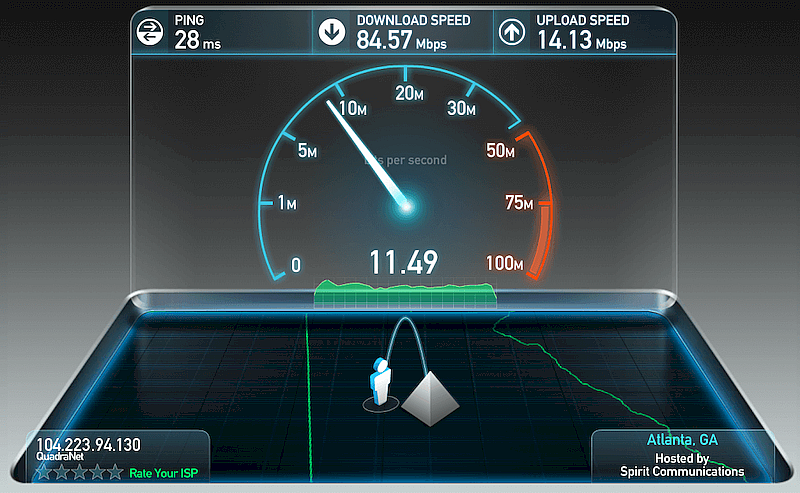
Если же договора нет, можно попробовать установить поставщика с помощью сервисов тестирования интернета. Это может быть 2IP, speedtest.net или любые другие. После попадания на сайт определяется IP-адрес, а также отображается другая информация. А именно:
- имя компьютера;
- операционная система;
- браузер;
- город пользователя;
- прокси;
- наличие защиты данных;
- провайдер.
Узнав таким образом название компании, не составит труда найти номер горячей линии, позвонить и узнать конкретные данные.
Важно! Стоит помнить, что такой способ работает только в случае, интернет-соединение доступно, а не отключено за неуплату.
Способ 3. Проследить провод интернета до распределительной коробки
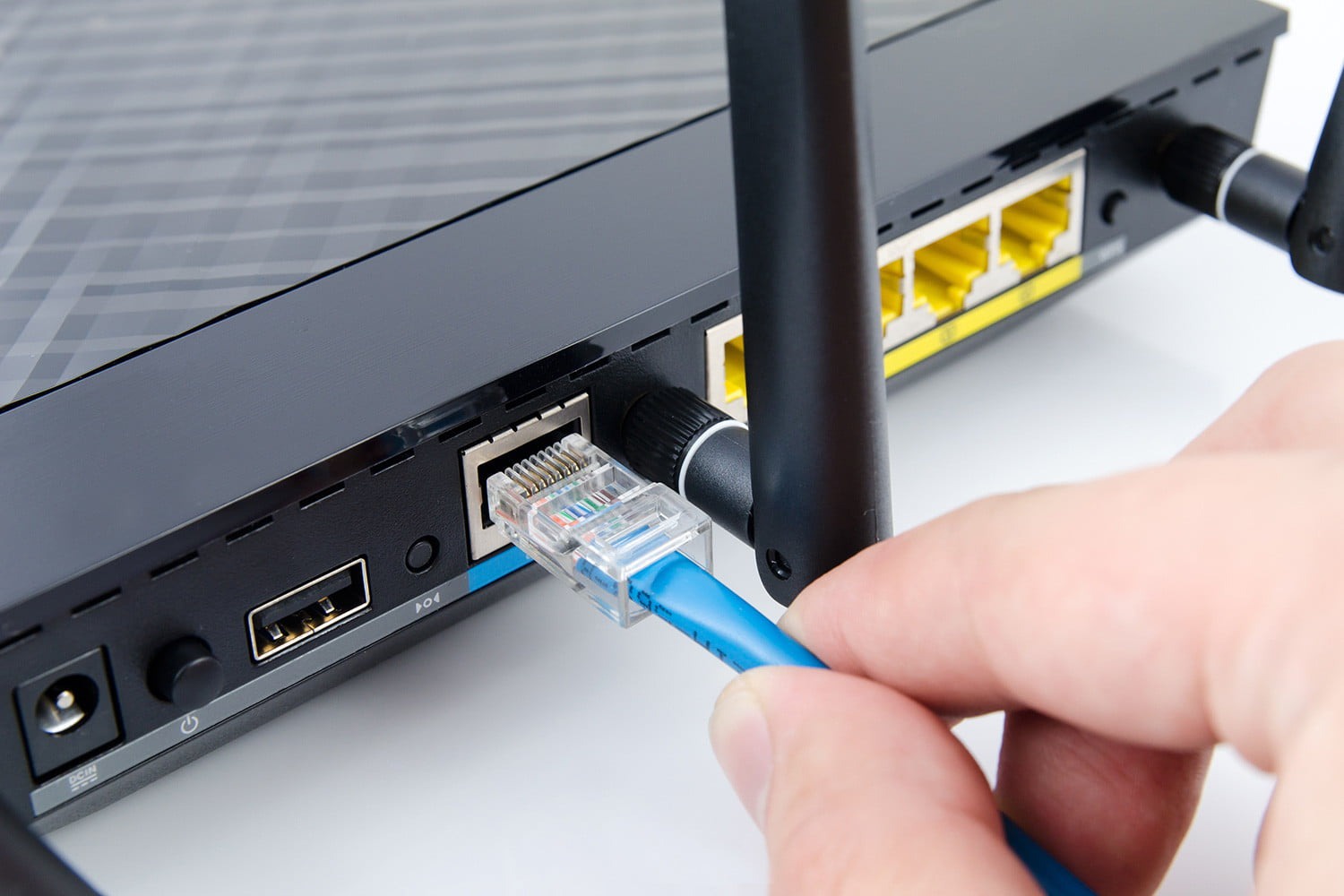
Еще один способ узнать провайдера — отследить кабель из квартиры. Для этого нужно выйти в подъезд и посмотреть, куда ведет кабель. Зачастую он подключен к коробке провайдера, расположенной на стене подъезда. На ней же обычно присутствует логотип компании-провайдера, а иногда и номера телефонов для связи.
Способ 4. Проверить, какому провайдеру принадлежит IP-адрес
Каждый поставщик имеет свой определенный диапазон IP-адресов, выдающихся пользователям. Узнать адрес можно при помощи сервисов и сайтов, о которых уже говорили выше. Если же интернет не пополнен, то придется провести следующие манипуляции:
- Включить компьютер, нажать «Пуск», а затем «Выполнить».
- В появившемся поле вводится команда cmd.
- После запуска командной строки прописывается команда ipconfig.
- Теперь среди появившейся информации можно увидеть IP-адрес, указанный возле значения IPv4-адрес.
- Полученный адрес вводим на странице 2IP.
Если таким образом узнать адрес не удалось, можно говорить о повреждении кабеля или его отключении от порта коммутатора.
Способ 5. Посмотреть сообщение о необходимости пополнения баланса

Если баланс счета нулевой, можно попробовать зайти в браузер. Конечно, страницы грузиться не будут, но может открыться окно с сообщением о пополнении баланса. Среди всей информации будет указан и интернет-провайдер.
Как определить, какие провайдеры есть в доме?
Узнать своего провайдера можно и узнав компании, которые обслуживают тот или иной дом. Далее рассмотрим, как узнать, какой интернет-провайдер по адресу. Существует несколько простых способов.
Какие интернет провайдеры есть в доме:
- Сегодня все чаще компании вешают свои таблички с информацией перед входом в подъезд.
- Отличный вариант — просто спросить у соседей или у старших подъездов.
- Стоит обращать внимание на коробки в подъездах, где установлено интернет-оборудование. На всех них провайдера клеят свои наклейки с контактными данными. В некоторых случаях оборудование может находиться на тех этажах, куда попасть невозможно. Тогда стоит внимательно осмотреть подъезд и поискать кабель-каналы с наклейками. Нередко провайдеры распространяют по почтовым ящикам листовки или расклеивать их вблизи дома.
- Узнать провайдера помогут и Wi-Fi сети. Нужно только подключиться к Wi-Fi со смартфона и просканировать соседские сети. Большинство провайдеров называют сеть по принципу название компании и номер квартиры, например, Воля54.
- Посмотреть на специальном сайте. Для жителей Москвы и Подмосковья создан тематический веб-ресурс с данными о провайдерах по всем адресам. Достаточно перейти на сайт Moskvaonline и ввести улицу, номер дома.
Все эти простые способы помогут быстро узнать, какая компания обеспечивает доступ в интернет. Помимо этого, зная эту информацию, можно определиться какие интернет провайдеры лучше и при желании сменить поставщика.
В современной сети Интернет провайдер является одним из ключевых компонентов, обеспечивающих пользователю доступ к сети. Иногда возникают ситуации, когда пользователю необходимо узнать, кто его интернет-провайдер. Это может быть полезно, например, при поиске технической поддержки или при необходимости изменения услуг. В этой статье мы рассмотрим несколько простых способов узнать своего интернет-провайдера.
Как правило, ваш интернет-провайдер указан в договоре на предоставление услуги доступа в Интернет. В некоторых случаях, это также может быть указано на счете или в почтовых сообщениях от провайдера. Если у вас нет доступа к этим документам, вы можете попробовать найти информацию о провайдере в настройках вашего сетевого оборудования.
Если вы не можете найти информацию о провайдере по этим способам, вы можете воспользоваться онлайн-инструментами, которые помогут вам узнать своего интернет-провайдера. Существуют специализированные сервисы, где вы можете ввести свой IP-адрес, и они покажут вам информацию о вашем провайдере. Также вы можете воспользоваться специальным онлайн-сервисом, где вам потребуется ввести ваш IP-адрес и сервис вам покажет информацию о вашем провайдере.
Содержание
- Зачем узнать своего интернет-провайдера?
- Как узнать своего интернет-провайдера через компьютер?
- Как узнать своего интернет-провайдера на мобильных устройствах?
- Как узнать своего интернет-провайдера через роутер?
- Как узнать своего интернет-провайдера через биллинговый кабинет?
- Как узнать своего интернет-провайдера через контактный центр?
- Как узнать своего интернет-провайдера через соседей или проводника?
Зачем узнать своего интернет-провайдера?
Узнать своего интернет-провайдера может показаться на первый взгляд бесполезной информацией, но на самом деле это знание может быть полезным во многих случаях. Вот несколько причин, почему стоит знать информацию о своем интернет-провайдере:
|
Техническая поддержка и обслуживание: Если у вас возникли проблемы с интернет-соединением или требуется помощь в настройке оборудования, знание имени своего провайдера поможет вам обратиться в службу поддержки или обратиться за помощью на их сайт. Они смогут предоставить вам информацию и решить проблемы быстрее. |
Планирование и выбор тарифного плана: Зная своего провайдера, вы сможете легче сравнивать различные тарифные планы и услуги, которые они предлагают. Вы сможете выбрать наиболее подходящий для ваших нужд вариант и сэкономить деньги, не переплачивая за ненужные услуги или пропуская важные возможности. |
|
Повышение безопасности: Знание провайдера может быть критически важным при решении проблем, связанных с безопасностью интернета. Например, если вы получили подозрительное письмо или стали жертвой фишинга, знание провайдера поможет вам связаться с ним и предоставить информацию о проблеме. Они могут принять меры, чтобы предотвратить дальнейшее вредоносное поведение. |
Улучшение скорости и качества: Если у вас возникли проблемы с скоростью интернет-соединения или качеством сигнала, знание провайдера позволит вам обратиться к ним с этой проблемой. Они могут принять меры для улучшения соединения или предоставить вам информацию о возможных причинах проблемы. |
В целом, знание своего интернет-провайдера — это не просто сведение о том, кто предоставляет вам доступ в Интернет. Это информация, которая может пригодиться в различных ситуациях для решения проблем, улучшения услуг и обеспечения безопасности вашего интернет-подключения.
Как узнать своего интернет-провайдера через компьютер?
1. Посмотрите на название Wi-Fi сети: Откройте список доступных Wi-Fi сетей на вашем компьютере. Обычно, название Wi-Fi сети может содержать имя или логотип вашего интернет-провайдера.
2. Проверьте адрес IP: Откройте командную строку на вашем компьютере и введите команду «ipconfig» (без кавычек). В результате появится информация о вашем сетевом подключении. Интернет-провайдер может быть указан рядом со значением «По умолчанию шлюз» или «Ipv4-адрес».
3. Используйте онлайн-сервис: Существуют онлайн-сервисы, которые позволяют определить информацию о вашем интернет-провайдере по вашему IP-адресу. Введите ваш IP-адрес в один из таких сервисов, и вы получите информацию о вашем интернет-провайдере.
Узнав интернет-провайдера через компьютер, вы сможете легко обращаться к нему в случае проблем или вопросов относительно вашего интернет-соединения.
Как узнать своего интернет-провайдера на мобильных устройствах?
Если вы хотите узнать, какой интернет-провайдер предоставляет вам интернет-соединение на вашем мобильном устройстве, есть несколько простых способов сделать это.
1. Использование специальных приложений и сервисов:
Существует множество приложений и сервисов, которые помогут вам определить провайдера вашего мобильного интернета. Например, вы можете установить приложение «Тест скорости интернета», которое покажет не только скорость вашего интернет-соединения, но и информацию о вашем провайдере.
2. Проверка в настройках мобильного устройства:
Перейдите в настройки вашего мобильного устройства и найдите раздел «Сеть» или «Wi-Fi и сеть». В этом разделе должна быть информация о вашем провайдере интернета.
3. Посещение официального веб-сайта вашего провайдера:
Откройте любой веб-браузер на своем мобильном устройстве и перейдите на официальный веб-сайт вашего провайдера. Обычно на главной странице сайта указывается название компании-провайдера.
С помощью этих простых способов вы сможете быстро и легко узнать, какой интернет-провайдер обеспечивает вас интернет-соединением на вашем мобильном устройстве.
Как узнать своего интернет-провайдера через роутер?
Узнать своего интернет-провайдера через роутер можно следующим образом:
- Подключитесь к своему роутеру, введя его IP-адрес в адресной строке браузера.
- Войдите в панель управления роутером, введя логин и пароль (обычно они указаны на самом роутере или в документации).
- Найдите раздел, который содержит информацию о вашем интернет-провайдере. Это может быть раздел «Статус», «Настройки сети» или что-то подобное.
- В этом разделе вы должны найти информацию о вашем интернет-провайдере, такую как название провайдера или его логотип.
Если вы не можете найти информацию о своем провайдере в панели управления роутером, попробуйте обратиться к документации к роутеру или свяжитесь с технической поддержкой вашего провайдера.
Как узнать своего интернет-провайдера через биллинговый кабинет?
1. Зайдите в свой биллинговый кабинет.
Вам может понадобиться ввести логин и пароль для доступа в свой биллинговый кабинет через веб-интерфейс. Эти данные обычно предоставляются вашим интернет-провайдером вместе с контрактом на услуги.
2. Перейдите на страницу с информацией о вашем аккаунте или услугах.
В биллинговом кабинете должна быть страница, где вы сможете найти информацию о вашем аккаунте или услугах. Иногда эта страница называется «Мой аккаунт» или «Учетная запись».
3. Найдите информацию о вашем интернет-провайдере.
На странице с информацией о вашем аккаунте вы должны найти раздел или подраздел, который содержит информацию о вашем интернет-провайдере. Этот раздел может быть назван «Провайдер услуг» или «Детали подключения». Здесь вы обычно найдете название вашего интернет-провайдера.
4. Запишите информацию о вашем интернет-провайдере.
Как только вы нашли информацию о своем интернет-провайдере, рекомендуется записать ее для сохранности. Вы можете использовать эту информацию, если у вас возникнут проблемы с подключением или если вам необходимо связаться с вашим провайдером для получения дополнительной поддержки.
Теперь вы знаете, как узнать своего интернет-провайдера через биллинговый кабинет. Удачного пользования интернетом!
Как узнать своего интернет-провайдера через контактный центр?
Если вы хотите узнать своего интернет-провайдера, но не можете найти информацию самостоятельно, обратитесь в контактный центр своей телекоммуникационной компании. Через контактный центр можно получить подробную информацию о своем интернет-провайдере.
В большинстве случаев у интернет-провайдера есть телефонный номер горячей линии или специальный номер подключения клиентов. Вы можете найти эту информацию на официальном сайте компании или на счете за услуги, которые вы получаете регулярно.
Позвоните на указанный номер и сообщите оператору, что вам необходимо узнать информацию о вашем интернет-провайдере. Оператор свяжется с вами и предоставит необходимую информацию. Обычно оператор запросит ваш номер договора или номер телефона, чтобы точно определить вашу личность и предоставить актуальную информацию.
Контактный центр обычно работает круглосуточно, поэтому вы можете связаться с ним в любое удобное для вас время. Перед звонком убедитесь, что у вас есть все необходимые данные для идентификации клиента.
| Данные, которые могут запросить в контактном центре: | Примечание: |
|---|---|
| Номер договора | Может быть указан на счете за услуги |
| Номер телефона | Используется для идентификации клиента |
| Адрес подключения | Может быть указан на счете за услуги или договоре |
| ФИО владельца договора | Может быть указано на счете за услуги или договоре |
Не забывайте, что интернет-провайдеры часто предоставляют различные услуги, поэтому уточните, какая информация именно вам требуется. Информацию о вашем интернет-провайдере также можно получить по электронной почте или в онлайн-чате, если такие каналы связи предоставляются вашей телекоммуникационной компанией.
Узнав своего интернет-провайдера через контактный центр, вы сможете решить множество вопросов, связанных с вашим интернет-подключением, включая техническую поддержку, изменение тарифного плана или отключение услуги.
Как узнать своего интернет-провайдера через соседей или проводника?
Если вы живете в многоквартирном доме и не знаете, какой интернет-провайдер обеспечивает подключение в вашей квартире, вы можете попросить у ваших соседей информацию об этом. Узнайте, какие провайдеры они используют, и сравните их с доступными вам вариантами. Некоторые интернет-провайдеры могут работать только в определенных районах или домах, поэтому эта информация может быть полезной.
Если у вас есть доступ к проводнику Интернета в вашей квартире или доме, вы также можете узнать информацию о провайдере через проводника. Просто введите команду «tracert» в командную строку проводника, а затем введите любой веб-сайт, например «google.com». Проводник отобразит список хопов или прыжков, которые сообщают о вашем пути к указанному веб-сайту. Рядом с каждым хопом будет указан IP-адрес и название провайдера, который обслуживает этот хоп. Таким образом, вы сможете определить своего интернет-провайдера.
Используя эти простые методы, вы сможете легко узнать своего интернет-провайдера, даже если у вас нет доступа к роутеру или контракту. Это поможет вам принимать информированные решения о вашем интернет-подключении и сравнивать различные предложения провайдеров.
Как узнать провайдера в роутере
Если у вас возник вопрос о том, какой провайдер обеспечивает интернет-связь в вашей квартире, не нужно волноваться или звонить в техподдержку. Существует несколько простых и удобных способов, которые позволят быстро и без лишних хлопот узнать имя и контактные данные провайдера.
- Способы определения провайдера в роутере
- 1. По кабелю
- 2. Карты 2ГИС
- 3. Следование проводу
- 4. Whois запрос
- 5. Обращение в управляющую компанию
- Полезные советы и выводы ##
Способы определения провайдера в роутере
1. По кабелю
Выйдите в подъезд и посмотрите, куда ведет кабель, тянущийся из вашей квартиры. Обычно он подключен к коробке провайдера. Такие коробки закреплены на стенах подъезда, и на них можно увидеть логотип провайдера.
2. Карты 2ГИС
Один из самых простых методов узнать, какой провайдер есть в доме — воспользоваться картами 2ГИС. Карты затрагивают почти каждый населенный пункт РФ. Достаточно найти в них свой дом и в разделе «Службы» перейти в подраздел «Провайдеры» — в нем будет отображена вся информация о действующих провайдерах.
3. Следование проводу
В квартире обычно есть интернет-кабель, который тянется из подъезда. Проследите, куда ведет провод. Скорее всего, вы придете к распределительному щитку провайдера. На нем будут наклейки с логотипом оператора услуг, который обеспечивает жителей сетью.
4. Whois запрос
Для этого введите по адресу whoer.net/ru/checkwhois интересующий вас IP (для диапазона адресов вида 46.39.213.223) в поисковую строку. Такими простыми действиями Вы получите всю информацию о пользователе, включая страну, город и название провайдера.
5. Обращение в управляющую компанию
Обратитесь в управляющую компанию, чтобы узнать по адресу какой провайдер обслуживает дом. Сотрудники ТСЖ располагают информацией о провайдерах, который производят подключения интернета в доме. В той же управляющей компании можно узнать контактные данные интересующих Вас операторов.
Полезные советы и выводы ##
Как видите, узнать провайдера в роутере несложно, и не требует специальных навыков. Рекомендуем обратить внимание на несколько моментов для более эффективного использования предложенных методов:
- Проверьте, насколько актуальна информация о провайдерах на картах 2ГИС.
- Если вы решите следовать проводу, убедитесь, что не нарушаете какие-либо правила техники безопасности.
- В информации, полученной с распределительного щитка, может быть некоторая задержка, особенно если вы пользуетесь услугами провайдера, который не обслуживает весь дом.
- При обращении в управляющую компанию, будьте готовы предоставить все необходимые данные о доме.
Надеемся, что наша статья помогла вам разобраться в этом вопросе. Удачного поиска и хорошего интернет-соединения!
Можно ли использовать обычный жесткий диск для видеонаблюдения
Когда речь идёт о видеонаблюдении, казалось бы, что выбор жёстких дисков не должен быть особенно сложен, ведь любой HDD должен подходить. Но это не совсем так. Дело в том, что жёсткие диски, которые используются в домашних ПК, не годятся для систем видеонаблюдения. Причина этому — особенности работы устройства, рассчитанного на запись большого объёма информации. Обычный жёсткий диск не рассчитан на 24/7 непрерывную работу, которая требуется в системах видеонаблюдения. Его мотор питается через контроллер питания и отключается в периоды простоя. Хотя вы можете использовать его как временное решение, но регулярное использование приведет к быстрому износу диска. Поэтому для систем видеонаблюдения лучше использовать специальные жёсткие диски, которые более надежны в работе, имеют большой срок службы и гарантируют защиту сохранённых данных.
Как восстановить запись с камеры наблюдения
Для восстановления удаленной записи с камеры наблюдения есть несколько способов. Один из таких способов — найти и открыть папку резервного копирования видео, затем найти удаленное видео на вашем жестком диске или SD-карте в точности и сохранить его на другом диске или SD-карте. Этот метод позволяет восстановить запись без использования сторонних программ. Однако, если резервного копирования не было настроено заранее или оно было повреждено, то необходимо воспользоваться другими методами восстановления данных. В любом случае, важно сразу же останавливать запись на камере, чтобы не перезаписать часть удаленного видео и повредить его окончательно.
Можно ли подключить два провайдера в одной квартире
Да, возможно подключить в квартиру интернет от двух разных провайдеров, если в данном адресе представлен выбор провайдеров. Это может быть полезно для тех, кому необходима более стабильная работа интернета, или нужно дополнительно подстраховаться от возможных сбоев. Для этого можно подключить дополнительную линию от другого провайдера. Однако, необходимо учитывать, что использование двух провайдеров может потребовать дополнительных расходов на обслуживание и оплату услуг. Кроме того, подключение двух интернет-сетей может повысить нагрузку на сетевое оборудование и, в некоторых случаях, негативно сказаться на качестве подключения. Перед подключением двух провайдеров необходимо убедиться в их совместимости и возможности использования их услуг в одной квартире.
Как узнать порт терминала
Для того чтобы узнать порт терминала, необходимо выполнить следующие действия. В начале вызовите командную строку, это можно сделать нажав сочетание клавиш Win+R. После открытия окна командной строки введите команду «cmd» и нажмите ОК. Затем в появившемся окне терминала введите следующую команду: telnet имя_сервера номер_порта (например, telnet mysite.ru 31). Если вы хотите проверить порт на доступность по IP, то вместо имени сервера введите команду telnet IP_сервера номер_порта (например, telnet 10.0.119.127 31). Таким образом, вы сможете узнать порт терминала.
Интернет-подключение стало неотъемлемой частью нашей повседневной жизни. Многие пользователи выбирают провайдера и получат доступ к Интернету через роутер. Но что делать, если вы забыли, кто ваш провайдер? Не беспокойтесь, в этой статье мы расскажем вам о нескольких простых способах, как узнать провайдера через роутер.
Первый способ — использовать командную строку вашего компьютера. В Windows вы можете открыть командную строку, нажав клавиши Win + R и вводя команду «cmd». Затем введите команду «ipconfig» и нажмите Enter. В результате вы увидите информацию о вашей сети, включая IP-адрес роутера и имя провайдера.
Если вы используете macOS или Linux, откройте терминал и введите команду «ifconfig». Найдите строку, начинающуюся с «inet» и смотрите на значение после «broadcast». Это будет IP-адрес вашего роутера. Чтобы узнать провайдера, вы можете воспользоваться онлайн инструментами, которые позволяют определить информацию о провайдере по IP-адресу.
Еще одним способом определить провайдера через роутер является использование веб-интерфейса самого устройства. Для этого откройте веб-браузер и введите IP-адрес вашего роутера в строку поиска. Обычно IP-адрес указан на самом устройстве или в документации по нему. После ввода IP-адреса, вы увидите страницу управления роутером. Здесь вы можете найти информацию о производителе, модели и, конечно, провайдере вашего интернет-соединения.
Важно помнить, что для безопасности вашей сети роутер должен быть защищен паролем. Поэтому, чтобы получить доступ к веб-интерфейсу роутера, вам могут потребоваться логин и пароль. Если вы не знаете эти данные, обратитесь к документации или свяжитесь с технической поддержкой вашего провайдера.
Вот несколько простых способов, как узнать провайдера через роутер. Надеемся, что эта информация будет полезной для вас и поможет разобраться с вашим интернет-подключением.
Содержание
- Как узнать провайдера через роутер
- Легко определить провайдера без лишних усилий
- Простые инструкции для выявления провайдера через роутер
Как узнать провайдера через роутер
Если вы хотите узнать, какой провайдер интернета вы используете, вы можете сделать это через свой роутер. Ниже приведены простые способы, с помощью которых вы сможете получить информацию о провайдере.
1. Войдите в настройки роутера. Для этого введите в адресной строке браузера IP-адрес роутера (обычно это 192.168.0.1 или 192.168.1.1). После этого введите логин и пароль, чтобы войти в интерфейс роутера.
2. Перейдите на вкладку «Статус» или «Интернет». Здесь вы должны найти информацию о своем подключении к интернету.
3. Найдите строку «ISP» или «Провайдер». В этой строке вы увидите имя вашего провайдера.
4. Если указано только имя провайдера без дополнительной информации, вы можете воспользоваться поисковиком, чтобы узнать, к какой компании относится этот провайдер.
Теперь вы знаете, как узнать провайдера через роутер. Эта информация может быть полезной, например, при необходимости обратиться в службу поддержки провайдера или при смене тарифного плана.
Легко определить провайдера без лишних усилий
Определить провайдера через роутер может быть очень просто и не требовать особых навыков. Существует несколько способов узнать, кто предоставляет вам интернет-соединение.
Первый способ — войти в настройки роутера. Для этого нужно открыть веб-браузер и ввести в адресной строке IP-адрес роутера. Обычно адрес указан на самом роутере или в его инструкции. После ввода адреса и нажатия на клавишу «Enter» вы увидите страницу настроек роутера. В разделе «Статус» или «Информация» можно найти информацию о провайдере.
Второй способ — использовать специальные онлайн-сервисы. Существуют сайты, которые могут определить провайдера по IP-адресу. На таких сайтах достаточно ввести IP-адрес и нажать на кнопку «Поиск». Информация о провайдере будет отображена в результате поиска.
Третий способ — воспользоваться командной строкой. Для этого нужно открыть «Командную строку» на компьютере. Ввести команду «tracert google.com» и нажать «Enter». Система начнет отслеживать маршрут до сервера Google и определит провайдера, через которого идет соединение.
Выберите любой из этих способов и узнайте, кто предоставляет вам интернет-услуги. Это может быть полезно для решения проблем с интернетом или для замены провайдера, если вы не довольны качеством обслуживания.
Простые инструкции для выявления провайдера через роутер
Если вы хотите узнать информацию о своем провайдере через роутер, следуйте этим простым инструкциям:
- Откройте веб-браузер на устройстве, подключенном к роутеру.
- Введите IP-адрес роутера в адресной строке браузера. Обычно адрес указан на самом роутере или в документации.
- Нажмите клавишу Enter или нажмите на кнопку «Ввод» на клавиатуре.
- Войдите в административный раздел роутера, используя имя пользователя и пароль. Такие данные обычно указаны на самом роутере или в документации.
- Найдите раздел с информацией о сети или о провайдере.
- В этом разделе вы обычно увидите информацию о провайдере, такую как название или имя провайдера, IP-адрес DNS-сервера и т. д.
- Сделайте отметку или запишите эту информацию для дальнейшего использования.
Эти простые инструкции помогут вам быстро и легко узнать информацию о вашем провайдере через роутер. Удачи!