
Каждый роутер, или модем, не важно, имеет свой адрес. IP-адрес в локальной сети. Зная этот адрес, можно получить доступ к роутеру. Зайти в его панель управления, и сменить необходимые настройки. Как правило, после установки и настройки маршрутизатора, мы просто забываем о нем. Он выполняет свою работу, раздает интернет, и нет необходимости что-то менять, или настраивать.
Но, когда что-то перестает работать, или нам нужно например сменить настройки Wi-Fi сети, сменить пароль, то возникает вопрос, а как зайти в настройки роутера, по какому адресу, и как узнать адрес роутера. Именно на эти вопросы я постараюсь ответить ниже в статье. Если у вас цель зайти настройки маршрутизатора, то можете посмотреть подробную инструкцию для разных моделей: https://help-wifi.com/sovety-po-nastrojke/kak-zajti-v-nastrojki-routera-podrobnaya-instrukciya-dlya-vsex-modelej/.
Есть несколько способов, которыми можно узнать IP-адрес маршрутизатора, или модема.
- 192.168.1.1, или 192.168.0.1 – скорее всего, один из этих вариантов и есть IP-адресом вашего роутера. Вы можете проверить это, просто открыв адрес в браузере.
- Практически на всех моделях, всех производителей, адрес роутера указан на самом устройстве (обычно, на наклейке снизу). Это может быть не только IP-адрес (из цифр), а и хостнейм (как адрес сайта, из букв). Например, у TP-Link, это tplinkwifi.net. При этом, доступ к маршрутизатору по IP-адресу так же возможен.
- Сам IP-адрес можно посмотреть с компьютера. Главное, чтобы компьютер был подключен к маршрутизатору. Через свойства подключения, или командную строку.
Давайте рассмотрим все более подробно, и с картинками.
Смотрим IP-адрес на самом роутере (на корпусе устройства)
Возьмите свой роутер, и посмотрите на него. Скорее всего, снизу вы увидите наклейку с разной информацией. Там будет указан адрес роутера. IP-адрес (из цифр), или хостнейм. Так же, кроме адреса там вы сможете найти много полезной информации: модель роутера, аппаратную версию, заводские логин и пароль для входа в настройки роутера, MAC-адрес, заводское название Wi-Fi сети и пароль к ней.
Вот так это выглядит на роутерах TP-Link:

Или вот так (хостнейм):

На роутерах ASUS:

Кстати, по ASUS я подготовил отдельную инструкцию: IP-адрес роутера ASUS. Узнаем адрес, имя пользователя и пароль по умолчанию.
Веб-адрес роутеров ZyXEL:

А вот так указан IP-адрес на роутерах D-Link:

Но практически в любом случае, даже если указан хостнейм, подойдет 192.168.1.1, или 192.168.0.1.
Если у вас какой-то другой роутер, то там адрес должен быть указан примерно так же, как на фото выше. Так же, адрес может быть прописан в инструкции к маршрутизатору.
Как узнать адрес роутера в сети (через настройки Windows)
Можно посмотреть шлюз по умолчанию в сведениях нашего подключения. Нужно сначала открыть «Сетевые подключения», где отображаются все адаптеры. Можно нажать правой кнопкой мыши на значок подключения к интернету, выбрать «Центр управления сетями…», и в новом окне перейти в раздел «Изменение параметров адаптера». Или нажать сочетание клавиш Win + R, ввести команду ncpa.cpl и нажать «Ok».

Нажимаем правой кнопкой мыши на то подключение, чрез которое вы подключены к роутеру (если по кабелю, то это «Подключение по локальной сети», или Ethernet (в Windows 10), а если по Wi-Fi, то «Беспроводное соединение») и выбираем «Состояние».
В новом окне нажмите на кнопку «Сведения…». Откроется еще одно окно, в которой посмотрите адрес в строке «Шлюз по умолчанию IP…». Это и будет адрес вашего роутера в локальной сети.

С помощью командной стройки
Запустите командную строку. Ее можно найти и запустить через поиск. Так же, можно нажать сочетание клавиш Win + R, ввести cmd и нажать «Ok».
В командной строке выполняем команду:
ipconfig /all
В строке «Основной шлюз» будет указан нужный нам IP-адрес.

Вот так все просто.
Как узнать IP-адрес роутера соседа
Честно говоря, не понимаю зачем это кому-то нужно. Зачем узнавать адрес роутера соседа 🙂
В любом случае, вы не сможете узнать адрес, если не подключены к роутеру (да и в таком случае, он вам просто не нужен). А если подключены к роутеру с компьютера, то адрес можно посмотреть одним из способов, о которых я писал выше. На мобильном устройстве так же можно узнать необходимый адрес (роутера, к сети которого вы подключены). Просто откройте свойства Wi-Fi сети, к которой вы подключены. Там должен быть пункт «Маршрутизатор», или что-то типа этого. Скорее всего вы там увидите 192.168.1.1, или 192.168.0.1.
На чтение 5 мин Просмотров 26.3к. Опубликовано
Обновлено
Часто вижу в интернете следующий вопрос — как узнать IP адрес роутера в сети, к которому в данный момент подключен по wifi или кабелю? Именно по локальному IP адресу маршрутизатора осуществляется доступ ко всем параметрам WiFi и соединения с интернетом. Соответственно, его необходимо знать, чтобы при необходимости внести любые изменения в настройки сети. У разных моделей значения могут отличаться. Например, по умолчанию IP адрес TP-Link, D-Link и Tenda выглядит как 192.168.0.1, у Asus и Zyxel Keenetic — 192.168.1.1, у Xiaomi — 192.168.31.1, у Upvel — 192.168.10.1. Но после настройки wifi в него могут быть внесены изменения. Узнать о них можно из системных настроек Windows на компьютере.
Есть два проверенных способа узнать IP роутера в локальной сети, универсальных для любого производителя.
- Во-первых, IP адрес роутера всегда указан на наклейке под корпусом
- Во-вторых, его можно узнать из данных, которые маршрутизатор присвоил компьютеру, ноутбуку или телефону
IP адрес маршрутизатора TP-Link по умолчанию
Особенно актуален вопрос, какой ip адрес у роутера TP-Link, так как в разных моделях используются отличающиеся друг от друга значения. На 99% устройств на их днище имеется специальная наклейка с данными для авторизации в администраторской части. Это может быть либо веб-адрес, либо ip-адрес. Например, вот так она выглядит на роутере TP-Link

Здесь умолчанию имеем значение 192.168.0.1. Но может попадаться и устройство с 192.168.1.1. Подробнее о разновидностях можно узнать из раздела справки на сайте поддержки ТП Линк
Asus
Asus
А вот наклейка данными для подключения к роутеру и IP адресом ASUS — 192.168.1.1. Это единственный общепринятый ай-пи для всех маршрутизаторов Асус вне зависимости от его модели.
Zyxel, Keenetic
IP адрес маршрутизатора Zyxel Keenetic
Zyxel и Keenetic в своих моделях используют по умолчанию 192.168.1.1
Tenda
I
Tenda
Аналогичный ip-адрес и у маршрутизаторов Tenda:
D-Link
D-Link
У D-Link IP адрес такой же, как у TP-Link — 192.168.0.1
Upvel
Upvel
А вот Upvel использует нестандартный IP адрес — 192.168.10.1
Xiaomi
Xiaomi
Также, как и Xiaomi, на роутерах которых IP адрес по умолчанию 192.168.31.1
Где взять стандартный адрес
На наклейке обычно указан IP роутера, а также логин и пароль для входа в администраторскую панель. Однако эти сведения действительны только в том случае, если в них при первичной настройке, которая совершалась до этого, они не были изменены. В большинстве случаев, конечно, этого никто не делает, но ситуации бывают разные. Чтобы вернуть роутер к тому состоянию и к тем значениям, которые у него были из коробки, нужно сбросить настройки в заводские.
Открою один маленький секрет — 99% маршрутизаторов имеет ip адрес 192.168.0.1 или 192.168.1.1 — попробуйте использовать их для входа в настройки, скорее всего один из них подойдёт.
Веб-адрес
Кроме IP адреса на этикетке на корпусе роутера также может быть указан «хостнейм». Это более привычный нам веб-адрес, который на программном уровне подменяет собой IP адрес роутера, и по которому также можно попасть в систему администратора. Так, например, у маршрутизаторов Zyxel Keenetic указывается только то, что для панели управления нужно набрать в браузере адрес «my.keenetic.net«, а у TP-Link — tplinkwifi.net, а не айпишник.
Но даже в этом случае попасть на роутер возможно по IP адресу. Как его узнать в том случае, если он не указан на корпусе? Читаем дальше…
Как узнать IP роутера по адресу компьютера?
Второй способ чуточку сложнее, но для нас нет ничего невозможного 😉 Если ПК подключить к маршрутизатору, то он автоматически выдаст компьютеру ip адрес — его будет в большинстве случаев достаточно, чтобы узнать IP роутера. Подключаем к нему компьютер при помощи витой пары Ethernet — через слот LAN на задней части устройства.
Если при включении в розетку роутер сразу начинает раздавать беспроводную сеть, то можно подключиться к нему сразу по WiFi.
Далее идем в настройки сетевого подключения, как показано на скринах ниже: Пуск — Панель управления — Сеть и Интернет — Центр управления сетями и общим доступом — Изменение параметров адаптера.
После чего жмем правой кнопкой мышки по «Подключению по локальной сети», или по «Беспроводному подключению», если вы сконнектились по WiFi. И открываем раздел «Протокол интернета версии 4»
Здесь проставляем флажки на автоматическое получение IP и DNS. Сохраняем и возвращаемся к окну с сетевыми подключениями. Теперь кликаем левой кнопкой мыши по тому же «Подключению по локальной сети» (или «Беспроводному соединению») и заходим в сведения
Здесь находим значение «Шлюз» — это и есть IP адрес роутера. Теперь можно ввести его в браузере, авторизоваться и произвести необходимые настройки.
Как узнать IP адрес маршрутизатора с телефона?
Наконец, если возможность зайти со стационарного ПК или ноута отсутствует, то определить ip роутера можно с телефона. На Xiaomi для этого надо зайти в «Настройки — WiFi».
И нажать на стрелку напротив названия сети, к которой подключены
Здесь находим значение «Шлюз» — именно это и есть ай-пи адрес wifi роутера в вашей локальной сети.
Видео инструкция
Задать вопрос
- 10 лет занимается подключением и настройкой беспроводных систем
- Выпускник образовательного центра при МГТУ им. Баумана по специальностям «Сетевые операционные системы Wi-Fi», «Техническое обслуживание компьютеров», «IP-видеонаблюдение»
- Автор видеокурса «Все секреты Wi-Fi»
Если вы владелец WiFi-роутера Zyxel и вам необходимо узнать его IP-адрес, то вы находитесь в нужном месте. IP-адрес – это уникальный числовой идентификатор вашего роутера, который позволяет устанавливать соединение с интернетом и настраивать его параметры.
Есть несколько способов, с помощью которых вы можете узнать IP-адрес вашего роутера Zyxel. Один из самых простых способов – использование командной строки, также известной как «консоль команд». Другой способ – использование веб-интерфейса роутера, где вы можете найти нужную информацию в разделе «Настройки». Независимо от выбранного метода, в этой статье мы расскажем вам, как узнать IP-адрес WiFi-роутера Zyxel пошагово.
Прежде чем начать, удостоверьтесь, что ваш компьютер уже подключен к роутеру через WiFi или LAN-кабель. После этого вы можете переходить к следующему шагу и выбрать метод, который вам удобен. Не беспокойтесь, в любом случае процесс будет простым и доступным даже для неопытных пользователей.
Будьте внимательны при работе с настройками роутера, чтобы избежать потери доступа к интернету или другим возможным проблемам с сетью.
Содержание
- Откройте командную строку
- Введите команду «ipconfig» и нажмите Enter
- Найдите строку «Беспроводная сеть»
- Запишите значения IP-адреса и Маски подсети
- Откройте браузер и введите IP-адрес
- Введите имя пользователя и пароль для доступа к настройкам роутера
Откройте командную строку
Для того чтобы узнать IP-адрес WiFi-роутера Zyxel, вам необходимо открыть командную строку вашего компьютера. Для этого следуйте указанным ниже инструкциям:
- Нажмите на кнопку «Пуск» в левом нижнем углу экрана.
- В появившемся меню найдите строку «Выполнить» и щелкните по ней мышью.
- Откроется окно «Выполнить». В этом окне вам необходимо ввести команду «cmd» (без кавычек) и нажать клавишу «Enter».
После выполнения этих шагов на вашем экране откроется командная строка. Готовы к дальнейшим действиям? Продолжайте следующие инструкции по узнаванию IP-адреса WiFi-роутера Zyxel.
Введите команду «ipconfig» и нажмите Enter
Шаг 1: Откройте командную строку на вашем компьютере с помощью следующих действий:
Windows:
- Нажмите клавиши Win + R, чтобы открыть окно «Запуск».
- Введите «cmd» в поле «Открыть» и нажмите Enter.
Mac:
- Откройте Finder и перейдите к «Программам».
- Найдите и откройте «Terminal».
Шаг 2: В командной строке введите «ipconfig» и нажмите клавишу Enter.
Шаг 3: После выполнения команды вам будут предоставлены различные данные об IP-адресе вашего компьютера и сети. Найдите раздел «Адаптеры беспроводной локальной сети Wi-Fi» или похожий и найдите значение «IPv4-адрес» — это и будет IP-адрес вашего WiFi-роутера Zyxel.
Примечание: Если вы используете подключение через кабель Ethernet, найдите раздел «Адаптер Ethernet» или похожий, чтобы найти IP-адрес вашего роутера.
Найдите строку «Беспроводная сеть»
Чтобы найти IP-адрес WiFi-роутера Zyxel, вы должны прежде всего зайти в его настройки через веб-интерфейс. Для этого вам нужно знать IP-адрес роутера.
Откройте веб-браузер и в адресной строке введите адрес по умолчанию для доступа к настройкам Zyxel — «192.168.1.1» (без кавычек). Нажмите клавишу Enter для перехода на страницу входа.
На открывшейся странице входа введите логин и пароль для доступа. По умолчанию логин «admin», а пароль «1234» (без кавычек). Щелкните на кнопку «Войти» для входа в интерфейс роутера.
После успешного входа вы попадете на главную страницу управления роутером. В зависимости от модели Zyxel страница может немного отличаться. Однако, обычно на главной странице вы сможете найти раздел «Беспроводная сеть» или «Настройки Wi-Fi».
В этом разделе вы сможете найти все настройки для вашей беспроводной сети, включая IP-адрес роутера. Обратите внимание, что IP-адрес может быть указан как «IP-адрес маршрутизатора», «LAN IP-адрес» или просто «IP-адрес».
Скопируйте найденный IP-адрес маршрутизатора и сохраните его. Теперь у вас есть IP-адрес вашего WiFi-роутера Zyxel, который дает доступ к его настройкам.
Запишите значения IP-адреса и Маски подсети
После того, как вы вошли в административный интерфейс роутера Zyxel, перейдите на вкладку «Интерфейс» или «Сеть». Здесь вы найдете различные настройки сети, включая IP-адрес и Маску подсети.
IP-адрес — это уникальная числовая комбинация, которая идентифицирует ваш WiFi-роутер в сети. Он состоит из четырех чисел, разделенных точками (например, 192.168.0.1). Запишите этот адрес, он понадобится вам для доступа к административному интерфейсу роутера в будущем.
Маска подсети — это числовой параметр, который определяет размер сети. Обычно она выглядит как 255.255.255.0. Запишите и ее, так как она также может понадобиться вам при настройке сети или при подключении других устройств к роутеру.
Важно: Не делитесь этой информацией с незнакомыми лицами, чтобы предотвратить несанкционированный доступ к вашему роутеру и сети.
Откройте браузер и введите IP-адрес
Для того чтобы узнать IP-адрес вашего WiFi-роутера Zyxel, вы должны открыть интернет-браузер на любом устройстве, связанном с WiFi-сетью. Введите IP-адрес в адресной строке браузера и нажмите клавишу Enter.
IP-адрес роутера Zyxel может быть по умолчанию или настроенным пользователем. Основной IP-адрес, с которого вы можете начать, это 192.168.1.1 или 192.168.0.1. Если этот IP-адрес не работает, возможно, вы или поставщик услуг сети его поменял. В таком случае, вам нужно будет найти IP-адрес роутера в документации или связаться с поставщиком услуг.
Помните, что в некоторых сетях при установке пароля на интернет-подключение, доступ к настройкам роутера может быть ограничен. Для доступа к настройкам вам может потребоваться ввести имя пользователя и пароль.
Когда вы правильно ввели IP-адрес, браузер откроется страницей входа в настройки роутера Zyxel. Здесь вы сможете внести изменения в настройки роутера и узнать всю необходимую информацию о вашей сети.
Введите имя пользователя и пароль для доступа к настройкам роутера
Чтобы получить доступ к настройкам WiFi-роутера Zyxel, вам необходимо ввести правильное имя пользователя и пароль. По умолчанию у роутера Zyxel нет пароля, поэтому вы можете оставить поле пароля пустым.
Однако рекомендуется установить пароль для обеспечения безопасности сети. Мы рекомендуем использовать надежный пароль, состоящий из комбинации букв верхнего и нижнего регистра, цифр и специальных символов.
Если вы забыли свой пароль, можно сбросить настройки роутера до заводских настроек. Обычно для этого требуется зажать кнопку Reset на задней панели роутера в течение нескольких секунд.
После ввода правильного имени пользователя и пароля вы получите доступ к настройкам WiFi-роутера Zyxel и сможете изменять все необходимые параметры.
В этой инструкции мы покажем все доступные способы узнать IP адрес роутера TP-Link, Asus, Zyxel, D-Link, Ростелеком или иного другого, подключенного к компьютеру, ноутбуку или телефону.
1. Смотрим IP адрес на роутере
Это — самый простой и быстрый способ узнать адрес роутера в локальной сети в 90% случаев. Надо просто перевернуть устройство и посмотреть какой IP написан на наклейке, прикрепленной к днищу или задней части корпуса роутера.

Как правило, это или 192.168.0.1, или 192.168.0.1, или 192.168.10.1.
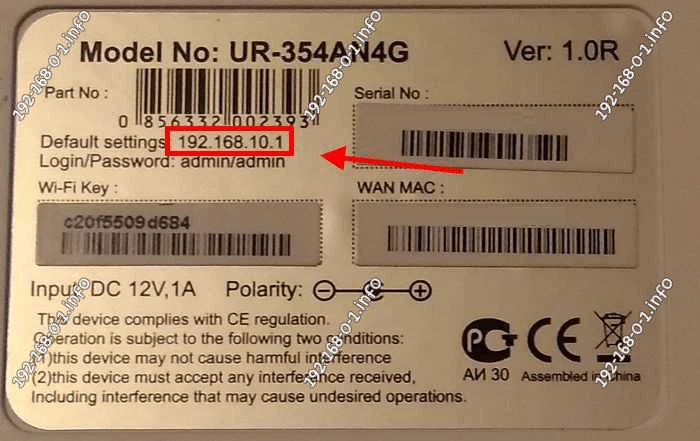
Примечание: У многих современных устройств вместо IP на наклейке указывается его доменное имя. Например, tplinkwifi.net у роутеров TP-Link, my.keenetic.net у маршрутизаторв Zyxel и т.п. В этом случае посмотреть айпи-адрес роутера возможно только через сетевое подключение к нему. Смотрите второй и третий способы.
2. Как узнать адрес роутера по сетевой карте
Второй способ подходит в том случае, когда у Вас нет физического доступа к модему или маршрутизатору, либо на наклейке указан не IP, а доменное имя аппарата в локалке.
Открываем командную строку Windows 10. Вводим команду: ipconfig /all и смотрим результат.
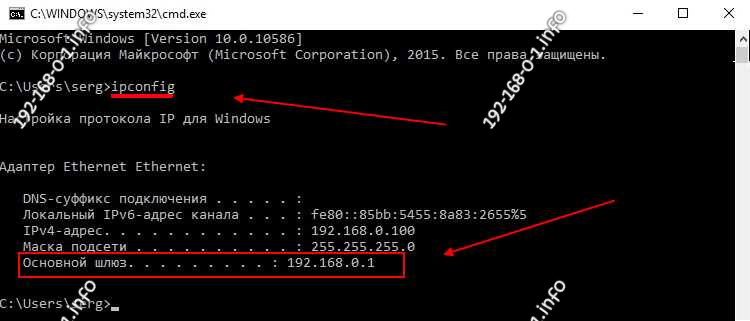
В нём надо найти используемую сетевую карту и обратить внимание на строчку «Шлюз по умолчанию IP версии 4».
В ней можно узнать IP-адрес WiFi роутера, так как он является шлюзом для всей сети, которая организована и работает с его помощью.
Если у Вас сложности с доступом к командной строке, можно поступить иначе.
Нажмите комбинацию клавиш Win+R и в появившемся окне «Выполнить» введите команду ncpa.cpl, чтобы попасть в список сетевых подключений Windows. Найдите то из них, через которое Вы подключены к роутеру и кликните по нему правой кнопкой мыши.
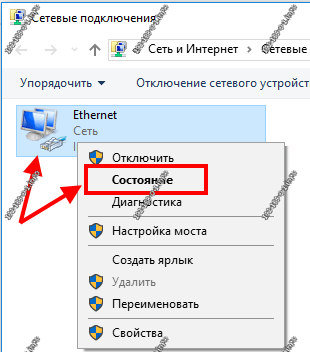
В меню выберите пункт «Состояние». В появившемся окне нажимаем кнопку «Сведения», чтобы открылось вот такое окно:
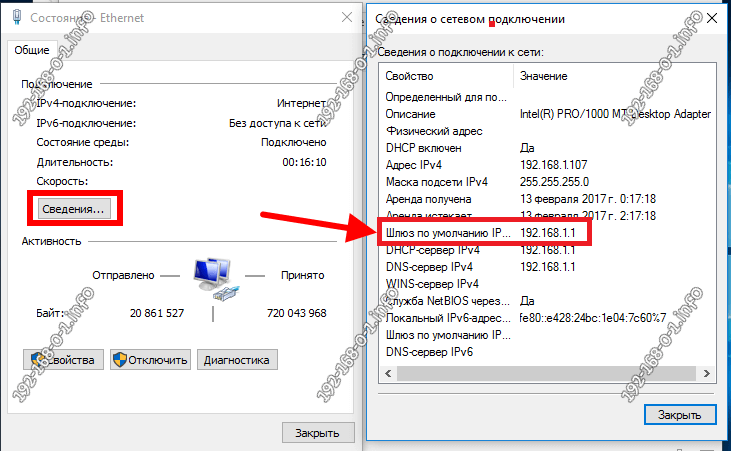
Здесь ищем строчку «Шлюз по умолчанию IP версии 4». Это и есть наш искомый адрес модема или маршрутизатора, через который у Вас организован доступ в паутину Интернета.
3. Как найти айпи-адрес роутера
Третий способ, позволяющий узнать IP подключенного роутера, работает только в сетевом окружении Windows. Смысл его в том, что надо открыть проводник Виндовс и слева в меню выбрать пункт «Сеть». Откроется окно, где будут отображены устройства в сетевом окружении компьютера. В большинстве случаев здесь же отображается и WiFi роутер. Вот так это выглядит:

Кликаем по значку дважды и нас перенаправит на веб-интерфейс устройства через веб-браузер. Смотрим что написано в адресной строке:

Вот это и есть искомый IP-адрес WiFi маршрутизатора.
https://www.youtube.com/watch?v=0yaK455gQgo
Для удобства, чтобы не искать в дальнейшем, можно написать его маркером на нижней крышке корпуса девайса.
На чтение 11 мин Просмотров 41.2к.

Сергей Сакадынский
Работал в сфере IT-консалтинга, занимался созданием и администрированием интернет-ресурсов. 10 лет опыта работы по проектированию и обслуживанию компьютерных сетей.
Задать вопрос
Под маркой Zyxel Keenetic вышло три поколения домашних Wi-Fi роутеров. В 2017 году приставка Zyxel исчезла и Keenetic стал самостоятельным брендом. Но тысячи маршрутизаторов старых версий по-прежнему выполняют свою работу. Ниже речь пойдёт о том, как настроить вайфай роутер Zyxel Keenetic с прошивкой 2.11 и предыдущих версий.
Содержание
- Особенности роутеров
- Установка и подготовка
- Подключение
- Проводное
- USB-модем
- Wi-Fi
- Вход в Web интерфейс
- Быстрая настройка
- Ручная настройка
- Динамический IP
- Статический IP
- PPPoE (Ростелеком)
- L2TP (Билайн)
- Настройка Wi-Fi
- IPTV
- Режим повторителя
- Обновление прошивки
- Смена пароля
- Сохранение и сброс настроек
Особенности роутеров
Роутеры Zyxel Keenetic отличаются простым и лаконичным дизайном, визуально все модели похожи друг на друга. Разница в количестве антенн, портов и кнопках. К примеру, на некоторых устройствах есть кнопка переключения режимов работы. Топовые модели могут иметь два разъёма USB, а бюджетные ни одного.
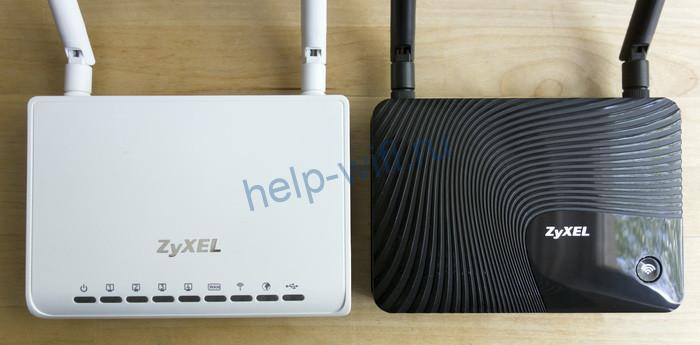
Среди конкурентов Keenetic выделяется программным обеспечением – полноценной операционной системой, превращающей роутер в универсальный интернет-центр. Все модели используют одинаковое программное обеспечение и настраиваются абсолютно одинаково. Самая последняя версия для Zyxel Keenetic – ОС NDMS 2.11. Рассказывать о настройке мы будем на её примере.
Установка и подготовка
Если ваш Zyxel Keenetic до этого уже использовался, перед первым включением сбросьте его настройки до заводских. Подсоедините адаптер питания и вставьте его в розетку. Интернет-кабель подключите к синему порту WAN на задней панели. Там находится кнопка включения питания. Нажмите её. На передней панели должны загореться как минимум два индикатора – питания и подключения к интернету.

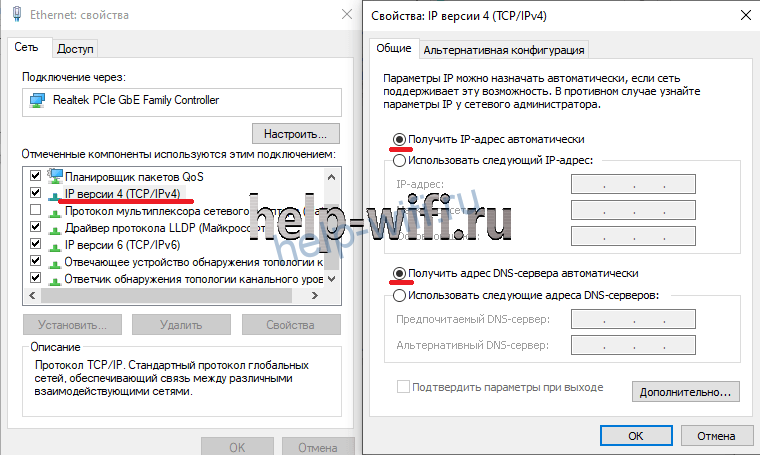
Для настройки нужно подключить роутер Zyxel Keenetic к компьютеру кабелем, который идёт в комплекте. В настройках сетевой карты ПК отметьте пункт «Получить IP-адрес автоматически».
Соедините кабелем разъём карты с любым портом LAN на роутере. Теперь можно приступать к настройке интернет-подключения.
Подключение
Ваш маршрутизатор может подключаться к интернету разными способами.
Проводное
Кабельное подключение (Ethernet) — самое распространённое. Провайдер заводит провод в квартиру. Вы подключаете его к интерфейсу WAN и выполняете настройку согласно инструкции. Подключение бывает разных типов, и мы детально рассмотрим их ниже.
USB-модем
Там, где нет проводного интернета, можно использовать мобильную сеть. Если, конечно, у вашей модели роутера предусмотрен USB-порт. Для этого понадобится приобрести USB-модем и SIM-карту оператора. Вставьте модем в разъём. Больше настраивать ничего не нужно: интернет подключается автоматически.
Для проверки подключения войдите в веб-интерфейс, откройте страницу «Интернет» (значок глобуса внизу) и перейдите на вкладку 3G/4G. Здесь отобразится ваше подключение к мобильной сети. Если кликнуть на него, откроется окошко с дополнительной информацией.

Обязательно ознакомьтесь заранее со списком поддерживаемых модемов на сайте Keenetic. В случае, если вы приобретёте устройство, которого там нет, не факт, что интернет заработает. В таком случае можно попробовать обновить прошивку, но это не всегда помогает.
Wi-Fi
Этот способ используется редко. Возможно, у вас провайдер предоставляет доступ в интернет по Wi-Fi. Или вы договорились с соседом насчёт совместного использования интернета через его беспроводную сеть.
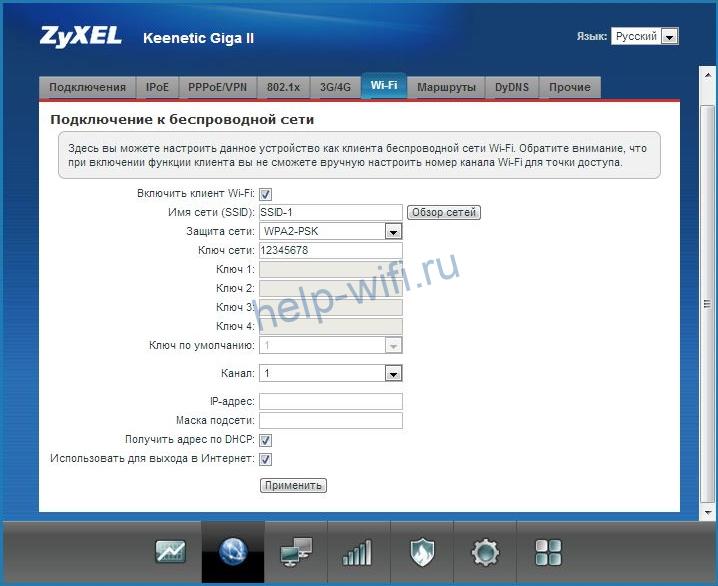
Такой режим работы называется «Мост». Не путайте его с репитером (ретранслятором). В этом случае роутер передаёт интернет из внешней сети в собственную.
Чтобы настроить подключение, кликните на значок «Глобус» и выберите вкладку Wi-Fi. Здесь установите галочку напротив «Включить клиент Wi-Fi». Затем нажмите кнопку «Обзор сетей» и выберите ту, к которой собираетесь подключиться. И введите ключ сети. Если роутер, к которому вы подключились, автоматически раздаёт IP-адреса, соответствующие данные подтянутся сами. В противном случае снимите галочку с «Получить адрес по DHCP» и впишите IP сами.
Вход в Web интерфейс
Вход в настройки роутера выполняется из любого веб-браузера. На нижней стороне устройства расположена наклейка, где указан адрес и на некоторых моделях логин и пароль для входа.

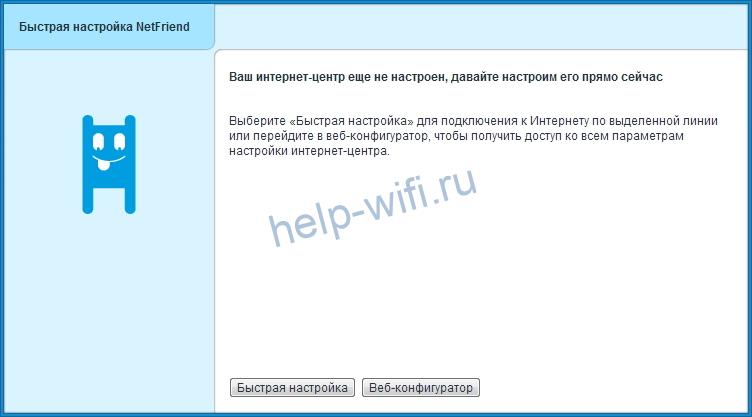
Подключитесь к маршрутизатору. В адресной строке браузера впечатайте my.keenetic.net или IP-адрес роутера Zyxel Keenetic по умолчанию 192.168.1.1. Если вы выполняете вход впервые, запустится мастер быстрой настройки. Стандартный логин admin, пароль 1234/admin.
Быстрая настройка
Чтобы настроить роутер Зиксель, в открывшемся окне выберите пункт «Быстрая настройка».
Программа первым делом поинтересуется, что делать с МАС-адресом: оставить как есть, клонировать или ввести вручную.
Если интернет уже был подключен на ПК и привязан к адресу сетевой карты, выберите пункт «МАС-адрес этого компьютера». В других случаях следуйте инструкциям, которые вам дал провайдер.
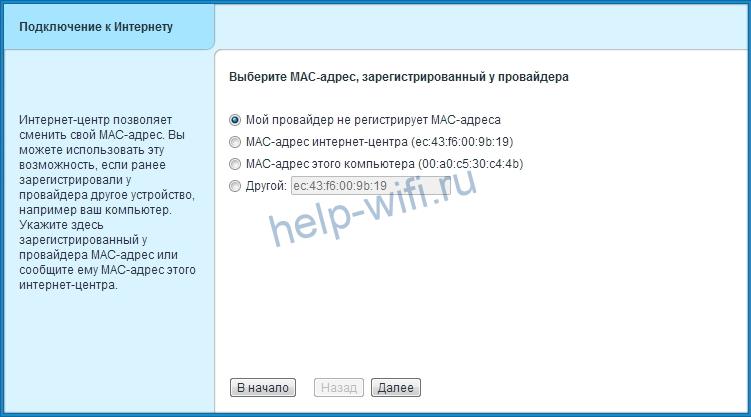
Далее потребуется ввести параметры, которые обычно указаны в договоре на подключение: настройки IP-адреса, логин и пароль (если есть), тип подключения и, возможно, дополнительные данные. Уточнить эту информацию можно в службе поддержки провайдера.


На завершающем этапе мастер настройки проверит наличие обновлений в интернете и предложит их установить. Оказаться нельзя. Поэтому соглашайтесь, дождитесь завершения процесса и перезагрузки роутера. Теперь при входе по адресу 192.168.1.1 вы попадёте на главную страницу веб-интерфейса. Все параметры можно изменить вручную. Но если вы повторно захотите запустить мастер, чтобы перенастроить роутер, кликните по значку глобуса и нажмите кнопку NetFriend.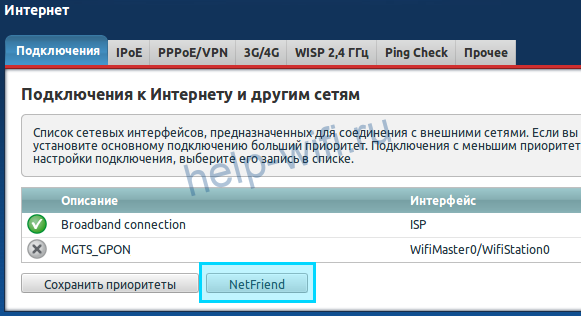
Ручная настройка
При первом запуске можно сразу выбрать ручную настройку, кликнув по кнопке «Веб-конфигуратор». Впоследствии любые изменения выполняются через веб-интерфейс.
Ниже приведены инструкции по правильной ручной настройке подключения к интернету, беспроводной сети и других параметров.
Динамический IP
Большинство провайдеров использует этот способ. Настраивать ничего не нужно. По умолчанию подключение на роутере уже создано. Если ваш провайдер не использует привязку по МАС-адресу, интернет будет работать сразу после подсоединения кабеля и включения роутера в сеть.
В случае, если МАС надо подредактировать, нажмите значок «Глобус». Откроется вкладка «Подключения». Здесь будет только одно подключение — Broadband Connection. Кликните на него, чтобы отредактировать. В появившемся окне найдите пункт «МАС-адрес» и выберите из выпадающего списка «Взять с вашего ПК». Или используйте при необходимости вариант «Ввести вручную».
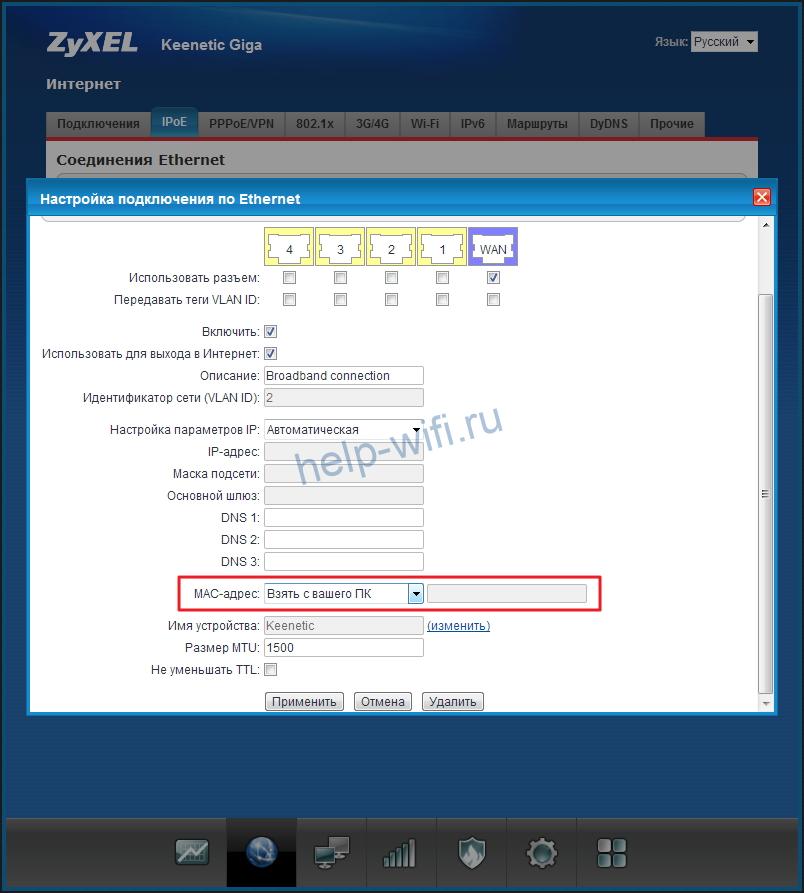
Сохраните изменения, нажав кнопку «Применить». Настройка завершена.
Статический IP
Некоторые местные провайдеры всё ещё выдают клиентам статические адреса, которые надо вбивать вручную. Ничего сложного в этой процедуре нет. Нужно просто отредактировать подключение Broadband Connection.
На странице «Интернет» переходим на вкладку IPoE, открываем параметры подключения. Меняем «Настройку параметров IP» на ручную и вписываем в соответствующие поля цифры, которые вам выдал провайдер.
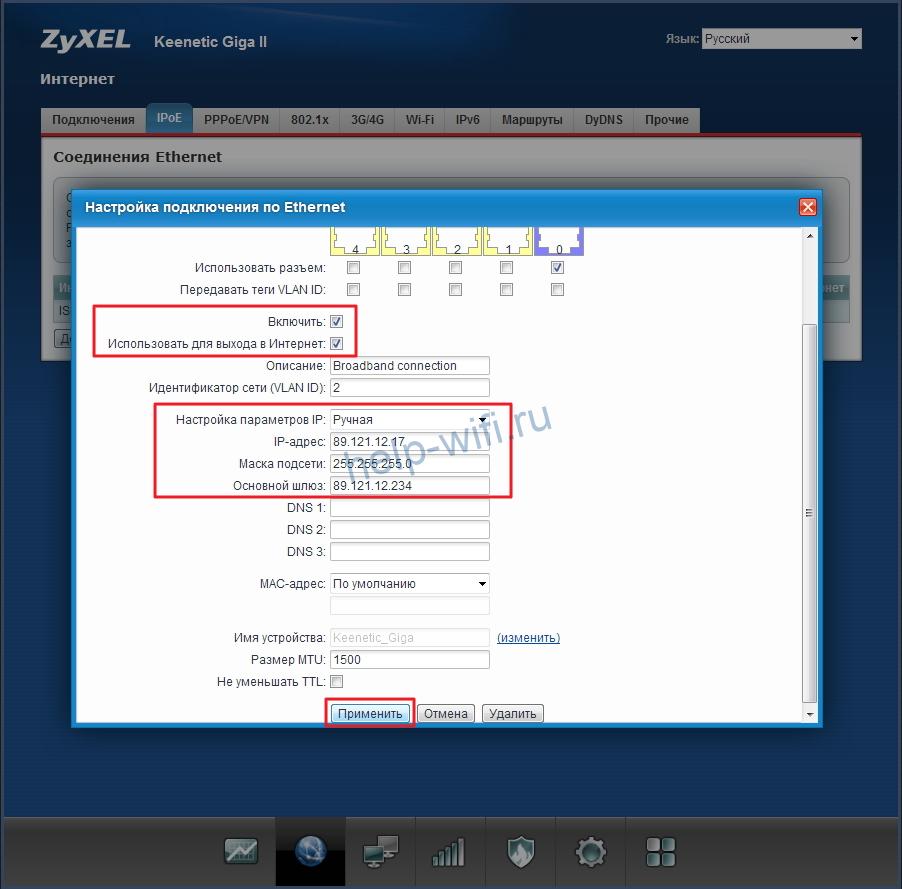
Кликните по кнопке «Применить» и можете пользоваться интернетом.
PPPoE (Ростелеком)
“Ростелеком» и некоторые другие провайдеры используют подключение PPPoE. Для его настройки на странице «Интернет» перейдите на вкладку PPPoE/VPN и нажмите кнопку «Добавить соединение».

В открывшемся окне выберите протокол PPPoE и введите данные, предоставленные провайдером. Для «Ростелекома» достаточно указать логин и пароль. Но если у вас какой-то экзотический провайдер, могут понадобиться другие данные. Например, вручную указать IP-адрес.

Не забудьте сохранить настройки.
L2TP (Билайн)
Подключение L2TP и PPTP настраиваются на этой же вкладке. Вам понадобится адрес VPN-сервера, имя пользователя и пароль.
Нажмите «Добавить соединение», из выпадающего списка выберите нужное и впишите в соответствующие поля предоставленные провайдером данные.
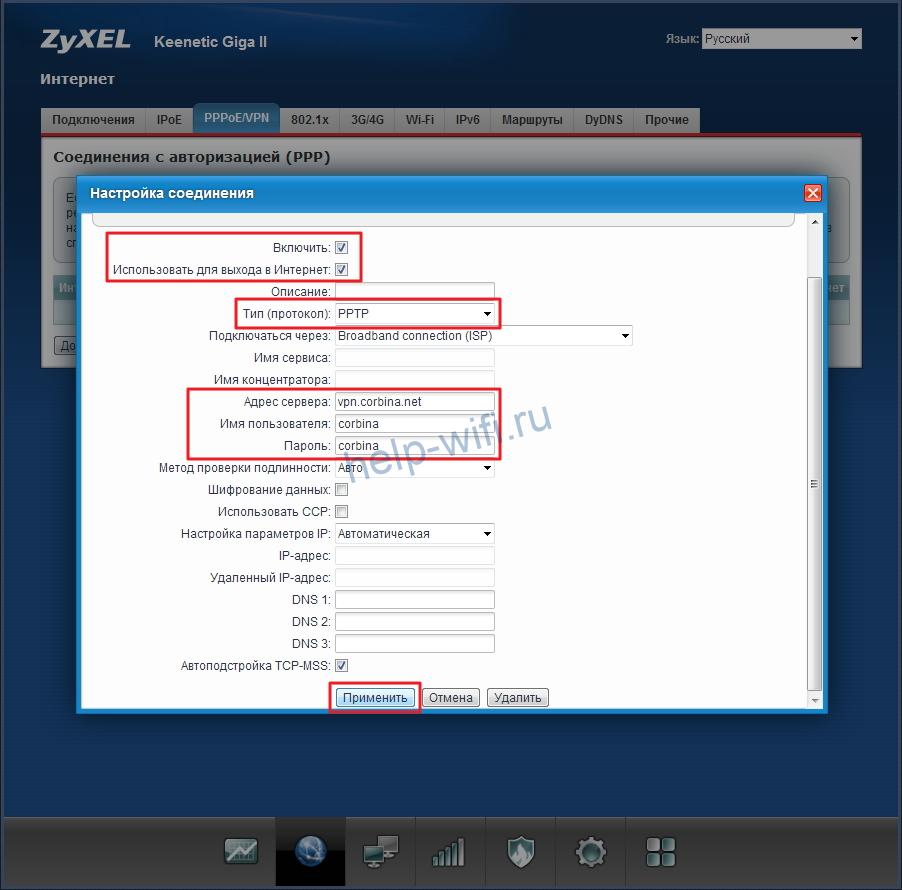
После этого сохраните настройки.
Настройка Wi-Fi
На роутерах Keenetic сеть Wi-Fi обычно уже работает. Параметры подключения указаны на наклейке в нижней части. Но если вы хотите изменить базовые настройки, в любой момент можно сделать это через веб-интерфейс.
Для настройки Wi-Fi на Zyxel Keenetic кликните на значок сигнала беспроводной сети в нижней части экрана. В открывшемся окне можно изменить имя сети (SSID) и пароль, мощность сигнала, включить или выключить Wi-Fi.
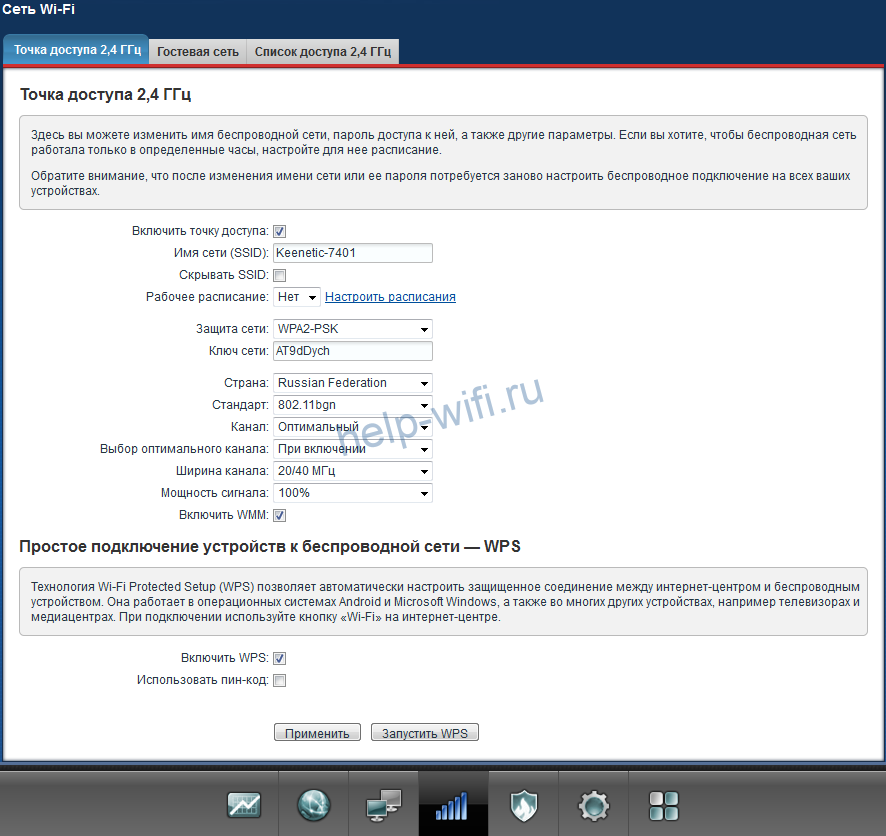
Если вы не хотите, чтобы ваша сеть была видимой для посторонних, установите галочку в пункте «Скрывать SSID». Теперь для подключения к роутеру по Wi-Fi необходимо будет выбрать на компьютере подключение к скрытой сети и указать SSID вручную.
Протокол безопасности WPA2-PSK является наилучшим. Менять его не нужно. Остальные настройки тоже лучше оставить без изменений.
Дополнительно можно настроить расписание работы беспроводной сети. Например, в будние дни, когда вы на работе, вещание будет отключаться в 8 утра и включаться в 6 вечера. А в выходные Wi-Fi будет активен круглосуточно.
Если у вас двухдиапазонный роутер, то на странице настройки беспроводной сети будет вкладка «Точка доступа 5 ГГц». Настройка выполняется аналогично.

Кроме этого, точно так же можно настроить гостевую сеть со своими параметрами.
IPTV
Функция просмотра IPTV доступна на роутерах Keenetiс, начиная с версии прошивки NDMS v2.06. Однако не всегда нужные компоненты программного обеспечения предустановлены по умолчанию.
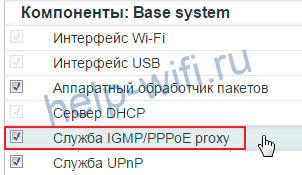
Для того, чтобы IPTV на устройстве работало правильно, необходимо наличие службы IGMP/PPPoE proxy. Если её нет, перейдите на страницу «Система» (значок шестерёнки) и откройте вкладку «Компоненты».
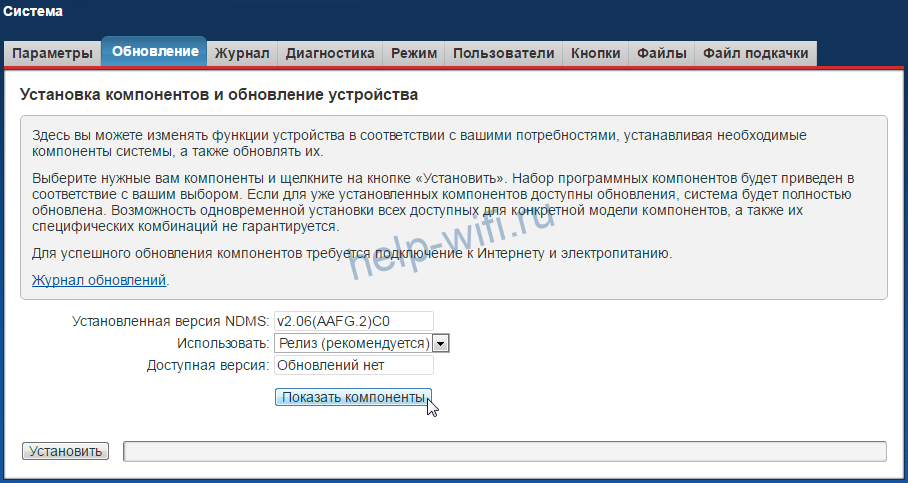
Нажмите кнопку «Показать компоненты» и в списке отметьте галочкой нужный. Кликните «Установить» и дождитесь завершения процесса.
Теперь войдите в настройки домашней сети (изображение мониторов на панели внизу) и откройте вкладку IGMP proxy. Обычно достаточно поставить галочку напротив «Включить IGMP proxy».

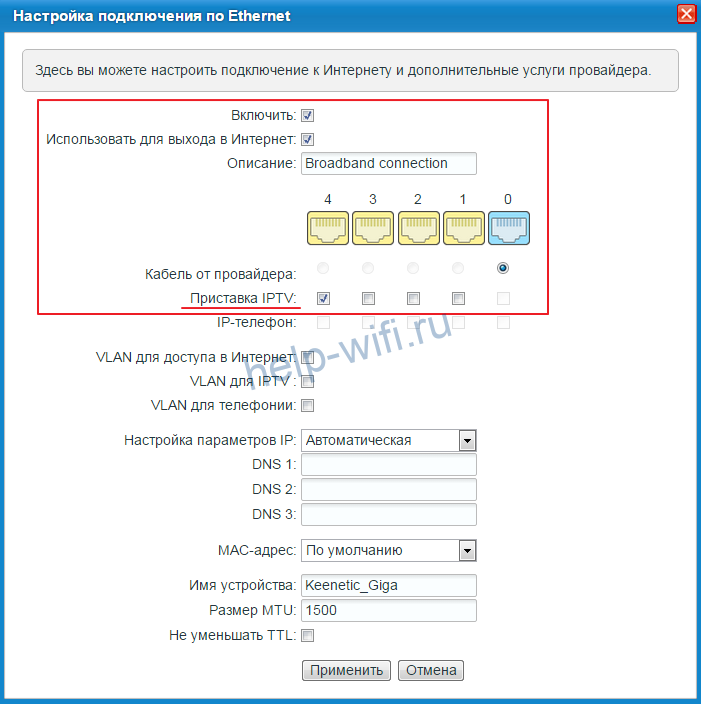
Некоторые провайдеры могут требовать указать сетевой порт для ТВ-приставки. Для этого откройте вкладку «Интернет» — «Подключения» и выберите Broadband Connection. В настройках укажите сетевой порт, к которому будет присоединена приставка.
Режим повторителя
Этот режим используется для расширения покрытия беспроводной сети. Один роутер является главным, а второй работает в режиме репитера, ретранслируя его сигнал.
На некоторых моделях Keenetic на корпусе предусмотрен переключатель режимов. В этом случае превратить роутер в репитер можно одним нажатием. Если переключателя нет, тогда смена режимов происходит через веб-интерфейс.
На странице «Система» откройте вкладку «Режимы». Нужно выбрать «Усилитель – расширение зоны Wi-Fi».

После нажатия на кнопку «Применить» роутер перезагрузится. Теперь на нём и главном маршрутизаторе надо нажать кнопки WPS и дождаться установки соединения. Или в ручную подключиться к главной сети.
Обновление прошивки
Во время настройки подключения к интернету роутер обновится до самой новой версии прошивки. В дальнейшем это можно сделать в любой момент.
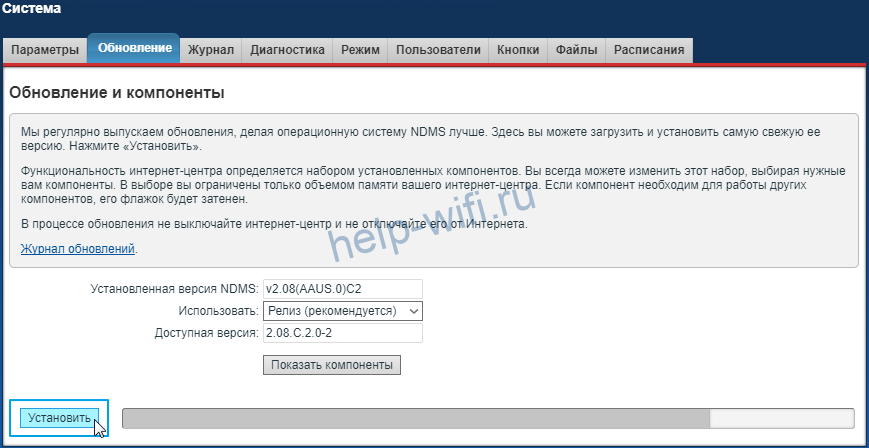
Самый удобный способ – автоматический. На главной странице веб-интерфейса есть информация о доступных обновлениях. Если вы видите здесь активную ссылку, кликните на неё.

Здесь нажмите кнопку «Обновить» и дождитесь, пока новое ПО будет загружено и установлено.
В некоторых случаях приходится выполнить обновление вручную. Для этого в Центре загрузки на сайте Keenetic нужно найти файл микропрограммы для вашего устройства. Обязательно сверьтесь с данными на этикетке: должна совпасть не только модель, но и ревизия.
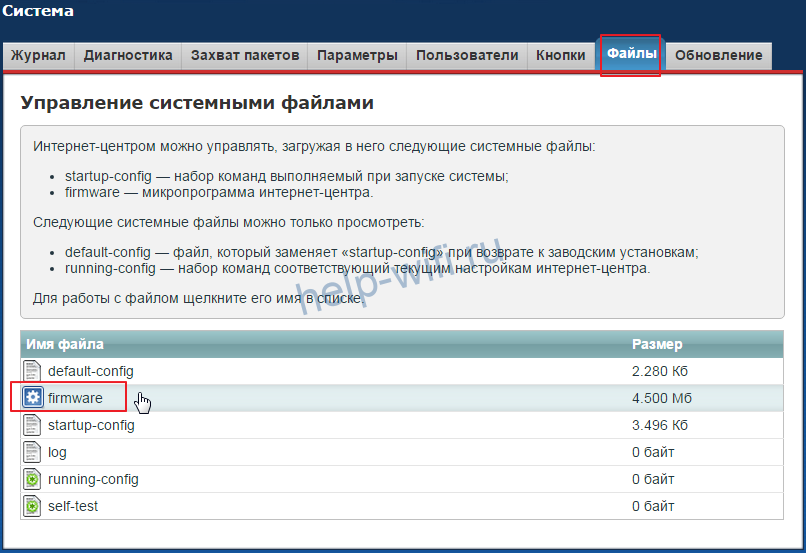
Распакуйте файл в папку на компьютере. В веб-интерфейсе роутера на странице «Система» выберите вкладку «Файлы» и кликните на файл firmware в списке.
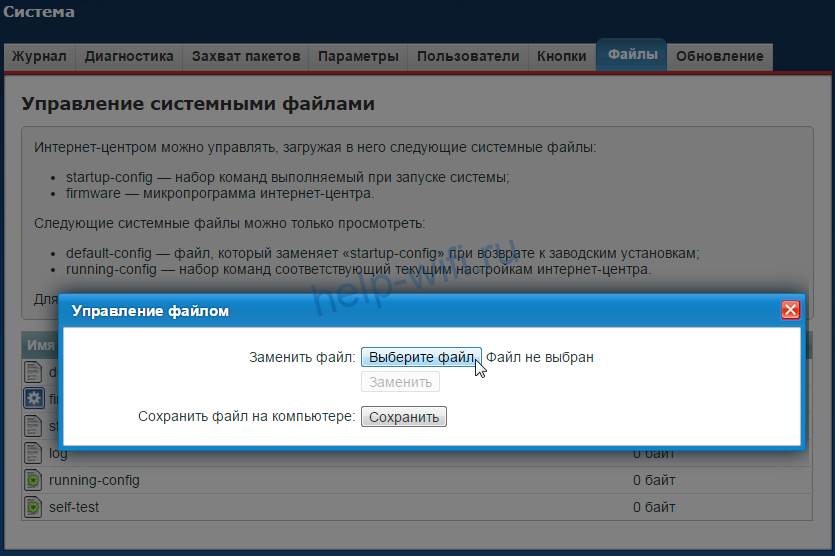
Появится окошко, в котором нужно нажать на кнопку «Выберите файл», через обзор указать новую прошивку и кликнуть по кнопке «Заменить».
После завершения процесса роутер перезагрузится.
Смена пароля
Если вы хотите поменять пароль доступа в панель настроек, откройте на странице «Система» вкладку «Пользователи». Здесь вы увидите учётную запись admin. Её нельзя удалить. Также нельзя поменять имя на другое.

Для изменения пароля кликните на учётную запись, в открывшемся окне задайте новый пароль и сохраните настройки.
Чтобы составить надежную комбинацию, воспользуйтесь нашим генератором паролей. Сгенерированные пароли отображаются только на вашем компьютере или телефоне, нигде не хранятся и сбрасываются сразу, как только вы уходите со страницы.
[password-generator]
Сохранение и сброс настроек
Для роутеров Keenetic предусмотрена возможность сохранить настройки в файл. Эта функция пригодится, если вы захотите восстановить работоспособность интернет-центра после сбоя.
Откройте вкладку «Файлы» на странице «Система». Нас интересуют firmware и startup-config. Первый это собственно операционная система, а второй ваши настройки роутера Zyxel Keenetic.
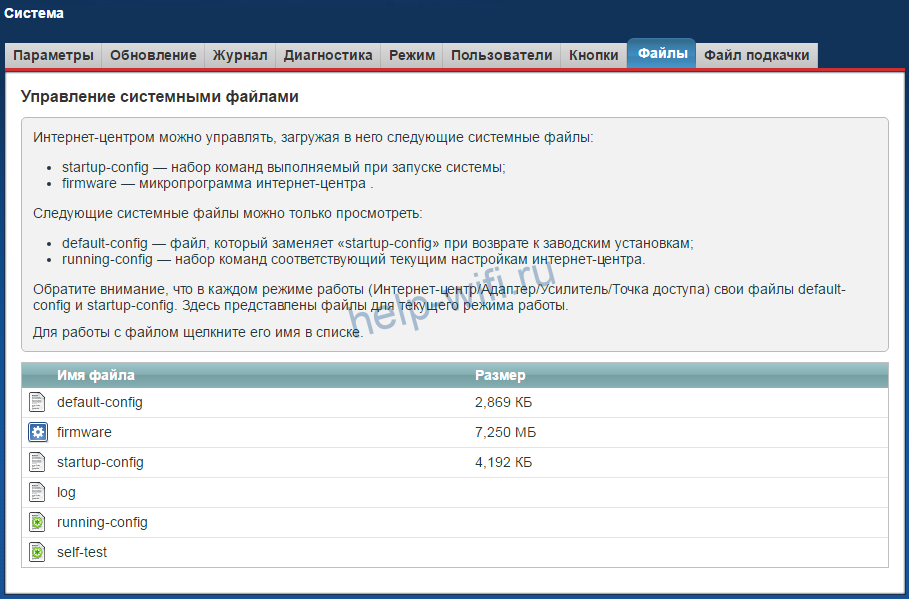
Чтобы скачать файл на компьютер, кликните на него и в появившемся окошке нажмите кнопку «Сохранить».
Сброс настроек к заводским потребуется, если вы забыли пароль для входа в веб-интерфейс или в случае программного сбоя. Для этого на задней панели роутера есть кнопка, утопленная в корпусе. Нажимать на неё нужно тонким предметом, например, скрепкой. Удерживайте кнопку в течение 10 секунд. Индикаторы устройства должны мигнуть. Затем роутер перезагрузится. Настройки вернутся к заводским. Теперь можно запустить мастер быстрой настройки или же восстановить параметры из резервного файла.