
Примечание: Чтобы найти пароль, необходим компьютер, подключённый к порту LAN роутера.
Шаг 1
Войдите в веб-утилиту управления Wi-Fi роутером MERCUSYS. Если вы не знаете, как это сделать, нажмите Как войти в веб-интерфейс Wi-Fi роутера MERCUSYS серии N.
Шаг 2
В разделе Базовая настройка перейдите на страницу Беспроводной режим и узнайте созданный пароль беспроводной сети в поле Пароль. Для изменения пароля в поле Пароль удалите старый пароль, а затем введите новый пароль и нажмите кнопку Сохранить.

Для получения подробной информации о каждой функции и настройке оборудования перейдите на страницу Поддержка для загрузки руководства пользователя к Вашей модели устройства.
В наше время интернет является неотъемлемой частью жизни многих людей, и подключение к сети стало первоочередной задачей при приобретении роутера. Однако, многие из нас могут столкнуться с проблемой забытого пароля от рабочей Wi-Fi сети, что может вызвать некоторые неудобства.
Если у вас имеется роутер mercusys, вы везунчик! В этой статье мы поделимся полезными советами и инструкциями, которые помогут вам найти пароль от вашего роутера mercusys и вернуться к использованию интернета без промедления.
Примечание: Если у вас есть доступ к административной панели роутера, вы можете легко сбросить пароль и настроить новый. Однако, если у вас нет этого доступа, нужно применить другие методы.
Первым полезным советом является поиск пароля на наклейке, которая часто находится на корпусе роутера. Обращайте особое внимание на места, где производители, такие как mercusys, обычно размещают пароль для входа в настройки роутера. Это может быть метка на задней панели, под корпусом роутера или даже на внутренней стороне батарейного отсека.
Если вы не нашли пароль на устройстве, попробуйте войти в административную панель роутера по умолчанию, используя стандартное имя пользователя и пароль. Часто это «admin» в обоих полях или «admin» в качестве имени пользователя и «password» в качестве пароля. Если у вас получится, вы сможете сбросить пароль Wi-Fi сети на один, который вам подходит.
Содержание
- Как получить пароль от роутера mercusys: подсказки и руководства
- Использование стандартных учетных данных
- Сброс пароля до настроек по умолчанию
Как получить пароль от роутера mercusys: подсказки и руководства
1. Восстановление пароля через веб-интерфейс роутера.
Для восстановления пароля от роутера mercusys вам нужно открыть веб-интерфейс роутера в браузере. Для этого введите IP-адрес роутера в строке адреса браузера. Затем введите имя пользователя и пароль для доступа к веб-интерфейсу.
2. Сброс настроек роутера до заводских.
Если вы не можете восстановить пароль через веб-интерфейс, следующий шаг — сбросить настройки роутера до заводских. Для этого найдите кнопку сброса на задней панели роутера и нажмите ее с помощью острым предметом (например, скрепкой) на протяжении нескольких секунд.
3. Поиск пароля на этикетке роутера.
Последний способ получить пароль от роутера mercusys — поискать его на этикетке на задней или нижней панели роутера. Возможно, пароль будет нанесен на эту этикетку в виде символов или QR-кода.
| Способ | Преимущества | Недостатки |
|---|---|---|
| Веб-интерфейс | — Простой и быстрый способ — Не требует физического доступа к роутеру |
— Требует знания IP-адреса роутера — Требует знания имени пользователя и пароля |
| Сброс настроек | — Гарантированный способ получить пароль — Не требует знания текущего пароля |
— Потеря всех настроек роутера — Требует физического доступа к роутеру |
| Поиск на этикетке | — Простой способ получить пароль — Не требует знания IP-адреса роутера |
— Риск потери или повреждения этикетки — Не гарантированный способ |
Информация, полученная вами в процессе поиска или восстановления пароля от роутера mercusys, должна быть хранена в надежном месте, чтобы избежать доступа к вашей сети третьих лиц. Не забывайте периодически менять пароль от роутера для обеспечения безопасности вашей Wi-Fi сети.
Теперь, когда вы знаете несколько подсказок и руководств о том, как получить пароль от роутера mercusys, вы можете легко восстановить доступ к веб-интерфейсу роутера или изменить пароль для обеспечения безопасности вашей Wi-Fi сети.
Использование стандартных учетных данных
Если вы не изменили учетные данные по умолчанию на своем роутере Mercusys, то вы можете использовать следующие данные для входа в интерфейс управления:
- Имя пользователя: admin
- Пароль: admin
Примечание: Помните, что использование стандартных учетных данных может ставить вашу сеть в опасность, так как злоумышленникам будет легче получить доступ к настройкам вашего роутера. Рекомендуется сменить учетные данные после первого входа в интерфейс управления.
Сброс пароля до настроек по умолчанию
Если вы не можете найти пароль от роутера Mercusys или забыли его, не отчаивайтесь. Возможность сбросить пароль до настроек по умолчанию есть у каждого роутера этой марки. Для этого выполните следующие шаги:
Шаг 1:
Найдите на задней панели роутера кнопку сброса (Reset) или отверстие для кнопки. Обычно эта кнопка находится рядом с разъемом питания.
Шаг 2:
Вставьте иголку или тонкую стружку в отверстие и удерживайте кнопку сброса нажатой в течение 10-15 секунд.
Шаг 3:
Отпустите кнопку сброса и дождитесь перезагрузки роутера. В этот момент все настройки роутера будут сброшены до заводских настроек.
Шаг 4:
Теперь вы можете использовать стандартные данные для входа в интерфейс управления роутером. Большинство моделей Mercusys имеет имя пользователя «admin» и пароль «admin». Однако, если эти данные не подходят, вы можете найти нужную информацию в руководстве пользователя или на официальном сайте производителя.
Обратите внимание, что сброс пароля до настроек по умолчанию также сбросит все другие настройки роутера. Поэтому после сброса вам придется еще раз настроить Wi-Fi, защиту сети и другие параметры в соответствии с вашими потребностями.
Не забывайте, что сброс пароля до настроек по умолчанию должен выполняться только в случае крайней необходимости, так как это может повлечь потерю всех ваших настроек и данных.
Mercusys web management page allows you to change WiFi password, Network Name (SSID), and default router settings at http://mwlogin.net or 192.168.1.1.
Mwlogin.net Login
192.168.1.1 Login
How to login to Mercusys router?
- Open a browser and type http://mwlogin.net or 192.168.1.1 in the address bar.
- Enter the Login Password to Login.

- You will be logged in to the Mercusys router interface.
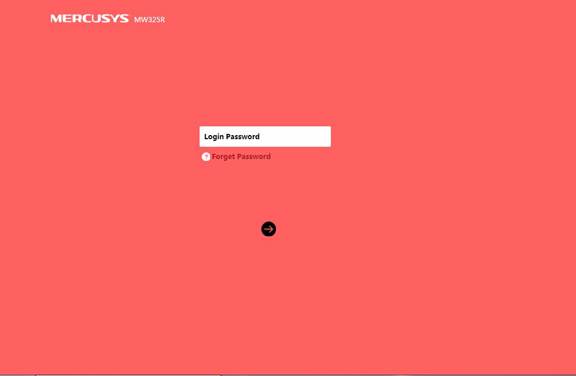
Note: This applies to models MW301R, MW305R, MW325R, MR50G, MR70X, MR30G, and AC10.
For other models, enter admin for both Username and Password and click Login.
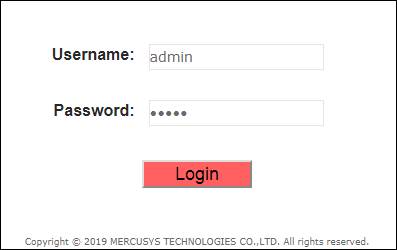
If you are logging in for the first time, you will be required to Create Login Password for accessing the web-based management page. If you forgot the Login password, you can restore the router to its factory default settings. Power on the router and press and hold the Reset button until the LEDs light up.
How to change Mercusys WiFi password and SSID?
- Login to Mercusys router management page.
- From the home screen under Basic settings, click on Wireless.

- Enter Network Name in the SSID field.
- Enter the WiFi password in the Password field.

- Press the Save button to apply the changes.
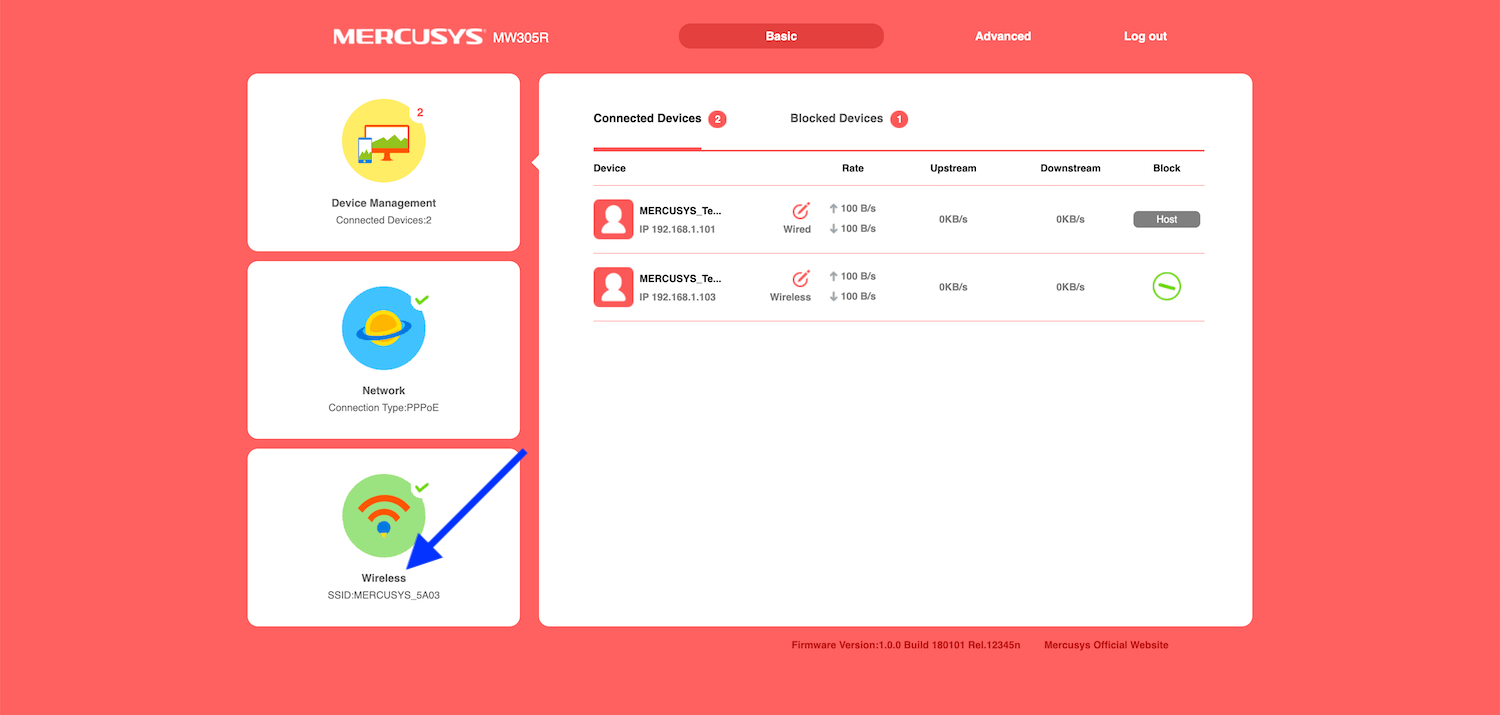
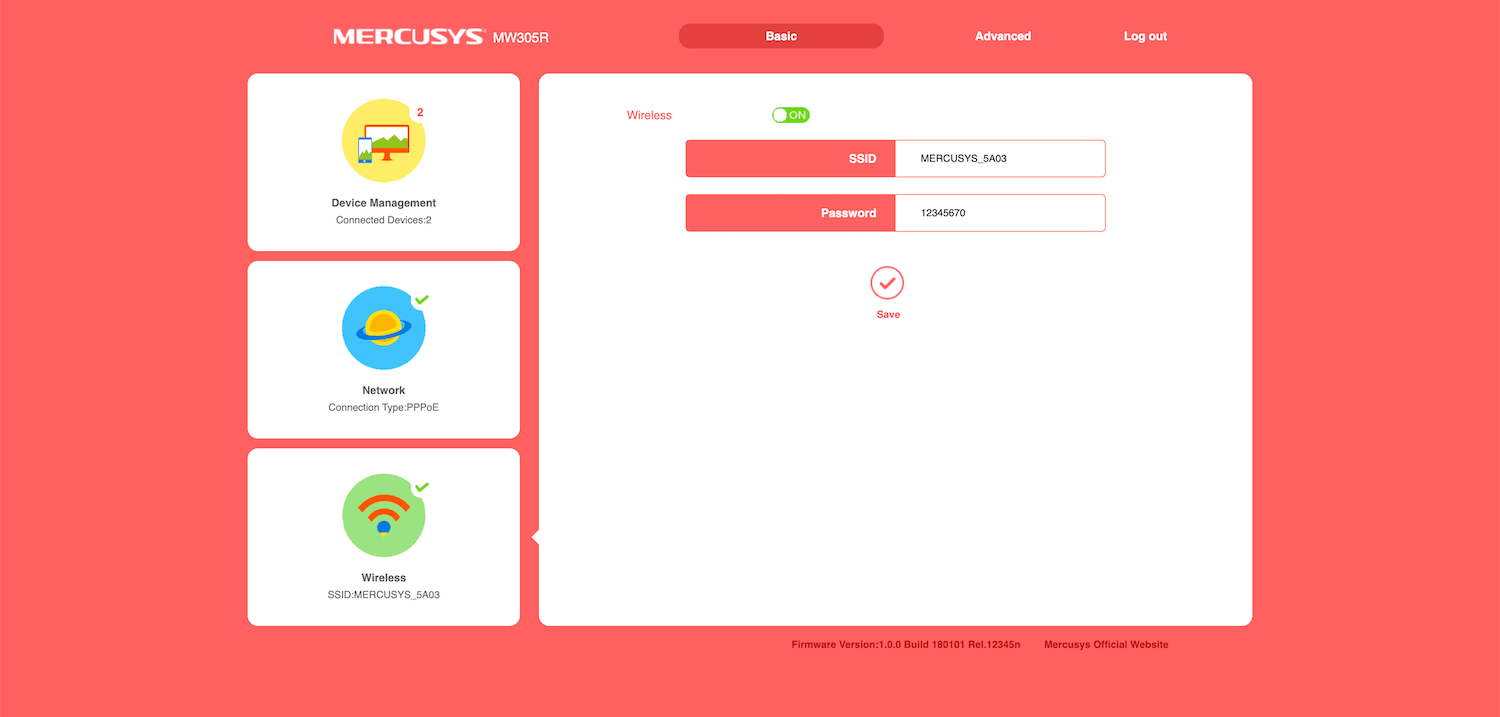
If you have a dual-band router, you will require to set up 2.4GHz and 5GHz network bands separately. The steps are applicable for MW305R, MW300D, MW325R, and all other models.
Самый популярный вопрос, который связан с роутерами – «как зайти в настройки?». Поэтому, я всегда стараюсь писать подробные инструкции по входу в настройки для устройств разных производителей. Недавно я познакомился с роутрами Mercusys, написал уже несколько обзоров и инструкций по настройке, которые вы можете найти здесь: https://help-wifi.com/category/mercusys/. В этой статье я постараюсь на реальном примере показать, как открыть настройки роутера Mercusys по адресу mwlogin.net.
Чтобы открыть веб-интерфейс (страницу с настройками, панель управления, сайт роутера – это все одно и то же) нам понадобится любое устройство (стационарный компьютер, ноутбук, телефон, планшет) которое подключено к роутеру Mercusys по Wi-Fi, или с помощью сетевого кабеля. С этого устройства, через браузер мы будет заходит в веб-интерфейс маршрутизатора.
Адрес, по которому можно открыть панель управления роутера Mercusys – http://mwlogin.net. Вы всегда можете посмотреть этот адрес (Default Access) снизу роутера.
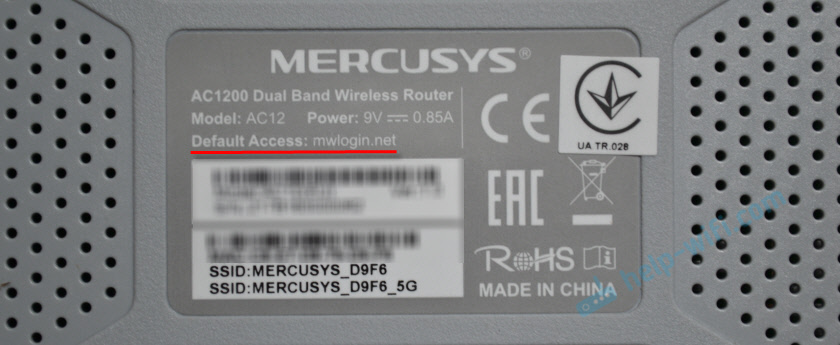
Я показываю на примере модели Mercusys AC12. Но инструкция подойдет для всех устройств этого производителя. По крайней мере, на AC12 и MW325R все идентично.
mwlogin.net: заходим в веб-интерфейс маршрутизатора Mercusys
Рекомендую заходить с компьютера, или ноутбука. С этих устройств удобнее, по сравнению с мобильными устройствами. Как я уже писал выше, наше устройство должно быть подключено к маршрутизатору. Можно с помощью сетевого кабеля.
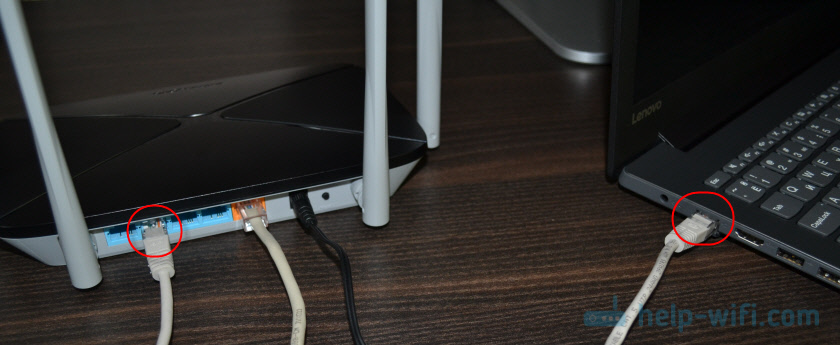
Или подключитесь к Wi-Fi сети. Если роутер еще не настроен (на заводских настройках), то сеть не защищена. А ее имя (SSID) указано на наклейке снизу роутера (можете посмотреть первое фото в этой статье).
После подключения откройте интернет браузер. Можно использовать какой угодно, но лучше стандартный (как правило, там меньше всяких настроек и дополнений). В браузере, в адресной строке (а не в строке поиска) перейдите по адресу http://mwlogin.net.
Если роутер еще не был настроен, то сразу откроется мастер быстрой настройки. Где нужно указать пароль для защиты настроек, параметры Wi-Fi сети и подключения к интернету.

Мастер быстрой настройки при необходимости можно пропустить и сразу перейти в веб-интерфейс.

Настройки у вас скорее всего будут на русском языке. У меня просто такая модель (EU). Весь процесс настройки можете посмотреть в статье инструкция по настройке роутера Mercusys AC12, или как подключить и настроить роутер Mercusys MW325R.
После установки пароля на web-интерфейс, или в том случае, если пароль уже установлен, будет появляться страница авторизации.
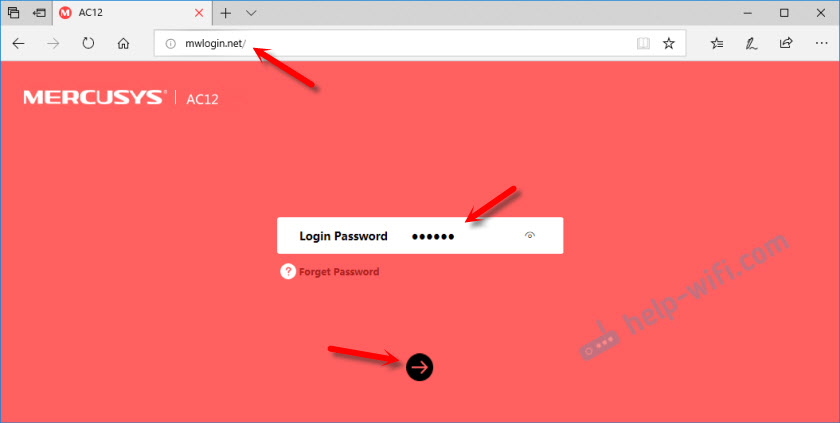
После того, как вы укажете правильный пароль – откроется страница с настройками. Если вы забыли пароль от роутера Mercusys, то необходимо сделать сброс настроек и выполнить повторную настройку (придумать и указать новый пароль). Не путайте этот пароль с паролем от Wi-Fi сети.
Вот так выглядит сам веб-интерфейс:

Все настройки находятся в разделе «Дополнительные настройки» (Advanced).
Если настройки не открываются, страница mwlogin.net недоступна
Если вместо панели управления маршрутизатора открывается страница поисковой системы, то проверьте, в той ли строке браузера вы вводите адрес. Используйте другой браузер.
Самая распространенная проблема, это наверное когда мы пытаемся открыть страницу mwlogin.net и получить доступ к настройкам Mercusys, но появляется сообщение «Страница недоступна», «Не удалось отобразить страницу», «Не удается открыть эту страницу», или что-то типа этого.

Причины и решения могут быть самые разные:
- Обязательно проверьте подключение к роутеру. Сам статус подключения может быть «без доступа к интернету», но настройки все ровно должны открываться. Убедитесь, что ваш компьютер, ноутбук, или другое устройство подключено только к роутеру Mercusys. Других активных подключений нет.
- Попробуйте подключится к роутеру другим способом и желательно с другого устройства. Попробуйте зайти на http://mwlogin.net через другой браузер.
- Если настройки роутера Mercusys не открываются ни с одного устройства – сделайте сброс настроек.
- Попробуйте зайти по адресу http://192.168.1.1 (подробнее читайте здесь).
- Смотрите больше решений в статье не заходит в настройки роутера на 192.168.0.1 или 192.168.1.1.
Лично я ни разу не столкнулся с какими-то проблемами, связанными с доступом к веб-интерфейсу маршрутизаторов Mercusys. Все открывается и работает стабильно. Мне очень нравится, как в этих маршрутизаторах сделали настройки по умолчанию и процесс первой настройки. Нет заводских логинов и паролей (admin/admin), как это обычно бывает на других роутерах. Многие в них часто путаются. Заходим первый раз в настройки маршрутизатора Mercusys и он предлагает на установить пароль, который в дальнейшем будет защищать панель управления. Все просто и понятно.
Примечание. Чтобы найти пароль, нам нужен компьютер, физически подключенный к LAN-порту вашего маршрутизатора.
- Войдите на страницу управления беспроводным маршрутизатором MERCUSYS.
- Перейдите на страницу Wireless>Wireless Security и узнайте пароль для беспроводной сети, который вы создали.
Как мне войти в мой роутер Mercusys?
Запустите веб-браузер и введите //mwlogin.net или 192.168.1.1. 1.1 в адресной строке. Используйте admin (в нижнем регистре) как для имени пользователя, так и для пароля, а затем нажмите «Войти».
Как получить доступ к роутеру Mercusys?
Руководство по входу в маршрутизатор Mercusys Router
- Откройте интернет-браузер (например, Chrome, Firefox, Opera или Internet Explorer)
- Введите 192.168. 1.1 (наиболее распространенный IP-адрес для маршрутизаторов Mercusys) в адресной строке веб-браузера, чтобы получить доступ к пользовательскому веб-интерфейсу маршрутизатора.
Как получить удаленный доступ к моему маршрутизатору Mercusys?
Перейдите в Безопасность->Удаленное управление. Измените Порт веб-управления на другие порты, такие как 8080 и Сохранить. Пожалуйста, используйте LAN IP: новый номер порта (в данном примере это //192.168.1.1:8080) для доступа к странице управления маршрутизатором после того, как вы изменили порт веб-управления.
Как настроить роутер Mercusys?
Порт WAN не используется для этой конфигурации.
- Перейдите в «Сеть»> «Настройки LAN» в боковом меню, выберите «Вручную» и измените IP-адрес локальной сети вашего маршрутизатора MERCUSYS N на IP-адрес в том же сегменте основного маршрутизатора.
- Пример: если ваш DHCP — 192.168.2.100 — 192.168.2.199, вы можете установить IP-адрес на 192.168.2.11.
Какой IP-адрес маршрутизатора Mercusys?
Примечание. Большинство маршрутизаторов Mercusys используют адрес 192.168.0.1. 0,1/192,168. 1.1 в качестве IP-адреса локальной сети по умолчанию, который может конфликтовать с диапазоном IP-адресов вашего существующего модема/маршрутизатора ADSL.
Как заблокировать веб-сайт на моем маршрутизаторе Mercusys?
Пошаговая блокировка сайта и Родительский контроль в Wi-Fi роутере Mercusys. Выберите Mac-адрес из списка подключенных устройств в маршрутизаторе WiFi. Родительский контроль: нажмите кнопку, чтобы включить родительский контроль в роутере Mercusys. Укажите период времени, в течение которого действует ограничение.
Какой пароль по умолчанию для роутера Mercusys?
Имя пользователя и пароль по умолчанию для маршрутизаторов Mercusys
| Имя пользователя | Пароль |
|---|---|
| администратор | администратор |
Как изменить имя сети Wi-Fi?
Есть два способа изменить имя сети и пароль. Для устройств Android коснитесь значка меню в верхнем левом углу экрана, затем коснитесь «Интернет». Коснитесь беспроводного шлюза. Выберите «Изменить настройки Wi-Fi». Введите новое имя сети и пароль.
Как настроить расширитель диапазона Mercusys?
Как настроить расширитель диапазона Mercusys?
- Запустите веб-браузер и введите //mwlogin.net в адресной строке. Придумайте пароль для входа.
- Выберите SSID (имя сети) вашего хост-маршрутизатора 2,4 ГГц из списка.
- Введите пароль вашего хост-маршрутизатора.