
Разберемся сегодня с заводскими параметрами роутеров ASUS. Выясним, какой адрес нужно использовать для входа в настройки, и какое имя пользователя и пароль, нужно использовать по умолчанию.
Практически каждый роутер, в том числе устройства компании ASUS, имеют заводской IP-адрес, имя пользователя и пароль.
- IP-адрес используется для входа в настройки маршрутизатора. Для доступа к настройкам роутеров ASUS используется адрес — 192.168.1.1 (правда, не знаю как там с новыми моделям, может что-то поменяли).
- Имя пользователя и пароль – это данные, которые нужно указать при входе в панель управления. Стандартный User Name (имя пользователя) у роутеров ASUS – admin. Password (пароль) так же – admin. Эти данные можно сменить в настройках маршрутизатора, для защиты панели управления.
Заводские данные для доступа к настройкам роутера ASUS, конкретно для вашей модели, можно всегда посмотреть на наклейке, которая находится снизу самого роутера. Выглядит это вот так:

Затем, мы просто подключаемся к роутеру, открываем браузер и переходим по IP-адресу который указан на самом роутере. Как я уже писал выше, на всех роутерах ASUS адрес обычно 192.168.1.1.
Указываем данные для входа (имя и пароль), которые так же указаны снизу роутера, и попадаем в настройки маршрутизатора.

При условии, что вы не меняли заводские данные.
Полезная информация:
Возможно, вам еще пригодится инструкция по входу в настройки роутеров ASUS.
Если вы сменили заводское имя пользователя и/или пароль, и из-за этого не можете зайти в настройки роутера ASUS, то нужно сделать сброс настроек к заводским. После этого, в веб-интерфейс можно будет зайти используя заводские данные, которые указаны на самом маршрутизаторе.
Если не получается зайти по адресу 192.168.1.1, то посмотрите эту инструкцию: https://help-wifi.com/oshibki-i-polomki/chto-delat-esli-ne-zaxodit-v-nastrojki-routera-na-192-168-0-1-ili-192-168-1-1/. В ней я описывал возможные проблемы и решения.
На чтение 6 мин Просмотров 51.3к.

Михаил Романовский
Инженер по ремонту компьютерной техники, специалист технической поддержки
Смена конфигурации роутера – одна из важнейших составляющих безопасности беспроводной сети. Стандартные пароли доступа известны практически для всех моделей маршрутизаторов и оставлять их небезопасно. А многие параметры по умолчанию могут не устраивать опытных пользователей. Разберём с примерами, как зайти в настройки роутера Asus .
Содержание
- Подключение
- Кабельное
- Беспроводное
- Вход в админку
- Через компьютер
- С телефона
- Логин и пароль
- Сброс на заводские настройки
- Возможные проблемы и решения
Подключение
Чтобы получить ответ от домена или сетевого адреса, который отвечает за настройку, нужно чтобы и роутер, и устройство, с которого будет меняться конфигурация, находились в одной сети. Это можно сделать двумя способами: проводным (с помощью кабеля) и беспроводным.
Инструкция, которую мы даем в статье, универсальна, она относится ко всему модельному ряду маршрутизаторов этой марки. Например, к ASUS RT-G32, ASUS RT-N12 VP B1, ASUS RT-AC51u и другим.
Кабельное
Для этого понадобится устройство с LAN-портом, например, компьютер или ноутбук, и патч-корд. Одна сторона кабеля подключается к сетевому разъёму на материнской плате, другая – к LAN-разъёму роутера. К WAN-порту роутера Asus должен быть подведён провод от провайдера, другие подключать не стоит.

Беспроводное
Здесь список устройств, пригодных к подключению, сильно расширяется. Благодаря повсеместному распространению беспроводных адаптеров в разных гаджетах, настроить роутер Асус можно хоть с холодильника, лишь бы на нём был браузер. Среди возможной техники могут быть:
- Компьютеры с Wi-Fi адаптером – встроенным в материнскую плату, подключенным к USB или PCI-E порту.
- Ноутбуки со встроенной сетевой картой (или внешней по USB).
- Смартфоны.
- Планшеты.
- ТВ-приставки на Android или tvOS
Всё, что нужно сделать – подключиться к беспроводной точке доступа, введя логин и пароль от неё, и открыть браузер или приложение для настройки. Если доступен большой список точек и сложно определить правильную, ищите ту, у которой самый сильный сигнал и Asus в названии.
Последнее справедливо только для случаев, когда никаких предварительных настроек, в том числе и со стороны провайдера, ещё не производилось.
Вход в админку
Следующий этап – поиск адреса, по которому в локальной сети, созданной с помощью роутера, можно войти в настройки. Есть два способа это сделать – через компьютер и браузер или через телефон (планшет). Первый немного сложнее для новичка. Второй – по сути такой же, но благодаря формату устройства многое будет полуавтоматизировано. Например, ввод текста с подсказками, автогенерация паролей в веб-интерфейсе и т.д.
Рассмотреть стоит оба способа, так как бывают ситуации, в которых то или иное устройство недоступно и приходится искать обходные пути.
Через компьютер
Админка большинства современных устройств от Asus имеет один адрес по умолчанию: http://router.asus.com и не требует долгих поисков IP. Если этот адрес не работает, вот несколько возможных комбинаций:
- 192.168.1.1 – один из самых распространённых вариантов.
- 192.168.0.1 – встречается реже.
- 192.168.20.1 – только у старых моделей.
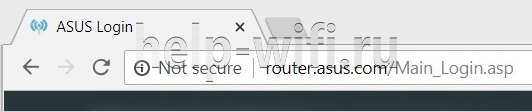
После отображения во вкладке браузера страницы приветствия с формой ввода логина и пароля, нужно её заполнить (как – будет рассказано ниже). После этого пользователь попадает в программу настройки – личный кабинет.

Для корректного отображения всех веб-элементов рекомендуется использовать современный веб-браузер – Chrome, Safari, Firefox или Opera. Подходит и недавно получивший крупное обновление движка Edge, встроенный в Windows 10. Пользователи Internet Explorer могут столкнуться с проблемами.
Читайте подробную статью о том, как настроить роутер Asus.
С телефона
Процесс входа в настройки роутера Asus практически идентичен первому, но с некоторыми отличиями. Алгоритм тот же – вход в браузер и набор адреса. Удобство заключается в том, что ввод с экранной клавиатуры сопровождается подсказками как в ней, так и в адресной строке.
К сожалению, собственного приложения для телефона у роутеров Asus нет, а потому невозможно настроить их через него.
Логин и пароль
Лучший способ узнать данные для входа в учётную запись – посмотреть на нижнюю стенку роутера. Там есть наклейка, которая их сообщает. Если её нет или она повреждена, универсальная комбинация проста – admin и admin в оба поля.
Данные входа в админку и SSID и пароль точки доступа – это не одна и та же комбинация. Не стоит пробовать пароль от сети вайфай и не стоит устанавливать одинаковые комбинации для входа в админку и для подключения к беспроводной сети.
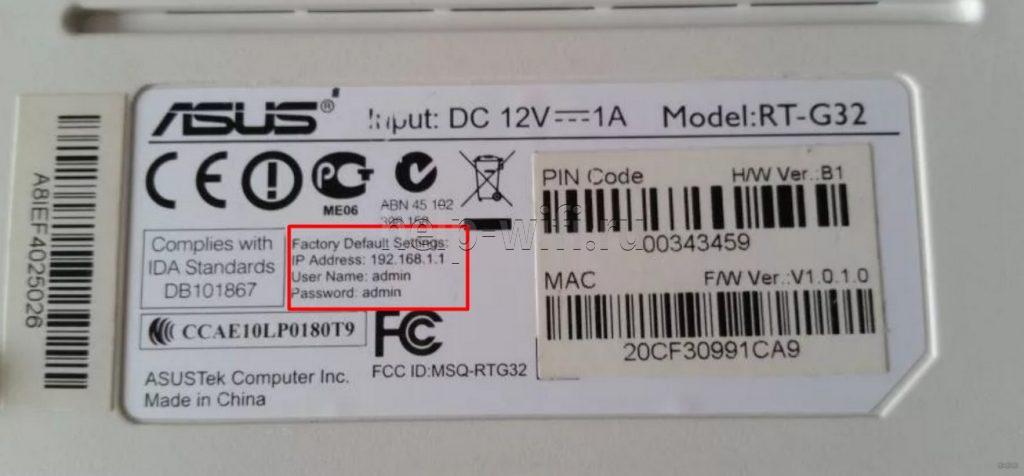
Если пароль не подходит, придётся его сбрасывать.
Сброс на заводские настройки
Сделать это можно двумя способами: программным и аппаратным.
Для программного сброса нужно знать данные для входа:
- Заходим в веб интерфейс роутера.
- В разделе «Дополнительные настройки» выбираем раздел «Администрирование».
- Выбираем вкладку «Управление настройками».
- Напротив надписи заводские настройки нажимаем кнопку «Восстановить».

Для аппаратного способа нужно взять разогнутую скрепку или булавку и зажать на задней стенке кнопку Reset на 10 секунд. Но этого может быть недостаточно.
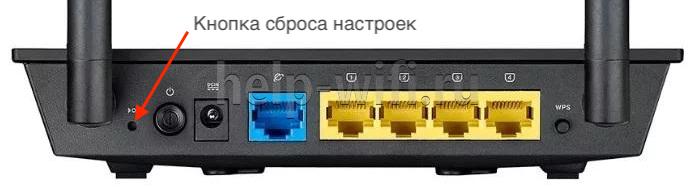
Поэтому есть несколько дополнительных способов аппаратного сброса:
- При выключенном роутере зажать и удерживать кнопку WPS, одновременно нажимая кнопку включения. Дождаться, пока индикатор включения не начнёт моргать. Когда он перестанет, отпустить кнопку WPS, после чего роутер перезагрузится автоматически.
- В некоторых моделях после вышеуказанных действий автоматической перезагрузки не происходит и нужно сделать это вручную.
- Для моделей Lyra вместо кнопки WPS нужно удерживать аналогичную по действию Pair, а для Lyra Voice – кнопку Set.
После этого можно входить по admin – admin.
Возможные проблемы и решения
Главная проблема – отсутствие соединения с сайтом админки и невозможность изменить настройки роутера Asus. Причин может быть несколько:
- В свойствах беспроводного адаптера на ПК выставлен ручной IP. Его нужно изменить на автоматический.

- Именно текущее устройство испытывает проблемы с подключением. Нужно проверить доступность портала настроек с другого гаджета.
- Не работает проводное или наоборот, беспроводное подключение без предварительной настройки. Попробовать по возможности оба варианта – подключить компьютер к роутеру кабелем или использовать беспроводное соединение со смартфоном.
- Сбросить настройки вышеуказанным способом.
- Попробовать все адреса админки, указанные в этой статье.
- Возможно, был изменён логин и пароль учётной записи. Если пользователь не помнит их, тоже нужно сделать сброс.

Если ничего не помогло, проблема может быть аппаратной. Решить её простому пользователю не под силу. Лучше обратиться в сервис-центр, там устройство отремонтируют или предложат адекватную замену.
Определение модели роутера Asus — это важный этап при настройке и обслуживании устройства. Знание модели роутера поможет пользователям получить доступ к специфическим настройкам и решить возникающие проблемы.
В данной статье мы расскажем, как определить модель роутера Asus и предоставим пошаговую инструкцию для различных моделей. Мы рассмотрим как определить модель роутера, используя физический корпус устройства, так и с помощью программного обеспечения и доступа к веб-интерфейсу.
Для начала взгляните на физический корпус вашего устройства. На нем может быть указана модель или серийный номер. Обычно эта информация размещена на нижней или задней панели роутера. Вы можете найти серийный номер, модель или другую идентификационную информацию на наклейке или нанесенную прямо на корпус устройства.
Если информация о модели роутера отсутствует на физическом корпусе, можно воспользоваться программным обеспечением и доступом к веб-интерфейсу. Чтобы получить доступ к веб-интерфейсу, подключитесь к роутеру через браузер, набрав IP-адрес в адресной строке. Затем войдите в интерфейс, используя имя пользователя и пароль.
Внутри веб-интерфейса Asus вы сможете найти информацию о модели роутера. Нажмите на вкладку «О маршрутизаторе» или подобную ей, где будет указана модель устройства. Если вы не можете найти информацию о модели веб-интерфейсе, вам может потребоваться обратиться к документации или посетить официальный сайт Asus для получения дополнительной информации о модели вашего роутера.
Содержание
- Как найти модель роутера Asus: шаг за шагом для всех пользователей
- Откройте обложку роутера Asus для чтения информации о модели
- Проверьте маркировку на нижней части корпуса роутера Asus
- Зайдите в административную панель роутера Asus и найдите информацию о модели
- Проверьте документацию и упаковку роутера Asus для поиска информации о модели
- Обратитесь к сайту производителя Asus для получения информации о модели роутера
Как найти модель роутера Asus: шаг за шагом для всех пользователей
Определение модели роутера Asus может быть полезным для различных целей, включая обновление прошивки и поиск поддержки. В этой инструкции мы подробно описываем, как найти модель роутера Asus шаг за шагом.
| Шаг 1: | Переверните роутер Asus и найдите наклейку на его нижней стороне или на задней панели. |
| Шаг 2: | Взгляните на наклейку и найдите раздел, обозначенный как «Model» или «Модель». |
| Шаг 3: | Прочтите модель роутера Asus, которая обычно состоит из букв и цифр, например, «RT-AC68U» или «RT-N56U». |
| Шаг 4: | Запишите модель роутера Asus для последующего использования. |
Теперь у вас есть модель вашего роутера Asus! С помощью этой информации вы можете искать обновления прошивки, получать совместимые приложения или обратиться в службу поддержки Asus.
Откройте обложку роутера Asus для чтения информации о модели
Для того чтобы определить модель роутера Asus, необходимо открыть обложку роутера и прочитать информацию, которая находится на наклейке или панели управления. Внимательно изучите следующие сведения:
- Модель: Обратите внимание на наименование модели роутера, которая обычно указана на наклейке или панели управления. Примером может быть «Asus RT-AC68U».
- Серийный номер: На наклейке или панели управления также может быть указан серийный номер роутера, который может быть полезным для идентификации модели при обращении в техническую поддержку Asus.
- MAC-адрес: MAC-адрес также может быть указан на наклейке или панели управления роутера. Он представляет собой уникальный идентификатор сетевого устройства, который может использоваться для настройки сети.
После того, как вы прочитали информацию о модели роутера Asus, можно будет продолжить процедуру определения модели и использовать полученные сведения для дальнейших действий, таких как обновление прошивки или поиск дополнительной информации о роутере.
Проверьте маркировку на нижней части корпуса роутера Asus
Если вы не можете найти модель вашего роутера Asus с помощью программного обеспечения или веб-интерфейса, проверьте маркировку на нижней части корпуса роутера. Обычно, на нижней панели или задней стороне роутера имеется набор различных символов и цифр, которые позволяют идентифицировать модель вашего устройства.
Чтобы найти маркировку, удобнее всего повернуть роутер вверх ногами. Обратите внимание на любые надписи, штрих-коды или буквенно-цифровые комбинации, которые могут указывать на модель. Обратите внимание на разделы, похожие на «Model:», «Model Name:», «SN:» или «Serial Number:». Обычно, модель указывается после этих разделов.
Запишите модель вашего роутера Asus, как указано на маркировке. Это может быть полезно, если вам понадобится поддержка от производителя или поиск дополнительной информации о вашем устройстве. Имейте в виду, что модели роутеров Asus могут отличаться в зависимости от региона или версии прошивки, поэтому будьте внимательны при записи модели.
Зайдите в административную панель роутера Asus и найдите информацию о модели
1. Откройте веб-браузер (например, Chrome, Firefox, Safari) на вашем компьютере или мобильном устройстве и введите IP-адрес роутера Asus в адресной строке. Обычно адрес состоит из четырех чисел, разделенных точками, например, 192.168.1.1.
2. Нажмите клавишу Enter на клавиатуре или нажмите кнопку «Перейти» в браузере, чтобы открыть страницу административной панели роутера.
3. Введите имя пользователя и пароль для доступа к административной панели. Если вы не установили свои учетные данные, попробуйте использовать стандартные данные, указанные на задней панели роутера или в документации к нему. Обычно имя пользователя и пароль по умолчанию — это «admin» и «admin» соответственно.
4. После успешного входа в административную панель найдите раздел, содержащий информацию о роутере или его настройках. Обычно такой раздел называется «Статус», «Система» или «Информация».
5. В этом разделе вы должны найти информацию о модели вашего роутера Asus. Обычно модель отображается рядом с названием или идентификатором устройства.
6. Перепишите или запомните модель роутера Asus для использования в дальнейшем при необходимости.
Проверьте документацию и упаковку роутера Asus для поиска информации о модели
Обычно документация содержит детальные инструкции по настройке и подключению роутера, а также информацию о его возможностях. В некоторых случаях, модель роутера может быть отмечена на лицевой стороне коробки или на задней панели роутера. Если вы не можете найти информацию о модели роутера в документации или на упаковке, вам может понадобиться заглянуть в само устройство.
Если у вас уже есть доступ к роутеру, ознакомьтесь с его внешним видом. Некоторые модели роутеров Asus имеют надпись с указанием модели на фронтальной панели или на нижней части устройства. Также могут быть указаны серийный номер или другие идентификационные данные, которые могут помочь в определении модели роутера.
Если у вас никакой информации о модели роутера Asus нет, вы можете воспользоваться интернет-ресурсами или обратиться в службу технической поддержки Asus, чтобы получить дополнительную информацию и помощь в определении модели вашего устройства.
Обратитесь к сайту производителя Asus для получения информации о модели роутера
Если вы не уверены в модели своего роутера Asus, лучшим решением будет обратиться к официальному сайту производителя. На сайте Asus вы сможете найти подробную информацию о вашей модели роутера, включая название модели, характеристики, руководство пользователя и другие полезные сведения.
Для этого выполните следующие шаги:
- Откройте веб-браузер на компьютере или мобильном устройстве.
- Перейдите на официальный сайт Asus, введя адрес в строку поиска.
- На главной странице сайта найдите раздел с поддержкой или поиском продуктов.
- Введите бренд и модель вашего роутера в соответствующие поля для поиска.
- Нажмите кнопку «Найти» или выполните поиск по энтеру.
- На странице с результатами поиска вы найдете информацию о вашем роутере, включая его модель.
- Подробнее изучите страницу с информацией о модели роутера, чтобы получить более подробное представление о его характеристиках, функциональности и возможностях.
Обратившись к сайту производителя Asus, вы сможете точно узнать модель своего роутера и получить всю необходимую информацию о нем. Это поможет вам выбрать правильные настройки, выполнить обновление прошивки и решить любые проблемы, связанные с работой вашего роутера Asus.
Какой айпи адрес у роутера Асус
В современном мире, когда все больше устройств подключаются к Интернету, быстро и правильно настроить IP-адрес вашего роутера Asus — это крайне важно. Ниже мы представляем подробное руководство о том, как узнать и настроить IP-адрес роутера Asus.
- Как узнать свой IP-адрес роутера Asus
- Как получить доступ к роутеру Asus
- Как подключиться к роутеру Asus
- Как посмотреть настройки роутера Asus
- Полезные советы и выводы
Каждый роутер Asus имеет два IP-адреса по умолчанию: 192.168.50.1 или 192.168.1.1. Если вы забыли адрес своего роутера, или не уверены, какой адрес использовать, вы можете узнать его с помощью следующих инструкций:
- Запустите «Командную строку» (cmd) на вашем компьютере.
- Введите «IPCONFIG» и нажмите «Enter».
- Найдите раздел «Основной шлюз» в списке, который должен быть IP-адресом вашего роутера.
В нашем случае, основной шлюз — это 192.168.1.1.
Как получить доступ к роутеру Asus
Чтобы получить доступ к настройкам вашего роутера Asus, вы должны знать IP-адрес своего роутера, как мы описали выше. Затем в следуйте шагам ниже:
- Откройте любой браузер на вашем устройстве.
- Введите IP-адрес роутера в адресную строку браузера.
- Войдите в систему управления роутером, используя логин и пароль по умолчанию. (обычно это слово admin в обоих полях).
Как подключиться к роутеру Asus
Если вы купили новый роутер Asus, для того чтобы его настроить, вам придется первоначально установить его. Вот что нужно сделать для подключения к роутеру Asus:
- Подключитесь к сетевому имени маршрутизатора по умолчанию (SSID).
- Запустите приложение ASUS Router на вашем устройстве.
- Коснитесь «Настройка».
- Нажмите «ASUS Router».
- Выберите «Разрешить», чтобы продолжить настройку.
- Нажмите «Пуск».
- Установите тип Интернета в зависимости от состояния вашей сети.
Если вы уже настроили свой роутер Asus, чтобы подключиться к нему, вам понадобится ввести пароль от сети Wi-Fi.
Как посмотреть настройки роутера Asus
Теперь, когда вы уже знаете, как получить доступ к интерфейсу управления своим роутером Asus, вы можете взглянуть на его настройки. Вот что нужно сделать:
- Откройте браузер на вашем устройстве.
- В адресной строке введите IP-адрес вашего роутера.
- Нажмите «Enter».
- Выберите настройки по категориям, в зависимости от того, что вы хотите изменить.
Полезные советы и выводы
- Если вы не знаете, какой IP-адрес вашего роутера Asus, выполните команду IPCONFIG в «Командной строке».
- Обязательно измените логин и пароль по умолчанию на более безопасный вариант.
- Не забывайте обновлять прошивку вашего роутера Asus регулярно для устранения уязвимостей безопасности и улучшения функциональности.
- Кроме настройки IP-адреса роутера, обратите внимание на другие настройки, такие как безопасность сети, пароль Wi-Fi, мост, настройки DHCP и т.д.
- Не бойтесь настраивать роутер самостоятельно, чтобы получить максимально возможную производительность и безопасность вашей домашней сети.
Как узнать модель роутера МГТС
Если вы хотите узнать модель роутера МГТС, то у вас есть несколько способов. Первый способ — проверить информацию на коробке или в документации, которая поставляется вместе с устройством. Второй способ — зайти в раздел «Настройки» на вашем устройстве, где может быть указана модель и другая информация о роутере. Наконец, третий способ — посмотреть на стикере, расположенном на тыльной или нижней стороне модема или роутера. Этот стикер, как правило, содержит информацию о модели устройства, серийный номер и другие технические характеристики. Если вы не можете найти информацию об устройстве с помощью этих методов, можете обратиться к специалистам службы поддержки МГТС для получения помощи.
Как настроить рабочий профиль в фотошопе
Если вы хотите настроить свой рабочий профиль в программе Adobe Photoshop, то для начала нужно выполнить несколько простых действий. Сначала откройте программу и выберите любую фотографию. Затем нажмите на кнопку «Редактировать» в верхнем меню и выберите опцию «Назначить профиль». Вам будет предложено выбрать подходящий профиль, и мы рекомендуем выбрать sRGB. Хотя вы можете работать с фотографией в режиме RGB, перед сохранением обязательно переключитесь на sRGB. Это важно, потому что если профиль правильно настроен, ваша фотография будет выглядеть одинаково хорошо, как на вашем экране, так и на других устройствах. Не забывайте проверять ваш рабочий профиль время от времени, чтобы всегда получать лучшие результаты.
Как открыть меню настройки роутера
Для того чтобы настроить параметры своего роутера, необходимо открыть веб-интерфейс. Для этого, необходимо ввести в адресную строку браузера IP-адрес роутера, который обычно имеет значения 192.168.1.1 или 192.168.0.1. Затем, необходимо ввести имя пользователя — admin, и пароль — admin, в случае, если роутер имеет заводские настройки. Если же вы уже меняли пароль доступа к роутеру, то необходимо использовать новые данные. После успешного ввода данных для входа, откроется доступ к меню настроек роутера, где можно изменить такие параметры, как пароль доступа к Wi-Fi, настройки безопасности, управление дочерними устройствами и многое другое. Важно следить за безопасностью пароля, который даёт доступ к настройкам, чтобы предотвратить несанкционированный доступ к вашей сети.
Как вернуться к заводским настройкам телефона
Если возникают проблемы с телефоном, какие-то ошибки или падение производительности, то наиболее простой и доступный способ их устранения — восстановление заводских настроек. Для этого нужно зайти в меню настроек на устройстве, выбрать подменю «Восстановление и сброс» и далее — пункт «Сброс настроек». После его активации появится возможность выбрать «Стереть все», и после этого система будет возвращена к своим начальным параметрам. Конечно, при этом все личные данные пользователя будут удалены, поэтому стоит предварительно сделать резервную копию важной информации. В целом, восстановление заводских настроек может быть полезным способом решения многих проблем, связанных с работой телефона.
[Беспроводное устройство] Как войти на страницу настроек роутера (WEB UI)?
※ Примечание: с первым включение роутера, при входе в графическое меню запустится мастер быстрой настройки: страница Quick Internet Setup (QIS).
Подробная информация о том как войти в настройки роутера (Web GUI) также доступна в специальном видео на платформе Youtube:
Можно настроить роутер через проводное или беспроводное подключение.
В данной статье описывается, как подключиться к роутеру ASUS через браузер (используя графическое меню).
A1: Устройство подключено к сети роутера беспроводным подключением, подробнее: здесь.
A2: Устройство подключено к сети роутера проводным подключением, подробнее: здесь.
Если желаете выполнить настройку через приложение ASUS Router, изучите эту статью: [Беспроводное устройство] Как настроить ASUS Wi-Fi роутер через приложение ASUS Router?
A1: Устройство подключено к роутеру беспроводным способом.
1. Включите роутер.
2. Подключитесь к сети роутера. Базовое название точки доступа (SSID): ASUS_XX. Заводское название(SSID) можно найти на оборотной стороне роутера.
Примечание: расположение наклеек отличается в зависимости от модели.
Пример 1: 2.4G WiFi Название(SSID): ASUS, 5G WiFi Название(SSID): ASUS_5G. На наклейке на оборотной стороне роутера.
Пример 2: WiFi Название (SSID): ASUS_XX, XX относится к последним двум цифрам MAC-адреса 2,4 ГГц. На наклейке на оборотной стороне роутера.
Пример 3: WiFi Название (SSID): ASUS_XX_XT9, XX относится к последним двум цифрам MAC-адреса. XT9 — название модели. На наклейке на оборотной стороне роутера.
A2: Устройство подключено к роутеру проводным способом
1. Включите роутер.
2. Подключите компьютер к роутеру проводным способом.
Следуйте шагам ниже для входа в графическое меню роутера:
1. Прежде чем войти в веб-меню роутера, убедитесь что он включён, и светодиодный индикатор горит постоянно. Подключите компьютер к маршрутизатору (проводным или беспроводным способом).
2. Введите LAN IP-адрес роутера в адресной строке браузера. Пример: http://192.168.50.1
Примечание: Роутер ASUS имеет графическое веб-меню позволяющее выполнить настройку в любом браузере, например в Internet Explorer, Firefox, Apple Safari, Google Chrome.
Если забыли IP-адрес роутера, задействуйте утилиту Asus Device Discovery чтобы его найти:
- [ASUS Device Discovery] Как найти IP адрес Вашего устройства (для Windows OS)
- [ASUS Device Discovery] Как найти IP адрес Вашего устройства (для iOS)
- [[ASUS Device Discovery] Как найти IP адрес Вашего устройства (для Android)
Другой способ входа в настройки: введите в адресной строке браузера: http://www.asusrouter.com

3.Для входа на страницу нстроек введите имя пользователя и пароль.
Если открываете меню настроек роутера впервые или выполнили сброс настроек роутера на заводские, необходимо будет авторизоваться для входа.
Примечание: На некоторых моделях и версиях программного обеспечения базовые имя пользователя и пароль: [admin].

Примечание:
a. Имя пользователя и пароль для входа в настройки — это не то же самое что название точки доступа(SSID) и ключ от сети (Wi-Fi).
b. Если Вы забыли имя пользователя и/или пароль, выполните сброс настроек роутера на заводские.
Нажмите и удерживайте нажатие кнопку сброса около 5 секунд, пока индикатор питания не начнёт мигать.
Найти кнопку сброса можно, опираясь на пример ниже. В качестве примера взяли модель [RT-AC68U].
(Различные модели могут отличаться. Если возникнут вопросы — изучите руководство пользователя.)

Подробнее о сбросе настроек — в статье: [Беспроводное устройство] Как вернуть роутер ASUS к заводским настройкам?
4. Теперь Вам доступна настройка роутера ASUS через его графическое меню.
※ Примечание: Некоторый функционал может отличаться в зависимости от моделей и версий прошивок.

Как получить утилиту / прошивку?
Последние версии драйверов, программного обеспечения, прошивок и руководств пользователя можно скачать в Центре загрузок ASUS .
Подробную информацию о Центре загрузок ASUS можно получить, перейдя по ссылке.