
Каждый пользователь роутера Zyxel неизбежно сталкивается с необходимостью выяснить модель своего устройства. Здесь мы представляем основные способы, которые могут быть полезны.
- Основные способы узнать модель роутера Zyxel
- Как узнать модель своего роутера Zyxel
- Как зайти в меню роутера Zyxel: основное руководство
- Как узнать IP роутера Zyxel
- Как узнать Имя пользователя и пароль роутера Zyxel
- Полезные советы
- Выводы
Основные способы узнать модель роутера Zyxel
- Информационная этикетка на задней дверце роутера. На данной этикетке указываются основные характеристики роутера, такие как серийный номер, IP-адрес и модель.
- Веб-интерфейс роутера. Войдите в меню роутера по адресу http://192.168.1.1 или адресу вашего шлюза по умолчанию. Если вы авторизованы в системе, вы можете найти модель устройства в разделе «О программе» или «Настройки системы».
- Сертификат соответствия. Сертификат соответствия роутера содержит информацию о производителе, модели и серийном номере устройства. Этот документ может быть найден вместе с инструкцией по эксплуатации.
Как узнать модель своего роутера Zyxel
- Информационная этикетка: Ищите информационную этикетку на задней дверце роутера, чтобы узнать модель устройства. Обычно модель указана на этикетке в виде буквы и цифры, например, «Zyxel NBG-418N v2».
- Веб-интерфейс роутера: Используйте браузер и введите IP-адрес устройства (192.168.1.1 или адрес вашего шлюза по умолчанию). Введите логин и пароль, чтобы войти в систему. Откройте раздел «О программе» или «Настройки системы», чтобы найти информацию о модели.
- Сертификат соответствия: Ищите сертификат соответствия роутера вместе с инструкцией пользователя. Обычно производитель указывает модель устройства на сертификате в формате «Zyxel NBG-418N v2».
Как зайти в меню роутера Zyxel: основное руководство
Для доступа к меню роутера Zyxel необходимо использовать браузер, такой как Google Chrome, Firefox или Safari. Просто следуйте этим инструкциям:
- Подключите ваш компьютер к роутеру с помощью Ethernet-кабеля или Wi-Fi-соединения.
- Откройте браузер и введите адрес http://192.168.1.1 в адресную строку.
- Введите логин «admin» и пароль, который вы установили или используйте пароль по умолчанию «1234».
- Вы увидите главное меню роутера и сможете настроить все параметры устройства.
Как узнать IP роутера Zyxel
Для того чтобы узнать IP-адрес вашего роутера Zyxel, необходимо выполнить следующие действия:
- Откройте любой браузер и введите в адресную строку IP-адрес по умолчанию: 192.168.1.1.
- Введите в ваше учетную запись ваш логин и пароль (по умолчанию: admin/admin или 1234/1234). Затем вы увидите интерфейс управления вашим роутером.
- В интерфейсе управления роутером найдите раздел «Система» или «О программе».
- В этом разделе будут указаны адрес вашего шлюза (то есть IP-адрес вашего роутера), а также другая информация.
Как узнать Имя пользователя и пароль роутера Zyxel
Имя пользователя и пароль usually указываются на карточке абонента или в инструкции по эксплуатации. Если карточка утеряна, обратитесь в службу технической поддержки. Некоторые веб-интерфейсы роутеров могут иметь вариант сброса по умолчанию, например, с помощью кнопки сброса/восстановления. Если вы не знаете своего пароля, можно попробовать использовать один из стандартных паролей, которые используются в роутерах Zyxel, например, «admin/admin» или «1234/1234». В случае, если стандартный пароль не подойдет, провайдер мог помочь восстановить пароль. Более того, со временем все больше и больше моделей роутеров Zyxel оснащаются функцией защиты безопасности. ЗА использование этой функции, которая существует на роутерах, вам может быть предложена награда.
Полезные советы
- Никогда не используйте пароль по умолчанию. Если это возможно, настройте свой уникальный пароль.
- Регулярно обновляйте прошивку своего роутера для увеличения безопасности и работы устройства.
- Изменяйте имена вашей Wi-Fi-сети (SSID) и пароль для защиты от несанкционированного доступа.
- Если вы не используете Wi-Fi сеть на вашем устройстве, отключите ее для увеличения безопасности и работы устройства.
- Поменяйте имя администратора на ваш произвольный, а также пароль.
Выводы
Вывод ясен — Знать как узнать модель своего роутера Zyxel абсолютно необходимо. Представленные здесь способы позволят вам определить модель устройства и настроить его полностью. Рекомендуется использовать безопасные пароли и регулярно обновлять прошивку своего роутера.
Как зайти на роутер TP-Link с телефона
Чтобы зайти на роутер TP-Link с телефона, необходимо скачать приложение Tether из App Store или Google Play на мобильном устройстве или планшете. После установки приложения, необходимо зарегистрировать новый профиль TP-Link, указав электронную почту и придумав пароль. Затем, необходимо перейти в раздел «Мои устройства», выбрать тип оборудования «Маршрутизатор» и выбрать из списка вашу модель. После чего, необходимо нажать «Далее», и вы сможете настроить свой роутер TP-Link из мобильного приложения Tether. Это удобное решение для настройки вашей домашней сети, которое позволяет управлять роутером с любого места и в любое время.
Как посмотреть порт WIFI
Для того чтобы узнать, открыт ли порт для подключения к Wi-Fi, достаточно выполнить несколько простых действий. Сначала нужно нажать определенную комбинацию клавиш, которая откроет командную строку. Затем в командной строке необходимо ввести команду «CMD» и нажать кнопку Enter. После этого появится новое окно с командной строкой, где нужно ввести команду «netstat -a» и опять же нажать Enter. После выполнения этой команды на экране появятся все открытые порты, в том числе и те, которые доступны для Wi-Fi-подключения. Таким образом, это простое действие позволит легко и быстро проверить порты на своем устройстве и узнать, готово ли оно к подключению к беспроводной сети.
Где можно посмотреть пароль от роутера
Если вы хотите узнать пароль от своего Wi-Fi, то его можно найти через настройки роутера. Для этого нужно открыть браузер и вбить адрес 192.168.0.1 или 192.168.0.0 в поисковой строке. Затем введите логин и пароль. Они обычно находятся на нижней части роутера. После ввода логина и пароля вы перейдете на страницу настроек роутера, на которой можно найти различную информацию, включая пароль от Wi-Fi. Обратите внимание, что у каждого типа роутера может быть свой логин и пароль для доступа к настройкам. Если вы не можете найти пароль на нижней части роутера, то попробуйте найти его на сайте производителя роутера.
Как посмотреть что находится на SD карте
Чтобы просмотреть содержимое SD карты, необходимо выполнить несколько простых действий. Сначала нужно подключить карту памяти к компьютеру или ноутбуку. После этого, откройте проводник Windows и перейдите в раздел «Инструменты». Нажмите на вкладку «Параметры папки для просмотра». В появившемся окне установите флажок «Показывать скрытые файлы, папки и диски». Он находится в разделе «Безопасность». Таким образом, вы сможете видеть скрытые файлы на SD карте, которые ранее не были видны. После выполнения всех этих шагов вы можете легко просмотреть содержимое SD карты и найти нужные вам файлы. Откройте нужную папку на карте памяти и смотрите, что находится внутри.
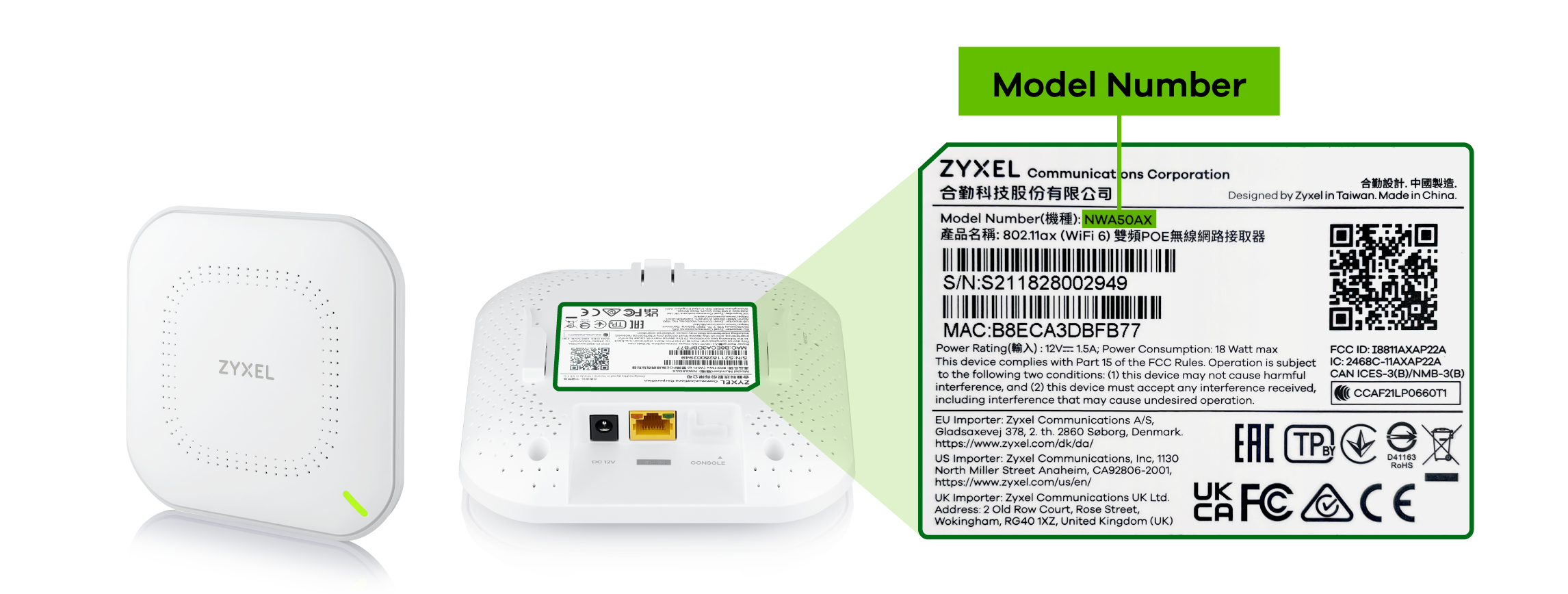
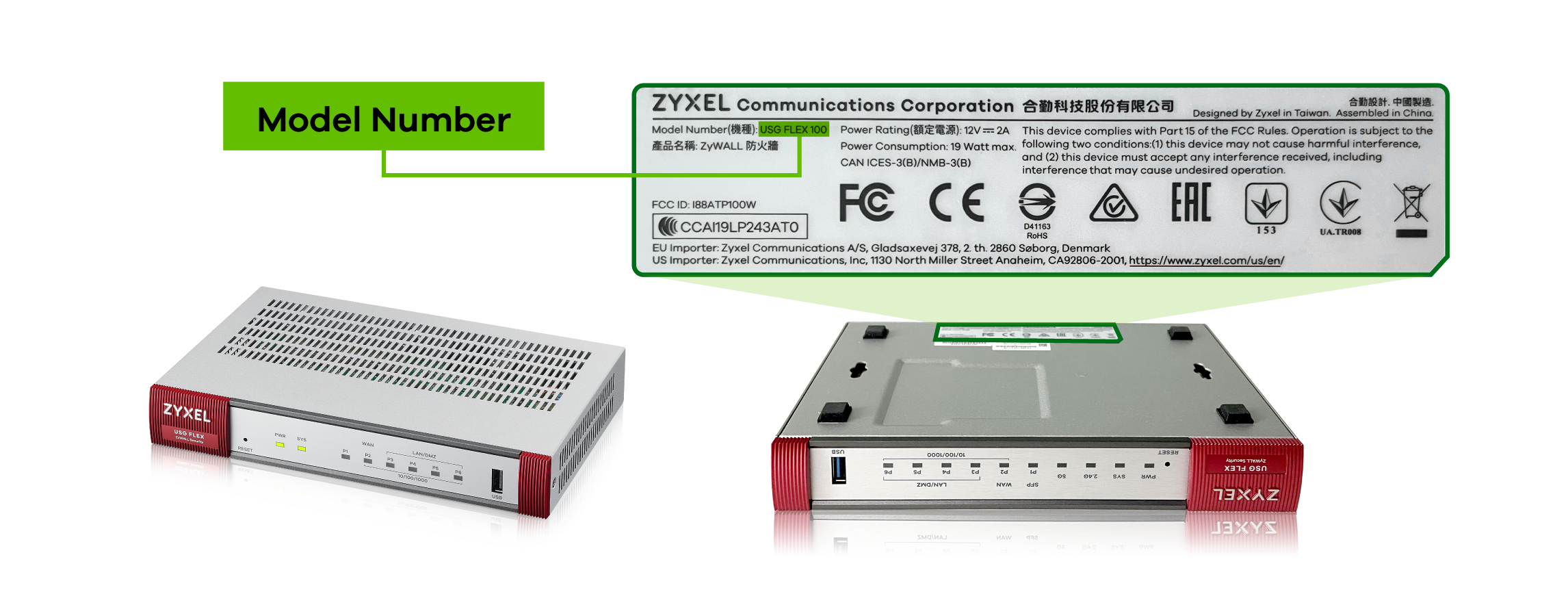
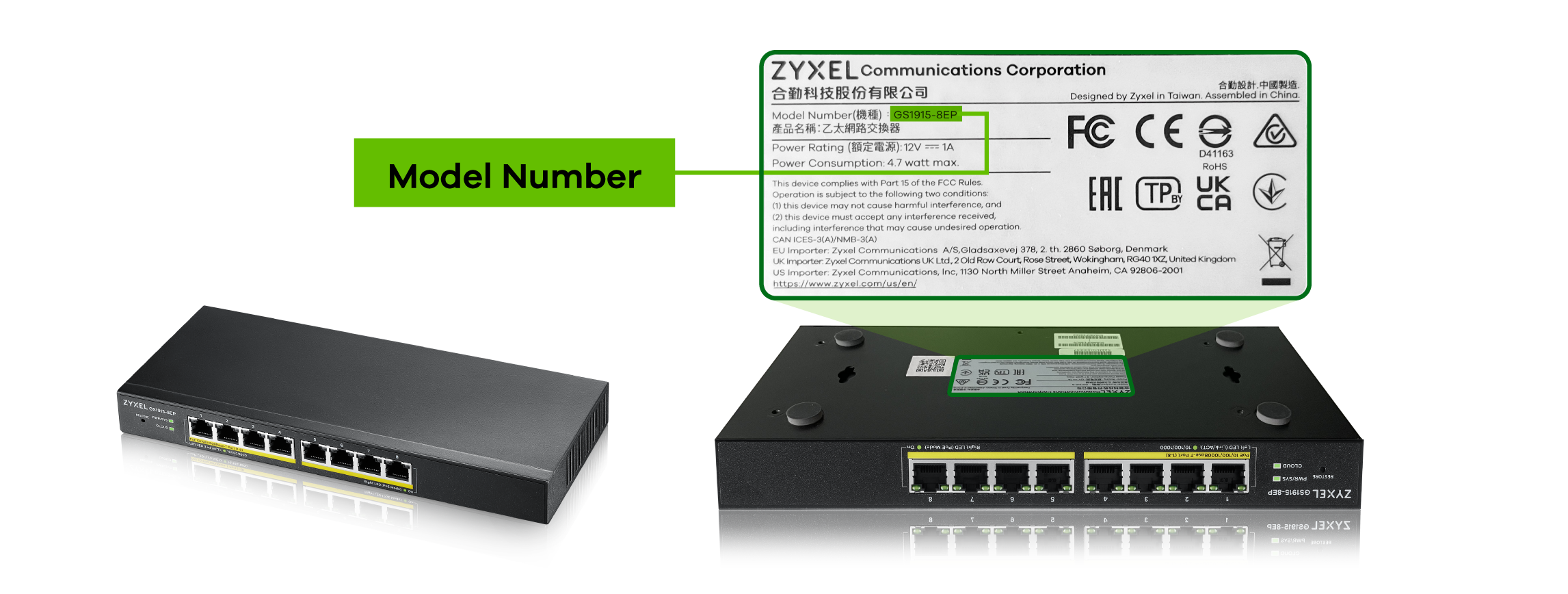
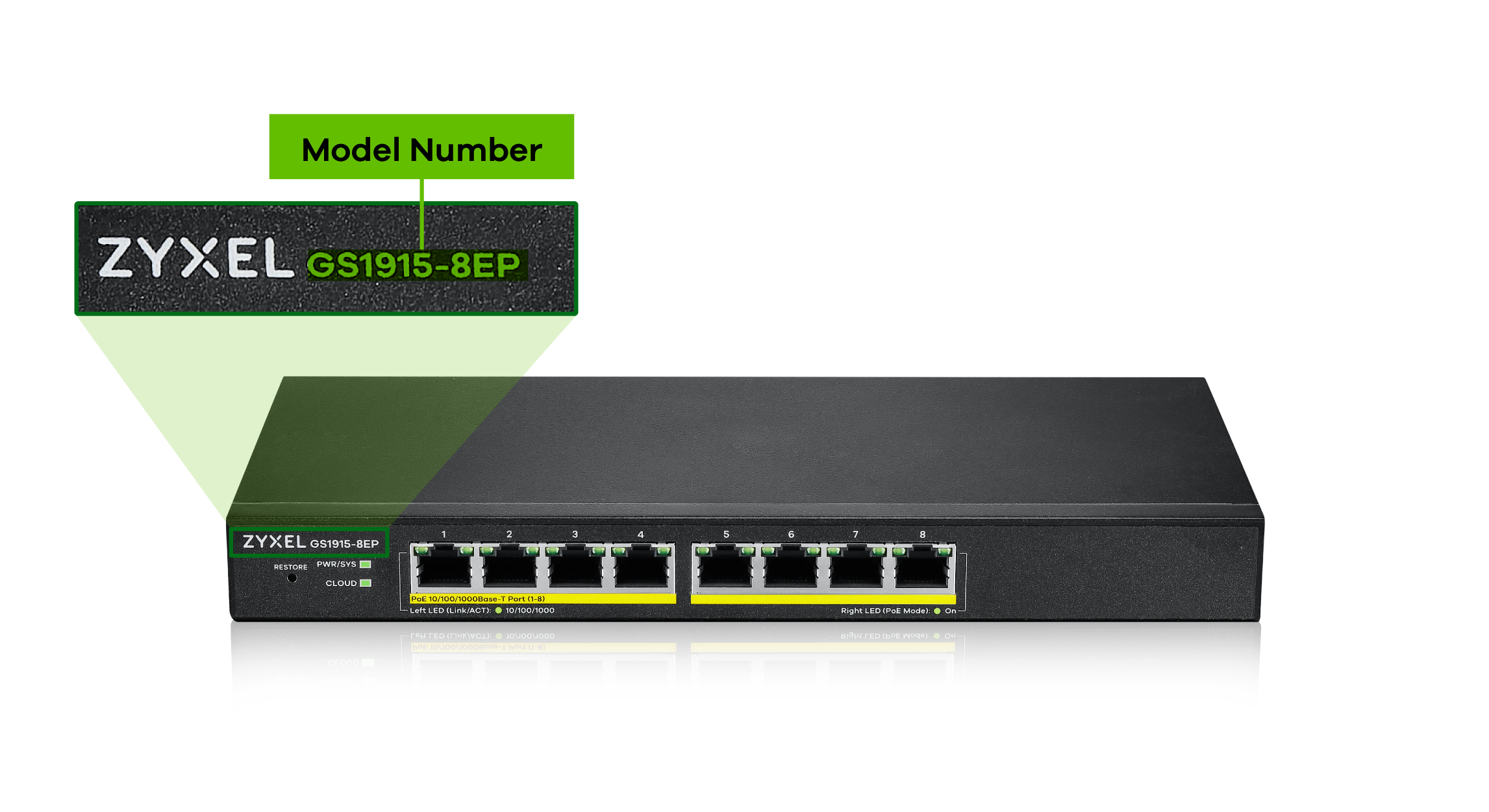
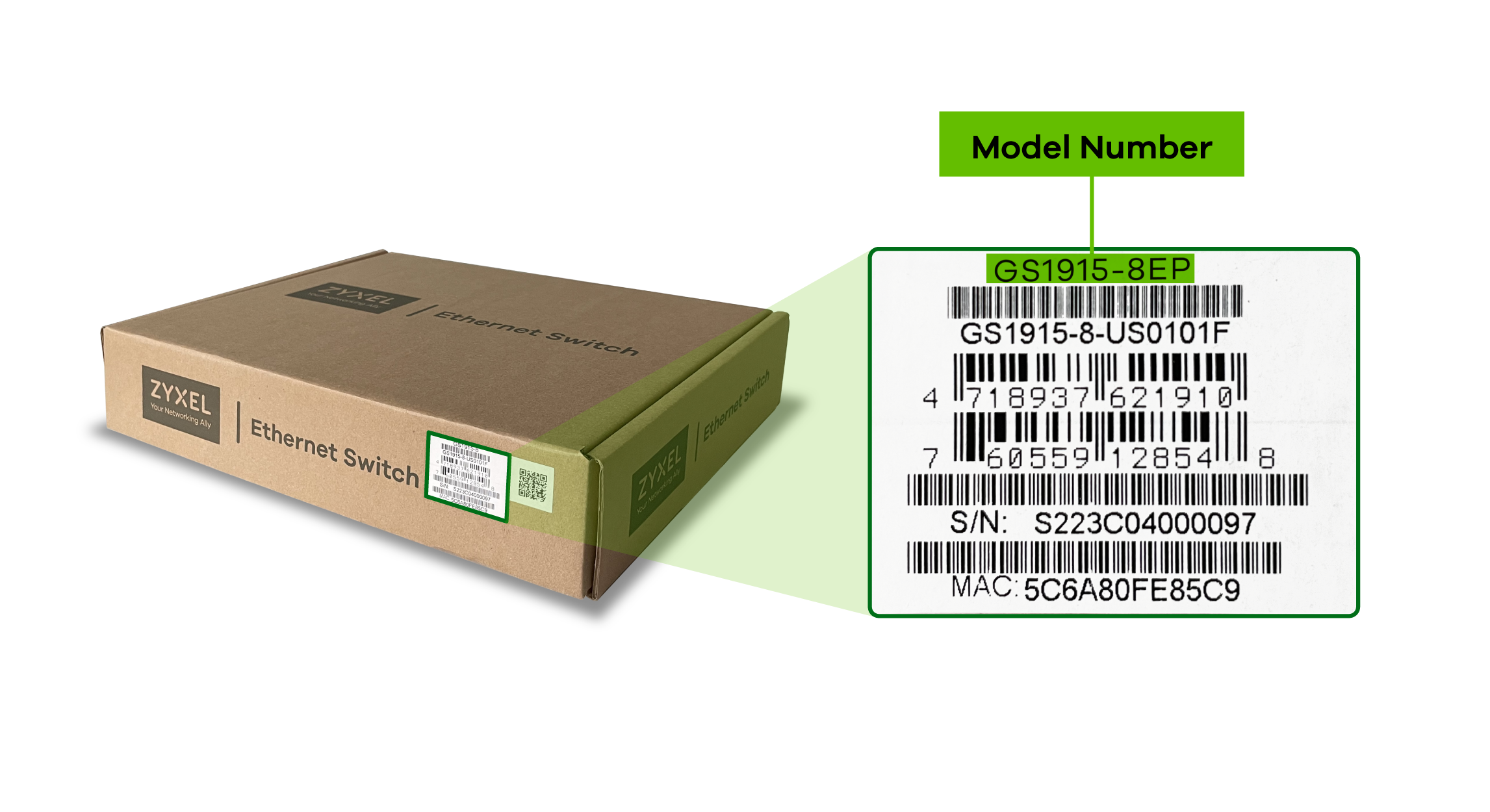
You can find product’s model number on the device’s: (1) Information label (2) Device’s front panel (3) Web GUI (4) Package box
Please see examples as shown below:
1. Information Label
Find it on the Information Label (back label) of your device
Example 1: NWA50AX Access Point
Example 2: USG FLEX 100 Firewall
Example 3: GS1915-8EP Switch
2. Device’s front panel
Find it on device’s front panel
Example: GS1915-8EP Switch
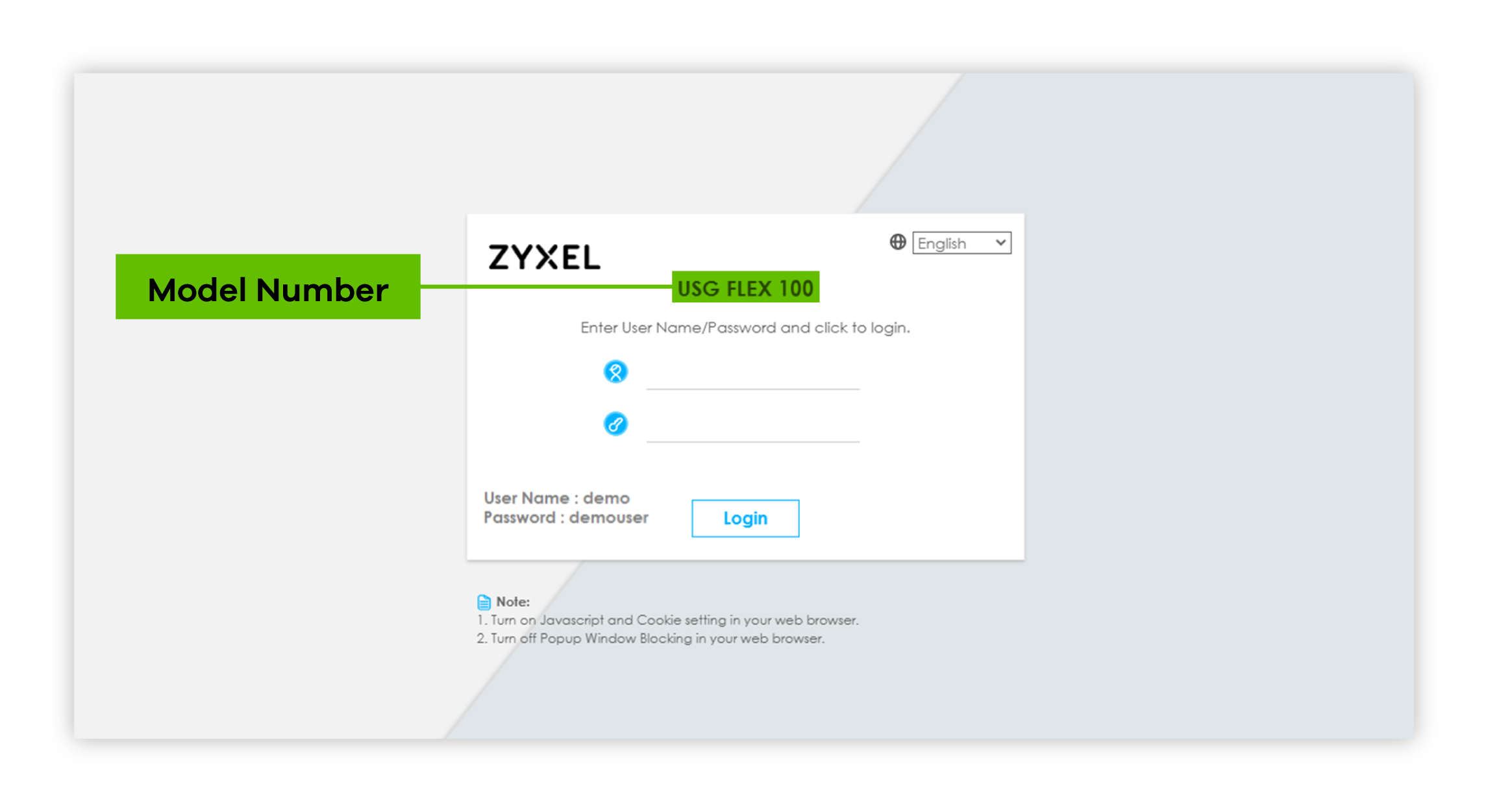
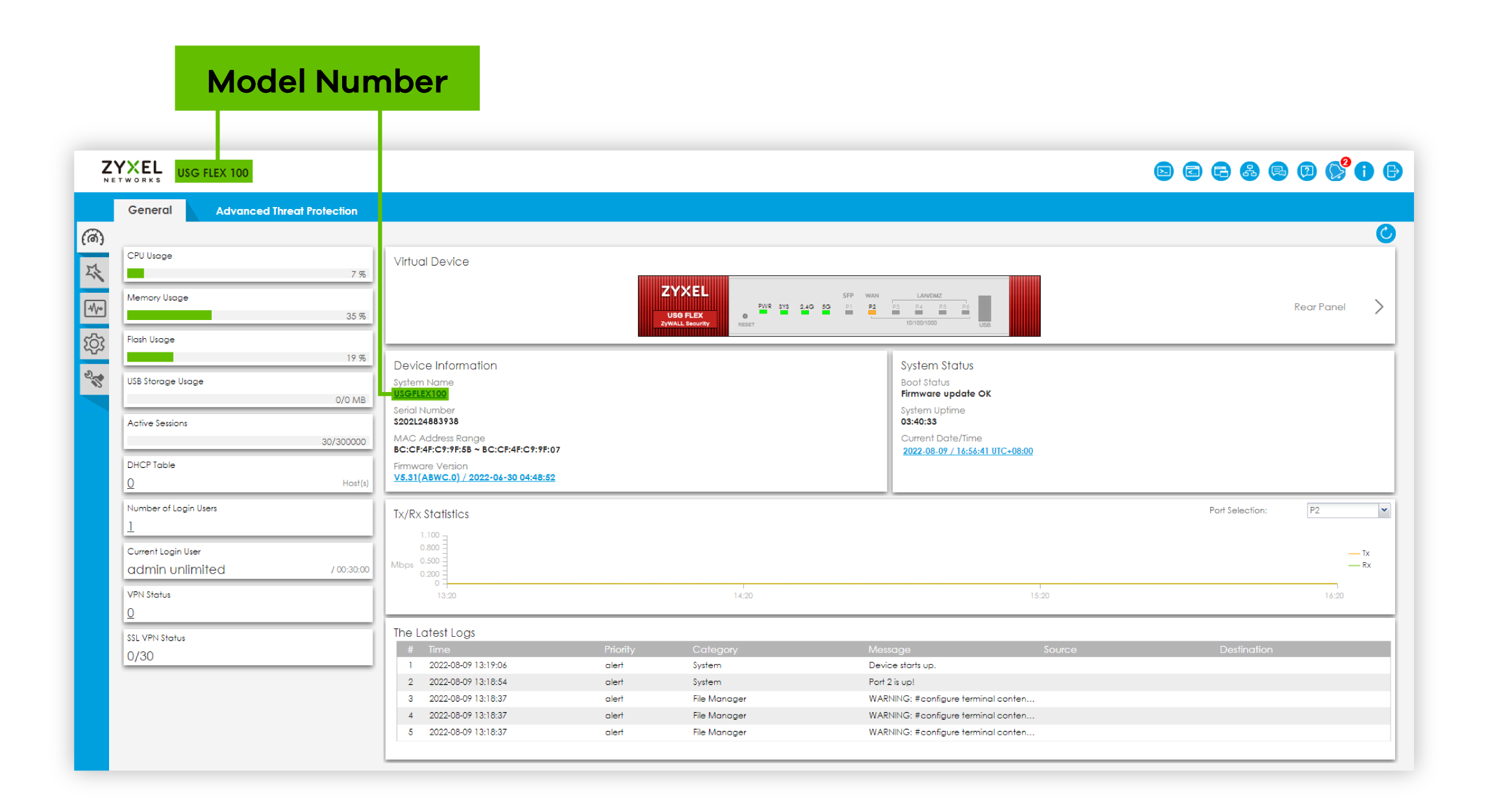
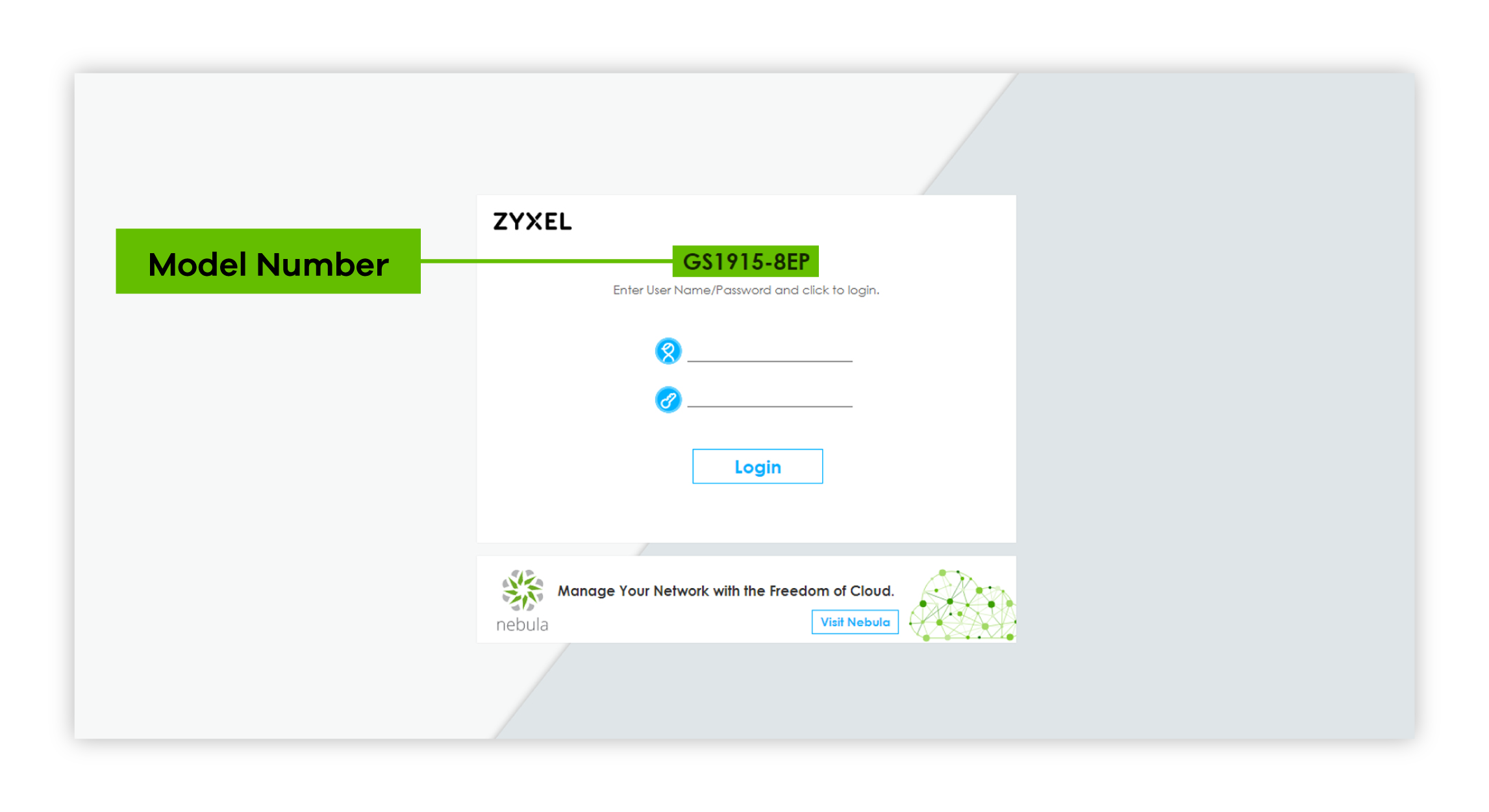
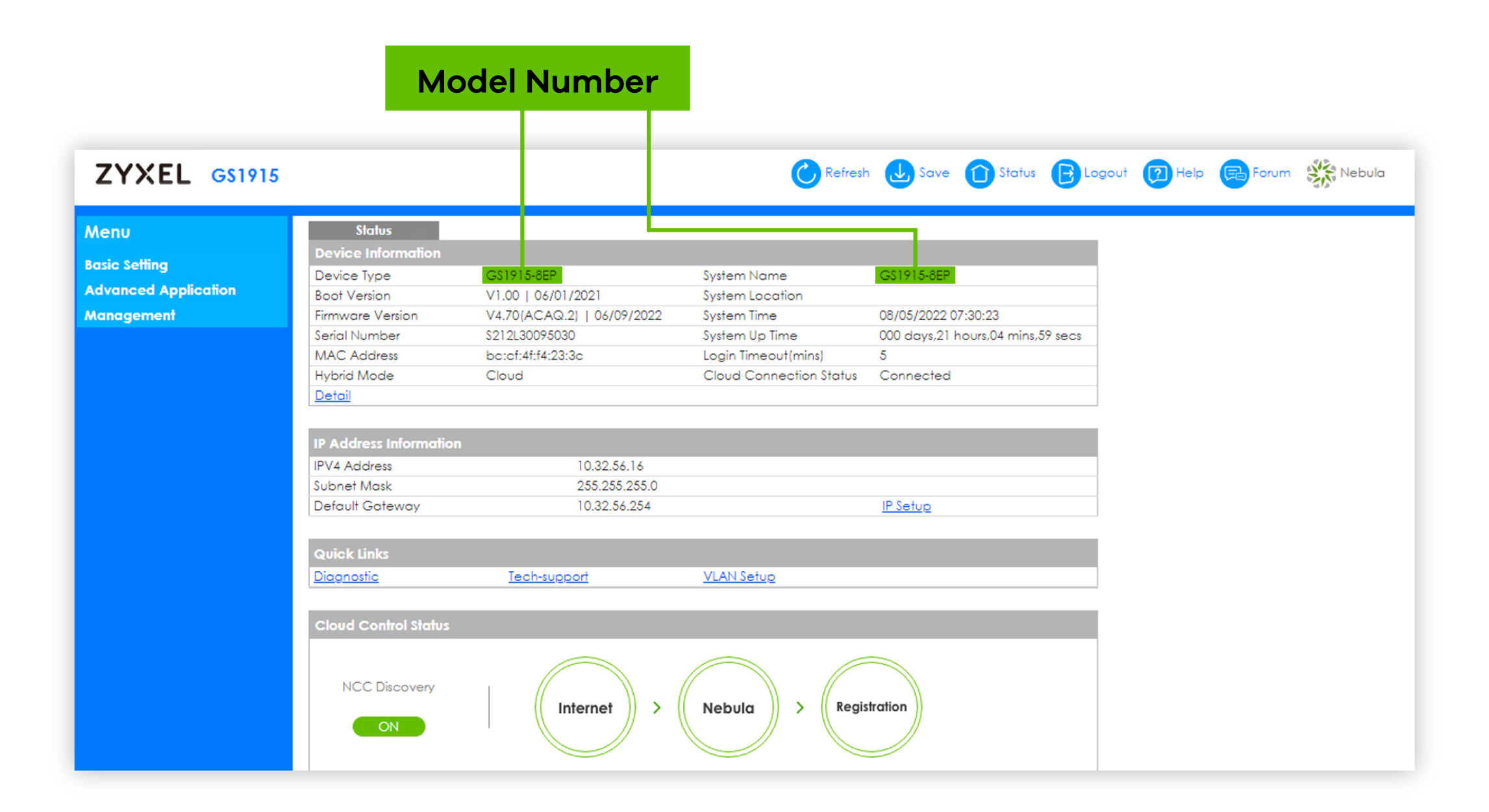
3. Device GUI or Utility GUI
Find it on device GUI or Utility GUI
Example 1: NWA50AX Access Point
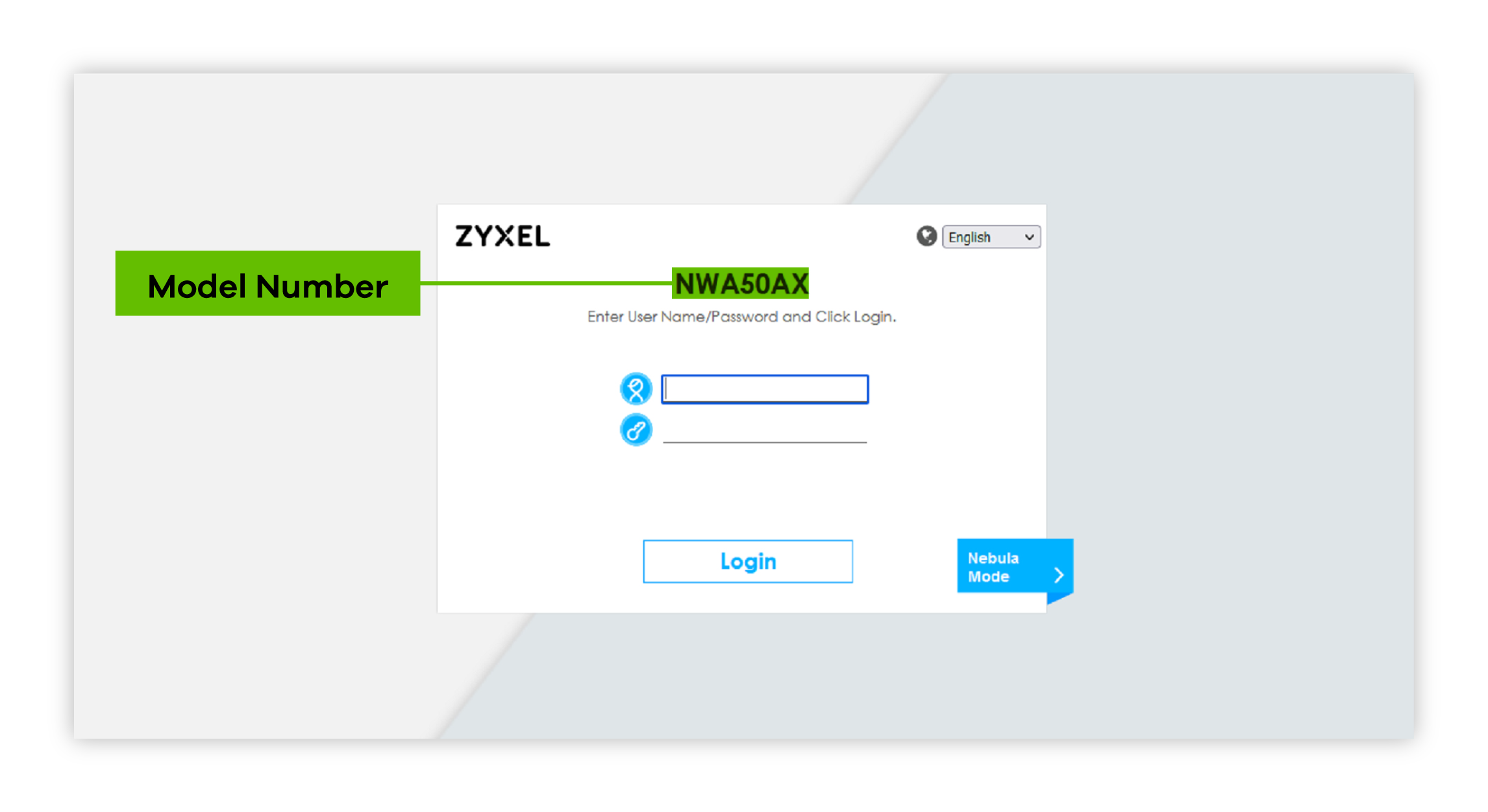
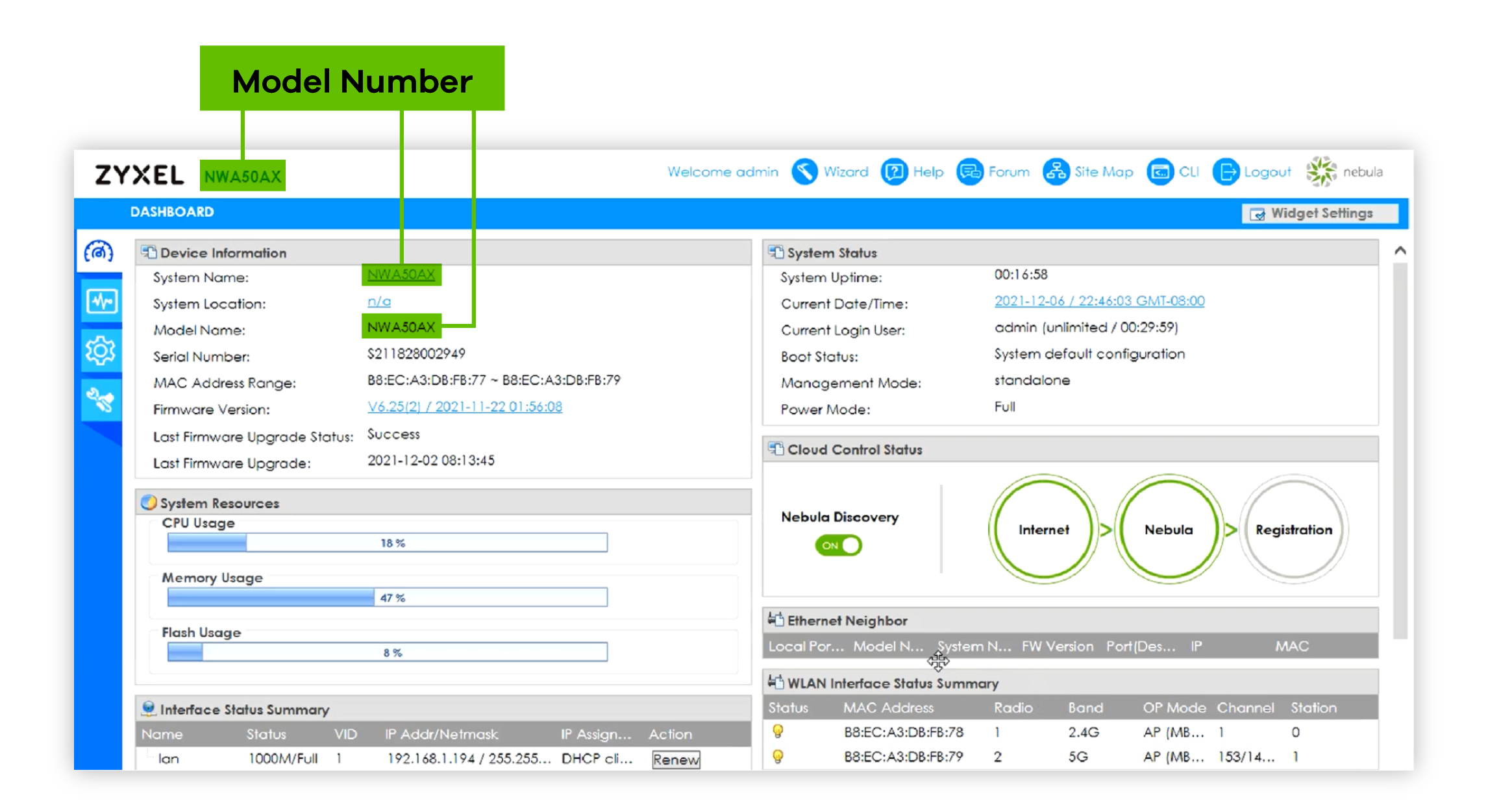
Example 2: USG FLEX 100 Firewall
Example 3: GS1915-8EP Switch
4. Package Box
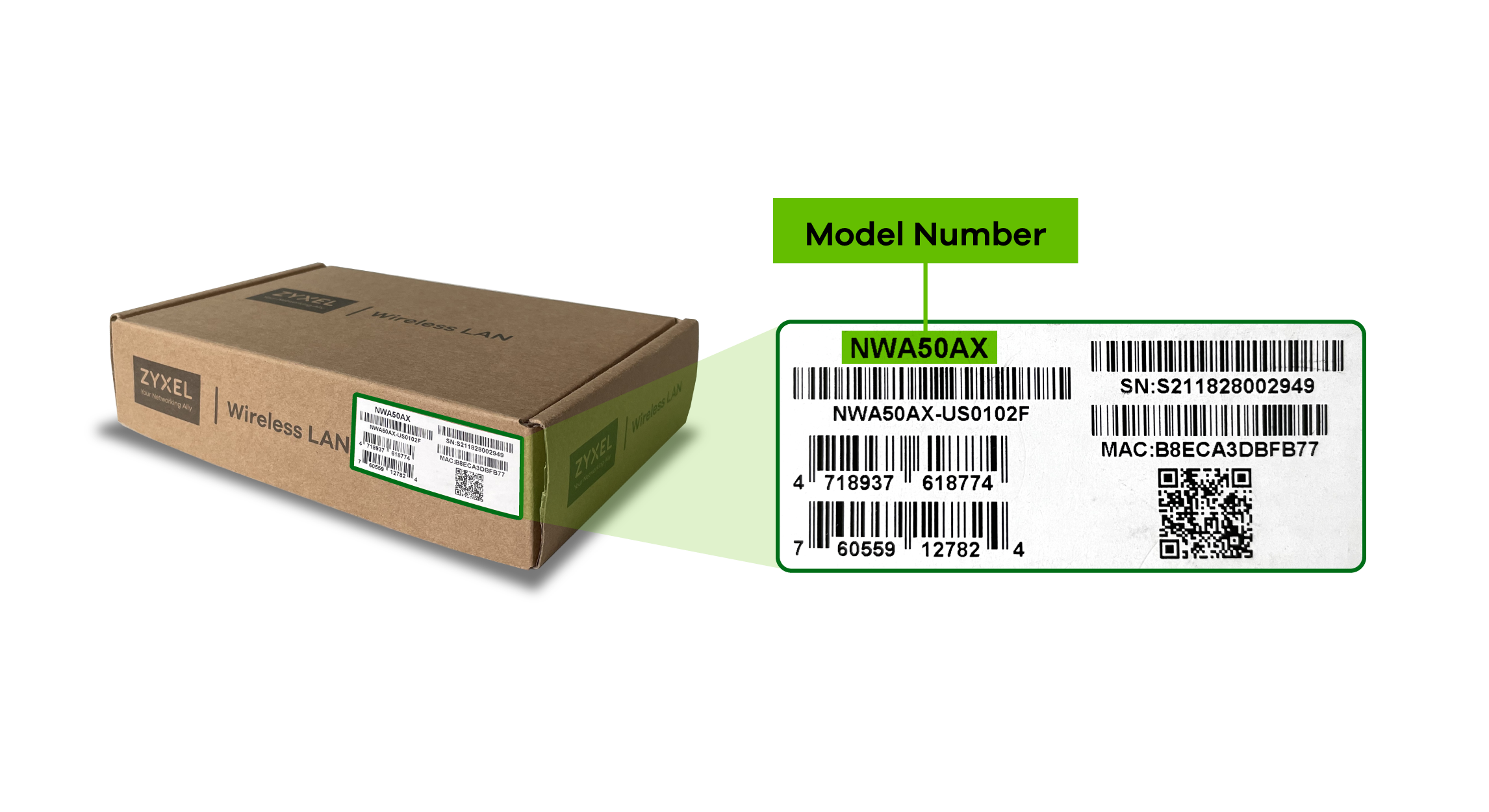
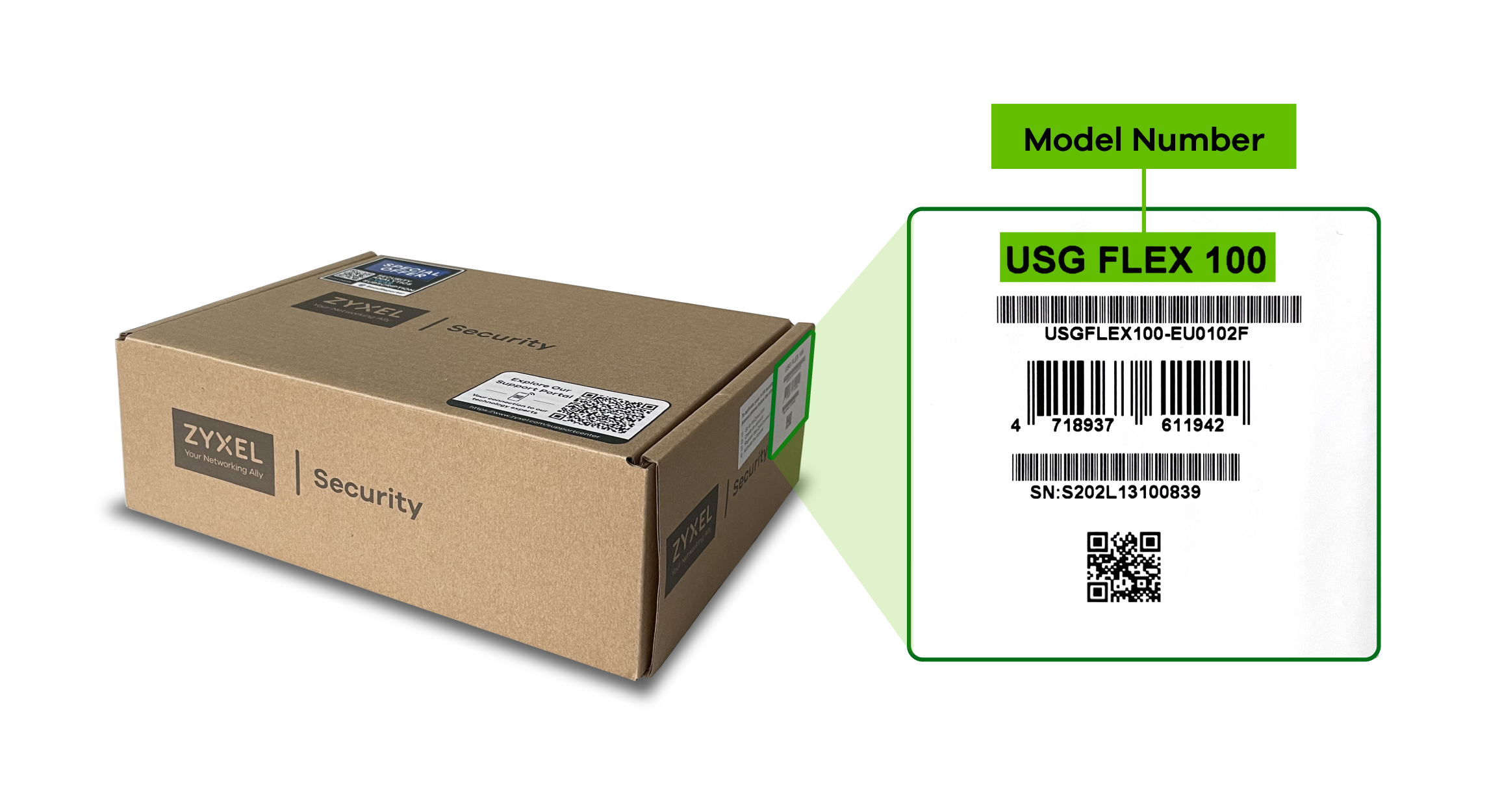
Find it on lower right corner of package box
Example 1: NWA50AX Access Point
Example 2: USG FLEX 100 Firewall
Example 3: GS1915-8EP Switch
Have a question?
We are always here to help!
Contact us
Как зайти в настройки роутера ZyXEL? Вход в веб-конфигуратор my.keenetic.net
Недавно я опубликовал статью, в которой подробно расписал процесс входа в настройки маршрутизатора. Общая статья для всех роутеров. В этой статье мы уже подробно рассмотрим вход в настройки роутера ZyXEL на примере ZyXEL Keenetic Start. Но, эта статья подойдет для всех маршрутизаторов от компании Zyxel. Таких как: Keenetic II, Keenetic Giga II, Keenetic 4G II, Ultra, Extra, Keenetic Omni и других.
Я сам хорошо знаю, что настраивать лучше по инструкции, которая написана для твоей модели, или хотя бы производителя. Когда не путаешься в настройках, а картинки в статье не отличаются от того, что видишь на экране своего монитора. В планах у меня написание разных инструкций для маршрутизаторов Zyxel, поэтому, эта статья будет самой главной. Ведь что бы что-то настроить в роутере, нужно обязательно зайти в веб-кофигуратор. Так называемую панель управления.
Как и в статье, ссылку на которую я давал выше, мы рассмотрим вход в настройки по сетевому кабелю, и по Wi-Fi. Не всегда под рукой есть компьютер, а по Wi-Fi в настройки можно зайти с любого мобильного устройства, или планшета. Но, если есть возможность подключиться через кабель, то выберите его.
Для начала, нам нужно подключить наш компьютер, ноутбук, телефон, или другое устройство с которого мы будем заходить в панель управления, к нашему роутеру. Как я уже писал выше, у меня Zyxel Keenetic Start. Показывать буду на примере этого устройства.
Подключение по кабелю
Берем сетевой кабель, который идет в комплекте с роутером, и подключаем его в один из LAN разъемов на роутере. Они подписаны как «Домашняя сеть» и окрашены в желтый цвет.

Второй конец кабеля подключаем к ноутбуку (как в моем случае), или к стационарному компьютеру. Подключаем в разъем сетевой карты.

Не забудьте подключить питание к роутеру. Если индикаторы на роутере не засветились, то возможно, что питание отключено кнопкой. Проверьте.
Статус соединения на компьютере скорее всего будет выглядеть вот так:

Это нормально.
Подключаемся к ZyXEL по Wi-Fi (нажмите, что бы посмотреть инструкцию)
Если ваше устройство уже подключено к маршрутизатору, то вы можете сразу переходить к следующему пункту, где мы будем получать доступ к панели управления. Если у вас новый роутер, вы только что купили свой ZyXEL и хотите его настроить по Wi-Fi, или делаете настройку после сброса настроек, то нужно сначала подключится к беспроводной сети.
Включите свой роутер в розетку. Откройте на устройстве (с которого будете подключаться) список доступных сетей. Выберите свою сеть со стандартным именем. Как узнать свою сеть, если их много? Очень просто: снизу роутера, на наклейке, есть информация с названием сети. Найдите там пункт «Имя сети». У меня это «Keenetic-7534». Выбираем свою сеть и нажимаем подключится.
На ноутбуке это выглядит вот так:

Появится окно, в котором нужно указать либо ключ сети, либо нажать кнопку WPS на самом роутере. Значит, либо смотрим ключ сети снизу роутера на наклейке, указываем его и нажимаем Ok.
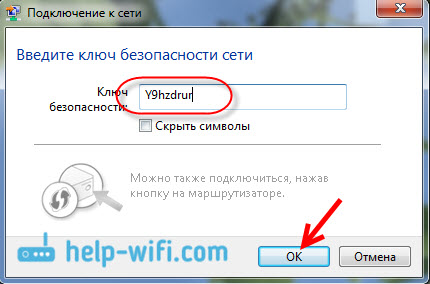
Либо, просто нажимаем кнопку WPS. Выглядит она примерно вот так:

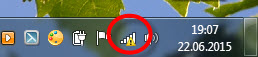
Устройство получит параметры сети и подключится к маршрутизатору. Статус соединения может быть «без доступа к интернету» (с желтым треугольником), это нормально. Интернет просто еще не подключен, или не настроен.
Вход в настройки маршрутизатора ZyXEL (192.168.1.1, или my.keenetic.net)
После того, как все соединили, открываем любой браузер. Можно даже Internet Explorer, пускай хоть раз поработает:)
Снизу, на самом роутере написан адрес: my.keenetic.net

Но, в настройки можно зайти и по стандартному адресу 192.168.1.1 (на наклейке это почему-то не указано). Запускаем браузер, и в адресной строек пишем адрес для входа в настройки роутера ZyXEL. Либо my.keenetic.net:
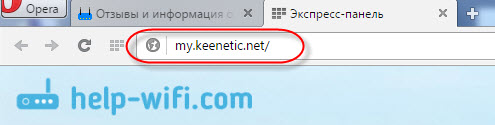
Либо 192.168.1.1:

Нажимаем Ентер и переходим по адресу.
Если настройки не открываются, то нужно проверить настройки сетевого, или беспроводного (если подключение по Wi-Fi) подключения на компьютере. Как это сделать, я писал в этой статье. Возможно, на компьютере заданы какие-то настройки от провайдера, или модема. Так же в статье, ссылку на которую я давал в начале этой статьи, я писал о возможных проблемах и их решении с получением доступа к панели управления по адресу 192.168.1.1 (и другим).
Возможно, маршрутизатор у вас уже настроен, и вы меняли пароль для входа в настройки, то в появившейся форме указываем логин и пароль. Логин скорее всего admin, а пароль тот, который вы устанавливали. Если пароль устанавливали не вы, или просто забыли его, то придется делать сброс настроек к заводским.
Если вы еще ничего не настраивали, то появится окно с двумя кнопками: Веб-конфигуратор и Быстрая настройка.
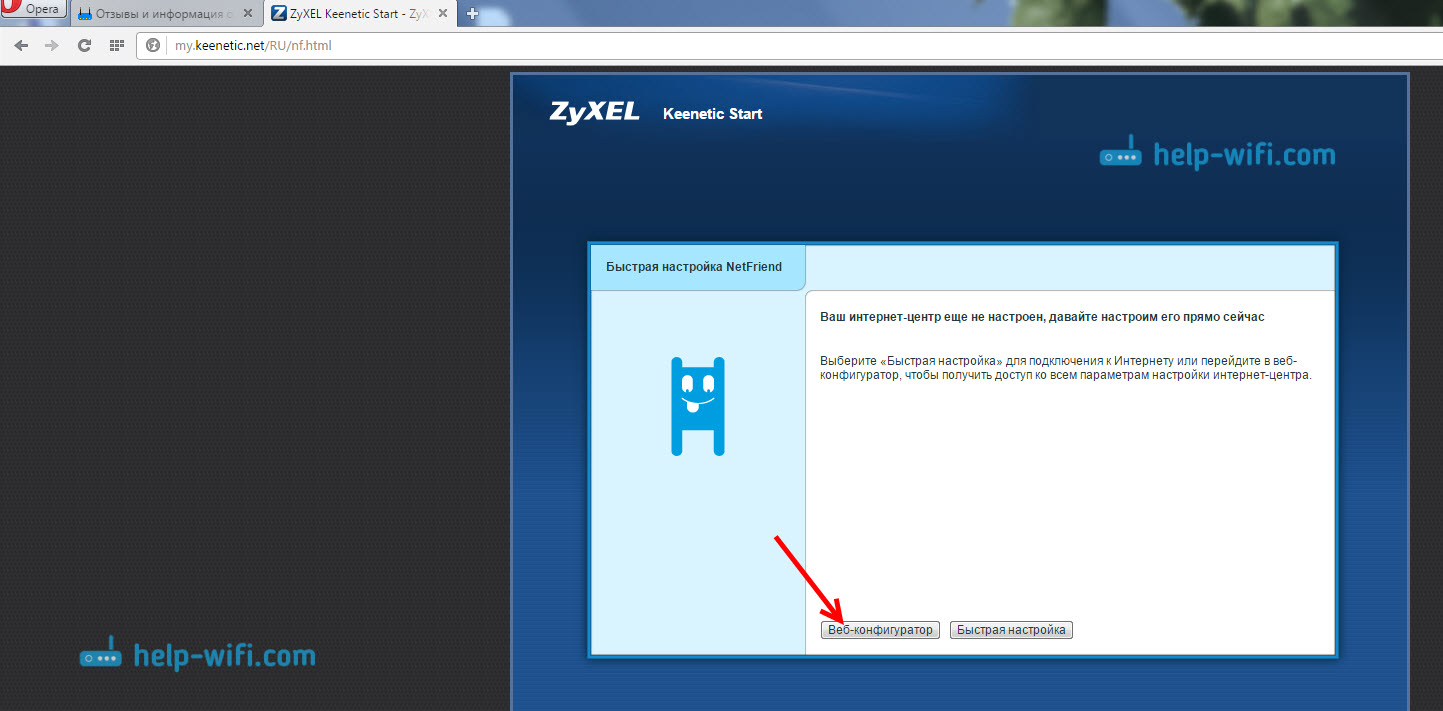
Если вы выберите Быстрая настройка, то сможете пошагово настроить свой ZyXEL. Если же выберете Веб-конфигуратор, то попадаете в настройки роутера. Если вы заходите в них первый раз, то сразу появиться окно, в котором нужно два раза указать пароль, который в дальнейшем будет использоваться для входа в настройки (не путайте с паролем на Wi-Fi). Этот пароль нужен для того, что бы никто не смог настроить ваш маршрутизатор.
Укажите какой-то пароль, и запомните его, или запишите. Если забудете, то придется удалять все настройки на настраивать все заново.

Сразу появится окно, в котором нужно указать логи — admin и пароль — который вы только что задали.

Вот и все, откроются настройки нашего маршрутизатора ZyXEL.

Можно настраивать роутер, менять пароль и имя Wi-Fi сети, смотреть статистику по подключенным устройствам и т. д.
Вопросы по статье можете задавать в комментариях. Всего хорошего!
Модель роутера Zyxel Keenetic является одной из самых популярных и функциональных моделей на рынке. Однако, иногда пользователи сталкиваются с ситуацией, когда им необходимо узнать точную модель своего роутера, чтобы, например, обновить прошивку или получить техническую поддержку. В этой статье мы расскажем, как узнать модель роутера Zyxel Keenetic.
Первым шагом для определения модели вашего роутера Zyxel Keenetic является проверка надписи на корпусе устройства. Обычно производитель наносит на корпус роутера информацию о модели и серийном номере. Осмотрите визуально корпус вашего роутера, поищите надпись или этикетку с информацией о модели. Обратите внимание, что модель может быть указана как на верхней, так и на нижней поверхности роутера. Если надпись не найдена, переходите ко второму шагу.
Вторым шагом для определения модели роутера Zyxel Keenetic является вход в веб-интерфейс роутера. Откройте любой веб-браузер на компьютере или мобильном устройстве, подключенном к роутеру. В адресной строке браузера введите IP-адрес вашего роутера, который обычно равен 192.168.1.1. Нажмите клавишу Enter или Return.
Появится страница входа в веб-интерфейс роутера. Если у вас еще не настроен пароль администратора, оставьте поле «Пароль» пустым и нажмите войти. Если у вас уже есть пароль, введите его в соответствующем поле и нажмите войти.
Содержание
- Почему важно знать модель роутера Zyxel Keenetic?
- Преимущества определения модели роутера Zyxel Keenetic
- Где найти модель роутера Zyxel Keenetic?
- Как узнать модель роутера Zyxel Keenetic через веб-интерфейс?
- Как узнать модель роутера Zyxel Keenetic по физическим характеристикам?
- Как узнать модель роутера Zyxel Keenetic через программное обеспечение?
- Почему стоит знать модель роутера Zyxel Keenetic?
Почему важно знать модель роутера Zyxel Keenetic?
Знание модели роутера Zyxel Keenetic имеет ряд важных преимуществ:
- Совместимость с программным обеспечением: каждая модель роутера Zyxel Keenetic имеет свои особенности и требования к установке и настройке программного обеспечения. Использование неподходящей версии программы или драйвера может привести к неполадкам и некорректной работе роутера.
- Обновления и исправления: производитель постоянно выпускает обновления для моделей роутеров Zyxel Keenetic, в которых устраняются ошибки и улучшается производительность. Для загрузки и установки обновлений необходимо знать точную модель вашего роутера.
- Руководства и инструкции: на официальном сайте Zyxel Keenetic можно найти множество полезных руководств и инструкций по использованию роутеров каждой модели. Знание модели роутера позволяет найти и использовать наиболее актуальную и подходящую информацию для настройки и управления устройством.
- Техническая поддержка: если у вас возникают проблемы с вашим роутером Zyxel Keenetic, знание его модели позволит получить более качественную техническую поддержку. Специалисты смогут быстрее распознать проблему и предложить наиболее подходящее решение.
- Покупка запчастей и аксессуаров: знание модели вашего роутера Zyxel Keenetic позволит легче найти и приобрести запчасти и аксессуары, такие как антенна, адаптеры или другие дополнительные устройства, предназначенные специально для вашей модели роутера.
В итоге, зная модель роутера Zyxel Keenetic, вы сможете максимально эффективно использовать свое устройство, получать доступ к актуальным обновлениям и настроить его в соответствии со своими потребностями и предпочтениями.
Преимущества определения модели роутера Zyxel Keenetic
Определение модели роутера Zyxel Keenetic имеет ряд преимуществ, которые помогают в повседневной эксплуатации роутера:
- Легкость настройки: Зная точную модель роутера, вы можете найти прошивку и инструкции на официальном сайте производителя, что значительно упрощает процесс настройки и обслуживания роутера. Кроме того, вы сможете найти все необходимые драйверы и утилиты для работы с вашим роутером.
- Поддержка функций: Зависимо от модели роутера, вам могут быть доступны различные функции, такие как поддержка беспроводной сети, VPN, управление родительским контролем, управление трафиком и многое другое. Зная модель вашего роутера, вы сможете использовать все возможности, которые он предлагает.
- Поиск решений проблем: Если у вас возникла проблема с работой роутера, на официальном сайте производителя вы можете найти базу знаний, форумы или контакты службы поддержки. Однако, для получения более точной и эффективной помощи, необходимо указать модель вашего роутера. Это поможет избежать неправильных рекомендаций и ускорит процесс решения проблемы.
- Совместимость: Зная модель роутера, вы сможете узнать его технические характеристики и совместимость со сторонними устройствами. Это поможет избежать проблем с подключением и обеспечит оптимальную работу вашей домашней сети.
В целом, определение модели роутера Zyxel Keenetic является важным шагом, который обеспечивает более комфортную и эффективную работу с этим устройством.
Где найти модель роутера Zyxel Keenetic?
Модель роутера Zyxel Keenetic можно найти на нижней или задней панели устройства. Обычно она указывается в виде надписи или этикетки.
Чтобы найти модель роутера, поищите на корпусе следующие обозначения:
- Модель: здесь указывается конкретная модель роутера, например, Keenetic Giga.
- SN: это серийный номер роутера, но не является его моделью.
Если вы не можете найти модель на корпусе роутера, попробуйте найти информацию в его упаковке или документации. Обычно на коробке также указывается модель роутера. Если по какой-то причине вы не можете найти модель роутера, обратитесь к инструкции по эксплуатации или на сайт производителя, где должна быть представлена информация о моделях роутеров и их внешнем виде.
Теперь вы знаете, где можно найти модель роутера Zyxel Keenetic и какие места исследовать, чтобы узнать ее. Если вам все еще трудно определить модель устройства, рекомендуется обратиться к специалистам или технической поддержке производителя для получения дополнительной помощи.
Как узнать модель роутера Zyxel Keenetic через веб-интерфейс?
Если вы хотите узнать модель своего роутера Zyxel Keenetic через веб-интерфейс, следуйте этим простым инструкциям:
- Откройте любой веб-браузер на вашем компьютере или устройстве, подключенном к роутеру.
- Введите IP-адрес роутера в адресную строку браузера. Обычно IP-адрес роутера Zyxel Keenetic по умолчанию — 192.168.1.1, но это может отличаться в зависимости от настроек вашей сети.
- Нажмите клавишу Enter или нажмите кнопку перехода.
- В открывшемся окне введите имя пользователя и пароль для входа в веб-интерфейс роутера. Если вы не меняли эти данные, по умолчанию имя пользователя — admin, а пароль — 1234.
- После успешной авторизации вы попадете на главную страницу веб-интерфейса вашего роутера.
- На главной странице вверху или в боковом меню найдите раздел «О системе» или «Информация о системе».
- В этом разделе вы сможете увидеть модель вашего роутера Zyxel Keenetic.
Теперь вы знаете, как узнать модель роутера Zyxel Keenetic через веб-интерфейс. Данная информация может быть полезной, если вам нужно установить или обновить ПО для своего роутера, а также для получения поддержки от производителя.
Как узнать модель роутера Zyxel Keenetic по физическим характеристикам?
Если вы хотите узнать модель вашего роутера Zyxel Keenetic, вы можете обратиться к его физическим характеристикам. Для этого выполните следующие шаги:
- Взгляните на переднюю панель роутера. Обычно на ней расположены логотип производителя и модель самого устройства. Он может быть написан крупными буквами и/или цифрами.
- Если модель роутера не указана на передней панели, обратите внимание на заднюю панель. Там должны быть различные порты и разъемы, а также, возможно, наклейка с указанием модели.
- Если модель все еще не удалось найти, остается последний вариант — смотреть на нижнюю или боковую сторону корпуса роутера. На этих сторонах также может быть наклейка или надпись с указанием модели и другой полезной информации.
Когда вы нашли модель роутера Zyxel Keenetic, запишите ее на бумагу или внесите в свои записи. Это будет полезно при обращении в службу поддержки или поиске дополнительной информации о вашем устройстве.
Не забудьте, что модель роутера может быть указана несколькими способами — с использованием букв, цифр или их комбинаций. Поэтому будьте внимательны и уделите время для поиска правильной модели.
Узнав модель роутера Zyxel Keenetic по его физическим характеристикам, вы сможете использовать эту информацию при настройке и обслуживании вашего устройства.
Как узнать модель роутера Zyxel Keenetic через программное обеспечение?
Если вам необходимо узнать модель роутера Zyxel Keenetic, вы можете воспользоваться программным обеспечением, установленным на роутере. Для этого следуйте следующим инструкциям:
- Подключите свой компьютер к роутеру посредством провода Ethernet или через Wi-Fi. Убедитесь, что соединение установлено и активно.
- Откройте веб-браузер и введите в адресной строке IP-адрес вашего роутера. Обычно это 192.168.1.1 или 192.168.0.1. Нажмите клавишу Enter.
- Появится страница авторизации. Введите логин и пароль, которые используются для входа в административную панель роутера. Если вы не знаете эти данные, проверьте документацию к роутеру или обратитесь к поставщику услуг.
- После успешной авторизации вы окажетесь на главной странице административной панели роутера. В данном случае навигация может отличаться в зависимости от модели роутера Zyxel Keenetic, но вы должны найти раздел, в котором указана информация о роутере.
- Обычно модель роутера указывается на главной странице или в разделе «Сведения о роутере» или «Об аппарате». Найдите соответствующую информацию и вы сможете узнать модель своего роутера Zyxel Keenetic.
Если вам не удалось найти информацию о модели роутера через программное обеспечение, вы также можете найти наклейку с информацией на корпусе роутера или проверить документацию к устройству.
Почему стоит знать модель роутера Zyxel Keenetic?
| 1. | Узнать модель устройства помогает разобраться в его функциональности и особенностях работы. |
| 2. | Модель роутера может определять возможность прошивки и установку дополнительного программного обеспечения. |
| 3. | Получение информации о модели позволяет найти на официальном сайте производителя актуальные версии прошивок, драйверов и руководств для устройства. |
| 4. | Знание модели роутера может быть полезно при настройке различных функций и опций, таких как безопасность сети, фильтрация контента или настройка качества обслуживания (QoS). |
| 5. | Модель роутера может влиять на перевод технической документации, что позволяет избежать путаницы и неправильной интерпретации информации. |
| 6. | В случае неисправности роутера или необходимости обратиться в техническую поддержку, знание модели позволяет точно описать проблему и получить более эффективную помощь. |
В итоге, знание модели роутера Zyxel Keenetic является важным для оптимальной настройки и использования устройства, а также для получения необходимой технической поддержки в случае возникновения проблем.
Если у вас дома установлен роутер Zyxel Keenetic, но вы не знаете его модель, не стоит волноваться. В этой статье мы расскажем вам, как узнать модель своего роутера Keenetic, используя несколько простых способов.
Знание модели роутера Zyxel Keenetic может пригодиться в различных случаях: при обращении в техническую поддержку, при поиске программного обновления или при решении проблем с сетью. Поэтому важно знать, как найти эту информацию на устройстве.
Первый способ узнать модель роутера Keenetic — это посмотреть на корпус устройства. Обычно на нижней или задней панели роутера располагается сведения об его модели. Обратите внимание на надписи, указывающие на производителя и модель. Например, вы можете увидеть надписи «Zyxel» и «Keenetic II». Они указывают на то, что у вас устройство именно этой модели.
Если вы не нашли никакой информации о модели роутера на его корпусе, можно воспользоваться веб-интерфейсом устройства. Для этого подключите ваш компьютер к роутеру посредством Ethernet-кабеля или Wi-Fi и откройте веб-браузер. В адресной строке введите IP-адрес вашего роутера. Обычно это 192.168.1.1 или 192.168.0.1. После того, как вы войдете в веб-интерфейс роутера, найдите раздел «Сведения» или «Информация о системе». Здесь вы должны найти информацию о модели вашего Keenetic.
Содержание
- Шаг 1: Проверьте маркировку
- Шаг 2: Воспользуйтесь веб-интерфейсом
- Шаг 3: Поиск надписи на корпусе
Шаг 1: Проверьте маркировку
Постарайтесь найти следующую информацию на маркировке:
| Модель | Пример |
| Keenetic | Keenetic Extra II |
| Keenetic Giga | Keenetic Giga III |
| Keenetic Start | Keenetic Start II |
Запишите модель роутера, чтобы использовать эту информацию на следующих шагах. Если на корпусе отсутствуют маркировка или надпись, переходите ко второму шагу для определения модели роутера Zyxel Keenetic.
Шаг 2: Воспользуйтесь веб-интерфейсом
Для того чтобы узнать модель роутера Zyxel Keenetic, необходимо воспользоваться веб-интерфейсом устройства. Это можно сделать с помощью любого устройства с доступом в интернет, такого как компьютер, ноутбук или смартфон.
Следуйте следующим инструкциям, чтобы получить информацию о модели роутера Zyxel Keenetic:
- Откройте любой веб-браузер на вашем устройстве.
- В адресной строке введите IP-адрес вашего роутера. Обычно это 192.168.1.1 или 192.168.0.1. Если вам не известен IP-адрес роутера, вы можете найти его в инструкции к устройству.
- Нажмите клавишу Enter или выполните поиск.
- Появится страница авторизации. Введите логин и пароль для доступа к веб-интерфейсу роутера. Если вы не знаете логин и пароль, вы можете найти их в инструкции или на корпусе роутера.
- После успешной авторизации вы попадете на главную страницу веб-интерфейса.
- На главной странице веб-интерфейса вы сможете увидеть информацию о модели роутера Zyxel Keenetic.
Теперь вы знаете, как воспользоваться веб-интерфейсом роутера Zyxel Keenetic для того, чтобы узнать его модель.
Шаг 3: Поиск надписи на корпусе
У модели роутера Zyxel Keenetic обязательно есть наклейка на корпусе с указанием информации о модели. Чтобы узнать модель роутера, вам потребуется прочитать эту надпись.
Взгляните на корпус роутера и обратите внимание на нижнюю или заднюю его часть. Обычно наклейка находится там. На наклейке вы можете найти различную информацию о роутере, включая его модель.
Необходимая информация может быть отмечена как «Model:», «Модель:», «Product Name:», «Имя продукта:», «Model name:», «Имя модели:» и т.д. Осмотритесь внимательно на надписи на наклейке, чтобы найти нужную информацию.
Когда вы нашли текст с указанием модели, запомните ее или запишите на бумаге. Это позволит вам точно определить модель роутера Zyxel Keenetic.