
Как зайти в настройки роутера Tenda? На адрес tendawifi.com
У производителя роутеров Tenda есть много интересных, недорогих моделей, которые быстро нашли своих потребителей, и стали полярными. Недавно я писал об одном таком роутере, это Tenda N3. В этой статье я хочу подробно написать о том, как зайти в настройки роутера Tenda. Это будет инструкция для всех моделей этого производителя, так как там практически все одинаково. Немного информации по входу в панель управления есть в статье по настройке маршрутизатора Tenda N3. Но решил подробно обо всем написать в отдельной статье.
Что бы задать какие-то новые параметры, настроить маршрутизатор после покупки, сменить пароль, заблокировать устройство и т. д., вам нужно будет зайти в настройки вашего роутера Tenda. Что собой представляют эти настройки? Это обычная страница, которая открывается в браузере по IP-адресу роутера. Честно говоря, сама панель управления на Tenda N3 выглядит очень скучно, явно устарела и нет русского языка. Не знаю, может в новых версиях прошивки что-то поменялось (или поменяется), но для Tenda N3 новой прошивки я так и не нашел. Это уже тема для другой статьи. Да, панель управления выглядит не очень, особенно, по сравнению с конкурентами. Но, как оказалось, там все очень просто и продуманно, а это для роутера главное.
Вам нужно устройство, с которого будете заходить в настройки. Лучше всего подойдет конечно же компьютер, или ноутбук, что бы подключится к роутеру по сетевому кабелю. Но, если таких устройств нет, то получить доступ к настройкам Tenda можно и с планшета, или телефона по Wi-Fi сети.
Первое, что нужно сделать, это подключить устройство, с которого будем заходить в настройки к своему роутеру. Если у вас уже все подключено, то это можно пропустить. Компьютер/ноутбук, можно подключить по кабелю. Небольшой сетевой кабель идет в комплекте с маршрутизатором. Просто соедините им компьютер с роутером.
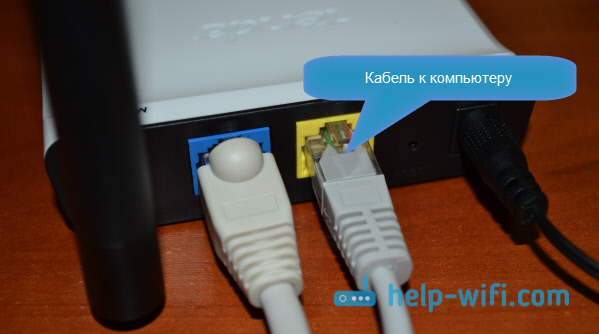
Если такой возможности нет, то можно подключится по Wi-Fi. Если у вас новый роутер, еще не настроенный, то подключитесь к Wi-Fi сети, которая появится после включения роутера, и будет иметь стандартное название «Tenda_6 цифр». Сеть будет без пароля, поэтому трудностей с подключением возникнуть не должно. Если что, смотрите статью по подключению ноутбука к Wi-Fi.
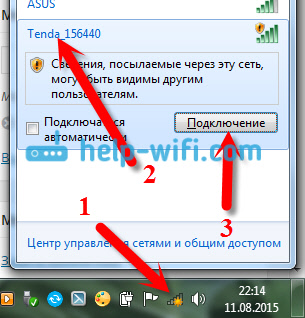
Если все подключено, то можно продолжать.
Заходим в панель управления роутера Tenda по адресу 192.168.0.1 или tendawifi.com
Здесь все просто. Адрес для входа в настройки указан снизу самого устройства. Обычно используется адрес 192.168.0.1.

Или tendawifi.com.
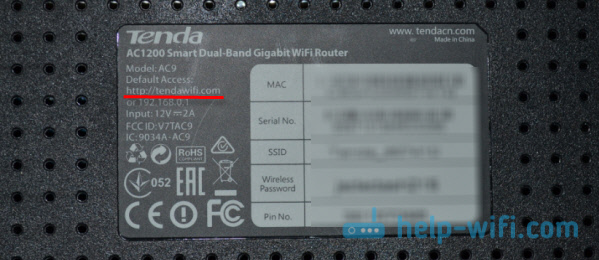
Открываем любой браузер, и в адресной строке пишем (или копируем) IP-адрес 192.168.0.1 (тот адрес, который указан на роутере) Переходим по нему.

Если роутер новый, вы его еще не настраивали, и не меняли стандартный пароль для входа в настройки, то скорее всего сразу откроется панель управления. Вы можете продолжать настройку своего маршрутизатора.
Но, может появится запрос пароля для доступ к настройкам. По умолчанию, просто оставьте поле «Password» пустым и нажмите Ok. Логин вроде бы не нужно указывать, но по умолчанию он — admin.

Если ваш пароль (или пустое поле) не подходит, поле «Password» просто очищается и все, в настройки Tenda не заходит, то скорее всего, что пароль изменен. Если вы его не знаете, то нужно делать сброс настроек роутера. Там есть утопленная кнопка Reset, нажмите на нее чем то острым и подержите 10 секунд.
Стандартные данные для доступа к панели управления:
- IP-адрес — 192.168.0.1
- Пароль — оставляем незаполненным
- Логин — admin
Вот собственно и все. Если у вас что-то не получается, настройки не открываются, нет доступа к странице по адресу 192.168.0.1 и т. д., то посмотрите эту статью, в которой я собрал все возможные причины и их решения по этому вопросу.
Когда мы настраиваем новый роутер Tenda, часто возникает вопрос о том, как узнать пароль от него. Пароль к роутеру очень важен для обеспечения безопасности вашей сети и предотвращения несанкционированного доступа к вашему Wi-Fi.
Чтобы узнать пароль от роутера Tenda, вы можете воспользоваться несколькими методами. Если вы только что настроили роутер и еще не изменили пароль, то на задней панели устройства должна быть наклейка с сетевыми настройками, включая пароль.
Если наклейка с паролем сотрется или вы его изменили, но забыли, нет нужды паниковать. Вы все равно сможете узнать пароль, просто следуйте этой подробной инструкции.
Для того чтобы узнать пароль от роутера Tenda, вам понадобится войти в его административный интерфейс с помощью веб-браузера. Заходите в настройки роутера, а затем найдите раздел с сетевыми настройками или безопасностью. В этом разделе вы найдете поле с паролем, которое нужно скопировать или изменить по вашему усмотрению.
Помните, что пароль роутера должен быть достаточно сложным, чтобы предотвратить его взлом. Используйте комбинацию букв, цифр и специальных символов, чтобы сделать его надежным.
После того как вы узнаете пароль, обязательно запишите его в надежное место или сохраните в парольный менеджер, чтобы не забыть его в будущем. Удачи вам в настройке роутера Tenda!
Содержание
- Активировать доступ к панели управления роутера
- Войти в настройки роутера
- Открыть вкладку «Wi-Fi»
- Найти раздел «Настройки безопасности»
- Найти поле для ввода пароля
- Скопировать или изменить пароль
Активировать доступ к панели управления роутера
Для начала процесса настройки роутера и узнавания пароля необходимо активировать доступ к панели управления. Для этого выполните следующие шаги:
- Откройте веб-браузер на вашем компьютере и введите IP-адрес роутера в адресной строке браузера.
- Стандартный IP-адрес для роутеров Tenda – 192.168.0.1 или 192.168.1.1. Введите один из указанных адресов и нажмите Enter.
- В появившемся окне авторизации введите логин и пароль по умолчанию. Логин обычно – admin, пароль – admin или оставьте поле пароля пустым.
- Нажмите на кнопку «Войти» или «OK», чтобы перейти в панель управления роутера.
- После входа в панель управления вы сможете видеть и изменять настройки роутера, включая пароль Wi-Fi.
Убедитесь, что вы устанавливаете надежный пароль для доступа к панели управления роутера, чтобы защитить вашу сеть от несанкционированного доступа.
Войти в настройки роутера
Чтобы получить доступ к настройкам роутера Tenda и узнать его пароль, следуйте инструкции:
1. Включите компьютер или устройство, с которого вы хотите получить доступ к настройкам роутера.
2. Подключите компьютер к роутеру Tenda с помощью Ethernet-кабеля или подключитесь к Wi-Fi-сети роутера.
3. Откройте веб-браузер и введите IP-адрес роутера Tenda в адресной строке. Обычно адрес составляет 192.168.0.1 или 192.168.1.1.
4. Нажмите клавишу «Enter» или выполните поиск.
5. В появившемся окне введите имя пользователя и пароль администратора. По умолчанию, имя пользователя — «admin», а пароль — «admin». Если вы не меняли пароль, оставьте это поле пустым.
6. Нажмите кнопку «Войти» или «OK», чтобы получить доступ к настройкам роутера.
Теперь вы можете изменить пароль на что-то более безопасное или выполнить другие настройки роутера Tenda.
Открыть вкладку «Wi-Fi»
Для того чтобы узнать пароль от роутера Tenda, вам нужно открыть вкладку «Wi-Fi». Для этого выполните следующие шаги:
- Откройте любой веб-браузер на вашем компьютере или устройстве и введите в адресной строке IP-адрес вашего роутера Tenda. Обычно это 192.168.0.1 или 192.168.1.1. Нажмите клавишу Enter.
- Введите ваш логин и пароль от роутера Tenda. Если вы не изменили их ранее, по умолчанию логин и пароль обычно равны «admin». Нажмите кнопку «Войти» или «OK».
- На главной странице административной панели найдите вкладку «Wi-Fi» или «Настройки Wi-Fi». Щелкните на нее, чтобы открыть дополнительные настройки Wi-Fi.
- В открывшейся вкладке вы увидите список доступных настроек Wi-Fi, включая название сети, тип шифрования и пароль. Найдите строку с наименованием вашей Wi-Fi сети.
- Рядом с наименованием сети вы увидите поле, в котором указан пароль. Пароль может быть скрыт звездочками или точками. Чтобы узнать пароль, щелкните на поле пароля и он станет видимым.
- Запишите пароль в надежном месте, чтобы не забыть его в будущем. Рекомендуется выбрать надежный и сложный пароль для защиты вашей Wi-Fi сети.
Теперь вы знаете, как открыть вкладку «Wi-Fi» и узнать пароль от роутера Tenda. Следуйте инструкции и не забудьте сохранить пароль в безопасном месте!
Найти раздел «Настройки безопасности»
Чтобы найти пароль от роутера Tenda, вам потребуется открыть веб-браузер и ввести IP-адрес вашего роутера в адресную строку. Обычно IP-адрес роутера Tenda состоит из комбинации цифр, например, 192.168.0.1. После ввода IP-адреса нажмите клавишу Enter.
После того как вы ввели IP-адрес вашего роутера Tenda в адресную строку, вы увидите страницу входа в интерфейс роутера. Здесь вам потребуется ввести логин и пароль для доступа к настройкам роутера.
Если вы не изменили логин и пароль по умолчанию, то введите «admin» в поле «Логин» и «admin» в поле «Пароль». После ввода логина и пароля нажмите кнопку «Войти» или клавишу Enter.
После входа в систему вы увидите интерфейс управления роутером Tenda. В верхней части интерфейса навигационная панель, где находятся различные разделы настроек. Чтобы найти раздел «Настройки безопасности», найдите пункт меню «Настройки» или «Настройки безопасности» и щелкните на нем левой кнопкой мыши.
В разделе «Настройки безопасности» вы найдете различные параметры, связанные с безопасностью вашего роутера Tenda. Один из них — пароль Wi-Fi. Здесь вы можете изменить пароль Wi-Fi, чтобы обеспечить безопасность вашей сети.
Обратите внимание, что изменение настроек роутера может повлиять на работу вашей сети. Будьте осторожны при изменении параметров и следуйте инструкциям производителя.
Найти поле для ввода пароля
Для того чтобы узнать пароль от роутера Tenda, вам нужно найти поле для ввода пароля на главной странице административной панели роутера. Это может выглядеть по-разному в зависимости от модели Tenda, но обычно поле для ввода пароля находится на главной странице после входа в систему.
Обратите внимание на то, что поле для ввода пароля может быть помечено как «Password» или «Пароль». Если вы забыли пароль, вы можете использовать кнопку «Forgot password» или «Забыли пароль» для восстановления доступа к роутеру.
Если у вас возникают сложности с поиском поля для ввода пароля, вы можете обратиться к руководству пользователя для вашей модели Tenda или связаться с технической поддержкой.
Скопировать или изменить пароль
Если вы забыли пароль от роутера Tenda или хотите изменить его на более надежный, есть несколько способов, которые помогут вам в этом.
Первый способ — скопировать текущий пароль. Для этого вам понадобится компьютер или мобильное устройство, подключенное к сети роутера. Следуйте инструкциям:
- Откройте веб-браузер и введите следующий IP-адрес в адресной строке:
192.168.0.1или192.168.1.1. Нажмите клавишуEnter. - В открывшемся окне авторизации введите логин и пароль. Если вы не меняли их, используйте значения по умолчанию: логин
admin, парольadminилиpassword. - После успешной авторизации вы увидите главную страницу панели управления роутера.
- На главной странице найдите раздел настроек безопасности или паролей. Обычно он называется Wireless Security или Security.
- В этом разделе вы увидите текущий пароль, который можно скопировать.
Второй способ — изменить пароль. Чтобы это сделать, выполните следующие действия:
- Авторизуйтесь на главной странице панели управления роутера, используя описанный выше способ.
- Найдите раздел настроек безопасности или паролей, как описано ранее.
- В этом разделе вы найдете опцию для изменения пароля.
- Введите новый пароль в соответствующее поле и подтвердите его.
- Сохраните изменения, нажав на кнопку «Применить» или «Сохранить».
После успешного выполнения этих шагов пароль от роутера Tenda будет скопирован или изменен на новый. Будьте осторожны при установке нового пароля и не забывайте его, чтобы избежать проблем с доступом к роутеру.
Информация обновлена 3 октября 2023 г.
В большинстве роутеров Tenda по умолчанию используется имя пользователя admin, пароль admin и IP-адрес 192.168.0.1.
Эти учетные данные для Tenda необходимы, чтобы осуществить вход в веб-интерфейс роутера Tenda с целью изменения каких-либо настроек.
Поскольку некоторые модели не соответствуют стандартам, вы можете ознакомиться с ними в нижеприведенной таблице.
Под таблицей также приведены инструкции на те случаи, когда вы забыли свой пароль к роутеру Tenda, необходимо сбросить роутер Tenda к заводским настройкам по умолчанию или сброс пароля не работает.
Совет: Нажмите ctrl+f (или cmd+f на Mac) для быстрого поиска номера вашей модели.
Список паролей по умолчанию для Tenda (актуально на Октябрь 2023)
Инструкции и общие вопросы
Забыли пароль к роутеру Tenda?
Изменили имя пользователя и/или пароль своего роутера Tenda и забыли их?
Не волнуйтесь: все роутеры Tenda поставляются с заводским паролем по умолчанию, который можно восстановить, выполнив нижеприведенные инструкции.
Сброс пароля по умолчанию для роутера Tenda
Если вы решите вернуть роутер Tenda к заводским настройкам по умолчанию, вам следует выполнить сброс 30-30-30 следующим образом:
- Когда роутер Tenda включен, нажмите и удерживайте кнопку сброса в течение 30 секунд.
- Удерживая кнопку сброса нажатой, отключите питание роутера и удерживайте ее еще в течение 30 секунд.
- Удерживая кнопку сброса нажатой, снова включите питание устройства и удерживайте ее еще в течение 30 секунд.
Теперь ваш роутер Tenda должен быть сброшен к заводским настройкам. Воспользуйтесь таблицей, чтобы узнать их (скорее всего это будет admin / admin ).
Если сброс к заводским настройкам не помог, ознакомьтесь с Руководством по сбросу настроек для Tenda 30 30 30 .
Важно: для повышения безопасности вашего роутера после сброса к заводским настройкам не забудьте изменить имя пользователя и пароль по умолчанию, поскольку стандартные пароли можно легко найти в интернете (например, здесь).
Я по-прежнему не могу получить доступ к роутеру Tenda, используя пароль по умолчанию
Поскольку роутеры Tenda всегда должны возвращаться к заводским настройкам по умолчанию после сброса, убедитесь, что вы правильно выполнили инструкции по сбросу.
С другой стороны, всегда существует вероятность того, что ваш роутер поврежден и, возможно, требуется его ремонт или замена.
Приветствую на нашем портале WiFiGid! В этой статье я покажу как поставить пароль на Wi-Fi роутера Тенда. Тем, кто хочется просто поменять свой пароль от Wi-Fi или просто на роутер, эта статья будет не менее полезна. В духе наших традиций – подробная инструкция без воды и только по делу. Начинаем!
Нашли ошибку? Остались вопросы? Появилось дополнение? Напишите свое сообщение в комментариях к этой статье – ваше маленькое действие может спасти кому-то море времени.
Содержание
- Проблема и план действий
- Частые вопросы
- Вход в настройки
- Меняем пароль Wi-Fi
- Вариант 1. Основная сеть
- Вариант 1. Гостевая сеть
- Вариант 2
- Изменение пароля от роутера
- Задать вопрос автору статьи
Проблема и план действий
Вся проблема роутеров Tenda – на некоторых из них из коробки нет пароля на Wi-Fi. Т.е. интернет может заработать сразу по Динамическому IP, а вот пароля нет – добро пожаловать для всех детей ваших соседей. Такое дело нужно решать – просто установим пароль.
Краткий план мероприятий:
- Правильное подключение – буду считать, что с этим вы уже справились, т.к. вам нужно всего лишь поменять пароль. Стоит упомянуть, что все дальнейшие действия следует делать с устройства, подключенного напрямую к этому роутеру – по проводу или по Wi-Fi. Т.е. из интернета ваш роутер не будет открываться по описанным ниже адресам.
- Войти в настройки роутера – сделаем ниже.
- Найти нужный раздел и установить/поменять пароль – сделаем ниже.
Пока ничего сложного? Тогда продолжаем.
Частые вопросы
С порога, чтобы устранить лютую неграмотность:
Где хранится пароль?
Исключительно на роутере
Можно ли его поменять на компьютере/ноутбуке/телефоне без входа в настройки роутера?
Нет
Можно ли использовать телефон?
Да, подключите его по Wi-Fi
Провод или Wi-Fi?
Лучше по проводу.
Вход в настройки
Если никто и ничего раньше не настраивал, все будет очень просто. Подключаемся к роутеру напрямую и вводим в браузере:
192.168.0.1
Не используем поиск, не используем Яндекс Браузер – именно в этом случается откроется нормальное окно авторизации для доступа в конфигуратор роутера (на первом доступе пароля обычно нет, напротив – вас даже попросят ввести его, чтобы создать).
Т.е. у вас сразу же откроется настройщик роутера. Если что-то не получается, переверните роутер и найдите наклейку на его дне с данными для доступа – там обычно пишется и адрес, и логин с паролем для доступа.
Доступ запаролен, пароль по умолчанию не подходит, а вы не знаете его? Делайте сброс на заводские настройки! Уточняйте порядок для каждой модели отдельно. На нашем сайте в поиске можете ввести точную модель своего устройства – мы уже описали многие маршрутизаторы Tenda.
После входа в настройщик Tenda остается только поставить новый пароль. Я умышленно не делал скриншот в прошлом разделе – модели имеют разные версии прошивок (на текущий момент я насчитал 4 штуки) с разными интерфейсами. Т.е. ищите что-то подобное у себя, или ловите простую логику – поняв принцип, можно будет вообще свободно настраивать любую модель самостоятельно.
А теперь давайте пробежимся по основным разделам, где можно встретить пароль. Ищите что-то подобное у себя.
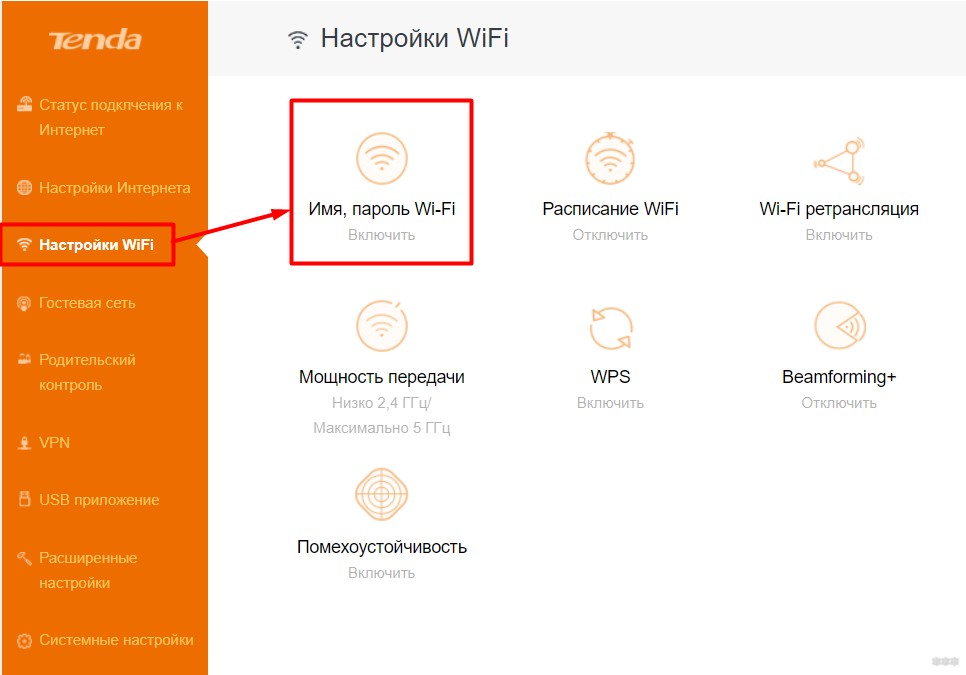
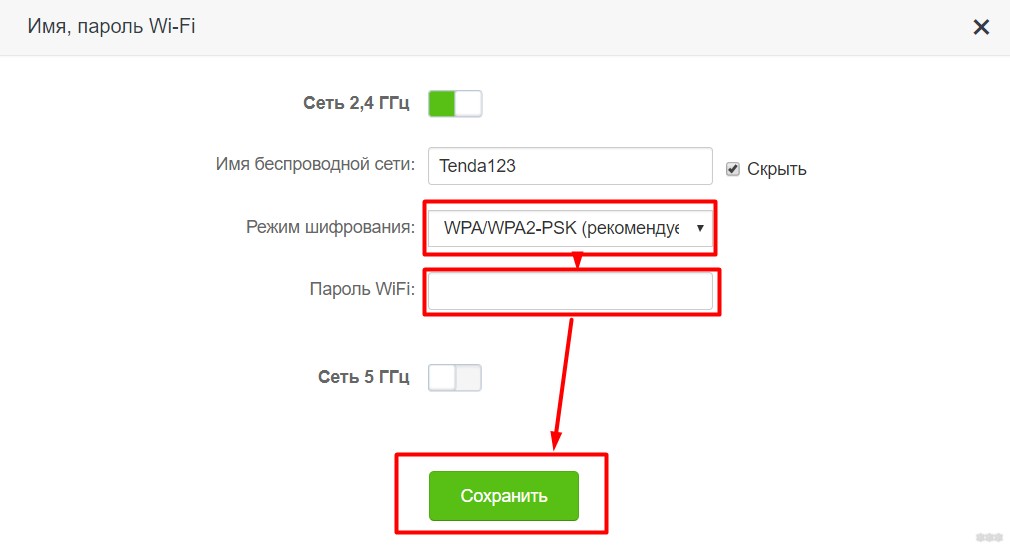
Вариант 1. Основная сеть
Настройки Wi-Fi – Имя, пароль Wi-Fi
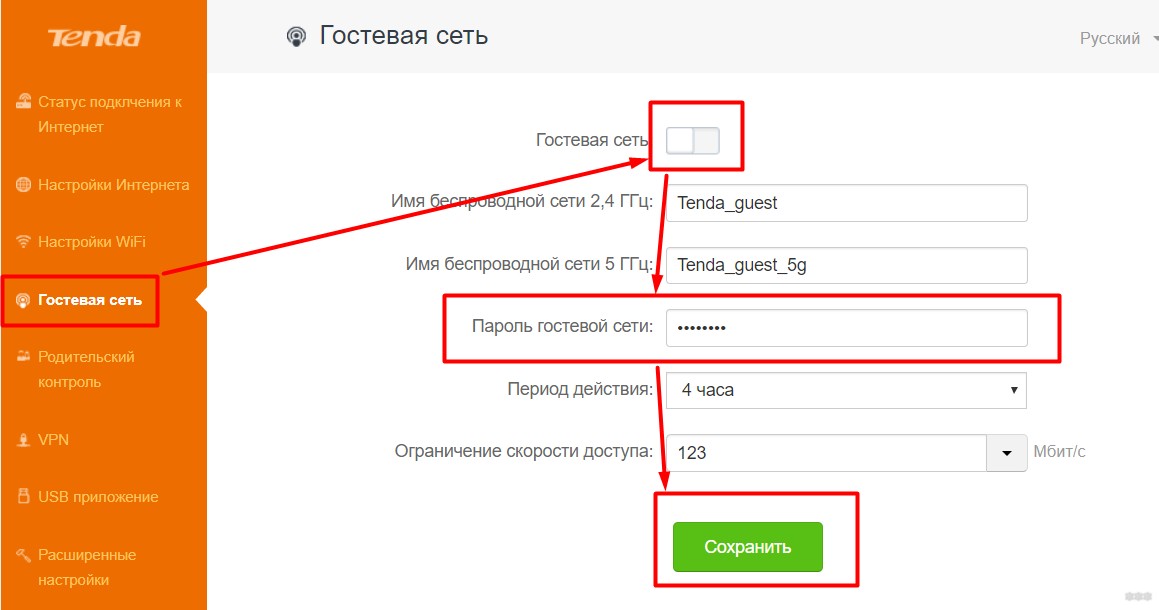
Вариант 1. Гостевая сеть
Гостевая сеть
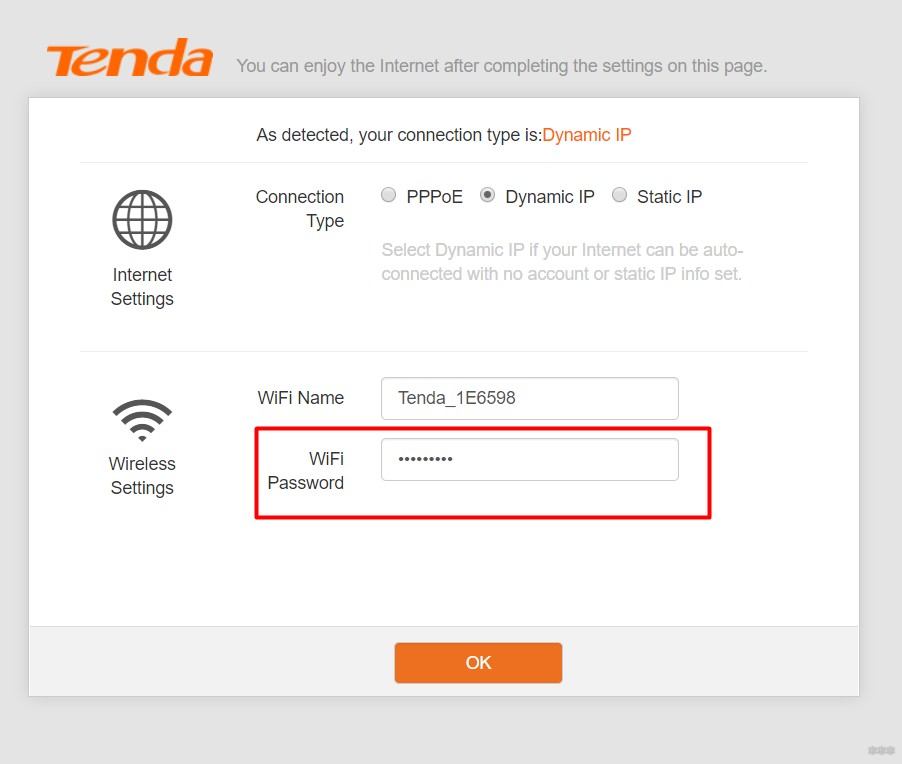
Вариант 2
Здесь настройки встречают нас с порога:
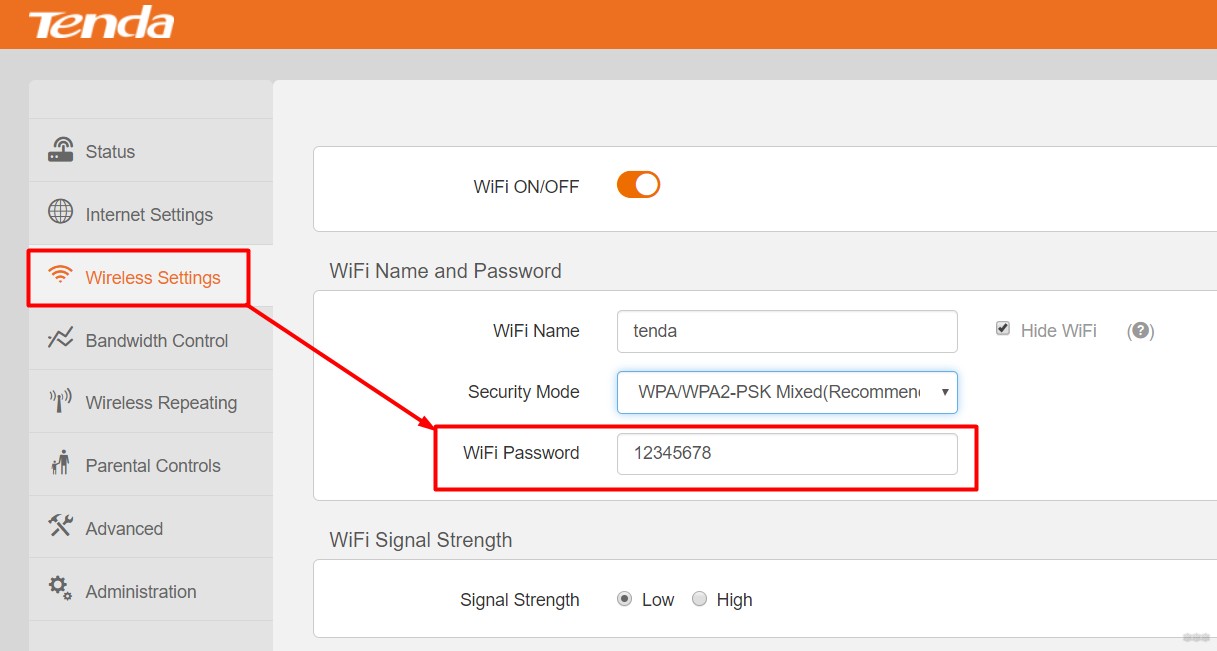
Для дальнейшего изменения:
Wireless Settings
Изменение пароля от роутера
Это дополнительный раздел – очень надеюсь, что с Wi-Fi вы разобрались без особых проблем. Тем же, кому нужно изменить пароль на вход в сам настройщик, пригодится этот раздел. Но сначала несколько важных замечаний:
- Пароль устанавливается в процессе быстрой настройки на первом включении – при его установке не забудьте записать и его. Если настраивали не вы – его может помнить тот, кто настраивал его.
- Нет способа чудесного восстановления этого пароля. Если не помните – придется делать сброс на заводские настройки через кнопку Reset (держим 10 секунд до моргания лампочек).
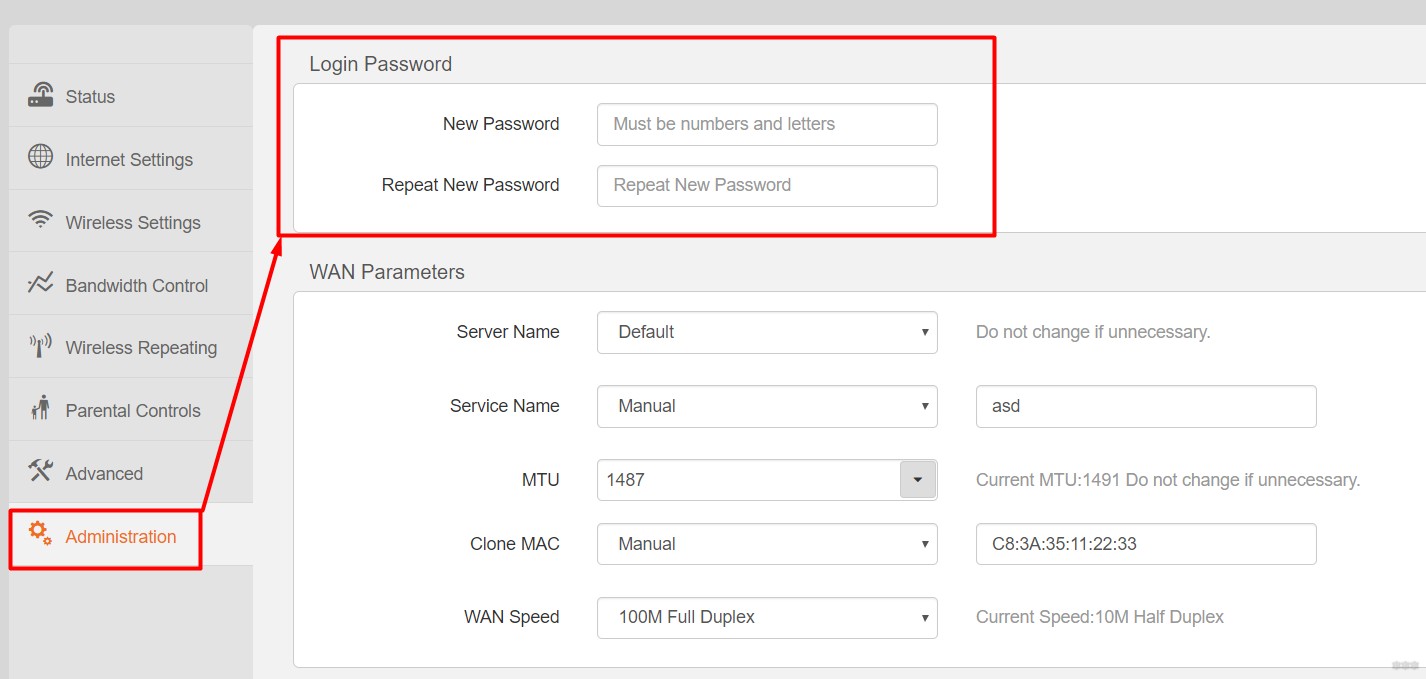
Т.е. если вы хотите изменить пароль без входа в настройщик – ничего не получится, поможет только сброс. Для остальных же в настройщике есть вот такие разделы:
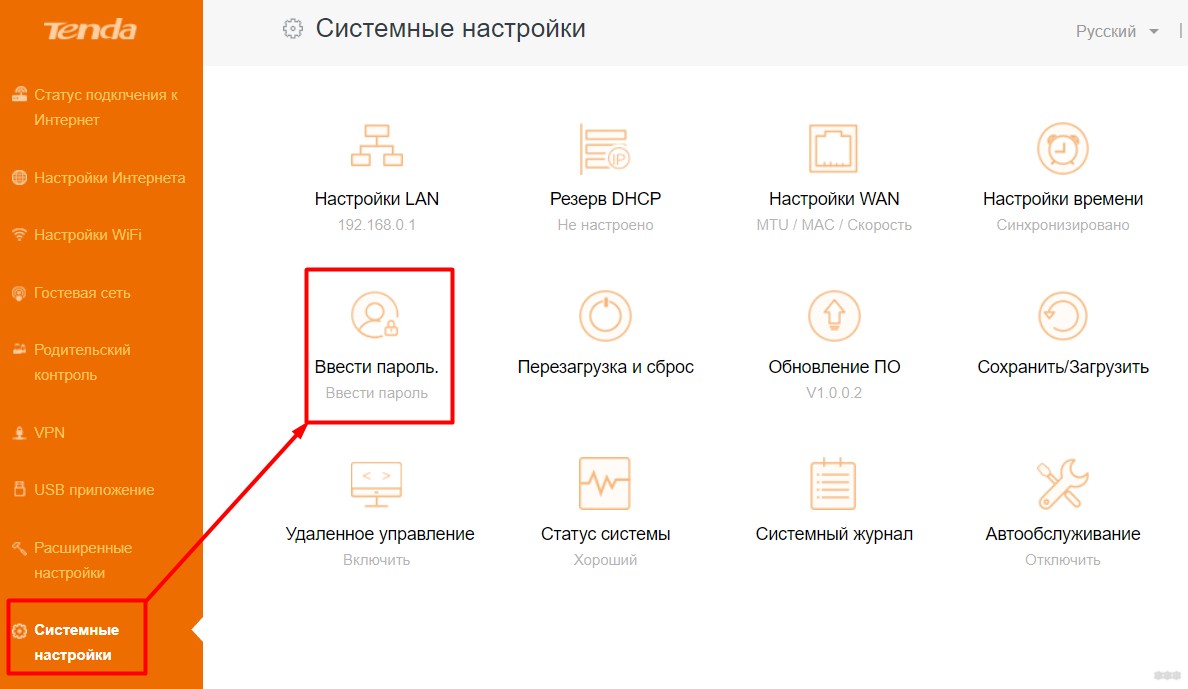
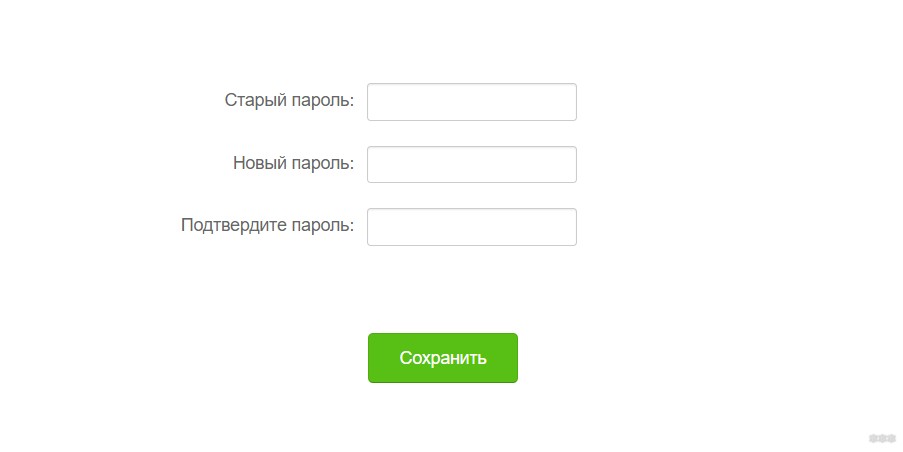
Системные настройки – Ввести пароль (нужно знать старый пароль)
Administration
На этом я и завершу статью. Если осталось что-то непонятно – пишите в комментарии. Поможем, чем сможем. Туда же можно черкануть отзыв от себя или напутствие будущим коллегам по несчастью. Всем хорошего дня, ваш самый вайфайный портал!
Привет! Сегодня я покажу самые простые способы как узнать и где посмотреть пароль от своего WiFi дома или на работе. Один из них должен точно прийти Вам на помощь! Если вы ранее уже подключались к этой беспроводной сети или под рукой есть подключенное устройство, то будет значительно проще. А вот подключение осуществляется впервые — немного сложнее. Итак, погнали!
Пароль написан на роутере
Самый простой случай, который, как ни странно, спасает почти в половине подобных ситуаций. Дело в том, что любой роутер или точка доступа идёт уже с предварительно настроенной сетью WiFi. Причём раньше, на старых моделях, установленный с завода по умолчанию ключ безопасности использовался всех устройствах этой модели. Например, роутеры Tenda с паролем 12345678 или netis с паролем password. Сейчас это уже редко встречается и в основном на каждый беспроводной маршрутизатор генерируется свой, уникальный пароль. Найти его на многих моделях можно найти на стикере, который наклеен на роутере снизу или сзади. Например, такой:
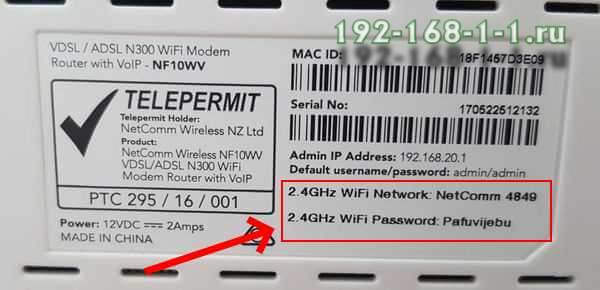
Как Вы можете заметить, на стикере указано имя беспроводной сети, которое используется по-умолчанию и сгенерированный заводом пароль на WiFi.
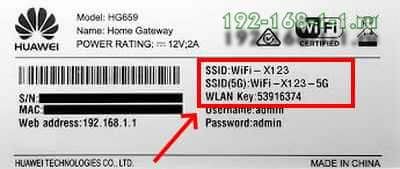
На двухдиапазонных роутерах, которые умеют работать в диапазоне 2,4 ГГц и 5 ГГц, имя сети SSID и пароль на Вай-Фай указывается для обоих диапазонах.
Сохраненные пароли от WiFi в Windows 10
Если вы можете подключится к той сети со своего компьютера или ноутбука с Windows 10, то чтобы посмотреть пароль Вай-Фай от неё, зайдите в параметрах системы в раздел Сеть и Интернет >> Wi-Fi.
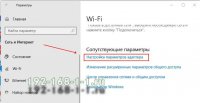
Там кликните на ссылку «Настройка параметров адаптера» чтобы открылось окно сетевых соединений:
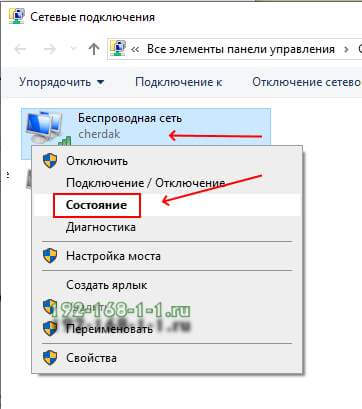
Находим там беспроводную сеть и кликаем по подключению правой кнопкой. В появившемся меню выберите пункт «Состояние». И снова откроется окно состояния подключения:
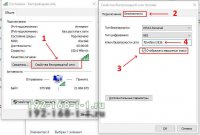
Кликаем на кнопку «Свойства беспроводной сети». В следующем окошке переходим на вкладку «безопасность» и ставим галку «Отображать вводимые знаки». В поле «Ключ безопасности сети» будет показан пароль для этой сети WiFi.
Если Вы не можете подключиться к сети в данный момент времени, но ранее к ней подключались, тогда можно посмотреть пароль на WiFi в сохранённых профилях Windows 10. Для этого откройте командную строку с правами «Администратора». В ней надо будет ввести команду:
netsh wlan show profile name=имя_сети key=clear
То есть в моём случае имя сети cherdak и команда будет выглядеть так:
netsh wlan show profile name=cherdak key=clear
Результат будет выглядеть следующим образом:
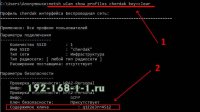
Вывод команды содержит кучу разной информации. Нас же интересует строка «Содержимое ключа» — вот именно там можно узнать пароль своего WiFi.
Как узнать пароль от WiFi на Android
На смартфоне или планшете под управлением ОС Android, точно так же, как и на ПК или ноутбуке, вы тоже можете посмотреть пароль своего WiFi. Для этого нужно воспользоваться программой WiFi Password Show:
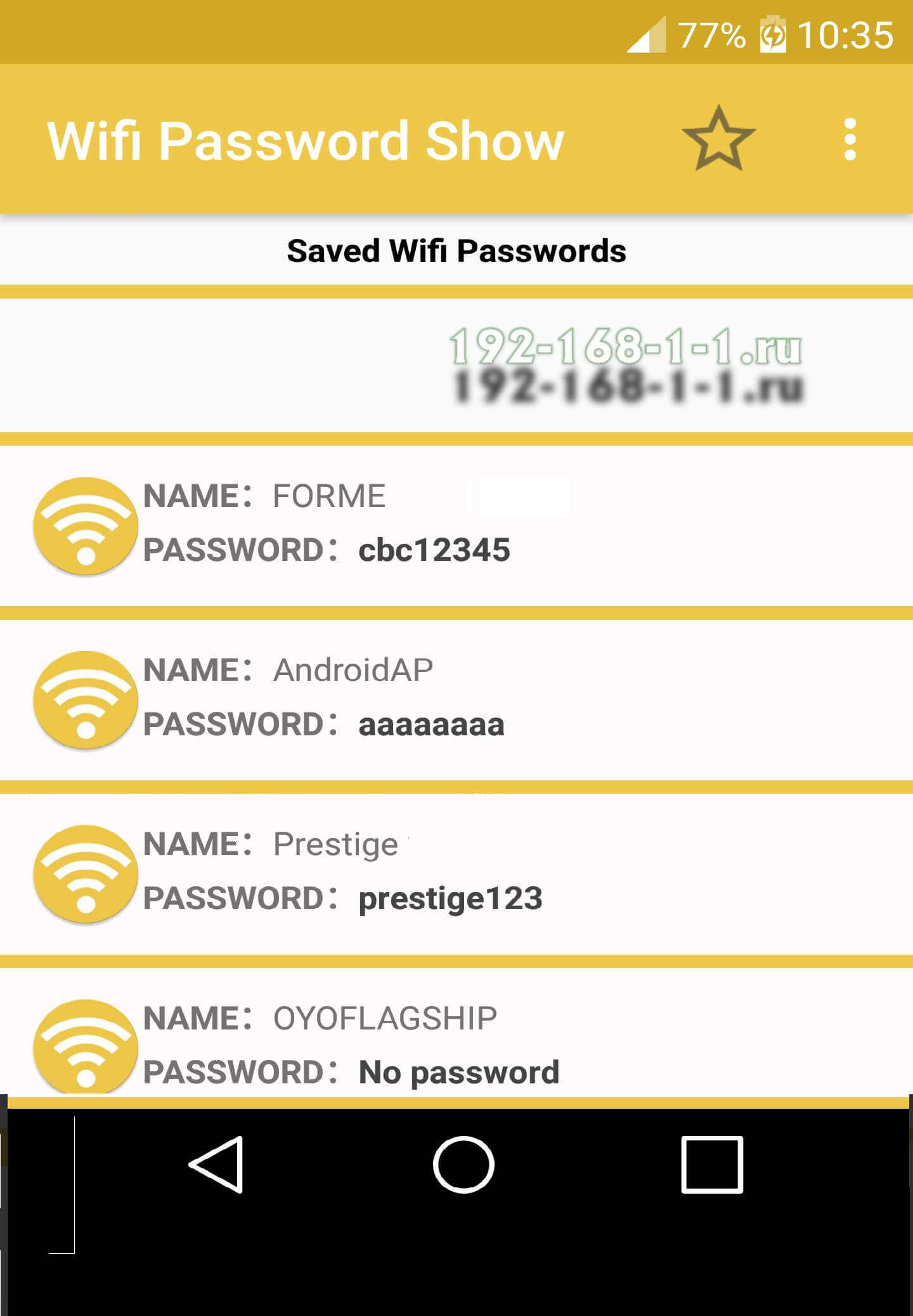
Но здесь есть одна оговорочка — вы должны предварительно получить права рута в Андроиде. В противном случае программа не сможет прочитать и показать сохранённые пароли.
Смотрим пароль Вай-Фай на роутере
Ну и, конечно же, не стоит забывать о том, что пароль WiFi на своём роутере Вы всегда можете посмотреть или изменить через его настройки. О том как попасть туда я уже подробно рассказал здесь — ссылка.
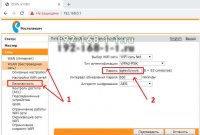
Попав в веб-интерфейс устройства, откройте параметры настройки WiFi. Они так же могут называться, как «Беспроводная сеть» или «WLAN». Там должен быть отдельный подраздел с параметрами безопасности, где указывается стандарт шифрования, а ниже, в соответствующем поле — пароль от Вай-Фай. Его можно посмотреть, либо сменить на какой-либо иной. После смены пароля не забудьте сохранить настройки и перезагрузить роутер!