
Wi-Fi роутер является одним из основных инструментов в наше время для организации беспроводного интернет-соединения. Однако, иногда может возникать необходимость узнать, сколько трафика потребляется на Wi-Fi роутере: например, чтобы контролировать расходы или ограничить доступ к интернету. В данной статье мы рассмотрим подробную инструкцию о том, как проверить трафик на Wi-Fi роутере.
Первым шагом является подключение к Wi-Fi роутеру. Чтобы это сделать, найдите доступные сети Wi-Fi на вашем устройстве и выберите нужную сеть. Введите пароль, если он требуется, и дождитесь установления соединения. Если у вас возникли проблемы с подключением, убедитесь, что пароль введен корректно и что сигнал Wi-Fi сильный.
После успешного подключения к Wi-Fi роутеру, вам понадобится зайти в его настройки. Для этого откройте любой интернет-браузер и введите IP-адрес роутера в адресной строке. Обычно IP-адрес указан на самом роутере или в его документации. После ввода IP-адреса нажмите клавишу «Ввод».
После входа в настройки Wi-Fi роутера, найдите раздел, где отображается информация о трафике. Обычно это может быть название раздела, содержащего термины «Трафик», «Статистика», или «Мониторинг». Здесь вы сможете увидеть информацию о текущем трафике, а также статистику почасового, суточного или месячного трафика.
Содержание
- Почему нужно проверять трафик на вай фай роутере?
- Как выбрать подходящую программу для проверки трафика?
- Как подключиться к вай фай роутеру для проверки трафика?
- Как проверить общий объем и скорость трафика на вай фай роутере?
- Как проверить скорость загрузки и выгрузки данных на вай-фай роутере?
- Как проверить активность устройств, подключенных к вай-фай роутеру?
Почему нужно проверять трафик на вай фай роутере?
Во-первых, проверка трафика позволяет выявить и предотвратить несанкционированный доступ к вашей сети. Если вы обнаружите необычный или подозрительный трафик, вы сможете принять меры для защиты своей сети, например, изменить пароль доступа или настроить брандмауэр.
Во-вторых, проверка трафика помогает определить объем потребляемого интернет-трафика. Если вы обнаружите неадекватно высокий трафик, это может указывать на наличие вируса или вредоносной программы в сети. В таком случае, необходимо принять меры по удалению вируса и защите своей сети от дальнейших атак.
Кроме того, проверка трафика позволяет контролировать действия пользователей сети. Вы сможете узнать, какие сайты и приложения посещают ваши домашние устройства, а также оценить объем потребляемых ресурсов.
Таким образом, регулярная проверка трафика на вай фай роутере является важной мерой безопасности и позволяет контролировать использование сети. Это помогает защитить свою сеть от взлома или вредоносного поведения, а также управлять потребляемыми ресурсами.
Как выбрать подходящую программу для проверки трафика?
При выборе программы для проверки трафика на вай-фай роутере необходимо руководствоваться несколькими критериями:
- Функциональность: убедитесь, что выбранная программа обладает всеми необходимыми функциями для проверки трафика, такими как мониторинг скорости, идентификация устройств в сети, анализ трафика и т.д.
- Совместимость: проверьте, что программа совместима с вашим операционной системой и устройствами. Для этого ознакомьтесь с требованиями программы, указанными на её сайте или в описании.
- Простота использования: выберите такую программу, которая обладает интуитивно понятным интерфейсом и доступными инструментами для анализа и проверки трафика. Если вы новичок, то подойдет программа с простым и понятным интерфейсом.
- Репутация: перед установкой программы, ознакомьтесь с отзывами и рейтингами других пользователей. Проверьте, насколько эффективно программа выполняет свои функции и насколько надежна ее работа.
- Цена: определите свой бюджет и выберите программу, которая соответствует вашим финансовым возможностям. Обратите внимание на то, что некоторые программы могут предлагать бесплатную версию с ограниченным набором функций.
При выборе программы для проверки трафика на вай-фай роутере учтите все вышеперечисленные факторы, чтобы получить оптимальное решение для ваших потребностей.
Как подключиться к вай фай роутеру для проверки трафика?
Для того чтобы проверить трафик на вай фай роутере, необходимо сначала подключиться к нему. Вот подробная инструкция:
- Включите беспроводной сетевой адаптер на вашем устройстве (например, ноутбуке или смартфоне).
- Откройте меню настройки Wi-Fi на вашем устройстве. Обычно такое меню можно найти в настройках сети или на панели управления.
- Найдите свою сеть Wi-Fi в списке доступных сетей. Обычно название сети соответствует имени вашего роутера.
- Выберите свою сеть Wi-Fi и введите пароль для подключения. Если пароль неизвестен, вы можете найти его на задней панели вашего роутера или в документации.
- После успешного подключения, ваше устройство будет связано с вай фай роутером.
Теперь, когда вы подключились к вай фай роутеру, вы можете перейти к проверке трафика и его настройке.
Как проверить общий объем и скорость трафика на вай фай роутере?
Проверка общего объема и скорости трафика на вай фай роутере может быть полезной для контроля расхода интернет-трафика и оптимизации работы сети. Для этого вы можете использовать различные инструменты и функции, предоставляемые вашим роутером. Вот несколько способов проверить общий объем и скорость трафика на вай фай роутере:
- Войдите в панель администрирования вашего роутера. Обычно для этого нужно открыть веб-браузер и в адресной строке ввести IP-адрес роутера. Если вы не знаете IP-адрес роутера, вы можете найти его в документации или обратиться к поставщику интернет-услуг.
- После входа в панель администрирования найдите раздел, отвечающий за статистику трафика или мониторинг сети. В этом разделе вы должны найти информацию о общем объеме и скорости трафика.
- Если ваш роутер поддерживает функцию учета трафика, вы можете настроить счетчик трафика в разделе управления настройками. Такой счетчик позволит отслеживать общий объем и скорость трафика на вашем роутере.
- Если вы предпочитаете использовать сторонние программы для мониторинга трафика, существует множество бесплатных и платных приложений, которые могут помочь вам проверить общий объем и скорость трафика на вашем роутере. Некоторые из них могут даже предоставлять подробную статистику и графики по использованию трафика.
- При проверке общего объема и скорости трафика на вай фай роутере помните об ограничениях и условиях вашего интернет-провайдера. Некоторые провайдеры могут иметь ограничения на использование трафика, а также предложать пакеты с определенным объемом и скоростью.
Проверка общего объема и скорости трафика на вай фай роутере позволит вам контролировать расход интернет-трафика и оптимизировать работу вашей сети.
Как проверить скорость загрузки и выгрузки данных на вай-фай роутере?
Чтобы проверить скорость загрузки и выгрузки данных на вай-фай роутере, следуйте этим простым шагам:
- Подключите свое устройство (например, ноутбук или смартфон) к Wi-Fi сети роутера.
- Откройте веб-браузер на устройстве и введите IP-адрес роутера в адресной строке (обычно это
192.168.1.1или192.168.0.1). - Введите логин и пароль для административной панели роутера. Если вы не знаете эти данные, проверьте документацию или задайте вопрос вашему интернет-провайдеру.
- В административной панели роутера найдите раздел, посвященный скорости или трафику.
- Выберите функцию, которая позволяет провести тест скорости. Некоторые роутеры могут предлагать такие опции, как «Speed Test» или «Bandwidth Test».
- Начните тест скорости и дождитесь его завершения. Обычно тест покажет скорость загрузки и выгрузки данных в мегабитах в секунду (Mbps).
Учитывайте, что результаты могут варьироваться в зависимости от множества факторов, включая качество вашего интернет-подключения и количество устройств, подключенных к роутеру. Если вы обнаружите, что скорость ниже ожидаемой, рассмотрите следующие варианты:
- Перезагрузите роутер и проверьте, изменилась ли скорость.
- Освободите пропускную способность, отключив ненужные устройства от Wi-Fi сети.
- Обратитесь к своему интернет-провайдеру, чтобы узнать о возможных проблемах с подключением.
- Рассмотрите возможность использования сетевого кабеля вместо Wi-Fi, чтобы получить более стабильную и быструю скорость.
Как проверить активность устройств, подключенных к вай-фай роутеру?
Когда вы подключаетесь к вай-фай роутеру, он создает сеть, в которой может быть подключено несколько устройств. Чтобы узнать, какие устройства подключены к вашему роутеру и проверить их активность, вы можете использовать несколько методов:
- Войдите в административную панель роутера. Для этого в адресной строке браузера введите IP-адрес вашего роутера. Обычно это 192.168.0.1 или 192.168.1.1. Затем введите логин и пароль, чтобы получить доступ к административной панели.
- После входа в административную панель роутера перейдите на вкладку «Сеть» или «Устройства». Здесь вы найдете список всех подключенных к роутеру устройств.
- В списке устройств вы можете увидеть имя устройства, IP-адрес и MAC-адрес. Имя устройства может быть полезным для идентификации конкретного устройства, IP-адрес позволяет определить, какое устройство активно, а MAC-адрес является уникальным идентификатором каждого устройства.
- Если в списке устройств вы видите неизвестные или подозрительные устройства, вы можете отключить их от роутера. Для этого найдите кнопку «Отключить» или «Блокировать» рядом с соответствующим устройством.
- Если вам нужно проверить текущий трафик определенного устройства, вы можете использовать программное обеспечение роутера или сторонние приложения. Некоторые модели роутеров предлагают функцию мониторинга трафика, которая покажет вам объем переданных и полученных данных для каждого устройства.
Проверка активности устройств, подключенных к вай-фай роутеру, может быть полезной для обнаружения несанкционированного доступа к вашей сети или определения проблем с подключением.
Проверка трафика на Wi-Fi роутере — важный аспект для обеспечения стабильности и безопасности вашей сети. Зная, сколько трафика используется и какими приложениями, вы сможете контролировать расход интернет-трафика и предотвращать его несанкционированное использование. В данной статье мы подробно рассмотрим способы проверки трафика на Wi-Fi роутере, чтобы вы могли эффективно управлять своей сетью.
1. Административная панель роутера
Самый простой способ проверить трафик на Wi-Fi роутере — воспользоваться административной панелью роутера. Для этого вам потребуется знать IP-адрес роутера и учетные данные для доступа к нему. После входа в административную панель вы сможете найти информацию о трафике, включая загрузку и скачивание данных, как для всего роутера, так и для каждого подключенного устройства.
Примечание: IP-адрес роутера может быть указан на самом роутере или в его инструкции. Учетные данные для доступа к административной панели роутера обычно состоят из имени пользователя и пароля, установленных вами при настройке роутера. Если вы не можете найти данные для доступа, обратитесь к документации или поставщику услуг интернета.
2. Специализированное программное обеспечение
Если вы хотите получить более подробную статистику о трафике на своем Wi-Fi роутере, то можете воспользоваться специализированными программными обеспечениями, которые предоставляют расширенные функции мониторинга и управления сетью. Эти программы позволяют просматривать детальную информацию о трафике, фильтровать данные по IP-адресам и приложениям, устанавливать ограничения на использование интернета и многое другое.
Примечание: Некоторые специализированные программы требуют установки на компьютер или устройство, которое будет работать в качестве монитора. Перед установкой программы убедитесь, что ваше устройство соответствует системным требованиям, указанным разработчиком программного обеспечения.
Однако, помимо удобства, использование специализированного программного обеспечения может потребовать дополнительных усилий и знаний, особенно для обычных пользователей без опыта работы с сетевым оборудованием. Поэтому, прежде чем использовать такие программы, рекомендуется ознакомиться с их функционалом и инструкциями по настройке.
Содержание
- Подключение к Wi-Fi роутеру
- Вход в настройки роутера
- Навигация к разделу «Статистика»
- Определение общего трафика
Для подключения к Wi-Fi роутеру вам понадобится название Wi-Fi сети (SSID) и пароль доступа. Процедура подключения к Wi-Fi роутеру зависит от типа операционной системы на вашем устройстве, но обычно она осуществляется следующим образом:
Шаг 1: Включите Wi-Fi на вашем устройстве. Обычно это делается через панель управления на устройстве или с помощью функциональных клавиш.
Шаг 2: В списке доступных Wi-Fi сетей выберите вашу сеть. Обратите внимание на название сети (SSID), оно должно совпадать с названием вашего роутера.
Шаг 3: Введите пароль доступа. Обычно пароль указывается на задней стороне роутера или в документации к нему. Убедитесь, что вы вводите пароль правильно, так как он чувствителен к регистру.
Примечание: Если вы подключаетеся к Wi-Fi роутеру впервые, возможно, вам также потребуется ввести IP-адрес роутера или имя пользователя и пароль для доступа к его настройкам. Эти данные обычно указаны на задней стороне роутера или в его документации.
После ввода пароля ваше устройство установит соединение с Wi-Fi роутером. Обратите внимание, что при подключении к Wi-Fi роутеру важно находиться в пределах его действия и избегать помех от других электронных устройств.
Вход в настройки роутера
Для того чтобы проверить трафик на Wi-Fi роутере, необходимо зайти в его настройки. Для этого выполните следующие шаги:
- Подключите устройство (компьютер, смартфон или планшет) к Wi-Fi сети, созданной вашим роутером.
- Откройте веб-браузер и в адресной строке введите IP-адрес роутера. Обычно адрес указан на самом устройстве или в инструкции. Например, 192.168.0.1.
- Нажмите клавишу Enter, чтобы перейти на страницу входа в настройки роутера.
- В появившемся окне введите логин и пароль, если они были изменены. Если вы не вносили изменения, обычно используются стандартные комбинации «admin/admin», «admin/пустое поле» или «пустое поле/пустое поле».
- После успешного входа, вы окажетесь на главной странице настроек роутера.
Теперь вы можете проверить трафик на Wi-Fi роутере, следуя дальнейшим инструкциям или настройкам, предоставленным производителем вашего роутера.
Навигация к разделу «Статистика»
Чтобы проверить трафик на Wi-Fi роутере, вам потребуется найти раздел «Статистика» в веб-интерфейсе роутера. Этот раздел предоставляет подробную информацию о передаче данных через ваше Wi-Fi соединение, включая объем загруженных и скачанных данных, а также скорость соединения. Следуйте инструкциям ниже, чтобы найти раздел «Статистика» и проверить трафик на вашем Wi-Fi роутере:
- Откройте веб-браузер на вашем устройстве и введите IP-адрес роутера в адресную строку. Обычно IP-адрес указан на наклейке на задней или нижней панели роутера. Если вы не знаете IP-адрес роутера, обратитесь к документации или свяжитесь с вашим интернет-провайдером.
- Нажмите клавишу Enter, чтобы перейти на страницу аутентификации роутера.
- Введите имя пользователя и пароль для входа в административный интерфейс роутера. Если вы не установили свои учетные данные, попробуйте использовать стандартные комбинации, такие как «admin»/»admin» или «admin»/»password». Если вы не можете войти, обратитесь к документации или свяжитесь с вашим интернет-провайдером.
- После успешной аутентификации вы попадете на главную страницу административного интерфейса роутера. На этой странице вы должны найти раздел «Статистика» или «Traffic» в верхнем меню или боковой панели.
- Перейдите в раздел «Статистика». Возможно, вам придется щелкнуть на ссылку или кнопку с названием «Статистика» или «Traffic», чтобы открыть подробную информацию.
- В разделе «Статистика» вы увидите информацию о передаче данных через ваше Wi-Fi соединение. Обычно данные представлены в виде таблицы, где указан объем загруженных и скачанных данных, а также текущая скорость соединения.
Теперь вы знаете, как найти и проверить информацию о трафике на вашем Wi-Fi роутере. Это может быть полезно для контроля трафика и управления использованием интернета в вашей сети.
Определение общего трафика
Для определения общего трафика на Wi-Fi роутере можно использовать различные инструменты и функции, доступные в интерфейсе управления роутером.
1. Войдите в административную панель роутера, введя IP-адрес веб-интерфейса в адресную строку браузера.
2. Перейдите на страницу, где отображается информация о трафике.
3. Найдите раздел со статистикой или информацией о трафике.
4. Обычно информация о трафике представлена в виде графиков или таблиц, где указывается количество отправленных и полученных данных.
5. Просмотрите общий объем трафика, отправленного и полученного, за определенный период времени.
6. Подробная информация о трафике может быть представлена по отдельным пользователям или устройствам, подключенным к роутеру.
Важно: Проверка трафика на Wi-Fi роутере может отличаться в зависимости от модели роутера и используемой операционной системы. Рекомендуется обратиться к руководству пользователя или поддержке производителя для получения дополнительной информации о доступных функциях и инструментах для контроля трафика.
Теперь вы знаете, как определить общий трафик на Wi-Fi роутере и контролировать его использование. Это поможет вам поддерживать стабильную и эффективную работу вашей домашней сети.
Wi-Fi роутер является важной составляющей современной домашней сети, обеспечивая беспроводное подключение к интернету. Однако, чтобы правильно управлять трафиком и обеспечить стабильную работу сети, необходимо периодически проверять и анализировать количество передаваемых и принимаемых данных.
Одним из способов проверки трафика на Wi-Fi роутере является использование встроенной веб-интерфейсом роутера функции статистики. Для этого необходимо открыть браузер, ввести IP-адрес роутера в адресной строке и авторизоваться в системе управления роутером. После авторизации можно найти соответствующую вкладку или раздел с информацией о трафике. Здесь вы сможете увидеть статистику по передаче и приему данных, а также изучить диаграммы и графики использования интернет-трафика.
Еще одним способом проверки трафика на Wi-Fi роутере является использование специальных утилит и программ для мониторинга сетевого трафика. Некоторые из них позволяют детально анализировать передаваемые и принимаемые данные, разделять их по протоколам и приложениям, а также устанавливать ограничения на использование интернета отдельными устройствами. В большинстве случаев, такие программы предоставляют возможность отслеживать статистику трафика в режиме реального времени, что позволяет быстро выявить неправильные настройки или нагрузку на сеть.
Правильная проверка трафика на Wi-Fi роутере позволяет успешно управлять интернет-соединением и предотвратить возможные проблемы с сетью. Она позволяет выявить причины медленной работы интернета, неправильной настройки или несанкционированного использования сети. Таким образом, осуществление работы с трафиком позволяет значительно повысить стабильность и безопасность домашней Wi-Fi сети.
Содержание
- Проверка трафика на Wi-Fi роутере: важные шаги и рекомендации
- Подготовка к проверке трафика на Wi-Fi роутере
- Использование специализированных программ для проверки трафика
- Дополнительные рекомендации для эффективной проверки трафика на Wi-Fi роутере
Вот несколько важных шагов и рекомендаций, которые помогут вам проверить трафик на Wi-Fi роутере:
- Определите свои требования: перед тем, как начать проверку трафика, определитесь с тем, какую информацию вы хотите получить. Это может быть количество переданных и полученных данных, количество устройств, подключенных к сети или информация о скорости соединения.
- Используйте специальное программное обеспечение: существует множество программ, которые позволяют проверить трафик на Wi-Fi роутере. Некоторые роутеры имеют встроенные инструменты для этой цели, но вы также можете воспользоваться сторонними программами, такими как Wireshark или Network Analyzer. Установите выбранное вами ПО на свой компьютер и следуйте инструкциям для проведения проверки.
- Анализируйте данные: после проведения проверки вы получите данные о трафике на своем Wi-Fi роутере. Пользуйтесь различными фильтрами и инструментами, чтобы сортировать и анализировать полученную информацию. Это поможет вам выявить потенциальные проблемы или аномалии в использовании сети.
- Обратите внимание на защиту: проверка трафика на Wi-Fi роутере должна быть не только о контроле использования сети, но и о обеспечении безопасности. Убедитесь, что ваш роутер имеет актуальное программное обеспечение и включенные механизмы шифрования, такие как WPA2. Также можно использовать дополнительные инструменты, такие как виртуальные частные сети (VPN), чтобы обеспечить дополнительный уровень защиты.
- Регулярно проводите проверку: проверка трафика на Wi-Fi роутере требует регулярности. Установите график проверок и следите за изменениями в использовании сети. Если вы заметите необычную активность или снижение производительности, примите необходимые меры для решения проблемы.
Важно помнить, что проведение проверки трафика на Wi-Fi роутере должно осуществляться с соблюдением законов и правил вашего региона. Вы не должны свободно просматривать личные данные или нарушать приватность других пользователей во время этого процесса.
Подготовка к проверке трафика на Wi-Fi роутере
Перед тем, как приступить к проверке трафика на Wi-Fi роутере, необходимо выполнить несколько подготовительных шагов:
- Подключите устройство к Wi-Fi роутеру. Убедитесь, что устройство, с которого будет производиться проверка, подключено к той же сети, что и сам роутер.
- Узнайте логин и пароль для доступа к настройкам роутера. Чаще всего они указаны на самом роутере или в документации, которая поставляется вместе с ним.
- Откройте веб-браузер на устройстве. Затем введите IP-адрес вашего роутера в адресной строке браузера и нажмите Enter. Обычно IP-адрес роутера указан на корпусе роутера или в документации к нему. Если вы не знаете IP-адрес роутера, попробуйте один из наиболее распространенных адресов, таких как 192.168.1.1 или 192.168.0.1.
- В открывшейся странице введите логин и пароль для доступа к настройкам роутера. Если вы впервые заходите в настройки роутера, скорее всего, вам придется использовать стандартный логин и пароль, указанные на самом роутере или в документации к нему. Если вы сменили логин и пароль ранее, введите свои данные.
- После входа в настройки роутера найдите раздел, отвечающий за трафик или журнал событий. Название этого раздела может различаться в зависимости от модели роутера. Обычно он называется «Трафик» или «Журнал».
- В этом разделе вы сможете увидеть информацию о трафике, проходящем через роутер. Изучайте эту информацию и анализируйте ее с точки зрения своих задач или проблем с Wi-Fi сетью. Некоторые роутеры позволяют фильтровать трафик по различным критериям, что может быть полезно для более детального анализа.
Помните, что каждая модель роутера имеет свои особенности и возможности, поэтому интерфейс и названия разделов могут отличаться от описанных выше. Если вы не можете найти раздел, отвечающий за трафик на вашем роутере, обратитесь к документации к нему или обратитесь в поддержку производителя.
Использование специализированных программ для проверки трафика
Существует множество специализированных программ, которые позволяют более подробно анализировать трафик на Wi-Fi роутере. Эти программы предоставляют широкий набор инструментов для мониторинга и анализа сетевого трафика, позволяя узнать, какие устройства используют вашу сеть, смотреть скорость передачи данных и определять возможные проблемы сети.
Одним из самых популярных инструментов для проверки трафика на Wi-Fi роутере является Wireshark. Программа предоставляет детальную информацию о каждом пакете данных, которые проходят через вашу сеть. Вы можете увидеть источник и назначение каждого пакета, протоколы, которые используются, а также информацию о времени и размере каждого пакета. Также Wireshark предлагает возможности фильтрации и анализа данных, что делает его мощным и гибким инструментом для проверки трафика.
Еще одной полезной программой для мониторинга трафика на Wi-Fi роутере является GlassWire. Эта программа предоставляет графическое представление трафика, позволяя вам легко отслеживать объем передачи данных различными устройствами в вашей сети. Вы можете видеть, какие приложения потребляют больше трафика, и использовать эту информацию для оптимизации вашей сети.
Если вам нужно более простое и интуитивное решение, вы можете воспользоваться программой NetWorx. Она позволяет измерить объем передачи данных в реальном времени, а также посмотреть статистику использования трафика за определенный период времени. NetWorx также предоставляет возможность установить ограничения на использование трафика и оповещать вас, если вы превысите заданный лимит.
| Программа | Описание |
|---|---|
| Wireshark | Детальный анализ пакетов данных |
| GlassWire | Графическое представление трафика и мониторинг приложений |
| NetWorx | Измерение и статистика использования трафика |
Дополнительные рекомендации для эффективной проверки трафика на Wi-Fi роутере
Для более эффективной проверки трафика на Wi-Fi роутере, вы можете использовать следующие рекомендации:
- Используйте специальные программы или приложения для мониторинга трафика. Такие программы помогут вам получить подробную информацию о входящем и исходящем трафике, а также определить причину возможных проблем со скоростью или стабильностью сети.
- Периодически проверяйте список подключенных устройств к Wi-Fi сети. Если вы обнаружите неизвестное устройство, это может указывать на несанкционированное использование вашей сети или наличие взлома.
- Изучите секции настроек Wi-Fi роутера, связанные с контролем трафика. Некоторые роутеры могут предоставлять инструменты для установки ограничений по скорости или максимальному объему передаваемых данных для каждого подключенного устройства.
- Постоянно следите за обновлениями прошивки для вашего Wi-Fi роутера. Обновления могут содержать исправления уязвимостей безопасности или улучшения для управления трафиком.
- Включите защиту Wi-Fi сети с помощью пароля. Это позволит предотвратить несанкционированный доступ к вашей сети и контролировать, кто может подключиться к ней.
- Если у вас возникли проблемы со скоростью или стабильностью сети, определите, есть ли другие электронные устройства или объекты, мешающие сигналу Wi-Fi. Другие беспроводные устройства, микроволновая печь или толстый стены могут снижать скорость и качество сигнала Wi-Fi.
- Установите пароль доступа к настройкам роутера. Это поможет предотвратить несанкционированный доступ и изменение настроек вашего Wi-Fi роутера со стороны посторонних.
- Проверьте наличие подозрительного или аномального трафика в специальных разделах настройки фильтрации пакетов или брандмауэра на вашем роутере. Это поможет выявить подозрительную активность или атаки на вашу сеть.
- Не забывайте периодически менять пароль доступа к Wi-Fi сети. Это предотвратит несанкционированный доступ и обеспечит безопасность данных, передаваемых по вашей сети.
Соблюдение этих рекомендаций поможет обеспечить более эффективную проверку трафика на Wi-Fi роутере и поддерживать безопасность вашей сети.
Маршрутизатор – это магистраль вашей сети. Устройства в вашей сети постоянно отправляют трафик туда и обратно для соединения с другими устройствами и доступа к онлайн-сервисам. Трафик, которым обмениваются устройства, многое говорит вам о вашей сети. Отслеживая сетевой трафик, вы можете идентифицировать кибератаки и сетевые события, которые повлияют на стабильность вашего соединения. В этой статье мы рассмотрим, как отслеживать трафик маршрутизатора..
Если вы сделали это здесь в поисках лучших инструментов для работы, вот три лучших инструмента для мониторинга трафика маршрутизатора:
- Анализатор трафика SolarWinds NetFlow (БЕСПЛАТНАЯ ПРОБНАЯ ВЕРСИЯ) Выполните мониторинг и анализ трафика и полосы пропускания в реальном времени, используя данные о потоках, встроенные в большинство маршрутизаторов..
- Сетевой монитор Paessler PRTG (БЕСПЛАТНАЯ ПРОБНАЯ ВЕРСИЯ) Автоматически обнаруживает и запускает мониторинг всех подключенных сетевых маршрутизаторов и предлагает хорошие данные о производительности для выявления сбоев и узких мест трафика.
- ManageEngine NetFlow Analyzer Мониторинг сети в режиме реального времени, который использует данные потока. Способен обнаруживать изменения в окружающей среде и устанавливать оповещения.
Contents
- 1 Зачем мне нужно отслеживать трафик маршрутизатора?
- 2 Использование вашего роутера для мониторинга трафика
- 3 Как контролировать сетевой трафик с помощью анализатора пакетов (Wireshark)
- 4 Три лучших инструмента и ПО для мониторинга трафика маршрутизатора
- 4.1 1. Анализатор трафика SolarWinds NetFlow (БЕСПЛАТНАЯ ПРОБНАЯ ВЕРСИЯ)
- 4.2 2. Сетевой монитор Paessler PRTG (БЕСПЛАТНАЯ ПРОБНАЯ ВЕРСИЯ)
- 4.3 3. ManageEngine NetFlow Analyzer
- 5 Мониторинг трафика маршрутизатора с помощью сетевого монитора
Зачем мне нужно отслеживать трафик маршрутизатора?
Мониторинг сетевого трафика важен для мониторинга производительности вашей сети и подключенных устройств. Ежедневные устройства и приложения используют сетевой трафик для работы, и важно обеспечить равномерное распределение сетевых ресурсов для поддержки всех этих услуг..
Например, если у вас есть приложение, которое потребляет непропорционально большую пропускную способность, другие службы будут страдать от задержек и перебоев. Отслеживая трафик маршрутизатора, вы можете определить, какое приложение вызывает проблему, и предпринять шаги, чтобы вернуть соединение в нормальное состояние..
Если разрешено оставлять без контроля, то пропускная способность может отнять сетевые ресурсы у других устройств. Другими словами, регулярный мониторинг трафика крайне важен для обеспечения того, чтобы производительность сети оставалась на высоком уровне..
Использование вашего роутера для мониторинга трафика
При мониторинге сетевого трафика вы можете выбрать мониторинг напрямую через маршрутизатор или с помощью стороннего инструмента мониторинга сети. В этом разделе мы рассмотрим, как вы можете использовать маршрутизатор для мониторинга сетевого трафика. Прежде чем мы начнем, важно отметить, что процесс будет зависеть от марки и модели вашего маршрутизатора. При этом существует множество сходств между поставщиками:
- Если вы хотите использовать свой маршрутизатор для мониторинга сетевого трафика, сначала вам нужно найти локальный IP-адрес вашего маршрутизатора. Если вы не меняли IP-адрес, вероятно, 192.168.1.1.
- В Windows, если вы не знаете IP-адрес, откройте командная строка и введите следующую команду:
C: \ Users \ Comparitech>ip config
Вы найдете свой IP-адрес в списке рядом с Шлюз по умолчанию, который будет выглядеть примерно так:
Шлюз по умолчанию . , , , , , , , , , , , , , , , : 192.168.1.6
- Теперь, когда у вас есть IP-адрес, откройте веб-браузер и введите IP-адрес в строку поиска. Теперь нажмите Войти.
- Появится страница с просьбой ввести администратора вашего маршрутизатора. имя пользователя и пароль. Если вы не настроили уникальное имя пользователя и пароль, вам следует проверить документацию маршрутизатора, чтобы найти учетные данные по умолчанию. (Вы также можете искать в Интернете информацию о заводских настройках поставщика).
- После входа в систему вы сможете взаимодействовать с интерфейсом маршрутизатора. Какие данные о производительности вы можете просмотреть на этом этапе, зависит от поставщика, который их создал. Попробуйте поискать список устройств или раздел статуса (некоторые современные маршрутизаторы имеют разделы мониторинга пропускной способности).
- Как только вы найдете раздел, который отображает сетевой трафик, вы можете начать поиск устройств, которые используют наибольшую пропускную способность. Если вы не можете найти эту информацию или недостаточно подробностей, вам нужно будет использовать инструмент мониторинга сети..
Как контролировать сетевой трафик с помощью анализатора пакетов (Wireshark)

Мониторинг трафика маршрутизатора с помощью инструмента сетевого мониторинга – это лучший способ, поскольку у вас есть все возможности для мониторинга. Wireshark является одним из самых популярных анализаторов Wi-Fi или анализаторов пакетов в мире. Многие предприятия используют этот инструмент для мониторинга своего сетевого трафика.
Wireshark широко используется, потому что он бесплатный и может надежно контролировать производительность сети. В этом разделе мы рассмотрим, как вы можете использовать Wireshark для мониторинга вашей сети..
Прежде чем мы начнем, вам необходимо скачать и установить программу по этой ссылке здесь. В процессе установки убедитесь, что вы установить WinPcap при запросе, чтобы вы могли захватить живой сетевой трафик.
Теперь, когда программа установлена, пришло время начать настройку параметров мониторинга..
После запуска Wireshark, под Захватить Вам будут показаны различные типы соединений: сетевое соединение Bluetooth, Ethernet, хост-сеть VirtualBox и Wi-Fi..
- Во-первых вы нужно выбрать, какой тип сети вы хотите контролировать – Wi-Fi используется в этом примере (используйте сдвиг или Ctrl клавиши для выбора нескольких сетей).
- Нажмите на Захватить кнопка в верхней части экрана.
- Когда появится раскрывающееся меню, нажмите Начало начать захват пакета (или Двойной клик в сети, из которой вы хотите получать данные).
- Чтобы остановить захват, нажмите на красный Стоп Кнопка рядом с плавником акулы на панели инструментов.
Чтение пакетных данных в Wireshark
Теперь, когда вы собрали пакеты в Wireshark, пришло время проверить их. В Wireshark данные из захваченных пакетов разбиты на три различных раздела. Каждый из этих разделов предоставляет вам различную информацию. Эти разделы:
- Список пакетов – Расположен под строкой поиска. Показывает число, время, место назначения источника, протокол и информацию о захваченных протоколах. Раздел списка пакетов предоставит вам основные детали, необходимые во время мониторинга.
- Детали пакета – Расположен под Пакет панель списка. Показывает протоколы в выбранном пакете. Вы можете нажать на стрелку рядом с данными пакета для просмотра дополнительной информации.
- Пакетные байты – Расположен внизу экрана под Детали пакета панель. Показывает внутренние данные пакета в шестнадцатеричном формате.
Это три области, куда вам нужно обратить внимание при мониторинге захвата пакетов. Важно отметить, что Wireshark использует цветовое кодирование, чтобы помочь пользователю различать захваченные типы пакетов. Чтобы узнать, какой цвет обозначает какой пакет, нажмите Посмотреть > Правила раскраски. Вы можете создать новые правила, нажав + кнопку или удалить правила с помощью – кнопка.
Использование фильтров в Wireshark
При захвате данных в Wireshark вам необходимо настроить фильтр захвата, чтобы ограничить информацию, которую вы собираете. Чтобы отфильтровать пакеты на Wireshark, нажмите Фильтр поле под панелью инструментов и введите TCP (или другой протокол, который вы хотите отфильтровать). Критерии поиска TCP обеспечат захват только пакетов, использующих протокол TCP. Вы также можете использовать закладка значок слева от поля ввода, чтобы активировать другие популярные фильтры.
Кроме того, вы можете применять фильтры для фильтрации данных, которые уже были записаны. Они называются Фильтры отображения.
Три лучших инструмента и ПО для мониторинга трафика маршрутизатора
Несмотря на то, что Wireshark – хороший инструмент, он не предлагает разнообразных функций или улучшенного пользовательского интерфейса, как многие другие проприетарные инструменты. В этом разделе мы рассмотрим три лучших альтернативных инструмента для мониторинга сетевого трафика:
1. Анализатор трафика SolarWinds NetFlow (БЕСПЛАТНАЯ ПРОБНАЯ ВЕРСИЯ)
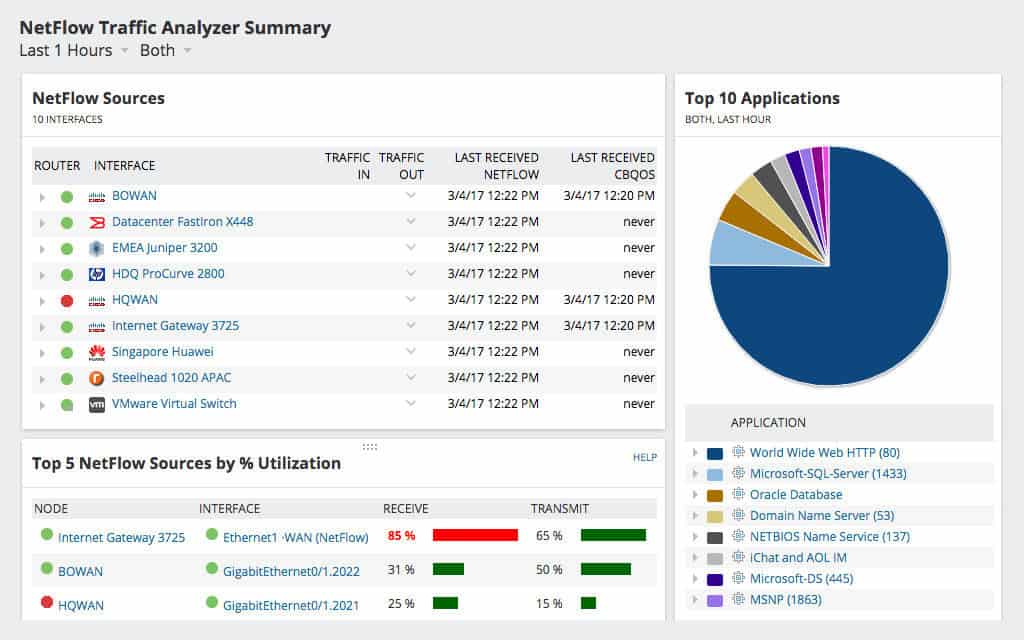
Анализатор трафика SolarWinds NetFlow является инструментом мониторинга инфраструктуры, который отслеживает трафик маршрутизатора для различных поставщиков программного обеспечения. Программа предлагает мониторинг пропускной способности и производительности которым можно управлять через панель анализа производительности. Панель анализа производительности позволяет пользователю перетаскивать метрики производительности на временную шкалу, которая показывает общие тенденции сетевых данных в сети..
Анализатор трафика SolarWinds NetFlow использования Поток данных, передающихся по сети, J-Flow, Sflow, NetStream, IPFIX, и SNMP контролировать вашу сеть. Для мониторинга пропускной способности платформа может идентифицировать приложения или устройства, контролирующие пропускную способность. Всю эту информацию можно просмотреть через панель инструментов. Вы можете просматривать круговые диаграммы Топ 10 приложений и NetFlow Sources.
Если вы ищете подробный, но доступный опыт мониторинга пропускной способности, Анализатор трафика SolarWinds NetFlow отличная альтернатива Wireshark. Программное обеспечение начинается по цене 1 945 долларов (1560 фунтов стерлингов). Также есть 30-дневная бесплатная пробная версия версию вы можете скачать.
Анализатор трафика SolarWinds NetFlowСкачать 30-дневная БЕСПЛАТНАЯ пробная версия
2. Сетевой монитор Paessler PRTG (БЕСПЛАТНАЯ ПРОБНАЯ ВЕРСИЯ)
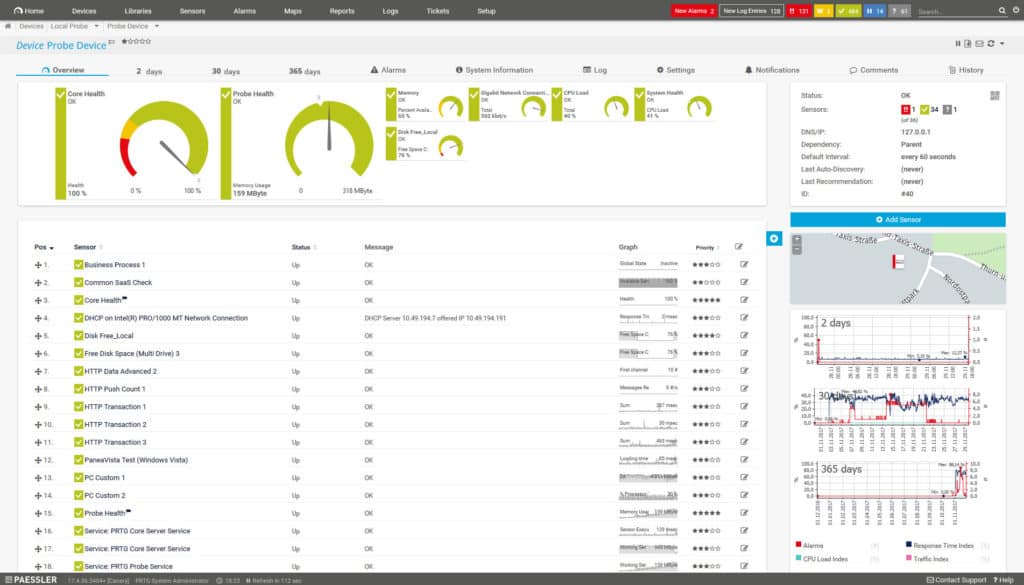
Paessler PRTG Сетевой монитор это еще один инструмент мониторинга сети, который можно использовать для мониторинга трафика. PRTG Сетевой монитор использования SNMP, Поток данных, передающихся по сети, Sflow, и JFlow контролировать производительность сети. Этот инструмент позволяет пользователю измерить потребление пропускной способности устройств в сети, чтобы убедиться, что ни одно устройство не использует слишком много ресурсов..
Датчик трафика SNMP поставляется предварительно настроенным для отображения данных о трафике на Трафик в, Движение вне, и Всего трафика. Они могут быть расширены, чтобы включить Ошибки внутри и снаружи, Сбрасывает в и из, Одноадресные пакеты в и из, Не одноадресные пакеты в и из, Многоадресные пакеты в и из, Широковещательные пакеты в и из, и Неизвестные протоколы. Вы можете выбрать между живыми данными или историческими данными за выбранный вами период времени.
PRTG Сетевой монитор бесплатно для менее чем 100 датчиков. Если вы хотите больше, вам нужно приобрести обновление. Платные версии PRTG Сетевой монитор Начальная цена – 1600 долларов США (1 283 фунтов стерлингов) для 500 датчиков и установка одного сервера до 60 000 долларов США (48 626 фунтов стерлингов) для неограниченного количества датчиков и пяти установок серверов. Существует 30-дневная бесплатная пробная версия.
Paessler PRRG Network MonitorСкачать 30-дневная БЕСПЛАТНАЯ пробная версия
3. ManageEngine NetFlow Analyzer
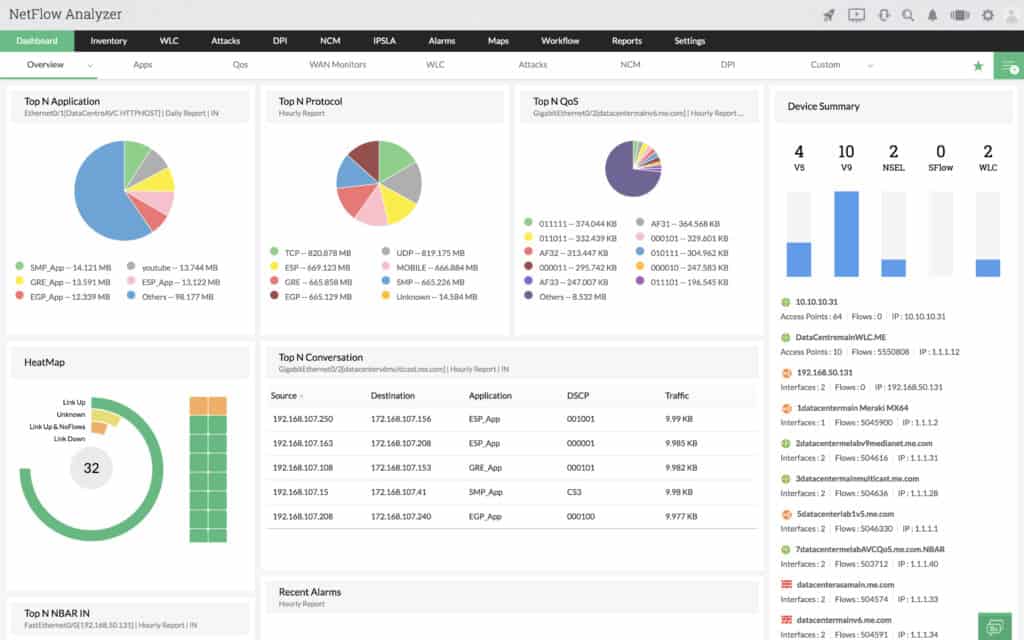
ManageEngine NetFlow Analyzer это монитор пропускной способности, который анализирует сетевой трафик в режиме реального времени. Программное обеспечение поддерживает поток данных в виде Поток данных, передающихся по сети, Sflow, IPFIX, Netstream, JFlow, и AppFlow. Всю эту информацию можно просмотреть на информационной панели, которая дает вам полное представление о производительности сети. Например, вы можете просматривать круговые диаграммы по основным приложениям и лучшим протоколам в сети.
Для мониторинга изменений в вашей среде, ManageEngine NetFlow Analyzer имеет оповещение на основе порогов. Вы можете настроить свои собственные пороговые значения, чтобы решить, какое действие вызовет предупреждение. Например, вы можете установить порог использования полосы пропускания и указать количество раз, которое использование может быть превышено до отправки предупреждения.
ManageEngine NetFlow Analyzer доступно для Windows и Linux и доступен в версии Essential или Enterprise. Версия Essential стоит 595 долларов (477 фунтов) с 10 лицензиями на интерфейсы и поддержкой до 50 тыс. Потоков..
Корпоративная версия стоит $ 1295 (£ 1039) с лицензиями на 10 интерфейсов и поддержкой до 80 тыс. Потоков на коллектор. Существует также 30-дневная бесплатная пробная версия, которую вы можете скачать по этой ссылке здесь.
Мониторинг трафика маршрутизатора с помощью сетевого монитора
Хотя существует бесчисленное множество способов мониторинга трафика маршрутизатора, мы рекомендуем вам загрузить инструмент мониторинга сети для достижения наилучших результатов. Даже лучшие маршрутизаторы могут показать вам только такую информацию. Использование специализированного решения для мониторинга сети обеспечит вам лучшую видимость.
Инструменты как Wireshark, Анализатор трафика SolarWinds NetFlow, PRTG Сетевой монитор, и ManageEngine NetFlow Analyzer все идеально подходят для мониторинга сетевого трафика на современных предприятиях.
Как посмотреть трафик на роутере
Содержимое
- 1 Как посмотреть трафик на роутере
- 1.1 Что такое трафик и для чего он нужен
- 1.2 Как узнать IP адрес роутера
- 1.3 Как зайти в меню настройки роутера
- 1.4 Как настроить защиту паролем
- 1.5 Как найти страницу с отображением трафика
- 1.6 Как узнать данные о трафике
- 1.7 Как интерпретировать данные о трафике
- 1.8 Как узнать, какие приложения используют наибольший трафик
- 1.9 Как мониторить трафик в режиме реального времени
- 1.10 Вопрос-ответ:
-
- 1.10.0.1 Как узнать, сколько устройств подключено к моему роутеру?
- 1.10.0.2 Можно ли посмотреть трафик отдельных устройств на роутере?
- 1.10.0.3 Какие данные можно увидеть в статистике трафика на роутере?
- 1.10.0.4 Как часто обновляется статистика трафика на роутере?
- 1.10.0.5 Можно ли узнать, какой сайт посетил конкретное устройство на моем роутере?
- 1.10.0.6 Как можно ограничить трафик на конкретное устройство на роутере?
- 1.10.0.7 Как понять, что мой роутер перегружен трафиком?
-
- 1.11 Как максимально эффективно использовать роутер для контроля трафика
- 1.12 Видео по теме:
Узнайте, как проверить объем трафика, проходящего через ваш роутер. Шаг за шагом инструкция для начинающих. Необходимо ли устанавливать специальное ПО? Как считывать информацию на наименее дорогом аппаратном обеспечении? Ответы на эти и другие вопросы вы найдете в нашей статье.
Роутер – это устройство, которое обеспечивает соединение множества устройств в одну сеть. В качестве центральной точки связи, роутер может отслеживать всю активность в сети, включая трафик пакетов, переданных через него.
Зачастую, пользователи хотят узнать, какой трафик проходит через их роутер. Это может понадобиться для определения использования пропускной способности сети или выявления подозрительной активности. В этой статье мы рассмотрим несколько способов, как посмотреть трафик на роутере.
Независимо от того, какой роутер вы используете, существует несколько основных способов посмотреть трафик. Встроенные функции роутера, такие как веб-интерфейс и командная строка, позволяют мониторить все, что происходит в вашей сети. Другие инструменты, такие как снифферы сетевого трафика, могут также использоваться для отслеживания трафика на роутере.
Что такое трафик и для чего он нужен
Трафик – это количество данных, передаваемых через сеть. Обычно трафик измеряется в Мегабайтах или Гигабайтах.
В сети интернет трафик может быть как входящим, так и исходящим. Входящий трафик – это данные, получаемые пользователем от других участников сети. Исходящий – это данные, отправляемые пользователем в сеть.
Если вы используете интернет-сервисы, например, смотрите видео или общаетесь в мессенджерах, вы создаете трафик, который передается через ваш роутер. Он может быть ограничен согласно условиям вашего тарифного плана провайдера интернета. Поэтому контроль трафика важен для тех, кто хочет избежать превышения ограничений.
Также наблюдение за трафиком полезно для обнаружения нежелательной активности сети, например, для идентификации других пользователя, которые могут украсть доступ к вашей сети, или для обнаружения нежелательных соединений, созданных вредоносным ПО.
Проверка трафика роутера может помочь вам найти проблемы с вашей сетью и не только в этом. При использовании некоторых тарифных планов неограниченного интернета провайдеры могут ограничить скорость работы интернета после определенного объёма потребления. Поэтому контроль трафика может быть важным средством для управления сетью и её использованием в целом.
Как узнать IP адрес роутера
IP адрес роутера — это уникальный адрес, который используется для управления и настройки роутера. Этот адрес можно использовать для доступа к панели управления роутера и просмотра настроек сети. Он также может помочь в установке соединения с другими устройствами в вашей сети.
Чтобы узнать IP адрес роутера, вам нужно выполнить следующие шаги:
- Откройте командную строку на своем компьютере. Нажмите клавишу Windows + R и введите cmd в окне «Выполнить».
- Введите команду ipconfig и нажмите клавишу Enter.
- Найдите строку «Шлюз по умолчанию». Это IP адрес вашего роутера.
Теперь вы знаете IP адрес вашего роутера и можете использовать его для настройки или управления вашей сетью.
Как зайти в меню настройки роутера
Если вы хотите настроить свой роутер или проверить трафик, первый шаг — зайти в меню настроек роутера. Как это сделать?
1. Подключите свой компьютер к роутеру через Ethernet-кабель или Wi-Fi.
2. Откройте браузер и введите IP-адрес роутера в адресной строке. Обычно это 192.168.1.1 или 192.168.0.1. Если у вас другой роутер, проверьте его документацию для уточнения адреса.
3. Введите имя пользователя и пароль, чтобы войти в меню настроек роутера. Если вы не знаете данные для входа, проверьте документацию на роутер или обратитесь к поставщику услуг интернета.
Если вы успешно вошли в меню настроек, вы можете настроить разные параметры, такие как Wi-Fi сеть, пароли, порты и многое другое. Будьте осторожны при изменении настроек, потому что неправильные настройки могут вызвать проблемы с подключением к интернету или нанести вред вашей сети.
Теперь вы знаете, как зайти в меню настроек роутера и начать проверять трафик на вашей сети. Удачи!
Как настроить защиту паролем
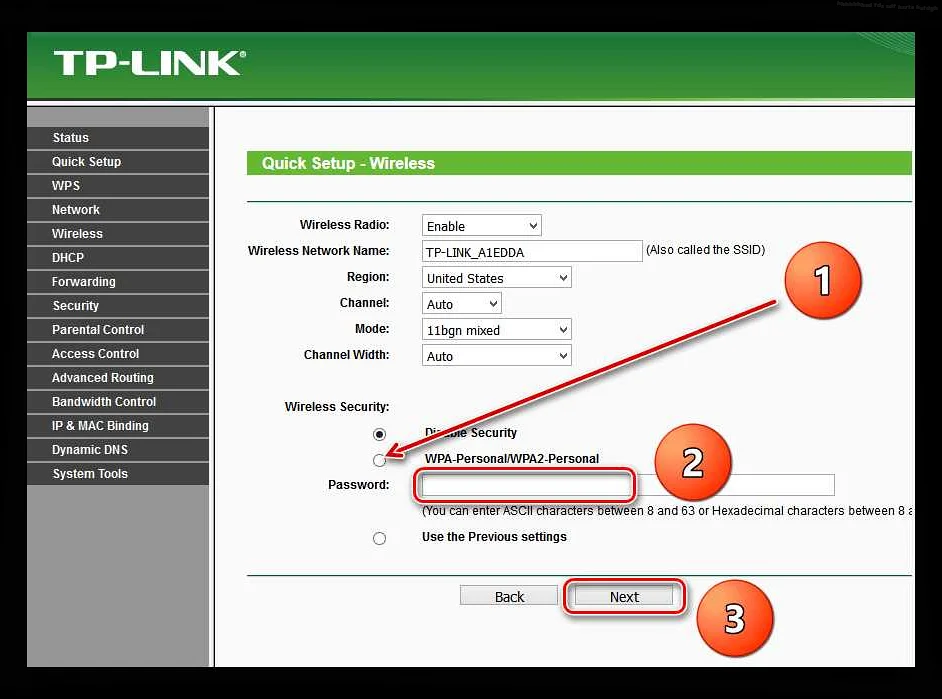
Защита паролем может обезопасить ваш роутер от возможных атак со стороны злоумышленников. Настройка пароля для доступа к роутеру может быть выполнена в несколько простых шагов.
- Зайдите в настройки роутера. Пропишите IP-адрес вашего роутера в адресной строке браузера и введите логин и пароль.
- Откройте раздел «Настройки безопасности». Находится он обычно в меню настроек инструментов администрирования роутера.
- Найдите опцию «Изменить пароль администратора». Эта опция может иметь другое название или располагаться в другом разделе в зависимости от модели роутера.
- Создайте новый пароль. Новый пароль должен быть надежным и состоять из как минимум 8 символов. Используйте буквы и цифры, а также специальные символы.
- Сохраните изменения. Не забудьте сохранить измененные настройки, чтобы новый пароль начал действовать.
После того как вы создали новый пароль, убедитесь, что только вам известно его значение. Изменение пароля для доступа к настройкам роутера — это первый шаг к обеспечению безопасности вашей сети.
Как найти страницу с отображением трафика
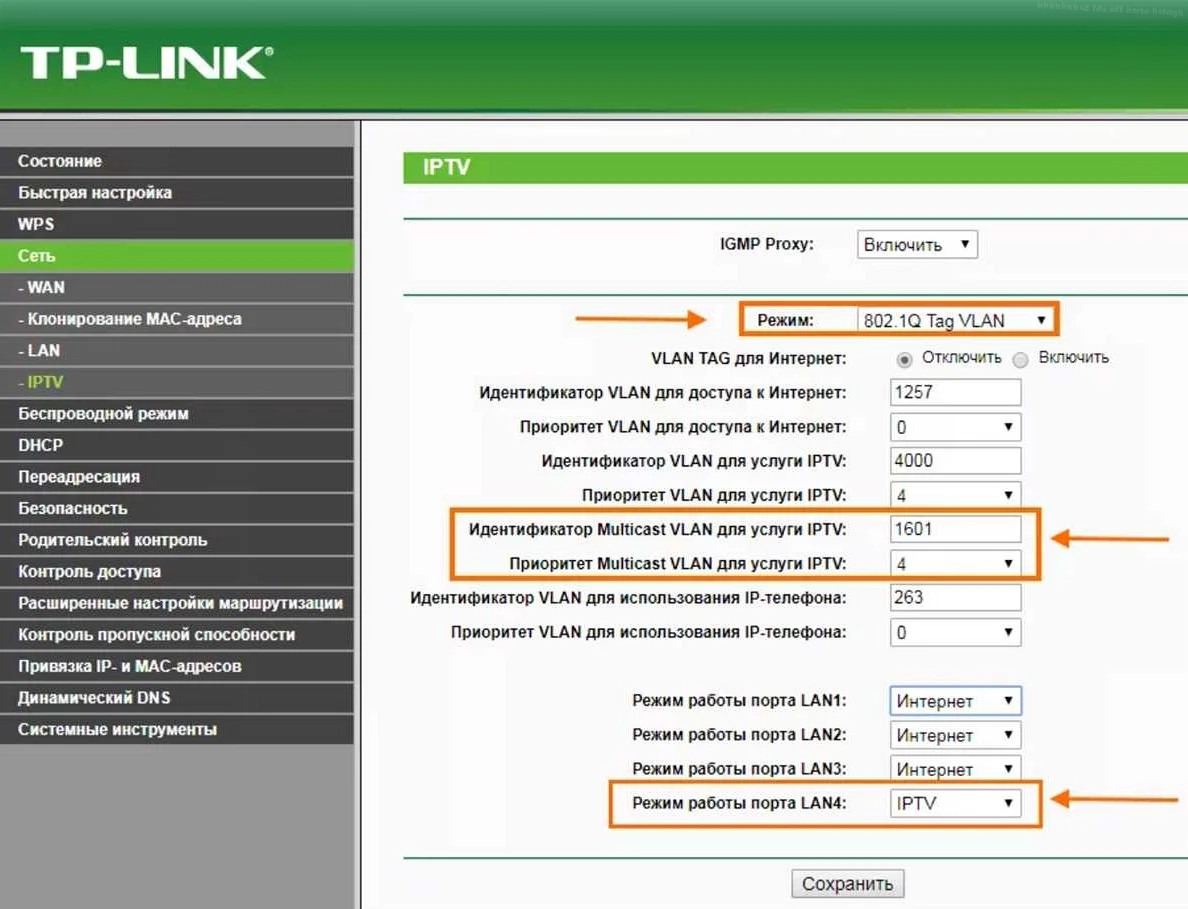
Для того чтобы найти страницу с отображением трафика, необходимо зайти в настройки роутера. Как правило, доступ к настройкам осуществляется через браузер, введя адрес роутера в адресную строку.
После того как вы зайдете в настройки роутера, вам нужно найти раздел, связанный с мониторингом трафика. Название раздела может отличаться в зависимости от производителя роутера, но обычно этот раздел называется «Traffic monitoring», «Bandwidth usage» или «Data transfer».
Если вы не уверены, где находится этот раздел, вы можете воспользоваться поиском в настройках роутера. Для этого можете использовать комбинацию клавиш Ctrl + F или искать раздел вручную, прокручивая страницы настроек.
После того как вы нашли раздел мониторинга трафика, вы должны увидеть графики и диаграммы, отображающие количество переданных и принятых данных в течение определенного периода времени.
Если вы хотите более детально рассмотреть трафик, вы можете найти таблицу со списком всех подключенных к роутеру устройств и статистикой их трафика по каждому адресу.
Важно отметить, что некоторые роутеры могут не поддерживать мониторинг трафика, или этот раздел может быть скрыт в настройках роутера. Если у вас возникли проблемы с нахождением страницы отображения трафика, рекомендуем обратиться к документации роутера или связаться с технической поддержкой производителя.
Как узнать данные о трафике
Один из способов узнать данные о трафике на роутере — это зайти в его интерфейс. Для этого вам необходимо знать IP-адрес своего роутера и логин/пароль от интерфейса. Обычно эти данные указываются в инструкции к роутеру.
В интерфейсе роутера вы сможете увидеть статистику трафика, которая будет отображена в виде таблицы. Эта таблица содержит данные о количестве отправленных и принятых пакетов данных, а также о времени соединения и скорости передачи данных.
Кроме того, если вы хотите узнать данные о трафике на конкретном устройстве в вашей домашней сети, то можно воспользоваться специальными программами или приложениями. Например, есть приложения для мониторинга трафика на устройствах под управлением ОС Android или iOS. Эти приложения помогут вам выявить, какие приложения потребляют наибольшее количество интернет-трафика на вашем устройстве.
В целом, чтобы узнать данные о трафике на роутере, вам необходимо знать IP-адрес роутера и логин/пароль от интерфейса. А если вы хотите узнать данные о трафике на конкретном устройстве, то вам нужно воспользоваться специальными программами или приложениями.
Как интерпретировать данные о трафике
Объем трафика – это главный показатель, отображающий количество данных, переданных или полученных пользователем. Объем трафика может быть измерен в байтах, килобайтах или мегабайтах. Обычно за месяц у большинства пользователей накапливается несколько гигабайт трафика.
Количество пакетов – это количество сообщений, отправленных или принятых пользователем. Количество пакетов также может быть измерено в байтах, килобайтах или мегабайтах, в зависимости от настроек роутера.
Пропускная способность – это количество данных, которое может быть передано через роутер в единицу времени. Пропускная способность может быть измерена в килобитах в секунду (Kbps) или мегабитах в секунду (Mbps). Если пропускная способность ниже, чем ожидаемая, это может привести к замедлению скорости интернет-соединения.
Скорость передачи данных – это скорость, с которой данные передаются через роутер. Скорость передачи данных измеряется в битах в секунду (bps) или килобитах в секунду (Kbps), и может быть важным индикатором качества интернет-соединения.
Тип трафика – это информация о том, какой вид данных передается через роутер. Тип трафика может варьироваться от веб-страниц и почты до потокового видео и онлайн-игр. Если большая часть трафика относится к потоковому видео или онлайн-играм, это может привести к замедлению скорости интернет-соединения для других пользователей, а также к повышенным затратам на трафик для интернет-провайдера.
Как узнать, какие приложения используют наибольший трафик
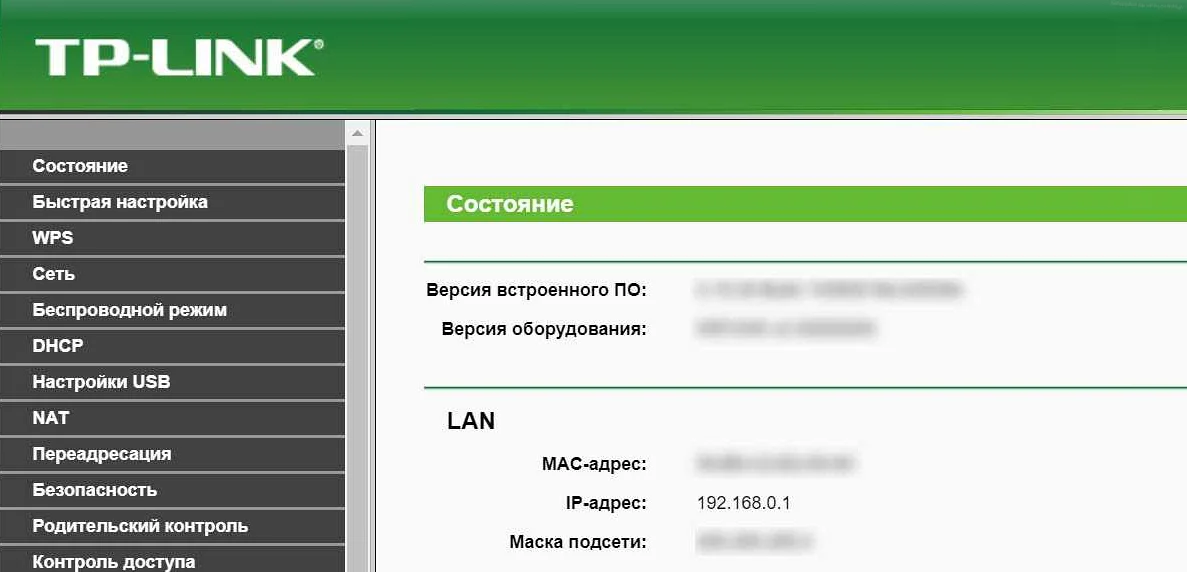
Если вы хотите узнать, какие приложения на вашем роутере используют наибольший трафик, то вы можете использовать специальное программное обеспечение, например, Wireshark.
Wireshark — это бесплатный сетевой анализатор, который позволяет отслеживать и анализировать трафик, проходящий через ваш роутер. С помощью этого инструмента вы можете узнать, какие приложения и сервисы используют больше всего трафика, а также какой тип трафика они генерируют.
Для того чтобы начать анализировать трафик с помощью Wireshark, вам необходимо сначала установить программу на ваш компьютер и настроить ее для работы с вашим роутером. Затем вы можете запустить анализатор и начать сбор данных о трафике, который проходит через ваш роутер.
После того как вы собрали данные о трафике, вы можете использовать фильтры и статистические инструменты, чтобы получить информацию о том, какие приложения и сервисы используют наибольший объем трафика. Например, вы можете использовать фильтр по протоколам, чтобы узнать, какие типы трафика используют больше всего ресурсов, или фильтр по IP-адресу, чтобы узнать, какие приложения используют наибольший объем трафика в вашей сети.
В целом, использование Wireshark позволяет получить детальную и точную информацию о трафике в вашей сети, что может быть очень полезно для оптимизации ее работы и улучшения скорости и стабильности соединения.
Как мониторить трафик в режиме реального времени
Мониторинг трафика в режиме реального времени – это один из важнейших способов проверки состояния сети. Благодаря ему можно вовремя обнаружить проблемы в работе роутера, а также отслеживать, какие устройства в сети потребляют больше трафика.
Наиболее распространенными инструментами мониторинга трафика являются специальные программы, такие как Wireshark или NetFlow Analyzer. Однако большинство современных роутеров уже имеют встроенный механизм мониторинга трафика.
Чтобы включить мониторинг трафика в режиме реального времени на роутере, необходимо зайти в его настройки и найти соответствующую опцию. Она может называться по-разному в зависимости от модели роутера, например: «Real-time traffic monitor», «Traffic analyzer» или «Live bandwidth usage».
После того, как вы включили мониторинг трафика, откройте его в браузере и начните отслеживать активность в сети. Обычно этот механизм предоставляет информацию о количестве переданных и принятых данных на каждом устройстве в сети, а также диаграммы, которые показывают объем трафика в разные моменты времени.
Мониторинг трафика в режиме реального времени позволяет оперативно реагировать на проблемы в сети и оптимизировать ее работу. С его помощью вы можете определить, какие устройства в сети потребляют больше трафика, и, если это необходимо, принять меры для сокращения его объема.
Вопрос-ответ:
Как узнать, сколько устройств подключено к моему роутеру?
Вы можете зайти в настройки роутера, где в разделе «Сетевые устройства» будет указано количество подключенных устройств и их IP-адреса.
Можно ли посмотреть трафик отдельных устройств на роутере?
Да, в большинстве роутеров есть функция мониторинга трафика, которая позволяет видеть объем переданных данных отдельных устройств.
Какие данные можно увидеть в статистике трафика на роутере?
Обычно в статистике указывается количество переданных и полученных данных по каждому подключенному устройству, а также общее количество переданных данных за определенный период времени.
Как часто обновляется статистика трафика на роутере?
Частота обновления статистики зависит от настроек роутера, но обычно данные обновляются каждые несколько минут.
Можно ли узнать, какой сайт посетил конкретное устройство на моем роутере?
Да, некоторые роутеры имеют функцию логирования, которая записывает информацию о посещенных сайтах каждым подключенным устройством.
Как можно ограничить трафик на конкретное устройство на роутере?
В настройках роутера можно установить ограничение скорости передачи данных для каждого подключенного устройства или заблокировать доступ к интернету для определенных устройств.
Как понять, что мой роутер перегружен трафиком?
Признаками перегруженности роутера могут быть отсутствие доступа к интернету, снижение скорости передачи данных или постоянные сбои в работе устройства. Также можно обратить внимание на статистику трафика и увидеть, какое устройство потребляет наибольший объем данных.
Как максимально эффективно использовать роутер для контроля трафика
Для контроля трафика на роутере необходимо провести некоторые настройки на устройстве. Существует несколько методов мониторинга трафика на роутере, включая использование маршрутизаторов с встроенными функциями мониторинга, установку пакетов программного обеспечения для роутеров и применение приложений для мониторинга трафика на компьютерах.
Один из самых эффективных методов мониторинга трафика – настройка порт-мониторинга на роутере. Эта функция позволяет захватывать всю сетевую активность, проходящую через роутер, включая данные пакетов и метаданные, а затем записывать эту информацию на жесткий диск для последующего анализа.
Другим способом контроля трафика на роутере является использование маршрутизаторов с широким диапазоном функций мониторинга. Эти роутеры обычно имеют встроенные функции, которые позволяют управлять трафиком в режиме реального времени и создавать отчеты об использовании интернет-соединения.
Также можно установить на роутер специальные пакеты программного обеспечения для управления трафиком и мониторинга ресурсов сети. Большинство таких программ доступны бесплатно и предоставляют пользователям широкий спектр функций, включая создание графиков использования трафика и мониторинг подключенных устройств.
Наконец, можно использовать приложения для мониторинга трафика на компьютерах. Такие приложения автоматически собирают и анализируют данные о трафике, проходящем через роутер, и позволяют пользователю контролировать использование сети и отслеживать проблемы с оборудованием. Однако следует помнить, что такие приложения предназначены только для мониторинга трафика на компьютерах, подключенных к роутеру, и не позволяют контролировать использование сети другими устройствами.